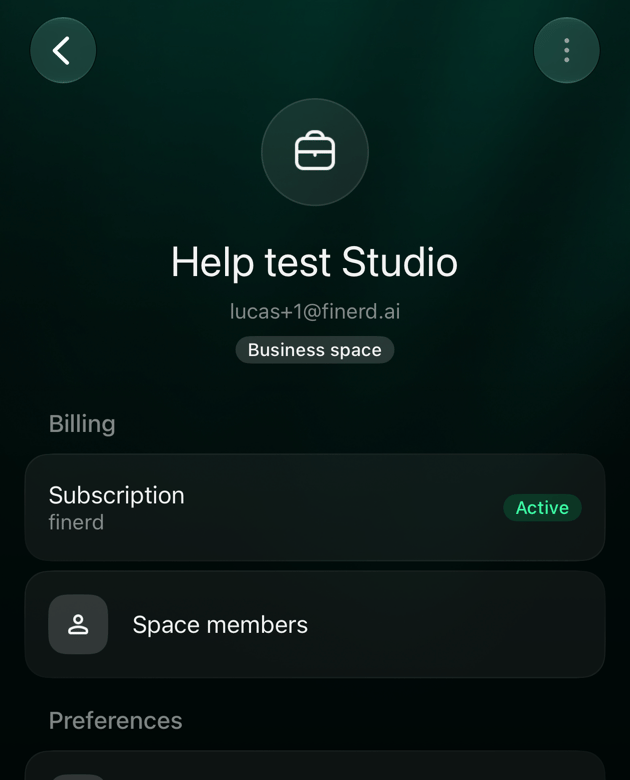
為什麼要使用獨立的商務空間
每個人在 finerd 中都有一個註冊時建立的個人空間。商務空間則需要幾個就能建立幾個,例如每間公司一個。 每個空間都是一套獨立的財務。帳戶、交易、分類、報表、主要幣別、時區和訂閱都只屬於一個空間,所以商務支出永遠不會跑進你的個人報表,公司的報表也只看得到公司的帳。新的商務空間一開始就有:- 商務分類,取代個人分類,例如支出的行銷、銷貨成本、員工和商務差旅,以及收入的銷售收入(以英文建立的空間中為 Marketing、Cost of Goods Sold、Employees、Business Travel 和 Sales Revenue)。
- 一個錢包現金帳戶,以及兩個權益帳戶:業主投入和盈餘提領(以英文建立的空間中為 Wallet、Owner Investment 和 Profit Withdrawal),用來記錄你投入公司以及從公司取出的資金。
- 與你個人空間之間的連結,用於你自掏腰包支付的商務費用。請參閱從個人空間支付商務費用。
建立商務空間
- Web
- Android
- iOS
- 選取側邊欄底部的個人檔案。選單會列出你的空間。
- 選取建立商務空間。
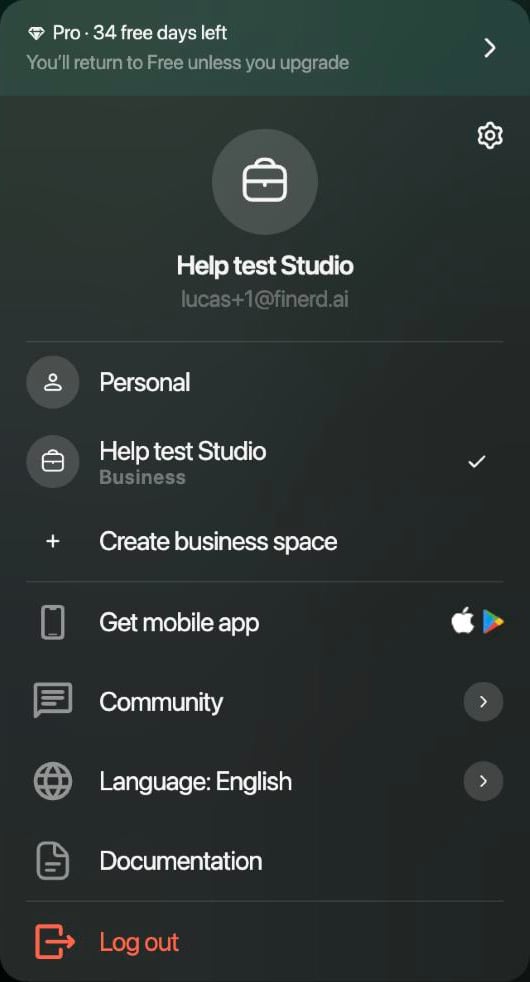
空間選單會列出你的空間,下方是「建立商務空間」。
- 輸入公司名稱,例如 Acme 公司。若要更換圖片,請選取公事包圖示,然後選擇其他圖示或上傳圖片。選取繼續。
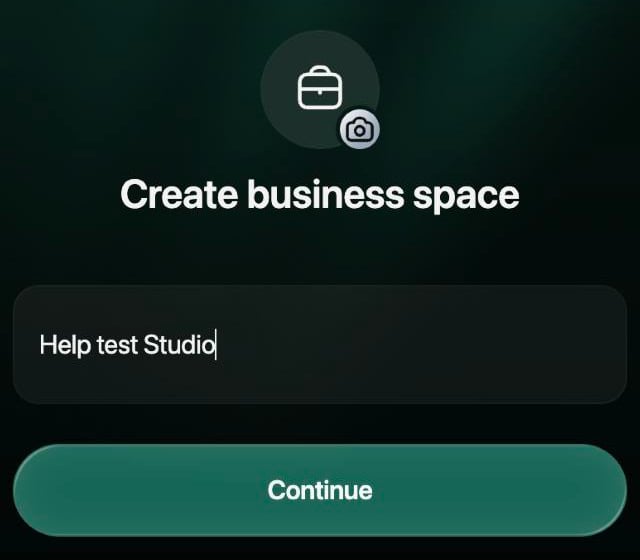
步驟 1:空間的名稱和圖片。
- 選擇主要幣別和主要時區,請參閱選擇幣別和時區。擁有者日後可以變更這兩項。
- 選取繼續。
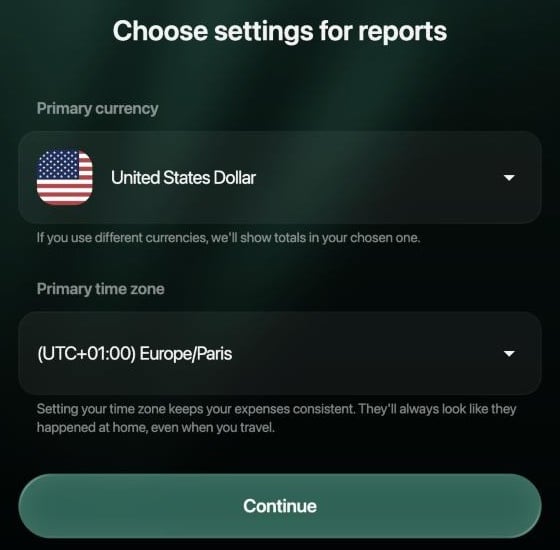
步驟 2:新空間的幣別和時區。
選擇幣別和時區
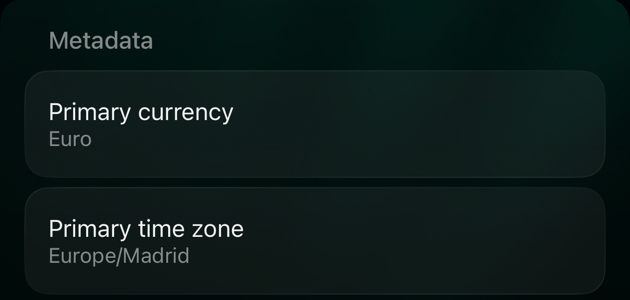
這兩項都在建立空間時選擇。空間的擁有者日後可以在空間設定中變更其中任一項;之後 finerd 會重新計算整個空間,需要幾分鐘。請參閱變更主要幣別或時區。- 主要幣別:finerd 會以這個幣別顯示總額和報表。帳戶和交易仍保有各自的幣別:以歐元為主的商務空間也可以有美元銀行帳戶。網頁版會預先建議你目前所在空間的主要幣別。
- 主要時區:finerd 會以這個時區顯示交易日期,所以即使你出門旅行,付款看起來也像是在家發生的。網頁版會預先建議你電腦的時區。
- Web
- Android
- iOS
選取側邊欄底部的個人檔案,再選取設定圖示。空間設定頂部的空間資訊會顯示主要幣別和主要時區。若要變更,請選取下方的更改幣別或時區。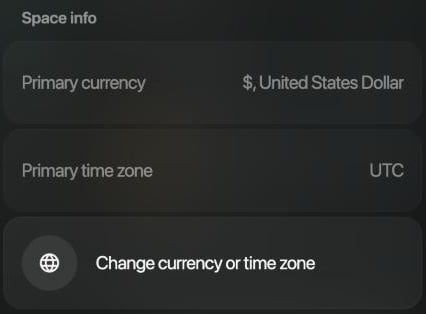
空間資訊會顯示幣別和時區,下方是「更改幣別或時區」。
在空間之間切換
從首頁到報表,你看到的一切都屬於目前打開的空間。每台裝置會各自記住你的選擇:在網頁版切換空間,不會連帶切換你手機上的 App。- Web
- Android
- iOS
- 選取側邊欄底部的個人檔案。
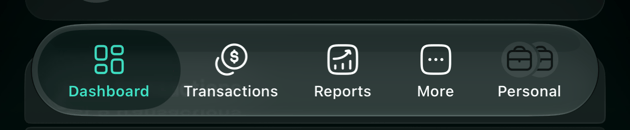
- 選取你要的空間。勾號標示目前打開的空間,商務空間則有事業標籤。
商務空間有哪些不同
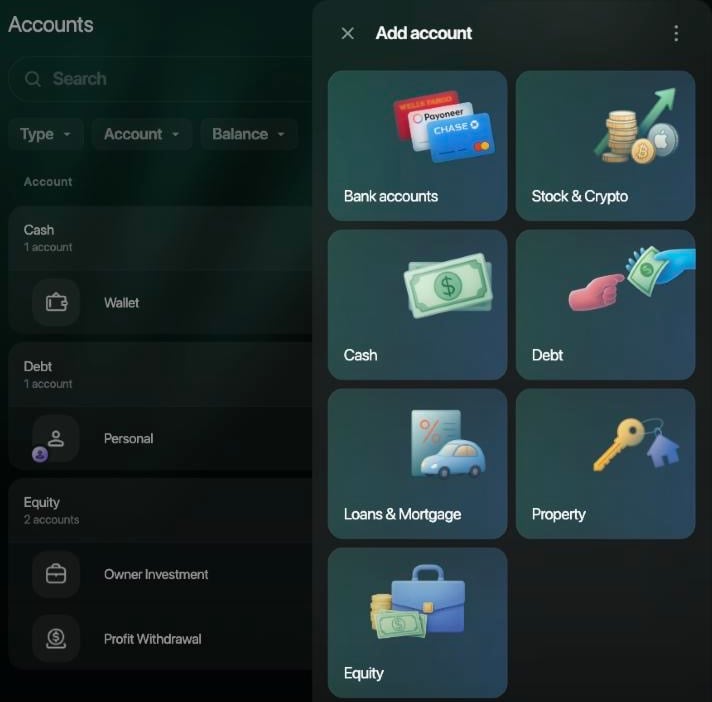
新商務空間的帳戶頁面,新增帳戶清單的最後是權益。
從個人空間支付商務費用
建立商務空間時,finerd 會用一對債務帳戶把它和你的個人空間連結起來:你的個人空間中有一個以公司命名的帳戶,商務空間中則有一個以你的個人空間當時的名稱命名的帳戶。註冊時,個人空間會使用 Google、Apple 或 Telegram 提供的名字;如果沒有名字(例如用電子郵件驗證碼註冊),則名為 Personal。 當你自掏腰包為公司付款時,就用這組帳戶記錄:- 在你的個人空間中,從你付款用的卡片或帳戶記錄這筆支出,並在到中選擇債務與報銷下的公司帳戶。
- finerd 會把這筆付款複製到商務空間,來源顯示為以你的個人空間命名的帳戶。如果 finerd 還沒選好商務分類,請在商務空間中選擇。
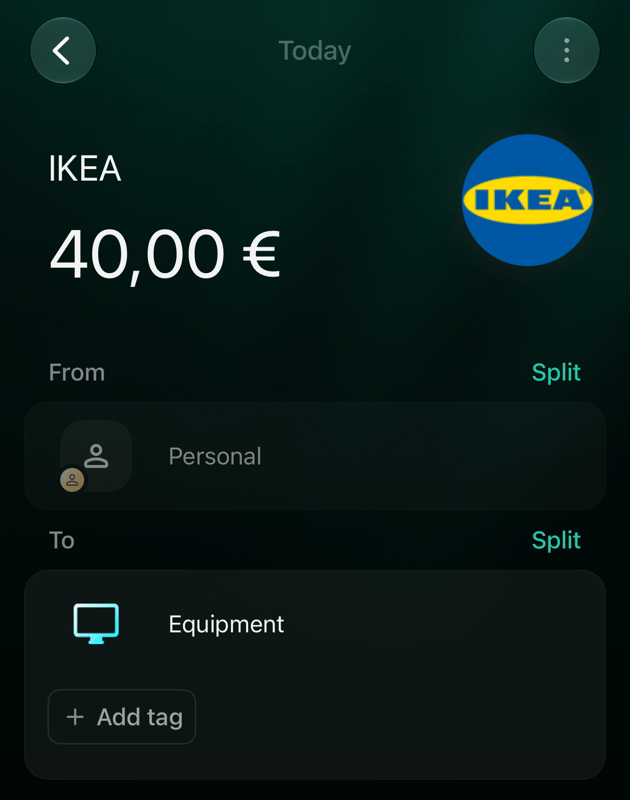
商務空間中的副本:從 Personal 到某個商務分類。
為商務空間付費
商務空間有自己的訂閱,與你的個人空間分開:個人空間的 Pro 不涵蓋公司,反之亦然。- 試用:新的商務空間會為擁有者提供 34 天的 Pro 免費試用,不需要綁定卡片。剩餘天數會顯示在網頁版空間選單的頂部。
- 試用結束後,商務空間會鎖定,直到付費為止。不會刪除任何資料。網頁版會顯示你的訂閱已結束,iOS 顯示帳戶未啟用,Android 則顯示空間未啟用。
- 付款:商務空間要在網頁版空間設定的帳務中付款。Android 和 iOS App 無法為商務空間付款。每位額外成員都需要一個付費席位。
重新命名或刪除商務空間
你隨時都可以更改空間的名稱和圖片:- Web
- Android
- iOS
選取側邊欄底部的個人檔案,再選取設定圖示。選取頂部的名稱即可編輯,或選取圖片以選擇其他圖示或圖片,然後選取儲存。你變更內容後才會出現儲存。