將交易拆分到多個分類
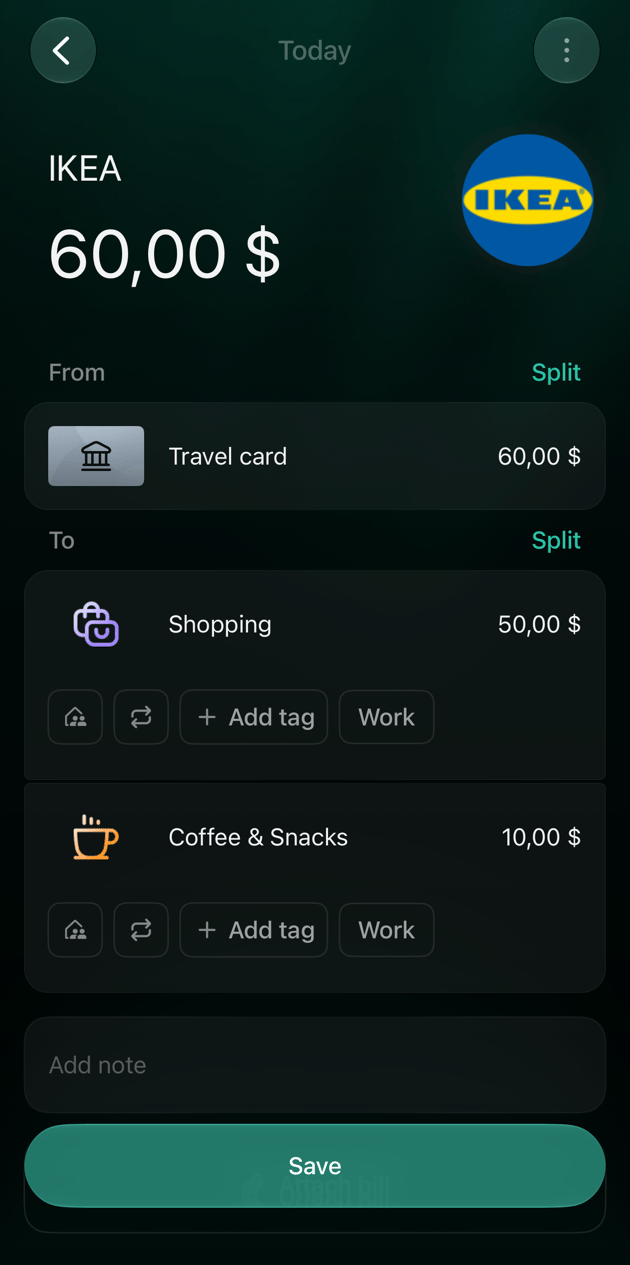
一筆交易有兩邊:從是錢的來源,到是錢的去向。要拆分一筆支出,請在到這一邊加入其他部分。第一個分類會自動取得剩下的金額,所以你只需要輸入新加入部分的金額。 例如:一筆從 Travel card 支付的 $60 IKEA 款項,拆分成購物 $50 和咖啡與點心 $10(以英文建立的空間中為 Shopping 和 Coffee & Snacks)。 你可以拆分已記錄的交易,也可以在儲存新交易之前先拆分。- Web
- Android
- iOS
- 在交易中打開該筆交易。
- 在到旁邊選取拆分。
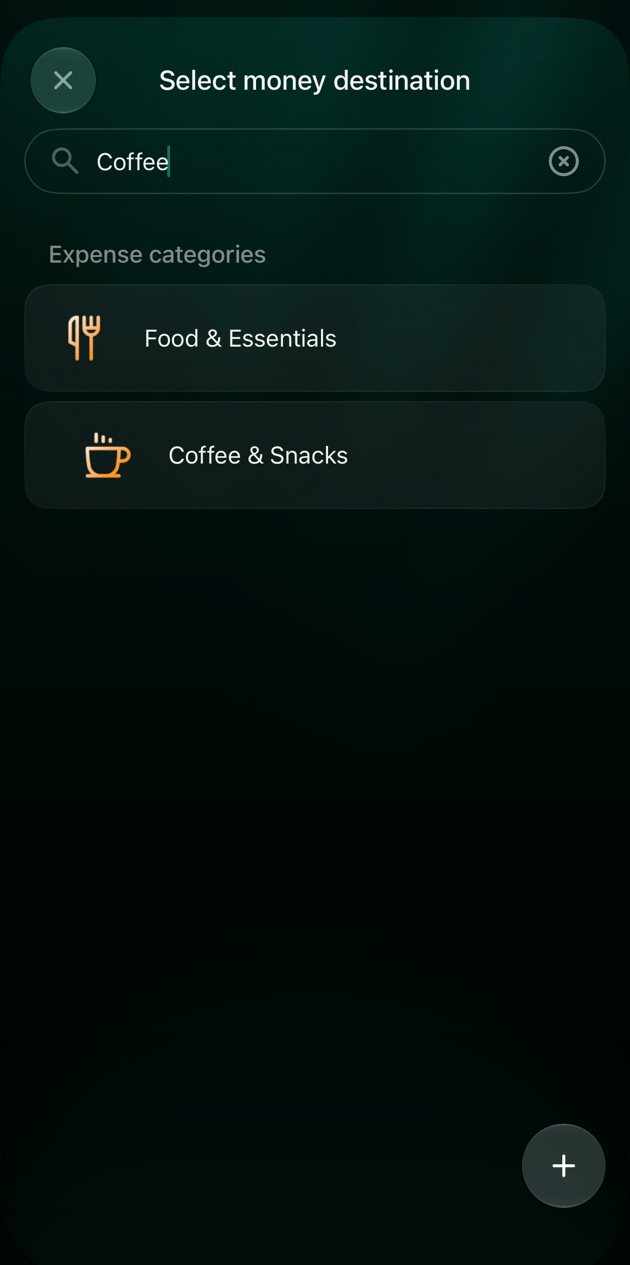
- 在選擇資金去向的搜尋中輸入分類名稱,然後選取它。
- 輸入這個部分的金額,然後按 Enter 鍵。第一個分類現在會顯示剩餘的金額:購物 $50.00。
- 用同樣的方式加入更多部分,然後選取儲存。
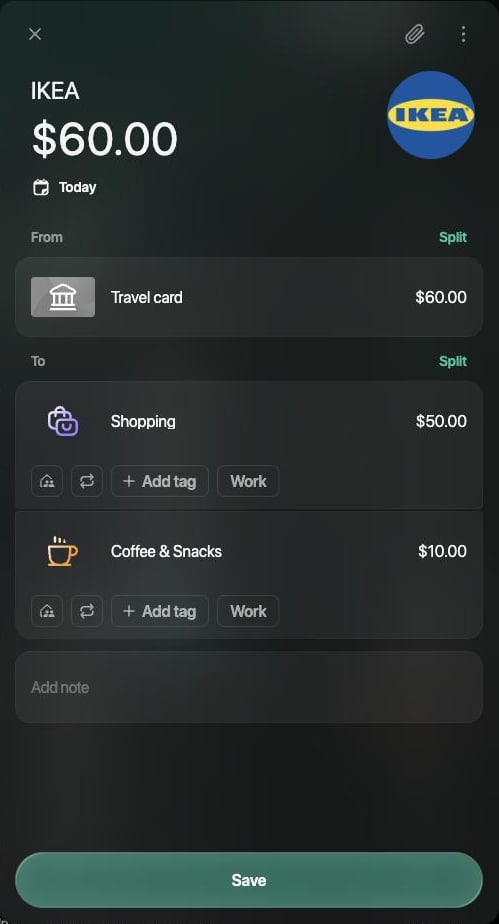
第一個分類會取得剩餘的金額。
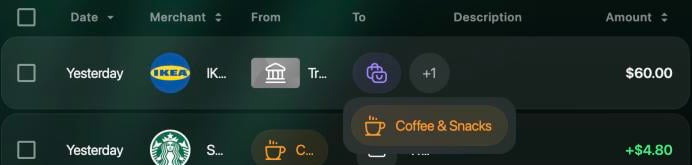
在網頁版上,將指標移到 +1 上即可查看其他部分。
各部分加總不符時
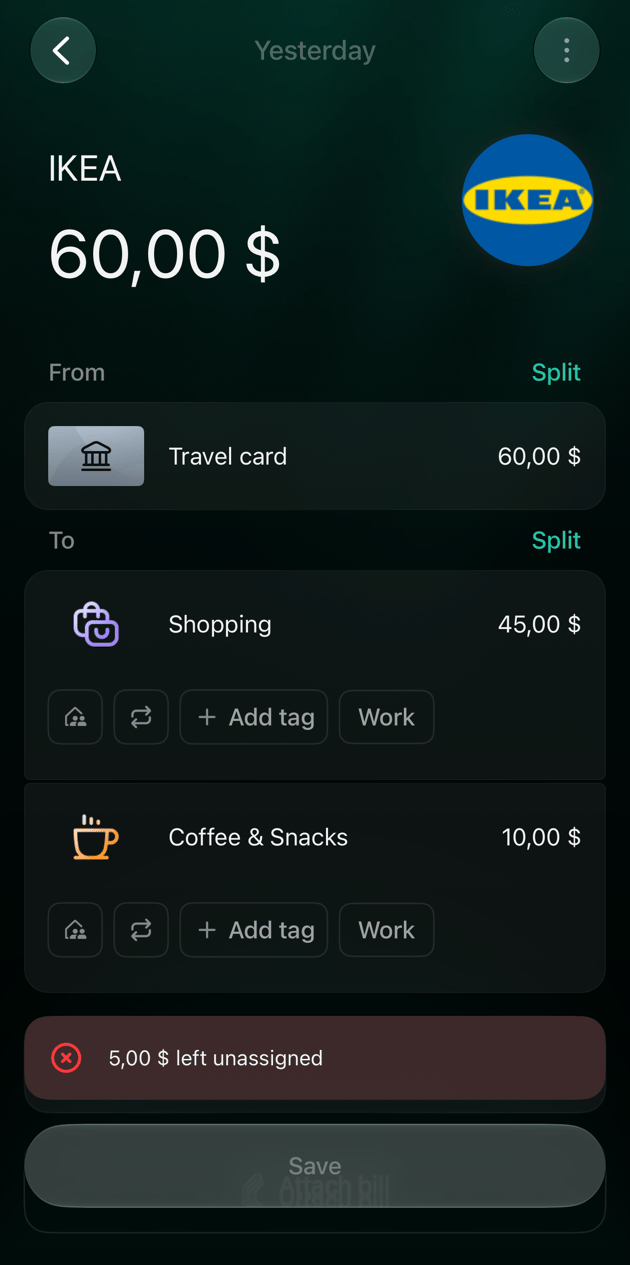
到中各部分的加總必須等於交易金額。一旦你自己修改了第一個分類的金額,它就不會再自動取得剩餘的金額,因此各部分的加總可能少於或超過總額。finerd 會在各部分下方顯示差額:- 尚有 $5.00 未分配:各部分少了 $5。
- 分配金額超出上限 $5.00:各部分多了 $5。
- Web
- Android
- iOS
訊息會出現在儲存上方。如果你仍然選取儲存,finerd 會顯示交易資料不一致,而且不會儲存。請選取編輯金額並修正各部分。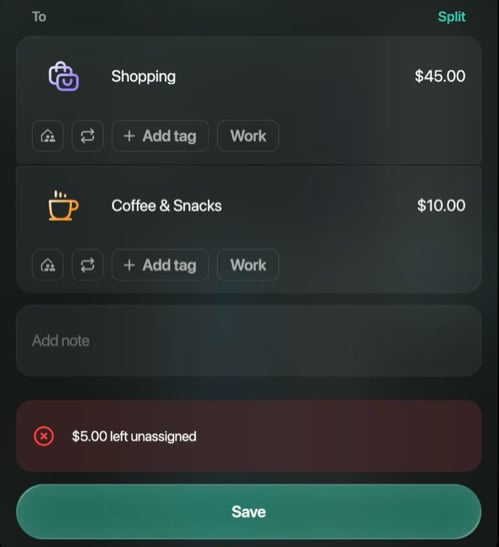
各部分比總額少了 $5。
變更或取消拆分
在交易中打開該筆交易,變更它的各個部分,然後儲存。- 更換某個部分的分類:選取該部分並選擇分類。
- 更換金額:選取該部分的金額並輸入新的金額。
- 移除某個部分:刪除它。它的金額會回到第一個分類。如果反而出現尚有……未分配,請參閱各部分加總不符時。
- 取消拆分:刪除各部分,直到只剩一個。最後一個部分無法刪除。
- Web
- Android
- iOS
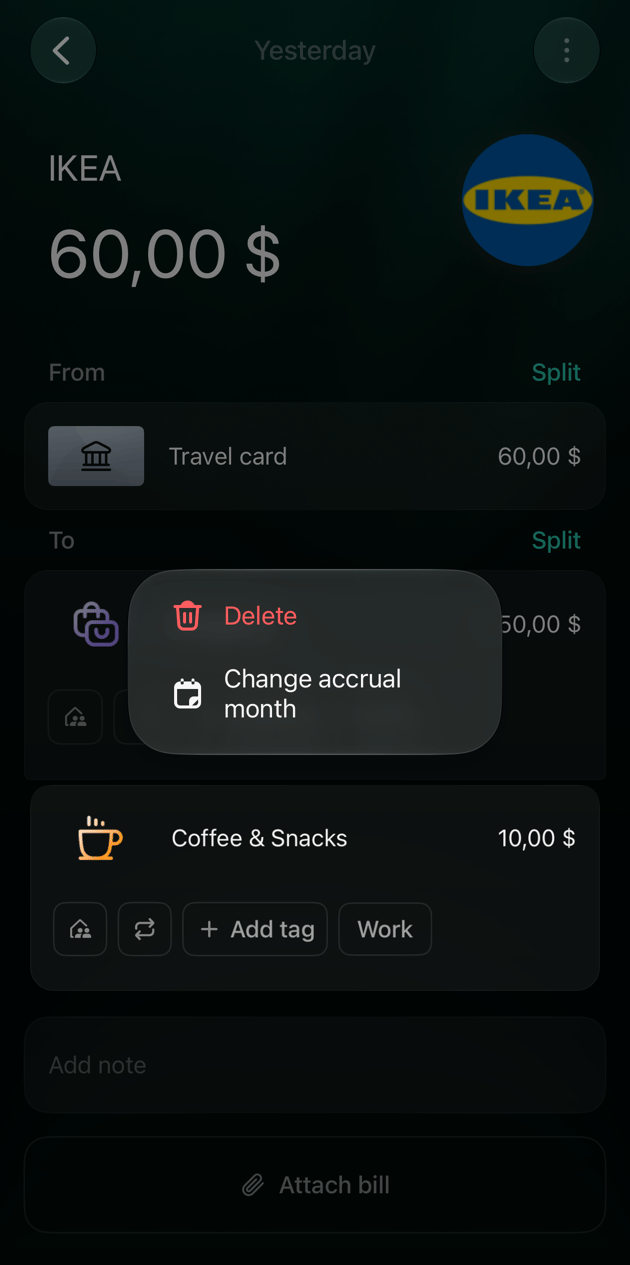
將指標移到某個部分上,右側會出現兩個圖示: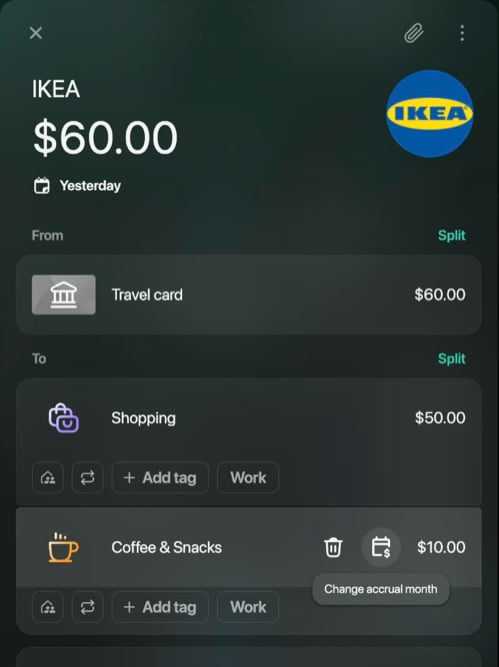
- 垃圾桶圖示會刪除該部分(只在有兩個以上部分時顯示);
- 日曆圖示(變更歸屬月份)可選擇該部分的月份。
將指標移到某個部分上,即可顯示它的圖示。
拆分銀行交易
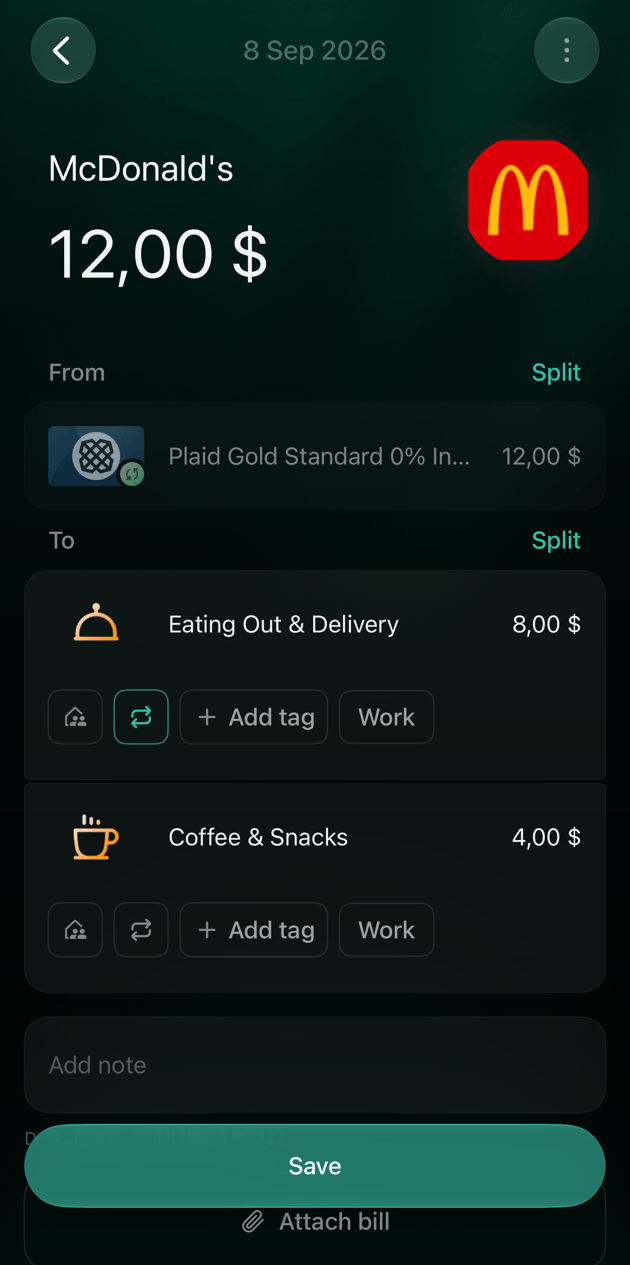
來自已連結銀行的交易也可以拆分。只有分類這一邊會改變:從中的銀行那一行會保留銀行傳來的帳戶和金額,所以到中各部分的加總必須等於銀行金額。 例如:一筆從已連結帳戶支付的 $12 McDonald’s 款項,拆分成外食與外送 $8(以英文建立的空間中為 Eating Out & Delivery)和咖啡與點心 $4。- 依照拆分任何交易的方式拆分到:請參閱將交易拆分到多個分類。
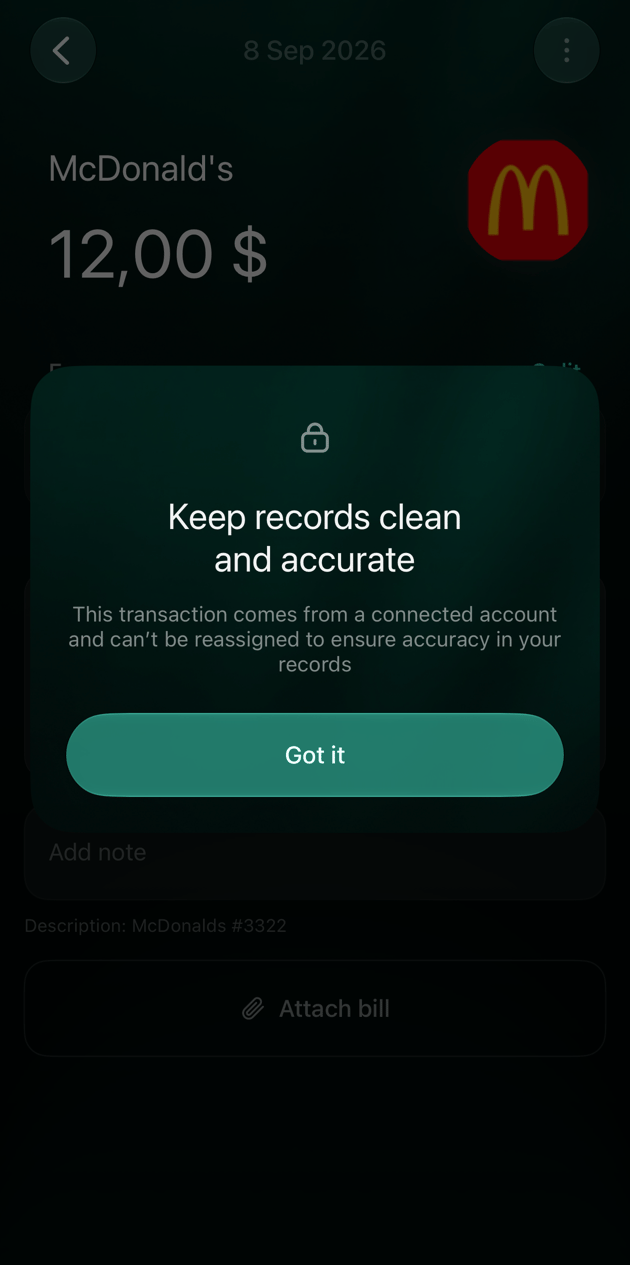
- 銀行那一行會變暗,無法變更。
- 同一邊不能有兩個已連結帳戶。如果你用從旁邊的拆分選擇另一個已連結帳戶,網頁版和 iOS App 會顯示無法拆分到另一個同步帳戶。請改為新增一筆交易。
- Web
- Android
- iOS
銀行那一行會變暗,無法選取。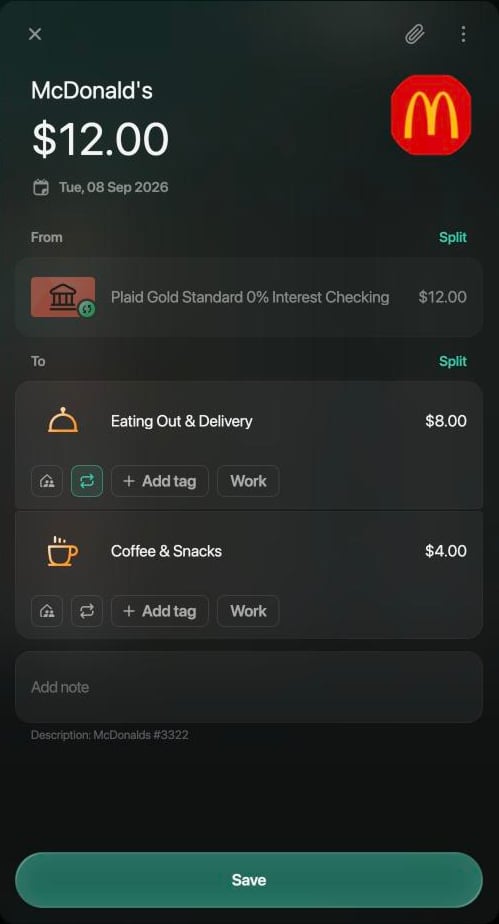
銀行那一行保持原樣,只拆分「到」這一邊。
將部分分配到帳戶、債務或家庭
一個部分不一定要是分類。在選擇資金去向中,你也可以選擇:- 轉入/轉出:你的某個帳戶。例如:你在結帳時順便提領了 $20 現金,這個部分就會轉到你的現金帳戶。
- 債務與報銷:要把自己那一份還給你的人。如果對方不在清單中,請用 + 新增。
- 家庭圖示(網頁版上為標記為家庭)只會將這個部分與你的伴侶共享:請參閱只共享交易的一部分。它會出現在使用家庭記帳的個人空間中;
- 定期圖示(網頁版上為標示為定期)會將這個部分標示為定期收支;
- 加入標籤只為這個部分加上標籤;
- 歸屬月份:請參閱變更或取消拆分。
- Web
- Android
- iOS
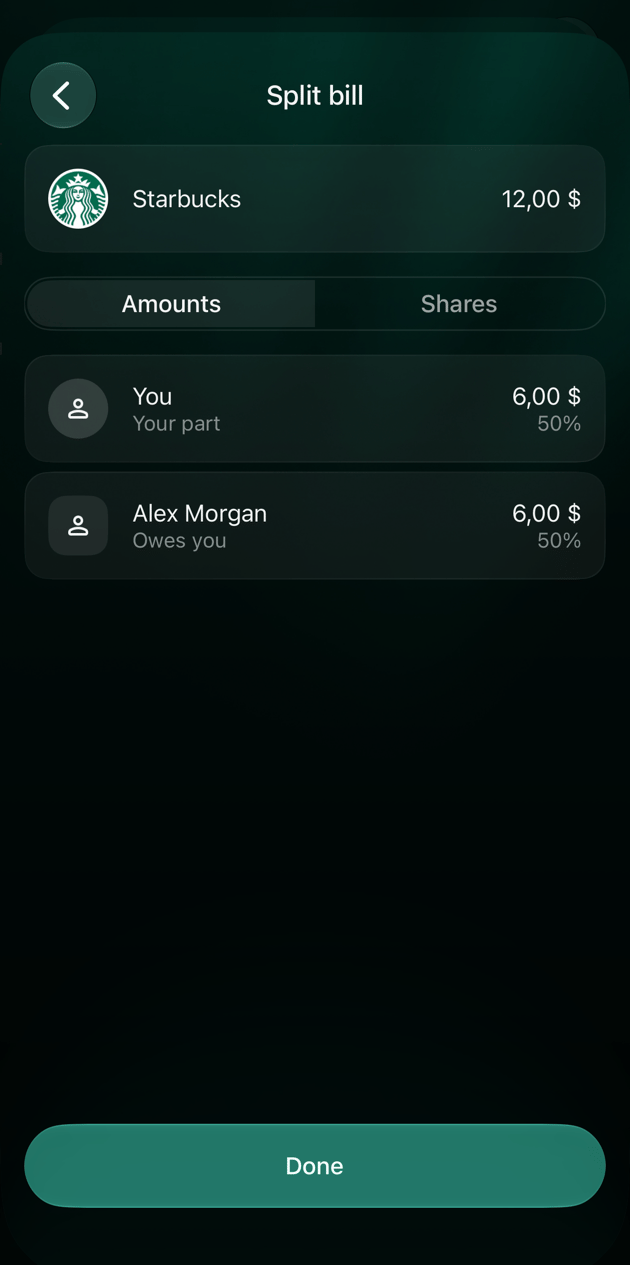
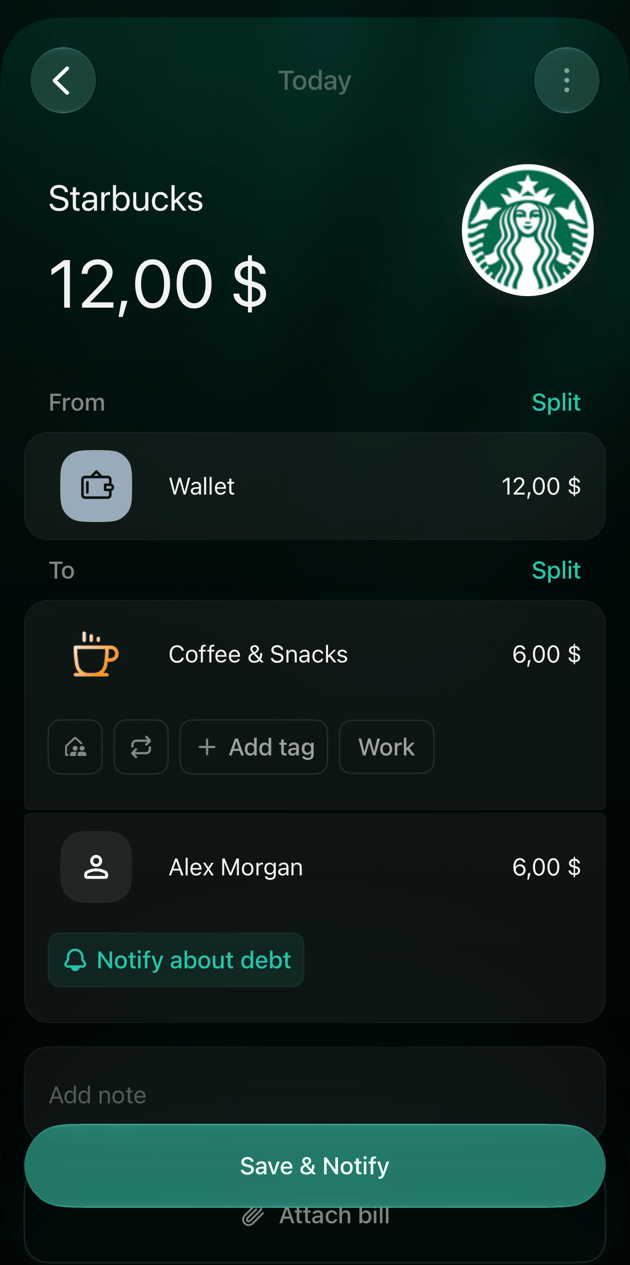
收據分帳會在交易上方打開;完成在它的右上角。將指標移到家庭和定期圖示上,即可查看它們的名稱。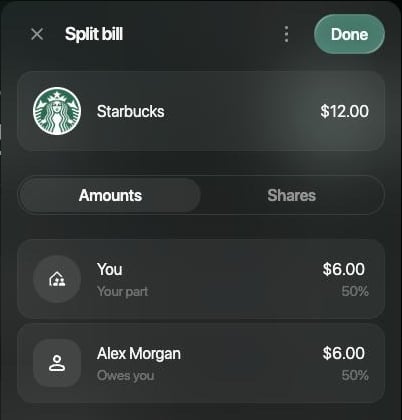
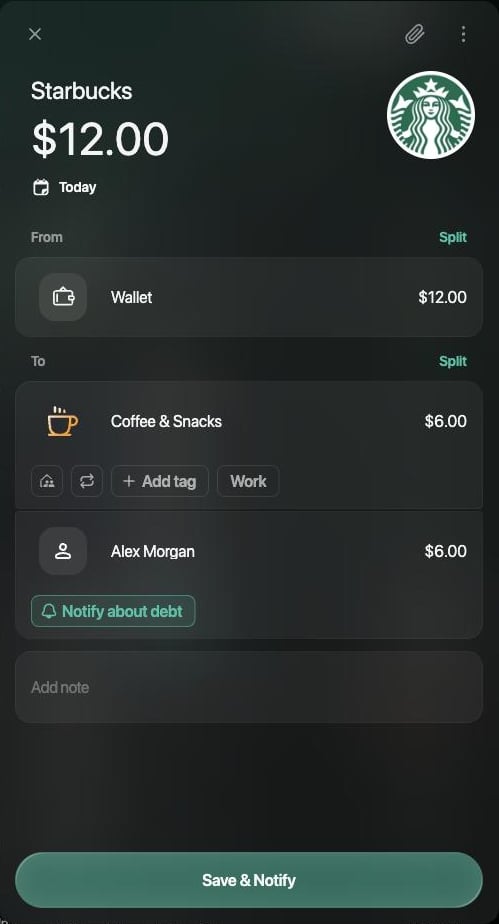
收據分帳會把金額分給你和對方。
你的部分留在分類中,其餘的變成債務。
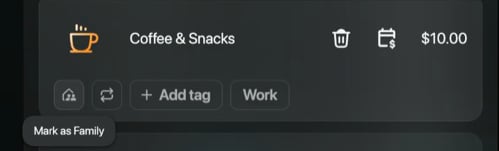
某個部分的家庭圖示。
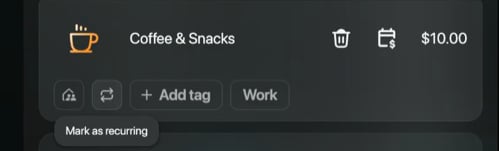
某個部分的定期圖示。
依收據品項拆分
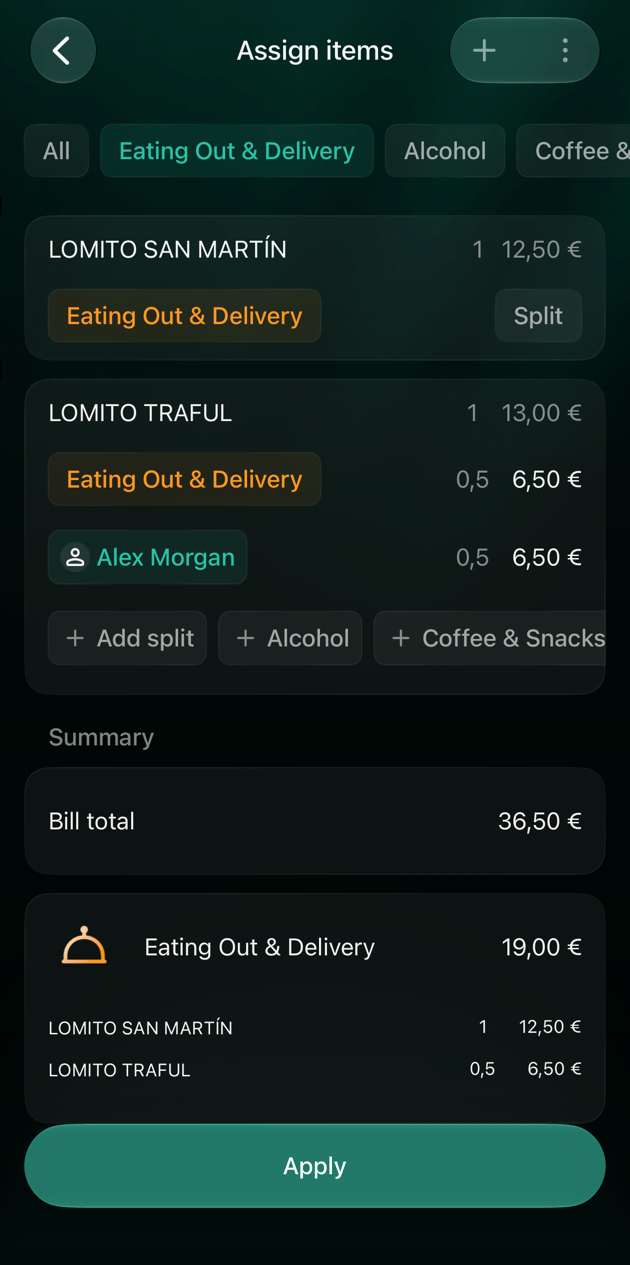
如果交易附有一張列出品項的收據,就可以依品項拆分:每個品項會歸到所屬分類的部分,finerd 會根據品項建立各個部分及其金額。例如,一張 €36.50 的餐廳收據會拆分成:兩份主餐 €25.50 歸入外食與外送,兩杯啤酒 €9.20 歸入酒類(以英文建立的空間中為 Alcohol),一杯咖啡 €1.80 歸入咖啡與點心。 要將收據加入 finerd 並附加到交易,請參閱將收據加入記帳。finerd 可能會為收據品項建議不同的分類;儲存前請先檢查。- 打開分配品項(各平台的做法見下方)。
- 每個品項都會顯示它所分配到的分類。要移動某個品項,請選取它的分類並選擇另一個。
- 要把一個品項分給兩個部分,例如兩杯啤酒中朋友欠你的那一杯,請選取品項下方的新增分帳(iOS 上為拆分),然後選擇另一半的去向。finerd 會把該品項的數量對半分。
- 查看底部的摘要:每個分類的總額及其品項。
- 儲存分配結果,然後儲存交易。
- Web
- Android
- iOS
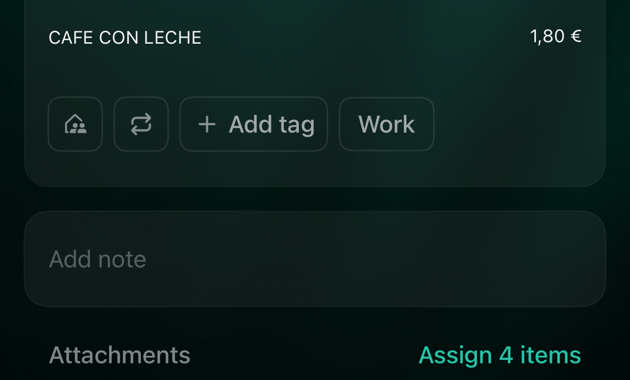
指派 4 個品項(數字為品項數量)位於交易旁收據圖片的下方。選取某個部分的金額時打開的計算機中,也有同樣的分配品項按鈕。選取分配品項底部的儲存,即可儲存分配結果。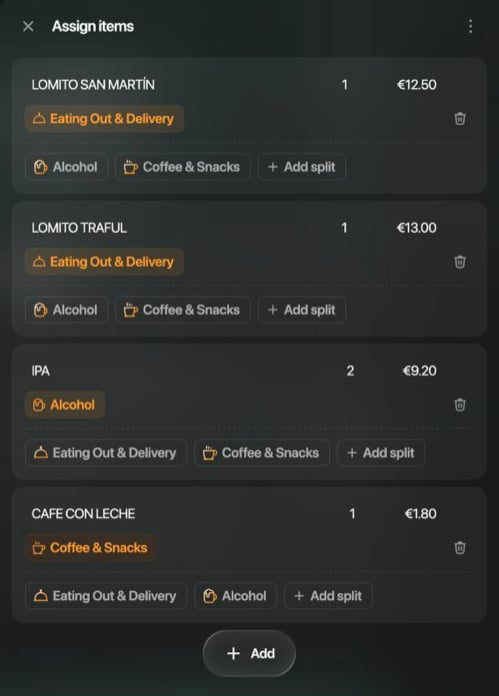
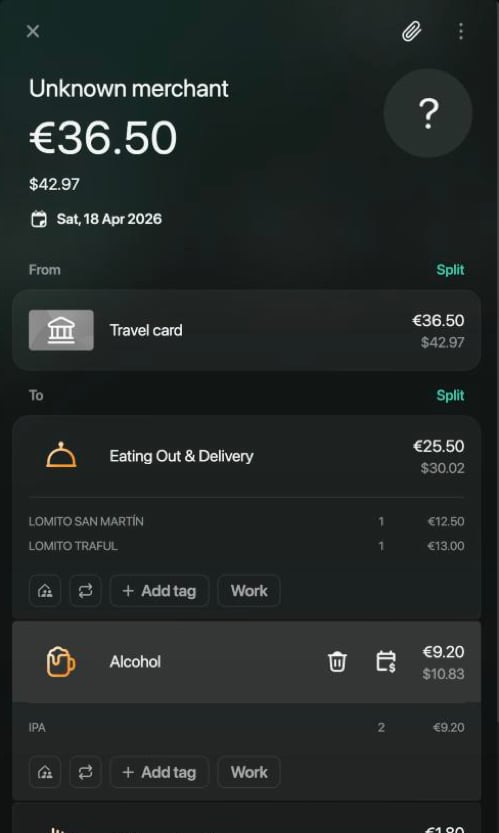
每個品項都會歸到你選擇的分類。
交易中的各個部分及其品項。
拆分後如何計算
在報表中,每個部分都會分開計算:計入它的分類和它的歸屬月份。帳戶中仍然只顯示一筆全額付款。- 分類:在支出報表中,每個分類只會計入它的部分。依收據品項拆分中的餐廳收據會分別計入外食與外送、酒類和咖啡與點心。
- 月份:在你變更某個部分的歸屬月份之前,它會計入交易所在的月份(請參閱變更或取消拆分)。例如:IKEA 那筆款項的日期是10月5日,它的咖啡與點心部分移到了9月。在預設的歸屬月份設定下,支出會在9月的咖啡與點心中顯示 $10,而購物中的 $50 仍留在10月。若設定為交易日期,整筆款項都會計入10月。要切換這項設定,請參閱退款如何計算。
- Web
- Android
- iOS
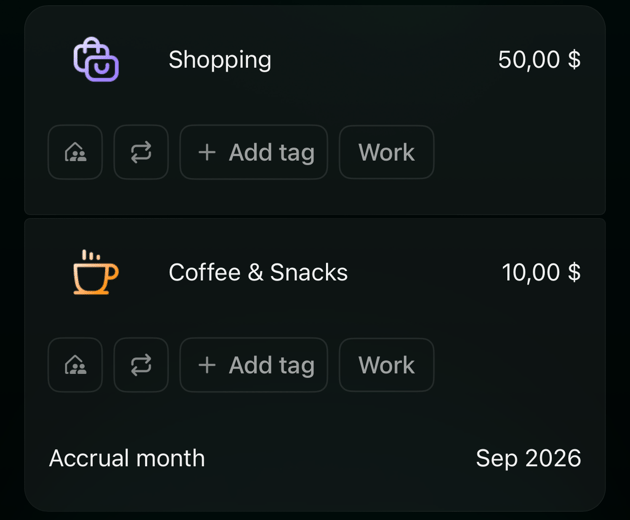
當某個部分的歸屬月份與交易的月份不同時,會顯示在它的分類下方:歸屬月份加上月份,例如 2026年9月。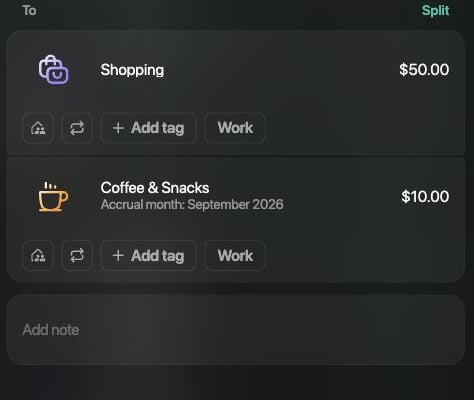
這個部分計入9月。