CheckPie 如何分帳
一個 CheckPie 就是由幾個人共用的一張收據。其中的每個人,包括你在內,都是參與者:可能是用自己的會員帳號加入的 finerd 使用者,也可能是只有名字的訪客。- 品項是收據上的每一行。每個品項會依份數分成幾份,預設為 1 份。參與者認領其中幾份,每份的價格就是品項價格除以份數。被辨識為 2 個的品項,例如 Beer x2,一開始就有 2 份。
- 服務是品項之外的費用:稅金、小費、折扣、服務費、外送費和其他。這些費用不需要有人認領,finerd 會依每個人認領的品項按比例分攤。
- 誰付款記錄實際付錢給餐廳的人和金額。
建立 CheckPie
CheckPie 從收據的照片或檔案開始,不需要先填寫表單。finerd 會從收據讀取商家、品項、費用和幣別。- Web
- Android
- iOS
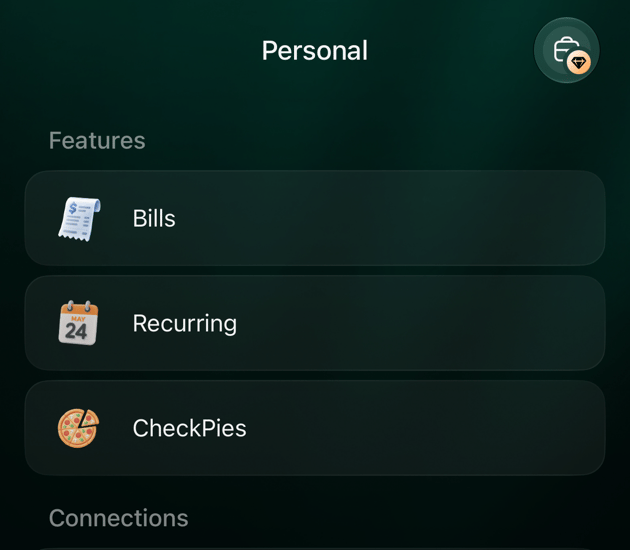
- 選取側邊欄中的 CheckPie。
- 選取新增 CheckPie。如果還沒有任何 CheckPie,就選取建立第一個 CheckPie。
- 選取拍照使用相機,或選取選擇檔案挑選照片或 PDF。在電腦上,也可以直接把檔案拖放到頁面上。finerd 支援 JPG、PNG、HEIC 和 PDF。
- 等待 finerd 讀取收據,通常只需要幾秒鐘。
-
出現準備好了!以及商家和總額時,你可以現在就邀請其他人(請參閱邀請其他人),或選取開始分帳。

立即邀請其他人,或開始分帳。
- 第一次建立 CheckPie 時,finerd 會詢問其他人會看到的名字:輸入名字後選取繼續。
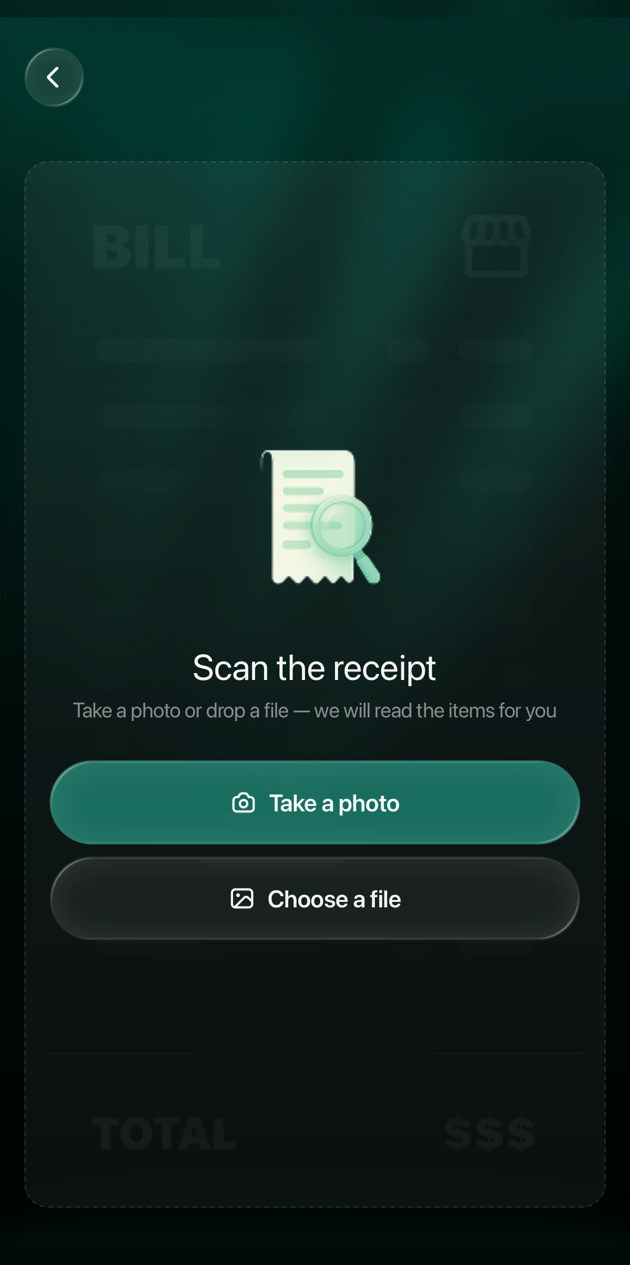
iOS App 中的掃描畫面與網頁版相同。
再試一次會重新傳送同一個檔案;建立新的分帳會帶你回到掃描畫面。
一個 CheckPie 只有一種幣別,也就是收據的幣別,之後無法更改。
邀請其他人
所有人都透過同一個連結加入。選取 CheckPie 上方的分享圖示,或付款人卡片上人員列尾端的 +,即可打開邀請朋友加入:- 請其他人用手機相機掃描 QR 碼,或選取拷貝連結,把連結傳到你們的群組聊天中。
- 如果有人不方便打開連結,例如手邊沒有手機的朋友,請選取手動加入訪客。在加入由你代為選擇品項的人下輸入對方的名字,然後選取加入訪客。之後由你代對方認領品項。
管理參與者
CheckPie 中的參與者排列在付款人卡片底部,第一位是你。選取某個人,就能代對方操作:標題會變成點一下 Alex 的品項,你認領的每個品項都會算給對方。選取你即可切換回來。
選取 Alex 後,你認領的每個品項都會算給 Alex。
- 重新命名:你可以重新命名自己和訪客,也可以滑動瀏覽頭像,換一個。其他 finerd 使用者的名字只能由對方自己更改。
- 從 CheckPie 移除:身為發起人,你可以移除自己以外的任何人;其他參與者可以移除訪客。移除訪客時,對方認領的品項和記錄的付款也會一併移除。

訪客的名字和頭像。
將品項分成幾份
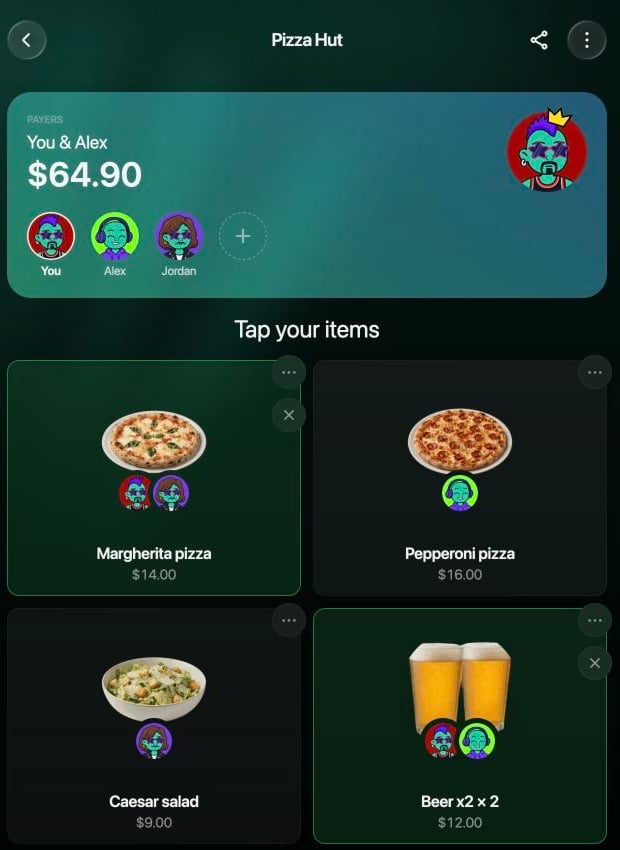
網頁版的 CheckPie:上方是附有參與者的付款人卡片,下方是品項。
- 設定份數,或選取 1、2、3、5 或 10。數字下方的每份 $7.00 是一份的價格。
- 選取套用。
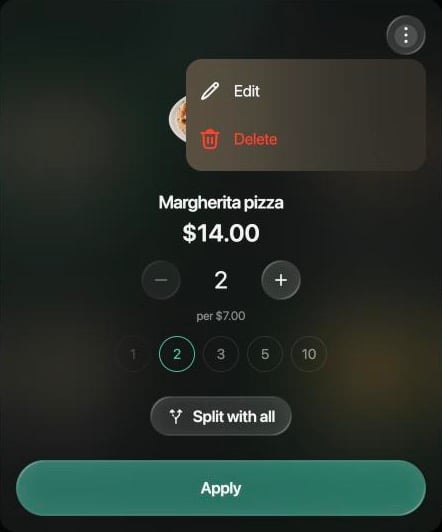
瑪格麗特披薩分成 2 份,每份 $7.00;上方的選單可以編輯或刪除這一行。
加入稅金、小費和其他費用
品項下方(寬螢幕上則在旁邊)列出 finerd 從收據讀到的費用,例如稅金,每項都附有金額和百分比:小費以加小費前的收據金額為基準,其他費用則以品項金額為基準。要加入 finerd 漏掉的費用:- 選取加入服務。
- 選擇稅金、小費、折扣、服務費、外送費或其他。每種類型只能加入一次,所以清單上已有的類型不會再出現。
- 輸入金額,然後選取套用。折扣請輸入正數,finerd 會自動扣除。
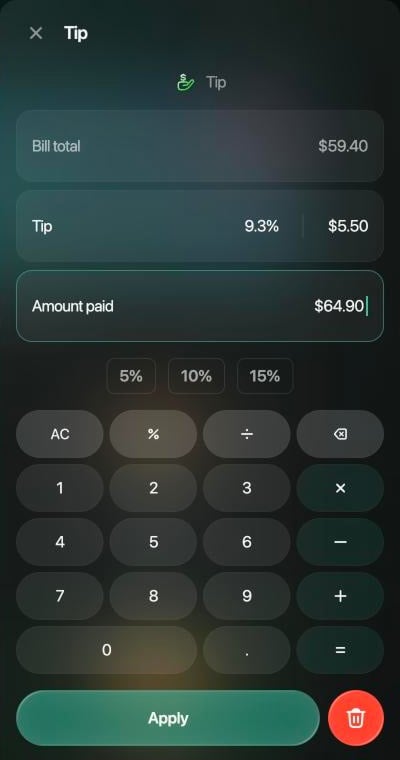
以金額輸入小費:finerd 會顯示百分比和實付總額。
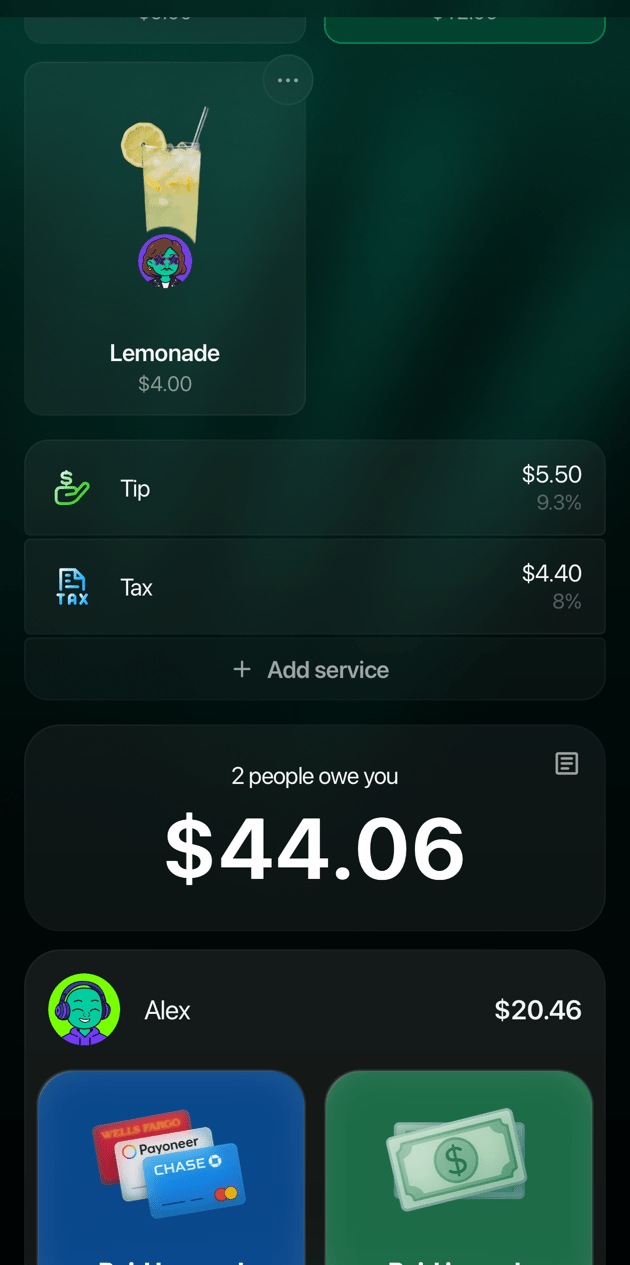
範例中的費用和別人欠你的金額(iOS App)。
記錄誰付款
一開始,系統會記錄為由建立 CheckPie 的人支付全部金額;你加入小費後,你的付款金額也會包含小費。上方的付款人卡片會顯示誰付了款、總共付了多少:付款人後面是你或 Alex,兩人都有付款時則是你和 Alex。如果有其他人付了全部或部分金額:- 選取付款人卡片打開誰付款,然後選取加入出資者。
- 在選擇出資者下選擇那個人。
- 輸入對方付的金額,然後選取套用。

誰付款會列出每筆付款。選取其中一筆即可更改。
追蹤分帳進度
CheckPie 中的每個人看到的都是同一張收據,每個人的份額和債務會隨著大家認領品項而變動。收據下方會顯示:- 一張顯示你欠別人或別人欠你多少的卡片,例如 2 人欠你 $44.06;下方是每個人各自的卡片,例如 Alex $20.46,附有結清方式:已用卡支付、現金、記為債務,以及可用時的我請客(由一個人請另一個人)。這些方式的說明請參閱 CheckPie 分帳後結清。
- 詳細資訊:從那張卡片角落的圖示打開。別人欠你時,最上方是你已出資減去你的總額,得出別人欠你,以及每個人的金額。下方是你認領的品項、品項小計、你分攤的服務和你的總額。
- 收據的照片或檔案:在 ⋮ → 查看收據中,可以對照紙本核對價格。身為發起人,你可以用照片下方的垃圾桶圖示刪除收據;收據的品項和所有人在品項上的認領都會一併移除,CheckPie 本身則會保留。
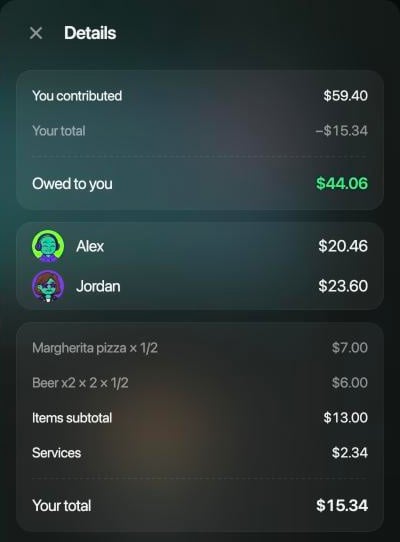
範例中發起人的詳細資訊。
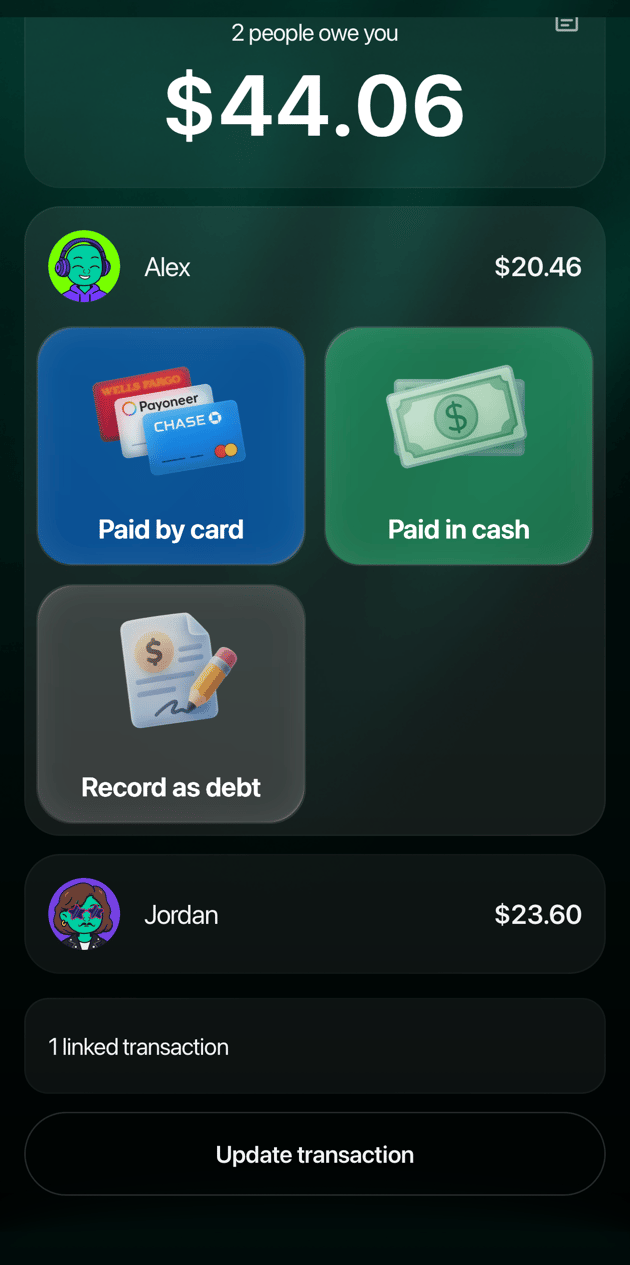
誰欠你以及結清方式(iOS App)。
- Web
- Android
- iOS
清單會顯示日期、商家、狀態(例如 2 items unassigned、Paid 或 Due)、你的總額和金額。你可以搜尋,或依日期範圍、商家篩選清單,也可以用全部收據、我的和受邀篩選。用清單上方的按鈕可以在表格和卡片之間切換。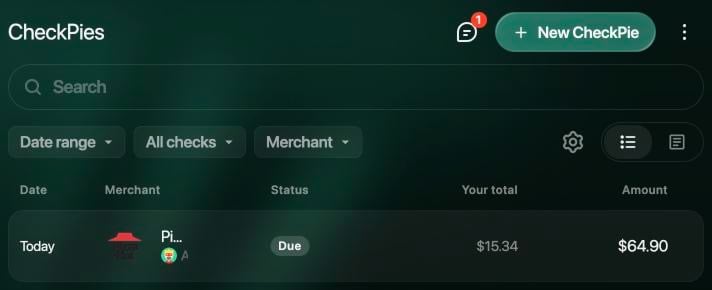
網頁版的 CheckPie 清單。
將分帳加入記帳
在你加入之前,CheckPie 不會出現在你的記帳中。每個品項都有人認領後,CheckPie 底部會出現與 finerd 交易同步。選取它:-
如果 CheckPie 中有人還沒連結到你空間中的借貸帳戶,會打開選擇如何記錄每個人。請為每個人選擇一個選項:
- 建立臨時借貸帳戶(預設選取):finerd 會替你為這個人建立借貸帳戶。
- 選擇現有借貸帳戶:把這個人連結到你已在債務中追蹤的人,讓對方欠你的所有款項都集中在一處。
- 建立正式借貸帳戶:打開已填入對方名字的新借貸帳戶表單,然後儲存。對於常一起分帳的人,建議選擇這個選項或現有的借貸帳戶。
- 等待 finerd 建立交易,並為收據的每一行設定分類,最多可能需要一分鐘。
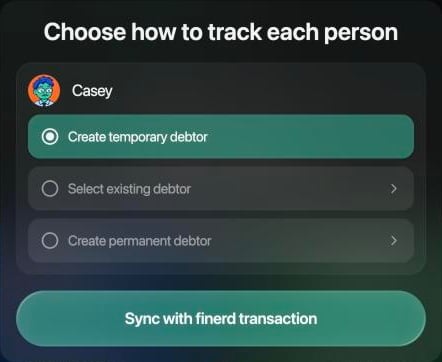
第一次同步前,選擇如何記錄每個人。
刪除或離開 CheckPie
刪除 CheckPie 後,所有加入者都會看不到它,品項、付款和收據照片也會一併移除,而且無法還原。你已加入記帳的交易會保留,金額不變,只是不再連結到 CheckPie。 只有建立 CheckPie 的人可以刪除它:打開 CheckPie,選取 ⋮,再選取刪除 CheckPie。其他人在同一處看到的則是離開 CheckPie。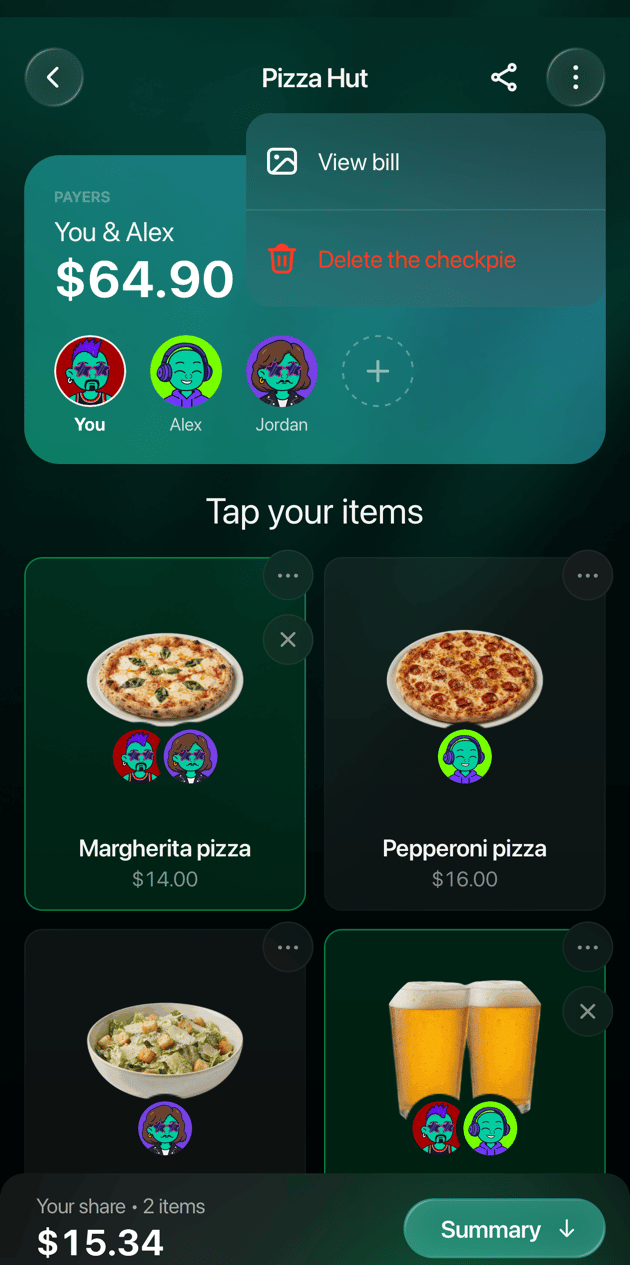
你建立的 CheckPie 的 ⋮ 選單(iOS App)。
- Web
- Android
- iOS
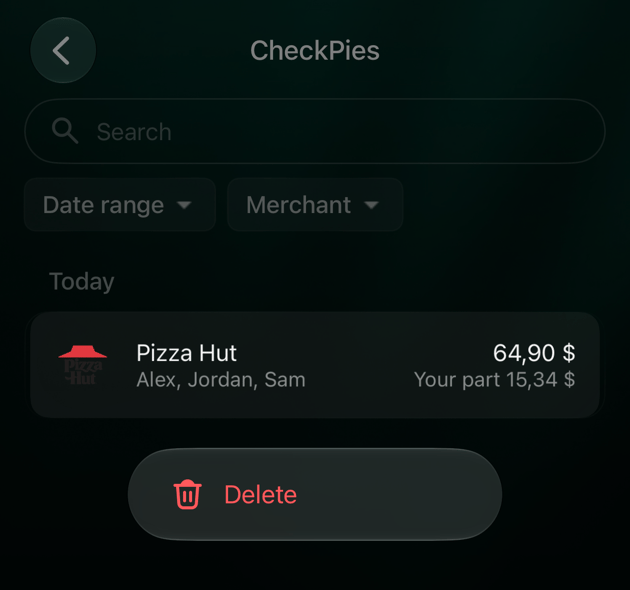
將指標移到 CheckPie 中的某一列,然後選取該列尾端的 ⋯:你建立的 CheckPie 選擇刪除,你加入的則選擇離開。