
「如果我不想讓 finerd 讀取我整個收件匣呢?」沒問題。你可以不連結信箱,改為把收據郵件轉寄到 finerd 的地址。每個空間都有自己的地址,寄到這個地址的每封郵件,都會記錄為該空間收據中的一張收據。 郵件轉寄是 Pro 電子郵件收據匯入的一部分,可在網頁版、Android 和 iOS 上使用。在商務空間中,擁有者、管理員和會計師可以打開它。想讓每張收據都自動匯入、不必轉寄?請改為連結 Gmail。
取得你的轉寄地址
請先打開收據所屬的空間:你取得的地址就是那個空間的地址。- Web
- Android
- iOS
- 打開側邊欄中的更多,再打開電子郵件。
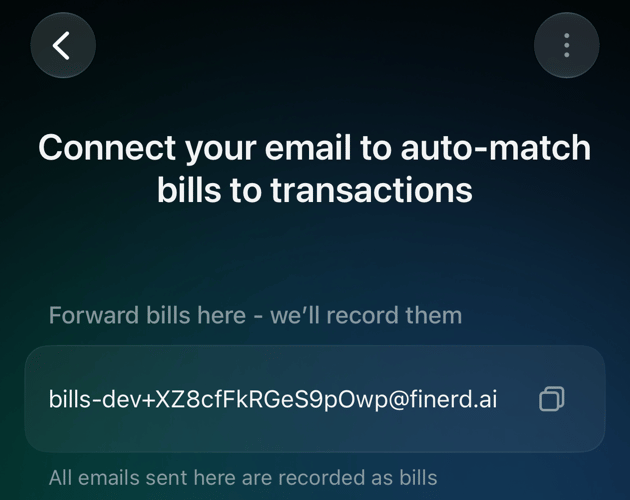
- 選取郵件轉寄。finerd 會建立地址,並顯示在將收據轉寄到這裡,我們會幫你記錄下方。
- 選取地址旁邊的拷貝圖示。

「電子郵件」中的轉寄地址和拷貝圖示。
轉寄收據
從任何信箱把收據郵件轉寄到這個地址。finerd 會讀取郵件內文,以及 10 MB 以內的附加圖片或 PDF 檔案,辨識商家、日期、總額和品項,再把收據儲存到收據中。finerd 會把寄到這個地址的每封郵件都當成收據處理,所以請只轉寄你想放進 finerd 的郵件。沒有收據內容的郵件不會記錄下來。
核准 Gmail 轉寄請求
當你在 Gmail 中將 finerd 地址新增為轉寄地址時,Gmail 會傳送確認請求到這個地址。finerd 不會自動確認。它會顯示這項請求和發出請求的 Gmail 地址,並在收件匣中新增一則訊息:「…… 請求轉寄郵件,以自動匯入收據。」由你決定核准或拒絕。- Web
- Android
- iOS
- 打開更多 → 電子郵件。
- 在確認郵件轉寄下方找到該 Gmail 地址。
- 選取勾號(核准)確認轉寄,或選取叉號(拒絕)拒絕轉寄。
找到轉寄的收據
轉寄的收據會出現在地址所屬空間的收據中。轉寄的收據記錄完成時,finerd 不會傳送通知。- Web
- Android
- iOS
打開側邊欄中的收據。使用狀態篩選條件顯示已附加或未附加的收據。
- 確認你寄到的地址,屬於你正在查看的空間。
- 確認郵件包含收據本身:收據的文字內容,或 10 MB 以內的圖片或 PDF 檔案。
- 找找你之前轉寄的收據:finerd 不會將同一張收據加入收據兩次。
- 確認空間有有效的 Pro 訂閱。訂閱無效期間轉寄的郵件,之後也不會補記錄。