跳轉到主要內容
若要把你在 Saldo、其他 finerd 空間、其他理財 App 或自己試算表中的財務歷史紀錄移轉到 finerd,請將資料匯出為 CSV 檔案,再透過空間設定中的匯入資料上傳。finerd 會讀取這些檔案,一次建立你的帳戶、分類、標籤和交易。 資料移轉是免費的,可在網頁版、Android 和 iOS 上使用;在 iOS App 中,則需要包含匯入功能的方案。空間中如果已有來自已連結銀行或匯入對帳單的交易,就無法移轉資料;而且只有空間的擁有者可以執行資料移轉。如果只想將銀行對帳單加入一個帳戶,請參閱匯入銀行對帳單。

移轉資料之前

使用全新的空間:finerd 只會將資料移轉到沒有已連結銀行或已匯入對帳單交易的空間。你自己新增的交易不會造成影響。最簡單的時機是剛註冊之後、連結銀行之前:網頁版的設定流程會提供資料移轉(請參閱從頭開始或匯入歷史紀錄)。如果你已經連結了銀行,請改用匯入銀行對帳單,將較早的紀錄加入各個帳戶。如果是商務用途,可以將資料移轉到新的商務空間。 了解 finerd 會建立什麼:finerd 會根據你的檔案建立:
  • 帳戶,名稱與檔案中相同。如果空間中已有名稱和類型都相同的帳戶,finerd 會把交易加入該帳戶,而不會另外建立一個。
  • 分類和子分類,名稱與檔案中相同。空間中沒有交易、也不在檔案中的分類,finerd 會將它們移除,讓你的分類清單與原本的一致。
  • 檔案中的標籤和商家。finerd 認得的商家(例如 Starbucks 或 IKEA)會顯示標誌。
  • 交易,包含日期、金額、幣別、備註,以及檔案中有的歸屬月份。
檢查你的方案和角色:在網頁版和 Android 上,資料移轉是免費的。在 iOS App 中,如果你的方案不包含匯入,匯入資料會顯示 Pro 標記;請改用網頁版或 Android。在商務空間中,只有擁有者可以將資料移轉進來。

準備檔案

finerd 接受 CSV 檔案。如果你的資料在 Excel、Numbers 或 Google 試算表中,請先將每個工作表儲存或下載為 CSV。Excel 活頁簿(.xls、.xlsx)和 PDF 檔案都無法使用。 試算表或其他 App 的匯出檔案不需要重新命名或重新排列欄位:finerd 會自行判斷每一欄的內容。每一列應該是一筆交易,至少要有日期和金額。如果找到下列欄位,finerd 也會使用:
  • 錢流出或流入的帳戶。沒有帳戶的交易會歸入名為 Imported account 的帳戶。
  • 分類,以及上層分類(如果你使用子分類)。沒有分類的交易會記錄為未分類支出或未分類收入(以英文建立的空間中為 Uncategorized Expense 或 Uncategorized Income)。
  • 商家或收款人、說明、幣別、備註和標籤。
  • 資金進出可以是一欄(支出以負號表示),也可以是金額欄加上一欄註明是收入還是支出。
請刪除不是交易的列,例如期初餘額和合計。finerd 會略過金額為零的列。 轉帳:在 Saldo 或 finerd 的匯出檔案中,你帳戶之間的轉帳會維持為轉帳。在試算表中,如果一筆轉帳寫成兩列並加上某個分類(例如轉帳),就會匯入為該分類中兩筆分開的交易:一筆是從一個帳戶流出的錢,另一筆是流入另一個帳戶的錢。資料移轉完成後,請依照轉帳記錯時中的說明,將它們改為轉帳。 檔案數量:在網頁版和 Android 上,一次資料移轉最多可以上傳 10 個檔案,總大小最多 10 MB。iOS App 每次資料移轉只能上傳一個檔案。請盡量把要移轉的所有資料放在同一次資料移轉中:第二次資料移轉會把交易加到第一次的資料中,而如果同一個檔案匯入了兩次,其中的交易也會記錄兩次。

移轉資料

  1. 選取側邊欄底部的個人檔案,再選取空間旁邊的設定圖示。
  2. 選取資料,再選取匯入資料。
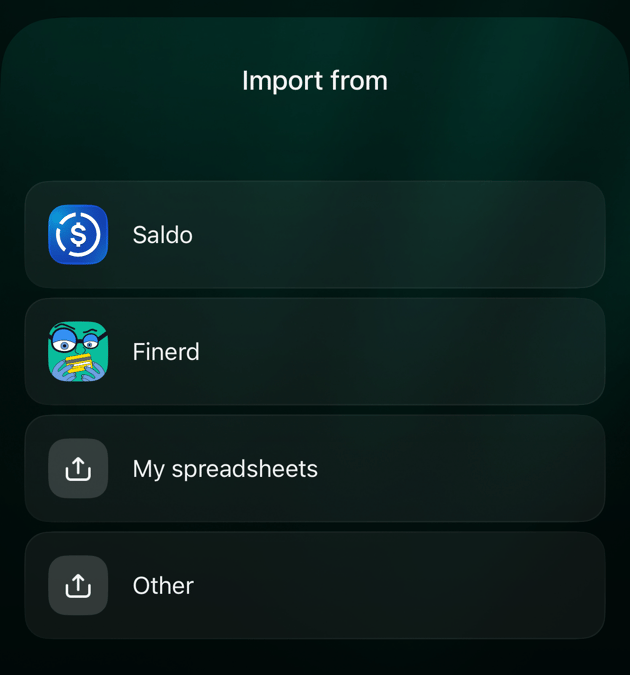
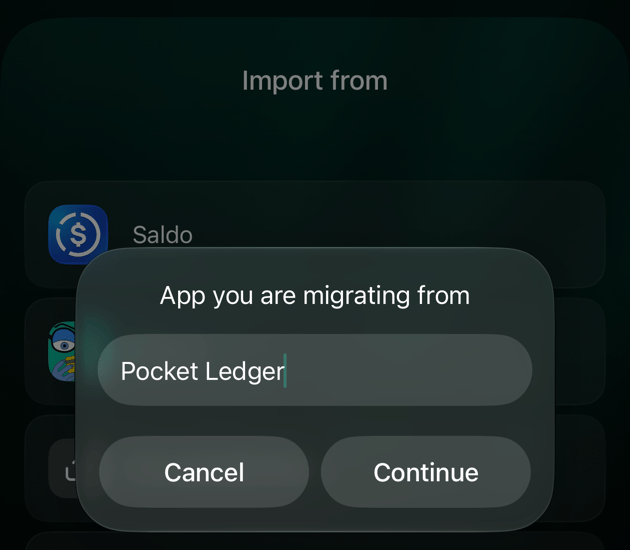
  3. 在你要從哪裡移轉資料?下,選取 Saldo、Finerd、我的試算表或其他。如果選擇其他,請在你要從哪裡匯入?下輸入 App 名稱。選取繼續。
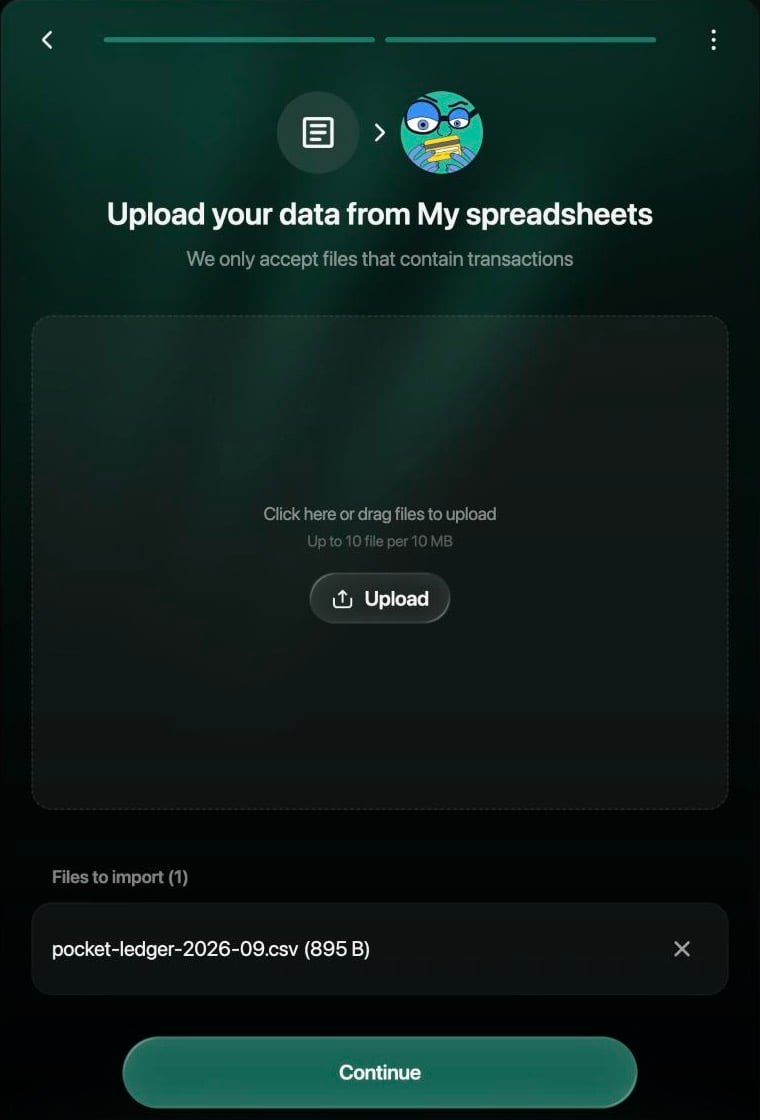
  4. 在上傳你在……的資料下,選取上傳並選擇檔案,或將檔案拖曳到頁面上。檔案會出現在要匯入的檔案下方。
  5. 選取繼續。finerd 會顯示正在讀取你的檔案……,接著顯示正在移轉資料……需要一些時間。選取前往首頁。
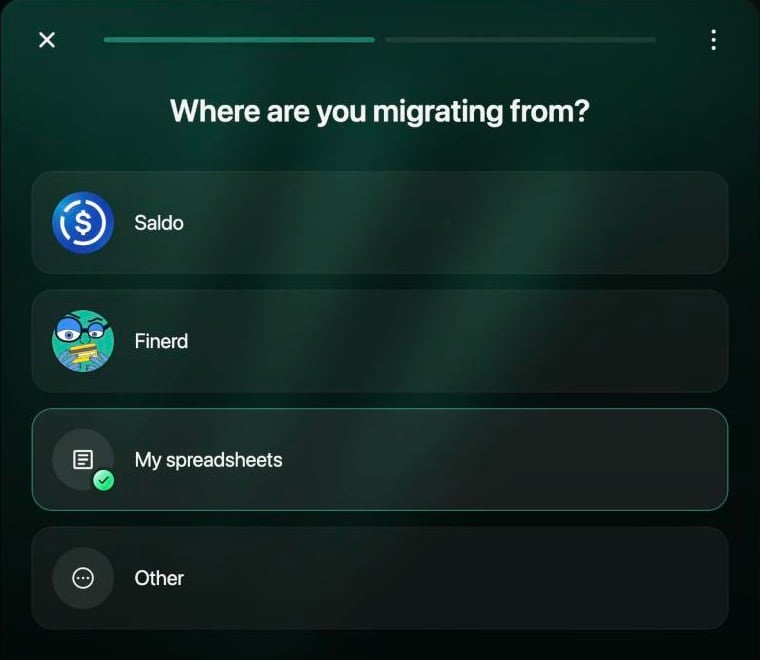
Where are you migrating from? 的四個選項:Saldo、Finerd、My spreadsheets(已選取)和 Other。

選擇資料的來源。

Upload your data from My spreadsheets:We only accept files that contain transactions、帶有 Upload 按鈕的上傳區域,以及 Files to import (1),其中有 pocket-ledger-2026-09.csv (895 B) 和 Continue 按鈕。

最多加入 10 個 CSV 檔案,然後選取「繼續」。

如果你剛註冊,也可以從設定流程開始:在網頁版上,資料移轉到 finerd 畫面提供開始資料移轉,步驟相同;在 Android 和 iOS App 中,設定流程只提供從 Saldo 匯入。

追蹤資料移轉進度

資料移轉期間,你可以繼續使用 finerd。小檔案大約需要一分鐘;較長的歷史紀錄則需要更久。資料移轉一旦開始就無法停止,而且進行期間,你無法在該空間中開始另一項匯入或連結銀行。
頁面頂部的進行中的作業會顯示正在移轉資料……、進度列,以及已匯入、失敗和總計的交易筆數。
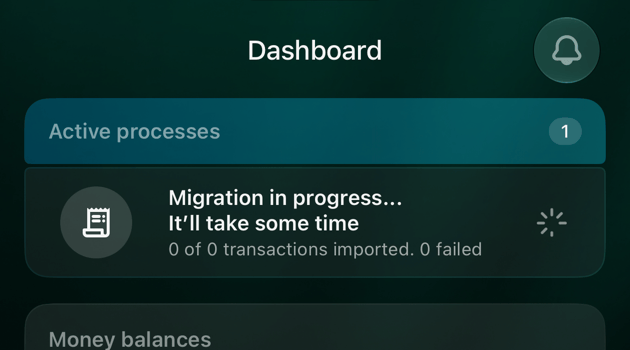
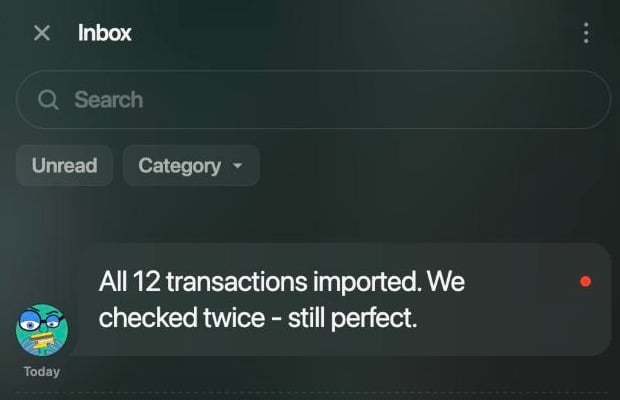
資料移轉結束後,finerd 會在收件匣中留下訊息、向你的手機傳送推播通知,並寄送電子郵件。如果所有資料都已移轉,收件匣訊息會說明匯入了多少筆交易(例如全部 12 筆交易已匯入。我們檢查了兩遍,完美無誤。),推播通知則會顯示資料移轉成功。
收件匣中的訊息:All 12 transactions imported. We checked twice - still perfect.

結果會送到收件匣。

檢查結果

打開帳戶或首頁查看建立了哪些內容,並與你原本的 App 比對:
  • 餘額:每個帳戶的餘額是移轉到該帳戶的交易總和。請與舊 App 中的餘額比對;如果不同,請找出遺漏或重複的交易,或以已驗證餘額設定銀行顯示的餘額。
  • 分類:你的分類會沿用檔案中的名稱。請依照分類、商家和標籤中的說明重新命名、合併或封存。
  • 轉帳:檢查在你的帳戶之間移動的錢是否顯示為轉帳,尤其是資料來自試算表時。
  • 未分類和 Imported account:檔案中沒有分類或帳戶的交易,會歸入未分類支出或未分類收入,或歸入 Imported account。請打開這些交易,選擇正確的分類或帳戶。
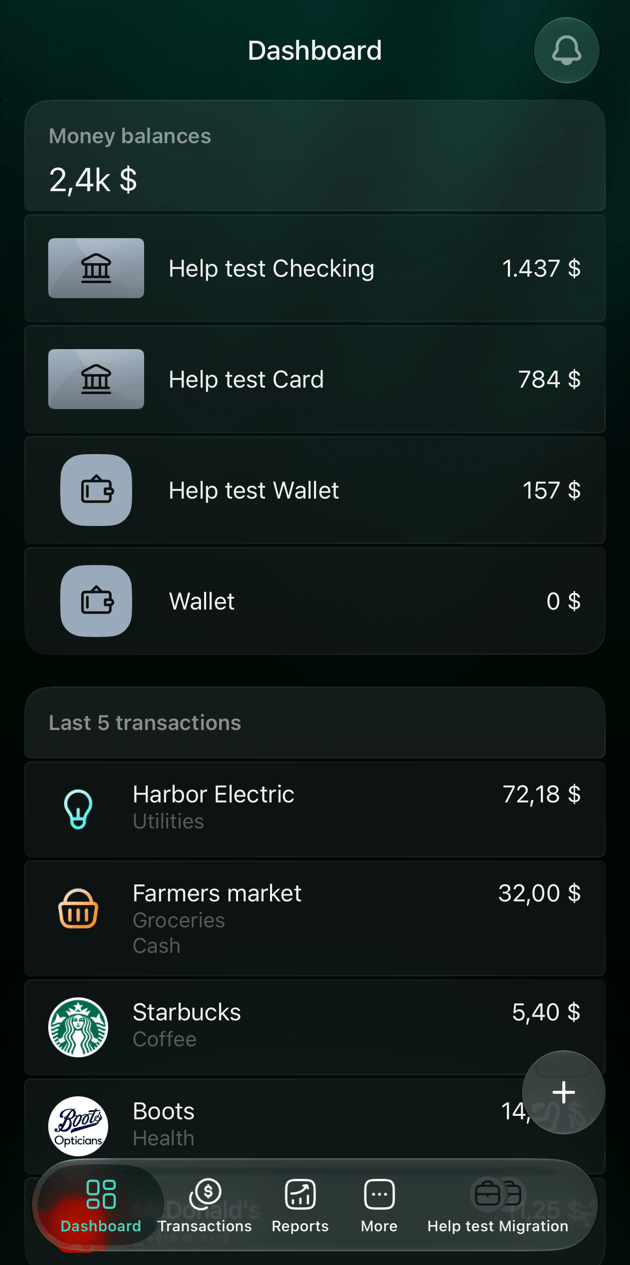
移轉後空間的 iOS Dashboard:Money balances 中有 Help test Checking 1,437 美元、Help test Card 784 美元、Help test Wallet 157 美元和 Wallet 0 美元;Last 5 transactions 中有 Utilities 的 Harbor Electric、Groceries 的 Farmers market、Coffee 的 Starbucks 和 Health 的 Boots。

從試算表建立的帳戶和交易。

移轉的交易是一般的交易:你可以變更、拆分或刪除它們,就像自己新增的交易一樣。

資料移轉失敗時

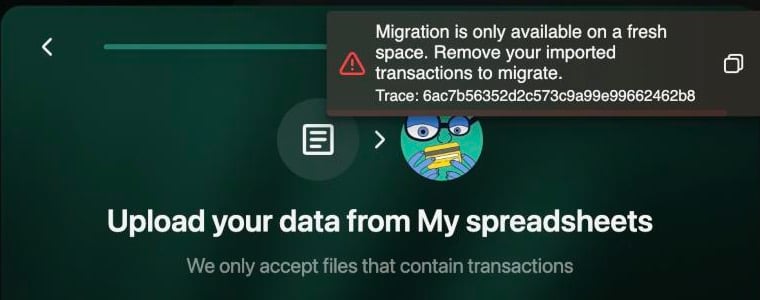
顯示在上傳步驟上方的網頁版訊息:Migration is only available on a fresh space. Remove your imported transactions to migrate.

在網頁版上,有銀行交易或已匯入交易的空間無法進行資料移轉。

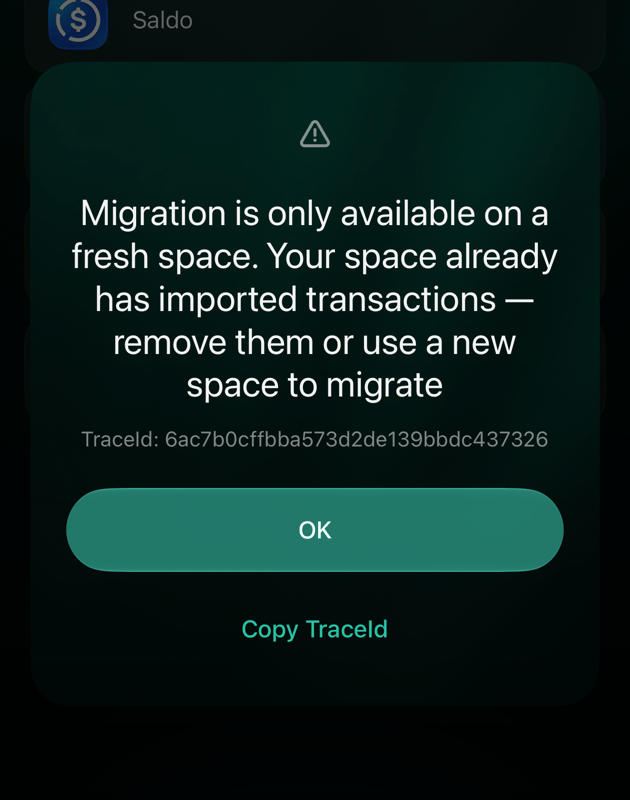
iOS 對話框:Migration is only available on a fresh space. Your space already has imported transactions — remove them or use a new space to migrate. OK。

iOS App 會以對話框顯示相同的檢查。

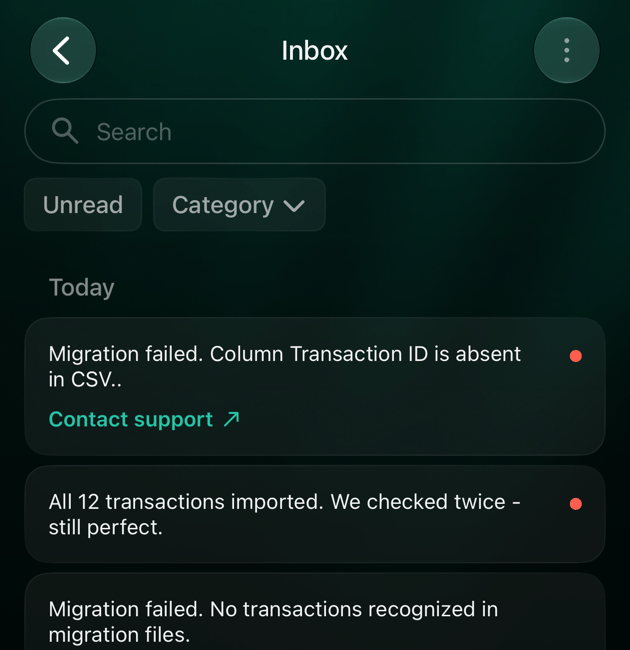
iOS 收件匣:Migration failed. Column Transaction ID is absent in CSV. Contact support;All 12 transactions imported;Migration failed. No transactions recognized in migration files. Contact support;All 63 transactions imported;All 12 transactions imported。

收件匣中的資料移轉失敗訊息,每則都附有「聯絡客服」連結。

取得協助:如果資料移轉一直失敗,或結果與舊 App 不符,請在收件匣訊息中選取聯絡客服,或與客服聊天。請告訴我們資料來自哪個 App,以及你在匯入資料中選擇了哪個來源。