
開始之前
- finerd Pro:沒有 Pro 時,更多中的 Apple 錢包會顯示 Pro 標記,點一下會打開方案介紹。
- 你的 iOS 版本:使用 iOS 27 或以上版本時,finerd 會提供現成的捷徑,直接將付款傳送到 finerd。使用較早的版本時,你要自己建立自動化,由自動化以電子郵件傳送每筆付款,所以郵件 App 中必須有可正常使用的郵件帳號。你可以在設定 → 一般 → 關於本機 → iOS 版本中查看版本。
- 每張卡片一個帳戶:付款會記錄在 finerd 的銀行帳戶上。如果你的空間還沒有任何銀行帳戶,設定過程中會建議建立一個名為 Apple Pay 卡片的帳戶;之後可以重新命名。每張卡片各用一個帳戶,就能分別記錄各張卡片的餘額和支出。
設定自動化
打開更多 → Apple 錢包,點一下下一步,再點一下設定自動化。你也可以從銀行搜尋開始:如果 finerd 不支援你的銀行,選擇透過 Apple 錢包追蹤,你搜尋的名稱就會成為建議的帳戶名稱。- iOS 27 或以上版本
- iOS 26
finerd 會給你一個現成的捷徑。安裝之後,設定它要偵測什麼,以及要記錄到哪個 finerd 帳戶。不需要拷貝或貼上任何內容。你可以選擇以下連結方式: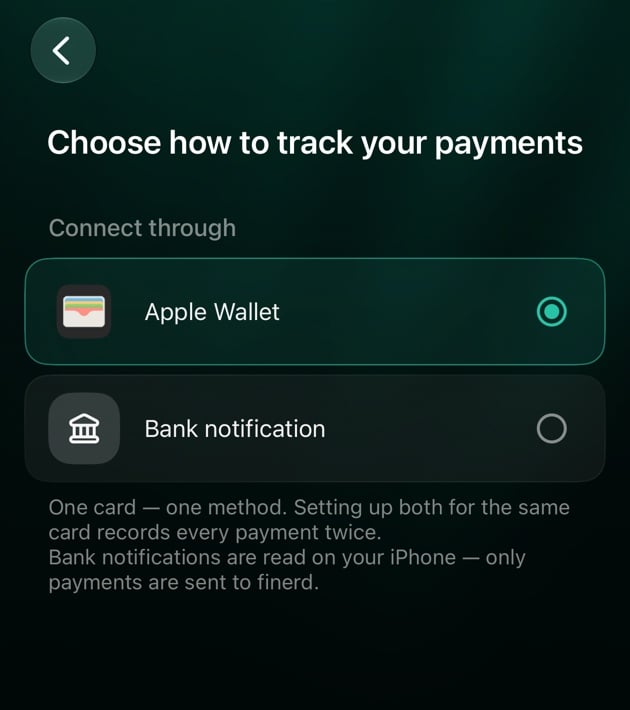
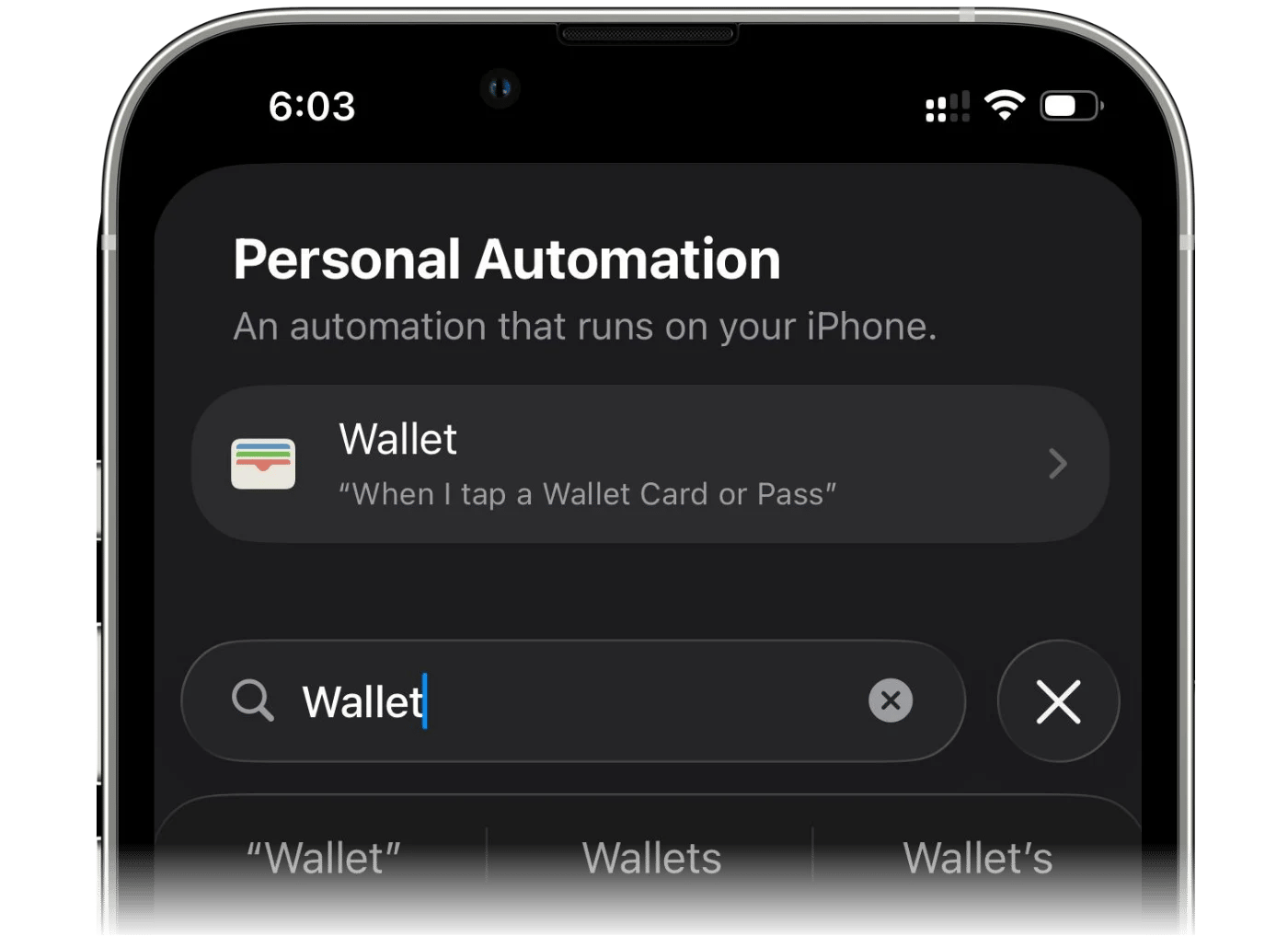
- Apple 錢包:在這部 iPhone 或你的 Apple Watch 上,用「錢包」中所選卡片進行的每筆付款。finerd 會收到「錢包」記錄的商家和金額。在 Mac 或 iPad 上的付款不會觸發自動化。
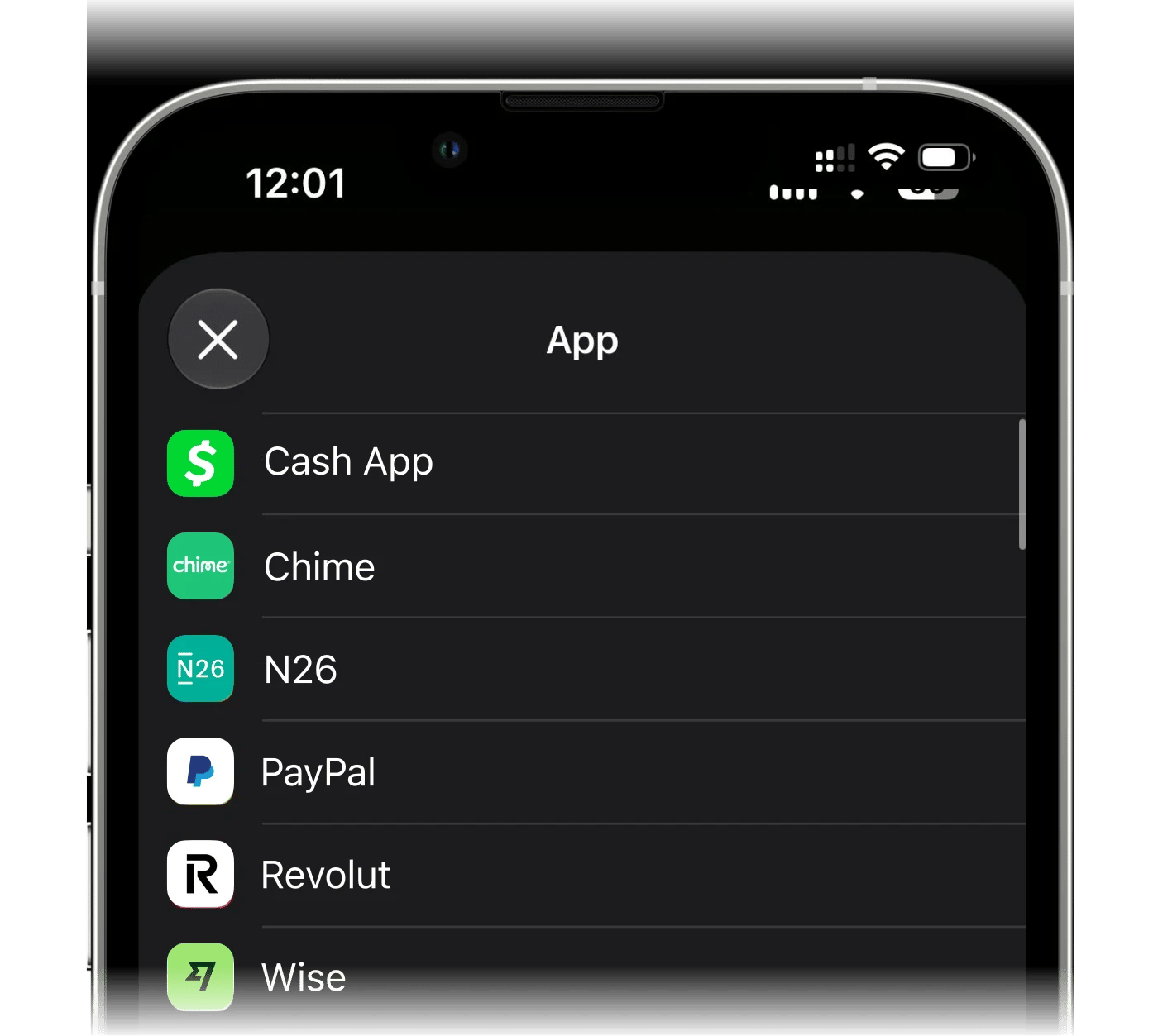
- 銀行通知:所選銀行 App 傳來的每則付款通知。適用於不在 Apple 錢包中的卡片。iPhone 會從通知中讀取金額,所以 finerd 記錄的內容取決於銀行如何撰寫通知。
選擇方式
- 在選擇追蹤付款的方式畫面的連結方式下,選擇 Apple 錢包或銀行通知。
- 點一下繼續。finerd 會打開設定方式,顯示下方的步驟。
選擇觸發捷徑的方式。
安裝捷徑
以前設定過嗎?如果舊的 finerd · Apple Pay 或 finerd · Bank Notification 捷徑顯示此動作已過時,請先刪除舊捷徑。如果新舊捷徑都保持開啟,每筆付款都會記錄兩次。
- Apple 錢包
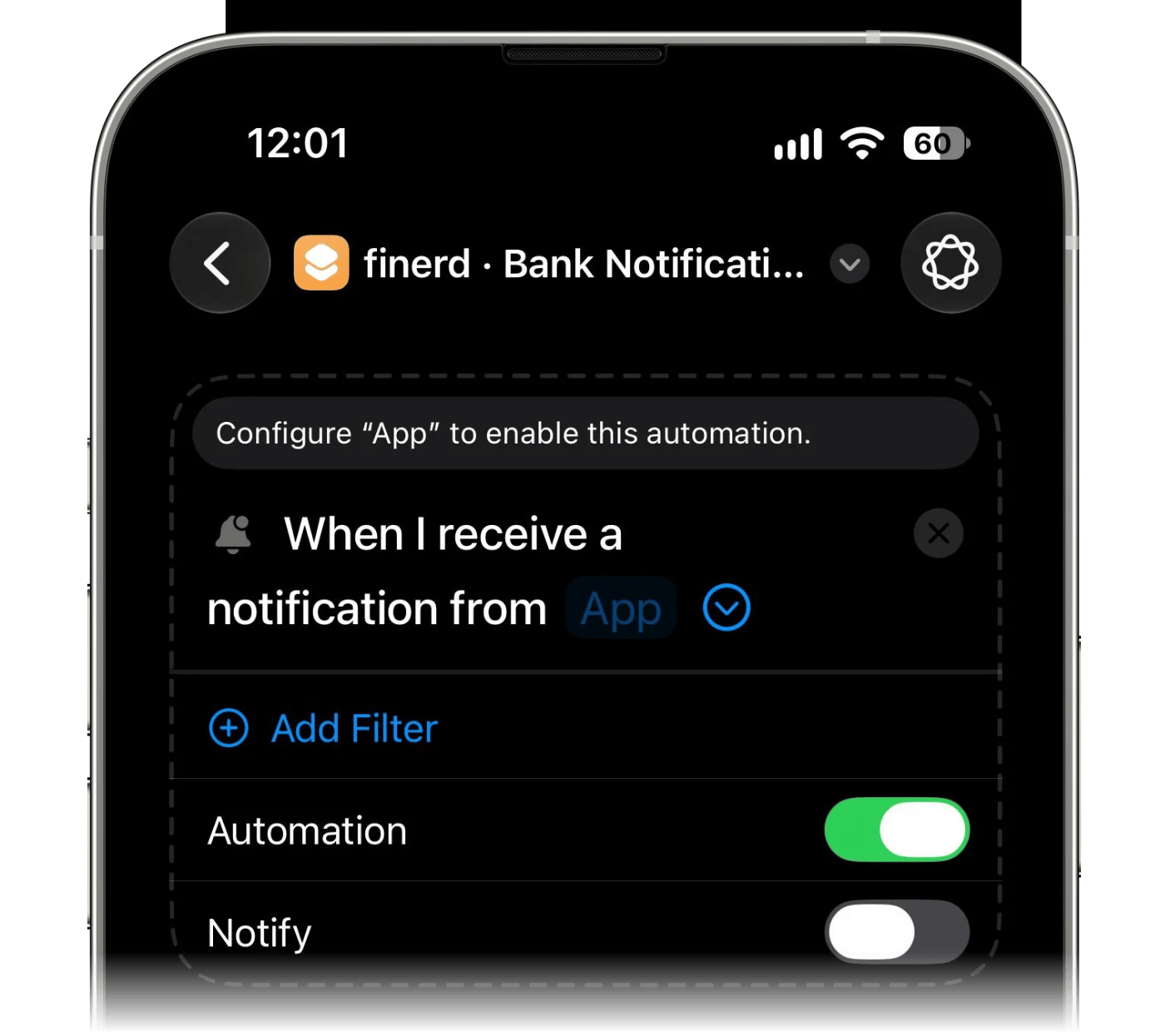
- 銀行通知
1
加入捷徑
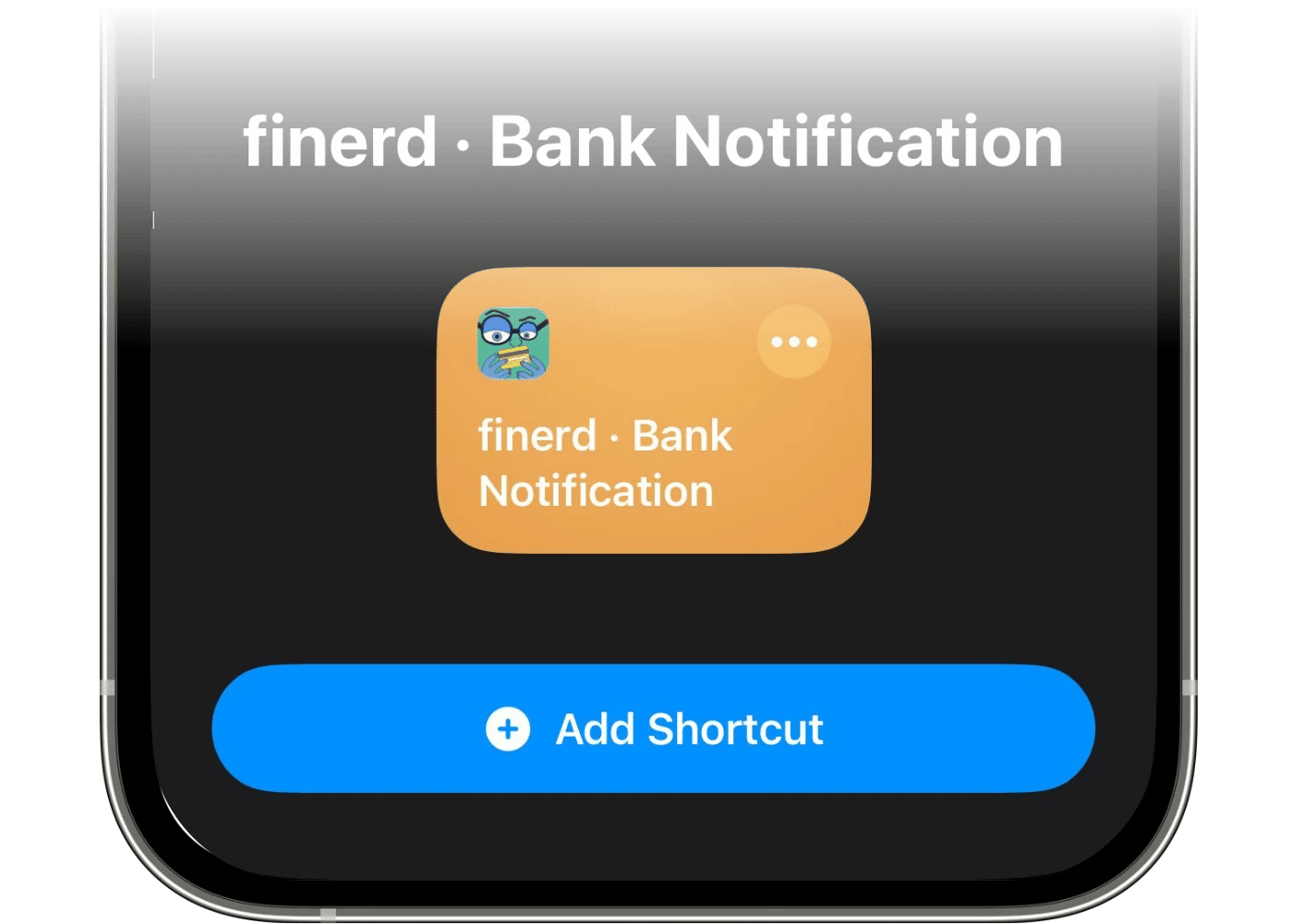
點一下指南底部的安裝捷徑。「捷徑」會打開並顯示 finerd · Apple Pay。點一下加入捷徑。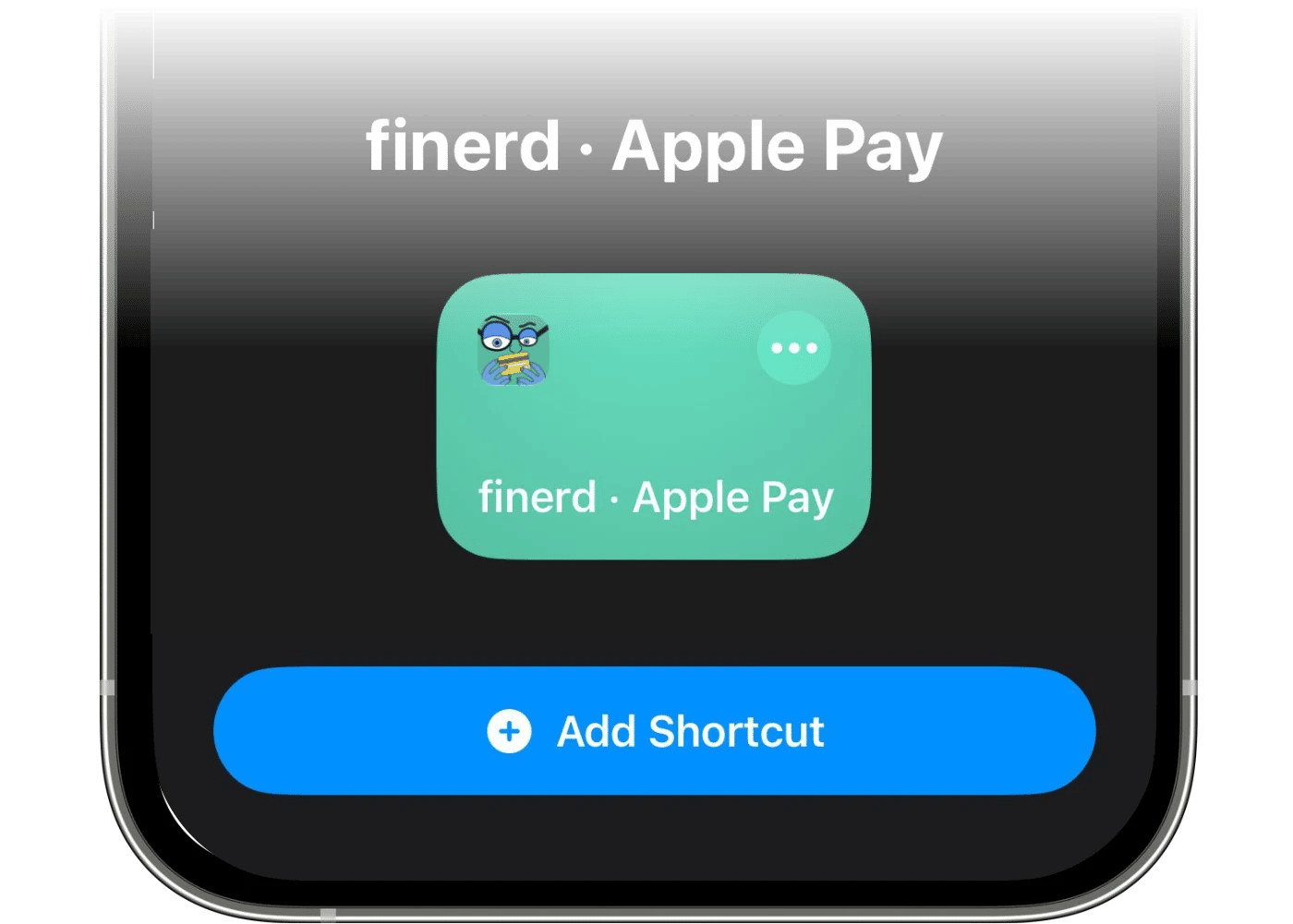
2
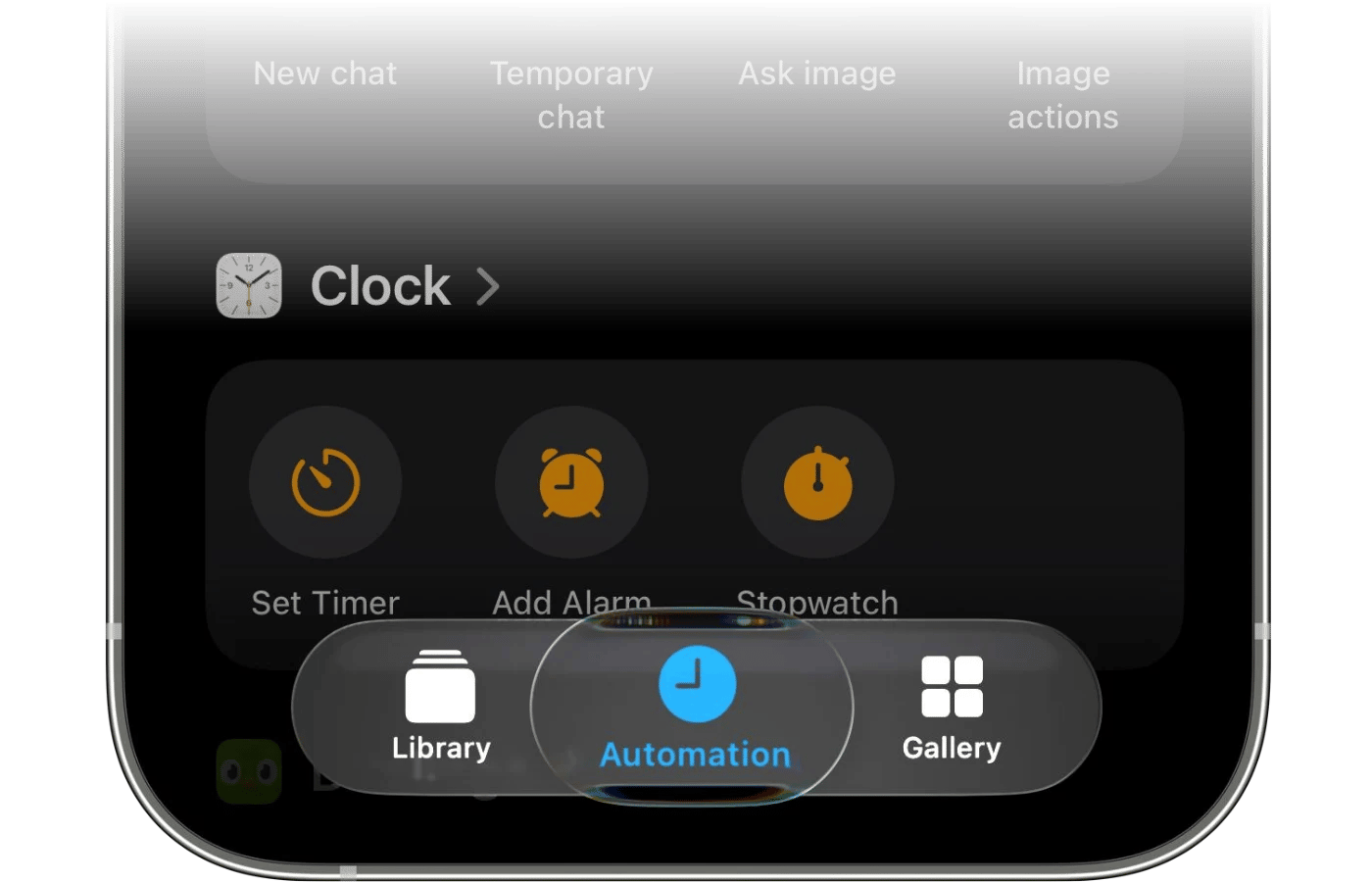
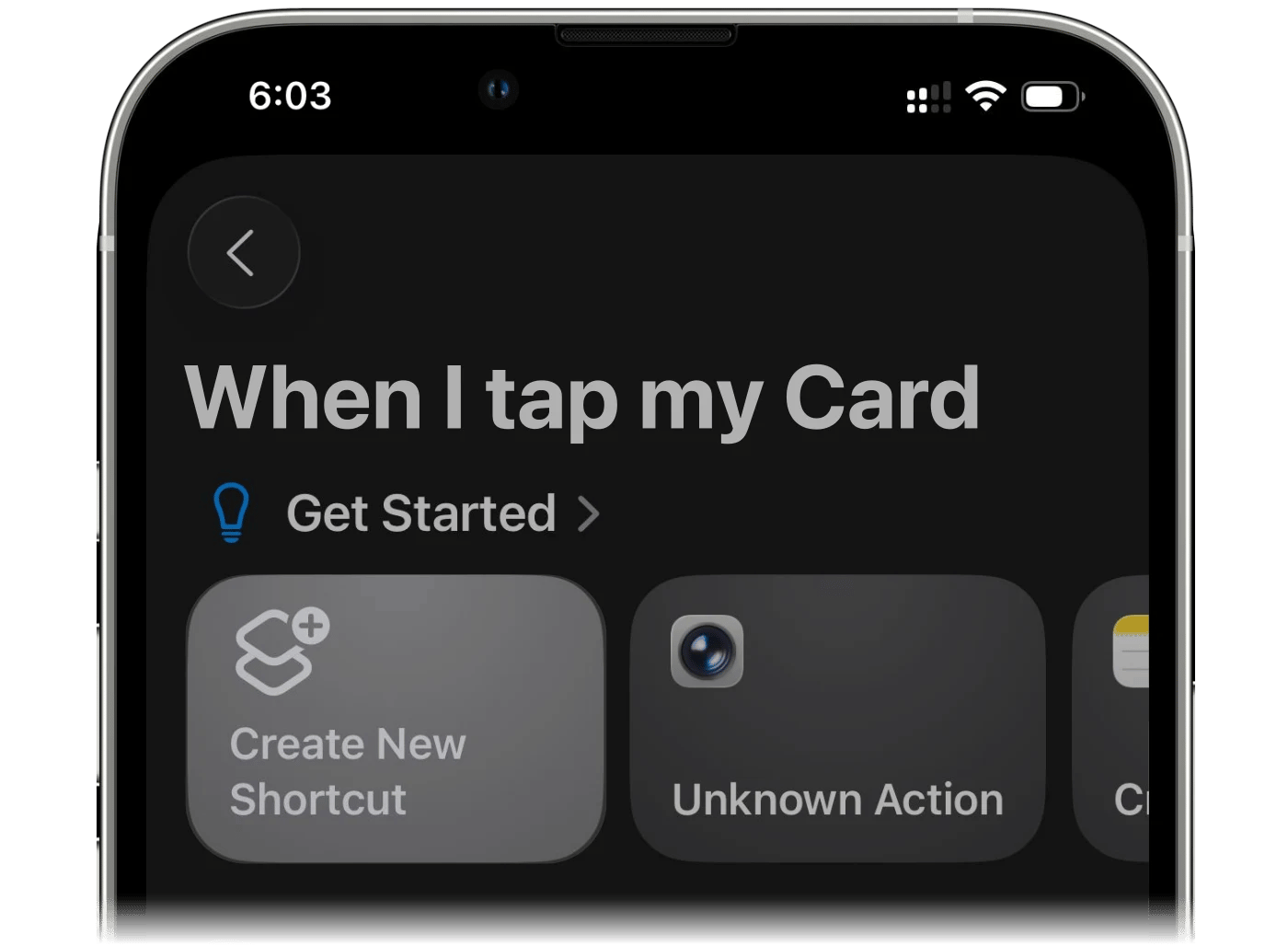
開啟自動化
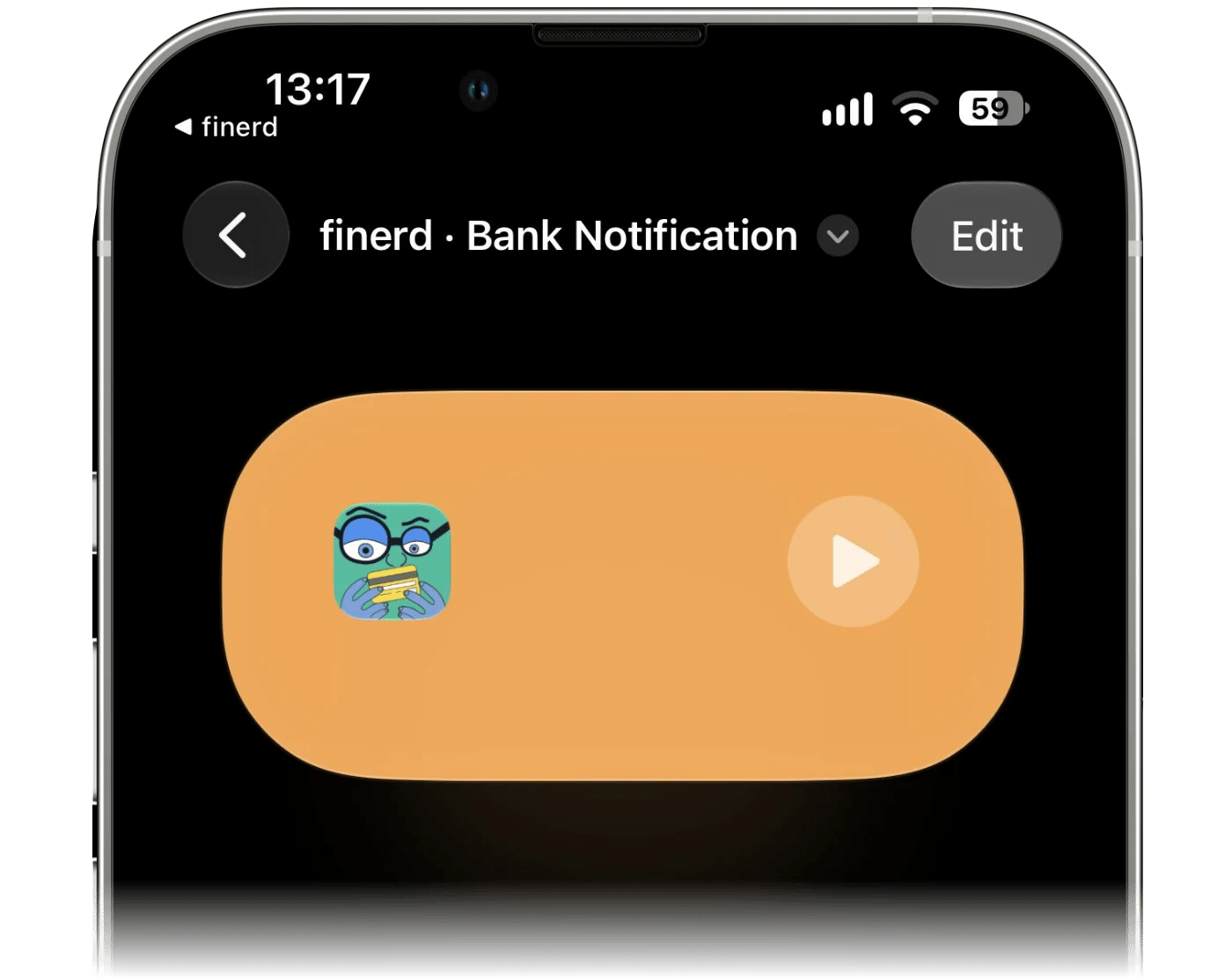
打開剛加入的捷徑。如果開啟的是摘要卡片,請先點一下編輯。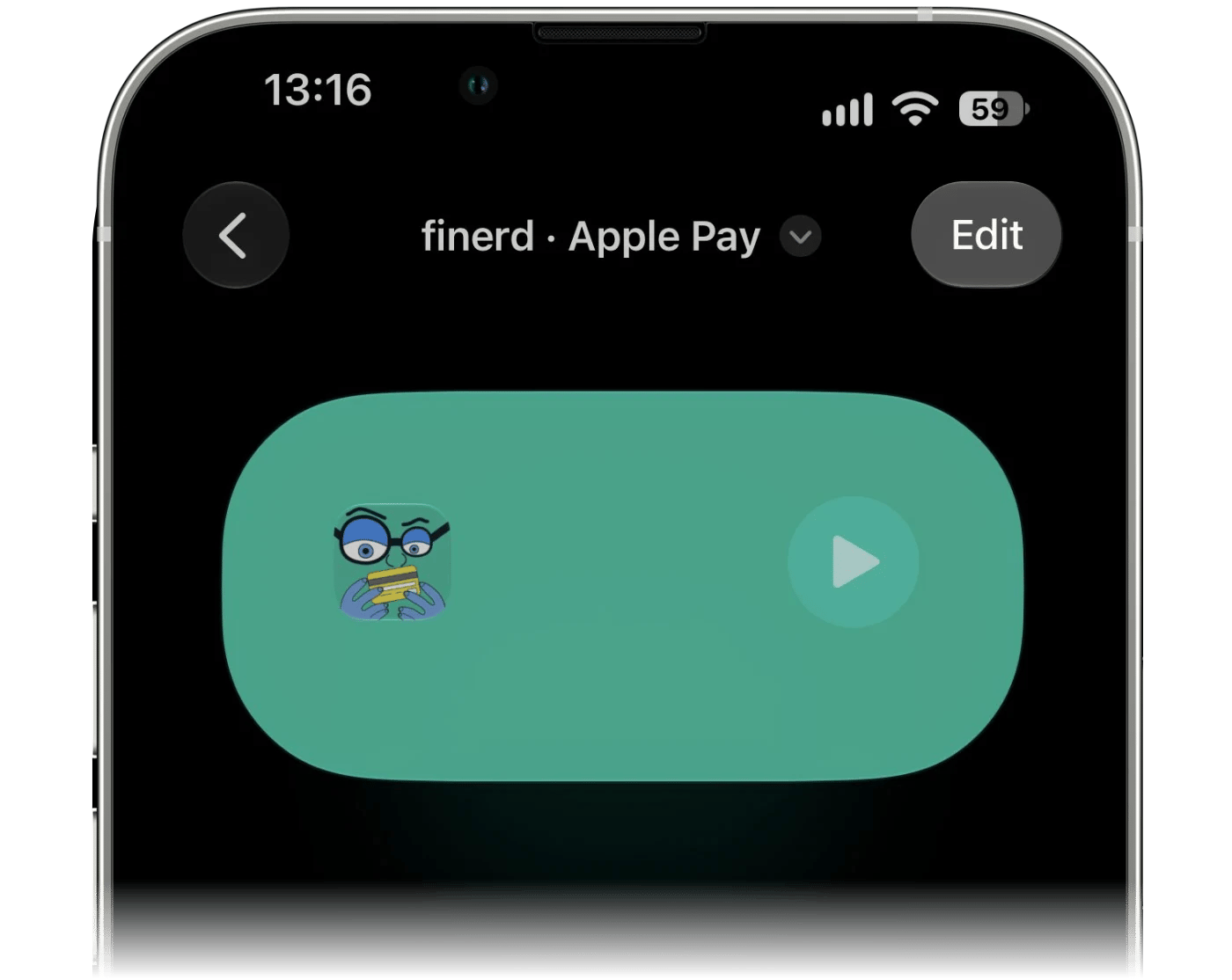
3
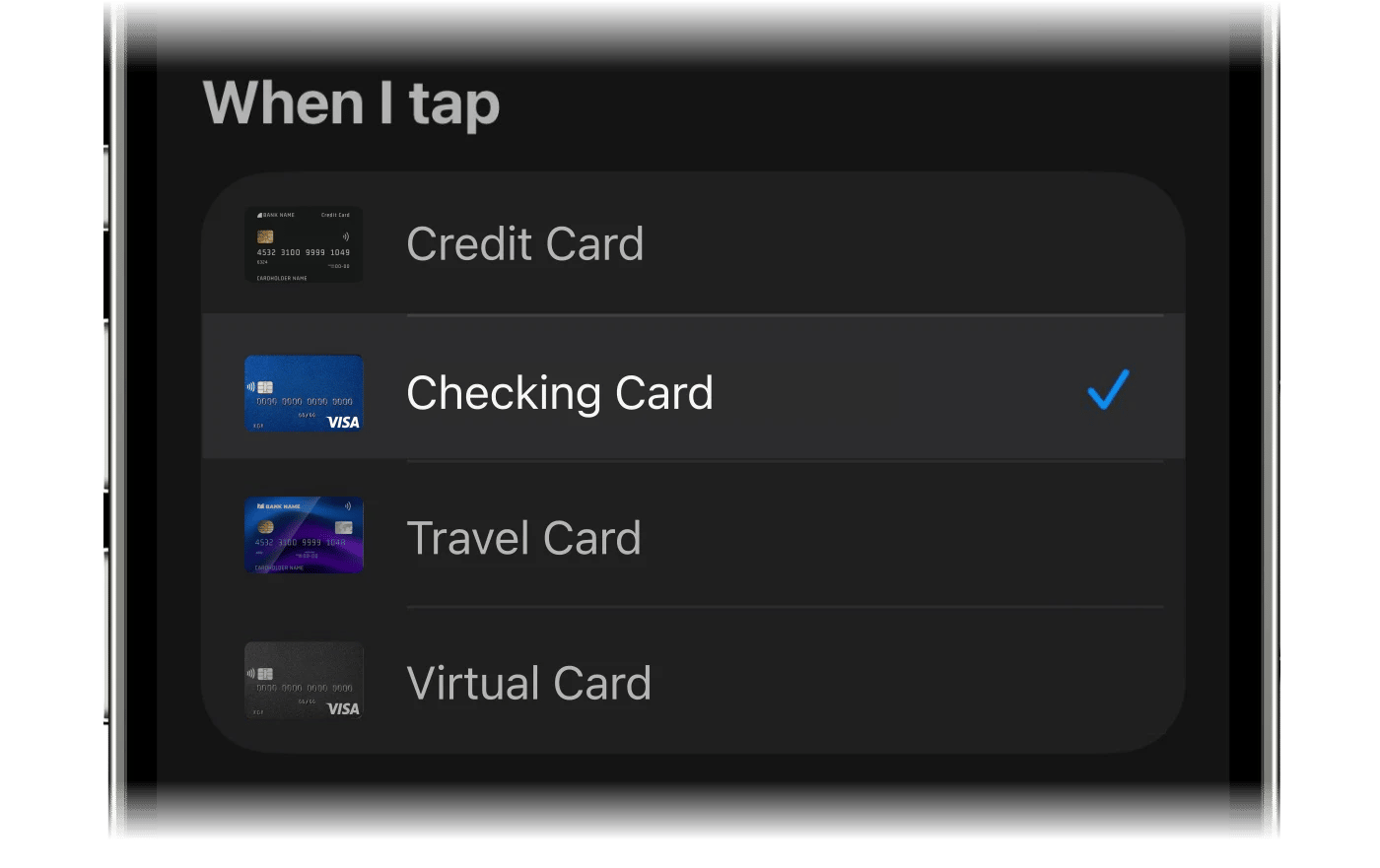
選擇卡片
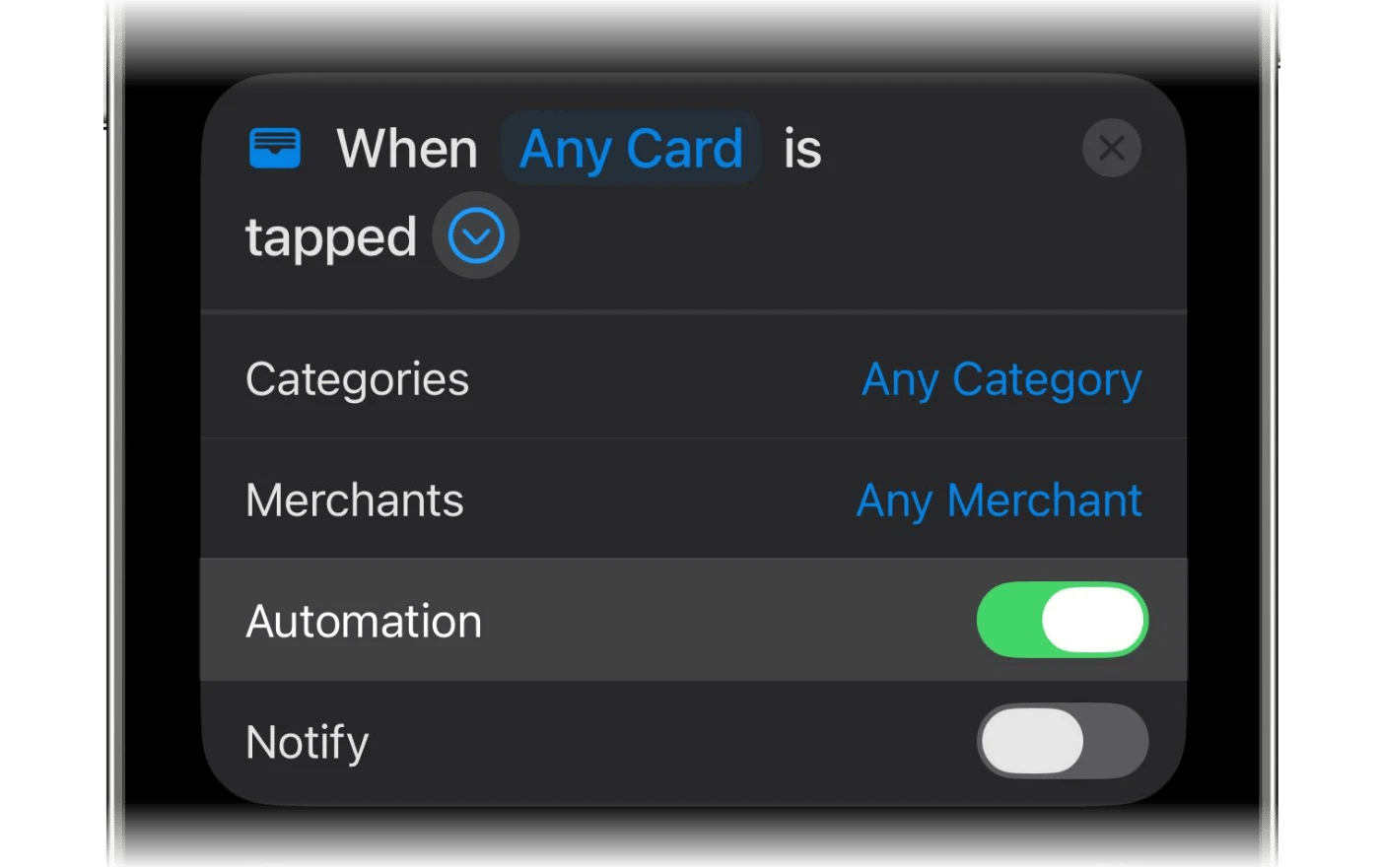
點一下任何卡片,然後選擇你用來付款的卡片。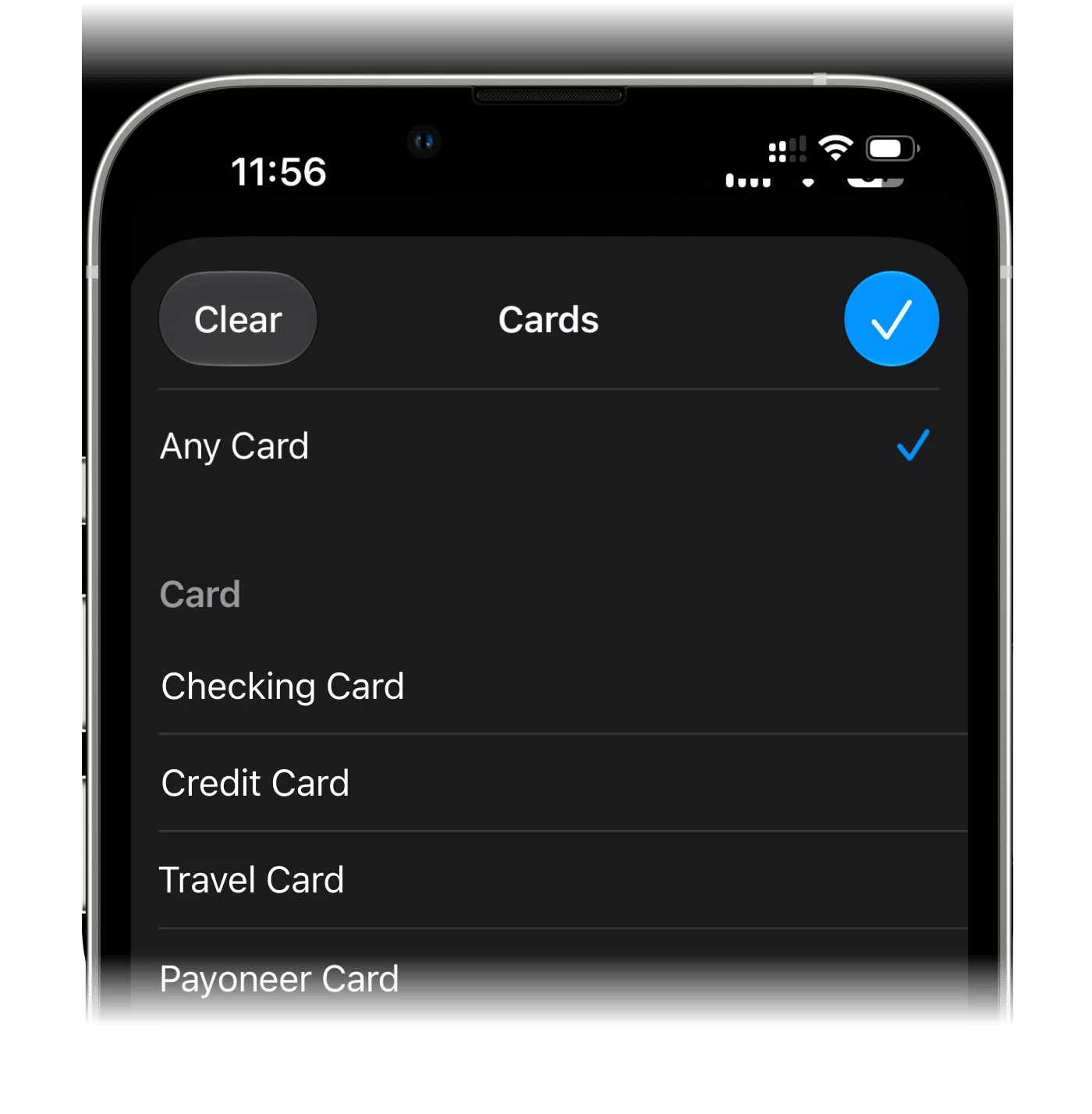
4
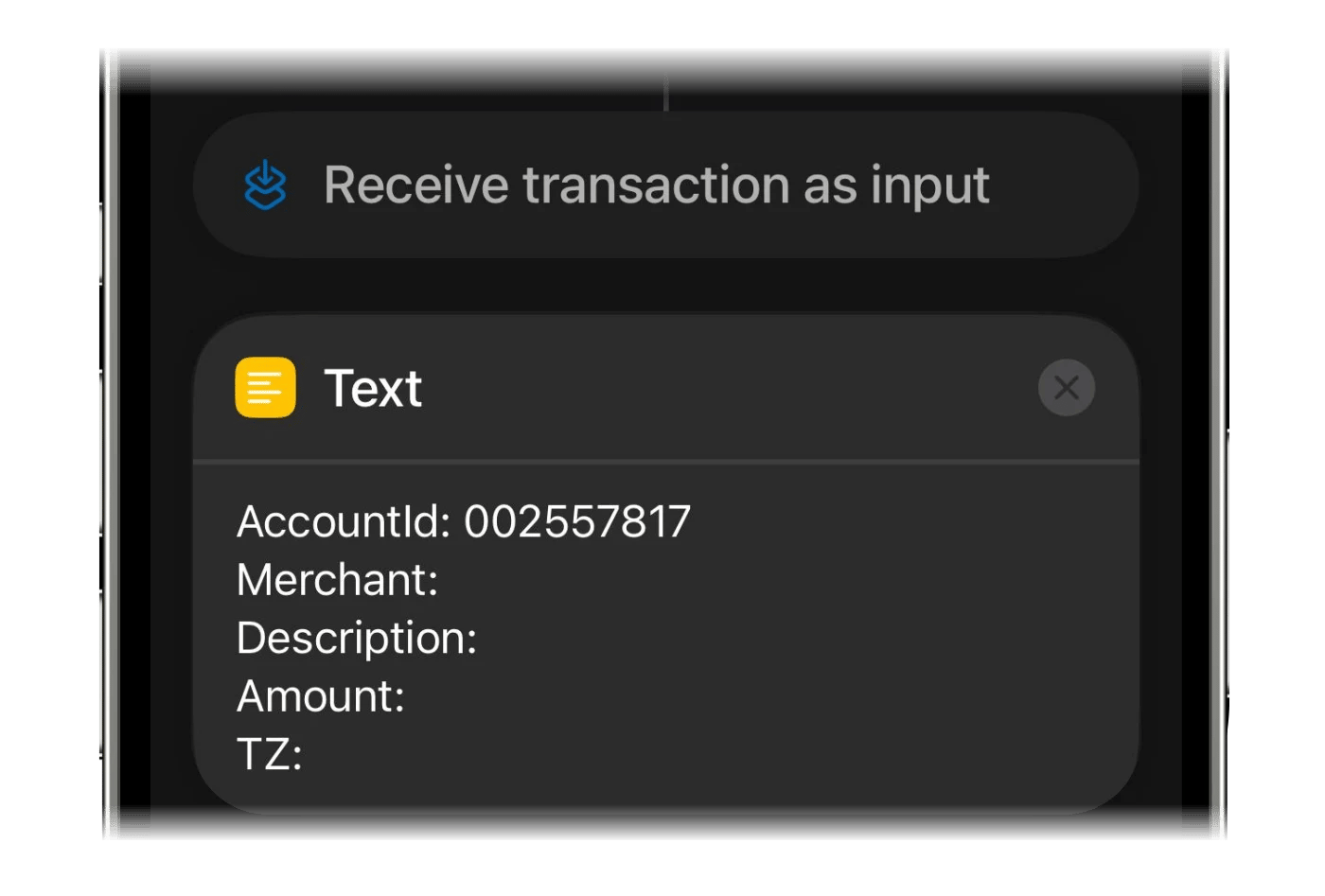
選擇 finerd 帳戶
在 finerd 動作中打開帳戶,選擇要記錄這些付款的帳戶。清單會列出 finerd 目前所開空間中的銀行帳戶。如果找不到你要的帳戶,請先在 finerd 中建立,再回來選擇。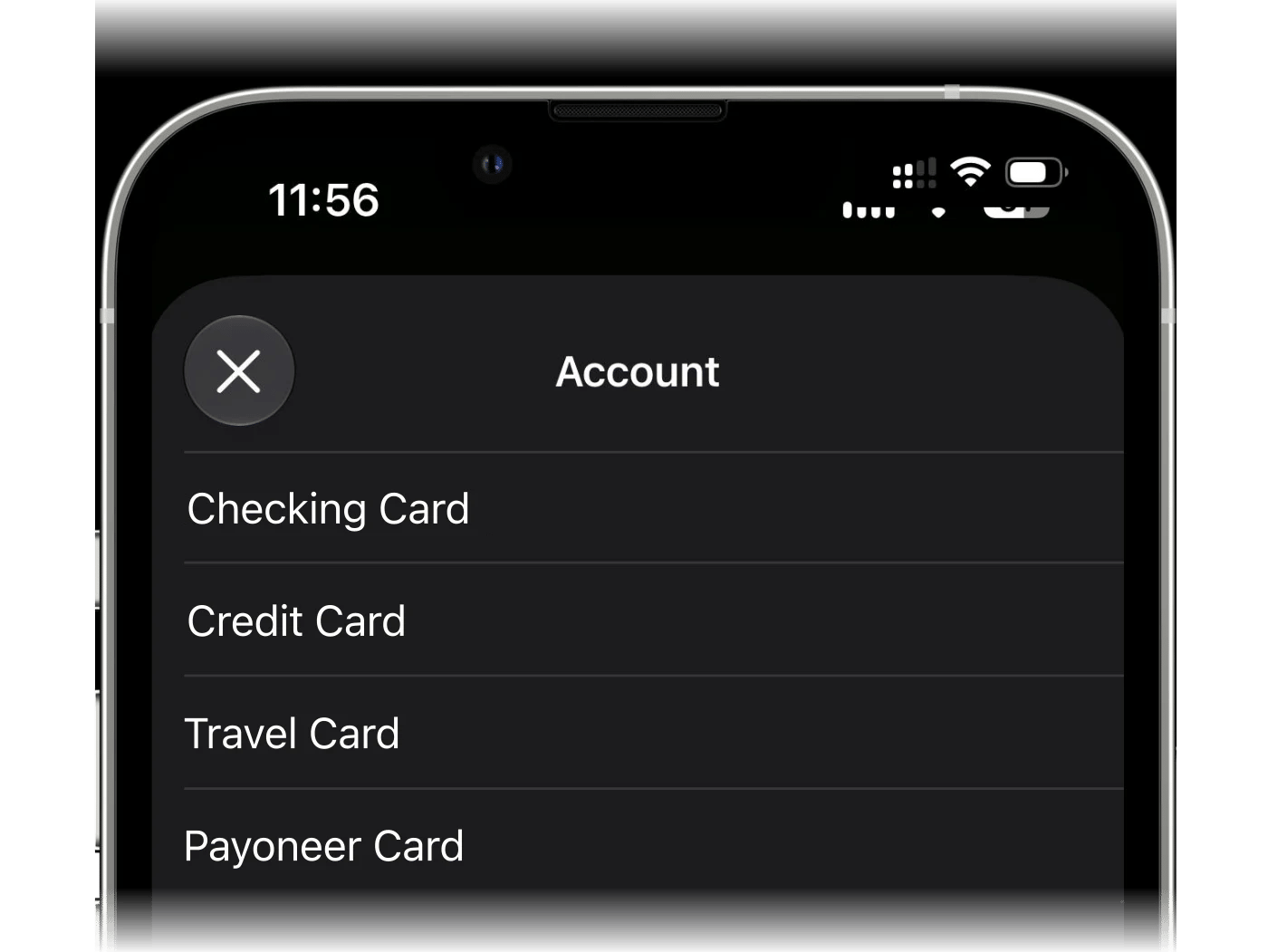
5
為其他卡片重複操作
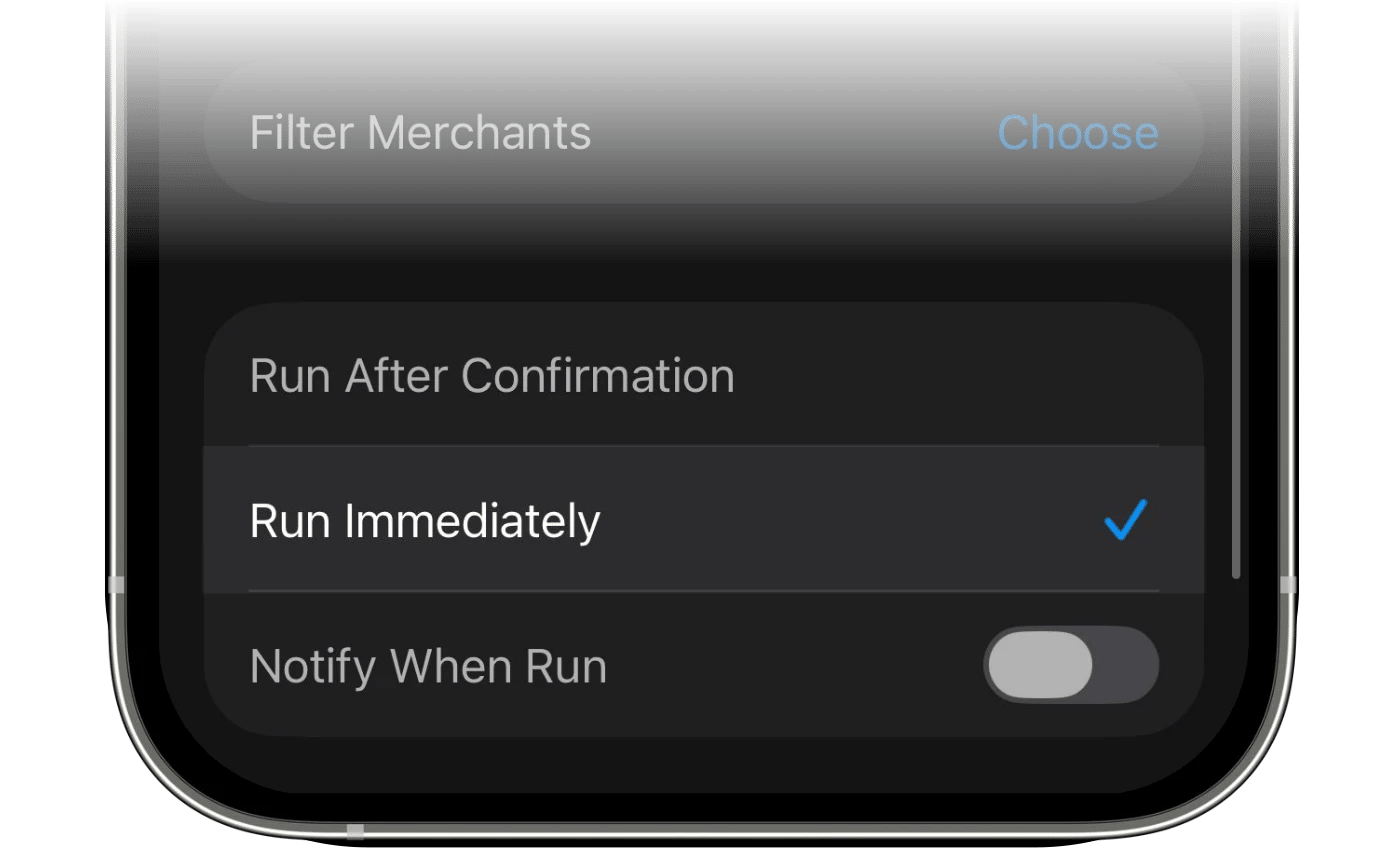
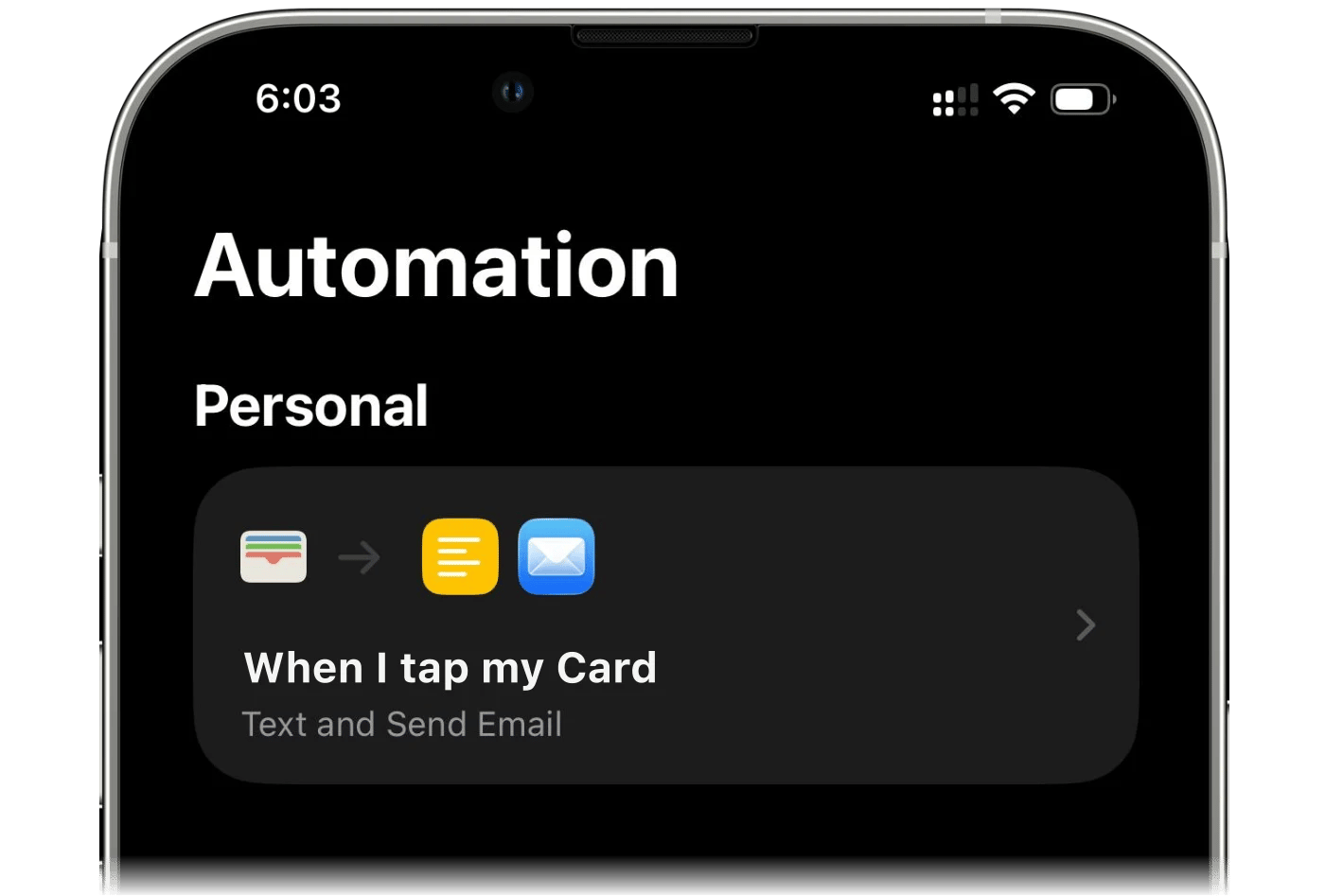
自動化已準備就緒。若要記錄另一張卡片的付款,請再執行一次設定,讓每張卡片都有自己的捷徑和帳戶。
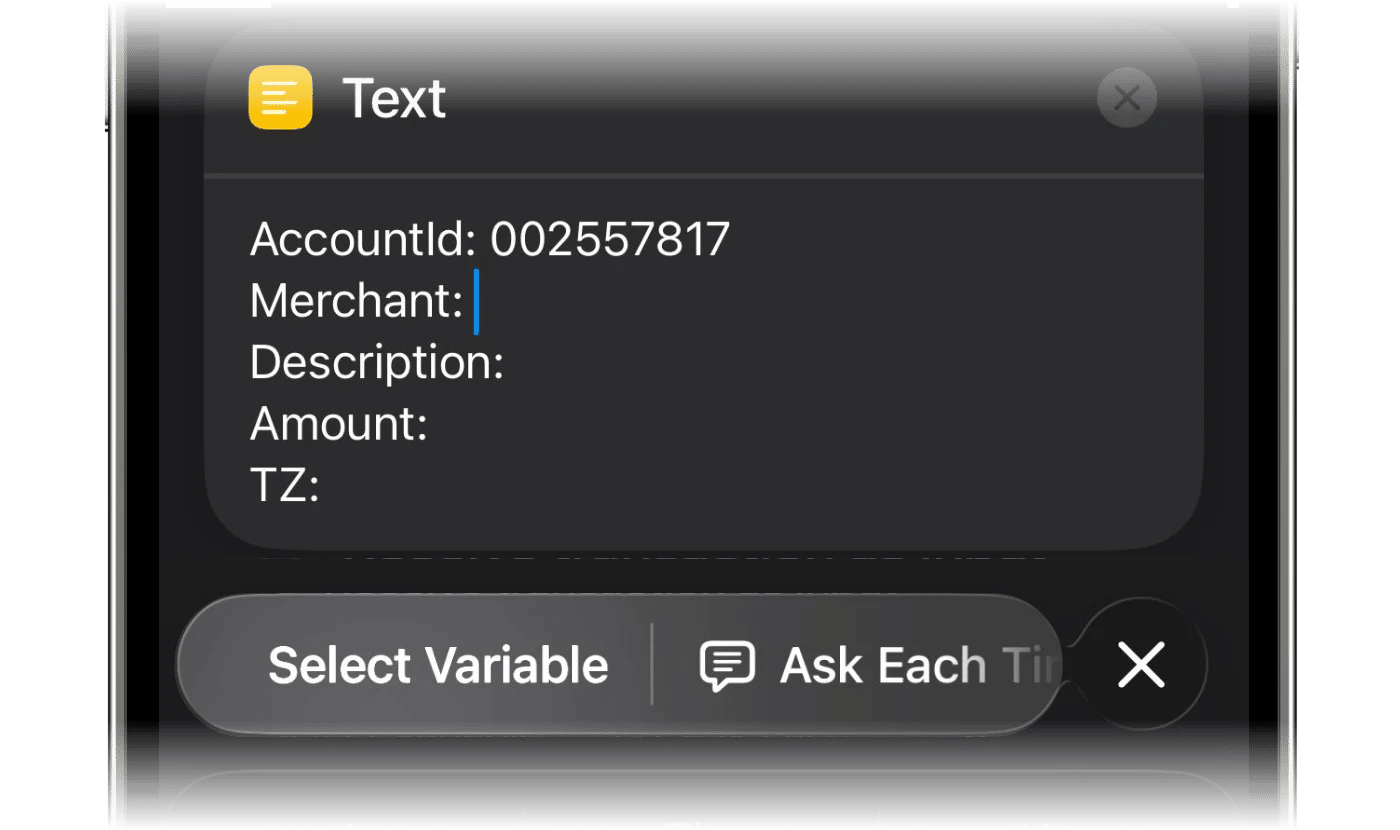
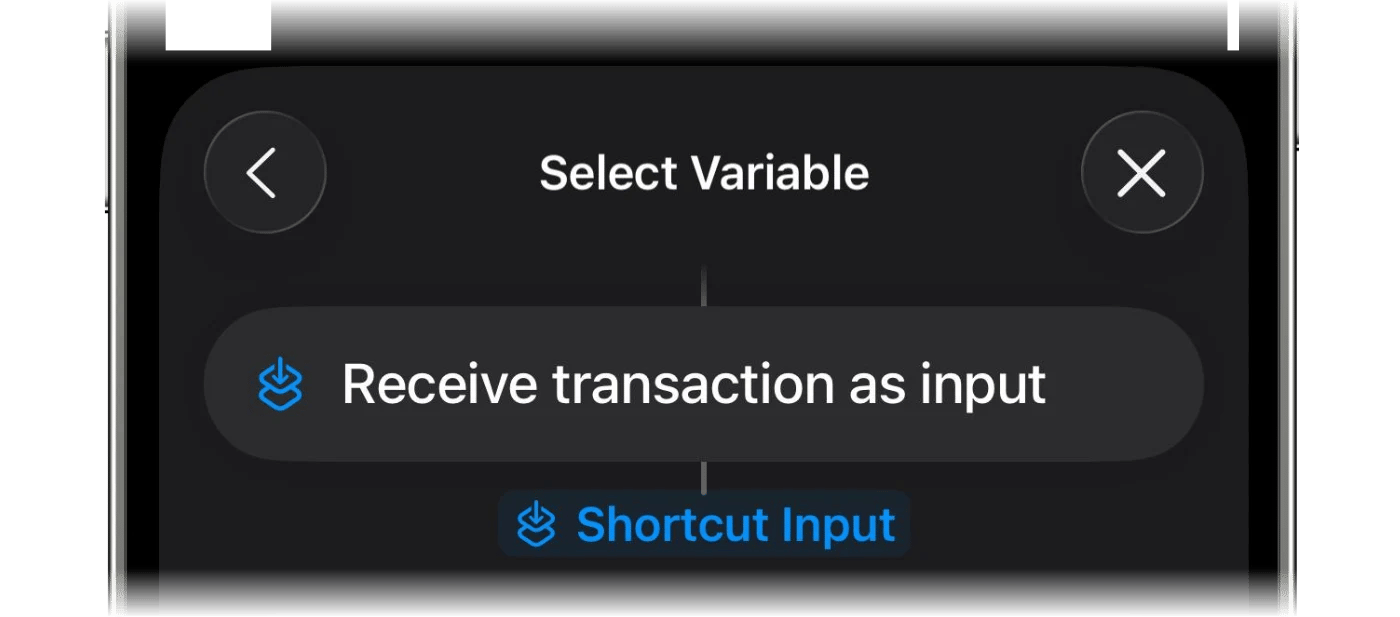
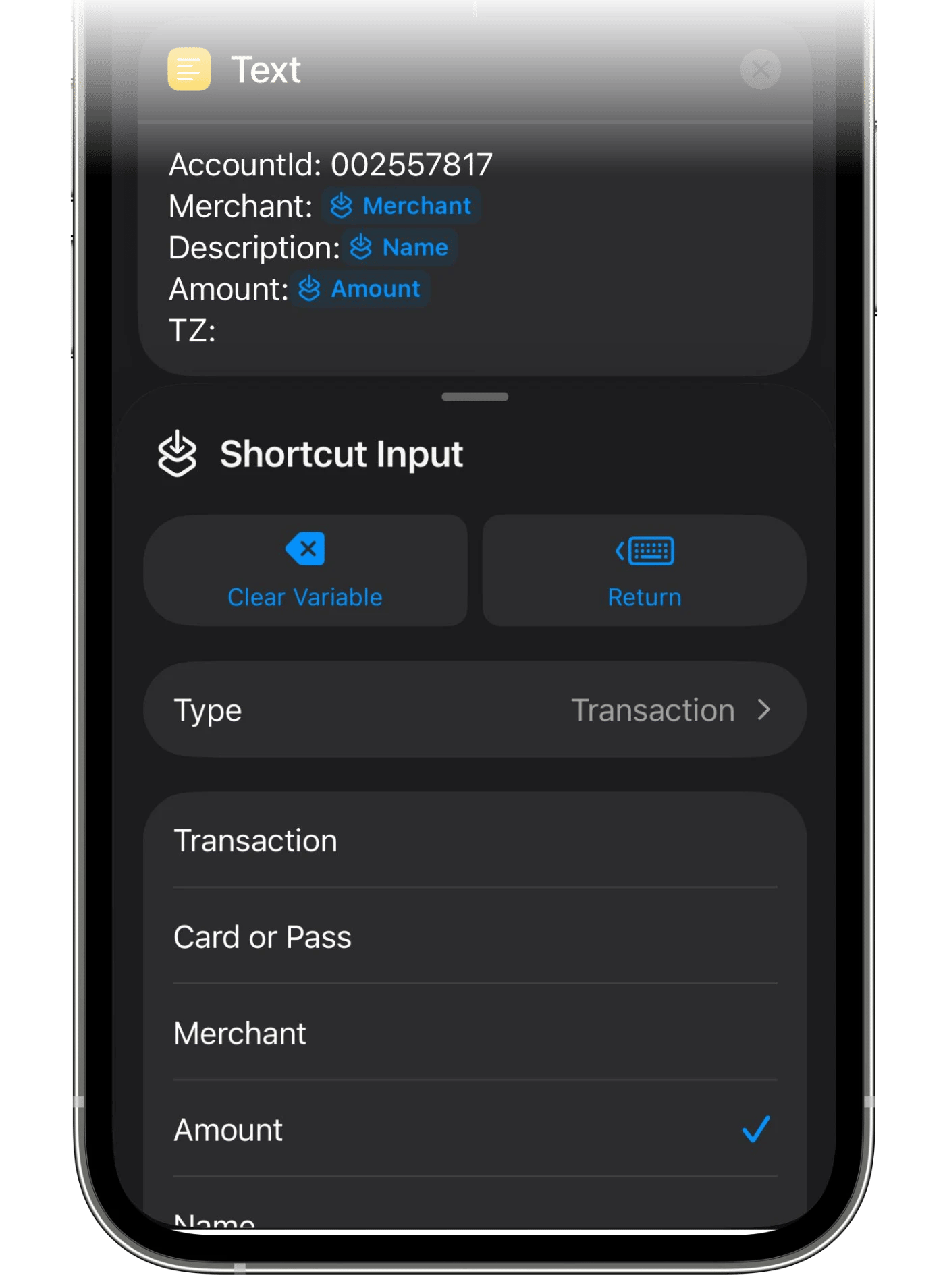
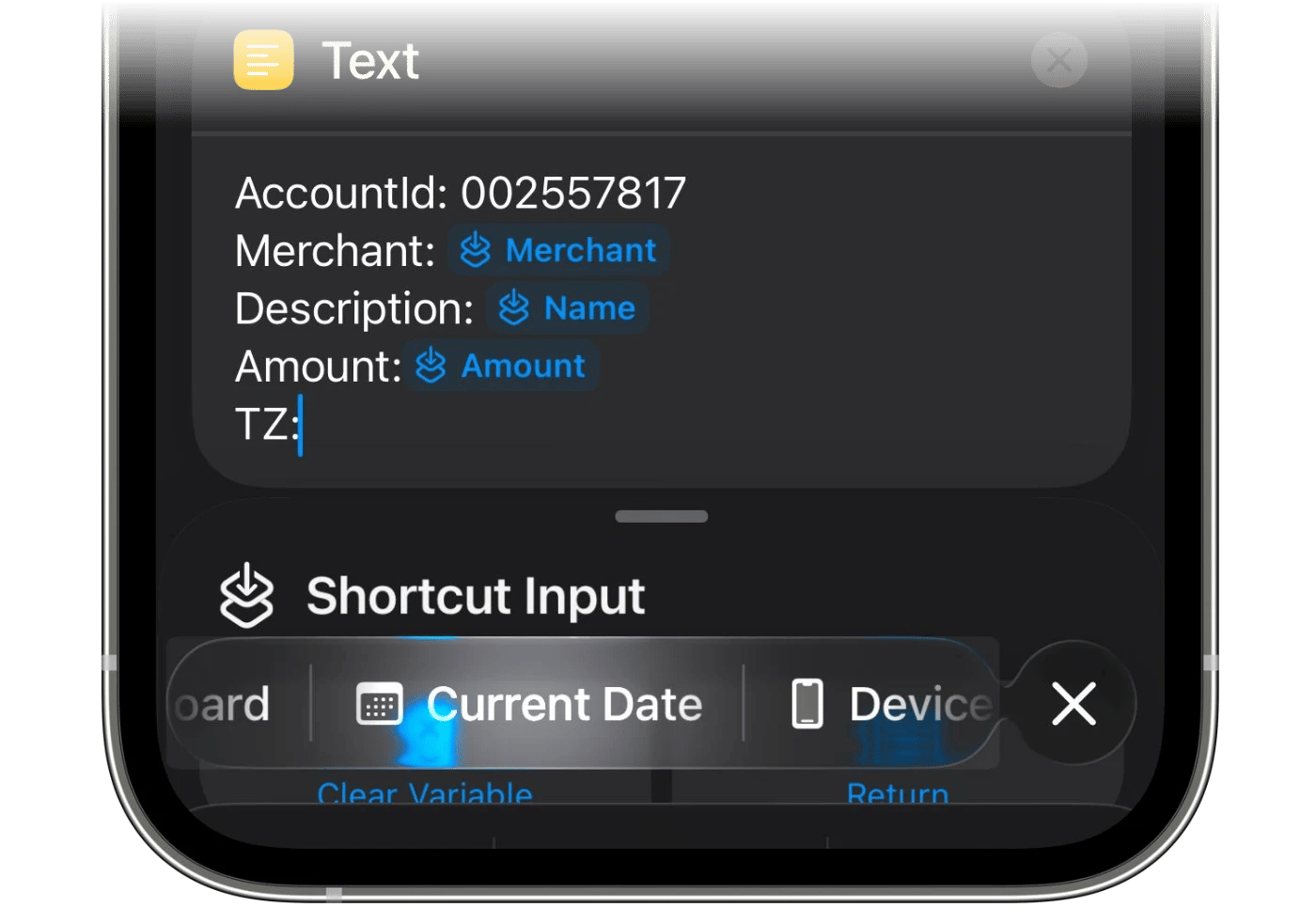
確認是否正常運作
用你選擇的卡片實際付款一次。點一下捷徑上的播放按鈕並不能測試:因為沒有可傳送的付款,所以在 iOS 27 上,「捷徑」會回應沒有收到付款資料。手動執行捷徑時這是正常的。 付款後,交易會出現在你所選帳戶的交易中。finerd 會像處理銀行交易一樣填入商家和分類,所以前幾次請檢查一下,必要時加以修正;請參閱核對匯入的交易。- 日期:在 iOS 27 上,交易日期是 finerd 收到付款的時間;在 iOS 26 上,則是電子郵件的日期。
- 其他幣別:以其他幣別進行的付款會以該幣別記錄,帳戶也會另外產生一個該幣別的餘額。
- 銀行已同步的卡片:這些卡片不需要這項設定,除非你想更快看到付款。在已連結的帳戶上,Apple Pay 交易會顯示為待處理,直到銀行自己的交易送達,且 finerd 將兩者配對為止。
如果付款沒有出現
在 iOS 27 上,如果捷徑無法傳送付款,「捷徑」會顯示原因。這筆付款不會保留下來稍後重試,所以請在 finerd 中手動新增。
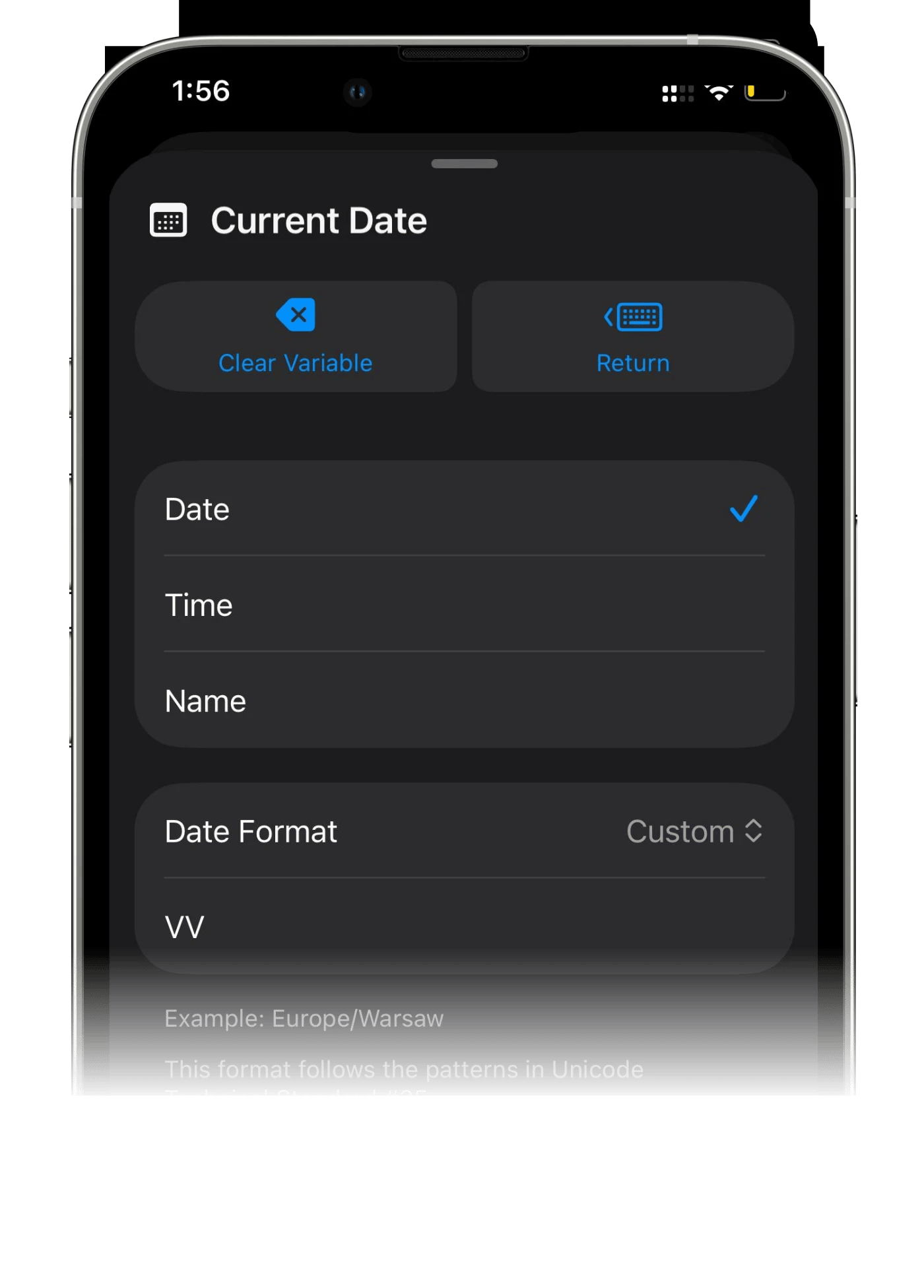
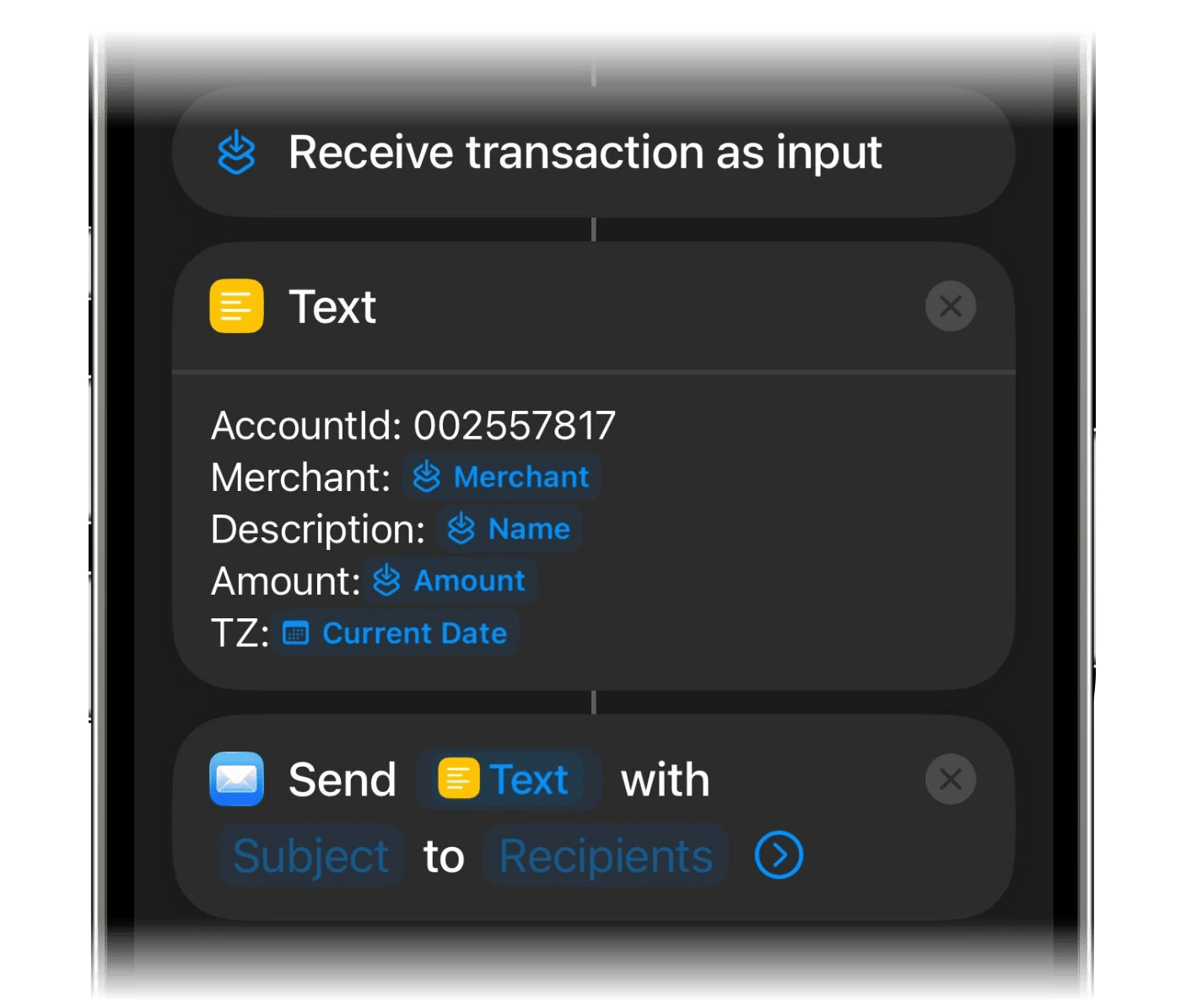
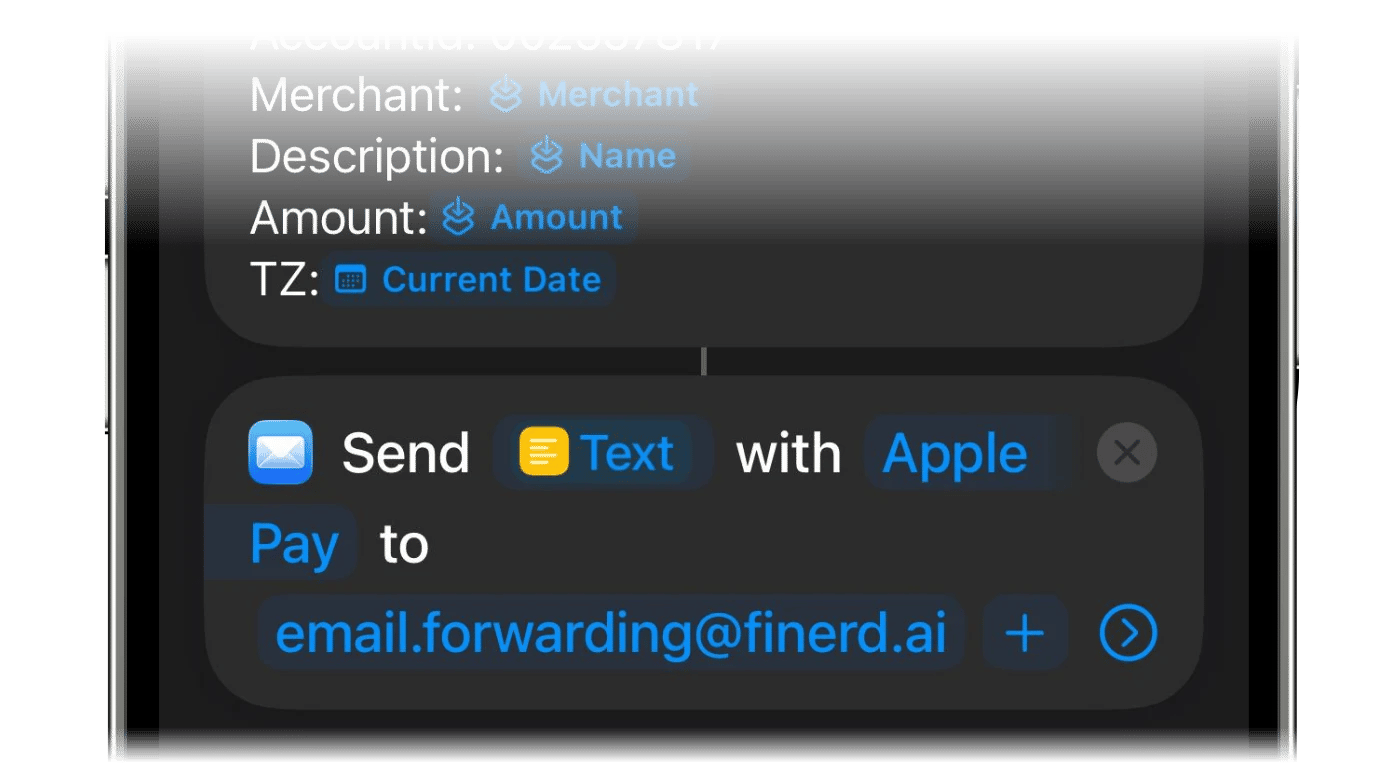
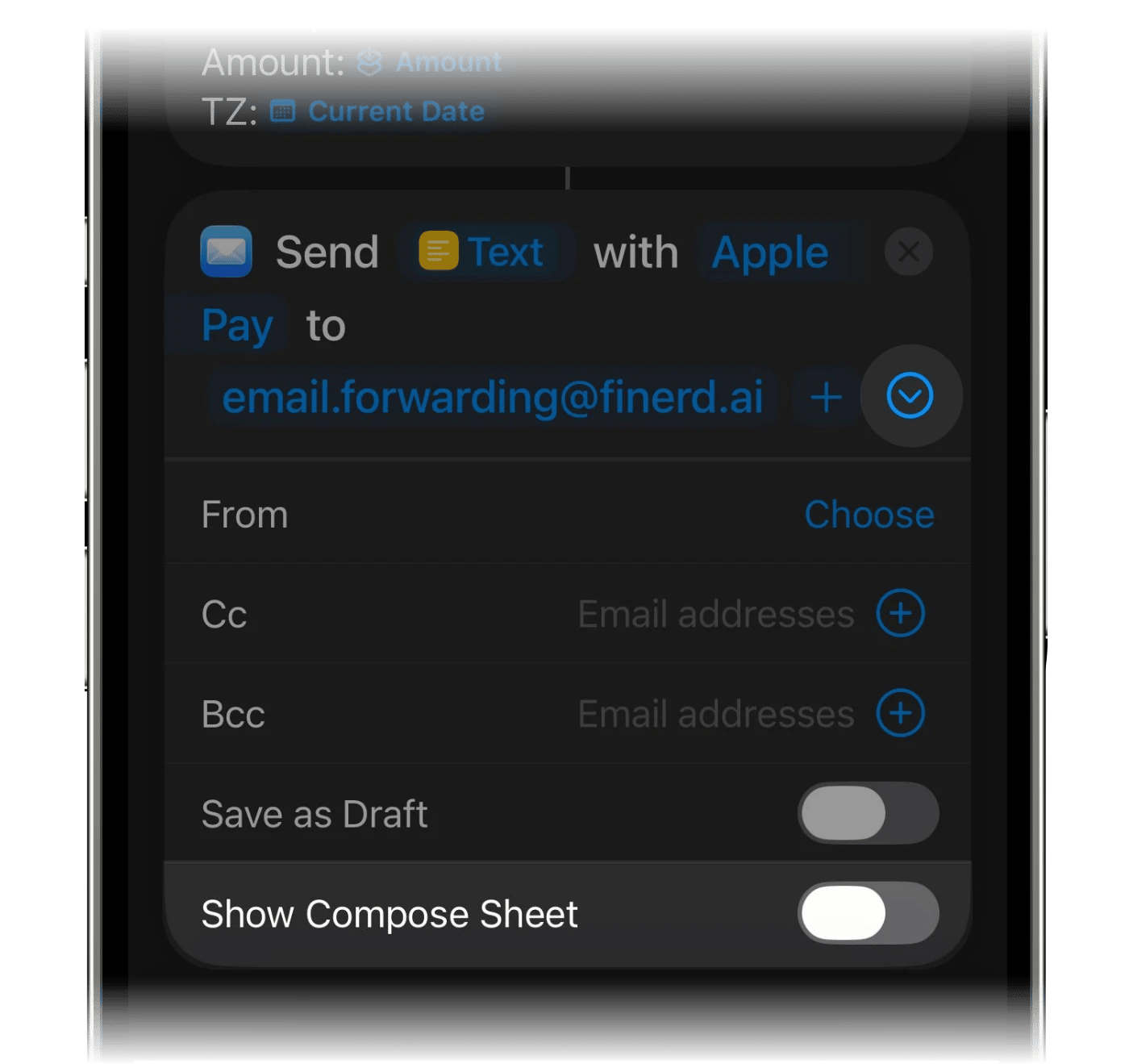
在 iOS 26 上不會顯示任何訊息:如果郵件已送達,但 finerd 無法讀取,就不會出現交易。請對照上方的步驟,檢查範本、變數和 VV 日期格式。
還是無法解決嗎?請聯絡客服並提供其中一筆付款的日期和金額,我們會幫你追查。
finerd 也能在 iPhone 上搭配 Siri、Spotlight 和控制中心使用:請參閱在 iPhone 上用 Siri 和捷徑使用 finerd。