
運作方式
- 在 Privat24 中開啟電子郵件通知。之後,你的卡片每有一筆交易,PrivatBank 都會寄電子郵件通知你。
- 在 finerd 中,連結收取這些郵件的 Gmail 信箱。
- 為每張卡片選擇 finerd 中的一個帳戶,並輸入卡號的首位數字和末四碼。PrivatBank 的郵件不會寫出是哪張卡,所以 finerd 會用這些數字把每筆交易記到正確的帳戶。郵件顯示卡號的方式不一:有時是首位數字加末兩碼,例如
5*96,有時只有末四碼。首位數字和末四碼都符合這兩種方式,所以不論郵件用哪一種,finerd 都能將它與你的卡片配對。
- finerd Pro。連結 PrivatBank 是 Pro 的功能。
- Gmail 地址。finerd 只能透過 Gmail 連結 PrivatBank。
- Privat24 的存取權限,用來開啟通知。
- 每張卡片在 finerd 中都有一個手動記錄的銀行帳戶。你也可以在連結時建立。
- Web
- Android
- iOS
在網頁版 app.finerd.ai 上連結 PrivatBank。即使 finerd 使用中文,PrivatBank 面板仍以烏克蘭文顯示。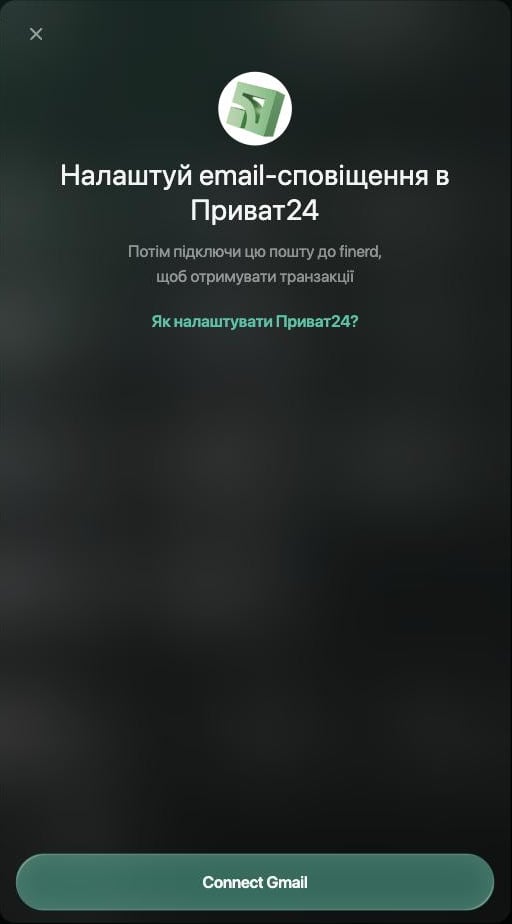
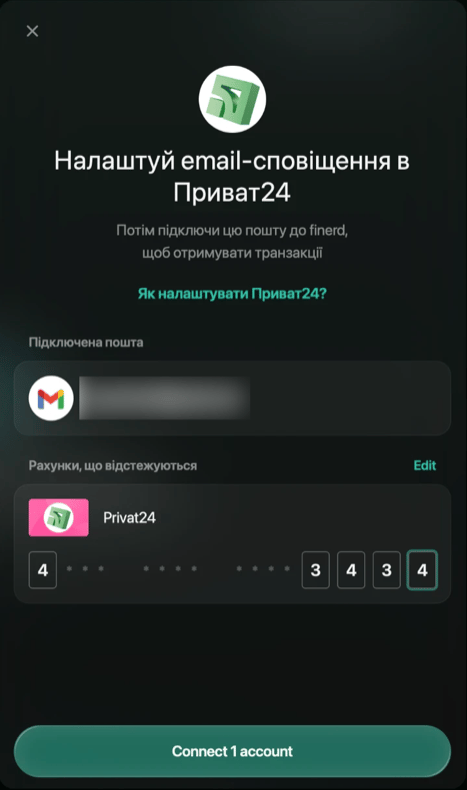
finerd 網頁版中的 PrivatBank。
卡號的首位數字和末四碼。


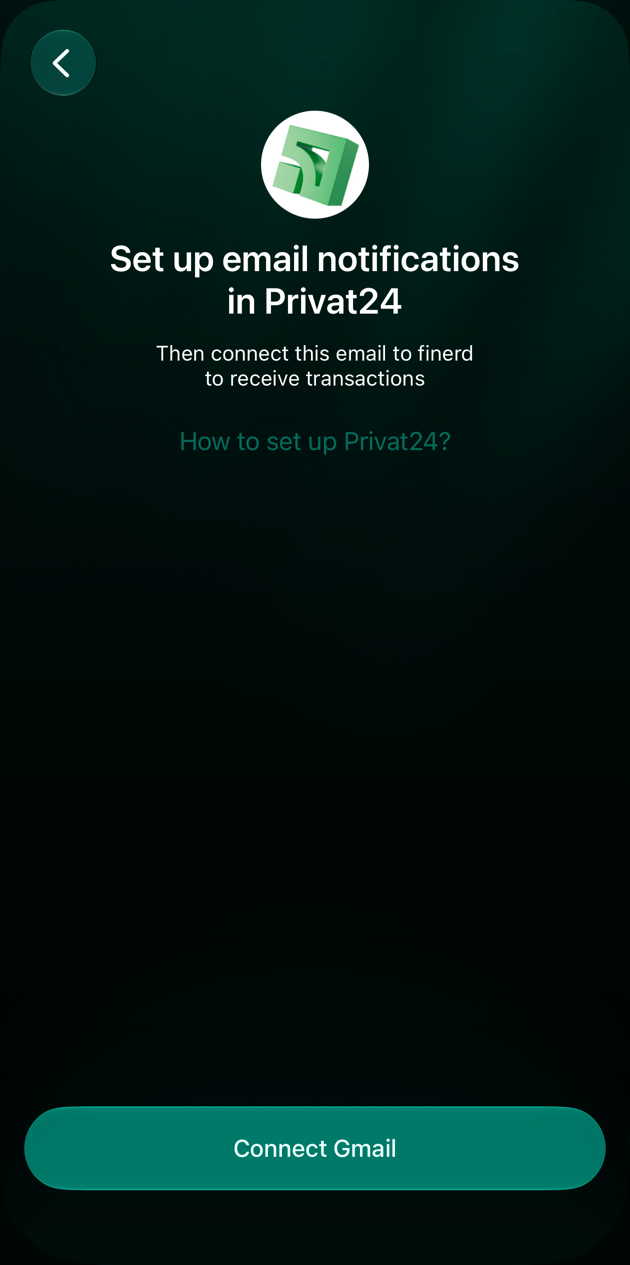
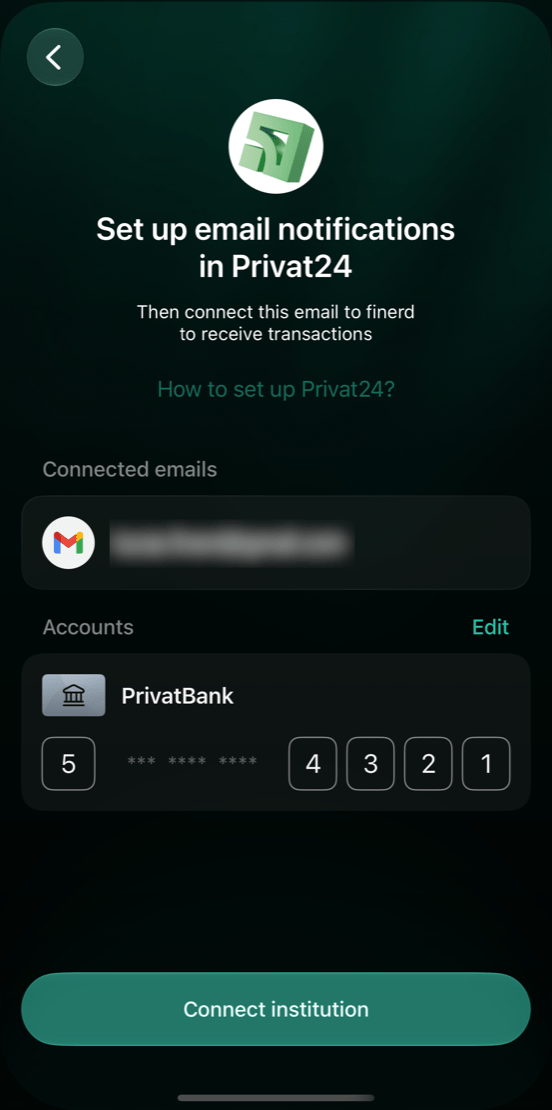
在 Privat24 中開啟電子郵件通知
PrivatBank 只透過一個管道傳送交易通知,預設是 Privat24 App。請在瀏覽器中打開 Privat24,用你要連結到 finerd 的 Gmail 地址,把通知管道改成電子郵件。- 在瀏覽器中打開 Privat24 並登入。
- 選取右上角的個人檔案圖示,再選取 Комунікації(通訊)。
- 打開 Канал інформування(通知管道)。
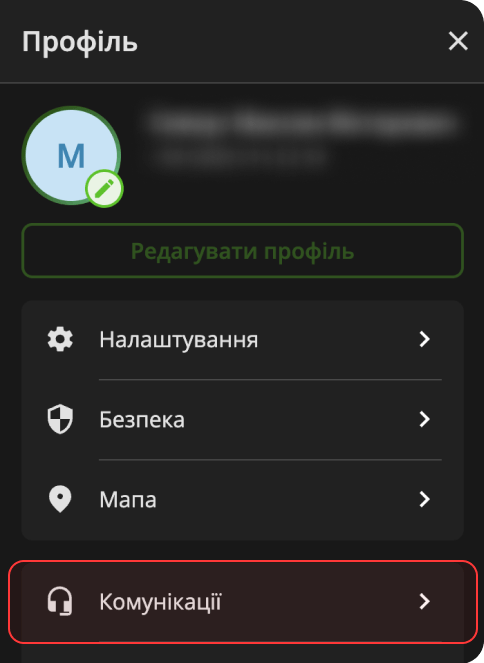
Privat24 個人檔案選單中的 Комунікації(通訊)。
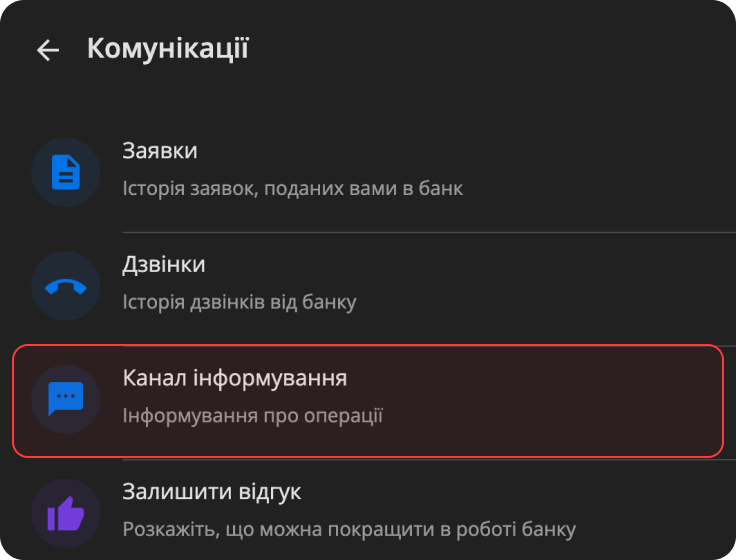
Комунікації 中的 Канал інформування(通知管道)。
- 選擇 Email,然後選取 Продовжити(繼續)。
- 輸入你的 Gmail 地址,然後選取 Зберегти(儲存)。
- 打開 PrivatBank 寄到這個地址的郵件,選取郵件中的按鈕以確認地址。
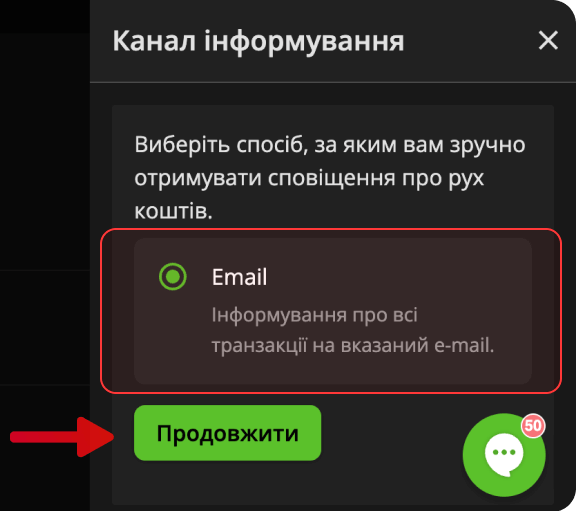
選擇 Email。
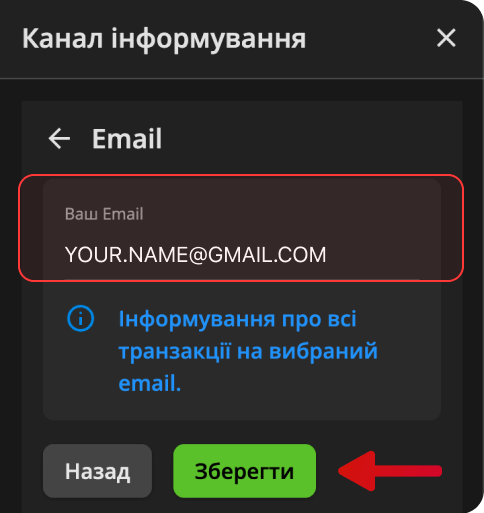
輸入你的 Gmail 地址並儲存。
將 Gmail 連結到 finerd
連結收取 PrivatBank 通知的 Gmail 信箱。finerd 會向 Google 要求以唯讀方式存取你的電子郵件。- Web
- Android
- iOS
- 打開更多 → 金融機構,在搜尋欄位中輸入 Privat。選取 ПриватБанк。
- 選取連結 Gmail。在 Google 視窗中選擇你的 Google 帳戶,並允許 finerd 讀取你的電子郵件。
- 如果 finerd 已經連結了 Gmail 地址,則會改為打開 Яку пошту використати?(要使用哪個電子郵件?)。選取該地址,然後選取套用。若要使用其他信箱,請選取連結其他電子郵件。
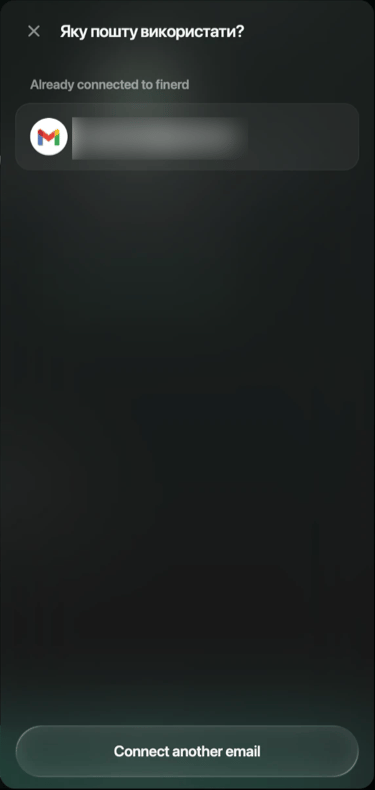
已連結到 finerd 的 Gmail 地址。
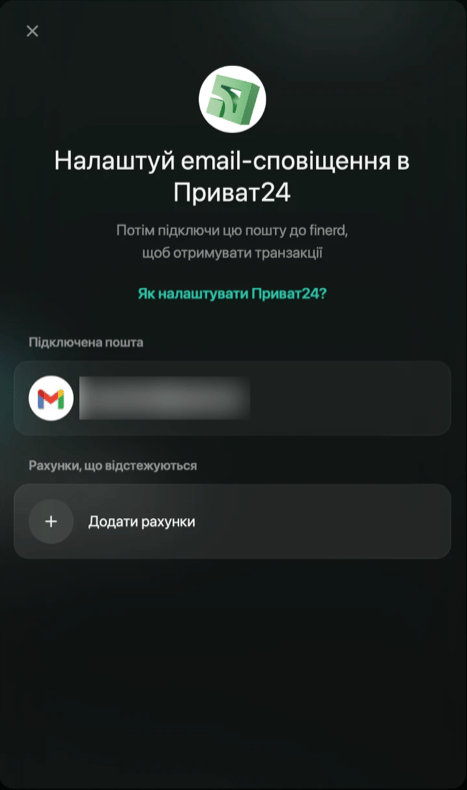
已連結的地址。

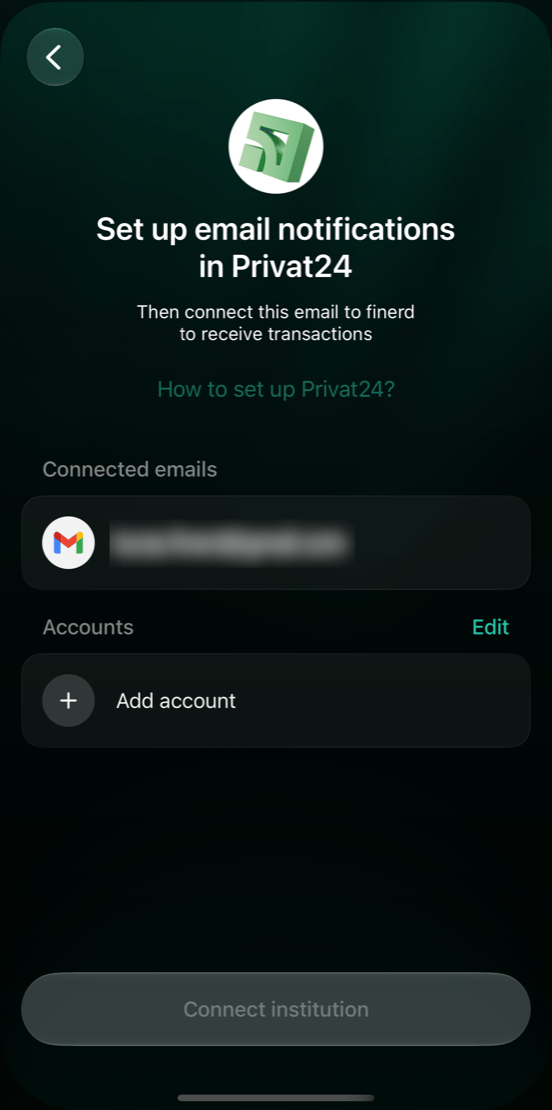
為每張卡片選擇帳戶
finerd 會把每張卡片的交易記錄在手動記錄的銀行帳戶中,所以每張卡片都需要自己的帳戶。如果還沒有,可以在這裡建立。- Web
- Android
- iOS
- 在 Рахунки, що відстежуються(追蹤的帳戶)下方,選取 Додати рахунки(加入帳戶)。
- 在 Які рахунки відстежувати?(要追蹤哪些帳戶?)中,為每張卡片選取一個帳戶,然後選取套用。清單中只會顯示手動記錄的銀行帳戶。
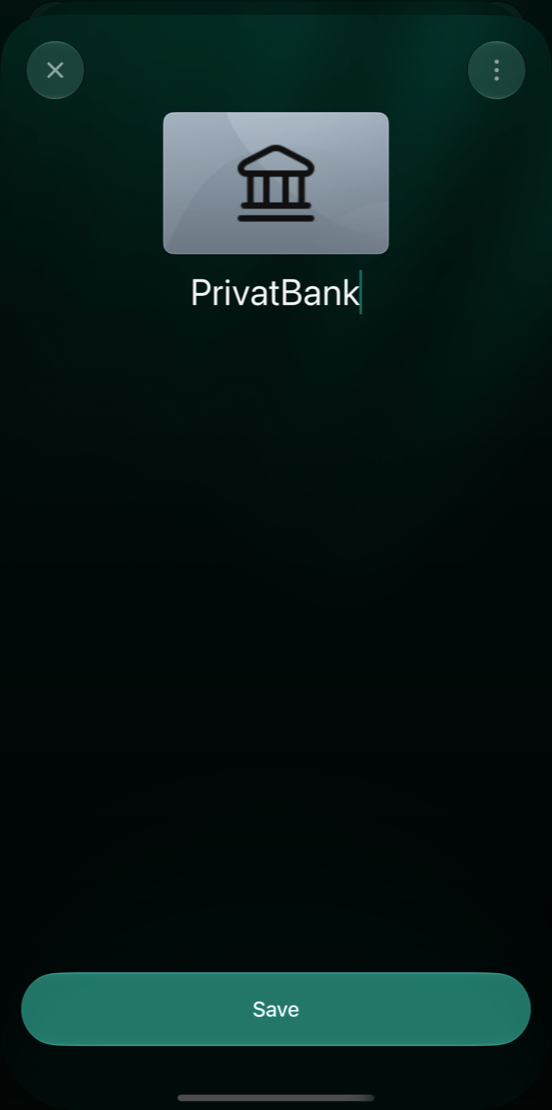
- 如果某張卡片還沒有帳戶,請選取建立會員帳號,輸入名稱(例如 Privat24),然後選取儲存。finerd 會自動選取新帳戶,接著選取套用。
- 為每個帳戶輸入卡號的首位數字和末四碼。
- 選取連結 1 個帳戶(或連結 2 個帳戶,依此類推)。
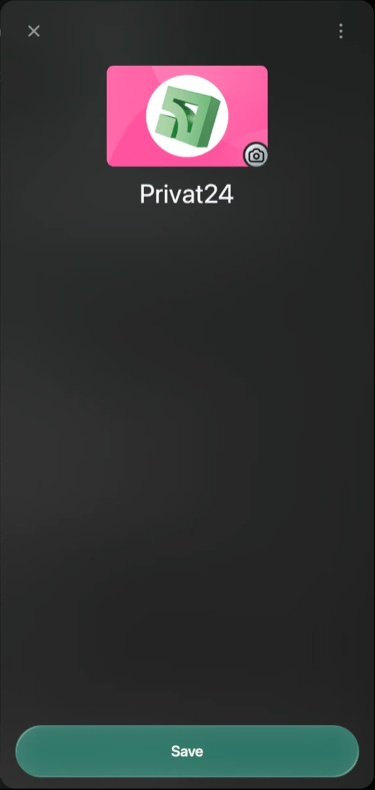
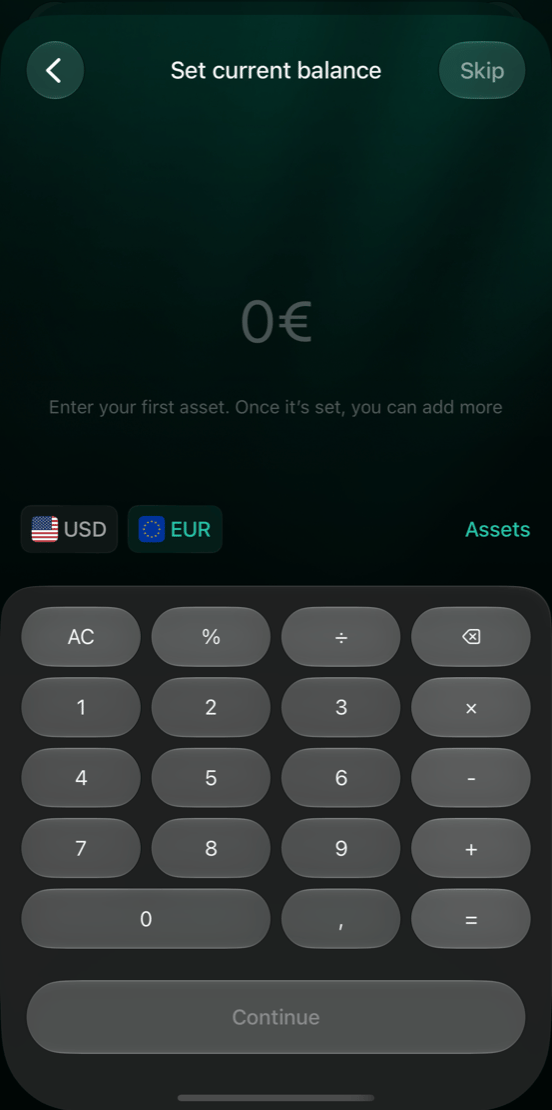
為卡片建立的新帳戶。


連結之後
PrivatBank 現在會出現在金融機構中,每張卡片的交易會隨著郵件寄達,記錄到對應的帳戶。在 finerd 處理第一封郵件之前,PrivatBank 及其帳戶會顯示正在等待第一筆交易……,網頁版在帳戶餘額的位置則會顯示一條橫線。你可以在那裡打開 PrivatBank,新增卡片、修正卡號數字或中斷連結。- Web
- Android
- iOS
- 打開更多 → 金融機構,然後選取 ПриватБанк。
- 若要新增或移除卡片,請選取 Рахунки, що відстежуються 旁邊的編輯,變更選取的帳戶,然後選取套用。
- 檢查每個帳戶的數字,並為新卡片輸入數字。
- 選取儲存。


finerd 從何時開始記錄交易
每張卡片都有自己的開始日期。連結 PrivatBank 時,finerd 會讀取你 Gmail 中已有的 PrivatBank 郵件,並從這些郵件中最早一筆交易的隔天起,記錄每張卡片的交易。如果還沒有關於這張卡片的郵件,例如你才剛開啟通知,finerd 會從明天起記錄它的交易。 finerd 是刻意略過第一天的。PrivatBank 不會分享你的交易紀錄,所以你開啟通知的那一天,finerd 可能只收到部分交易。 如果你把卡片連結到已有交易(包括初始餘額)的帳戶,finerd 只會計入該帳戶最後一筆交易隔天起的郵件。這張卡片就從這些郵件中第一筆交易的隔天開始;如果沒有這樣的郵件,則從明天開始。 開始日期之前的交易郵件仍可能在郵件紀錄中顯示為已處理,但不會建立交易。 若要補上開始日期之前的日子(包括被略過的第一天),請手動新增這些交易,或從 Privat24 匯入 CSV 對帳單到同一個帳戶。對於已連結的帳戶,匯入只會讀取日期早於開始日期的列,所以已經透過郵件記錄的日子不會重複。匯入不會將檔案中的列與你手動輸入的交易比對,所以請把這些交易從檔案中刪除。如果交易沒有出現
在 Android 和 iOS App 中,PrivatBank 畫面的 ⋮ 選單還有郵件紀錄。其中會列出 finerd 讀取過的郵件和每封郵件的狀態,例如已處理或已略過。
如果以上方法都沒有幫助,請聯絡客服:在網頁版上,打開更多 → 說明與支援;在 Android App 中,在 PrivatBank 畫面上點一下 ⋮ → 聯絡客服;在 iOS App 中,打開更多 → 說明與支援 → 聯絡客服。