找出需要核對的交易
需要查看的交易,在交易中的金額旁會顯示需要核對。在首頁上,待核對交易小工具會顯示有多少筆交易在等待;選取它即可打開這些交易。- Web
- Android
- iOS
- 打開交易。
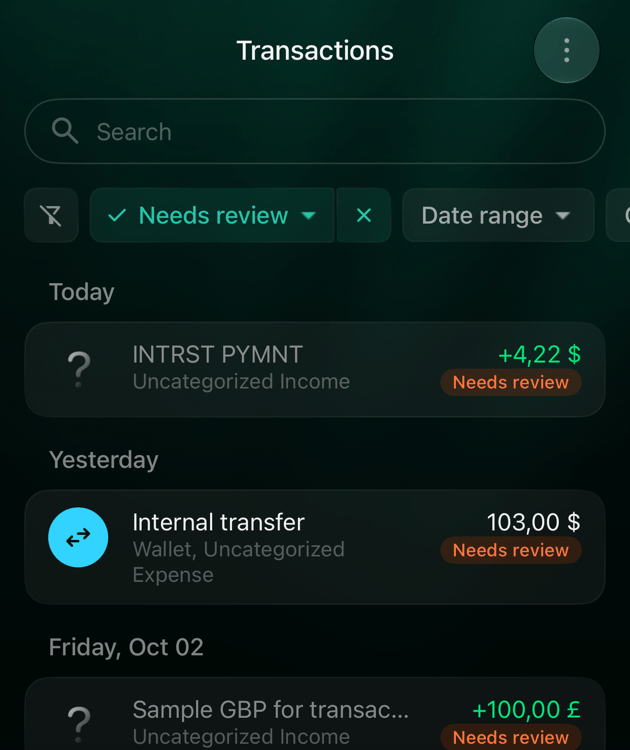
- 在清單上方選取需要核對。它會顯示有多少筆交易在等待,清單也只會保留這些交易。
- 要重新查看所有交易,請再次選取需要核對,或選取清除篩選條件。
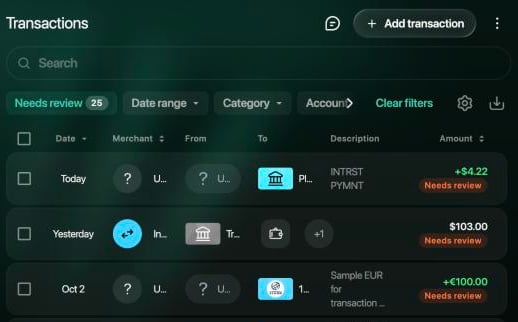
需要核對會顯示有多少筆交易在等待。
交易為什麼需要核對
在網頁版和 iOS 上,當原因不明顯時,交易本身會告訴你原因。Android 只顯示需要核對標籤,不顯示訊息。確認或修正交易
打開需要核對的交易,檢查它的分類、商家和金額。- 如果一切正確,請選取標示為已核對。在你還沒做任何變更時,這個按鈕會取代儲存。它會出現在 Zero Inbox 中等待的交易、已入帳的關注交易,以及你的伴侶修改過的交易上。
- 如果有地方不對,請修正後選取儲存。儲存變更也會將交易標示為已核對。要了解銀行傳來的交易中有哪些內容可以變更,請參閱編輯交易。
- Web
- Android
- iOS
- 在交易中打開該筆交易,或在首頁的待核對交易小工具中選取它。從小工具打開時,略過會跳到下一筆交易,而不變更目前這一筆。
- 檢查交易。
- 選取標示為已核對,或進行變更後選取儲存。
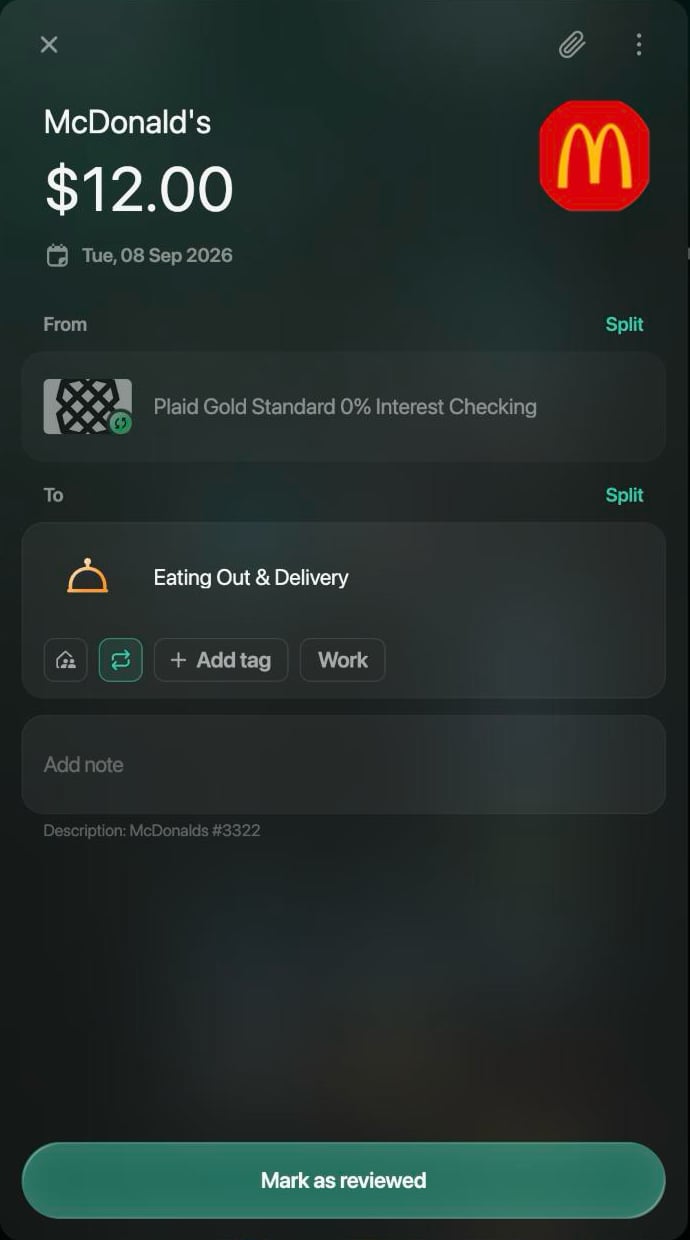
標示為已核對會按原樣確認交易。
用 Zero Inbox 核對每一筆新交易
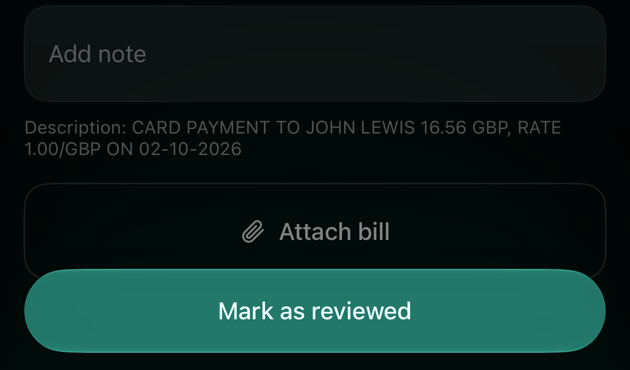
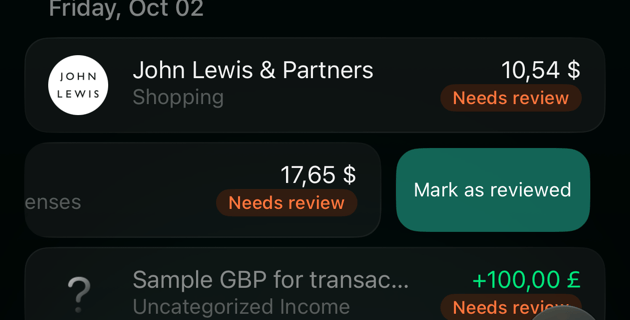
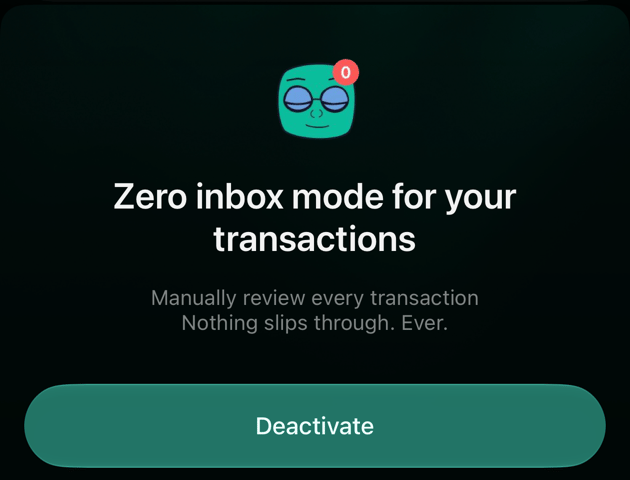
在 Zero Inbox 模式下,銀行傳來的每一筆交易都會標示為需要核對,直到你確認或變更它為止。沒有開啟這個模式時,finerd 只會標示需要你協助的交易,例如未分類的交易。 Zero Inbox 需要 Pro,而且是針對整個個人空間設定的。開啟時,finerd 會詢問是否要核對你已有的交易:- 全部核對也會標示你尚未變更或核對過的已匯入交易。
- 僅限新交易會從銀行接下來傳來的交易開始。
- Web
- Android
- iOS
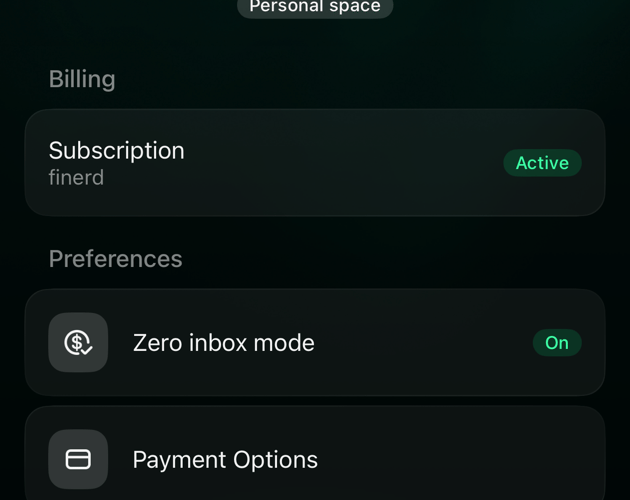
- 選取側邊欄底部的個人檔案,然後選取空間旁邊的設定圖示。
- 在偏好設定下,選取 Zero Inbox 模式。開啟或關閉會顯示它目前的狀態。
- 選取啟用 Zero Inbox 模式,然後選取全部核對或僅限新交易。
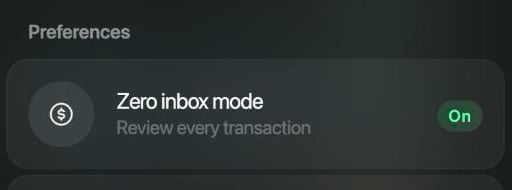
空間設定中的 Zero Inbox 模式。
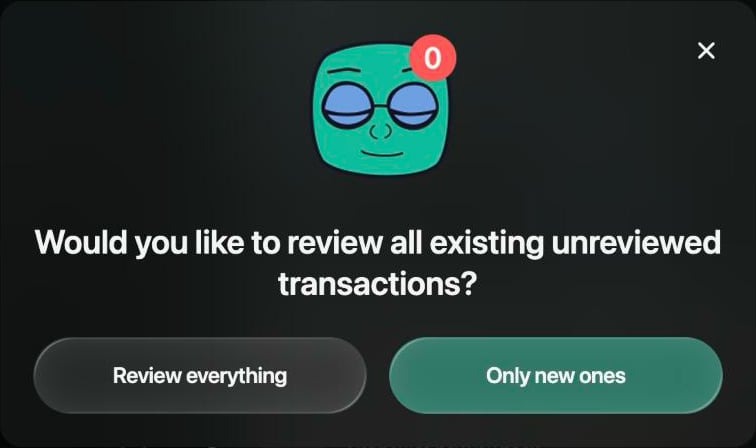
選擇要核對哪些交易。
待處理和已入帳的交易
用卡片付款時,銀行通常會先立即回報這筆付款為待處理,等錢實際從你的帳戶扣出時再確認:這時付款就是已入帳。finerd 會在交易中的金額下方,以及交易內的銀行帳戶下方顯示待處理。- 待處理交易可以照常處理:選擇分類、拆分或加入備註。銀行入帳後,金額和日期會變成銀行入帳時的金額和日期,所以到時請再檢查一次。
- 銀行入帳後,交易的日期和銀行那一邊就無法再變更。請參閱編輯交易。
- 如果付款待處理超過 7 天,finerd 會將它標示為需要核對,並建議你向銀行確認。
- 如果銀行取消了待處理付款:你沒有修改過的付款會從 finerd 中消失;你修改過的則會保留,所以請向銀行確認。
- Web
- Android
- iOS
- 打開待處理交易。
- 選取 ⋮,然後選取關注此交易。
- 選取通知我最新消息。
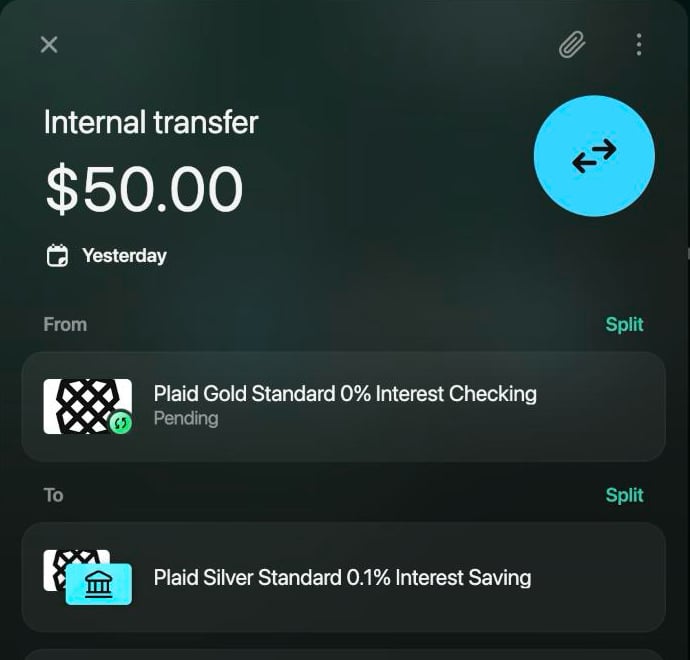
銀行帳戶下方的「待處理」標示。
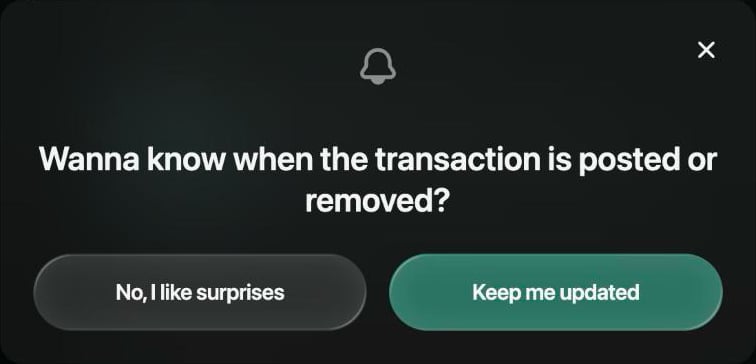
「通知我最新消息」會開啟這筆交易的通知。
搜尋和篩選交易
清單上方的搜尋可以依商家、銀行傳來的說明、你的備註或金額尋找交易。例如,輸入「773」可以找到銀行說明為「02 OCT 26 BOOTS 773 LONDON」的 Boots 付款,輸入「17.65」則可依金額找到它。搜尋不會比對分類或帳戶名稱:請改用篩選條件。 篩選條件排成一列,位於搜尋下方,可以組合使用:- Web
- Android
- iOS
- 打開交易。
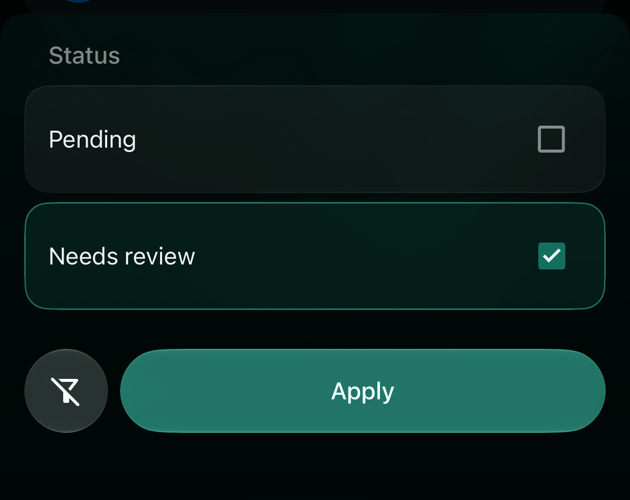
- 在搜尋中輸入文字,或選取下方的篩選條件。用箭頭捲動這一列,會出現更多篩選條件。需要核對是獨立的篩選條件;待處理則在類型 → 狀態中。
- 要移除所有篩選條件,請選取清除篩選條件。
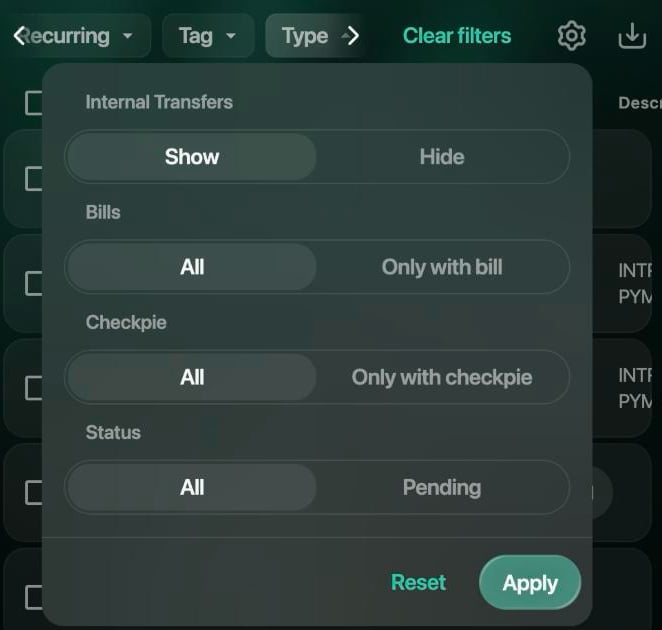
類型可以隱藏轉帳,或只保留待處理交易。
一次變更多筆交易
選取多筆交易即可一起變更:例如,讓所有咖啡店的付款都使用同一個分類,或一次確認 Zero Inbox 中等待的一整批交易。選擇批次操作提供:- 變更為分類:為所有交易設定同一個分類。
- 變更轉入帳戶:將它們變成轉到你某個帳戶的轉帳。
- 變更商家。
- 為分類加入標籤(iOS 上為加入標籤):加入標籤。
- 標示為已核對:移除已匯入交易的需要核對標籤。未分類的交易會保留這個標籤,直到有了分類為止。
- 標記為家庭(如果你使用家庭存取)。
- 標示為定期(需要 Pro)。
- Web
- Android
- iOS
- 在交易中,勾選每筆交易旁邊的方塊。標題列中的方塊可以全選。
- 在清單上方的工具列中,選取編輯。
- 在選擇批次操作中,選取一個操作並設定它的值。要加入另一個,請選取加入操作。
- 選取套用。
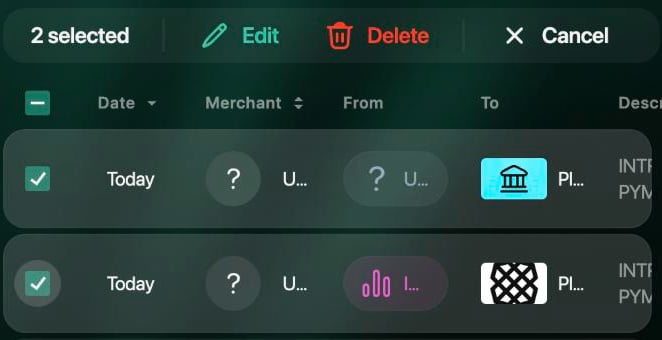
工具列會顯示已選取的數量。
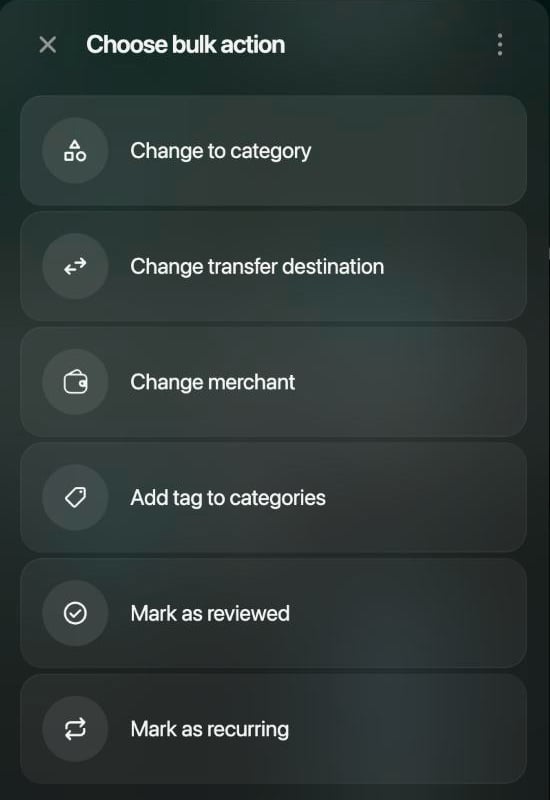
選擇要變更的內容。
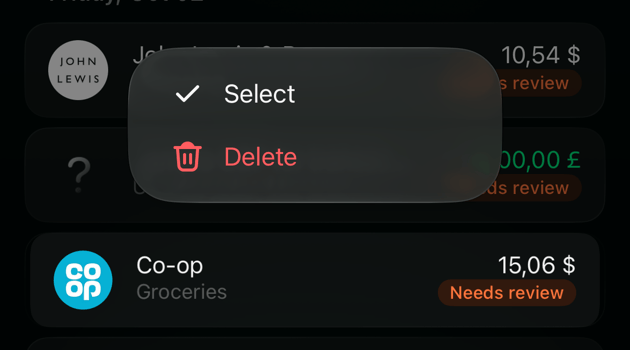
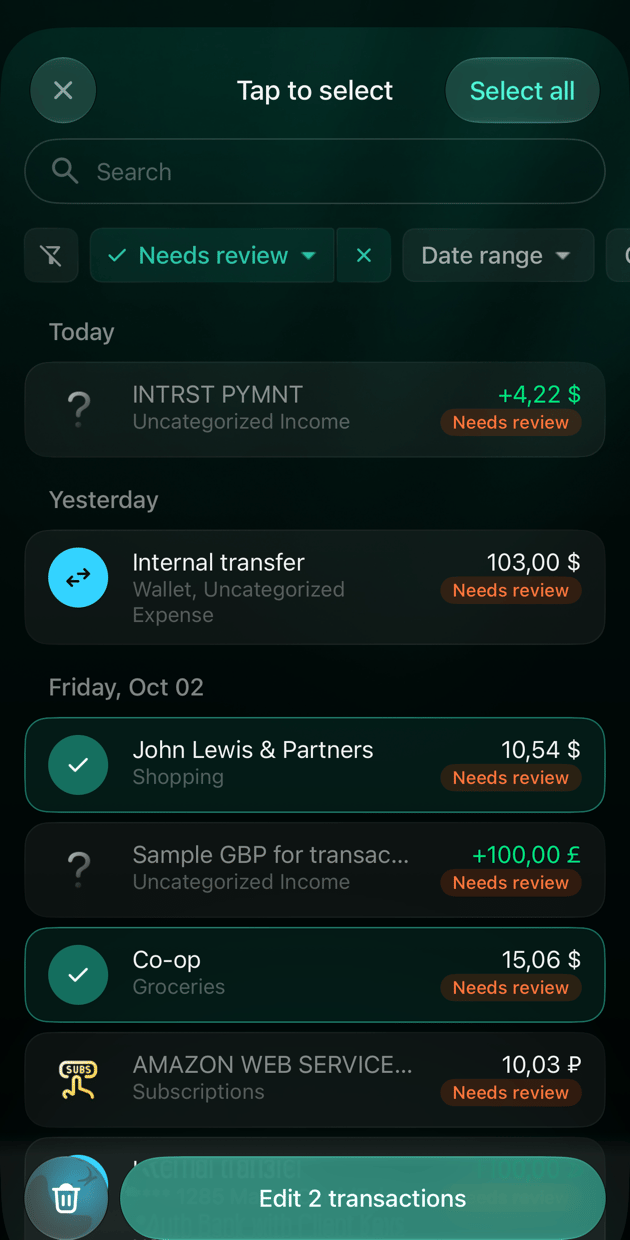
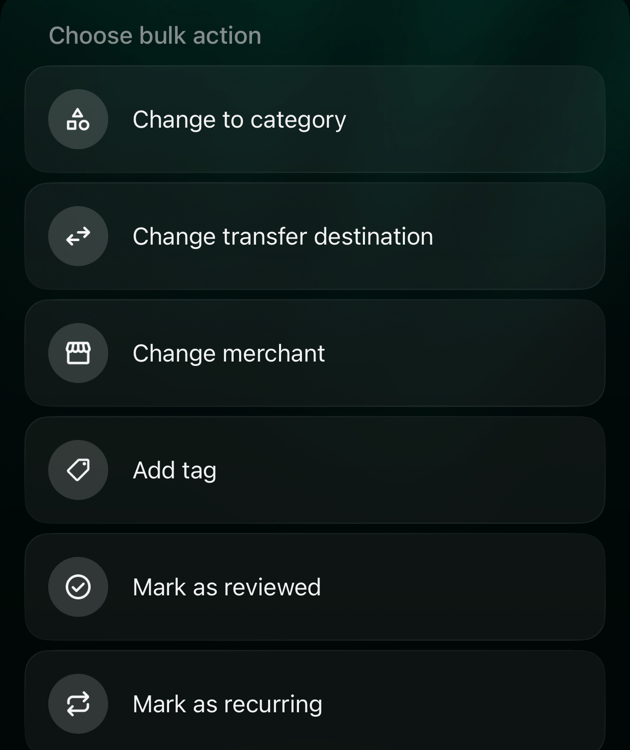
重新匯入交易
重新匯入會透過銀行連結再次取得某一筆交易,並像剛收到時一樣重新處理。當銀行傳來的交易看起來有問題,而且無法透過編輯修正時,或客服請你這麼做時,就可以使用。 重新匯入只適用於來自已連結銀行的交易。finerd 會顯示已成功送出重新匯入請求,並在背景更新交易。- Web
- Android
- iOS
- 打開交易。
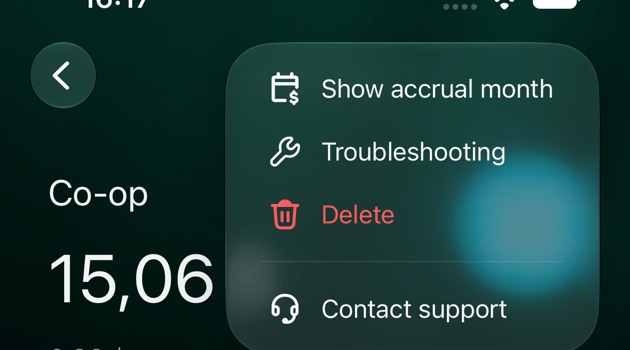
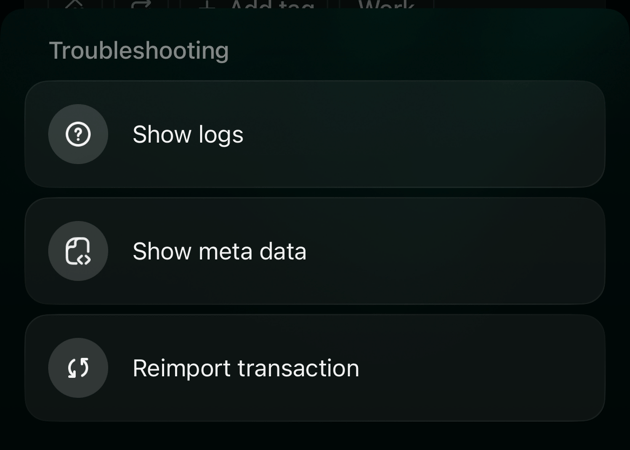
- 選取 ⋮,然後選取重新匯入。
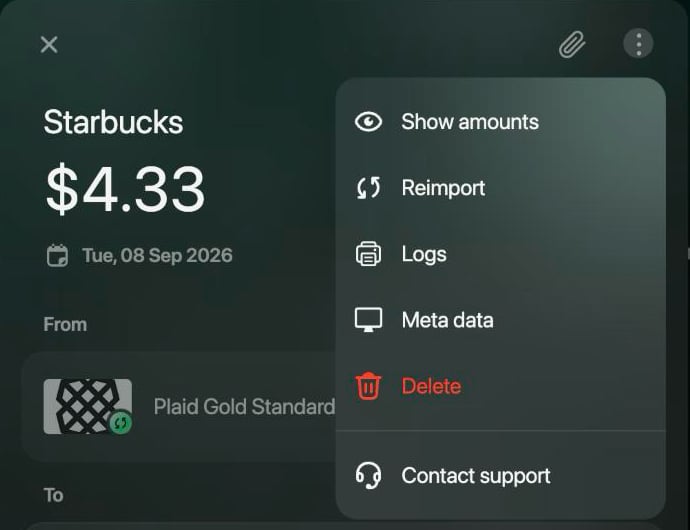
交易 ⋮ 選單中的「重新匯入」。