跳轉到主要內容
情境是你財務計畫的其中一個版本。有了多個情境,你就可以在不動到主要計畫的情況下嘗試不同的選擇,例如多投資一點、買房或提早退休,然後並排比較結果。finerd 也可以估算你最早可以停止工作的年齡,並在現實生活偏離計畫時,用你實際的餘額更新情境。 情境是財務計畫的一部分。財務計畫是 finerd Pro 的功能,適用於個人空間,可在網頁版和 iOS App 中使用;Android App 沒有這項功能。若要建立你的第一個情境,請參閱建立財務計畫。

新增其他情境

和第一個情境一樣,每個新情境都以你帳戶今天的狀態為起點。你建立的第一個情境是主要情境;之後新增的情境則不是。
  1. 打開報表 > 財務計畫。
  2. 選取顯示目前情境名稱的情境:,然後選取建立財務計畫情境。
  3. 選擇月、季或年,選取套用,然後依照建立財務計畫中的說明設定情境。
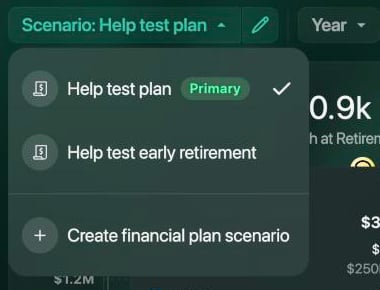
若要切換情境,請選取情境:並選擇另一個情境。勾號表示目前畫面上的情境。
在 Scenario: Help test plan 下打開的情境清單:帶有 Primary 標記和勾號的 Help test plan、Help test early retirement,以及 Create financial plan scenario。

情境清單:主要情境排在最前面。

複製情境

副本會保留你設定的所有內容:比率、還款、投入金額和事件。在副本中變更你想測試的內容,原本的情境會維持不變。
  1. 選取情境:旁邊的鉛筆圖示,打開情境。
  2. 選取 ⋮ > 複製情境。名稱後面會加上(拷貝)。
  3. 重新命名副本,例如加碼投資,並變更你想測試的內容。
  4. 選取儲存。finerd 會將副本儲存為新的情境。
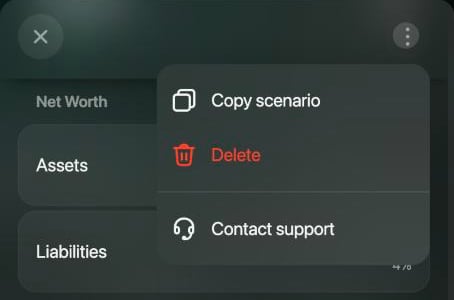
打開 ⋮ 選單的情境面板,列出 Copy scenario、紅色的 Delete 和 Contact support。

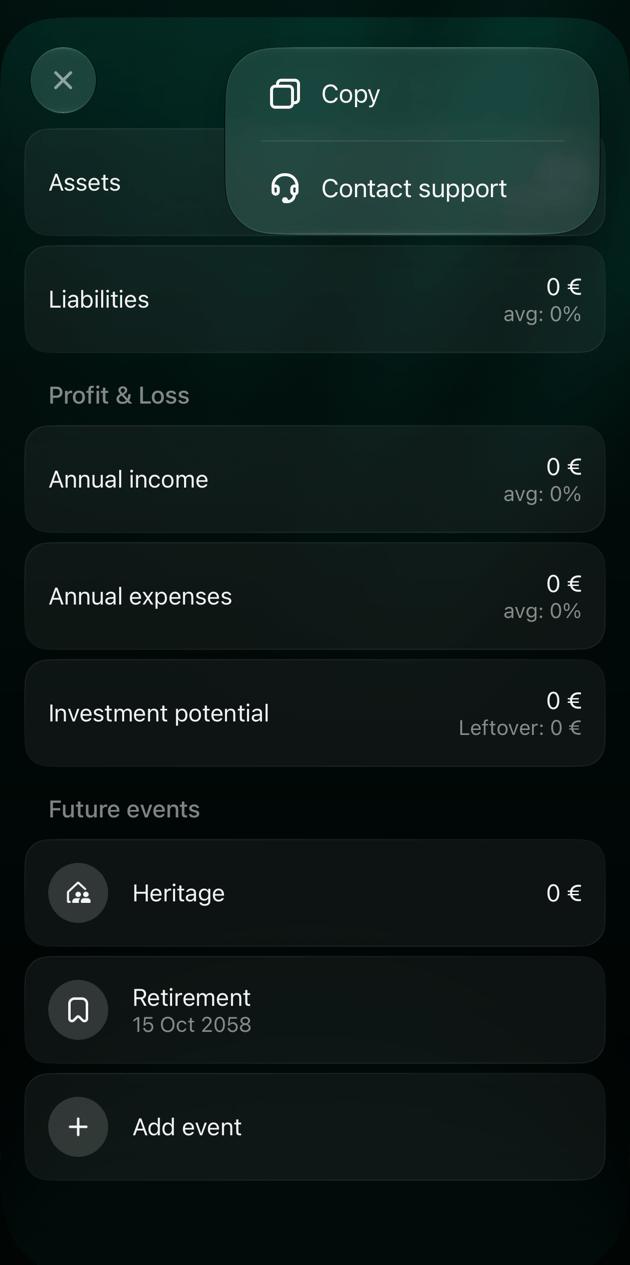
複製情境和刪除位於情境的 ⋮ 選單中。

在已經儲存過的情境(包括副本)中變更退休年齡,並不會改變你的收入停止和退休金開始的時間:計畫會沿用情境第一次儲存時設定的退休年齡。若要比較不同的退休年齡,請在網頁版上新增一個情境,並在第一次儲存之前設定它的退休年齡。在 iOS 上,新情境一建立就會以預設年齡儲存。

變更假設

打開情境即可變更它的假設:通膨、帳戶的比率、貸款還款、投入金額和事件。完成後選取儲存。你也可以用同樣的方式重新命名情境。 情境建立後,就無法變更以月、季或年為單位的設定。若要以其他時間單位規劃,請新增一個情境。 在 iOS 上,變更情境開始日期會重新從你的帳戶填入情境,並取代你編輯過的金額。

比較情境

至少需要兩個情境才能比較。
  1. 在財務計畫中,選取右上角的天平圖示(比較)。
  2. 目前的情境和下一個情境會並排顯示,中間以 vs 隔開。選取情境的名稱可以換成另一個情境,選取 + 則可以再加入一個。
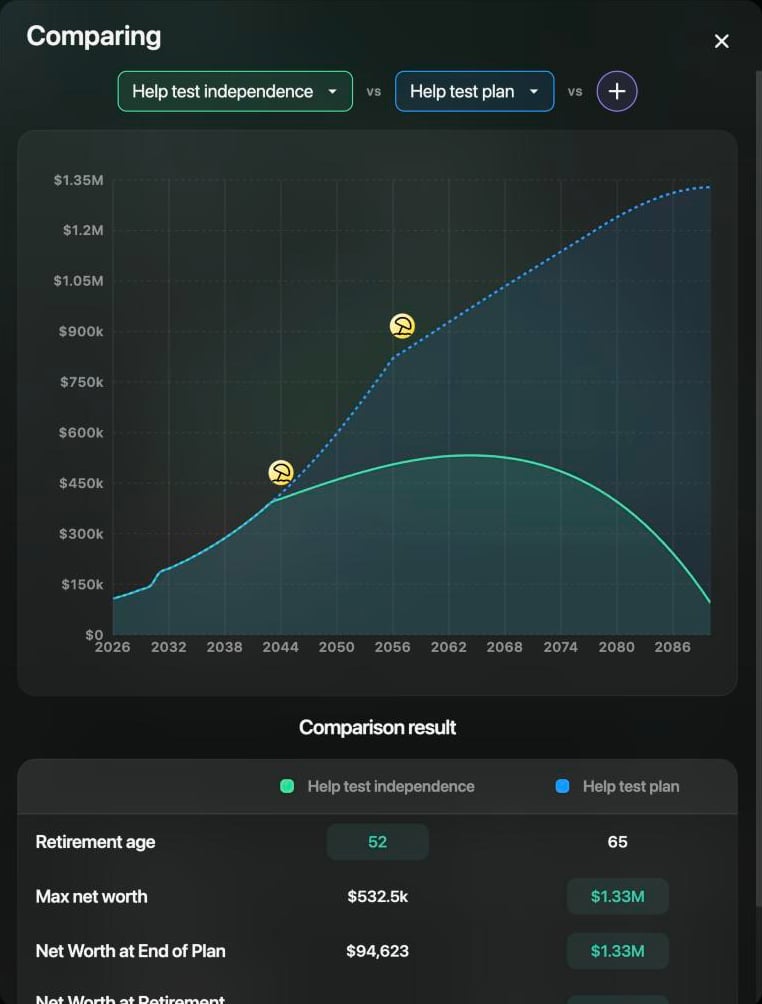
圖表會逐年顯示每個情境的淨資產,並在每個退休時間點顯示陽傘圖示。比較結果會為每個情境列出:
  • 退休年齡:較低的年齡會醒目顯示。
  • 最高淨資產:計畫達到的最高淨資產。
  • 計畫結束時的淨資產
  • 退休年齡時的淨資產
  • 平均成長:淨資產每年平均成長多少。
Financial plan 工具列:情境名稱、鉛筆、Year、顯示 Comparing 提示的天平圖示,以及 Actualize plan 圖示。

將指標移到圖示上,即可查看它們的名稱。

Help test independence vs Help test plan 的 Comparing 視窗:2026年至 2090年的兩條淨資產曲線,第一條在 2064年左右達到高峰後下降,第二條上升到 $1.33M;Comparison result 中 Retirement age 為 52 和 65、Max net worth 為 $532.5k 和 $1.33M,Net Worth at End of Plan 為 $94,623 和 $1.33M。

52 歲退休與 65 歲退休的比較。

找出你的財務自由年齡

你不必自己選擇退休年齡,finerd 可以算出你最早可以停止工作的年齡:從那時起,你的儲蓄和退休收入能讓淨資產在計畫結束前都維持在零以上,並至少留下遺產的金額。
  1. 打開情境。在 iOS 上,點一下 ⋮ > 情境詳細資料。
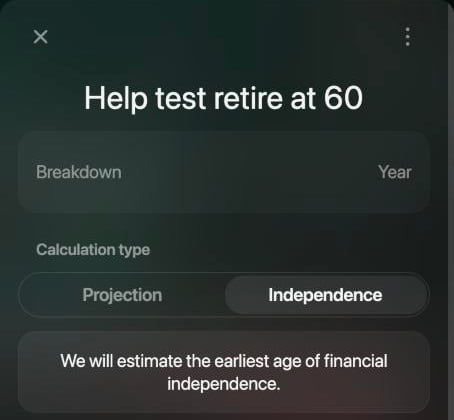
  2. 在計算類型下,選取財務自由。finerd 會顯示我們會估算你最早達成財務自由的年齡。
  3. 選取儲存。
finerd 會從它找到的年齡起,使用你 Retirement 事件中的收入,例如退休金。請先加入這筆收入;請參閱規劃你的退休收入。 比較情境時,這個年齡會顯示為退休年齡,圖表中的陽傘圖示也會移到那一年。在網頁版上,如果你仍然看到舊的年齡,請重新打開報表。 在範例中,條件是一筆 25 年期的房貸、每年投資 5,000 USD,以及每年 12,000 USD 的退休金,finerd 估算出的年齡是 52 歲。如果 52 歲退休,淨資產會在 2060年代達到高峰,並在計畫結束時剩下約 95,000 USD;如果 65 歲退休,淨資產會成長到 133 萬美元(1.33 million USD)。
情境面板 Help test retire at 60:Breakdown 為 Year,Calculation type 設為 Independence,並顯示 We will estimate the earliest age of financial independence.

財務自由模式會取代退休年齡。

若要再次自行選擇年齡,請切換回預測並輸入退休年齡。

用實際結果更新計畫

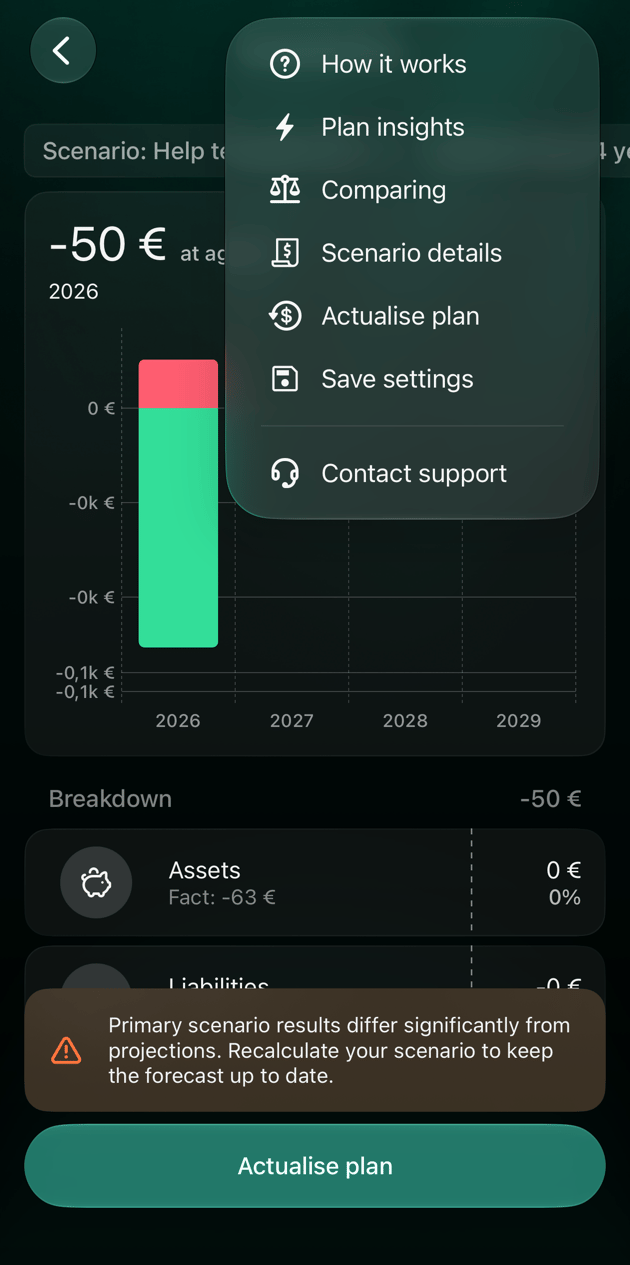
現實生活很少完全照著計畫走。當你的實際結果與主要情境相差很多時,finerd 會在圖表下方顯示警告:實際結果與預測差異很大(iOS 上為主要情境的實際結果與預測差異很大)。無論有沒有出現警告,你都可以隨時更新任何情境。 更新情境時,finerd 會重新從你的帳戶填入情境:
  • 帳戶目前的餘額;
  • 過去 12 個月的收入和支出;
  • 將情境開始日期設為今天。
你的比率、貸款還款、投入金額和事件都會維持原樣。在那之後新增的帳戶會納入情境,但處於關閉狀態。
  1. 選取警告下方的更新計畫,或天平圖示右側的圖示。
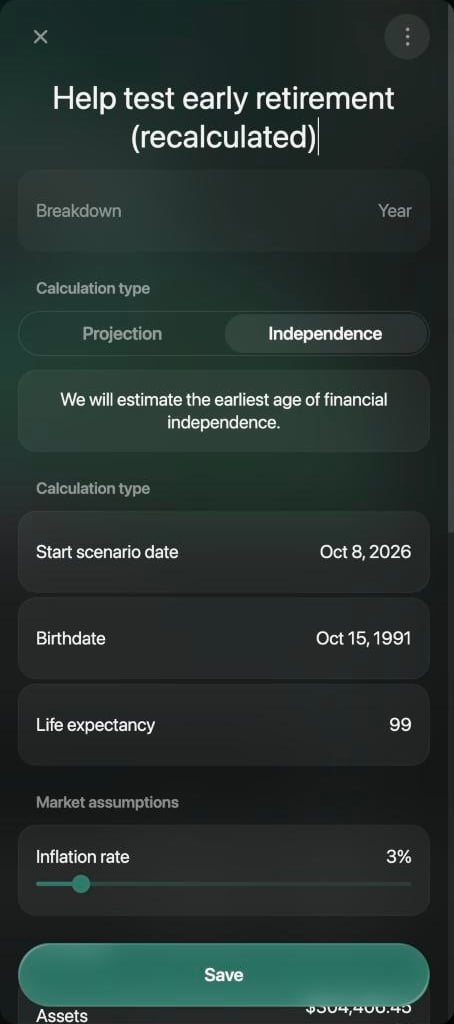
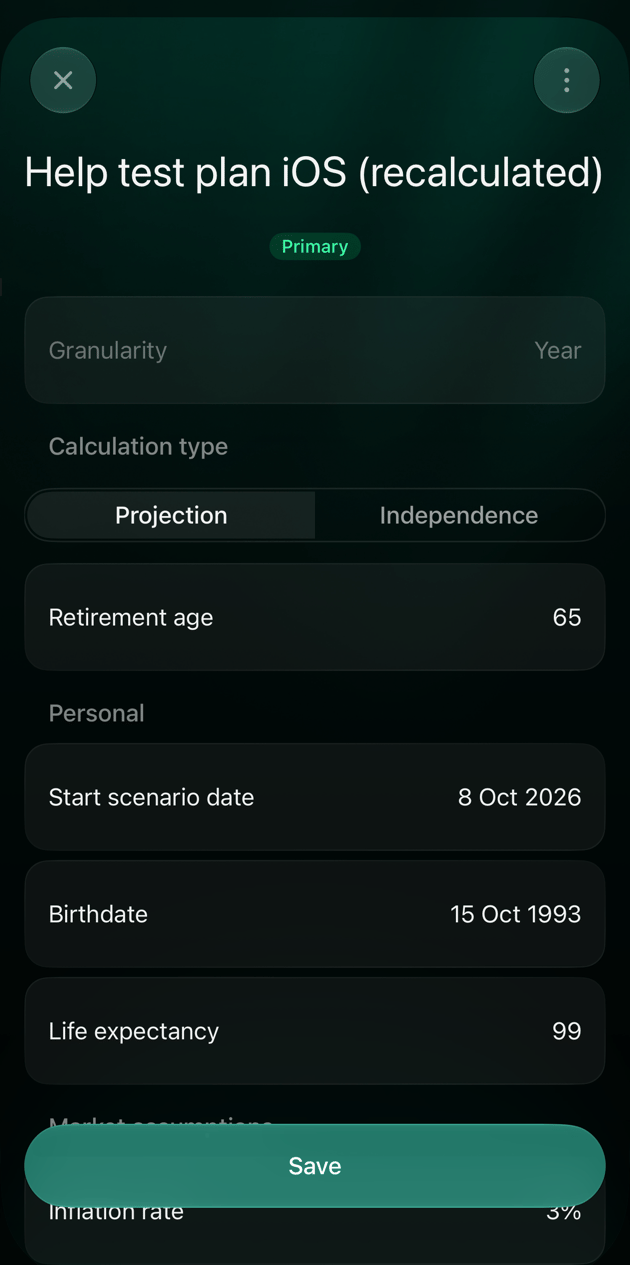
  2. 情境會打開,名稱後面加上(已重新計算)。請檢查金額。
  3. 選取儲存。
儲存後,更新後的情境會取代原本的情境。若要保留舊版本,請先選取 ⋮ > 複製情境並儲存副本。如果不需要,可以把名稱中的(已重新計算)刪掉。
標題為 Help test early retirement (recalculated) 的情境面板:Calculation type 為 Independence,Start scenario date 為 Oct 8, 2026。

更新後的情境從今天開始。

剛建立的情境也可能出現這個警告。如果你的帳戶在那之後沒有變化,就沒有需要更新的內容。

選擇主要情境

主要情境會最先在報表和首頁小工具中打開,而且只有主要情境會顯示關於實際結果的警告。 在 iOS 上,打開你想要的情境,點一下 ⋮ > 設為主要,然後點一下儲存。取消主要標記則會取消這項設定。在網頁版上,你建立的第一個情境就是主要情境,而且無法在網頁版上變更。

將檢視儲存為報表

若要一鍵回到某個情境和它的檢視,請將它儲存為報表:在網頁版上,選取 ⋮ > 儲存設定;在 iOS 上,點一下 ⋮ > 儲存設定。報表會保留情境和圖表的設定方式,並和你其他已儲存的報表一起出現在報表中。請參閱自訂報表。

刪除情境

刪除情境後,情境和其中的事件都會永久消失。
用鉛筆圖示打開情境,選取 ⋮ > 刪除,然後選取刪除確認。