
App 內聊天
聯絡 finerd 團隊最快的方式。登入後打開說明與支援,就能傳訊息給我們。
電子郵件
如果無法登入,或想在自己的信箱中保留對話紀錄,請寄信到 support@finerd.ai。
查看收件匣
收件匣是 finerd 傳給你、關於你空間的訊息動態:就像你財務生活的冰箱門,finerd 會把便條貼在上面。待辦清單則在別處:需要檢查的交易都在需要核對中,請參閱找出需要核對的交易。 每個空間都有自己的收件匣,空間中的每個人看到的是自己的那一份,已讀和未讀也各自分開。要查看另一個空間的訊息,請切換到那個空間。- Web
- Android
- iOS
選取頁面右上角、新增交易旁邊的收件匣圖示。圖示上的數字是未讀訊息的數量。空間中至少有一則訊息時,才會出現這個圖示。
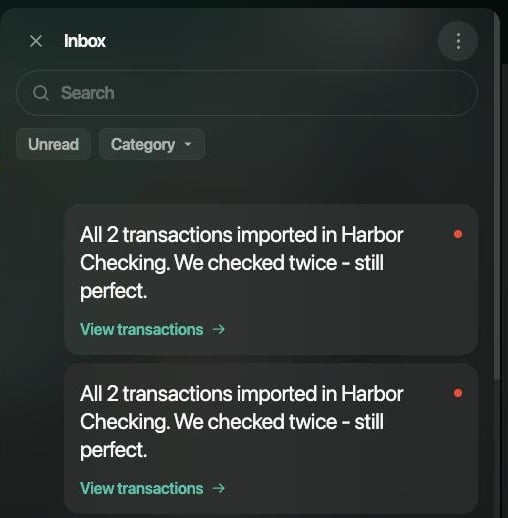
有三則未讀訊息的收件匣圖示。
網頁版收件匣,有三則未讀訊息。

- 用搜尋依內文尋找訊息。
- 選取未讀,只顯示尚未閱讀的訊息。
- 選取分類,再選擇僅限個人查看與你自己資料有關的訊息,或選擇僅限公告查看 finerd 團隊的消息。在 Android 和 iOS 上,接著點一下套用。
- 選取一則訊息,或其中的連結(例如查看交易),打開訊息所說的內容。
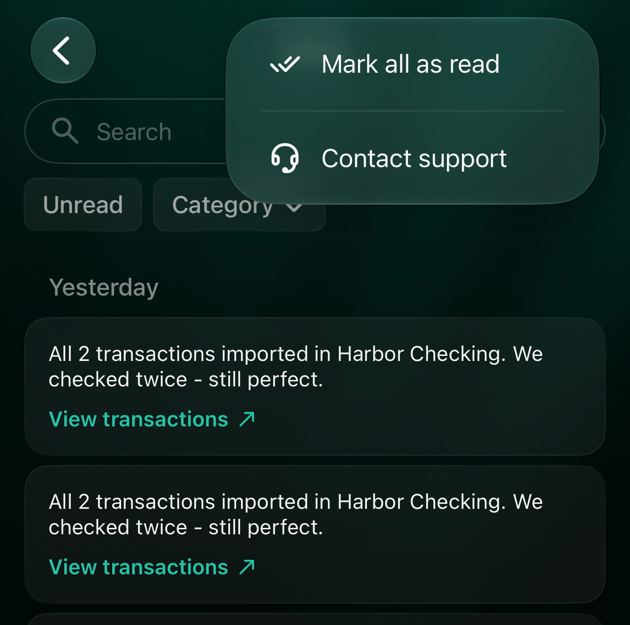
- 選取 ⋮ → 全部標示為已讀,或選取聯絡客服傳訊息給我們。
- Web
- Android
- iOS
只有在還有未讀訊息時,⋮ 選單中才會出現全部標示為已讀;聯絡客服則一直都在。
finerd 會通知你哪些事
個人訊息是關於你空間中發生的事。選取訊息,就會打開你可以處理這件事的地方:
公告是 finerd 團隊的消息,例如新功能;打開連結會打開介紹它的頁面。
在 Android 上,查看 CSV 範例目前還無法打開範例檔案;請在網頁版或 iOS 上打開這則訊息。
手機上的推播通知
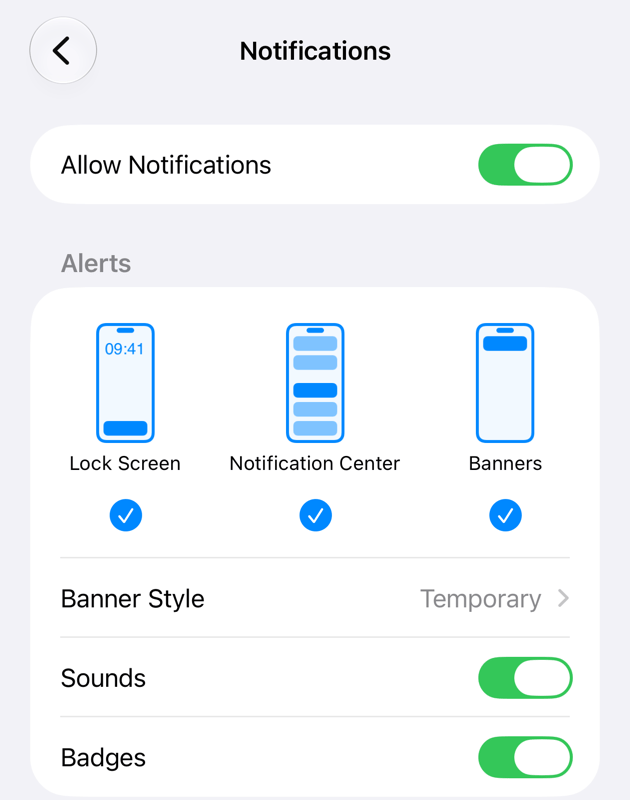
Android 和 iOS App 也會以推播通知顯示其中一些事件,讓你不必打開 finerd 也能知道:匯入完成或失敗、即將停止或已準備好的銀行連結、新的銀行連結,以及你正在關注的待處理付款。點一下通知即可打開 finerd。無論通知是開啟還是關閉,訊息都會送到收件匣。 finerd 沒有自己的通知設定:要允許或關閉它的通知,請在手機的設定中一次全部調整。瀏覽器不會收到 finerd 的通知。- Web
- Android
- iOS
網頁版不會傳送瀏覽器通知。請到收件匣查看新訊息,或安裝 Android 或 iOS App。
在說明中心尋找解答
這個說明中心提供網頁版、Android 和 iOS 的逐步說明文章。你可以使用任何頁面頂部的搜尋,或在首頁的輸入框中提問,取得根據文章內容整理的解答。 如果客服需要查看你的資料才能回答,空間的擁有者可以開放客服查看資料幾個小時:請參閱讓 finerd 客服存取你的資料。- Web
- Android
- iOS
選取側邊欄底部的個人檔案,再選取說明文件。說明中心會在新分頁中打開:如果 finerd 的語言是烏克蘭文,就以烏克蘭文顯示,否則以英文顯示。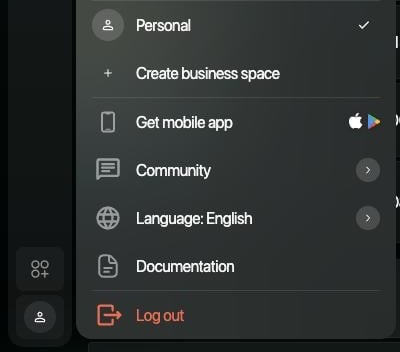
個人檔案選單中的說明文件。
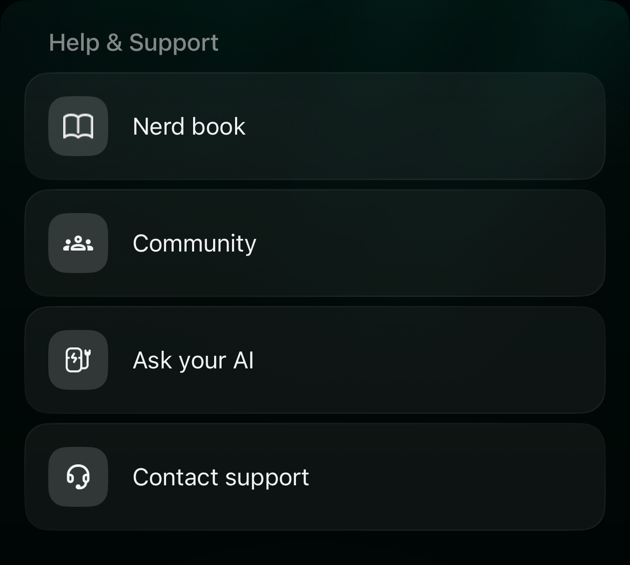
與客服聊天
客服聊天是聯絡 finerd 團隊最快的方式。登入後就能使用,而且團隊看得到你是從哪個會員帳號傳訊息,所以你不需要說明自己是誰。請描述你當時在做什麼、發生了什麼事;你可以在聊天中附上螢幕截圖。- Web
- Android
- iOS
- 選取側邊欄中的更多(個人檔案上方的圖示)。
- 選取面板底部的說明與支援。
- 在打開的支援聊天中輸入訊息,然後選取傳送圖示或按 Enter 鍵。若要加入照片或影片,請選取迴紋針圖示。
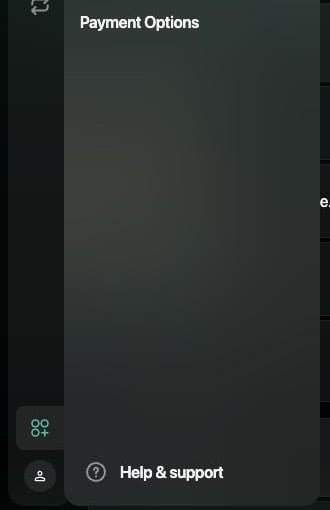
更多面板底部的說明與支援。
透過電子郵件聯絡客服
如果你無法登入,或問題與你的會員帳號本身有關,請寄電子郵件到 support@finerd.ai。寄信不需要登入。 為了讓我們更快回覆,請附上:- 你用來登入 finerd 的電子郵件地址。
- 你原本想做什麼,以及實際發生了什麼。
- 你使用的平台(網頁版、Android 或 iOS),如果問題顯示在畫面上,也請附上螢幕截圖。