
連結銀行,或不連結直接繼續
連結銀行後,銀行的帳戶和交易會自動匯入。如果你想先從手動記錄開始,可以略過這個步驟:你隨時都能連結銀行。- Web
- Android
- iOS
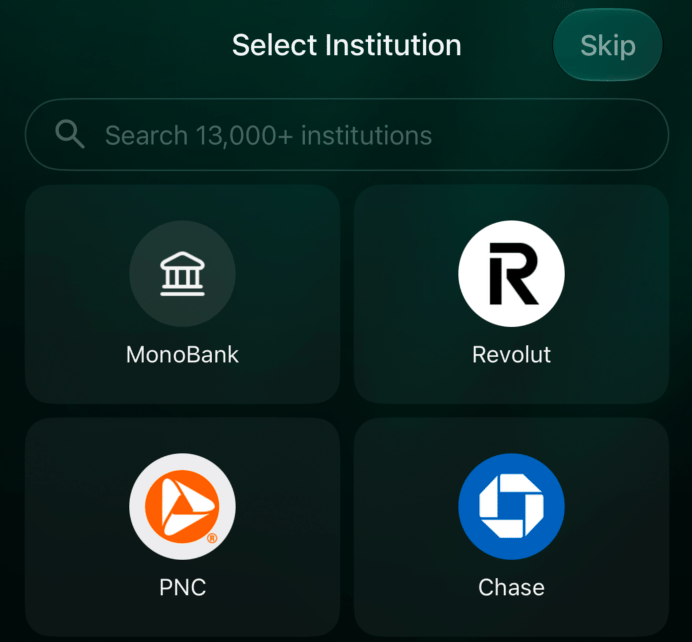
- 在連結個人帳戶畫面上,選取你的銀行,或選取更多銀行尋找其他銀行,然後按照連結銀行中的步驟操作。
- 連結後,選取連結新銀行加入另一家銀行,或選取下一步繼續。
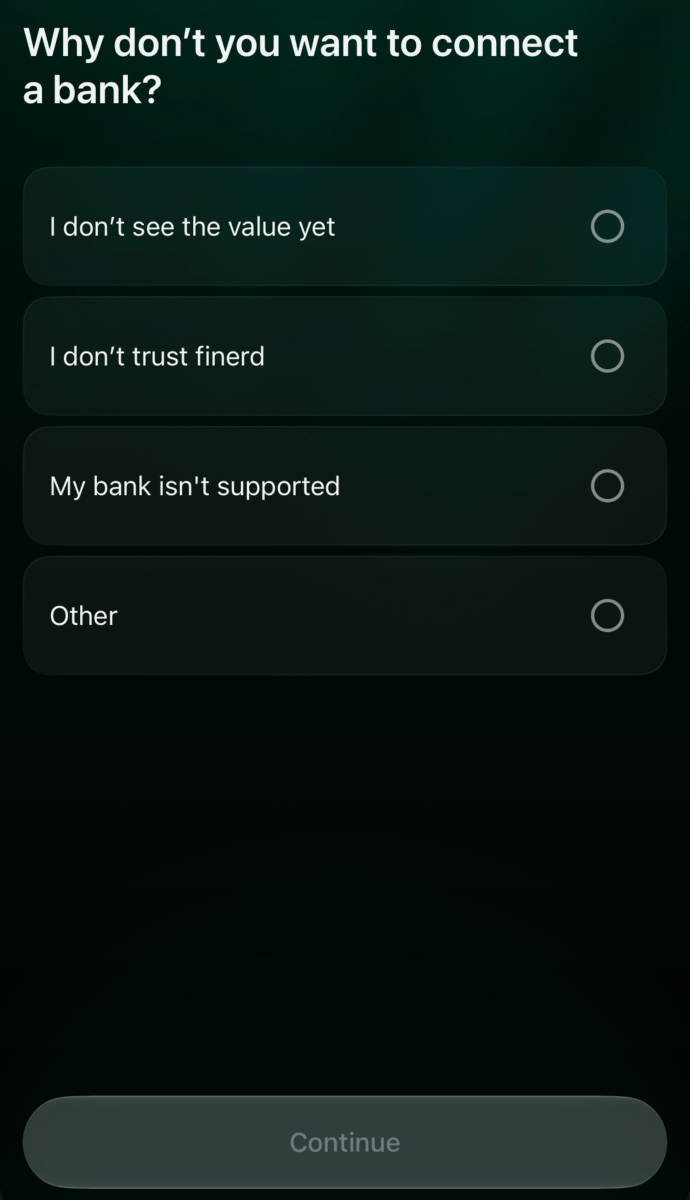
- 若不想連結銀行,請選取略過。在為什麼不想連結銀行帳戶?中選擇原因,然後選取繼續。如果選擇其他,也請告訴我們更多細節。取消會帶你回到銀行清單。
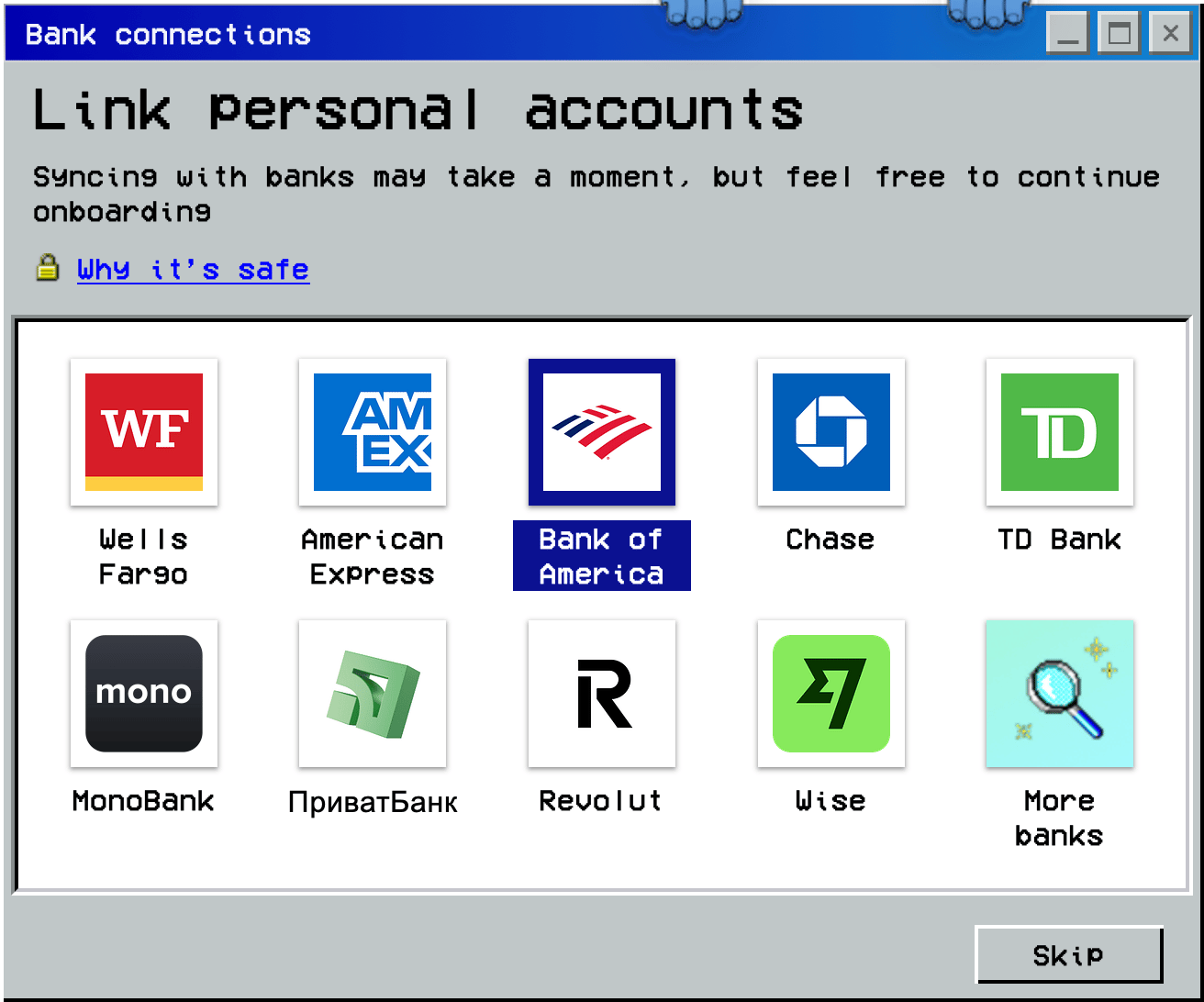
選擇一家銀行,或選取略過。
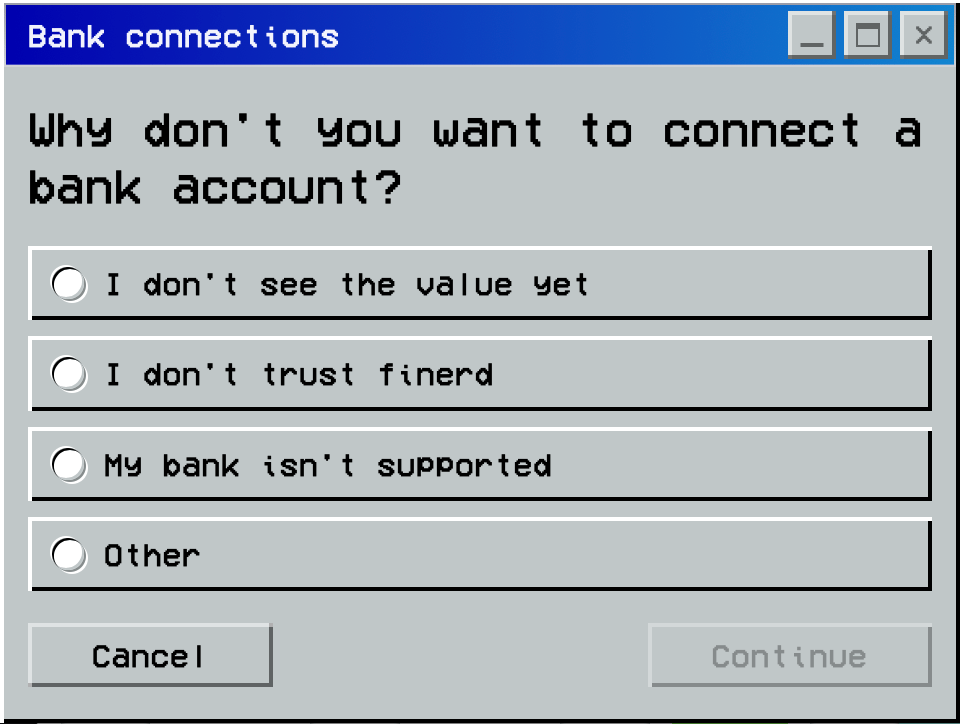
選擇略過的原因,然後選取繼續。
選擇你的目標
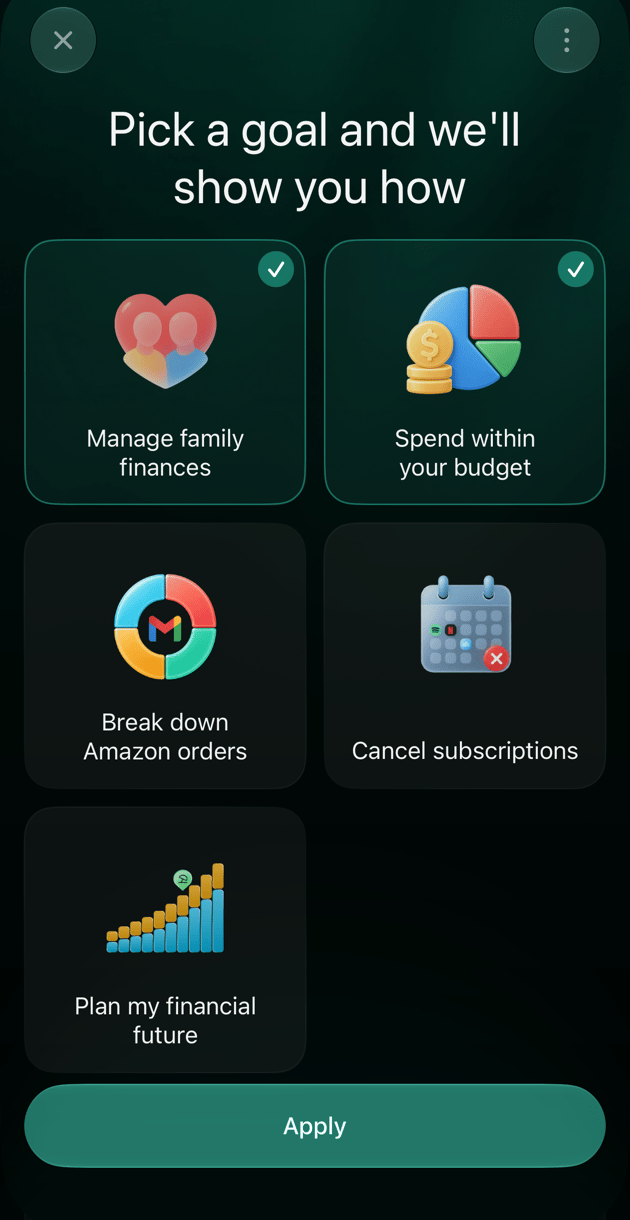
在選擇一個目標,我們會告訴你怎麼做(iOS 上為選擇一個目標,我們教你怎麼做)畫面上,選擇一個或多個你希望 finerd 協助的事項,然後選取繼續。至少要選擇一個目標才能繼續。- Web
- Android
- iOS
這個步驟在銀行步驟之後。完成後會出現一切就緒!,選取繼續即可打開首頁。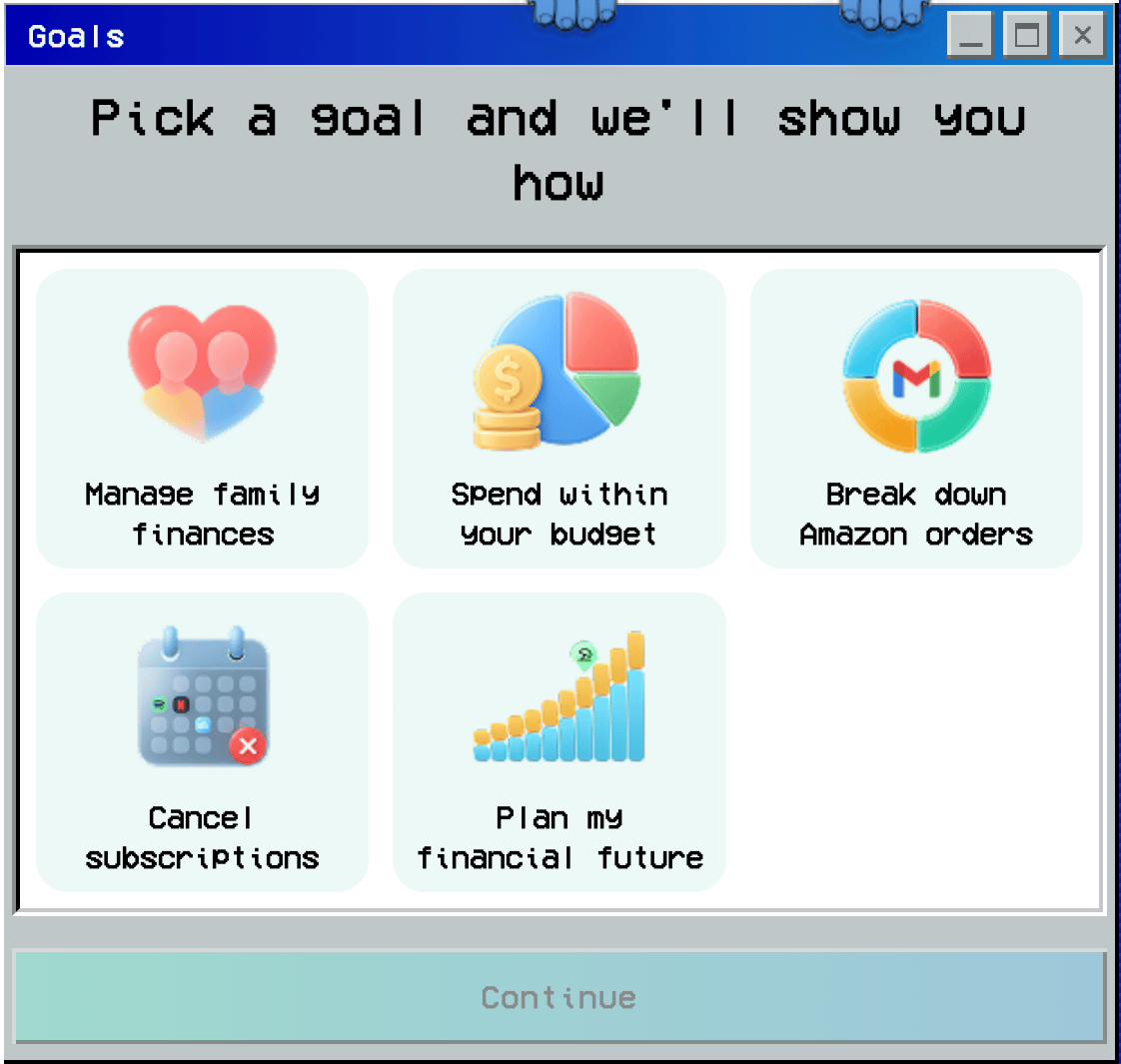
選擇一個或多個目標,然後選取繼續。
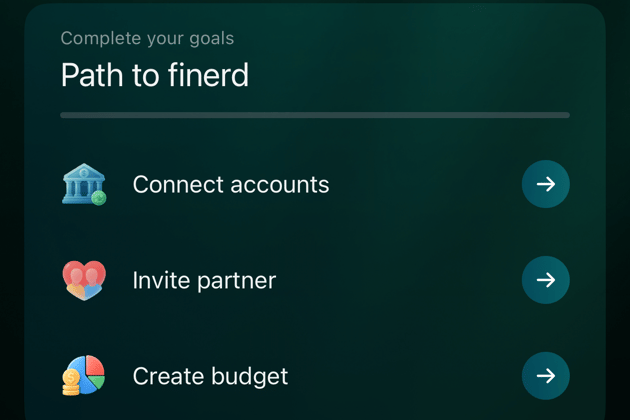
iOS 首頁上的邁向 finerd 之路待辦清單。
- Web
- Android
- iOS
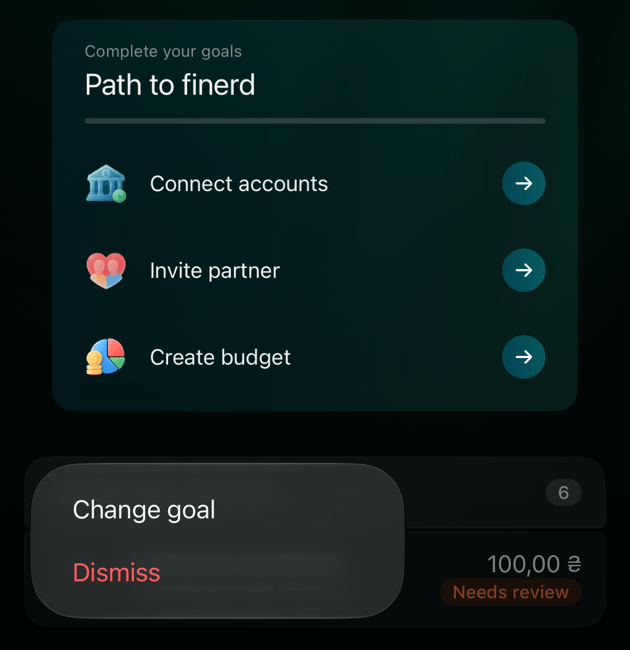
選取清單右上角的選單按鈕。更改目標會再次打開目標選擇畫面:修改後選取套用。關閉會先詢問要關閉目標嗎?,然後隱藏清單。
新增更多帳戶
已連結的銀行會帶入該銀行的帳戶。其他帳戶請自己新增:現金錢包、你想手動追蹤的卡片、投資、財產、貸款或債務。- Web
- Android
- iOS
打開側邊欄中的帳戶,然後選取新增帳戶。如果你還沒有任何帳戶,請選取建立第一個帳戶。
檢查你的帳戶和第一批交易
連結銀行、匯入歷史紀錄或自己新增紀錄後,請檢查 finerd 中的資料是否與你的銀行和自己的紀錄一致。- Web
- Android
- iOS
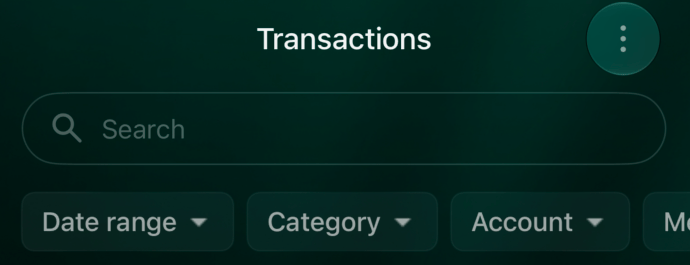
打開帳戶,查看你的帳戶和餘額。接著打開交易。要檢查某個帳戶,請在帳戶中選取該帳戶,並在日期範圍中選擇期間。
選擇要檢查的帳戶和日期範圍。
- 帳戶和幣別:檢查應有的帳戶是否都在,以及每個餘額是否使用正確的幣別。
- 餘額:比較同一幣別、同一日期的金額。
- 第一批交易:檢查幾筆紀錄的帳戶、日期、金額、幣別和分類。
- 歷史紀錄的涵蓋範圍:檢查所選期間內是否有遺漏或重複的交易,尤其是當你合併使用多種方式帶入資料時。