跳轉到主要內容
finerd 支援存取權限可讓空間的擁有者允許 finerd 客服在指定的時間內(1 到 24 小時)查看該空間的資料,讓客服能對照你的帳戶和交易來調查你的問題。客服只能查看資料,無法變更、新增或刪除任何內容。時間到了,存取權限會自動結束,你也可以提早撤銷。 這項設定在所有方案中都是免費的,並且在網頁版、Android 和 iOS 上都能使用。只有空間的擁有者可以授予存取權限:在個人空間中就是你;在商務空間中則是擁有者,而不是管理員、會計師、成員或檢視者。

客服可以看到什麼

存取權限只涵蓋一個空間:你在哪個空間的設定中開啟,就只涵蓋那個空間。如果你有個人空間和商務空間,授予其中一個空間的存取權限不會開放另一個。存取權限開啟期間,finerd 客服可以查看該空間的資料,例如帳戶和餘額、交易、標籤和銀行連結,以了解你看到的情況。 授予存取權限本身不會通知任何人。請在客服聊天中或透過電子郵件告訴客服發生了什麼問題,並說明你已開啟存取權限。

開啟存取權限

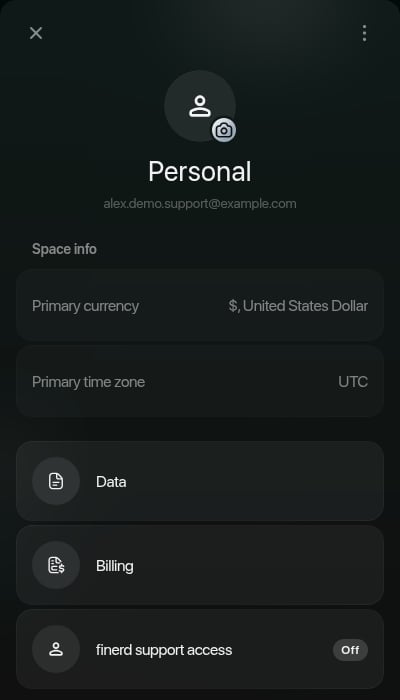
  1. 選取側邊欄底部的個人檔案,然後在打開的選單中選取設定圖示。
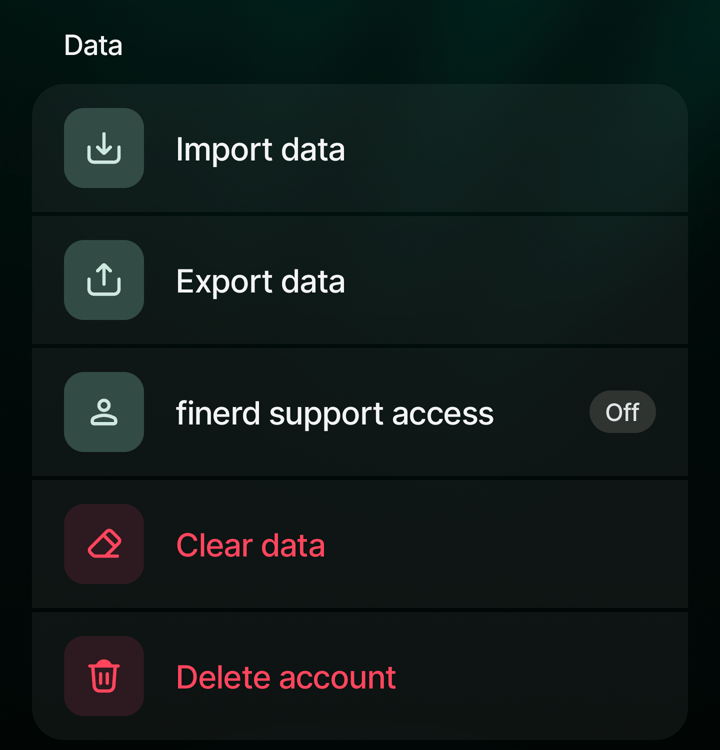
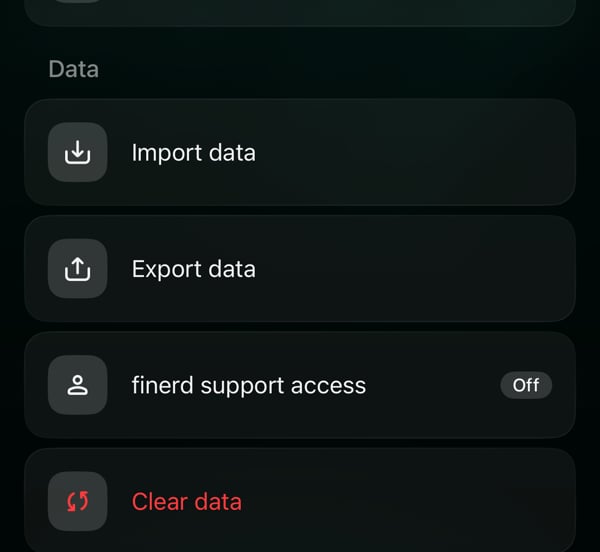
  2. 選取 finerd 支援存取權限。旁邊的徽章會顯示關閉。
網頁版的空間設定面板:Space info 中有 Primary currency 和 Primary time zone,接著是 Data、Billing,以及帶有 Off 徽章的 finerd support access

網頁版空間設定中的 finerd 支援存取權限。

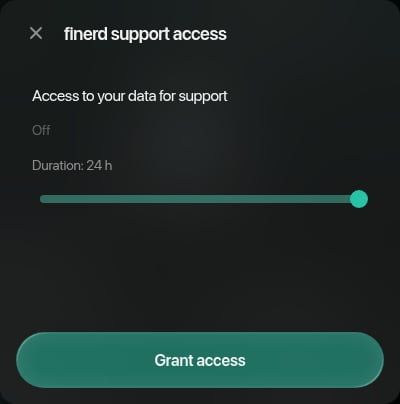
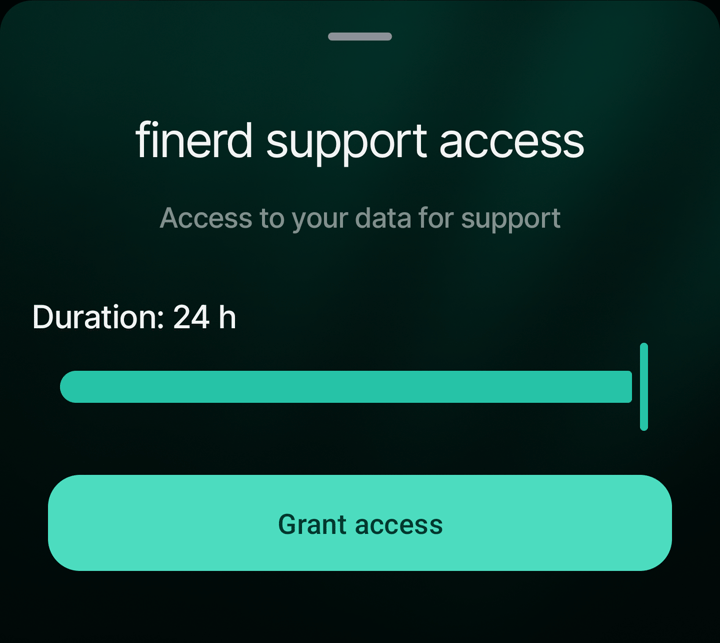
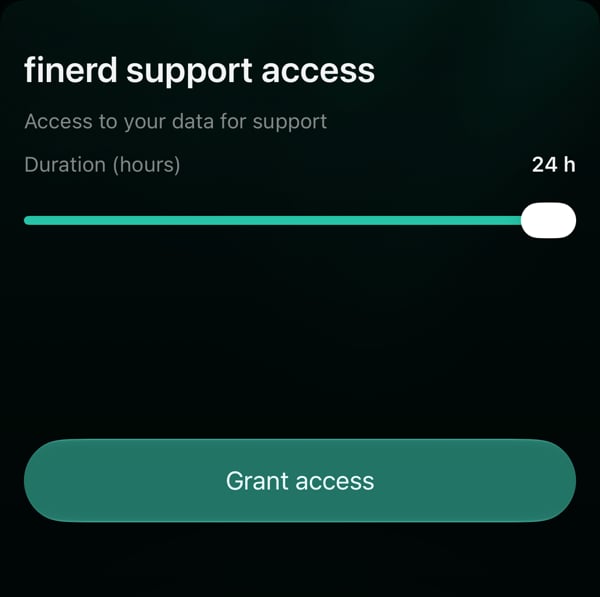
  1. 移動滑桿,選擇存取權限要持續多久,從 1 到 24 小時。上方的時長會顯示你的選擇;預設為 24 小時。
  2. 選取授予存取權限。
網頁版的 finerd support access 面板:Access to your data for support、Off、Duration: 24 h 和滑桿,以及 Grant access 按鈕

選擇時長,然後授予存取權限。

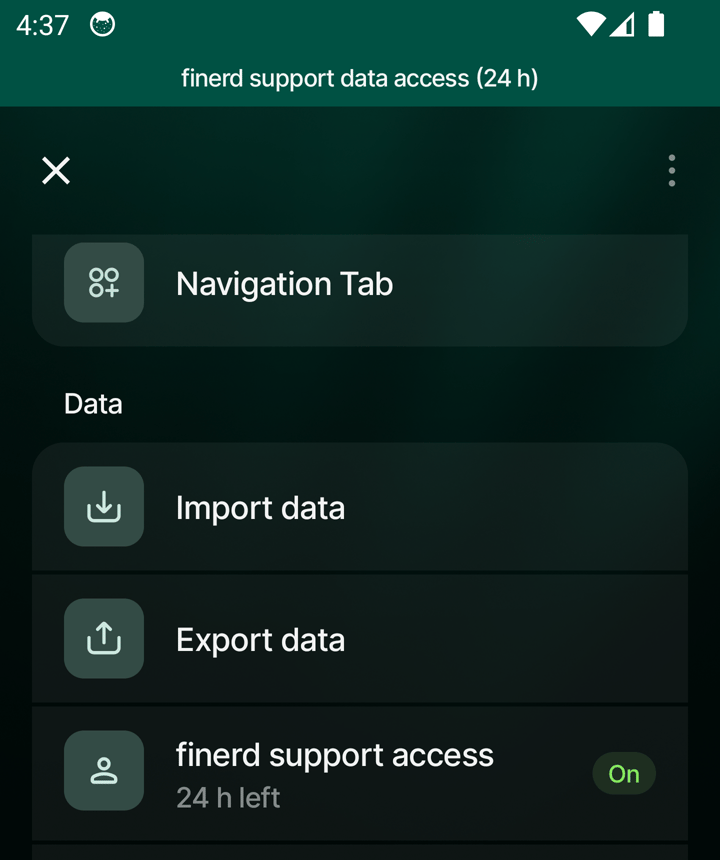
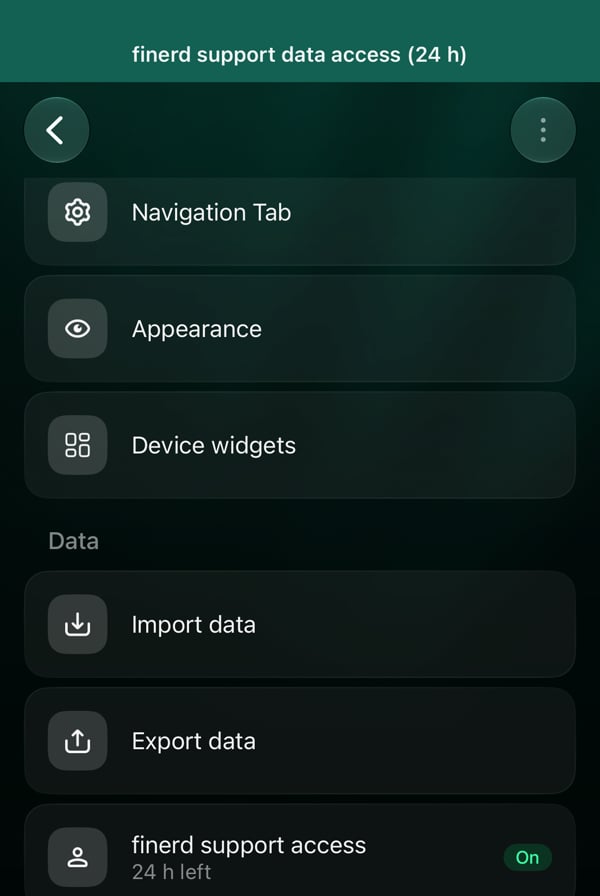
徽章會變成開啟,finerd 支援存取權限下方的那一行會顯示剩餘時間,例如剩餘 24 小時。

存取權限開啟期間

finerd 頂部會出現橫幅,例如 finerd 支援團隊資料存取(24 小時),顯示存取權限已開啟以及還剩幾小時。使用這個空間的每個人都看得到,所以在商務空間中,成員也會知道客服可以查看資料。擁有者選取橫幅時,會打開 finerd 支援存取權限設定。
網頁版交易頁面的頂部,顯示橫幅 finerd support data access (24 h)

存取權限開啟期間,頁面頂部的橫幅。

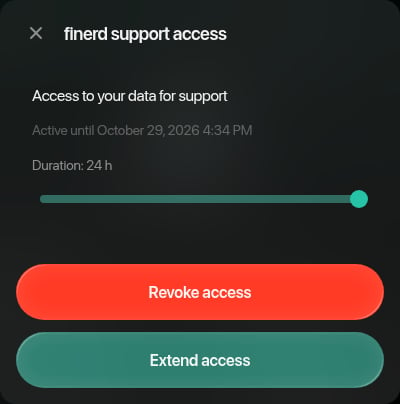
面板會顯示有效期限至和存取權限結束的日期與時間(以空間的時區顯示),以及兩個按鈕:
  • 延長存取權限:在滑桿上選擇新的時長,然後選取延長存取權限。新的時間從現在開始計算,不會加到剩餘時間上。例如,如果還剩 3 小時,而你選擇 24 小時,存取權限會從現在起持續 24 小時。選擇較短的時長,也會以同樣的方式縮短。
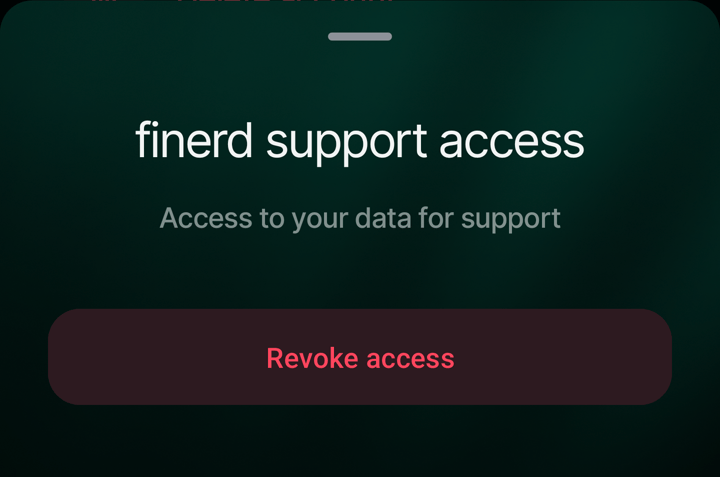
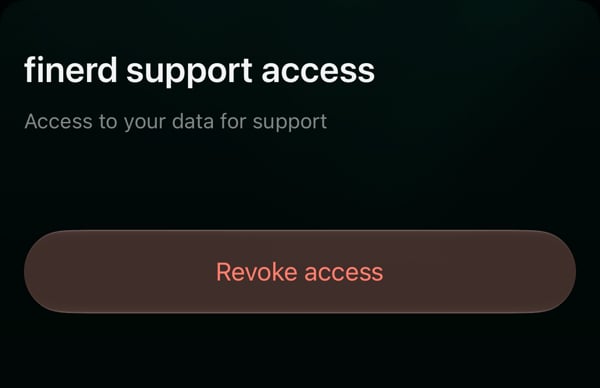
  • 撤銷存取權限:立即結束存取權限。
網頁版的 finerd support access 面板:Active until October 29, 2026 4:34 PM、Duration: 24 h,以及 Revoke access 和 Extend access 按鈕

存取權限開啟期間,面板會顯示何時結束。

存取權限結束時

時間到了,存取權限會自動關閉:你不需要做任何事。橫幅會消失,設定中的徽章會再次顯示關閉。撤銷存取權限時,也會立即發生同樣的情況。如果之後客服需要再次查看,請重新授予存取權限。