掃描收據或上傳檔案
如果這筆付款已經在 finerd 中,請從那筆交易開始,以免同一筆購買記錄兩次。否則,請從收據開始。如果側邊欄或標籤列中沒有收據,請到更多中尋找。- Web
- Android
- iOS
- 打開收據,選取掃描收據。
- 選取上傳並選擇收據檔案,或將檔案拖放到上傳區域。網頁版接受 PNG、JPEG/JPG、HEIC 和 PDF 檔案。
- 等到正在辨識收據結束,再檢查結果。
檢查 finerd 辨識出的內容
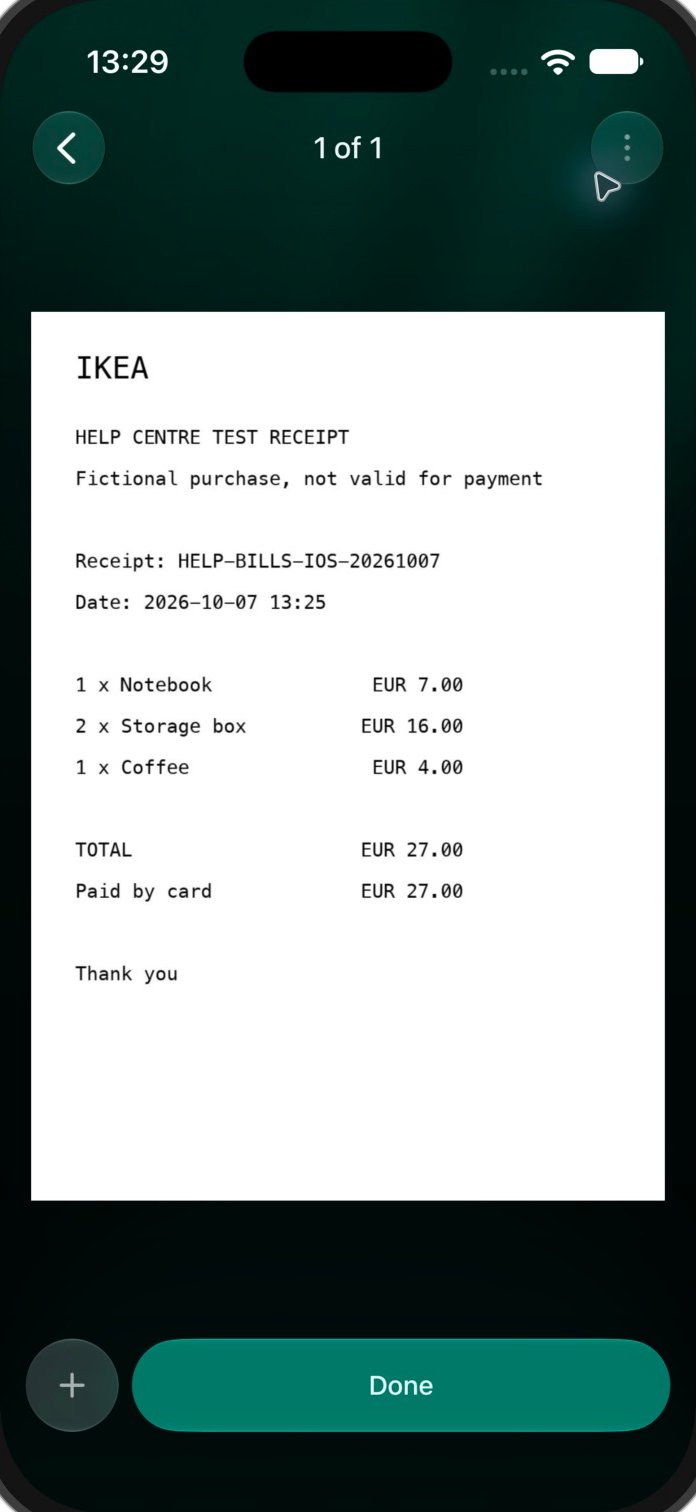
對照原始收據,檢查商家、日期、幣別、總額和品項數量。辨識也可能為個別品項建議分類,所以一張收據可能產生一筆交易的多個部分。也請檢查這些分類:光看品項名稱,不一定能判斷出正確的分類。 例如,一張 €23 的收據上有一本 €6 的筆記本、兩個合計 €14 的收納盒和一杯 €3 的咖啡,總額仍必須是 €23。兩個收納盒旁邊的金額是兩個加起來的價格,而不是一個的價格。 如果 finerd 找到相符的交易,請在儲存前確認那是正確的付款。如果比對錯誤,只有在需要新紀錄時才使用不,建立新交易;否則請關閉草稿,自己選擇現有的交易。 辨識成功後,收據就已經儲存了。關閉交易草稿不會把收據從收據中移除。若要修正辨識出的品項細節,請按照修正步驟操作。 若要變更每個品項所屬的分類,請按照依收據品項拆分交易操作。儲存新交易
這筆購買還沒有記錄時,請使用這個方式。建立手動交易不能保證之後匯入的銀行交易會與它合併;銀行的付款匯入後,請檢查你的紀錄。- Web
- Android
- iOS
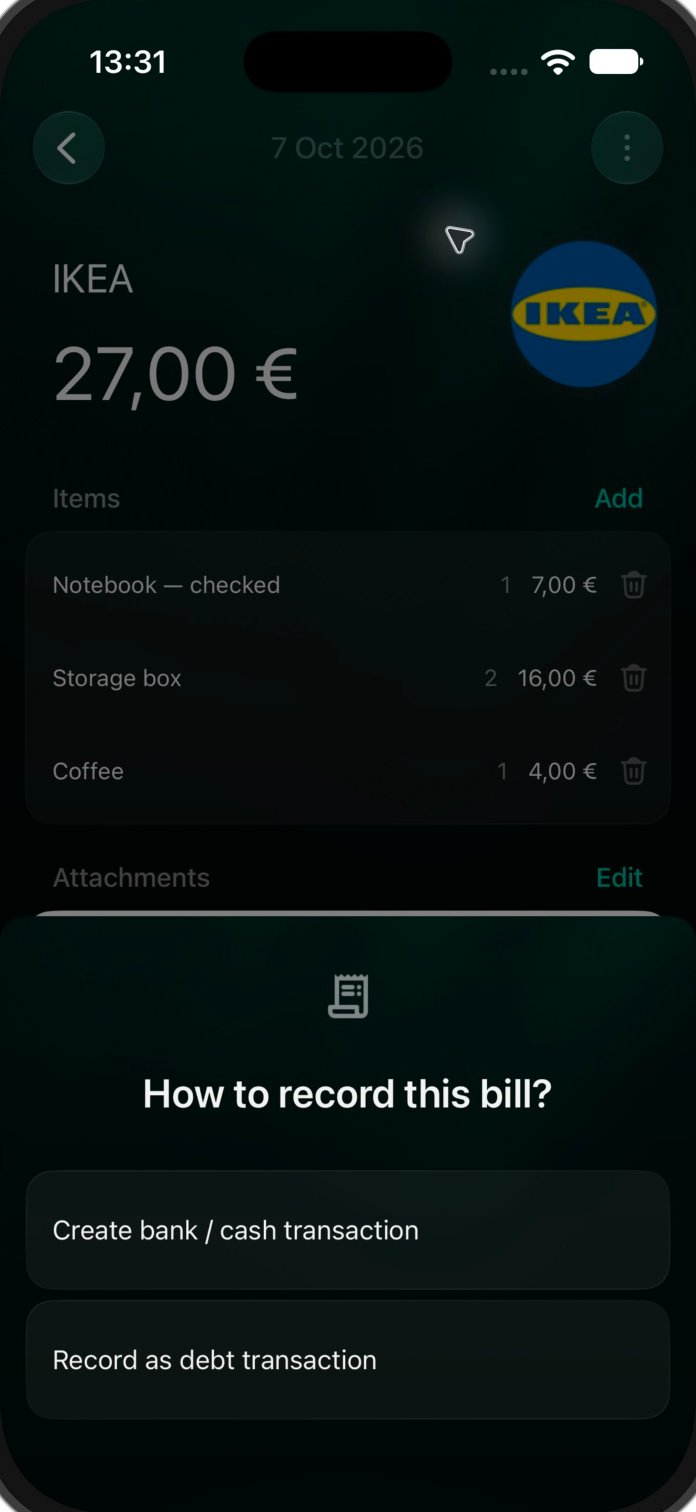
- 辨識完成後,在要如何記錄這張收據?中選取建立銀行/現金交易,然後選取套用。
- 檢查從中的付款帳戶、到中的分類、日期和總額。選取分類即可變更。
- 選取儲存。這張收據在收據中會顯示已附加。
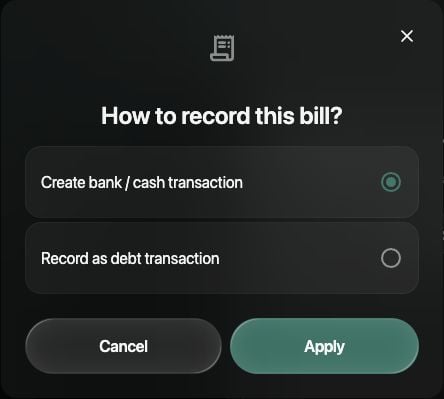
核對交易之前,先選擇要如何記錄收據。
將收據附加到現有交易
打開你要附上收據的付款。你可以上傳新的收據,或選擇收據中尚未附加的收據。- Web
- Android
- iOS
- 打開交易。如果沒有顯示收據面板,請選取頂部的迴紋針按鈕。
- 新檔案請選取上傳;現有的收據請選取連結到收據,再從清單中選擇。
- 檢查產生的交易,包括分類和品項金額,然後選取儲存。
修正收據
如果分類或付款帳戶有誤,請編輯交易。收據的品項細節可以在網頁版和 iOS 上修正;Android 沒有同樣的品項編輯器。- Web
- Android
- iOS
已附加的收據:打開交易,選取收據圖片下方的分配品項;按鈕上會顯示品項數量,例如指派 3 個品項。編輯品項的名稱、數量或總金額。先在品項面板中選取儲存,再在交易中選取儲存。尚未附加的收據:在收據中打開收據。選取商家、日期或總額即可修正;總額的計算機也可以變更幣別。在品項中編輯名稱、數量和金額,然後在附加收據之前選取儲存。在這兩個品項編輯器中,加入都提供自訂、稅金、小費、折扣、服務費、外送費和其他,可補上遺漏的購買品項或費用。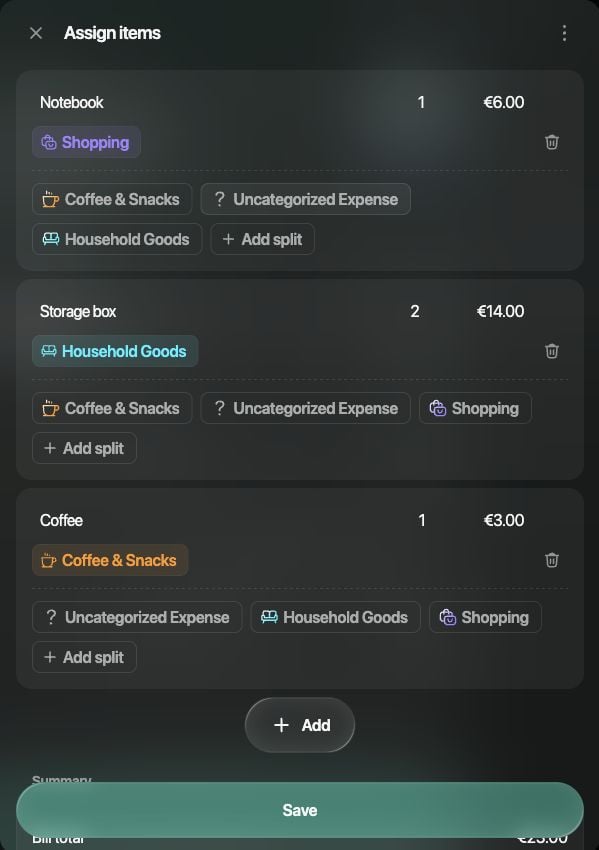
直接在交易中修正辨識出的品項細節,然後儲存品項面板和交易。
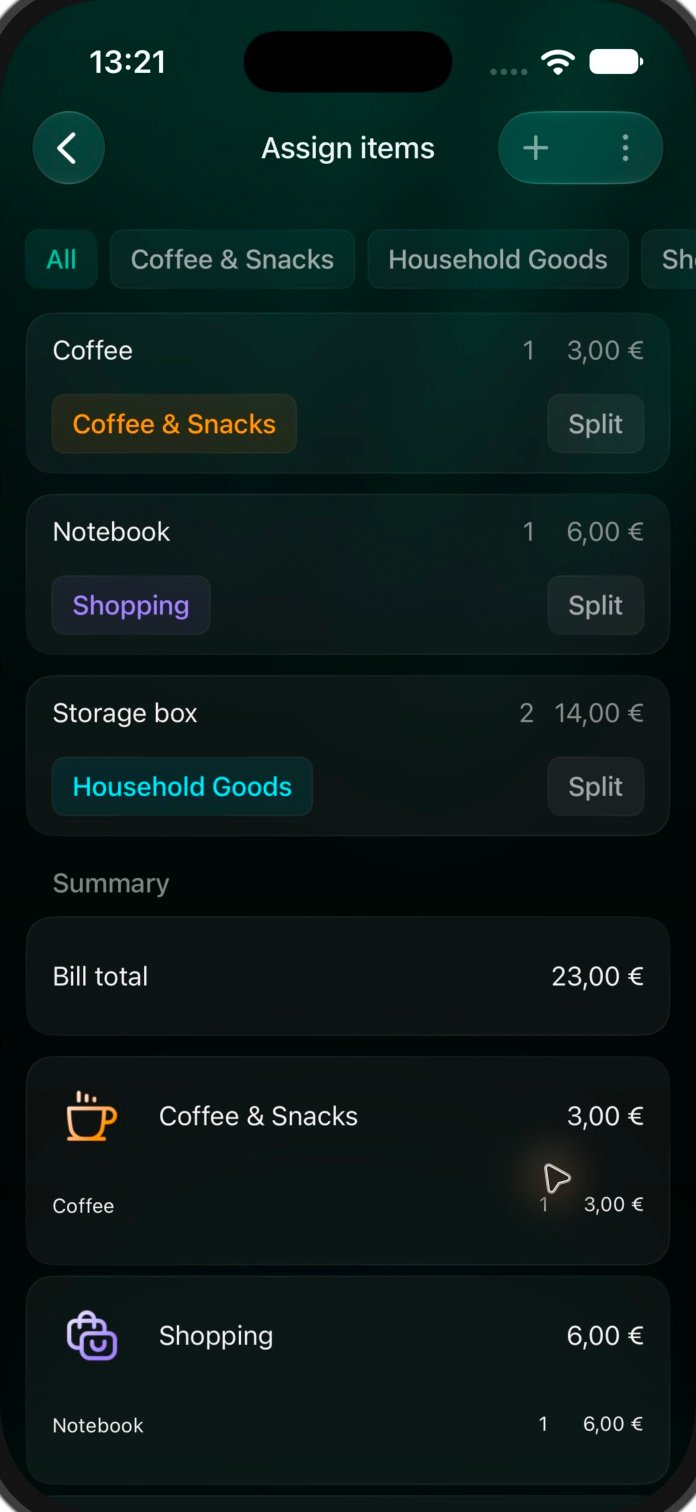
移除錯誤的收據連結
取消附加會把收據和交易分開,但不會刪除任何一筆紀錄。儲存交易即可完成變更。- Web
- Android
- iOS
- 打開交易,必要時用迴紋針按鈕顯示收據面板。
- 如果收據只有一個附件,請選取收據圖片上的垃圾桶按鈕。
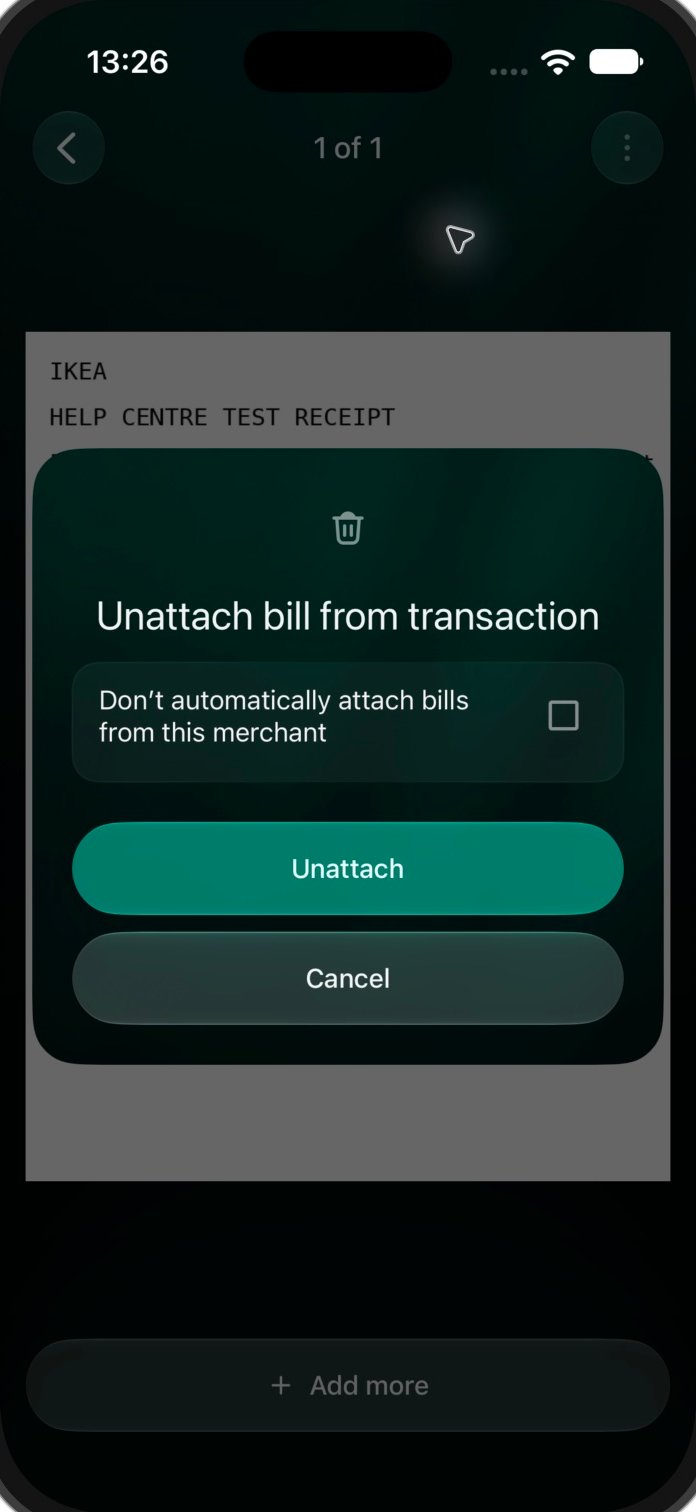
- 在從交易中取消附加收據中,如果只想修正這一個連結,請不要勾選忽略此商家的收據。選取取消附加,然後在交易中選取儲存。
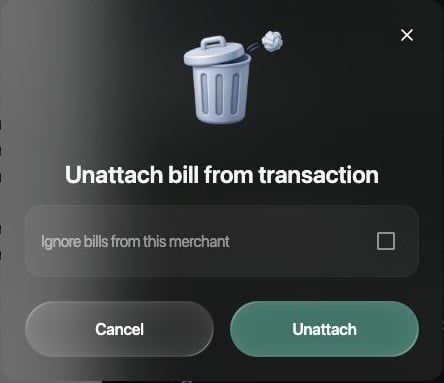
只想變更這一個收據連結時,請不要勾選商家選項。