
開始之前
登入 ChatGPT,並準備好你的 finerd 會員帳號。你想讓 ChatGPT 存取哪個 finerd 會員帳號的財務紀錄,就用那個會員帳號。安裝並連結
以下按鈕和選單名稱取自 ChatGPT 的英文介面,中文介面中的名稱可能不同。- 打開 ChatGPT 外掛程式目錄中的 finerd。你也可以打開 ChatGPT 側邊欄中的 Plugins,搜尋 finerd。請檢查開發者是否為 finerd.ai。
- 選取 Install plugin。
- 閱讀 Connect finerd 通知,如果同意繼續,請選取 Continue to finerd。
- 如果出現要求,請登入 finerd。在存取權頁面上,檢查顯示的會員帳號是否就是你要連結的那一個。
-
選擇存取層級:
預設選取的是唯讀。如果你只想提問和分析紀錄,請使用這個選項。
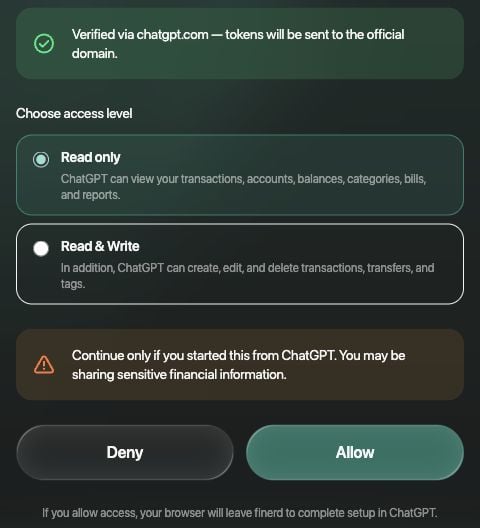
核准連結之前,先選擇你要給 ChatGPT 的存取權。
- 選取允許核准所選的存取權,或選取拒絕取消。瀏覽器會回到 ChatGPT 完成設定。
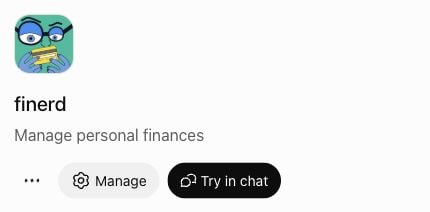
連結完成後,會出現 Manage 和 Try in chat。
提出你的第一個問題
在外掛程式頁面上選取 Try in chat。你也可以在支援的 ChatGPT 對話中提及 @finerd。可以先問這樣的問題:「我上個月在食物上花了多少錢?」 選擇唯讀時,你可以查詢資訊、請它分析紀錄。變更紀錄需要讀取與寫入。ChatGPT 也可能會請你核准某個動作;它的核准控制項與你在 finerd 中授予的存取層級是分開的。 更多範例請參閱透過 AI 管理你的財務。無法連結時
- 無法使用外掛程式:檢查你的 ChatGPT 帳戶和工作區的限制。在受管理的工作區中,請詢問管理員是否已啟用這個外掛程式。請參閱 OpenAI 的外掛程式可用性說明。
- finerd 顯示連結無效或已過期:從外掛程式頁面重新開始連結。不要重複使用已儲存的授權頁面 URL。
- 顯示的 finerd 會員帳號不對:不要核准。請先登入正確的 finerd 會員帳號,再試一次。
- 已經出現 Manage 和已連結的會員帳號:請檢查這個現有的連結,不要另外建立開發人員模式的 App。