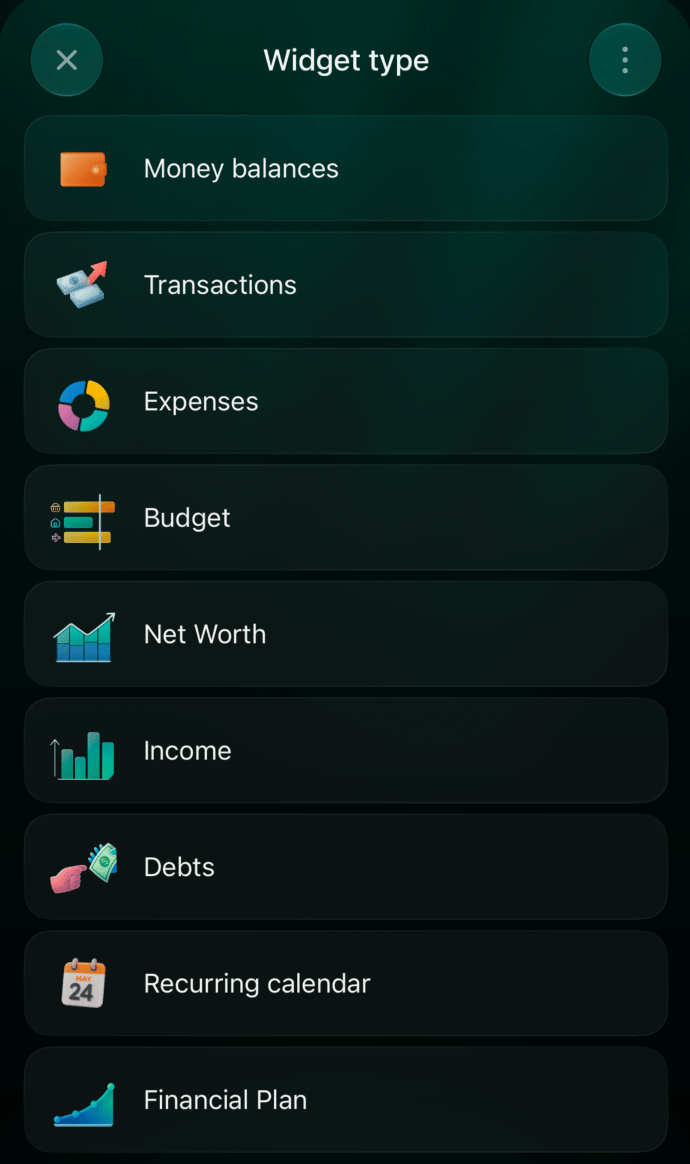
可加入的小工具
在 Android 上,小工具清單顯示的是本月支出和本月收入;在 iOS 上,定期叫做定期收支行事曆。
新空間一開始會有資金餘額、最近 5 筆交易、本月支出,個人空間還會有淨資產。iOS 還會加入預算。
有些卡片會自動出現在小工具上方。你無法加入、移動或刪除這些卡片,沒有內容可顯示時,它們就會消失:
- 待核對交易會顯示有多少筆交易標示為需要核對,以及其中的第一筆。選取這張卡片即可開始核對;請參閱找出需要核對的交易。
- 待處理的債務請求(網頁版和 iOS)會顯示別人傳給你、等你接受的共享債務。
- 收件匣(iOS)會顯示你未讀的收件匣訊息,進行中的作業(iOS)則會顯示正在進行的匯入。
加入小工具
選擇小工具類型、設定資料,然後儲存。可用的設定取決於小工具類型。- Web
- Android
- iOS
在網頁版上加入小工具。
- 選取首頁底部的加入小工具,或打開右上角的 ⋮ 選單並選取加入小工具。
- 選擇小工具類型,例如支出、收入、資金餘額或交易。
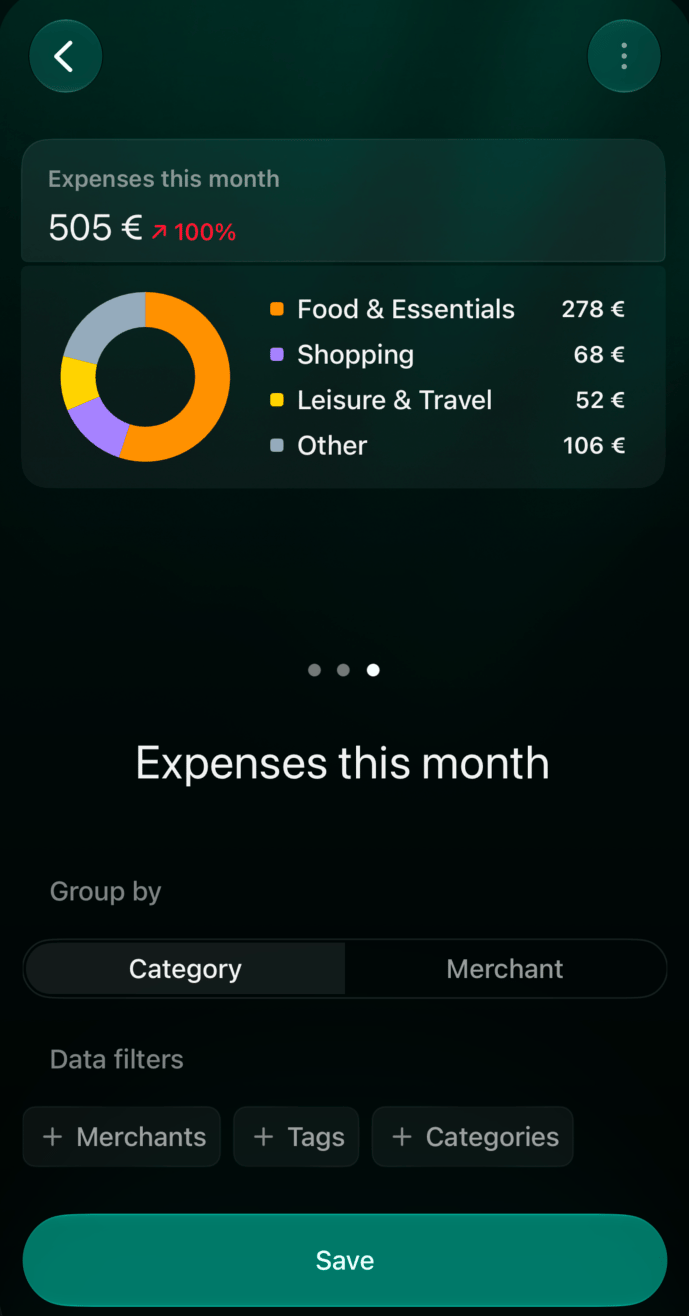
- 設定要顯示的資料。例如,支出在分組方式下提供分類或商家,還有用於商家、標籤或分類的資料篩選。
- 選取儲存,加入小工具。
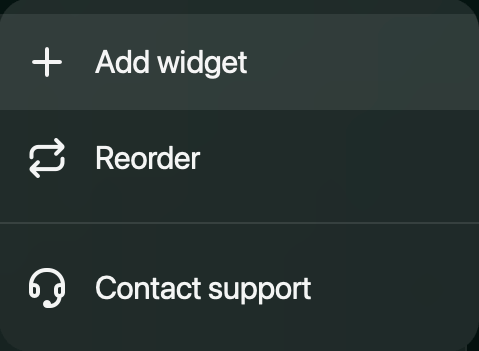
首頁選單:加入小工具或變更排列順序。
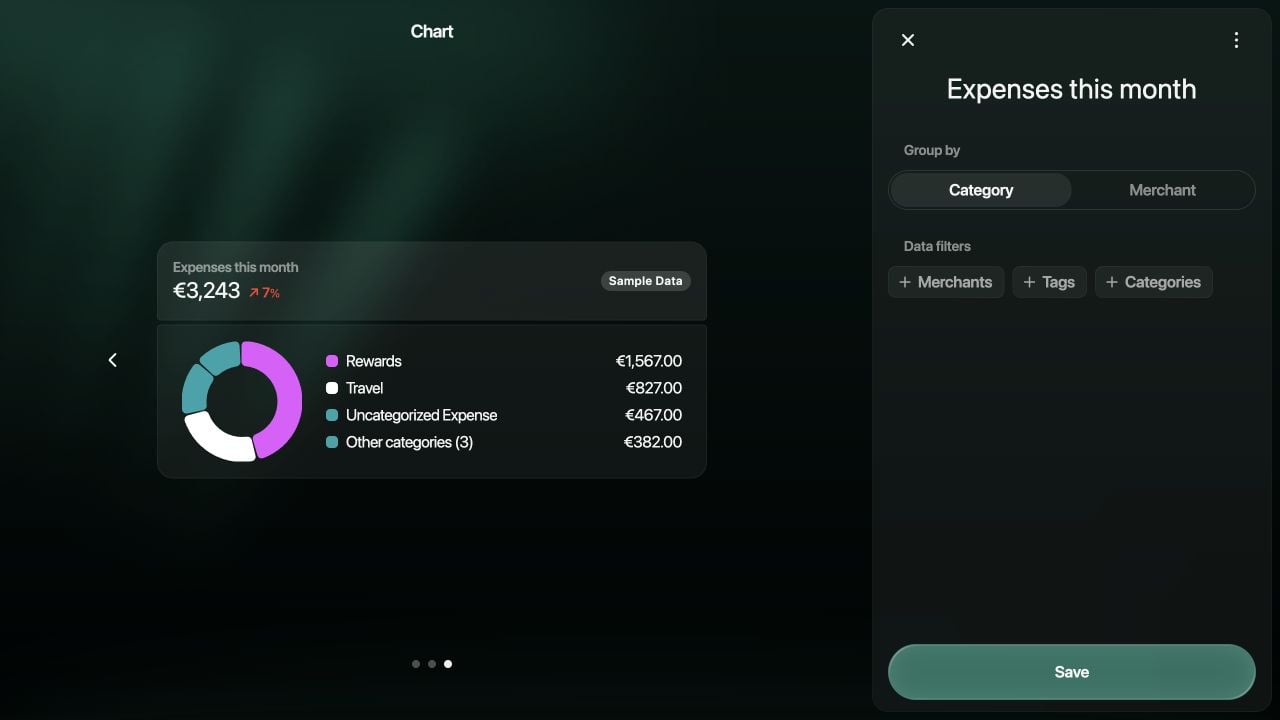
支出設定範例。標示為範例資料的預覽使用的是示範資料。
數字代表什麼
- 支出和收入計算的是目前的日曆月份。總額旁的箭頭和百分比表示與上一個期間相比的變化。細項會列出金額最大的三個分類或商家,其餘的則合併顯示,例如其他分類(5)。
- 在網頁版和 iOS 上,資金餘額會加總你銀行帳戶和現金帳戶的目前餘額。如果這些帳戶都使用同一種幣別,總額就以該幣別顯示;否則會換算成空間的主要幣別。在 Android 上,這個小工具也會計入投資、回饋、貸款和財產帳戶,並以主要幣別顯示。這個小工具不顯示趨勢。
- 淨資產會顯示最近一個月的淨資產及其變化,以及你所選期間的每月圖表。
- 預算會顯示本月計畫預算中你已花費多少。
- 債務會顯示你欠別人的總額或別人欠你的總額,以及金額最大的幾筆債務。
- 定期會顯示即將到來的付款。在網頁版上,日曆還會加總已付、剩餘和逾期的金額。
篩選小工具資料
在小工具設定中使用資料篩選,選擇小工具要計入哪些資料。每個篩選條件都可以包含或排除你挑選的項目:例如,在排除的分類中選擇「房租」,支出就不會計入房租。
例如,將狀態設為需要核對的交易小工具,會列出你還需要檢查的最新交易。打開小工具的完整報表或清單時,會沿用相同的篩選條件。
在 Android 上,預算和定期沒有設定:編輯會打開預算或定期收支日曆。
編輯、重新排序或刪除小工具
- Web
- Android
- iOS
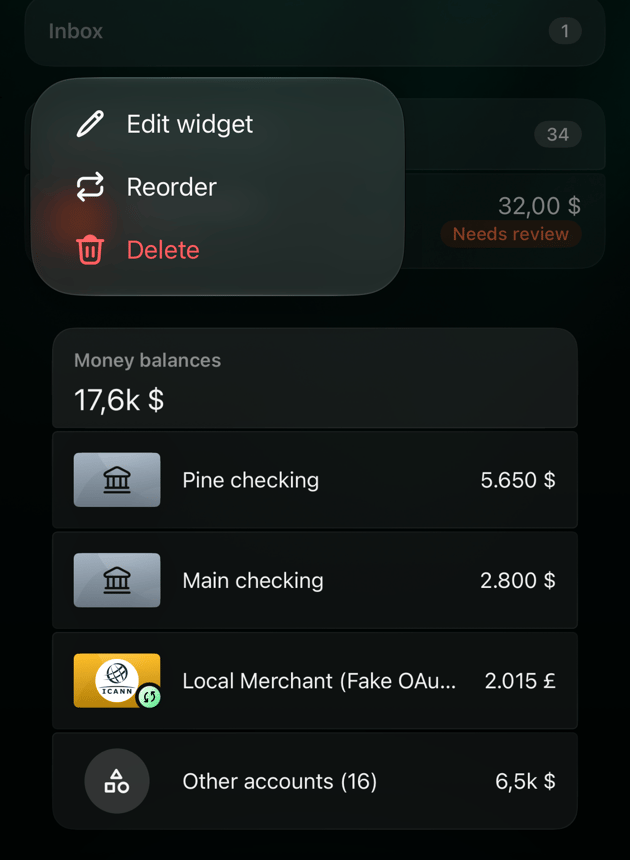
編輯或刪除小工具。將指標移到小工具上,標題列就會出現打開圖示和 ⋮ 按鈕。選取 ⋮,然後選取編輯或刪除。刪除時會要求你確認。打開圖示會帶你前往完整的報表或清單。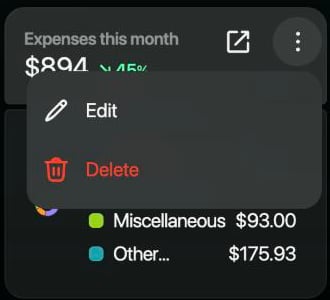
將指標移到小工具上,即可顯示 ⋮ 選單。
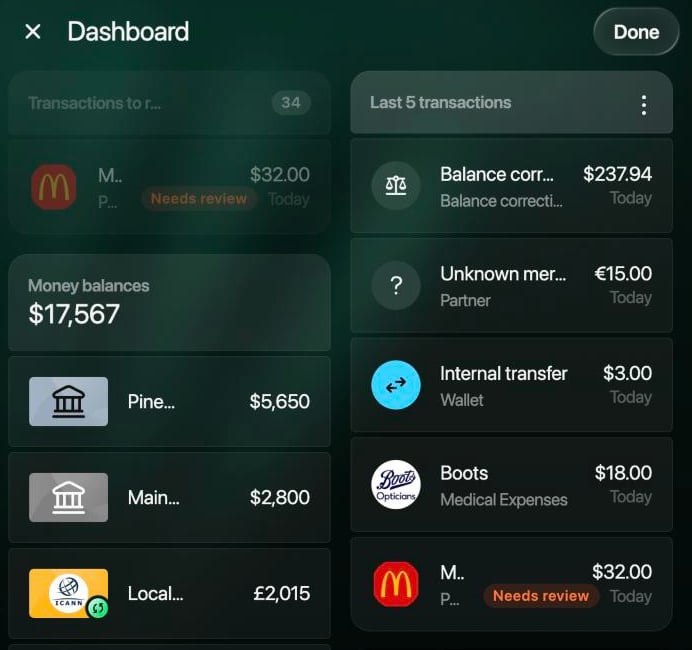
- 打開首頁右上角的 ⋮ 選單,然後選取重新排序。
- 在同一欄內拖移小工具,或將它拖到另一欄。摘要大小的小工具右側邊緣還有一個控點:拖移控點即可讓小工具變成半寬或全寬。
- 選取完成即可儲存。若要放棄變更並離開,請選取 ✕,再選取捨棄。
重新排序模式。內建卡片會固定在頂部。