
匯入之前
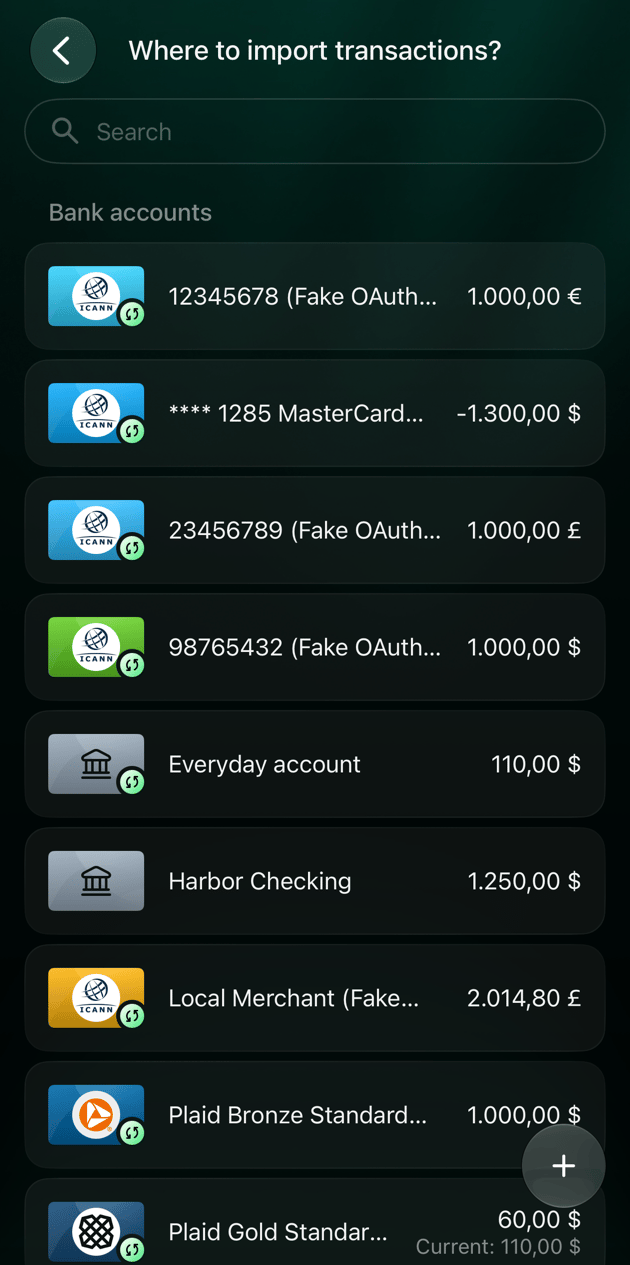
選擇帳戶:每次只能將檔案匯入一個帳戶,可以是銀行帳戶、卡片、現金、貸款,或你自己追蹤的債務。匯入適用於沒有連結到你的銀行的帳戶,也可以用來加入銀行連結沒有帶入的較早紀錄。如果還沒有這個帳戶,請先建立(請參閱建立並設定帳戶)。已封存的帳戶和伴侶的家庭帳戶無法匯入。 從銀行匯出檔案:在銀行的匯出或對帳單選項中選擇 CSV。如果銀行只提供 Excel 檔案,請用試算表 App 打開,再另存為 CSV。PDF 對帳單無法匯入為交易。 檢查檔案:- 每次匯入一個檔案,檔案最大 1 MB,最多 1,000 筆交易。較長的歷史紀錄請分成幾個檔案,例如每幾個月一個檔案。
- 每一列都需要日期、金額和說明。幣別欄可有可無;沒有的話,finerd 會使用帳戶的幣別。
- 請刪除不是交易的列,例如期初餘額、期末餘額、合計,或沒有金額的列。finerd 可能會把它們讀成金額錯誤的交易。
- 你不需要重新命名或重新排列欄位。finerd 會自行判斷每一欄是什麼,包括分開的借方和貸方(支出和存入)欄、
2026-09-02、9/2/2026或02.09.2026這類日期,以及用逗號當作小數點的金額。 - finerd 會忽略分類、標籤和備註欄,自行為每筆交易選擇商家和分類。
匯入 CSV 檔案
- Web
- Android
- iOS
- 打開帳戶,選取帳戶。
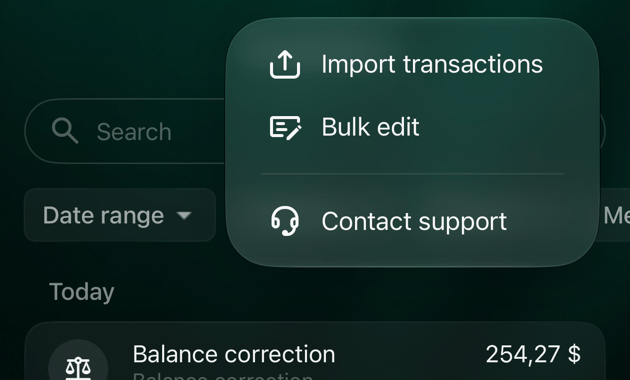
- 選取帳戶頂部的 ⋮,再選取匯入交易。
- 選取上傳並選擇 CSV 檔案,或將檔案拖曳到面板上。檔案會出現在要匯入的檔案下方。
- 選取 Start import(這個按鈕以英文顯示)。面板會關閉,finerd 開始讀取檔案。
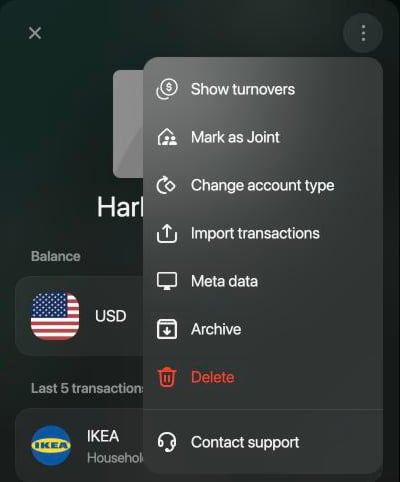
帳戶 ⋮ 選單中的「匯入交易」。
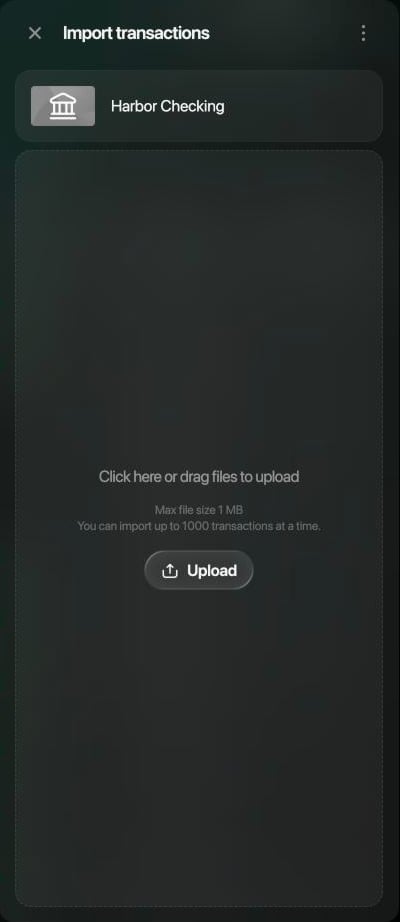
上傳最多 1 MB、1,000 筆交易的 CSV 檔案。
追蹤匯入進度
finerd 會先讀取檔案,再加入交易。簡短的對帳單通常大約一分鐘就能完成。這段期間你可以繼續使用 finerd;匯入一旦開始就無法停止。- Web
- Android
- iOS
finerd 讀取檔案時,帳戶會顯示 AI 分析中,接著顯示正在匯入和百分比。若要查看匯入和它的進度列,請選取頁面頂部的進行中的作業。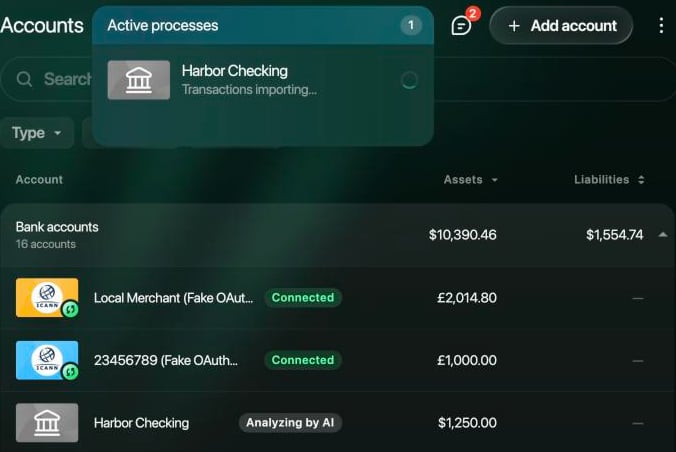
「進行中的作業」和帳戶上的標籤會顯示匯入進度。
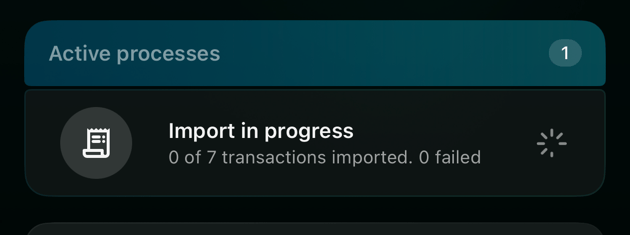
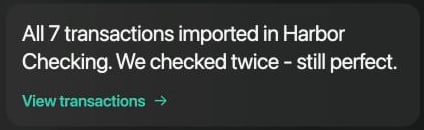
結果會送到收件匣。
檢查匯入的交易
在收件匣訊息中選取查看交易,或打開帳戶,就能看到加入了哪些交易。匯入的交易會像你自己新增的交易一樣記錄:- 商家和分類:finerd 會從說明辨識商家並選擇分類,就像處理銀行交易一樣。例如,
STARBUCKS STORE 1182會變成咖啡與點心(以英文建立的空間中為 Coffee & Snacks)分類中的 Starbucks。無法判斷時,交易會顯示未知商家(以英文建立的空間中為 Unknown merchant);如果沒有合適的分類,交易會標示為需要核對。開啟 Zero Inbox 時,每筆匯入的交易都會標示為需要核對,直到你確認為止。 - 資金進出:流出的錢會記錄為支出。流入的錢會記錄為收入(例如薪資),或記錄為相應支出分類中的退款,例如
REFUND BOOTS PHARMACY會記錄在醫療費用(以英文建立的空間中為 Medical Expenses)中。 - 編輯:你可以變更、拆分或刪除匯入的交易,就像自己新增的交易一樣。
- 餘額:日期早於帳戶第一筆已驗證餘額(例如建立帳戶時設定的餘額)的匯入交易,不會改變這筆餘額:finerd 會把差額記錄為最早一筆匯入交易之前的初始餘額(交易分類為期初餘額,以英文建立的空間中為 Initial balance)。例如,匯入9月的對帳單後,Harbor Checking 仍然顯示 $1,250.00。日期晚於已驗證餘額的交易會改變帳戶餘額;如果之後還有另一次驗證,改變的則是餘額修正(交易分類為餘額校正,以英文建立的空間中為 Balance correction)。
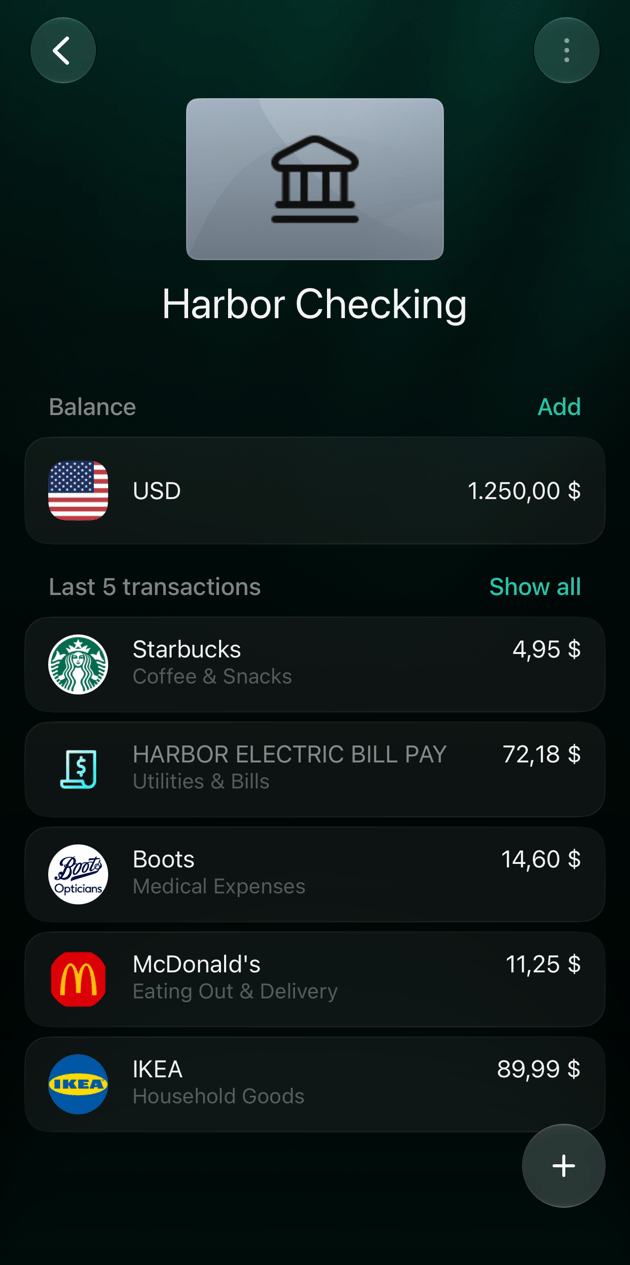
已填入商家和分類的匯入交易。
匯入失敗或略過交易時
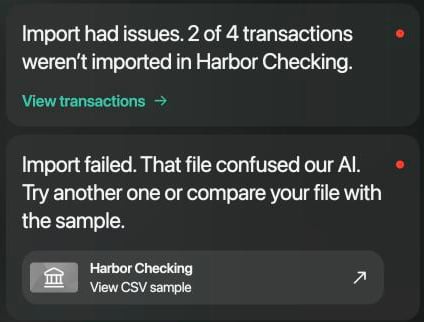
收件匣訊息:匯入時略過了部分交易,以及匯入失敗。
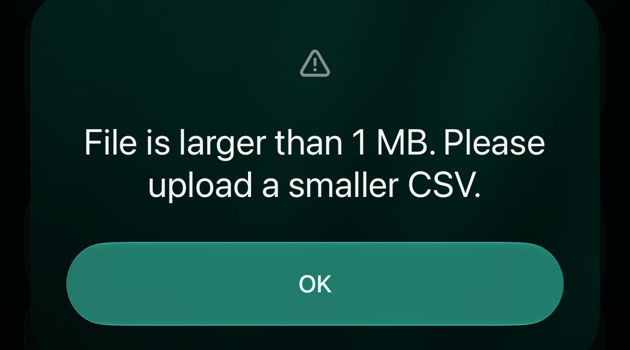
iOS 會在匯入前檢查檔案大小。