
選擇調整方式
一次性金額和移動都是事件。每個事件都屬於你加入它的那個月份,所以下個月會再次以你平常的計畫開始。
查看哪裡偏離計畫
在本月中,每當交易或預算有變動時,finerd 都會將每個已規劃的分類以及其他與你的交易做比較。出現以下情況時,就會發出警示:- 超出預算:你的花費已明顯超過計畫。
- 預計超出:從當月15日起,照你目前的速度,到月底會超出計畫。finerd 會考量你的消費通常在一個月內如何分布,因此總是在月初出現的大額付款(例如房租)本身不會觸發這個警示。
- 預計短少:你收到的收入可能會比計畫少。
- Web
- Android
- iOS
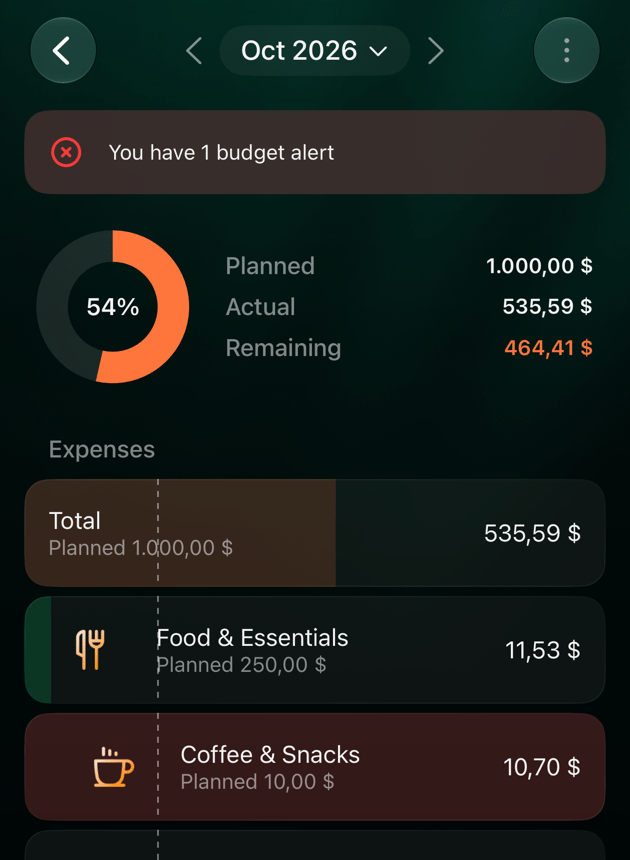
分類名稱旁的警告標誌表示有警示:分類已超出計畫時為紅色,預計會超出時為橘色。摘要下方的警示會列出每一則警示及其金額:也就是該分類已超出或預計會超出計畫多少。將指標移到警示名稱旁的 ⓘ 上,即可查看它的意思。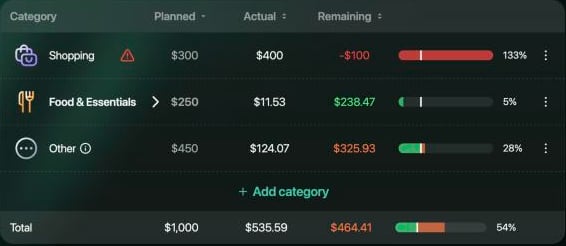

購物超出計畫 $100。
「警示」會列出當月的每一則警示。
處理警示
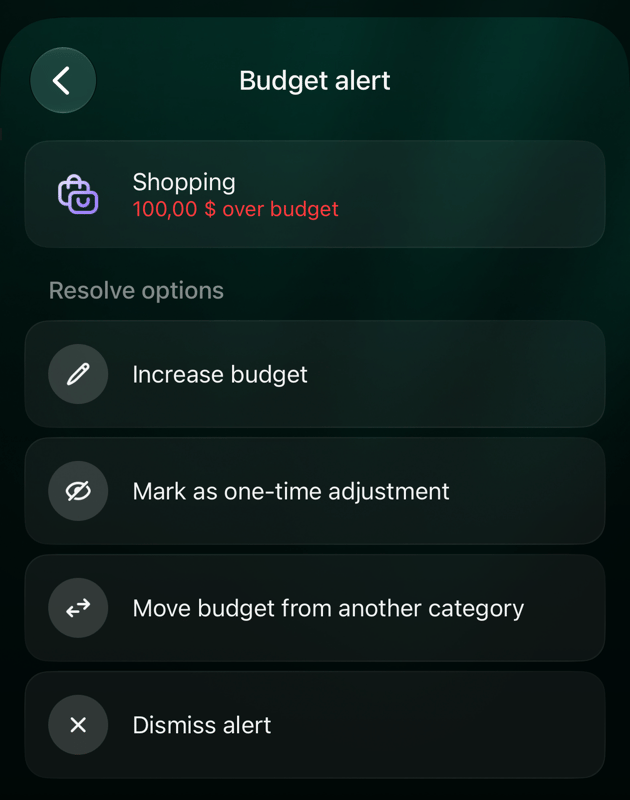
打開警示,選擇如何處理差額。finerd 只會提供適合該警示的選項:
當事件或新的計畫補足差額時,警示就會消失。已忽略的警示,如果下次交易或預算變動時該分類仍超出計畫,就會再次出現。
從警示移動預算時,finerd 可能會在建議的分類下方建議要從哪裡移出;選取或點一下顯示所有分類,即可查看其餘分類。
- Web
- Android
- iOS
選取分類列中的警告標誌,或警示下方的那則警示,然後選擇一個選項。在從其他分類移入預算下方,finerd 可能會加上一行,建議要從哪個分類移出金額。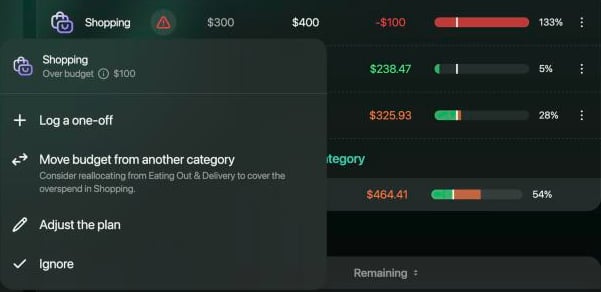
購物警示的選項。
加入一次性金額
針對你沒有規劃的支出,或比平常更大的支出,你可以加入一次性金額,不必等到出現警示。一次性金額會提高分類的計畫金額和預算總額,但只限當月;其他會保持原本的金額。對其他加入一次性金額,則會提高其他和總額。- Web
- Android
- iOS
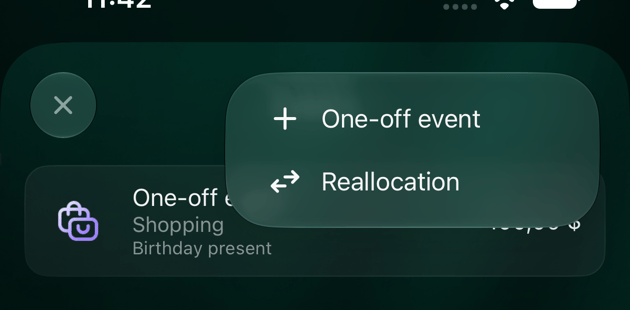
- 在分類列中選取 ⋮,再選取新增事件。其他的選單中只有這個項目。
- 選取標記為一次性調整。如果沒有其他分類還有可用額度,finerd 會略過這個步驟。
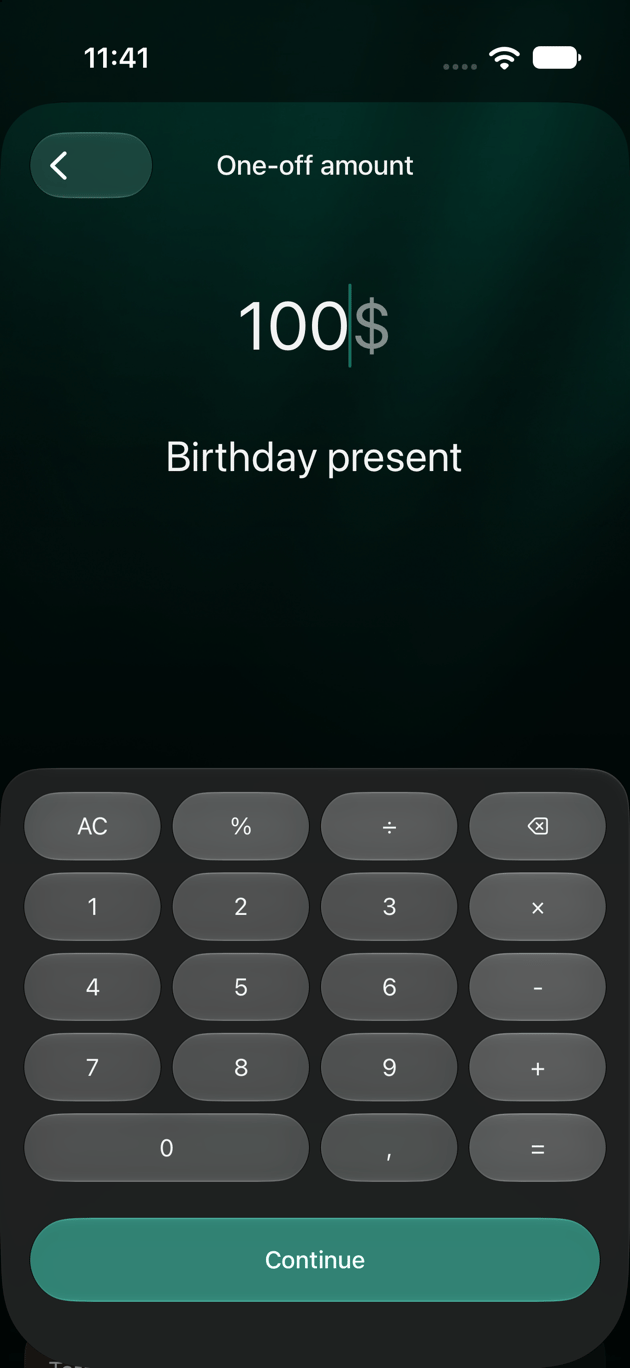
- 輸入金額,也可以加入描述,然後選取繼續。
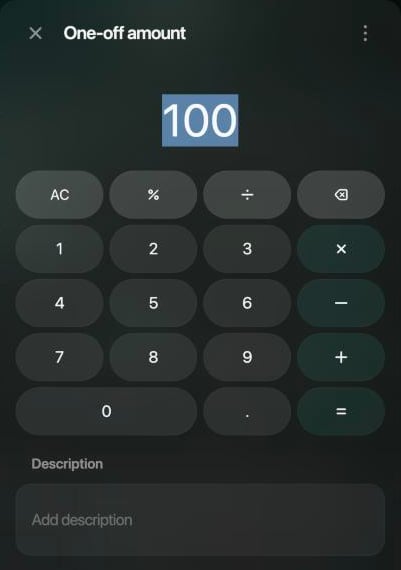
輸入金額,也可以寫下用途。
在分類之間移動預算
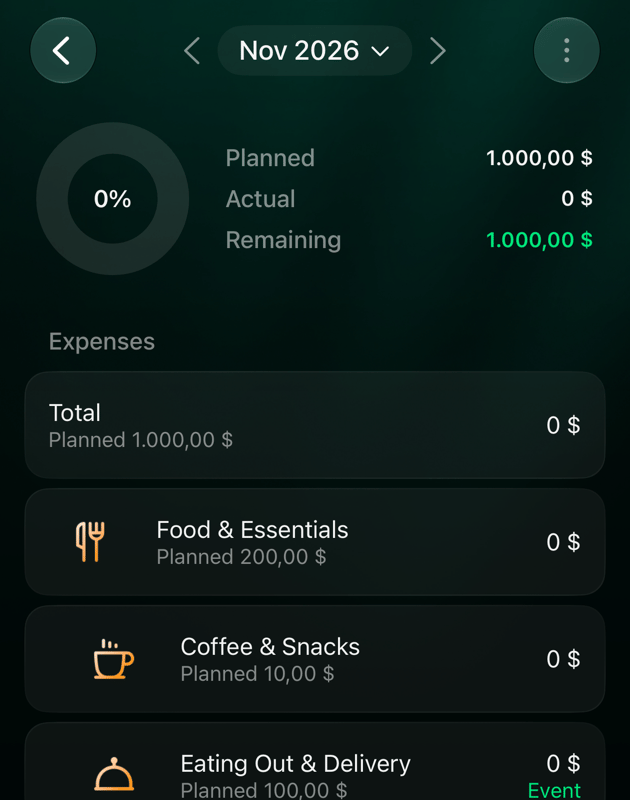
當某個支出分類這個月需要更多預算,而另一個分類還有可用額度時,就可以移動預算。移出的分類會減少,移入的分類會增加,只限當月,總額保持不變。 範例:11月時,把 $50 的節日禮物預算從外食與外送(以英文建立的空間中為 Eating Out & Delivery)移到購物。購物的計畫變成 $350,包含外食與外送的飲食與日用品(以英文建立的空間中為 Food & Essentials)變成 $200,總額維持 $1,000。- 你可以從還有可用額度的分類移出金額:可用額度是它的計畫金額減去你本月已花掉的金額,顯示為可用。你移出的金額不能超過這個數字。
- 收入分類之間的限制不同:finerd 會把金額與移入分類已超出計畫的收入相比,因此即使金額在可用範圍內,finerd 也可能拒絕。以下步驟適用於支出。
- 你無法把預算移入或移出其他,也無法在分類與它自己的子分類之間移動預算。
- Web
- Android
- iOS
- 在需要更多預算的分類列中,選取 ⋮,再選取新增事件。
- 選取從其他分類移入預算。
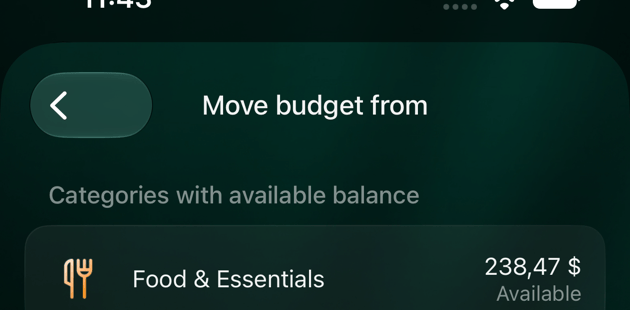
- 在尚有可用額度的分類下方,選擇要從哪裡移出金額。
- 在移動金額下方輸入金額,也可以加入描述,然後選取繼續。
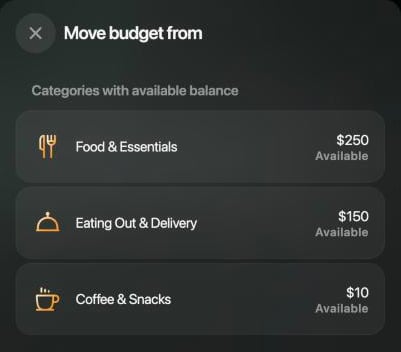
選擇要移出金額的分類。
查看、變更或刪除事件
事件會留在你加入它們的月份中:- 你可以在本月和之後的月份新增、變更和刪除事件。過去的月份會顯示它們的事件,但無法變更。
- 下個月開始時不會包含這些事件:只有計畫會延續下去。
- 在網頁版和 Android 上,編輯預算顯示的是不含事件的計畫。
- 你可以變更事件的金額和描述,但無法變更它的分類。若要使用其他分類,請刪除這個事件,然後新增一個。
- 刪除你為警示加入的一次性金額後,如果該分類仍超出計畫,警示就會再次出現。
- Web
- Android
- iOS
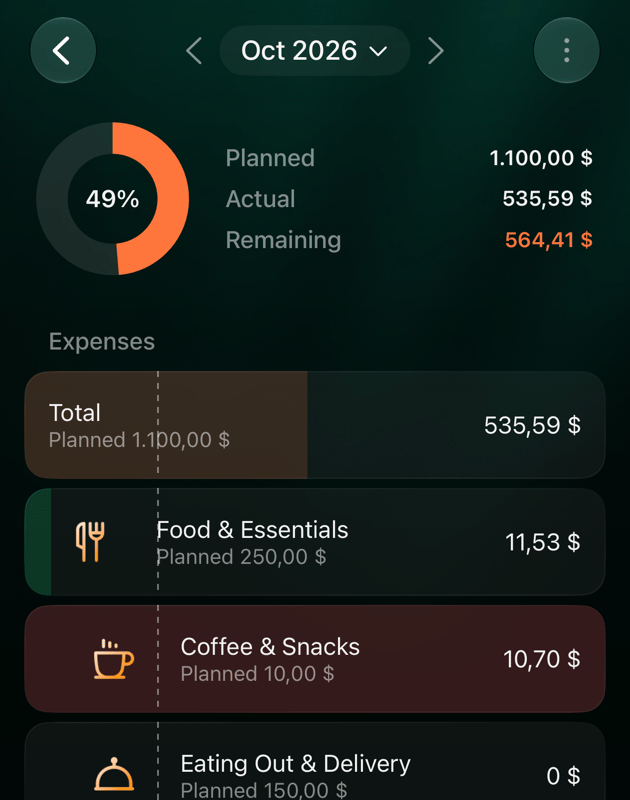
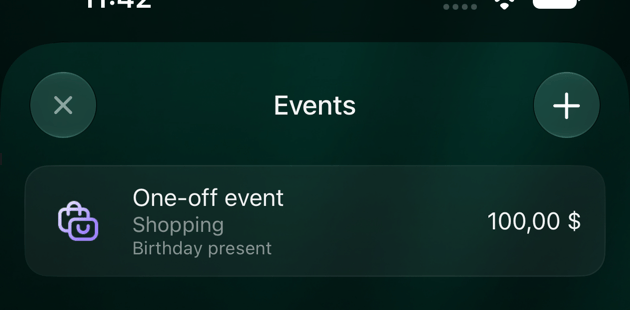
選取分類列中的閃電圖示,即可查看它的事件:一次性事件或重新分配,以及金額和描述。移動會同時出現在兩個分類的列中。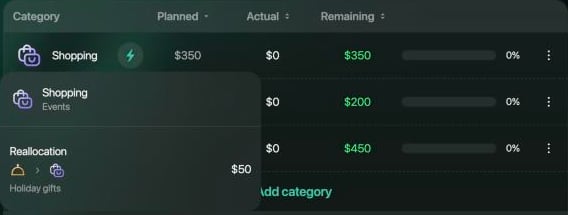
- 變更事件:選取它,變更金額或描述,然後選取繼續。
- 刪除事件:選取它,再選取 ⋮ 和刪除,然後在要刪除這個事件嗎?中確認。
移動會顯示它的來源和目標分類。
從本月起變更計畫
當變化會持續下去時,請變更計畫,而不是加入事件:在警示上使用調整計畫(網頁版)或提高預算(Android、iOS),或依照變更或刪除預算中的說明,變更分類的金額。- 新金額會從你變更它的月份起生效。之後沒有自己計畫的月份會延續新金額;如果之後某個月你已經變更過,或已加入事件,那個月會保留自己的計畫。
- 變更最上層分類時,總額會變動相同的金額,因此其他會保持原本的金額。
- 在有事件的月份中,你儲存的金額是加入事件前的計畫,當月的事件會再加在上面。在網頁版上,分類列中的編輯會從已包含事件的金額開始:例如有 $50 移入購物時,它會顯示 $350,而儲存 $370 會讓購物當月變成 $420。
- 過去的月份無法變更。
相關文章
- 建立並追蹤預算:依分類規劃當月,並查看計畫、實際和剩餘金額。
- 新增或編輯交易:記錄讓分類超出計畫的那筆支出。
- 拆分交易:把一次購物的每個部分放進預算中各自的分類。
- 設定分類、商家和標籤:建立你要規劃的分類。