
Najděte zkratky finerd
finerd přidává do Siri a aplikace Zkratky čtyři hotové zkratky:
Zobrazíte je tak, že otevřete aplikaci Zkratky, klepnete na Knihovna a potom na finerd v části Aplikace. Klepnutím na zkratku ji spustíte. Chcete-li ji spustit hlasem, požádejte Siri o zkratku a uveďte finerd. Pokud Siri zkratky finerd nespouští, klepněte vpravo nahoře na stránce finerd ve Zkratkách na ⓘ a zkontrolujte, že je zapnuté Siri.
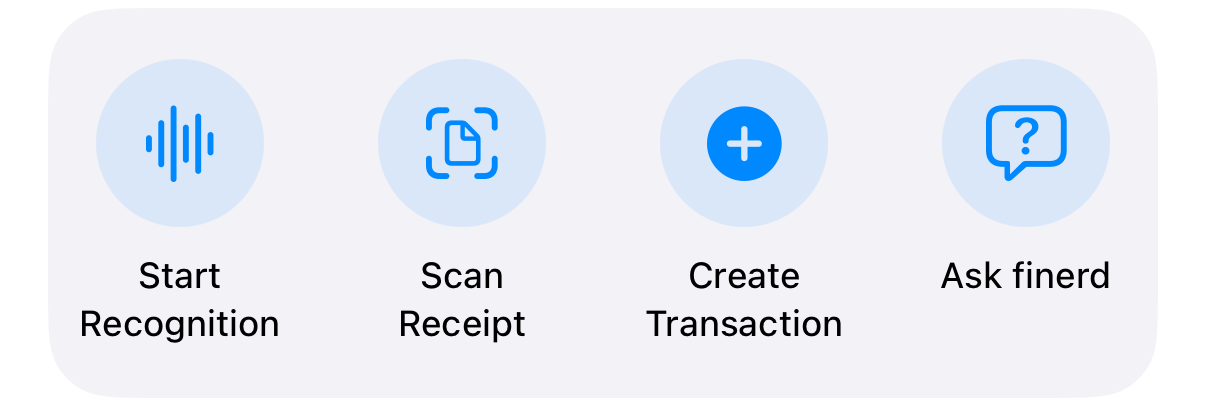
Zkratky finerd v aplikaci Zkratky.
Zeptejte se finerd na své peníze
Zeptej se finerd odpovídá na otázky o zůstatcích, výdajích a rozpočtech, například kolik jste tento měsíc utratili za potraviny. Siri se zeptá: „Co chceš vědět?“ finerd odpovídá podle prostoru, který je otevřený v aplikaci finerd; chcete-li se zeptat na jiný prostor, nejdřív se na něj ve finerd přepněte.- Pokud je iPhone zamčený, Siri vás nejdřív požádá o odemknutí, aby se vaše finance nepřečetly nahlas někomu jinému.
- Ptejte se jednou nebo dvěma větami. finerd odpovídá jen na otázky o vašich financích.
- finerd si historii těchto otázek neukládá.
Přidejte transakci hlasem
Create Transaction se zeptá: „Jaká je to transakce?“ Řekněte nebo napište, za co jste zaplatili a kolik, například „káva 85“. finerd určí částku, měnu, obchodníka, kategorii a účet, uloží transakci do prostoru, který je otevřený v aplikaci, a to, co jste řekli, ponechá jako její komentář. Siri zobrazí „Transakce vytvořena.“ s obchodníkem a částkou. Transakci ve finerd zkontrolujte a v případě potřeby opravte; viz Přidání nebo úprava transakce. Chcete-li si údaje před uložením zkontrolovat, použijte místo toho Start Recognition. Otevře hlasovou obrazovku finerd; transakci popište a finerd ji ukáže ke kontrole. Start Recognition si o přístup k mikrofonu nemůže říct sám. Poprvé otevřete finerd, klepněte na +, v části Vyberte typ transakce zvolte Diktovat a tam mikrofon povolte. Pokud jste přístup k mikrofonu vypnuli, finerd vás požádá o jeho opětovné zapnutí v Nastavení.Naskenujte účtenku
Scan Receipt otevře ve finerd fotoaparát ke skenování účtenky. finerd ji přečte a transakci před uložením zkontrolujete. Viz Přidání účtenky do evidence.Najděte účty a kategorie ve Spotlightu
Vyhledejte název účtu nebo kategorie z plochy a výsledky finerd se objeví ve Spotlightu. Klepnutím na účet ho otevřete ve finerd; klepnutím na kategorii zobrazíte její transakce. Spotlight ukazuje názvy a typy účtů, nikdy zůstatky ani částky. Spotlight uvádí aktivní účty a kategorie prostoru, který je otevřený ve finerd. Dluhy a účty členů rodiny se neuvádějí. Při přepnutí prostoru nebo odhlášení finerd své výsledky ze Spotlightu odstraní.Ovládací prvky a widgety
finerd má tři ovládací prvky pro Ovládací centrum a zamknutou obrazovku:- Vytvořit výdaj otevře nový výdaj.
- Naskenovat účtenku otevře skener účtenek.
- CheckPie otevře nový CheckPie pro rozdělení účtenky s přáteli.
Co vyžaduje Apple Intelligence
Siri, zkratky finerd, Spotlight, ovládací prvky a widgety fungují bez Apple Intelligence. Inteligentní vizuální funkce vyžadují iPhone s Apple Intelligence. Otevřete je na snímku obrazovky nebo fotce účtenky a finerd nabídne Přidat jako výdaj (naskenuje ji jako účtenku) nebo Rozdělit v CheckPie; viz průvodce Applu k inteligentním vizuálním funkcím. finerd rozpozná účtenku, když má její text alespoň čtyři řádky a dvě částky se dvěma desetinnými místy, například 4,50. Apple Intelligence také pomáhá automatizaci Apple Pay ve finerd číst bankovní oznámení na iPhonu; bez ní je čte vlastní AI finerd. Viz Sledování plateb Apple Pay.Pokud má váš iPhone iOS 26
Pokud má váš iPhone iOS 26
Zkratky finerd, Spotlight, ovládací prvky, widgety i inteligentní vizuální funkce fungují v iOS 26 stejně, i když obrazovky aplikace Zkratky mohou vypadat jinak. Liší se jen automatizace Apple Pay: v iOS 26 si ji sestavujete sami a každou platbu odesílá e-mailem. Viz Sledování plateb Apple Pay.