Naskenujte nebo nahrajte účtenku do finerd, zkontrolujte položky a připojte ji k transakci, nebo vytvořte novou. Opravte údaje či chybné připojení.
Přidejte účtenku do finerd a podrobnosti o nákupu budete mít u své transakce. finerd přečte obchodníka, datum, částku a položky; vy výsledek zkontrolujete a použijete existující transakci, nebo uložíte novou.Účtenky vyžadují Pro a fungují na webu, na Androidu i v iOS. Papírovou účtenku můžete vyfotit v mobilu nebo nahrát soubor. Účtenky, které chodí e-mailem, popisují články Připojení Gmailu pro import účtenek a Přeposílání účtenek z e-mailu do finerd.Účtenka a transakce jsou samostatné záznamy. Účtenka může zůstat v sekci Účtenky bez transakce, dokud ji nepoužijete. Každá transakce může mít jednu účtenku a účtenka může být připojená k jedné transakci.
Naskenujte účtenku nebo nahrajte soubor
Pokud už platba ve finerd je, začněte od této transakce, aby se stejný nákup nezaznamenal dvakrát. Jinak začněte v sekci Účtenky. Pokud Účtenky nemáte v postranním panelu ani na panelu karet, podívejte se do nabídky Více.
Web
Android
iOS
Otevřete Účtenky a vyberte Naskenovat účtenku.
Vyberte Nahrát a zvolte soubor s účtenkou, nebo ho přetáhněte do oblasti pro nahrání. Webová aplikace přijímá PNG, JPEG/JPG, HEIC a PDF.
Zvolte Vyfotit a naskenujte papírovou účtenku fotoaparátem, nebo zvolte Nahrát PDF nebo obrázek a vyberte PDF či obrázek z telefonu; vybrat můžete i několik souborů najednou.
Potvrďte sken nebo výběr souborů. finerd účtenku nahraje a spustí rozpoznávání.
Otevřete Účtenky a klepněte na +.
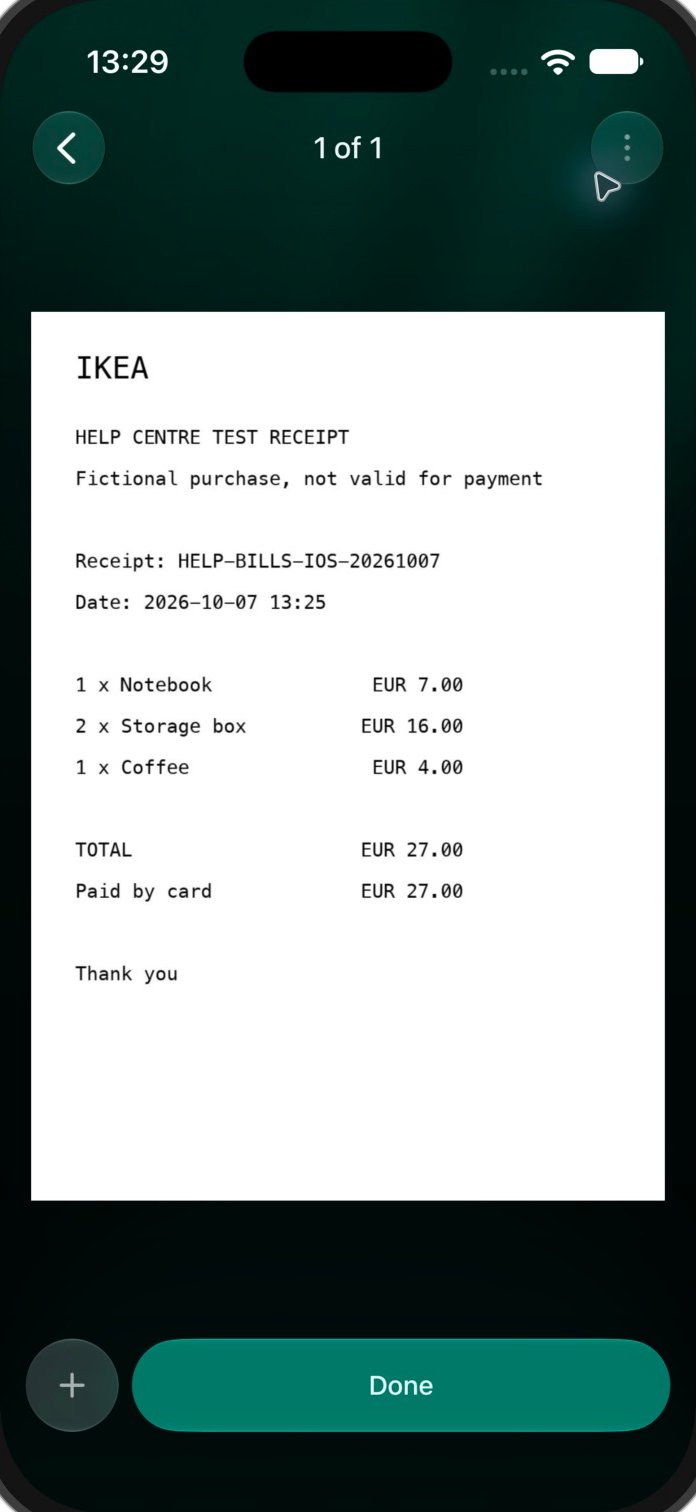
V režimu Účtenka účtenku vyfoťte, nebo tlačítkem knihovny fotek vyberte obrázek. Zkontrolujte ořez a potvrďte ho.
U účtenky delší než jeden snímek zvolte Dlouhá účtenka a před potvrzením nafoťte její jednotlivé části.
Chcete-li přidat PDF, otevřete transakci a zvolte Připojit účtenku → Vytvořit z PDF. Vyberte soubor a potom na obrazovce příloh klepněte na Hotovo, čímž spustíte rozpoznávání.
Vybrané PDF potvrďte tlačítkem Hotovo a spustí se rozpoznávání.
Vyfoťte účtenku ostře a při dobrém světle, celou i s obchodníkem, datem, položkami a celkovou částkou. Pokud rozpoznání selže, zkuste ostřejší obrázek, nebo účtenku nahrajte ve webové aplikaci. Na webu chybové hlášení nabídne Zkuste jiný obrázek, na Androidu a v iOS Vyfotit znovu.
Zkontrolujte, co finerd rozpoznal
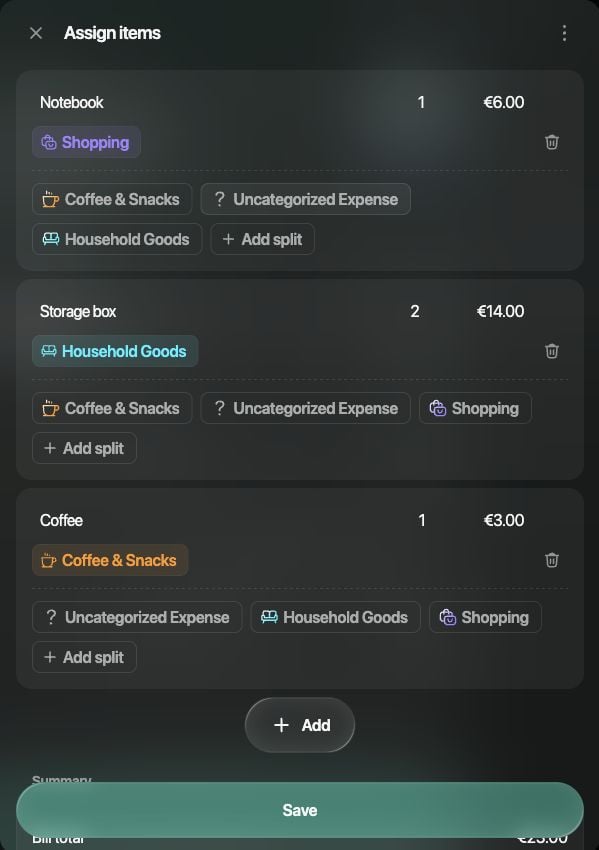
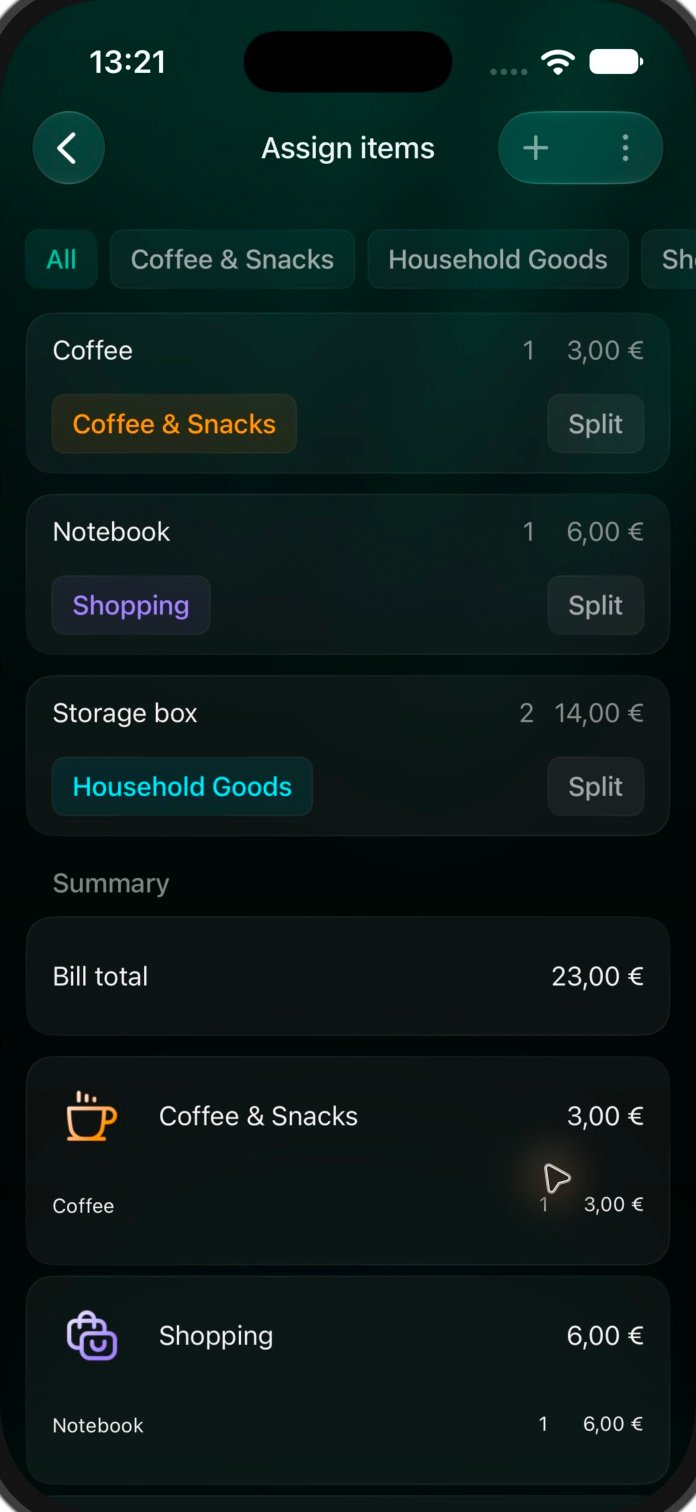
Porovnejte obchodníka, datum, měnu, celkovou částku a množství položek s původní účtenkou. Rozpoznávání může navrhnout kategorie i pro jednotlivé položky, takže z jedné účtenky může vzniknout několik částí transakce. Zkontrolujte i tyto kategorie: z názvu položky se ta správná nedá vždy poznat.Například účtenka na €23 se sešitem za €6, dvěma úložnými boxy za €14 dohromady a kávou za €3 musí mít celkovou částku pořád €23. Částka u dvou boxů je jejich společná cena, ne cena jednoho boxu.Pokud finerd najde odpovídající transakci, před uložením ověřte, že jde o správnou platbu. Pokud nalezená transakce nesedí, použijte Ne, vytvořit novou transakci jen tehdy, když potřebujete nový záznam; jinak koncept zavřete a existující transakci vyberte ručně.Po úspěšném rozpoznání je účtenka už uložená. Zavřením konceptu transakce ji ze sekce Účtenky neodstraníte. Chcete-li opravit rozpoznané údaje položek, postupujte podle kroků pro opravu.Chcete-li změnit, do které kategorie která položka patří, postupujte podle části Rozdělte transakci podle položek účtenky.
Uložte novou transakci
Tento postup použijte, když nákup ještě zaznamenaný není. Ruční transakce nezaručuje, že se s ní pozdější import z banky sloučí; až platba z banky dorazí, zkontrolujte své záznamy.
Web
Android
iOS
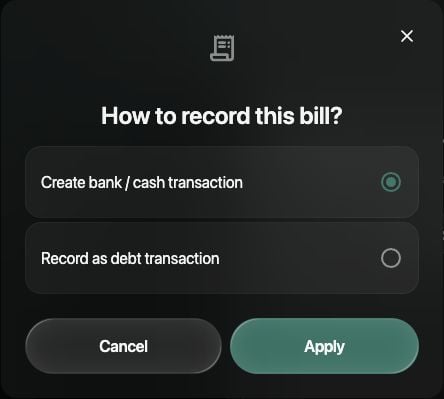
Po rozpoznání v okně Jak zaznamenat tuto účtenku? vyberte Vytvořit bankovní / hotovostní transakci a potom Použít.
Zkontrolujte platební účet v poli Od, kategorie v poli Komu, datum a celkovou částku. Kategorii změníte tak, že ji vyberete.
Vyberte Uložit. Účtenka má teď v sekci Účtenky stav Připojeno.
Než transakci zkontrolujete, zvolte, jak účtenku zaznamenat.
Pokud je rozpoznávání už zavřené, otevřete nepřipojenou účtenku v sekci Účtenky a vyberte ⋮ → Vytvořit transakci.
Po rozpoznání zvolte Vytvořit bankovní / hotovostní transakci.
V editoru transakce zkontrolujte účet, kategorie, datum a celkovou částku a klepněte na Uložit.
Starší nepřipojenou účtenku otevřete v sekci Účtenky a klepněte na Vytvořit transakci.
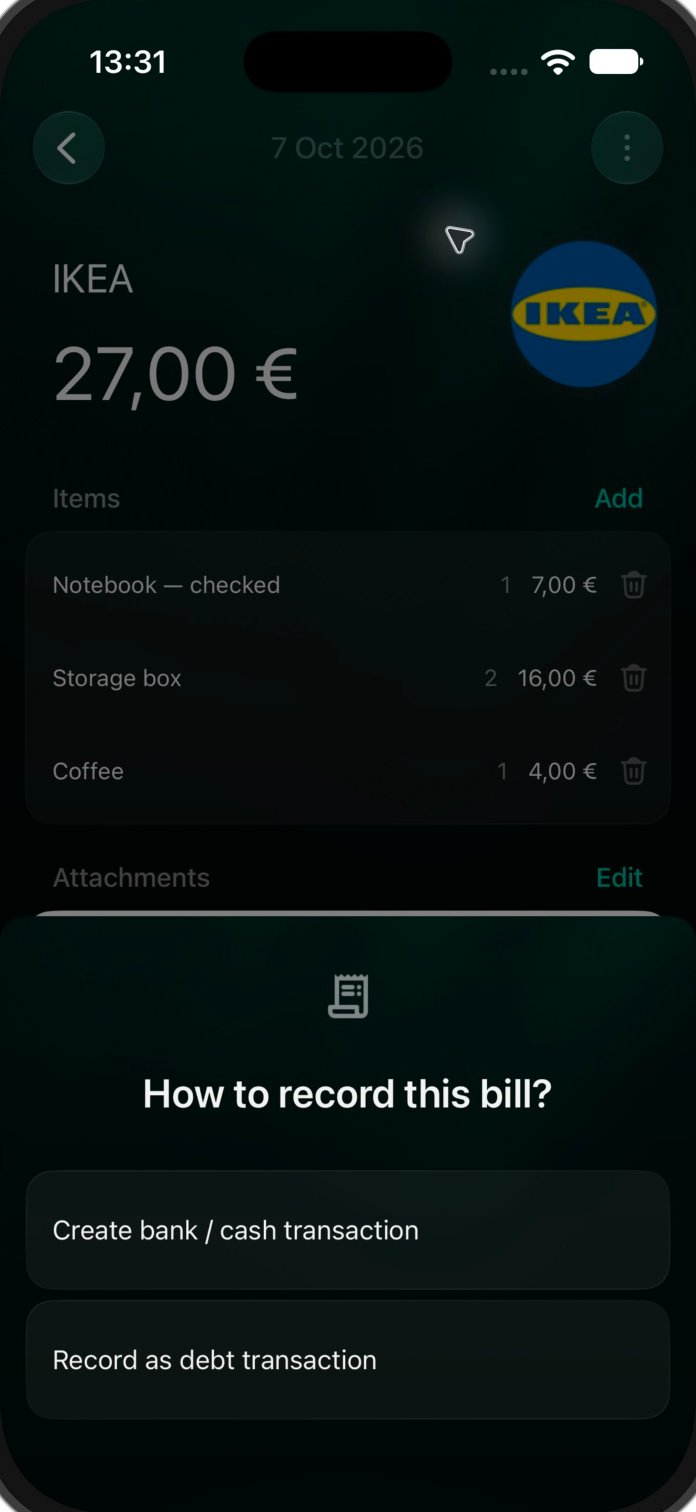
Na obrazovce Jak zaznamenat tuto účtenku? zvolte Vytvořit bankovní / hotovostní transakci.
Zkontrolujte Od, Komu, datum a celkovou částku a klepněte na Uložit.
Starší nepřipojenou účtenku otevřete v sekci Účtenky a zvolte ⋮ → Vytvořit transakci.
Volba, jak v iOS zaznamenat nepřipojenou účtenku.
Stejná obrazovka nabízí i Zaznamenat jako dluhovou transakci. Tu použijte pro nákup, který chcete zaznamenat jako dluh, a ne jako platbu z bankovního nebo hotovostního účtu; viz Sledování dluhů.
Připojte účtenku k existující transakci
Otevřete platbu, kterou chcete doložit. Můžete nahrát novou účtenku, nebo vybrat nepřipojenou účtenku, která už je v sekci Účtenky.
Web
Android
iOS
Otevřete transakci. Pokud je panel účtenky skrytý, vyberte nahoře tlačítko s kancelářskou sponkou.
Pro nový soubor vyberte Nahrát, pro existující účtenku Propojit s účtenkou a zvolte ji ze seznamu.
Zkontrolujte výslednou transakci včetně kategorií a částek položek a vyberte Uložit.
Otevřete transakci a klepněte na Připojit účtenku.
Pro novou fotku nebo PDF zvolte Nahrát, pro nepřipojenou účtenku Propojit s existující účtenkou.
Zkontrolujte transakci a klepněte na Uložit.
Otevřete transakci a klepněte na Připojit účtenku.
Zvolte Vytvořit z obrázku, Vytvořit z PDF nebo Propojit s existující účtenkou. Nabídka může obsahovat i Získat účtenky z e-mailu.
U nového souboru potvrďte přílohy tlačítkem Hotovo; existující účtenku vyberte ze seznamu.
Zkontrolujte transakci a klepněte na Uložit.
Začít můžete i od nepřipojené účtenky: na webu a v iOS ⋮ → Připojit k transakci, na Androidu Připojit k transakci. Zvolte platbu a transakci uložte. Výběr se může otevřít už vyfiltrovaný podle obchodníka z účtenky; pokud v něm platba chybí, filtr změňte.Připojení účtenky může změnit rozdělení do kategorií. Pokud se celková částka účtenky a platby liší, před uložením zkontrolujte přidanou úpravu, například Ostatní nebo Sleva. finerd nepřipojí druhou účtenku k transakci, která už jednu má, ani znovu nepoužije účtenku připojenou jinde.
Opravte účtenku
Špatnou kategorii nebo platební účet opravíte úpravou transakce. Údaje položek účtenky lze opravit na webu a v iOS; Android stejný editor položek nemá.
Web
Android
iOS
Už připojená: otevřete transakci a pod obrázkem účtenky vyberte Přiřadit položky; tlačítko obsahuje počet položek, například Přiřadit 3 položky. Upravte název, množství nebo celkovou částku položky. Vyberte Uložit v panelu položek a potom Uložit v transakci.Ještě nepřipojená: otevřete účtenku v sekci Účtenky. Obchodníka, datum nebo celkovou částku opravíte tak, že je vyberete; v kalkulačce celkové částky můžete změnit i měnu. V části Položky upravte názvy, množství a částky a před připojením účtenky vyberte Uložit.V obou editorech položek nabízí tlačítko Přidat pro chybějící nákupy nebo poplatky možnosti Vlastní, Daň, Spropitné, Sleva, Servis, Doručení a Ostatní.
Rozpoznané údaje položek opravte přímo v transakci a potom uložte panel položek i transakci.
Android rozpoznané položky zobrazí, ale stejný editor položek nenabízí. Chcete-li opravit názvy, množství nebo ceny položek, otevřete transakci nebo nepřipojenou účtenku ve webové aplikaci a pak se vraťte do aplikace pro Android.
Už připojená: otevřete transakci a klepněte na Přiřadit položky vedle Přílohy; tlačítko obsahuje počet položek. Opravte název vlastní položky nebo celkovou částku položky, potom klepněte na Použít a transakci uložte tlačítkem Uložit.Ještě nepřipojená: otevřete účtenku v sekci Účtenky. Obchodníka, datum nebo celkovou částku opravíte klepnutím na ně. V části Položky upravte název vlastní položky nebo částku položky a klepněte na Uložit. Pak účtenku znovu otevřete a připojte ji, nebo z ní vytvořte transakci.Tlačítko Přidat nabízí Vlastní, Daň, Spropitné, Sleva, Služba, Doručení a Ostatní. Pokud potřebujete změnit množství položky, použijte webovou aplikaci.
Údaje položek upravte na obrazovce Přiřadit položky, změny použijte a transakci uložte.
Změna částky položky přepočítá celkovou částku účtenky. Změna celkové částky naopak přerozdělí částky položek, takže seznam položek znovu zkontrolujte a celkovou částku neberte jako samostatné pole.
Odpojte chybně připojenou účtenku
Odpojení oddělí účtenku od transakce; nesmaže účtenku ani transakci. Změnu dokončíte uložením transakce.
Web
Android
iOS
Otevřete transakci a v případě potřeby zobrazte panel účtenky tlačítkem s kancelářskou sponkou.
U účtenky s jednou přílohou vyberte na obrázku účtenky tlačítko koše.
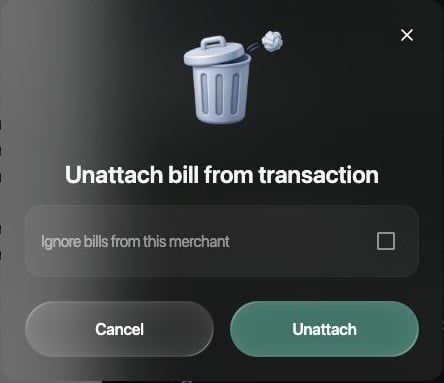
V okně Odpojit účtenku od transakce nechte Ignorovat účtenky od tohoto obchodníka vypnuté, pokud chcete opravit jen toto jedno připojení. Vyberte Odpojit a potom Uložit v transakci.
Volbu obchodníka nechte vypnutou, aby se změnilo jen připojení této účtenky.
Otevřete transakci, zvolte ⋮ → Smazat účtenku a klepněte na Uložit. Navzdory názvu v nabídce tím účtenku od transakce odpojíte.
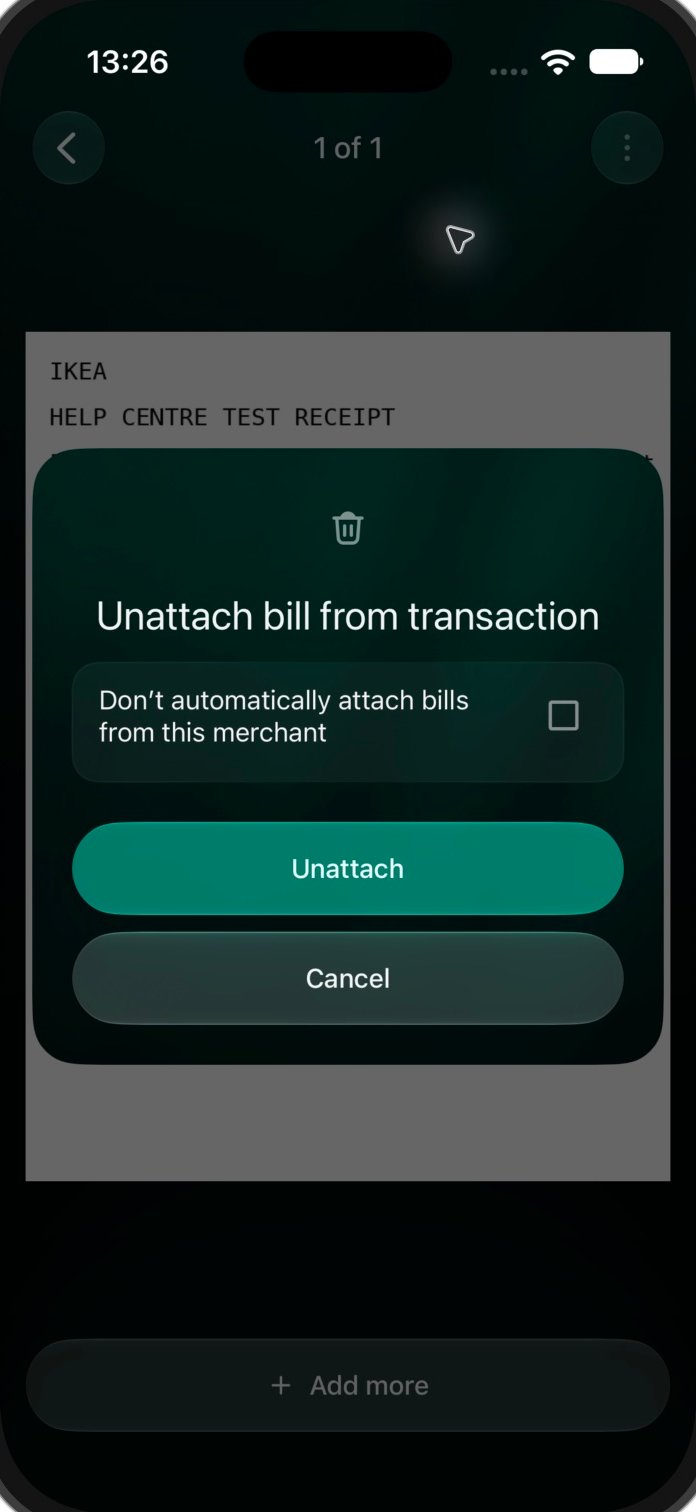
Otevřete přílohu transakce a použijte její nabídku ⋮. Obrázek nabízí Upravit a Smazat, PDF nabízí Smazat. U poslední přílohy se po volbě Smazat otevře okno Odpojit účtenku od transakce. Volbu, která zastaví automatické připojování účtenek od tohoto obchodníka, nechte vypnutou, klepněte na Odpojit a potom na Uložit v transakci.
Když opravujete jen jedno připojení účtenky, nechte volbu obchodníka vypnutou.
Pokud má účtenka několik příloh, odstranění jednoho obrázku není totéž co odpojení účtenky. Než budete pokračovat, zkontrolujte potvrzovací okno. Jakmile je účtenka odpojená, můžete ji připojit ke správné transakci.
Byla tato stránka užitečná?
{"docsConfig":{"theme":"mint","$schema":"https://mintlify.com/docs.json","name":"finerd","description":"finerd helps financially savvy people manage complex personal, family, business, and international finances with accounting precision without accounting complexity.","colors":{"primary":"#38f7ff","light":"#38f7ff","dark":"#b98cff"},"logo":{"light":"https://finerd.ai/logo.svg","dark":"https://finerd.ai/logo.svg","href":"/"},"favicon":"https://finerd.ai/logo.svg","appearance":{"default":"dark","strict":true},"background":{"decoration":"grid","color":{"light":"#08090f","dark":"#08090f"}},"navbar":{"links":[{"href":"https://finerd.ai","label":"finerd.ai"}]},"seo":{"metatags":{"google-site-verification":"haq__cDMEelH2BlpExqZZ7DqIbXEtZMZDA_2Rn4amf8"}},"fonts":{"family":"Inter"},"styling":{"eyebrows":"breadcrumbs","latex":true},"contextual":{"options":["copy","view"],"display":"header"},"navigation":{"languages":[{"language":"en","footer":{"links":[{"items":[{"label":"YouTube","href":"https://www.youtube.com/@realFinerd"},{"label":"Reddit","href":"https://www.reddit.com/r/finerds"},{"label":"TikTok","href":"https://www.tiktok.com/@real.finerd"}]}]},"navbar":{"links":[{"href":"https://finerd.ai","label":"finerd.ai"}],"primary":{"type":"button","label":"Contact support","href":"/contact-us"}},"href":""},{"language":"uk","footer":{"links":[{"items":[{"label":"YouTube","href":"https://www.youtube.com/@finerd.ukraine"},{"label":"Telegram","href":"https://t.me/+TESz5VfXr50yNTRi"}]}]},"navbar":{"links":[{"href":"https://finerd.ai","label":"finerd.ai"}],"primary":{"type":"button","label":"Зв'язатися з підтримкою","href":"/uk/contact-us"}},"href":"uk"},{"language":"es","footer":{"links":[{"items":[{"label":"YouTube","href":"https://www.youtube.com/@realFinerd"},{"label":"Reddit","href":"https://www.reddit.com/r/finerds"},{"label":"TikTok","href":"https://www.tiktok.com/@real.finerd"}]}]},"navbar":{"links":[{"href":"https://finerd.ai","label":"finerd.ai"}],"primary":{"type":"button","label":"Contactar soporte","href":"/es/contact-us"}},"href":"es"},{"language":"ja","footer":{"links":[{"items":[{"label":"YouTube","href":"https://www.youtube.com/@realFinerd"},{"label":"Reddit","href":"https://www.reddit.com/r/finerds"},{"label":"TikTok","href":"https://www.tiktok.com/@real.finerd"}]}]},"navbar":{"links":[{"href":"https://finerd.ai","label":"finerd.ai"}],"primary":{"type":"button","label":"サポートに連絡","href":"/ja/contact-us"}},"href":"ja"},{"language":"pl","footer":{"links":[{"items":[{"label":"YouTube","href":"https://www.youtube.com/@realFinerd"},{"label":"Reddit","href":"https://www.reddit.com/r/finerds"},{"label":"TikTok","href":"https://www.tiktok.com/@real.finerd"}]}]},"navbar":{"links":[{"href":"https://finerd.ai","label":"finerd.ai"}],"primary":{"type":"button","label":"Kontakt z pomocą","href":"/pl/contact-us"}},"href":"pl"},{"language":"cs","footer":{"links":[{"items":[{"label":"YouTube","href":"https://www.youtube.com/@realFinerd"},{"label":"Reddit","href":"https://www.reddit.com/r/finerds"},{"label":"TikTok","href":"https://www.tiktok.com/@real.finerd"}]}]},"navbar":{"links":[{"href":"https://finerd.ai","label":"finerd.ai"}],"primary":{"type":"button","label":"Kontaktovat podporu","href":"/cs/contact-us"}},"href":"cs"},{"language":"it","footer":{"links":[{"items":[{"label":"YouTube","href":"https://www.youtube.com/@realFinerd"},{"label":"Reddit","href":"https://www.reddit.com/r/finerds"},{"label":"TikTok","href":"https://www.tiktok.com/@real.finerd"}]}]},"navbar":{"links":[{"href":"https://finerd.ai","label":"finerd.ai"}],"primary":{"type":"button","label":"Contatta assistenza","href":"/it/contact-us"}},"href":"it"},{"language":"fr","footer":{"links":[{"items":[{"label":"YouTube","href":"https://www.youtube.com/@realFinerd"},{"label":"Reddit","href":"https://www.reddit.com/r/finerds"},{"label":"TikTok","href":"https://www.tiktok.com/@real.finerd"}]}]},"navbar":{"links":[{"href":"https://finerd.ai","label":"finerd.ai"}],"primary":{"type":"button","label":"Contacter le support","href":"/fr/contact-us"}},"href":"fr"},{"language":"de","footer":{"links":[{"items":[{"label":"YouTube","href":"https://www.youtube.com/@realFinerd"},{"label":"Reddit","href":"https://www.reddit.com/r/finerds"},{"label":"TikTok","href":"https://www.tiktok.com/@real.finerd"}]}]},"navbar":{"links":[{"href":"https://finerd.ai","label":"finerd.ai"}],"primary":{"type":"button","label":"Support kontaktieren","href":"/de/contact-us"}},"href":"de"},{"language":"pt","footer":{"links":[{"items":[{"label":"YouTube","href":"https://www.youtube.com/@realFinerd"},{"label":"Reddit","href":"https://www.reddit.com/r/finerds"},{"label":"TikTok","href":"https://www.tiktok.com/@real.finerd"}]}]},"navbar":{"links":[{"href":"https://finerd.ai","label":"finerd.ai"}],"primary":{"type":"button","label":"Falar com suporte","href":"/pt/contact-us"}},"href":"pt"},{"language":"zh-Hant","footer":{"links":[{"items":[{"label":"YouTube","href":"https://www.youtube.com/@realFinerd"},{"label":"Reddit","href":"https://www.reddit.com/r/finerds"},{"label":"TikTok","href":"https://www.tiktok.com/@real.finerd"}]}]},"navbar":{"links":[{"href":"https://finerd.ai","label":"finerd.ai"}],"primary":{"type":"button","label":"聯絡客服","href":"/zh-Hant/contact-us"}},"href":"zh-Hant"},{"language":"ko","footer":{"links":[{"items":[{"label":"YouTube","href":"https://www.youtube.com/@realFinerd"},{"label":"Reddit","href":"https://www.reddit.com/r/finerds"},{"label":"TikTok","href":"https://www.tiktok.com/@real.finerd"}]}]},"navbar":{"links":[{"href":"https://finerd.ai","label":"finerd.ai"}],"primary":{"type":"button","label":"고객 지원 문의","href":"/ko/contact-us"}},"href":"ko"},{"language":"zh-Hans","footer":{"links":[{"items":[{"label":"YouTube","href":"https://www.youtube.com/@realFinerd"},{"label":"Reddit","href":"https://www.reddit.com/r/finerds"},{"label":"TikTok","href":"https://www.tiktok.com/@real.finerd"}]}]},"navbar":{"links":[{"href":"https://finerd.ai","label":"finerd.ai"}],"primary":{"type":"button","label":"联系支持","href":"/zh-Hans/contact-us"}},"href":"zh-Hans"},{"language":"nl","footer":{"links":[{"items":[{"label":"YouTube","href":"https://www.youtube.com/@realFinerd"},{"label":"Reddit","href":"https://www.reddit.com/r/finerds"},{"label":"TikTok","href":"https://www.tiktok.com/@real.finerd"}]}]},"navbar":{"links":[{"href":"https://finerd.ai","label":"finerd.ai"}],"primary":{"type":"button","label":"Neem contact op met support","href":"/nl/contact-us"}},"href":"nl"}]}},"deployment":{"deploymentMetadataValue":{"subdomain":"finerdai","hasAudioNarration":false,"actualSubdomain":"finerdai","customDomains":["help.finerd.ai"],"gitSource":{"type":"gitlab","owner":"finerd.ai/web","repo":"help","deployBranch":"main","contentDirectory":"","isPrivate":true,"projectId":85636094,"mountPath":"","label":""},"feedback":{"thumbs":true},"entitlements":{"AI_CHAT":{"status":"DISABLED"}},"buildId":"6b00a7593c4bb12541ace472","clientVersion":"0.0.4263","searchFilterCounts":[{"language":"en","tag":"Accounts \u0026 balances","count":8},{"language":"cs","tag":"Účty a zůstatky","count":8},{"language":"de","tag":"Konten und Salden","count":8},{"language":"es","tag":"Cuentas y saldos","count":8},{"language":"fr","tag":"Comptes et soldes","count":8},{"language":"it","tag":"Conti e saldi","count":8},{"language":"ja","tag":"口座と残高","count":8},{"language":"ko","tag":"계좌와 잔액","count":8},{"language":"nl","tag":"Rekeningen en saldi","count":8},{"language":"pl","tag":"Konta i salda","count":8},{"language":"pt","tag":"Contas e saldos","count":8},{"language":"uk","tag":"Рахунки та баланси","count":8},{"language":"zh-Hans","tag":"账户与余额","count":8},{"language":"zh-Hant","tag":"帳戶與餘額","count":8},{"language":"en","tag":"AI assistants","count":7},{"language":"en","tag":"Family \u0026 shared expenses","count":7},{"language":"en","tag":"Transactions","count":7},{"language":"cs","tag":"AI asistenti","count":7},{"language":"cs","tag":"Rodina a sdílené výdaje","count":7},{"language":"cs","tag":"Transakce","count":7},{"language":"de","tag":"AI-Assistenten","count":7},{"language":"de","tag":"Familie und geteilte Ausgaben","count":7},{"language":"de","tag":"Transaktionen","count":7},{"language":"es","tag":"Asistentes de AI","count":7},{"language":"es","tag":"Familia y gastos compartidos","count":7},{"language":"es","tag":"Transacciones","count":7},{"language":"fr","tag":"Assistants AI","count":7},{"language":"fr","tag":"Famille et dépenses partagées","count":7},{"language":"fr","tag":"Transactions","count":7},{"language":"it","tag":"Assistenti AI","count":7},{"language":"it","tag":"Famiglia e spese condivise","count":7},{"language":"it","tag":"Transazioni","count":7},{"language":"ja","tag":"AIアシスタント","count":7},{"language":"ja","tag":"ファミリーと共通の支出","count":7},{"language":"ja","tag":"取引","count":7},{"language":"ko","tag":"AI 어시스턴트","count":7},{"language":"ko","tag":"가족과 공유 지출","count":7},{"language":"ko","tag":"거래","count":7},{"language":"nl","tag":"AI-assistenten","count":7},{"language":"nl","tag":"Gezin en gedeelde uitgaven","count":7},{"language":"nl","tag":"Transacties","count":7},{"language":"pl","tag":"Asystenci AI","count":7},{"language":"pl","tag":"Rodzina i wspólne wydatki","count":7},{"language":"pl","tag":"Transakcje","count":7},{"language":"pt","tag":"Assistentes de AI","count":7},{"language":"pt","tag":"Família e despesas compartilhadas","count":7},{"language":"pt","tag":"Transações","count":7},{"language":"uk","tag":"ШІ-асистенти","count":7},{"language":"uk","tag":"Сім'я та спільні витрати","count":7},{"language":"uk","tag":"Транзакції","count":7},{"language":"zh-Hans","tag":"AI 助手","count":7},{"language":"zh-Hans","tag":"家庭与共同支出","count":7},{"language":"zh-Hans","tag":"交易","count":7},{"language":"zh-Hant","tag":"AI 助理","count":7},{"language":"zh-Hant","tag":"家庭與共享支出","count":7},{"language":"zh-Hant","tag":"交易","count":7},{"language":"en","tag":"Planning","count":6},{"language":"cs","tag":"Plánování","count":6},{"language":"de","tag":"Planung","count":6},{"language":"es","tag":"Planificación","count":6},{"language":"fr","tag":"Planification","count":6},{"language":"it","tag":"Pianificazione","count":6},{"language":"ja","tag":"プランニング","count":6},{"language":"ko","tag":"재무 설계","count":6},{"language":"nl","tag":"Financiële planning","count":6},{"language":"pl","tag":"Planowanie","count":6},{"language":"pt","tag":"Planejamento","count":6},{"language":"uk","tag":"Планування","count":6},{"language":"zh-Hans","tag":"财务规划","count":6},{"language":"zh-Hant","tag":"財務規劃","count":6},{"language":"en","tag":"Bills \u0026 receipts","count":5},{"language":"en","tag":"Get started","count":5},{"language":"cs","tag":"Účtenky","count":5},{"language":"cs","tag":"Začínáme","count":5},{"language":"de","tag":"Rechnungen und Kassenbons","count":5},{"language":"de","tag":"Erste Schritte","count":5},{"language":"es","tag":"Recibos","count":5},{"language":"es","tag":"Primeros pasos","count":5},{"language":"fr","tag":"Factures et tickets de caisse","count":5},{"language":"fr","tag":"Premiers pas","count":5},{"language":"it","tag":"Ricevute","count":5},{"language":"it","tag":"Primi passi","count":5},{"language":"ja","tag":"レシート","count":5},{"language":"ja","tag":"はじめに","count":5},{"language":"ko","tag":"영수증","count":5},{"language":"ko","tag":"시작하기","count":5},{"language":"nl","tag":"Bonnen","count":5},{"language":"nl","tag":"Aan de slag","count":5},{"language":"pl","tag":"Rachunki i paragony","count":5},{"language":"pl","tag":"Pierwsze kroki","count":5},{"language":"pt","tag":"Recibos de compra","count":5},{"language":"pt","tag":"Primeiros passos","count":5},{"language":"uk","tag":"Чеки","count":5},{"language":"uk","tag":"Початок роботи","count":5},{"language":"zh-Hans","tag":"小票","count":5},{"language":"zh-Hans","tag":"开始使用","count":5},{"language":"zh-Hant","tag":"收據","count":5},{"language":"zh-Hant","tag":"開始使用","count":5},{"language":"en","tag":"Account \u0026 subscription","count":4},{"language":"en","tag":"Business","count":4},{"language":"en","tag":"Investments \u0026 property","count":4},{"language":"cs","tag":"Účet a předplatné","count":4},{"language":"cs","tag":"Podnikání","count":4},{"language":"cs","tag":"Investice a majetek","count":4},{"language":"de","tag":"Konto und Abo","count":4},{"language":"de","tag":"Business","count":4},{"language":"de","tag":"Investments und Vermögenswerte","count":4},{"language":"es","tag":"Cuenta y suscripción","count":4},{"language":"es","tag":"Negocios","count":4},{"language":"es","tag":"Inversiones y patrimonio","count":4},{"language":"fr","tag":"Compte et abonnement","count":4},{"language":"fr","tag":"Entreprise","count":4},{"language":"fr","tag":"Investissements et patrimoine","count":4},{"language":"it","tag":"Account e abbonamento","count":4},{"language":"it","tag":"Business","count":4},{"language":"it","tag":"Investimenti e proprietà","count":4},{"language":"ja","tag":"アカウントとサブスクリプション","count":4},{"language":"ja","tag":"ビジネス","count":4},{"language":"ja","tag":"投資と資産","count":4},{"language":"ko","tag":"계정과 구독","count":4},{"language":"ko","tag":"비즈니스","count":4},{"language":"ko","tag":"투자와 재산","count":4},{"language":"nl","tag":"Account en abonnement","count":4},{"language":"nl","tag":"Zakelijk","count":4},{"language":"nl","tag":"Beleggingen en eigendommen","count":4},{"language":"pl","tag":"Konto i subskrypcja","count":4},{"language":"pl","tag":"Biznes","count":4},{"language":"pl","tag":"Inwestycje i majątek","count":4},{"language":"pt","tag":"Conta e assinatura","count":4},{"language":"pt","tag":"Negócios","count":4},{"language":"pt","tag":"Investimentos e patrimônio","count":4},{"language":"uk","tag":"Акаунт і підписка","count":4},{"language":"uk","tag":"Бізнес","count":4},{"language":"uk","tag":"Інвестиції й майно","count":4},{"language":"zh-Hans","tag":"账号与订阅","count":4},{"language":"zh-Hans","tag":"商业","count":4},{"language":"zh-Hans","tag":"投资与财产","count":4},{"language":"zh-Hant","tag":"會員帳號與訂閱","count":4},{"language":"zh-Hant","tag":"商務","count":4},{"language":"zh-Hant","tag":"投資與財產","count":4}]},"assistantConfig":{"enableAskAiButton":false,"enableStarterQuestions":false,"enableContextualStarterQuestions":false,"enableAskAiSearchBar":true},"basePath":"","hasChatPermissions":false,"hasWebMcpPermissions":false,"toggles":[{"name":"kill-isr","enabled":true,"variant":{"name":"disabled","enabled":false,"feature_enabled":true},"impressionData":false},{"name":"custom-rbac-roles","enabled":true,"variant":{"name":"disabled","enabled":false,"feature_enabled":true},"impressionData":false},{"name":"agent-mintlify-slack","enabled":true,"variant":{"name":"disabled","enabled":false,"feature_enabled":true},"impressionData":false},{"name":"agent-integrations-settings","enabled":true,"variant":{"name":"disabled","enabled":false,"feature_enabled":true},"impressionData":false},{"name":"rbac-expansion","enabled":true,"variant":{"name":"disabled","enabled":false,"feature_enabled":true},"impressionData":false},{"name":"automations-pr-grouping","enabled":true,"variant":{"name":"disabled","enabled":false,"feature_enabled":true},"impressionData":false},{"name":"custom-prefix","enabled":true,"variant":{"name":"disabled","enabled":false,"feature_enabled":true},"impressionData":false},{"name":"analytics-v7","enabled":true,"variant":{"name":"disabled","enabled":false,"feature_enabled":true},"impressionData":false},{"name":"user-flows-analytics","enabled":true,"variant":{"name":"disabled","enabled":false,"feature_enabled":true},"impressionData":false},{"name":"no-publish-flow","enabled":true,"variant":{"name":"disabled","enabled":false,"feature_enabled":true},"impressionData":false},{"name":"workos-onboarding","enabled":true,"variant":{"name":"disabled","enabled":false,"feature_enabled":true},"impressionData":false},{"name":"snapshot-serving-live","enabled":true,"variant":{"name":"disabled","enabled":false,"feature_enabled":true},"impressionData":false},{"name":"stripTemperatureMiddleware","enabled":true,"variant":{"name":"disabled","enabled":false,"feature_enabled":true},"impressionData":false},{"name":"support-platform-pylon-zendesk","enabled":true,"variant":{"name":"disabled","enabled":false,"feature_enabled":true},"impressionData":false},{"name":"snapshot-serving","enabled":true,"variant":{"name":"disabled","enabled":false,"feature_enabled":true},"impressionData":false},{"name":"instant-rollback","enabled":true,"variant":{"name":"disabled","enabled":false,"feature_enabled":true},"impressionData":false},{"name":"granular-notifications-server","enabled":true,"variant":{"name":"disabled","enabled":false,"feature_enabled":true},"impressionData":false},{"name":"granular-notifications","enabled":true,"variant":{"name":"disabled","enabled":false,"feature_enabled":true},"impressionData":false},{"name":"automations-fable","enabled":true,"variant":{"name":"disabled","enabled":false,"feature_enabled":true},"impressionData":false},{"name":"fixed-ai-action-pricing","enabled":true,"variant":{"name":"disabled","enabled":false,"feature_enabled":true},"impressionData":false},{"name":"site-roles","enabled":true,"variant":{"name":"disabled","enabled":false,"feature_enabled":true},"impressionData":false},{"name":"automation-resolve-merge-conflict","enabled":true,"variant":{"name":"disabled","enabled":false,"feature_enabled":true},"impressionData":false},{"name":"scoped-publishing","enabled":true,"variant":{"name":"disabled","enabled":false,"feature_enabled":true},"impressionData":false},{"name":"mintql","enabled":true,"variant":{"name":"disabled","enabled":false,"feature_enabled":true},"impressionData":false},{"name":"page-level-analytics","enabled":true,"variant":{"name":"disabled","enabled":false,"feature_enabled":true},"impressionData":false},{"name":"editor-version-history-v2","enabled":true,"variant":{"name":"disabled","enabled":false,"feature_enabled":true},"impressionData":false},{"name":"billing-page-v2","enabled":true,"variant":{"name":"disabled","enabled":false,"feature_enabled":true},"impressionData":false},{"name":"full-page-search","enabled":true,"variant":{"name":"disabled","enabled":false,"feature_enabled":true},"impressionData":false},{"name":"workspace-projects","enabled":true,"variant":{"name":"disabled","enabled":false,"feature_enabled":true},"impressionData":false},{"name":"assistant-v5","enabled":true,"variant":{"name":"disabled","enabled":false,"feature_enabled":true},"impressionData":false},{"name":"fork-pr-previews","enabled":true,"variant":{"name":"disabled","enabled":false,"feature_enabled":true},"impressionData":false},{"name":"revalidation-jwt","enabled":true,"variant":{"name":"disabled","enabled":false,"feature_enabled":true},"impressionData":false},{"name":"workos-sso-scim","enabled":true,"variant":{"name":"disabled","enabled":false,"feature_enabled":true},"impressionData":false},{"name":"hobby-abuse-scan","enabled":true,"variant":{"name":"disabled","enabled":false,"feature_enabled":true},"impressionData":false},{"name":"dashboard-inbox","enabled":true,"variant":{"name":"disabled","enabled":false,"feature_enabled":true},"impressionData":false},{"name":"workos-signup","enabled":true,"variant":{"name":"disabled","enabled":false,"feature_enabled":true},"impressionData":false},{"name":"turbopuffer-dual-write","enabled":true,"variant":{"name":"disabled","enabled":false,"feature_enabled":true},"impressionData":false},{"name":"workos-enabled","enabled":true,"variant":{"name":"disabled","enabled":false,"feature_enabled":true},"impressionData":false},{"name":"approve-review-flow","enabled":true,"variant":{"name":"disabled","enabled":false,"feature_enabled":true},"impressionData":false},{"name":"editor-metadata","enabled":true,"variant":{"name":"disabled","enabled":false,"feature_enabled":true},"impressionData":false},{"name":"sso-setup-deadline-banner","enabled":true,"variant":{"name":"disabled","enabled":false,"feature_enabled":true},"impressionData":false},{"name":"turbopuffer-serve","enabled":true,"variant":{"name":"disabled","enabled":false,"feature_enabled":true},"impressionData":false},{"name":"live-agents","enabled":true,"variant":{"name":"disabled","enabled":false,"feature_enabled":true},"impressionData":false},{"name":"starter-pricing","enabled":true,"variant":{"name":"treatment","enabled":true,"payload":{"type":"string","value":"treatment"},"feature_enabled":true},"impressionData":false},{"name":"llms-txt-v2","enabled":true,"variant":{"name":"disabled","enabled":false,"feature_enabled":true},"impressionData":false},{"name":"wildcard-email-auth","enabled":true,"variant":{"name":"disabled","enabled":false,"feature_enabled":true},"impressionData":false}],"googleFontsInlined":false},"customCss":[{"filePath":"style.css","content":".tab-container>ul[role=\"tablist\"]>li[role=\"tab\"]>div{font-size:1rem;line-height:1.75rem}.tab-container>ul[role=\"tablist\"]>li[role=\"tab\"]{padding-bottom:0.25rem}.tab-container .tab-container>ul[role=\"tablist\"]>li[role=\"tab\"]>div{font-size:0.875rem;line-height:1.5rem}#topbar-cta-button a>span:first-child{background:transparent;box-shadow:inset 0 0 0 1px rgb(0 0 0 / 0.15)}#topbar-cta-button a .text-white{color:rgb(17 24 39)}#topbar-cta-button a:hover>span:first-child{background:rgb(0 0 0 / 0.04)}.dark #topbar-cta-button a>span:first-child{box-shadow:inset 0 0 0 1px rgb(255 255 255 / 0.2)}.dark #topbar-cta-button a .text-white{color:rgb(243 244 246)}.dark #topbar-cta-button a:hover>span:first-child{background:rgb(255 255 255 / 0.06)}#header nav[aria-label=\"Breadcrumb\"]:not(.fh-crumbs){display:none}.fh-crumbs{display:flex;flex-wrap:wrap;align-items:center;gap:0.375rem;font-size:0.875rem;line-height:1.25rem;color:rgb(107 114 128)}.dark .fh-crumbs{color:rgb(156 163 175)}.fh-crumbs a{color:inherit;text-decoration:none;border:none}.fh-crumbs a:hover{color:rgb(8 145 178)}.dark .fh-crumbs a:hover{color:#38f7ff}.fh-video{width:100%;aspect-ratio:1804 / 1080;overflow:hidden;border-radius:12px;background:#000}.fh-video iframe{display:block;width:100%;height:100%;border:0}.fh-video-intro{display:grid;gap:1.5rem;align-items:center;margin:1.5rem 0 2rem;padding:1.25rem;border-radius:16px;box-shadow:inset 0 0 0 1px rgb(0 0 0 / 0.08)}.dark .fh-video-intro{background:#ffffff08;box-shadow:inset 0 0 0 1px rgb(255 255 255 / 0.08)}@media (min-width: 640px){.fh-video-intro{grid-template-columns:12rem minmax(0, 1fr);gap:2rem}}.fh-video-frame{width:100%;max-width:12rem;margin:0 auto;aspect-ratio:9 / 16;overflow:hidden;border-radius:12px;background:#000}.fh-video-frame iframe{display:block;width:100%;height:100%;border:0}.fh-video-text>:first-child{margin-top:0}.fh-video-text>:last-child{margin-bottom:0}.card{border:none!important;background:url(\"/images/home/card-gradient.png\") 0 0 / 100% 100% no-repeat,\n rgb(0 0 0 / 0.03)!important}.dark .card{background-color:#ffffff0d!important}.card:hover{background-color:rgb(0 0 0 / 0.05)!important}.dark .card:hover{background-color:#ffffff14!important}.card::before{content:\"\";position:absolute;inset:0;padding:1px;border-radius:inherit;background:linear-gradient(\n 147.14deg,\n rgb(0 0 0 / 0.12) 0%,\n rgb(0 0 0 / 0.04) 31.25%,\n rgb(0 0 0 / 0.04) 69.23%,\n rgb(0 0 0 / 0.12) 100%\n );-webkit-mask:linear-gradient(#fff 0 0) content-box,\n linear-gradient(#fff 0 0);-webkit-mask-composite:xor;mask-composite:exclude;pointer-events:none;z-index:1}.dark .card::before{background:linear-gradient(\n 147.14deg,\n rgb(255 255 255 / 0.05) 0%,\n rgb(255 255 255 / 0.015) 31.25%,\n rgb(255 255 255 / 0.015) 69.23%,\n rgb(255 255 255 / 0.05) 100%\n )}.dark .card [data-component-part=\"card-title\"]{color:#fffffff2}.dark .card [data-component-part=\"card-content\"]{color:#ffffff80}#navbar div:has(>#localization-select-trigger){display:flex!important}html:has(.fh-home) #search-bar-entry{visibility:hidden}html:has(.fh-home) #navbar button.h-14{display:none}@media (min-width: 768px){html:has(.fh-home) .fixed:has(>[role=\"dialog\"] [data-component-part=\"search-header\"]){padding-top:var(--fh-search-top, 3rem)!important}html:has(.fh-home) [role=\"dialog\"]:has([data-component-part=\"search-header\"]){margin-top:0!important;max-width:40rem!important;border-radius:1.5rem!important;transition:none!important;transform:none!important;scale:none!important;opacity:1!important}html:has(.fh-home) [data-component-part=\"search-header\"]{height:3.5rem!important;padding:0!important}html:has(.fh-home) [data-component-part=\"search-input-container\"]{padding:0 1rem 0 1.25rem!important;border:none!important;border-radius:9999px!important;background:rgb(0 0 0 / 0.04)!important;box-shadow:inset 0 0 0 1px rgb(56 247 255 / 0.5)!important}html.dark:has(.fh-home) [data-component-part=\"search-input-container\"]{background:rgb(255 255 255 / 0.05)!important}html:has(.fh-home) [data-component-part=\"search-input-container\"]>svg{left:1.25rem!important;width:1.125rem!important;height:1.125rem!important}html:has(.fh-home) [data-component-part=\"search-input\"]{padding-left:2.125rem!important;font-size:1.0625rem!important;font-weight:400!important}html:has(.fh-home) .fixed.inset-0[class*=\"bg-black/40\"]{opacity:0!important}html:has(.fh-home):has([data-component-part=\"search-input\"]) .fh-search{visibility:hidden}}.fh-home{--fh-text: rgb(17 24 39);--fh-muted: rgb(75 85 99);--fh-line: rgb(0 0 0 / 0.1);--fh-hover: rgb(0 0 0 / 0.04);display:flex;flex-direction:column;align-items:center;gap:4rem;max-width:64rem;margin:0 auto;padding:4rem 1rem 5rem;color:var(--fh-text)}.dark .fh-home{--fh-text: rgb(243 244 246);--fh-muted: rgb(156 163 175);--fh-line: rgb(255 255 255 / 0.1);--fh-hover: rgb(255 255 255 / 0.05)}.fh-home h1,.fh-home h2,.fh-home p,.fh-home ul{margin:0}.fh-home ul{padding:0;list-style:none}.fh-home li{margin:0;padding:0}.fh-home a{color:inherit;text-decoration:none;border:none}.fh-hero{position:relative;display:flex;flex-direction:column;align-items:center;gap:0.75rem;width:100%;text-align:center}.fh-hero::before{content:\"\";position:absolute;inset:-4rem 0 auto;height:22rem;background:radial-gradient(40% 60% at 30% 30%, rgb(56 247 255 / 0.14), transparent 70%),\n radial-gradient(40% 60% at 70% 30%, rgb(185 140 255 / 0.16), transparent 70%);pointer-events:none;z-index:-1}.fh-hero h1{font-size:clamp(2.25rem, 5vw, 3.5rem);line-height:1.1;font-weight:600;letter-spacing:-0.03em}.fh-accent{background:linear-gradient(90deg, #38f7ff, #b98cff);-webkit-background-clip:text;background-clip:text;color:transparent}.fh-hero p{font-size:1.125rem;color:var(--fh-muted)}.fh-search{display:flex;align-items:center;gap:0.75rem;width:100%;max-width:40rem;height:3.5rem;margin-top:2rem;padding:0 1.25rem;border-radius:9999px;background:var(--fh-hover);box-shadow:inset 0 0 0 1px var(--fh-line);color:var(--fh-muted);font-size:1.0625rem;cursor:pointer;text-align:left}.fh-search:hover{box-shadow:inset 0 0 0 1px rgb(56 247 255 / 0.5)}.fh-search span{flex:1;min-width:0;overflow:hidden;text-overflow:ellipsis;white-space:nowrap}.fh-search kbd{font-size:0.75rem;font-weight:600;font-family:inherit}.fh-label{margin-bottom:1rem!important;font-size:1rem;font-weight:600;text-align:center}.fh-chips{display:flex;flex-wrap:wrap;justify-content:center;gap:0.75rem;max-width:56rem}.fh-chips a{display:inline-flex;align-items:center;gap:0.625rem;padding:0.625rem 1.125rem;border-radius:9999px;box-shadow:inset 0 0 0 1px var(--fh-line);font-size:1rem;line-height:1.5rem}.fh-chips a:hover{background:var(--fh-hover);box-shadow:inset 0 0 0 1px rgb(56 247 255 / 0.4)}.fh-chips svg{flex:none}.fh-topics{display:grid;grid-template-columns:repeat(2, minmax(0, 1fr));gap:0.75rem;width:100%;max-width:56rem;margin:0 auto!important}.fh-topics li:last-child:nth-child(odd){grid-column:1 / -1}@media (max-width: 767px){.fh-home .fh-topics a{padding:1rem 1.125rem}}@media (min-width: 768px){.fh-topics{grid-template-columns:repeat(3, minmax(0, 1fr))}.fh-topics li:last-child:nth-child(odd){grid-column:auto}}.fh-topics a{position:relative;z-index:0;display:flex;flex-direction:column;gap:0.25rem;height:100%;padding:1.25rem 1.5rem;overflow:hidden;border-radius:16px;background:url(\"/images/home/card-gradient.png\") 0 0 / 100% 100% no-repeat,\n rgb(0 0 0 / 0.03);color:var(--fh-text)}.dark .fh-topics a{background-color:#ffffff0d}.fh-topics a:hover{background-color:rgb(0 0 0 / 0.05)}.dark .fh-topics a:hover{background-color:#ffffff14}.fh-topics a::before{content:\"\";position:absolute;inset:0;padding:1px;border-radius:inherit;background:linear-gradient(\n 147.14deg,\n rgb(0 0 0 / 0.12) 0%,\n rgb(0 0 0 / 0.04) 31.25%,\n rgb(0 0 0 / 0.04) 69.23%,\n rgb(0 0 0 / 0.12) 100%\n );-webkit-mask:linear-gradient(#fff 0 0) content-box,\n linear-gradient(#fff 0 0);-webkit-mask-composite:xor;mask-composite:exclude;pointer-events:none;z-index:1}.dark .fh-topics a::before{background:linear-gradient(\n 147.14deg,\n rgb(255 255 255 / 0.05) 0%,\n rgb(255 255 255 / 0.015) 31.25%,\n rgb(255 255 255 / 0.015) 69.23%,\n rgb(255 255 255 / 0.05) 100%\n )}.fh-topics strong{font-size:1rem;font-weight:600;line-height:1.5rem}.dark .fh-topics strong{color:#fffffff2}.fh-topics span{font-size:0.9375rem;line-height:1.375rem;color:var(--fh-muted)}.dark .fh-topics span{color:#ffffff80}.fh-lang{margin:0!important;font-size:0.9375rem;text-align:center}.fh-lang a{color:var(--fh-muted);text-decoration:underline;text-underline-offset:0.2em}.fh-lang a:hover{color:var(--fh-text)}"}]}
{"page":{"pagePath":"cs/bills","slug":"/cs/bills","pageMetadata":{"title":"Přidání účtenky do evidence","sidebarTitle":"Přidání účtenky","description":"Naskenujte nebo nahrajte účtenku do finerd, zkontrolujte položky a připojte ji k transakci, nebo vytvořte novou. Opravte údaje či chybné připojení.","keywords":["účtenky","účtenka","paragon","pokladní doklad","naskenovat účtenku","skenování účtenek","fotka účtenky","vyfotit účtenku","skener účtenek","nahrát PDF","nahrát účtenku","OCR","rozpoznání účtenky","položky nákupu","položky účtenky","připojit účtenku","přiložit účtenku","špatná účtenka","odpojit účtenku","upravit účtenku","opravit účtenku","dlouhá účtenka","výdaje","nákupy"],"href":"/cs/bills"},"description":{"compiledSource":"\"use strict\";\nconst {jsx: _jsx} = arguments[0];\nconst {useMDXComponents: _provideComponents} = arguments[0];\nfunction _createMdxContent(props) {\n const _components = {\n p: \"p\",\n ..._provideComponents(),\n ...props.components\n };\n return _jsx(_components.p, {\n children: \"Naskenujte nebo nahrajte účtenku do finerd, zkontrolujte položky a připojte ji k transakci, nebo vytvořte novou. Opravte údaje či chybné připojení.\"\n });\n}\nfunction MDXContent(props = {}) {\n const {wrapper: MDXLayout} = {\n ..._provideComponents(),\n ...props.components\n };\n return MDXLayout ? _jsx(MDXLayout, {\n ...props,\n children: _jsx(_createMdxContent, {\n ...props\n })\n }) : _createMdxContent(props);\n}\nreturn {\n default: MDXContent\n};\n","frontmatter":{},"scope":{}},"pageType":"default","mdx":{"mdxSource":{"compiledSource":"\"use strict\";const{Fragment:_Fragment,jsx:_jsx,jsxs:_jsxs}=arguments[0];const{useMDXComponents:_provideComponents}=arguments[0];function _createMdxContent(props){const _components={a:`a`,li:`li`,ol:`ol`,p:`p`,strong:`strong`,..._provideComponents(),...props.components},{Frame,Heading,OptimizedImage,Tab,Tabs}=_components;if(!Frame)_missingMdxReference(`Frame`,true);if(!Heading)_missingMdxReference(`Heading`,true);if(!OptimizedImage)_missingMdxReference(`OptimizedImage`,true);if(!Tab)_missingMdxReference(`Tab`,true);if(!Tabs)_missingMdxReference(`Tabs`,true);return _jsxs(_Fragment,{children:[_jsx(_components.p,{children:`Přidejte účtenku do finerd a podrobnosti o nákupu budete mít u své transakce. finerd přečte obchodníka, datum, částku a položky; vy výsledek zkontrolujete a použijete existující transakci, nebo uložíte novou.`}),`\n`,_jsxs(_components.p,{children:[`Účtenky vyžadují `,_jsx(_components.strong,{children:`Pro`}),` a fungují na webu, na Androidu i v iOS. Papírovou účtenku můžete vyfotit v mobilu nebo nahrát soubor. Účtenky, které chodí e-mailem, popisují články `,_jsx(_components.a,{href:`/cs/bills/connect-email`,children:`Připojení Gmailu pro import účtenek`}),` a `,_jsx(_components.a,{href:`/cs/bills/forward-email`,children:`Přeposílání účtenek z e-mailu do finerd`}),`.`]}),`\n`,_jsx(`span`,{id:`why-add-bills`}),`\n`,_jsxs(_components.p,{children:[`Účtenka a transakce jsou samostatné záznamy. Účtenka může zůstat v sekci `,_jsx(_components.strong,{children:`Účtenky`}),` bez transakce, dokud ji nepoužijete. Každá transakce může mít jednu účtenku a účtenka může být připojená k jedné transakci.`]}),`\n`,_jsx(`span`,{id:`add-bills`}),`\n`,_jsx(`span`,{id:`snap-a-receipt`}),`\n`,_jsx(`span`,{id:`upload-from-your-gallery`}),`\n`,_jsx(Heading,{level:`2`,id:`add`,children:`Naskenujte účtenku nebo nahrajte soubor`}),`\n`,_jsxs(_components.p,{children:[`Pokud už platba ve finerd je, `,_jsx(_components.a,{href:`#link`,children:`začněte od této transakce`}),`, aby se stejný nákup nezaznamenal dvakrát. Jinak začněte v sekci `,_jsx(_components.strong,{children:`Účtenky`}),`. Pokud `,_jsx(_components.strong,{children:`Účtenky`}),` nemáte v postranním panelu ani na panelu karet, podívejte se do nabídky `,_jsx(_components.strong,{children:`Více`}),`.`]}),`\n`,_jsxs(Tabs,{children:[_jsx(Tab,{title:`Web`,id:`web`,children:_jsxs(_components.ol,{children:[`\n`,_jsxs(_components.li,{children:[`Otevřete `,_jsx(_components.strong,{children:`Účtenky`}),` a vyberte `,_jsx(_components.strong,{children:`Naskenovat účtenku`}),`.`]}),`\n`,_jsxs(_components.li,{children:[`Vyberte `,_jsx(_components.strong,{children:`Nahrát`}),` a zvolte soubor s účtenkou, nebo ho přetáhněte do oblasti pro nahrání. Webová aplikace přijímá PNG, JPEG/JPG, HEIC a PDF.`]}),`\n`,_jsxs(_components.li,{children:[`Počkejte, dokud se zobrazuje `,_jsx(_components.strong,{children:`Rozpoznávám účtenku`}),`, a potom `,_jsx(_components.a,{href:`#review`,children:`zkontrolujte výsledek`}),`.`]}),`\n`]})}),_jsx(Tab,{title:`Android`,id:`android`,children:_jsxs(_components.ol,{children:[`\n`,_jsxs(_components.li,{children:[`Otevřete `,_jsx(_components.strong,{children:`Účtenky`}),` a účtenku přidejte tlačítkem `,_jsx(_components.strong,{children:`+`}),`.`]}),`\n`,_jsxs(_components.li,{children:[`Zvolte `,_jsx(_components.strong,{children:`Vyfotit`}),` a naskenujte papírovou účtenku fotoaparátem, nebo zvolte `,_jsx(_components.strong,{children:`Nahrát PDF nebo obrázek`}),` a vyberte PDF či obrázek z telefonu; vybrat můžete i několik souborů najednou.`]}),`\n`,_jsx(_components.li,{children:`Potvrďte sken nebo výběr souborů. finerd účtenku nahraje a spustí rozpoznávání.`}),`\n`]})}),_jsxs(Tab,{title:`iOS`,id:`ios`,children:[_jsxs(_components.ol,{children:[`\n`,_jsxs(_components.li,{children:[`Otevřete `,_jsx(_components.strong,{children:`Účtenky`}),` a klepněte na `,_jsx(_components.strong,{children:`+`}),`.`]}),`\n`,_jsxs(_components.li,{children:[`V režimu `,_jsx(_components.strong,{children:`Účtenka`}),` účtenku vyfoťte, nebo tlačítkem knihovny fotek vyberte obrázek. Zkontrolujte ořez a potvrďte ho.`]}),`\n`,_jsxs(_components.li,{children:[`U účtenky delší než jeden snímek zvolte `,_jsx(_components.strong,{children:`Dlouhá účtenka`}),` a před potvrzením nafoťte její jednotlivé části.`]}),`\n`]}),_jsxs(_components.p,{children:[`Chcete-li přidat PDF, otevřete transakci a zvolte `,_jsx(_components.strong,{children:`Připojit účtenku`}),` → `,_jsx(_components.strong,{children:`Vytvořit z PDF`}),`. Vyberte soubor a potom na obrazovce příloh klepněte na `,_jsx(_components.strong,{children:`Hotovo`}),`, čímž spustíte rozpoznávání.`]}),_jsx(Frame,{caption:`Vybrané PDF potvrďte tlačítkem Hotovo a spustí se rozpoznávání.`,children:_jsx(OptimizedImage,{src:`https://mintcdn.com/finerdai/Htp_9aTZo86OpYte/images/bills/add-receipt/ios-pdf-done.png?fit=max\u0026auto=format\u0026n=Htp_9aTZo86OpYte\u0026q=85\u0026s=f1967ab7529c36d460e652f29c167442`,alt:`Obrazovka příloh v iOS s PDF smyšlené účtenky a tlačítkem Done`,width:`345`,\"data-og-width\":`696`,\"data-og-height\":`1512`,\"data-path\":`images/bills/add-receipt/ios-pdf-done.png`,\"data-optimize\":`true`,\"data-opv\":`3`,srcset:`https://mintcdn.com/finerdai/Htp_9aTZo86OpYte/images/bills/add-receipt/ios-pdf-done.png?w=280\u0026fit=max\u0026auto=format\u0026n=Htp_9aTZo86OpYte\u0026q=85\u0026s=8df7586bd6e53165f69905b4dc2990aa 280w, https://mintcdn.com/finerdai/Htp_9aTZo86OpYte/images/bills/add-receipt/ios-pdf-done.png?w=560\u0026fit=max\u0026auto=format\u0026n=Htp_9aTZo86OpYte\u0026q=85\u0026s=8f0cc11bd0799c25c102499f6fdff62e 560w, https://mintcdn.com/finerdai/Htp_9aTZo86OpYte/images/bills/add-receipt/ios-pdf-done.png?w=840\u0026fit=max\u0026auto=format\u0026n=Htp_9aTZo86OpYte\u0026q=85\u0026s=b1dc955e52cb7f00f118c5ef867c8655 840w, https://mintcdn.com/finerdai/Htp_9aTZo86OpYte/images/bills/add-receipt/ios-pdf-done.png?w=1100\u0026fit=max\u0026auto=format\u0026n=Htp_9aTZo86OpYte\u0026q=85\u0026s=67f172f5749ac86f2d8cfe59eb5b728f 1100w, https://mintcdn.com/finerdai/Htp_9aTZo86OpYte/images/bills/add-receipt/ios-pdf-done.png?w=1650\u0026fit=max\u0026auto=format\u0026n=Htp_9aTZo86OpYte\u0026q=85\u0026s=6478b2b0d2e045b49ad6ce95ee80091c 1650w, https://mintcdn.com/finerdai/Htp_9aTZo86OpYte/images/bills/add-receipt/ios-pdf-done.png?w=2500\u0026fit=max\u0026auto=format\u0026n=Htp_9aTZo86OpYte\u0026q=85\u0026s=a3dc1a3b6679aaf0d8e90d988617e5bd 2500w`})})]})]}),`\n`,_jsxs(_components.p,{children:[`Vyfoťte účtenku ostře a při dobrém světle, celou i s obchodníkem, datem, položkami a celkovou částkou. Pokud rozpoznání selže, zkuste ostřejší obrázek, nebo účtenku nahrajte ve webové aplikaci. Na webu chybové hlášení nabídne `,_jsx(_components.strong,{children:`Zkuste jiný obrázek`}),`, na Androidu a v iOS `,_jsx(_components.strong,{children:`Vyfotit znovu`}),`.`]}),`\n`,_jsx(Heading,{level:`2`,id:`review`,children:`Zkontrolujte, co finerd rozpoznal`}),`\n`,_jsx(_components.p,{children:`Porovnejte obchodníka, datum, měnu, celkovou částku a množství položek s původní účtenkou. Rozpoznávání může navrhnout kategorie i pro jednotlivé položky, takže z jedné účtenky může vzniknout několik částí transakce. Zkontrolujte i tyto kategorie: z názvu položky se ta správná nedá vždy poznat.`}),`\n`,_jsx(_components.p,{children:`Například účtenka na €23 se sešitem za €6, dvěma úložnými boxy za €14 dohromady a kávou za €3 musí mít celkovou částku pořád €23. Částka u dvou boxů je jejich společná cena, ne cena jednoho boxu.`}),`\n`,_jsxs(_components.p,{children:[`Pokud finerd najde odpovídající transakci, před uložením ověřte, že jde o správnou platbu. Pokud nalezená transakce nesedí, použijte `,_jsx(_components.strong,{children:`Ne, vytvořit novou transakci`}),` jen tehdy, když potřebujete nový záznam; jinak koncept zavřete a `,_jsx(_components.a,{href:`#link`,children:`existující transakci vyberte ručně`}),`.`]}),`\n`,_jsxs(_components.p,{children:[`Po úspěšném rozpoznání je účtenka už uložená. Zavřením konceptu transakce ji ze sekce `,_jsx(_components.strong,{children:`Účtenky`}),` neodstraníte. Chcete-li opravit rozpoznané údaje položek, `,_jsx(_components.a,{href:`#correct`,children:`postupujte podle kroků pro opravu`}),`.`]}),`\n`,_jsxs(_components.p,{children:[`Chcete-li změnit, do které kategorie která položka patří, postupujte podle části `,_jsx(_components.a,{href:`/cs/transactions/split-transaction#receipt-items`,children:`Rozdělte transakci podle položek účtenky`}),`.`]}),`\n`,_jsx(Heading,{level:`2`,id:`record`,children:`Uložte novou transakci`}),`\n`,_jsx(_components.p,{children:`Tento postup použijte, když nákup ještě zaznamenaný není. Ruční transakce nezaručuje, že se s ní pozdější import z banky sloučí; až platba z banky dorazí, zkontrolujte své záznamy.`}),`\n`,_jsxs(Tabs,{children:[_jsxs(Tab,{title:`Web`,id:`web-2`,children:[_jsxs(_components.ol,{children:[`\n`,_jsxs(_components.li,{children:[`Po rozpoznání v okně `,_jsx(_components.strong,{children:`Jak zaznamenat tuto účtenku?`}),` vyberte `,_jsx(_components.strong,{children:`Vytvořit bankovní / hotovostní transakci`}),` a potom `,_jsx(_components.strong,{children:`Použít`}),`.`]}),`\n`,_jsxs(_components.li,{children:[`Zkontrolujte platební účet v poli `,_jsx(_components.strong,{children:`Od`}),`, kategorie v poli `,_jsx(_components.strong,{children:`Komu`}),`, datum a celkovou částku. Kategorii změníte tak, že ji vyberete.`]}),`\n`,_jsxs(_components.li,{children:[`Vyberte `,_jsx(_components.strong,{children:`Uložit`}),`. Účtenka má teď v sekci `,_jsx(_components.strong,{children:`Účtenky`}),` stav `,_jsx(_components.strong,{children:`Připojeno`}),`.`]}),`\n`]}),_jsx(Frame,{caption:`Než transakci zkontrolujete, zvolte, jak účtenku zaznamenat.`,children:_jsx(OptimizedImage,{src:`https://mintcdn.com/finerdai/Htp_9aTZo86OpYte/images/bills/add-receipt/web-record-choice.jpg?fit=max\u0026auto=format\u0026n=Htp_9aTZo86OpYte\u0026q=85\u0026s=16411c1d54b42c9bde1f5189209d2f6c`,alt:`Okno How to record this bill s vybranou možností Create bank / cash transaction a tlačítkem Apply`,\"data-og-width\":`444`,width:`444`,\"data-og-height\":`399`,height:`399`,\"data-path\":`images/bills/add-receipt/web-record-choice.jpg`,\"data-optimize\":`true`,\"data-opv\":`3`,srcset:`https://mintcdn.com/finerdai/Htp_9aTZo86OpYte/images/bills/add-receipt/web-record-choice.jpg?w=280\u0026fit=max\u0026auto=format\u0026n=Htp_9aTZo86OpYte\u0026q=85\u0026s=48317905d5218ab907691e0974e25d13 280w, https://mintcdn.com/finerdai/Htp_9aTZo86OpYte/images/bills/add-receipt/web-record-choice.jpg?w=560\u0026fit=max\u0026auto=format\u0026n=Htp_9aTZo86OpYte\u0026q=85\u0026s=7d1284f8eb53a6d9ce3d30935540f10b 560w, https://mintcdn.com/finerdai/Htp_9aTZo86OpYte/images/bills/add-receipt/web-record-choice.jpg?w=840\u0026fit=max\u0026auto=format\u0026n=Htp_9aTZo86OpYte\u0026q=85\u0026s=bd87707ead56fd4229c920b7cad012d9 840w, https://mintcdn.com/finerdai/Htp_9aTZo86OpYte/images/bills/add-receipt/web-record-choice.jpg?w=1100\u0026fit=max\u0026auto=format\u0026n=Htp_9aTZo86OpYte\u0026q=85\u0026s=0d3d60b6c3ffeca94af91322c0872c5b 1100w, https://mintcdn.com/finerdai/Htp_9aTZo86OpYte/images/bills/add-receipt/web-record-choice.jpg?w=1650\u0026fit=max\u0026auto=format\u0026n=Htp_9aTZo86OpYte\u0026q=85\u0026s=bd37cf9c0486bc8edb0b1d93a28efb7e 1650w, https://mintcdn.com/finerdai/Htp_9aTZo86OpYte/images/bills/add-receipt/web-record-choice.jpg?w=2500\u0026fit=max\u0026auto=format\u0026n=Htp_9aTZo86OpYte\u0026q=85\u0026s=8b4b1e0c233b9d28e5260a0c3b4ea21b 2500w`})}),_jsxs(_components.p,{children:[`Pokud je rozpoznávání už zavřené, otevřete nepřipojenou účtenku v sekci `,_jsx(_components.strong,{children:`Účtenky`}),` a vyberte `,_jsx(_components.strong,{children:`⋮`}),` → `,_jsx(_components.strong,{children:`Vytvořit transakci`}),`.`]})]}),_jsxs(Tab,{title:`Android`,id:`android-2`,children:[_jsxs(_components.ol,{children:[`\n`,_jsxs(_components.li,{children:[`Po rozpoznání zvolte `,_jsx(_components.strong,{children:`Vytvořit bankovní / hotovostní transakci`}),`.`]}),`\n`,_jsxs(_components.li,{children:[`V editoru transakce zkontrolujte účet, kategorie, datum a celkovou částku a klepněte na `,_jsx(_components.strong,{children:`Uložit`}),`.`]}),`\n`]}),_jsxs(_components.p,{children:[`Starší nepřipojenou účtenku otevřete v sekci `,_jsx(_components.strong,{children:`Účtenky`}),` a klepněte na `,_jsx(_components.strong,{children:`Vytvořit transakci`}),`.`]})]}),_jsxs(Tab,{title:`iOS`,id:`ios-2`,children:[_jsxs(_components.ol,{children:[`\n`,_jsxs(_components.li,{children:[`Na obrazovce `,_jsx(_components.strong,{children:`Jak zaznamenat tuto účtenku?`}),` zvolte `,_jsx(_components.strong,{children:`Vytvořit bankovní / hotovostní transakci`}),`.`]}),`\n`,_jsxs(_components.li,{children:[`Zkontrolujte `,_jsx(_components.strong,{children:`Od`}),`, `,_jsx(_components.strong,{children:`Komu`}),`, datum a celkovou částku a klepněte na `,_jsx(_components.strong,{children:`Uložit`}),`.`]}),`\n`]}),_jsxs(_components.p,{children:[`Starší nepřipojenou účtenku otevřete v sekci `,_jsx(_components.strong,{children:`Účtenky`}),` a zvolte `,_jsx(_components.strong,{children:`⋮`}),` → `,_jsx(_components.strong,{children:`Vytvořit transakci`}),`.`]}),_jsx(Frame,{caption:`Volba, jak v iOS zaznamenat nepřipojenou účtenku.`,children:_jsx(OptimizedImage,{src:`https://mintcdn.com/finerdai/Htp_9aTZo86OpYte/images/bills/add-receipt/ios-record-choice.png?fit=max\u0026auto=format\u0026n=Htp_9aTZo86OpYte\u0026q=85\u0026s=156dc2cad4e3a4644ace2dc11ab986b6`,alt:`Obrazovka How to record this bill v iOS s možnostmi Create bank / cash transaction a Record as debt transaction`,width:`345`,\"data-og-width\":`696`,\"data-og-height\":`1512`,\"data-path\":`images/bills/add-receipt/ios-record-choice.png`,\"data-optimize\":`true`,\"data-opv\":`3`,srcset:`https://mintcdn.com/finerdai/Htp_9aTZo86OpYte/images/bills/add-receipt/ios-record-choice.png?w=280\u0026fit=max\u0026auto=format\u0026n=Htp_9aTZo86OpYte\u0026q=85\u0026s=ec89fd472633d9c23beb90009a7a7787 280w, https://mintcdn.com/finerdai/Htp_9aTZo86OpYte/images/bills/add-receipt/ios-record-choice.png?w=560\u0026fit=max\u0026auto=format\u0026n=Htp_9aTZo86OpYte\u0026q=85\u0026s=dc90a3be0b627cb63a04cc74e6850596 560w, https://mintcdn.com/finerdai/Htp_9aTZo86OpYte/images/bills/add-receipt/ios-record-choice.png?w=840\u0026fit=max\u0026auto=format\u0026n=Htp_9aTZo86OpYte\u0026q=85\u0026s=ba0470e2f662e3fab81250c071d4d531 840w, https://mintcdn.com/finerdai/Htp_9aTZo86OpYte/images/bills/add-receipt/ios-record-choice.png?w=1100\u0026fit=max\u0026auto=format\u0026n=Htp_9aTZo86OpYte\u0026q=85\u0026s=0c643f4d80b3c0b7f4055c2678725b2a 1100w, https://mintcdn.com/finerdai/Htp_9aTZo86OpYte/images/bills/add-receipt/ios-record-choice.png?w=1650\u0026fit=max\u0026auto=format\u0026n=Htp_9aTZo86OpYte\u0026q=85\u0026s=d6ceaa2b1333652aeb05ec744fce78ac 1650w, https://mintcdn.com/finerdai/Htp_9aTZo86OpYte/images/bills/add-receipt/ios-record-choice.png?w=2500\u0026fit=max\u0026auto=format\u0026n=Htp_9aTZo86OpYte\u0026q=85\u0026s=37bf41b31d59db1164f9eb3465225d1a 2500w`})})]})]}),`\n`,_jsxs(_components.p,{children:[`Stejná obrazovka nabízí i `,_jsx(_components.strong,{children:`Zaznamenat jako dluhovou transakci`}),`. Tu použijte pro nákup, který chcete zaznamenat jako dluh, a ne jako platbu z bankovního nebo hotovostního účtu; viz `,_jsx(_components.a,{href:`/cs/debts/track-debts`,children:`Sledování dluhů`}),`.`]}),`\n`,_jsx(`span`,{id:`link-a-bill-to-a-transaction`}),`\n`,_jsx(Heading,{level:`2`,id:`link`,children:`Připojte účtenku k existující transakci`}),`\n`,_jsxs(_components.p,{children:[`Otevřete platbu, kterou chcete doložit. Můžete nahrát novou účtenku, nebo vybrat nepřipojenou účtenku, která už je v sekci `,_jsx(_components.strong,{children:`Účtenky`}),`.`]}),`\n`,_jsxs(Tabs,{children:[_jsx(Tab,{title:`Web`,id:`web-3`,children:_jsxs(_components.ol,{children:[`\n`,_jsx(_components.li,{children:`Otevřete transakci. Pokud je panel účtenky skrytý, vyberte nahoře tlačítko s kancelářskou sponkou.`}),`\n`,_jsxs(_components.li,{children:[`Pro nový soubor vyberte `,_jsx(_components.strong,{children:`Nahrát`}),`, pro existující účtenku `,_jsx(_components.strong,{children:`Propojit s účtenkou`}),` a zvolte ji ze seznamu.`]}),`\n`,_jsxs(_components.li,{children:[`Zkontrolujte výslednou transakci včetně kategorií a částek položek a vyberte `,_jsx(_components.strong,{children:`Uložit`}),`.`]}),`\n`]})}),_jsx(Tab,{title:`Android`,id:`android-3`,children:_jsxs(_components.ol,{children:[`\n`,_jsxs(_components.li,{children:[`Otevřete transakci a klepněte na `,_jsx(_components.strong,{children:`Připojit účtenku`}),`.`]}),`\n`,_jsxs(_components.li,{children:[`Pro novou fotku nebo PDF zvolte `,_jsx(_components.strong,{children:`Nahrát`}),`, pro nepřipojenou účtenku `,_jsx(_components.strong,{children:`Propojit s existující účtenkou`}),`.`]}),`\n`,_jsxs(_components.li,{children:[`Zkontrolujte transakci a klepněte na `,_jsx(_components.strong,{children:`Uložit`}),`.`]}),`\n`]})}),_jsx(Tab,{title:`iOS`,id:`ios-3`,children:_jsxs(_components.ol,{children:[`\n`,_jsxs(_components.li,{children:[`Otevřete transakci a klepněte na `,_jsx(_components.strong,{children:`Připojit účtenku`}),`.`]}),`\n`,_jsxs(_components.li,{children:[`Zvolte `,_jsx(_components.strong,{children:`Vytvořit z obrázku`}),`, `,_jsx(_components.strong,{children:`Vytvořit z PDF`}),` nebo `,_jsx(_components.strong,{children:`Propojit s existující účtenkou`}),`. Nabídka může obsahovat i `,_jsx(_components.strong,{children:`Získat účtenky z e-mailu`}),`.`]}),`\n`,_jsxs(_components.li,{children:[`U nového souboru potvrďte přílohy tlačítkem `,_jsx(_components.strong,{children:`Hotovo`}),`; existující účtenku vyberte ze seznamu.`]}),`\n`,_jsxs(_components.li,{children:[`Zkontrolujte transakci a klepněte na `,_jsx(_components.strong,{children:`Uložit`}),`.`]}),`\n`]})})]}),`\n`,_jsxs(_components.p,{children:[`Začít můžete i od nepřipojené účtenky: na webu a v iOS `,_jsx(_components.strong,{children:`⋮`}),` → `,_jsx(_components.strong,{children:`Připojit k transakci`}),`, na Androidu `,_jsx(_components.strong,{children:`Připojit k transakci`}),`. Zvolte platbu a transakci uložte. Výběr se může otevřít už vyfiltrovaný podle obchodníka z účtenky; pokud v něm platba chybí, filtr změňte.`]}),`\n`,_jsxs(_components.p,{children:[`Připojení účtenky může změnit rozdělení do kategorií. Pokud se celková částka účtenky a platby liší, před uložením zkontrolujte přidanou úpravu, například `,_jsx(_components.strong,{children:`Ostatní`}),` nebo `,_jsx(_components.strong,{children:`Sleva`}),`. finerd nepřipojí druhou účtenku k transakci, která už jednu má, ani znovu nepoužije účtenku připojenou jinde.`]}),`\n`,_jsx(Heading,{level:`2`,id:`correct`,children:`Opravte účtenku`}),`\n`,_jsx(_components.p,{children:`Špatnou kategorii nebo platební účet opravíte úpravou transakce. Údaje položek účtenky lze opravit na webu a v iOS; Android stejný editor položek nemá.`}),`\n`,_jsxs(Tabs,{children:[_jsxs(Tab,{title:`Web`,id:`web-4`,children:[_jsxs(_components.p,{children:[_jsx(_components.strong,{children:`Už připojená:`}),` otevřete transakci a pod obrázkem účtenky vyberte `,_jsx(_components.strong,{children:`Přiřadit položky`}),`; tlačítko obsahuje počet položek, například `,_jsx(_components.strong,{children:`Přiřadit 3 položky`}),`. Upravte název, množství nebo celkovou částku položky. Vyberte `,_jsx(_components.strong,{children:`Uložit`}),` v panelu položek a potom `,_jsx(_components.strong,{children:`Uložit`}),` v transakci.`]}),_jsxs(_components.p,{children:[_jsx(_components.strong,{children:`Ještě nepřipojená:`}),` otevřete účtenku v sekci `,_jsx(_components.strong,{children:`Účtenky`}),`. Obchodníka, datum nebo celkovou částku opravíte tak, že je vyberete; v kalkulačce celkové částky můžete změnit i měnu. V části `,_jsx(_components.strong,{children:`Položky`}),` upravte názvy, množství a částky a před připojením účtenky vyberte `,_jsx(_components.strong,{children:`Uložit`}),`.`]}),_jsxs(_components.p,{children:[`V obou editorech položek nabízí tlačítko `,_jsx(_components.strong,{children:`Přidat`}),` pro chybějící nákupy nebo poplatky možnosti `,_jsx(_components.strong,{children:`Vlastní`}),`, `,_jsx(_components.strong,{children:`Daň`}),`, `,_jsx(_components.strong,{children:`Spropitné`}),`, `,_jsx(_components.strong,{children:`Sleva`}),`, `,_jsx(_components.strong,{children:`Servis`}),`, `,_jsx(_components.strong,{children:`Doručení`}),` a `,_jsx(_components.strong,{children:`Ostatní`}),`.`]}),_jsx(Frame,{caption:`Rozpoznané údaje položek opravte přímo v transakci a potom uložte panel položek i transakci.`,children:_jsx(OptimizedImage,{src:`https://mintcdn.com/finerdai/Htp_9aTZo86OpYte/images/bills/add-receipt/web-edit-attached-items.jpg?fit=max\u0026auto=format\u0026n=Htp_9aTZo86OpYte\u0026q=85\u0026s=964446cb0d132e3ef1bc8fad004fa6b9`,alt:`Panel Assign items s upravitelnými názvy, množstvími a částkami položek účtenky a jejich přiřazením ke kategoriím`,\"data-og-width\":`599`,width:`599`,\"data-og-height\":`850`,height:`850`,\"data-path\":`images/bills/add-receipt/web-edit-attached-items.jpg`,\"data-optimize\":`true`,\"data-opv\":`3`,srcset:`https://mintcdn.com/finerdai/Htp_9aTZo86OpYte/images/bills/add-receipt/web-edit-attached-items.jpg?w=280\u0026fit=max\u0026auto=format\u0026n=Htp_9aTZo86OpYte\u0026q=85\u0026s=61ca0c87bff832b8a24b60ea82f050d8 280w, https://mintcdn.com/finerdai/Htp_9aTZo86OpYte/images/bills/add-receipt/web-edit-attached-items.jpg?w=560\u0026fit=max\u0026auto=format\u0026n=Htp_9aTZo86OpYte\u0026q=85\u0026s=470a45351fa32a2b8a5e78489b92c866 560w, https://mintcdn.com/finerdai/Htp_9aTZo86OpYte/images/bills/add-receipt/web-edit-attached-items.jpg?w=840\u0026fit=max\u0026auto=format\u0026n=Htp_9aTZo86OpYte\u0026q=85\u0026s=06e1685291a79b934953b5f930e8fd1c 840w, https://mintcdn.com/finerdai/Htp_9aTZo86OpYte/images/bills/add-receipt/web-edit-attached-items.jpg?w=1100\u0026fit=max\u0026auto=format\u0026n=Htp_9aTZo86OpYte\u0026q=85\u0026s=efb45b1a01db8c464e2457962e1361f0 1100w, https://mintcdn.com/finerdai/Htp_9aTZo86OpYte/images/bills/add-receipt/web-edit-attached-items.jpg?w=1650\u0026fit=max\u0026auto=format\u0026n=Htp_9aTZo86OpYte\u0026q=85\u0026s=dec1259917dba36107945d4b80db2696 1650w, https://mintcdn.com/finerdai/Htp_9aTZo86OpYte/images/bills/add-receipt/web-edit-attached-items.jpg?w=2500\u0026fit=max\u0026auto=format\u0026n=Htp_9aTZo86OpYte\u0026q=85\u0026s=de11d15e4ae7b210ce887745dae8c8ad 2500w`})})]}),_jsx(Tab,{title:`Android`,id:`android-4`,children:_jsx(_components.p,{children:`Android rozpoznané položky zobrazí, ale stejný editor položek nenabízí. Chcete-li opravit názvy, množství nebo ceny položek, otevřete transakci nebo nepřipojenou účtenku ve webové aplikaci a pak se vraťte do aplikace pro Android.`})}),_jsxs(Tab,{title:`iOS`,id:`ios-4`,children:[_jsxs(_components.p,{children:[_jsx(_components.strong,{children:`Už připojená:`}),` otevřete transakci a klepněte na `,_jsx(_components.strong,{children:`Přiřadit položky`}),` vedle `,_jsx(_components.strong,{children:`Přílohy`}),`; tlačítko obsahuje počet položek. Opravte název vlastní položky nebo celkovou částku položky, potom klepněte na `,_jsx(_components.strong,{children:`Použít`}),` a transakci uložte tlačítkem `,_jsx(_components.strong,{children:`Uložit`}),`.`]}),_jsxs(_components.p,{children:[_jsx(_components.strong,{children:`Ještě nepřipojená:`}),` otevřete účtenku v sekci `,_jsx(_components.strong,{children:`Účtenky`}),`. Obchodníka, datum nebo celkovou částku opravíte klepnutím na ně. V části `,_jsx(_components.strong,{children:`Položky`}),` upravte název vlastní položky nebo částku položky a klepněte na `,_jsx(_components.strong,{children:`Uložit`}),`. Pak účtenku znovu otevřete a připojte ji, nebo z ní vytvořte transakci.`]}),_jsxs(_components.p,{children:[`Tlačítko `,_jsx(_components.strong,{children:`Přidat`}),` nabízí `,_jsx(_components.strong,{children:`Vlastní`}),`, `,_jsx(_components.strong,{children:`Daň`}),`, `,_jsx(_components.strong,{children:`Spropitné`}),`, `,_jsx(_components.strong,{children:`Sleva`}),`, `,_jsx(_components.strong,{children:`Služba`}),`, `,_jsx(_components.strong,{children:`Doručení`}),` a `,_jsx(_components.strong,{children:`Ostatní`}),`. Pokud potřebujete změnit množství položky, použijte webovou aplikaci.`]}),_jsx(Frame,{caption:`Údaje položek upravte na obrazovce Přiřadit položky, změny použijte a transakci uložte.`,children:_jsx(OptimizedImage,{src:`https://mintcdn.com/finerdai/Htp_9aTZo86OpYte/images/bills/add-receipt/ios-assign-items.png?fit=max\u0026auto=format\u0026n=Htp_9aTZo86OpYte\u0026q=85\u0026s=a7b2bfe76194d88f5c3f48dba5c5c366`,alt:`Obrazovka Assign items v iOS s upravitelnými názvy a částkami položek a jejich přiřazením ke kategoriím u účtenky na 23 eur`,width:`345`,\"data-og-width\":`696`,\"data-og-height\":`1512`,\"data-path\":`images/bills/add-receipt/ios-assign-items.png`,\"data-optimize\":`true`,\"data-opv\":`3`,srcset:`https://mintcdn.com/finerdai/Htp_9aTZo86OpYte/images/bills/add-receipt/ios-assign-items.png?w=280\u0026fit=max\u0026auto=format\u0026n=Htp_9aTZo86OpYte\u0026q=85\u0026s=a2b567d0d88886d3942b71cf2b16f0ed 280w, https://mintcdn.com/finerdai/Htp_9aTZo86OpYte/images/bills/add-receipt/ios-assign-items.png?w=560\u0026fit=max\u0026auto=format\u0026n=Htp_9aTZo86OpYte\u0026q=85\u0026s=cfc1f5bcbc0fa9fbee2f0169df0e0e54 560w, https://mintcdn.com/finerdai/Htp_9aTZo86OpYte/images/bills/add-receipt/ios-assign-items.png?w=840\u0026fit=max\u0026auto=format\u0026n=Htp_9aTZo86OpYte\u0026q=85\u0026s=d8be7ccd679d191f1249df8f63608667 840w, https://mintcdn.com/finerdai/Htp_9aTZo86OpYte/images/bills/add-receipt/ios-assign-items.png?w=1100\u0026fit=max\u0026auto=format\u0026n=Htp_9aTZo86OpYte\u0026q=85\u0026s=05ce74535399b5fb25bf9aa49e215c9a 1100w, https://mintcdn.com/finerdai/Htp_9aTZo86OpYte/images/bills/add-receipt/ios-assign-items.png?w=1650\u0026fit=max\u0026auto=format\u0026n=Htp_9aTZo86OpYte\u0026q=85\u0026s=498ffbfbeda0eeec3e79b4cdaf8c211b 1650w, https://mintcdn.com/finerdai/Htp_9aTZo86OpYte/images/bills/add-receipt/ios-assign-items.png?w=2500\u0026fit=max\u0026auto=format\u0026n=Htp_9aTZo86OpYte\u0026q=85\u0026s=6ba75853ec522dba160614031ac21311 2500w`})})]})]}),`\n`,_jsx(_components.p,{children:`Změna částky položky přepočítá celkovou částku účtenky. Změna celkové částky naopak přerozdělí částky položek, takže seznam položek znovu zkontrolujte a celkovou částku neberte jako samostatné pole.`}),`\n`,_jsx(Heading,{level:`2`,id:`unattach`,children:`Odpojte chybně připojenou účtenku`}),`\n`,_jsx(_components.p,{children:`Odpojení oddělí účtenku od transakce; nesmaže účtenku ani transakci. Změnu dokončíte uložením transakce.`}),`\n`,_jsxs(Tabs,{children:[_jsxs(Tab,{title:`Web`,id:`web-5`,children:[_jsxs(_components.ol,{children:[`\n`,_jsx(_components.li,{children:`Otevřete transakci a v případě potřeby zobrazte panel účtenky tlačítkem s kancelářskou sponkou.`}),`\n`,_jsx(_components.li,{children:`U účtenky s jednou přílohou vyberte na obrázku účtenky tlačítko koše.`}),`\n`,_jsxs(_components.li,{children:[`V okně `,_jsx(_components.strong,{children:`Odpojit účtenku od transakce`}),` nechte `,_jsx(_components.strong,{children:`Ignorovat účtenky od tohoto obchodníka`}),` vypnuté, pokud chcete opravit jen toto jedno připojení. Vyberte `,_jsx(_components.strong,{children:`Odpojit`}),` a potom `,_jsx(_components.strong,{children:`Uložit`}),` v transakci.`]}),`\n`]}),_jsx(Frame,{caption:`Volbu obchodníka nechte vypnutou, aby se změnilo jen připojení této účtenky.`,children:_jsx(OptimizedImage,{src:`https://mintcdn.com/finerdai/Htp_9aTZo86OpYte/images/bills/add-receipt/web-unattach.jpg?fit=max\u0026auto=format\u0026n=Htp_9aTZo86OpYte\u0026q=85\u0026s=cc5141d442ae28b9d255e4a9d44bf930`,alt:`Okno Unattach bill from transaction s nezaškrtnutou volbou Ignore bills from this merchant`,\"data-og-width\":`444`,width:`444`,\"data-og-height\":`383`,height:`383`,\"data-path\":`images/bills/add-receipt/web-unattach.jpg`,\"data-optimize\":`true`,\"data-opv\":`3`,srcset:`https://mintcdn.com/finerdai/Htp_9aTZo86OpYte/images/bills/add-receipt/web-unattach.jpg?w=280\u0026fit=max\u0026auto=format\u0026n=Htp_9aTZo86OpYte\u0026q=85\u0026s=dd47d4f09e75ce1aaf90da88e08d9839 280w, https://mintcdn.com/finerdai/Htp_9aTZo86OpYte/images/bills/add-receipt/web-unattach.jpg?w=560\u0026fit=max\u0026auto=format\u0026n=Htp_9aTZo86OpYte\u0026q=85\u0026s=a3ea80e1ee2fdc4aee2eddabbdcbb10d 560w, https://mintcdn.com/finerdai/Htp_9aTZo86OpYte/images/bills/add-receipt/web-unattach.jpg?w=840\u0026fit=max\u0026auto=format\u0026n=Htp_9aTZo86OpYte\u0026q=85\u0026s=54f16663d2c65a6432e09d70b00549e9 840w, https://mintcdn.com/finerdai/Htp_9aTZo86OpYte/images/bills/add-receipt/web-unattach.jpg?w=1100\u0026fit=max\u0026auto=format\u0026n=Htp_9aTZo86OpYte\u0026q=85\u0026s=c80488c1e1c2d9cfd8067578b4f12e28 1100w, https://mintcdn.com/finerdai/Htp_9aTZo86OpYte/images/bills/add-receipt/web-unattach.jpg?w=1650\u0026fit=max\u0026auto=format\u0026n=Htp_9aTZo86OpYte\u0026q=85\u0026s=066aa8a788c18cc056a6cef0e8618650 1650w, https://mintcdn.com/finerdai/Htp_9aTZo86OpYte/images/bills/add-receipt/web-unattach.jpg?w=2500\u0026fit=max\u0026auto=format\u0026n=Htp_9aTZo86OpYte\u0026q=85\u0026s=69ec1391e10cbaad7cbeee5adc15678b 2500w`})})]}),_jsx(Tab,{title:`Android`,id:`android-5`,children:_jsxs(_components.p,{children:[`Otevřete transakci, zvolte `,_jsx(_components.strong,{children:`⋮`}),` → `,_jsx(_components.strong,{children:`Smazat účtenku`}),` a klepněte na `,_jsx(_components.strong,{children:`Uložit`}),`. Navzdory názvu v nabídce tím účtenku od transakce odpojíte.`]})}),_jsxs(Tab,{title:`iOS`,id:`ios-5`,children:[_jsxs(_components.p,{children:[`Otevřete přílohu transakce a použijte její nabídku `,_jsx(_components.strong,{children:`⋮`}),`. Obrázek nabízí `,_jsx(_components.strong,{children:`Upravit`}),` a `,_jsx(_components.strong,{children:`Smazat`}),`, PDF nabízí `,_jsx(_components.strong,{children:`Smazat`}),`. U poslední přílohy se po volbě `,_jsx(_components.strong,{children:`Smazat`}),` otevře okno `,_jsx(_components.strong,{children:`Odpojit účtenku od transakce`}),`. Volbu, která zastaví automatické připojování účtenek od tohoto obchodníka, nechte vypnutou, klepněte na `,_jsx(_components.strong,{children:`Odpojit`}),` a potom na `,_jsx(_components.strong,{children:`Uložit`}),` v transakci.`]}),_jsx(Frame,{caption:`Když opravujete jen jedno připojení účtenky, nechte volbu obchodníka vypnutou.`,children:_jsx(OptimizedImage,{src:`https://mintcdn.com/finerdai/Htp_9aTZo86OpYte/images/bills/add-receipt/ios-unattach.png?fit=max\u0026auto=format\u0026n=Htp_9aTZo86OpYte\u0026q=85\u0026s=7280534fc49ce4f4ab9197218be46d5e`,alt:`Okno Unattach bill from transaction v iOS s nezaškrtnutou volbou obchodníka`,width:`345`,\"data-og-width\":`696`,\"data-og-height\":`1512`,\"data-path\":`images/bills/add-receipt/ios-unattach.png`,\"data-optimize\":`true`,\"data-opv\":`3`,srcset:`https://mintcdn.com/finerdai/Htp_9aTZo86OpYte/images/bills/add-receipt/ios-unattach.png?w=280\u0026fit=max\u0026auto=format\u0026n=Htp_9aTZo86OpYte\u0026q=85\u0026s=3d34283fae5a003589cb061a5a22fdc7 280w, https://mintcdn.com/finerdai/Htp_9aTZo86OpYte/images/bills/add-receipt/ios-unattach.png?w=560\u0026fit=max\u0026auto=format\u0026n=Htp_9aTZo86OpYte\u0026q=85\u0026s=ce22c3164397d5056b291e3851c49e4f 560w, https://mintcdn.com/finerdai/Htp_9aTZo86OpYte/images/bills/add-receipt/ios-unattach.png?w=840\u0026fit=max\u0026auto=format\u0026n=Htp_9aTZo86OpYte\u0026q=85\u0026s=94a1c7ea60c7465d95a5eec23ec62eef 840w, https://mintcdn.com/finerdai/Htp_9aTZo86OpYte/images/bills/add-receipt/ios-unattach.png?w=1100\u0026fit=max\u0026auto=format\u0026n=Htp_9aTZo86OpYte\u0026q=85\u0026s=9b7c17ff37b29861453b64c8e7b2d6e2 1100w, https://mintcdn.com/finerdai/Htp_9aTZo86OpYte/images/bills/add-receipt/ios-unattach.png?w=1650\u0026fit=max\u0026auto=format\u0026n=Htp_9aTZo86OpYte\u0026q=85\u0026s=01fb32e34b427c4140bd5b45fef02235 1650w, https://mintcdn.com/finerdai/Htp_9aTZo86OpYte/images/bills/add-receipt/ios-unattach.png?w=2500\u0026fit=max\u0026auto=format\u0026n=Htp_9aTZo86OpYte\u0026q=85\u0026s=7227da475ac869728a14e4f55889808a 2500w`})})]})]}),`\n`,_jsxs(_components.p,{children:[`Pokud má účtenka několik příloh, odstranění jednoho obrázku není totéž co odpojení účtenky. Než budete pokračovat, zkontrolujte potvrzovací okno. Jakmile je účtenka odpojená, můžete ji `,_jsx(_components.a,{href:`#link`,children:`připojit ke správné transakci`}),`.`]})]})}function MDXContent(props={}){const{wrapper:MDXLayout}={..._provideComponents(),...props.components};return MDXLayout?_jsx(MDXLayout,{...props,children:_jsx(_createMdxContent,{...props})}):_createMdxContent(props)}return{default:MDXContent};function _missingMdxReference(id,component){throw new Error(`Expected `+(component?`component`:`object`)+\" `\"+id+\"` to be defined: you likely forgot to import, pass, or provide it.\")}","frontmatter":{},"scope":{"config":{},"pageMetadata":{"title":"Přidání účtenky do evidence","sidebarTitle":"Přidání účtenky","description":"Naskenujte nebo nahrajte účtenku do finerd, zkontrolujte položky a připojte ji k transakci, nebo vytvořte novou. Opravte údaje či chybné připojení.","keywords":["účtenky","účtenka","paragon","pokladní doklad","naskenovat účtenku","skenování účtenek","fotka účtenky","vyfotit účtenku","skener účtenek","nahrát PDF","nahrát účtenku","OCR","rozpoznání účtenky","položky nákupu","položky účtenky","připojit účtenku","přiložit účtenku","špatná účtenka","odpojit účtenku","upravit účtenku","opravit účtenku","dlouhá účtenka","výdaje","nákupy"],"href":"/cs/bills"}}},"mdxSourceWithNoJs":null},"mdxExtracts":{"tableOfContents":[{"title":"Naskenujte účtenku nebo nahrajte soubor","slug":"add","depth":2,"children":[]},{"title":"Zkontrolujte, co finerd rozpoznal","slug":"review","depth":2,"children":[]},{"title":"Uložte novou transakci","slug":"record","depth":2,"children":[]},{"title":"Připojte účtenku k existující transakci","slug":"link","depth":2,"children":[]},{"title":"Opravte účtenku","slug":"correct","depth":2,"children":[]},{"title":"Odpojte chybně připojenou účtenku","slug":"unattach","depth":2,"children":[]}],"codeExamples":{}},"jsLinks":["/_mintlify/custom/finerdai/2881c869d4bf7355/navigation.js","/_mintlify/custom/finerdai/478ffae39ccf7bd6/search.js"],"subdomain":"finerdai","siteName":"finerd","title":"Přidání účtenky do evidence - finerd","navMaps":{"firstHrefInVersion":{},"firstHrefInLanguage":{"en":{"href":"/bills","matchLevel":1},"uk":{"href":"/uk/bills","matchLevel":1},"es":{"href":"/es/bills","matchLevel":1},"ja":{"href":"/ja/bills","matchLevel":1},"pl":{"href":"/pl/bills","matchLevel":1},"cs":{"href":"/cs/bills","matchLevel":0},"it":{"href":"/it/bills","matchLevel":1},"fr":{"href":"/fr/bills","matchLevel":1},"de":{"href":"/de/bills","matchLevel":1},"pt":{"href":"/pt/bills","matchLevel":1},"zh-Hant":{"href":"/zh-Hant/bills","matchLevel":1},"ko":{"href":"/ko/bills","matchLevel":1},"zh-Hans":{"href":"/zh-Hans/bills","matchLevel":1},"nl":{"href":"/nl/bills","matchLevel":1}}},"lastModified":"2026-10-25T07:51:52.196Z","originalFileLocation":"cs/bills.mdx","locale":"cs"},"headHtml":"\u003cscript data-mint-head>(function(){var d=document.documentElement,p=\"dark\";if(!p){try{p=localStorage.getItem(\"isDarkMode\")}catch(e){}if(p==='true')p='dark';else if(p==='false')p='light';if(p!=='light'\u0026\u0026p!=='dark'\u0026\u0026p!=='system')p=\"dark\"}var r=p==='system'?(matchMedia(\"(prefers-color-scheme: dark)\").matches?'dark':'light'):p;d.classList.remove(r==='dark'?'light':'dark');d.classList.add(r);d.setAttribute(\"data-theme-preference\",p)})();\u003c/script>\u003cmeta data-mint-head name=\"description\" content=\"Naskenujte nebo nahrajte účtenku do finerd, zkontrolujte položky a připojte ji k transakci, nebo vytvořte novou. Opravte údaje či chybné připojení.\">\u003cmeta data-mint-head name=\"application-name\" content=\"finerd\">\u003cmeta data-mint-head name=\"generator\" content=\"Mintlify\">\u003clink data-mint-head rel=\"apple-touch-icon\" type=\"image/svg+xml\" sizes=\"180x180\" href=\"https://finerd.ai/logo.svg\">\u003clink data-mint-head rel=\"icon\" type=\"image/svg+xml\" sizes=\"32x32\" href=\"https://finerd.ai/logo.svg\">\u003clink data-mint-head rel=\"icon\" type=\"image/svg+xml\" sizes=\"16x16\" href=\"https://finerd.ai/logo.svg\">\u003clink data-mint-head rel=\"shortcut icon\" type=\"image/svg+xml\" href=\"https://finerd.ai/logo.svg\">\u003cmeta data-mint-head property=\"og:title\" content=\"Přidání účtenky do evidence - finerd\">\u003cmeta data-mint-head property=\"og:description\" content=\"Naskenujte nebo nahrajte účtenku do finerd, zkontrolujte položky a připojte ji k transakci, nebo vytvořte novou. Opravte údaje či chybné připojení.\">\u003cmeta data-mint-head property=\"og:site_name\" content=\"finerd\">\u003cmeta data-mint-head property=\"og:url\" content=\"https://help.finerd.ai/cs/bills\">\u003cmeta data-mint-head property=\"og:type\" content=\"website\">\u003cmeta data-mint-head property=\"og:image\" content=\"https://finerdai.mintlify.site/_mintlify/api/og/v2?division=%C3%9A%C4%8Dtenky\u0026amp;title=P%C5%99id%C3%A1n%C3%AD+%C3%BA%C4%8Dtenky+do+evidence\u0026amp;description=Naskenujte+nebo+nahrajte+%C3%BA%C4%8Dtenku+do+finerd%2C+zkontrolujte+polo%C5%BEky+a+p%C5%99ipojte+ji+k+transakci%2C+nebo+vytvo%C5%99te+novou.+Opravte+%C3%BAdaje+%C4%8Di+chybn%C3%A9+p%C5%99ipojen%C3%AD.\u0026amp;theme=ab72892c1009f3eed2e27227\u0026amp;signature=a2326c3902a0aaa483020784621b719cb7644d4e2d471fa427e65e000f5a6e9c\">\u003cmeta data-mint-head property=\"og:image:width\" content=\"1200\">\u003cmeta data-mint-head property=\"og:image:height\" content=\"630\">\u003cmeta data-mint-head name=\"twitter:card\" content=\"summary_large_image\">\u003cmeta data-mint-head name=\"twitter:title\" content=\"Přidání účtenky do evidence - finerd\">\u003cmeta data-mint-head name=\"twitter:description\" content=\"Naskenujte nebo nahrajte účtenku do finerd, zkontrolujte položky a připojte ji k transakci, nebo vytvořte novou. Opravte údaje či chybné připojení.\">\u003cmeta data-mint-head name=\"twitter:image\" content=\"https://finerdai.mintlify.site/_mintlify/api/og/v2?division=%C3%9A%C4%8Dtenky\u0026amp;title=P%C5%99id%C3%A1n%C3%AD+%C3%BA%C4%8Dtenky+do+evidence\u0026amp;description=Naskenujte+nebo+nahrajte+%C3%BA%C4%8Dtenku+do+finerd%2C+zkontrolujte+polo%C5%BEky+a+p%C5%99ipojte+ji+k+transakci%2C+nebo+vytvo%C5%99te+novou.+Opravte+%C3%BAdaje+%C4%8Di+chybn%C3%A9+p%C5%99ipojen%C3%AD.\u0026amp;theme=ab72892c1009f3eed2e27227\u0026amp;signature=a2326c3902a0aaa483020784621b719cb7644d4e2d471fa427e65e000f5a6e9c\">\u003cmeta data-mint-head name=\"twitter:image:width\" content=\"1200\">\u003cmeta data-mint-head name=\"twitter:image:height\" content=\"630\">\u003cmeta data-mint-head name=\"msapplication-config\" content=\"https://mintlify.s3.us-west-1.amazonaws.com/finerdai/_generated/favicon/browserconfig.xml?v=3\">\u003cmeta data-mint-head name=\"apple-mobile-web-app-title\" content=\"finerd\">\u003cmeta data-mint-head name=\"msapplication-TileColor\" content=\"#38f7ff\">\u003cmeta data-mint-head name=\"google-site-verification\" content=\"haq__cDMEelH2BlpExqZZ7DqIbXEtZMZDA_2Rn4amf8\">\u003clink data-mint-head rel=\"canonical\" href=\"https://help.finerd.ai/cs/bills\">\u003clink data-mint-head rel=\"alternate\" type=\"application/xml\" href=\"/sitemap.xml\">\u003clink data-mint-head rel=\"alternate\" type=\"text/markdown\" href=\"/cs/bills.md\">\u003clink data-mint-head rel=\"alternate\" hreflang=\"cs\" href=\"https://help.finerd.ai/cs/bills\">\u003clink data-mint-head rel=\"alternate\" hreflang=\"en\" href=\"https://help.finerd.ai/bills\">\u003clink data-mint-head rel=\"alternate\" hreflang=\"uk\" href=\"https://help.finerd.ai/uk/bills\">\u003clink data-mint-head rel=\"alternate\" hreflang=\"es\" href=\"https://help.finerd.ai/es/bills\">\u003clink data-mint-head rel=\"alternate\" hreflang=\"ja\" href=\"https://help.finerd.ai/ja/bills\">\u003clink data-mint-head rel=\"alternate\" hreflang=\"pl\" href=\"https://help.finerd.ai/pl/bills\">\u003clink data-mint-head rel=\"alternate\" hreflang=\"it\" href=\"https://help.finerd.ai/it/bills\">\u003clink data-mint-head rel=\"alternate\" hreflang=\"fr\" href=\"https://help.finerd.ai/fr/bills\">\u003clink data-mint-head rel=\"alternate\" hreflang=\"de\" href=\"https://help.finerd.ai/de/bills\">\u003clink data-mint-head rel=\"alternate\" hreflang=\"pt\" href=\"https://help.finerd.ai/pt/bills\">\u003clink data-mint-head rel=\"alternate\" hreflang=\"zh-Hant\" href=\"https://help.finerd.ai/zh-Hant/bills\">\u003clink data-mint-head rel=\"alternate\" hreflang=\"ko\" href=\"https://help.finerd.ai/ko/bills\">\u003clink data-mint-head rel=\"alternate\" hreflang=\"zh-Hans\" href=\"https://help.finerd.ai/zh-Hans/bills\">\u003clink data-mint-head rel=\"alternate\" hreflang=\"nl\" href=\"https://help.finerd.ai/nl/bills\">\u003clink data-mint-head rel=\"alternate\" hreflang=\"x-default\" href=\"https://help.finerd.ai/bills\">\u003cscript data-mint-head type=\"application/ld+json\">{\"@context\":\"https://schema.org\",\"@graph\":[{\"@type\":\"Organization\",\"@id\":\"https://help.finerd.ai/#organization\",\"name\":\"finerd\",\"url\":\"https://help.finerd.ai\",\"logo\":{\"@type\":\"ImageObject\",\"url\":\"https://finerd.ai/logo.svg\"}},{\"@type\":\"WebSite\",\"@id\":\"https://help.finerd.ai#website\",\"name\":\"finerd\",\"url\":\"https://help.finerd.ai\",\"publisher\":{\"@id\":\"https://help.finerd.ai/#organization\"}},{\"@type\":\"WebPage\",\"@id\":\"https://help.finerd.ai/cs/bills#webpage\",\"url\":\"https://help.finerd.ai/cs/bills\",\"name\":\"Přidání účtenky do evidence\",\"description\":\"Naskenujte nebo nahrajte účtenku do finerd, zkontrolujte položky a připojte ji k transakci, nebo vytvořte novou. Opravte údaje či chybné připojení.\",\"dateModified\":\"2026-10-25T07:51:52.196Z\",\"isPartOf\":{\"@id\":\"https://help.finerd.ai#website\"},\"breadcrumb\":{\"@id\":\"https://help.finerd.ai/cs/bills#breadcrumb\"}},{\"@type\":\"BreadcrumbList\",\"@id\":\"https://help.finerd.ai/cs/bills#breadcrumb\",\"itemListElement\":[{\"@type\":\"ListItem\",\"position\":1,\"name\":\"finerd\",\"item\":\"https://help.finerd.ai\"},{\"@type\":\"ListItem\",\"position\":2,\"name\":\"Přidání účtenky do evidence\",\"item\":\"https://help.finerd.ai/cs/bills\"}]},{\"@type\":[\"Article\",\"TechArticle\"],\"@id\":\"https://help.finerd.ai/cs/bills#article\",\"headline\":\"Přidání účtenky do evidence\",\"name\":\"Přidání účtenky do evidence\",\"description\":\"Naskenujte nebo nahrajte účtenku do finerd, zkontrolujte položky a připojte ji k transakci, nebo vytvořte novou. Opravte údaje či chybné připojení.\",\"url\":\"https://help.finerd.ai/cs/bills\",\"mainEntityOfPage\":{\"@id\":\"https://help.finerd.ai/cs/bills#webpage\"},\"dateModified\":\"2026-10-25T07:51:52.196Z\",\"keywords\":\"účtenky, účtenka, paragon, pokladní doklad, naskenovat účtenku, skenování účtenek, fotka účtenky, vyfotit účtenku, skener účtenek, nahrát PDF, nahrát účtenku, OCR, rozpoznání účtenky, položky nákupu, položky účtenky, připojit účtenku, přiložit účtenku, špatná účtenka, odpojit účtenku, upravit účtenku, opravit účtenku, dlouhá účtenka, výdaje, nákupy\",\"publisher\":{\"@id\":\"https://help.finerd.ai/#organization\"},\"isPartOf\":{\"@id\":\"https://help.finerd.ai#website\"}}]}\u003c/script>\u003cscript data-mint-head type=\"application/ld+json\">{\"@context\":\"https://schema.org\",\"@type\":\"WebSite\",\"name\":\"finerd\",\"publisher\":{\"@type\":\"Organization\",\"name\":\"finerd\"},\"provider\":{\"@type\":\"Organization\",\"name\":\"Mintlify\",\"url\":\"https://mintlify.com\"}}\u003c/script>","agentPointerHref":"/cs/bills.md","siteName":"finerd","nav":{"global":null,"languages":[{"language":"en","footer":{"links":[{"items":[{"label":"YouTube","href":"https://www.youtube.com/@realFinerd"},{"label":"Reddit","href":"https://www.reddit.com/r/finerds"},{"label":"TikTok","href":"https://www.tiktok.com/@real.finerd"}]}]},"navbar":{"links":[{"href":"https://finerd.ai","label":"finerd.ai"}],"primary":{"type":"button","label":"Contact support","href":"/contact-us"}},"pages":[{"title":"en","href":"/bills"}]},{"language":"uk","footer":{"links":[{"items":[{"label":"YouTube","href":"https://www.youtube.com/@finerd.ukraine"},{"label":"Telegram","href":"https://t.me/+TESz5VfXr50yNTRi"}]}]},"navbar":{"links":[{"href":"https://finerd.ai","label":"finerd.ai"}],"primary":{"type":"button","label":"Зв'язатися з підтримкою","href":"/uk/contact-us"}},"pages":[{"title":"uk","href":"/uk/bills"}]},{"language":"es","footer":{"links":[{"items":[{"label":"YouTube","href":"https://www.youtube.com/@realFinerd"},{"label":"Reddit","href":"https://www.reddit.com/r/finerds"},{"label":"TikTok","href":"https://www.tiktok.com/@real.finerd"}]}]},"navbar":{"links":[{"href":"https://finerd.ai","label":"finerd.ai"}],"primary":{"type":"button","label":"Contactar soporte","href":"/es/contact-us"}},"pages":[{"title":"es","href":"/es/bills"}]},{"language":"ja","footer":{"links":[{"items":[{"label":"YouTube","href":"https://www.youtube.com/@realFinerd"},{"label":"Reddit","href":"https://www.reddit.com/r/finerds"},{"label":"TikTok","href":"https://www.tiktok.com/@real.finerd"}]}]},"navbar":{"links":[{"href":"https://finerd.ai","label":"finerd.ai"}],"primary":{"type":"button","label":"サポートに連絡","href":"/ja/contact-us"}},"pages":[{"title":"ja","href":"/ja/bills"}]},{"language":"pl","footer":{"links":[{"items":[{"label":"YouTube","href":"https://www.youtube.com/@realFinerd"},{"label":"Reddit","href":"https://www.reddit.com/r/finerds"},{"label":"TikTok","href":"https://www.tiktok.com/@real.finerd"}]}]},"navbar":{"links":[{"href":"https://finerd.ai","label":"finerd.ai"}],"primary":{"type":"button","label":"Kontakt z pomocą","href":"/pl/contact-us"}},"pages":[{"title":"pl","href":"/pl/bills"}]},{"language":"cs","footer":{"links":[{"items":[{"label":"YouTube","href":"https://www.youtube.com/@realFinerd"},{"label":"Reddit","href":"https://www.reddit.com/r/finerds"},{"label":"TikTok","href":"https://www.tiktok.com/@real.finerd"}]}]},"navbar":{"links":[{"href":"https://finerd.ai","label":"finerd.ai"}],"primary":{"type":"button","label":"Kontaktovat podporu","href":"/cs/contact-us"}},"groups":[{"group":"Úvod","pages":[{"title":"Nápověda finerd","sidebarTitle":"Domů","icon":"house","mode":"custom","href":"/cs"},{"title":"Co je finerd?","icon":"sparkles","href":"/cs/what-is-finerd"}]},{"group":"Začínáme","icon":"rocket","pages":[{"title":"Registrace a přihlášení do finerd","sidebarTitle":"Registrace a přihlášení","icon":"right-to-bracket","href":"/cs/getting-started/sign-up-and-sign-in"},{"title":"Měna a časové pásmo","icon":"globe","href":"/cs/getting-started/initial-setup"},{"title":"Začátek od nuly nebo import historie","icon":"file-import","href":"/cs/getting-started/choose-how-to-start"},{"title":"Připojení banky, výběr cílů a kontrola prvních účtů","sidebarTitle":"Banka, cíle a první účty","icon":"wallet","href":"/cs/getting-started/first-account"},{"title":"Přizpůsobení nástěnky","sidebarTitle":"Nástěnka","icon":"table-cells-large","href":"/cs/getting-started/customize-dashboard"}]},{"group":"Automatický import","icon":"arrows-rotate","pages":[{"title":"Sledování plateb Apple Pay","href":"/cs/apple-pay"},{"title":"Sledování plateb Google Wallet","href":"/cs/google-wallet"}]},{"group":"Účty a zůstatky","icon":"wallet","pages":[{"title":"Vytvoření a nastavení účtu","href":"/cs/accounts/create-account"},{"title":"Sledování hotovosti ve finerd","href":"/cs/accounts/track-cash"},{"title":"Připojení banky","href":"/cs/institutions/connect-institution"},{"title":"Bankovní připojení podle zemí","sidebarTitle":"Podporované země","href":"/cs/institutions/supported-countries"},{"title":"Připojení PrivatBank přes e-mail","href":"/cs/institutions/connect-privatbank"},{"title":"Oprava nebo obnovení připojení banky","href":"/cs/institutions/reconnect-institution"},{"title":"Odpojení banky","href":"/cs/institutions/disconnect-institution"},{"title":"Ověřený zůstatek","href":"/cs/verified-balance"}]},{"group":"Transakce","icon":"arrow-right-arrow-left","pages":[{"title":"Přidání nebo úprava transakce","href":"/cs/transactions/add-transaction"},{"title":"Zaznamenání převodu nebo směny měn","href":"/cs/transactions/transfer-or-exchange"},{"title":"Zaznamenání vrácení peněz","href":"/cs/transactions/record-refund"},{"title":"Rozdělení transakce","href":"/cs/transactions/split-transaction"},{"title":"Kontrola importovaných transakcí","href":"/cs/transactions/review-imported-transactions"},{"title":"Nastavení kategorií, obchodníků a štítků","sidebarTitle":"Kategorie, obchodníci a štítky","href":"/cs/transactions/categories-merchants-tags"},{"title":"Jak finerd automaticky zpracovává transakce","sidebarTitle":"Automatické zpracování","description":"Jak finerd u bankovních transakcí doplňuje obchodníka, kategorii a převody, učí se z vašich úprav a aktualizuje podobné transakce.","href":"/cs/transactions/auto-processing"}]},{"group":"Účtenky","icon":"file-invoice","pages":[{"title":"Přidání účtenky do evidence","sidebarTitle":"Přidání účtenky","href":"/cs/bills"},{"title":"Připojení Gmailu pro import účtenek","sidebarTitle":"Připojení e-mailu","description":"Připojte Gmail a finerd najde e-maily s účtenkami. Přidejte klíčová slova, sledujte stavy zpracování, dohledejte chybějící účtenky a obnovte přístup.","href":"/cs/bills/connect-email"},{"title":"Přeposílání účtenek z e-mailu do finerd","sidebarTitle":"Přeposílání účtenek","href":"/cs/bills/forward-email"},{"title":"Import bankovního výpisu","sidebarTitle":"Import výpisu","href":"/cs/bills/import-statement"},{"title":"Přenos dat z jiné aplikace nebo tabulky","sidebarTitle":"Přenos z jiné aplikace","href":"/cs/bills/move-your-data"}]},{"group":"Rodina a sdílené výdaje","icon":"users","pages":[{"title":"Nastavení rodinného účetnictví","sidebarTitle":"Nastavení rodinného účetnictví","href":"/cs/family-accounting"},{"title":"Správa osobních a rodinných transakcí","sidebarTitle":"Osobní a rodinné transakce","href":"/cs/family-accounting/family-transactions"},{"title":"Sledování dluhů","href":"/cs/debts/track-debts"},{"title":"Vyrovnání s ostatními lidmi","href":"/cs/debts/settle-up-with-people"},{"title":"Rozdělení výdajů ve skupinovém chatu iMessage","sidebarTitle":"Rozdělení v iMessage","icon":"message","href":"/cs/debts/split-expenses-in-imessage"},{"group":"Rozdělit účtenku: CheckPie","icon":"receipt","root":{"title":"Rozdělení účtenky v CheckPie","sidebarTitle":"Rozdělení účtenky v CheckPie","href":"/cs/checkpie"},"pages":[{"title":"Připojení ke CheckPie a výběr vlastních položek","sidebarTitle":"Připojení a výběr položek","href":"/cs/checkpie/select-your-items"},{"title":"Vyrovnání po CheckPie","sidebarTitle":"Vyrovnání","href":"/cs/checkpie/settle-up"}]}]},{"group":"Opakované platby a rozpočet","icon":"calendar-days","pages":[{"title":"Sledování opakovaných plateb","sidebarTitle":"Opakované platby","href":"/cs/recurring/track-recurring-payments"},{"title":"Vytvoření a sledování rozpočtu","href":"/cs/budget/create-budget"},{"title":"Úprava rozpočtu při změně plánů","href":"/cs/budget/adjust-budget"}]},{"group":"Přehledy","icon":"chart-pie","pages":[{"title":"Analýza příjmů, výdajů a peněžního toku","sidebarTitle":"Příjmy, výdaje a peněžní tok","href":"/cs/reports/income-expenses-cash-flow"},{"title":"Jak číst přehled čisté hodnoty","sidebarTitle":"Čistá hodnota","href":"/cs/reports/net-worth"},{"title":"Přizpůsobení přehledu","sidebarTitle":"Přizpůsobení přehledu","href":"/cs/reports/customize-report"}]},{"group":"Investice a majetek","icon":"arrow-trend-up","pages":[{"title":"Sledování investic","sidebarTitle":"Sledování investic","href":"/cs/investments/track-investments"},{"title":"Sledování majetku","sidebarTitle":"Sledování majetku","href":"/cs/investments/track-property"},{"title":"Sledování půjčky nebo hypotéky","sidebarTitle":"Sledování půjčky","href":"/cs/investments/track-loan"},{"title":"Sledování odměn a věrnostních bodů","sidebarTitle":"Odměny a body","href":"/cs/investments/track-rewards"}]},{"group":"Plánování","icon":"chart-line","pages":[{"title":"Finanční plán","sidebarTitle":"Úvod","href":"/cs/financial-plan"},{"title":"Sestavení finančního plánu","sidebarTitle":"Sestavení plánu","href":"/cs/financial-plan/build-financial-plan"},{"title":"Přidání budoucích událostí do plánu","sidebarTitle":"Přidání budoucích událostí","href":"/cs/financial-plan/add-future-events"},{"title":"Porovnání a aktualizace scénářů","sidebarTitle":"Porovnání scénářů","href":"/cs/financial-plan/compare-scenarios"},{"title":"Proč sestavit finanční plán?","href":"/cs/financial-plan/why-build-a-financial-plan"},{"title":"V co se může proměnit $1,000","href":"/cs/financial-plan/what-1000-can-become"}]},{"group":"AI asistenti","icon":"robot","pages":[{"title":"Práce s financemi pomocí AI","sidebarTitle":"Práce s AI","icon":"robot","href":"/cs/ai"},{"title":"Připojení finerd ke Claude","icon":"comment","href":"/cs/ai/connect-claude"},{"title":"Připojení finerd k ChatGPT","icon":"comment-dots","href":"/cs/ai/connect-chatgpt"},{"title":"Připojení finerd k Gemini","icon":"gem","href":"/cs/ai/connect-gemini"},{"title":"Správa přístupu AI","sidebarTitle":"Správa přístupu AI","icon":"shield-halved","href":"/cs/ai/manage-access"},{"title":"Připojení bota v Telegramu","sidebarTitle":"Připojení Telegramu","icon":"telegram","href":"/cs/ai/connect-telegram"},{"title":"Použití finerd se Siri a Zkratkami na iPhonu","sidebarTitle":"Siri a Zkratky","href":"/cs/ai/siri"}]},{"group":"Podnikání","icon":"briefcase","pages":[{"title":"Vytvoření firemního prostoru ve finerd","sidebarTitle":"Vytvoření firemního prostoru","href":"/cs/business/create-business-space"},{"title":"Pozvání a správa členů firemního prostoru","sidebarTitle":"Členové a role","href":"/cs/business/manage-members"},{"title":"Sledování vlastního kapitálu firmy ve finerd","sidebarTitle":"Vlastní kapitál firmy","href":"/cs/business/track-equity"},{"title":"Zobrazení firemních přehledů ve finerd","sidebarTitle":"Firemní přehledy","href":"/cs/business/business-reports"}]},{"group":"Účet a předplatné","icon":"credit-card","pages":[{"title":"Správa profilu a způsobů přihlášení","sidebarTitle":"Profil a způsoby přihlášení","icon":"id-card","href":"/cs/account/profile-and-sign-in-methods"},{"title":"Správa předplatného finerd","sidebarTitle":"Správa předplatného","href":"/cs/account/manage-subscription"},{"title":"Export dat z finerd","sidebarTitle":"Export dat","href":"/cs/account/export-data"},{"title":"Smazání prostoru nebo účtu finerd","sidebarTitle":"Smazání prostoru nebo účtu","href":"/cs/account/delete-space-or-account"}]},{"group":"Podpora","icon":"headset","pages":[{"title":"Oznámení a podpora","icon":"headset","href":"/cs/contact-us"},{"title":"Zpřístupnění dat podpoře finerd","sidebarTitle":"Přístup pro podporu finerd","href":"/cs/support/support-access"}]}]},{"language":"it","footer":{"links":[{"items":[{"label":"YouTube","href":"https://www.youtube.com/@realFinerd"},{"label":"Reddit","href":"https://www.reddit.com/r/finerds"},{"label":"TikTok","href":"https://www.tiktok.com/@real.finerd"}]}]},"navbar":{"links":[{"href":"https://finerd.ai","label":"finerd.ai"}],"primary":{"type":"button","label":"Contatta assistenza","href":"/it/contact-us"}},"pages":[{"title":"it","href":"/it/bills"}]},{"language":"fr","footer":{"links":[{"items":[{"label":"YouTube","href":"https://www.youtube.com/@realFinerd"},{"label":"Reddit","href":"https://www.reddit.com/r/finerds"},{"label":"TikTok","href":"https://www.tiktok.com/@real.finerd"}]}]},"navbar":{"links":[{"href":"https://finerd.ai","label":"finerd.ai"}],"primary":{"type":"button","label":"Contacter le support","href":"/fr/contact-us"}},"pages":[{"title":"fr","href":"/fr/bills"}]},{"language":"de","footer":{"links":[{"items":[{"label":"YouTube","href":"https://www.youtube.com/@realFinerd"},{"label":"Reddit","href":"https://www.reddit.com/r/finerds"},{"label":"TikTok","href":"https://www.tiktok.com/@real.finerd"}]}]},"navbar":{"links":[{"href":"https://finerd.ai","label":"finerd.ai"}],"primary":{"type":"button","label":"Support kontaktieren","href":"/de/contact-us"}},"pages":[{"title":"de","href":"/de/bills"}]},{"language":"pt","footer":{"links":[{"items":[{"label":"YouTube","href":"https://www.youtube.com/@realFinerd"},{"label":"Reddit","href":"https://www.reddit.com/r/finerds"},{"label":"TikTok","href":"https://www.tiktok.com/@real.finerd"}]}]},"navbar":{"links":[{"href":"https://finerd.ai","label":"finerd.ai"}],"primary":{"type":"button","label":"Falar com suporte","href":"/pt/contact-us"}},"pages":[{"title":"pt","href":"/pt/bills"}]},{"language":"zh-Hant","footer":{"links":[{"items":[{"label":"YouTube","href":"https://www.youtube.com/@realFinerd"},{"label":"Reddit","href":"https://www.reddit.com/r/finerds"},{"label":"TikTok","href":"https://www.tiktok.com/@real.finerd"}]}]},"navbar":{"links":[{"href":"https://finerd.ai","label":"finerd.ai"}],"primary":{"type":"button","label":"聯絡客服","href":"/zh-Hant/contact-us"}},"pages":[{"title":"zh-Hant","href":"/zh-Hant/bills"}]},{"language":"ko","footer":{"links":[{"items":[{"label":"YouTube","href":"https://www.youtube.com/@realFinerd"},{"label":"Reddit","href":"https://www.reddit.com/r/finerds"},{"label":"TikTok","href":"https://www.tiktok.com/@real.finerd"}]}]},"navbar":{"links":[{"href":"https://finerd.ai","label":"finerd.ai"}],"primary":{"type":"button","label":"고객 지원 문의","href":"/ko/contact-us"}},"pages":[{"title":"ko","href":"/ko/bills"}]},{"language":"zh-Hans","footer":{"links":[{"items":[{"label":"YouTube","href":"https://www.youtube.com/@realFinerd"},{"label":"Reddit","href":"https://www.reddit.com/r/finerds"},{"label":"TikTok","href":"https://www.tiktok.com/@real.finerd"}]}]},"navbar":{"links":[{"href":"https://finerd.ai","label":"finerd.ai"}],"primary":{"type":"button","label":"联系支持","href":"/zh-Hans/contact-us"}},"pages":[{"title":"zh-Hans","href":"/zh-Hans/bills"}]},{"language":"nl","footer":{"links":[{"items":[{"label":"YouTube","href":"https://www.youtube.com/@realFinerd"},{"label":"Reddit","href":"https://www.reddit.com/r/finerds"},{"label":"TikTok","href":"https://www.tiktok.com/@real.finerd"}]}]},"navbar":{"links":[{"href":"https://finerd.ai","label":"finerd.ai"}],"primary":{"type":"button","label":"Neem contact op met support","href":"/nl/contact-us"}},"pages":[{"title":"nl","href":"/nl/bills"}]}]},"basePath":"","title":"Přidání účtenky do evidence - finerd","deploymentId":"dpl_7AgmPo2RyRWZ68ZGceW618SWGEAz","buildId":"dpl_7AgmPo2RyRWZ68ZGceW618SWGEAz","dynamics":["07c022d89b","a74be98ba7"],"chunks":["Frame-CvAlztAG.js","DynamicMarkdown-T8UDalrO.js","zoom-image-lightbox-HqsaJYmF.js","lightbox-handle-r17bVUz3.js"]}