
Zkontrolujte stav připojení
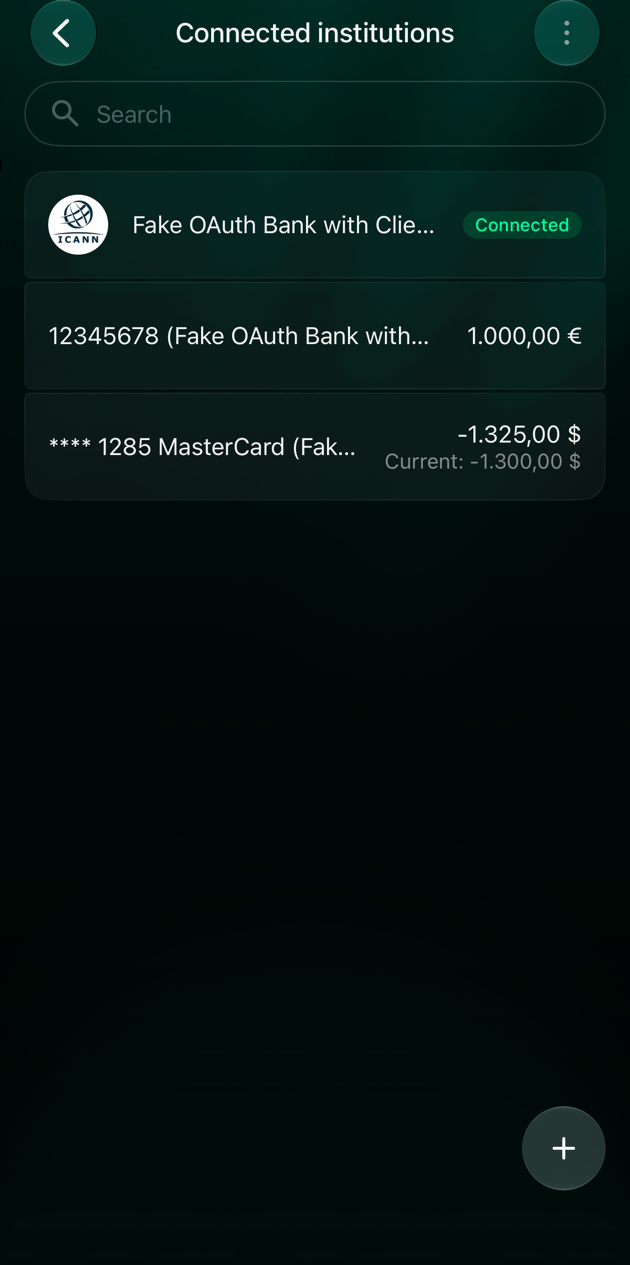
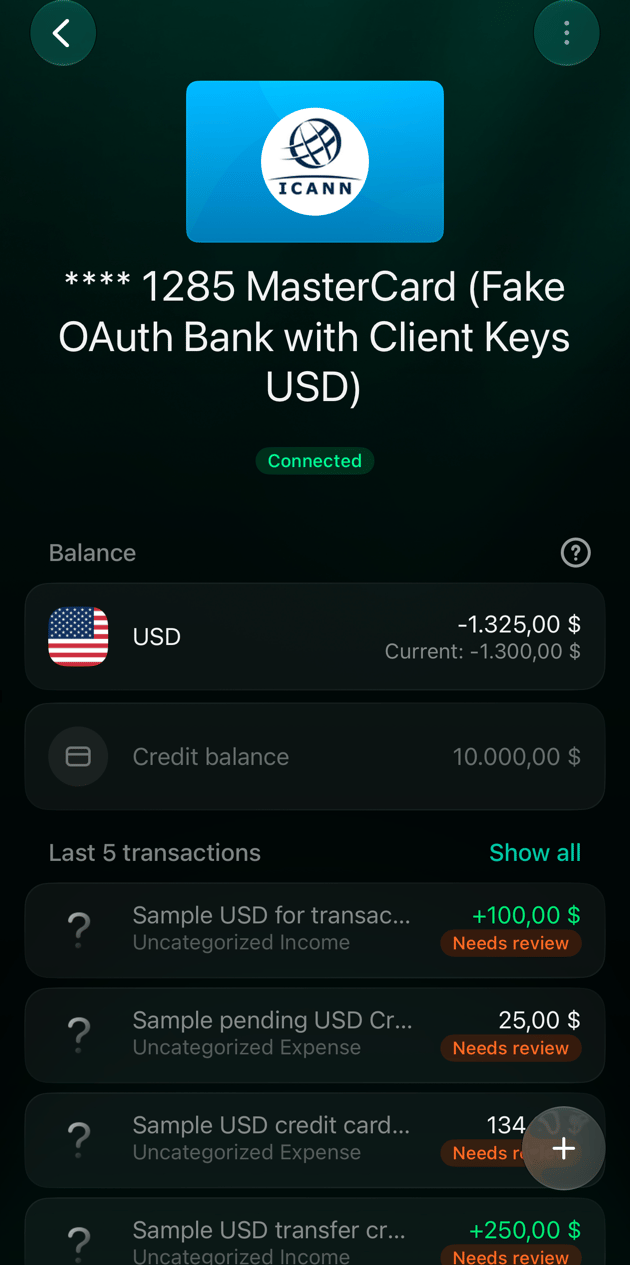
Každá připojená banka má stav. finerd ho zobrazuje vedle banky v sekci Instituce, na obrazovce banky a u každého jejího účtu.
Některé banky dávají přístup jen na omezenou dobu. Když do konce zbývá týden nebo méně, obrazovka banky zobrazí upozornění, například Vaše bankovní připojení vyprší za 5 dní (na Androidu a v iOS Připojení k bance vyprší za 5 dní), a tlačítko Připojit znovu, přestože stav je stále Připojeno. Připojte banku znovu včas, aby transakce chodily dál.
Pokud banka zůstane ve stavu Vyžadováno opětovné připojení, finerd ji nakonec odpojí. V posledních dnech obrazovka banky odpočítává čas, například Zbývají 3 dny na opětovné připojení instituce, jinak bude automaticky odpojena.
- Web
- Android
- iOS
- Otevřete Více → Instituce. Stav je vedle každé banky.
- Vyberte banku a uvidíte její stav a účty.
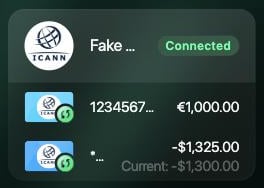
Stav vedle banky.
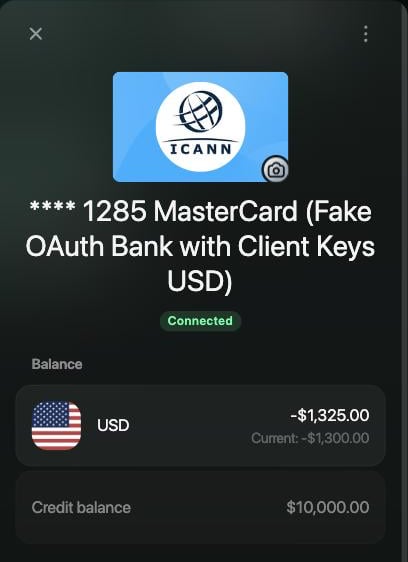
Stejný stav u připojeného účtu.
Připojte banku znovu
Opětovné připojení funguje stejně jako první připojení banky, jen začínáte od banky, kterou už máte, a vaše účty ve finerd zůstanou propojené se stejnými bankovními účty. Nic nemusíte nastavovat znovu.- Otevřete Více → Instituce, vyberte banku a potom Připojit znovu. Na webu a v iOS najdete Připojit znovu také u účtu této banky; v iOS stejně funguje i tlačítko synchronizace vedle banky.
- Přihlaste se do banky a povolte přístup, stejně jako při prvním připojení.
- Zpět ve finerd zkontrolujte, že jsou účty stále vybrané. V iOS klepněte na Uložit.
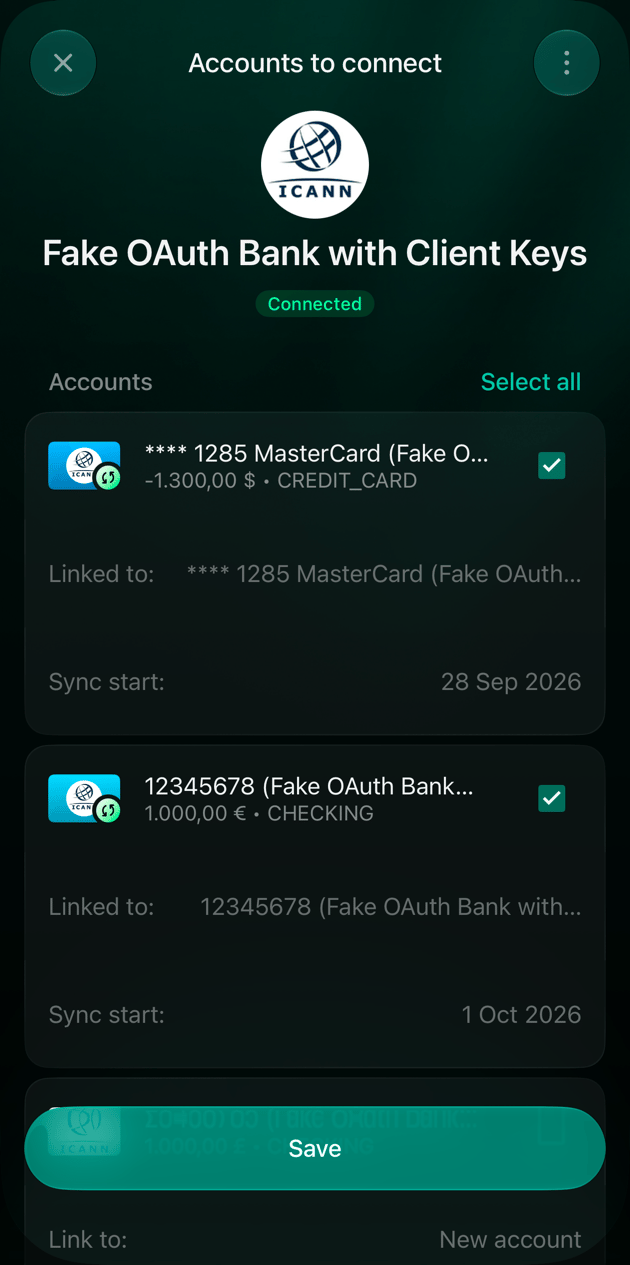
V iOS zůstanou účty propojené. Dokončete klepnutím na Uložit.
monobank a PrivatBank
Tyto dvě banky se znovu připojují jinak. monobank. Přístup potvrdíte v aplikaci monobank.- Na webu vyberte Připojit znovu. finerd zobrazí QR kód: naskenujte ho telefonem, v aplikaci monobank klepněte na „Confirm“ a vraťte se do finerd. Jakmile je přístup potvrzený, finerd otevře panel banky monobank.
- V aplikacích pro iOS a Android klepněte na Připojit znovu a potom na Otevřít Monobank. V aplikaci monobank klepněte na „Confirm“ a vraťte se do finerd.
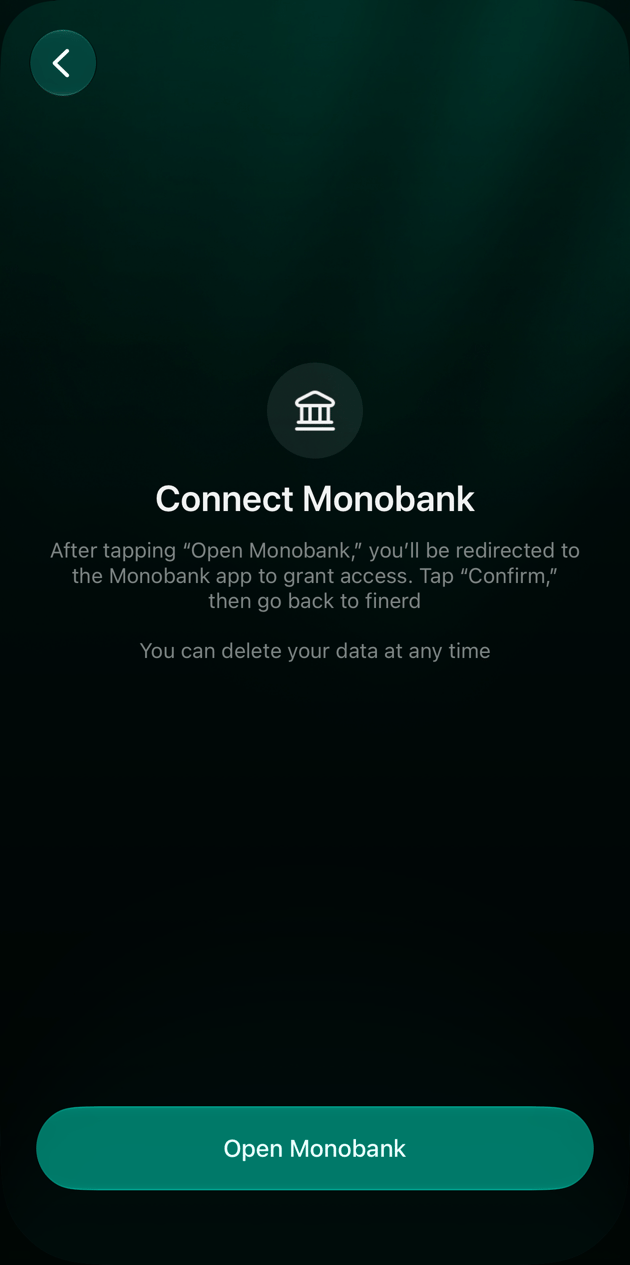
V aplikaci pro iOS vás tlačítko Otevřít Monobank přenese do aplikace monobank.
Po opětovném připojení
Nové transakce začnou znovu přicházet. finerd také od banky získá aktuální zůstatek každého účtu. Pokud součet vašich transakcí ve finerd tomuto zůstatku neodpovídá, finerd na rozdíl přidá záznam Oprava zůstatku (v prostoru vytvořeném v angličtině Balance correction), aby zůstatek účtu odpovídal bance. U některých bank, včetně monobank, si pak finerd od banky znovu vyžádá transakce za toto období, až tři měsíce zpět. Pokud chybějící transakce dorazí, oprava se zmenší nebo zmizí. Pokud Oprava zůstatku zůstane, prověřte rozdíl a zjistěte, co chybí.Pokud to stále nefunguje
Pokud transakce nepřicházejí ani po opětovném připojení, napište podpoře z obrazovky banky a přiložte údaje o připojení.- Otevřete Více → Instituce a vyberte banku.
- Vyberte ⋮ → Metadata. Ukazují stav připojení, kolik transakcí finerd od banky dostal, a technické údaje, například ID připojení.
- Zkopírujte údaje. Na webu je zkopíruje všechny najednou tlačítko Kopírovat. V aplikacích zkopírujete řádek klepnutím.
- Vraťte se k bance, vyberte ⋮ → Kontaktovat podporu a vložte údaje do zprávy.
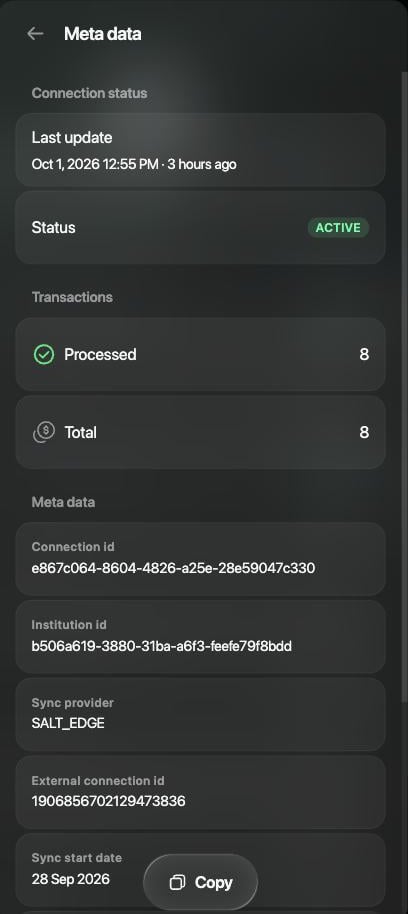
Metadata na webu s tlačítkem Kopírovat.
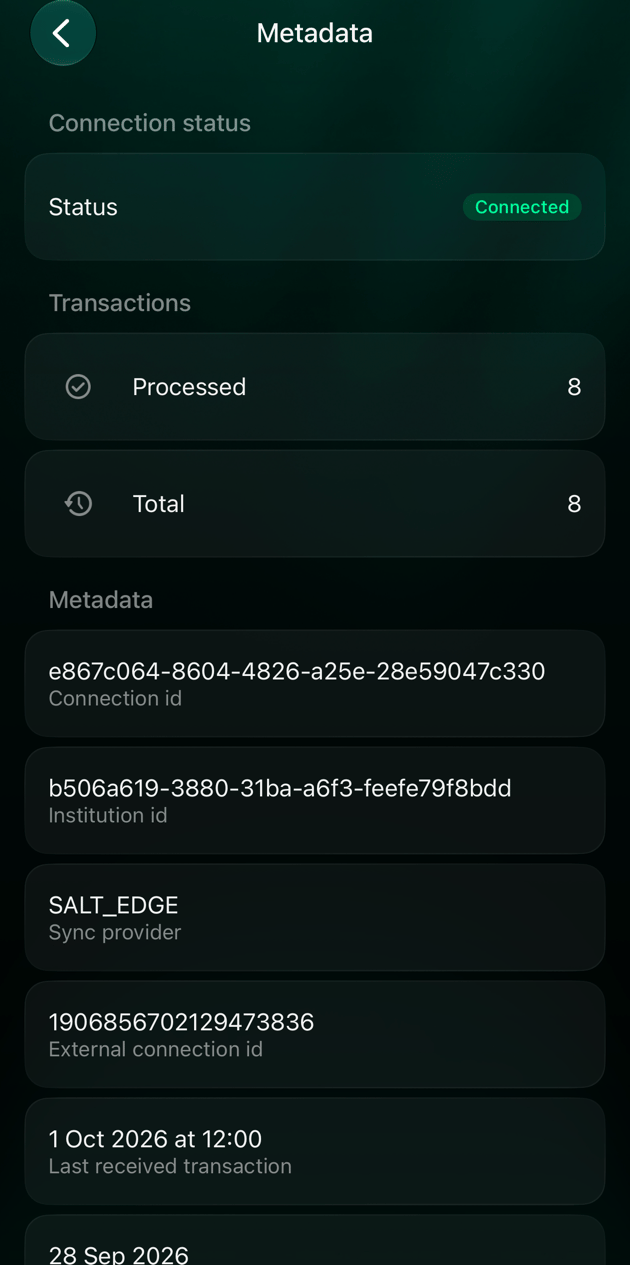
Metadata v aplikaci pro iOS. Řádek zkopírujete klepnutím.