Sledujte akcie, ETF a kryptoměny na investičním účtu: přidejte pozice podle tickeru, zobrazte si jejich hodnotu v hlavní měně a zaznamenejte nákupy.
Chcete-li ve finerd sledovat investice, přidejte účet typu Investice (na Androidu a v iOS Akcie a krypto) a každou pozici, například 10 akcií Apple nebo 0.05 BTC, zaznamenejte jako samostatný zůstatek. finerd ocení každou pozici podle poslední denní ceny a celkovou hodnotu ukáže v hlavní měně vašeho prostoru.Ruční investiční účet a jeho pozice jsou zdarma na webu, na Androidu i v iOS. Připojení brokera nebo kryptoplatformy, aby pozice a obchody přicházely automaticky, vyžaduje finerd Pro. Z aplikace pro Android investiční platformy nepřipojíte, slouží k tomu web; v iOS platí totéž pro některé z nich, například Interactive Brokers.
Ruční nebo připojený účet
Investiční účet funguje jako kterýkoli jiný účet ve finerd: buď ho aktualizujete sami, nebo ho připojíte k platformě, kde investice držíte.
Připojený
Ruční
Pozice
Přicházejí z platformy, každá pozice jako samostatný zůstatek
Každou pozici a její množství přidáváte sami
Nákupy a prodeje
Přicházejí jako transakce při synchronizaci platformy
Zaznamenáváte je sami
Tarif
finerd Pro
Zdarma
Chcete-li účet připojit, zvolte svou platformu v kroku Vyberte investiční platformu a postupujte podle článku Připojení banky: platformy se připojují stejně jako banky. Pokud vaše platforma v seznamu není, veďte účet ručně. Později ji můžete připojit a propojit s účtem, který už sledujete.
Web
Android
iOS
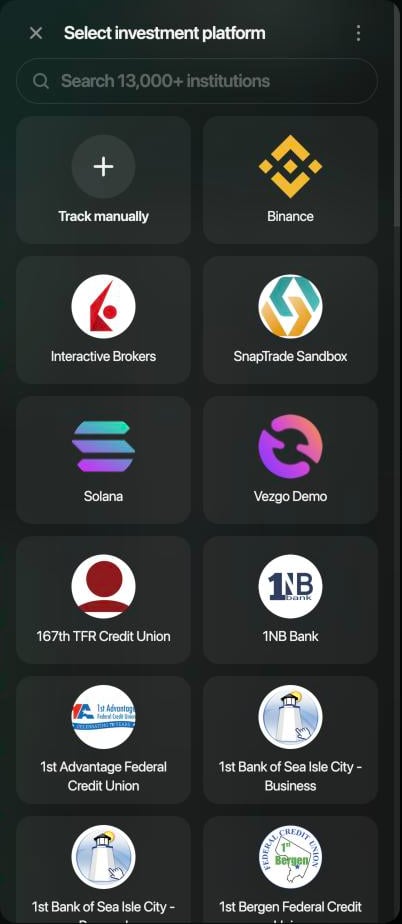
Otevřete Účty, vyberte Přidat účet a potom Investice. V kroku Vyberte investiční platformu je jako první Sledovat ručně a pod ním brokeři a kryptoplatformy, které můžete připojit.
Vyberte Sledovat ručně, nebo svou platformu.
Otevřete Účty z nabídky Více nebo z panelu karet, klepněte na + a potom na Akcie a krypto. Aplikace pro Android rovnou otevře ruční účet. K připojení investiční platformy použijte webovou aplikaci.
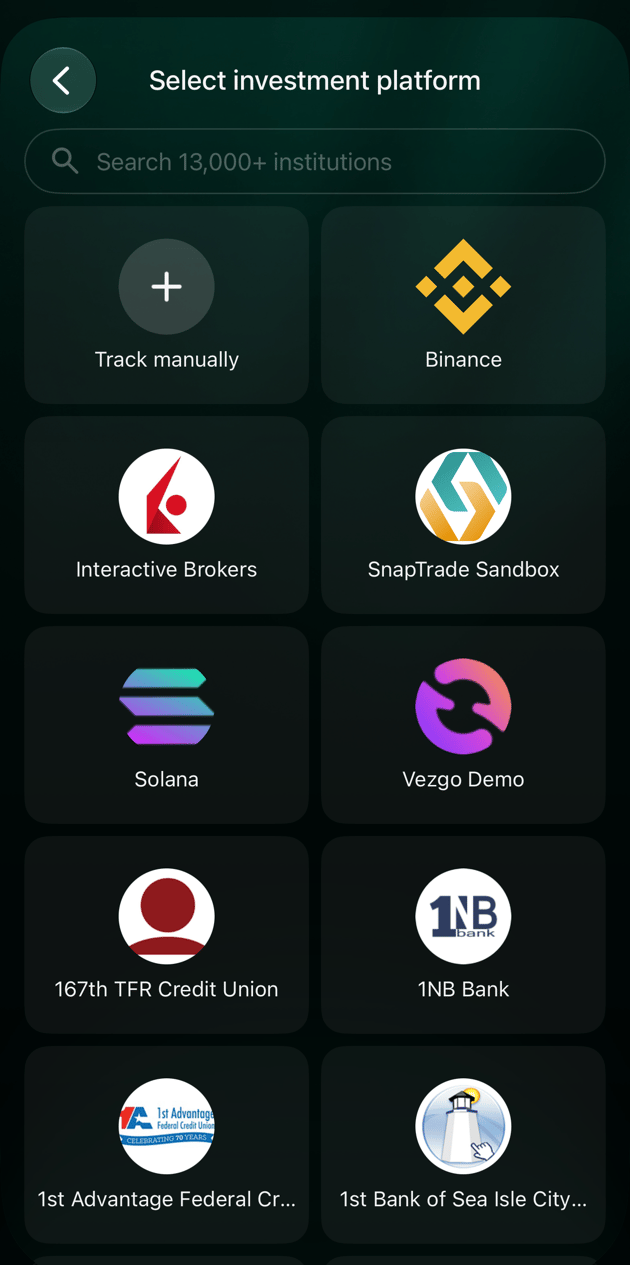
Otevřete Účty z nabídky Více nebo z panelu karet, klepněte na + a potom na Akcie a krypto. Na obrazovce Vyberte investiční platformu je Sledovat ručně a platformy, které můžete připojit.Některé platformy v seznamu, například Interactive Brokers, nelze v aplikaci pro iOS připojit: aplikace zobrazí Provider not supported. Ty připojte na webu.
Vyberte Sledovat ručně, nebo svou platformu.
Přidejte ruční investiční účet
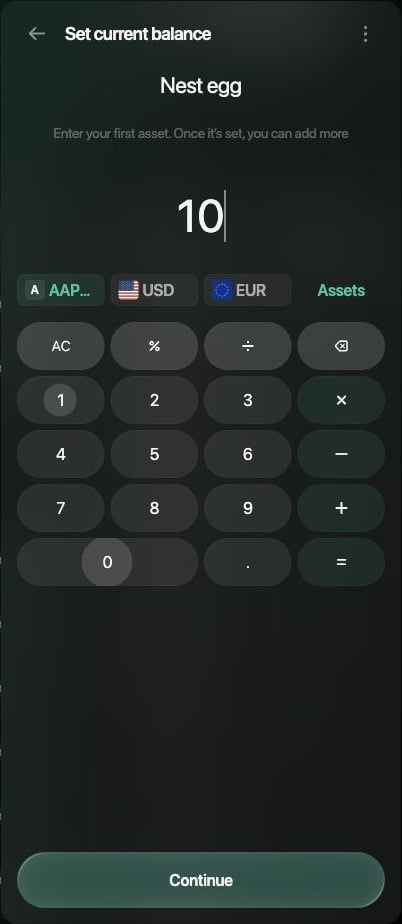
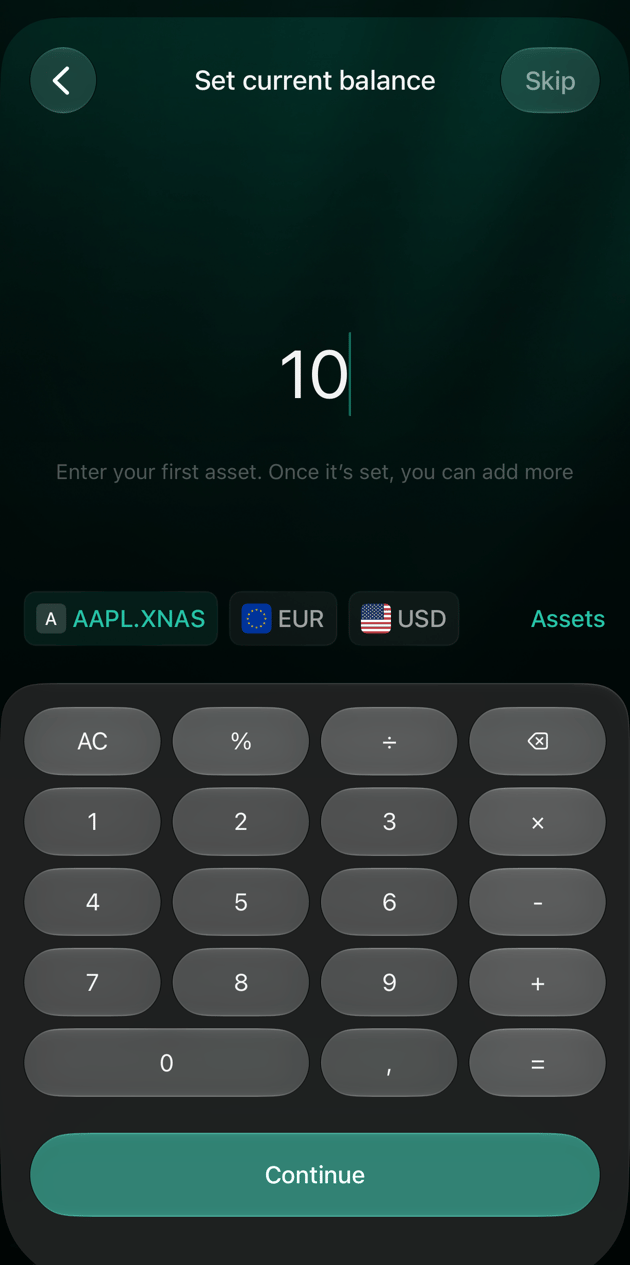
V příkladu se makléřský účet sleduje ručně pod názvem Nest egg a začíná s 10 akciemi Apple. Pozici hledejte podle tickeru nebo názvu. Akcie se zobrazují i s burzou, například AAPL.XNAS pro Apple na burze NASDAQ. Stejný název může mít více aktiv, proto si před výběrem zkontrolujte ticker pod každým názvem.
Web
Android
iOS
Otevřete Účty, vyberte Přidat účet a potom Investice.
V kroku Vyberte investiční platformu vyberte Sledovat ručně.
Zadejte název, například Nest egg, a vyberte Pokračovat.
V kroku Nastavit aktuální zůstatek vyberte Aktiva a vyhledejte pozici, například Apple. Zvolte Apple Inc. s tickerem AAPL.XNAS.
Zadejte počet akcií, které držíte, například 10, a vyberte Pokračovat.
Vyberte Uložit.
Zadejte množství první pozice.
Chcete-li přidat další pozici, otevřete účet a vyberte Přidat vedle nadpisu Zůstatek. Vyhledejte aktivum, zadejte množství a vyberte Uložit.
Hledejte podle názvu nebo tickeru; u každého výsledku zkontrolujte ticker.
Otevřete Účty z nabídky Více nebo z panelu karet, klepněte na + a potom na Akcie a krypto.
Zadejte název, například Nest egg.
finerd přidá nulový zůstatek v hlavní měně vašeho prostoru. Klepněte na tento řádek pod nadpisem Zůstatek, klepněte na Další aktiva a vyhledejte pozici, například Apple. Zvolte Apple Inc. s tickerem AAPL.XNAS.
Zadejte počet akcií, které držíte, například 10, a klepněte na Hotovo.
Klepněte na Uložit.
Chcete-li přidat další pozici, otevřete účet a klepněte na Přidat vedle nadpisu Zůstatek.
Otevřete Účty z nabídky Více nebo z panelu karet, klepněte na + a potom na Akcie a krypto.
Na obrazovce Vyberte investiční platformu klepněte na Sledovat ručně.
Zadejte název, například Nest egg, a klepněte na Uložit.
Na obrazovce Nastavit aktuální zůstatek klepněte na Aktiva a vyhledejte pozici, například Apple. Zvolte Apple Inc. s tickerem AAPL.XNAS.
Zadejte počet akcií, které držíte, například 10, a klepněte na Pokračovat.
Zkontrolujte účet a klepněte na Uložit.
Chcete-li přidat další pozici, otevřete účet a klepněte na Přidat vedle nadpisu Zůstatek.
Vyberte AAPL.XNAS, zadejte 10 a klepněte na Pokračovat.
Tlačítkem Přidat vedle nadpisu Zůstatek přidáte další pozici.
finerd zaznamená množství každé nové pozice jako Počáteční zůstatek (v prostoru vytvořeném v angličtině Initial balance). Když se množství změní, aktualizujte ho ověřeným zůstatkem, nebo zaznamenejte nákup či prodej, jak je popsáno níže.
Množství a hodnota
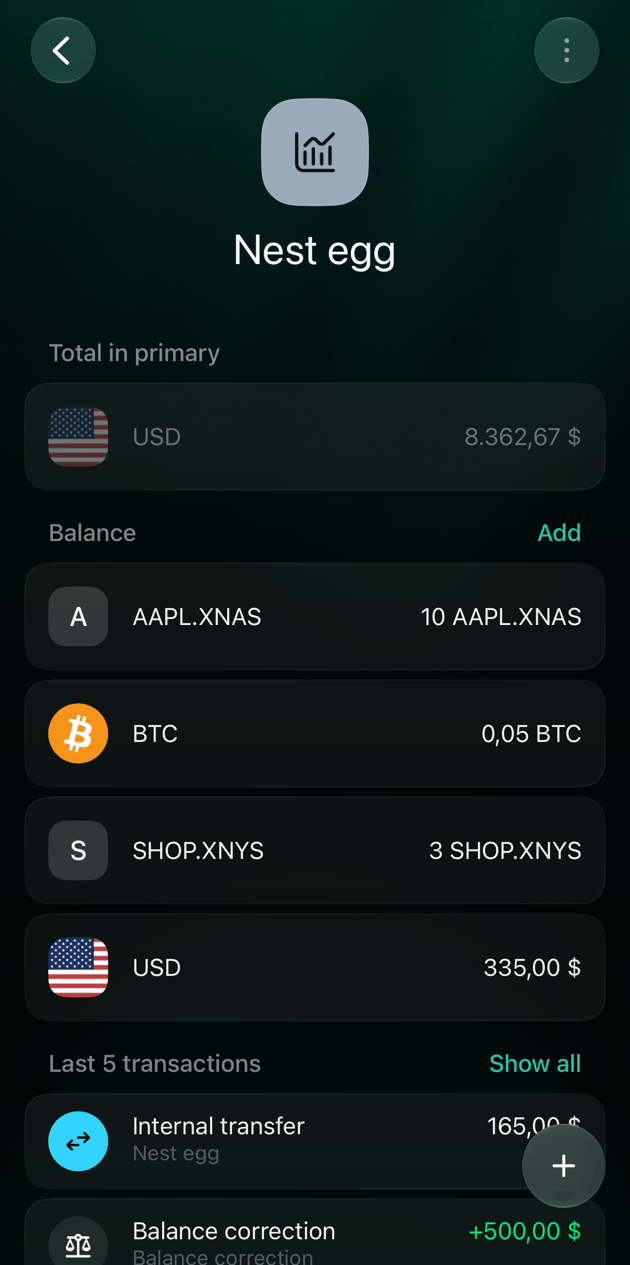
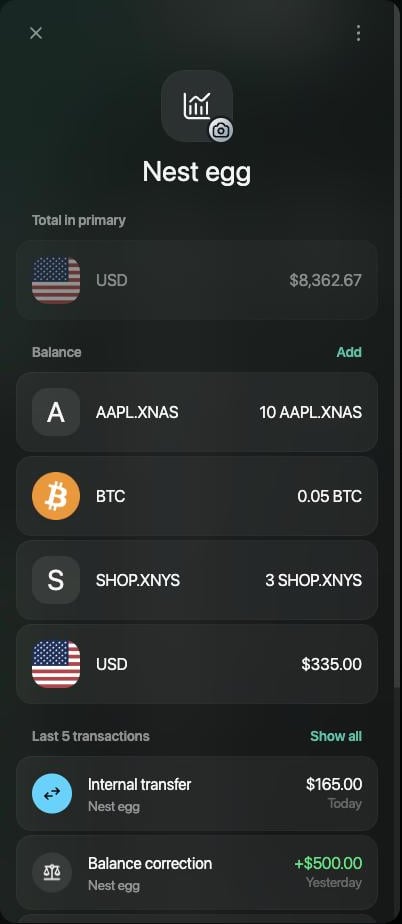
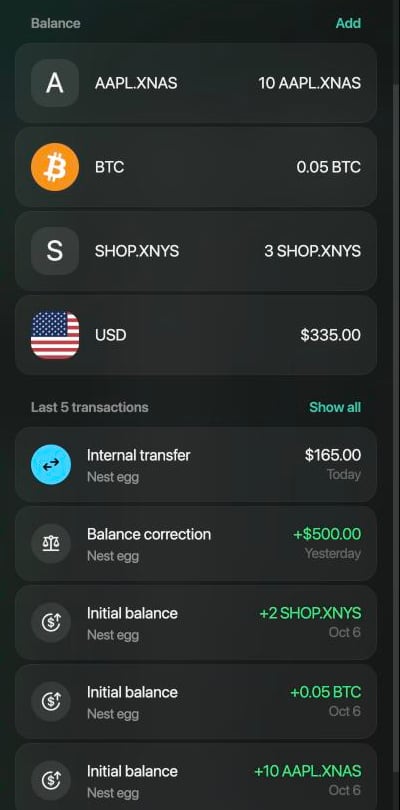
Každá pozice je zůstatek ve vlastních jednotkách. Účet ukazuje, kolik jich držíte, například 10 AAPL.XNAS nebo 0.05 BTC, ne cenu za akcii. Jakmile má účet dva nebo více zůstatků, Celkem v hlavní měně ukazuje jejich společnou hodnotu v hlavní měně vašeho prostoru. V příkladu dávají 10 AAPL.XNAS, 0.05 BTC, 3 SHOP.XNYS a 335 USD dohromady $8,362.67.
Každá pozice ukazuje své množství; Celkem v hlavní měně ukazuje hodnotu.
finerd oceňuje pozice denními uzavíracími cenami od poskytovatelů tržních dat a aktualizuje je v pracovní dny. Protože používá denní ceny, hodnota během dne nesleduje trh. Hodnota se mění se změnou ceny nebo směnného kurzu, i když množství zůstává stejné.Pokud finerd pro pozici nemá cenu, pozice dál ukazuje své množství, ale nezapočítá se do Celkem v hlavní měně, do součtů v sekci Účty ani do přehledu Čistá hodnota.
Přidejte pozici, která v seznamu chybí
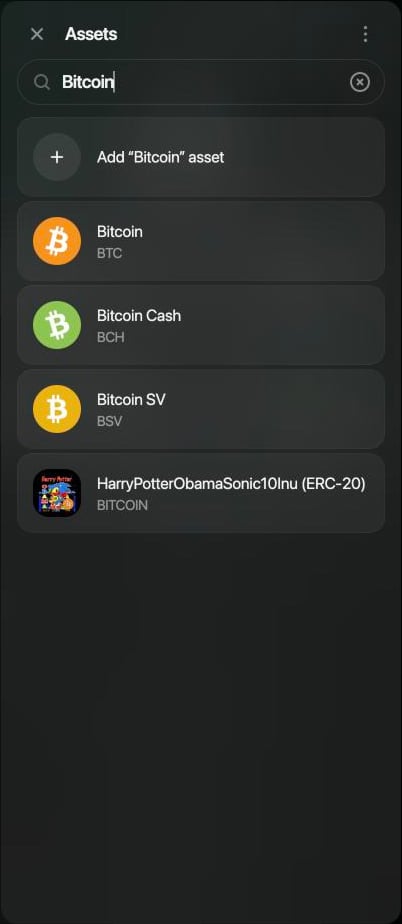
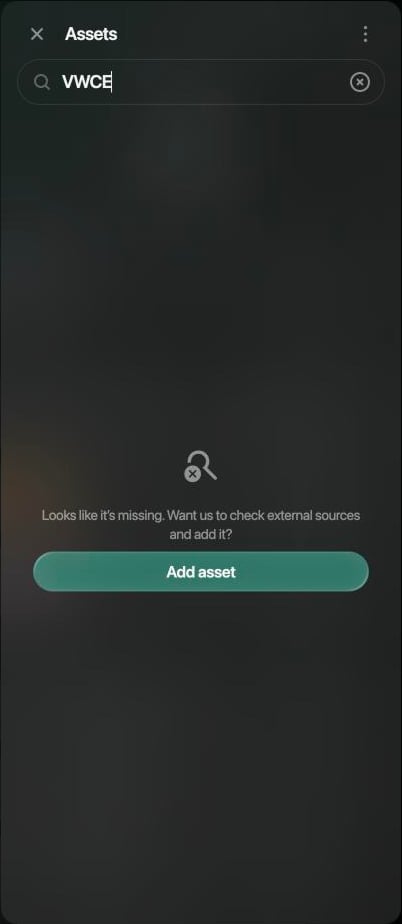
finerd umí sledovat jen aktiva, která dokáže ocenit, takže nemůžete vytvořit aktivum s vlastní cenou. Pokud vyhledávání vaši pozici nenajde, finerd ji může dohledat v externích tržních datech a přidat do seznamu.
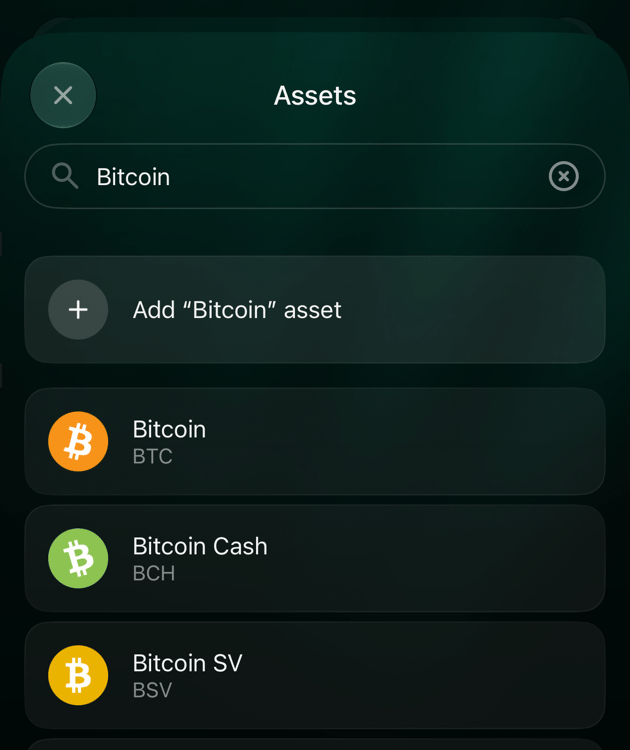
Ve vyhledávání aktiv vyberte Přidat aktivum. Na webu a v iOS můžete také vybrat Přidat aktivum “název” nahoře ve výsledcích.
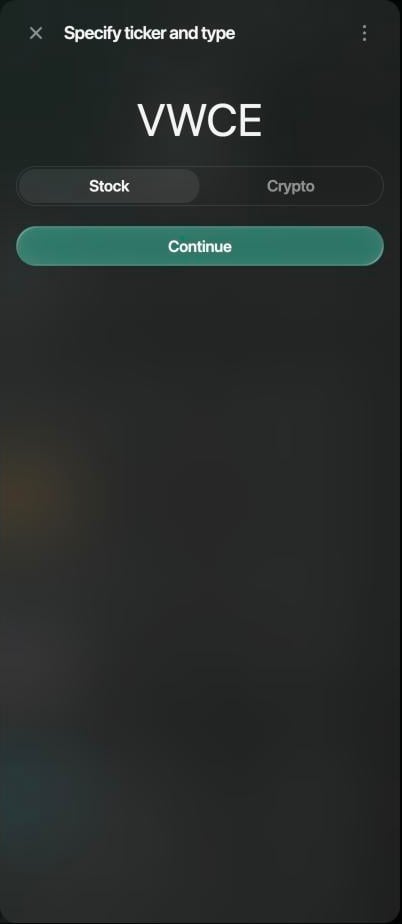
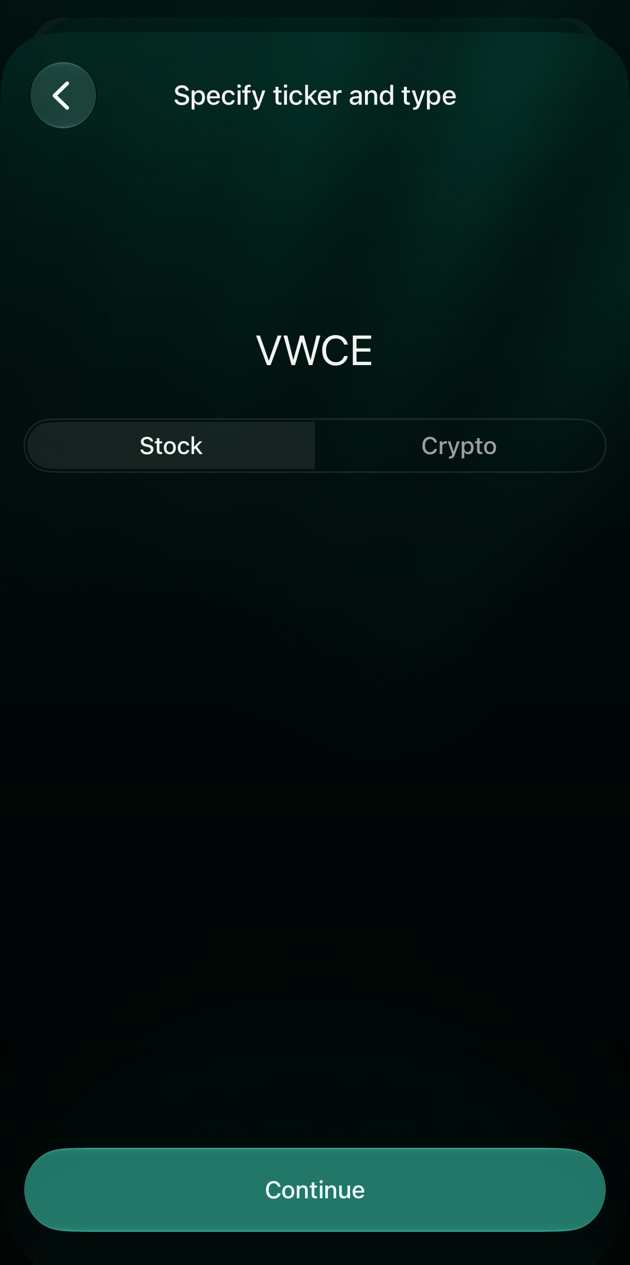
V kroku Zadejte ticker a typ zadejte ticker, zvolte Akcie nebo Krypto a vyberte Pokračovat. Na webu je na začátku vybrané Krypto, na Androidu a v iOS Akcie.
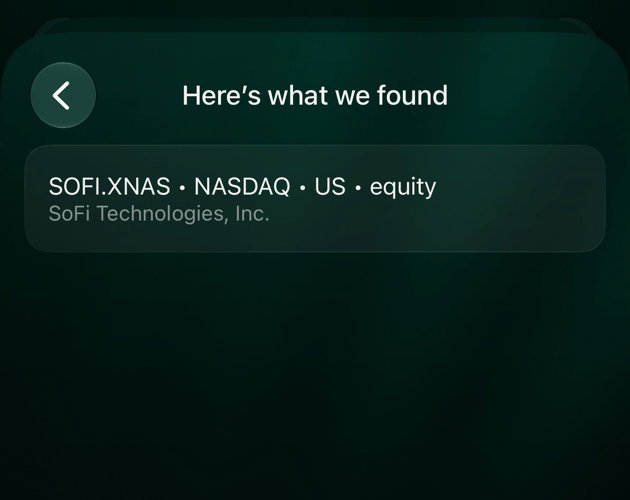
Pokud finerd aktivum najde, přidá ho. Na webu ho finerd přidá hned a zeptá se na množství. Na Androidu a v iOS se zobrazí pod nadpisem Toto jsme našli: klepnutím ho přidáte.
Pokud se zobrazí Ups, tentokrát smůla, tržní data, která finerd používá, tento ticker neobsahují a finerd pozici sledovat nemůže. Zkontrolujte ticker a typ a zkuste to znovu.
Web
Android
iOS
Pokud se nic nenajde, vyberte Přidat aktivum.
Zadejte ticker a zvolte Akcie nebo Krypto.
U zůstatku klepněte na Další aktiva a vyhledejte ticker. Pokud se zobrazí Aktiva nenalezena, klepněte na Přidat aktivum.
U zůstatku klepněte na Aktiva, vyhledejte ticker a potom klepněte na Přidat aktivum nebo Přidat aktivum “název”. Na obrazovce Zadejte ticker a typ ticker zadejte znovu: aplikace pro iOS ho z vyhledávání nepřevezme.
Přidat aktivum „název“ je nad výsledky.
Výchozí volba je Akcie.
Klepnutím na výsledek ho přidáte.
Hotovost na investičním účtu
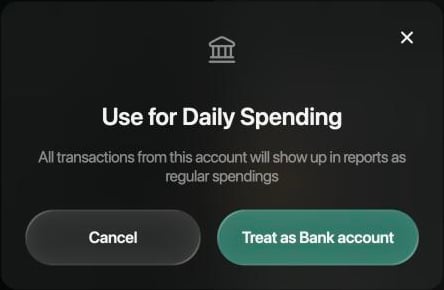
Neinvestované peníze na makléřském účtu jsou zůstatek v měně na stejném účtu. Přidejte je jako pozici: místo tickeru zvolte měnu, například USD. V příkladu je na účtu Nest egg vedle akcií a kryptoměn i zůstatek v USD.Ve výchozím stavu finerd zachází s investičním účtem jako s investicemi. Pokud účet používáte na běžné výdaje, označte ho jako bankovní účet: všechny jeho transakce se pak v přehledech zobrazí jako běžné výdaje. Zpět to vrátíte volbou Zacházet jako s investicemi.
Web
Android
iOS
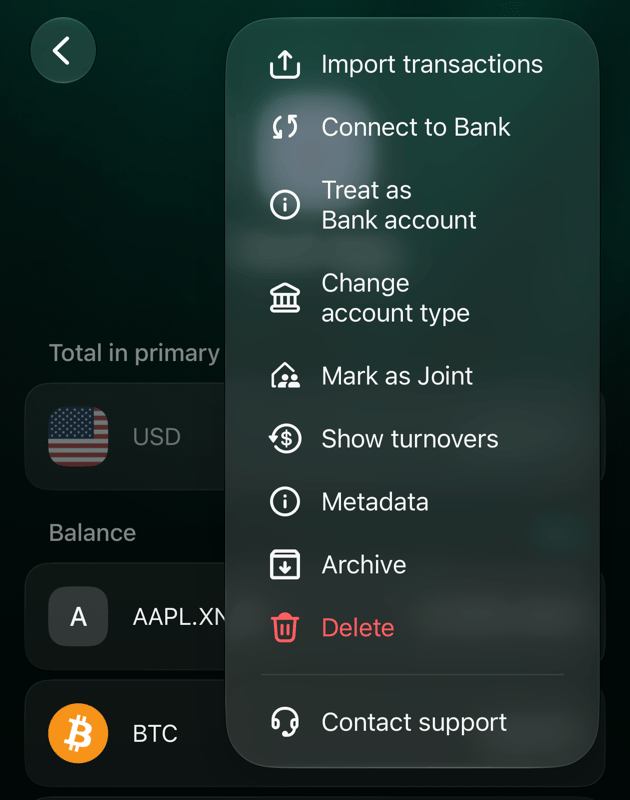
Otevřete účet, vyberte ⋮ v pravém horním rohu a potom Zacházet jako s bankovním účtem. Potvrďte tlačítkem Zacházet jako s bankovním účtem.
Zacházet jako s bankovním účtem započítá transakce účtu jako běžné výdaje.
Aplikace pro Android toto nastavení respektuje, ale změnit ho neumí. Použijte web nebo aplikaci pro iOS.
Otevřete účet, klepněte na ⋮ v pravém horním rohu a potom na Zacházet jako s bankovním účtem. Potvrďte tlačítkem Zacházet jako s bankovním účtem, nebo akci zrušte stažením listu dolů.
Zacházet jako s bankovním účtem najdete v nabídce účtu.
Zaznamenejte nákup nebo prodej
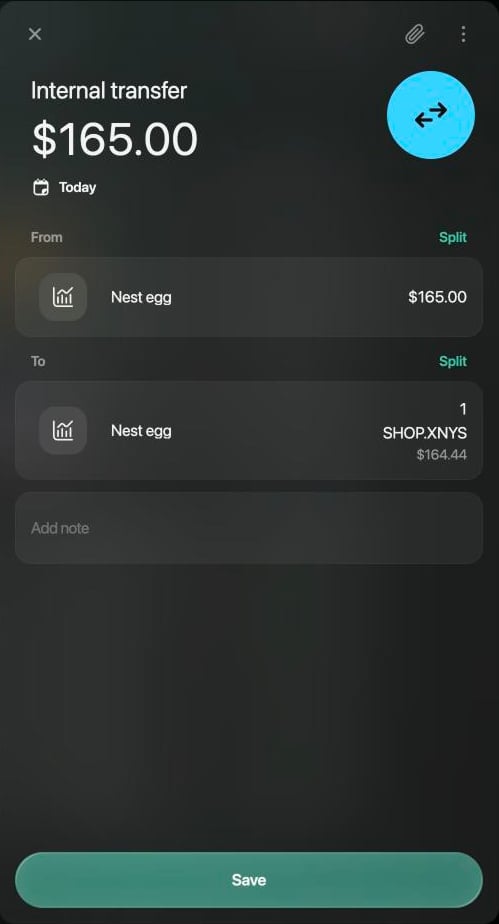
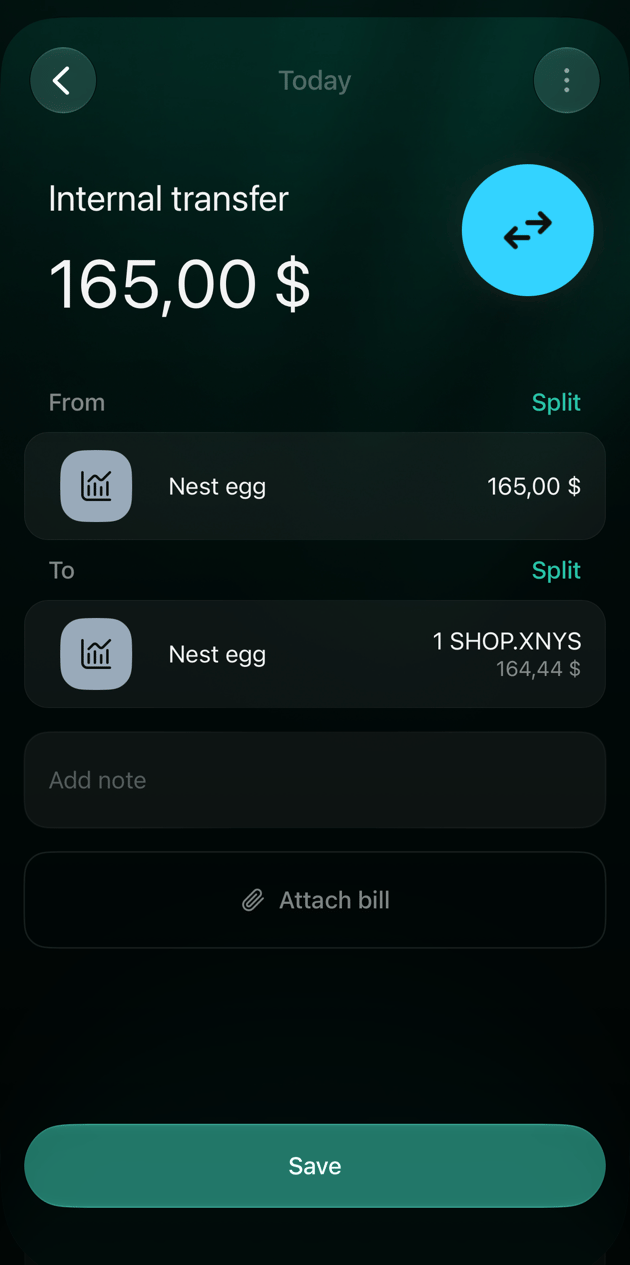
Připojený účet importuje obchody z platformy. Na ručním účtu zaznamenejte nákup jako směnu měn v rámci stejného účtu: hotovost odejde a akcie přibudou. Například nákup 1 akcie SHOP.XNYS za 165 USD na účtu Nest egg změní 500 USD na 335 USD a 2 SHOP.XNYS na 3. Prodej zaznamenáte stejně, jen směníte akcie za hotovost.
Web
Android
iOS
Otevřete účet, vyberte Přidat transakci a potom Směna měn.
V kroku Zdrojový účet převodu zvolte účet, například Nest egg.
V kroku Kolik směňujete? zvolte USD, zadejte 165 a vyberte Pokračovat.
V kroku Směnit na zvolte stejný účet.
V kroku Zadejte částku, kterou jste obdrželi zvolte SHOP.XNYS, zadejte 1 a vyberte Pokračovat.
Zkontrolujte pole Od a Komu a vyberte Uložit.
Hotovost odchází a akcie přicházejí v rámci stejného účtu.
Po uložení: 3 SHOP.XNYS a $335.00.
Na obrazovce Nástěnka nebo Transakce klepněte na + a potom na Směna aktiv.
Na obrazovce Směnit z klepněte na účet, například Nest egg.
Na obrazovce Kolik směňujete? zvolte USD, zadejte 165 a klepněte na Pokračovat.
Na obrazovce Směnit na klepněte na stejný účet.
Na obrazovce Jakou částku obdržíte? zvolte SHOP.XNYS, zadejte 1 a klepněte na Pokračovat.
Zkontrolujte směnu a klepněte na Uložit.
Na obrazovce Nástěnka nebo Transakce, případně na účtu, klepněte na + a potom na Směna měn.
Na obrazovce Zdrojový účet převodu klepněte na účet, například Nest egg.
Na obrazovce Kolik směňujete? zvolte USD, zadejte 165 a klepněte na Pokračovat.
Na obrazovce Směnit na klepněte na stejný účet.
Na obrazovce Zadejte částku, kterou jste obdrželi zvolte SHOP.XNYS (pokud se nezobrazuje, klepněte nejdřív na Aktiva), zadejte 1 a klepněte na Pokračovat.
Zkontrolujte pole Od a Komu a klepněte na Uložit.
Hotovost odchází a akcie přicházejí v rámci stejného účtu.
Nákup se zobrazí v sekci Transakce jako Interní převod (v prostoru vytvořeném v angličtině Internal transfer). finerd porovná obě částky se svými cenami. Pokud je rozdíl velký, například proto, že si broker účtoval provizi, finerd se zeptá, jestli jde o poplatek: Přidat poplatky zaznamená rozdíl jako samostatný řádek poplatku a Ponechat beze změn ponechá jen obě částky. Viz Když se částky liší.
Kde se investice zobrazují
Investiční účty mají v sekci Účty vlastní skupinu s hodnotou celé skupiny v hlavní měně. Přehled Čistá hodnota přičte hodnotu vašich pozic k ostatním účtům a ukazuje, jak se celková částka v čase mění.Chcete-li sledovat byt, auto nebo jiný majetek, přidejte účet typu Majetek; viz Vytvoření a nastavení účtu.
{"docsConfig":{"theme":"mint","$schema":"https://mintlify.com/docs.json","name":"finerd","description":"finerd helps financially savvy people manage complex personal, family, business, and international finances with accounting precision without accounting complexity.","colors":{"primary":"#38f7ff","light":"#38f7ff","dark":"#b98cff"},"logo":{"light":"https://finerd.ai/logo.svg","dark":"https://finerd.ai/logo.svg","href":"/"},"favicon":"https://finerd.ai/logo.svg","appearance":{"default":"dark","strict":true},"background":{"decoration":"grid","color":{"light":"#08090f","dark":"#08090f"}},"navbar":{"links":[{"href":"https://finerd.ai","label":"finerd.ai"}]},"seo":{"metatags":{"google-site-verification":"haq__cDMEelH2BlpExqZZ7DqIbXEtZMZDA_2Rn4amf8"}},"fonts":{"family":"Inter"},"styling":{"eyebrows":"breadcrumbs","latex":true},"contextual":{"options":["copy","view"],"display":"header"},"navigation":{"languages":[{"language":"en","footer":{"links":[{"items":[{"label":"YouTube","href":"https://www.youtube.com/@realFinerd"},{"label":"Reddit","href":"https://www.reddit.com/r/finerds"},{"label":"TikTok","href":"https://www.tiktok.com/@real.finerd"}]}]},"navbar":{"links":[{"href":"https://finerd.ai","label":"finerd.ai"}],"primary":{"type":"button","label":"Contact support","href":"/contact-us"}},"href":""},{"language":"uk","footer":{"links":[{"items":[{"label":"YouTube","href":"https://www.youtube.com/@finerd.ukraine"},{"label":"Telegram","href":"https://t.me/+TESz5VfXr50yNTRi"}]}]},"navbar":{"links":[{"href":"https://finerd.ai","label":"finerd.ai"}],"primary":{"type":"button","label":"Зв'язатися з підтримкою","href":"/uk/contact-us"}},"href":"uk"},{"language":"es","footer":{"links":[{"items":[{"label":"YouTube","href":"https://www.youtube.com/@realFinerd"},{"label":"Reddit","href":"https://www.reddit.com/r/finerds"},{"label":"TikTok","href":"https://www.tiktok.com/@real.finerd"}]}]},"navbar":{"links":[{"href":"https://finerd.ai","label":"finerd.ai"}],"primary":{"type":"button","label":"Contactar soporte","href":"/es/contact-us"}},"href":"es"},{"language":"ja","footer":{"links":[{"items":[{"label":"YouTube","href":"https://www.youtube.com/@realFinerd"},{"label":"Reddit","href":"https://www.reddit.com/r/finerds"},{"label":"TikTok","href":"https://www.tiktok.com/@real.finerd"}]}]},"navbar":{"links":[{"href":"https://finerd.ai","label":"finerd.ai"}],"primary":{"type":"button","label":"サポートに連絡","href":"/ja/contact-us"}},"href":"ja"},{"language":"pl","footer":{"links":[{"items":[{"label":"YouTube","href":"https://www.youtube.com/@realFinerd"},{"label":"Reddit","href":"https://www.reddit.com/r/finerds"},{"label":"TikTok","href":"https://www.tiktok.com/@real.finerd"}]}]},"navbar":{"links":[{"href":"https://finerd.ai","label":"finerd.ai"}],"primary":{"type":"button","label":"Kontakt z pomocą","href":"/pl/contact-us"}},"href":"pl"},{"language":"cs","footer":{"links":[{"items":[{"label":"YouTube","href":"https://www.youtube.com/@realFinerd"},{"label":"Reddit","href":"https://www.reddit.com/r/finerds"},{"label":"TikTok","href":"https://www.tiktok.com/@real.finerd"}]}]},"navbar":{"links":[{"href":"https://finerd.ai","label":"finerd.ai"}],"primary":{"type":"button","label":"Kontaktovat podporu","href":"/cs/contact-us"}},"href":"cs"},{"language":"it","footer":{"links":[{"items":[{"label":"YouTube","href":"https://www.youtube.com/@realFinerd"},{"label":"Reddit","href":"https://www.reddit.com/r/finerds"},{"label":"TikTok","href":"https://www.tiktok.com/@real.finerd"}]}]},"navbar":{"links":[{"href":"https://finerd.ai","label":"finerd.ai"}],"primary":{"type":"button","label":"Contatta assistenza","href":"/it/contact-us"}},"href":"it"},{"language":"fr","footer":{"links":[{"items":[{"label":"YouTube","href":"https://www.youtube.com/@realFinerd"},{"label":"Reddit","href":"https://www.reddit.com/r/finerds"},{"label":"TikTok","href":"https://www.tiktok.com/@real.finerd"}]}]},"navbar":{"links":[{"href":"https://finerd.ai","label":"finerd.ai"}],"primary":{"type":"button","label":"Contacter le support","href":"/fr/contact-us"}},"href":"fr"},{"language":"de","footer":{"links":[{"items":[{"label":"YouTube","href":"https://www.youtube.com/@realFinerd"},{"label":"Reddit","href":"https://www.reddit.com/r/finerds"},{"label":"TikTok","href":"https://www.tiktok.com/@real.finerd"}]}]},"navbar":{"links":[{"href":"https://finerd.ai","label":"finerd.ai"}],"primary":{"type":"button","label":"Support kontaktieren","href":"/de/contact-us"}},"href":"de"},{"language":"pt","footer":{"links":[{"items":[{"label":"YouTube","href":"https://www.youtube.com/@realFinerd"},{"label":"Reddit","href":"https://www.reddit.com/r/finerds"},{"label":"TikTok","href":"https://www.tiktok.com/@real.finerd"}]}]},"navbar":{"links":[{"href":"https://finerd.ai","label":"finerd.ai"}],"primary":{"type":"button","label":"Falar com suporte","href":"/pt/contact-us"}},"href":"pt"},{"language":"zh-Hant","footer":{"links":[{"items":[{"label":"YouTube","href":"https://www.youtube.com/@realFinerd"},{"label":"Reddit","href":"https://www.reddit.com/r/finerds"},{"label":"TikTok","href":"https://www.tiktok.com/@real.finerd"}]}]},"navbar":{"links":[{"href":"https://finerd.ai","label":"finerd.ai"}],"primary":{"type":"button","label":"聯絡客服","href":"/zh-Hant/contact-us"}},"href":"zh-Hant"},{"language":"ko","footer":{"links":[{"items":[{"label":"YouTube","href":"https://www.youtube.com/@realFinerd"},{"label":"Reddit","href":"https://www.reddit.com/r/finerds"},{"label":"TikTok","href":"https://www.tiktok.com/@real.finerd"}]}]},"navbar":{"links":[{"href":"https://finerd.ai","label":"finerd.ai"}],"primary":{"type":"button","label":"고객 지원 문의","href":"/ko/contact-us"}},"href":"ko"},{"language":"zh-Hans","footer":{"links":[{"items":[{"label":"YouTube","href":"https://www.youtube.com/@realFinerd"},{"label":"Reddit","href":"https://www.reddit.com/r/finerds"},{"label":"TikTok","href":"https://www.tiktok.com/@real.finerd"}]}]},"navbar":{"links":[{"href":"https://finerd.ai","label":"finerd.ai"}],"primary":{"type":"button","label":"联系支持","href":"/zh-Hans/contact-us"}},"href":"zh-Hans"},{"language":"nl","footer":{"links":[{"items":[{"label":"YouTube","href":"https://www.youtube.com/@realFinerd"},{"label":"Reddit","href":"https://www.reddit.com/r/finerds"},{"label":"TikTok","href":"https://www.tiktok.com/@real.finerd"}]}]},"navbar":{"links":[{"href":"https://finerd.ai","label":"finerd.ai"}],"primary":{"type":"button","label":"Neem contact op met support","href":"/nl/contact-us"}},"href":"nl"}]}},"deployment":{"deploymentMetadataValue":{"subdomain":"finerdai","hasAudioNarration":false,"actualSubdomain":"finerdai","customDomains":["help.finerd.ai"],"gitSource":{"type":"gitlab","owner":"finerd.ai/web","repo":"help","deployBranch":"main","contentDirectory":"","isPrivate":true,"projectId":85636094,"mountPath":"","label":""},"feedback":{"thumbs":true},"entitlements":{"AI_CHAT":{"status":"DISABLED"}},"buildId":"6b00a7593c4bb12541ace472","clientVersion":"0.0.4263","searchFilterCounts":[{"language":"en","tag":"Accounts \u0026 balances","count":8},{"language":"cs","tag":"Účty a zůstatky","count":8},{"language":"de","tag":"Konten und Salden","count":8},{"language":"es","tag":"Cuentas y saldos","count":8},{"language":"fr","tag":"Comptes et soldes","count":8},{"language":"it","tag":"Conti e saldi","count":8},{"language":"ja","tag":"口座と残高","count":8},{"language":"ko","tag":"계좌와 잔액","count":8},{"language":"nl","tag":"Rekeningen en saldi","count":8},{"language":"pl","tag":"Konta i salda","count":8},{"language":"pt","tag":"Contas e saldos","count":8},{"language":"uk","tag":"Рахунки та баланси","count":8},{"language":"zh-Hans","tag":"账户与余额","count":8},{"language":"zh-Hant","tag":"帳戶與餘額","count":8},{"language":"en","tag":"AI assistants","count":7},{"language":"en","tag":"Family \u0026 shared expenses","count":7},{"language":"en","tag":"Transactions","count":7},{"language":"cs","tag":"AI asistenti","count":7},{"language":"cs","tag":"Rodina a sdílené výdaje","count":7},{"language":"cs","tag":"Transakce","count":7},{"language":"de","tag":"AI-Assistenten","count":7},{"language":"de","tag":"Familie und geteilte Ausgaben","count":7},{"language":"de","tag":"Transaktionen","count":7},{"language":"es","tag":"Asistentes de AI","count":7},{"language":"es","tag":"Familia y gastos compartidos","count":7},{"language":"es","tag":"Transacciones","count":7},{"language":"fr","tag":"Assistants AI","count":7},{"language":"fr","tag":"Famille et dépenses partagées","count":7},{"language":"fr","tag":"Transactions","count":7},{"language":"it","tag":"Assistenti AI","count":7},{"language":"it","tag":"Famiglia e spese condivise","count":7},{"language":"it","tag":"Transazioni","count":7},{"language":"ja","tag":"AIアシスタント","count":7},{"language":"ja","tag":"ファミリーと共通の支出","count":7},{"language":"ja","tag":"取引","count":7},{"language":"ko","tag":"AI 어시스턴트","count":7},{"language":"ko","tag":"가족과 공유 지출","count":7},{"language":"ko","tag":"거래","count":7},{"language":"nl","tag":"AI-assistenten","count":7},{"language":"nl","tag":"Gezin en gedeelde uitgaven","count":7},{"language":"nl","tag":"Transacties","count":7},{"language":"pl","tag":"Asystenci AI","count":7},{"language":"pl","tag":"Rodzina i wspólne wydatki","count":7},{"language":"pl","tag":"Transakcje","count":7},{"language":"pt","tag":"Assistentes de AI","count":7},{"language":"pt","tag":"Família e despesas compartilhadas","count":7},{"language":"pt","tag":"Transações","count":7},{"language":"uk","tag":"ШІ-асистенти","count":7},{"language":"uk","tag":"Сім'я та спільні витрати","count":7},{"language":"uk","tag":"Транзакції","count":7},{"language":"zh-Hans","tag":"AI 助手","count":7},{"language":"zh-Hans","tag":"家庭与共同支出","count":7},{"language":"zh-Hans","tag":"交易","count":7},{"language":"zh-Hant","tag":"AI 助理","count":7},{"language":"zh-Hant","tag":"家庭與共享支出","count":7},{"language":"zh-Hant","tag":"交易","count":7},{"language":"en","tag":"Planning","count":6},{"language":"cs","tag":"Plánování","count":6},{"language":"de","tag":"Planung","count":6},{"language":"es","tag":"Planificación","count":6},{"language":"fr","tag":"Planification","count":6},{"language":"it","tag":"Pianificazione","count":6},{"language":"ja","tag":"プランニング","count":6},{"language":"ko","tag":"재무 설계","count":6},{"language":"nl","tag":"Financiële planning","count":6},{"language":"pl","tag":"Planowanie","count":6},{"language":"pt","tag":"Planejamento","count":6},{"language":"uk","tag":"Планування","count":6},{"language":"zh-Hans","tag":"财务规划","count":6},{"language":"zh-Hant","tag":"財務規劃","count":6},{"language":"en","tag":"Bills \u0026 receipts","count":5},{"language":"en","tag":"Get started","count":5},{"language":"cs","tag":"Účtenky","count":5},{"language":"cs","tag":"Začínáme","count":5},{"language":"de","tag":"Rechnungen und Kassenbons","count":5},{"language":"de","tag":"Erste Schritte","count":5},{"language":"es","tag":"Recibos","count":5},{"language":"es","tag":"Primeros pasos","count":5},{"language":"fr","tag":"Factures et tickets de caisse","count":5},{"language":"fr","tag":"Premiers pas","count":5},{"language":"it","tag":"Ricevute","count":5},{"language":"it","tag":"Primi passi","count":5},{"language":"ja","tag":"レシート","count":5},{"language":"ja","tag":"はじめに","count":5},{"language":"ko","tag":"영수증","count":5},{"language":"ko","tag":"시작하기","count":5},{"language":"nl","tag":"Bonnen","count":5},{"language":"nl","tag":"Aan de slag","count":5},{"language":"pl","tag":"Rachunki i paragony","count":5},{"language":"pl","tag":"Pierwsze kroki","count":5},{"language":"pt","tag":"Recibos de compra","count":5},{"language":"pt","tag":"Primeiros passos","count":5},{"language":"uk","tag":"Чеки","count":5},{"language":"uk","tag":"Початок роботи","count":5},{"language":"zh-Hans","tag":"小票","count":5},{"language":"zh-Hans","tag":"开始使用","count":5},{"language":"zh-Hant","tag":"收據","count":5},{"language":"zh-Hant","tag":"開始使用","count":5},{"language":"en","tag":"Account \u0026 subscription","count":4},{"language":"en","tag":"Business","count":4},{"language":"en","tag":"Investments \u0026 property","count":4},{"language":"cs","tag":"Účet a předplatné","count":4},{"language":"cs","tag":"Podnikání","count":4},{"language":"cs","tag":"Investice a majetek","count":4},{"language":"de","tag":"Konto und Abo","count":4},{"language":"de","tag":"Business","count":4},{"language":"de","tag":"Investments und Vermögenswerte","count":4},{"language":"es","tag":"Cuenta y suscripción","count":4},{"language":"es","tag":"Negocios","count":4},{"language":"es","tag":"Inversiones y patrimonio","count":4},{"language":"fr","tag":"Compte et abonnement","count":4},{"language":"fr","tag":"Entreprise","count":4},{"language":"fr","tag":"Investissements et patrimoine","count":4},{"language":"it","tag":"Account e abbonamento","count":4},{"language":"it","tag":"Business","count":4},{"language":"it","tag":"Investimenti e proprietà","count":4},{"language":"ja","tag":"アカウントとサブスクリプション","count":4},{"language":"ja","tag":"ビジネス","count":4},{"language":"ja","tag":"投資と資産","count":4},{"language":"ko","tag":"계정과 구독","count":4},{"language":"ko","tag":"비즈니스","count":4},{"language":"ko","tag":"투자와 재산","count":4},{"language":"nl","tag":"Account en abonnement","count":4},{"language":"nl","tag":"Zakelijk","count":4},{"language":"nl","tag":"Beleggingen en eigendommen","count":4},{"language":"pl","tag":"Konto i subskrypcja","count":4},{"language":"pl","tag":"Biznes","count":4},{"language":"pl","tag":"Inwestycje i majątek","count":4},{"language":"pt","tag":"Conta e assinatura","count":4},{"language":"pt","tag":"Negócios","count":4},{"language":"pt","tag":"Investimentos e patrimônio","count":4},{"language":"uk","tag":"Акаунт і підписка","count":4},{"language":"uk","tag":"Бізнес","count":4},{"language":"uk","tag":"Інвестиції й майно","count":4},{"language":"zh-Hans","tag":"账号与订阅","count":4},{"language":"zh-Hans","tag":"商业","count":4},{"language":"zh-Hans","tag":"投资与财产","count":4},{"language":"zh-Hant","tag":"會員帳號與訂閱","count":4},{"language":"zh-Hant","tag":"商務","count":4},{"language":"zh-Hant","tag":"投資與財產","count":4}]},"assistantConfig":{"enableAskAiButton":false,"enableStarterQuestions":false,"enableContextualStarterQuestions":false,"enableAskAiSearchBar":true},"basePath":"","hasChatPermissions":false,"hasWebMcpPermissions":false,"toggles":[{"name":"kill-isr","enabled":true,"variant":{"name":"disabled","enabled":false,"feature_enabled":true},"impressionData":false},{"name":"custom-rbac-roles","enabled":true,"variant":{"name":"disabled","enabled":false,"feature_enabled":true},"impressionData":false},{"name":"agent-mintlify-slack","enabled":true,"variant":{"name":"disabled","enabled":false,"feature_enabled":true},"impressionData":false},{"name":"agent-integrations-settings","enabled":true,"variant":{"name":"disabled","enabled":false,"feature_enabled":true},"impressionData":false},{"name":"rbac-expansion","enabled":true,"variant":{"name":"disabled","enabled":false,"feature_enabled":true},"impressionData":false},{"name":"automations-pr-grouping","enabled":true,"variant":{"name":"disabled","enabled":false,"feature_enabled":true},"impressionData":false},{"name":"custom-prefix","enabled":true,"variant":{"name":"disabled","enabled":false,"feature_enabled":true},"impressionData":false},{"name":"analytics-v7","enabled":true,"variant":{"name":"disabled","enabled":false,"feature_enabled":true},"impressionData":false},{"name":"user-flows-analytics","enabled":true,"variant":{"name":"disabled","enabled":false,"feature_enabled":true},"impressionData":false},{"name":"no-publish-flow","enabled":true,"variant":{"name":"disabled","enabled":false,"feature_enabled":true},"impressionData":false},{"name":"workos-onboarding","enabled":true,"variant":{"name":"disabled","enabled":false,"feature_enabled":true},"impressionData":false},{"name":"snapshot-serving-live","enabled":true,"variant":{"name":"disabled","enabled":false,"feature_enabled":true},"impressionData":false},{"name":"stripTemperatureMiddleware","enabled":true,"variant":{"name":"disabled","enabled":false,"feature_enabled":true},"impressionData":false},{"name":"support-platform-pylon-zendesk","enabled":true,"variant":{"name":"disabled","enabled":false,"feature_enabled":true},"impressionData":false},{"name":"snapshot-serving","enabled":true,"variant":{"name":"disabled","enabled":false,"feature_enabled":true},"impressionData":false},{"name":"instant-rollback","enabled":true,"variant":{"name":"disabled","enabled":false,"feature_enabled":true},"impressionData":false},{"name":"granular-notifications-server","enabled":true,"variant":{"name":"disabled","enabled":false,"feature_enabled":true},"impressionData":false},{"name":"granular-notifications","enabled":true,"variant":{"name":"disabled","enabled":false,"feature_enabled":true},"impressionData":false},{"name":"automations-fable","enabled":true,"variant":{"name":"disabled","enabled":false,"feature_enabled":true},"impressionData":false},{"name":"fixed-ai-action-pricing","enabled":true,"variant":{"name":"disabled","enabled":false,"feature_enabled":true},"impressionData":false},{"name":"site-roles","enabled":true,"variant":{"name":"disabled","enabled":false,"feature_enabled":true},"impressionData":false},{"name":"automation-resolve-merge-conflict","enabled":true,"variant":{"name":"disabled","enabled":false,"feature_enabled":true},"impressionData":false},{"name":"scoped-publishing","enabled":true,"variant":{"name":"disabled","enabled":false,"feature_enabled":true},"impressionData":false},{"name":"mintql","enabled":true,"variant":{"name":"disabled","enabled":false,"feature_enabled":true},"impressionData":false},{"name":"page-level-analytics","enabled":true,"variant":{"name":"disabled","enabled":false,"feature_enabled":true},"impressionData":false},{"name":"editor-version-history-v2","enabled":true,"variant":{"name":"disabled","enabled":false,"feature_enabled":true},"impressionData":false},{"name":"billing-page-v2","enabled":true,"variant":{"name":"disabled","enabled":false,"feature_enabled":true},"impressionData":false},{"name":"full-page-search","enabled":true,"variant":{"name":"disabled","enabled":false,"feature_enabled":true},"impressionData":false},{"name":"workspace-projects","enabled":true,"variant":{"name":"disabled","enabled":false,"feature_enabled":true},"impressionData":false},{"name":"assistant-v5","enabled":true,"variant":{"name":"disabled","enabled":false,"feature_enabled":true},"impressionData":false},{"name":"fork-pr-previews","enabled":true,"variant":{"name":"disabled","enabled":false,"feature_enabled":true},"impressionData":false},{"name":"revalidation-jwt","enabled":true,"variant":{"name":"disabled","enabled":false,"feature_enabled":true},"impressionData":false},{"name":"workos-sso-scim","enabled":true,"variant":{"name":"disabled","enabled":false,"feature_enabled":true},"impressionData":false},{"name":"hobby-abuse-scan","enabled":true,"variant":{"name":"disabled","enabled":false,"feature_enabled":true},"impressionData":false},{"name":"dashboard-inbox","enabled":true,"variant":{"name":"disabled","enabled":false,"feature_enabled":true},"impressionData":false},{"name":"workos-signup","enabled":true,"variant":{"name":"disabled","enabled":false,"feature_enabled":true},"impressionData":false},{"name":"turbopuffer-dual-write","enabled":true,"variant":{"name":"disabled","enabled":false,"feature_enabled":true},"impressionData":false},{"name":"workos-enabled","enabled":true,"variant":{"name":"disabled","enabled":false,"feature_enabled":true},"impressionData":false},{"name":"approve-review-flow","enabled":true,"variant":{"name":"disabled","enabled":false,"feature_enabled":true},"impressionData":false},{"name":"editor-metadata","enabled":true,"variant":{"name":"disabled","enabled":false,"feature_enabled":true},"impressionData":false},{"name":"sso-setup-deadline-banner","enabled":true,"variant":{"name":"disabled","enabled":false,"feature_enabled":true},"impressionData":false},{"name":"turbopuffer-serve","enabled":true,"variant":{"name":"disabled","enabled":false,"feature_enabled":true},"impressionData":false},{"name":"live-agents","enabled":true,"variant":{"name":"disabled","enabled":false,"feature_enabled":true},"impressionData":false},{"name":"starter-pricing","enabled":true,"variant":{"name":"control","enabled":true,"payload":{"type":"string","value":"control"},"feature_enabled":true},"impressionData":false},{"name":"llms-txt-v2","enabled":true,"variant":{"name":"disabled","enabled":false,"feature_enabled":true},"impressionData":false},{"name":"wildcard-email-auth","enabled":true,"variant":{"name":"disabled","enabled":false,"feature_enabled":true},"impressionData":false}],"googleFontsInlined":false},"customCss":[{"filePath":"style.css","content":".tab-container>ul[role=\"tablist\"]>li[role=\"tab\"]>div{font-size:1rem;line-height:1.75rem}.tab-container>ul[role=\"tablist\"]>li[role=\"tab\"]{padding-bottom:0.25rem}.tab-container .tab-container>ul[role=\"tablist\"]>li[role=\"tab\"]>div{font-size:0.875rem;line-height:1.5rem}#topbar-cta-button a>span:first-child{background:transparent;box-shadow:inset 0 0 0 1px rgb(0 0 0 / 0.15)}#topbar-cta-button a .text-white{color:rgb(17 24 39)}#topbar-cta-button a:hover>span:first-child{background:rgb(0 0 0 / 0.04)}.dark #topbar-cta-button a>span:first-child{box-shadow:inset 0 0 0 1px rgb(255 255 255 / 0.2)}.dark #topbar-cta-button a .text-white{color:rgb(243 244 246)}.dark #topbar-cta-button a:hover>span:first-child{background:rgb(255 255 255 / 0.06)}#header nav[aria-label=\"Breadcrumb\"]:not(.fh-crumbs){display:none}.fh-crumbs{display:flex;flex-wrap:wrap;align-items:center;gap:0.375rem;font-size:0.875rem;line-height:1.25rem;color:rgb(107 114 128)}.dark .fh-crumbs{color:rgb(156 163 175)}.fh-crumbs a{color:inherit;text-decoration:none;border:none}.fh-crumbs a:hover{color:rgb(8 145 178)}.dark .fh-crumbs a:hover{color:#38f7ff}.fh-video{width:100%;aspect-ratio:1804 / 1080;overflow:hidden;border-radius:12px;background:#000}.fh-video iframe{display:block;width:100%;height:100%;border:0}.fh-video-intro{display:grid;gap:1.5rem;align-items:center;margin:1.5rem 0 2rem;padding:1.25rem;border-radius:16px;box-shadow:inset 0 0 0 1px rgb(0 0 0 / 0.08)}.dark .fh-video-intro{background:#ffffff08;box-shadow:inset 0 0 0 1px rgb(255 255 255 / 0.08)}@media (min-width: 640px){.fh-video-intro{grid-template-columns:12rem minmax(0, 1fr);gap:2rem}}.fh-video-frame{width:100%;max-width:12rem;margin:0 auto;aspect-ratio:9 / 16;overflow:hidden;border-radius:12px;background:#000}.fh-video-frame iframe{display:block;width:100%;height:100%;border:0}.fh-video-text>:first-child{margin-top:0}.fh-video-text>:last-child{margin-bottom:0}.card{border:none!important;background:url(\"/images/home/card-gradient.png\") 0 0 / 100% 100% no-repeat,\n rgb(0 0 0 / 0.03)!important}.dark .card{background-color:#ffffff0d!important}.card:hover{background-color:rgb(0 0 0 / 0.05)!important}.dark .card:hover{background-color:#ffffff14!important}.card::before{content:\"\";position:absolute;inset:0;padding:1px;border-radius:inherit;background:linear-gradient(\n 147.14deg,\n rgb(0 0 0 / 0.12) 0%,\n rgb(0 0 0 / 0.04) 31.25%,\n rgb(0 0 0 / 0.04) 69.23%,\n rgb(0 0 0 / 0.12) 100%\n );-webkit-mask:linear-gradient(#fff 0 0) content-box,\n linear-gradient(#fff 0 0);-webkit-mask-composite:xor;mask-composite:exclude;pointer-events:none;z-index:1}.dark .card::before{background:linear-gradient(\n 147.14deg,\n rgb(255 255 255 / 0.05) 0%,\n rgb(255 255 255 / 0.015) 31.25%,\n rgb(255 255 255 / 0.015) 69.23%,\n rgb(255 255 255 / 0.05) 100%\n )}.dark .card [data-component-part=\"card-title\"]{color:#fffffff2}.dark .card [data-component-part=\"card-content\"]{color:#ffffff80}#navbar div:has(>#localization-select-trigger){display:flex!important}html:has(.fh-home) #search-bar-entry{visibility:hidden}html:has(.fh-home) #navbar button.h-14{display:none}@media (min-width: 768px){html:has(.fh-home) .fixed:has(>[role=\"dialog\"] [data-component-part=\"search-header\"]){padding-top:var(--fh-search-top, 3rem)!important}html:has(.fh-home) [role=\"dialog\"]:has([data-component-part=\"search-header\"]){margin-top:0!important;max-width:40rem!important;border-radius:1.5rem!important;transition:none!important;transform:none!important;scale:none!important;opacity:1!important}html:has(.fh-home) [data-component-part=\"search-header\"]{height:3.5rem!important;padding:0!important}html:has(.fh-home) [data-component-part=\"search-input-container\"]{padding:0 1rem 0 1.25rem!important;border:none!important;border-radius:9999px!important;background:rgb(0 0 0 / 0.04)!important;box-shadow:inset 0 0 0 1px rgb(56 247 255 / 0.5)!important}html.dark:has(.fh-home) [data-component-part=\"search-input-container\"]{background:rgb(255 255 255 / 0.05)!important}html:has(.fh-home) [data-component-part=\"search-input-container\"]>svg{left:1.25rem!important;width:1.125rem!important;height:1.125rem!important}html:has(.fh-home) [data-component-part=\"search-input\"]{padding-left:2.125rem!important;font-size:1.0625rem!important;font-weight:400!important}html:has(.fh-home) .fixed.inset-0[class*=\"bg-black/40\"]{opacity:0!important}html:has(.fh-home):has([data-component-part=\"search-input\"]) .fh-search{visibility:hidden}}.fh-home{--fh-text: rgb(17 24 39);--fh-muted: rgb(75 85 99);--fh-line: rgb(0 0 0 / 0.1);--fh-hover: rgb(0 0 0 / 0.04);display:flex;flex-direction:column;align-items:center;gap:4rem;max-width:64rem;margin:0 auto;padding:4rem 1rem 5rem;color:var(--fh-text)}.dark .fh-home{--fh-text: rgb(243 244 246);--fh-muted: rgb(156 163 175);--fh-line: rgb(255 255 255 / 0.1);--fh-hover: rgb(255 255 255 / 0.05)}.fh-home h1,.fh-home h2,.fh-home p,.fh-home ul{margin:0}.fh-home ul{padding:0;list-style:none}.fh-home li{margin:0;padding:0}.fh-home a{color:inherit;text-decoration:none;border:none}.fh-hero{position:relative;display:flex;flex-direction:column;align-items:center;gap:0.75rem;width:100%;text-align:center}.fh-hero::before{content:\"\";position:absolute;inset:-4rem 0 auto;height:22rem;background:radial-gradient(40% 60% at 30% 30%, rgb(56 247 255 / 0.14), transparent 70%),\n radial-gradient(40% 60% at 70% 30%, rgb(185 140 255 / 0.16), transparent 70%);pointer-events:none;z-index:-1}.fh-hero h1{font-size:clamp(2.25rem, 5vw, 3.5rem);line-height:1.1;font-weight:600;letter-spacing:-0.03em}.fh-accent{background:linear-gradient(90deg, #38f7ff, #b98cff);-webkit-background-clip:text;background-clip:text;color:transparent}.fh-hero p{font-size:1.125rem;color:var(--fh-muted)}.fh-search{display:flex;align-items:center;gap:0.75rem;width:100%;max-width:40rem;height:3.5rem;margin-top:2rem;padding:0 1.25rem;border-radius:9999px;background:var(--fh-hover);box-shadow:inset 0 0 0 1px var(--fh-line);color:var(--fh-muted);font-size:1.0625rem;cursor:pointer;text-align:left}.fh-search:hover{box-shadow:inset 0 0 0 1px rgb(56 247 255 / 0.5)}.fh-search span{flex:1;min-width:0;overflow:hidden;text-overflow:ellipsis;white-space:nowrap}.fh-search kbd{font-size:0.75rem;font-weight:600;font-family:inherit}.fh-label{margin-bottom:1rem!important;font-size:1rem;font-weight:600;text-align:center}.fh-chips{display:flex;flex-wrap:wrap;justify-content:center;gap:0.75rem;max-width:56rem}.fh-chips a{display:inline-flex;align-items:center;gap:0.625rem;padding:0.625rem 1.125rem;border-radius:9999px;box-shadow:inset 0 0 0 1px var(--fh-line);font-size:1rem;line-height:1.5rem}.fh-chips a:hover{background:var(--fh-hover);box-shadow:inset 0 0 0 1px rgb(56 247 255 / 0.4)}.fh-chips svg{flex:none}.fh-topics{display:grid;grid-template-columns:repeat(2, minmax(0, 1fr));gap:0.75rem;width:100%;max-width:56rem;margin:0 auto!important}.fh-topics li:last-child:nth-child(odd){grid-column:1 / -1}@media (max-width: 767px){.fh-home .fh-topics a{padding:1rem 1.125rem}}@media (min-width: 768px){.fh-topics{grid-template-columns:repeat(3, minmax(0, 1fr))}.fh-topics li:last-child:nth-child(odd){grid-column:auto}}.fh-topics a{position:relative;z-index:0;display:flex;flex-direction:column;gap:0.25rem;height:100%;padding:1.25rem 1.5rem;overflow:hidden;border-radius:16px;background:url(\"/images/home/card-gradient.png\") 0 0 / 100% 100% no-repeat,\n rgb(0 0 0 / 0.03);color:var(--fh-text)}.dark .fh-topics a{background-color:#ffffff0d}.fh-topics a:hover{background-color:rgb(0 0 0 / 0.05)}.dark .fh-topics a:hover{background-color:#ffffff14}.fh-topics a::before{content:\"\";position:absolute;inset:0;padding:1px;border-radius:inherit;background:linear-gradient(\n 147.14deg,\n rgb(0 0 0 / 0.12) 0%,\n rgb(0 0 0 / 0.04) 31.25%,\n rgb(0 0 0 / 0.04) 69.23%,\n rgb(0 0 0 / 0.12) 100%\n );-webkit-mask:linear-gradient(#fff 0 0) content-box,\n linear-gradient(#fff 0 0);-webkit-mask-composite:xor;mask-composite:exclude;pointer-events:none;z-index:1}.dark .fh-topics a::before{background:linear-gradient(\n 147.14deg,\n rgb(255 255 255 / 0.05) 0%,\n rgb(255 255 255 / 0.015) 31.25%,\n rgb(255 255 255 / 0.015) 69.23%,\n rgb(255 255 255 / 0.05) 100%\n )}.fh-topics strong{font-size:1rem;font-weight:600;line-height:1.5rem}.dark .fh-topics strong{color:#fffffff2}.fh-topics span{font-size:0.9375rem;line-height:1.375rem;color:var(--fh-muted)}.dark .fh-topics span{color:#ffffff80}.fh-lang{margin:0!important;font-size:0.9375rem;text-align:center}.fh-lang a{color:var(--fh-muted);text-decoration:underline;text-underline-offset:0.2em}.fh-lang a:hover{color:var(--fh-text)}"}]}
{"page":{"pagePath":"cs/investments/track-investments","slug":"/cs/investments/track-investments","pageMetadata":{"title":"Sledování investic","sidebarTitle":"Sledování investic","description":"Sledujte akcie, ETF a kryptoměny na investičním účtu: přidejte pozice podle tickeru, zobrazte si jejich hodnotu v hlavní měně a zaznamenejte nákupy.","keywords":["investice","investiční účet","portfolio","investiční portfolio","makléřský účet","broker","brokerský účet","akcie","ETF","fondy","krypto","kryptoměny","bitcoin","BTC","ticker","pozice","Akcie a krypto","investiční platforma","Vyberte investiční platformu","Sledovat ručně","přidat aktivum","aktivum nenalezeno","cena akcie","tržní hodnota","Celkem v hlavní měně","koupit akcie","prodat akcie","nákup akcií","Zacházet jako s bankovním účtem","Zacházet jako s investicemi","hotovost na makléřském účtu","SnapTrade","Vezgo","Plaid","Interactive Brokers","Binance"],"href":"/cs/investments/track-investments"},"description":{"compiledSource":"\"use strict\";\nconst {jsx: _jsx} = arguments[0];\nconst {useMDXComponents: _provideComponents} = arguments[0];\nfunction _createMdxContent(props) {\n const _components = {\n p: \"p\",\n ..._provideComponents(),\n ...props.components\n };\n return _jsx(_components.p, {\n children: \"Sledujte akcie, ETF a kryptoměny na investičním účtu: přidejte pozice podle tickeru, zobrazte si jejich hodnotu v hlavní měně a zaznamenejte nákupy.\"\n });\n}\nfunction MDXContent(props = {}) {\n const {wrapper: MDXLayout} = {\n ..._provideComponents(),\n ...props.components\n };\n return MDXLayout ? _jsx(MDXLayout, {\n ...props,\n children: _jsx(_createMdxContent, {\n ...props\n })\n }) : _createMdxContent(props);\n}\nreturn {\n default: MDXContent\n};\n","frontmatter":{},"scope":{}},"pageType":"default","mdx":{"mdxSource":{"compiledSource":"\"use strict\";const{Fragment:_Fragment,jsx:_jsx,jsxs:_jsxs}=arguments[0];const{useMDXComponents:_provideComponents}=arguments[0];function _createMdxContent(props){const _components={a:`a`,li:`li`,ol:`ol`,p:`p`,strong:`strong`,tbody:`tbody`,td:`td`,th:`th`,thead:`thead`,tr:`tr`,ul:`ul`,..._provideComponents(),...props.components},{Frame,Heading,OptimizedImage,Tab,Table,Tabs}=_components;if(!Frame)_missingMdxReference(`Frame`,true);if(!Heading)_missingMdxReference(`Heading`,true);if(!OptimizedImage)_missingMdxReference(`OptimizedImage`,true);if(!Tab)_missingMdxReference(`Tab`,true);if(!Table)_missingMdxReference(`Table`,true);if(!Tabs)_missingMdxReference(`Tabs`,true);return _jsxs(_Fragment,{children:[_jsxs(_components.p,{children:[`Chcete-li ve finerd sledovat investice, přidejte účet typu `,_jsx(_components.strong,{children:`Investice`}),` (na Androidu a v iOS `,_jsx(_components.strong,{children:`Akcie a krypto`}),`) a každou pozici, například 10 akcií Apple nebo 0.05 BTC, zaznamenejte jako samostatný zůstatek. finerd ocení každou pozici podle poslední denní ceny a celkovou hodnotu ukáže v hlavní měně vašeho prostoru.`]}),`\n`,_jsx(_components.p,{children:`Ruční investiční účet a jeho pozice jsou zdarma na webu, na Androidu i v iOS. Připojení brokera nebo kryptoplatformy, aby pozice a obchody přicházely automaticky, vyžaduje finerd Pro. Z aplikace pro Android investiční platformy nepřipojíte, slouží k tomu web; v iOS platí totéž pro některé z nich, například Interactive Brokers.`}),`\n`,_jsx(Heading,{level:`2`,id:`manual-or-connected`,children:`Ruční nebo připojený účet`}),`\n`,_jsx(_components.p,{children:`Investiční účet funguje jako kterýkoli jiný účet ve finerd: buď ho aktualizujete sami, nebo ho připojíte k platformě, kde investice držíte.`}),`\n`,_jsxs(Table,{children:[_jsx(_components.thead,{children:_jsxs(_components.tr,{children:[_jsx(_components.th,{}),_jsx(_components.th,{children:`Připojený`}),_jsx(_components.th,{children:`Ruční`})]})}),_jsxs(_components.tbody,{children:[_jsxs(_components.tr,{children:[_jsx(_components.td,{children:`Pozice`}),_jsx(_components.td,{children:`Přicházejí z platformy, každá pozice jako samostatný zůstatek`}),_jsx(_components.td,{children:`Každou pozici a její množství přidáváte sami`})]}),_jsxs(_components.tr,{children:[_jsx(_components.td,{children:`Nákupy a prodeje`}),_jsx(_components.td,{children:`Přicházejí jako transakce při synchronizaci platformy`}),_jsx(_components.td,{children:`Zaznamenáváte je sami`})]}),_jsxs(_components.tr,{children:[_jsx(_components.td,{children:`Tarif`}),_jsx(_components.td,{children:`finerd Pro`}),_jsx(_components.td,{children:`Zdarma`})]})]})]}),`\n`,_jsxs(_components.p,{children:[`Chcete-li účet připojit, zvolte svou platformu v kroku `,_jsx(_components.strong,{children:`Vyberte investiční platformu`}),` a postupujte podle článku `,_jsx(_components.a,{href:`/cs/institutions/connect-institution`,children:`Připojení banky`}),`: platformy se připojují stejně jako banky. Pokud vaše platforma v seznamu není, veďte účet ručně. Později ji můžete připojit a `,_jsx(_components.a,{href:`/cs/institutions/connect-institution#link-existing`,children:`propojit`}),` s účtem, který už sledujete.`]}),`\n`,_jsxs(Tabs,{children:[_jsxs(Tab,{title:`Web`,id:`web`,children:[_jsxs(_components.p,{children:[`Otevřete `,_jsx(_components.strong,{children:`Účty`}),`, vyberte `,_jsx(_components.strong,{children:`Přidat účet`}),` a potom `,_jsx(_components.strong,{children:`Investice`}),`. V kroku `,_jsx(_components.strong,{children:`Vyberte investiční platformu`}),` je jako první `,_jsx(_components.strong,{children:`Sledovat ručně`}),` a pod ním brokeři a kryptoplatformy, které můžete připojit.`]}),_jsx(Frame,{caption:`Vyberte Sledovat ručně, nebo svou platformu.`,children:_jsx(OptimizedImage,{src:`https://mintcdn.com/finerdai/RLiCh6iJvujMbRE2/images/investments/track-investments/web-investment-platforms.png?fit=max\u0026auto=format\u0026n=RLiCh6iJvujMbRE2\u0026q=85\u0026s=136525e24756719632409bbc958d5be7`,alt:`Panel Select investment platform s polem pro hledání, Track manually a pod ním Binance, Interactive Brokers, SnapTrade Sandbox, Solana, Vezgo Demo a další instituce.`,width:`335`,\"data-og-width\":`402`,\"data-og-height\":`924`,\"data-path\":`images/investments/track-investments/web-investment-platforms.png`,\"data-optimize\":`true`,\"data-opv\":`3`,srcset:`https://mintcdn.com/finerdai/RLiCh6iJvujMbRE2/images/investments/track-investments/web-investment-platforms.png?w=280\u0026fit=max\u0026auto=format\u0026n=RLiCh6iJvujMbRE2\u0026q=85\u0026s=01ec6bc9d1d228c91cec870d1c27074b 280w, https://mintcdn.com/finerdai/RLiCh6iJvujMbRE2/images/investments/track-investments/web-investment-platforms.png?w=560\u0026fit=max\u0026auto=format\u0026n=RLiCh6iJvujMbRE2\u0026q=85\u0026s=16ed2f60b9fae14a578c5f22ff29a28a 560w, https://mintcdn.com/finerdai/RLiCh6iJvujMbRE2/images/investments/track-investments/web-investment-platforms.png?w=840\u0026fit=max\u0026auto=format\u0026n=RLiCh6iJvujMbRE2\u0026q=85\u0026s=0db22db194d8a7f949f3ca30a347bfd5 840w, https://mintcdn.com/finerdai/RLiCh6iJvujMbRE2/images/investments/track-investments/web-investment-platforms.png?w=1100\u0026fit=max\u0026auto=format\u0026n=RLiCh6iJvujMbRE2\u0026q=85\u0026s=cbee50242e84c2644a72fcfc7b565917 1100w, https://mintcdn.com/finerdai/RLiCh6iJvujMbRE2/images/investments/track-investments/web-investment-platforms.png?w=1650\u0026fit=max\u0026auto=format\u0026n=RLiCh6iJvujMbRE2\u0026q=85\u0026s=99488f30c79213d14cdf756999cae655 1650w, https://mintcdn.com/finerdai/RLiCh6iJvujMbRE2/images/investments/track-investments/web-investment-platforms.png?w=2500\u0026fit=max\u0026auto=format\u0026n=RLiCh6iJvujMbRE2\u0026q=85\u0026s=ea3e7005a2208ae8aa5974271695ab18 2500w`})})]}),_jsx(Tab,{title:`Android`,id:`android`,children:_jsxs(_components.p,{children:[`Otevřete `,_jsx(_components.strong,{children:`Účty`}),` z nabídky `,_jsx(_components.strong,{children:`Více`}),` nebo z panelu karet, klepněte na `,_jsx(_components.strong,{children:`+`}),` a potom na `,_jsx(_components.strong,{children:`Akcie a krypto`}),`. Aplikace pro Android rovnou otevře ruční účet. K připojení investiční platformy použijte webovou aplikaci.`]})}),_jsxs(Tab,{title:`iOS`,id:`ios`,children:[_jsxs(_components.p,{children:[`Otevřete `,_jsx(_components.strong,{children:`Účty`}),` z nabídky `,_jsx(_components.strong,{children:`Více`}),` nebo z panelu karet, klepněte na `,_jsx(_components.strong,{children:`+`}),` a potom na `,_jsx(_components.strong,{children:`Akcie a krypto`}),`. Na obrazovce `,_jsx(_components.strong,{children:`Vyberte investiční platformu`}),` je `,_jsx(_components.strong,{children:`Sledovat ručně`}),` a platformy, které můžete připojit.`]}),_jsxs(_components.p,{children:[`Některé platformy v seznamu, například Interactive Brokers, nelze v aplikaci pro iOS připojit: aplikace zobrazí `,_jsx(_components.strong,{children:`Provider not supported`}),`. Ty připojte na webu.`]}),_jsx(Frame,{caption:`Vyberte Sledovat ručně, nebo svou platformu.`,children:_jsx(OptimizedImage,{src:`https://mintcdn.com/finerdai/RLiCh6iJvujMbRE2/images/investments/track-investments/ios-investment-platforms.png?fit=max\u0026auto=format\u0026n=RLiCh6iJvujMbRE2\u0026q=85\u0026s=bc41d9c830bd425ec68a2cb44ac75791`,alt:`Obrazovka Select investment platform v iOS s možnostmi Track manually, Binance, Interactive Brokers, SnapTrade Sandbox, Solana a Vezgo Demo.`,width:`315`,\"data-og-width\":`630`,\"data-og-height\":`1265`,\"data-path\":`images/investments/track-investments/ios-investment-platforms.png`,\"data-optimize\":`true`,\"data-opv\":`3`,srcset:`https://mintcdn.com/finerdai/RLiCh6iJvujMbRE2/images/investments/track-investments/ios-investment-platforms.png?w=280\u0026fit=max\u0026auto=format\u0026n=RLiCh6iJvujMbRE2\u0026q=85\u0026s=c807300bff025697ef6098be0b5d828c 280w, https://mintcdn.com/finerdai/RLiCh6iJvujMbRE2/images/investments/track-investments/ios-investment-platforms.png?w=560\u0026fit=max\u0026auto=format\u0026n=RLiCh6iJvujMbRE2\u0026q=85\u0026s=1a84e50bd167fd7c57d6284fc160c501 560w, https://mintcdn.com/finerdai/RLiCh6iJvujMbRE2/images/investments/track-investments/ios-investment-platforms.png?w=840\u0026fit=max\u0026auto=format\u0026n=RLiCh6iJvujMbRE2\u0026q=85\u0026s=abbbaa3a2dbd45995199a2a5ef3e45a2 840w, https://mintcdn.com/finerdai/RLiCh6iJvujMbRE2/images/investments/track-investments/ios-investment-platforms.png?w=1100\u0026fit=max\u0026auto=format\u0026n=RLiCh6iJvujMbRE2\u0026q=85\u0026s=6a2ca5dd585beab9e365f5ed78f5337b 1100w, https://mintcdn.com/finerdai/RLiCh6iJvujMbRE2/images/investments/track-investments/ios-investment-platforms.png?w=1650\u0026fit=max\u0026auto=format\u0026n=RLiCh6iJvujMbRE2\u0026q=85\u0026s=299f916ceba6c4477b9468429c2cd260 1650w, https://mintcdn.com/finerdai/RLiCh6iJvujMbRE2/images/investments/track-investments/ios-investment-platforms.png?w=2500\u0026fit=max\u0026auto=format\u0026n=RLiCh6iJvujMbRE2\u0026q=85\u0026s=e264587302a602af285d4fad22dc8ca5 2500w`})})]})]}),`\n`,_jsx(Heading,{level:`2`,id:`add-manual-account`,children:`Přidejte ruční investiční účet`}),`\n`,_jsxs(_components.p,{children:[`V příkladu se makléřský účet sleduje ručně pod názvem `,_jsx(_components.strong,{children:`Nest egg`}),` a začíná s 10 akciemi Apple. Pozici hledejte podle tickeru nebo názvu. Akcie se zobrazují i s burzou, například `,_jsx(_components.strong,{children:`AAPL.XNAS`}),` pro Apple na burze NASDAQ. Stejný název může mít více aktiv, proto si před výběrem zkontrolujte ticker pod každým názvem.`]}),`\n`,_jsxs(Tabs,{children:[_jsxs(Tab,{title:`Web`,id:`web-2`,children:[_jsxs(_components.ol,{children:[`\n`,_jsxs(_components.li,{children:[`Otevřete `,_jsx(_components.strong,{children:`Účty`}),`, vyberte `,_jsx(_components.strong,{children:`Přidat účet`}),` a potom `,_jsx(_components.strong,{children:`Investice`}),`.`]}),`\n`,_jsxs(_components.li,{children:[`V kroku `,_jsx(_components.strong,{children:`Vyberte investiční platformu`}),` vyberte `,_jsx(_components.strong,{children:`Sledovat ručně`}),`.`]}),`\n`,_jsxs(_components.li,{children:[`Zadejte název, například `,_jsx(_components.strong,{children:`Nest egg`}),`, a vyberte `,_jsx(_components.strong,{children:`Pokračovat`}),`.`]}),`\n`,_jsxs(_components.li,{children:[`V kroku `,_jsx(_components.strong,{children:`Nastavit aktuální zůstatek`}),` vyberte `,_jsx(_components.strong,{children:`Aktiva`}),` a vyhledejte pozici, například `,_jsx(_components.strong,{children:`Apple`}),`. Zvolte `,_jsx(_components.strong,{children:`Apple Inc.`}),` s tickerem `,_jsx(_components.strong,{children:`AAPL.XNAS`}),`.`]}),`\n`,_jsxs(_components.li,{children:[`Zadejte počet akcií, které držíte, například `,_jsx(_components.strong,{children:`10`}),`, a vyberte `,_jsx(_components.strong,{children:`Pokračovat`}),`.`]}),`\n`,_jsxs(_components.li,{children:[`Vyberte `,_jsx(_components.strong,{children:`Uložit`}),`.`]}),`\n`]}),_jsx(Frame,{caption:`Zadejte množství první pozice.`,children:_jsx(OptimizedImage,{src:`https://mintcdn.com/finerdai/RLiCh6iJvujMbRE2/images/investments/track-investments/web-set-balance-aapl.png?fit=max\u0026auto=format\u0026n=RLiCh6iJvujMbRE2\u0026q=85\u0026s=8f00506125b78c60298a9a4ca08e7b10`,alt:`Panel Set current balance pro Nest egg se zadanou hodnotou 10 a vybraným AAPL, k tomu USD, EUR a Assets.`,width:`335`,\"data-og-width\":`402`,\"data-og-height\":`924`,\"data-path\":`images/investments/track-investments/web-set-balance-aapl.png`,\"data-optimize\":`true`,\"data-opv\":`3`,srcset:`https://mintcdn.com/finerdai/RLiCh6iJvujMbRE2/images/investments/track-investments/web-set-balance-aapl.png?w=280\u0026fit=max\u0026auto=format\u0026n=RLiCh6iJvujMbRE2\u0026q=85\u0026s=116f49e40b2ab1960d27a50e54ac8a38 280w, https://mintcdn.com/finerdai/RLiCh6iJvujMbRE2/images/investments/track-investments/web-set-balance-aapl.png?w=560\u0026fit=max\u0026auto=format\u0026n=RLiCh6iJvujMbRE2\u0026q=85\u0026s=6b63c34d21a35136109dc1c592c19506 560w, https://mintcdn.com/finerdai/RLiCh6iJvujMbRE2/images/investments/track-investments/web-set-balance-aapl.png?w=840\u0026fit=max\u0026auto=format\u0026n=RLiCh6iJvujMbRE2\u0026q=85\u0026s=83f076a3688613df212d204bf008200f 840w, https://mintcdn.com/finerdai/RLiCh6iJvujMbRE2/images/investments/track-investments/web-set-balance-aapl.png?w=1100\u0026fit=max\u0026auto=format\u0026n=RLiCh6iJvujMbRE2\u0026q=85\u0026s=36df4eb44160c2a3de0ff28239477bbb 1100w, https://mintcdn.com/finerdai/RLiCh6iJvujMbRE2/images/investments/track-investments/web-set-balance-aapl.png?w=1650\u0026fit=max\u0026auto=format\u0026n=RLiCh6iJvujMbRE2\u0026q=85\u0026s=8e73b3003f8def34c893be1d2b1f1300 1650w, https://mintcdn.com/finerdai/RLiCh6iJvujMbRE2/images/investments/track-investments/web-set-balance-aapl.png?w=2500\u0026fit=max\u0026auto=format\u0026n=RLiCh6iJvujMbRE2\u0026q=85\u0026s=97b4424ded926fac39cb7245b8f51ab1 2500w`})}),_jsxs(_components.p,{children:[`Chcete-li přidat další pozici, otevřete účet a vyberte `,_jsx(_components.strong,{children:`Přidat`}),` vedle nadpisu `,_jsx(_components.strong,{children:`Zůstatek`}),`. Vyhledejte aktivum, zadejte množství a vyberte `,_jsx(_components.strong,{children:`Uložit`}),`.`]}),_jsx(Frame,{caption:`Hledejte podle názvu nebo tickeru; u každého výsledku zkontrolujte ticker.`,children:_jsx(OptimizedImage,{src:`https://mintcdn.com/finerdai/RLiCh6iJvujMbRE2/images/investments/track-investments/web-asset-search.png?fit=max\u0026auto=format\u0026n=RLiCh6iJvujMbRE2\u0026q=85\u0026s=f56b62faa3f73678b88b736cf3a6ccd1`,alt:`Panel Assets s hledaným výrazem Bitcoin: Add “Bitcoin” asset, pod tím Bitcoin BTC, Bitcoin Cash BCH, Bitcoin SV BSV a token s tickerem BITCOIN.`,width:`335`,\"data-og-width\":`402`,\"data-og-height\":`924`,\"data-path\":`images/investments/track-investments/web-asset-search.png`,\"data-optimize\":`true`,\"data-opv\":`3`,srcset:`https://mintcdn.com/finerdai/RLiCh6iJvujMbRE2/images/investments/track-investments/web-asset-search.png?w=280\u0026fit=max\u0026auto=format\u0026n=RLiCh6iJvujMbRE2\u0026q=85\u0026s=ea61ce9d424778a4a531249c5e2011e1 280w, https://mintcdn.com/finerdai/RLiCh6iJvujMbRE2/images/investments/track-investments/web-asset-search.png?w=560\u0026fit=max\u0026auto=format\u0026n=RLiCh6iJvujMbRE2\u0026q=85\u0026s=140592412a344a2bf304f5225a899568 560w, https://mintcdn.com/finerdai/RLiCh6iJvujMbRE2/images/investments/track-investments/web-asset-search.png?w=840\u0026fit=max\u0026auto=format\u0026n=RLiCh6iJvujMbRE2\u0026q=85\u0026s=762397d0e2fa4c58ab9cd303f08af182 840w, https://mintcdn.com/finerdai/RLiCh6iJvujMbRE2/images/investments/track-investments/web-asset-search.png?w=1100\u0026fit=max\u0026auto=format\u0026n=RLiCh6iJvujMbRE2\u0026q=85\u0026s=d18c8ca4d47463d8ccec40db9021102e 1100w, https://mintcdn.com/finerdai/RLiCh6iJvujMbRE2/images/investments/track-investments/web-asset-search.png?w=1650\u0026fit=max\u0026auto=format\u0026n=RLiCh6iJvujMbRE2\u0026q=85\u0026s=6a4e281701245e822c290cafb0ea43b6 1650w, https://mintcdn.com/finerdai/RLiCh6iJvujMbRE2/images/investments/track-investments/web-asset-search.png?w=2500\u0026fit=max\u0026auto=format\u0026n=RLiCh6iJvujMbRE2\u0026q=85\u0026s=cfe35fa5ff1440c64738ee2a553db74c 2500w`})})]}),_jsxs(Tab,{title:`Android`,id:`android-2`,children:[_jsxs(_components.ol,{children:[`\n`,_jsxs(_components.li,{children:[`Otevřete `,_jsx(_components.strong,{children:`Účty`}),` z nabídky `,_jsx(_components.strong,{children:`Více`}),` nebo z panelu karet, klepněte na `,_jsx(_components.strong,{children:`+`}),` a potom na `,_jsx(_components.strong,{children:`Akcie a krypto`}),`.`]}),`\n`,_jsxs(_components.li,{children:[`Zadejte název, například `,_jsx(_components.strong,{children:`Nest egg`}),`.`]}),`\n`,_jsxs(_components.li,{children:[`finerd přidá nulový zůstatek v hlavní měně vašeho prostoru. Klepněte na tento řádek pod nadpisem `,_jsx(_components.strong,{children:`Zůstatek`}),`, klepněte na `,_jsx(_components.strong,{children:`Další aktiva`}),` a vyhledejte pozici, například `,_jsx(_components.strong,{children:`Apple`}),`. Zvolte `,_jsx(_components.strong,{children:`Apple Inc.`}),` s tickerem `,_jsx(_components.strong,{children:`AAPL.XNAS`}),`.`]}),`\n`,_jsxs(_components.li,{children:[`Zadejte počet akcií, které držíte, například `,_jsx(_components.strong,{children:`10`}),`, a klepněte na `,_jsx(_components.strong,{children:`Hotovo`}),`.`]}),`\n`,_jsxs(_components.li,{children:[`Klepněte na `,_jsx(_components.strong,{children:`Uložit`}),`.`]}),`\n`]}),_jsxs(_components.p,{children:[`Chcete-li přidat další pozici, otevřete účet a klepněte na `,_jsx(_components.strong,{children:`Přidat`}),` vedle nadpisu `,_jsx(_components.strong,{children:`Zůstatek`}),`.`]})]}),_jsxs(Tab,{title:`iOS`,id:`ios-2`,children:[_jsxs(_components.ol,{children:[`\n`,_jsxs(_components.li,{children:[`Otevřete `,_jsx(_components.strong,{children:`Účty`}),` z nabídky `,_jsx(_components.strong,{children:`Více`}),` nebo z panelu karet, klepněte na `,_jsx(_components.strong,{children:`+`}),` a potom na `,_jsx(_components.strong,{children:`Akcie a krypto`}),`.`]}),`\n`,_jsxs(_components.li,{children:[`Na obrazovce `,_jsx(_components.strong,{children:`Vyberte investiční platformu`}),` klepněte na `,_jsx(_components.strong,{children:`Sledovat ručně`}),`.`]}),`\n`,_jsxs(_components.li,{children:[`Zadejte název, například `,_jsx(_components.strong,{children:`Nest egg`}),`, a klepněte na `,_jsx(_components.strong,{children:`Uložit`}),`.`]}),`\n`,_jsxs(_components.li,{children:[`Na obrazovce `,_jsx(_components.strong,{children:`Nastavit aktuální zůstatek`}),` klepněte na `,_jsx(_components.strong,{children:`Aktiva`}),` a vyhledejte pozici, například `,_jsx(_components.strong,{children:`Apple`}),`. Zvolte `,_jsx(_components.strong,{children:`Apple Inc.`}),` s tickerem `,_jsx(_components.strong,{children:`AAPL.XNAS`}),`.`]}),`\n`,_jsxs(_components.li,{children:[`Zadejte počet akcií, které držíte, například `,_jsx(_components.strong,{children:`10`}),`, a klepněte na `,_jsx(_components.strong,{children:`Pokračovat`}),`.`]}),`\n`,_jsxs(_components.li,{children:[`Zkontrolujte účet a klepněte na `,_jsx(_components.strong,{children:`Uložit`}),`.`]}),`\n`]}),_jsxs(_components.p,{children:[`Chcete-li přidat další pozici, otevřete účet a klepněte na `,_jsx(_components.strong,{children:`Přidat`}),` vedle nadpisu `,_jsx(_components.strong,{children:`Zůstatek`}),`.`]}),_jsxs(`div`,{style:{display:`grid`,gridTemplateColumns:`repeat(auto-fit, minmax(min(100%, 240px), 1fr))`,gap:`20px`,alignItems:`start`},children:[_jsx(Frame,{caption:`Vyberte AAPL.XNAS, zadejte 10 a klepněte na Pokračovat.`,children:_jsx(OptimizedImage,{src:`https://mintcdn.com/finerdai/RLiCh6iJvujMbRE2/images/investments/track-investments/ios-set-balance-aapl.png?fit=max\u0026auto=format\u0026n=RLiCh6iJvujMbRE2\u0026q=85\u0026s=cba8f9f8d7573a9b506a86d85b30f80e`,alt:`Obrazovka Set current balance v iOS se zadanou hodnotou 10 a vybraným AAPL.XNAS, k tomu EUR, USD, Assets a Continue.`,\"data-og-width\":`630`,width:`630`,\"data-og-height\":`1265`,height:`1265`,\"data-path\":`images/investments/track-investments/ios-set-balance-aapl.png`,\"data-optimize\":`true`,\"data-opv\":`3`,srcset:`https://mintcdn.com/finerdai/RLiCh6iJvujMbRE2/images/investments/track-investments/ios-set-balance-aapl.png?w=280\u0026fit=max\u0026auto=format\u0026n=RLiCh6iJvujMbRE2\u0026q=85\u0026s=82a1ac8f9b2393b93ccd309a5f51361c 280w, https://mintcdn.com/finerdai/RLiCh6iJvujMbRE2/images/investments/track-investments/ios-set-balance-aapl.png?w=560\u0026fit=max\u0026auto=format\u0026n=RLiCh6iJvujMbRE2\u0026q=85\u0026s=ebcf64df1bfa433b42c97b5dbed3a60c 560w, https://mintcdn.com/finerdai/RLiCh6iJvujMbRE2/images/investments/track-investments/ios-set-balance-aapl.png?w=840\u0026fit=max\u0026auto=format\u0026n=RLiCh6iJvujMbRE2\u0026q=85\u0026s=994749d2a12e792ea802967062b5f5f1 840w, https://mintcdn.com/finerdai/RLiCh6iJvujMbRE2/images/investments/track-investments/ios-set-balance-aapl.png?w=1100\u0026fit=max\u0026auto=format\u0026n=RLiCh6iJvujMbRE2\u0026q=85\u0026s=1423bb0ab15af9022685da207268d72c 1100w, https://mintcdn.com/finerdai/RLiCh6iJvujMbRE2/images/investments/track-investments/ios-set-balance-aapl.png?w=1650\u0026fit=max\u0026auto=format\u0026n=RLiCh6iJvujMbRE2\u0026q=85\u0026s=341e454f2f15bf1e89f021ed59b9f6b1 1650w, https://mintcdn.com/finerdai/RLiCh6iJvujMbRE2/images/investments/track-investments/ios-set-balance-aapl.png?w=2500\u0026fit=max\u0026auto=format\u0026n=RLiCh6iJvujMbRE2\u0026q=85\u0026s=86e8d42b03d803b35cc20a98866630f2 2500w`})}),_jsx(Frame,{caption:`Tlačítkem Přidat vedle nadpisu Zůstatek přidáte další pozici.`,children:_jsx(OptimizedImage,{src:`https://mintcdn.com/finerdai/RLiCh6iJvujMbRE2/images/investments/track-investments/ios-account-assets.png?fit=max\u0026auto=format\u0026n=RLiCh6iJvujMbRE2\u0026q=85\u0026s=72def72fd0a53e15d947dcdd13c0922f`,alt:`Účet Nest egg v iOS s Total in primary 8.362,67 $ a zůstatky 10 AAPL.XNAS, 0,05 BTC, 3 SHOP.XNYS a 335,00 $.`,\"data-og-width\":`630`,width:`630`,\"data-og-height\":`1265`,height:`1265`,\"data-path\":`images/investments/track-investments/ios-account-assets.png`,\"data-optimize\":`true`,\"data-opv\":`3`,srcset:`https://mintcdn.com/finerdai/RLiCh6iJvujMbRE2/images/investments/track-investments/ios-account-assets.png?w=280\u0026fit=max\u0026auto=format\u0026n=RLiCh6iJvujMbRE2\u0026q=85\u0026s=b7b9eb0eab76ae74c428e1c892b15251 280w, https://mintcdn.com/finerdai/RLiCh6iJvujMbRE2/images/investments/track-investments/ios-account-assets.png?w=560\u0026fit=max\u0026auto=format\u0026n=RLiCh6iJvujMbRE2\u0026q=85\u0026s=614225f55363eb45e5f4c2a7cf9cb3a9 560w, https://mintcdn.com/finerdai/RLiCh6iJvujMbRE2/images/investments/track-investments/ios-account-assets.png?w=840\u0026fit=max\u0026auto=format\u0026n=RLiCh6iJvujMbRE2\u0026q=85\u0026s=3fd3e3671fb28d9eb67287bfa9ef9c64 840w, https://mintcdn.com/finerdai/RLiCh6iJvujMbRE2/images/investments/track-investments/ios-account-assets.png?w=1100\u0026fit=max\u0026auto=format\u0026n=RLiCh6iJvujMbRE2\u0026q=85\u0026s=4095104a623c3255f15d49ad95adf75e 1100w, https://mintcdn.com/finerdai/RLiCh6iJvujMbRE2/images/investments/track-investments/ios-account-assets.png?w=1650\u0026fit=max\u0026auto=format\u0026n=RLiCh6iJvujMbRE2\u0026q=85\u0026s=480052129ff115cf0f17ff476bebce86 1650w, https://mintcdn.com/finerdai/RLiCh6iJvujMbRE2/images/investments/track-investments/ios-account-assets.png?w=2500\u0026fit=max\u0026auto=format\u0026n=RLiCh6iJvujMbRE2\u0026q=85\u0026s=72375b3dc0f2f23cfdb49621ee240e8f 2500w`})})]})]})]}),`\n`,_jsxs(_components.p,{children:[`finerd zaznamená množství každé nové pozice jako `,_jsx(_components.strong,{children:`Počáteční zůstatek`}),` (v prostoru vytvořeném v angličtině `,_jsx(_components.strong,{children:`Initial balance`}),`). Když se množství změní, aktualizujte ho `,_jsx(_components.a,{href:`/cs/verified-balance#add-a-verified-balance`,children:`ověřeným zůstatkem`}),`, nebo zaznamenejte nákup či prodej, jak je popsáno níže.`]}),`\n`,_jsx(Heading,{level:`2`,id:`quantity-and-value`,children:`Množství a hodnota`}),`\n`,_jsxs(_components.p,{children:[`Každá pozice je zůstatek ve vlastních jednotkách. Účet ukazuje, kolik jich držíte, například `,_jsx(_components.strong,{children:`10 AAPL.XNAS`}),` nebo `,_jsx(_components.strong,{children:`0.05 BTC`}),`, ne cenu za akcii. Jakmile má účet dva nebo více zůstatků, `,_jsx(_components.strong,{children:`Celkem v hlavní měně`}),` ukazuje jejich společnou hodnotu v `,_jsx(_components.a,{href:`/cs/getting-started/initial-setup#primary-currency`,children:`hlavní měně`}),` vašeho prostoru. V příkladu dávají 10 AAPL.XNAS, 0.05 BTC, 3 SHOP.XNYS a 335 USD dohromady $8,362.67.`]}),`\n`,_jsx(Frame,{caption:`Každá pozice ukazuje své množství; Celkem v hlavní měně ukazuje hodnotu.`,children:_jsx(OptimizedImage,{src:`https://mintcdn.com/finerdai/RLiCh6iJvujMbRE2/images/investments/track-investments/web-account-assets.png?fit=max\u0026auto=format\u0026n=RLiCh6iJvujMbRE2\u0026q=85\u0026s=30223d465cad02773714bf28aebea76f`,alt:`Účet Nest egg s Total in primary $8,362.67 a zůstatky 10 AAPL.XNAS, 0.05 BTC, 3 SHOP.XNYS a $335.00.`,width:`335`,\"data-og-width\":`402`,\"data-og-height\":`924`,\"data-path\":`images/investments/track-investments/web-account-assets.png`,\"data-optimize\":`true`,\"data-opv\":`3`,srcset:`https://mintcdn.com/finerdai/RLiCh6iJvujMbRE2/images/investments/track-investments/web-account-assets.png?w=280\u0026fit=max\u0026auto=format\u0026n=RLiCh6iJvujMbRE2\u0026q=85\u0026s=09757899ac5289a8bdfff28834a23f14 280w, https://mintcdn.com/finerdai/RLiCh6iJvujMbRE2/images/investments/track-investments/web-account-assets.png?w=560\u0026fit=max\u0026auto=format\u0026n=RLiCh6iJvujMbRE2\u0026q=85\u0026s=f24263abc523400cac03b2d00569c968 560w, https://mintcdn.com/finerdai/RLiCh6iJvujMbRE2/images/investments/track-investments/web-account-assets.png?w=840\u0026fit=max\u0026auto=format\u0026n=RLiCh6iJvujMbRE2\u0026q=85\u0026s=562f56862c2eba8e00c8803692e30372 840w, https://mintcdn.com/finerdai/RLiCh6iJvujMbRE2/images/investments/track-investments/web-account-assets.png?w=1100\u0026fit=max\u0026auto=format\u0026n=RLiCh6iJvujMbRE2\u0026q=85\u0026s=2fa8d321e9e447301819e3534f0eb92e 1100w, https://mintcdn.com/finerdai/RLiCh6iJvujMbRE2/images/investments/track-investments/web-account-assets.png?w=1650\u0026fit=max\u0026auto=format\u0026n=RLiCh6iJvujMbRE2\u0026q=85\u0026s=1eab6556d26b27147f4352d3bcf5c7af 1650w, https://mintcdn.com/finerdai/RLiCh6iJvujMbRE2/images/investments/track-investments/web-account-assets.png?w=2500\u0026fit=max\u0026auto=format\u0026n=RLiCh6iJvujMbRE2\u0026q=85\u0026s=895f788a73af26414980a468a805f9b1 2500w`})}),`\n`,_jsx(_components.p,{children:`finerd oceňuje pozice denními uzavíracími cenami od poskytovatelů tržních dat a aktualizuje je v pracovní dny. Protože používá denní ceny, hodnota během dne nesleduje trh. Hodnota se mění se změnou ceny nebo směnného kurzu, i když množství zůstává stejné.`}),`\n`,_jsxs(_components.p,{children:[`Pokud finerd pro pozici nemá cenu, pozice dál ukazuje své množství, ale nezapočítá se do `,_jsx(_components.strong,{children:`Celkem v hlavní měně`}),`, do součtů v sekci `,_jsx(_components.strong,{children:`Účty`}),` ani do přehledu `,_jsx(_components.a,{href:`/cs/reports/net-worth`,children:`Čistá hodnota`}),`.`]}),`\n`,_jsx(Heading,{level:`2`,id:`add-asset`,children:`Přidejte pozici, která v seznamu chybí`}),`\n`,_jsx(_components.p,{children:`finerd umí sledovat jen aktiva, která dokáže ocenit, takže nemůžete vytvořit aktivum s vlastní cenou. Pokud vyhledávání vaši pozici nenajde, finerd ji může dohledat v externích tržních datech a přidat do seznamu.`}),`\n`,_jsxs(_components.ol,{children:[`\n`,_jsxs(_components.li,{children:[`Ve vyhledávání aktiv vyberte `,_jsx(_components.strong,{children:`Přidat aktivum`}),`. Na webu a v iOS můžete také vybrat `,_jsx(_components.strong,{children:`Přidat aktivum “název”`}),` nahoře ve výsledcích.`]}),`\n`,_jsxs(_components.li,{children:[`V kroku `,_jsx(_components.strong,{children:`Zadejte ticker a typ`}),` zadejte ticker, zvolte `,_jsx(_components.strong,{children:`Akcie`}),` nebo `,_jsx(_components.strong,{children:`Krypto`}),` a vyberte `,_jsx(_components.strong,{children:`Pokračovat`}),`. Na webu je na začátku vybrané `,_jsx(_components.strong,{children:`Krypto`}),`, na Androidu a v iOS `,_jsx(_components.strong,{children:`Akcie`}),`.`]}),`\n`,_jsxs(_components.li,{children:[`Pokud finerd aktivum najde, přidá ho. Na webu ho finerd přidá hned a zeptá se na množství. Na Androidu a v iOS se zobrazí pod nadpisem `,_jsx(_components.strong,{children:`Toto jsme našli`}),`: klepnutím ho přidáte.`]}),`\n`]}),`\n`,_jsxs(_components.p,{children:[`Pokud se zobrazí `,_jsx(_components.strong,{children:`Ups, tentokrát smůla`}),`, tržní data, která finerd používá, tento ticker neobsahují a finerd pozici sledovat nemůže. Zkontrolujte ticker a typ a zkuste to znovu.`]}),`\n`,_jsxs(Tabs,{children:[_jsx(Tab,{title:`Web`,id:`web-3`,children:_jsxs(`div`,{style:{display:`grid`,gridTemplateColumns:`repeat(auto-fit, minmax(min(100%, 240px), 1fr))`,gap:`20px`,alignItems:`start`},children:[_jsx(Frame,{caption:`Pokud se nic nenajde, vyberte Přidat aktivum.`,children:_jsx(OptimizedImage,{src:`https://mintcdn.com/finerdai/RLiCh6iJvujMbRE2/images/investments/track-investments/web-asset-missing.png?fit=max\u0026auto=format\u0026n=RLiCh6iJvujMbRE2\u0026q=85\u0026s=427f18843fc7a1de201bc90add2faba7`,alt:`Panel Assets s hledaným výrazem VWCE a zprávou Looks like it’s missing. Want us to check external sources and add it?, s tlačítkem Add asset.`,\"data-og-width\":`402`,width:`402`,\"data-og-height\":`924`,height:`924`,\"data-path\":`images/investments/track-investments/web-asset-missing.png`,\"data-optimize\":`true`,\"data-opv\":`3`,srcset:`https://mintcdn.com/finerdai/RLiCh6iJvujMbRE2/images/investments/track-investments/web-asset-missing.png?w=280\u0026fit=max\u0026auto=format\u0026n=RLiCh6iJvujMbRE2\u0026q=85\u0026s=28a3148c15a1009d7c04ea798d894ff9 280w, https://mintcdn.com/finerdai/RLiCh6iJvujMbRE2/images/investments/track-investments/web-asset-missing.png?w=560\u0026fit=max\u0026auto=format\u0026n=RLiCh6iJvujMbRE2\u0026q=85\u0026s=6dbb9d780b0b19547c485951c6020738 560w, https://mintcdn.com/finerdai/RLiCh6iJvujMbRE2/images/investments/track-investments/web-asset-missing.png?w=840\u0026fit=max\u0026auto=format\u0026n=RLiCh6iJvujMbRE2\u0026q=85\u0026s=2f8da3719b7d58aa2ab862ecf3831f56 840w, https://mintcdn.com/finerdai/RLiCh6iJvujMbRE2/images/investments/track-investments/web-asset-missing.png?w=1100\u0026fit=max\u0026auto=format\u0026n=RLiCh6iJvujMbRE2\u0026q=85\u0026s=97ef3a2027f5a9a6a4795e591fc14d3f 1100w, https://mintcdn.com/finerdai/RLiCh6iJvujMbRE2/images/investments/track-investments/web-asset-missing.png?w=1650\u0026fit=max\u0026auto=format\u0026n=RLiCh6iJvujMbRE2\u0026q=85\u0026s=30a86acdf327f2cda56c59f423d77077 1650w, https://mintcdn.com/finerdai/RLiCh6iJvujMbRE2/images/investments/track-investments/web-asset-missing.png?w=2500\u0026fit=max\u0026auto=format\u0026n=RLiCh6iJvujMbRE2\u0026q=85\u0026s=6db99c35dd7114ee1373db90c99bc49c 2500w`})}),_jsx(Frame,{caption:`Zadejte ticker a zvolte Akcie nebo Krypto.`,children:_jsx(OptimizedImage,{src:`https://mintcdn.com/finerdai/RLiCh6iJvujMbRE2/images/investments/track-investments/web-specify-ticker.png?fit=max\u0026auto=format\u0026n=RLiCh6iJvujMbRE2\u0026q=85\u0026s=d39205e5fb2fe1dad0d9e416a251605b`,alt:`Panel Specify ticker and type s tickerem VWCE, vybraným Stock a tlačítkem Continue.`,\"data-og-width\":`402`,width:`402`,\"data-og-height\":`924`,height:`924`,\"data-path\":`images/investments/track-investments/web-specify-ticker.png`,\"data-optimize\":`true`,\"data-opv\":`3`,srcset:`https://mintcdn.com/finerdai/RLiCh6iJvujMbRE2/images/investments/track-investments/web-specify-ticker.png?w=280\u0026fit=max\u0026auto=format\u0026n=RLiCh6iJvujMbRE2\u0026q=85\u0026s=0a4d8836b7acdfb19859d79f1bdd843b 280w, https://mintcdn.com/finerdai/RLiCh6iJvujMbRE2/images/investments/track-investments/web-specify-ticker.png?w=560\u0026fit=max\u0026auto=format\u0026n=RLiCh6iJvujMbRE2\u0026q=85\u0026s=c2f648deee0eb0d6f7b44a9325ec7cec 560w, https://mintcdn.com/finerdai/RLiCh6iJvujMbRE2/images/investments/track-investments/web-specify-ticker.png?w=840\u0026fit=max\u0026auto=format\u0026n=RLiCh6iJvujMbRE2\u0026q=85\u0026s=4803ee86bd891773cdf3e54a06b033cb 840w, https://mintcdn.com/finerdai/RLiCh6iJvujMbRE2/images/investments/track-investments/web-specify-ticker.png?w=1100\u0026fit=max\u0026auto=format\u0026n=RLiCh6iJvujMbRE2\u0026q=85\u0026s=5d3501a2d9e826f9bc778fd228cce9da 1100w, https://mintcdn.com/finerdai/RLiCh6iJvujMbRE2/images/investments/track-investments/web-specify-ticker.png?w=1650\u0026fit=max\u0026auto=format\u0026n=RLiCh6iJvujMbRE2\u0026q=85\u0026s=fbee060c4926c8926bafb970085010b6 1650w, https://mintcdn.com/finerdai/RLiCh6iJvujMbRE2/images/investments/track-investments/web-specify-ticker.png?w=2500\u0026fit=max\u0026auto=format\u0026n=RLiCh6iJvujMbRE2\u0026q=85\u0026s=805b1ca581eb63a8a617033f923ca95a 2500w`})})]})}),_jsx(Tab,{title:`Android`,id:`android-3`,children:_jsxs(_components.p,{children:[`U zůstatku klepněte na `,_jsx(_components.strong,{children:`Další aktiva`}),` a vyhledejte ticker. Pokud se zobrazí `,_jsx(_components.strong,{children:`Aktiva nenalezena`}),`, klepněte na `,_jsx(_components.strong,{children:`Přidat aktivum`}),`.`]})}),_jsxs(Tab,{title:`iOS`,id:`ios-3`,children:[_jsxs(_components.p,{children:[`U zůstatku klepněte na `,_jsx(_components.strong,{children:`Aktiva`}),`, vyhledejte ticker a potom klepněte na `,_jsx(_components.strong,{children:`Přidat aktivum`}),` nebo `,_jsx(_components.strong,{children:`Přidat aktivum “název”`}),`. Na obrazovce `,_jsx(_components.strong,{children:`Zadejte ticker a typ`}),` ticker zadejte znovu: aplikace pro iOS ho z vyhledávání nepřevezme.`]}),_jsxs(`div`,{style:{display:`grid`,gridTemplateColumns:`repeat(auto-fit, minmax(min(100%, 240px), 1fr))`,gap:`20px`,alignItems:`start`},children:[_jsx(Frame,{caption:`Přidat aktivum „název“ je nad výsledky.`,children:_jsx(OptimizedImage,{src:`https://mintcdn.com/finerdai/RLiCh6iJvujMbRE2/images/investments/track-investments/ios-asset-search.png?fit=max\u0026auto=format\u0026n=RLiCh6iJvujMbRE2\u0026q=85\u0026s=f8488ec3452ac4a21953a5569ef10ad0`,alt:`Obrazovka Assets v iOS s hledaným výrazem Bitcoin: Add “Bitcoin” asset, pod tím Bitcoin BTC, Bitcoin Cash BCH a Bitcoin SV BSV.`,\"data-og-width\":`630`,width:`630`,\"data-og-height\":`750`,height:`750`,\"data-path\":`images/investments/track-investments/ios-asset-search.png`,\"data-optimize\":`true`,\"data-opv\":`3`,srcset:`https://mintcdn.com/finerdai/RLiCh6iJvujMbRE2/images/investments/track-investments/ios-asset-search.png?w=280\u0026fit=max\u0026auto=format\u0026n=RLiCh6iJvujMbRE2\u0026q=85\u0026s=64269617360d48fcab5b3cf5f7de6392 280w, https://mintcdn.com/finerdai/RLiCh6iJvujMbRE2/images/investments/track-investments/ios-asset-search.png?w=560\u0026fit=max\u0026auto=format\u0026n=RLiCh6iJvujMbRE2\u0026q=85\u0026s=ffa8052da817b366957dd7c09cd78597 560w, https://mintcdn.com/finerdai/RLiCh6iJvujMbRE2/images/investments/track-investments/ios-asset-search.png?w=840\u0026fit=max\u0026auto=format\u0026n=RLiCh6iJvujMbRE2\u0026q=85\u0026s=f8592e1a95c85785f8280b3cd58f5b08 840w, https://mintcdn.com/finerdai/RLiCh6iJvujMbRE2/images/investments/track-investments/ios-asset-search.png?w=1100\u0026fit=max\u0026auto=format\u0026n=RLiCh6iJvujMbRE2\u0026q=85\u0026s=ea1264a89bf56411ccd3b0664c88aeba 1100w, https://mintcdn.com/finerdai/RLiCh6iJvujMbRE2/images/investments/track-investments/ios-asset-search.png?w=1650\u0026fit=max\u0026auto=format\u0026n=RLiCh6iJvujMbRE2\u0026q=85\u0026s=8e3cf173e20c284fe2d3f9e4e01766a9 1650w, https://mintcdn.com/finerdai/RLiCh6iJvujMbRE2/images/investments/track-investments/ios-asset-search.png?w=2500\u0026fit=max\u0026auto=format\u0026n=RLiCh6iJvujMbRE2\u0026q=85\u0026s=c5f709efd7399d5fcb71c6f0d72fe111 2500w`})}),_jsx(Frame,{caption:`Výchozí volba je Akcie.`,children:_jsx(OptimizedImage,{src:`https://mintcdn.com/finerdai/RLiCh6iJvujMbRE2/images/investments/track-investments/ios-specify-ticker.png?fit=max\u0026auto=format\u0026n=RLiCh6iJvujMbRE2\u0026q=85\u0026s=e8811ca06ee2161504d3d54580cc8dbf`,alt:`Obrazovka Specify ticker and type v iOS s tickerem VWCE, vybraným Stock a tlačítkem Continue.`,\"data-og-width\":`630`,width:`630`,\"data-og-height\":`1265`,height:`1265`,\"data-path\":`images/investments/track-investments/ios-specify-ticker.png`,\"data-optimize\":`true`,\"data-opv\":`3`,srcset:`https://mintcdn.com/finerdai/RLiCh6iJvujMbRE2/images/investments/track-investments/ios-specify-ticker.png?w=280\u0026fit=max\u0026auto=format\u0026n=RLiCh6iJvujMbRE2\u0026q=85\u0026s=c5ad0e67175959de9ef1ba87b7dcd96f 280w, https://mintcdn.com/finerdai/RLiCh6iJvujMbRE2/images/investments/track-investments/ios-specify-ticker.png?w=560\u0026fit=max\u0026auto=format\u0026n=RLiCh6iJvujMbRE2\u0026q=85\u0026s=4943619bdcd48bdfad22fdee19415ed1 560w, https://mintcdn.com/finerdai/RLiCh6iJvujMbRE2/images/investments/track-investments/ios-specify-ticker.png?w=840\u0026fit=max\u0026auto=format\u0026n=RLiCh6iJvujMbRE2\u0026q=85\u0026s=b0ef53b0e7e1fd2dc5570ab374174fd1 840w, https://mintcdn.com/finerdai/RLiCh6iJvujMbRE2/images/investments/track-investments/ios-specify-ticker.png?w=1100\u0026fit=max\u0026auto=format\u0026n=RLiCh6iJvujMbRE2\u0026q=85\u0026s=d45a2de12f8e492aa69dbd3fc761ce7b 1100w, https://mintcdn.com/finerdai/RLiCh6iJvujMbRE2/images/investments/track-investments/ios-specify-ticker.png?w=1650\u0026fit=max\u0026auto=format\u0026n=RLiCh6iJvujMbRE2\u0026q=85\u0026s=a4d76f54bfd122d6c0d6e5bb9fc52a71 1650w, https://mintcdn.com/finerdai/RLiCh6iJvujMbRE2/images/investments/track-investments/ios-specify-ticker.png?w=2500\u0026fit=max\u0026auto=format\u0026n=RLiCh6iJvujMbRE2\u0026q=85\u0026s=62f219b16afe4c7b4798481fc41a9210 2500w`})}),_jsx(Frame,{caption:`Klepnutím na výsledek ho přidáte.`,children:_jsx(OptimizedImage,{src:`https://mintcdn.com/finerdai/RLiCh6iJvujMbRE2/images/investments/track-investments/ios-here-found.png?fit=max\u0026auto=format\u0026n=RLiCh6iJvujMbRE2\u0026q=85\u0026s=9e92b6771529914203ec7bacc33a05b1`,alt:`Obrazovka Here’s what we found v iOS s výsledkem SOFI.XNAS, NASDAQ, US, equity, SoFi Technologies, Inc.`,\"data-og-width\":`630`,width:`630`,\"data-og-height\":`500`,height:`500`,\"data-path\":`images/investments/track-investments/ios-here-found.png`,\"data-optimize\":`true`,\"data-opv\":`3`,srcset:`https://mintcdn.com/finerdai/RLiCh6iJvujMbRE2/images/investments/track-investments/ios-here-found.png?w=280\u0026fit=max\u0026auto=format\u0026n=RLiCh6iJvujMbRE2\u0026q=85\u0026s=e1960605e156713f78931cdc676f8899 280w, https://mintcdn.com/finerdai/RLiCh6iJvujMbRE2/images/investments/track-investments/ios-here-found.png?w=560\u0026fit=max\u0026auto=format\u0026n=RLiCh6iJvujMbRE2\u0026q=85\u0026s=fafadf4847125a5c278045b7c8e5694f 560w, https://mintcdn.com/finerdai/RLiCh6iJvujMbRE2/images/investments/track-investments/ios-here-found.png?w=840\u0026fit=max\u0026auto=format\u0026n=RLiCh6iJvujMbRE2\u0026q=85\u0026s=695a7551a4684e7bcb82e2a2ac1c1b95 840w, https://mintcdn.com/finerdai/RLiCh6iJvujMbRE2/images/investments/track-investments/ios-here-found.png?w=1100\u0026fit=max\u0026auto=format\u0026n=RLiCh6iJvujMbRE2\u0026q=85\u0026s=f29e7a6fb541b8b4b7eedf69940059b2 1100w, https://mintcdn.com/finerdai/RLiCh6iJvujMbRE2/images/investments/track-investments/ios-here-found.png?w=1650\u0026fit=max\u0026auto=format\u0026n=RLiCh6iJvujMbRE2\u0026q=85\u0026s=3d42ef03067928547a6393504812d673 1650w, https://mintcdn.com/finerdai/RLiCh6iJvujMbRE2/images/investments/track-investments/ios-here-found.png?w=2500\u0026fit=max\u0026auto=format\u0026n=RLiCh6iJvujMbRE2\u0026q=85\u0026s=96772d38e261f7c0bd1fd2a8cf0db113 2500w`})})]})]})]}),`\n`,_jsx(Heading,{level:`2`,id:`cash`,children:`Hotovost na investičním účtu`}),`\n`,_jsxs(_components.p,{children:[`Neinvestované peníze na makléřském účtu jsou zůstatek v měně na stejném účtu. Přidejte je jako pozici: místo tickeru zvolte měnu, například `,_jsx(_components.strong,{children:`USD`}),`. V příkladu je na účtu `,_jsx(_components.strong,{children:`Nest egg`}),` vedle akcií a kryptoměn i zůstatek v USD.`]}),`\n`,_jsxs(_components.p,{children:[`Ve výchozím stavu finerd zachází s investičním účtem jako s investicemi. Pokud účet používáte na běžné výdaje, označte ho jako bankovní účet: všechny jeho transakce se pak v přehledech zobrazí jako běžné výdaje. Zpět to vrátíte volbou `,_jsx(_components.strong,{children:`Zacházet jako s investicemi`}),`.`]}),`\n`,_jsxs(Tabs,{children:[_jsxs(Tab,{title:`Web`,id:`web-4`,children:[_jsxs(_components.p,{children:[`Otevřete účet, vyberte `,_jsx(_components.strong,{children:`⋮`}),` v pravém horním rohu a potom `,_jsx(_components.strong,{children:`Zacházet jako s bankovním účtem`}),`. Potvrďte tlačítkem `,_jsx(_components.strong,{children:`Zacházet jako s bankovním účtem`}),`.`]}),_jsx(Frame,{caption:`Zacházet jako s bankovním účtem započítá transakce účtu jako běžné výdaje.`,children:_jsx(OptimizedImage,{src:`https://mintcdn.com/finerdai/RLiCh6iJvujMbRE2/images/investments/track-investments/web-treat-as-bank.png?fit=max\u0026auto=format\u0026n=RLiCh6iJvujMbRE2\u0026q=85\u0026s=164a963453cf2251097913f8c286cc66`,alt:`Dialog Use for Daily Spending: All transactions from this account will show up in reports as regular spendings, s tlačítky Cancel a Treat as Bank account.`,width:`335`,\"data-og-width\":`444`,\"data-og-height\":`290`,\"data-path\":`images/investments/track-investments/web-treat-as-bank.png`,\"data-optimize\":`true`,\"data-opv\":`3`,srcset:`https://mintcdn.com/finerdai/RLiCh6iJvujMbRE2/images/investments/track-investments/web-treat-as-bank.png?w=280\u0026fit=max\u0026auto=format\u0026n=RLiCh6iJvujMbRE2\u0026q=85\u0026s=e1e141219e339c2d94e0ef4026b707a4 280w, https://mintcdn.com/finerdai/RLiCh6iJvujMbRE2/images/investments/track-investments/web-treat-as-bank.png?w=560\u0026fit=max\u0026auto=format\u0026n=RLiCh6iJvujMbRE2\u0026q=85\u0026s=0ea8fb8d126a2fe16ac6512ce0216a52 560w, https://mintcdn.com/finerdai/RLiCh6iJvujMbRE2/images/investments/track-investments/web-treat-as-bank.png?w=840\u0026fit=max\u0026auto=format\u0026n=RLiCh6iJvujMbRE2\u0026q=85\u0026s=8b2fdf84f542d83e217733a85ce21d59 840w, https://mintcdn.com/finerdai/RLiCh6iJvujMbRE2/images/investments/track-investments/web-treat-as-bank.png?w=1100\u0026fit=max\u0026auto=format\u0026n=RLiCh6iJvujMbRE2\u0026q=85\u0026s=7c26eb6898d3423c94bdc2a4013302bd 1100w, https://mintcdn.com/finerdai/RLiCh6iJvujMbRE2/images/investments/track-investments/web-treat-as-bank.png?w=1650\u0026fit=max\u0026auto=format\u0026n=RLiCh6iJvujMbRE2\u0026q=85\u0026s=d5c2c5bc793f8824e67e774d18b1cbed 1650w, https://mintcdn.com/finerdai/RLiCh6iJvujMbRE2/images/investments/track-investments/web-treat-as-bank.png?w=2500\u0026fit=max\u0026auto=format\u0026n=RLiCh6iJvujMbRE2\u0026q=85\u0026s=fbc247f03b63ce7d2301dba41b4a2c48 2500w`})})]}),_jsx(Tab,{title:`Android`,id:`android-4`,children:_jsx(_components.p,{children:`Aplikace pro Android toto nastavení respektuje, ale změnit ho neumí. Použijte web nebo aplikaci pro iOS.`})}),_jsxs(Tab,{title:`iOS`,id:`ios-4`,children:[_jsxs(_components.p,{children:[`Otevřete účet, klepněte na `,_jsx(_components.strong,{children:`⋮`}),` v pravém horním rohu a potom na `,_jsx(_components.strong,{children:`Zacházet jako s bankovním účtem`}),`. Potvrďte tlačítkem `,_jsx(_components.strong,{children:`Zacházet jako s bankovním účtem`}),`, nebo akci zrušte stažením listu dolů.`]}),_jsx(Frame,{caption:`Zacházet jako s bankovním účtem najdete v nabídce účtu.`,children:_jsx(OptimizedImage,{src:`https://mintcdn.com/finerdai/RLiCh6iJvujMbRE2/images/investments/track-investments/ios-account-menu.png?fit=max\u0026auto=format\u0026n=RLiCh6iJvujMbRE2\u0026q=85\u0026s=734a34074bcc6df664271aa58d7ed6a3`,alt:`Nabídka účtu Nest egg v iOS: Import transactions, Connect to Bank, Treat as Bank account, Change account type, Mark as Joint, Show turnovers, Metadata, Archive, Delete, Contact support.`,width:`315`,\"data-og-width\":`630`,\"data-og-height\":`800`,\"data-path\":`images/investments/track-investments/ios-account-menu.png`,\"data-optimize\":`true`,\"data-opv\":`3`,srcset:`https://mintcdn.com/finerdai/RLiCh6iJvujMbRE2/images/investments/track-investments/ios-account-menu.png?w=280\u0026fit=max\u0026auto=format\u0026n=RLiCh6iJvujMbRE2\u0026q=85\u0026s=13bb0871dc7e2b29a5a2b1fb6cedbd3f 280w, https://mintcdn.com/finerdai/RLiCh6iJvujMbRE2/images/investments/track-investments/ios-account-menu.png?w=560\u0026fit=max\u0026auto=format\u0026n=RLiCh6iJvujMbRE2\u0026q=85\u0026s=d2fd0ee799be379bee337aaa4b9e24c2 560w, https://mintcdn.com/finerdai/RLiCh6iJvujMbRE2/images/investments/track-investments/ios-account-menu.png?w=840\u0026fit=max\u0026auto=format\u0026n=RLiCh6iJvujMbRE2\u0026q=85\u0026s=a70a38c39f130cb75863b1fa8e5daa8c 840w, https://mintcdn.com/finerdai/RLiCh6iJvujMbRE2/images/investments/track-investments/ios-account-menu.png?w=1100\u0026fit=max\u0026auto=format\u0026n=RLiCh6iJvujMbRE2\u0026q=85\u0026s=40c739ead6824df6e94d097f8a547209 1100w, https://mintcdn.com/finerdai/RLiCh6iJvujMbRE2/images/investments/track-investments/ios-account-menu.png?w=1650\u0026fit=max\u0026auto=format\u0026n=RLiCh6iJvujMbRE2\u0026q=85\u0026s=da898a7188e2608cf2d380a3b9c6e6c2 1650w, https://mintcdn.com/finerdai/RLiCh6iJvujMbRE2/images/investments/track-investments/ios-account-menu.png?w=2500\u0026fit=max\u0026auto=format\u0026n=RLiCh6iJvujMbRE2\u0026q=85\u0026s=df2dee32933430a6b41e2730467d20d3 2500w`})})]})]}),`\n`,_jsx(Heading,{level:`2`,id:`buy-sell`,children:`Zaznamenejte nákup nebo prodej`}),`\n`,_jsxs(_components.p,{children:[`Připojený účet importuje obchody z platformy. Na ručním účtu zaznamenejte nákup jako směnu měn v rámci stejného účtu: hotovost odejde a akcie přibudou. Například nákup 1 akcie SHOP.XNYS za 165 USD na účtu `,_jsx(_components.strong,{children:`Nest egg`}),` změní 500 USD na 335 USD a 2 SHOP.XNYS na 3. Prodej zaznamenáte stejně, jen směníte akcie za hotovost.`]}),`\n`,_jsxs(Tabs,{children:[_jsxs(Tab,{title:`Web`,id:`web-5`,children:[_jsxs(_components.ol,{children:[`\n`,_jsxs(_components.li,{children:[`Otevřete účet, vyberte `,_jsx(_components.strong,{children:`Přidat transakci`}),` a potom `,_jsx(_components.strong,{children:`Směna měn`}),`.`]}),`\n`,_jsxs(_components.li,{children:[`V kroku `,_jsx(_components.strong,{children:`Zdrojový účet převodu`}),` zvolte účet, například `,_jsx(_components.strong,{children:`Nest egg`}),`.`]}),`\n`,_jsxs(_components.li,{children:[`V kroku `,_jsx(_components.strong,{children:`Kolik směňujete?`}),` zvolte `,_jsx(_components.strong,{children:`USD`}),`, zadejte `,_jsx(_components.strong,{children:`165`}),` a vyberte `,_jsx(_components.strong,{children:`Pokračovat`}),`.`]}),`\n`,_jsxs(_components.li,{children:[`V kroku `,_jsx(_components.strong,{children:`Směnit na`}),` zvolte stejný účet.`]}),`\n`,_jsxs(_components.li,{children:[`V kroku `,_jsx(_components.strong,{children:`Zadejte částku, kterou jste obdrželi`}),` zvolte `,_jsx(_components.strong,{children:`SHOP.XNYS`}),`, zadejte `,_jsx(_components.strong,{children:`1`}),` a vyberte `,_jsx(_components.strong,{children:`Pokračovat`}),`.`]}),`\n`,_jsxs(_components.li,{children:[`Zkontrolujte pole `,_jsx(_components.strong,{children:`Od`}),` a `,_jsx(_components.strong,{children:`Komu`}),` a vyberte `,_jsx(_components.strong,{children:`Uložit`}),`.`]}),`\n`]}),_jsxs(`div`,{style:{display:`grid`,gridTemplateColumns:`repeat(auto-fit, minmax(min(100%, 240px), 1fr))`,gap:`20px`,alignItems:`start`},children:[_jsx(Frame,{caption:`Hotovost odchází a akcie přicházejí v rámci stejného účtu.`,children:_jsx(OptimizedImage,{src:`https://mintcdn.com/finerdai/RLiCh6iJvujMbRE2/images/investments/track-investments/web-buy-draft.png?fit=max\u0026auto=format\u0026n=RLiCh6iJvujMbRE2\u0026q=85\u0026s=d61f010a040ca7912deb0817ba85a7a5`,alt:`Internal transfer $165.00 z Nest egg do Nest egg, přijato 1 SHOP.XNYS v hodnotě $164.44, s tlačítkem Save.`,\"data-og-width\":`499`,width:`499`,\"data-og-height\":`924`,height:`924`,\"data-path\":`images/investments/track-investments/web-buy-draft.png`,\"data-optimize\":`true`,\"data-opv\":`3`,srcset:`https://mintcdn.com/finerdai/RLiCh6iJvujMbRE2/images/investments/track-investments/web-buy-draft.png?w=280\u0026fit=max\u0026auto=format\u0026n=RLiCh6iJvujMbRE2\u0026q=85\u0026s=824aa78082708d2bd12647a8ccc6bb75 280w, https://mintcdn.com/finerdai/RLiCh6iJvujMbRE2/images/investments/track-investments/web-buy-draft.png?w=560\u0026fit=max\u0026auto=format\u0026n=RLiCh6iJvujMbRE2\u0026q=85\u0026s=80e4fc5b1c3336655b30591bd91d2e9b 560w, https://mintcdn.com/finerdai/RLiCh6iJvujMbRE2/images/investments/track-investments/web-buy-draft.png?w=840\u0026fit=max\u0026auto=format\u0026n=RLiCh6iJvujMbRE2\u0026q=85\u0026s=24e906e2a1e5a617391844d41c95e8e3 840w, https://mintcdn.com/finerdai/RLiCh6iJvujMbRE2/images/investments/track-investments/web-buy-draft.png?w=1100\u0026fit=max\u0026auto=format\u0026n=RLiCh6iJvujMbRE2\u0026q=85\u0026s=f611eca8e749fe93d078d11da50e0125 1100w, https://mintcdn.com/finerdai/RLiCh6iJvujMbRE2/images/investments/track-investments/web-buy-draft.png?w=1650\u0026fit=max\u0026auto=format\u0026n=RLiCh6iJvujMbRE2\u0026q=85\u0026s=c6fb41f8271861b4d7edb7f7b756609b 1650w, https://mintcdn.com/finerdai/RLiCh6iJvujMbRE2/images/investments/track-investments/web-buy-draft.png?w=2500\u0026fit=max\u0026auto=format\u0026n=RLiCh6iJvujMbRE2\u0026q=85\u0026s=ee6cf554419b2ef1dbcf5b5d21a8a041 2500w`})}),_jsx(Frame,{caption:`Po uložení: 3 SHOP.XNYS a $335.00.`,children:_jsx(OptimizedImage,{src:`https://mintcdn.com/finerdai/RLiCh6iJvujMbRE2/images/investments/track-investments/web-buy-result.png?fit=max\u0026auto=format\u0026n=RLiCh6iJvujMbRE2\u0026q=85\u0026s=20fa5483c94a57c9168815af44323468`,alt:`Zůstatky Nest egg 10 AAPL.XNAS, 0.05 BTC, 3 SHOP.XNYS a $335.00, nahoře v Last 5 transactions Internal transfer $165.00.`,\"data-og-width\":`400`,width:`400`,\"data-og-height\":`810`,height:`810`,\"data-path\":`images/investments/track-investments/web-buy-result.png`,\"data-optimize\":`true`,\"data-opv\":`3`,srcset:`https://mintcdn.com/finerdai/RLiCh6iJvujMbRE2/images/investments/track-investments/web-buy-result.png?w=280\u0026fit=max\u0026auto=format\u0026n=RLiCh6iJvujMbRE2\u0026q=85\u0026s=faa615bcd45fca50010f8eac6758ac7c 280w, https://mintcdn.com/finerdai/RLiCh6iJvujMbRE2/images/investments/track-investments/web-buy-result.png?w=560\u0026fit=max\u0026auto=format\u0026n=RLiCh6iJvujMbRE2\u0026q=85\u0026s=2c76b7528991de5119828add1d125ee5 560w, https://mintcdn.com/finerdai/RLiCh6iJvujMbRE2/images/investments/track-investments/web-buy-result.png?w=840\u0026fit=max\u0026auto=format\u0026n=RLiCh6iJvujMbRE2\u0026q=85\u0026s=666ba7a1e525142f3dc6216eeb4907f3 840w, https://mintcdn.com/finerdai/RLiCh6iJvujMbRE2/images/investments/track-investments/web-buy-result.png?w=1100\u0026fit=max\u0026auto=format\u0026n=RLiCh6iJvujMbRE2\u0026q=85\u0026s=a702b4021fd4aa04001f41aa99a2fab2 1100w, https://mintcdn.com/finerdai/RLiCh6iJvujMbRE2/images/investments/track-investments/web-buy-result.png?w=1650\u0026fit=max\u0026auto=format\u0026n=RLiCh6iJvujMbRE2\u0026q=85\u0026s=f203558172e0a696e444711cdaa8a76d 1650w, https://mintcdn.com/finerdai/RLiCh6iJvujMbRE2/images/investments/track-investments/web-buy-result.png?w=2500\u0026fit=max\u0026auto=format\u0026n=RLiCh6iJvujMbRE2\u0026q=85\u0026s=5be0d96cbf49396608d60053ffcd69d4 2500w`})})]})]}),_jsx(Tab,{title:`Android`,id:`android-5`,children:_jsxs(_components.ol,{children:[`\n`,_jsxs(_components.li,{children:[`Na obrazovce `,_jsx(_components.strong,{children:`Nástěnka`}),` nebo `,_jsx(_components.strong,{children:`Transakce`}),` klepněte na `,_jsx(_components.strong,{children:`+`}),` a potom na `,_jsx(_components.strong,{children:`Směna aktiv`}),`.`]}),`\n`,_jsxs(_components.li,{children:[`Na obrazovce `,_jsx(_components.strong,{children:`Směnit z`}),` klepněte na účet, například `,_jsx(_components.strong,{children:`Nest egg`}),`.`]}),`\n`,_jsxs(_components.li,{children:[`Na obrazovce `,_jsx(_components.strong,{children:`Kolik směňujete?`}),` zvolte `,_jsx(_components.strong,{children:`USD`}),`, zadejte `,_jsx(_components.strong,{children:`165`}),` a klepněte na `,_jsx(_components.strong,{children:`Pokračovat`}),`.`]}),`\n`,_jsxs(_components.li,{children:[`Na obrazovce `,_jsx(_components.strong,{children:`Směnit na`}),` klepněte na stejný účet.`]}),`\n`,_jsxs(_components.li,{children:[`Na obrazovce `,_jsx(_components.strong,{children:`Jakou částku obdržíte?`}),` zvolte `,_jsx(_components.strong,{children:`SHOP.XNYS`}),`, zadejte `,_jsx(_components.strong,{children:`1`}),` a klepněte na `,_jsx(_components.strong,{children:`Pokračovat`}),`.`]}),`\n`,_jsxs(_components.li,{children:[`Zkontrolujte směnu a klepněte na `,_jsx(_components.strong,{children:`Uložit`}),`.`]}),`\n`]})}),_jsxs(Tab,{title:`iOS`,id:`ios-5`,children:[_jsxs(_components.ol,{children:[`\n`,_jsxs(_components.li,{children:[`Na obrazovce `,_jsx(_components.strong,{children:`Nástěnka`}),` nebo `,_jsx(_components.strong,{children:`Transakce`}),`, případně na účtu, klepněte na `,_jsx(_components.strong,{children:`+`}),` a potom na `,_jsx(_components.strong,{children:`Směna měn`}),`.`]}),`\n`,_jsxs(_components.li,{children:[`Na obrazovce `,_jsx(_components.strong,{children:`Zdrojový účet převodu`}),` klepněte na účet, například `,_jsx(_components.strong,{children:`Nest egg`}),`.`]}),`\n`,_jsxs(_components.li,{children:[`Na obrazovce `,_jsx(_components.strong,{children:`Kolik směňujete?`}),` zvolte `,_jsx(_components.strong,{children:`USD`}),`, zadejte `,_jsx(_components.strong,{children:`165`}),` a klepněte na `,_jsx(_components.strong,{children:`Pokračovat`}),`.`]}),`\n`,_jsxs(_components.li,{children:[`Na obrazovce `,_jsx(_components.strong,{children:`Směnit na`}),` klepněte na stejný účet.`]}),`\n`,_jsxs(_components.li,{children:[`Na obrazovce `,_jsx(_components.strong,{children:`Zadejte částku, kterou jste obdrželi`}),` zvolte `,_jsx(_components.strong,{children:`SHOP.XNYS`}),` (pokud se nezobrazuje, klepněte nejdřív na `,_jsx(_components.strong,{children:`Aktiva`}),`), zadejte `,_jsx(_components.strong,{children:`1`}),` a klepněte na `,_jsx(_components.strong,{children:`Pokračovat`}),`.`]}),`\n`,_jsxs(_components.li,{children:[`Zkontrolujte pole `,_jsx(_components.strong,{children:`Od`}),` a `,_jsx(_components.strong,{children:`Komu`}),` a klepněte na `,_jsx(_components.strong,{children:`Uložit`}),`.`]}),`\n`]}),_jsx(Frame,{caption:`Hotovost odchází a akcie přicházejí v rámci stejného účtu.`,children:_jsx(OptimizedImage,{src:`https://mintcdn.com/finerdai/RLiCh6iJvujMbRE2/images/investments/track-investments/ios-buy-draft.png?fit=max\u0026auto=format\u0026n=RLiCh6iJvujMbRE2\u0026q=85\u0026s=2d0626382ff51b833105def2942090c9`,alt:`Internal transfer 165,00 $ v iOS z Nest egg do Nest egg, přijato 1 SHOP.XNYS v hodnotě 164,44 $, s tlačítkem Save.`,width:`315`,\"data-og-width\":`630`,\"data-og-height\":`1265`,\"data-path\":`images/investments/track-investments/ios-buy-draft.png`,\"data-optimize\":`true`,\"data-opv\":`3`,srcset:`https://mintcdn.com/finerdai/RLiCh6iJvujMbRE2/images/investments/track-investments/ios-buy-draft.png?w=280\u0026fit=max\u0026auto=format\u0026n=RLiCh6iJvujMbRE2\u0026q=85\u0026s=e9780fac71adca8cd6dd6ad8d6b57033 280w, https://mintcdn.com/finerdai/RLiCh6iJvujMbRE2/images/investments/track-investments/ios-buy-draft.png?w=560\u0026fit=max\u0026auto=format\u0026n=RLiCh6iJvujMbRE2\u0026q=85\u0026s=e17984ca85f362aa5bad961ac5f2ecb7 560w, https://mintcdn.com/finerdai/RLiCh6iJvujMbRE2/images/investments/track-investments/ios-buy-draft.png?w=840\u0026fit=max\u0026auto=format\u0026n=RLiCh6iJvujMbRE2\u0026q=85\u0026s=c956a8942786bd7fcac40ff86c58095f 840w, https://mintcdn.com/finerdai/RLiCh6iJvujMbRE2/images/investments/track-investments/ios-buy-draft.png?w=1100\u0026fit=max\u0026auto=format\u0026n=RLiCh6iJvujMbRE2\u0026q=85\u0026s=df300e5e319cc65f0788e28b63473f7f 1100w, https://mintcdn.com/finerdai/RLiCh6iJvujMbRE2/images/investments/track-investments/ios-buy-draft.png?w=1650\u0026fit=max\u0026auto=format\u0026n=RLiCh6iJvujMbRE2\u0026q=85\u0026s=1be968da0d32290a98c183f9e49a87fe 1650w, https://mintcdn.com/finerdai/RLiCh6iJvujMbRE2/images/investments/track-investments/ios-buy-draft.png?w=2500\u0026fit=max\u0026auto=format\u0026n=RLiCh6iJvujMbRE2\u0026q=85\u0026s=28a9e6fd00b251ebfde0063e46e4b9cf 2500w`})})]})]}),`\n`,_jsxs(_components.p,{children:[`Nákup se zobrazí v sekci `,_jsx(_components.strong,{children:`Transakce`}),` jako `,_jsx(_components.strong,{children:`Interní převod`}),` (v prostoru vytvořeném v angličtině `,_jsx(_components.strong,{children:`Internal transfer`}),`). finerd porovná obě částky se svými cenami. Pokud je rozdíl velký, například proto, že si broker účtoval provizi, finerd se zeptá, jestli jde o poplatek: `,_jsx(_components.strong,{children:`Přidat poplatky`}),` zaznamená rozdíl jako samostatný řádek poplatku a `,_jsx(_components.strong,{children:`Ponechat beze změn`}),` ponechá jen obě částky. Viz `,_jsx(_components.a,{href:`/cs/transactions/transfer-or-exchange#fees`,children:`Když se částky liší`}),`.`]}),`\n`,_jsx(Heading,{level:`2`,id:`reports`,children:`Kde se investice zobrazují`}),`\n`,_jsxs(_components.p,{children:[`Investiční účty mají v sekci `,_jsx(_components.strong,{children:`Účty`}),` vlastní skupinu s hodnotou celé skupiny v hlavní měně. Přehled `,_jsx(_components.a,{href:`/cs/reports/net-worth`,children:`Čistá hodnota`}),` přičte hodnotu vašich pozic k ostatním účtům a ukazuje, jak se celková částka v čase mění.`]}),`\n`,_jsxs(_components.p,{children:[`Chcete-li sledovat byt, auto nebo jiný majetek, `,_jsxs(_components.a,{href:`/cs/investments/track-property`,children:[`přidejte účet typu `,_jsx(_components.strong,{children:`Majetek`})]}),`; viz `,_jsx(_components.a,{href:`/cs/accounts/create-account#account-types`,children:`Vytvoření a nastavení účtu`}),`.`]}),`\n`,_jsx(Heading,{level:`2`,id:`related-articles`,children:`Související články`}),`\n`,_jsxs(_components.ul,{children:[`\n`,_jsx(_components.li,{children:_jsx(_components.a,{href:`/cs/accounts/create-account`,children:`Vytvoření a nastavení účtu`})}),`\n`,_jsx(_components.li,{children:_jsx(_components.a,{href:`/cs/institutions/connect-institution`,children:`Připojení banky`})}),`\n`,_jsx(_components.li,{children:_jsx(_components.a,{href:`/cs/verified-balance`,children:`Ověřený zůstatek`})}),`\n`,_jsx(_components.li,{children:_jsx(_components.a,{href:`/cs/reports/net-worth`,children:`Jak číst přehled čisté hodnoty`})}),`\n`]})]})}function MDXContent(props={}){const{wrapper:MDXLayout}={..._provideComponents(),...props.components};return MDXLayout?_jsx(MDXLayout,{...props,children:_jsx(_createMdxContent,{...props})}):_createMdxContent(props)}return{default:MDXContent};function _missingMdxReference(id,component){throw new Error(`Expected `+(component?`component`:`object`)+\" `\"+id+\"` to be defined: you likely forgot to import, pass, or provide it.\")}","frontmatter":{},"scope":{"config":{},"pageMetadata":{"title":"Sledování investic","sidebarTitle":"Sledování investic","description":"Sledujte akcie, ETF a kryptoměny na investičním účtu: přidejte pozice podle tickeru, zobrazte si jejich hodnotu v hlavní měně a zaznamenejte nákupy.","keywords":["investice","investiční účet","portfolio","investiční portfolio","makléřský účet","broker","brokerský účet","akcie","ETF","fondy","krypto","kryptoměny","bitcoin","BTC","ticker","pozice","Akcie a krypto","investiční platforma","Vyberte investiční platformu","Sledovat ručně","přidat aktivum","aktivum nenalezeno","cena akcie","tržní hodnota","Celkem v hlavní měně","koupit akcie","prodat akcie","nákup akcií","Zacházet jako s bankovním účtem","Zacházet jako s investicemi","hotovost na makléřském účtu","SnapTrade","Vezgo","Plaid","Interactive Brokers","Binance"],"href":"/cs/investments/track-investments"}}},"mdxSourceWithNoJs":null},"mdxExtracts":{"tableOfContents":[{"title":"Ruční nebo připojený účet","slug":"manual-or-connected","depth":2,"children":[]},{"title":"Přidejte ruční investiční účet","slug":"add-manual-account","depth":2,"children":[]},{"title":"Množství a hodnota","slug":"quantity-and-value","depth":2,"children":[]},{"title":"Přidejte pozici, která v seznamu chybí","slug":"add-asset","depth":2,"children":[]},{"title":"Hotovost na investičním účtu","slug":"cash","depth":2,"children":[]},{"title":"Zaznamenejte nákup nebo prodej","slug":"buy-sell","depth":2,"children":[]},{"title":"Kde se investice zobrazují","slug":"reports","depth":2,"children":[]},{"title":"Související články","slug":"related-articles","depth":2,"children":[]}],"codeExamples":{}},"jsLinks":["/_mintlify/custom/finerdai/2881c869d4bf7355/navigation.js","/_mintlify/custom/finerdai/478ffae39ccf7bd6/search.js"],"subdomain":"finerdai","siteName":"finerd","title":"Sledování investic - finerd","navMaps":{"firstHrefInVersion":{},"firstHrefInLanguage":{"en":{"href":"/investments/track-investments","matchLevel":1},"uk":{"href":"/uk/investments/track-investments","matchLevel":1},"es":{"href":"/es/investments/track-investments","matchLevel":1},"ja":{"href":"/ja/investments/track-investments","matchLevel":1},"pl":{"href":"/pl/investments/track-investments","matchLevel":1},"cs":{"href":"/cs/investments/track-investments","matchLevel":0},"it":{"href":"/it/investments/track-investments","matchLevel":1},"fr":{"href":"/fr/investments/track-investments","matchLevel":1},"de":{"href":"/de/investments/track-investments","matchLevel":1},"pt":{"href":"/pt/investments/track-investments","matchLevel":1},"zh-Hant":{"href":"/zh-Hant/investments/track-investments","matchLevel":1},"ko":{"href":"/ko/investments/track-investments","matchLevel":1},"zh-Hans":{"href":"/zh-Hans/investments/track-investments","matchLevel":1},"nl":{"href":"/nl/investments/track-investments","matchLevel":1}}},"lastModified":"2026-10-25T07:51:49.212Z","originalFileLocation":"cs/investments/track-investments.mdx","locale":"cs"},"headHtml":"\u003cscript data-mint-head>(function(){var d=document.documentElement,p=\"dark\";if(!p){try{p=localStorage.getItem(\"isDarkMode\")}catch(e){}if(p==='true')p='dark';else if(p==='false')p='light';if(p!=='light'\u0026\u0026p!=='dark'\u0026\u0026p!=='system')p=\"dark\"}var r=p==='system'?(matchMedia(\"(prefers-color-scheme: dark)\").matches?'dark':'light'):p;d.classList.remove(r==='dark'?'light':'dark');d.classList.add(r);d.setAttribute(\"data-theme-preference\",p)})();\u003c/script>\u003cmeta data-mint-head name=\"description\" content=\"Sledujte akcie, ETF a kryptoměny na investičním účtu: přidejte pozice podle tickeru, zobrazte si jejich hodnotu v hlavní měně a zaznamenejte nákupy.\">\u003cmeta data-mint-head name=\"application-name\" content=\"finerd\">\u003cmeta data-mint-head name=\"generator\" content=\"Mintlify\">\u003clink data-mint-head rel=\"apple-touch-icon\" type=\"image/svg+xml\" sizes=\"180x180\" href=\"https://finerd.ai/logo.svg\">\u003clink data-mint-head rel=\"icon\" type=\"image/svg+xml\" sizes=\"32x32\" href=\"https://finerd.ai/logo.svg\">\u003clink data-mint-head rel=\"icon\" type=\"image/svg+xml\" sizes=\"16x16\" href=\"https://finerd.ai/logo.svg\">\u003clink data-mint-head rel=\"shortcut icon\" type=\"image/svg+xml\" href=\"https://finerd.ai/logo.svg\">\u003cmeta data-mint-head property=\"og:title\" content=\"Sledování investic - finerd\">\u003cmeta data-mint-head property=\"og:description\" content=\"Sledujte akcie, ETF a kryptoměny na investičním účtu: přidejte pozice podle tickeru, zobrazte si jejich hodnotu v hlavní měně a zaznamenejte nákupy.\">\u003cmeta data-mint-head property=\"og:site_name\" content=\"finerd\">\u003cmeta data-mint-head property=\"og:url\" content=\"https://help.finerd.ai/cs/investments/track-investments\">\u003cmeta data-mint-head property=\"og:type\" content=\"website\">\u003cmeta data-mint-head property=\"og:image\" content=\"https://finerdai.mintlify.site/_mintlify/api/og/v2?division=Investice+a+majetek\u0026amp;title=Sledov%C3%A1n%C3%AD+investic\u0026amp;description=Sledujte+akcie%2C+ETF+a+kryptom%C4%9Bny+na+investi%C4%8Dn%C3%ADm+%C3%BA%C4%8Dtu%3A+p%C5%99idejte+pozice+podle+tickeru%2C+zobrazte+si+jejich+hodnotu+v+hlavn%C3%AD+m%C4%9Bn%C4%9B+a+zaznamenejte+n%C3%A1kupy.\u0026amp;theme=ab72892c1009f3eed2e27227\u0026amp;signature=d850bf1350aa29f81904f0bd2838f9d6de29cd29e1576398ad5348643cf6e206\">\u003cmeta data-mint-head property=\"og:image:width\" content=\"1200\">\u003cmeta data-mint-head property=\"og:image:height\" content=\"630\">\u003cmeta data-mint-head name=\"twitter:card\" content=\"summary_large_image\">\u003cmeta data-mint-head name=\"twitter:title\" content=\"Sledování investic - finerd\">\u003cmeta data-mint-head name=\"twitter:description\" content=\"Sledujte akcie, ETF a kryptoměny na investičním účtu: přidejte pozice podle tickeru, zobrazte si jejich hodnotu v hlavní měně a zaznamenejte nákupy.\">\u003cmeta data-mint-head name=\"twitter:image\" content=\"https://finerdai.mintlify.site/_mintlify/api/og/v2?division=Investice+a+majetek\u0026amp;title=Sledov%C3%A1n%C3%AD+investic\u0026amp;description=Sledujte+akcie%2C+ETF+a+kryptom%C4%9Bny+na+investi%C4%8Dn%C3%ADm+%C3%BA%C4%8Dtu%3A+p%C5%99idejte+pozice+podle+tickeru%2C+zobrazte+si+jejich+hodnotu+v+hlavn%C3%AD+m%C4%9Bn%C4%9B+a+zaznamenejte+n%C3%A1kupy.\u0026amp;theme=ab72892c1009f3eed2e27227\u0026amp;signature=d850bf1350aa29f81904f0bd2838f9d6de29cd29e1576398ad5348643cf6e206\">\u003cmeta data-mint-head name=\"twitter:image:width\" content=\"1200\">\u003cmeta data-mint-head name=\"twitter:image:height\" content=\"630\">\u003cmeta data-mint-head name=\"msapplication-config\" content=\"https://mintlify.s3.us-west-1.amazonaws.com/finerdai/_generated/favicon/browserconfig.xml?v=3\">\u003cmeta data-mint-head name=\"apple-mobile-web-app-title\" content=\"finerd\">\u003cmeta data-mint-head name=\"msapplication-TileColor\" content=\"#38f7ff\">\u003cmeta data-mint-head name=\"google-site-verification\" content=\"haq__cDMEelH2BlpExqZZ7DqIbXEtZMZDA_2Rn4amf8\">\u003clink data-mint-head rel=\"canonical\" href=\"https://help.finerd.ai/cs/investments/track-investments\">\u003clink data-mint-head rel=\"alternate\" type=\"application/xml\" href=\"/sitemap.xml\">\u003clink data-mint-head rel=\"alternate\" type=\"text/markdown\" href=\"/cs/investments/track-investments.md\">\u003clink data-mint-head rel=\"alternate\" hreflang=\"cs\" href=\"https://help.finerd.ai/cs/investments/track-investments\">\u003clink data-mint-head rel=\"alternate\" hreflang=\"en\" href=\"https://help.finerd.ai/investments/track-investments\">\u003clink data-mint-head rel=\"alternate\" hreflang=\"uk\" href=\"https://help.finerd.ai/uk/investments/track-investments\">\u003clink data-mint-head rel=\"alternate\" hreflang=\"es\" href=\"https://help.finerd.ai/es/investments/track-investments\">\u003clink data-mint-head rel=\"alternate\" hreflang=\"ja\" href=\"https://help.finerd.ai/ja/investments/track-investments\">\u003clink data-mint-head rel=\"alternate\" hreflang=\"pl\" href=\"https://help.finerd.ai/pl/investments/track-investments\">\u003clink data-mint-head rel=\"alternate\" hreflang=\"it\" href=\"https://help.finerd.ai/it/investments/track-investments\">\u003clink data-mint-head rel=\"alternate\" hreflang=\"fr\" href=\"https://help.finerd.ai/fr/investments/track-investments\">\u003clink data-mint-head rel=\"alternate\" hreflang=\"de\" href=\"https://help.finerd.ai/de/investments/track-investments\">\u003clink data-mint-head rel=\"alternate\" hreflang=\"pt\" href=\"https://help.finerd.ai/pt/investments/track-investments\">\u003clink data-mint-head rel=\"alternate\" hreflang=\"zh-Hant\" href=\"https://help.finerd.ai/zh-Hant/investments/track-investments\">\u003clink data-mint-head rel=\"alternate\" hreflang=\"ko\" href=\"https://help.finerd.ai/ko/investments/track-investments\">\u003clink data-mint-head rel=\"alternate\" hreflang=\"zh-Hans\" href=\"https://help.finerd.ai/zh-Hans/investments/track-investments\">\u003clink data-mint-head rel=\"alternate\" hreflang=\"nl\" href=\"https://help.finerd.ai/nl/investments/track-investments\">\u003clink data-mint-head rel=\"alternate\" hreflang=\"x-default\" href=\"https://help.finerd.ai/investments/track-investments\">\u003cscript data-mint-head type=\"application/ld+json\">{\"@context\":\"https://schema.org\",\"@graph\":[{\"@type\":\"Organization\",\"@id\":\"https://help.finerd.ai/#organization\",\"name\":\"finerd\",\"url\":\"https://help.finerd.ai\",\"logo\":{\"@type\":\"ImageObject\",\"url\":\"https://finerd.ai/logo.svg\"}},{\"@type\":\"WebSite\",\"@id\":\"https://help.finerd.ai#website\",\"name\":\"finerd\",\"url\":\"https://help.finerd.ai\",\"publisher\":{\"@id\":\"https://help.finerd.ai/#organization\"}},{\"@type\":\"WebPage\",\"@id\":\"https://help.finerd.ai/cs/investments/track-investments#webpage\",\"url\":\"https://help.finerd.ai/cs/investments/track-investments\",\"name\":\"Sledování investic\",\"description\":\"Sledujte akcie, ETF a kryptoměny na investičním účtu: přidejte pozice podle tickeru, zobrazte si jejich hodnotu v hlavní měně a zaznamenejte nákupy.\",\"dateModified\":\"2026-10-25T07:51:49.212Z\",\"isPartOf\":{\"@id\":\"https://help.finerd.ai#website\"},\"breadcrumb\":{\"@id\":\"https://help.finerd.ai/cs/investments/track-investments#breadcrumb\"}},{\"@type\":\"BreadcrumbList\",\"@id\":\"https://help.finerd.ai/cs/investments/track-investments#breadcrumb\",\"itemListElement\":[{\"@type\":\"ListItem\",\"position\":1,\"name\":\"finerd\",\"item\":\"https://help.finerd.ai\"},{\"@type\":\"ListItem\",\"position\":2,\"name\":\"Sledování investic\",\"item\":\"https://help.finerd.ai/cs/investments/track-investments\"}]},{\"@type\":[\"Article\",\"TechArticle\"],\"@id\":\"https://help.finerd.ai/cs/investments/track-investments#article\",\"headline\":\"Sledování investic\",\"name\":\"Sledování investic\",\"description\":\"Sledujte akcie, ETF a kryptoměny na investičním účtu: přidejte pozice podle tickeru, zobrazte si jejich hodnotu v hlavní měně a zaznamenejte nákupy.\",\"url\":\"https://help.finerd.ai/cs/investments/track-investments\",\"mainEntityOfPage\":{\"@id\":\"https://help.finerd.ai/cs/investments/track-investments#webpage\"},\"dateModified\":\"2026-10-25T07:51:49.212Z\",\"keywords\":\"investice, investiční účet, portfolio, investiční portfolio, makléřský účet, broker, brokerský účet, akcie, ETF, fondy, krypto, kryptoměny, bitcoin, BTC, ticker, pozice, Akcie a krypto, investiční platforma, Vyberte investiční platformu, Sledovat ručně, přidat aktivum, aktivum nenalezeno, cena akcie, tržní hodnota, Celkem v hlavní měně, koupit akcie, prodat akcie, nákup akcií, Zacházet jako s bankovním účtem, Zacházet jako s investicemi, hotovost na makléřském účtu, SnapTrade, Vezgo, Plaid, Interactive Brokers, Binance\",\"publisher\":{\"@id\":\"https://help.finerd.ai/#organization\"},\"isPartOf\":{\"@id\":\"https://help.finerd.ai#website\"}}]}\u003c/script>\u003cscript data-mint-head type=\"application/ld+json\">{\"@context\":\"https://schema.org\",\"@type\":\"WebSite\",\"name\":\"finerd\",\"publisher\":{\"@type\":\"Organization\",\"name\":\"finerd\"},\"provider\":{\"@type\":\"Organization\",\"name\":\"Mintlify\",\"url\":\"https://mintlify.com\"}}\u003c/script>","agentPointerHref":"/cs/investments/track-investments.md","siteName":"finerd","nav":{"global":null,"languages":[{"language":"en","footer":{"links":[{"items":[{"label":"YouTube","href":"https://www.youtube.com/@realFinerd"},{"label":"Reddit","href":"https://www.reddit.com/r/finerds"},{"label":"TikTok","href":"https://www.tiktok.com/@real.finerd"}]}]},"navbar":{"links":[{"href":"https://finerd.ai","label":"finerd.ai"}],"primary":{"type":"button","label":"Contact support","href":"/contact-us"}},"pages":[{"title":"en","href":"/investments/track-investments"}]},{"language":"uk","footer":{"links":[{"items":[{"label":"YouTube","href":"https://www.youtube.com/@finerd.ukraine"},{"label":"Telegram","href":"https://t.me/+TESz5VfXr50yNTRi"}]}]},"navbar":{"links":[{"href":"https://finerd.ai","label":"finerd.ai"}],"primary":{"type":"button","label":"Зв'язатися з підтримкою","href":"/uk/contact-us"}},"pages":[{"title":"uk","href":"/uk/investments/track-investments"}]},{"language":"es","footer":{"links":[{"items":[{"label":"YouTube","href":"https://www.youtube.com/@realFinerd"},{"label":"Reddit","href":"https://www.reddit.com/r/finerds"},{"label":"TikTok","href":"https://www.tiktok.com/@real.finerd"}]}]},"navbar":{"links":[{"href":"https://finerd.ai","label":"finerd.ai"}],"primary":{"type":"button","label":"Contactar soporte","href":"/es/contact-us"}},"pages":[{"title":"es","href":"/es/investments/track-investments"}]},{"language":"ja","footer":{"links":[{"items":[{"label":"YouTube","href":"https://www.youtube.com/@realFinerd"},{"label":"Reddit","href":"https://www.reddit.com/r/finerds"},{"label":"TikTok","href":"https://www.tiktok.com/@real.finerd"}]}]},"navbar":{"links":[{"href":"https://finerd.ai","label":"finerd.ai"}],"primary":{"type":"button","label":"サポートに連絡","href":"/ja/contact-us"}},"pages":[{"title":"ja","href":"/ja/investments/track-investments"}]},{"language":"pl","footer":{"links":[{"items":[{"label":"YouTube","href":"https://www.youtube.com/@realFinerd"},{"label":"Reddit","href":"https://www.reddit.com/r/finerds"},{"label":"TikTok","href":"https://www.tiktok.com/@real.finerd"}]}]},"navbar":{"links":[{"href":"https://finerd.ai","label":"finerd.ai"}],"primary":{"type":"button","label":"Kontakt z pomocą","href":"/pl/contact-us"}},"pages":[{"title":"pl","href":"/pl/investments/track-investments"}]},{"language":"cs","footer":{"links":[{"items":[{"label":"YouTube","href":"https://www.youtube.com/@realFinerd"},{"label":"Reddit","href":"https://www.reddit.com/r/finerds"},{"label":"TikTok","href":"https://www.tiktok.com/@real.finerd"}]}]},"navbar":{"links":[{"href":"https://finerd.ai","label":"finerd.ai"}],"primary":{"type":"button","label":"Kontaktovat podporu","href":"/cs/contact-us"}},"groups":[{"group":"Úvod","pages":[{"title":"Nápověda finerd","sidebarTitle":"Domů","icon":"house","mode":"custom","href":"/cs"},{"title":"Co je finerd?","icon":"sparkles","href":"/cs/what-is-finerd"}]},{"group":"Začínáme","icon":"rocket","pages":[{"title":"Registrace a přihlášení do finerd","sidebarTitle":"Registrace a přihlášení","icon":"right-to-bracket","href":"/cs/getting-started/sign-up-and-sign-in"},{"title":"Měna a časové pásmo","icon":"globe","href":"/cs/getting-started/initial-setup"},{"title":"Začátek od nuly nebo import historie","icon":"file-import","href":"/cs/getting-started/choose-how-to-start"},{"title":"Připojení banky, výběr cílů a kontrola prvních účtů","sidebarTitle":"Banka, cíle a první účty","icon":"wallet","href":"/cs/getting-started/first-account"},{"title":"Přizpůsobení nástěnky","sidebarTitle":"Nástěnka","icon":"table-cells-large","href":"/cs/getting-started/customize-dashboard"}]},{"group":"Automatický import","icon":"arrows-rotate","pages":[{"title":"Sledování plateb Apple Pay","href":"/cs/apple-pay"},{"title":"Sledování plateb Google Wallet","href":"/cs/google-wallet"}]},{"group":"Účty a zůstatky","icon":"wallet","pages":[{"title":"Vytvoření a nastavení účtu","href":"/cs/accounts/create-account"},{"title":"Sledování hotovosti ve finerd","href":"/cs/accounts/track-cash"},{"title":"Připojení banky","href":"/cs/institutions/connect-institution"},{"title":"Bankovní připojení podle zemí","sidebarTitle":"Podporované země","href":"/cs/institutions/supported-countries"},{"title":"Připojení PrivatBank přes e-mail","href":"/cs/institutions/connect-privatbank"},{"title":"Oprava nebo obnovení připojení banky","href":"/cs/institutions/reconnect-institution"},{"title":"Odpojení banky","href":"/cs/institutions/disconnect-institution"},{"title":"Ověřený zůstatek","href":"/cs/verified-balance"}]},{"group":"Transakce","icon":"arrow-right-arrow-left","pages":[{"title":"Přidání nebo úprava transakce","href":"/cs/transactions/add-transaction"},{"title":"Zaznamenání převodu nebo směny měn","href":"/cs/transactions/transfer-or-exchange"},{"title":"Zaznamenání vrácení peněz","href":"/cs/transactions/record-refund"},{"title":"Rozdělení transakce","href":"/cs/transactions/split-transaction"},{"title":"Kontrola importovaných transakcí","href":"/cs/transactions/review-imported-transactions"},{"title":"Nastavení kategorií, obchodníků a štítků","sidebarTitle":"Kategorie, obchodníci a štítky","href":"/cs/transactions/categories-merchants-tags"},{"title":"Jak finerd automaticky zpracovává transakce","sidebarTitle":"Automatické zpracování","href":"/cs/transactions/auto-processing"}]},{"group":"Účtenky","icon":"file-invoice","pages":[{"title":"Přidání účtenky do evidence","sidebarTitle":"Přidání účtenky","href":"/cs/bills"},{"title":"Připojení Gmailu pro import účtenek","sidebarTitle":"Připojení e-mailu","href":"/cs/bills/connect-email"},{"title":"Přeposílání účtenek z e-mailu do finerd","sidebarTitle":"Přeposílání účtenek","href":"/cs/bills/forward-email"},{"title":"Import bankovního výpisu","sidebarTitle":"Import výpisu","href":"/cs/bills/import-statement"},{"title":"Přenos dat z jiné aplikace nebo tabulky","sidebarTitle":"Přenos z jiné aplikace","href":"/cs/bills/move-your-data"}]},{"group":"Rodina a sdílené výdaje","icon":"users","pages":[{"title":"Nastavení rodinného účetnictví","sidebarTitle":"Nastavení rodinného účetnictví","href":"/cs/family-accounting"},{"title":"Správa osobních a rodinných transakcí","sidebarTitle":"Osobní a rodinné transakce","href":"/cs/family-accounting/family-transactions"},{"title":"Sledování dluhů","href":"/cs/debts/track-debts"},{"title":"Vyrovnání s ostatními lidmi","href":"/cs/debts/settle-up-with-people"},{"title":"Rozdělení výdajů ve skupinovém chatu iMessage","sidebarTitle":"Rozdělení v iMessage","icon":"message","href":"/cs/debts/split-expenses-in-imessage"},{"group":"Rozdělit účtenku: CheckPie","icon":"receipt","root":{"title":"Rozdělení účtenky v CheckPie","sidebarTitle":"Rozdělení účtenky v CheckPie","href":"/cs/checkpie"},"pages":[{"title":"Připojení ke CheckPie a výběr vlastních položek","sidebarTitle":"Připojení a výběr položek","href":"/cs/checkpie/select-your-items"},{"title":"Vyrovnání po CheckPie","sidebarTitle":"Vyrovnání","href":"/cs/checkpie/settle-up"}]}]},{"group":"Opakované platby a rozpočet","icon":"calendar-days","pages":[{"title":"Sledování opakovaných plateb","sidebarTitle":"Opakované platby","href":"/cs/recurring/track-recurring-payments"},{"title":"Vytvoření a sledování rozpočtu","href":"/cs/budget/create-budget"},{"title":"Úprava rozpočtu při změně plánů","href":"/cs/budget/adjust-budget"}]},{"group":"Přehledy","icon":"chart-pie","pages":[{"title":"Analýza příjmů, výdajů a peněžního toku","sidebarTitle":"Příjmy, výdaje a peněžní tok","href":"/cs/reports/income-expenses-cash-flow"},{"title":"Jak číst přehled čisté hodnoty","sidebarTitle":"Čistá hodnota","href":"/cs/reports/net-worth"},{"title":"Přizpůsobení přehledu","sidebarTitle":"Přizpůsobení přehledu","description":"Nastavte v přehledu finerd období, krok, nastavení data, seskupení a filtry a uložte je jako vlastní přehled na webu, na Androidu nebo v iOS.","href":"/cs/reports/customize-report"}]},{"group":"Investice a majetek","icon":"arrow-trend-up","pages":[{"title":"Sledování investic","sidebarTitle":"Sledování investic","href":"/cs/investments/track-investments"},{"title":"Sledování majetku","sidebarTitle":"Sledování majetku","description":"Přidejte byt, auto nebo jiné věci, které vlastníte, jako účet typu Majetek, udržujte jeho hodnotu aktuální a zaznamenejte nákup nebo prodej.","href":"/cs/investments/track-property"},{"title":"Sledování půjčky nebo hypotéky","sidebarTitle":"Sledování půjčky","href":"/cs/investments/track-loan"},{"title":"Sledování odměn a věrnostních bodů","sidebarTitle":"Odměny a body","href":"/cs/investments/track-rewards"}]},{"group":"Plánování","icon":"chart-line","pages":[{"title":"Finanční plán","sidebarTitle":"Úvod","href":"/cs/financial-plan"},{"title":"Sestavení finančního plánu","sidebarTitle":"Sestavení plánu","href":"/cs/financial-plan/build-financial-plan"},{"title":"Přidání budoucích událostí do plánu","sidebarTitle":"Přidání budoucích událostí","href":"/cs/financial-plan/add-future-events"},{"title":"Porovnání a aktualizace scénářů","sidebarTitle":"Porovnání scénářů","href":"/cs/financial-plan/compare-scenarios"},{"title":"Proč sestavit finanční plán?","href":"/cs/financial-plan/why-build-a-financial-plan"},{"title":"V co se může proměnit $1,000","href":"/cs/financial-plan/what-1000-can-become"}]},{"group":"AI asistenti","icon":"robot","pages":[{"title":"Práce s financemi pomocí AI","sidebarTitle":"Práce s AI","icon":"robot","href":"/cs/ai"},{"title":"Připojení finerd ke Claude","icon":"comment","href":"/cs/ai/connect-claude"},{"title":"Připojení finerd k ChatGPT","icon":"comment-dots","href":"/cs/ai/connect-chatgpt"},{"title":"Připojení finerd k Gemini","icon":"gem","href":"/cs/ai/connect-gemini"},{"title":"Správa přístupu AI","sidebarTitle":"Správa přístupu AI","icon":"shield-halved","href":"/cs/ai/manage-access"},{"title":"Připojení bota v Telegramu","sidebarTitle":"Připojení Telegramu","icon":"telegram","href":"/cs/ai/connect-telegram"},{"title":"Použití finerd se Siri a Zkratkami na iPhonu","sidebarTitle":"Siri a Zkratky","href":"/cs/ai/siri"}]},{"group":"Podnikání","icon":"briefcase","pages":[{"title":"Vytvoření firemního prostoru ve finerd","sidebarTitle":"Vytvoření firemního prostoru","href":"/cs/business/create-business-space"},{"title":"Pozvání a správa členů firemního prostoru","sidebarTitle":"Členové a role","href":"/cs/business/manage-members"},{"title":"Sledování vlastního kapitálu firmy ve finerd","sidebarTitle":"Vlastní kapitál firmy","href":"/cs/business/track-equity"},{"title":"Zobrazení firemních přehledů ve finerd","sidebarTitle":"Firemní přehledy","href":"/cs/business/business-reports"}]},{"group":"Účet a předplatné","icon":"credit-card","pages":[{"title":"Správa profilu a způsobů přihlášení","sidebarTitle":"Profil a způsoby přihlášení","icon":"id-card","href":"/cs/account/profile-and-sign-in-methods"},{"title":"Správa předplatného finerd","sidebarTitle":"Správa předplatného","href":"/cs/account/manage-subscription"},{"title":"Export dat z finerd","sidebarTitle":"Export dat","href":"/cs/account/export-data"},{"title":"Smazání prostoru nebo účtu finerd","sidebarTitle":"Smazání prostoru nebo účtu","href":"/cs/account/delete-space-or-account"}]},{"group":"Podpora","icon":"headset","pages":[{"title":"Oznámení a podpora","icon":"headset","href":"/cs/contact-us"},{"title":"Zpřístupnění dat podpoře finerd","sidebarTitle":"Přístup pro podporu finerd","href":"/cs/support/support-access"}]}]},{"language":"it","footer":{"links":[{"items":[{"label":"YouTube","href":"https://www.youtube.com/@realFinerd"},{"label":"Reddit","href":"https://www.reddit.com/r/finerds"},{"label":"TikTok","href":"https://www.tiktok.com/@real.finerd"}]}]},"navbar":{"links":[{"href":"https://finerd.ai","label":"finerd.ai"}],"primary":{"type":"button","label":"Contatta assistenza","href":"/it/contact-us"}},"pages":[{"title":"it","href":"/it/investments/track-investments"}]},{"language":"fr","footer":{"links":[{"items":[{"label":"YouTube","href":"https://www.youtube.com/@realFinerd"},{"label":"Reddit","href":"https://www.reddit.com/r/finerds"},{"label":"TikTok","href":"https://www.tiktok.com/@real.finerd"}]}]},"navbar":{"links":[{"href":"https://finerd.ai","label":"finerd.ai"}],"primary":{"type":"button","label":"Contacter le support","href":"/fr/contact-us"}},"pages":[{"title":"fr","href":"/fr/investments/track-investments"}]},{"language":"de","footer":{"links":[{"items":[{"label":"YouTube","href":"https://www.youtube.com/@realFinerd"},{"label":"Reddit","href":"https://www.reddit.com/r/finerds"},{"label":"TikTok","href":"https://www.tiktok.com/@real.finerd"}]}]},"navbar":{"links":[{"href":"https://finerd.ai","label":"finerd.ai"}],"primary":{"type":"button","label":"Support kontaktieren","href":"/de/contact-us"}},"pages":[{"title":"de","href":"/de/investments/track-investments"}]},{"language":"pt","footer":{"links":[{"items":[{"label":"YouTube","href":"https://www.youtube.com/@realFinerd"},{"label":"Reddit","href":"https://www.reddit.com/r/finerds"},{"label":"TikTok","href":"https://www.tiktok.com/@real.finerd"}]}]},"navbar":{"links":[{"href":"https://finerd.ai","label":"finerd.ai"}],"primary":{"type":"button","label":"Falar com suporte","href":"/pt/contact-us"}},"pages":[{"title":"pt","href":"/pt/investments/track-investments"}]},{"language":"zh-Hant","footer":{"links":[{"items":[{"label":"YouTube","href":"https://www.youtube.com/@realFinerd"},{"label":"Reddit","href":"https://www.reddit.com/r/finerds"},{"label":"TikTok","href":"https://www.tiktok.com/@real.finerd"}]}]},"navbar":{"links":[{"href":"https://finerd.ai","label":"finerd.ai"}],"primary":{"type":"button","label":"聯絡客服","href":"/zh-Hant/contact-us"}},"pages":[{"title":"zh-Hant","href":"/zh-Hant/investments/track-investments"}]},{"language":"ko","footer":{"links":[{"items":[{"label":"YouTube","href":"https://www.youtube.com/@realFinerd"},{"label":"Reddit","href":"https://www.reddit.com/r/finerds"},{"label":"TikTok","href":"https://www.tiktok.com/@real.finerd"}]}]},"navbar":{"links":[{"href":"https://finerd.ai","label":"finerd.ai"}],"primary":{"type":"button","label":"고객 지원 문의","href":"/ko/contact-us"}},"pages":[{"title":"ko","href":"/ko/investments/track-investments"}]},{"language":"zh-Hans","footer":{"links":[{"items":[{"label":"YouTube","href":"https://www.youtube.com/@realFinerd"},{"label":"Reddit","href":"https://www.reddit.com/r/finerds"},{"label":"TikTok","href":"https://www.tiktok.com/@real.finerd"}]}]},"navbar":{"links":[{"href":"https://finerd.ai","label":"finerd.ai"}],"primary":{"type":"button","label":"联系支持","href":"/zh-Hans/contact-us"}},"pages":[{"title":"zh-Hans","href":"/zh-Hans/investments/track-investments"}]},{"language":"nl","footer":{"links":[{"items":[{"label":"YouTube","href":"https://www.youtube.com/@realFinerd"},{"label":"Reddit","href":"https://www.reddit.com/r/finerds"},{"label":"TikTok","href":"https://www.tiktok.com/@real.finerd"}]}]},"navbar":{"links":[{"href":"https://finerd.ai","label":"finerd.ai"}],"primary":{"type":"button","label":"Neem contact op met support","href":"/nl/contact-us"}},"pages":[{"title":"nl","href":"/nl/investments/track-investments"}]}]},"basePath":"","title":"Sledování investic - finerd","deploymentId":"dpl_7AgmPo2RyRWZ68ZGceW618SWGEAz","buildId":"dpl_7AgmPo2RyRWZ68ZGceW618SWGEAz","dynamics":["07c022d89b","a74be98ba7","a9bb46feb3"],"chunks":["Frame-CvAlztAG.js","DynamicMarkdown-T8UDalrO.js","zoom-image-lightbox-HqsaJYmF.js","lightbox-handle-r17bVUz3.js","Markdown-DUz08Fig.js","AssistantPageLink-D3sNlIci.js","dist-BbIWfytJ.js","lib-DMeTj1gb.js","lib-B8HbPgcC.js","katex-Dbtb6Wk7.js","html-void-elements-mCSPHezU.js","marked.esm-CZWythHk.js"]}