
Přidejte další scénář
Každý nový scénář vychází z vašich účtů v dnešním stavu, stejně jako ten první. První vytvořený scénář je hlavní (na webu s označením Hlavní, v iOS Primární); scénáře přidané později hlavní nejsou.- Web
- iOS
- Otevřete Přehledy > Finanční plán.
- Vyberte Scénář: s názvem aktuálního scénáře a potom Vytvořit scénář finančního plánu.
- Zvolte Měsíc, Čtvrtletí nebo Rok, vyberte Použít a nastavte scénář podle článku Sestavení finančního plánu.
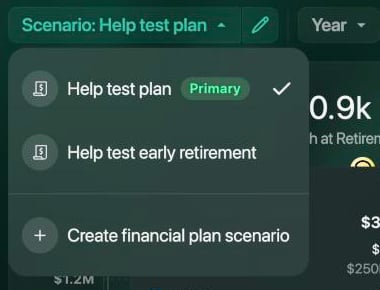
Seznam scénářů: hlavní scénář je první.
Zkopírujte scénář
Kopie převezme všechna nastavení: sazby, splátky, příspěvky a události. V kopii změňte, co chcete vyzkoušet, a původní scénář zůstane tak, jak byl.- Web
- iOS
- Otevřete scénář tužkou vedle Scénář:.
- Vyberte ⋮ > Kopírovat scénář. K názvu se na konec přidá (kopírovat).
- Kopii přejmenujte, například na Investovat víc, a změňte, co chcete vyzkoušet.
- Vyberte Uložit. finerd kopii uloží jako nový scénář.
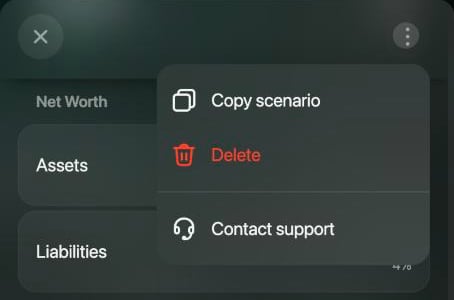
Kopírovat scénář a Smazat najdete v nabídce ⋮ scénáře.
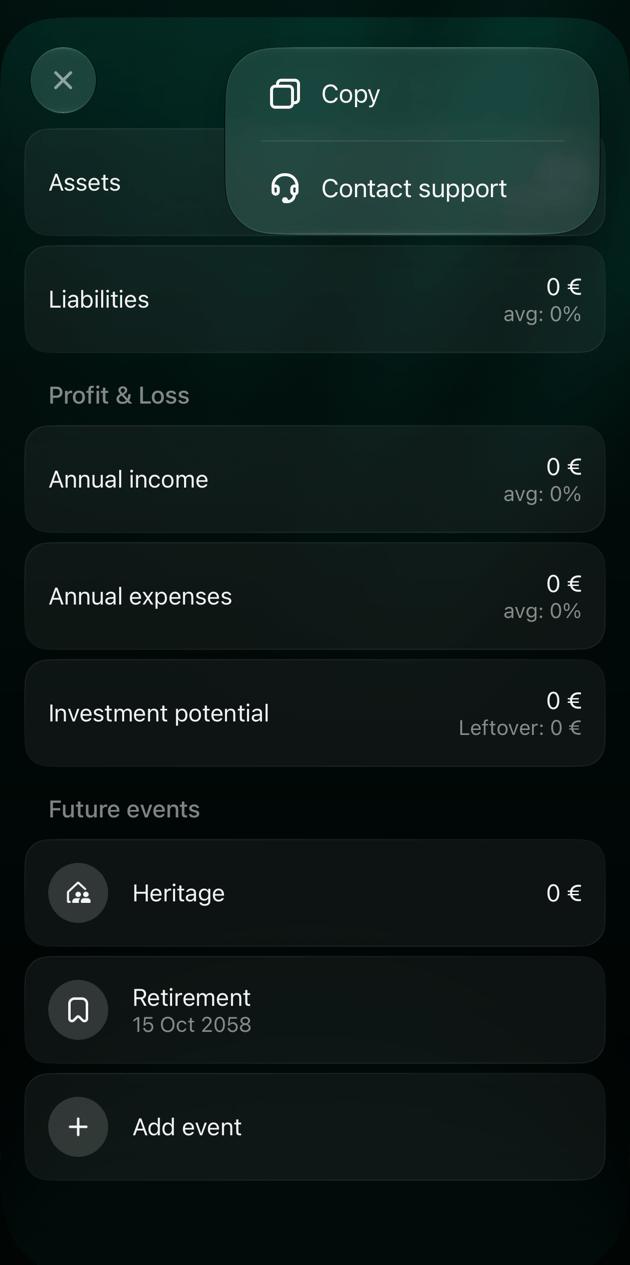
Změňte předpoklady
Když scénář otevřete, můžete změnit jeho předpoklady: inflaci, sazby vašich účtů, splátky půjček, příspěvky a události. Po úpravách vyberte Uložit. Stejně můžete scénář přejmenovat. Členění po měsících, čtvrtletích nebo letech nelze po vytvoření scénáře změnit. Chcete-li plánovat s jiným členěním, přidejte nový scénář. V iOS změna pole Datum zahájení scénáře vyplní scénář znovu z vašich účtů a nahradí vaše ručně upravené částky.Porovnejte scénáře
K porovnání potřebujete alespoň dva scénáře.- Web
- iOS
- V přehledu Finanční plán vyberte vpravo nahoře ikonu vah (Porovnávání).
- Aktuální scénář a následující se zobrazí vedle sebe, oddělené vs. Výběrem názvu scénáře ho vyměníte za jiný, výběrem + přidáte další.
- Věk odchodu do důchodu: nižší věk je zvýrazněný.
- Maximální čistá hodnota: nejvyšší čistá hodnota, které plán dosáhne.
- Čistá hodnota na konci plánu
- Čistá hodnota v důchodovém věku
- Průměrný růst: o kolik čistá hodnota v průměru roste každý rok.

Když najedete ukazatelem na ikony, uvidíte jejich názvy.
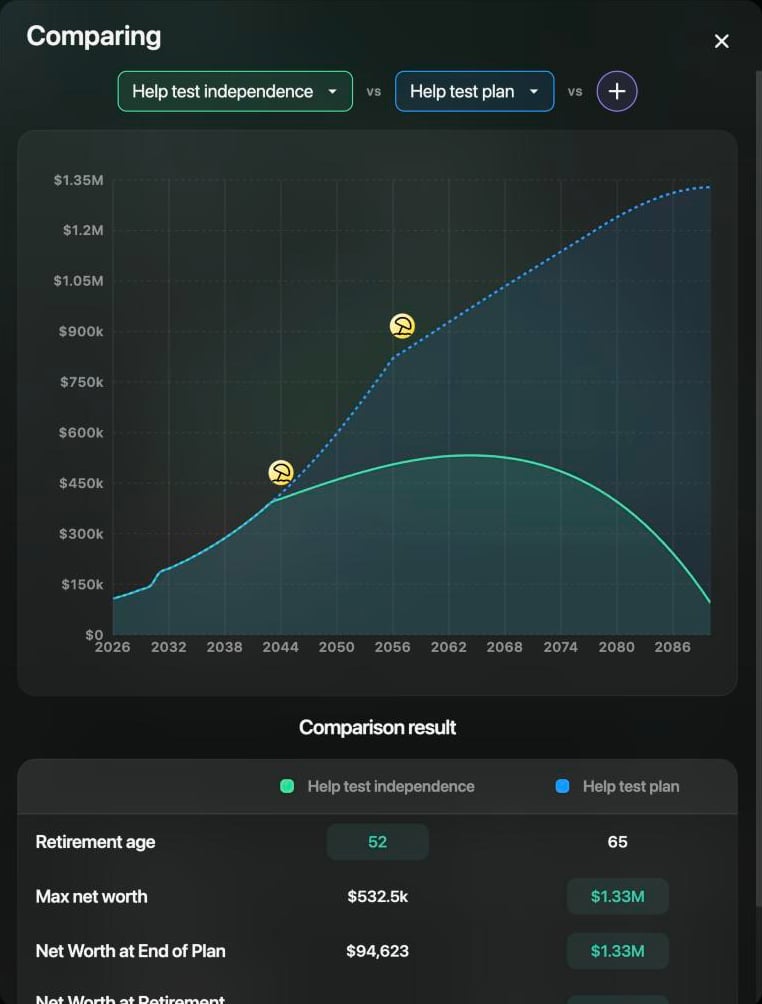
Odchod do důchodu v 52 letech proti odchodu v 65.
Zjistěte svůj věk finanční nezávislosti
Místo vlastní volby věku odchodu do důchodu může finerd spočítat nejdřívější věk, ve kterém můžete přestat pracovat: od té doby vaše úspory a příjem v důchodu udrží čistou hodnotu nad nulou až do konce plánu a zbude alespoň částka Dědictví.- Otevřete scénář. V iOS klepněte na ⋮ > Detaily scénáře.
- V poli Typ výpočtu zvolte Nezávislost. finerd zobrazí Odhadneme nejranější věk finanční nezávislosti. (v iOS Odhadneme nejdřívější věk finanční nezávislosti.)
- Vyberte Uložit.
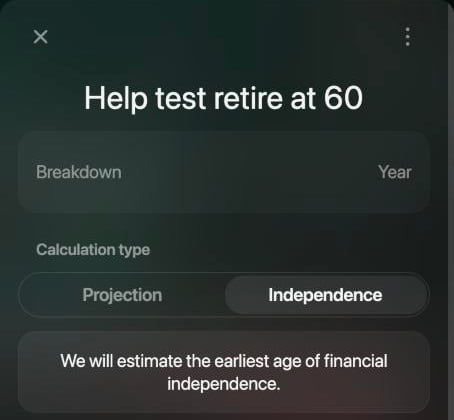
Režim Nezávislost nahrazuje věk odchodu do důchodu.
Aktualizujte plán podle skutečných výsledků
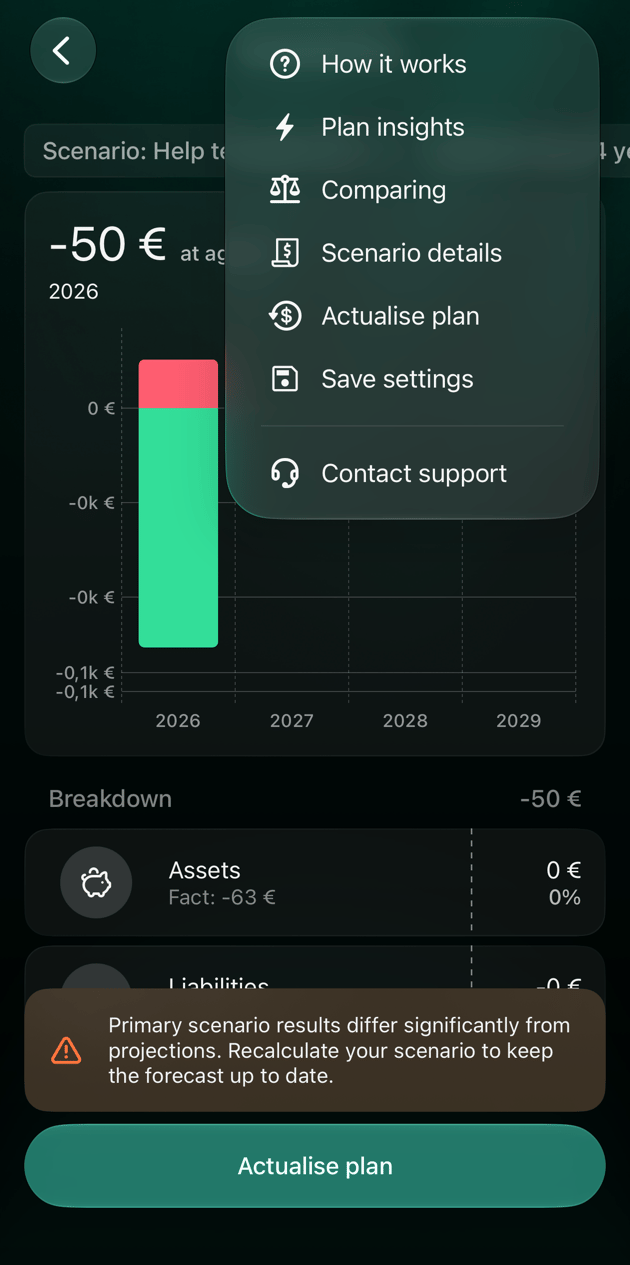
Život se plánem řídí málokdy. Když se vaše skutečné výsledky výrazně liší od hlavního scénáře, finerd pod grafem zobrazí upozornění Skutečné výsledky se významně liší od projekcí (v iOS Výsledky primárního scénáře se výrazně liší od projekcí). Aktualizovat můžete kterýkoli scénář a kdykoli, s upozorněním i bez něj. Při aktualizaci finerd scénář znovu naplní daty z vašich účtů:- zůstatky účtů podle aktuálního stavu,
- příjmy a výdaje za posledních 12 měsíců,
- Datum začátku scénáře (v iOS Datum zahájení scénáře) nastavené na dnešek.
- Web
- iOS
- Vyberte Aktualizovat plán pod upozorněním, nebo ikonu napravo od ikony vah.
- Scénář se otevře s (přepočítáno) na konci názvu. Zkontrolujte částky.
- Vyberte Uložit.
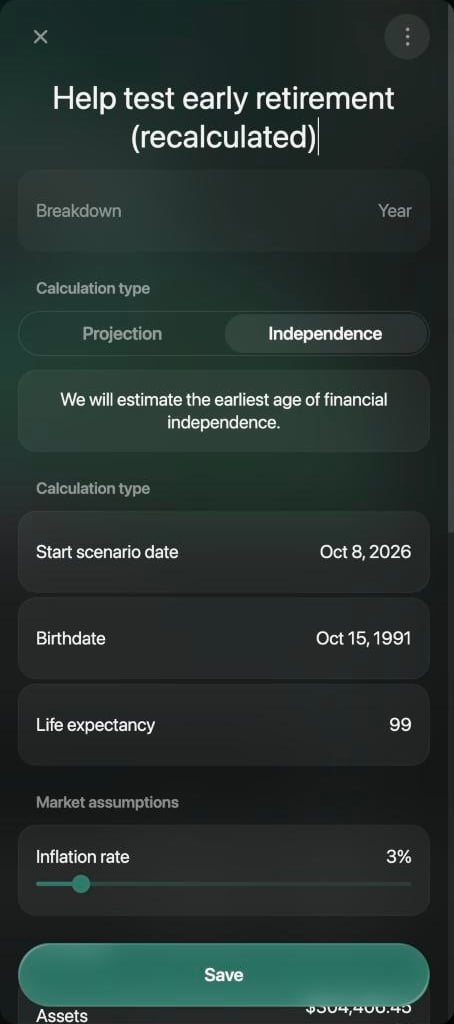
Aktualizovaný scénář začíná dnešním dnem.
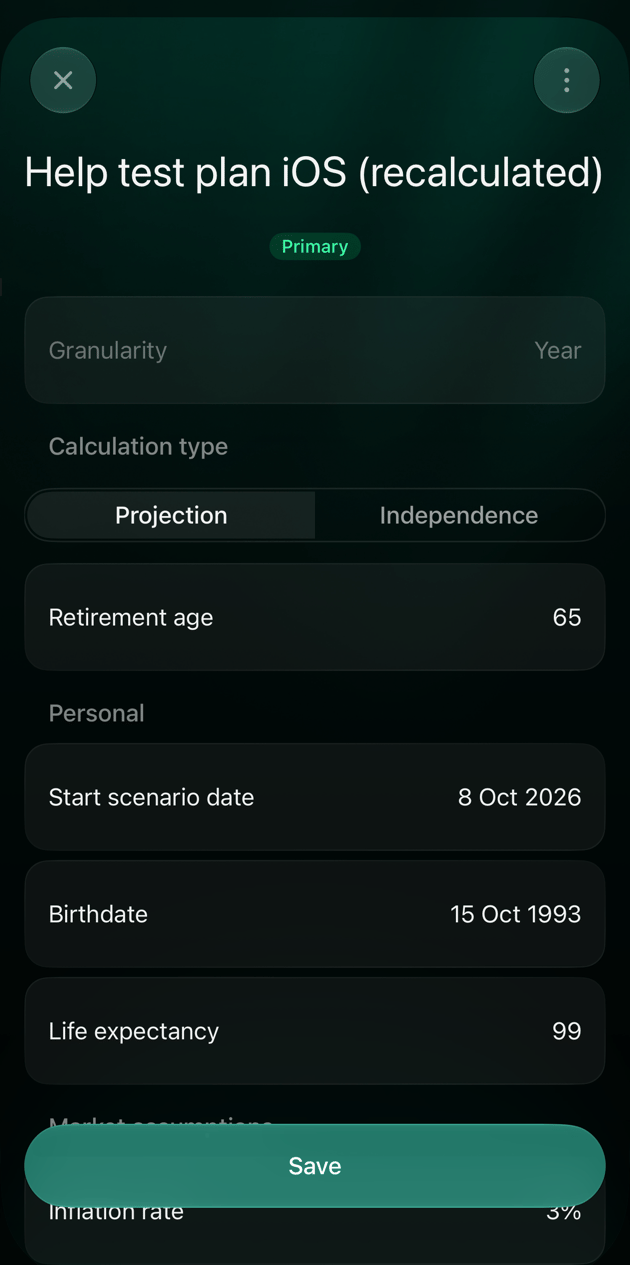
Zvolte hlavní scénář
Hlavní scénář se otevírá jako první v přehledu i ve widgetu na nástěnce a jen u něj se zobrazuje upozornění na skutečné výsledky. V iOS otevřete požadovaný scénář, klepněte na ⋮ > Označit jako primární a potom na Uložit. Odebrat označení primární udělá opak. Na webu je hlavní první vytvořený scénář a změnit to tam nelze.Uložte zobrazení jako přehled
Chcete-li se ke scénáři a jeho zobrazení vracet jedním klepnutím, uložte ho jako přehled: na webu vyberte ⋮ > Uložit nastavení; v iOS klepněte na ⋮ > Uložit nastavení. Přehled si pamatuje scénář i nastavení grafu a objeví se v sekci Přehledy mezi ostatními uloženými přehledy. Viz Přizpůsobení přehledu.Smažte scénář
Smazáním scénáře natrvalo odstraníte scénář i jeho události.- Web
- iOS
Otevřete scénář tužkou, vyberte ⋮ > Smazat a potvrďte volbou Smazat.