Co můžete změnit
Nastavení jsou v řádku nad grafem. Ne každý přehled má všechna nastavení:
Přehled nejde seskupit podle účtu ani podle štítku a Výdaje a Příjem nemají filtr účtů. Pro takové otázky viz Když přehled na vaši otázku neodpoví.
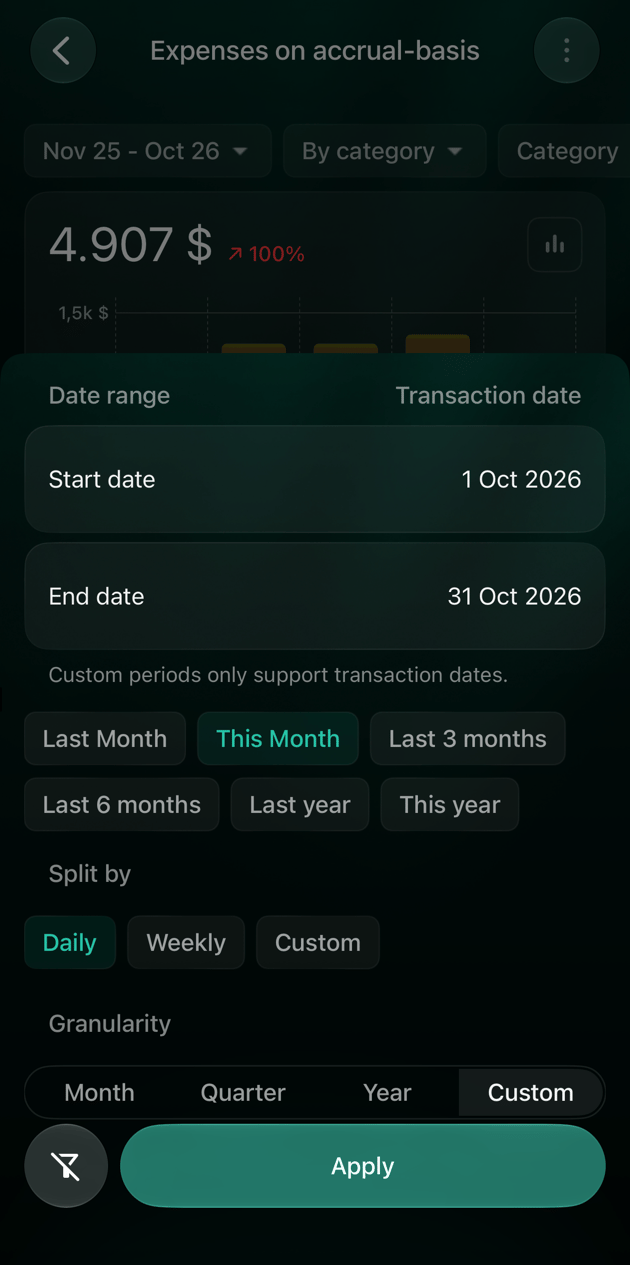
Zvolte období a jeho krok
Výběr období určuje časový rozsah i krok přehledu: každý sloupec grafu je jeden krok.- Měsíc, Čtvrtletí a Rok pokrývají celé kalendářní měsíce, čtvrtletí nebo roky.
- Vlastní pokrývá libovolné období, rozdělené po dnech, po týdnech nebo po vlastním počtu dní. Vlastní období se vždy počítají podle data transakce.
- Web
- Android
- iOS
- Vyberte období, například rozsah od října 2025 do října 2026 s údajem Měsíčně.
- V sekci Granularita zvolte Měsíc, Čtvrtletí, Rok nebo Vlastní.
- U volby Vlastní zvolte v sekci Rozdělení možnost Denně, Týdně nebo Vlastní a potom zadejte počet dní v každém kroku.
- Vyberte vlevo rychlou volbu, která se použije hned, nebo v kalendáři vyberte první a poslední období a potom Použít.
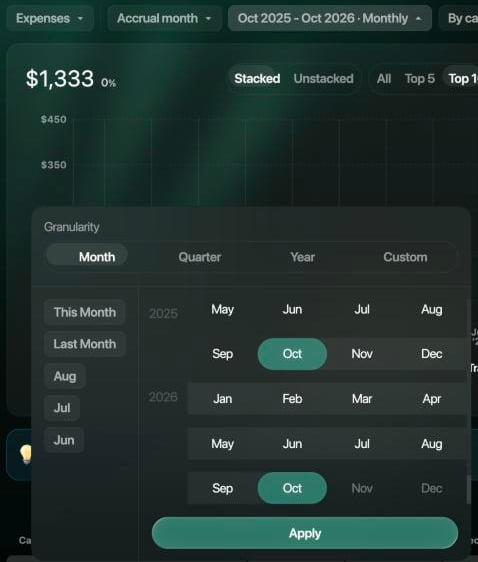
Zvolte krok a potom první a poslední měsíc.
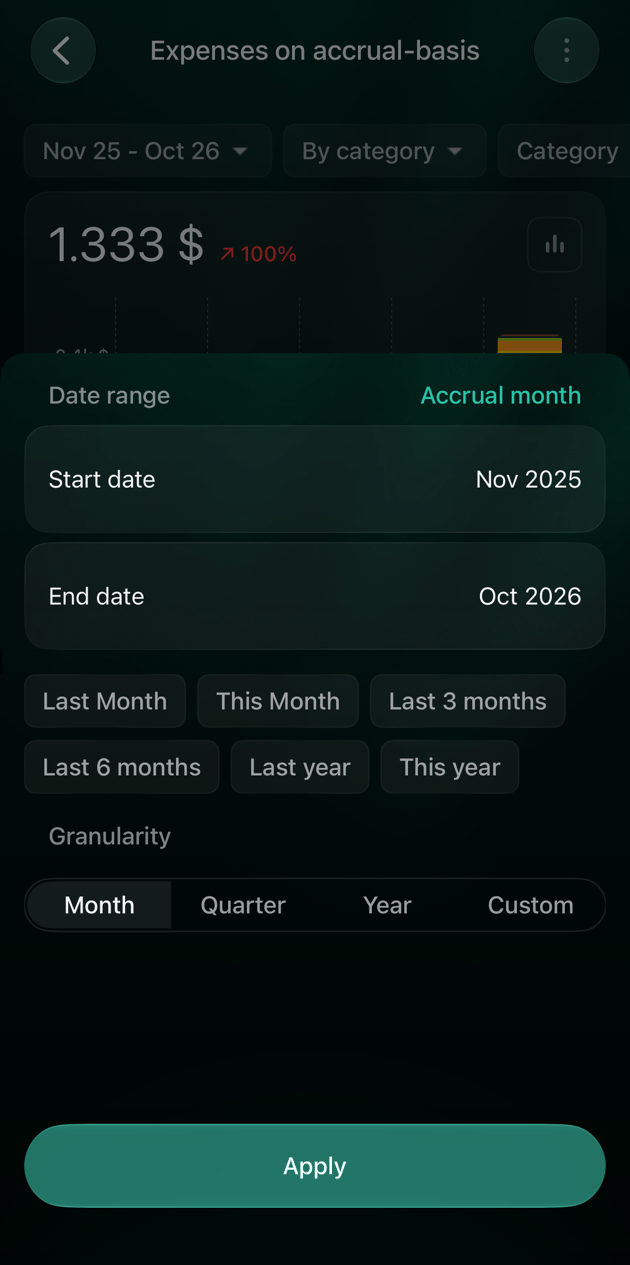
Měsíc zachycení, nebo datum transakce
V přehledech Výdaje a Příjem rozhoduje nastavení data o tom, do kterého měsíce se transakce započítá:
Příklad: nákup za $60 z 5. října je rozdělený na $50 v kategorii Nákupy a $10 v kategorii Káva a svačiny (v prostoru vytvořeném v angličtině Shopping a Coffee & Snacks) a část za $10 má měsíc zachycení nastavený na září. S nastavením Měsíc zachycení se $10 započítá do září, s nastavením Datum transakce celých $60 do října. Peněžní tok vždy používá datum transakce a Čistá hodnota ukazuje zůstatky na konci každého období, takže ani jeden z nich toto nastavení nemá.
- Web
- Android
- iOS
Vyberte Měsíc zachycení vedle nabídky Výdaje a zvolte Datum transakce, nebo naopak.
Seskupte a filtrujte
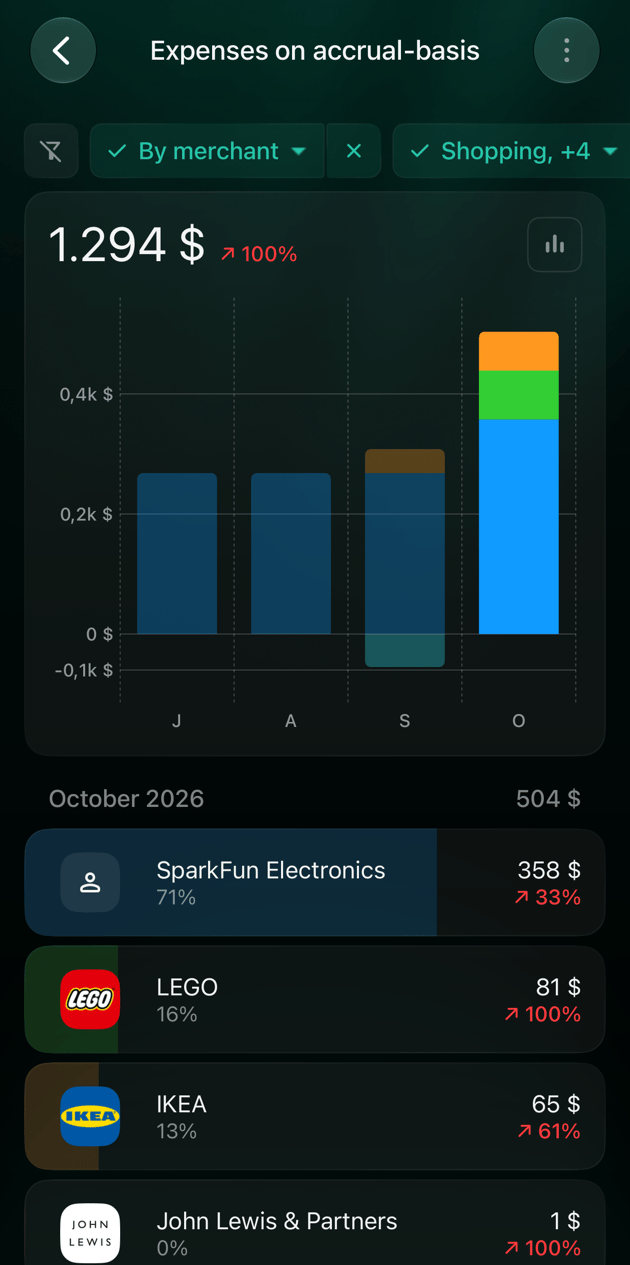
Seskupení určuje, co je každý řádek přehledu; filtry určují, které transakce se započítají. Společně odpovídají na konkrétní otázku. Chcete-li například vidět, do kterých obchodů šly vaše peníze z kategorie Nákupy, zvolte Podle obchodníka a filtr Kategorie nastavte na Nákupy.- Podle kategorie ukazuje nadřazené kategorie s jejich podkategoriemi; Podle obchodníka ukazuje obchody a plátce. Podle účelu (osobní nebo rodinné) a Podle partnera (platíte vy, nebo partner) vyžadují partnera propojeného v rodinném účetnictví.
- Kategorie, Obchodník a Štítek mají každý dvě karty: Zahrnout ponechá jen to, co zvolíte, Vyloučit to vynechá. Filtr, který vylučuje, zobrazí před první položkou Vyloučit:. Zvolením nadřazené kategorie se vyberou i její podkategorie.
- Vyloučení štítku ponechá transakce, které žádný štítek nemají.
- V přehledu Peněžní tok filtr Účet ponechá nebo vynechá účty a Nepeněžní pohyby lze skrýt. V přehledu Čistá hodnota filtr Účet volí účty, které se započítají do součtu.
- Web
- Android
- iOS
- Vyberte Podle kategorie a zvolte Podle obchodníka, nebo naopak.
- Vyberte Kategorie, Obchodník nebo Štítek. Zvolte Zahrnout nebo Vyloučit, u dlouhého seznamu použijte hledání a vyberte položky. Vyberte Použít.
- Jeden filtr odeberete výběrem × na něm. Vyčistit filtry vrátí celý přehled do výchozího nastavení, i v uloženém přehledu.
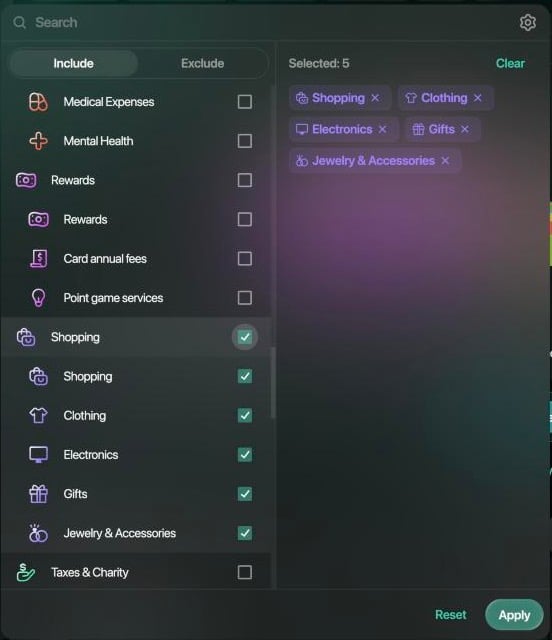
Zvolením kategorie Nákupy se vyberou i její podkategorie.
Uložte přehled
Uložený přehled si pod zvoleným názvem zapamatuje období, krok, nastavení data, seskupení a filtry. Objeví se v sekci Přehledy vedle standardních přehledů a můžete ho aktualizovat, přejmenovat nebo smazat. Na každé platformě můžete uložit přehledy Výdaje, Příjem, Peněžní tok a Čistá hodnota. Co znamená uložené období, záleží na platformě:- Android a iOS: rychlá volba, například Posledních 6 měsíců, se posouvá s časem, takže příští měsíc přehled ukáže posledních šest měsíců. Ručně nastavené období a každé období Vlastní zůstávají pevné.
- Web: zvolené období se uloží s pevným začátkem a koncem. Pokud se období neměnilo, přehled dál ukazuje poslední rok až do aktuálního měsíce.
- Web
- Android
- iOS
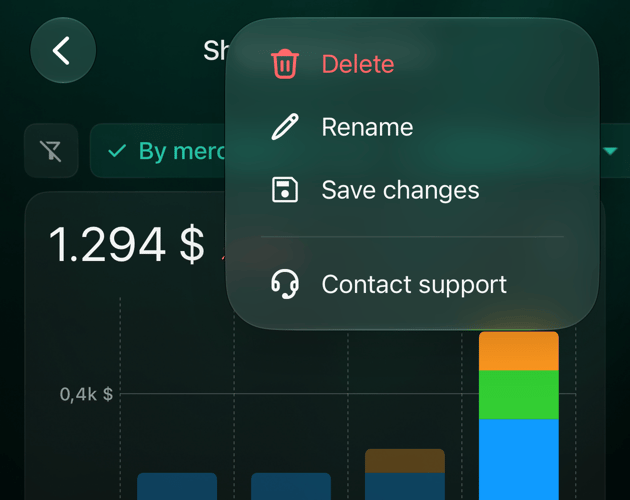
- Nastavte přehled a potom vpravo nahoře vyberte ⋮ a Uložit nastavení.
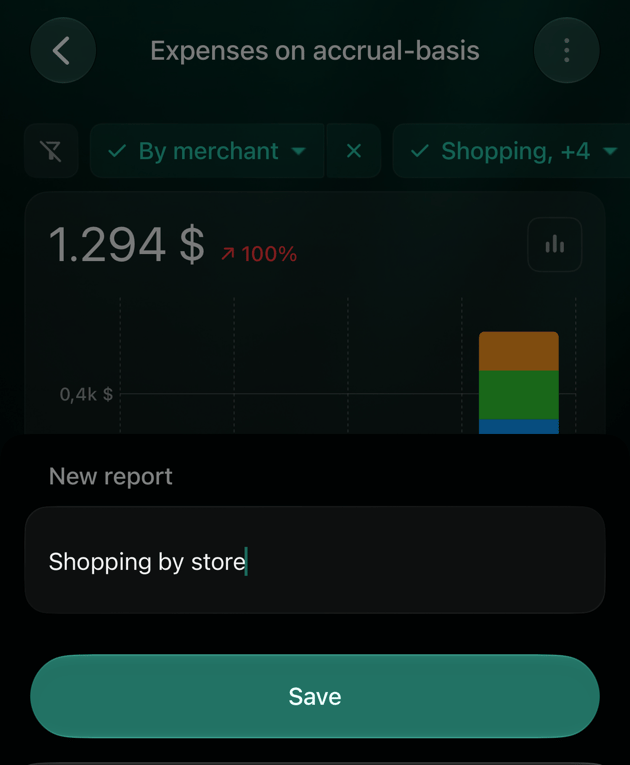
- V okně Nový přehled zadejte název, například Nákupy podle obchodů, a vyberte Uložit. Přehled se otevře pod novým názvem.
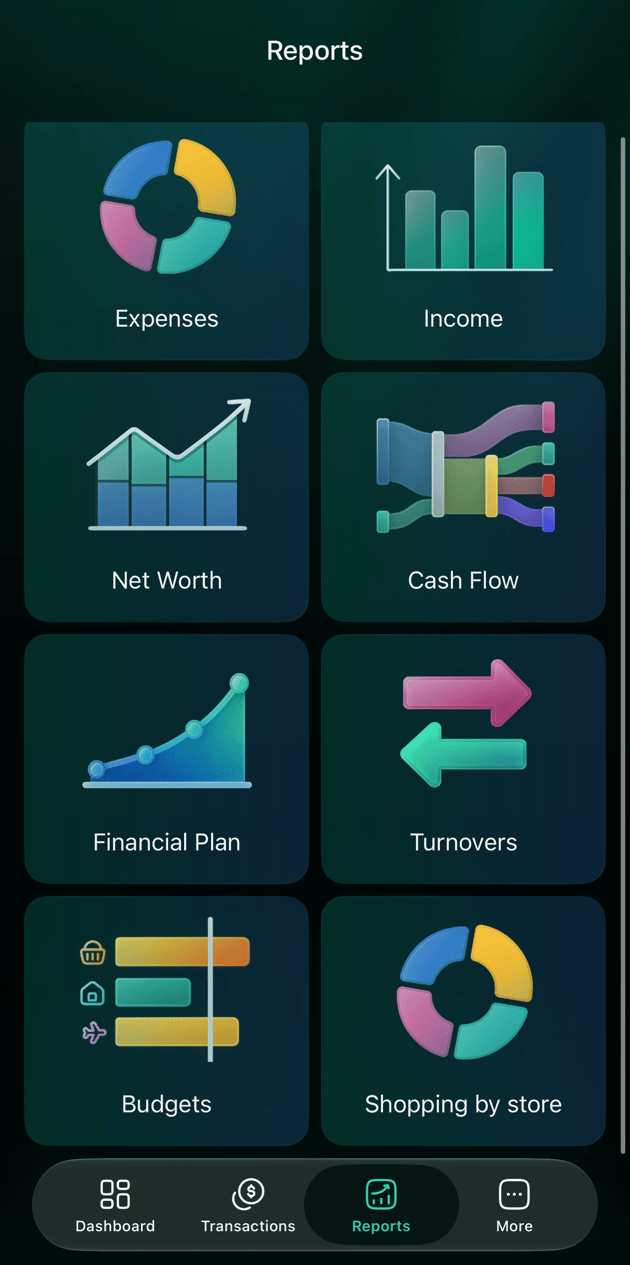
- Příště otevřete Přehledy: vaše přehledy jsou v sekci Uložené přehledy, za sekcí Přednastavené přehledy.
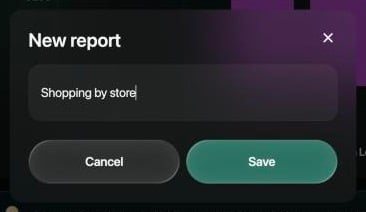
Pojmenujte přehled.
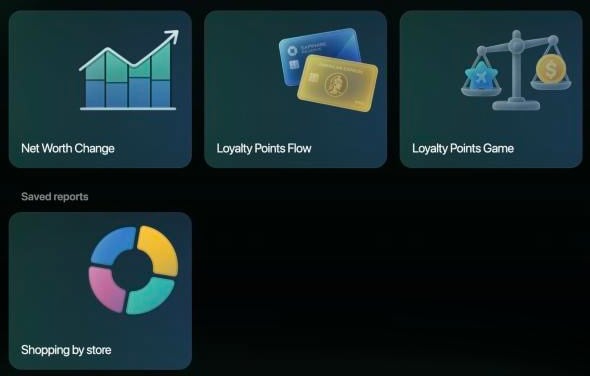
Uložené přehledy následují po přednastavených.
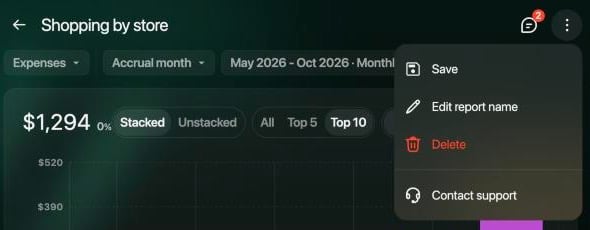
Nabídka uloženého přehledu.