Rozdělte transakci ve finerd mezi kategorie, účty nebo lidi, podle položek účtenky i u bankovní platby, a zjistěte, jak se části započítávají v přehledech.
Rozdělte transakci ve finerd, když jedna platba pokrývá různé věci, třeba nábytek a kávu v IKEA: každá část se pak započítá do vlastní kategorie. Částka, datum i účet zůstanou stejné.Rozdělení je zdarma a funguje na webu, na Androidu i v iOS.
Rozdělte transakci mezi kategorie
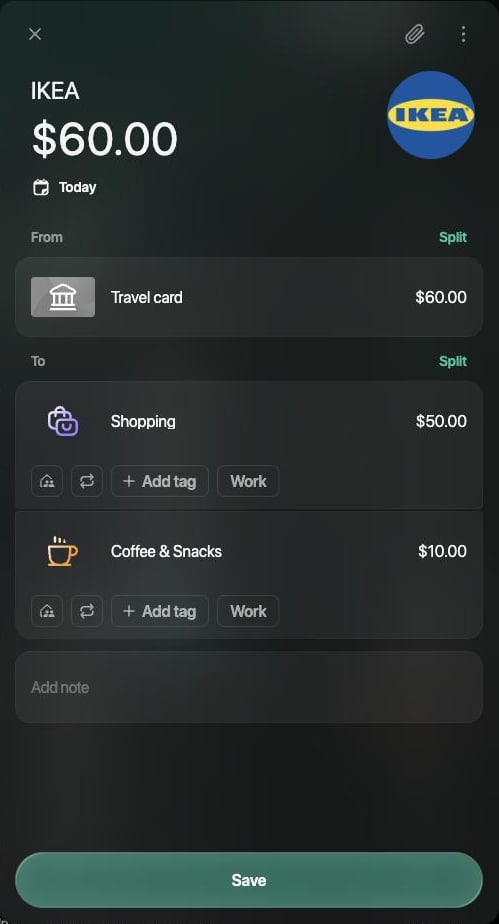
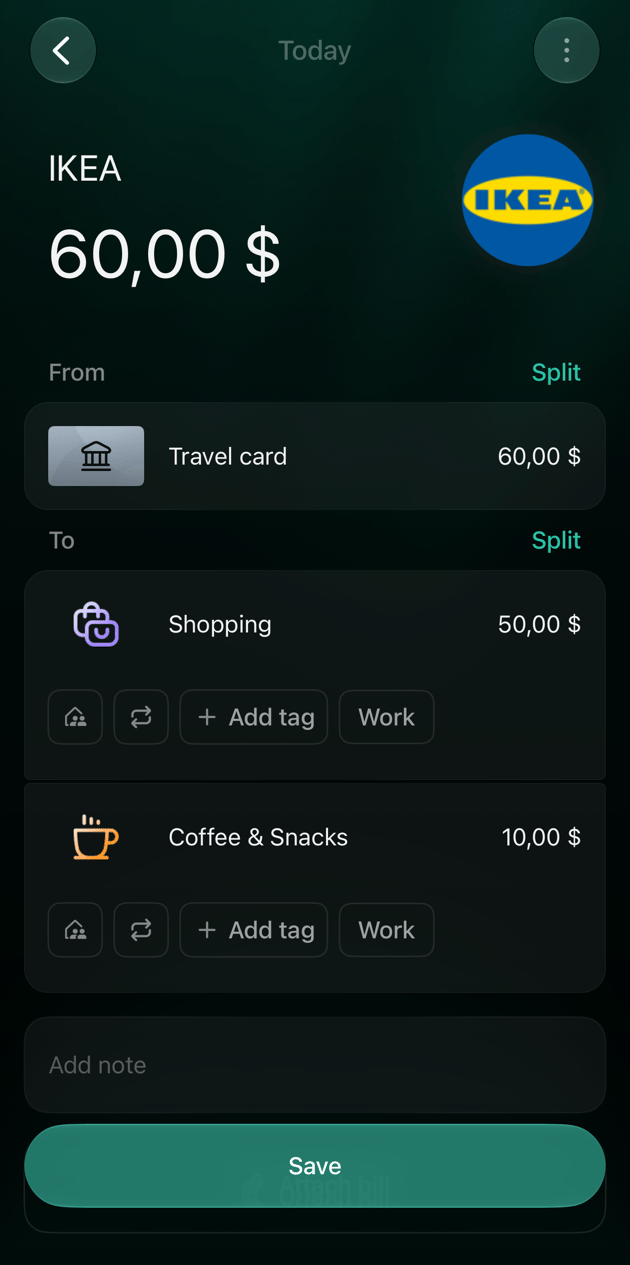
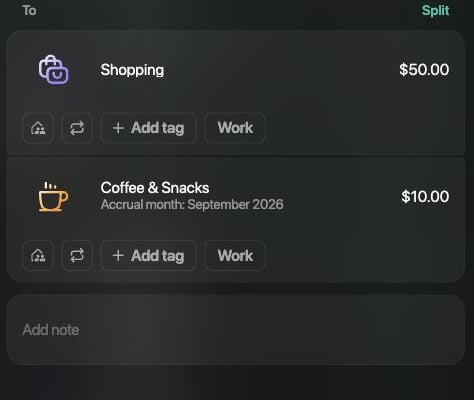
Transakce má dvě strany: Od, odkud peníze přišly, a Komu, kam odešly. Chcete-li rozdělit výdaj, přidejte části na stranu Komu. První kategorie si vezme zbytek, takže zadáváte jen částky částí, které přidáte.Příklad: platba $60 v IKEA z účtu Travel card se rozdělí na Nákupy $50 a Káva a svačiny $10 (v prostoru vytvořeném v angličtině Shopping a Coffee & Snacks).Rozdělit můžete už zaznamenanou transakci i novou ještě před uložením.
Web
Android
iOS
Otevřete transakci v sekci Transakce.
Vedle Komu vyberte Rozdělit.
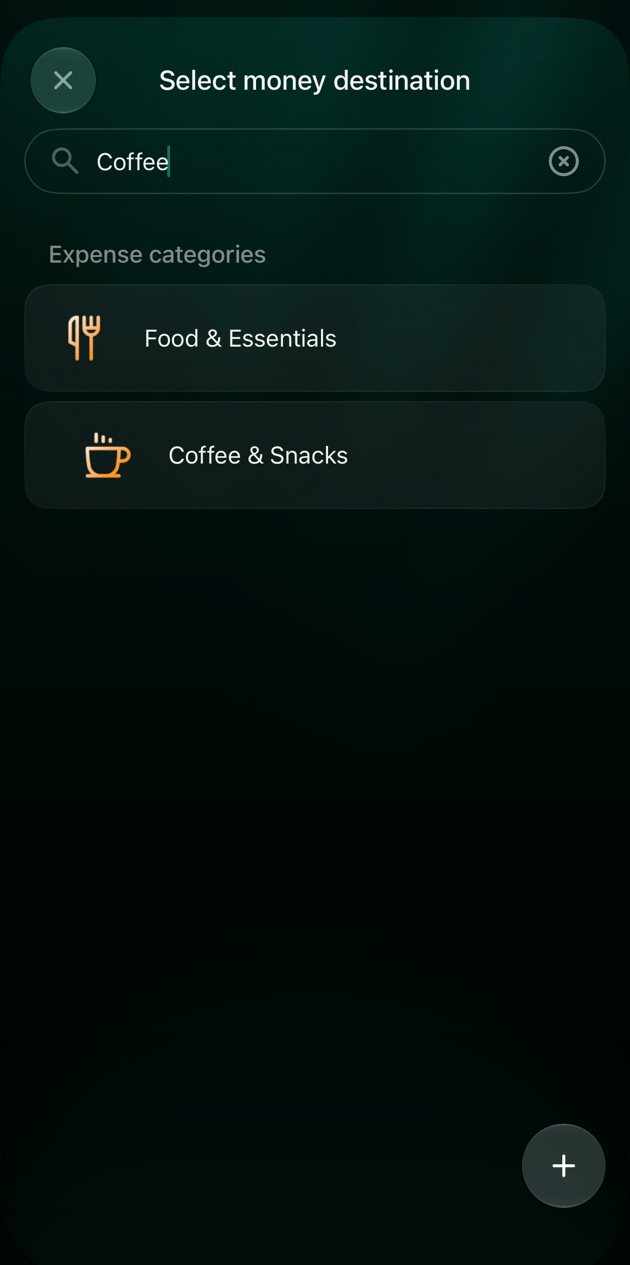
V okně Vyberte cíl peněz napište kategorii do pole Hledat a vyberte ji.
Zadejte částku této části a stiskněte Enter. První kategorie teď ukazuje zbytek: Nákupy $50.00.
Stejně přidejte další části a potom vyberte Uložit.
První kategorie si vezme zbytek částky.
Otevřete transakci v sekci Transakce.
Vedle Komu klepněte na Rozdělit.
Zvolte kategorii.
Zadejte částku této části. První kategorie teď ukazuje zbytek.
Stejně přidejte další části a potom klepněte na Uložit.
Otevřete transakci v sekci Transakce.
Vedle Komu klepněte na Rozdělit.
Na obrazovce Vyberte cíl peněz napište kategorii do pole Hledat a klepněte na ni.
Zadejte částku této části a klepněte na Použít. První kategorie teď ukazuje zbytek: Nákupy 50,00 $.
Stejně přidejte další části a potom klepněte na Uložit.
Zvolte kategorii pro novou část.
První kategorie si vezme zbytek částky.
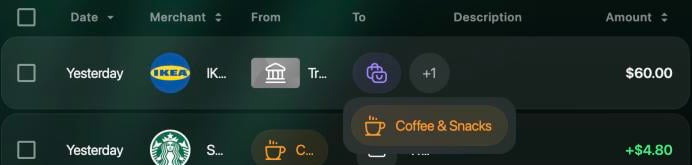
Na webu ukazuje sloupec Komu v sekci Transakce ikonu první kategorie a počet dalších částí, například +1; když na něj najedete ukazatelem, uvidíte jejich názvy. Mobilní aplikace uvádějí v řádku všechny kategorie, například Nákupy, Káva a svačiny.
Na webu najeďte ukazatelem na +1 a uvidíte ostatní části.
Když součet částí nesedí
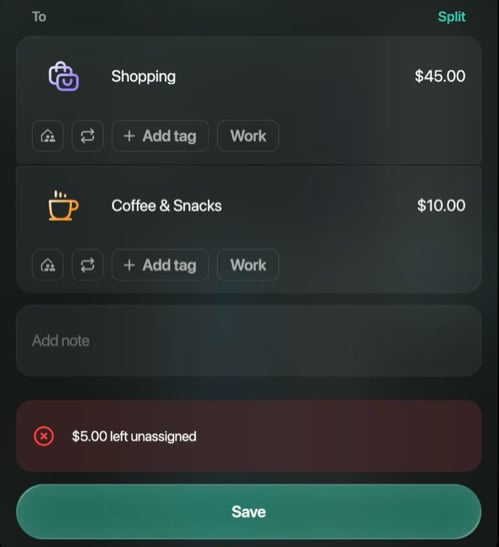
Části na straně Komu musí dát dohromady částku transakce. Jakmile částku první kategorie změníte ručně, kategorie si přestane brát zbytek, takže součet částí může být nižší nebo vyšší než celková částka. finerd zobrazí rozdíl pod částmi:
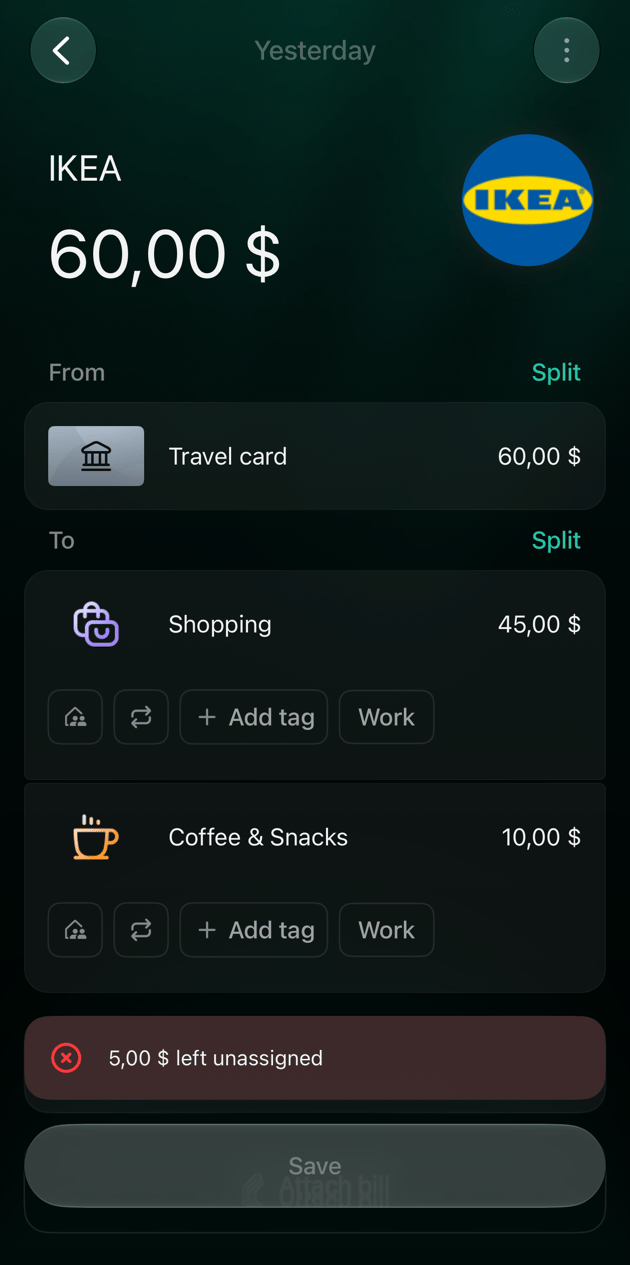
$5.00 zbývá nepřiřazeno: částem chybí $5.
Přiděleno o $5.00 více, než je možné: součet částí je o $5 vyšší.
Upravujte částky částí, dokud zpráva nezmizí, a potom transakci uložte.
Web
Android
iOS
Zpráva se zobrazí nad tlačítkem Uložit. Pokud přesto vyberete Uložit, finerd zobrazí Nekonzistentní transakce a transakci neuloží. Vyberte Upravit částky a části opravte.
Částem chybí $5 do celkové částky.
Aplikace pro Android rozdíl během úprav nezobrazuje. Když klepnete na Uložit, zobrazí Rozdíl směnného kurzu, i když jsou všechny části ve stejné měně, a transakci neuloží. Klepněte na Upravit částky a části opravte.
Zpráva se zobrazí nad tlačítkem Uložit a tlačítko zůstane neaktivní, dokud součet částí nesedí.
Částem chybí $5 do celkové částky.
Změňte nebo zrušte rozdělení
Chcete-li změnit části, otevřete transakci v sekci Transakce a po úpravách ji uložte.
Jiná kategorie pro část: vyberte část a zvolte kategorii.
Jiná částka: vyberte částku dané části a zadejte novou.
Odebrání části: smažte ji. Její částka se vrátí první kategorii. Pokud se místo toho objeví … zbývá nepřiřazeno, viz Když součet částí nesedí.
Zrušení rozdělení: mažte části, dokud nezbude jen jedna. Poslední část smazat nelze.
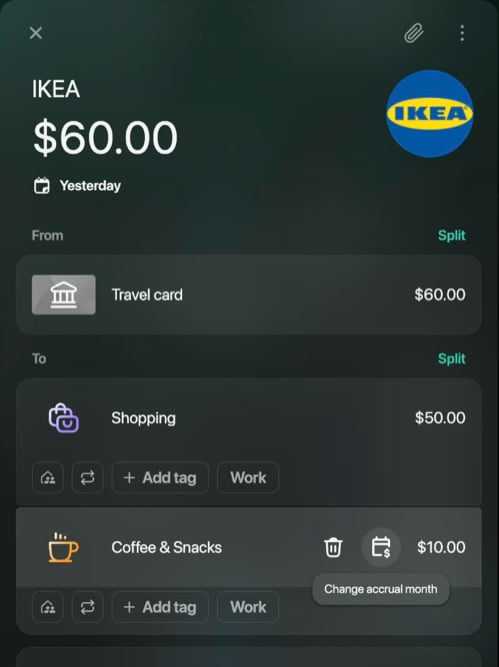
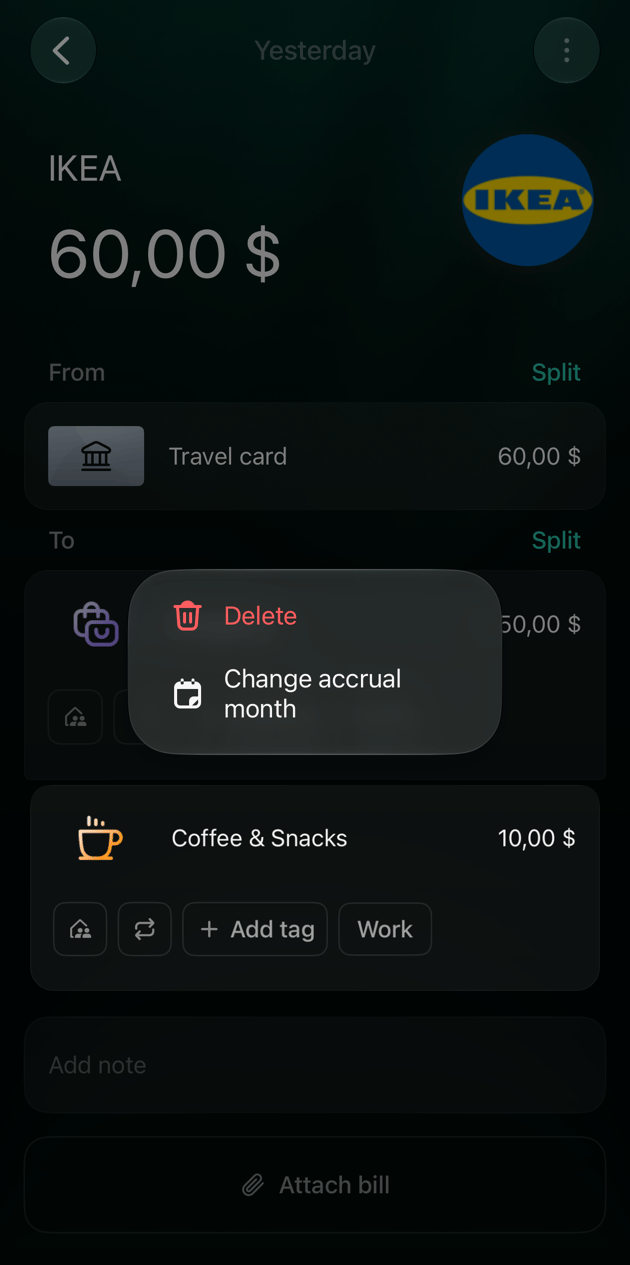
Ovládací prvek pro smazání je skrytý, dokud na webu na část nenajedete ukazatelem nebo ji v aplikacích nepodržíte. Na stejném místě je u části s kategorií i Změnit měsíc zachycení: nastaví měsíc, ve kterém se tato část započítá do přehledů.
Web
Android
iOS
Najeďte ukazatelem na část a vpravo od ní se objeví dvě ikony:
ikona koše část smaže (zobrazí se, jen když jsou části aspoň dvě);
ikona kalendáře, Změnit měsíc zachycení, vybere měsíc části.
Po změnách vyberte Uložit.
Najeďte ukazatelem na část a zobrazí se její ikony.
Podržte část a otevře se její nabídka:
Smazat část odebere;
Změnit měsíc zachycení vybere měsíc části (u části s kategorií);
Přiřadit položky přiřadí k části položky z přiložené účtenky (jen když je účtenka přiložená).
Po změnách klepněte na Uložit.
Podržte část a otevře se její nabídka:
Smazat část odebere (u poslední části se nenabízí);
Změnit měsíc zachycení vybere měsíc části (u části s kategorií).
Po změnách klepněte na Uložit.
Podržením části otevřete její nabídku.
Rozdělte bankovní transakci
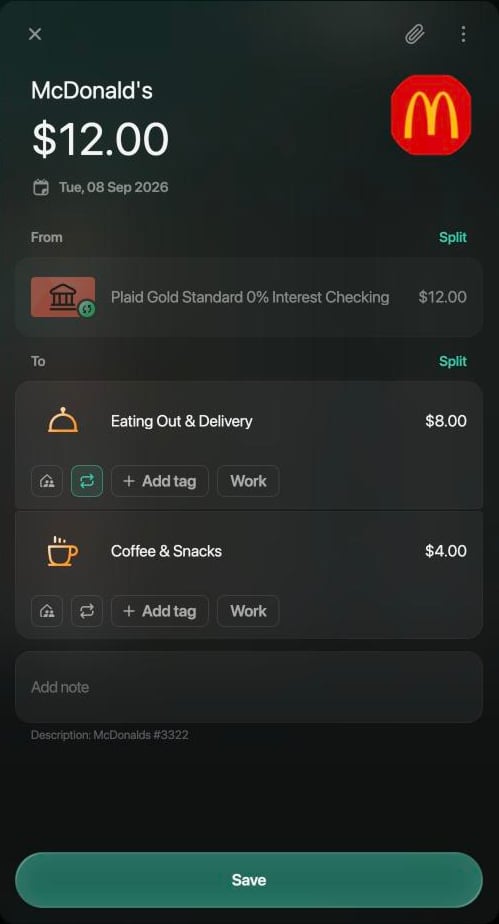
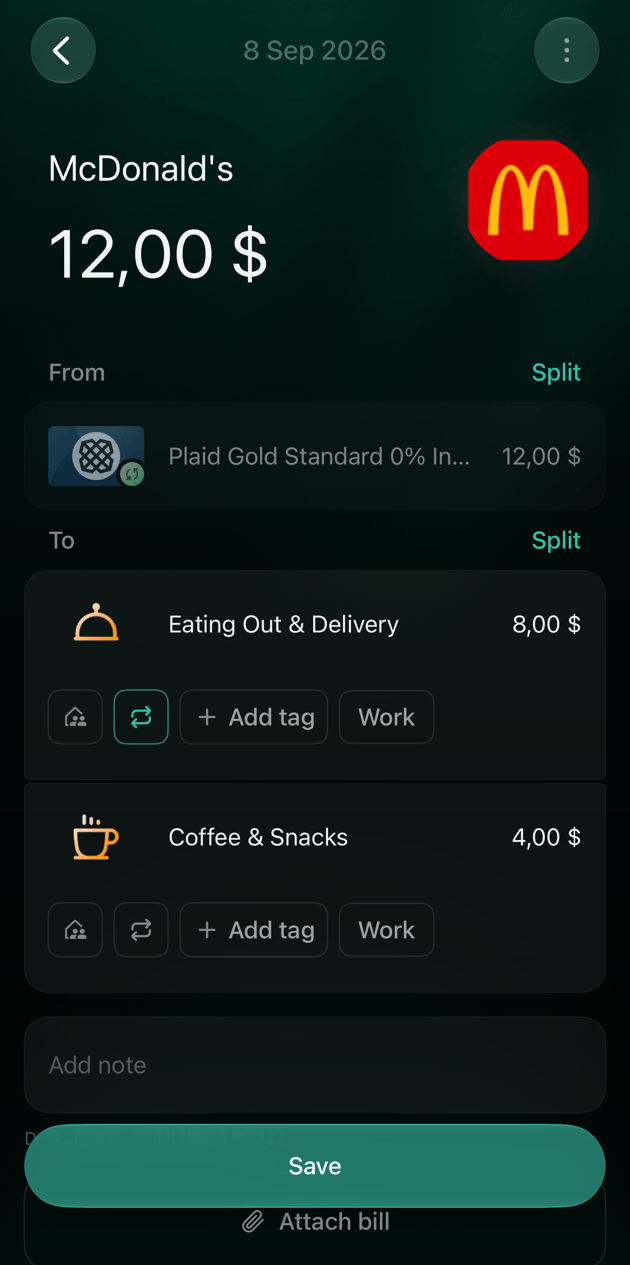
Rozdělit lze i transakci z připojené banky. Mění se jen strana kategorií: řádek banky na straně Od si ponechá účet a částku, které banka poslala, takže části na straně Komu musí dát dohromady částku od banky.Příklad: platba $12 v McDonald’s z připojeného účtu se rozdělí na Restaurace a rozvoz (v prostoru vytvořeném v angličtině Eating Out & Delivery) $8 a Káva a svačiny $4.
Na jedné straně nemohou být dva připojené účty. Pokud přes Rozdělit vedle Od zvolíte jiný připojený účet, webová aplikace a aplikace pro iOS zobrazí Nelze rozdělit na jiný synchronizovaný účet. Vytvořte místo toho novou transakci.
Web
Android
iOS
Řádek banky je zašedlý a nelze ho vybrat.
Řádek banky zůstane beze změny; rozdělí se jen strana Komu.
Řádek banky je zašedlý a nelze ho vybrat.
Když klepnete na řádek banky, finerd zobrazí Udržujte záznamy čisté a přesné: transakce pochází z připojeného účtu a její účet nelze změnit. Klepněte na Rozumím.
Řádek banky zůstane beze změny; rozdělí se jen strana Komu.
Klepnutí na řádek banky vysvětlí, proč je zamčený.
Pošlete část na účet, jako dluh nebo do rodiny
Část nemusí být kategorie. V okně Vyberte cíl peněz můžete zvolit také:
Převod Komu/Od: jeden z vašich účtů. Příklad: u pokladny si vyberete $20 v hotovosti, takže tato část půjde na váš hotovostní účet.
Dluhy a náhrady: osobu, která vám dluží svůj podíl. Pokud v seznamu není, přidejte ji pomocí +.
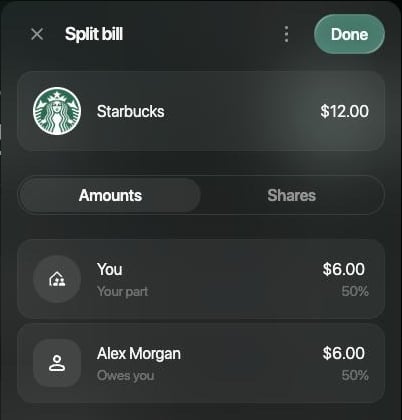
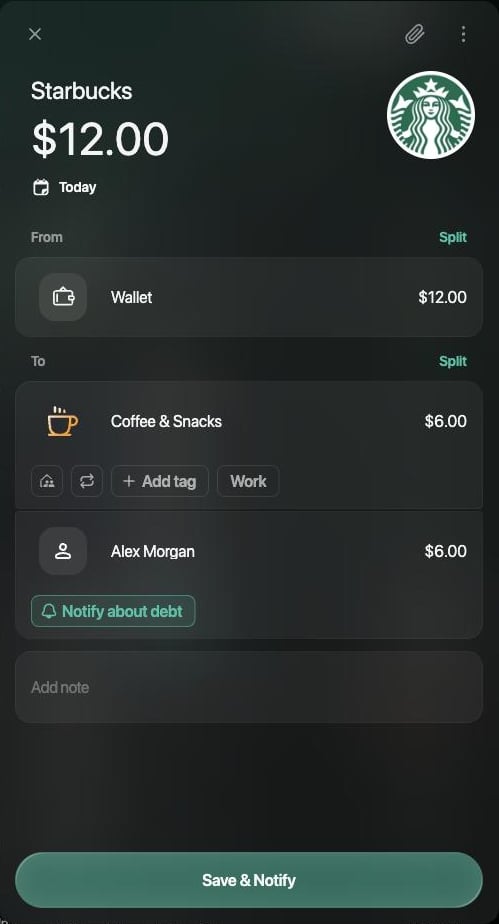
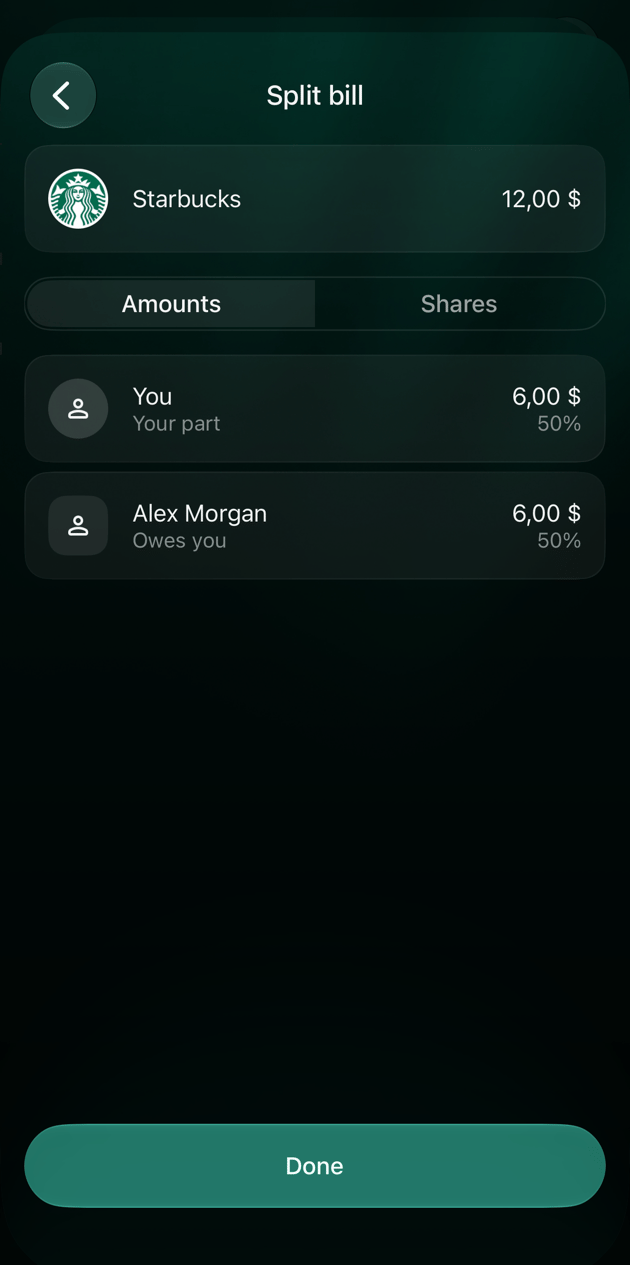
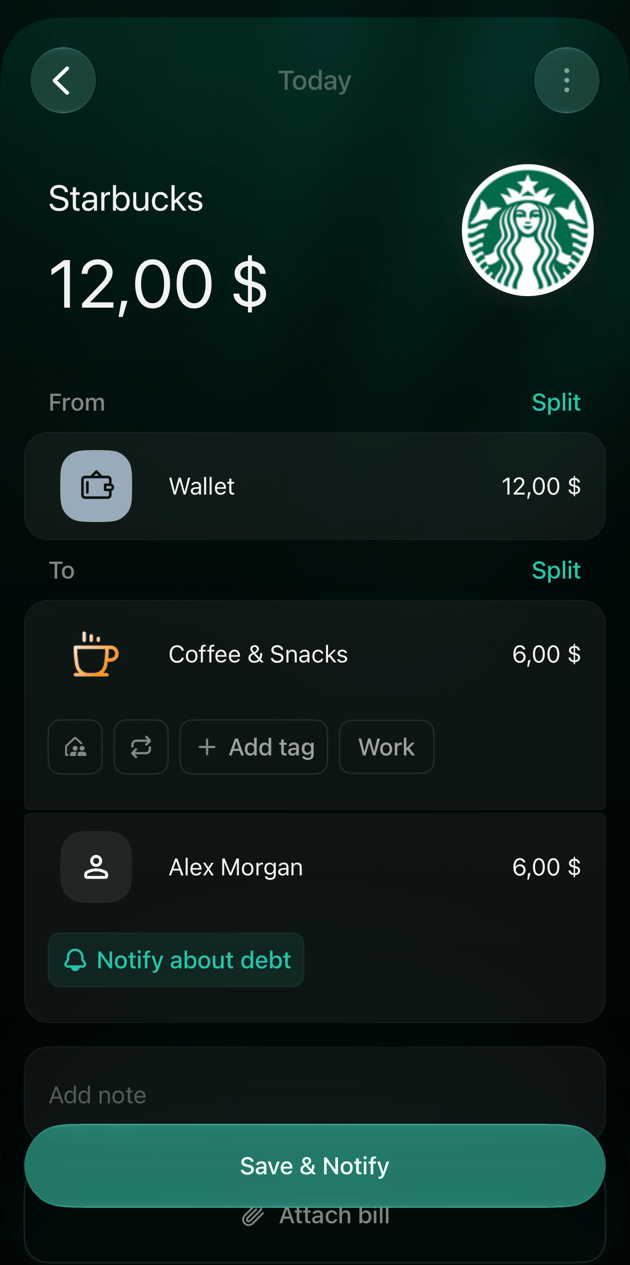
Rozdělení účtenky s druhou osobou. Když v osobním prostoru na webu nebo v aplikaci pro iOS přidáte k transakci s jednou kategorií osobu z Dluhy a náhrady, finerd otevře okno Rozdělit účtenku. Částku rozdělí rovným dílem mezi vás (Vy, Váš podíl) a danou osobu (Dluží vám). Změňte částku osoby a váš podíl si vezme zbytek; nebo přepněte na Podíly a rozdělte částku podle podílů. Potom vyberte Hotovo. Váš podíl zůstane v kategorii; podíl osoby se stane jejím dluhem vůči vám a pod ním bude Upozornit na dluh. Dokud je Upozornit na dluh vybráno, je na tlačítku pro uložení Uložit a upozornit.Nastavení každé části. Pod částí s kategorií jsou její vlastní nastavení:
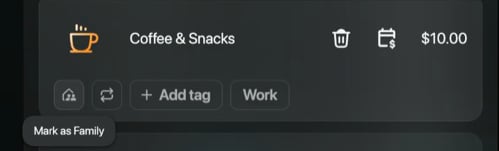
ikona rodiny (na webu Označit jako rodinné) sdílí s partnerem jen tuto část: viz Sdílejte jen část transakce. Zobrazuje se v osobním prostoru s rodinným účetnictvím;
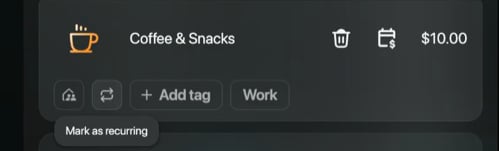
ikona opakování (na webu Označit jako opakující se) označí část jako opakovanou platbu;
Část, která jde na účet nebo do dluhu, žádné z těchto nastavení nemá.
Web
Android
iOS
Okno Rozdělit účtenku se otevře nad transakcí; Hotovo je v pravém horním rohu. Názvy ikon rodiny a opakování uvidíte, když na ně najedete ukazatelem.
Okno Rozdělit účtenku rozdělí částku mezi vás a danou osobu.
Váš podíl zůstane v kategorii, zbytek se stane dluhem.
Ikona rodiny u části.
Ikona opakování u části.
Aplikace pro Android okno Rozdělit účtenku nemá: zvolená osoba se přidá jako běžná část a její částku zadáte ručně. Ikony rodiny a opakování pod částí s kategorií nemají popisky.
Rozdělit účtenku se otevře jako samostatná obrazovka; Hotovo je dole. Ikony rodiny a opakování pod částí s kategorií nemají popisky.
Okno Rozdělit účtenku rozdělí částku mezi vás a danou osobu.
Váš podíl zůstane v kategorii, zbytek se stane dluhem.
Rozdělte transakci podle položek účtenky
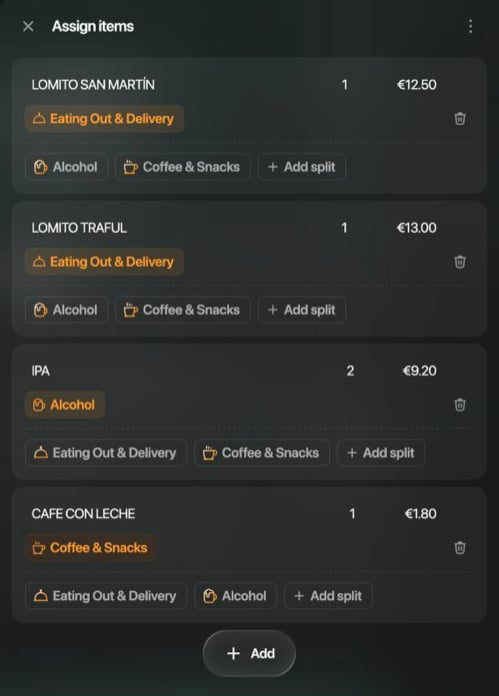
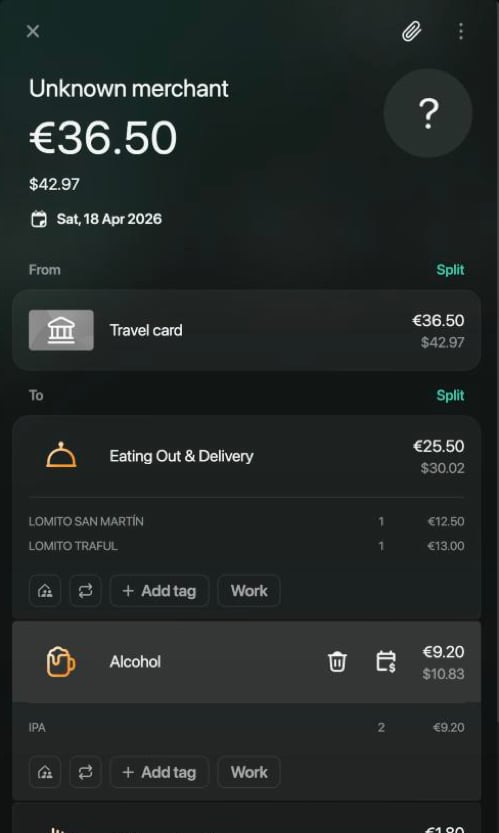
Pokud je k transakci přiložená účtenka s položkami, rozdělte transakci podle nich: každá položka jde do části své kategorie a finerd z položek sestaví části i jejich částky. Příklad: účtenka z restaurace na €36.50 se rozdělí na Restaurace a rozvoz €25.50 za dvě hlavní jídla, Alkohol (v prostoru vytvořeném v angličtině Alcohol) €9.20 za dvě piva a Káva a svačiny €1.80 za kávu.Jak dostat účtenku do finerd a přiložit ji k transakci, najdete v článku Přidání účtenky do evidence. finerd může položkám účtenky navrhnout různé kategorie; před uložením je zkontrolujte.
Otevřete okno Přiřadit položky (postup pro vaši platformu najdete níže).
U každé položky je vidět kategorie, do které je přiřazená. Chcete-li položku přesunout, vyberte její kategorii a zvolte jinou.
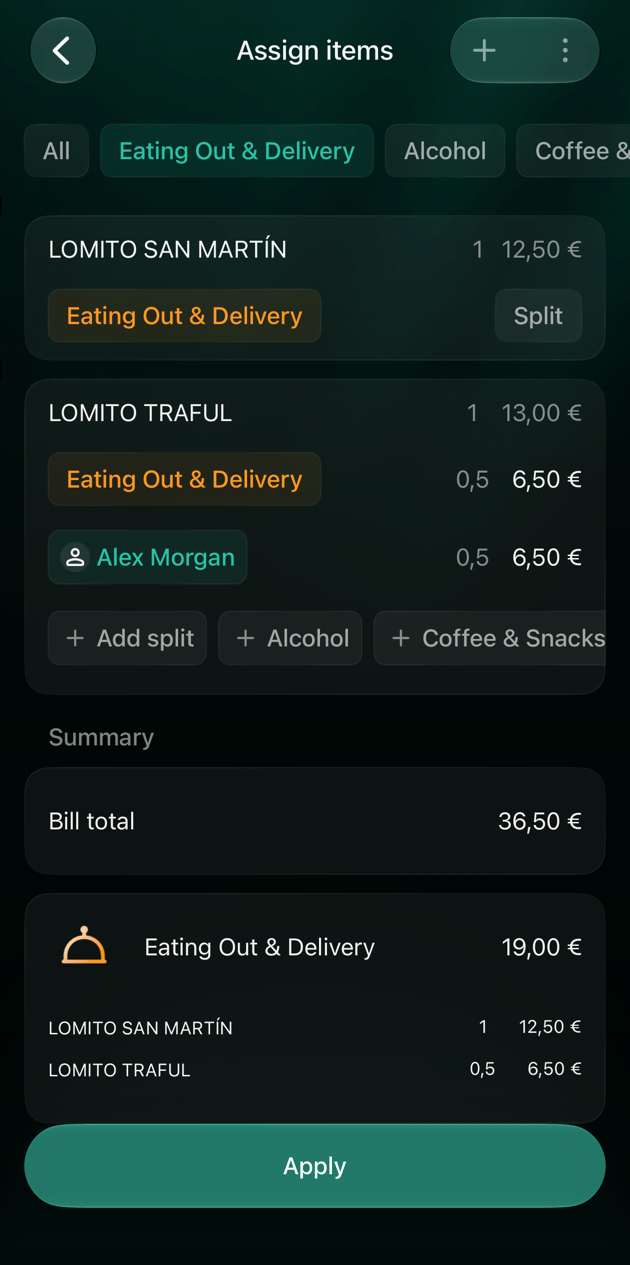
Chcete-li jednu položku rozdělit mezi dvě části, například jedno ze dvou piv, které vám dluží kamarád, vyberte pod položkou Přidat rozdělení (v iOS Rozdělit) a zvolte, kam půjde druhá polovina. finerd rozdělí množství položky napůl.
Zkontrolujte Shrnutí dole: součet každé kategorie a její položky.
Uložte přiřazení a potom uložte transakci.
Pod každou částí na straně Komu se pak zobrazí její položky.
Web
Android
iOS
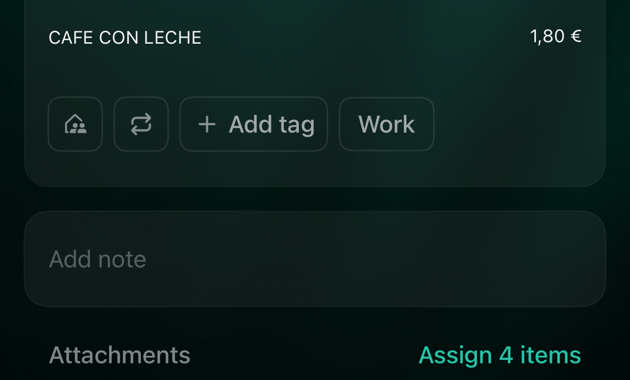
Přiřadit 4 položky (s počtem položek) je pod obrázkem účtenky vedle transakce. Stejné tlačítko Přiřadit položky je i v kalkulačce, která se otevře, když vyberete částku některé části. Přiřazení uložte tlačítkem Uložit dole v okně Přiřadit položky.
Každá položka jde do kategorie, kterou zvolíte.
Části a jejich položky v transakci.
Podržte část na straně Komu a klepněte na Přiřadit položky: tato volba je v nabídce, jen když je přiložená účtenka. Vyberte položky, které k této části patří, a klepněte na Hotovo.
Přiřadit 4 položky (s počtem položek) je vedle sekce Přílohy, nad obrázkem účtenky. Klepnutím na položky uvedené pod částí otevřete Přiřadit položky pro kategorii této části. Přiřazení uložte tlačítkem Použít.
Přiřadit položky najdete vedle sekce Přílohy.
Tlačítko Rozdělit dělí položku mezi dvě části.
Jak se rozdělení započítává
V přehledech se každá část započítává samostatně: do své kategorie a do svého měsíce zachycení. Na účtu je dál vidět jedna platba v plné výši.
Měsíce. Část se započítává do měsíce transakce, dokud nezměníte její měsíc zachycení (viz Změňte nebo zrušte rozdělení). Příklad: platba v IKEA má datum 5. října a její část Káva a svačiny je přesunutá na září. S výchozím nastavením Měsíc zachycení ukazuje přehled Výdaje $10 v kategorii Káva a svačiny v září, zatímco $50 v kategorii Nákupy zůstane v říjnu. S nastavením Datum transakce se celá platba započítá do října. Jak nastavení přepnout, najdete v části Jak se vrácení peněz započítává.
Web
Android
iOS
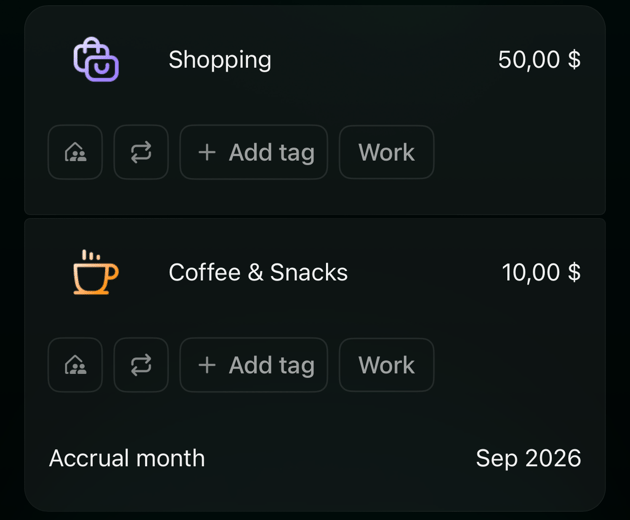
Měsíc zachycení části se zobrazí pod její kategorií, pokud se liší od měsíce transakce, například Měsíc zachycení: září 2026.
Tato část se započítá do září.
Měsíc zachycení části se pod ní zobrazí jako Měsíc zachycení, pokud se liší od měsíce transakce.
Měsíc zachycení části se pod ní zobrazí jako Měsíc zachycení s měsícem, například Sep 2026.
Tato část se započítá do září.
Byla tato stránka užitečná?
{"docsConfig":{"theme":"mint","$schema":"https://mintlify.com/docs.json","name":"finerd","description":"finerd helps financially savvy people manage complex personal, family, business, and international finances with accounting precision without accounting complexity.","colors":{"primary":"#38f7ff","light":"#38f7ff","dark":"#b98cff"},"logo":{"light":"https://finerd.ai/logo.svg","dark":"https://finerd.ai/logo.svg","href":"/"},"favicon":"https://finerd.ai/logo.svg","appearance":{"default":"dark","strict":true},"background":{"decoration":"grid","color":{"light":"#08090f","dark":"#08090f"}},"navbar":{"links":[{"href":"https://finerd.ai","label":"finerd.ai"}]},"seo":{"metatags":{"google-site-verification":"haq__cDMEelH2BlpExqZZ7DqIbXEtZMZDA_2Rn4amf8"}},"fonts":{"family":"Inter"},"styling":{"eyebrows":"breadcrumbs","latex":true},"contextual":{"options":["copy","view"],"display":"header"},"navigation":{"languages":[{"language":"en","footer":{"links":[{"items":[{"label":"YouTube","href":"https://www.youtube.com/@realFinerd"},{"label":"Reddit","href":"https://www.reddit.com/r/finerds"},{"label":"TikTok","href":"https://www.tiktok.com/@real.finerd"}]}]},"navbar":{"links":[{"href":"https://finerd.ai","label":"finerd.ai"}],"primary":{"type":"button","label":"Contact support","href":"/contact-us"}},"href":""},{"language":"uk","footer":{"links":[{"items":[{"label":"YouTube","href":"https://www.youtube.com/@finerd.ukraine"},{"label":"Telegram","href":"https://t.me/+TESz5VfXr50yNTRi"}]}]},"navbar":{"links":[{"href":"https://finerd.ai","label":"finerd.ai"}],"primary":{"type":"button","label":"Зв'язатися з підтримкою","href":"/uk/contact-us"}},"href":"uk"},{"language":"es","footer":{"links":[{"items":[{"label":"YouTube","href":"https://www.youtube.com/@realFinerd"},{"label":"Reddit","href":"https://www.reddit.com/r/finerds"},{"label":"TikTok","href":"https://www.tiktok.com/@real.finerd"}]}]},"navbar":{"links":[{"href":"https://finerd.ai","label":"finerd.ai"}],"primary":{"type":"button","label":"Contactar soporte","href":"/es/contact-us"}},"href":"es"},{"language":"ja","footer":{"links":[{"items":[{"label":"YouTube","href":"https://www.youtube.com/@realFinerd"},{"label":"Reddit","href":"https://www.reddit.com/r/finerds"},{"label":"TikTok","href":"https://www.tiktok.com/@real.finerd"}]}]},"navbar":{"links":[{"href":"https://finerd.ai","label":"finerd.ai"}],"primary":{"type":"button","label":"サポートに連絡","href":"/ja/contact-us"}},"href":"ja"},{"language":"pl","footer":{"links":[{"items":[{"label":"YouTube","href":"https://www.youtube.com/@realFinerd"},{"label":"Reddit","href":"https://www.reddit.com/r/finerds"},{"label":"TikTok","href":"https://www.tiktok.com/@real.finerd"}]}]},"navbar":{"links":[{"href":"https://finerd.ai","label":"finerd.ai"}],"primary":{"type":"button","label":"Kontakt z pomocą","href":"/pl/contact-us"}},"href":"pl"},{"language":"cs","footer":{"links":[{"items":[{"label":"YouTube","href":"https://www.youtube.com/@realFinerd"},{"label":"Reddit","href":"https://www.reddit.com/r/finerds"},{"label":"TikTok","href":"https://www.tiktok.com/@real.finerd"}]}]},"navbar":{"links":[{"href":"https://finerd.ai","label":"finerd.ai"}],"primary":{"type":"button","label":"Kontaktovat podporu","href":"/cs/contact-us"}},"href":"cs"},{"language":"it","footer":{"links":[{"items":[{"label":"YouTube","href":"https://www.youtube.com/@realFinerd"},{"label":"Reddit","href":"https://www.reddit.com/r/finerds"},{"label":"TikTok","href":"https://www.tiktok.com/@real.finerd"}]}]},"navbar":{"links":[{"href":"https://finerd.ai","label":"finerd.ai"}],"primary":{"type":"button","label":"Contatta assistenza","href":"/it/contact-us"}},"href":"it"},{"language":"fr","footer":{"links":[{"items":[{"label":"YouTube","href":"https://www.youtube.com/@realFinerd"},{"label":"Reddit","href":"https://www.reddit.com/r/finerds"},{"label":"TikTok","href":"https://www.tiktok.com/@real.finerd"}]}]},"navbar":{"links":[{"href":"https://finerd.ai","label":"finerd.ai"}],"primary":{"type":"button","label":"Contacter le support","href":"/fr/contact-us"}},"href":"fr"},{"language":"de","footer":{"links":[{"items":[{"label":"YouTube","href":"https://www.youtube.com/@realFinerd"},{"label":"Reddit","href":"https://www.reddit.com/r/finerds"},{"label":"TikTok","href":"https://www.tiktok.com/@real.finerd"}]}]},"navbar":{"links":[{"href":"https://finerd.ai","label":"finerd.ai"}],"primary":{"type":"button","label":"Support kontaktieren","href":"/de/contact-us"}},"href":"de"},{"language":"pt","footer":{"links":[{"items":[{"label":"YouTube","href":"https://www.youtube.com/@realFinerd"},{"label":"Reddit","href":"https://www.reddit.com/r/finerds"},{"label":"TikTok","href":"https://www.tiktok.com/@real.finerd"}]}]},"navbar":{"links":[{"href":"https://finerd.ai","label":"finerd.ai"}],"primary":{"type":"button","label":"Falar com suporte","href":"/pt/contact-us"}},"href":"pt"},{"language":"zh-Hant","footer":{"links":[{"items":[{"label":"YouTube","href":"https://www.youtube.com/@realFinerd"},{"label":"Reddit","href":"https://www.reddit.com/r/finerds"},{"label":"TikTok","href":"https://www.tiktok.com/@real.finerd"}]}]},"navbar":{"links":[{"href":"https://finerd.ai","label":"finerd.ai"}],"primary":{"type":"button","label":"聯絡客服","href":"/zh-Hant/contact-us"}},"href":"zh-Hant"},{"language":"ko","footer":{"links":[{"items":[{"label":"YouTube","href":"https://www.youtube.com/@realFinerd"},{"label":"Reddit","href":"https://www.reddit.com/r/finerds"},{"label":"TikTok","href":"https://www.tiktok.com/@real.finerd"}]}]},"navbar":{"links":[{"href":"https://finerd.ai","label":"finerd.ai"}],"primary":{"type":"button","label":"고객 지원 문의","href":"/ko/contact-us"}},"href":"ko"},{"language":"zh-Hans","footer":{"links":[{"items":[{"label":"YouTube","href":"https://www.youtube.com/@realFinerd"},{"label":"Reddit","href":"https://www.reddit.com/r/finerds"},{"label":"TikTok","href":"https://www.tiktok.com/@real.finerd"}]}]},"navbar":{"links":[{"href":"https://finerd.ai","label":"finerd.ai"}],"primary":{"type":"button","label":"联系支持","href":"/zh-Hans/contact-us"}},"href":"zh-Hans"},{"language":"nl","footer":{"links":[{"items":[{"label":"YouTube","href":"https://www.youtube.com/@realFinerd"},{"label":"Reddit","href":"https://www.reddit.com/r/finerds"},{"label":"TikTok","href":"https://www.tiktok.com/@real.finerd"}]}]},"navbar":{"links":[{"href":"https://finerd.ai","label":"finerd.ai"}],"primary":{"type":"button","label":"Neem contact op met support","href":"/nl/contact-us"}},"href":"nl"}]}},"deployment":{"deploymentMetadataValue":{"subdomain":"finerdai","hasAudioNarration":false,"actualSubdomain":"finerdai","customDomains":["help.finerd.ai"],"gitSource":{"type":"gitlab","owner":"finerd.ai/web","repo":"help","deployBranch":"main","contentDirectory":"","isPrivate":true,"projectId":85636094,"mountPath":"","label":""},"feedback":{"thumbs":true},"entitlements":{"AI_CHAT":{"status":"DISABLED"}},"buildId":"6b00a7593c4bb12541ace472","clientVersion":"0.0.4263","searchFilterCounts":[{"language":"en","tag":"Accounts \u0026 balances","count":8},{"language":"cs","tag":"Účty a zůstatky","count":8},{"language":"de","tag":"Konten und Salden","count":8},{"language":"es","tag":"Cuentas y saldos","count":8},{"language":"fr","tag":"Comptes et soldes","count":8},{"language":"it","tag":"Conti e saldi","count":8},{"language":"ja","tag":"口座と残高","count":8},{"language":"ko","tag":"계좌와 잔액","count":8},{"language":"nl","tag":"Rekeningen en saldi","count":8},{"language":"pl","tag":"Konta i salda","count":8},{"language":"pt","tag":"Contas e saldos","count":8},{"language":"uk","tag":"Рахунки та баланси","count":8},{"language":"zh-Hans","tag":"账户与余额","count":8},{"language":"zh-Hant","tag":"帳戶與餘額","count":8},{"language":"en","tag":"AI assistants","count":7},{"language":"en","tag":"Family \u0026 shared expenses","count":7},{"language":"en","tag":"Transactions","count":7},{"language":"cs","tag":"AI asistenti","count":7},{"language":"cs","tag":"Rodina a sdílené výdaje","count":7},{"language":"cs","tag":"Transakce","count":7},{"language":"de","tag":"AI-Assistenten","count":7},{"language":"de","tag":"Familie und geteilte Ausgaben","count":7},{"language":"de","tag":"Transaktionen","count":7},{"language":"es","tag":"Asistentes de AI","count":7},{"language":"es","tag":"Familia y gastos compartidos","count":7},{"language":"es","tag":"Transacciones","count":7},{"language":"fr","tag":"Assistants AI","count":7},{"language":"fr","tag":"Famille et dépenses partagées","count":7},{"language":"fr","tag":"Transactions","count":7},{"language":"it","tag":"Assistenti AI","count":7},{"language":"it","tag":"Famiglia e spese condivise","count":7},{"language":"it","tag":"Transazioni","count":7},{"language":"ja","tag":"AIアシスタント","count":7},{"language":"ja","tag":"ファミリーと共通の支出","count":7},{"language":"ja","tag":"取引","count":7},{"language":"ko","tag":"AI 어시스턴트","count":7},{"language":"ko","tag":"가족과 공유 지출","count":7},{"language":"ko","tag":"거래","count":7},{"language":"nl","tag":"AI-assistenten","count":7},{"language":"nl","tag":"Gezin en gedeelde uitgaven","count":7},{"language":"nl","tag":"Transacties","count":7},{"language":"pl","tag":"Asystenci AI","count":7},{"language":"pl","tag":"Rodzina i wspólne wydatki","count":7},{"language":"pl","tag":"Transakcje","count":7},{"language":"pt","tag":"Assistentes de AI","count":7},{"language":"pt","tag":"Família e despesas compartilhadas","count":7},{"language":"pt","tag":"Transações","count":7},{"language":"uk","tag":"ШІ-асистенти","count":7},{"language":"uk","tag":"Сім'я та спільні витрати","count":7},{"language":"uk","tag":"Транзакції","count":7},{"language":"zh-Hans","tag":"AI 助手","count":7},{"language":"zh-Hans","tag":"家庭与共同支出","count":7},{"language":"zh-Hans","tag":"交易","count":7},{"language":"zh-Hant","tag":"AI 助理","count":7},{"language":"zh-Hant","tag":"家庭與共享支出","count":7},{"language":"zh-Hant","tag":"交易","count":7},{"language":"en","tag":"Planning","count":6},{"language":"cs","tag":"Plánování","count":6},{"language":"de","tag":"Planung","count":6},{"language":"es","tag":"Planificación","count":6},{"language":"fr","tag":"Planification","count":6},{"language":"it","tag":"Pianificazione","count":6},{"language":"ja","tag":"プランニング","count":6},{"language":"ko","tag":"재무 설계","count":6},{"language":"nl","tag":"Financiële planning","count":6},{"language":"pl","tag":"Planowanie","count":6},{"language":"pt","tag":"Planejamento","count":6},{"language":"uk","tag":"Планування","count":6},{"language":"zh-Hans","tag":"财务规划","count":6},{"language":"zh-Hant","tag":"財務規劃","count":6},{"language":"en","tag":"Bills \u0026 receipts","count":5},{"language":"en","tag":"Get started","count":5},{"language":"cs","tag":"Účtenky","count":5},{"language":"cs","tag":"Začínáme","count":5},{"language":"de","tag":"Rechnungen und Kassenbons","count":5},{"language":"de","tag":"Erste Schritte","count":5},{"language":"es","tag":"Recibos","count":5},{"language":"es","tag":"Primeros pasos","count":5},{"language":"fr","tag":"Factures et tickets de caisse","count":5},{"language":"fr","tag":"Premiers pas","count":5},{"language":"it","tag":"Ricevute","count":5},{"language":"it","tag":"Primi passi","count":5},{"language":"ja","tag":"レシート","count":5},{"language":"ja","tag":"はじめに","count":5},{"language":"ko","tag":"영수증","count":5},{"language":"ko","tag":"시작하기","count":5},{"language":"nl","tag":"Bonnen","count":5},{"language":"nl","tag":"Aan de slag","count":5},{"language":"pl","tag":"Rachunki i paragony","count":5},{"language":"pl","tag":"Pierwsze kroki","count":5},{"language":"pt","tag":"Recibos de compra","count":5},{"language":"pt","tag":"Primeiros passos","count":5},{"language":"uk","tag":"Чеки","count":5},{"language":"uk","tag":"Початок роботи","count":5},{"language":"zh-Hans","tag":"小票","count":5},{"language":"zh-Hans","tag":"开始使用","count":5},{"language":"zh-Hant","tag":"收據","count":5},{"language":"zh-Hant","tag":"開始使用","count":5},{"language":"en","tag":"Account \u0026 subscription","count":4},{"language":"en","tag":"Business","count":4},{"language":"en","tag":"Investments \u0026 property","count":4},{"language":"cs","tag":"Účet a předplatné","count":4},{"language":"cs","tag":"Podnikání","count":4},{"language":"cs","tag":"Investice a majetek","count":4},{"language":"de","tag":"Konto und Abo","count":4},{"language":"de","tag":"Business","count":4},{"language":"de","tag":"Investments und Vermögenswerte","count":4},{"language":"es","tag":"Cuenta y suscripción","count":4},{"language":"es","tag":"Negocios","count":4},{"language":"es","tag":"Inversiones y patrimonio","count":4},{"language":"fr","tag":"Compte et abonnement","count":4},{"language":"fr","tag":"Entreprise","count":4},{"language":"fr","tag":"Investissements et patrimoine","count":4},{"language":"it","tag":"Account e abbonamento","count":4},{"language":"it","tag":"Business","count":4},{"language":"it","tag":"Investimenti e proprietà","count":4},{"language":"ja","tag":"アカウントとサブスクリプション","count":4},{"language":"ja","tag":"ビジネス","count":4},{"language":"ja","tag":"投資と資産","count":4},{"language":"ko","tag":"계정과 구독","count":4},{"language":"ko","tag":"비즈니스","count":4},{"language":"ko","tag":"투자와 재산","count":4},{"language":"nl","tag":"Account en abonnement","count":4},{"language":"nl","tag":"Zakelijk","count":4},{"language":"nl","tag":"Beleggingen en eigendommen","count":4},{"language":"pl","tag":"Konto i subskrypcja","count":4},{"language":"pl","tag":"Biznes","count":4},{"language":"pl","tag":"Inwestycje i majątek","count":4},{"language":"pt","tag":"Conta e assinatura","count":4},{"language":"pt","tag":"Negócios","count":4},{"language":"pt","tag":"Investimentos e patrimônio","count":4},{"language":"uk","tag":"Акаунт і підписка","count":4},{"language":"uk","tag":"Бізнес","count":4},{"language":"uk","tag":"Інвестиції й майно","count":4},{"language":"zh-Hans","tag":"账号与订阅","count":4},{"language":"zh-Hans","tag":"商业","count":4},{"language":"zh-Hans","tag":"投资与财产","count":4},{"language":"zh-Hant","tag":"會員帳號與訂閱","count":4},{"language":"zh-Hant","tag":"商務","count":4},{"language":"zh-Hant","tag":"投資與財產","count":4}]},"assistantConfig":{"enableAskAiButton":false,"enableStarterQuestions":false,"enableContextualStarterQuestions":false,"enableAskAiSearchBar":true},"basePath":"","hasChatPermissions":false,"hasWebMcpPermissions":false,"toggles":[{"name":"kill-isr","enabled":true,"variant":{"name":"disabled","enabled":false,"feature_enabled":true},"impressionData":false},{"name":"custom-rbac-roles","enabled":true,"variant":{"name":"disabled","enabled":false,"feature_enabled":true},"impressionData":false},{"name":"agent-mintlify-slack","enabled":true,"variant":{"name":"disabled","enabled":false,"feature_enabled":true},"impressionData":false},{"name":"agent-integrations-settings","enabled":true,"variant":{"name":"disabled","enabled":false,"feature_enabled":true},"impressionData":false},{"name":"rbac-expansion","enabled":true,"variant":{"name":"disabled","enabled":false,"feature_enabled":true},"impressionData":false},{"name":"automations-pr-grouping","enabled":true,"variant":{"name":"disabled","enabled":false,"feature_enabled":true},"impressionData":false},{"name":"custom-prefix","enabled":true,"variant":{"name":"disabled","enabled":false,"feature_enabled":true},"impressionData":false},{"name":"analytics-v7","enabled":true,"variant":{"name":"disabled","enabled":false,"feature_enabled":true},"impressionData":false},{"name":"user-flows-analytics","enabled":true,"variant":{"name":"disabled","enabled":false,"feature_enabled":true},"impressionData":false},{"name":"no-publish-flow","enabled":true,"variant":{"name":"disabled","enabled":false,"feature_enabled":true},"impressionData":false},{"name":"workos-onboarding","enabled":true,"variant":{"name":"disabled","enabled":false,"feature_enabled":true},"impressionData":false},{"name":"snapshot-serving-live","enabled":true,"variant":{"name":"disabled","enabled":false,"feature_enabled":true},"impressionData":false},{"name":"stripTemperatureMiddleware","enabled":true,"variant":{"name":"disabled","enabled":false,"feature_enabled":true},"impressionData":false},{"name":"support-platform-pylon-zendesk","enabled":true,"variant":{"name":"disabled","enabled":false,"feature_enabled":true},"impressionData":false},{"name":"snapshot-serving","enabled":true,"variant":{"name":"disabled","enabled":false,"feature_enabled":true},"impressionData":false},{"name":"instant-rollback","enabled":true,"variant":{"name":"disabled","enabled":false,"feature_enabled":true},"impressionData":false},{"name":"granular-notifications-server","enabled":true,"variant":{"name":"disabled","enabled":false,"feature_enabled":true},"impressionData":false},{"name":"granular-notifications","enabled":true,"variant":{"name":"disabled","enabled":false,"feature_enabled":true},"impressionData":false},{"name":"automations-fable","enabled":true,"variant":{"name":"disabled","enabled":false,"feature_enabled":true},"impressionData":false},{"name":"fixed-ai-action-pricing","enabled":true,"variant":{"name":"disabled","enabled":false,"feature_enabled":true},"impressionData":false},{"name":"site-roles","enabled":true,"variant":{"name":"disabled","enabled":false,"feature_enabled":true},"impressionData":false},{"name":"automation-resolve-merge-conflict","enabled":true,"variant":{"name":"disabled","enabled":false,"feature_enabled":true},"impressionData":false},{"name":"scoped-publishing","enabled":true,"variant":{"name":"disabled","enabled":false,"feature_enabled":true},"impressionData":false},{"name":"mintql","enabled":true,"variant":{"name":"disabled","enabled":false,"feature_enabled":true},"impressionData":false},{"name":"page-level-analytics","enabled":true,"variant":{"name":"disabled","enabled":false,"feature_enabled":true},"impressionData":false},{"name":"editor-version-history-v2","enabled":true,"variant":{"name":"disabled","enabled":false,"feature_enabled":true},"impressionData":false},{"name":"billing-page-v2","enabled":true,"variant":{"name":"disabled","enabled":false,"feature_enabled":true},"impressionData":false},{"name":"full-page-search","enabled":true,"variant":{"name":"disabled","enabled":false,"feature_enabled":true},"impressionData":false},{"name":"workspace-projects","enabled":true,"variant":{"name":"disabled","enabled":false,"feature_enabled":true},"impressionData":false},{"name":"assistant-v5","enabled":true,"variant":{"name":"disabled","enabled":false,"feature_enabled":true},"impressionData":false},{"name":"fork-pr-previews","enabled":true,"variant":{"name":"disabled","enabled":false,"feature_enabled":true},"impressionData":false},{"name":"revalidation-jwt","enabled":true,"variant":{"name":"disabled","enabled":false,"feature_enabled":true},"impressionData":false},{"name":"workos-sso-scim","enabled":true,"variant":{"name":"disabled","enabled":false,"feature_enabled":true},"impressionData":false},{"name":"hobby-abuse-scan","enabled":true,"variant":{"name":"disabled","enabled":false,"feature_enabled":true},"impressionData":false},{"name":"dashboard-inbox","enabled":true,"variant":{"name":"disabled","enabled":false,"feature_enabled":true},"impressionData":false},{"name":"workos-signup","enabled":true,"variant":{"name":"disabled","enabled":false,"feature_enabled":true},"impressionData":false},{"name":"turbopuffer-dual-write","enabled":true,"variant":{"name":"disabled","enabled":false,"feature_enabled":true},"impressionData":false},{"name":"workos-enabled","enabled":true,"variant":{"name":"disabled","enabled":false,"feature_enabled":true},"impressionData":false},{"name":"approve-review-flow","enabled":true,"variant":{"name":"disabled","enabled":false,"feature_enabled":true},"impressionData":false},{"name":"editor-metadata","enabled":true,"variant":{"name":"disabled","enabled":false,"feature_enabled":true},"impressionData":false},{"name":"sso-setup-deadline-banner","enabled":true,"variant":{"name":"disabled","enabled":false,"feature_enabled":true},"impressionData":false},{"name":"turbopuffer-serve","enabled":true,"variant":{"name":"disabled","enabled":false,"feature_enabled":true},"impressionData":false},{"name":"live-agents","enabled":true,"variant":{"name":"disabled","enabled":false,"feature_enabled":true},"impressionData":false},{"name":"starter-pricing","enabled":true,"variant":{"name":"treatment","enabled":true,"payload":{"type":"string","value":"treatment"},"feature_enabled":true},"impressionData":false},{"name":"llms-txt-v2","enabled":true,"variant":{"name":"disabled","enabled":false,"feature_enabled":true},"impressionData":false},{"name":"wildcard-email-auth","enabled":true,"variant":{"name":"disabled","enabled":false,"feature_enabled":true},"impressionData":false}],"googleFontsInlined":false},"customCss":[{"filePath":"style.css","content":".tab-container>ul[role=\"tablist\"]>li[role=\"tab\"]>div{font-size:1rem;line-height:1.75rem}.tab-container>ul[role=\"tablist\"]>li[role=\"tab\"]{padding-bottom:0.25rem}.tab-container .tab-container>ul[role=\"tablist\"]>li[role=\"tab\"]>div{font-size:0.875rem;line-height:1.5rem}#topbar-cta-button a>span:first-child{background:transparent;box-shadow:inset 0 0 0 1px rgb(0 0 0 / 0.15)}#topbar-cta-button a .text-white{color:rgb(17 24 39)}#topbar-cta-button a:hover>span:first-child{background:rgb(0 0 0 / 0.04)}.dark #topbar-cta-button a>span:first-child{box-shadow:inset 0 0 0 1px rgb(255 255 255 / 0.2)}.dark #topbar-cta-button a .text-white{color:rgb(243 244 246)}.dark #topbar-cta-button a:hover>span:first-child{background:rgb(255 255 255 / 0.06)}#header nav[aria-label=\"Breadcrumb\"]:not(.fh-crumbs){display:none}.fh-crumbs{display:flex;flex-wrap:wrap;align-items:center;gap:0.375rem;font-size:0.875rem;line-height:1.25rem;color:rgb(107 114 128)}.dark .fh-crumbs{color:rgb(156 163 175)}.fh-crumbs a{color:inherit;text-decoration:none;border:none}.fh-crumbs a:hover{color:rgb(8 145 178)}.dark .fh-crumbs a:hover{color:#38f7ff}.fh-video{width:100%;aspect-ratio:1804 / 1080;overflow:hidden;border-radius:12px;background:#000}.fh-video iframe{display:block;width:100%;height:100%;border:0}.fh-video-intro{display:grid;gap:1.5rem;align-items:center;margin:1.5rem 0 2rem;padding:1.25rem;border-radius:16px;box-shadow:inset 0 0 0 1px rgb(0 0 0 / 0.08)}.dark .fh-video-intro{background:#ffffff08;box-shadow:inset 0 0 0 1px rgb(255 255 255 / 0.08)}@media (min-width: 640px){.fh-video-intro{grid-template-columns:12rem minmax(0, 1fr);gap:2rem}}.fh-video-frame{width:100%;max-width:12rem;margin:0 auto;aspect-ratio:9 / 16;overflow:hidden;border-radius:12px;background:#000}.fh-video-frame iframe{display:block;width:100%;height:100%;border:0}.fh-video-text>:first-child{margin-top:0}.fh-video-text>:last-child{margin-bottom:0}.card{border:none!important;background:url(\"/images/home/card-gradient.png\") 0 0 / 100% 100% no-repeat,\n rgb(0 0 0 / 0.03)!important}.dark .card{background-color:#ffffff0d!important}.card:hover{background-color:rgb(0 0 0 / 0.05)!important}.dark .card:hover{background-color:#ffffff14!important}.card::before{content:\"\";position:absolute;inset:0;padding:1px;border-radius:inherit;background:linear-gradient(\n 147.14deg,\n rgb(0 0 0 / 0.12) 0%,\n rgb(0 0 0 / 0.04) 31.25%,\n rgb(0 0 0 / 0.04) 69.23%,\n rgb(0 0 0 / 0.12) 100%\n );-webkit-mask:linear-gradient(#fff 0 0) content-box,\n linear-gradient(#fff 0 0);-webkit-mask-composite:xor;mask-composite:exclude;pointer-events:none;z-index:1}.dark .card::before{background:linear-gradient(\n 147.14deg,\n rgb(255 255 255 / 0.05) 0%,\n rgb(255 255 255 / 0.015) 31.25%,\n rgb(255 255 255 / 0.015) 69.23%,\n rgb(255 255 255 / 0.05) 100%\n )}.dark .card [data-component-part=\"card-title\"]{color:#fffffff2}.dark .card [data-component-part=\"card-content\"]{color:#ffffff80}#navbar div:has(>#localization-select-trigger){display:flex!important}html:has(.fh-home) #search-bar-entry{visibility:hidden}html:has(.fh-home) #navbar button.h-14{display:none}@media (min-width: 768px){html:has(.fh-home) .fixed:has(>[role=\"dialog\"] [data-component-part=\"search-header\"]){padding-top:var(--fh-search-top, 3rem)!important}html:has(.fh-home) [role=\"dialog\"]:has([data-component-part=\"search-header\"]){margin-top:0!important;max-width:40rem!important;border-radius:1.5rem!important;transition:none!important;transform:none!important;scale:none!important;opacity:1!important}html:has(.fh-home) [data-component-part=\"search-header\"]{height:3.5rem!important;padding:0!important}html:has(.fh-home) [data-component-part=\"search-input-container\"]{padding:0 1rem 0 1.25rem!important;border:none!important;border-radius:9999px!important;background:rgb(0 0 0 / 0.04)!important;box-shadow:inset 0 0 0 1px rgb(56 247 255 / 0.5)!important}html.dark:has(.fh-home) [data-component-part=\"search-input-container\"]{background:rgb(255 255 255 / 0.05)!important}html:has(.fh-home) [data-component-part=\"search-input-container\"]>svg{left:1.25rem!important;width:1.125rem!important;height:1.125rem!important}html:has(.fh-home) [data-component-part=\"search-input\"]{padding-left:2.125rem!important;font-size:1.0625rem!important;font-weight:400!important}html:has(.fh-home) .fixed.inset-0[class*=\"bg-black/40\"]{opacity:0!important}html:has(.fh-home):has([data-component-part=\"search-input\"]) .fh-search{visibility:hidden}}.fh-home{--fh-text: rgb(17 24 39);--fh-muted: rgb(75 85 99);--fh-line: rgb(0 0 0 / 0.1);--fh-hover: rgb(0 0 0 / 0.04);display:flex;flex-direction:column;align-items:center;gap:4rem;max-width:64rem;margin:0 auto;padding:4rem 1rem 5rem;color:var(--fh-text)}.dark .fh-home{--fh-text: rgb(243 244 246);--fh-muted: rgb(156 163 175);--fh-line: rgb(255 255 255 / 0.1);--fh-hover: rgb(255 255 255 / 0.05)}.fh-home h1,.fh-home h2,.fh-home p,.fh-home ul{margin:0}.fh-home ul{padding:0;list-style:none}.fh-home li{margin:0;padding:0}.fh-home a{color:inherit;text-decoration:none;border:none}.fh-hero{position:relative;display:flex;flex-direction:column;align-items:center;gap:0.75rem;width:100%;text-align:center}.fh-hero::before{content:\"\";position:absolute;inset:-4rem 0 auto;height:22rem;background:radial-gradient(40% 60% at 30% 30%, rgb(56 247 255 / 0.14), transparent 70%),\n radial-gradient(40% 60% at 70% 30%, rgb(185 140 255 / 0.16), transparent 70%);pointer-events:none;z-index:-1}.fh-hero h1{font-size:clamp(2.25rem, 5vw, 3.5rem);line-height:1.1;font-weight:600;letter-spacing:-0.03em}.fh-accent{background:linear-gradient(90deg, #38f7ff, #b98cff);-webkit-background-clip:text;background-clip:text;color:transparent}.fh-hero p{font-size:1.125rem;color:var(--fh-muted)}.fh-search{display:flex;align-items:center;gap:0.75rem;width:100%;max-width:40rem;height:3.5rem;margin-top:2rem;padding:0 1.25rem;border-radius:9999px;background:var(--fh-hover);box-shadow:inset 0 0 0 1px var(--fh-line);color:var(--fh-muted);font-size:1.0625rem;cursor:pointer;text-align:left}.fh-search:hover{box-shadow:inset 0 0 0 1px rgb(56 247 255 / 0.5)}.fh-search span{flex:1;min-width:0;overflow:hidden;text-overflow:ellipsis;white-space:nowrap}.fh-search kbd{font-size:0.75rem;font-weight:600;font-family:inherit}.fh-label{margin-bottom:1rem!important;font-size:1rem;font-weight:600;text-align:center}.fh-chips{display:flex;flex-wrap:wrap;justify-content:center;gap:0.75rem;max-width:56rem}.fh-chips a{display:inline-flex;align-items:center;gap:0.625rem;padding:0.625rem 1.125rem;border-radius:9999px;box-shadow:inset 0 0 0 1px var(--fh-line);font-size:1rem;line-height:1.5rem}.fh-chips a:hover{background:var(--fh-hover);box-shadow:inset 0 0 0 1px rgb(56 247 255 / 0.4)}.fh-chips svg{flex:none}.fh-topics{display:grid;grid-template-columns:repeat(2, minmax(0, 1fr));gap:0.75rem;width:100%;max-width:56rem;margin:0 auto!important}.fh-topics li:last-child:nth-child(odd){grid-column:1 / -1}@media (max-width: 767px){.fh-home .fh-topics a{padding:1rem 1.125rem}}@media (min-width: 768px){.fh-topics{grid-template-columns:repeat(3, minmax(0, 1fr))}.fh-topics li:last-child:nth-child(odd){grid-column:auto}}.fh-topics a{position:relative;z-index:0;display:flex;flex-direction:column;gap:0.25rem;height:100%;padding:1.25rem 1.5rem;overflow:hidden;border-radius:16px;background:url(\"/images/home/card-gradient.png\") 0 0 / 100% 100% no-repeat,\n rgb(0 0 0 / 0.03);color:var(--fh-text)}.dark .fh-topics a{background-color:#ffffff0d}.fh-topics a:hover{background-color:rgb(0 0 0 / 0.05)}.dark .fh-topics a:hover{background-color:#ffffff14}.fh-topics a::before{content:\"\";position:absolute;inset:0;padding:1px;border-radius:inherit;background:linear-gradient(\n 147.14deg,\n rgb(0 0 0 / 0.12) 0%,\n rgb(0 0 0 / 0.04) 31.25%,\n rgb(0 0 0 / 0.04) 69.23%,\n rgb(0 0 0 / 0.12) 100%\n );-webkit-mask:linear-gradient(#fff 0 0) content-box,\n linear-gradient(#fff 0 0);-webkit-mask-composite:xor;mask-composite:exclude;pointer-events:none;z-index:1}.dark .fh-topics a::before{background:linear-gradient(\n 147.14deg,\n rgb(255 255 255 / 0.05) 0%,\n rgb(255 255 255 / 0.015) 31.25%,\n rgb(255 255 255 / 0.015) 69.23%,\n rgb(255 255 255 / 0.05) 100%\n )}.fh-topics strong{font-size:1rem;font-weight:600;line-height:1.5rem}.dark .fh-topics strong{color:#fffffff2}.fh-topics span{font-size:0.9375rem;line-height:1.375rem;color:var(--fh-muted)}.dark .fh-topics span{color:#ffffff80}.fh-lang{margin:0!important;font-size:0.9375rem;text-align:center}.fh-lang a{color:var(--fh-muted);text-decoration:underline;text-underline-offset:0.2em}.fh-lang a:hover{color:var(--fh-text)}"}]}
{"page":{"pagePath":"cs/transactions/split-transaction","slug":"/cs/transactions/split-transaction","pageMetadata":{"title":"Rozdělení transakce","description":"Rozdělte transakci ve finerd mezi kategorie, účty nebo lidi, podle položek účtenky i u bankovní platby, a zjistěte, jak se části započítávají v přehledech.","keywords":["rozdělit transakci","rozdělení transakce","rozdělit platbu","rozdělit výdaj","rozdělit nákup","rozdělit mezi kategorie","dvě kategorie","více kategorií","několik kategorií","rozpočítat platbu","části transakce","Vyberte cíl peněz","+1","zbývá nepřiřazeno","Přiděleno o více, než je možné","Nekonzistentní transakce","zrušit rozdělení","odebrat část","rozdělit bankovní transakci","Nelze rozdělit na jiný synchronizovaný účet","Rozdělit účtenku","rozdělit útratu s kamarádem","dluží vám","Upozornit na dluh","výběr hotovosti u pokladny","cashback","Přiřadit položky","položky účtenky","účtenka","paragon","měsíc zachycení","Označit jako rodinné"],"href":"/cs/transactions/split-transaction"},"description":{"compiledSource":"\"use strict\";\nconst {jsx: _jsx} = arguments[0];\nconst {useMDXComponents: _provideComponents} = arguments[0];\nfunction _createMdxContent(props) {\n const _components = {\n p: \"p\",\n ..._provideComponents(),\n ...props.components\n };\n return _jsx(_components.p, {\n children: \"Rozdělte transakci ve finerd mezi kategorie, účty nebo lidi, podle položek účtenky i u bankovní platby, a zjistěte, jak se části započítávají v přehledech.\"\n });\n}\nfunction MDXContent(props = {}) {\n const {wrapper: MDXLayout} = {\n ..._provideComponents(),\n ...props.components\n };\n return MDXLayout ? _jsx(MDXLayout, {\n ...props,\n children: _jsx(_createMdxContent, {\n ...props\n })\n }) : _createMdxContent(props);\n}\nreturn {\n default: MDXContent\n};\n","frontmatter":{},"scope":{}},"pageType":"default","mdx":{"mdxSource":{"compiledSource":"\"use strict\";const{Fragment:_Fragment,jsx:_jsx,jsxs:_jsxs}=arguments[0];const{useMDXComponents:_provideComponents}=arguments[0];function _createMdxContent(props){const _components={a:`a`,li:`li`,ol:`ol`,p:`p`,strong:`strong`,ul:`ul`,..._provideComponents(),...props.components},{Frame,Heading,OptimizedImage,Tab,Tabs}=_components;if(!Frame)_missingMdxReference(`Frame`,true);if(!Heading)_missingMdxReference(`Heading`,true);if(!OptimizedImage)_missingMdxReference(`OptimizedImage`,true);if(!Tab)_missingMdxReference(`Tab`,true);if(!Tabs)_missingMdxReference(`Tabs`,true);return _jsxs(_Fragment,{children:[_jsx(_components.p,{children:`Rozdělte transakci ve finerd, když jedna platba pokrývá různé věci, třeba nábytek a kávu v IKEA: každá část se pak započítá do vlastní kategorie. Částka, datum i účet zůstanou stejné.`}),`\n`,_jsx(_components.p,{children:`Rozdělení je zdarma a funguje na webu, na Androidu i v iOS.`}),`\n`,_jsx(Heading,{level:`2`,id:`split`,children:`Rozdělte transakci mezi kategorie`}),`\n`,_jsxs(_components.p,{children:[`Transakce má dvě strany: `,_jsx(_components.strong,{children:`Od`}),`, odkud peníze přišly, a `,_jsx(_components.strong,{children:`Komu`}),`, kam odešly. Chcete-li rozdělit výdaj, přidejte části na stranu `,_jsx(_components.strong,{children:`Komu`}),`. První kategorie si vezme zbytek, takže zadáváte jen částky částí, které přidáte.`]}),`\n`,_jsxs(_components.p,{children:[`Příklad: platba $60 v IKEA z účtu `,_jsx(_components.strong,{children:`Travel card`}),` se rozdělí na `,_jsx(_components.strong,{children:`Nákupy`}),` $50 a `,_jsx(_components.strong,{children:`Káva a svačiny`}),` $10 (v prostoru vytvořeném v angličtině `,_jsx(_components.strong,{children:`Shopping`}),` a `,_jsx(_components.strong,{children:`Coffee \u0026 Snacks`}),`).`]}),`\n`,_jsxs(_components.p,{children:[`Rozdělit můžete už zaznamenanou transakci i `,_jsx(_components.a,{href:`/cs/transactions/add-transaction#add`,children:`novou`}),` ještě před uložením.`]}),`\n`,_jsxs(Tabs,{children:[_jsxs(Tab,{title:`Web`,id:`web`,children:[_jsxs(_components.ol,{children:[`\n`,_jsxs(_components.li,{children:[`Otevřete transakci v sekci `,_jsx(_components.strong,{children:`Transakce`}),`.`]}),`\n`,_jsxs(_components.li,{children:[`Vedle `,_jsx(_components.strong,{children:`Komu`}),` vyberte `,_jsx(_components.strong,{children:`Rozdělit`}),`.`]}),`\n`,_jsxs(_components.li,{children:[`V okně `,_jsx(_components.strong,{children:`Vyberte cíl peněz`}),` napište kategorii do pole `,_jsx(_components.strong,{children:`Hledat`}),` a vyberte ji.`]}),`\n`,_jsxs(_components.li,{children:[`Zadejte částku této části a stiskněte Enter. První kategorie teď ukazuje zbytek: `,_jsx(_components.strong,{children:`Nákupy`}),` $50.00.`]}),`\n`,_jsxs(_components.li,{children:[`Stejně přidejte další části a potom vyberte `,_jsx(_components.strong,{children:`Uložit`}),`.`]}),`\n`]}),_jsx(Frame,{caption:`První kategorie si vezme zbytek částky.`,children:_jsx(OptimizedImage,{src:`https://mintcdn.com/finerdai/IYnZl030qEA3ct9c/images/transactions/split-transaction/web-split.png?fit=max\u0026auto=format\u0026n=IYnZl030qEA3ct9c\u0026q=85\u0026s=d270c3262504e90d13dfe79508c1c72f`,width:`408`,alt:`Transakce IKEA na $60.00 z účtu Travel card do dvou kategorií: Shopping $50.00 a Coffee \u0026 Snacks $10.00, každá s vlastními tlačítky štítků, a tlačítko Save.`,\"data-og-width\":`499`,\"data-og-height\":`924`,\"data-path\":`images/transactions/split-transaction/web-split.png`,\"data-optimize\":`true`,\"data-opv\":`3`,srcset:`https://mintcdn.com/finerdai/IYnZl030qEA3ct9c/images/transactions/split-transaction/web-split.png?w=280\u0026fit=max\u0026auto=format\u0026n=IYnZl030qEA3ct9c\u0026q=85\u0026s=447825cd7836b61a6f3e27ecab2fc729 280w, https://mintcdn.com/finerdai/IYnZl030qEA3ct9c/images/transactions/split-transaction/web-split.png?w=560\u0026fit=max\u0026auto=format\u0026n=IYnZl030qEA3ct9c\u0026q=85\u0026s=2d1d1545463d48e001e6f831cfa64376 560w, https://mintcdn.com/finerdai/IYnZl030qEA3ct9c/images/transactions/split-transaction/web-split.png?w=840\u0026fit=max\u0026auto=format\u0026n=IYnZl030qEA3ct9c\u0026q=85\u0026s=47c945ba541b6d8e2e725b95d44e06d4 840w, https://mintcdn.com/finerdai/IYnZl030qEA3ct9c/images/transactions/split-transaction/web-split.png?w=1100\u0026fit=max\u0026auto=format\u0026n=IYnZl030qEA3ct9c\u0026q=85\u0026s=e5fe93e7266ec1917848062a31af0373 1100w, https://mintcdn.com/finerdai/IYnZl030qEA3ct9c/images/transactions/split-transaction/web-split.png?w=1650\u0026fit=max\u0026auto=format\u0026n=IYnZl030qEA3ct9c\u0026q=85\u0026s=e19cc8aa9a313830b0cff562e4711f63 1650w, https://mintcdn.com/finerdai/IYnZl030qEA3ct9c/images/transactions/split-transaction/web-split.png?w=2500\u0026fit=max\u0026auto=format\u0026n=IYnZl030qEA3ct9c\u0026q=85\u0026s=41641f0898cec2030d482d4cc5c7f38f 2500w`})})]}),_jsx(Tab,{title:`Android`,id:`android`,children:_jsxs(_components.ol,{children:[`\n`,_jsxs(_components.li,{children:[`Otevřete transakci v sekci `,_jsx(_components.strong,{children:`Transakce`}),`.`]}),`\n`,_jsxs(_components.li,{children:[`Vedle `,_jsx(_components.strong,{children:`Komu`}),` klepněte na `,_jsx(_components.strong,{children:`Rozdělit`}),`.`]}),`\n`,_jsx(_components.li,{children:`Zvolte kategorii.`}),`\n`,_jsx(_components.li,{children:`Zadejte částku této části. První kategorie teď ukazuje zbytek.`}),`\n`,_jsxs(_components.li,{children:[`Stejně přidejte další části a potom klepněte na `,_jsx(_components.strong,{children:`Uložit`}),`.`]}),`\n`]})}),_jsxs(Tab,{title:`iOS`,id:`ios`,children:[_jsxs(_components.ol,{children:[`\n`,_jsxs(_components.li,{children:[`Otevřete transakci v sekci `,_jsx(_components.strong,{children:`Transakce`}),`.`]}),`\n`,_jsxs(_components.li,{children:[`Vedle `,_jsx(_components.strong,{children:`Komu`}),` klepněte na `,_jsx(_components.strong,{children:`Rozdělit`}),`.`]}),`\n`,_jsxs(_components.li,{children:[`Na obrazovce `,_jsx(_components.strong,{children:`Vyberte cíl peněz`}),` napište kategorii do pole `,_jsx(_components.strong,{children:`Hledat`}),` a klepněte na ni.`]}),`\n`,_jsxs(_components.li,{children:[`Zadejte částku této části a klepněte na `,_jsx(_components.strong,{children:`Použít`}),`. První kategorie teď ukazuje zbytek: `,_jsx(_components.strong,{children:`Nákupy`}),` 50,00 $.`]}),`\n`,_jsxs(_components.li,{children:[`Stejně přidejte další části a potom klepněte na `,_jsx(_components.strong,{children:`Uložit`}),`.`]}),`\n`]}),_jsxs(`div`,{style:{display:`grid`,gridTemplateColumns:`repeat(auto-fit, minmax(min(100%, 240px), 1fr))`,gap:`20px`,alignItems:`start`},children:[_jsx(Frame,{caption:`Zvolte kategorii pro novou část.`,children:_jsx(OptimizedImage,{src:`https://mintcdn.com/finerdai/IYnZl030qEA3ct9c/images/transactions/split-transaction/ios-split-pick.png?fit=max\u0026auto=format\u0026n=IYnZl030qEA3ct9c\u0026q=85\u0026s=9789817d28bbb103431fc5570868601e`,alt:`Obrazovka Select money destination v iOS s textem Coffee v poli Search a dvěma kategoriemi výdajů: Food \u0026 Essentials a Coffee \u0026 Snacks.`,\"data-og-width\":`630`,width:`630`,\"data-og-height\":`1265`,height:`1265`,\"data-path\":`images/transactions/split-transaction/ios-split-pick.png`,\"data-optimize\":`true`,\"data-opv\":`3`,srcset:`https://mintcdn.com/finerdai/IYnZl030qEA3ct9c/images/transactions/split-transaction/ios-split-pick.png?w=280\u0026fit=max\u0026auto=format\u0026n=IYnZl030qEA3ct9c\u0026q=85\u0026s=8191f6bf4592e9babce60ecb27ca5289 280w, https://mintcdn.com/finerdai/IYnZl030qEA3ct9c/images/transactions/split-transaction/ios-split-pick.png?w=560\u0026fit=max\u0026auto=format\u0026n=IYnZl030qEA3ct9c\u0026q=85\u0026s=6e4e54a02f6c5683317a180686a60f02 560w, https://mintcdn.com/finerdai/IYnZl030qEA3ct9c/images/transactions/split-transaction/ios-split-pick.png?w=840\u0026fit=max\u0026auto=format\u0026n=IYnZl030qEA3ct9c\u0026q=85\u0026s=17fc5f75b6573809a39bc6da291f0c45 840w, https://mintcdn.com/finerdai/IYnZl030qEA3ct9c/images/transactions/split-transaction/ios-split-pick.png?w=1100\u0026fit=max\u0026auto=format\u0026n=IYnZl030qEA3ct9c\u0026q=85\u0026s=fdf5d806b584e70dec0c57576645f075 1100w, https://mintcdn.com/finerdai/IYnZl030qEA3ct9c/images/transactions/split-transaction/ios-split-pick.png?w=1650\u0026fit=max\u0026auto=format\u0026n=IYnZl030qEA3ct9c\u0026q=85\u0026s=65d6bcb19d30d61cb3afe66634ab906f 1650w, https://mintcdn.com/finerdai/IYnZl030qEA3ct9c/images/transactions/split-transaction/ios-split-pick.png?w=2500\u0026fit=max\u0026auto=format\u0026n=IYnZl030qEA3ct9c\u0026q=85\u0026s=56f7b28849410956495b3373290517d8 2500w`})}),_jsx(Frame,{caption:`První kategorie si vezme zbytek částky.`,children:_jsx(OptimizedImage,{src:`https://mintcdn.com/finerdai/IYnZl030qEA3ct9c/images/transactions/split-transaction/ios-split.png?fit=max\u0026auto=format\u0026n=IYnZl030qEA3ct9c\u0026q=85\u0026s=192a76bffef7f674bb947cdce6265c41`,alt:`Transakce IKEA v iOS na 60 dolarů z účtu Travel card do Shopping 50 dolarů a Coffee \u0026 Snacks 10 dolarů, s tlačítkem Save.`,\"data-og-width\":`630`,width:`630`,\"data-og-height\":`1265`,height:`1265`,\"data-path\":`images/transactions/split-transaction/ios-split.png`,\"data-optimize\":`true`,\"data-opv\":`3`,srcset:`https://mintcdn.com/finerdai/IYnZl030qEA3ct9c/images/transactions/split-transaction/ios-split.png?w=280\u0026fit=max\u0026auto=format\u0026n=IYnZl030qEA3ct9c\u0026q=85\u0026s=6a786c0e82838894b6a90cabe76b2f83 280w, https://mintcdn.com/finerdai/IYnZl030qEA3ct9c/images/transactions/split-transaction/ios-split.png?w=560\u0026fit=max\u0026auto=format\u0026n=IYnZl030qEA3ct9c\u0026q=85\u0026s=8967e63bf36476d90d01f856c2084eca 560w, https://mintcdn.com/finerdai/IYnZl030qEA3ct9c/images/transactions/split-transaction/ios-split.png?w=840\u0026fit=max\u0026auto=format\u0026n=IYnZl030qEA3ct9c\u0026q=85\u0026s=2635f77006f01014969c16712c51a288 840w, https://mintcdn.com/finerdai/IYnZl030qEA3ct9c/images/transactions/split-transaction/ios-split.png?w=1100\u0026fit=max\u0026auto=format\u0026n=IYnZl030qEA3ct9c\u0026q=85\u0026s=190b3e89c42e4928eebd4a4062dd6cf9 1100w, https://mintcdn.com/finerdai/IYnZl030qEA3ct9c/images/transactions/split-transaction/ios-split.png?w=1650\u0026fit=max\u0026auto=format\u0026n=IYnZl030qEA3ct9c\u0026q=85\u0026s=9e80029f06f0cfa030fc91c7aa6b68d1 1650w, https://mintcdn.com/finerdai/IYnZl030qEA3ct9c/images/transactions/split-transaction/ios-split.png?w=2500\u0026fit=max\u0026auto=format\u0026n=IYnZl030qEA3ct9c\u0026q=85\u0026s=a758b2586c23445dab94f8e13b921bb4 2500w`})})]})]})]}),`\n`,_jsxs(_components.p,{children:[`Na webu ukazuje sloupec `,_jsx(_components.strong,{children:`Komu`}),` v sekci `,_jsx(_components.strong,{children:`Transakce`}),` ikonu první kategorie a počet dalších částí, například `,_jsx(_components.strong,{children:`+1`}),`; když na něj najedete ukazatelem, uvidíte jejich názvy. Mobilní aplikace uvádějí v řádku všechny kategorie, například `,_jsx(_components.strong,{children:`Nákupy, Káva a svačiny`}),`.`]}),`\n`,_jsx(Frame,{caption:`Na webu najeďte ukazatelem na +1 a uvidíte ostatní části.`,children:_jsx(OptimizedImage,{src:`https://mintcdn.com/finerdai/IYnZl030qEA3ct9c/images/transactions/split-transaction/web-split-list.png?fit=max\u0026auto=format\u0026n=IYnZl030qEA3ct9c\u0026q=85\u0026s=f4a4aa756152b5660926dddb220c4f70`,alt:`Řádek seznamu transakcí: Yesterday, IKEA, z účtu Travel card, do ikony Shopping a +1, $60.00; po najetí ukazatelem na +1 se zobrazí Coffee \u0026 Snacks.`,\"data-og-width\":`692`,width:`692`,\"data-og-height\":`165`,height:`165`,\"data-path\":`images/transactions/split-transaction/web-split-list.png`,\"data-optimize\":`true`,\"data-opv\":`3`,srcset:`https://mintcdn.com/finerdai/IYnZl030qEA3ct9c/images/transactions/split-transaction/web-split-list.png?w=280\u0026fit=max\u0026auto=format\u0026n=IYnZl030qEA3ct9c\u0026q=85\u0026s=c4bb145b227dc7b37dab452046c423af 280w, https://mintcdn.com/finerdai/IYnZl030qEA3ct9c/images/transactions/split-transaction/web-split-list.png?w=560\u0026fit=max\u0026auto=format\u0026n=IYnZl030qEA3ct9c\u0026q=85\u0026s=60c03e375ab72fa877ac2f983a14ef0a 560w, https://mintcdn.com/finerdai/IYnZl030qEA3ct9c/images/transactions/split-transaction/web-split-list.png?w=840\u0026fit=max\u0026auto=format\u0026n=IYnZl030qEA3ct9c\u0026q=85\u0026s=312cb3ab33f89b2c4999651e861d7da1 840w, https://mintcdn.com/finerdai/IYnZl030qEA3ct9c/images/transactions/split-transaction/web-split-list.png?w=1100\u0026fit=max\u0026auto=format\u0026n=IYnZl030qEA3ct9c\u0026q=85\u0026s=581bfccc989a85a391004861ce907cb7 1100w, https://mintcdn.com/finerdai/IYnZl030qEA3ct9c/images/transactions/split-transaction/web-split-list.png?w=1650\u0026fit=max\u0026auto=format\u0026n=IYnZl030qEA3ct9c\u0026q=85\u0026s=77d79bc902b1f33ca66660dfe8c14a99 1650w, https://mintcdn.com/finerdai/IYnZl030qEA3ct9c/images/transactions/split-transaction/web-split-list.png?w=2500\u0026fit=max\u0026auto=format\u0026n=IYnZl030qEA3ct9c\u0026q=85\u0026s=6e788ff29aecee38281af0680678ec23 2500w`})}),`\n`,_jsx(Heading,{level:`2`,id:`fix-amounts`,children:`Když součet částí nesedí`}),`\n`,_jsxs(_components.p,{children:[`Části na straně `,_jsx(_components.strong,{children:`Komu`}),` musí dát dohromady částku transakce. Jakmile částku první kategorie změníte ručně, kategorie si přestane brát zbytek, takže součet částí může být nižší nebo vyšší než celková částka. finerd zobrazí rozdíl pod částmi:`]}),`\n`,_jsxs(_components.ul,{children:[`\n`,_jsxs(_components.li,{children:[_jsx(_components.strong,{children:`$5.00 zbývá nepřiřazeno`}),`: částem chybí $5.`]}),`\n`,_jsxs(_components.li,{children:[_jsx(_components.strong,{children:`Přiděleno o $5.00 více, než je možné`}),`: součet částí je o $5 vyšší.`]}),`\n`]}),`\n`,_jsx(_components.p,{children:`Upravujte částky částí, dokud zpráva nezmizí, a potom transakci uložte.`}),`\n`,_jsxs(Tabs,{children:[_jsxs(Tab,{title:`Web`,id:`web-2`,children:[_jsxs(_components.p,{children:[`Zpráva se zobrazí nad tlačítkem `,_jsx(_components.strong,{children:`Uložit`}),`. Pokud přesto vyberete `,_jsx(_components.strong,{children:`Uložit`}),`, finerd zobrazí `,_jsx(_components.strong,{children:`Nekonzistentní transakce`}),` a transakci neuloží. Vyberte `,_jsx(_components.strong,{children:`Upravit částky`}),` a části opravte.`]}),_jsx(Frame,{caption:`Částem chybí $5 do celkové částky.`,children:_jsx(OptimizedImage,{src:`https://mintcdn.com/finerdai/IYnZl030qEA3ct9c/images/transactions/split-transaction/web-split-unassigned.png?fit=max\u0026auto=format\u0026n=IYnZl030qEA3ct9c\u0026q=85\u0026s=76c575bef1b06e3b49e57a9f6281f24c`,width:`408`,alt:`Strana To se Shopping $45.00 a Coffee \u0026 Snacks $10.00, zprávou $5.00 left unassigned a pod ní tlačítkem Save.`,\"data-og-width\":`499`,\"data-og-height\":`547`,\"data-path\":`images/transactions/split-transaction/web-split-unassigned.png`,\"data-optimize\":`true`,\"data-opv\":`3`,srcset:`https://mintcdn.com/finerdai/IYnZl030qEA3ct9c/images/transactions/split-transaction/web-split-unassigned.png?w=280\u0026fit=max\u0026auto=format\u0026n=IYnZl030qEA3ct9c\u0026q=85\u0026s=630292843cb36b6e28d8f2441d6faf45 280w, https://mintcdn.com/finerdai/IYnZl030qEA3ct9c/images/transactions/split-transaction/web-split-unassigned.png?w=560\u0026fit=max\u0026auto=format\u0026n=IYnZl030qEA3ct9c\u0026q=85\u0026s=b4b3b93c4a5d7e9dbefeaaa62c33276e 560w, https://mintcdn.com/finerdai/IYnZl030qEA3ct9c/images/transactions/split-transaction/web-split-unassigned.png?w=840\u0026fit=max\u0026auto=format\u0026n=IYnZl030qEA3ct9c\u0026q=85\u0026s=bc5d616e5f4470a5e5ef2a5278516425 840w, https://mintcdn.com/finerdai/IYnZl030qEA3ct9c/images/transactions/split-transaction/web-split-unassigned.png?w=1100\u0026fit=max\u0026auto=format\u0026n=IYnZl030qEA3ct9c\u0026q=85\u0026s=9b106adeb9c0496658a222097961c24d 1100w, https://mintcdn.com/finerdai/IYnZl030qEA3ct9c/images/transactions/split-transaction/web-split-unassigned.png?w=1650\u0026fit=max\u0026auto=format\u0026n=IYnZl030qEA3ct9c\u0026q=85\u0026s=819fd990f84a611eaa8f69d5a9812ba4 1650w, https://mintcdn.com/finerdai/IYnZl030qEA3ct9c/images/transactions/split-transaction/web-split-unassigned.png?w=2500\u0026fit=max\u0026auto=format\u0026n=IYnZl030qEA3ct9c\u0026q=85\u0026s=7eafcca831f4b40b8d3d16574df54049 2500w`})})]}),_jsx(Tab,{title:`Android`,id:`android-2`,children:_jsxs(_components.p,{children:[`Aplikace pro Android rozdíl během úprav nezobrazuje. Když klepnete na `,_jsx(_components.strong,{children:`Uložit`}),`, zobrazí `,_jsx(_components.strong,{children:`Rozdíl směnného kurzu`}),`, i když jsou všechny části ve stejné měně, a transakci neuloží. Klepněte na `,_jsx(_components.strong,{children:`Upravit částky`}),` a části opravte.`]})}),_jsxs(Tab,{title:`iOS`,id:`ios-2`,children:[_jsxs(_components.p,{children:[`Zpráva se zobrazí nad tlačítkem `,_jsx(_components.strong,{children:`Uložit`}),` a tlačítko zůstane neaktivní, dokud součet částí nesedí.`]}),_jsx(Frame,{caption:`Částem chybí $5 do celkové částky.`,children:_jsx(OptimizedImage,{src:`https://mintcdn.com/finerdai/IYnZl030qEA3ct9c/images/transactions/split-transaction/ios-split-unassigned.png?fit=max\u0026auto=format\u0026n=IYnZl030qEA3ct9c\u0026q=85\u0026s=162230514ae3718a956883e4661dbbad`,width:`345`,alt:`Transakce IKEA v iOS na 60 dolarů rozdělená na Shopping 45 dolarů a Coffee \u0026 Snacks 10 dolarů, se zprávou 5,00 $ left unassigned nad neaktivním tlačítkem Save.`,\"data-og-width\":`630`,\"data-og-height\":`1265`,\"data-path\":`images/transactions/split-transaction/ios-split-unassigned.png`,\"data-optimize\":`true`,\"data-opv\":`3`,srcset:`https://mintcdn.com/finerdai/IYnZl030qEA3ct9c/images/transactions/split-transaction/ios-split-unassigned.png?w=280\u0026fit=max\u0026auto=format\u0026n=IYnZl030qEA3ct9c\u0026q=85\u0026s=d35ad841c2e061deca585efe21632a19 280w, https://mintcdn.com/finerdai/IYnZl030qEA3ct9c/images/transactions/split-transaction/ios-split-unassigned.png?w=560\u0026fit=max\u0026auto=format\u0026n=IYnZl030qEA3ct9c\u0026q=85\u0026s=888fdc85896ce443c1d35f64fe928611 560w, https://mintcdn.com/finerdai/IYnZl030qEA3ct9c/images/transactions/split-transaction/ios-split-unassigned.png?w=840\u0026fit=max\u0026auto=format\u0026n=IYnZl030qEA3ct9c\u0026q=85\u0026s=51a41c023762f3b67af67aea6b889590 840w, https://mintcdn.com/finerdai/IYnZl030qEA3ct9c/images/transactions/split-transaction/ios-split-unassigned.png?w=1100\u0026fit=max\u0026auto=format\u0026n=IYnZl030qEA3ct9c\u0026q=85\u0026s=faf73027d390aa223dcdc3f6ab658018 1100w, https://mintcdn.com/finerdai/IYnZl030qEA3ct9c/images/transactions/split-transaction/ios-split-unassigned.png?w=1650\u0026fit=max\u0026auto=format\u0026n=IYnZl030qEA3ct9c\u0026q=85\u0026s=c6bc394baf40eb2272a537ab3f4a4d64 1650w, https://mintcdn.com/finerdai/IYnZl030qEA3ct9c/images/transactions/split-transaction/ios-split-unassigned.png?w=2500\u0026fit=max\u0026auto=format\u0026n=IYnZl030qEA3ct9c\u0026q=85\u0026s=6005c43dbb51c4638f223d9e05618ef5 2500w`})})]})]}),`\n`,_jsx(Heading,{level:`2`,id:`change`,children:`Změňte nebo zrušte rozdělení`}),`\n`,_jsxs(_components.p,{children:[`Chcete-li změnit části, otevřete transakci v sekci `,_jsx(_components.strong,{children:`Transakce`}),` a po úpravách ji uložte.`]}),`\n`,_jsxs(_components.ul,{children:[`\n`,_jsxs(_components.li,{children:[_jsx(_components.strong,{children:`Jiná kategorie pro část:`}),` vyberte část a zvolte kategorii.`]}),`\n`,_jsxs(_components.li,{children:[_jsx(_components.strong,{children:`Jiná částka:`}),` vyberte částku dané části a zadejte novou.`]}),`\n`,_jsxs(_components.li,{children:[_jsx(_components.strong,{children:`Odebrání části:`}),` smažte ji. Její částka se vrátí první kategorii. Pokud se místo toho objeví `,_jsx(_components.strong,{children:`… zbývá nepřiřazeno`}),`, viz `,_jsx(_components.a,{href:`#fix-amounts`,children:`Když součet částí nesedí`}),`.`]}),`\n`,_jsxs(_components.li,{children:[_jsx(_components.strong,{children:`Zrušení rozdělení:`}),` mažte části, dokud nezbude jen jedna. Poslední část smazat nelze.`]}),`\n`]}),`\n`,_jsxs(_components.p,{children:[`Ovládací prvek pro smazání je skrytý, dokud na webu na část nenajedete ukazatelem nebo ji v aplikacích nepodržíte. Na stejném místě je u části s kategorií i `,_jsx(_components.strong,{children:`Změnit měsíc zachycení`}),`: nastaví měsíc, ve kterém se tato část započítá do přehledů.`]}),`\n`,_jsxs(Tabs,{children:[_jsxs(Tab,{title:`Web`,id:`web-3`,children:[_jsx(_components.p,{children:`Najeďte ukazatelem na část a vpravo od ní se objeví dvě ikony:`}),_jsxs(_components.ul,{children:[`\n`,_jsx(_components.li,{children:`ikona koše část smaže (zobrazí se, jen když jsou části aspoň dvě);`}),`\n`,_jsxs(_components.li,{children:[`ikona kalendáře, `,_jsx(_components.strong,{children:`Změnit měsíc zachycení`}),`, vybere měsíc části.`]}),`\n`]}),_jsxs(_components.p,{children:[`Po změnách vyberte `,_jsx(_components.strong,{children:`Uložit`}),`.`]}),_jsx(Frame,{caption:`Najeďte ukazatelem na část a zobrazí se její ikony.`,children:_jsx(OptimizedImage,{src:`https://mintcdn.com/finerdai/IYnZl030qEA3ct9c/images/transactions/split-transaction/web-split-hover.png?fit=max\u0026auto=format\u0026n=IYnZl030qEA3ct9c\u0026q=85\u0026s=c9bb1c118c1cd00a166750a2286739c1`,width:`408`,alt:`Transakce IKEA s ukazatelem na části Coffee \u0026 Snacks: vedle $10.00 se objeví ikona koše a ikona kalendáře s popiskem Change accrual month.`,\"data-og-width\":`499`,\"data-og-height\":`667`,\"data-path\":`images/transactions/split-transaction/web-split-hover.png`,\"data-optimize\":`true`,\"data-opv\":`3`,srcset:`https://mintcdn.com/finerdai/IYnZl030qEA3ct9c/images/transactions/split-transaction/web-split-hover.png?w=280\u0026fit=max\u0026auto=format\u0026n=IYnZl030qEA3ct9c\u0026q=85\u0026s=40956cc8042102877e123ce4ff09a08c 280w, https://mintcdn.com/finerdai/IYnZl030qEA3ct9c/images/transactions/split-transaction/web-split-hover.png?w=560\u0026fit=max\u0026auto=format\u0026n=IYnZl030qEA3ct9c\u0026q=85\u0026s=cb1612ad607cdb447eee7691bee7917d 560w, https://mintcdn.com/finerdai/IYnZl030qEA3ct9c/images/transactions/split-transaction/web-split-hover.png?w=840\u0026fit=max\u0026auto=format\u0026n=IYnZl030qEA3ct9c\u0026q=85\u0026s=f563671b331d5923bfa6cf3ddc3fcba9 840w, https://mintcdn.com/finerdai/IYnZl030qEA3ct9c/images/transactions/split-transaction/web-split-hover.png?w=1100\u0026fit=max\u0026auto=format\u0026n=IYnZl030qEA3ct9c\u0026q=85\u0026s=fbb692abf6481448b197422c7aa1d1ab 1100w, https://mintcdn.com/finerdai/IYnZl030qEA3ct9c/images/transactions/split-transaction/web-split-hover.png?w=1650\u0026fit=max\u0026auto=format\u0026n=IYnZl030qEA3ct9c\u0026q=85\u0026s=186855c1e69b927b7947293669a2322f 1650w, https://mintcdn.com/finerdai/IYnZl030qEA3ct9c/images/transactions/split-transaction/web-split-hover.png?w=2500\u0026fit=max\u0026auto=format\u0026n=IYnZl030qEA3ct9c\u0026q=85\u0026s=89ddf8e070f34cdadfca74e5ab1f522e 2500w`})})]}),_jsxs(Tab,{title:`Android`,id:`android-3`,children:[_jsx(_components.p,{children:`Podržte část a otevře se její nabídka:`}),_jsxs(_components.ul,{children:[`\n`,_jsxs(_components.li,{children:[_jsx(_components.strong,{children:`Smazat`}),` část odebere;`]}),`\n`,_jsxs(_components.li,{children:[_jsx(_components.strong,{children:`Změnit měsíc zachycení`}),` vybere měsíc části (u části s kategorií);`]}),`\n`,_jsxs(_components.li,{children:[_jsx(_components.strong,{children:`Přiřadit položky`}),` přiřadí k části položky z přiložené účtenky (jen když je účtenka přiložená).`]}),`\n`]}),_jsxs(_components.p,{children:[`Po změnách klepněte na `,_jsx(_components.strong,{children:`Uložit`}),`.`]})]}),_jsxs(Tab,{title:`iOS`,id:`ios-3`,children:[_jsx(_components.p,{children:`Podržte část a otevře se její nabídka:`}),_jsxs(_components.ul,{children:[`\n`,_jsxs(_components.li,{children:[_jsx(_components.strong,{children:`Smazat`}),` část odebere (u poslední části se nenabízí);`]}),`\n`,_jsxs(_components.li,{children:[_jsx(_components.strong,{children:`Změnit měsíc zachycení`}),` vybere měsíc části (u části s kategorií).`]}),`\n`]}),_jsxs(_components.p,{children:[`Po změnách klepněte na `,_jsx(_components.strong,{children:`Uložit`}),`.`]}),_jsx(Frame,{caption:`Podržením části otevřete její nabídku.`,children:_jsx(OptimizedImage,{src:`https://mintcdn.com/finerdai/IYnZl030qEA3ct9c/images/transactions/split-transaction/ios-split-delete.png?fit=max\u0026auto=format\u0026n=IYnZl030qEA3ct9c\u0026q=85\u0026s=763d2d2b3aa3c2fc5a17b140a1455f9c`,width:`345`,alt:`Transakce IKEA v iOS s nabídkou nad částí Coffee \u0026 Snacks: Delete a Change accrual month.`,\"data-og-width\":`630`,\"data-og-height\":`1265`,\"data-path\":`images/transactions/split-transaction/ios-split-delete.png`,\"data-optimize\":`true`,\"data-opv\":`3`,srcset:`https://mintcdn.com/finerdai/IYnZl030qEA3ct9c/images/transactions/split-transaction/ios-split-delete.png?w=280\u0026fit=max\u0026auto=format\u0026n=IYnZl030qEA3ct9c\u0026q=85\u0026s=88be23b267645131bbbfc20073abb77e 280w, https://mintcdn.com/finerdai/IYnZl030qEA3ct9c/images/transactions/split-transaction/ios-split-delete.png?w=560\u0026fit=max\u0026auto=format\u0026n=IYnZl030qEA3ct9c\u0026q=85\u0026s=946d42cd544da7fb2f793081d7656ed2 560w, https://mintcdn.com/finerdai/IYnZl030qEA3ct9c/images/transactions/split-transaction/ios-split-delete.png?w=840\u0026fit=max\u0026auto=format\u0026n=IYnZl030qEA3ct9c\u0026q=85\u0026s=da05657156a82e29bd4c389364ca7aa8 840w, https://mintcdn.com/finerdai/IYnZl030qEA3ct9c/images/transactions/split-transaction/ios-split-delete.png?w=1100\u0026fit=max\u0026auto=format\u0026n=IYnZl030qEA3ct9c\u0026q=85\u0026s=59eac6a3d5f9c8def68afe3e0c05c04a 1100w, https://mintcdn.com/finerdai/IYnZl030qEA3ct9c/images/transactions/split-transaction/ios-split-delete.png?w=1650\u0026fit=max\u0026auto=format\u0026n=IYnZl030qEA3ct9c\u0026q=85\u0026s=0158936f44654f41f82c701fba9dcee7 1650w, https://mintcdn.com/finerdai/IYnZl030qEA3ct9c/images/transactions/split-transaction/ios-split-delete.png?w=2500\u0026fit=max\u0026auto=format\u0026n=IYnZl030qEA3ct9c\u0026q=85\u0026s=9c4b63a4a6454c9e2e0ba150a90f42e7 2500w`})})]})]}),`\n`,_jsx(Heading,{level:`2`,id:`bank`,children:`Rozdělte bankovní transakci`}),`\n`,_jsxs(_components.p,{children:[`Rozdělit lze i transakci z připojené banky. Mění se jen strana kategorií: řádek banky na straně `,_jsx(_components.strong,{children:`Od`}),` si ponechá účet a částku, které banka poslala, takže části na straně `,_jsx(_components.strong,{children:`Komu`}),` musí dát dohromady částku od banky.`]}),`\n`,_jsxs(_components.p,{children:[`Příklad: platba $12 v McDonald’s z připojeného účtu se rozdělí na `,_jsx(_components.strong,{children:`Restaurace a rozvoz`}),` (v prostoru vytvořeném v angličtině `,_jsx(_components.strong,{children:`Eating Out \u0026 Delivery`}),`) $8 a `,_jsx(_components.strong,{children:`Káva a svačiny`}),` $4.`]}),`\n`,_jsxs(_components.ul,{children:[`\n`,_jsxs(_components.li,{children:[`Stranu `,_jsx(_components.strong,{children:`Komu`}),` rozdělte stejně jako u jakékoli jiné transakce: viz `,_jsx(_components.a,{href:`#split`,children:`Rozdělte transakci mezi kategorie`}),`.`]}),`\n`,_jsx(_components.li,{children:`Řádek banky je zašedlý a nelze ho změnit.`}),`\n`,_jsxs(_components.li,{children:[`Na jedné straně nemohou být dva připojené účty. Pokud přes `,_jsx(_components.strong,{children:`Rozdělit`}),` vedle `,_jsx(_components.strong,{children:`Od`}),` zvolíte jiný připojený účet, webová aplikace a aplikace pro iOS zobrazí `,_jsx(_components.strong,{children:`Nelze rozdělit na jiný synchronizovaný účet. Vytvořte místo toho novou transakci`}),`.`]}),`\n`]}),`\n`,_jsxs(Tabs,{children:[_jsxs(Tab,{title:`Web`,id:`web-4`,children:[_jsx(_components.p,{children:`Řádek banky je zašedlý a nelze ho vybrat.`}),_jsx(Frame,{caption:`Řádek banky zůstane beze změny; rozdělí se jen strana Komu.`,children:_jsx(OptimizedImage,{src:`https://mintcdn.com/finerdai/IYnZl030qEA3ct9c/images/transactions/split-transaction/web-split-bank.png?fit=max\u0026auto=format\u0026n=IYnZl030qEA3ct9c\u0026q=85\u0026s=7e9c86e70dfe27ab0749bddff64174ed`,width:`408`,alt:`Transakce McDonald's na $12.00 ze zašedlého připojeného účtu Plaid Gold Standard 0% Interest Checking do Eating Out \u0026 Delivery $8.00 a Coffee \u0026 Snacks $4.00, s tlačítkem Save.`,\"data-og-width\":`499`,\"data-og-height\":`924`,\"data-path\":`images/transactions/split-transaction/web-split-bank.png`,\"data-optimize\":`true`,\"data-opv\":`3`,srcset:`https://mintcdn.com/finerdai/IYnZl030qEA3ct9c/images/transactions/split-transaction/web-split-bank.png?w=280\u0026fit=max\u0026auto=format\u0026n=IYnZl030qEA3ct9c\u0026q=85\u0026s=f3142e2bb5a26df1139367282d917ec3 280w, https://mintcdn.com/finerdai/IYnZl030qEA3ct9c/images/transactions/split-transaction/web-split-bank.png?w=560\u0026fit=max\u0026auto=format\u0026n=IYnZl030qEA3ct9c\u0026q=85\u0026s=a9ce9123a1fe51af16702ef87b05cb6d 560w, https://mintcdn.com/finerdai/IYnZl030qEA3ct9c/images/transactions/split-transaction/web-split-bank.png?w=840\u0026fit=max\u0026auto=format\u0026n=IYnZl030qEA3ct9c\u0026q=85\u0026s=9082588ae72958ea2561c32c96c109ce 840w, https://mintcdn.com/finerdai/IYnZl030qEA3ct9c/images/transactions/split-transaction/web-split-bank.png?w=1100\u0026fit=max\u0026auto=format\u0026n=IYnZl030qEA3ct9c\u0026q=85\u0026s=93bb144da873cd527cbc434e291dfeb9 1100w, https://mintcdn.com/finerdai/IYnZl030qEA3ct9c/images/transactions/split-transaction/web-split-bank.png?w=1650\u0026fit=max\u0026auto=format\u0026n=IYnZl030qEA3ct9c\u0026q=85\u0026s=d0886c797ab3036dafdd3cdd9098465f 1650w, https://mintcdn.com/finerdai/IYnZl030qEA3ct9c/images/transactions/split-transaction/web-split-bank.png?w=2500\u0026fit=max\u0026auto=format\u0026n=IYnZl030qEA3ct9c\u0026q=85\u0026s=ade62a14c34bfa3ce85a8d01c348557a 2500w`})})]}),_jsx(Tab,{title:`Android`,id:`android-4`,children:_jsx(_components.p,{children:`Řádek banky je zašedlý a nelze ho vybrat.`})}),_jsxs(Tab,{title:`iOS`,id:`ios-4`,children:[_jsxs(_components.p,{children:[`Když klepnete na řádek banky, finerd zobrazí `,_jsx(_components.strong,{children:`Udržujte záznamy čisté a přesné`}),`: transakce pochází z připojeného účtu a její účet nelze změnit. Klepněte na `,_jsx(_components.strong,{children:`Rozumím`}),`.`]}),_jsxs(`div`,{style:{display:`grid`,gridTemplateColumns:`repeat(auto-fit, minmax(min(100%, 240px), 1fr))`,gap:`20px`,alignItems:`start`},children:[_jsx(Frame,{caption:`Řádek banky zůstane beze změny; rozdělí se jen strana Komu.`,children:_jsx(OptimizedImage,{src:`https://mintcdn.com/finerdai/IYnZl030qEA3ct9c/images/transactions/split-transaction/ios-bank-split.png?fit=max\u0026auto=format\u0026n=IYnZl030qEA3ct9c\u0026q=85\u0026s=6dc5d44a827004fb32eb8af88bc60298`,alt:`Transakce McDonald's v iOS na 12 dolarů ze zašedlého připojeného účtu Plaid Gold do Eating Out \u0026 Delivery 8 dolarů a Coffee \u0026 Snacks 4 dolary, s tlačítkem Save.`,\"data-og-width\":`630`,width:`630`,\"data-og-height\":`1265`,height:`1265`,\"data-path\":`images/transactions/split-transaction/ios-bank-split.png`,\"data-optimize\":`true`,\"data-opv\":`3`,srcset:`https://mintcdn.com/finerdai/IYnZl030qEA3ct9c/images/transactions/split-transaction/ios-bank-split.png?w=280\u0026fit=max\u0026auto=format\u0026n=IYnZl030qEA3ct9c\u0026q=85\u0026s=87c8611677ac96a82fb2af68b99543db 280w, https://mintcdn.com/finerdai/IYnZl030qEA3ct9c/images/transactions/split-transaction/ios-bank-split.png?w=560\u0026fit=max\u0026auto=format\u0026n=IYnZl030qEA3ct9c\u0026q=85\u0026s=0f820eb1c0219eb9f5b6c811bdd46f1c 560w, https://mintcdn.com/finerdai/IYnZl030qEA3ct9c/images/transactions/split-transaction/ios-bank-split.png?w=840\u0026fit=max\u0026auto=format\u0026n=IYnZl030qEA3ct9c\u0026q=85\u0026s=a5d4858a91884816e5622d2e153ce24d 840w, https://mintcdn.com/finerdai/IYnZl030qEA3ct9c/images/transactions/split-transaction/ios-bank-split.png?w=1100\u0026fit=max\u0026auto=format\u0026n=IYnZl030qEA3ct9c\u0026q=85\u0026s=c8003a2107c992ad02e259ad1719fe97 1100w, https://mintcdn.com/finerdai/IYnZl030qEA3ct9c/images/transactions/split-transaction/ios-bank-split.png?w=1650\u0026fit=max\u0026auto=format\u0026n=IYnZl030qEA3ct9c\u0026q=85\u0026s=cd76bf80b2b7221131d243485132014d 1650w, https://mintcdn.com/finerdai/IYnZl030qEA3ct9c/images/transactions/split-transaction/ios-bank-split.png?w=2500\u0026fit=max\u0026auto=format\u0026n=IYnZl030qEA3ct9c\u0026q=85\u0026s=99cf3e53fa103cb79f33f37e133bfce7 2500w`})}),_jsx(Frame,{caption:`Klepnutí na řádek banky vysvětlí, proč je zamčený.`,children:_jsx(OptimizedImage,{src:`https://mintcdn.com/finerdai/IYnZl030qEA3ct9c/images/transactions/split-transaction/ios-bank-locked.png?fit=max\u0026auto=format\u0026n=IYnZl030qEA3ct9c\u0026q=85\u0026s=b779b2f6adf4ae29e6cce0aa7a1020f6`,alt:`Zpráva v iOS Keep records clean and accurate: This transaction comes from a connected account and can't be reassigned to ensure accuracy in your records, s tlačítkem Got it.`,\"data-og-width\":`630`,width:`630`,\"data-og-height\":`1265`,height:`1265`,\"data-path\":`images/transactions/split-transaction/ios-bank-locked.png`,\"data-optimize\":`true`,\"data-opv\":`3`,srcset:`https://mintcdn.com/finerdai/IYnZl030qEA3ct9c/images/transactions/split-transaction/ios-bank-locked.png?w=280\u0026fit=max\u0026auto=format\u0026n=IYnZl030qEA3ct9c\u0026q=85\u0026s=834a20bfaa3825371b83546172198feb 280w, https://mintcdn.com/finerdai/IYnZl030qEA3ct9c/images/transactions/split-transaction/ios-bank-locked.png?w=560\u0026fit=max\u0026auto=format\u0026n=IYnZl030qEA3ct9c\u0026q=85\u0026s=c48a350b172d8c30b360883f6f30e4af 560w, https://mintcdn.com/finerdai/IYnZl030qEA3ct9c/images/transactions/split-transaction/ios-bank-locked.png?w=840\u0026fit=max\u0026auto=format\u0026n=IYnZl030qEA3ct9c\u0026q=85\u0026s=c3adb874094ab45c01c68ab772b1b969 840w, https://mintcdn.com/finerdai/IYnZl030qEA3ct9c/images/transactions/split-transaction/ios-bank-locked.png?w=1100\u0026fit=max\u0026auto=format\u0026n=IYnZl030qEA3ct9c\u0026q=85\u0026s=ebae1d5ee42584364fa7e9863f055880 1100w, https://mintcdn.com/finerdai/IYnZl030qEA3ct9c/images/transactions/split-transaction/ios-bank-locked.png?w=1650\u0026fit=max\u0026auto=format\u0026n=IYnZl030qEA3ct9c\u0026q=85\u0026s=934051e9871a7e97f327b6a66515bd2b 1650w, https://mintcdn.com/finerdai/IYnZl030qEA3ct9c/images/transactions/split-transaction/ios-bank-locked.png?w=2500\u0026fit=max\u0026auto=format\u0026n=IYnZl030qEA3ct9c\u0026q=85\u0026s=65e8bc26f8b9ed3359b212f0cc60c5f5 2500w`})})]})]})]}),`\n`,_jsx(Heading,{level:`2`,id:`other-parts`,children:`Pošlete část na účet, jako dluh nebo do rodiny`}),`\n`,_jsxs(_components.p,{children:[`Část nemusí být kategorie. V okně `,_jsx(_components.strong,{children:`Vyberte cíl peněz`}),` můžete zvolit také:`]}),`\n`,_jsxs(_components.ul,{children:[`\n`,_jsxs(_components.li,{children:[_jsx(_components.strong,{children:`Převod Komu/Od`}),`: jeden z vašich účtů. Příklad: u pokladny si vyberete $20 v hotovosti, takže tato část půjde na váš hotovostní účet.`]}),`\n`,_jsxs(_components.li,{children:[_jsx(_components.strong,{children:`Dluhy a náhrady`}),`: osobu, která vám dluží svůj podíl. Pokud v seznamu není, přidejte ji pomocí `,_jsx(_components.strong,{children:`+`}),`.`]}),`\n`]}),`\n`,_jsxs(_components.p,{children:[_jsx(_components.strong,{children:`Rozdělení účtenky s druhou osobou.`}),` Když v osobním prostoru na webu nebo v aplikaci pro iOS přidáte k transakci s jednou kategorií osobu z `,_jsx(_components.strong,{children:`Dluhy a náhrady`}),`, finerd otevře okno `,_jsx(_components.strong,{children:`Rozdělit účtenku`}),`. Částku rozdělí rovným dílem mezi vás (`,_jsx(_components.strong,{children:`Vy`}),`, `,_jsx(_components.strong,{children:`Váš podíl`}),`) a danou osobu (`,_jsx(_components.strong,{children:`Dluží vám`}),`). Změňte částku osoby a váš podíl si vezme zbytek; nebo přepněte na `,_jsx(_components.strong,{children:`Podíly`}),` a rozdělte částku podle podílů. Potom vyberte `,_jsx(_components.strong,{children:`Hotovo`}),`. Váš podíl zůstane v kategorii; podíl osoby se stane `,_jsx(_components.a,{href:`/cs/debts/track-debts`,children:`jejím dluhem vůči vám`}),` a pod ním bude `,_jsx(_components.strong,{children:`Upozornit na dluh`}),`. Dokud je `,_jsx(_components.strong,{children:`Upozornit na dluh`}),` vybráno, je na tlačítku pro uložení `,_jsx(_components.strong,{children:`Uložit a upozornit`}),`.`]}),`\n`,_jsxs(_components.p,{children:[_jsx(_components.strong,{children:`Nastavení každé části.`}),` Pod částí s kategorií jsou její vlastní nastavení:`]}),`\n`,_jsxs(_components.ul,{children:[`\n`,_jsxs(_components.li,{children:[`ikona rodiny (na webu `,_jsx(_components.strong,{children:`Označit jako rodinné`}),`) sdílí s partnerem jen tuto část: viz `,_jsx(_components.a,{href:`/cs/family-accounting/family-transactions#partly-shared`,children:`Sdílejte jen část transakce`}),`. Zobrazuje se v osobním prostoru s rodinným účetnictvím;`]}),`\n`,_jsxs(_components.li,{children:[`ikona opakování (na webu `,_jsx(_components.strong,{children:`Označit jako opakující se`}),`) označí část jako opakovanou platbu;`]}),`\n`,_jsxs(_components.li,{children:[_jsx(_components.strong,{children:`Přidat štítek`}),` přidá štítek jen k této části;`]}),`\n`,_jsxs(_components.li,{children:[`měsíc zachycení: viz `,_jsx(_components.a,{href:`#change`,children:`Změňte nebo zrušte rozdělení`}),`.`]}),`\n`]}),`\n`,_jsx(_components.p,{children:`Část, která jde na účet nebo do dluhu, žádné z těchto nastavení nemá.`}),`\n`,_jsxs(Tabs,{children:[_jsxs(Tab,{title:`Web`,id:`web-5`,children:[_jsxs(_components.p,{children:[`Okno `,_jsx(_components.strong,{children:`Rozdělit účtenku`}),` se otevře nad transakcí; `,_jsx(_components.strong,{children:`Hotovo`}),` je v pravém horním rohu. Názvy ikon rodiny a opakování uvidíte, když na ně najedete ukazatelem.`]}),_jsxs(`div`,{style:{display:`grid`,gridTemplateColumns:`repeat(auto-fit, minmax(min(100%, 240px), 1fr))`,gap:`20px`,alignItems:`start`},children:[_jsx(Frame,{caption:`Okno Rozdělit účtenku rozdělí částku mezi vás a danou osobu.`,children:_jsx(OptimizedImage,{src:`https://mintcdn.com/finerdai/IYnZl030qEA3ct9c/images/transactions/split-transaction/web-split-bill.png?fit=max\u0026auto=format\u0026n=IYnZl030qEA3ct9c\u0026q=85\u0026s=2361eb6a2c6336523c45ea1947a85bbd`,alt:`Panel Split bill pro Starbucks $12.00 s vybraným Amounts: You, Your part $6.00, 50%; Alex Morgan, Owes you $6.00, 50%; tlačítko Done.`,\"data-og-width\":`402`,width:`402`,\"data-og-height\":`420`,height:`420`,\"data-path\":`images/transactions/split-transaction/web-split-bill.png`,\"data-optimize\":`true`,\"data-opv\":`3`,srcset:`https://mintcdn.com/finerdai/IYnZl030qEA3ct9c/images/transactions/split-transaction/web-split-bill.png?w=280\u0026fit=max\u0026auto=format\u0026n=IYnZl030qEA3ct9c\u0026q=85\u0026s=6cd2a28ca6736a9b49f1a1e2bcbc647c 280w, https://mintcdn.com/finerdai/IYnZl030qEA3ct9c/images/transactions/split-transaction/web-split-bill.png?w=560\u0026fit=max\u0026auto=format\u0026n=IYnZl030qEA3ct9c\u0026q=85\u0026s=30a31ae46debf06eda5852e7c81a1085 560w, https://mintcdn.com/finerdai/IYnZl030qEA3ct9c/images/transactions/split-transaction/web-split-bill.png?w=840\u0026fit=max\u0026auto=format\u0026n=IYnZl030qEA3ct9c\u0026q=85\u0026s=554494436f3c75cde7f1c24de41e50f0 840w, https://mintcdn.com/finerdai/IYnZl030qEA3ct9c/images/transactions/split-transaction/web-split-bill.png?w=1100\u0026fit=max\u0026auto=format\u0026n=IYnZl030qEA3ct9c\u0026q=85\u0026s=1a6044547a01ac4fd2f128eb9a866f8c 1100w, https://mintcdn.com/finerdai/IYnZl030qEA3ct9c/images/transactions/split-transaction/web-split-bill.png?w=1650\u0026fit=max\u0026auto=format\u0026n=IYnZl030qEA3ct9c\u0026q=85\u0026s=b8bbb215eaf2187ca0b5ad83e53e8fdd 1650w, https://mintcdn.com/finerdai/IYnZl030qEA3ct9c/images/transactions/split-transaction/web-split-bill.png?w=2500\u0026fit=max\u0026auto=format\u0026n=IYnZl030qEA3ct9c\u0026q=85\u0026s=21974d4cedac0150ab9ad893cba258e1 2500w`})}),_jsx(Frame,{caption:`Váš podíl zůstane v kategorii, zbytek se stane dluhem.`,children:_jsx(OptimizedImage,{src:`https://mintcdn.com/finerdai/IYnZl030qEA3ct9c/images/transactions/split-transaction/web-split-debt.png?fit=max\u0026auto=format\u0026n=IYnZl030qEA3ct9c\u0026q=85\u0026s=322d72e60fda1244633b4da168987cdb`,alt:`Transakce Starbucks na $12.00 z účtu Wallet do Coffee \u0026 Snacks $6.00 s tlačítky rodiny, opakování a štítku a do Alex Morgan $6.00 s Notify about debt; na tlačítku je Save \u0026 Notify.`,\"data-og-width\":`499`,width:`499`,\"data-og-height\":`924`,height:`924`,\"data-path\":`images/transactions/split-transaction/web-split-debt.png`,\"data-optimize\":`true`,\"data-opv\":`3`,srcset:`https://mintcdn.com/finerdai/IYnZl030qEA3ct9c/images/transactions/split-transaction/web-split-debt.png?w=280\u0026fit=max\u0026auto=format\u0026n=IYnZl030qEA3ct9c\u0026q=85\u0026s=fa5bc8945db8c018acc8c243c3d91a44 280w, https://mintcdn.com/finerdai/IYnZl030qEA3ct9c/images/transactions/split-transaction/web-split-debt.png?w=560\u0026fit=max\u0026auto=format\u0026n=IYnZl030qEA3ct9c\u0026q=85\u0026s=c7d064ef498a90e05a4766b628104d0f 560w, https://mintcdn.com/finerdai/IYnZl030qEA3ct9c/images/transactions/split-transaction/web-split-debt.png?w=840\u0026fit=max\u0026auto=format\u0026n=IYnZl030qEA3ct9c\u0026q=85\u0026s=e2a592f2da1c897366a83ff250f046fb 840w, https://mintcdn.com/finerdai/IYnZl030qEA3ct9c/images/transactions/split-transaction/web-split-debt.png?w=1100\u0026fit=max\u0026auto=format\u0026n=IYnZl030qEA3ct9c\u0026q=85\u0026s=0ab5bd2218396629ce76c8f6c9459b92 1100w, https://mintcdn.com/finerdai/IYnZl030qEA3ct9c/images/transactions/split-transaction/web-split-debt.png?w=1650\u0026fit=max\u0026auto=format\u0026n=IYnZl030qEA3ct9c\u0026q=85\u0026s=a5ba60e0f7deaf24a0143ab8571a82d6 1650w, https://mintcdn.com/finerdai/IYnZl030qEA3ct9c/images/transactions/split-transaction/web-split-debt.png?w=2500\u0026fit=max\u0026auto=format\u0026n=IYnZl030qEA3ct9c\u0026q=85\u0026s=0c099bcc498779e9d0c746e67ebb2e4b 2500w`})})]}),_jsxs(`div`,{style:{display:`grid`,gridTemplateColumns:`repeat(auto-fit, minmax(min(100%, 240px), 1fr))`,gap:`20px`,alignItems:`start`},children:[_jsx(Frame,{caption:`Ikona rodiny u části.`,children:_jsx(OptimizedImage,{src:`https://mintcdn.com/finerdai/IYnZl030qEA3ct9c/images/transactions/split-transaction/web-split-fam-tip.png?fit=max\u0026auto=format\u0026n=IYnZl030qEA3ct9c\u0026q=85\u0026s=8059857d8d65c8f68d50a41a7dd560fc`,alt:`Část Coffee \u0026 Snacks s ukazatelem na první ikoně pod ní a popiskem Mark as Family.`,\"data-og-width\":`499`,width:`499`,\"data-og-height\":`151`,height:`151`,\"data-path\":`images/transactions/split-transaction/web-split-fam-tip.png`,\"data-optimize\":`true`,\"data-opv\":`3`,srcset:`https://mintcdn.com/finerdai/IYnZl030qEA3ct9c/images/transactions/split-transaction/web-split-fam-tip.png?w=280\u0026fit=max\u0026auto=format\u0026n=IYnZl030qEA3ct9c\u0026q=85\u0026s=728bc81747ba118ca31300aa8bf97885 280w, https://mintcdn.com/finerdai/IYnZl030qEA3ct9c/images/transactions/split-transaction/web-split-fam-tip.png?w=560\u0026fit=max\u0026auto=format\u0026n=IYnZl030qEA3ct9c\u0026q=85\u0026s=e40cd226fb5322264d4d7bb1e4706355 560w, https://mintcdn.com/finerdai/IYnZl030qEA3ct9c/images/transactions/split-transaction/web-split-fam-tip.png?w=840\u0026fit=max\u0026auto=format\u0026n=IYnZl030qEA3ct9c\u0026q=85\u0026s=ddfd6c4f7dfea12256e534d17be70471 840w, https://mintcdn.com/finerdai/IYnZl030qEA3ct9c/images/transactions/split-transaction/web-split-fam-tip.png?w=1100\u0026fit=max\u0026auto=format\u0026n=IYnZl030qEA3ct9c\u0026q=85\u0026s=4f7f5db080122497c68862dc32a445a0 1100w, https://mintcdn.com/finerdai/IYnZl030qEA3ct9c/images/transactions/split-transaction/web-split-fam-tip.png?w=1650\u0026fit=max\u0026auto=format\u0026n=IYnZl030qEA3ct9c\u0026q=85\u0026s=3d66d27f5c1af501323d75153fdb9d01 1650w, https://mintcdn.com/finerdai/IYnZl030qEA3ct9c/images/transactions/split-transaction/web-split-fam-tip.png?w=2500\u0026fit=max\u0026auto=format\u0026n=IYnZl030qEA3ct9c\u0026q=85\u0026s=c5b81409fd917f23f4db68d3c8d5d3d7 2500w`})}),_jsx(Frame,{caption:`Ikona opakování u části.`,children:_jsx(OptimizedImage,{src:`https://mintcdn.com/finerdai/IYnZl030qEA3ct9c/images/transactions/split-transaction/web-split-rec-tip.png?fit=max\u0026auto=format\u0026n=IYnZl030qEA3ct9c\u0026q=85\u0026s=dc62bf70a318fde169164e7cc7e745c6`,alt:`Část Coffee \u0026 Snacks s ukazatelem na druhé ikoně pod ní a popiskem Mark as recurring.`,\"data-og-width\":`499`,width:`499`,\"data-og-height\":`151`,height:`151`,\"data-path\":`images/transactions/split-transaction/web-split-rec-tip.png`,\"data-optimize\":`true`,\"data-opv\":`3`,srcset:`https://mintcdn.com/finerdai/IYnZl030qEA3ct9c/images/transactions/split-transaction/web-split-rec-tip.png?w=280\u0026fit=max\u0026auto=format\u0026n=IYnZl030qEA3ct9c\u0026q=85\u0026s=3ec2f9331e3a5856f5bdde59277e0f55 280w, https://mintcdn.com/finerdai/IYnZl030qEA3ct9c/images/transactions/split-transaction/web-split-rec-tip.png?w=560\u0026fit=max\u0026auto=format\u0026n=IYnZl030qEA3ct9c\u0026q=85\u0026s=7c18c0dbaefa751fe753656394a8e601 560w, https://mintcdn.com/finerdai/IYnZl030qEA3ct9c/images/transactions/split-transaction/web-split-rec-tip.png?w=840\u0026fit=max\u0026auto=format\u0026n=IYnZl030qEA3ct9c\u0026q=85\u0026s=b2032e4e60098a843d3bcc1f71120a99 840w, https://mintcdn.com/finerdai/IYnZl030qEA3ct9c/images/transactions/split-transaction/web-split-rec-tip.png?w=1100\u0026fit=max\u0026auto=format\u0026n=IYnZl030qEA3ct9c\u0026q=85\u0026s=24a02efb6289a66d81c88b38d6287622 1100w, https://mintcdn.com/finerdai/IYnZl030qEA3ct9c/images/transactions/split-transaction/web-split-rec-tip.png?w=1650\u0026fit=max\u0026auto=format\u0026n=IYnZl030qEA3ct9c\u0026q=85\u0026s=850861712c3ff661ce070ffc32815847 1650w, https://mintcdn.com/finerdai/IYnZl030qEA3ct9c/images/transactions/split-transaction/web-split-rec-tip.png?w=2500\u0026fit=max\u0026auto=format\u0026n=IYnZl030qEA3ct9c\u0026q=85\u0026s=426c54cd71e1ec585bfb28710e14fb33 2500w`})})]})]}),_jsx(Tab,{title:`Android`,id:`android-5`,children:_jsxs(_components.p,{children:[`Aplikace pro Android okno `,_jsx(_components.strong,{children:`Rozdělit účtenku`}),` nemá: zvolená osoba se přidá jako běžná část a její částku zadáte ručně. Ikony rodiny a opakování pod částí s kategorií nemají popisky.`]})}),_jsxs(Tab,{title:`iOS`,id:`ios-5`,children:[_jsxs(_components.p,{children:[_jsx(_components.strong,{children:`Rozdělit účtenku`}),` se otevře jako samostatná obrazovka; `,_jsx(_components.strong,{children:`Hotovo`}),` je dole. Ikony rodiny a opakování pod částí s kategorií nemají popisky.`]}),_jsxs(`div`,{style:{display:`grid`,gridTemplateColumns:`repeat(auto-fit, minmax(min(100%, 240px), 1fr))`,gap:`20px`,alignItems:`start`},children:[_jsx(Frame,{caption:`Okno Rozdělit účtenku rozdělí částku mezi vás a danou osobu.`,children:_jsx(OptimizedImage,{src:`https://mintcdn.com/finerdai/IYnZl030qEA3ct9c/images/transactions/split-transaction/ios-splitbill.png?fit=max\u0026auto=format\u0026n=IYnZl030qEA3ct9c\u0026q=85\u0026s=17ba0570be971f49991f8b5d36685bf8`,alt:`Obrazovka Split bill v iOS pro Starbucks 12 dolarů s vybraným Amounts: You, Your part 6 dolarů, 50%; Alex Morgan, Owes you 6 dolarů, 50%; tlačítko Done.`,\"data-og-width\":`630`,width:`630`,\"data-og-height\":`1265`,height:`1265`,\"data-path\":`images/transactions/split-transaction/ios-splitbill.png`,\"data-optimize\":`true`,\"data-opv\":`3`,srcset:`https://mintcdn.com/finerdai/IYnZl030qEA3ct9c/images/transactions/split-transaction/ios-splitbill.png?w=280\u0026fit=max\u0026auto=format\u0026n=IYnZl030qEA3ct9c\u0026q=85\u0026s=cc3d4e61545038be1c61ea89bda70300 280w, https://mintcdn.com/finerdai/IYnZl030qEA3ct9c/images/transactions/split-transaction/ios-splitbill.png?w=560\u0026fit=max\u0026auto=format\u0026n=IYnZl030qEA3ct9c\u0026q=85\u0026s=73c24d280cbcc4e21f8cdeee3f85dbc7 560w, https://mintcdn.com/finerdai/IYnZl030qEA3ct9c/images/transactions/split-transaction/ios-splitbill.png?w=840\u0026fit=max\u0026auto=format\u0026n=IYnZl030qEA3ct9c\u0026q=85\u0026s=782c396bcce9deade8a837131331161e 840w, https://mintcdn.com/finerdai/IYnZl030qEA3ct9c/images/transactions/split-transaction/ios-splitbill.png?w=1100\u0026fit=max\u0026auto=format\u0026n=IYnZl030qEA3ct9c\u0026q=85\u0026s=39603e4b70ea5eca9a7b521a20a78eb8 1100w, https://mintcdn.com/finerdai/IYnZl030qEA3ct9c/images/transactions/split-transaction/ios-splitbill.png?w=1650\u0026fit=max\u0026auto=format\u0026n=IYnZl030qEA3ct9c\u0026q=85\u0026s=bda3ca0f3016345bde4176625ec45c20 1650w, https://mintcdn.com/finerdai/IYnZl030qEA3ct9c/images/transactions/split-transaction/ios-splitbill.png?w=2500\u0026fit=max\u0026auto=format\u0026n=IYnZl030qEA3ct9c\u0026q=85\u0026s=39e512fe6afd4c7804d76f739a051c14 2500w`})}),_jsx(Frame,{caption:`Váš podíl zůstane v kategorii, zbytek se stane dluhem.`,children:_jsx(OptimizedImage,{src:`https://mintcdn.com/finerdai/IYnZl030qEA3ct9c/images/transactions/split-transaction/ios-debtpart.png?fit=max\u0026auto=format\u0026n=IYnZl030qEA3ct9c\u0026q=85\u0026s=e0405eec895d97149c7f2462b0dcb7d9`,alt:`Transakce Starbucks v iOS na 12 dolarů z účtu Wallet do Coffee \u0026 Snacks 6 dolarů a Alex Morgan 6 dolarů s Notify about debt; na tlačítku je Save \u0026 Notify.`,\"data-og-width\":`630`,width:`630`,\"data-og-height\":`1265`,height:`1265`,\"data-path\":`images/transactions/split-transaction/ios-debtpart.png`,\"data-optimize\":`true`,\"data-opv\":`3`,srcset:`https://mintcdn.com/finerdai/IYnZl030qEA3ct9c/images/transactions/split-transaction/ios-debtpart.png?w=280\u0026fit=max\u0026auto=format\u0026n=IYnZl030qEA3ct9c\u0026q=85\u0026s=b1d167c338878395c5134527fe35b9f8 280w, https://mintcdn.com/finerdai/IYnZl030qEA3ct9c/images/transactions/split-transaction/ios-debtpart.png?w=560\u0026fit=max\u0026auto=format\u0026n=IYnZl030qEA3ct9c\u0026q=85\u0026s=9ca531970147ff08b2b084f00ab378dc 560w, https://mintcdn.com/finerdai/IYnZl030qEA3ct9c/images/transactions/split-transaction/ios-debtpart.png?w=840\u0026fit=max\u0026auto=format\u0026n=IYnZl030qEA3ct9c\u0026q=85\u0026s=694228ad57c0a0a7a1fdc2ea650ceaa6 840w, https://mintcdn.com/finerdai/IYnZl030qEA3ct9c/images/transactions/split-transaction/ios-debtpart.png?w=1100\u0026fit=max\u0026auto=format\u0026n=IYnZl030qEA3ct9c\u0026q=85\u0026s=4e086b5149fa186a4bd726b2bf7c261a 1100w, https://mintcdn.com/finerdai/IYnZl030qEA3ct9c/images/transactions/split-transaction/ios-debtpart.png?w=1650\u0026fit=max\u0026auto=format\u0026n=IYnZl030qEA3ct9c\u0026q=85\u0026s=5f34d004af730e6d12c66b8fab5e80eb 1650w, https://mintcdn.com/finerdai/IYnZl030qEA3ct9c/images/transactions/split-transaction/ios-debtpart.png?w=2500\u0026fit=max\u0026auto=format\u0026n=IYnZl030qEA3ct9c\u0026q=85\u0026s=b64dcfa30b8b1e0a6426f85b771d172f 2500w`})})]})]})]}),`\n`,_jsx(Heading,{level:`2`,id:`receipt-items`,children:`Rozdělte transakci podle položek účtenky`}),`\n`,_jsxs(_components.p,{children:[`Pokud je k transakci přiložená účtenka s položkami, rozdělte transakci podle nich: každá položka jde do části své kategorie a finerd z položek sestaví části i jejich částky. Příklad: účtenka z restaurace na €36.50 se rozdělí na `,_jsx(_components.strong,{children:`Restaurace a rozvoz`}),` €25.50 za dvě hlavní jídla, `,_jsx(_components.strong,{children:`Alkohol`}),` (v prostoru vytvořeném v angličtině `,_jsx(_components.strong,{children:`Alcohol`}),`) €9.20 za dvě piva a `,_jsx(_components.strong,{children:`Káva a svačiny`}),` €1.80 za kávu.`]}),`\n`,_jsxs(_components.p,{children:[`Jak dostat účtenku do finerd a přiložit ji k transakci, najdete v článku `,_jsx(_components.a,{href:`/cs/bills`,children:`Přidání účtenky do evidence`}),`. finerd může položkám účtenky navrhnout různé kategorie; před uložením je zkontrolujte.`]}),`\n`,_jsxs(_components.ol,{children:[`\n`,_jsxs(_components.li,{children:[`Otevřete okno `,_jsx(_components.strong,{children:`Přiřadit položky`}),` (postup pro vaši platformu najdete níže).`]}),`\n`,_jsx(_components.li,{children:`U každé položky je vidět kategorie, do které je přiřazená. Chcete-li položku přesunout, vyberte její kategorii a zvolte jinou.`}),`\n`,_jsxs(_components.li,{children:[`Chcete-li jednu položku rozdělit mezi dvě části, například jedno ze dvou piv, které vám dluží kamarád, vyberte pod položkou `,_jsx(_components.strong,{children:`Přidat rozdělení`}),` (v iOS `,_jsx(_components.strong,{children:`Rozdělit`}),`) a zvolte, kam půjde druhá polovina. finerd rozdělí množství položky napůl.`]}),`\n`,_jsxs(_components.li,{children:[`Zkontrolujte `,_jsx(_components.strong,{children:`Shrnutí`}),` dole: součet každé kategorie a její položky.`]}),`\n`,_jsx(_components.li,{children:`Uložte přiřazení a potom uložte transakci.`}),`\n`]}),`\n`,_jsxs(_components.p,{children:[`Pod každou částí na straně `,_jsx(_components.strong,{children:`Komu`}),` se pak zobrazí její položky.`]}),`\n`,_jsxs(Tabs,{children:[_jsxs(Tab,{title:`Web`,id:`web-6`,children:[_jsxs(_components.p,{children:[_jsx(_components.strong,{children:`Přiřadit 4 položky`}),` (s počtem položek) je pod obrázkem účtenky vedle transakce. Stejné tlačítko `,_jsx(_components.strong,{children:`Přiřadit položky`}),` je i v kalkulačce, která se otevře, když vyberete částku některé části. Přiřazení uložte tlačítkem `,_jsx(_components.strong,{children:`Uložit`}),` dole v okně `,_jsx(_components.strong,{children:`Přiřadit položky`}),`.`]}),_jsxs(`div`,{style:{display:`grid`,gridTemplateColumns:`repeat(auto-fit, minmax(min(100%, 240px), 1fr))`,gap:`20px`,alignItems:`start`},children:[_jsx(Frame,{caption:`Každá položka jde do kategorie, kterou zvolíte.`,children:_jsx(OptimizedImage,{src:`https://mintcdn.com/finerdai/IYnZl030qEA3ct9c/images/transactions/split-transaction/web-split-items.png?fit=max\u0026auto=format\u0026n=IYnZl030qEA3ct9c\u0026q=85\u0026s=39c229b93f1bdd61e8d2d8ed9e2978b4`,alt:`Panel Assign items: LOMITO SAN MARTÍN a LOMITO TRAFUL v Eating Out \u0026 Delivery, IPA v Alcohol, CAFE CON LECHE v Coffee \u0026 Snacks, pod každou položkou další kategorie a Add split.`,\"data-og-width\":`499`,width:`499`,\"data-og-height\":`696`,height:`696`,\"data-path\":`images/transactions/split-transaction/web-split-items.png`,\"data-optimize\":`true`,\"data-opv\":`3`,srcset:`https://mintcdn.com/finerdai/IYnZl030qEA3ct9c/images/transactions/split-transaction/web-split-items.png?w=280\u0026fit=max\u0026auto=format\u0026n=IYnZl030qEA3ct9c\u0026q=85\u0026s=85c5618325329c30897cadc8d85338a9 280w, https://mintcdn.com/finerdai/IYnZl030qEA3ct9c/images/transactions/split-transaction/web-split-items.png?w=560\u0026fit=max\u0026auto=format\u0026n=IYnZl030qEA3ct9c\u0026q=85\u0026s=062b0f5486ea6654d371ceb0ea8f01b4 560w, https://mintcdn.com/finerdai/IYnZl030qEA3ct9c/images/transactions/split-transaction/web-split-items.png?w=840\u0026fit=max\u0026auto=format\u0026n=IYnZl030qEA3ct9c\u0026q=85\u0026s=7c2cdf4435c96180e1de6be95bd4f67f 840w, https://mintcdn.com/finerdai/IYnZl030qEA3ct9c/images/transactions/split-transaction/web-split-items.png?w=1100\u0026fit=max\u0026auto=format\u0026n=IYnZl030qEA3ct9c\u0026q=85\u0026s=e2e6e76e2a68e51e2462372d04c8b00d 1100w, https://mintcdn.com/finerdai/IYnZl030qEA3ct9c/images/transactions/split-transaction/web-split-items.png?w=1650\u0026fit=max\u0026auto=format\u0026n=IYnZl030qEA3ct9c\u0026q=85\u0026s=3deffdf5e0e7961af8ac4d53254c96f2 1650w, https://mintcdn.com/finerdai/IYnZl030qEA3ct9c/images/transactions/split-transaction/web-split-items.png?w=2500\u0026fit=max\u0026auto=format\u0026n=IYnZl030qEA3ct9c\u0026q=85\u0026s=4e7c275246a84a24ccf4cb73bc7ae96f 2500w`})}),_jsx(Frame,{caption:`Části a jejich položky v transakci.`,children:_jsx(OptimizedImage,{src:`https://mintcdn.com/finerdai/IYnZl030qEA3ct9c/images/transactions/split-transaction/web-split-items-result.png?fit=max\u0026auto=format\u0026n=IYnZl030qEA3ct9c\u0026q=85\u0026s=594baf76da638048532272950b4615a7`,alt:`Transakce na €36.50 z účtu Travel card do Eating Out \u0026 Delivery €25.50 se dvěma položkami LOMITO a do Alcohol €9.20 s položkou IPA.`,\"data-og-width\":`499`,width:`499`,\"data-og-height\":`833`,height:`833`,\"data-path\":`images/transactions/split-transaction/web-split-items-result.png`,\"data-optimize\":`true`,\"data-opv\":`3`,srcset:`https://mintcdn.com/finerdai/IYnZl030qEA3ct9c/images/transactions/split-transaction/web-split-items-result.png?w=280\u0026fit=max\u0026auto=format\u0026n=IYnZl030qEA3ct9c\u0026q=85\u0026s=03513638ff7eb1688b3223221f59f521 280w, https://mintcdn.com/finerdai/IYnZl030qEA3ct9c/images/transactions/split-transaction/web-split-items-result.png?w=560\u0026fit=max\u0026auto=format\u0026n=IYnZl030qEA3ct9c\u0026q=85\u0026s=0d5d9b5d31eb0b793653d95b9f647987 560w, https://mintcdn.com/finerdai/IYnZl030qEA3ct9c/images/transactions/split-transaction/web-split-items-result.png?w=840\u0026fit=max\u0026auto=format\u0026n=IYnZl030qEA3ct9c\u0026q=85\u0026s=3f7af625260523c81d973e2384fd511d 840w, https://mintcdn.com/finerdai/IYnZl030qEA3ct9c/images/transactions/split-transaction/web-split-items-result.png?w=1100\u0026fit=max\u0026auto=format\u0026n=IYnZl030qEA3ct9c\u0026q=85\u0026s=c5a73f638c91886ea44adfc07c15309c 1100w, https://mintcdn.com/finerdai/IYnZl030qEA3ct9c/images/transactions/split-transaction/web-split-items-result.png?w=1650\u0026fit=max\u0026auto=format\u0026n=IYnZl030qEA3ct9c\u0026q=85\u0026s=efb2aff2c34035f4da563c6d91b6dd27 1650w, https://mintcdn.com/finerdai/IYnZl030qEA3ct9c/images/transactions/split-transaction/web-split-items-result.png?w=2500\u0026fit=max\u0026auto=format\u0026n=IYnZl030qEA3ct9c\u0026q=85\u0026s=f07016aa15c5c5d262aff39dd654b76f 2500w`})})]})]}),_jsx(Tab,{title:`Android`,id:`android-6`,children:_jsxs(_components.p,{children:[`Podržte část na straně `,_jsx(_components.strong,{children:`Komu`}),` a klepněte na `,_jsx(_components.strong,{children:`Přiřadit položky`}),`: tato volba je v nabídce, jen když je přiložená účtenka. Vyberte položky, které k této části patří, a klepněte na `,_jsx(_components.strong,{children:`Hotovo`}),`.`]})}),_jsxs(Tab,{title:`iOS`,id:`ios-6`,children:[_jsxs(_components.p,{children:[_jsx(_components.strong,{children:`Přiřadit 4 položky`}),` (s počtem položek) je vedle sekce `,_jsx(_components.strong,{children:`Přílohy`}),`, nad obrázkem účtenky. Klepnutím na položky uvedené pod částí otevřete `,_jsx(_components.strong,{children:`Přiřadit položky`}),` pro kategorii této části. Přiřazení uložte tlačítkem `,_jsx(_components.strong,{children:`Použít`}),`.`]}),_jsxs(`div`,{style:{display:`grid`,gridTemplateColumns:`repeat(auto-fit, minmax(min(100%, 240px), 1fr))`,gap:`20px`,alignItems:`start`},children:[_jsx(Frame,{caption:`Přiřadit položky najdete vedle sekce Přílohy.`,children:_jsx(OptimizedImage,{src:`https://mintcdn.com/finerdai/IYnZl030qEA3ct9c/images/transactions/split-transaction/ios-split-items-link.png?fit=max\u0026auto=format\u0026n=IYnZl030qEA3ct9c\u0026q=85\u0026s=e327b4ab72b7c04a01f264a93f43db80`,alt:`Obrazovka transakce v iOS s položkou CAFE CON LECHE, Add note a Attachments s Assign 4 items vpravo.`,\"data-og-width\":`630`,width:`630`,\"data-og-height\":`380`,height:`380`,\"data-path\":`images/transactions/split-transaction/ios-split-items-link.png`,\"data-optimize\":`true`,\"data-opv\":`3`,srcset:`https://mintcdn.com/finerdai/IYnZl030qEA3ct9c/images/transactions/split-transaction/ios-split-items-link.png?w=280\u0026fit=max\u0026auto=format\u0026n=IYnZl030qEA3ct9c\u0026q=85\u0026s=5254799ebbc1dadb020891c4d96f5c2e 280w, https://mintcdn.com/finerdai/IYnZl030qEA3ct9c/images/transactions/split-transaction/ios-split-items-link.png?w=560\u0026fit=max\u0026auto=format\u0026n=IYnZl030qEA3ct9c\u0026q=85\u0026s=6aa53ed029f144badaab6356f60adf77 560w, https://mintcdn.com/finerdai/IYnZl030qEA3ct9c/images/transactions/split-transaction/ios-split-items-link.png?w=840\u0026fit=max\u0026auto=format\u0026n=IYnZl030qEA3ct9c\u0026q=85\u0026s=a953dd3030320ca90264334453097514 840w, https://mintcdn.com/finerdai/IYnZl030qEA3ct9c/images/transactions/split-transaction/ios-split-items-link.png?w=1100\u0026fit=max\u0026auto=format\u0026n=IYnZl030qEA3ct9c\u0026q=85\u0026s=7fe65ecf0190b73a37397ef45148e5b2 1100w, https://mintcdn.com/finerdai/IYnZl030qEA3ct9c/images/transactions/split-transaction/ios-split-items-link.png?w=1650\u0026fit=max\u0026auto=format\u0026n=IYnZl030qEA3ct9c\u0026q=85\u0026s=957ea9dbed2aa81ddeb2f16f909de21f 1650w, https://mintcdn.com/finerdai/IYnZl030qEA3ct9c/images/transactions/split-transaction/ios-split-items-link.png?w=2500\u0026fit=max\u0026auto=format\u0026n=IYnZl030qEA3ct9c\u0026q=85\u0026s=90a05eacece6e39753df4dbbae8be4e1 2500w`})}),_jsx(Frame,{caption:`Tlačítko Rozdělit dělí položku mezi dvě části.`,children:_jsx(OptimizedImage,{src:`https://mintcdn.com/finerdai/IYnZl030qEA3ct9c/images/transactions/split-transaction/ios-split-items-split.png?fit=max\u0026auto=format\u0026n=IYnZl030qEA3ct9c\u0026q=85\u0026s=cdce99f0829b624c2ec4d2f4a49ea198`,alt:`Assign items v iOS filtrované podle Eating Out \u0026 Delivery: LOMITO TRAFUL rozdělené na 0,5 pro Eating Out \u0026 Delivery a 0,5 pro Alex Morgan, každá po 6,50 eura, s tlačítkem Apply.`,\"data-og-width\":`630`,width:`630`,\"data-og-height\":`1265`,height:`1265`,\"data-path\":`images/transactions/split-transaction/ios-split-items-split.png`,\"data-optimize\":`true`,\"data-opv\":`3`,srcset:`https://mintcdn.com/finerdai/IYnZl030qEA3ct9c/images/transactions/split-transaction/ios-split-items-split.png?w=280\u0026fit=max\u0026auto=format\u0026n=IYnZl030qEA3ct9c\u0026q=85\u0026s=b2a94288a09576759dfa55a1a807554e 280w, https://mintcdn.com/finerdai/IYnZl030qEA3ct9c/images/transactions/split-transaction/ios-split-items-split.png?w=560\u0026fit=max\u0026auto=format\u0026n=IYnZl030qEA3ct9c\u0026q=85\u0026s=445983fd18ccb5677dd7b788b9b7e925 560w, https://mintcdn.com/finerdai/IYnZl030qEA3ct9c/images/transactions/split-transaction/ios-split-items-split.png?w=840\u0026fit=max\u0026auto=format\u0026n=IYnZl030qEA3ct9c\u0026q=85\u0026s=d9c4615c294eed24d300d3a824edd254 840w, https://mintcdn.com/finerdai/IYnZl030qEA3ct9c/images/transactions/split-transaction/ios-split-items-split.png?w=1100\u0026fit=max\u0026auto=format\u0026n=IYnZl030qEA3ct9c\u0026q=85\u0026s=1e05cd0b278f2239eb13e83827bd5c0a 1100w, https://mintcdn.com/finerdai/IYnZl030qEA3ct9c/images/transactions/split-transaction/ios-split-items-split.png?w=1650\u0026fit=max\u0026auto=format\u0026n=IYnZl030qEA3ct9c\u0026q=85\u0026s=f819bda4c13f8bb0b81504da3f8c0d36 1650w, https://mintcdn.com/finerdai/IYnZl030qEA3ct9c/images/transactions/split-transaction/ios-split-items-split.png?w=2500\u0026fit=max\u0026auto=format\u0026n=IYnZl030qEA3ct9c\u0026q=85\u0026s=b590da13418c0c64ad164b1014041d7c 2500w`})})]})]})]}),`\n`,_jsx(Heading,{level:`2`,id:`check`,children:`Jak se rozdělení započítává`}),`\n`,_jsx(_components.p,{children:`V přehledech se každá část započítává samostatně: do své kategorie a do svého měsíce zachycení. Na účtu je dál vidět jedna platba v plné výši.`}),`\n`,_jsxs(_components.ul,{children:[`\n`,_jsxs(_components.li,{children:[_jsx(_components.strong,{children:`Kategorie.`}),` V `,_jsxs(_components.a,{href:`/cs/reports/income-expenses-cash-flow#categories`,children:[`přehledu `,_jsx(_components.strong,{children:`Výdaje`})]}),` dostane každá kategorie jen svou část. Účtenka z restaurace z oddílu `,_jsx(_components.a,{href:`#receipt-items`,children:`Rozdělte transakci podle položek účtenky`}),` se započítá zvlášť do `,_jsx(_components.strong,{children:`Restaurace a rozvoz`}),`, `,_jsx(_components.strong,{children:`Alkohol`}),` a `,_jsx(_components.strong,{children:`Káva a svačiny`}),`.`]}),`\n`,_jsxs(_components.li,{children:[_jsx(_components.strong,{children:`Měsíce.`}),` Část se započítává do měsíce transakce, dokud nezměníte její měsíc zachycení (viz `,_jsx(_components.a,{href:`#change`,children:`Změňte nebo zrušte rozdělení`}),`). Příklad: platba v IKEA má datum 5. října a její část `,_jsx(_components.strong,{children:`Káva a svačiny`}),` je přesunutá na září. S výchozím nastavením `,_jsx(_components.strong,{children:`Měsíc zachycení`}),` ukazuje přehled `,_jsx(_components.strong,{children:`Výdaje`}),` $10 v kategorii `,_jsx(_components.strong,{children:`Káva a svačiny`}),` v září, zatímco $50 v kategorii `,_jsx(_components.strong,{children:`Nákupy`}),` zůstane v říjnu. S nastavením `,_jsx(_components.strong,{children:`Datum transakce`}),` se celá platba započítá do října. Jak nastavení přepnout, najdete v části `,_jsx(_components.a,{href:`/cs/transactions/record-refund#check`,children:`Jak se vrácení peněz započítává`}),`.`]}),`\n`]}),`\n`,_jsxs(Tabs,{children:[_jsxs(Tab,{title:`Web`,id:`web-7`,children:[_jsxs(_components.p,{children:[`Měsíc zachycení části se zobrazí pod její kategorií, pokud se liší od měsíce transakce, například `,_jsx(_components.strong,{children:`Měsíc zachycení: září 2026`}),`.`]}),_jsx(Frame,{caption:`Tato část se započítá do září.`,children:_jsx(OptimizedImage,{src:`https://mintcdn.com/finerdai/IYnZl030qEA3ct9c/images/transactions/split-transaction/web-split-accrual.png?fit=max\u0026auto=format\u0026n=IYnZl030qEA3ct9c\u0026q=85\u0026s=0b8bb0b74f2dfa1f1093a1462890ac97`,width:`408`,alt:`Strana To se Shopping $50.00 a Coffee \u0026 Snacks $10.00 a pod ní Accrual month: September 2026.`,\"data-og-width\":`474`,\"data-og-height\":`400`,\"data-path\":`images/transactions/split-transaction/web-split-accrual.png`,\"data-optimize\":`true`,\"data-opv\":`3`,srcset:`https://mintcdn.com/finerdai/IYnZl030qEA3ct9c/images/transactions/split-transaction/web-split-accrual.png?w=280\u0026fit=max\u0026auto=format\u0026n=IYnZl030qEA3ct9c\u0026q=85\u0026s=a74a96dc9f35223c0c954cbfd51020bf 280w, https://mintcdn.com/finerdai/IYnZl030qEA3ct9c/images/transactions/split-transaction/web-split-accrual.png?w=560\u0026fit=max\u0026auto=format\u0026n=IYnZl030qEA3ct9c\u0026q=85\u0026s=9e46664a7e7c8fe32de6390121ddea83 560w, https://mintcdn.com/finerdai/IYnZl030qEA3ct9c/images/transactions/split-transaction/web-split-accrual.png?w=840\u0026fit=max\u0026auto=format\u0026n=IYnZl030qEA3ct9c\u0026q=85\u0026s=370752e8a4fdb9934e5ba235e73cba62 840w, https://mintcdn.com/finerdai/IYnZl030qEA3ct9c/images/transactions/split-transaction/web-split-accrual.png?w=1100\u0026fit=max\u0026auto=format\u0026n=IYnZl030qEA3ct9c\u0026q=85\u0026s=98c07b2e2c0128ed9bdbc78046870b8a 1100w, https://mintcdn.com/finerdai/IYnZl030qEA3ct9c/images/transactions/split-transaction/web-split-accrual.png?w=1650\u0026fit=max\u0026auto=format\u0026n=IYnZl030qEA3ct9c\u0026q=85\u0026s=454e48320b4c359f69e8d2d5be9b93e1 1650w, https://mintcdn.com/finerdai/IYnZl030qEA3ct9c/images/transactions/split-transaction/web-split-accrual.png?w=2500\u0026fit=max\u0026auto=format\u0026n=IYnZl030qEA3ct9c\u0026q=85\u0026s=c9cf9f43095c68631560595077833fe2 2500w`})})]}),_jsx(Tab,{title:`Android`,id:`android-7`,children:_jsxs(_components.p,{children:[`Měsíc zachycení části se pod ní zobrazí jako `,_jsx(_components.strong,{children:`Měsíc zachycení`}),`, pokud se liší od měsíce transakce.`]})}),_jsxs(Tab,{title:`iOS`,id:`ios-7`,children:[_jsxs(_components.p,{children:[`Měsíc zachycení části se pod ní zobrazí jako `,_jsx(_components.strong,{children:`Měsíc zachycení`}),` s měsícem, například `,_jsx(_components.strong,{children:`Sep 2026`}),`.`]}),_jsx(Frame,{caption:`Tato část se započítá do září.`,children:_jsx(OptimizedImage,{src:`https://mintcdn.com/finerdai/IYnZl030qEA3ct9c/images/transactions/split-transaction/ios-split-accrual.png?fit=max\u0026auto=format\u0026n=IYnZl030qEA3ct9c\u0026q=85\u0026s=c0820c25f66dbd6121692facc72b6ab8`,width:`345`,alt:`Části v iOS Shopping 50 dolarů a Coffee \u0026 Snacks 10 dolarů s řádkem Accrual month, který ukazuje Sep 2026.`,\"data-og-width\":`630`,\"data-og-height\":`520`,\"data-path\":`images/transactions/split-transaction/ios-split-accrual.png`,\"data-optimize\":`true`,\"data-opv\":`3`,srcset:`https://mintcdn.com/finerdai/IYnZl030qEA3ct9c/images/transactions/split-transaction/ios-split-accrual.png?w=280\u0026fit=max\u0026auto=format\u0026n=IYnZl030qEA3ct9c\u0026q=85\u0026s=727f56c851e8849e71bf9c90fc513ca0 280w, https://mintcdn.com/finerdai/IYnZl030qEA3ct9c/images/transactions/split-transaction/ios-split-accrual.png?w=560\u0026fit=max\u0026auto=format\u0026n=IYnZl030qEA3ct9c\u0026q=85\u0026s=55cd0050cafeb0faacbd1d7f1c4b6057 560w, https://mintcdn.com/finerdai/IYnZl030qEA3ct9c/images/transactions/split-transaction/ios-split-accrual.png?w=840\u0026fit=max\u0026auto=format\u0026n=IYnZl030qEA3ct9c\u0026q=85\u0026s=fd35e225c7beb89ebe08fea35e3aae2b 840w, https://mintcdn.com/finerdai/IYnZl030qEA3ct9c/images/transactions/split-transaction/ios-split-accrual.png?w=1100\u0026fit=max\u0026auto=format\u0026n=IYnZl030qEA3ct9c\u0026q=85\u0026s=610ffb67062933a1c8206a8e3d28f483 1100w, https://mintcdn.com/finerdai/IYnZl030qEA3ct9c/images/transactions/split-transaction/ios-split-accrual.png?w=1650\u0026fit=max\u0026auto=format\u0026n=IYnZl030qEA3ct9c\u0026q=85\u0026s=715e8e3239827eafb8d8471049a3a586 1650w, https://mintcdn.com/finerdai/IYnZl030qEA3ct9c/images/transactions/split-transaction/ios-split-accrual.png?w=2500\u0026fit=max\u0026auto=format\u0026n=IYnZl030qEA3ct9c\u0026q=85\u0026s=ad2b67b9a9d433903aeeb0eca9b03b94 2500w`})})]})]})]})}function MDXContent(props={}){const{wrapper:MDXLayout}={..._provideComponents(),...props.components};return MDXLayout?_jsx(MDXLayout,{...props,children:_jsx(_createMdxContent,{...props})}):_createMdxContent(props)}return{default:MDXContent};function _missingMdxReference(id,component){throw new Error(`Expected `+(component?`component`:`object`)+\" `\"+id+\"` to be defined: you likely forgot to import, pass, or provide it.\")}","frontmatter":{},"scope":{"config":{},"pageMetadata":{"title":"Rozdělení transakce","description":"Rozdělte transakci ve finerd mezi kategorie, účty nebo lidi, podle položek účtenky i u bankovní platby, a zjistěte, jak se části započítávají v přehledech.","keywords":["rozdělit transakci","rozdělení transakce","rozdělit platbu","rozdělit výdaj","rozdělit nákup","rozdělit mezi kategorie","dvě kategorie","více kategorií","několik kategorií","rozpočítat platbu","části transakce","Vyberte cíl peněz","+1","zbývá nepřiřazeno","Přiděleno o více, než je možné","Nekonzistentní transakce","zrušit rozdělení","odebrat část","rozdělit bankovní transakci","Nelze rozdělit na jiný synchronizovaný účet","Rozdělit účtenku","rozdělit útratu s kamarádem","dluží vám","Upozornit na dluh","výběr hotovosti u pokladny","cashback","Přiřadit položky","položky účtenky","účtenka","paragon","měsíc zachycení","Označit jako rodinné"],"href":"/cs/transactions/split-transaction"}}},"mdxSourceWithNoJs":null},"mdxExtracts":{"tableOfContents":[{"title":"Rozdělte transakci mezi kategorie","slug":"split","depth":2,"children":[]},{"title":"Když součet částí nesedí","slug":"fix-amounts","depth":2,"children":[]},{"title":"Změňte nebo zrušte rozdělení","slug":"change","depth":2,"children":[]},{"title":"Rozdělte bankovní transakci","slug":"bank","depth":2,"children":[]},{"title":"Pošlete část na účet, jako dluh nebo do rodiny","slug":"other-parts","depth":2,"children":[]},{"title":"Rozdělte transakci podle položek účtenky","slug":"receipt-items","depth":2,"children":[]},{"title":"Jak se rozdělení započítává","slug":"check","depth":2,"children":[]}],"codeExamples":{}},"jsLinks":["/_mintlify/custom/finerdai/2881c869d4bf7355/navigation.js","/_mintlify/custom/finerdai/478ffae39ccf7bd6/search.js"],"subdomain":"finerdai","siteName":"finerd","title":"Rozdělení transakce - finerd","navMaps":{"firstHrefInVersion":{},"firstHrefInLanguage":{"en":{"href":"/transactions/split-transaction","matchLevel":1},"uk":{"href":"/uk/transactions/split-transaction","matchLevel":1},"es":{"href":"/es/transactions/split-transaction","matchLevel":1},"ja":{"href":"/ja/transactions/split-transaction","matchLevel":1},"pl":{"href":"/pl/transactions/split-transaction","matchLevel":1},"cs":{"href":"/cs/transactions/split-transaction","matchLevel":0},"it":{"href":"/it/transactions/split-transaction","matchLevel":1},"fr":{"href":"/fr/transactions/split-transaction","matchLevel":1},"de":{"href":"/de/transactions/split-transaction","matchLevel":1},"pt":{"href":"/pt/transactions/split-transaction","matchLevel":1},"zh-Hant":{"href":"/zh-Hant/transactions/split-transaction","matchLevel":1},"ko":{"href":"/ko/transactions/split-transaction","matchLevel":1},"zh-Hans":{"href":"/zh-Hans/transactions/split-transaction","matchLevel":1},"nl":{"href":"/nl/transactions/split-transaction","matchLevel":1}}},"lastModified":"2026-10-25T07:51:49.218Z","originalFileLocation":"cs/transactions/split-transaction.mdx","locale":"cs"},"headHtml":"\u003cscript data-mint-head>(function(){var d=document.documentElement,p=\"dark\";if(!p){try{p=localStorage.getItem(\"isDarkMode\")}catch(e){}if(p==='true')p='dark';else if(p==='false')p='light';if(p!=='light'\u0026\u0026p!=='dark'\u0026\u0026p!=='system')p=\"dark\"}var r=p==='system'?(matchMedia(\"(prefers-color-scheme: dark)\").matches?'dark':'light'):p;d.classList.remove(r==='dark'?'light':'dark');d.classList.add(r);d.setAttribute(\"data-theme-preference\",p)})();\u003c/script>\u003cmeta data-mint-head name=\"description\" content=\"Rozdělte transakci ve finerd mezi kategorie, účty nebo lidi, podle položek účtenky i u bankovní platby, a zjistěte, jak se části započítávají v přehledech.\">\u003cmeta data-mint-head name=\"application-name\" content=\"finerd\">\u003cmeta data-mint-head name=\"generator\" content=\"Mintlify\">\u003clink data-mint-head rel=\"apple-touch-icon\" type=\"image/svg+xml\" sizes=\"180x180\" href=\"https://finerd.ai/logo.svg\">\u003clink data-mint-head rel=\"icon\" type=\"image/svg+xml\" sizes=\"32x32\" href=\"https://finerd.ai/logo.svg\">\u003clink data-mint-head rel=\"icon\" type=\"image/svg+xml\" sizes=\"16x16\" href=\"https://finerd.ai/logo.svg\">\u003clink data-mint-head rel=\"shortcut icon\" type=\"image/svg+xml\" href=\"https://finerd.ai/logo.svg\">\u003cmeta data-mint-head property=\"og:title\" content=\"Rozdělení transakce - finerd\">\u003cmeta data-mint-head property=\"og:description\" content=\"Rozdělte transakci ve finerd mezi kategorie, účty nebo lidi, podle položek účtenky i u bankovní platby, a zjistěte, jak se části započítávají v přehledech.\">\u003cmeta data-mint-head property=\"og:site_name\" content=\"finerd\">\u003cmeta data-mint-head property=\"og:url\" content=\"https://help.finerd.ai/cs/transactions/split-transaction\">\u003cmeta data-mint-head property=\"og:type\" content=\"website\">\u003cmeta data-mint-head property=\"og:image\" content=\"https://finerdai.mintlify.site/_mintlify/api/og/v2?division=Transakce\u0026amp;title=Rozd%C4%9Blen%C3%AD+transakce\u0026amp;description=Rozd%C4%9Blte+transakci+ve+finerd+mezi+kategorie%2C+%C3%BA%C4%8Dty+nebo+lidi%2C+podle+polo%C5%BEek+%C3%BA%C4%8Dtenky+i+u+bankovn%C3%AD+platby%2C+a+zjist%C4%9Bte%2C+jak+se+%C4%8D%C3%A1sti+zapo%C4%8D%C3%ADt%C3%A1vaj%C3%AD+v+p%C5%99ehledech.\u0026amp;theme=ab72892c1009f3eed2e27227\u0026amp;signature=2594052bd32c14aeeb4039e6d70dc241c3d382c44fa315312f4adc7d7fcd129b\">\u003cmeta data-mint-head property=\"og:image:width\" content=\"1200\">\u003cmeta data-mint-head property=\"og:image:height\" content=\"630\">\u003cmeta data-mint-head name=\"twitter:card\" content=\"summary_large_image\">\u003cmeta data-mint-head name=\"twitter:title\" content=\"Rozdělení transakce - finerd\">\u003cmeta data-mint-head name=\"twitter:description\" content=\"Rozdělte transakci ve finerd mezi kategorie, účty nebo lidi, podle položek účtenky i u bankovní platby, a zjistěte, jak se části započítávají v přehledech.\">\u003cmeta data-mint-head name=\"twitter:image\" content=\"https://finerdai.mintlify.site/_mintlify/api/og/v2?division=Transakce\u0026amp;title=Rozd%C4%9Blen%C3%AD+transakce\u0026amp;description=Rozd%C4%9Blte+transakci+ve+finerd+mezi+kategorie%2C+%C3%BA%C4%8Dty+nebo+lidi%2C+podle+polo%C5%BEek+%C3%BA%C4%8Dtenky+i+u+bankovn%C3%AD+platby%2C+a+zjist%C4%9Bte%2C+jak+se+%C4%8D%C3%A1sti+zapo%C4%8D%C3%ADt%C3%A1vaj%C3%AD+v+p%C5%99ehledech.\u0026amp;theme=ab72892c1009f3eed2e27227\u0026amp;signature=2594052bd32c14aeeb4039e6d70dc241c3d382c44fa315312f4adc7d7fcd129b\">\u003cmeta data-mint-head name=\"twitter:image:width\" content=\"1200\">\u003cmeta data-mint-head name=\"twitter:image:height\" content=\"630\">\u003cmeta data-mint-head name=\"msapplication-config\" content=\"https://mintlify.s3.us-west-1.amazonaws.com/finerdai/_generated/favicon/browserconfig.xml?v=3\">\u003cmeta data-mint-head name=\"apple-mobile-web-app-title\" content=\"finerd\">\u003cmeta data-mint-head name=\"msapplication-TileColor\" content=\"#38f7ff\">\u003cmeta data-mint-head name=\"google-site-verification\" content=\"haq__cDMEelH2BlpExqZZ7DqIbXEtZMZDA_2Rn4amf8\">\u003clink data-mint-head rel=\"canonical\" href=\"https://help.finerd.ai/cs/transactions/split-transaction\">\u003clink data-mint-head rel=\"alternate\" type=\"application/xml\" href=\"/sitemap.xml\">\u003clink data-mint-head rel=\"alternate\" type=\"text/markdown\" href=\"/cs/transactions/split-transaction.md\">\u003clink data-mint-head rel=\"alternate\" hreflang=\"cs\" href=\"https://help.finerd.ai/cs/transactions/split-transaction\">\u003clink data-mint-head rel=\"alternate\" hreflang=\"en\" href=\"https://help.finerd.ai/transactions/split-transaction\">\u003clink data-mint-head rel=\"alternate\" hreflang=\"uk\" href=\"https://help.finerd.ai/uk/transactions/split-transaction\">\u003clink data-mint-head rel=\"alternate\" hreflang=\"es\" href=\"https://help.finerd.ai/es/transactions/split-transaction\">\u003clink data-mint-head rel=\"alternate\" hreflang=\"ja\" href=\"https://help.finerd.ai/ja/transactions/split-transaction\">\u003clink data-mint-head rel=\"alternate\" hreflang=\"pl\" href=\"https://help.finerd.ai/pl/transactions/split-transaction\">\u003clink data-mint-head rel=\"alternate\" hreflang=\"it\" href=\"https://help.finerd.ai/it/transactions/split-transaction\">\u003clink data-mint-head rel=\"alternate\" hreflang=\"fr\" href=\"https://help.finerd.ai/fr/transactions/split-transaction\">\u003clink data-mint-head rel=\"alternate\" hreflang=\"de\" href=\"https://help.finerd.ai/de/transactions/split-transaction\">\u003clink data-mint-head rel=\"alternate\" hreflang=\"pt\" href=\"https://help.finerd.ai/pt/transactions/split-transaction\">\u003clink data-mint-head rel=\"alternate\" hreflang=\"zh-Hant\" href=\"https://help.finerd.ai/zh-Hant/transactions/split-transaction\">\u003clink data-mint-head rel=\"alternate\" hreflang=\"ko\" href=\"https://help.finerd.ai/ko/transactions/split-transaction\">\u003clink data-mint-head rel=\"alternate\" hreflang=\"zh-Hans\" href=\"https://help.finerd.ai/zh-Hans/transactions/split-transaction\">\u003clink data-mint-head rel=\"alternate\" hreflang=\"nl\" href=\"https://help.finerd.ai/nl/transactions/split-transaction\">\u003clink data-mint-head rel=\"alternate\" hreflang=\"x-default\" href=\"https://help.finerd.ai/transactions/split-transaction\">\u003cscript data-mint-head type=\"application/ld+json\">{\"@context\":\"https://schema.org\",\"@graph\":[{\"@type\":\"Organization\",\"@id\":\"https://help.finerd.ai/#organization\",\"name\":\"finerd\",\"url\":\"https://help.finerd.ai\",\"logo\":{\"@type\":\"ImageObject\",\"url\":\"https://finerd.ai/logo.svg\"}},{\"@type\":\"WebSite\",\"@id\":\"https://help.finerd.ai#website\",\"name\":\"finerd\",\"url\":\"https://help.finerd.ai\",\"publisher\":{\"@id\":\"https://help.finerd.ai/#organization\"}},{\"@type\":\"WebPage\",\"@id\":\"https://help.finerd.ai/cs/transactions/split-transaction#webpage\",\"url\":\"https://help.finerd.ai/cs/transactions/split-transaction\",\"name\":\"Rozdělení transakce\",\"description\":\"Rozdělte transakci ve finerd mezi kategorie, účty nebo lidi, podle položek účtenky i u bankovní platby, a zjistěte, jak se části započítávají v přehledech.\",\"dateModified\":\"2026-10-25T07:51:49.218Z\",\"isPartOf\":{\"@id\":\"https://help.finerd.ai#website\"},\"breadcrumb\":{\"@id\":\"https://help.finerd.ai/cs/transactions/split-transaction#breadcrumb\"}},{\"@type\":\"BreadcrumbList\",\"@id\":\"https://help.finerd.ai/cs/transactions/split-transaction#breadcrumb\",\"itemListElement\":[{\"@type\":\"ListItem\",\"position\":1,\"name\":\"Transakce\",\"item\":\"https://help.finerd.ai/cs/transactions/add-transaction\"},{\"@type\":\"ListItem\",\"position\":2,\"name\":\"Rozdělení transakce\",\"item\":\"https://help.finerd.ai/cs/transactions/split-transaction\"}]},{\"@type\":[\"Article\",\"TechArticle\"],\"@id\":\"https://help.finerd.ai/cs/transactions/split-transaction#article\",\"headline\":\"Rozdělení transakce\",\"name\":\"Rozdělení transakce\",\"description\":\"Rozdělte transakci ve finerd mezi kategorie, účty nebo lidi, podle položek účtenky i u bankovní platby, a zjistěte, jak se části započítávají v přehledech.\",\"url\":\"https://help.finerd.ai/cs/transactions/split-transaction\",\"mainEntityOfPage\":{\"@id\":\"https://help.finerd.ai/cs/transactions/split-transaction#webpage\"},\"dateModified\":\"2026-10-25T07:51:49.218Z\",\"keywords\":\"rozdělit transakci, rozdělení transakce, rozdělit platbu, rozdělit výdaj, rozdělit nákup, rozdělit mezi kategorie, dvě kategorie, více kategorií, několik kategorií, rozpočítat platbu, části transakce, Vyberte cíl peněz, +1, zbývá nepřiřazeno, Přiděleno o více, než je možné, Nekonzistentní transakce, zrušit rozdělení, odebrat část, rozdělit bankovní transakci, Nelze rozdělit na jiný synchronizovaný účet, Rozdělit účtenku, rozdělit útratu s kamarádem, dluží vám, Upozornit na dluh, výběr hotovosti u pokladny, cashback, Přiřadit položky, položky účtenky, účtenka, paragon, měsíc zachycení, Označit jako rodinné\",\"publisher\":{\"@id\":\"https://help.finerd.ai/#organization\"},\"isPartOf\":{\"@id\":\"https://help.finerd.ai#website\"}}]}\u003c/script>\u003cscript data-mint-head type=\"application/ld+json\">{\"@context\":\"https://schema.org\",\"@type\":\"WebSite\",\"name\":\"finerd\",\"publisher\":{\"@type\":\"Organization\",\"name\":\"finerd\"},\"provider\":{\"@type\":\"Organization\",\"name\":\"Mintlify\",\"url\":\"https://mintlify.com\"}}\u003c/script>","agentPointerHref":"/cs/transactions/split-transaction.md","siteName":"finerd","nav":{"global":null,"languages":[{"language":"en","footer":{"links":[{"items":[{"label":"YouTube","href":"https://www.youtube.com/@realFinerd"},{"label":"Reddit","href":"https://www.reddit.com/r/finerds"},{"label":"TikTok","href":"https://www.tiktok.com/@real.finerd"}]}]},"navbar":{"links":[{"href":"https://finerd.ai","label":"finerd.ai"}],"primary":{"type":"button","label":"Contact support","href":"/contact-us"}},"pages":[{"title":"en","href":"/transactions/split-transaction"}]},{"language":"uk","footer":{"links":[{"items":[{"label":"YouTube","href":"https://www.youtube.com/@finerd.ukraine"},{"label":"Telegram","href":"https://t.me/+TESz5VfXr50yNTRi"}]}]},"navbar":{"links":[{"href":"https://finerd.ai","label":"finerd.ai"}],"primary":{"type":"button","label":"Зв'язатися з підтримкою","href":"/uk/contact-us"}},"pages":[{"title":"uk","href":"/uk/transactions/split-transaction"}]},{"language":"es","footer":{"links":[{"items":[{"label":"YouTube","href":"https://www.youtube.com/@realFinerd"},{"label":"Reddit","href":"https://www.reddit.com/r/finerds"},{"label":"TikTok","href":"https://www.tiktok.com/@real.finerd"}]}]},"navbar":{"links":[{"href":"https://finerd.ai","label":"finerd.ai"}],"primary":{"type":"button","label":"Contactar soporte","href":"/es/contact-us"}},"pages":[{"title":"es","href":"/es/transactions/split-transaction"}]},{"language":"ja","footer":{"links":[{"items":[{"label":"YouTube","href":"https://www.youtube.com/@realFinerd"},{"label":"Reddit","href":"https://www.reddit.com/r/finerds"},{"label":"TikTok","href":"https://www.tiktok.com/@real.finerd"}]}]},"navbar":{"links":[{"href":"https://finerd.ai","label":"finerd.ai"}],"primary":{"type":"button","label":"サポートに連絡","href":"/ja/contact-us"}},"pages":[{"title":"ja","href":"/ja/transactions/split-transaction"}]},{"language":"pl","footer":{"links":[{"items":[{"label":"YouTube","href":"https://www.youtube.com/@realFinerd"},{"label":"Reddit","href":"https://www.reddit.com/r/finerds"},{"label":"TikTok","href":"https://www.tiktok.com/@real.finerd"}]}]},"navbar":{"links":[{"href":"https://finerd.ai","label":"finerd.ai"}],"primary":{"type":"button","label":"Kontakt z pomocą","href":"/pl/contact-us"}},"pages":[{"title":"pl","href":"/pl/transactions/split-transaction"}]},{"language":"cs","footer":{"links":[{"items":[{"label":"YouTube","href":"https://www.youtube.com/@realFinerd"},{"label":"Reddit","href":"https://www.reddit.com/r/finerds"},{"label":"TikTok","href":"https://www.tiktok.com/@real.finerd"}]}]},"navbar":{"links":[{"href":"https://finerd.ai","label":"finerd.ai"}],"primary":{"type":"button","label":"Kontaktovat podporu","href":"/cs/contact-us"}},"groups":[{"group":"Úvod","pages":[{"title":"Nápověda finerd","sidebarTitle":"Domů","icon":"house","mode":"custom","href":"/cs"},{"title":"Co je finerd?","icon":"sparkles","href":"/cs/what-is-finerd"}]},{"group":"Začínáme","icon":"rocket","pages":[{"title":"Registrace a přihlášení do finerd","sidebarTitle":"Registrace a přihlášení","icon":"right-to-bracket","href":"/cs/getting-started/sign-up-and-sign-in"},{"title":"Měna a časové pásmo","icon":"globe","href":"/cs/getting-started/initial-setup"},{"title":"Začátek od nuly nebo import historie","icon":"file-import","href":"/cs/getting-started/choose-how-to-start"},{"title":"Připojení banky, výběr cílů a kontrola prvních účtů","sidebarTitle":"Banka, cíle a první účty","icon":"wallet","href":"/cs/getting-started/first-account"},{"title":"Přizpůsobení nástěnky","sidebarTitle":"Nástěnka","icon":"table-cells-large","href":"/cs/getting-started/customize-dashboard"}]},{"group":"Automatický import","icon":"arrows-rotate","pages":[{"title":"Sledování plateb Apple Pay","href":"/cs/apple-pay"},{"title":"Sledování plateb Google Wallet","href":"/cs/google-wallet"}]},{"group":"Účty a zůstatky","icon":"wallet","pages":[{"title":"Vytvoření a nastavení účtu","href":"/cs/accounts/create-account"},{"title":"Sledování hotovosti ve finerd","href":"/cs/accounts/track-cash"},{"title":"Připojení banky","href":"/cs/institutions/connect-institution"},{"title":"Bankovní připojení podle zemí","sidebarTitle":"Podporované země","href":"/cs/institutions/supported-countries"},{"title":"Připojení PrivatBank přes e-mail","href":"/cs/institutions/connect-privatbank"},{"title":"Oprava nebo obnovení připojení banky","href":"/cs/institutions/reconnect-institution"},{"title":"Odpojení banky","href":"/cs/institutions/disconnect-institution"},{"title":"Ověřený zůstatek","href":"/cs/verified-balance"}]},{"group":"Transakce","icon":"arrow-right-arrow-left","pages":[{"title":"Přidání nebo úprava transakce","href":"/cs/transactions/add-transaction"},{"title":"Zaznamenání převodu nebo směny měn","href":"/cs/transactions/transfer-or-exchange"},{"title":"Zaznamenání vrácení peněz","description":"Zaznamenejte ve finerd vrácení peněz k zapsanému výdaji i bez nákupu, opravte vrácení peněz z banky a zjistěte, jak se započítá v přehledech.","href":"/cs/transactions/record-refund"},{"title":"Rozdělení transakce","href":"/cs/transactions/split-transaction"},{"title":"Kontrola importovaných transakcí","description":"Najděte ve finerd bankovní transakce ke kontrole, potvrďte nebo opravte je i hromadně a zjistěte, jak fungují nevyřízené platby, Zero Inbox a opětovný import.","href":"/cs/transactions/review-imported-transactions"},{"title":"Nastavení kategorií, obchodníků a štítků","sidebarTitle":"Kategorie, obchodníci a štítky","href":"/cs/transactions/categories-merchants-tags"},{"title":"Jak finerd automaticky zpracovává transakce","sidebarTitle":"Automatické zpracování","href":"/cs/transactions/auto-processing"}]},{"group":"Účtenky","icon":"file-invoice","pages":[{"title":"Přidání účtenky do evidence","sidebarTitle":"Přidání účtenky","href":"/cs/bills"},{"title":"Připojení Gmailu pro import účtenek","sidebarTitle":"Připojení e-mailu","href":"/cs/bills/connect-email"},{"title":"Přeposílání účtenek z e-mailu do finerd","sidebarTitle":"Přeposílání účtenek","href":"/cs/bills/forward-email"},{"title":"Import bankovního výpisu","sidebarTitle":"Import výpisu","href":"/cs/bills/import-statement"},{"title":"Přenos dat z jiné aplikace nebo tabulky","sidebarTitle":"Přenos z jiné aplikace","href":"/cs/bills/move-your-data"}]},{"group":"Rodina a sdílené výdaje","icon":"users","pages":[{"title":"Nastavení rodinného účetnictví","sidebarTitle":"Nastavení rodinného účetnictví","href":"/cs/family-accounting"},{"title":"Správa osobních a rodinných transakcí","sidebarTitle":"Osobní a rodinné transakce","href":"/cs/family-accounting/family-transactions"},{"title":"Sledování dluhů","href":"/cs/debts/track-debts"},{"title":"Vyrovnání s ostatními lidmi","href":"/cs/debts/settle-up-with-people"},{"title":"Rozdělení výdajů ve skupinovém chatu iMessage","sidebarTitle":"Rozdělení v iMessage","icon":"message","href":"/cs/debts/split-expenses-in-imessage"},{"group":"Rozdělit účtenku: CheckPie","icon":"receipt","root":{"title":"Rozdělení účtenky v CheckPie","sidebarTitle":"Rozdělení účtenky v CheckPie","href":"/cs/checkpie"},"pages":[{"title":"Připojení ke CheckPie a výběr vlastních položek","sidebarTitle":"Připojení a výběr položek","href":"/cs/checkpie/select-your-items"},{"title":"Vyrovnání po CheckPie","sidebarTitle":"Vyrovnání","href":"/cs/checkpie/settle-up"}]}]},{"group":"Opakované platby a rozpočet","icon":"calendar-days","pages":[{"title":"Sledování opakovaných plateb","sidebarTitle":"Opakované platby","href":"/cs/recurring/track-recurring-payments"},{"title":"Vytvoření a sledování rozpočtu","href":"/cs/budget/create-budget"},{"title":"Úprava rozpočtu při změně plánů","href":"/cs/budget/adjust-budget"}]},{"group":"Přehledy","icon":"chart-pie","pages":[{"title":"Analýza příjmů, výdajů a peněžního toku","sidebarTitle":"Příjmy, výdaje a peněžní tok","href":"/cs/reports/income-expenses-cash-flow"},{"title":"Jak číst přehled čisté hodnoty","sidebarTitle":"Čistá hodnota","href":"/cs/reports/net-worth"},{"title":"Přizpůsobení přehledu","sidebarTitle":"Přizpůsobení přehledu","href":"/cs/reports/customize-report"}]},{"group":"Investice a majetek","icon":"arrow-trend-up","pages":[{"title":"Sledování investic","sidebarTitle":"Sledování investic","href":"/cs/investments/track-investments"},{"title":"Sledování majetku","sidebarTitle":"Sledování majetku","href":"/cs/investments/track-property"},{"title":"Sledování půjčky nebo hypotéky","sidebarTitle":"Sledování půjčky","href":"/cs/investments/track-loan"},{"title":"Sledování odměn a věrnostních bodů","sidebarTitle":"Odměny a body","href":"/cs/investments/track-rewards"}]},{"group":"Plánování","icon":"chart-line","pages":[{"title":"Finanční plán","sidebarTitle":"Úvod","href":"/cs/financial-plan"},{"title":"Sestavení finančního plánu","sidebarTitle":"Sestavení plánu","href":"/cs/financial-plan/build-financial-plan"},{"title":"Přidání budoucích událostí do plánu","sidebarTitle":"Přidání budoucích událostí","href":"/cs/financial-plan/add-future-events"},{"title":"Porovnání a aktualizace scénářů","sidebarTitle":"Porovnání scénářů","href":"/cs/financial-plan/compare-scenarios"},{"title":"Proč sestavit finanční plán?","href":"/cs/financial-plan/why-build-a-financial-plan"},{"title":"V co se může proměnit $1,000","href":"/cs/financial-plan/what-1000-can-become"}]},{"group":"AI asistenti","icon":"robot","pages":[{"title":"Práce s financemi pomocí AI","sidebarTitle":"Práce s AI","icon":"robot","href":"/cs/ai"},{"title":"Připojení finerd ke Claude","icon":"comment","href":"/cs/ai/connect-claude"},{"title":"Připojení finerd k ChatGPT","icon":"comment-dots","href":"/cs/ai/connect-chatgpt"},{"title":"Připojení finerd k Gemini","icon":"gem","href":"/cs/ai/connect-gemini"},{"title":"Správa přístupu AI","sidebarTitle":"Správa přístupu AI","icon":"shield-halved","href":"/cs/ai/manage-access"},{"title":"Připojení bota v Telegramu","sidebarTitle":"Připojení Telegramu","icon":"telegram","href":"/cs/ai/connect-telegram"},{"title":"Použití finerd se Siri a Zkratkami na iPhonu","sidebarTitle":"Siri a Zkratky","href":"/cs/ai/siri"}]},{"group":"Podnikání","icon":"briefcase","pages":[{"title":"Vytvoření firemního prostoru ve finerd","sidebarTitle":"Vytvoření firemního prostoru","href":"/cs/business/create-business-space"},{"title":"Pozvání a správa členů firemního prostoru","sidebarTitle":"Členové a role","href":"/cs/business/manage-members"},{"title":"Sledování vlastního kapitálu firmy ve finerd","sidebarTitle":"Vlastní kapitál firmy","href":"/cs/business/track-equity"},{"title":"Zobrazení firemních přehledů ve finerd","sidebarTitle":"Firemní přehledy","href":"/cs/business/business-reports"}]},{"group":"Účet a předplatné","icon":"credit-card","pages":[{"title":"Správa profilu a způsobů přihlášení","sidebarTitle":"Profil a způsoby přihlášení","icon":"id-card","href":"/cs/account/profile-and-sign-in-methods"},{"title":"Správa předplatného finerd","sidebarTitle":"Správa předplatného","href":"/cs/account/manage-subscription"},{"title":"Export dat z finerd","sidebarTitle":"Export dat","href":"/cs/account/export-data"},{"title":"Smazání prostoru nebo účtu finerd","sidebarTitle":"Smazání prostoru nebo účtu","href":"/cs/account/delete-space-or-account"}]},{"group":"Podpora","icon":"headset","pages":[{"title":"Oznámení a podpora","icon":"headset","href":"/cs/contact-us"},{"title":"Zpřístupnění dat podpoře finerd","sidebarTitle":"Přístup pro podporu finerd","href":"/cs/support/support-access"}]}]},{"language":"it","footer":{"links":[{"items":[{"label":"YouTube","href":"https://www.youtube.com/@realFinerd"},{"label":"Reddit","href":"https://www.reddit.com/r/finerds"},{"label":"TikTok","href":"https://www.tiktok.com/@real.finerd"}]}]},"navbar":{"links":[{"href":"https://finerd.ai","label":"finerd.ai"}],"primary":{"type":"button","label":"Contatta assistenza","href":"/it/contact-us"}},"pages":[{"title":"it","href":"/it/transactions/split-transaction"}]},{"language":"fr","footer":{"links":[{"items":[{"label":"YouTube","href":"https://www.youtube.com/@realFinerd"},{"label":"Reddit","href":"https://www.reddit.com/r/finerds"},{"label":"TikTok","href":"https://www.tiktok.com/@real.finerd"}]}]},"navbar":{"links":[{"href":"https://finerd.ai","label":"finerd.ai"}],"primary":{"type":"button","label":"Contacter le support","href":"/fr/contact-us"}},"pages":[{"title":"fr","href":"/fr/transactions/split-transaction"}]},{"language":"de","footer":{"links":[{"items":[{"label":"YouTube","href":"https://www.youtube.com/@realFinerd"},{"label":"Reddit","href":"https://www.reddit.com/r/finerds"},{"label":"TikTok","href":"https://www.tiktok.com/@real.finerd"}]}]},"navbar":{"links":[{"href":"https://finerd.ai","label":"finerd.ai"}],"primary":{"type":"button","label":"Support kontaktieren","href":"/de/contact-us"}},"pages":[{"title":"de","href":"/de/transactions/split-transaction"}]},{"language":"pt","footer":{"links":[{"items":[{"label":"YouTube","href":"https://www.youtube.com/@realFinerd"},{"label":"Reddit","href":"https://www.reddit.com/r/finerds"},{"label":"TikTok","href":"https://www.tiktok.com/@real.finerd"}]}]},"navbar":{"links":[{"href":"https://finerd.ai","label":"finerd.ai"}],"primary":{"type":"button","label":"Falar com suporte","href":"/pt/contact-us"}},"pages":[{"title":"pt","href":"/pt/transactions/split-transaction"}]},{"language":"zh-Hant","footer":{"links":[{"items":[{"label":"YouTube","href":"https://www.youtube.com/@realFinerd"},{"label":"Reddit","href":"https://www.reddit.com/r/finerds"},{"label":"TikTok","href":"https://www.tiktok.com/@real.finerd"}]}]},"navbar":{"links":[{"href":"https://finerd.ai","label":"finerd.ai"}],"primary":{"type":"button","label":"聯絡客服","href":"/zh-Hant/contact-us"}},"pages":[{"title":"zh-Hant","href":"/zh-Hant/transactions/split-transaction"}]},{"language":"ko","footer":{"links":[{"items":[{"label":"YouTube","href":"https://www.youtube.com/@realFinerd"},{"label":"Reddit","href":"https://www.reddit.com/r/finerds"},{"label":"TikTok","href":"https://www.tiktok.com/@real.finerd"}]}]},"navbar":{"links":[{"href":"https://finerd.ai","label":"finerd.ai"}],"primary":{"type":"button","label":"고객 지원 문의","href":"/ko/contact-us"}},"pages":[{"title":"ko","href":"/ko/transactions/split-transaction"}]},{"language":"zh-Hans","footer":{"links":[{"items":[{"label":"YouTube","href":"https://www.youtube.com/@realFinerd"},{"label":"Reddit","href":"https://www.reddit.com/r/finerds"},{"label":"TikTok","href":"https://www.tiktok.com/@real.finerd"}]}]},"navbar":{"links":[{"href":"https://finerd.ai","label":"finerd.ai"}],"primary":{"type":"button","label":"联系支持","href":"/zh-Hans/contact-us"}},"pages":[{"title":"zh-Hans","href":"/zh-Hans/transactions/split-transaction"}]},{"language":"nl","footer":{"links":[{"items":[{"label":"YouTube","href":"https://www.youtube.com/@realFinerd"},{"label":"Reddit","href":"https://www.reddit.com/r/finerds"},{"label":"TikTok","href":"https://www.tiktok.com/@real.finerd"}]}]},"navbar":{"links":[{"href":"https://finerd.ai","label":"finerd.ai"}],"primary":{"type":"button","label":"Neem contact op met support","href":"/nl/contact-us"}},"pages":[{"title":"nl","href":"/nl/transactions/split-transaction"}]}]},"basePath":"","title":"Rozdělení transakce - finerd","deploymentId":"dpl_7AgmPo2RyRWZ68ZGceW618SWGEAz","buildId":"dpl_7AgmPo2RyRWZ68ZGceW618SWGEAz","dynamics":["07c022d89b","a74be98ba7","a9bb46feb3"],"chunks":["Frame-CvAlztAG.js","DynamicMarkdown-T8UDalrO.js","zoom-image-lightbox-HqsaJYmF.js","lightbox-handle-r17bVUz3.js","Markdown-DUz08Fig.js","AssistantPageLink-D3sNlIci.js","dist-BbIWfytJ.js","lib-DMeTj1gb.js","lib-B8HbPgcC.js","katex-Dbtb6Wk7.js","html-void-elements-mCSPHezU.js","marked.esm-CZWythHk.js"]}