Zapněte e-mailová oznámení v Privat24, připojte Gmail a každé kartě PrivatBank přiřaďte účet ve finerd. Funguje na webu, Androidu i v iOS.
PrivatBank a finerd spolu nemluví napřímo – jsou to kamarádi na dopisování. Privat24 vám o každé operaci s kartou pošle e-mail a finerd z těchto e-mailů udělá transakce.
Jak to funguje
V Privat24 zapnete e-mailová oznámení. PrivatBank vám pak o každé operaci s vašimi kartami pošle e-mail.
Ve finerd připojíte schránku Gmail, do které tyto e-maily chodí.
Pro každou kartu zvolíte účet ve finerd a zadáte první číslici a poslední čtyři číslice karty. E-maily od PrivatBank kartu neuvádějí, a tak finerd podle těchto číslic přiřadí každou operaci ke správnému účtu. E-maily zobrazují kartu různě: někdy jako první číslici a poslední dvě, například 5*96, jindy jen jako poslední čtyři číslice. První číslice a poslední čtyři číslice odpovídají každé z těchto podob, a tak finerd kteroukoli z nich spáruje s vaší kartou.
Od té chvíle se každá operace objeví ve finerd, jakmile její e-mail dorazí do vaší schránky.Stejný postup se snímky obrazovky najdete v návodu k PrivatBank (v ukrajinštině).Než začnete, ujistěte se, že máte:
finerd Pro. Připojení PrivatBank je součástí Pro.
Adresu Gmail. finerd se k PrivatBank připojuje jen přes Gmail.
Přístup k Privat24, kde oznámení zapnete.
Ruční bankovní účet ve finerd pro každou kartu. Vytvořit ho můžete i během připojování.
finerd zaznamenává jen operace, o kterých vám PrivatBank poslala e-mail, a to jen od počátečního data každé karty. Viz Kdy finerd začíná zaznamenávat operace.
Web
Android
iOS
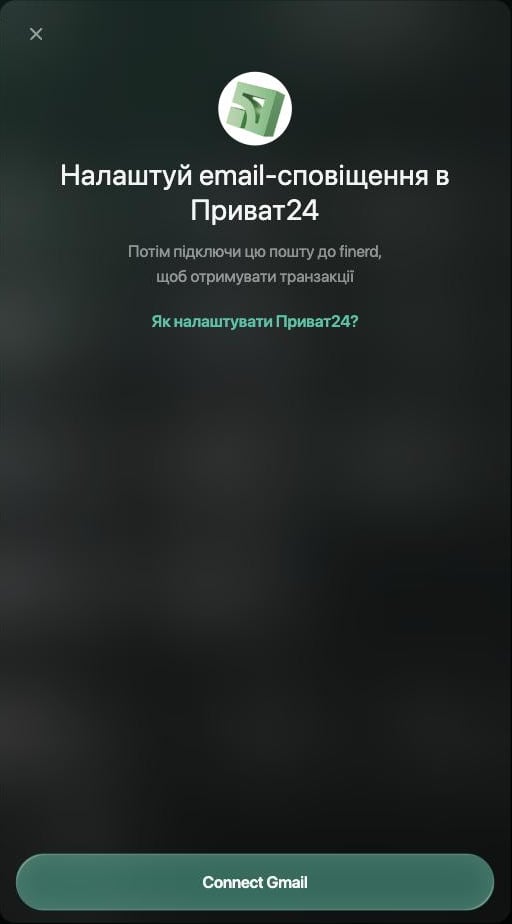
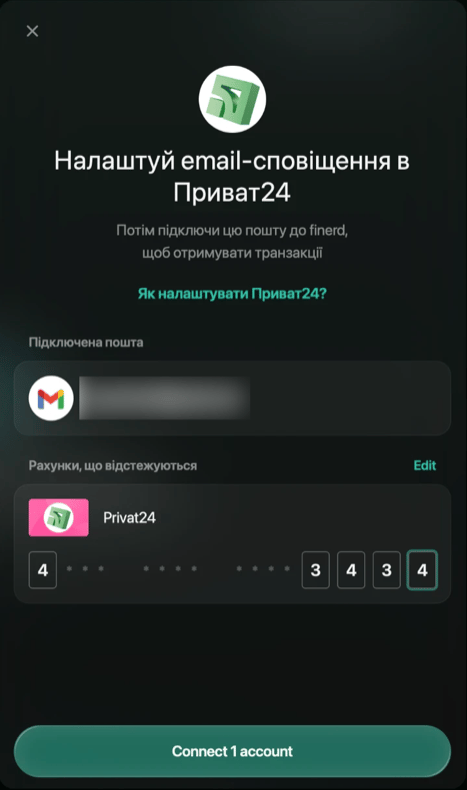
Připojte PrivatBank na webu na app.finerd.ai. Panel PrivatBank je v ukrajinštině, i když máte finerd v češtině.
PrivatBank ve finerd na webu.
První číslice a poslední čtyři číslice karty.
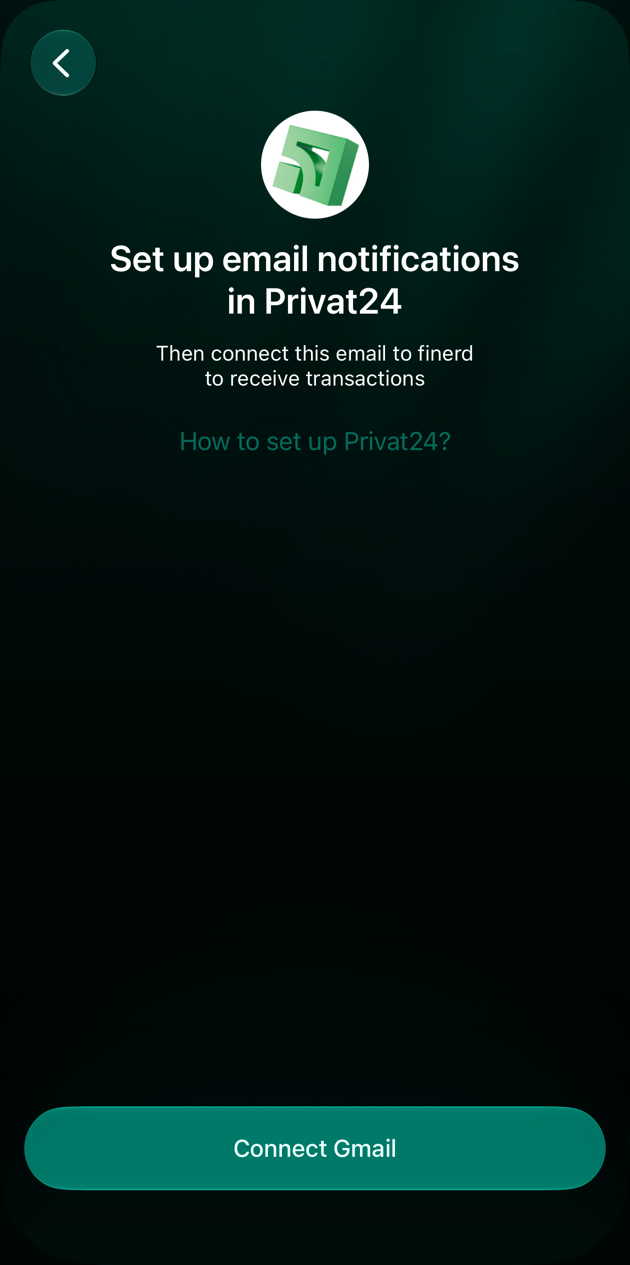
Připojte PrivatBank v aplikaci pro Android. Její první obrazovka shrnuje nastavení: Nastavte e-mailová upozornění v Privat24 a potom Připojit Gmail.
PrivatBank v aplikaci pro Android.
První číslice a poslední čtyři číslice karty.
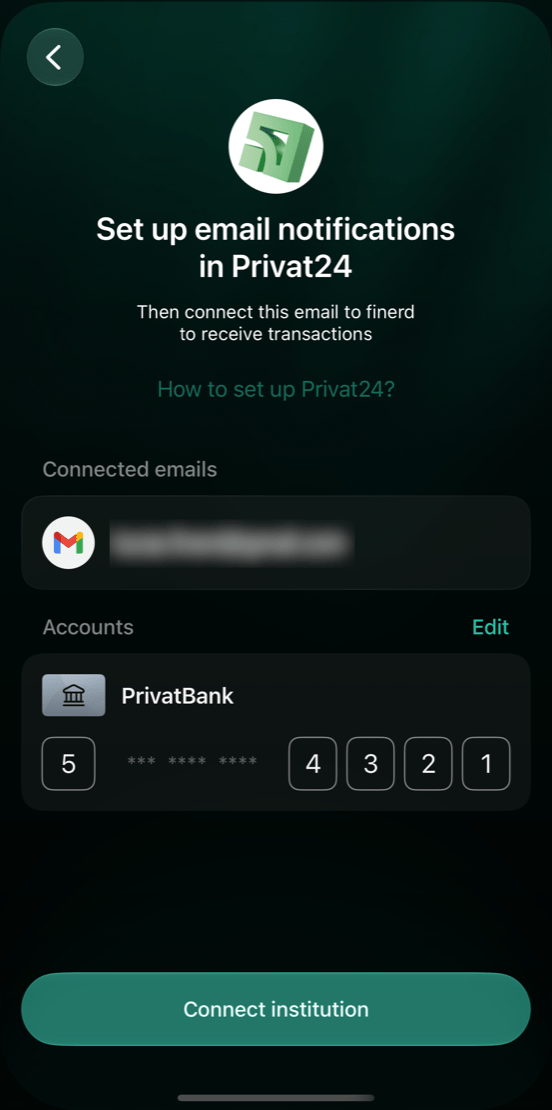
PrivatBank v aplikaci pro iOS.
První číslice a poslední čtyři číslice karty.
Zapněte e-mailová oznámení v Privat24
PrivatBank posílá oznámení o operacích jedním kanálem a ve výchozím nastavení je to aplikace Privat24. Přepněte ho v Privat24 v prohlížeči na e-mail a použijte adresu Gmail, kterou připojíte k finerd.
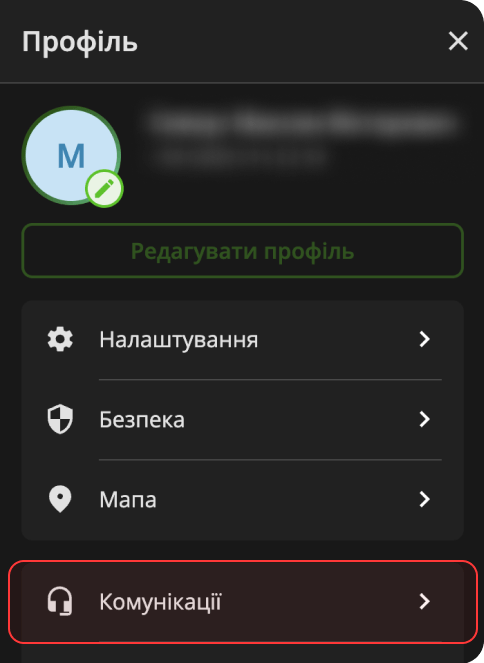
Vyberte ikonu profilu v pravém horním rohu a potom Комунікації (Komunikace).
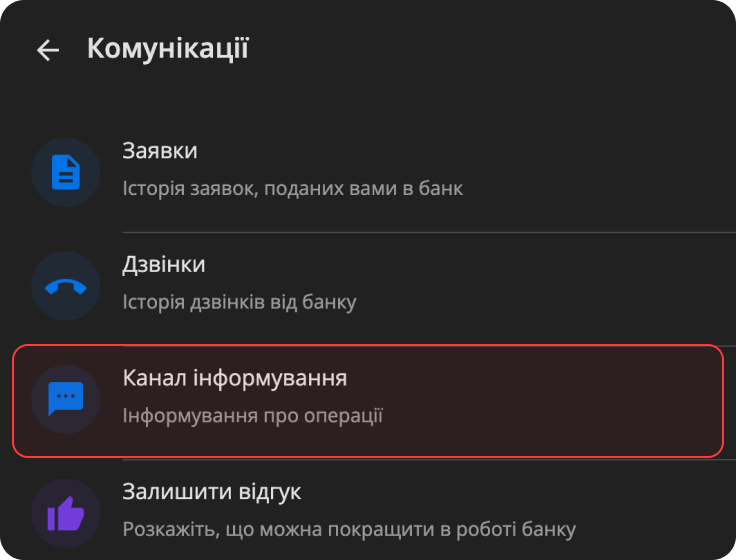
Otevřete Канал інформування (Kanál oznámení).
Комунікації (Komunikace) v nabídce profilu Privat24.
Канал інформування (Kanál oznámení) v sekci Комунікації.
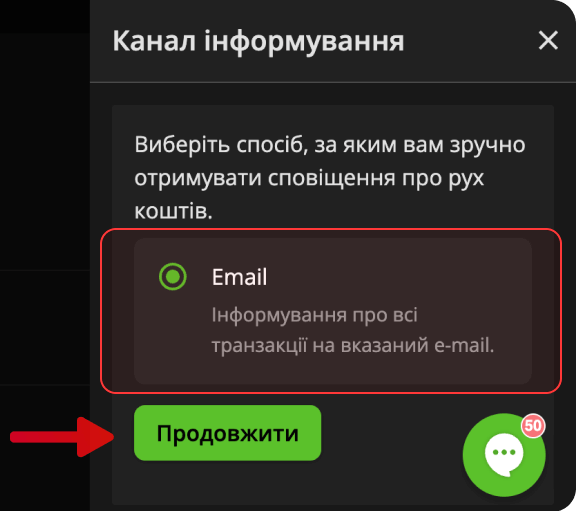
Zvolte Email a vyberte Продовжити (Pokračovat).
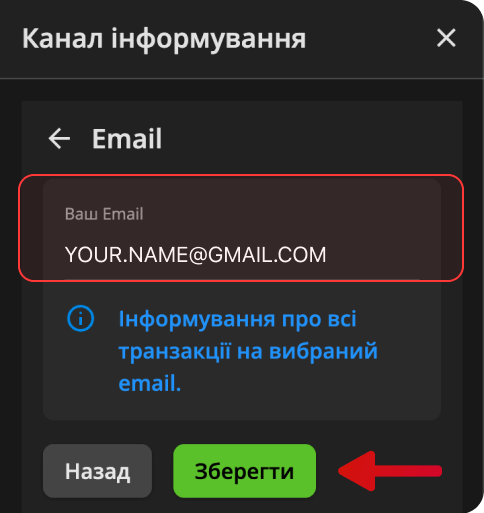
Zadejte svou adresu Gmail a vyberte Зберегти (Uložit).
Otevřete e-mail, který PrivatBank na tuto adresu pošle, a adresu potvrďte tlačítkem v něm.
Zvolte Email.
Zadejte adresu Gmail a uložte ji.
Po potvrzení chodí oznámení o operacích na tento e-mail místo do aplikace Privat24. Do té doby chodí dál do Privat24.V mobilní aplikaci Privat24 najdete stejné nastavení v Налаштування (Nastavení) → Комунікації → Канал інформування.
Připojte Gmail k finerd
Připojte schránku Gmail, do které chodí oznámení od PrivatBank. finerd požádá Google o přístup k vašim e-mailům jen pro čtení.
Web
Android
iOS
Otevřete Více → Instituce a do pole hledání zadejte Privat. Vyberte ПриватБанк.
Vyberte Připojit Gmail. V okně Googlu zvolte svůj účet a povolte finerd číst vaše e-maily.
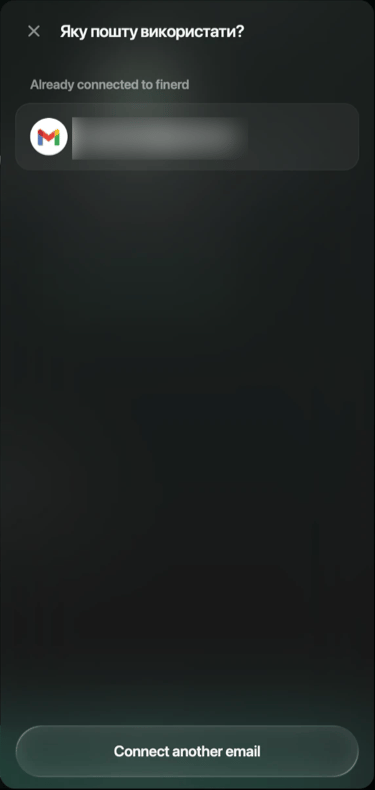
Pokud už je k finerd připojená nějaká adresa Gmail, otevře se místo toho Яку пошту використати? (Který e-mail použít?). Vyberte adresu a potom Použít. Chcete-li použít jinou schránku, vyberte Připojit další e-mail.
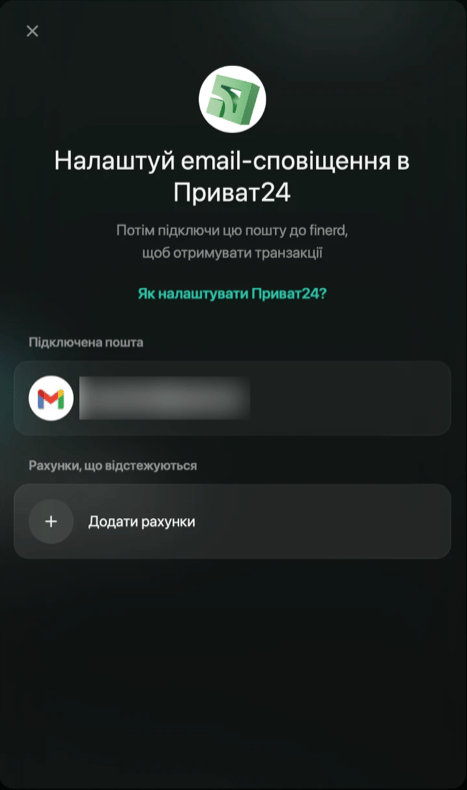
Adresa se zobrazí v části Підключена пошта (Připojený e-mail) a pod ní Рахунки, що відстежуються (Sledované účty).
Adresa Gmail, která už je připojená.
Připojená adresa.
Otevřete Více → Instituce a klepněte na +. Na obrazovce Vyberte instituci klepněte na ПриватБанк. Rychleji ji najdete, když klepnete na ikonu hledání a zadáte Privat.
Klepněte na Připojit Gmail. Pokud ještě není připojená žádná adresa Gmail, zvolte svůj účet Google a povolte finerd číst vaše e-maily. Pokud je připojená jedna adresa, aplikace ji vybere automaticky. Pokud jich je víc, zvolte jednu na obrazovce Připojené e-maily.
Chcete-li použít jinou adresu, klepněte na vybranou adresu v části Připojené e-maily. Zvolte jinou adresu, nebo klepnutím na Připojit Gmail připojte novou.
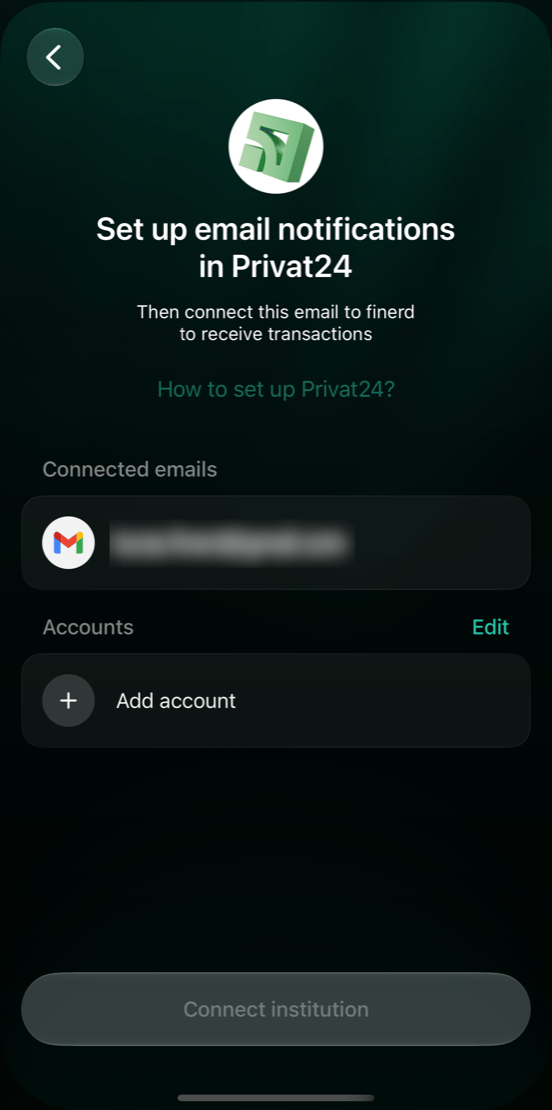
Adresa se zobrazí v části Připojené e-maily a pod ní Karty. Pokud se před připojením vrátíte zpět, aplikace se zeptá, zda chcete Vrátit se k připojení, nebo Zrušit proces.
Připojená adresa.
Otevřete Více → Instituce, klepněte na + a potom na Bankovní účty. Do pole hledání zadejte Privat a klepněte na ПриватБанк.
Klepněte na Připojit Gmail. Zvolte svůj účet Google a povolte finerd číst vaše e-maily.
Pokud už je k finerd připojená adresa Gmail, aplikace ji použije. Pokud jich je víc, klepněte na obrazovce Připojené e-maily na tu, kterou potřebujete. Další přidáte klepnutím na +.
Adresa se zobrazí v části Připojené e-maily a pod ní Účty. Pokud se vrátíte zpět dřív, než účty připojíte, aplikace se zeptá, zda chcete Vrátit se k připojení, nebo Zrušit proces.
Připojená adresa.
Vyberte účet pro každou kartu
finerd zaznamenává operace každé karty na ruční bankovní účet, takže každá karta potřebuje vlastní účet. Pokud ho ještě nemáte, vytvořte ho tady.
Web
Android
iOS
V části Рахунки, що відстежуються (Sledované účty) vyberte Додати рахунки (Přidat účty).
V okně Які рахунки відстежувати? (Které účty sledovat?) vyberte pro každou kartu účet a potom Použít. Seznam ukazuje jen ruční bankovní účty.
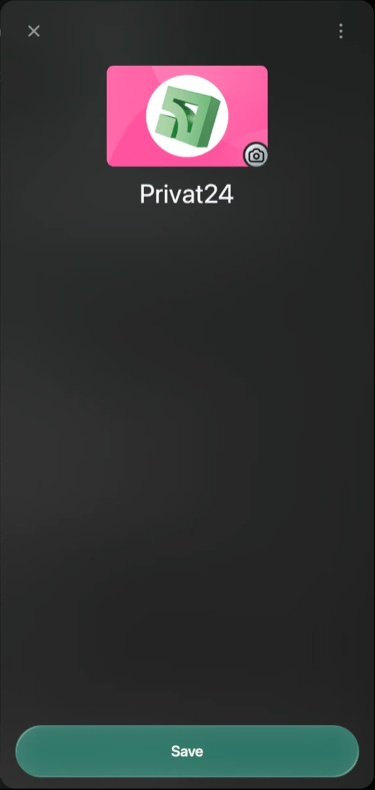
Pokud karta ještě nemá účet, vyberte Vytvořit účet, zadejte název, například Privat24, a vyberte Uložit. Nový účet se vybere automaticky. Potom vyberte Použít.
U každého účtu zadejte první číslici a poslední čtyři číslice karty.
Vyberte Připojit 1 účet (nebo Připojit 2 účty a tak dále).
V aplikaci pro Android zadáte u každé karty její číslice a název. Pokud nezvolíte existující účet, finerd po klepnutí na Připojit instituci vytvoří pro kartu nový bankovní účet.
V části Karty klepněte na Přidat kartu.
Zadejte první číslici a poslední čtyři číslice karty. Proč je finerd potřebuje, zjistíte klepnutím na ?.
Do pole Název ve finerd zadejte název karty, nebo klepněte na návrh, například Univerzální. Nový účet dostane tento název a vytvoří se bez počátečního zůstatku.
Pokud tuto kartu už ve finerd sledujete v bankovním účtu, klepněte na Tato karta už ve finerd je a zvolte místo toho tento účet. Seznam ukazuje ruční bankovní účty. Společné účty, archivované účty a účty už vybrané pro jinou kartu v něm nejsou. Karta pak převezme název účtu; k novému účtu se vrátíte klepnutím na × v poli názvu.
Klepněte na Přidat kartu. Opakujte pro každou kartu. Chcete-li kartu upravit, klepněte na ni, proveďte změny a klepněte na Uložit. Chcete-li ji odebrat, klepněte na ni a potom na ⋮ → Smazat.
Klepněte na Připojit instituci. Tlačítko je dostupné, jakmile přidáte kartu.
Aplikace zobrazí Účet připojen. Klepněte na Hurá!.
Proč finerd číslice potřebuje.
Karta připravená k připojení.
V části Účty klepněte na Přidat účet.
Na obrazovce Vyberte existující účet k propojení klepněte pro každou kartu na účet a potom na Použít. Seznam ukazuje jen ruční bankovní účty.
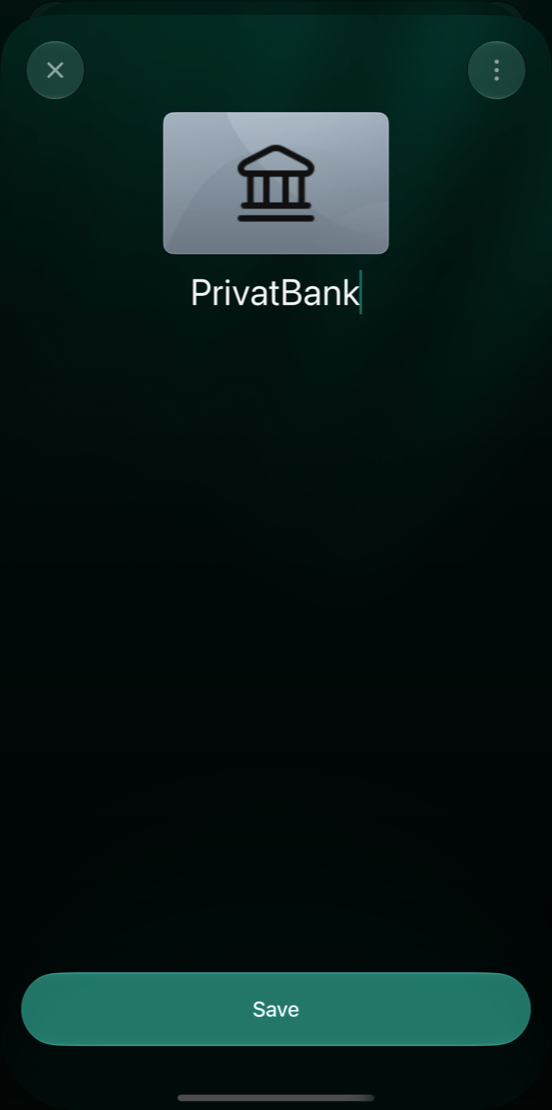
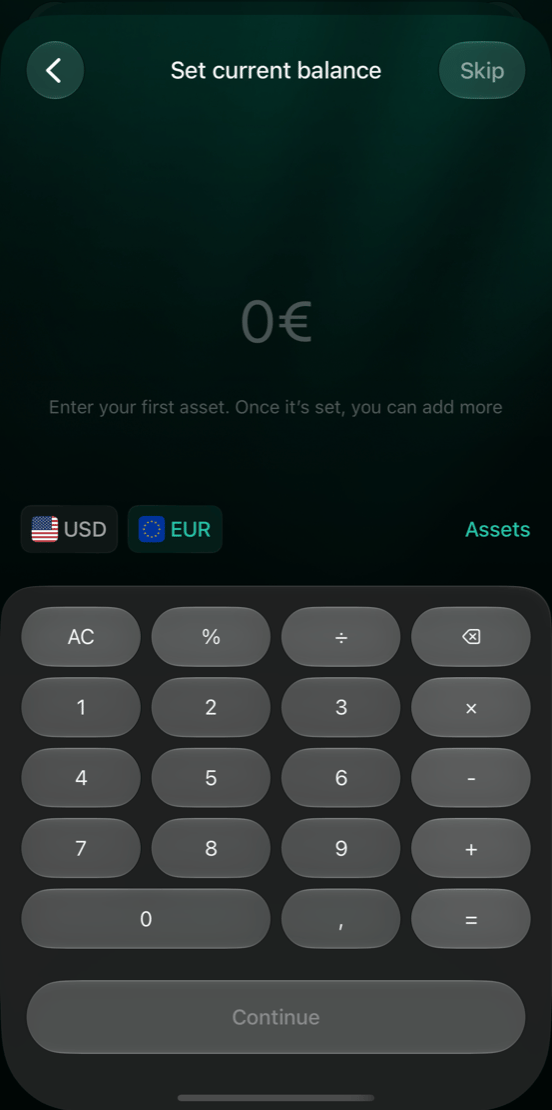
Pokud karta ještě nemá účet, klepněte na +, zadejte název, například PrivatBank, a klepněte na Uložit. Na obrazovce Nastavit aktuální zůstatek zadejte zůstatek karty a klepněte na Pokračovat, nebo klepněte na Přeskočit. Potom klepněte na Uložit. Nový účet se vybere automaticky; klepněte na Použít.
U každého účtu zadejte první číslici a poslední čtyři číslice karty.
Klepněte na Připojit instituci. Tlačítko je dostupné, jakmile má každá karta všech pět číslic.
Aplikace zobrazí Účet připojen. Klepněte na Hurá!.
Pojmenujte nový účet.
Zadejte zůstatek, nebo ho přeskočte.
Po připojení
PrivatBank se teď zobrazuje v sekci Instituce a operace každé karty se zapisují na její účet, jakmile dorazí příslušný e-mail. Dokud finerd nezpracuje první e-mail, PrivatBank a její účty ukazují Čekání na první transakci… a web místo zůstatku účtu zobrazuje pomlčku. Když chcete přidat kartu, opravit její číslice nebo banku odpojit, otevřete PrivatBank právě tam.
Web
Android
iOS
Otevřete Více → Instituce a vyberte ПриватБанк.
Chcete-li kartu přidat nebo odebrat, vyberte Upravit vedle Рахунки, що відстежуються, změňte vybrané účty a vyberte Použít.
Zkontrolujte číslice u každého účtu a u nové karty je zadejte.
Vyberte Uložit.
Chcete-li přestat dostávat operace z PrivatBank, vyberte ⋮ → Odpojit instituci a potom Odpojit. Připojené účty přestanou dostávat automatické aktualizace transakcí.
Otevřete Více → Instituce a klepněte na ПриватБанк. Obrazovka ukazuje pod názvem připojenou adresu Gmail a v části Karty vaše karty.
Chcete-li přidat kartu, klepněte na Přidat kartu, zadejte její údaje a v editoru karty klepněte na Přidat kartu. Chcete-li změnit číslice karty, klepněte na kartu, upravte číslice a v editoru karty klepněte na Uložit. Chcete-li kartu odebrat, klepněte na ni a potom na ⋮ → Smazat. Název připojené karty je názvem jejího účtu, takže ho tady změnit nemůžete.
Zpět na obrazovce ПриватБанк změny použijete klepnutím na Uložit. Tlačítko se objeví, jakmile něco změníte.
Chcete-li přestat dostávat operace z PrivatBank, klepněte na ⋮ → Odpojit instituci a potom na Odpojit. Připojené účty přestanou dostávat automatické aktualizace transakcí.
PrivatBank po připojení.
Nabídka ⋮.
Otevřete Více → Instituce a klepněte na ПриватБанк.
Chcete-li kartu přidat nebo odebrat, klepněte na Upravit vedle Účty, změňte vybrané účty a klepněte na Použít.
Zkontrolujte číslice u každého účtu a u nové karty je zadejte.
Klepněte na Uložit. Tlačítko se objeví, jakmile něco změníte.
Chcete-li přestat dostávat operace z PrivatBank, klepněte na ⋮ → Odpojit instituci a potom na Odpojit. Připojené účty přestanou dostávat automatické aktualizace transakcí.
Kdy finerd začíná zaznamenávat operace
Každá karta má vlastní počáteční datum. Když připojíte PrivatBank, finerd přečte e-maily od PrivatBank, které už ve svém Gmailu máte, a operace každé karty zaznamenává ode dne následujícího po její nejstarší operaci v těchto e-mailech. Pokud o kartě ještě žádné e-maily nejsou, například proto, že jste oznámení teprve zapnuli, finerd zaznamenává její operace od zítřka.finerd ten první den vynechává záměrně. PrivatBank historii vašich operací nesdílí, takže den, kdy jste oznámení zapnuli, se do finerd mohl dostat jen zčásti.Pokud kartu připojíte k účtu, který už má transakce, včetně počátečního zůstatku, finerd bere v úvahu jen e-maily ode dne následujícího po poslední transakci účtu. Karta pak začíná dnem po své první operaci v těchto e-mailech, nebo zítřkem, pokud v nich žádná není.E-maily o operacích před počátečním datem mohou v přehledu Historie e-mailů dál mít stav Zpracováno, transakce ale nevytvářejí.Chcete-li doplnit dny před počátečním datem, včetně vynechaného prvního dne, přidejte operace ručně, nebo naimportujte výpis CSV z Privat24 do stejného účtu. U připojeného účtu import převezme jen řádky s datem před počátečním datem, takže se dny, které už přicházejí z e-mailů, nezdvojí. Import řádky souboru nepáruje s operacemi zadanými ručně, proto je do souboru nezahrnujte.
Pokud se transakce nezobrazují
Co vidíte
Co dělat
finerd hlásí, že nemá oprávnění číst vaše e-maily, například na webu Vypadá to, že nemáme oprávnění skenovat vaši schránku
Vyberte Zkusit znovu (v iOS klepněte znovu na Připojit Gmail). V okně Googlu povolte finerd číst vaše e-maily.
Tento účet Google nemá schránku Gmail
Připojte účet Google, který používá Gmail.
Nové operace nepřicházejí
V Privat24 zkontrolujte, že Канал інформування je nastavený na Email s touto adresou Gmail a že je adresa potvrzená. Viz Zapněte e-mailová oznámení v Privat24.
E-maily od PrivatBank končí v Gmailu ve Spamu, v Koši nebo na kartě Promoakce
finerd e-maily odtamtud přeskakuje. U e-mailů od PrivatBank označte, že nejde o spam, nebo je přesuňte na kartu Primární, aby nové chodily do doručené pošty v Gmailu.
Operace z jedné karty se nezobrazují
Zkontrolujte první číslici a poslední čtyři číslice této karty na obrazovce PrivatBank. finerd přeskakuje operace, jejichž číslice karty neodpovídají žádnému účtu. Viz Po připojení.
E-mail má v přehledu Historie e-mailů stav Zpracováno, ale jeho operace ve finerd není
Zkontrolujte datum operace. Pokud je před počátečním datem karty, viz Kdy finerd začíná zaznamenávat operace. Pokud je pozdější, počkejte pár minut: operace se na účet dostane krátce po zpracování e-mailu. Pokud se ani pak neobjeví, kontaktujte podporu.
Zamítnutá platba ve finerd není
finerd zamítnuté operace nezaznamenává.
Pro pokračování synchronizace znovu připojte PrivatBank…
Odpojte PrivatBank a pak ji připojte znovu se stejnou adresou Gmail, stejnými účty a stejnými číslicemi karet. Viz Po připojení a Připojte Gmail k finerd.
V aplikacích pro Android a iOS má nabídka ⋮ na obrazovce PrivatBank také Historie e-mailů. Ukazuje e-maily, které finerd přečetl, a stav každého z nich, například Zpracováno nebo Skipped.Pokud nic z toho nepomůže, kontaktujte podporu: na webu otevřete Více → Nápověda a podpora; v aplikaci pro Android klepněte na obrazovce PrivatBank na ⋮ → Kontaktovat podporu; v aplikaci pro iOS otevřete Více → Nápověda a podpora → Kontaktovat podporu.
Byla tato stránka užitečná?
{"docsConfig":{"theme":"mint","$schema":"https://mintlify.com/docs.json","name":"finerd","description":"finerd helps financially savvy people manage complex personal, family, business, and international finances with accounting precision without accounting complexity.","colors":{"primary":"#38f7ff","light":"#38f7ff","dark":"#b98cff"},"logo":{"light":"https://finerd.ai/logo.svg","dark":"https://finerd.ai/logo.svg","href":"/"},"favicon":"https://finerd.ai/logo.svg","appearance":{"default":"dark","strict":true},"background":{"decoration":"grid","color":{"light":"#08090f","dark":"#08090f"}},"navbar":{"links":[{"href":"https://finerd.ai","label":"finerd.ai"}]},"seo":{"metatags":{"google-site-verification":"haq__cDMEelH2BlpExqZZ7DqIbXEtZMZDA_2Rn4amf8"}},"fonts":{"family":"Inter"},"styling":{"eyebrows":"breadcrumbs","latex":true},"contextual":{"options":["copy","view"],"display":"header"},"navigation":{"languages":[{"language":"en","footer":{"links":[{"items":[{"label":"YouTube","href":"https://www.youtube.com/@realFinerd"},{"label":"Reddit","href":"https://www.reddit.com/r/finerds"},{"label":"TikTok","href":"https://www.tiktok.com/@real.finerd"}]}]},"navbar":{"links":[{"href":"https://finerd.ai","label":"finerd.ai"}],"primary":{"type":"button","label":"Contact support","href":"/contact-us"}},"href":""},{"language":"uk","footer":{"links":[{"items":[{"label":"YouTube","href":"https://www.youtube.com/@finerd.ukraine"},{"label":"Telegram","href":"https://t.me/+TESz5VfXr50yNTRi"}]}]},"navbar":{"links":[{"href":"https://finerd.ai","label":"finerd.ai"}],"primary":{"type":"button","label":"Зв'язатися з підтримкою","href":"/uk/contact-us"}},"href":"uk"},{"language":"es","footer":{"links":[{"items":[{"label":"YouTube","href":"https://www.youtube.com/@realFinerd"},{"label":"Reddit","href":"https://www.reddit.com/r/finerds"},{"label":"TikTok","href":"https://www.tiktok.com/@real.finerd"}]}]},"navbar":{"links":[{"href":"https://finerd.ai","label":"finerd.ai"}],"primary":{"type":"button","label":"Contactar soporte","href":"/es/contact-us"}},"href":"es"},{"language":"ja","footer":{"links":[{"items":[{"label":"YouTube","href":"https://www.youtube.com/@realFinerd"},{"label":"Reddit","href":"https://www.reddit.com/r/finerds"},{"label":"TikTok","href":"https://www.tiktok.com/@real.finerd"}]}]},"navbar":{"links":[{"href":"https://finerd.ai","label":"finerd.ai"}],"primary":{"type":"button","label":"サポートに連絡","href":"/ja/contact-us"}},"href":"ja"},{"language":"pl","footer":{"links":[{"items":[{"label":"YouTube","href":"https://www.youtube.com/@realFinerd"},{"label":"Reddit","href":"https://www.reddit.com/r/finerds"},{"label":"TikTok","href":"https://www.tiktok.com/@real.finerd"}]}]},"navbar":{"links":[{"href":"https://finerd.ai","label":"finerd.ai"}],"primary":{"type":"button","label":"Kontakt z pomocą","href":"/pl/contact-us"}},"href":"pl"},{"language":"cs","footer":{"links":[{"items":[{"label":"YouTube","href":"https://www.youtube.com/@realFinerd"},{"label":"Reddit","href":"https://www.reddit.com/r/finerds"},{"label":"TikTok","href":"https://www.tiktok.com/@real.finerd"}]}]},"navbar":{"links":[{"href":"https://finerd.ai","label":"finerd.ai"}],"primary":{"type":"button","label":"Kontaktovat podporu","href":"/cs/contact-us"}},"href":"cs"},{"language":"it","footer":{"links":[{"items":[{"label":"YouTube","href":"https://www.youtube.com/@realFinerd"},{"label":"Reddit","href":"https://www.reddit.com/r/finerds"},{"label":"TikTok","href":"https://www.tiktok.com/@real.finerd"}]}]},"navbar":{"links":[{"href":"https://finerd.ai","label":"finerd.ai"}],"primary":{"type":"button","label":"Contatta assistenza","href":"/it/contact-us"}},"href":"it"},{"language":"fr","footer":{"links":[{"items":[{"label":"YouTube","href":"https://www.youtube.com/@realFinerd"},{"label":"Reddit","href":"https://www.reddit.com/r/finerds"},{"label":"TikTok","href":"https://www.tiktok.com/@real.finerd"}]}]},"navbar":{"links":[{"href":"https://finerd.ai","label":"finerd.ai"}],"primary":{"type":"button","label":"Contacter le support","href":"/fr/contact-us"}},"href":"fr"},{"language":"de","footer":{"links":[{"items":[{"label":"YouTube","href":"https://www.youtube.com/@realFinerd"},{"label":"Reddit","href":"https://www.reddit.com/r/finerds"},{"label":"TikTok","href":"https://www.tiktok.com/@real.finerd"}]}]},"navbar":{"links":[{"href":"https://finerd.ai","label":"finerd.ai"}],"primary":{"type":"button","label":"Support kontaktieren","href":"/de/contact-us"}},"href":"de"},{"language":"pt","footer":{"links":[{"items":[{"label":"YouTube","href":"https://www.youtube.com/@realFinerd"},{"label":"Reddit","href":"https://www.reddit.com/r/finerds"},{"label":"TikTok","href":"https://www.tiktok.com/@real.finerd"}]}]},"navbar":{"links":[{"href":"https://finerd.ai","label":"finerd.ai"}],"primary":{"type":"button","label":"Falar com suporte","href":"/pt/contact-us"}},"href":"pt"},{"language":"zh-Hant","footer":{"links":[{"items":[{"label":"YouTube","href":"https://www.youtube.com/@realFinerd"},{"label":"Reddit","href":"https://www.reddit.com/r/finerds"},{"label":"TikTok","href":"https://www.tiktok.com/@real.finerd"}]}]},"navbar":{"links":[{"href":"https://finerd.ai","label":"finerd.ai"}],"primary":{"type":"button","label":"聯絡客服","href":"/zh-Hant/contact-us"}},"href":"zh-Hant"},{"language":"ko","footer":{"links":[{"items":[{"label":"YouTube","href":"https://www.youtube.com/@realFinerd"},{"label":"Reddit","href":"https://www.reddit.com/r/finerds"},{"label":"TikTok","href":"https://www.tiktok.com/@real.finerd"}]}]},"navbar":{"links":[{"href":"https://finerd.ai","label":"finerd.ai"}],"primary":{"type":"button","label":"고객 지원 문의","href":"/ko/contact-us"}},"href":"ko"},{"language":"zh-Hans","footer":{"links":[{"items":[{"label":"YouTube","href":"https://www.youtube.com/@realFinerd"},{"label":"Reddit","href":"https://www.reddit.com/r/finerds"},{"label":"TikTok","href":"https://www.tiktok.com/@real.finerd"}]}]},"navbar":{"links":[{"href":"https://finerd.ai","label":"finerd.ai"}],"primary":{"type":"button","label":"联系支持","href":"/zh-Hans/contact-us"}},"href":"zh-Hans"},{"language":"nl","footer":{"links":[{"items":[{"label":"YouTube","href":"https://www.youtube.com/@realFinerd"},{"label":"Reddit","href":"https://www.reddit.com/r/finerds"},{"label":"TikTok","href":"https://www.tiktok.com/@real.finerd"}]}]},"navbar":{"links":[{"href":"https://finerd.ai","label":"finerd.ai"}],"primary":{"type":"button","label":"Neem contact op met support","href":"/nl/contact-us"}},"href":"nl"}]}},"deployment":{"deploymentMetadataValue":{"subdomain":"finerdai","hasAudioNarration":false,"actualSubdomain":"finerdai","customDomains":["help.finerd.ai"],"gitSource":{"type":"gitlab","owner":"finerd.ai/web","repo":"help","deployBranch":"main","contentDirectory":"","isPrivate":true,"projectId":85636094,"mountPath":"","label":""},"feedback":{"thumbs":true},"entitlements":{"AI_CHAT":{"status":"DISABLED"}},"buildId":"6b00a7593c4bb12541ace472","clientVersion":"0.0.4263","searchFilterCounts":[{"language":"en","tag":"Accounts \u0026 balances","count":8},{"language":"cs","tag":"Účty a zůstatky","count":8},{"language":"de","tag":"Konten und Salden","count":8},{"language":"es","tag":"Cuentas y saldos","count":8},{"language":"fr","tag":"Comptes et soldes","count":8},{"language":"it","tag":"Conti e saldi","count":8},{"language":"ja","tag":"口座と残高","count":8},{"language":"ko","tag":"계좌와 잔액","count":8},{"language":"nl","tag":"Rekeningen en saldi","count":8},{"language":"pl","tag":"Konta i salda","count":8},{"language":"pt","tag":"Contas e saldos","count":8},{"language":"uk","tag":"Рахунки та баланси","count":8},{"language":"zh-Hans","tag":"账户与余额","count":8},{"language":"zh-Hant","tag":"帳戶與餘額","count":8},{"language":"en","tag":"AI assistants","count":7},{"language":"en","tag":"Family \u0026 shared expenses","count":7},{"language":"en","tag":"Transactions","count":7},{"language":"cs","tag":"AI asistenti","count":7},{"language":"cs","tag":"Rodina a sdílené výdaje","count":7},{"language":"cs","tag":"Transakce","count":7},{"language":"de","tag":"AI-Assistenten","count":7},{"language":"de","tag":"Familie und geteilte Ausgaben","count":7},{"language":"de","tag":"Transaktionen","count":7},{"language":"es","tag":"Asistentes de AI","count":7},{"language":"es","tag":"Familia y gastos compartidos","count":7},{"language":"es","tag":"Transacciones","count":7},{"language":"fr","tag":"Assistants AI","count":7},{"language":"fr","tag":"Famille et dépenses partagées","count":7},{"language":"fr","tag":"Transactions","count":7},{"language":"it","tag":"Assistenti AI","count":7},{"language":"it","tag":"Famiglia e spese condivise","count":7},{"language":"it","tag":"Transazioni","count":7},{"language":"ja","tag":"AIアシスタント","count":7},{"language":"ja","tag":"ファミリーと共通の支出","count":7},{"language":"ja","tag":"取引","count":7},{"language":"ko","tag":"AI 어시스턴트","count":7},{"language":"ko","tag":"가족과 공유 지출","count":7},{"language":"ko","tag":"거래","count":7},{"language":"nl","tag":"AI-assistenten","count":7},{"language":"nl","tag":"Gezin en gedeelde uitgaven","count":7},{"language":"nl","tag":"Transacties","count":7},{"language":"pl","tag":"Asystenci AI","count":7},{"language":"pl","tag":"Rodzina i wspólne wydatki","count":7},{"language":"pl","tag":"Transakcje","count":7},{"language":"pt","tag":"Assistentes de AI","count":7},{"language":"pt","tag":"Família e despesas compartilhadas","count":7},{"language":"pt","tag":"Transações","count":7},{"language":"uk","tag":"ШІ-асистенти","count":7},{"language":"uk","tag":"Сім'я та спільні витрати","count":7},{"language":"uk","tag":"Транзакції","count":7},{"language":"zh-Hans","tag":"AI 助手","count":7},{"language":"zh-Hans","tag":"家庭与共同支出","count":7},{"language":"zh-Hans","tag":"交易","count":7},{"language":"zh-Hant","tag":"AI 助理","count":7},{"language":"zh-Hant","tag":"家庭與共享支出","count":7},{"language":"zh-Hant","tag":"交易","count":7},{"language":"en","tag":"Planning","count":6},{"language":"cs","tag":"Plánování","count":6},{"language":"de","tag":"Planung","count":6},{"language":"es","tag":"Planificación","count":6},{"language":"fr","tag":"Planification","count":6},{"language":"it","tag":"Pianificazione","count":6},{"language":"ja","tag":"プランニング","count":6},{"language":"ko","tag":"재무 설계","count":6},{"language":"nl","tag":"Financiële planning","count":6},{"language":"pl","tag":"Planowanie","count":6},{"language":"pt","tag":"Planejamento","count":6},{"language":"uk","tag":"Планування","count":6},{"language":"zh-Hans","tag":"财务规划","count":6},{"language":"zh-Hant","tag":"財務規劃","count":6},{"language":"en","tag":"Bills \u0026 receipts","count":5},{"language":"en","tag":"Get started","count":5},{"language":"cs","tag":"Účtenky","count":5},{"language":"cs","tag":"Začínáme","count":5},{"language":"de","tag":"Rechnungen und Kassenbons","count":5},{"language":"de","tag":"Erste Schritte","count":5},{"language":"es","tag":"Recibos","count":5},{"language":"es","tag":"Primeros pasos","count":5},{"language":"fr","tag":"Factures et tickets de caisse","count":5},{"language":"fr","tag":"Premiers pas","count":5},{"language":"it","tag":"Ricevute","count":5},{"language":"it","tag":"Primi passi","count":5},{"language":"ja","tag":"レシート","count":5},{"language":"ja","tag":"はじめに","count":5},{"language":"ko","tag":"영수증","count":5},{"language":"ko","tag":"시작하기","count":5},{"language":"nl","tag":"Bonnen","count":5},{"language":"nl","tag":"Aan de slag","count":5},{"language":"pl","tag":"Rachunki i paragony","count":5},{"language":"pl","tag":"Pierwsze kroki","count":5},{"language":"pt","tag":"Recibos de compra","count":5},{"language":"pt","tag":"Primeiros passos","count":5},{"language":"uk","tag":"Чеки","count":5},{"language":"uk","tag":"Початок роботи","count":5},{"language":"zh-Hans","tag":"小票","count":5},{"language":"zh-Hans","tag":"开始使用","count":5},{"language":"zh-Hant","tag":"收據","count":5},{"language":"zh-Hant","tag":"開始使用","count":5},{"language":"en","tag":"Account \u0026 subscription","count":4},{"language":"en","tag":"Business","count":4},{"language":"en","tag":"Investments \u0026 property","count":4},{"language":"cs","tag":"Účet a předplatné","count":4},{"language":"cs","tag":"Podnikání","count":4},{"language":"cs","tag":"Investice a majetek","count":4},{"language":"de","tag":"Konto und Abo","count":4},{"language":"de","tag":"Business","count":4},{"language":"de","tag":"Investments und Vermögenswerte","count":4},{"language":"es","tag":"Cuenta y suscripción","count":4},{"language":"es","tag":"Negocios","count":4},{"language":"es","tag":"Inversiones y patrimonio","count":4},{"language":"fr","tag":"Compte et abonnement","count":4},{"language":"fr","tag":"Entreprise","count":4},{"language":"fr","tag":"Investissements et patrimoine","count":4},{"language":"it","tag":"Account e abbonamento","count":4},{"language":"it","tag":"Business","count":4},{"language":"it","tag":"Investimenti e proprietà","count":4},{"language":"ja","tag":"アカウントとサブスクリプション","count":4},{"language":"ja","tag":"ビジネス","count":4},{"language":"ja","tag":"投資と資産","count":4},{"language":"ko","tag":"계정과 구독","count":4},{"language":"ko","tag":"비즈니스","count":4},{"language":"ko","tag":"투자와 재산","count":4},{"language":"nl","tag":"Account en abonnement","count":4},{"language":"nl","tag":"Zakelijk","count":4},{"language":"nl","tag":"Beleggingen en eigendommen","count":4},{"language":"pl","tag":"Konto i subskrypcja","count":4},{"language":"pl","tag":"Biznes","count":4},{"language":"pl","tag":"Inwestycje i majątek","count":4},{"language":"pt","tag":"Conta e assinatura","count":4},{"language":"pt","tag":"Negócios","count":4},{"language":"pt","tag":"Investimentos e patrimônio","count":4},{"language":"uk","tag":"Акаунт і підписка","count":4},{"language":"uk","tag":"Бізнес","count":4},{"language":"uk","tag":"Інвестиції й майно","count":4},{"language":"zh-Hans","tag":"账号与订阅","count":4},{"language":"zh-Hans","tag":"商业","count":4},{"language":"zh-Hans","tag":"投资与财产","count":4},{"language":"zh-Hant","tag":"會員帳號與訂閱","count":4},{"language":"zh-Hant","tag":"商務","count":4},{"language":"zh-Hant","tag":"投資與財產","count":4}]},"assistantConfig":{"enableAskAiButton":false,"enableStarterQuestions":false,"enableContextualStarterQuestions":false,"enableAskAiSearchBar":true},"basePath":"","hasChatPermissions":false,"hasWebMcpPermissions":false,"toggles":[{"name":"kill-isr","enabled":true,"variant":{"name":"disabled","enabled":false,"feature_enabled":true},"impressionData":false},{"name":"custom-rbac-roles","enabled":true,"variant":{"name":"disabled","enabled":false,"feature_enabled":true},"impressionData":false},{"name":"agent-mintlify-slack","enabled":true,"variant":{"name":"disabled","enabled":false,"feature_enabled":true},"impressionData":false},{"name":"agent-integrations-settings","enabled":true,"variant":{"name":"disabled","enabled":false,"feature_enabled":true},"impressionData":false},{"name":"rbac-expansion","enabled":true,"variant":{"name":"disabled","enabled":false,"feature_enabled":true},"impressionData":false},{"name":"automations-pr-grouping","enabled":true,"variant":{"name":"disabled","enabled":false,"feature_enabled":true},"impressionData":false},{"name":"custom-prefix","enabled":true,"variant":{"name":"disabled","enabled":false,"feature_enabled":true},"impressionData":false},{"name":"analytics-v7","enabled":true,"variant":{"name":"disabled","enabled":false,"feature_enabled":true},"impressionData":false},{"name":"user-flows-analytics","enabled":true,"variant":{"name":"disabled","enabled":false,"feature_enabled":true},"impressionData":false},{"name":"no-publish-flow","enabled":true,"variant":{"name":"disabled","enabled":false,"feature_enabled":true},"impressionData":false},{"name":"workos-onboarding","enabled":true,"variant":{"name":"disabled","enabled":false,"feature_enabled":true},"impressionData":false},{"name":"snapshot-serving-live","enabled":true,"variant":{"name":"disabled","enabled":false,"feature_enabled":true},"impressionData":false},{"name":"stripTemperatureMiddleware","enabled":true,"variant":{"name":"disabled","enabled":false,"feature_enabled":true},"impressionData":false},{"name":"support-platform-pylon-zendesk","enabled":true,"variant":{"name":"disabled","enabled":false,"feature_enabled":true},"impressionData":false},{"name":"snapshot-serving","enabled":true,"variant":{"name":"disabled","enabled":false,"feature_enabled":true},"impressionData":false},{"name":"instant-rollback","enabled":true,"variant":{"name":"disabled","enabled":false,"feature_enabled":true},"impressionData":false},{"name":"granular-notifications-server","enabled":true,"variant":{"name":"disabled","enabled":false,"feature_enabled":true},"impressionData":false},{"name":"granular-notifications","enabled":true,"variant":{"name":"disabled","enabled":false,"feature_enabled":true},"impressionData":false},{"name":"automations-fable","enabled":true,"variant":{"name":"disabled","enabled":false,"feature_enabled":true},"impressionData":false},{"name":"fixed-ai-action-pricing","enabled":true,"variant":{"name":"disabled","enabled":false,"feature_enabled":true},"impressionData":false},{"name":"site-roles","enabled":true,"variant":{"name":"disabled","enabled":false,"feature_enabled":true},"impressionData":false},{"name":"automation-resolve-merge-conflict","enabled":true,"variant":{"name":"disabled","enabled":false,"feature_enabled":true},"impressionData":false},{"name":"scoped-publishing","enabled":true,"variant":{"name":"disabled","enabled":false,"feature_enabled":true},"impressionData":false},{"name":"mintql","enabled":true,"variant":{"name":"disabled","enabled":false,"feature_enabled":true},"impressionData":false},{"name":"page-level-analytics","enabled":true,"variant":{"name":"disabled","enabled":false,"feature_enabled":true},"impressionData":false},{"name":"editor-version-history-v2","enabled":true,"variant":{"name":"disabled","enabled":false,"feature_enabled":true},"impressionData":false},{"name":"billing-page-v2","enabled":true,"variant":{"name":"disabled","enabled":false,"feature_enabled":true},"impressionData":false},{"name":"full-page-search","enabled":true,"variant":{"name":"disabled","enabled":false,"feature_enabled":true},"impressionData":false},{"name":"workspace-projects","enabled":true,"variant":{"name":"disabled","enabled":false,"feature_enabled":true},"impressionData":false},{"name":"assistant-v5","enabled":true,"variant":{"name":"disabled","enabled":false,"feature_enabled":true},"impressionData":false},{"name":"fork-pr-previews","enabled":true,"variant":{"name":"disabled","enabled":false,"feature_enabled":true},"impressionData":false},{"name":"revalidation-jwt","enabled":true,"variant":{"name":"disabled","enabled":false,"feature_enabled":true},"impressionData":false},{"name":"workos-sso-scim","enabled":true,"variant":{"name":"disabled","enabled":false,"feature_enabled":true},"impressionData":false},{"name":"hobby-abuse-scan","enabled":true,"variant":{"name":"disabled","enabled":false,"feature_enabled":true},"impressionData":false},{"name":"dashboard-inbox","enabled":true,"variant":{"name":"disabled","enabled":false,"feature_enabled":true},"impressionData":false},{"name":"workos-signup","enabled":true,"variant":{"name":"disabled","enabled":false,"feature_enabled":true},"impressionData":false},{"name":"turbopuffer-dual-write","enabled":true,"variant":{"name":"disabled","enabled":false,"feature_enabled":true},"impressionData":false},{"name":"workos-enabled","enabled":true,"variant":{"name":"disabled","enabled":false,"feature_enabled":true},"impressionData":false},{"name":"approve-review-flow","enabled":true,"variant":{"name":"disabled","enabled":false,"feature_enabled":true},"impressionData":false},{"name":"editor-metadata","enabled":true,"variant":{"name":"disabled","enabled":false,"feature_enabled":true},"impressionData":false},{"name":"sso-setup-deadline-banner","enabled":true,"variant":{"name":"disabled","enabled":false,"feature_enabled":true},"impressionData":false},{"name":"turbopuffer-serve","enabled":true,"variant":{"name":"disabled","enabled":false,"feature_enabled":true},"impressionData":false},{"name":"live-agents","enabled":true,"variant":{"name":"disabled","enabled":false,"feature_enabled":true},"impressionData":false},{"name":"starter-pricing","enabled":true,"variant":{"name":"treatment","enabled":true,"payload":{"type":"string","value":"treatment"},"feature_enabled":true},"impressionData":false},{"name":"llms-txt-v2","enabled":true,"variant":{"name":"disabled","enabled":false,"feature_enabled":true},"impressionData":false},{"name":"wildcard-email-auth","enabled":true,"variant":{"name":"disabled","enabled":false,"feature_enabled":true},"impressionData":false}],"googleFontsInlined":false},"customCss":[{"filePath":"style.css","content":".tab-container>ul[role=\"tablist\"]>li[role=\"tab\"]>div{font-size:1rem;line-height:1.75rem}.tab-container>ul[role=\"tablist\"]>li[role=\"tab\"]{padding-bottom:0.25rem}.tab-container .tab-container>ul[role=\"tablist\"]>li[role=\"tab\"]>div{font-size:0.875rem;line-height:1.5rem}#topbar-cta-button a>span:first-child{background:transparent;box-shadow:inset 0 0 0 1px rgb(0 0 0 / 0.15)}#topbar-cta-button a .text-white{color:rgb(17 24 39)}#topbar-cta-button a:hover>span:first-child{background:rgb(0 0 0 / 0.04)}.dark #topbar-cta-button a>span:first-child{box-shadow:inset 0 0 0 1px rgb(255 255 255 / 0.2)}.dark #topbar-cta-button a .text-white{color:rgb(243 244 246)}.dark #topbar-cta-button a:hover>span:first-child{background:rgb(255 255 255 / 0.06)}#header nav[aria-label=\"Breadcrumb\"]:not(.fh-crumbs){display:none}.fh-crumbs{display:flex;flex-wrap:wrap;align-items:center;gap:0.375rem;font-size:0.875rem;line-height:1.25rem;color:rgb(107 114 128)}.dark .fh-crumbs{color:rgb(156 163 175)}.fh-crumbs a{color:inherit;text-decoration:none;border:none}.fh-crumbs a:hover{color:rgb(8 145 178)}.dark .fh-crumbs a:hover{color:#38f7ff}.fh-video{width:100%;aspect-ratio:1804 / 1080;overflow:hidden;border-radius:12px;background:#000}.fh-video iframe{display:block;width:100%;height:100%;border:0}.fh-video-intro{display:grid;gap:1.5rem;align-items:center;margin:1.5rem 0 2rem;padding:1.25rem;border-radius:16px;box-shadow:inset 0 0 0 1px rgb(0 0 0 / 0.08)}.dark .fh-video-intro{background:#ffffff08;box-shadow:inset 0 0 0 1px rgb(255 255 255 / 0.08)}@media (min-width: 640px){.fh-video-intro{grid-template-columns:12rem minmax(0, 1fr);gap:2rem}}.fh-video-frame{width:100%;max-width:12rem;margin:0 auto;aspect-ratio:9 / 16;overflow:hidden;border-radius:12px;background:#000}.fh-video-frame iframe{display:block;width:100%;height:100%;border:0}.fh-video-text>:first-child{margin-top:0}.fh-video-text>:last-child{margin-bottom:0}.card{border:none!important;background:url(\"/images/home/card-gradient.png\") 0 0 / 100% 100% no-repeat,\n rgb(0 0 0 / 0.03)!important}.dark .card{background-color:#ffffff0d!important}.card:hover{background-color:rgb(0 0 0 / 0.05)!important}.dark .card:hover{background-color:#ffffff14!important}.card::before{content:\"\";position:absolute;inset:0;padding:1px;border-radius:inherit;background:linear-gradient(\n 147.14deg,\n rgb(0 0 0 / 0.12) 0%,\n rgb(0 0 0 / 0.04) 31.25%,\n rgb(0 0 0 / 0.04) 69.23%,\n rgb(0 0 0 / 0.12) 100%\n );-webkit-mask:linear-gradient(#fff 0 0) content-box,\n linear-gradient(#fff 0 0);-webkit-mask-composite:xor;mask-composite:exclude;pointer-events:none;z-index:1}.dark .card::before{background:linear-gradient(\n 147.14deg,\n rgb(255 255 255 / 0.05) 0%,\n rgb(255 255 255 / 0.015) 31.25%,\n rgb(255 255 255 / 0.015) 69.23%,\n rgb(255 255 255 / 0.05) 100%\n )}.dark .card [data-component-part=\"card-title\"]{color:#fffffff2}.dark .card [data-component-part=\"card-content\"]{color:#ffffff80}#navbar div:has(>#localization-select-trigger){display:flex!important}html:has(.fh-home) #search-bar-entry{visibility:hidden}html:has(.fh-home) #navbar button.h-14{display:none}@media (min-width: 768px){html:has(.fh-home) .fixed:has(>[role=\"dialog\"] [data-component-part=\"search-header\"]){padding-top:var(--fh-search-top, 3rem)!important}html:has(.fh-home) [role=\"dialog\"]:has([data-component-part=\"search-header\"]){margin-top:0!important;max-width:40rem!important;border-radius:1.5rem!important;transition:none!important;transform:none!important;scale:none!important;opacity:1!important}html:has(.fh-home) [data-component-part=\"search-header\"]{height:3.5rem!important;padding:0!important}html:has(.fh-home) [data-component-part=\"search-input-container\"]{padding:0 1rem 0 1.25rem!important;border:none!important;border-radius:9999px!important;background:rgb(0 0 0 / 0.04)!important;box-shadow:inset 0 0 0 1px rgb(56 247 255 / 0.5)!important}html.dark:has(.fh-home) [data-component-part=\"search-input-container\"]{background:rgb(255 255 255 / 0.05)!important}html:has(.fh-home) [data-component-part=\"search-input-container\"]>svg{left:1.25rem!important;width:1.125rem!important;height:1.125rem!important}html:has(.fh-home) [data-component-part=\"search-input\"]{padding-left:2.125rem!important;font-size:1.0625rem!important;font-weight:400!important}html:has(.fh-home) .fixed.inset-0[class*=\"bg-black/40\"]{opacity:0!important}html:has(.fh-home):has([data-component-part=\"search-input\"]) .fh-search{visibility:hidden}}.fh-home{--fh-text: rgb(17 24 39);--fh-muted: rgb(75 85 99);--fh-line: rgb(0 0 0 / 0.1);--fh-hover: rgb(0 0 0 / 0.04);display:flex;flex-direction:column;align-items:center;gap:4rem;max-width:64rem;margin:0 auto;padding:4rem 1rem 5rem;color:var(--fh-text)}.dark .fh-home{--fh-text: rgb(243 244 246);--fh-muted: rgb(156 163 175);--fh-line: rgb(255 255 255 / 0.1);--fh-hover: rgb(255 255 255 / 0.05)}.fh-home h1,.fh-home h2,.fh-home p,.fh-home ul{margin:0}.fh-home ul{padding:0;list-style:none}.fh-home li{margin:0;padding:0}.fh-home a{color:inherit;text-decoration:none;border:none}.fh-hero{position:relative;display:flex;flex-direction:column;align-items:center;gap:0.75rem;width:100%;text-align:center}.fh-hero::before{content:\"\";position:absolute;inset:-4rem 0 auto;height:22rem;background:radial-gradient(40% 60% at 30% 30%, rgb(56 247 255 / 0.14), transparent 70%),\n radial-gradient(40% 60% at 70% 30%, rgb(185 140 255 / 0.16), transparent 70%);pointer-events:none;z-index:-1}.fh-hero h1{font-size:clamp(2.25rem, 5vw, 3.5rem);line-height:1.1;font-weight:600;letter-spacing:-0.03em}.fh-accent{background:linear-gradient(90deg, #38f7ff, #b98cff);-webkit-background-clip:text;background-clip:text;color:transparent}.fh-hero p{font-size:1.125rem;color:var(--fh-muted)}.fh-search{display:flex;align-items:center;gap:0.75rem;width:100%;max-width:40rem;height:3.5rem;margin-top:2rem;padding:0 1.25rem;border-radius:9999px;background:var(--fh-hover);box-shadow:inset 0 0 0 1px var(--fh-line);color:var(--fh-muted);font-size:1.0625rem;cursor:pointer;text-align:left}.fh-search:hover{box-shadow:inset 0 0 0 1px rgb(56 247 255 / 0.5)}.fh-search span{flex:1;min-width:0;overflow:hidden;text-overflow:ellipsis;white-space:nowrap}.fh-search kbd{font-size:0.75rem;font-weight:600;font-family:inherit}.fh-label{margin-bottom:1rem!important;font-size:1rem;font-weight:600;text-align:center}.fh-chips{display:flex;flex-wrap:wrap;justify-content:center;gap:0.75rem;max-width:56rem}.fh-chips a{display:inline-flex;align-items:center;gap:0.625rem;padding:0.625rem 1.125rem;border-radius:9999px;box-shadow:inset 0 0 0 1px var(--fh-line);font-size:1rem;line-height:1.5rem}.fh-chips a:hover{background:var(--fh-hover);box-shadow:inset 0 0 0 1px rgb(56 247 255 / 0.4)}.fh-chips svg{flex:none}.fh-topics{display:grid;grid-template-columns:repeat(2, minmax(0, 1fr));gap:0.75rem;width:100%;max-width:56rem;margin:0 auto!important}.fh-topics li:last-child:nth-child(odd){grid-column:1 / -1}@media (max-width: 767px){.fh-home .fh-topics a{padding:1rem 1.125rem}}@media (min-width: 768px){.fh-topics{grid-template-columns:repeat(3, minmax(0, 1fr))}.fh-topics li:last-child:nth-child(odd){grid-column:auto}}.fh-topics a{position:relative;z-index:0;display:flex;flex-direction:column;gap:0.25rem;height:100%;padding:1.25rem 1.5rem;overflow:hidden;border-radius:16px;background:url(\"/images/home/card-gradient.png\") 0 0 / 100% 100% no-repeat,\n rgb(0 0 0 / 0.03);color:var(--fh-text)}.dark .fh-topics a{background-color:#ffffff0d}.fh-topics a:hover{background-color:rgb(0 0 0 / 0.05)}.dark .fh-topics a:hover{background-color:#ffffff14}.fh-topics a::before{content:\"\";position:absolute;inset:0;padding:1px;border-radius:inherit;background:linear-gradient(\n 147.14deg,\n rgb(0 0 0 / 0.12) 0%,\n rgb(0 0 0 / 0.04) 31.25%,\n rgb(0 0 0 / 0.04) 69.23%,\n rgb(0 0 0 / 0.12) 100%\n );-webkit-mask:linear-gradient(#fff 0 0) content-box,\n linear-gradient(#fff 0 0);-webkit-mask-composite:xor;mask-composite:exclude;pointer-events:none;z-index:1}.dark .fh-topics a::before{background:linear-gradient(\n 147.14deg,\n rgb(255 255 255 / 0.05) 0%,\n rgb(255 255 255 / 0.015) 31.25%,\n rgb(255 255 255 / 0.015) 69.23%,\n rgb(255 255 255 / 0.05) 100%\n )}.fh-topics strong{font-size:1rem;font-weight:600;line-height:1.5rem}.dark .fh-topics strong{color:#fffffff2}.fh-topics span{font-size:0.9375rem;line-height:1.375rem;color:var(--fh-muted)}.dark .fh-topics span{color:#ffffff80}.fh-lang{margin:0!important;font-size:0.9375rem;text-align:center}.fh-lang a{color:var(--fh-muted);text-decoration:underline;text-underline-offset:0.2em}.fh-lang a:hover{color:var(--fh-text)}"}]}
{"page":{"pagePath":"cs/institutions/connect-privatbank","slug":"/cs/institutions/connect-privatbank","pageMetadata":{"title":"Připojení PrivatBank přes e-mail","description":"Zapněte e-mailová oznámení v Privat24, připojte Gmail a každé kartě PrivatBank přiřaďte účet ve finerd. Funguje na webu, Androidu i v iOS.","keywords":["PrivatBank","Privat24","Privat","Privatbank","Privat banka","ПриватБанк","Приват24","Приват","ukrajinská banka","oznámení o platbách kartou","e-mailová oznámení","upozornění e-mailem","Gmail","synchronizace PrivatBank","připojit PrivatBank","připojit Privat","platby kartou","operace s kartou","karta","bankovní účet","číslice karty","počáteční datum synchronizace","chybějící transakce","maska karty","5*96"],"href":"/cs/institutions/connect-privatbank"},"description":{"compiledSource":"\"use strict\";\nconst {jsx: _jsx} = arguments[0];\nconst {useMDXComponents: _provideComponents} = arguments[0];\nfunction _createMdxContent(props) {\n const _components = {\n p: \"p\",\n ..._provideComponents(),\n ...props.components\n };\n return _jsx(_components.p, {\n children: \"Zapněte e-mailová oznámení v Privat24, připojte Gmail a každé kartě PrivatBank přiřaďte účet ve finerd. Funguje na webu, Androidu i v iOS.\"\n });\n}\nfunction MDXContent(props = {}) {\n const {wrapper: MDXLayout} = {\n ..._provideComponents(),\n ...props.components\n };\n return MDXLayout ? _jsx(MDXLayout, {\n ...props,\n children: _jsx(_createMdxContent, {\n ...props\n })\n }) : _createMdxContent(props);\n}\nreturn {\n default: MDXContent\n};\n","frontmatter":{},"scope":{}},"pageType":"default","mdx":{"mdxSource":{"compiledSource":"\"use strict\";const{Fragment:_Fragment,jsx:_jsx,jsxs:_jsxs}=arguments[0];const{useMDXComponents:_provideComponents}=arguments[0];const VideoIntro=({id,title,aspect,children})=>_jsxs(`div`,{className:`fh-video-intro not-prose`,children:[_jsx(`div`,{className:`fh-video-frame`,style:aspect?{aspectRatio:aspect}:undefined,children:_jsx(`iframe`,{src:`https://www.youtube.com/embed/${id}`,title,loading:`lazy`,allow:`accelerometer; autoplay; clipboard-write; encrypted-media; gyroscope; picture-in-picture; web-share`,allowFullScreen:true})}),_jsx(`div`,{className:`fh-video-text prose dark:prose-invert`,children})]});function _createMdxContent(props){const _components={a:`a`,code:`code`,li:`li`,ol:`ol`,p:`p`,strong:`strong`,tbody:`tbody`,td:`td`,th:`th`,thead:`thead`,tr:`tr`,ul:`ul`,..._provideComponents(),...props.components},{Frame,Heading,OptimizedImage,Tab,Table,Tabs,_MdxComponentBoundary}=_components;if(!Frame)_missingMdxReference(`Frame`,true);if(!Heading)_missingMdxReference(`Heading`,true);if(!OptimizedImage)_missingMdxReference(`OptimizedImage`,true);if(!Tab)_missingMdxReference(`Tab`,true);if(!Table)_missingMdxReference(`Table`,true);if(!Tabs)_missingMdxReference(`Tabs`,true);if(!_MdxComponentBoundary)_missingMdxReference(`_MdxComponentBoundary`,true);return _jsxs(_Fragment,{children:[_jsx(_components.p,{children:`PrivatBank a finerd spolu nemluví napřímo – jsou to kamarádi na dopisování. Privat24 vám o každé operaci s kartou pošle e-mail a finerd z těchto e-mailů udělá transakce.`}),`\n`,_jsx(Heading,{level:`2`,id:`how-it-works`,children:`Jak to funguje`}),`\n`,_jsxs(_components.ol,{children:[`\n`,_jsx(_components.li,{children:`V Privat24 zapnete e-mailová oznámení. PrivatBank vám pak o každé operaci s vašimi kartami pošle e-mail.`}),`\n`,_jsx(_components.li,{children:`Ve finerd připojíte schránku Gmail, do které tyto e-maily chodí.`}),`\n`,_jsxs(_components.li,{children:[`Pro každou kartu zvolíte účet ve finerd a zadáte první číslici a poslední čtyři číslice karty. E-maily od PrivatBank kartu neuvádějí, a tak finerd podle těchto číslic přiřadí každou operaci ke správnému účtu. E-maily zobrazují kartu různě: někdy jako první číslici a poslední dvě, například `,_jsx(_components.code,{children:`5*96`}),`, jindy jen jako poslední čtyři číslice. První číslice a poslední čtyři číslice odpovídají každé z těchto podob, a tak finerd kteroukoli z nich spáruje s vaší kartou.`]}),`\n`]}),`\n`,_jsx(_components.p,{children:`Od té chvíle se každá operace objeví ve finerd, jakmile její e-mail dorazí do vaší schránky.`}),`\n`,_jsxs(_components.p,{children:[`Stejný postup se snímky obrazovky najdete v `,_jsx(_components.a,{href:`https://app.finerd.ai/landing/privatbank`,children:`návodu k PrivatBank`}),` (v ukrajinštině).`]}),`\n`,_jsx(_components.p,{children:`Než začnete, ujistěte se, že máte:`}),`\n`,_jsxs(_components.ul,{children:[`\n`,_jsxs(_components.li,{children:[_jsx(_components.strong,{children:`finerd Pro.`}),` Připojení PrivatBank je součástí Pro.`]}),`\n`,_jsxs(_components.li,{children:[_jsx(_components.strong,{children:`Adresu Gmail.`}),` finerd se k PrivatBank připojuje jen přes Gmail.`]}),`\n`,_jsxs(_components.li,{children:[_jsx(_components.strong,{children:`Přístup k Privat24`}),`, kde oznámení zapnete.`]}),`\n`,_jsxs(_components.li,{children:[_jsx(_components.strong,{children:_jsx(_components.a,{href:`/cs/accounts/create-account#add-a-manual-account`,children:`Ruční bankovní účet`})}),` ve finerd pro každou kartu. Vytvořit ho můžete i během připojování.`]}),`\n`]}),`\n`,_jsxs(_components.p,{children:[`finerd zaznamenává jen operace, o kterých vám PrivatBank poslala e-mail, a to jen od počátečního data každé karty. Viz `,_jsx(_components.a,{href:`#start-date`,children:`Kdy finerd začíná zaznamenávat operace`}),`.`]}),`\n`,_jsxs(Tabs,{children:[_jsxs(Tab,{title:`Web`,id:`web`,children:[_jsxs(_components.p,{children:[`Připojte PrivatBank na webu na `,_jsx(_components.a,{href:`https://app.finerd.ai`,children:`app.finerd.ai`}),`. Panel PrivatBank je v ukrajinštině, i když máte finerd v češtině.`]}),_jsxs(`div`,{style:{display:`grid`,gridTemplateColumns:`repeat(auto-fit, minmax(min(100%, 240px), 1fr))`,gap:`20px`,alignItems:`start`},children:[_jsx(Frame,{caption:`PrivatBank ve finerd na webu.`,children:_jsx(OptimizedImage,{src:`https://mintcdn.com/finerdai/OIprfxtJ6cc-sLYD/images/institutions/connect-privatbank/web-privatbank-start.png?fit=max\u0026auto=format\u0026n=OIprfxtJ6cc-sLYD\u0026q=85\u0026s=e933c8fc3544c893d5f4da1670c1d7ef`,alt:`Panel PrivatBank s ukrajinským nadpisem „Налаштуй email-сповіщення в Приват24“ (Nastavte e-mailová oznámení v Privat24), odkazem na návod k Privat24 a tlačítkem Connect Gmail.`,\"data-og-width\":`512`,width:`512`,\"data-og-height\":`924`,height:`924`,\"data-path\":`images/institutions/connect-privatbank/web-privatbank-start.png`,\"data-optimize\":`true`,\"data-opv\":`3`,srcset:`https://mintcdn.com/finerdai/OIprfxtJ6cc-sLYD/images/institutions/connect-privatbank/web-privatbank-start.png?w=280\u0026fit=max\u0026auto=format\u0026n=OIprfxtJ6cc-sLYD\u0026q=85\u0026s=0e999469082015bcdd3e0a712d0ce767 280w, https://mintcdn.com/finerdai/OIprfxtJ6cc-sLYD/images/institutions/connect-privatbank/web-privatbank-start.png?w=560\u0026fit=max\u0026auto=format\u0026n=OIprfxtJ6cc-sLYD\u0026q=85\u0026s=1f1cdc869dfcf7b73f0613db6c381f41 560w, https://mintcdn.com/finerdai/OIprfxtJ6cc-sLYD/images/institutions/connect-privatbank/web-privatbank-start.png?w=840\u0026fit=max\u0026auto=format\u0026n=OIprfxtJ6cc-sLYD\u0026q=85\u0026s=cc62bead0b9e9da86063e3e2d17054fd 840w, https://mintcdn.com/finerdai/OIprfxtJ6cc-sLYD/images/institutions/connect-privatbank/web-privatbank-start.png?w=1100\u0026fit=max\u0026auto=format\u0026n=OIprfxtJ6cc-sLYD\u0026q=85\u0026s=9540fd5e43f489273d5f11adfb02232f 1100w, https://mintcdn.com/finerdai/OIprfxtJ6cc-sLYD/images/institutions/connect-privatbank/web-privatbank-start.png?w=1650\u0026fit=max\u0026auto=format\u0026n=OIprfxtJ6cc-sLYD\u0026q=85\u0026s=b2f043c8cfb2a76e3c007c780abc4f60 1650w, https://mintcdn.com/finerdai/OIprfxtJ6cc-sLYD/images/institutions/connect-privatbank/web-privatbank-start.png?w=2500\u0026fit=max\u0026auto=format\u0026n=OIprfxtJ6cc-sLYD\u0026q=85\u0026s=4bcab5972c4cdaa2ba657df76ed3808f 2500w`})}),_jsx(Frame,{caption:`První číslice a poslední čtyři číslice karty.`,children:_jsx(OptimizedImage,{src:`https://mintcdn.com/finerdai/OIprfxtJ6cc-sLYD/images/institutions/connect-privatbank/web-card-digits.png?fit=max\u0026auto=format\u0026n=OIprfxtJ6cc-sLYD\u0026q=85\u0026s=2afe109a9cbae8782e836c591064c937`,alt:`Panel PrivatBank s připojenou adresou Gmail (rozmazanou), účtem Privat24 pod „Рахунки, що відстежуються“ s číslicemi karty 4 a 3434 a tlačítkem Connect 1 account.`,\"data-og-width\":`467`,width:`467`,\"data-og-height\":`790`,height:`790`,\"data-path\":`images/institutions/connect-privatbank/web-card-digits.png`,\"data-optimize\":`true`,\"data-opv\":`3`,srcset:`https://mintcdn.com/finerdai/OIprfxtJ6cc-sLYD/images/institutions/connect-privatbank/web-card-digits.png?w=280\u0026fit=max\u0026auto=format\u0026n=OIprfxtJ6cc-sLYD\u0026q=85\u0026s=0d4382269297a18fe7d49cac8fa7373b 280w, https://mintcdn.com/finerdai/OIprfxtJ6cc-sLYD/images/institutions/connect-privatbank/web-card-digits.png?w=560\u0026fit=max\u0026auto=format\u0026n=OIprfxtJ6cc-sLYD\u0026q=85\u0026s=97c24053da86c6e0601f8d52051b618a 560w, https://mintcdn.com/finerdai/OIprfxtJ6cc-sLYD/images/institutions/connect-privatbank/web-card-digits.png?w=840\u0026fit=max\u0026auto=format\u0026n=OIprfxtJ6cc-sLYD\u0026q=85\u0026s=035d99fa5aa0079f86daedfcd26a6f2f 840w, https://mintcdn.com/finerdai/OIprfxtJ6cc-sLYD/images/institutions/connect-privatbank/web-card-digits.png?w=1100\u0026fit=max\u0026auto=format\u0026n=OIprfxtJ6cc-sLYD\u0026q=85\u0026s=4eb15f56b2330f11470ee8325b78def9 1100w, https://mintcdn.com/finerdai/OIprfxtJ6cc-sLYD/images/institutions/connect-privatbank/web-card-digits.png?w=1650\u0026fit=max\u0026auto=format\u0026n=OIprfxtJ6cc-sLYD\u0026q=85\u0026s=0889543717cfe980f8232ae132319d7e 1650w, https://mintcdn.com/finerdai/OIprfxtJ6cc-sLYD/images/institutions/connect-privatbank/web-card-digits.png?w=2500\u0026fit=max\u0026auto=format\u0026n=OIprfxtJ6cc-sLYD\u0026q=85\u0026s=a02b369c4825f083199936dd4cd587c6 2500w`})})]})]}),_jsxs(Tab,{title:`Android`,id:`android`,children:[_jsxs(_components.p,{children:[`Připojte PrivatBank v aplikaci pro Android. Její první obrazovka shrnuje nastavení: `,_jsx(_components.strong,{children:`Nastavte e-mailová upozornění v Privat24`}),` a potom `,_jsx(_components.strong,{children:`Připojit Gmail`}),`.`]}),_jsxs(`div`,{style:{display:`grid`,gridTemplateColumns:`repeat(auto-fit, minmax(min(100%, 240px), 1fr))`,gap:`20px`,alignItems:`start`},children:[_jsx(Frame,{caption:`PrivatBank v aplikaci pro Android.`,children:_jsx(OptimizedImage,{src:`https://mintlify.s3.us-west-1.amazonaws.com/finerdai/images/institutions/connect-privatbank/android-privatbank-start.png`,alt:`Obrazovka PrivatBank na Androidu: Set up email notifications in Privat24, How to set up Privat24? a Connect Gmail.`})}),_jsx(Frame,{caption:`První číslice a poslední čtyři číslice karty.`,children:_jsx(OptimizedImage,{src:`https://mintlify.s3.us-west-1.amazonaws.com/finerdai/images/institutions/connect-privatbank/android-card-digits.png`,alt:`Obrazovka Add card na Androidu: karta s First digit 5, Last 4 digits 4321 a Name in finerd Universal, návrhy Universal, Salary a Payouts, This card is already in finerd a Add card.`})})]})]}),_jsxs(Tab,{title:`iOS`,id:`ios`,children:[_jsx(_MdxComponentBoundary,{name:`VideoIntro`,children:_jsxs(VideoIntro,{id:`8iNZQ747TFk`,title:`Připojení PrivatBank v aplikaci pro iOS`,aspect:`1126 / 2436`,children:[_jsxs(_components.p,{children:[`Připojte PrivatBank v aplikaci pro iOS. Její první obrazovka shrnuje nastavení: `,_jsx(_components.strong,{children:`Nastavte e-mailová upozornění v Privat24`}),` a potom `,_jsx(_components.strong,{children:`Připojit Gmail`}),`.`]}),_jsx(_components.p,{children:`Video ukazuje celé připojení v aplikaci pro iOS v ukrajinštině.`})]})}),_jsxs(`div`,{style:{display:`grid`,gridTemplateColumns:`repeat(auto-fit, minmax(min(100%, 240px), 1fr))`,gap:`20px`,alignItems:`start`},children:[_jsx(Frame,{caption:`PrivatBank v aplikaci pro iOS.`,children:_jsx(OptimizedImage,{src:`https://mintcdn.com/finerdai/OIprfxtJ6cc-sLYD/images/institutions/connect-privatbank/ios-privatbank-start.png?fit=max\u0026auto=format\u0026n=OIprfxtJ6cc-sLYD\u0026q=85\u0026s=4de0a36db412c279bf7657c07c6f7666`,alt:`Obrazovka PrivatBank v iOS: Set up email notifications in Privat24, How to set up Privat24? a Connect Gmail.`,\"data-og-width\":`630`,width:`630`,\"data-og-height\":`1265`,height:`1265`,\"data-path\":`images/institutions/connect-privatbank/ios-privatbank-start.png`,\"data-optimize\":`true`,\"data-opv\":`3`,srcset:`https://mintcdn.com/finerdai/OIprfxtJ6cc-sLYD/images/institutions/connect-privatbank/ios-privatbank-start.png?w=280\u0026fit=max\u0026auto=format\u0026n=OIprfxtJ6cc-sLYD\u0026q=85\u0026s=4c2de81b142d541e7351233080de96c8 280w, https://mintcdn.com/finerdai/OIprfxtJ6cc-sLYD/images/institutions/connect-privatbank/ios-privatbank-start.png?w=560\u0026fit=max\u0026auto=format\u0026n=OIprfxtJ6cc-sLYD\u0026q=85\u0026s=3e7c4bc302a9753e26a299058d1d1236 560w, https://mintcdn.com/finerdai/OIprfxtJ6cc-sLYD/images/institutions/connect-privatbank/ios-privatbank-start.png?w=840\u0026fit=max\u0026auto=format\u0026n=OIprfxtJ6cc-sLYD\u0026q=85\u0026s=5c4823c4149907161c0c19f98977d375 840w, https://mintcdn.com/finerdai/OIprfxtJ6cc-sLYD/images/institutions/connect-privatbank/ios-privatbank-start.png?w=1100\u0026fit=max\u0026auto=format\u0026n=OIprfxtJ6cc-sLYD\u0026q=85\u0026s=3ba8a9b7403cb51c07c1583930f2cfa4 1100w, https://mintcdn.com/finerdai/OIprfxtJ6cc-sLYD/images/institutions/connect-privatbank/ios-privatbank-start.png?w=1650\u0026fit=max\u0026auto=format\u0026n=OIprfxtJ6cc-sLYD\u0026q=85\u0026s=79032ee860485e2bbc783cf70d351925 1650w, https://mintcdn.com/finerdai/OIprfxtJ6cc-sLYD/images/institutions/connect-privatbank/ios-privatbank-start.png?w=2500\u0026fit=max\u0026auto=format\u0026n=OIprfxtJ6cc-sLYD\u0026q=85\u0026s=55e2ee02698abac5c8c57b8aa33c9124 2500w`})}),_jsx(Frame,{caption:`První číslice a poslední čtyři číslice karty.`,children:_jsx(OptimizedImage,{src:`https://mintcdn.com/finerdai/OIprfxtJ6cc-sLYD/images/institutions/connect-privatbank/ios-card-digits.png?fit=max\u0026auto=format\u0026n=OIprfxtJ6cc-sLYD\u0026q=85\u0026s=21a13d8d3d667810f23d26cc81526567`,alt:`Obrazovka PrivatBank v iOS s připojenou adresou Gmail (rozmazanou), účtem PrivatBank pod Accounts s číslicemi karty 5 a 4321 a tlačítkem Connect institution.`,\"data-og-width\":`552`,width:`552`,\"data-og-height\":`1110`,height:`1110`,\"data-path\":`images/institutions/connect-privatbank/ios-card-digits.png`,\"data-optimize\":`true`,\"data-opv\":`3`,srcset:`https://mintcdn.com/finerdai/OIprfxtJ6cc-sLYD/images/institutions/connect-privatbank/ios-card-digits.png?w=280\u0026fit=max\u0026auto=format\u0026n=OIprfxtJ6cc-sLYD\u0026q=85\u0026s=c2d4ff15ca55a74fcb2593f868a30589 280w, https://mintcdn.com/finerdai/OIprfxtJ6cc-sLYD/images/institutions/connect-privatbank/ios-card-digits.png?w=560\u0026fit=max\u0026auto=format\u0026n=OIprfxtJ6cc-sLYD\u0026q=85\u0026s=d0a6114b4def6052c2e39adad02133b5 560w, https://mintcdn.com/finerdai/OIprfxtJ6cc-sLYD/images/institutions/connect-privatbank/ios-card-digits.png?w=840\u0026fit=max\u0026auto=format\u0026n=OIprfxtJ6cc-sLYD\u0026q=85\u0026s=6764a21940734395f1b633444505e5e5 840w, https://mintcdn.com/finerdai/OIprfxtJ6cc-sLYD/images/institutions/connect-privatbank/ios-card-digits.png?w=1100\u0026fit=max\u0026auto=format\u0026n=OIprfxtJ6cc-sLYD\u0026q=85\u0026s=90f1ea88a81a60813e351063a8b3e877 1100w, https://mintcdn.com/finerdai/OIprfxtJ6cc-sLYD/images/institutions/connect-privatbank/ios-card-digits.png?w=1650\u0026fit=max\u0026auto=format\u0026n=OIprfxtJ6cc-sLYD\u0026q=85\u0026s=87117d2527a1046c77a0b557d10df44e 1650w, https://mintcdn.com/finerdai/OIprfxtJ6cc-sLYD/images/institutions/connect-privatbank/ios-card-digits.png?w=2500\u0026fit=max\u0026auto=format\u0026n=OIprfxtJ6cc-sLYD\u0026q=85\u0026s=26c8649ce4ce10fd76620b6e786b496b 2500w`})})]})]})]}),`\n`,_jsx(Heading,{level:`2`,id:`turn-on-email-notifications`,children:`Zapněte e-mailová oznámení v Privat24`}),`\n`,_jsx(_components.p,{children:`PrivatBank posílá oznámení o operacích jedním kanálem a ve výchozím nastavení je to aplikace Privat24. Přepněte ho v Privat24 v prohlížeči na e-mail a použijte adresu Gmail, kterou připojíte k finerd.`}),`\n`,_jsxs(_components.ol,{children:[`\n`,_jsxs(_components.li,{children:[`Otevřete `,_jsx(_components.a,{href:`https://www.privat24.ua/`,children:`Privat24`}),` v prohlížeči a přihlaste se.`]}),`\n`,_jsxs(_components.li,{children:[`Vyberte ikonu profilu v pravém horním rohu a potom `,_jsx(_components.strong,{children:`Комунікації`}),` (Komunikace).`]}),`\n`,_jsxs(_components.li,{children:[`Otevřete `,_jsx(_components.strong,{children:`Канал інформування`}),` (Kanál oznámení).`]}),`\n`]}),`\n`,_jsxs(`div`,{style:{display:`grid`,gridTemplateColumns:`repeat(auto-fit, minmax(min(100%, 240px), 1fr))`,gap:`20px`,alignItems:`start`},children:[_jsx(Frame,{caption:`Комунікації (Komunikace) v nabídce profilu Privat24.`,children:_jsx(OptimizedImage,{src:`https://mintcdn.com/finerdai/OIprfxtJ6cc-sLYD/images/institutions/connect-privatbank/privat24-communications.png?fit=max\u0026auto=format\u0026n=OIprfxtJ6cc-sLYD\u0026q=85\u0026s=6dc85ab4c2194e6851c1d3f65c147ca5`,alt:`Nabídka Профіль v Privat24: Налаштування, Безпека, Мапа a zvýrazněná položka Комунікації.`,\"data-og-width\":`484`,width:`484`,\"data-og-height\":`663`,height:`663`,\"data-path\":`images/institutions/connect-privatbank/privat24-communications.png`,\"data-optimize\":`true`,\"data-opv\":`3`,srcset:`https://mintcdn.com/finerdai/OIprfxtJ6cc-sLYD/images/institutions/connect-privatbank/privat24-communications.png?w=280\u0026fit=max\u0026auto=format\u0026n=OIprfxtJ6cc-sLYD\u0026q=85\u0026s=891d65e5c02c6634fc858bda34990d9c 280w, https://mintcdn.com/finerdai/OIprfxtJ6cc-sLYD/images/institutions/connect-privatbank/privat24-communications.png?w=560\u0026fit=max\u0026auto=format\u0026n=OIprfxtJ6cc-sLYD\u0026q=85\u0026s=e60fc2e0ed29d0b6cde4a1f15c56e3ab 560w, https://mintcdn.com/finerdai/OIprfxtJ6cc-sLYD/images/institutions/connect-privatbank/privat24-communications.png?w=840\u0026fit=max\u0026auto=format\u0026n=OIprfxtJ6cc-sLYD\u0026q=85\u0026s=faaac28324a540dd04a7a2466e9eae8f 840w, https://mintcdn.com/finerdai/OIprfxtJ6cc-sLYD/images/institutions/connect-privatbank/privat24-communications.png?w=1100\u0026fit=max\u0026auto=format\u0026n=OIprfxtJ6cc-sLYD\u0026q=85\u0026s=522f2230fe1ad70bc6fdd3cdcdd18a4f 1100w, https://mintcdn.com/finerdai/OIprfxtJ6cc-sLYD/images/institutions/connect-privatbank/privat24-communications.png?w=1650\u0026fit=max\u0026auto=format\u0026n=OIprfxtJ6cc-sLYD\u0026q=85\u0026s=b2d108eaeab0ffb07d15fc37e772fbd4 1650w, https://mintcdn.com/finerdai/OIprfxtJ6cc-sLYD/images/institutions/connect-privatbank/privat24-communications.png?w=2500\u0026fit=max\u0026auto=format\u0026n=OIprfxtJ6cc-sLYD\u0026q=85\u0026s=9a4c15f3336af05b8af6004dd64aed8b 2500w`})}),_jsx(Frame,{caption:`Канал інформування (Kanál oznámení) v sekci Комунікації.`,children:_jsx(OptimizedImage,{src:`https://mintcdn.com/finerdai/OIprfxtJ6cc-sLYD/images/institutions/connect-privatbank/privat24-notification-channel.png?fit=max\u0026auto=format\u0026n=OIprfxtJ6cc-sLYD\u0026q=85\u0026s=95092e4631605226c1b56f24dc24d61c`,alt:`Stránka Комунікації v Privat24: Заявки, Дзвінки, zvýrazněná položka Канал інформування a Залишити відгук.`,\"data-og-width\":`736`,width:`736`,\"data-og-height\":`560`,height:`560`,\"data-path\":`images/institutions/connect-privatbank/privat24-notification-channel.png`,\"data-optimize\":`true`,\"data-opv\":`3`,srcset:`https://mintcdn.com/finerdai/OIprfxtJ6cc-sLYD/images/institutions/connect-privatbank/privat24-notification-channel.png?w=280\u0026fit=max\u0026auto=format\u0026n=OIprfxtJ6cc-sLYD\u0026q=85\u0026s=5997d5a33df5af8558543c89ba086bc1 280w, https://mintcdn.com/finerdai/OIprfxtJ6cc-sLYD/images/institutions/connect-privatbank/privat24-notification-channel.png?w=560\u0026fit=max\u0026auto=format\u0026n=OIprfxtJ6cc-sLYD\u0026q=85\u0026s=05da0757b568a5e1588edaf1cfc99cbc 560w, https://mintcdn.com/finerdai/OIprfxtJ6cc-sLYD/images/institutions/connect-privatbank/privat24-notification-channel.png?w=840\u0026fit=max\u0026auto=format\u0026n=OIprfxtJ6cc-sLYD\u0026q=85\u0026s=9b67e307eee40cd078df58165f875c9a 840w, https://mintcdn.com/finerdai/OIprfxtJ6cc-sLYD/images/institutions/connect-privatbank/privat24-notification-channel.png?w=1100\u0026fit=max\u0026auto=format\u0026n=OIprfxtJ6cc-sLYD\u0026q=85\u0026s=ace618cb303063acc35c4995d9ca81e0 1100w, https://mintcdn.com/finerdai/OIprfxtJ6cc-sLYD/images/institutions/connect-privatbank/privat24-notification-channel.png?w=1650\u0026fit=max\u0026auto=format\u0026n=OIprfxtJ6cc-sLYD\u0026q=85\u0026s=7b569b60e23a346be0dea31c0c6a7b8c 1650w, https://mintcdn.com/finerdai/OIprfxtJ6cc-sLYD/images/institutions/connect-privatbank/privat24-notification-channel.png?w=2500\u0026fit=max\u0026auto=format\u0026n=OIprfxtJ6cc-sLYD\u0026q=85\u0026s=f68f5d762b28ddc3624e6909450e1c2f 2500w`})})]}),`\n`,_jsxs(_components.ol,{start:`4`,children:[`\n`,_jsxs(_components.li,{children:[`Zvolte `,_jsx(_components.strong,{children:`Email`}),` a vyberte `,_jsx(_components.strong,{children:`Продовжити`}),` (Pokračovat).`]}),`\n`,_jsxs(_components.li,{children:[`Zadejte svou adresu Gmail a vyberte `,_jsx(_components.strong,{children:`Зберегти`}),` (Uložit).`]}),`\n`,_jsx(_components.li,{children:`Otevřete e-mail, který PrivatBank na tuto adresu pošle, a adresu potvrďte tlačítkem v něm.`}),`\n`]}),`\n`,_jsxs(`div`,{style:{display:`grid`,gridTemplateColumns:`repeat(auto-fit, minmax(min(100%, 240px), 1fr))`,gap:`20px`,alignItems:`start`},children:[_jsx(Frame,{caption:`Zvolte Email.`,children:_jsx(OptimizedImage,{src:`https://mintcdn.com/finerdai/OIprfxtJ6cc-sLYD/images/institutions/connect-privatbank/privat24-choose-email.png?fit=max\u0026auto=format\u0026n=OIprfxtJ6cc-sLYD\u0026q=85\u0026s=f85dcc931ed8c56f811ab1879fa94ee1`,alt:`Panel Канал інформування v Privat24 s vybranou možností Email a tlačítkem Продовжити.`,\"data-og-width\":`576`,width:`576`,\"data-og-height\":`511`,height:`511`,\"data-path\":`images/institutions/connect-privatbank/privat24-choose-email.png`,\"data-optimize\":`true`,\"data-opv\":`3`,srcset:`https://mintcdn.com/finerdai/OIprfxtJ6cc-sLYD/images/institutions/connect-privatbank/privat24-choose-email.png?w=280\u0026fit=max\u0026auto=format\u0026n=OIprfxtJ6cc-sLYD\u0026q=85\u0026s=dcf2bfe162936edc334ba08ee6830267 280w, https://mintcdn.com/finerdai/OIprfxtJ6cc-sLYD/images/institutions/connect-privatbank/privat24-choose-email.png?w=560\u0026fit=max\u0026auto=format\u0026n=OIprfxtJ6cc-sLYD\u0026q=85\u0026s=7e67aaf88991a89d22301b2def6b5601 560w, https://mintcdn.com/finerdai/OIprfxtJ6cc-sLYD/images/institutions/connect-privatbank/privat24-choose-email.png?w=840\u0026fit=max\u0026auto=format\u0026n=OIprfxtJ6cc-sLYD\u0026q=85\u0026s=1b93f3c71c7acdc9094830c7eec952e5 840w, https://mintcdn.com/finerdai/OIprfxtJ6cc-sLYD/images/institutions/connect-privatbank/privat24-choose-email.png?w=1100\u0026fit=max\u0026auto=format\u0026n=OIprfxtJ6cc-sLYD\u0026q=85\u0026s=0e9ef8d21293d33682a33acd70e3329b 1100w, https://mintcdn.com/finerdai/OIprfxtJ6cc-sLYD/images/institutions/connect-privatbank/privat24-choose-email.png?w=1650\u0026fit=max\u0026auto=format\u0026n=OIprfxtJ6cc-sLYD\u0026q=85\u0026s=24bc2649f9504e35b8e51b2fff56ad31 1650w, https://mintcdn.com/finerdai/OIprfxtJ6cc-sLYD/images/institutions/connect-privatbank/privat24-choose-email.png?w=2500\u0026fit=max\u0026auto=format\u0026n=OIprfxtJ6cc-sLYD\u0026q=85\u0026s=4e00211152a7d019f469c339a194f0ed 2500w`})}),_jsx(Frame,{caption:`Zadejte adresu Gmail a uložte ji.`,children:_jsx(OptimizedImage,{src:`https://mintcdn.com/finerdai/OIprfxtJ6cc-sLYD/images/institutions/connect-privatbank/privat24-enter-email.png?fit=max\u0026auto=format\u0026n=OIprfxtJ6cc-sLYD\u0026q=85\u0026s=54213650845e52333a05598186058c83`,alt:`Formulář Email v Privat24: pole Ваш Email s YOUR.NAME@GMAIL.COM, Назад a Зберегти.`,\"data-og-width\":`484`,width:`484`,\"data-og-height\":`513`,height:`513`,\"data-path\":`images/institutions/connect-privatbank/privat24-enter-email.png`,\"data-optimize\":`true`,\"data-opv\":`3`,srcset:`https://mintcdn.com/finerdai/OIprfxtJ6cc-sLYD/images/institutions/connect-privatbank/privat24-enter-email.png?w=280\u0026fit=max\u0026auto=format\u0026n=OIprfxtJ6cc-sLYD\u0026q=85\u0026s=8794f5d88331049bc86195107f1c153c 280w, https://mintcdn.com/finerdai/OIprfxtJ6cc-sLYD/images/institutions/connect-privatbank/privat24-enter-email.png?w=560\u0026fit=max\u0026auto=format\u0026n=OIprfxtJ6cc-sLYD\u0026q=85\u0026s=454db243115373b4a3050dd718398b50 560w, https://mintcdn.com/finerdai/OIprfxtJ6cc-sLYD/images/institutions/connect-privatbank/privat24-enter-email.png?w=840\u0026fit=max\u0026auto=format\u0026n=OIprfxtJ6cc-sLYD\u0026q=85\u0026s=46e358dad8457b0f4bcfd5ce5e92b1b4 840w, https://mintcdn.com/finerdai/OIprfxtJ6cc-sLYD/images/institutions/connect-privatbank/privat24-enter-email.png?w=1100\u0026fit=max\u0026auto=format\u0026n=OIprfxtJ6cc-sLYD\u0026q=85\u0026s=067862f1b09f52335465f5b1f7a307dd 1100w, https://mintcdn.com/finerdai/OIprfxtJ6cc-sLYD/images/institutions/connect-privatbank/privat24-enter-email.png?w=1650\u0026fit=max\u0026auto=format\u0026n=OIprfxtJ6cc-sLYD\u0026q=85\u0026s=21d57cd08f319da56b9538d636a8f1d1 1650w, https://mintcdn.com/finerdai/OIprfxtJ6cc-sLYD/images/institutions/connect-privatbank/privat24-enter-email.png?w=2500\u0026fit=max\u0026auto=format\u0026n=OIprfxtJ6cc-sLYD\u0026q=85\u0026s=ba7626ab64936579e2ab68997e1d1a79 2500w`})})]}),`\n`,_jsx(_components.p,{children:`Po potvrzení chodí oznámení o operacích na tento e-mail místo do aplikace Privat24. Do té doby chodí dál do Privat24.`}),`\n`,_jsxs(_components.p,{children:[`V mobilní aplikaci Privat24 najdete stejné nastavení v `,_jsx(_components.strong,{children:`Налаштування`}),` (Nastavení) → `,_jsx(_components.strong,{children:`Комунікації`}),` → `,_jsx(_components.strong,{children:`Канал інформування`}),`.`]}),`\n`,_jsx(Heading,{level:`2`,id:`connect-email`,children:`Připojte Gmail k finerd`}),`\n`,_jsx(_components.p,{children:`Připojte schránku Gmail, do které chodí oznámení od PrivatBank. finerd požádá Google o přístup k vašim e-mailům jen pro čtení.`}),`\n`,_jsxs(Tabs,{children:[_jsxs(Tab,{title:`Web`,id:`web-2`,children:[_jsxs(_components.ol,{children:[`\n`,_jsxs(_components.li,{children:[`Otevřete `,_jsx(_components.strong,{children:`Více`}),` → `,_jsx(_components.strong,{children:`Instituce`}),` a do pole hledání zadejte `,_jsx(_components.strong,{children:`Privat`}),`. Vyberte `,_jsx(_components.strong,{children:`ПриватБанк`}),`.`]}),`\n`,_jsxs(_components.li,{children:[`Vyberte `,_jsx(_components.strong,{children:`Připojit Gmail`}),`. V okně Googlu zvolte svůj účet a povolte finerd číst vaše e-maily.`]}),`\n`,_jsxs(_components.li,{children:[`Pokud už je k finerd připojená nějaká adresa Gmail, otevře se místo toho `,_jsx(_components.strong,{children:`Яку пошту використати?`}),` (Který e-mail použít?). Vyberte adresu a potom `,_jsx(_components.strong,{children:`Použít`}),`. Chcete-li použít jinou schránku, vyberte `,_jsx(_components.strong,{children:`Připojit další e-mail`}),`.`]}),`\n`]}),_jsxs(_components.p,{children:[`Adresa se zobrazí v části `,_jsx(_components.strong,{children:`Підключена пошта`}),` (Připojený e-mail) a pod ní `,_jsx(_components.strong,{children:`Рахунки, що відстежуються`}),` (Sledované účty).`]}),_jsxs(`div`,{style:{display:`grid`,gridTemplateColumns:`repeat(auto-fit, minmax(min(100%, 240px), 1fr))`,gap:`20px`,alignItems:`start`},children:[_jsx(Frame,{caption:`Adresa Gmail, která už je připojená.`,children:_jsx(OptimizedImage,{src:`https://mintcdn.com/finerdai/OIprfxtJ6cc-sLYD/images/institutions/connect-privatbank/web-choose-email.png?fit=max\u0026auto=format\u0026n=OIprfxtJ6cc-sLYD\u0026q=85\u0026s=04813ab7cbfe40dad971f353e4c449aa`,alt:`Panel Яку пошту використати? s adresou Gmail (rozmazanou) pod Already connected to finerd a tlačítkem Connect another email.`,\"data-og-width\":`375`,width:`375`,\"data-og-height\":`790`,height:`790`,\"data-path\":`images/institutions/connect-privatbank/web-choose-email.png`,\"data-optimize\":`true`,\"data-opv\":`3`,srcset:`https://mintcdn.com/finerdai/OIprfxtJ6cc-sLYD/images/institutions/connect-privatbank/web-choose-email.png?w=280\u0026fit=max\u0026auto=format\u0026n=OIprfxtJ6cc-sLYD\u0026q=85\u0026s=31d4e579a9d8d3fafe54f82c749e6dcf 280w, https://mintcdn.com/finerdai/OIprfxtJ6cc-sLYD/images/institutions/connect-privatbank/web-choose-email.png?w=560\u0026fit=max\u0026auto=format\u0026n=OIprfxtJ6cc-sLYD\u0026q=85\u0026s=bdc1efbf00053a80206bdad421c79ee9 560w, https://mintcdn.com/finerdai/OIprfxtJ6cc-sLYD/images/institutions/connect-privatbank/web-choose-email.png?w=840\u0026fit=max\u0026auto=format\u0026n=OIprfxtJ6cc-sLYD\u0026q=85\u0026s=979953f3f87cd6f7d7aba9fccbf875ac 840w, https://mintcdn.com/finerdai/OIprfxtJ6cc-sLYD/images/institutions/connect-privatbank/web-choose-email.png?w=1100\u0026fit=max\u0026auto=format\u0026n=OIprfxtJ6cc-sLYD\u0026q=85\u0026s=0ef3c57e59117eff6a7da1826bb75a2e 1100w, https://mintcdn.com/finerdai/OIprfxtJ6cc-sLYD/images/institutions/connect-privatbank/web-choose-email.png?w=1650\u0026fit=max\u0026auto=format\u0026n=OIprfxtJ6cc-sLYD\u0026q=85\u0026s=644db8f7c3c537bf306292d1226eab79 1650w, https://mintcdn.com/finerdai/OIprfxtJ6cc-sLYD/images/institutions/connect-privatbank/web-choose-email.png?w=2500\u0026fit=max\u0026auto=format\u0026n=OIprfxtJ6cc-sLYD\u0026q=85\u0026s=cf63a3eeec7c134aabef7636cd5df2a7 2500w`})}),_jsx(Frame,{caption:`Připojená adresa.`,children:_jsx(OptimizedImage,{src:`https://mintcdn.com/finerdai/OIprfxtJ6cc-sLYD/images/institutions/connect-privatbank/web-email-connected.png?fit=max\u0026auto=format\u0026n=OIprfxtJ6cc-sLYD\u0026q=85\u0026s=bfe0b5a6030142fd0fd1d6f6b775793e`,alt:`Panel PrivatBank s adresou Gmail (rozmazanou) pod „Підключена пошта“ a tlačítkem „Додати рахунки“ pod „Рахунки, що відстежуються“.`,\"data-og-width\":`467`,width:`467`,\"data-og-height\":`790`,height:`790`,\"data-path\":`images/institutions/connect-privatbank/web-email-connected.png`,\"data-optimize\":`true`,\"data-opv\":`3`,srcset:`https://mintcdn.com/finerdai/OIprfxtJ6cc-sLYD/images/institutions/connect-privatbank/web-email-connected.png?w=280\u0026fit=max\u0026auto=format\u0026n=OIprfxtJ6cc-sLYD\u0026q=85\u0026s=7c5345cc91a6a032bafcef7ea874102c 280w, https://mintcdn.com/finerdai/OIprfxtJ6cc-sLYD/images/institutions/connect-privatbank/web-email-connected.png?w=560\u0026fit=max\u0026auto=format\u0026n=OIprfxtJ6cc-sLYD\u0026q=85\u0026s=9562ee7b76cc3b2e809de974afaf5a42 560w, https://mintcdn.com/finerdai/OIprfxtJ6cc-sLYD/images/institutions/connect-privatbank/web-email-connected.png?w=840\u0026fit=max\u0026auto=format\u0026n=OIprfxtJ6cc-sLYD\u0026q=85\u0026s=08f444469ecd42b716af9c1ad3f6af5f 840w, https://mintcdn.com/finerdai/OIprfxtJ6cc-sLYD/images/institutions/connect-privatbank/web-email-connected.png?w=1100\u0026fit=max\u0026auto=format\u0026n=OIprfxtJ6cc-sLYD\u0026q=85\u0026s=82c0775e5ba60feb9b3f2dec5e2dd23a 1100w, https://mintcdn.com/finerdai/OIprfxtJ6cc-sLYD/images/institutions/connect-privatbank/web-email-connected.png?w=1650\u0026fit=max\u0026auto=format\u0026n=OIprfxtJ6cc-sLYD\u0026q=85\u0026s=2eb0f87e69fb882ea1960efeee4fc759 1650w, https://mintcdn.com/finerdai/OIprfxtJ6cc-sLYD/images/institutions/connect-privatbank/web-email-connected.png?w=2500\u0026fit=max\u0026auto=format\u0026n=OIprfxtJ6cc-sLYD\u0026q=85\u0026s=c79698ab639eac1735665da04761c210 2500w`})})]})]}),_jsxs(Tab,{title:`Android`,id:`android-2`,children:[_jsxs(_components.ol,{children:[`\n`,_jsxs(_components.li,{children:[`Otevřete `,_jsx(_components.strong,{children:`Více`}),` → `,_jsx(_components.strong,{children:`Instituce`}),` a klepněte na `,_jsx(_components.strong,{children:`+`}),`. Na obrazovce `,_jsx(_components.strong,{children:`Vyberte instituci`}),` klepněte na `,_jsx(_components.strong,{children:`ПриватБанк`}),`. Rychleji ji najdete, když klepnete na ikonu hledání a zadáte `,_jsx(_components.strong,{children:`Privat`}),`.`]}),`\n`,_jsxs(_components.li,{children:[`Klepněte na `,_jsx(_components.strong,{children:`Připojit Gmail`}),`. Pokud ještě není připojená žádná adresa Gmail, zvolte svůj účet Google a povolte finerd číst vaše e-maily. Pokud je připojená jedna adresa, aplikace ji vybere automaticky. Pokud jich je víc, zvolte jednu na obrazovce `,_jsx(_components.strong,{children:`Připojené e-maily`}),`.`]}),`\n`,_jsxs(_components.li,{children:[`Chcete-li použít jinou adresu, klepněte na vybranou adresu v části `,_jsx(_components.strong,{children:`Připojené e-maily`}),`. Zvolte jinou adresu, nebo klepnutím na `,_jsx(_components.strong,{children:`Připojit Gmail`}),` připojte novou.`]}),`\n`]}),_jsxs(_components.p,{children:[`Adresa se zobrazí v části `,_jsx(_components.strong,{children:`Připojené e-maily`}),` a pod ní `,_jsx(_components.strong,{children:`Karty`}),`. Pokud se před připojením vrátíte zpět, aplikace se zeptá, zda chcete `,_jsx(_components.strong,{children:`Vrátit se k připojení`}),`, nebo `,_jsx(_components.strong,{children:`Zrušit proces`}),`.`]}),_jsx(Frame,{caption:`Připojená adresa.`,children:_jsx(OptimizedImage,{src:`https://mintlify.s3.us-west-1.amazonaws.com/finerdai/images/institutions/connect-privatbank/android-email-connected.png`,alt:`Obrazovka PrivatBank na Androidu: adresa Gmail (rozmazaná) pod Connected emails, Add card pod Cards a Connect institution.`,width:`345`})})]}),_jsxs(Tab,{title:`iOS`,id:`ios-2`,children:[_jsxs(_components.ol,{children:[`\n`,_jsxs(_components.li,{children:[`Otevřete `,_jsx(_components.strong,{children:`Více`}),` → `,_jsx(_components.strong,{children:`Instituce`}),`, klepněte na `,_jsx(_components.strong,{children:`+`}),` a potom na `,_jsx(_components.strong,{children:`Bankovní účty`}),`. Do pole hledání zadejte `,_jsx(_components.strong,{children:`Privat`}),` a klepněte na `,_jsx(_components.strong,{children:`ПриватБанк`}),`.`]}),`\n`,_jsxs(_components.li,{children:[`Klepněte na `,_jsx(_components.strong,{children:`Připojit Gmail`}),`. Zvolte svůj účet Google a povolte finerd číst vaše e-maily.`]}),`\n`,_jsxs(_components.li,{children:[`Pokud už je k finerd připojená adresa Gmail, aplikace ji použije. Pokud jich je víc, klepněte na obrazovce `,_jsx(_components.strong,{children:`Připojené e-maily`}),` na tu, kterou potřebujete. Další přidáte klepnutím na `,_jsx(_components.strong,{children:`+`}),`.`]}),`\n`]}),_jsxs(_components.p,{children:[`Adresa se zobrazí v části `,_jsx(_components.strong,{children:`Připojené e-maily`}),` a pod ní `,_jsx(_components.strong,{children:`Účty`}),`. Pokud se vrátíte zpět dřív, než účty připojíte, aplikace se zeptá, zda chcete `,_jsx(_components.strong,{children:`Vrátit se k připojení`}),`, nebo `,_jsx(_components.strong,{children:`Zrušit proces`}),`.`]}),_jsx(Frame,{caption:`Připojená adresa.`,children:_jsx(OptimizedImage,{src:`https://mintcdn.com/finerdai/OIprfxtJ6cc-sLYD/images/institutions/connect-privatbank/ios-email-connected.png?fit=max\u0026auto=format\u0026n=OIprfxtJ6cc-sLYD\u0026q=85\u0026s=5e980355574330936e586c8c2464aad0`,alt:`Obrazovka PrivatBank v iOS: adresa Gmail (rozmazaná) pod Connected emails, Add account pod Accounts a Connect institution.`,width:`345`,\"data-og-width\":`552`,\"data-og-height\":`1110`,\"data-path\":`images/institutions/connect-privatbank/ios-email-connected.png`,\"data-optimize\":`true`,\"data-opv\":`3`,srcset:`https://mintcdn.com/finerdai/OIprfxtJ6cc-sLYD/images/institutions/connect-privatbank/ios-email-connected.png?w=280\u0026fit=max\u0026auto=format\u0026n=OIprfxtJ6cc-sLYD\u0026q=85\u0026s=8f312d6eeabe7729cbae66937dfd5751 280w, https://mintcdn.com/finerdai/OIprfxtJ6cc-sLYD/images/institutions/connect-privatbank/ios-email-connected.png?w=560\u0026fit=max\u0026auto=format\u0026n=OIprfxtJ6cc-sLYD\u0026q=85\u0026s=53403bf5e0a137fdcb5d9c8920052805 560w, https://mintcdn.com/finerdai/OIprfxtJ6cc-sLYD/images/institutions/connect-privatbank/ios-email-connected.png?w=840\u0026fit=max\u0026auto=format\u0026n=OIprfxtJ6cc-sLYD\u0026q=85\u0026s=e925e708066e141750532e8058a8cbe1 840w, https://mintcdn.com/finerdai/OIprfxtJ6cc-sLYD/images/institutions/connect-privatbank/ios-email-connected.png?w=1100\u0026fit=max\u0026auto=format\u0026n=OIprfxtJ6cc-sLYD\u0026q=85\u0026s=f37e43a2c91894c02a94fd3c0635694e 1100w, https://mintcdn.com/finerdai/OIprfxtJ6cc-sLYD/images/institutions/connect-privatbank/ios-email-connected.png?w=1650\u0026fit=max\u0026auto=format\u0026n=OIprfxtJ6cc-sLYD\u0026q=85\u0026s=4786faee9f34cb5f9454862d3f7a6e91 1650w, https://mintcdn.com/finerdai/OIprfxtJ6cc-sLYD/images/institutions/connect-privatbank/ios-email-connected.png?w=2500\u0026fit=max\u0026auto=format\u0026n=OIprfxtJ6cc-sLYD\u0026q=85\u0026s=a4b99a5ade44a5c77aa49ce9f011cc55 2500w`})})]})]}),`\n`,_jsx(Heading,{level:`2`,id:`choose-account`,children:`Vyberte účet pro každou kartu`}),`\n`,_jsx(_components.p,{children:`finerd zaznamenává operace každé karty na ruční bankovní účet, takže každá karta potřebuje vlastní účet. Pokud ho ještě nemáte, vytvořte ho tady.`}),`\n`,_jsxs(Tabs,{children:[_jsxs(Tab,{title:`Web`,id:`web-3`,children:[_jsxs(_components.ol,{children:[`\n`,_jsxs(_components.li,{children:[`V části `,_jsx(_components.strong,{children:`Рахунки, що відстежуються`}),` (Sledované účty) vyberte `,_jsx(_components.strong,{children:`Додати рахунки`}),` (Přidat účty).`]}),`\n`,_jsxs(_components.li,{children:[`V okně `,_jsx(_components.strong,{children:`Які рахунки відстежувати?`}),` (Které účty sledovat?) vyberte pro každou kartu účet a potom `,_jsx(_components.strong,{children:`Použít`}),`. Seznam ukazuje jen ruční bankovní účty.`]}),`\n`,_jsxs(_components.li,{children:[`Pokud karta ještě nemá účet, vyberte `,_jsx(_components.strong,{children:`Vytvořit účet`}),`, zadejte název, například `,_jsx(_components.strong,{children:`Privat24`}),`, a vyberte `,_jsx(_components.strong,{children:`Uložit`}),`. Nový účet se vybere automaticky. Potom vyberte `,_jsx(_components.strong,{children:`Použít`}),`.`]}),`\n`,_jsx(_components.li,{children:`U každého účtu zadejte první číslici a poslední čtyři číslice karty.`}),`\n`,_jsxs(_components.li,{children:[`Vyberte `,_jsx(_components.strong,{children:`Připojit 1 účet`}),` (nebo `,_jsx(_components.strong,{children:`Připojit 2 účty`}),` a tak dále).`]}),`\n`]}),_jsxs(_components.p,{children:[`finerd zobrazí `,_jsx(_components.strong,{children:`ПриватБанк připojeno!`}),`. Vyberte `,_jsx(_components.strong,{children:`Hurá!`}),`.`]}),_jsx(Frame,{caption:`Nový účet pro kartu.`,children:_jsx(OptimizedImage,{src:`https://mintcdn.com/finerdai/OIprfxtJ6cc-sLYD/images/institutions/connect-privatbank/web-create-account.png?fit=max\u0026auto=format\u0026n=OIprfxtJ6cc-sLYD\u0026q=85\u0026s=ad3ba1ee7bf2f7a0c8ed41cdafadd4b4`,alt:`Nový bankovní účet s názvem Privat24, ikonou PrivatBank a tlačítkem Save.`,width:`300`,\"data-og-width\":`375`,\"data-og-height\":`790`,\"data-path\":`images/institutions/connect-privatbank/web-create-account.png`,\"data-optimize\":`true`,\"data-opv\":`3`,srcset:`https://mintcdn.com/finerdai/OIprfxtJ6cc-sLYD/images/institutions/connect-privatbank/web-create-account.png?w=280\u0026fit=max\u0026auto=format\u0026n=OIprfxtJ6cc-sLYD\u0026q=85\u0026s=829784ac47100a2428114cf5f4c694d7 280w, https://mintcdn.com/finerdai/OIprfxtJ6cc-sLYD/images/institutions/connect-privatbank/web-create-account.png?w=560\u0026fit=max\u0026auto=format\u0026n=OIprfxtJ6cc-sLYD\u0026q=85\u0026s=ef0eadde1a85b92a2e905bd81cfa081b 560w, https://mintcdn.com/finerdai/OIprfxtJ6cc-sLYD/images/institutions/connect-privatbank/web-create-account.png?w=840\u0026fit=max\u0026auto=format\u0026n=OIprfxtJ6cc-sLYD\u0026q=85\u0026s=fd3280494bc4473590a58bfe3c9fed7e 840w, https://mintcdn.com/finerdai/OIprfxtJ6cc-sLYD/images/institutions/connect-privatbank/web-create-account.png?w=1100\u0026fit=max\u0026auto=format\u0026n=OIprfxtJ6cc-sLYD\u0026q=85\u0026s=f19ceb0dc21dc3ec45850554fe9b479c 1100w, https://mintcdn.com/finerdai/OIprfxtJ6cc-sLYD/images/institutions/connect-privatbank/web-create-account.png?w=1650\u0026fit=max\u0026auto=format\u0026n=OIprfxtJ6cc-sLYD\u0026q=85\u0026s=b30c140787612e3c6647f85a550d3755 1650w, https://mintcdn.com/finerdai/OIprfxtJ6cc-sLYD/images/institutions/connect-privatbank/web-create-account.png?w=2500\u0026fit=max\u0026auto=format\u0026n=OIprfxtJ6cc-sLYD\u0026q=85\u0026s=3642d6902a8016891b3f2e853e438b7b 2500w`})})]}),_jsxs(Tab,{title:`Android`,id:`android-3`,children:[_jsxs(_components.p,{children:[`V aplikaci pro Android zadáte u každé karty její číslice a název. Pokud nezvolíte existující účet, finerd po klepnutí na `,_jsx(_components.strong,{children:`Připojit instituci`}),` vytvoří pro kartu nový bankovní účet.`]}),_jsxs(_components.ol,{children:[`\n`,_jsxs(_components.li,{children:[`V části `,_jsx(_components.strong,{children:`Karty`}),` klepněte na `,_jsx(_components.strong,{children:`Přidat kartu`}),`.`]}),`\n`,_jsxs(_components.li,{children:[`Zadejte první číslici a poslední čtyři číslice karty. Proč je finerd potřebuje, zjistíte klepnutím na `,_jsx(_components.strong,{children:`?`}),`.`]}),`\n`,_jsxs(_components.li,{children:[`Do pole `,_jsx(_components.strong,{children:`Název ve finerd`}),` zadejte název karty, nebo klepněte na návrh, například `,_jsx(_components.strong,{children:`Univerzální`}),`. Nový účet dostane tento název a vytvoří se bez počátečního zůstatku.`]}),`\n`,_jsxs(_components.li,{children:[`Pokud tuto kartu už ve finerd sledujete v bankovním účtu, klepněte na `,_jsx(_components.strong,{children:`Tato karta už ve finerd je`}),` a zvolte místo toho tento účet. Seznam ukazuje ruční bankovní účty. Společné účty, archivované účty a účty už vybrané pro jinou kartu v něm nejsou. Karta pak převezme název účtu; k novému účtu se vrátíte klepnutím na `,_jsx(_components.strong,{children:`×`}),` v poli názvu.`]}),`\n`,_jsxs(_components.li,{children:[`Klepněte na `,_jsx(_components.strong,{children:`Přidat kartu`}),`. Opakujte pro každou kartu. Chcete-li kartu upravit, klepněte na ni, proveďte změny a klepněte na `,_jsx(_components.strong,{children:`Uložit`}),`. Chcete-li ji odebrat, klepněte na ni a potom na `,_jsx(_components.strong,{children:`⋮`}),` → `,_jsx(_components.strong,{children:`Smazat`}),`.`]}),`\n`,_jsxs(_components.li,{children:[`Klepněte na `,_jsx(_components.strong,{children:`Připojit instituci`}),`. Tlačítko je dostupné, jakmile přidáte kartu.`]}),`\n`]}),_jsxs(_components.p,{children:[`Aplikace zobrazí `,_jsx(_components.strong,{children:`Účet připojen`}),`. Klepněte na `,_jsx(_components.strong,{children:`Hurá!`}),`.`]}),_jsxs(`div`,{style:{display:`grid`,gridTemplateColumns:`repeat(auto-fit, minmax(min(100%, 240px), 1fr))`,gap:`20px`,alignItems:`start`},children:[_jsx(Frame,{caption:`Proč finerd číslice potřebuje.`,children:_jsx(OptimizedImage,{src:`https://mintlify.s3.us-west-1.amazonaws.com/finerdai/images/institutions/connect-privatbank/android-card-help.png`,alt:`Dialog nad kartou na Androidu: To find transactions in Privat24 emails, enter the first and the last 4 digits of the card, a tlačítko Got it.`})}),_jsx(Frame,{caption:`Karta připravená k připojení.`,children:_jsx(OptimizedImage,{src:`https://mintlify.s3.us-west-1.amazonaws.com/finerdai/images/institutions/connect-privatbank/android-cards.png`,alt:`Obrazovka PrivatBank na Androidu: adresa Gmail (rozmazaná), karta Universal s 5 ••• •••• •••• 4321 pod Cards, Add card a Connect institution.`})})]})]}),_jsxs(Tab,{title:`iOS`,id:`ios-3`,children:[_jsxs(_components.ol,{children:[`\n`,_jsxs(_components.li,{children:[`V části `,_jsx(_components.strong,{children:`Účty`}),` klepněte na `,_jsx(_components.strong,{children:`Přidat účet`}),`.`]}),`\n`,_jsxs(_components.li,{children:[`Na obrazovce `,_jsx(_components.strong,{children:`Vyberte existující účet k propojení`}),` klepněte pro každou kartu na účet a potom na `,_jsx(_components.strong,{children:`Použít`}),`. Seznam ukazuje jen ruční bankovní účty.`]}),`\n`,_jsxs(_components.li,{children:[`Pokud karta ještě nemá účet, klepněte na `,_jsx(_components.strong,{children:`+`}),`, zadejte název, například `,_jsx(_components.strong,{children:`PrivatBank`}),`, a klepněte na `,_jsx(_components.strong,{children:`Uložit`}),`. Na obrazovce `,_jsx(_components.strong,{children:`Nastavit aktuální zůstatek`}),` zadejte zůstatek karty a klepněte na `,_jsx(_components.strong,{children:`Pokračovat`}),`, nebo klepněte na `,_jsx(_components.strong,{children:`Přeskočit`}),`. Potom klepněte na `,_jsx(_components.strong,{children:`Uložit`}),`. Nový účet se vybere automaticky; klepněte na `,_jsx(_components.strong,{children:`Použít`}),`.`]}),`\n`,_jsx(_components.li,{children:`U každého účtu zadejte první číslici a poslední čtyři číslice karty.`}),`\n`,_jsxs(_components.li,{children:[`Klepněte na `,_jsx(_components.strong,{children:`Připojit instituci`}),`. Tlačítko je dostupné, jakmile má každá karta všech pět číslic.`]}),`\n`]}),_jsxs(_components.p,{children:[`Aplikace zobrazí `,_jsx(_components.strong,{children:`Účet připojen`}),`. Klepněte na `,_jsx(_components.strong,{children:`Hurá!`}),`.`]}),_jsxs(`div`,{style:{display:`grid`,gridTemplateColumns:`repeat(auto-fit, minmax(min(100%, 240px), 1fr))`,gap:`20px`,alignItems:`start`},children:[_jsx(Frame,{caption:`Pojmenujte nový účet.`,children:_jsx(OptimizedImage,{src:`https://mintcdn.com/finerdai/OIprfxtJ6cc-sLYD/images/institutions/connect-privatbank/ios-create-account.png?fit=max\u0026auto=format\u0026n=OIprfxtJ6cc-sLYD\u0026q=85\u0026s=77ae341861056ea89b915e531cec76a0`,alt:`Nový bankovní účet v iOS s názvem PrivatBank a tlačítkem Save.`,\"data-og-width\":`552`,width:`552`,\"data-og-height\":`1110`,height:`1110`,\"data-path\":`images/institutions/connect-privatbank/ios-create-account.png`,\"data-optimize\":`true`,\"data-opv\":`3`,srcset:`https://mintcdn.com/finerdai/OIprfxtJ6cc-sLYD/images/institutions/connect-privatbank/ios-create-account.png?w=280\u0026fit=max\u0026auto=format\u0026n=OIprfxtJ6cc-sLYD\u0026q=85\u0026s=a550741c2310eedca1c01d81a596f900 280w, https://mintcdn.com/finerdai/OIprfxtJ6cc-sLYD/images/institutions/connect-privatbank/ios-create-account.png?w=560\u0026fit=max\u0026auto=format\u0026n=OIprfxtJ6cc-sLYD\u0026q=85\u0026s=2c89e89f963edb02935250e0afd3bf4a 560w, https://mintcdn.com/finerdai/OIprfxtJ6cc-sLYD/images/institutions/connect-privatbank/ios-create-account.png?w=840\u0026fit=max\u0026auto=format\u0026n=OIprfxtJ6cc-sLYD\u0026q=85\u0026s=cb1ac16975264a7738b289c500f941a3 840w, https://mintcdn.com/finerdai/OIprfxtJ6cc-sLYD/images/institutions/connect-privatbank/ios-create-account.png?w=1100\u0026fit=max\u0026auto=format\u0026n=OIprfxtJ6cc-sLYD\u0026q=85\u0026s=dedff5328de2350f4b6ddc66437cf9b0 1100w, https://mintcdn.com/finerdai/OIprfxtJ6cc-sLYD/images/institutions/connect-privatbank/ios-create-account.png?w=1650\u0026fit=max\u0026auto=format\u0026n=OIprfxtJ6cc-sLYD\u0026q=85\u0026s=e637cdccb8d8efb34efc1c2303ae6dfe 1650w, https://mintcdn.com/finerdai/OIprfxtJ6cc-sLYD/images/institutions/connect-privatbank/ios-create-account.png?w=2500\u0026fit=max\u0026auto=format\u0026n=OIprfxtJ6cc-sLYD\u0026q=85\u0026s=e02eb1014259f80a04b2d30232715580 2500w`})}),_jsx(Frame,{caption:`Zadejte zůstatek, nebo ho přeskočte.`,children:_jsx(OptimizedImage,{src:`https://mintcdn.com/finerdai/OIprfxtJ6cc-sLYD/images/institutions/connect-privatbank/ios-set-balance.png?fit=max\u0026auto=format\u0026n=OIprfxtJ6cc-sLYD\u0026q=85\u0026s=53962feeeaceed1991c75db13bd6a6ed`,alt:`Obrazovka Set current balance v iOS: 0 €, USD a EUR, Assets, Skip a Continue.`,\"data-og-width\":`552`,width:`552`,\"data-og-height\":`1110`,height:`1110`,\"data-path\":`images/institutions/connect-privatbank/ios-set-balance.png`,\"data-optimize\":`true`,\"data-opv\":`3`,srcset:`https://mintcdn.com/finerdai/OIprfxtJ6cc-sLYD/images/institutions/connect-privatbank/ios-set-balance.png?w=280\u0026fit=max\u0026auto=format\u0026n=OIprfxtJ6cc-sLYD\u0026q=85\u0026s=ce4c4600784ec0bd9fa87068967193f0 280w, https://mintcdn.com/finerdai/OIprfxtJ6cc-sLYD/images/institutions/connect-privatbank/ios-set-balance.png?w=560\u0026fit=max\u0026auto=format\u0026n=OIprfxtJ6cc-sLYD\u0026q=85\u0026s=2f4987844aee14848a3dc86bc342291b 560w, https://mintcdn.com/finerdai/OIprfxtJ6cc-sLYD/images/institutions/connect-privatbank/ios-set-balance.png?w=840\u0026fit=max\u0026auto=format\u0026n=OIprfxtJ6cc-sLYD\u0026q=85\u0026s=8badbc1acd71fb97ee5eda565de13f89 840w, https://mintcdn.com/finerdai/OIprfxtJ6cc-sLYD/images/institutions/connect-privatbank/ios-set-balance.png?w=1100\u0026fit=max\u0026auto=format\u0026n=OIprfxtJ6cc-sLYD\u0026q=85\u0026s=0f66e7677a65ace24503521ea1f6f0f3 1100w, https://mintcdn.com/finerdai/OIprfxtJ6cc-sLYD/images/institutions/connect-privatbank/ios-set-balance.png?w=1650\u0026fit=max\u0026auto=format\u0026n=OIprfxtJ6cc-sLYD\u0026q=85\u0026s=7ce2f214addafedceba62ffce96d2ae5 1650w, https://mintcdn.com/finerdai/OIprfxtJ6cc-sLYD/images/institutions/connect-privatbank/ios-set-balance.png?w=2500\u0026fit=max\u0026auto=format\u0026n=OIprfxtJ6cc-sLYD\u0026q=85\u0026s=496ffab75e4b580d2b7c1d5e777e9a32 2500w`})})]})]})]}),`\n`,_jsx(Heading,{level:`2`,id:`after-connecting`,children:`Po připojení`}),`\n`,_jsxs(_components.p,{children:[`PrivatBank se teď zobrazuje v sekci `,_jsx(_components.strong,{children:`Instituce`}),` a operace každé karty se zapisují na její účet, jakmile dorazí příslušný e-mail. Dokud finerd nezpracuje první e-mail, PrivatBank a její účty ukazují `,_jsx(_components.strong,{children:`Čekání na první transakci…`}),` a web místo zůstatku účtu zobrazuje pomlčku. Když chcete přidat kartu, opravit její číslice nebo banku odpojit, otevřete PrivatBank právě tam.`]}),`\n`,_jsxs(Tabs,{children:[_jsxs(Tab,{title:`Web`,id:`web-4`,children:[_jsxs(_components.ol,{children:[`\n`,_jsxs(_components.li,{children:[`Otevřete `,_jsx(_components.strong,{children:`Více`}),` → `,_jsx(_components.strong,{children:`Instituce`}),` a vyberte `,_jsx(_components.strong,{children:`ПриватБанк`}),`.`]}),`\n`,_jsxs(_components.li,{children:[`Chcete-li kartu přidat nebo odebrat, vyberte `,_jsx(_components.strong,{children:`Upravit`}),` vedle `,_jsx(_components.strong,{children:`Рахунки, що відстежуються`}),`, změňte vybrané účty a vyberte `,_jsx(_components.strong,{children:`Použít`}),`.`]}),`\n`,_jsx(_components.li,{children:`Zkontrolujte číslice u každého účtu a u nové karty je zadejte.`}),`\n`,_jsxs(_components.li,{children:[`Vyberte `,_jsx(_components.strong,{children:`Uložit`}),`.`]}),`\n`]}),_jsxs(_components.p,{children:[`Chcete-li přestat dostávat operace z PrivatBank, vyberte `,_jsx(_components.strong,{children:`⋮`}),` → `,_jsx(_components.strong,{children:`Odpojit instituci`}),` a potom `,_jsx(_components.strong,{children:`Odpojit`}),`. Připojené účty přestanou dostávat automatické aktualizace transakcí.`]})]}),_jsxs(Tab,{title:`Android`,id:`android-4`,children:[_jsxs(_components.ol,{children:[`\n`,_jsxs(_components.li,{children:[`Otevřete `,_jsx(_components.strong,{children:`Více`}),` → `,_jsx(_components.strong,{children:`Instituce`}),` a klepněte na `,_jsx(_components.strong,{children:`ПриватБанк`}),`. Obrazovka ukazuje pod názvem připojenou adresu Gmail a v části `,_jsx(_components.strong,{children:`Karty`}),` vaše karty.`]}),`\n`,_jsxs(_components.li,{children:[`Chcete-li přidat kartu, klepněte na `,_jsx(_components.strong,{children:`Přidat kartu`}),`, zadejte její údaje a v editoru karty klepněte na `,_jsx(_components.strong,{children:`Přidat kartu`}),`. Chcete-li změnit číslice karty, klepněte na kartu, upravte číslice a v editoru karty klepněte na `,_jsx(_components.strong,{children:`Uložit`}),`. Chcete-li kartu odebrat, klepněte na ni a potom na `,_jsx(_components.strong,{children:`⋮`}),` → `,_jsx(_components.strong,{children:`Smazat`}),`. Název připojené karty je názvem jejího účtu, takže ho tady změnit nemůžete.`]}),`\n`,_jsxs(_components.li,{children:[`Zpět na obrazovce `,_jsx(_components.strong,{children:`ПриватБанк`}),` změny použijete klepnutím na `,_jsx(_components.strong,{children:`Uložit`}),`. Tlačítko se objeví, jakmile něco změníte.`]}),`\n`]}),_jsxs(_components.p,{children:[`Chcete-li přestat dostávat operace z PrivatBank, klepněte na `,_jsx(_components.strong,{children:`⋮`}),` → `,_jsx(_components.strong,{children:`Odpojit instituci`}),` a potom na `,_jsx(_components.strong,{children:`Odpojit`}),`. Připojené účty přestanou dostávat automatické aktualizace transakcí.`]}),_jsxs(`div`,{style:{display:`grid`,gridTemplateColumns:`repeat(auto-fit, minmax(min(100%, 240px), 1fr))`,gap:`20px`,alignItems:`start`},children:[_jsx(Frame,{caption:`PrivatBank po připojení.`,children:_jsx(OptimizedImage,{src:`https://mintlify.s3.us-west-1.amazonaws.com/finerdai/images/institutions/connect-privatbank/android-privatbank-details.png`,alt:`Obrazovka ПриватБанк na Androidu: adresa Gmail (rozmazaná), Waiting for first transaction…, karta Universal pod Cards a Add card.`})}),_jsx(Frame,{caption:`Nabídka ⋮.`,children:_jsx(OptimizedImage,{src:`https://mintlify.s3.us-west-1.amazonaws.com/finerdai/images/institutions/connect-privatbank/android-details-menu.png`,alt:`Nabídka ⋮ na obrazovce ПриватБанк na Androidu: Metadata, Email history, Disconnect institution a Contact support.`})})]})]}),_jsxs(Tab,{title:`iOS`,id:`ios-4`,children:[_jsxs(_components.ol,{children:[`\n`,_jsxs(_components.li,{children:[`Otevřete `,_jsx(_components.strong,{children:`Více`}),` → `,_jsx(_components.strong,{children:`Instituce`}),` a klepněte na `,_jsx(_components.strong,{children:`ПриватБанк`}),`.`]}),`\n`,_jsxs(_components.li,{children:[`Chcete-li kartu přidat nebo odebrat, klepněte na `,_jsx(_components.strong,{children:`Upravit`}),` vedle `,_jsx(_components.strong,{children:`Účty`}),`, změňte vybrané účty a klepněte na `,_jsx(_components.strong,{children:`Použít`}),`.`]}),`\n`,_jsx(_components.li,{children:`Zkontrolujte číslice u každého účtu a u nové karty je zadejte.`}),`\n`,_jsxs(_components.li,{children:[`Klepněte na `,_jsx(_components.strong,{children:`Uložit`}),`. Tlačítko se objeví, jakmile něco změníte.`]}),`\n`]}),_jsxs(_components.p,{children:[`Chcete-li přestat dostávat operace z PrivatBank, klepněte na `,_jsx(_components.strong,{children:`⋮`}),` → `,_jsx(_components.strong,{children:`Odpojit instituci`}),` a potom na `,_jsx(_components.strong,{children:`Odpojit`}),`. Připojené účty přestanou dostávat automatické aktualizace transakcí.`]})]})]}),`\n`,_jsx(Heading,{level:`2`,id:`start-date`,children:`Kdy finerd začíná zaznamenávat operace`}),`\n`,_jsx(_components.p,{children:`Každá karta má vlastní počáteční datum. Když připojíte PrivatBank, finerd přečte e-maily od PrivatBank, které už ve svém Gmailu máte, a operace každé karty zaznamenává ode dne následujícího po její nejstarší operaci v těchto e-mailech. Pokud o kartě ještě žádné e-maily nejsou, například proto, že jste oznámení teprve zapnuli, finerd zaznamenává její operace od zítřka.`}),`\n`,_jsx(_components.p,{children:`finerd ten první den vynechává záměrně. PrivatBank historii vašich operací nesdílí, takže den, kdy jste oznámení zapnuli, se do finerd mohl dostat jen zčásti.`}),`\n`,_jsx(_components.p,{children:`Pokud kartu připojíte k účtu, který už má transakce, včetně počátečního zůstatku, finerd bere v úvahu jen e-maily ode dne následujícího po poslední transakci účtu. Karta pak začíná dnem po své první operaci v těchto e-mailech, nebo zítřkem, pokud v nich žádná není.`}),`\n`,_jsxs(_components.p,{children:[`E-maily o operacích před počátečním datem mohou v přehledu `,_jsx(_components.strong,{children:`Historie e-mailů`}),` dál mít stav `,_jsx(_components.strong,{children:`Zpracováno`}),`, transakce ale nevytvářejí.`]}),`\n`,_jsxs(_components.p,{children:[`Chcete-li doplnit dny před počátečním datem, včetně vynechaného prvního dne, přidejte operace ručně, nebo `,_jsx(_components.a,{href:`/cs/bills/import-statement#import`,children:`naimportujte výpis CSV`}),` z Privat24 do stejného účtu. U připojeného účtu import převezme jen řádky s datem před počátečním datem, takže se dny, které už přicházejí z e-mailů, nezdvojí. Import řádky souboru nepáruje s operacemi zadanými ručně, proto je do souboru nezahrnujte.`]}),`\n`,_jsx(Heading,{level:`2`,id:`troubleshooting`,children:`Pokud se transakce nezobrazují`}),`\n`,_jsxs(Table,{children:[_jsx(_components.thead,{children:_jsxs(_components.tr,{children:[_jsx(_components.th,{children:`Co vidíte`}),_jsx(_components.th,{children:`Co dělat`})]})}),_jsxs(_components.tbody,{children:[_jsxs(_components.tr,{children:[_jsxs(_components.td,{children:[`finerd hlásí, že nemá oprávnění číst vaše e-maily, například na webu `,_jsx(_components.strong,{children:`Vypadá to, že nemáme oprávnění skenovat vaši schránku`})]}),_jsxs(_components.td,{children:[`Vyberte `,_jsx(_components.strong,{children:`Zkusit znovu`}),` (v iOS klepněte znovu na `,_jsx(_components.strong,{children:`Připojit Gmail`}),`). V okně Googlu povolte finerd číst vaše e-maily.`]})]}),_jsxs(_components.tr,{children:[_jsx(_components.td,{children:_jsx(_components.strong,{children:`Tento účet Google nemá schránku Gmail`})}),_jsx(_components.td,{children:`Připojte účet Google, který používá Gmail.`})]}),_jsxs(_components.tr,{children:[_jsx(_components.td,{children:`Nové operace nepřicházejí`}),_jsxs(_components.td,{children:[`V Privat24 zkontrolujte, že `,_jsx(_components.strong,{children:`Канал інформування`}),` je nastavený na `,_jsx(_components.strong,{children:`Email`}),` s touto adresou Gmail a že je adresa potvrzená. Viz `,_jsx(_components.a,{href:`#turn-on-email-notifications`,children:`Zapněte e-mailová oznámení v Privat24`}),`.`]})]}),_jsxs(_components.tr,{children:[_jsx(_components.td,{children:`E-maily od PrivatBank končí v Gmailu ve Spamu, v Koši nebo na kartě Promoakce`}),_jsx(_components.td,{children:`finerd e-maily odtamtud přeskakuje. U e-mailů od PrivatBank označte, že nejde o spam, nebo je přesuňte na kartu Primární, aby nové chodily do doručené pošty v Gmailu.`})]}),_jsxs(_components.tr,{children:[_jsx(_components.td,{children:`Operace z jedné karty se nezobrazují`}),_jsxs(_components.td,{children:[`Zkontrolujte první číslici a poslední čtyři číslice této karty na obrazovce PrivatBank. finerd přeskakuje operace, jejichž číslice karty neodpovídají žádnému účtu. Viz `,_jsx(_components.a,{href:`#after-connecting`,children:`Po připojení`}),`.`]})]}),_jsxs(_components.tr,{children:[_jsxs(_components.td,{children:[`E-mail má v přehledu `,_jsx(_components.strong,{children:`Historie e-mailů`}),` stav `,_jsx(_components.strong,{children:`Zpracováno`}),`, ale jeho operace ve finerd není`]}),_jsxs(_components.td,{children:[`Zkontrolujte datum operace. Pokud je před počátečním datem karty, viz `,_jsx(_components.a,{href:`#start-date`,children:`Kdy finerd začíná zaznamenávat operace`}),`. Pokud je pozdější, počkejte pár minut: operace se na účet dostane krátce po zpracování e-mailu. Pokud se ani pak neobjeví, kontaktujte podporu.`]})]}),_jsxs(_components.tr,{children:[_jsx(_components.td,{children:`Zamítnutá platba ve finerd není`}),_jsx(_components.td,{children:`finerd zamítnuté operace nezaznamenává.`})]}),_jsxs(_components.tr,{children:[_jsx(_components.td,{children:_jsx(_components.strong,{children:`Pro pokračování synchronizace znovu připojte PrivatBank…`})}),_jsxs(_components.td,{children:[`Odpojte PrivatBank a pak ji připojte znovu se stejnou adresou Gmail, stejnými účty a stejnými číslicemi karet. Viz `,_jsx(_components.a,{href:`#after-connecting`,children:`Po připojení`}),` a `,_jsx(_components.a,{href:`#connect-email`,children:`Připojte Gmail k finerd`}),`.`]})]})]})]}),`\n`,_jsxs(_components.p,{children:[`V aplikacích pro Android a iOS má nabídka `,_jsx(_components.strong,{children:`⋮`}),` na obrazovce PrivatBank také `,_jsx(_components.strong,{children:`Historie e-mailů`}),`. Ukazuje e-maily, které finerd přečetl, a stav každého z nich, například `,_jsx(_components.strong,{children:`Zpracováno`}),` nebo `,_jsx(_components.strong,{children:`Skipped`}),`.`]}),`\n`,_jsxs(_components.p,{children:[`Pokud nic z toho nepomůže, kontaktujte podporu: na webu otevřete `,_jsx(_components.strong,{children:`Více`}),` → `,_jsx(_components.strong,{children:`Nápověda a podpora`}),`; v aplikaci pro Android klepněte na obrazovce PrivatBank na `,_jsx(_components.strong,{children:`⋮`}),` → `,_jsx(_components.strong,{children:`Kontaktovat podporu`}),`; v aplikaci pro iOS otevřete `,_jsx(_components.strong,{children:`Více`}),` → `,_jsx(_components.strong,{children:`Nápověda a podpora`}),` → `,_jsx(_components.strong,{children:`Kontaktovat podporu`}),`.`]})]})}function MDXContent(props={}){const{wrapper:MDXLayout}={..._provideComponents(),...props.components};return MDXLayout?_jsx(MDXLayout,{...props,children:_jsx(_createMdxContent,{...props})}):_createMdxContent(props)}return{VideoIntro,default:MDXContent};function _missingMdxReference(id,component){throw new Error(`Expected `+(component?`component`:`object`)+\" `\"+id+\"` to be defined: you likely forgot to import, pass, or provide it.\")}","frontmatter":{},"scope":{"config":{},"pageMetadata":{"title":"Připojení PrivatBank přes e-mail","description":"Zapněte e-mailová oznámení v Privat24, připojte Gmail a každé kartě PrivatBank přiřaďte účet ve finerd. Funguje na webu, Androidu i v iOS.","keywords":["PrivatBank","Privat24","Privat","Privatbank","Privat banka","ПриватБанк","Приват24","Приват","ukrajinská banka","oznámení o platbách kartou","e-mailová oznámení","upozornění e-mailem","Gmail","synchronizace PrivatBank","připojit PrivatBank","připojit Privat","platby kartou","operace s kartou","karta","bankovní účet","číslice karty","počáteční datum synchronizace","chybějící transakce","maska karty","5*96"],"href":"/cs/institutions/connect-privatbank"}}},"mdxSourceWithNoJs":null,"noJsSplices":[[146,626,")=>null;function _cr"]]},"mdxExtracts":{"tableOfContents":[{"title":"Jak to funguje","slug":"how-it-works","depth":2,"children":[]},{"title":"Zapněte e-mailová oznámení v Privat24","slug":"turn-on-email-notifications","depth":2,"children":[]},{"title":"Připojte Gmail k finerd","slug":"connect-email","depth":2,"children":[]},{"title":"Vyberte účet pro každou kartu","slug":"choose-account","depth":2,"children":[]},{"title":"Po připojení","slug":"after-connecting","depth":2,"children":[]},{"title":"Kdy finerd začíná zaznamenávat operace","slug":"start-date","depth":2,"children":[]},{"title":"Pokud se transakce nezobrazují","slug":"troubleshooting","depth":2,"children":[]}],"codeExamples":{}},"jsLinks":["/_mintlify/custom/finerdai/2881c869d4bf7355/navigation.js","/_mintlify/custom/finerdai/478ffae39ccf7bd6/search.js"],"subdomain":"finerdai","siteName":"finerd","title":"Připojení PrivatBank přes e-mail - finerd","navMaps":{"firstHrefInVersion":{},"firstHrefInLanguage":{"en":{"href":"/institutions/connect-privatbank","matchLevel":1},"uk":{"href":"/uk/institutions/connect-privatbank","matchLevel":1},"es":{"href":"/es/institutions/connect-privatbank","matchLevel":1},"ja":{"href":"/ja/institutions/connect-privatbank","matchLevel":1},"pl":{"href":"/pl/institutions/connect-privatbank","matchLevel":1},"cs":{"href":"/cs/institutions/connect-privatbank","matchLevel":0},"it":{"href":"/it/institutions/connect-privatbank","matchLevel":1},"fr":{"href":"/fr/institutions/connect-privatbank","matchLevel":1},"de":{"href":"/de/institutions/connect-privatbank","matchLevel":1},"pt":{"href":"/pt/institutions/connect-privatbank","matchLevel":1},"zh-Hant":{"href":"/zh-Hant/institutions/connect-privatbank","matchLevel":1},"ko":{"href":"/ko/institutions/connect-privatbank","matchLevel":1},"zh-Hans":{"href":"/zh-Hans/institutions/connect-privatbank","matchLevel":1},"nl":{"href":"/nl/institutions/connect-privatbank","matchLevel":1}}},"lastModified":"2026-11-17T18:21:42.600Z","originalFileLocation":"cs/institutions/connect-privatbank.mdx","locale":"cs"},"headHtml":"\u003cscript data-mint-head>(function(){var d=document.documentElement,p=\"dark\";if(!p){try{p=localStorage.getItem(\"isDarkMode\")}catch(e){}if(p==='true')p='dark';else if(p==='false')p='light';if(p!=='light'\u0026\u0026p!=='dark'\u0026\u0026p!=='system')p=\"dark\"}var r=p==='system'?(matchMedia(\"(prefers-color-scheme: dark)\").matches?'dark':'light'):p;d.classList.remove(r==='dark'?'light':'dark');d.classList.add(r);d.setAttribute(\"data-theme-preference\",p)})();\u003c/script>\u003cmeta data-mint-head name=\"description\" content=\"Zapněte e-mailová oznámení v Privat24, připojte Gmail a každé kartě PrivatBank přiřaďte účet ve finerd. Funguje na webu, Androidu i v iOS.\">\u003cmeta data-mint-head name=\"application-name\" content=\"finerd\">\u003cmeta data-mint-head name=\"generator\" content=\"Mintlify\">\u003clink data-mint-head rel=\"apple-touch-icon\" type=\"image/svg+xml\" sizes=\"180x180\" href=\"https://finerd.ai/logo.svg\">\u003clink data-mint-head rel=\"icon\" type=\"image/svg+xml\" sizes=\"32x32\" href=\"https://finerd.ai/logo.svg\">\u003clink data-mint-head rel=\"icon\" type=\"image/svg+xml\" sizes=\"16x16\" href=\"https://finerd.ai/logo.svg\">\u003clink data-mint-head rel=\"shortcut icon\" type=\"image/svg+xml\" href=\"https://finerd.ai/logo.svg\">\u003cmeta data-mint-head property=\"og:title\" content=\"Připojení PrivatBank přes e-mail - finerd\">\u003cmeta data-mint-head property=\"og:description\" content=\"Zapněte e-mailová oznámení v Privat24, připojte Gmail a každé kartě PrivatBank přiřaďte účet ve finerd. Funguje na webu, Androidu i v iOS.\">\u003cmeta data-mint-head property=\"og:site_name\" content=\"finerd\">\u003cmeta data-mint-head property=\"og:url\" content=\"https://help.finerd.ai/cs/institutions/connect-privatbank\">\u003cmeta data-mint-head property=\"og:type\" content=\"website\">\u003cmeta data-mint-head property=\"og:image\" content=\"https://finerdai.mintlify.site/_mintlify/api/og/v2?division=%C3%9A%C4%8Dty+a+z%C5%AFstatky\u0026amp;title=P%C5%99ipojen%C3%AD+PrivatBank+p%C5%99es+e-mail\u0026amp;description=Zapn%C4%9Bte+e-mailov%C3%A1+ozn%C3%A1men%C3%AD+v+Privat24%2C+p%C5%99ipojte+Gmail+a+ka%C5%BEd%C3%A9+kart%C4%9B+PrivatBank+p%C5%99i%C5%99a%C4%8Fte+%C3%BA%C4%8Det+ve+finerd.+Funguje+na+webu%2C+Androidu+i+v+iOS.\u0026amp;theme=ab72892c1009f3eed2e27227\u0026amp;signature=019128d78c7db56cf90a278bc3674af865d7484147e2b5890eecd2777a07f586\">\u003cmeta data-mint-head property=\"og:image:width\" content=\"1200\">\u003cmeta data-mint-head property=\"og:image:height\" content=\"630\">\u003cmeta data-mint-head name=\"twitter:card\" content=\"summary_large_image\">\u003cmeta data-mint-head name=\"twitter:title\" content=\"Připojení PrivatBank přes e-mail - finerd\">\u003cmeta data-mint-head name=\"twitter:description\" content=\"Zapněte e-mailová oznámení v Privat24, připojte Gmail a každé kartě PrivatBank přiřaďte účet ve finerd. Funguje na webu, Androidu i v iOS.\">\u003cmeta data-mint-head name=\"twitter:image\" content=\"https://finerdai.mintlify.site/_mintlify/api/og/v2?division=%C3%9A%C4%8Dty+a+z%C5%AFstatky\u0026amp;title=P%C5%99ipojen%C3%AD+PrivatBank+p%C5%99es+e-mail\u0026amp;description=Zapn%C4%9Bte+e-mailov%C3%A1+ozn%C3%A1men%C3%AD+v+Privat24%2C+p%C5%99ipojte+Gmail+a+ka%C5%BEd%C3%A9+kart%C4%9B+PrivatBank+p%C5%99i%C5%99a%C4%8Fte+%C3%BA%C4%8Det+ve+finerd.+Funguje+na+webu%2C+Androidu+i+v+iOS.\u0026amp;theme=ab72892c1009f3eed2e27227\u0026amp;signature=019128d78c7db56cf90a278bc3674af865d7484147e2b5890eecd2777a07f586\">\u003cmeta data-mint-head name=\"twitter:image:width\" content=\"1200\">\u003cmeta data-mint-head name=\"twitter:image:height\" content=\"630\">\u003cmeta data-mint-head name=\"msapplication-config\" content=\"https://mintlify.s3.us-west-1.amazonaws.com/finerdai/_generated/favicon/browserconfig.xml?v=3\">\u003cmeta data-mint-head name=\"apple-mobile-web-app-title\" content=\"finerd\">\u003cmeta data-mint-head name=\"msapplication-TileColor\" content=\"#38f7ff\">\u003cmeta data-mint-head name=\"google-site-verification\" content=\"haq__cDMEelH2BlpExqZZ7DqIbXEtZMZDA_2Rn4amf8\">\u003clink data-mint-head rel=\"canonical\" href=\"https://help.finerd.ai/cs/institutions/connect-privatbank\">\u003clink data-mint-head rel=\"alternate\" type=\"application/xml\" href=\"/sitemap.xml\">\u003clink data-mint-head rel=\"alternate\" type=\"text/markdown\" href=\"/cs/institutions/connect-privatbank.md\">\u003clink data-mint-head rel=\"alternate\" hreflang=\"cs\" href=\"https://help.finerd.ai/cs/institutions/connect-privatbank\">\u003clink data-mint-head rel=\"alternate\" hreflang=\"en\" href=\"https://help.finerd.ai/institutions/connect-privatbank\">\u003clink data-mint-head rel=\"alternate\" hreflang=\"uk\" href=\"https://help.finerd.ai/uk/institutions/connect-privatbank\">\u003clink data-mint-head rel=\"alternate\" hreflang=\"es\" href=\"https://help.finerd.ai/es/institutions/connect-privatbank\">\u003clink data-mint-head rel=\"alternate\" hreflang=\"ja\" href=\"https://help.finerd.ai/ja/institutions/connect-privatbank\">\u003clink data-mint-head rel=\"alternate\" hreflang=\"pl\" href=\"https://help.finerd.ai/pl/institutions/connect-privatbank\">\u003clink data-mint-head rel=\"alternate\" hreflang=\"it\" href=\"https://help.finerd.ai/it/institutions/connect-privatbank\">\u003clink data-mint-head rel=\"alternate\" hreflang=\"fr\" href=\"https://help.finerd.ai/fr/institutions/connect-privatbank\">\u003clink data-mint-head rel=\"alternate\" hreflang=\"de\" href=\"https://help.finerd.ai/de/institutions/connect-privatbank\">\u003clink data-mint-head rel=\"alternate\" hreflang=\"pt\" href=\"https://help.finerd.ai/pt/institutions/connect-privatbank\">\u003clink data-mint-head rel=\"alternate\" hreflang=\"zh-Hant\" href=\"https://help.finerd.ai/zh-Hant/institutions/connect-privatbank\">\u003clink data-mint-head rel=\"alternate\" hreflang=\"ko\" href=\"https://help.finerd.ai/ko/institutions/connect-privatbank\">\u003clink data-mint-head rel=\"alternate\" hreflang=\"zh-Hans\" href=\"https://help.finerd.ai/zh-Hans/institutions/connect-privatbank\">\u003clink data-mint-head rel=\"alternate\" hreflang=\"nl\" href=\"https://help.finerd.ai/nl/institutions/connect-privatbank\">\u003clink data-mint-head rel=\"alternate\" hreflang=\"x-default\" href=\"https://help.finerd.ai/institutions/connect-privatbank\">\u003cscript data-mint-head type=\"application/ld+json\">{\"@context\":\"https://schema.org\",\"@graph\":[{\"@type\":\"Organization\",\"@id\":\"https://help.finerd.ai/#organization\",\"name\":\"finerd\",\"url\":\"https://help.finerd.ai\",\"logo\":{\"@type\":\"ImageObject\",\"url\":\"https://finerd.ai/logo.svg\"}},{\"@type\":\"WebSite\",\"@id\":\"https://help.finerd.ai#website\",\"name\":\"finerd\",\"url\":\"https://help.finerd.ai\",\"publisher\":{\"@id\":\"https://help.finerd.ai/#organization\"}},{\"@type\":\"WebPage\",\"@id\":\"https://help.finerd.ai/cs/institutions/connect-privatbank#webpage\",\"url\":\"https://help.finerd.ai/cs/institutions/connect-privatbank\",\"name\":\"Připojení PrivatBank přes e-mail\",\"description\":\"Zapněte e-mailová oznámení v Privat24, připojte Gmail a každé kartě PrivatBank přiřaďte účet ve finerd. Funguje na webu, Androidu i v iOS.\",\"dateModified\":\"2026-11-17T18:21:42.600Z\",\"isPartOf\":{\"@id\":\"https://help.finerd.ai#website\"},\"breadcrumb\":{\"@id\":\"https://help.finerd.ai/cs/institutions/connect-privatbank#breadcrumb\"}},{\"@type\":\"BreadcrumbList\",\"@id\":\"https://help.finerd.ai/cs/institutions/connect-privatbank#breadcrumb\",\"itemListElement\":[{\"@type\":\"ListItem\",\"position\":1,\"name\":\"Účty a zůstatky\",\"item\":\"https://help.finerd.ai/cs/accounts/create-account\"},{\"@type\":\"ListItem\",\"position\":2,\"name\":\"Připojení PrivatBank přes e-mail\",\"item\":\"https://help.finerd.ai/cs/institutions/connect-privatbank\"}]},{\"@type\":[\"Article\",\"TechArticle\"],\"@id\":\"https://help.finerd.ai/cs/institutions/connect-privatbank#article\",\"headline\":\"Připojení PrivatBank přes e-mail\",\"name\":\"Připojení PrivatBank přes e-mail\",\"description\":\"Zapněte e-mailová oznámení v Privat24, připojte Gmail a každé kartě PrivatBank přiřaďte účet ve finerd. Funguje na webu, Androidu i v iOS.\",\"url\":\"https://help.finerd.ai/cs/institutions/connect-privatbank\",\"mainEntityOfPage\":{\"@id\":\"https://help.finerd.ai/cs/institutions/connect-privatbank#webpage\"},\"dateModified\":\"2026-11-17T18:21:42.600Z\",\"keywords\":\"PrivatBank, Privat24, Privat, Privatbank, Privat banka, ПриватБанк, Приват24, Приват, ukrajinská banka, oznámení o platbách kartou, e-mailová oznámení, upozornění e-mailem, Gmail, synchronizace PrivatBank, připojit PrivatBank, připojit Privat, platby kartou, operace s kartou, karta, bankovní účet, číslice karty, počáteční datum synchronizace, chybějící transakce, maska karty, 5*96\",\"publisher\":{\"@id\":\"https://help.finerd.ai/#organization\"},\"isPartOf\":{\"@id\":\"https://help.finerd.ai#website\"}}]}\u003c/script>\u003cscript data-mint-head type=\"application/ld+json\">{\"@context\":\"https://schema.org\",\"@type\":\"WebSite\",\"name\":\"finerd\",\"publisher\":{\"@type\":\"Organization\",\"name\":\"finerd\"},\"provider\":{\"@type\":\"Organization\",\"name\":\"Mintlify\",\"url\":\"https://mintlify.com\"}}\u003c/script>","agentPointerHref":"/cs/institutions/connect-privatbank.md","siteName":"finerd","nav":{"global":null,"languages":[{"language":"en","footer":{"links":[{"items":[{"label":"YouTube","href":"https://www.youtube.com/@realFinerd"},{"label":"Reddit","href":"https://www.reddit.com/r/finerds"},{"label":"TikTok","href":"https://www.tiktok.com/@real.finerd"}]}]},"navbar":{"links":[{"href":"https://finerd.ai","label":"finerd.ai"}],"primary":{"type":"button","label":"Contact support","href":"/contact-us"}},"pages":[{"title":"en","href":"/institutions/connect-privatbank"}]},{"language":"uk","footer":{"links":[{"items":[{"label":"YouTube","href":"https://www.youtube.com/@finerd.ukraine"},{"label":"Telegram","href":"https://t.me/+TESz5VfXr50yNTRi"}]}]},"navbar":{"links":[{"href":"https://finerd.ai","label":"finerd.ai"}],"primary":{"type":"button","label":"Зв'язатися з підтримкою","href":"/uk/contact-us"}},"pages":[{"title":"uk","href":"/uk/institutions/connect-privatbank"}]},{"language":"es","footer":{"links":[{"items":[{"label":"YouTube","href":"https://www.youtube.com/@realFinerd"},{"label":"Reddit","href":"https://www.reddit.com/r/finerds"},{"label":"TikTok","href":"https://www.tiktok.com/@real.finerd"}]}]},"navbar":{"links":[{"href":"https://finerd.ai","label":"finerd.ai"}],"primary":{"type":"button","label":"Contactar soporte","href":"/es/contact-us"}},"pages":[{"title":"es","href":"/es/institutions/connect-privatbank"}]},{"language":"ja","footer":{"links":[{"items":[{"label":"YouTube","href":"https://www.youtube.com/@realFinerd"},{"label":"Reddit","href":"https://www.reddit.com/r/finerds"},{"label":"TikTok","href":"https://www.tiktok.com/@real.finerd"}]}]},"navbar":{"links":[{"href":"https://finerd.ai","label":"finerd.ai"}],"primary":{"type":"button","label":"サポートに連絡","href":"/ja/contact-us"}},"pages":[{"title":"ja","href":"/ja/institutions/connect-privatbank"}]},{"language":"pl","footer":{"links":[{"items":[{"label":"YouTube","href":"https://www.youtube.com/@realFinerd"},{"label":"Reddit","href":"https://www.reddit.com/r/finerds"},{"label":"TikTok","href":"https://www.tiktok.com/@real.finerd"}]}]},"navbar":{"links":[{"href":"https://finerd.ai","label":"finerd.ai"}],"primary":{"type":"button","label":"Kontakt z pomocą","href":"/pl/contact-us"}},"pages":[{"title":"pl","href":"/pl/institutions/connect-privatbank"}]},{"language":"cs","footer":{"links":[{"items":[{"label":"YouTube","href":"https://www.youtube.com/@realFinerd"},{"label":"Reddit","href":"https://www.reddit.com/r/finerds"},{"label":"TikTok","href":"https://www.tiktok.com/@real.finerd"}]}]},"navbar":{"links":[{"href":"https://finerd.ai","label":"finerd.ai"}],"primary":{"type":"button","label":"Kontaktovat podporu","href":"/cs/contact-us"}},"groups":[{"group":"Úvod","pages":[{"title":"Nápověda finerd","sidebarTitle":"Domů","icon":"house","mode":"custom","href":"/cs"},{"title":"Co je finerd?","icon":"sparkles","href":"/cs/what-is-finerd"}]},{"group":"Začínáme","icon":"rocket","pages":[{"title":"Registrace a přihlášení do finerd","sidebarTitle":"Registrace a přihlášení","icon":"right-to-bracket","href":"/cs/getting-started/sign-up-and-sign-in"},{"title":"Měna a časové pásmo","icon":"globe","href":"/cs/getting-started/initial-setup"},{"title":"Začátek od nuly nebo import historie","icon":"file-import","href":"/cs/getting-started/choose-how-to-start"},{"title":"Připojení banky, výběr cílů a kontrola prvních účtů","sidebarTitle":"Banka, cíle a první účty","icon":"wallet","href":"/cs/getting-started/first-account"},{"title":"Přizpůsobení nástěnky","sidebarTitle":"Nástěnka","icon":"table-cells-large","href":"/cs/getting-started/customize-dashboard"}]},{"group":"Automatický import","icon":"arrows-rotate","pages":[{"title":"Sledování plateb Apple Pay","href":"/cs/apple-pay"},{"title":"Sledování plateb Google Wallet","href":"/cs/google-wallet"}]},{"group":"Účty a zůstatky","icon":"wallet","pages":[{"title":"Vytvoření a nastavení účtu","href":"/cs/accounts/create-account"},{"title":"Sledování hotovosti ve finerd","href":"/cs/accounts/track-cash"},{"title":"Připojení banky","href":"/cs/institutions/connect-institution"},{"title":"Bankovní připojení podle zemí","sidebarTitle":"Podporované země","description":"Ověřte země s potvrzeným bankovním připojením ve finerd, plánovaná připojení a postup, pokud vaše země v seznamu chybí.","href":"/cs/institutions/supported-countries"},{"title":"Připojení PrivatBank přes e-mail","href":"/cs/institutions/connect-privatbank"},{"title":"Oprava nebo obnovení připojení banky","description":"Zjistěte, zda se připojená banka stále synchronizuje, a co dělat, když finerd ukazuje Vyžadováno opětovné připojení nebo brzy končící připojení.","href":"/cs/institutions/reconnect-institution"},{"title":"Odpojení banky","href":"/cs/institutions/disconnect-institution"},{"title":"Ověřený zůstatek","href":"/cs/verified-balance"}]},{"group":"Transakce","icon":"arrow-right-arrow-left","pages":[{"title":"Přidání nebo úprava transakce","href":"/cs/transactions/add-transaction"},{"title":"Zaznamenání převodu nebo směny měn","href":"/cs/transactions/transfer-or-exchange"},{"title":"Zaznamenání vrácení peněz","href":"/cs/transactions/record-refund"},{"title":"Rozdělení transakce","href":"/cs/transactions/split-transaction"},{"title":"Kontrola importovaných transakcí","href":"/cs/transactions/review-imported-transactions"},{"title":"Nastavení kategorií, obchodníků a štítků","sidebarTitle":"Kategorie, obchodníci a štítky","href":"/cs/transactions/categories-merchants-tags"},{"title":"Jak finerd automaticky zpracovává transakce","sidebarTitle":"Automatické zpracování","href":"/cs/transactions/auto-processing"}]},{"group":"Účtenky","icon":"file-invoice","pages":[{"title":"Přidání účtenky do evidence","sidebarTitle":"Přidání účtenky","href":"/cs/bills"},{"title":"Připojení Gmailu pro import účtenek","sidebarTitle":"Připojení e-mailu","href":"/cs/bills/connect-email"},{"title":"Přeposílání účtenek z e-mailu do finerd","sidebarTitle":"Přeposílání účtenek","href":"/cs/bills/forward-email"},{"title":"Import bankovního výpisu","sidebarTitle":"Import výpisu","href":"/cs/bills/import-statement"},{"title":"Přenos dat z jiné aplikace nebo tabulky","sidebarTitle":"Přenos z jiné aplikace","href":"/cs/bills/move-your-data"}]},{"group":"Rodina a sdílené výdaje","icon":"users","pages":[{"title":"Nastavení rodinného účetnictví","sidebarTitle":"Nastavení rodinného účetnictví","href":"/cs/family-accounting"},{"title":"Správa osobních a rodinných transakcí","sidebarTitle":"Osobní a rodinné transakce","href":"/cs/family-accounting/family-transactions"},{"title":"Sledování dluhů","href":"/cs/debts/track-debts"},{"title":"Vyrovnání s ostatními lidmi","href":"/cs/debts/settle-up-with-people"},{"title":"Rozdělení výdajů ve skupinovém chatu iMessage","sidebarTitle":"Rozdělení v iMessage","icon":"message","href":"/cs/debts/split-expenses-in-imessage"},{"group":"Rozdělit účtenku: CheckPie","icon":"receipt","root":{"title":"Rozdělení účtenky v CheckPie","sidebarTitle":"Rozdělení účtenky v CheckPie","href":"/cs/checkpie"},"pages":[{"title":"Připojení ke CheckPie a výběr vlastních položek","sidebarTitle":"Připojení a výběr položek","href":"/cs/checkpie/select-your-items"},{"title":"Vyrovnání po CheckPie","sidebarTitle":"Vyrovnání","href":"/cs/checkpie/settle-up"}]}]},{"group":"Opakované platby a rozpočet","icon":"calendar-days","pages":[{"title":"Sledování opakovaných plateb","sidebarTitle":"Opakované platby","href":"/cs/recurring/track-recurring-payments"},{"title":"Vytvoření a sledování rozpočtu","href":"/cs/budget/create-budget"},{"title":"Úprava rozpočtu při změně plánů","href":"/cs/budget/adjust-budget"}]},{"group":"Přehledy","icon":"chart-pie","pages":[{"title":"Analýza příjmů, výdajů a peněžního toku","sidebarTitle":"Příjmy, výdaje a peněžní tok","href":"/cs/reports/income-expenses-cash-flow"},{"title":"Jak číst přehled čisté hodnoty","sidebarTitle":"Čistá hodnota","href":"/cs/reports/net-worth"},{"title":"Přizpůsobení přehledu","sidebarTitle":"Přizpůsobení přehledu","href":"/cs/reports/customize-report"}]},{"group":"Investice a majetek","icon":"arrow-trend-up","pages":[{"title":"Sledování investic","sidebarTitle":"Sledování investic","href":"/cs/investments/track-investments"},{"title":"Sledování majetku","sidebarTitle":"Sledování majetku","href":"/cs/investments/track-property"},{"title":"Sledování půjčky nebo hypotéky","sidebarTitle":"Sledování půjčky","href":"/cs/investments/track-loan"},{"title":"Sledování odměn a věrnostních bodů","sidebarTitle":"Odměny a body","href":"/cs/investments/track-rewards"}]},{"group":"Plánování","icon":"chart-line","pages":[{"title":"Finanční plán","sidebarTitle":"Úvod","href":"/cs/financial-plan"},{"title":"Sestavení finančního plánu","sidebarTitle":"Sestavení plánu","href":"/cs/financial-plan/build-financial-plan"},{"title":"Přidání budoucích událostí do plánu","sidebarTitle":"Přidání budoucích událostí","href":"/cs/financial-plan/add-future-events"},{"title":"Porovnání a aktualizace scénářů","sidebarTitle":"Porovnání scénářů","href":"/cs/financial-plan/compare-scenarios"},{"title":"Proč sestavit finanční plán?","href":"/cs/financial-plan/why-build-a-financial-plan"},{"title":"V co se může proměnit $1,000","href":"/cs/financial-plan/what-1000-can-become"}]},{"group":"AI asistenti","icon":"robot","pages":[{"title":"Práce s financemi pomocí AI","sidebarTitle":"Práce s AI","icon":"robot","href":"/cs/ai"},{"title":"Připojení finerd ke Claude","icon":"comment","href":"/cs/ai/connect-claude"},{"title":"Připojení finerd k ChatGPT","icon":"comment-dots","href":"/cs/ai/connect-chatgpt"},{"title":"Připojení finerd k Gemini","icon":"gem","href":"/cs/ai/connect-gemini"},{"title":"Správa přístupu AI","sidebarTitle":"Správa přístupu AI","icon":"shield-halved","href":"/cs/ai/manage-access"},{"title":"Připojení bota v Telegramu","sidebarTitle":"Připojení Telegramu","icon":"telegram","href":"/cs/ai/connect-telegram"},{"title":"Použití finerd se Siri a Zkratkami na iPhonu","sidebarTitle":"Siri a Zkratky","href":"/cs/ai/siri"}]},{"group":"Podnikání","icon":"briefcase","pages":[{"title":"Vytvoření firemního prostoru ve finerd","sidebarTitle":"Vytvoření firemního prostoru","href":"/cs/business/create-business-space"},{"title":"Pozvání a správa členů firemního prostoru","sidebarTitle":"Členové a role","href":"/cs/business/manage-members"},{"title":"Sledování vlastního kapitálu firmy ve finerd","sidebarTitle":"Vlastní kapitál firmy","href":"/cs/business/track-equity"},{"title":"Zobrazení firemních přehledů ve finerd","sidebarTitle":"Firemní přehledy","href":"/cs/business/business-reports"}]},{"group":"Účet a předplatné","icon":"credit-card","pages":[{"title":"Správa profilu a způsobů přihlášení","sidebarTitle":"Profil a způsoby přihlášení","icon":"id-card","href":"/cs/account/profile-and-sign-in-methods"},{"title":"Správa předplatného finerd","sidebarTitle":"Správa předplatného","href":"/cs/account/manage-subscription"},{"title":"Export dat z finerd","sidebarTitle":"Export dat","href":"/cs/account/export-data"},{"title":"Smazání prostoru nebo účtu finerd","sidebarTitle":"Smazání prostoru nebo účtu","href":"/cs/account/delete-space-or-account"}]},{"group":"Podpora","icon":"headset","pages":[{"title":"Oznámení a podpora","icon":"headset","href":"/cs/contact-us"},{"title":"Zpřístupnění dat podpoře finerd","sidebarTitle":"Přístup pro podporu finerd","href":"/cs/support/support-access"}]}]},{"language":"it","footer":{"links":[{"items":[{"label":"YouTube","href":"https://www.youtube.com/@realFinerd"},{"label":"Reddit","href":"https://www.reddit.com/r/finerds"},{"label":"TikTok","href":"https://www.tiktok.com/@real.finerd"}]}]},"navbar":{"links":[{"href":"https://finerd.ai","label":"finerd.ai"}],"primary":{"type":"button","label":"Contatta assistenza","href":"/it/contact-us"}},"pages":[{"title":"it","href":"/it/institutions/connect-privatbank"}]},{"language":"fr","footer":{"links":[{"items":[{"label":"YouTube","href":"https://www.youtube.com/@realFinerd"},{"label":"Reddit","href":"https://www.reddit.com/r/finerds"},{"label":"TikTok","href":"https://www.tiktok.com/@real.finerd"}]}]},"navbar":{"links":[{"href":"https://finerd.ai","label":"finerd.ai"}],"primary":{"type":"button","label":"Contacter le support","href":"/fr/contact-us"}},"pages":[{"title":"fr","href":"/fr/institutions/connect-privatbank"}]},{"language":"de","footer":{"links":[{"items":[{"label":"YouTube","href":"https://www.youtube.com/@realFinerd"},{"label":"Reddit","href":"https://www.reddit.com/r/finerds"},{"label":"TikTok","href":"https://www.tiktok.com/@real.finerd"}]}]},"navbar":{"links":[{"href":"https://finerd.ai","label":"finerd.ai"}],"primary":{"type":"button","label":"Support kontaktieren","href":"/de/contact-us"}},"pages":[{"title":"de","href":"/de/institutions/connect-privatbank"}]},{"language":"pt","footer":{"links":[{"items":[{"label":"YouTube","href":"https://www.youtube.com/@realFinerd"},{"label":"Reddit","href":"https://www.reddit.com/r/finerds"},{"label":"TikTok","href":"https://www.tiktok.com/@real.finerd"}]}]},"navbar":{"links":[{"href":"https://finerd.ai","label":"finerd.ai"}],"primary":{"type":"button","label":"Falar com suporte","href":"/pt/contact-us"}},"pages":[{"title":"pt","href":"/pt/institutions/connect-privatbank"}]},{"language":"zh-Hant","footer":{"links":[{"items":[{"label":"YouTube","href":"https://www.youtube.com/@realFinerd"},{"label":"Reddit","href":"https://www.reddit.com/r/finerds"},{"label":"TikTok","href":"https://www.tiktok.com/@real.finerd"}]}]},"navbar":{"links":[{"href":"https://finerd.ai","label":"finerd.ai"}],"primary":{"type":"button","label":"聯絡客服","href":"/zh-Hant/contact-us"}},"pages":[{"title":"zh-Hant","href":"/zh-Hant/institutions/connect-privatbank"}]},{"language":"ko","footer":{"links":[{"items":[{"label":"YouTube","href":"https://www.youtube.com/@realFinerd"},{"label":"Reddit","href":"https://www.reddit.com/r/finerds"},{"label":"TikTok","href":"https://www.tiktok.com/@real.finerd"}]}]},"navbar":{"links":[{"href":"https://finerd.ai","label":"finerd.ai"}],"primary":{"type":"button","label":"고객 지원 문의","href":"/ko/contact-us"}},"pages":[{"title":"ko","href":"/ko/institutions/connect-privatbank"}]},{"language":"zh-Hans","footer":{"links":[{"items":[{"label":"YouTube","href":"https://www.youtube.com/@realFinerd"},{"label":"Reddit","href":"https://www.reddit.com/r/finerds"},{"label":"TikTok","href":"https://www.tiktok.com/@real.finerd"}]}]},"navbar":{"links":[{"href":"https://finerd.ai","label":"finerd.ai"}],"primary":{"type":"button","label":"联系支持","href":"/zh-Hans/contact-us"}},"pages":[{"title":"zh-Hans","href":"/zh-Hans/institutions/connect-privatbank"}]},{"language":"nl","footer":{"links":[{"items":[{"label":"YouTube","href":"https://www.youtube.com/@realFinerd"},{"label":"Reddit","href":"https://www.reddit.com/r/finerds"},{"label":"TikTok","href":"https://www.tiktok.com/@real.finerd"}]}]},"navbar":{"links":[{"href":"https://finerd.ai","label":"finerd.ai"}],"primary":{"type":"button","label":"Neem contact op met support","href":"/nl/contact-us"}},"pages":[{"title":"nl","href":"/nl/institutions/connect-privatbank"}]}]},"basePath":"","title":"Připojení PrivatBank přes e-mail - finerd","deploymentId":"dpl_7AgmPo2RyRWZ68ZGceW618SWGEAz","buildId":"dpl_7AgmPo2RyRWZ68ZGceW618SWGEAz","dynamics":["07c022d89b","a74be98ba7"],"chunks":["Frame-CvAlztAG.js","DynamicMarkdown-T8UDalrO.js","zoom-image-lightbox-HqsaJYmF.js","lightbox-handle-r17bVUz3.js"]}