Najděte ve finerd bankovní transakce ke kontrole, potvrďte nebo opravte je i hromadně a zjistěte, jak fungují nevyřízené platby, Zero Inbox a opětovný import.
finerd označí transakci jako Vyžaduje kontrolu, když ji máte zkontrolovat, například když u platby z vaší banky nedokázal vybrat kategorii. Tento článek ukazuje, jak takové transakce najít, potvrdit nebo opravit a jak udržet pořádek v transakcích, které posílá vaše banka.Kontrola, hledání a úpravy transakcí jsou zdarma a fungují na webu, na Androidu i v iOS. Režim Zero Inbox, ve kterém kontrolujete každou novou bankovní transakci, vyžaduje Pro.
Najděte transakce, které vyžadují kontrolu
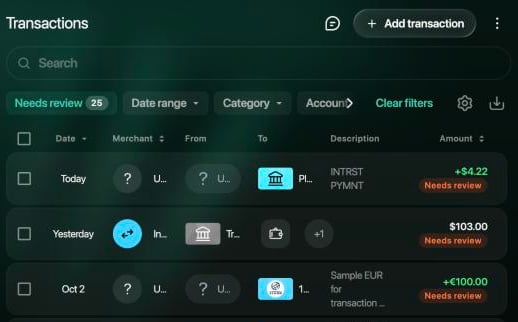
Transakce, na kterou je potřeba se podívat, má v sekci Transakce vedle částky označení Vyžaduje kontrolu. Na obrazovce Nástěnka ukazuje widget Transakce ke kontrole, kolik jich čeká; jeho výběrem je otevřete.
Web
Android
iOS
Otevřete Transakce.
Nad seznamem vyberte Vyžaduje kontrolu. Filtr ukazuje, kolik transakcí čeká, a v seznamu zůstanou jen ony.
Chcete-li znovu vidět všechny transakce, vyberte znovu Vyžaduje kontrolu nebo Vyčistit filtry.
Filtr Vyžaduje kontrolu ukazuje, kolik transakcí čeká.
Otevřete Transakce.
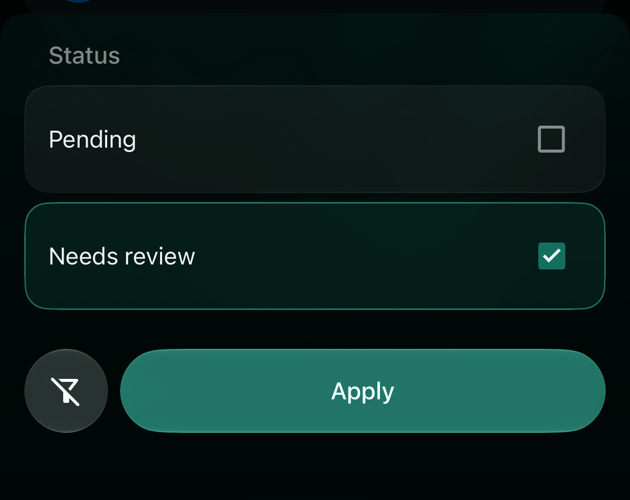
Nad seznamem klepněte na Stavy, vyberte Vyžaduje kontrolu a klepněte na Použít.
Chcete-li znovu vidět všechny transakce, klepněte na × u filtru.
Otevřete Transakce.
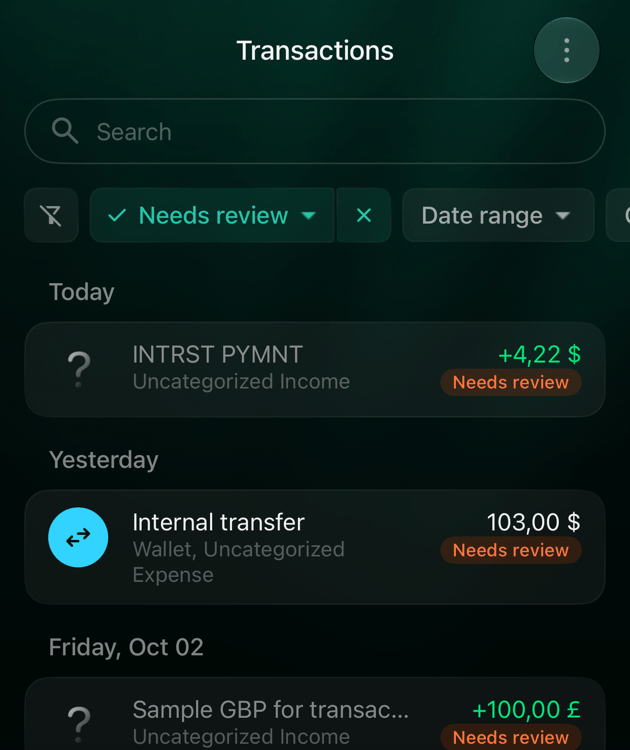
Nad seznamem posuňte řadu filtrů a klepněte na Stav.
Vyberte Vyžaduje kontrolu a klepněte na Použít.
Chcete-li znovu vidět všechny transakce, klepněte na × vedle Vyžaduje kontrolu.
Ve filtru Stav zvolte Vyžaduje kontrolu.
Zůstanou jen transakce ke kontrole.
Proč transakce vyžaduje kontrolu
Na webu a v iOS vám transakce sama řekne proč, pokud důvod není zřejmý. Android zobrazuje označení Vyžaduje kontrolu bez zprávy.
Co v transakci vidíte
Proč
Co dělat
Nezařazený výdaj nebo Nezařazený příjem (v prostoru vytvořeném v angličtině Uncategorized Expense nebo Uncategorized Income; v iOS Vybrat kategorii)
Otevřete transakci, která vyžaduje kontrolu, a zkontrolujte její kategorii, obchodníka a částku.
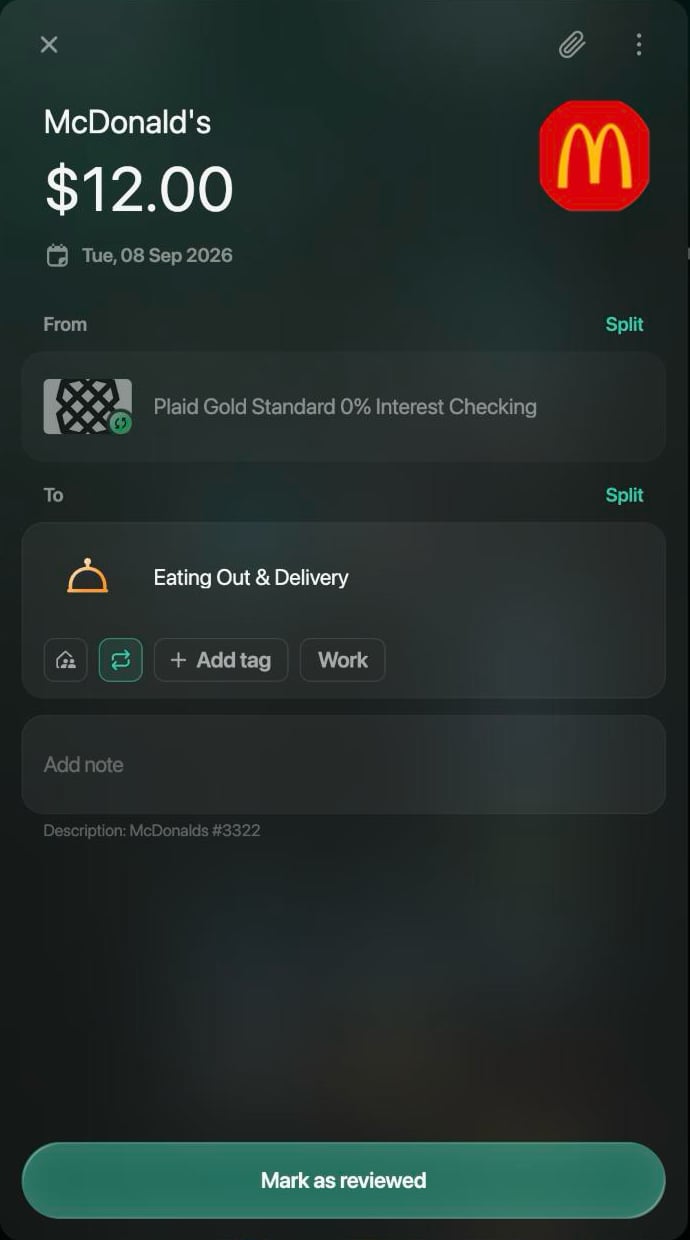
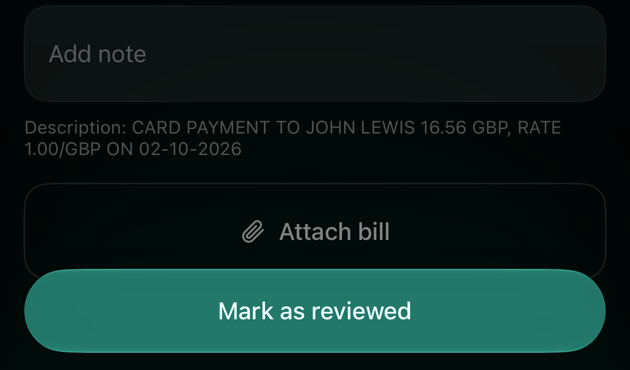
Pokud je vše v pořádku, vyberte Označit jako zkontrolované. Dokud nic nezměníte, nahrazuje tlačítko Uložit. Zobrazuje se u transakcí čekajících v režimu Zero Inbox, u sledované transakce, která byla zaúčtována, a u transakce změněné partnerem.
Pokud je něco špatně, opravte to a vyberte Uložit. Uložením změny se transakce zároveň označí jako zkontrolovaná. Co můžete u transakce z banky změnit, najdete v části Upravte transakci.
Transakce pak ze seznamu Vyžaduje kontrolu zmizí. Dva druhy transakcí si označení ponechají, dokud nezmizí příčina: nezařazená transakce, dokud nevyberete kategorii, a uvízlá nevyřízená transakce, dokud ji banka nezaúčtuje nebo nezruší.
Web
Android
iOS
Otevřete transakci v sekci Transakce, nebo ji vyberte ve widgetu Transakce ke kontrole na obrazovce Nástěnka. Tlačítko Přeskočit ve widgetu přejde na další transakci a tuto nechá beze změny.
Zkontrolujte transakci.
Vyberte Označit jako zkontrolované, nebo proveďte změny a vyberte Uložit.
Tlačítko Označit jako zkontrolované potvrdí transakci tak, jak je.
Otevřete transakci v sekci Transakce.
Zkontrolujte transakci.
Klepněte dole na Označit jako zkontrolované, nebo proveďte změny a klepněte na Uložit.
U transakce, která čeká na banku, například u uvízlé nevyřízené platby, je dole tlačítko Přeskočit: otevře další transakci ke kontrole a tuto nechá beze změny.
Otevřete transakci v sekci Transakce, nebo na ni klepněte ve widgetu Transakce ke kontrole na obrazovce Nástěnka. Tlačítko Přeskočit ve widgetu přejde na další transakci a tuto nechá beze změny.
Zkontrolujte transakci.
Klepněte dole na Označit jako zkontrolované, nebo proveďte změny a klepněte na Uložit.
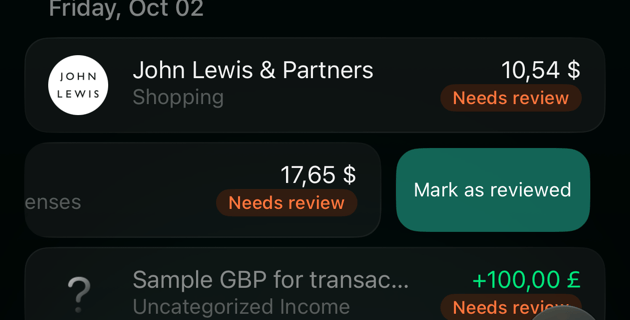
Chcete-li transakci potvrdit bez otevření, přejeďte po ní v sekci Transakce prstem doleva a klepněte na Označit jako zkontrolované, jedinou akci, kterou přejetí nabízí. Transakce čekající v režimu Zero Inbox se potvrdí hned; u transakce, která vyžaduje kontrolu z jiného důvodu, přejetí transakci otevře ke kontrole.
Tlačítko Označit jako zkontrolované dole v transakci.
Přejetím doleva transakci potvrdíte bez otevření.
Kontrolujte každou novou transakci v režimu Zero Inbox
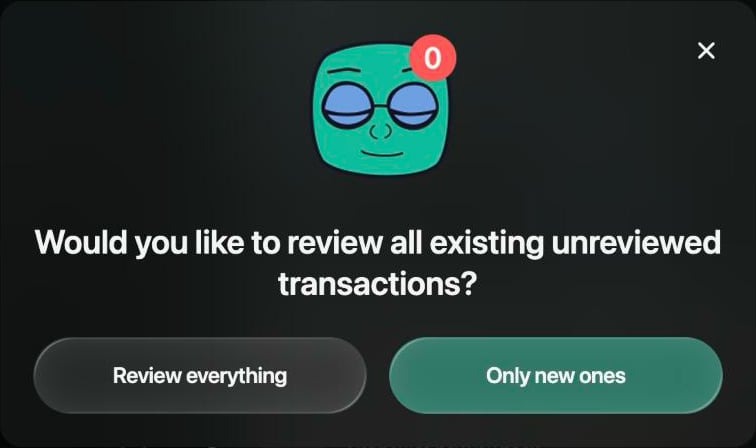
V režimu Zero Inbox má každá transakce, která přijde z banky, označení Vyžaduje kontrolu, dokud ji nepotvrdíte nebo nezměníte. Bez něj finerd označuje jen transakce, se kterými potřebuje pomoct, například nezařazené.Režim Zero Inbox vyžaduje Pro a nastavuje se pro celý váš osobní prostor. Když ho zapnete, finerd se zeptá, zda zkontrolovat i transakce, které už máte:
Zkontrolovat vše označí i importované transakce, které zatím nejsou upravené ani zkontrolované.
Jen nové začne až dalšími transakcemi, které pošle vaše banka.
Dokud je režim Zero Inbox zapnutý, otevírá se sekce Transakce se zapnutým filtrem Vyžaduje kontrolu. Po vypnutí režimu zmizí označení z importovaných transakcí, které nejsou upravené ani zkontrolované; transakce, které vyžadují kontrolu z jiného důvodu, například kvůli chybějící kategorii, si ho ponechají.
Web
Android
iOS
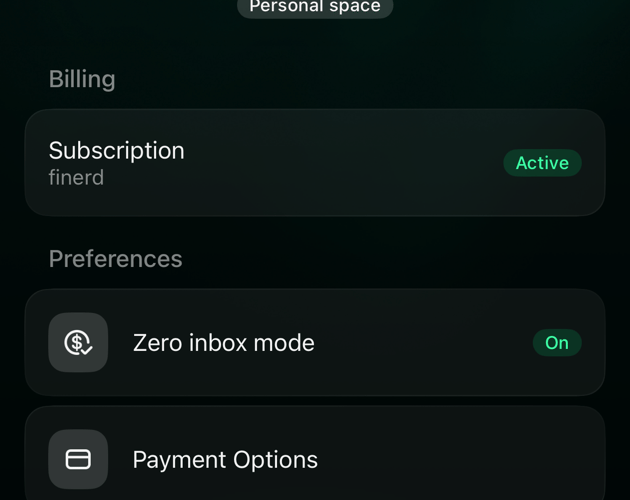
Vyberte svůj profil dole v postranním panelu a potom ikonu nastavení vedle svého prostoru.
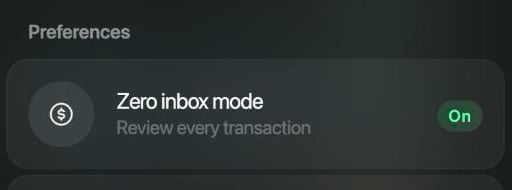
V sekci Předvolby vyberte Režim Zero Inbox. Zapnuto nebo Vypnuto ukazuje jeho aktuální stav.
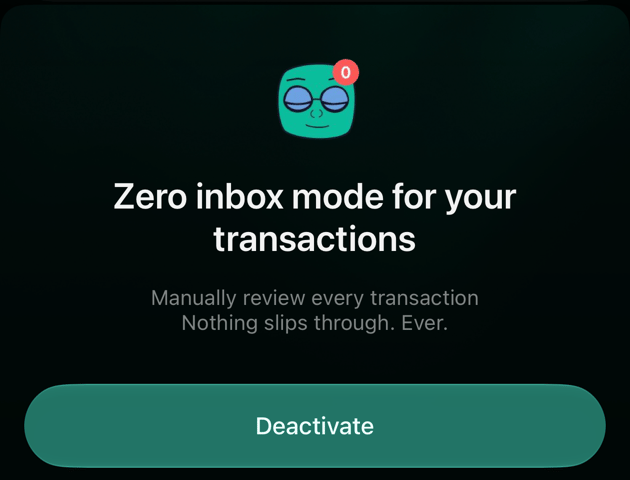
Vyberte Aktivovat režim Zero Inbox a potom Zkontrolovat vše nebo Jen nové.
Chcete-li režim Zero Inbox vypnout, vyberte znovu Režim Zero Inbox a potom Deaktivovat.
Režim Zero Inbox v nastavení prostoru.
Zvolte, které transakce kontrolovat.
Otevřete Více a potom nahoře na obrazovce otevřete svůj prostor.
V sekci Předvolby klepněte na Režim Zero Inbox.
Klepněte na Aktivovat režim Zero Inbox a potom na Zkontrolovat vše nebo Jen nové.
Chcete-li režim Zero Inbox vypnout, klepněte znovu na Režim Zero Inbox a potom na Deaktivovat.
Otevřete Více a potom klepněte na ikonu svého prostoru vpravo nahoře.
V sekci Předvolby klepněte na Režim Zero Inbox. Zapnuto nebo Vypnuto ukazuje jeho aktuální stav.
Klepněte na Aktivovat režim Zero Inbox a potom na Zkontrolovat vše nebo Jen nové.
Chcete-li režim Zero Inbox vypnout, klepněte znovu na Režim Zero Inbox a potom na Deaktivovat.
Režim Zero Inbox v sekci Předvolby.
Na stejné obrazovce režim vypnete.
Nevyřízené a zaúčtované transakce
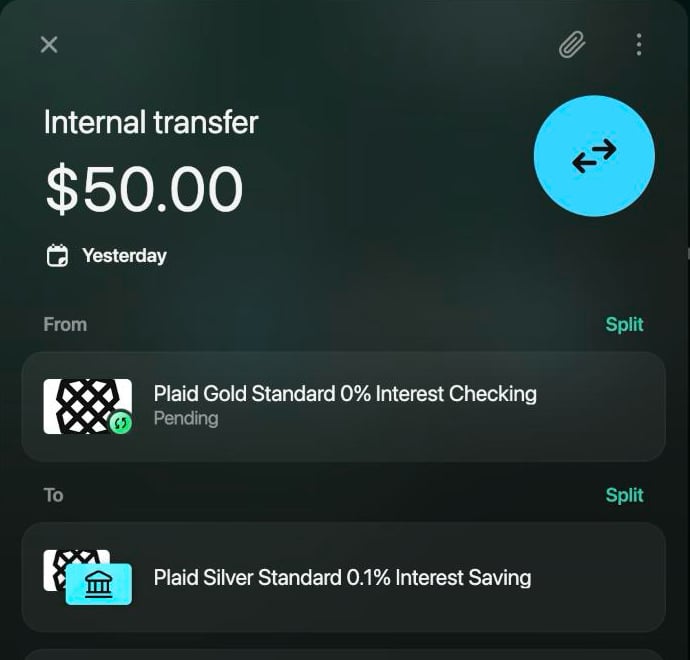
Když platíte kartou, banka často platbu hned nahlásí jako nevyřízenou a potvrdí ji později, když peníze z účtu skutečně odejdou: platba je pak zaúčtovaná. finerd zobrazuje Nevyřízené pod částkou v sekci Transakce a uvnitř transakce pod bankovním účtem.
S nevyřízenou transakcí můžete pracovat jako obvykle: vybrat kategorii, rozdělit ji nebo přidat poznámku. Jakmile ji banka zaúčtuje, transakce převezme částku a datum ze zaúčtování, proto ji pak zkontrolujte znovu.
Po zaúčtování bankou už nelze změnit datum ani stranu banky. Viz Upravte transakci.
Pokud platba zůstane nevyřízená déle než 7 dní, finerd ji označí jako Vyžaduje kontrolu a navrhne ověřit si to u banky.
Pokud banka zruší nevyřízenou platbu bez vašich úprav, z finerd zmizí. Platba s vašimi úpravami zůstane, proto si ji ověřte u banky.
Chcete-li dostat oznámení, když banka nevyřízenou transakci zaúčtuje nebo zruší, začněte ji sledovat. Sledovaná transakce, která byla zaúčtována, se objeví ve filtru Vyžaduje kontrolu, takže můžete zkontrolovat konečnou částku. Chcete-li vidět jen nevyřízené transakce, použijte filtr Nevyřízené: viz Hledejte a filtrujte transakce.
Web
Android
iOS
Otevřete nevyřízenou transakci.
Vyberte ⋮ a potom Sledovat tuto transakci.
Vyberte Informovat mě.
Sledování ukončíte výběrem ⋮ → Přestat sledovat tuto transakci a potvrzením.
Nevyřízené pod bankovním účtem.
Tlačítko Informovat mě zapne oznámení pro tuto transakci.
Android u transakce zobrazuje Nevyřízené, ale její sledování nenabízí. Sledujte ji na webu nebo v iOS.
Otevřete nevyřízenou transakci.
Klepněte na ⋮ a potom na Sledovat tuto transakci.
Klepněte na Informovat mě.
Sledování ukončíte klepnutím na ⋮ → Přestat sledovat tuto transakci a potvrzením tlačítkem Ne, překvapení jsou lepší.
Hledejte a filtrujte transakce
Pole Hledat nad seznamem najde transakce podle obchodníka, popisu, který poslala banka, vaší poznámky nebo částky. Například „773“ najde platbu v Boots, jejíž bankovní popis zní „02 OCT 26 BOOTS 773 LONDON“, a „17.65“ ji najde podle částky. Hledání neprochází názvy kategorií ani účtů: na ty použijte filtry.Filtry jsou v řadě pod polem Hledat a můžete je kombinovat:
Filtr
Co zobrazí
Časové období
Transakce v daném období. Přepnout na akruální použije místo data měsíc zachycení.
Kategorie, Účet, Obchodník, Štítek
Transakce se zvolenými kategoriemi, účty, obchodníky nebo štítky. Na kartě Vyloučit všechny kromě nich; filtr pak začíná textem „Vyloučit:“.
Osobní nebo rodinné transakce, pokud používáte rodinný přístup.
Web
Android
iOS
Otevřete Transakce.
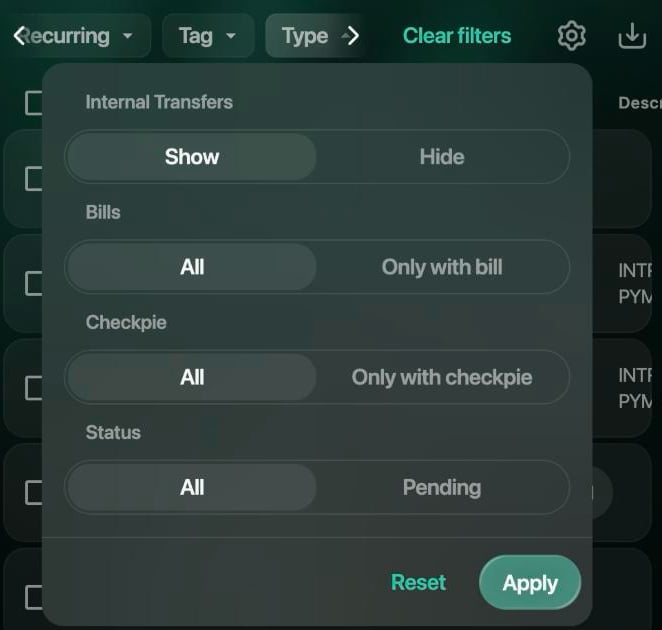
Napište text do pole Hledat, nebo vyberte filtr pod ním. Další filtry se objeví, když řadu posunete šipkami. Vyžaduje kontrolu je samostatný filtr; Nevyřízené najdete pod Typ → Stav.
Chcete-li odebrat všechny filtry, vyberte Vyčistit filtry.
Filtr Typ skryje převody nebo ponechá jen nevyřízené transakce.
Otevřete Transakce.
Chcete-li hledat, klepněte nahoře na lupu a pište. Chcete-li filtrovat, klepněte na filtr v řadě pod názvem: Časové období, Stavy (Vyžaduje kontrolu, Nevyřízené), Kategorie, Účty, Obchodníci, Štítky, Typ, Opakující se a s rodinným přístupem Rodinné.
Jeden filtr odeberete klepnutím na jeho ×. Všechny filtry odeberete klepnutím na ikonu resetu na začátku řady.
Otevřete Transakce.
Napište text do pole Hledat, nebo klepněte na filtr pod ním; další najdete posunutím řady. Vyžaduje kontrolu a Nevyřízené jsou pod Stav.
Jeden filtr odeberete klepnutím na × vedle něj. Všechny filtry odeberete klepnutím na ikonu resetu na začátku řady.
Změňte několik transakcí najednou
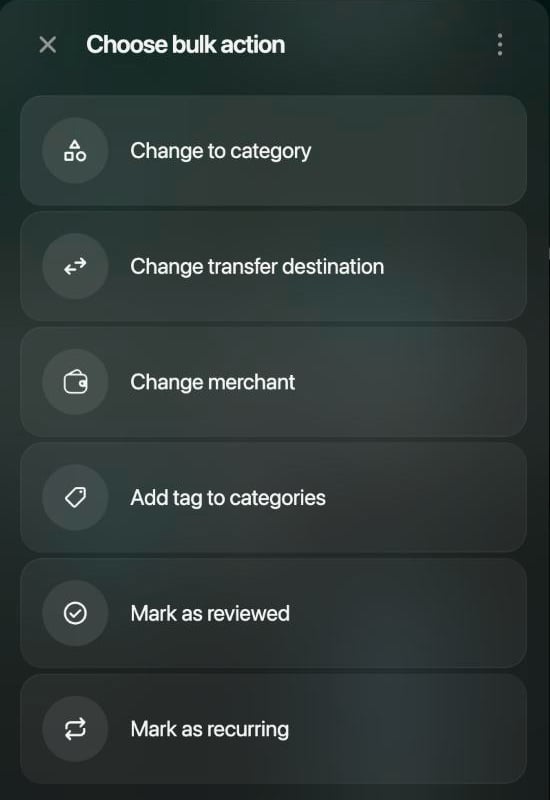
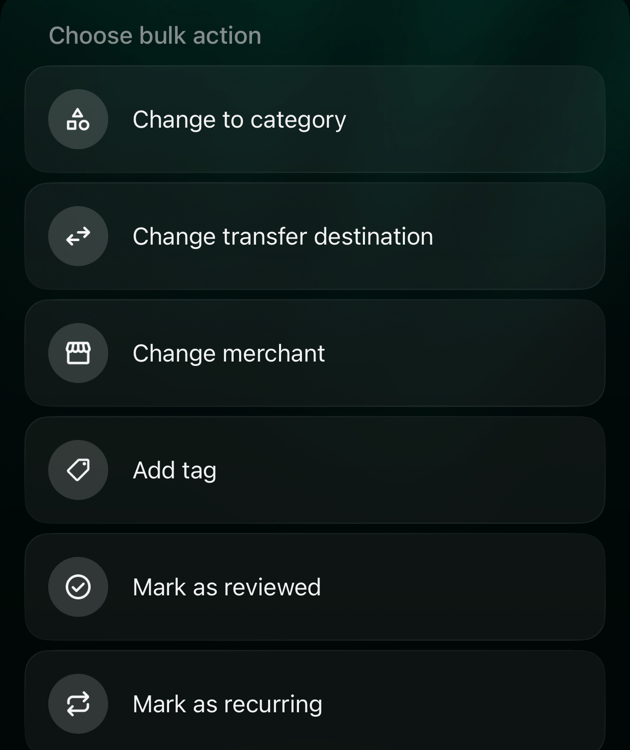
Vyberte několik transakcí a změňte je společně: například dejte všem platbám v kavárnách stejnou kategorii, nebo potvrďte celou dávku čekající v režimu Zero Inbox. Okno Vyberte hromadnou akci nabízí:
Změnit na kategorii: jedna kategorie pro všechny.
Změnit cíl převodu: změní je na převody na jeden z vašich účtů.
Změnit obchodníka.
Přidat štítek ke kategoriím (v iOS Přidat štítek): přidá štítek.
Označit jako zkontrolované: odebere označení Vyžaduje kontrolu z importovaných transakcí. Nezařazená transakce si ho ponechá, dokud nedostane kategorii.
Označit jako rodinné, pokud používáte rodinný přístup.
Označit jako opakující se, s Pro.
Před použitím můžete přes Přidat akci přidat víc změn. Hromadné změny nemění částky ani data a rozdělené transakce se při změně kategorie, převodu, štítku, rodiny a opakování přeskakují. Vybrat vše vybere transakce načtené v seznamu, takže chcete-li zahrnout i starší, nejdřív se posuňte dolů.
Web
Android
iOS
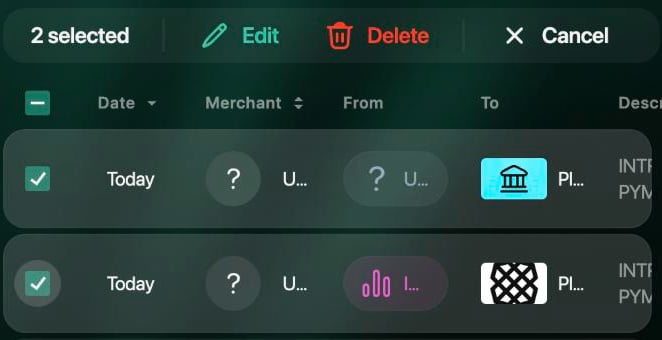
V sekci Transakce zaškrtněte políčko u každé transakce. Políčko v záhlaví vybere všechny.
Na liště nad seznamem vyberte Upravit.
V okně Vyberte hromadnou akci vyberte akci a nastavte její hodnotu. Další akci přidáte výběrem Přidat akci.
Vyberte Použít.
Smazat na stejné liště vybrané transakce nenávratně smaže; viz Smažte transakci.
Lišta ukazuje, kolik transakcí je vybráno.
Zvolte, co změnit.
V sekci Transakce podržte transakci. Transakce se vybere a seznam se přepne do režimu výběru.
Klepněte na další transakce, nebo nahoře na Vybrat vše.
Klepněte na Upravit, potom na Přidat akci a v okně Vyberte hromadnou akci zvolte akci.
Klepněte na Použít.
Tlačítko koše vedle Upravit vybrané transakce smaže.
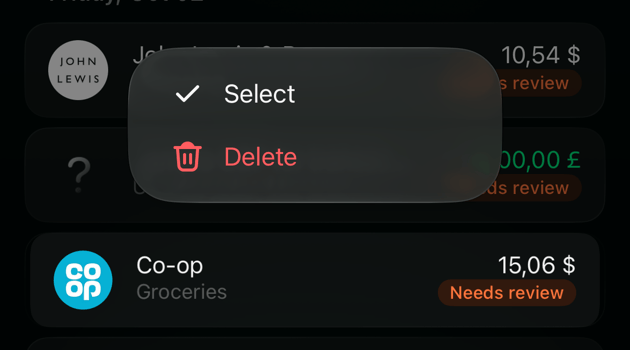
V sekci Transakce podržte transakci a klepněte na Vybrat. Nabídka obsahuje také Smazat, které smaže jen tuto transakci. Začít můžete i přes ⋮ nahoře → Hromadná úprava.
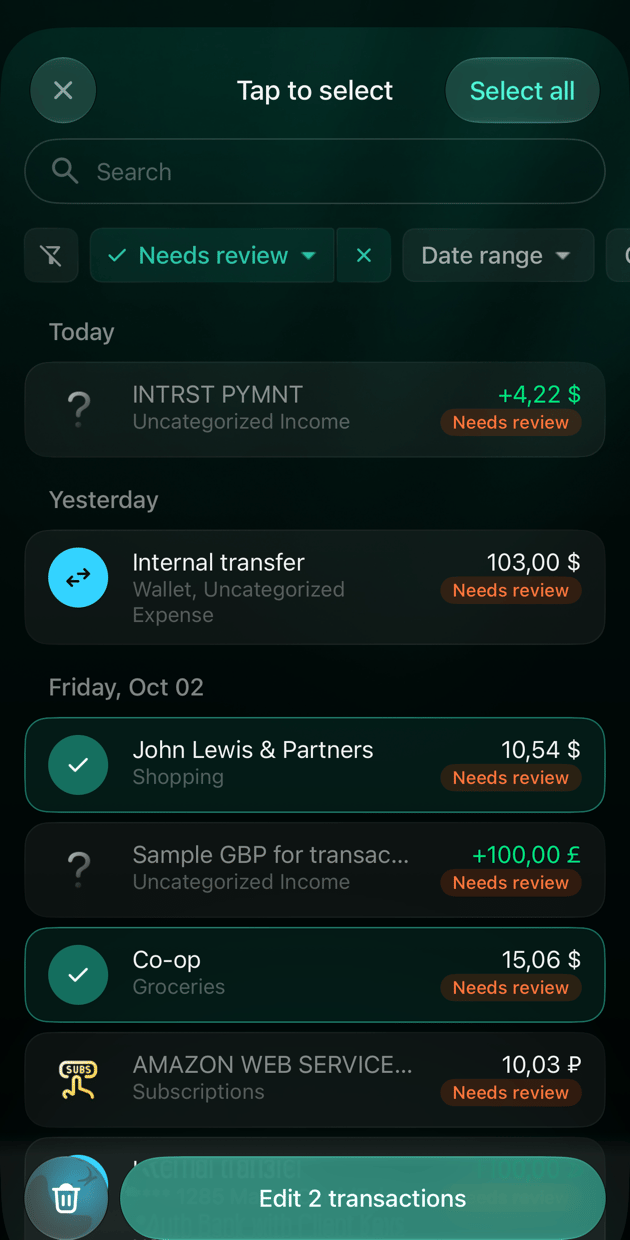
Na obrazovce Klepněte pro výběr klepněte na další transakce, nebo na Vybrat vše.
Klepněte na Upravit 2 transakce (číslo udává, kolik transakcí je vybráno) a v okně Vyberte hromadnou akci zvolte akci. Další akci přidáte klepnutím na Přidat akci.
Klepněte na Použít.
Tlačítko koše vedle Upravit vybrané transakce smaže.
Po podržení: Vybrat nebo Smazat.
Klepněte na transakce, které chcete změnit.
Zvolte, co změnit.
Znovu importujte transakci
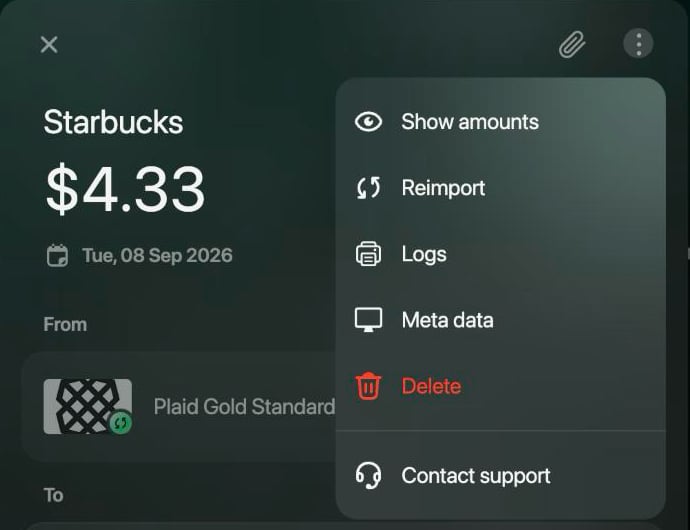
Akce Znovu importovat si od připojení k vaší bance vyžádá jednu transakci ještě jednou a zpracuje ji, jako by právě přišla. Hodí se, když je transakce z banky chybná a úpravou ji neopravíte, nebo když vás o to požádá podpora.
Opětovný import nahradí vaše změny v transakci: finerd znovu vybere její kategorii, obchodníka a části. Vaše poznámka zůstane. Transakce už nebude označená jako zkontrolovaná, takže při zapnutém režimu Zero Inbox se znovu objeví ve filtru Vyžaduje kontrolu. Akce se nepotvrzuje a nejde vrátit zpět.
Opětovný import funguje jen u transakcí z připojené banky. finerd zobrazí Požadavek na znovuimport byl odeslán úspěšně. a transakci na pozadí aktualizuje.
Web
Android
iOS
Otevřete transakci.
Vyberte ⋮ a potom Znovu importovat.
Znovu importovat v nabídce ⋮ transakce.
Otevřete transakci.
Klepněte na ⋮ a potom na Znovu importovat. Položka se zobrazuje jen u transakcí z připojené banky.
Otevřete transakci.
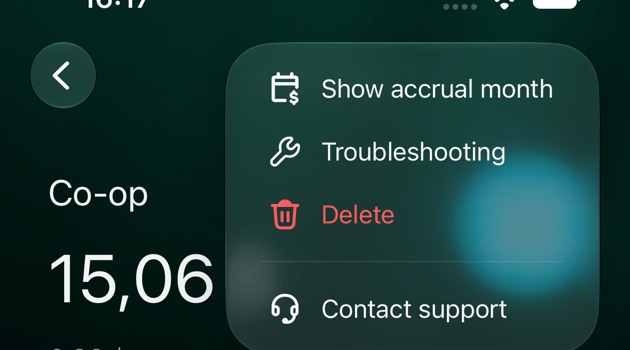
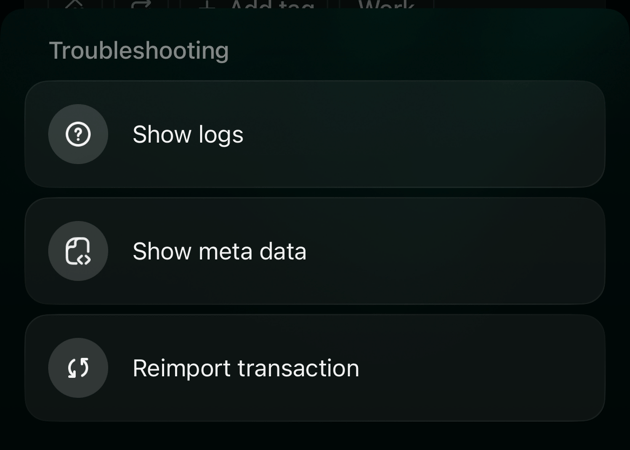
Klepněte na ⋮ a potom na Řešení problémů.
Klepněte na Znovu importovat transakci.
Řešení problémů v nabídce ⋮.
Znovu importovat transakci.
Byla tato stránka užitečná?
{"docsConfig":{"theme":"mint","$schema":"https://mintlify.com/docs.json","name":"finerd","description":"finerd helps financially savvy people manage complex personal, family, business, and international finances with accounting precision without accounting complexity.","colors":{"primary":"#38f7ff","light":"#38f7ff","dark":"#b98cff"},"logo":{"light":"https://finerd.ai/logo.svg","dark":"https://finerd.ai/logo.svg","href":"/"},"favicon":"https://finerd.ai/logo.svg","appearance":{"default":"dark","strict":true},"background":{"decoration":"grid","color":{"light":"#08090f","dark":"#08090f"}},"navbar":{"links":[{"href":"https://finerd.ai","label":"finerd.ai"}]},"seo":{"metatags":{"google-site-verification":"haq__cDMEelH2BlpExqZZ7DqIbXEtZMZDA_2Rn4amf8"}},"fonts":{"family":"Inter"},"styling":{"eyebrows":"breadcrumbs","latex":true},"contextual":{"options":["copy","view"],"display":"header"},"navigation":{"languages":[{"language":"en","footer":{"links":[{"items":[{"label":"YouTube","href":"https://www.youtube.com/@realFinerd"},{"label":"Reddit","href":"https://www.reddit.com/r/finerds"},{"label":"TikTok","href":"https://www.tiktok.com/@real.finerd"}]}]},"navbar":{"links":[{"href":"https://finerd.ai","label":"finerd.ai"}],"primary":{"type":"button","label":"Contact support","href":"/contact-us"}},"href":""},{"language":"uk","footer":{"links":[{"items":[{"label":"YouTube","href":"https://www.youtube.com/@finerd.ukraine"},{"label":"Telegram","href":"https://t.me/+TESz5VfXr50yNTRi"}]}]},"navbar":{"links":[{"href":"https://finerd.ai","label":"finerd.ai"}],"primary":{"type":"button","label":"Зв'язатися з підтримкою","href":"/uk/contact-us"}},"href":"uk"},{"language":"es","footer":{"links":[{"items":[{"label":"YouTube","href":"https://www.youtube.com/@realFinerd"},{"label":"Reddit","href":"https://www.reddit.com/r/finerds"},{"label":"TikTok","href":"https://www.tiktok.com/@real.finerd"}]}]},"navbar":{"links":[{"href":"https://finerd.ai","label":"finerd.ai"}],"primary":{"type":"button","label":"Contactar soporte","href":"/es/contact-us"}},"href":"es"},{"language":"ja","footer":{"links":[{"items":[{"label":"YouTube","href":"https://www.youtube.com/@realFinerd"},{"label":"Reddit","href":"https://www.reddit.com/r/finerds"},{"label":"TikTok","href":"https://www.tiktok.com/@real.finerd"}]}]},"navbar":{"links":[{"href":"https://finerd.ai","label":"finerd.ai"}],"primary":{"type":"button","label":"サポートに連絡","href":"/ja/contact-us"}},"href":"ja"},{"language":"pl","footer":{"links":[{"items":[{"label":"YouTube","href":"https://www.youtube.com/@realFinerd"},{"label":"Reddit","href":"https://www.reddit.com/r/finerds"},{"label":"TikTok","href":"https://www.tiktok.com/@real.finerd"}]}]},"navbar":{"links":[{"href":"https://finerd.ai","label":"finerd.ai"}],"primary":{"type":"button","label":"Kontakt z pomocą","href":"/pl/contact-us"}},"href":"pl"},{"language":"cs","footer":{"links":[{"items":[{"label":"YouTube","href":"https://www.youtube.com/@realFinerd"},{"label":"Reddit","href":"https://www.reddit.com/r/finerds"},{"label":"TikTok","href":"https://www.tiktok.com/@real.finerd"}]}]},"navbar":{"links":[{"href":"https://finerd.ai","label":"finerd.ai"}],"primary":{"type":"button","label":"Kontaktovat podporu","href":"/cs/contact-us"}},"href":"cs"},{"language":"it","footer":{"links":[{"items":[{"label":"YouTube","href":"https://www.youtube.com/@realFinerd"},{"label":"Reddit","href":"https://www.reddit.com/r/finerds"},{"label":"TikTok","href":"https://www.tiktok.com/@real.finerd"}]}]},"navbar":{"links":[{"href":"https://finerd.ai","label":"finerd.ai"}],"primary":{"type":"button","label":"Contatta assistenza","href":"/it/contact-us"}},"href":"it"},{"language":"fr","footer":{"links":[{"items":[{"label":"YouTube","href":"https://www.youtube.com/@realFinerd"},{"label":"Reddit","href":"https://www.reddit.com/r/finerds"},{"label":"TikTok","href":"https://www.tiktok.com/@real.finerd"}]}]},"navbar":{"links":[{"href":"https://finerd.ai","label":"finerd.ai"}],"primary":{"type":"button","label":"Contacter le support","href":"/fr/contact-us"}},"href":"fr"},{"language":"de","footer":{"links":[{"items":[{"label":"YouTube","href":"https://www.youtube.com/@realFinerd"},{"label":"Reddit","href":"https://www.reddit.com/r/finerds"},{"label":"TikTok","href":"https://www.tiktok.com/@real.finerd"}]}]},"navbar":{"links":[{"href":"https://finerd.ai","label":"finerd.ai"}],"primary":{"type":"button","label":"Support kontaktieren","href":"/de/contact-us"}},"href":"de"},{"language":"pt","footer":{"links":[{"items":[{"label":"YouTube","href":"https://www.youtube.com/@realFinerd"},{"label":"Reddit","href":"https://www.reddit.com/r/finerds"},{"label":"TikTok","href":"https://www.tiktok.com/@real.finerd"}]}]},"navbar":{"links":[{"href":"https://finerd.ai","label":"finerd.ai"}],"primary":{"type":"button","label":"Falar com suporte","href":"/pt/contact-us"}},"href":"pt"},{"language":"zh-Hant","footer":{"links":[{"items":[{"label":"YouTube","href":"https://www.youtube.com/@realFinerd"},{"label":"Reddit","href":"https://www.reddit.com/r/finerds"},{"label":"TikTok","href":"https://www.tiktok.com/@real.finerd"}]}]},"navbar":{"links":[{"href":"https://finerd.ai","label":"finerd.ai"}],"primary":{"type":"button","label":"聯絡客服","href":"/zh-Hant/contact-us"}},"href":"zh-Hant"},{"language":"ko","footer":{"links":[{"items":[{"label":"YouTube","href":"https://www.youtube.com/@realFinerd"},{"label":"Reddit","href":"https://www.reddit.com/r/finerds"},{"label":"TikTok","href":"https://www.tiktok.com/@real.finerd"}]}]},"navbar":{"links":[{"href":"https://finerd.ai","label":"finerd.ai"}],"primary":{"type":"button","label":"고객 지원 문의","href":"/ko/contact-us"}},"href":"ko"},{"language":"zh-Hans","footer":{"links":[{"items":[{"label":"YouTube","href":"https://www.youtube.com/@realFinerd"},{"label":"Reddit","href":"https://www.reddit.com/r/finerds"},{"label":"TikTok","href":"https://www.tiktok.com/@real.finerd"}]}]},"navbar":{"links":[{"href":"https://finerd.ai","label":"finerd.ai"}],"primary":{"type":"button","label":"联系支持","href":"/zh-Hans/contact-us"}},"href":"zh-Hans"},{"language":"nl","footer":{"links":[{"items":[{"label":"YouTube","href":"https://www.youtube.com/@realFinerd"},{"label":"Reddit","href":"https://www.reddit.com/r/finerds"},{"label":"TikTok","href":"https://www.tiktok.com/@real.finerd"}]}]},"navbar":{"links":[{"href":"https://finerd.ai","label":"finerd.ai"}],"primary":{"type":"button","label":"Neem contact op met support","href":"/nl/contact-us"}},"href":"nl"}]}},"deployment":{"deploymentMetadataValue":{"subdomain":"finerdai","hasAudioNarration":false,"actualSubdomain":"finerdai","customDomains":["help.finerd.ai"],"gitSource":{"type":"gitlab","owner":"finerd.ai/web","repo":"help","deployBranch":"main","contentDirectory":"","isPrivate":true,"projectId":85636094,"mountPath":"","label":""},"feedback":{"thumbs":true},"entitlements":{"AI_CHAT":{"status":"DISABLED"}},"buildId":"6b00a7593c4bb12541ace472","clientVersion":"0.0.4263","searchFilterCounts":[{"language":"en","tag":"Accounts \u0026 balances","count":8},{"language":"cs","tag":"Účty a zůstatky","count":8},{"language":"de","tag":"Konten und Salden","count":8},{"language":"es","tag":"Cuentas y saldos","count":8},{"language":"fr","tag":"Comptes et soldes","count":8},{"language":"it","tag":"Conti e saldi","count":8},{"language":"ja","tag":"口座と残高","count":8},{"language":"ko","tag":"계좌와 잔액","count":8},{"language":"nl","tag":"Rekeningen en saldi","count":8},{"language":"pl","tag":"Konta i salda","count":8},{"language":"pt","tag":"Contas e saldos","count":8},{"language":"uk","tag":"Рахунки та баланси","count":8},{"language":"zh-Hans","tag":"账户与余额","count":8},{"language":"zh-Hant","tag":"帳戶與餘額","count":8},{"language":"en","tag":"AI assistants","count":7},{"language":"en","tag":"Family \u0026 shared expenses","count":7},{"language":"en","tag":"Transactions","count":7},{"language":"cs","tag":"AI asistenti","count":7},{"language":"cs","tag":"Rodina a sdílené výdaje","count":7},{"language":"cs","tag":"Transakce","count":7},{"language":"de","tag":"AI-Assistenten","count":7},{"language":"de","tag":"Familie und geteilte Ausgaben","count":7},{"language":"de","tag":"Transaktionen","count":7},{"language":"es","tag":"Asistentes de AI","count":7},{"language":"es","tag":"Familia y gastos compartidos","count":7},{"language":"es","tag":"Transacciones","count":7},{"language":"fr","tag":"Assistants AI","count":7},{"language":"fr","tag":"Famille et dépenses partagées","count":7},{"language":"fr","tag":"Transactions","count":7},{"language":"it","tag":"Assistenti AI","count":7},{"language":"it","tag":"Famiglia e spese condivise","count":7},{"language":"it","tag":"Transazioni","count":7},{"language":"ja","tag":"AIアシスタント","count":7},{"language":"ja","tag":"ファミリーと共通の支出","count":7},{"language":"ja","tag":"取引","count":7},{"language":"ko","tag":"AI 어시스턴트","count":7},{"language":"ko","tag":"가족과 공유 지출","count":7},{"language":"ko","tag":"거래","count":7},{"language":"nl","tag":"AI-assistenten","count":7},{"language":"nl","tag":"Gezin en gedeelde uitgaven","count":7},{"language":"nl","tag":"Transacties","count":7},{"language":"pl","tag":"Asystenci AI","count":7},{"language":"pl","tag":"Rodzina i wspólne wydatki","count":7},{"language":"pl","tag":"Transakcje","count":7},{"language":"pt","tag":"Assistentes de AI","count":7},{"language":"pt","tag":"Família e despesas compartilhadas","count":7},{"language":"pt","tag":"Transações","count":7},{"language":"uk","tag":"ШІ-асистенти","count":7},{"language":"uk","tag":"Сім'я та спільні витрати","count":7},{"language":"uk","tag":"Транзакції","count":7},{"language":"zh-Hans","tag":"AI 助手","count":7},{"language":"zh-Hans","tag":"家庭与共同支出","count":7},{"language":"zh-Hans","tag":"交易","count":7},{"language":"zh-Hant","tag":"AI 助理","count":7},{"language":"zh-Hant","tag":"家庭與共享支出","count":7},{"language":"zh-Hant","tag":"交易","count":7},{"language":"en","tag":"Planning","count":6},{"language":"cs","tag":"Plánování","count":6},{"language":"de","tag":"Planung","count":6},{"language":"es","tag":"Planificación","count":6},{"language":"fr","tag":"Planification","count":6},{"language":"it","tag":"Pianificazione","count":6},{"language":"ja","tag":"プランニング","count":6},{"language":"ko","tag":"재무 설계","count":6},{"language":"nl","tag":"Financiële planning","count":6},{"language":"pl","tag":"Planowanie","count":6},{"language":"pt","tag":"Planejamento","count":6},{"language":"uk","tag":"Планування","count":6},{"language":"zh-Hans","tag":"财务规划","count":6},{"language":"zh-Hant","tag":"財務規劃","count":6},{"language":"en","tag":"Bills \u0026 receipts","count":5},{"language":"en","tag":"Get started","count":5},{"language":"cs","tag":"Účtenky","count":5},{"language":"cs","tag":"Začínáme","count":5},{"language":"de","tag":"Rechnungen und Kassenbons","count":5},{"language":"de","tag":"Erste Schritte","count":5},{"language":"es","tag":"Recibos","count":5},{"language":"es","tag":"Primeros pasos","count":5},{"language":"fr","tag":"Factures et tickets de caisse","count":5},{"language":"fr","tag":"Premiers pas","count":5},{"language":"it","tag":"Ricevute","count":5},{"language":"it","tag":"Primi passi","count":5},{"language":"ja","tag":"レシート","count":5},{"language":"ja","tag":"はじめに","count":5},{"language":"ko","tag":"영수증","count":5},{"language":"ko","tag":"시작하기","count":5},{"language":"nl","tag":"Bonnen","count":5},{"language":"nl","tag":"Aan de slag","count":5},{"language":"pl","tag":"Rachunki i paragony","count":5},{"language":"pl","tag":"Pierwsze kroki","count":5},{"language":"pt","tag":"Recibos de compra","count":5},{"language":"pt","tag":"Primeiros passos","count":5},{"language":"uk","tag":"Чеки","count":5},{"language":"uk","tag":"Початок роботи","count":5},{"language":"zh-Hans","tag":"小票","count":5},{"language":"zh-Hans","tag":"开始使用","count":5},{"language":"zh-Hant","tag":"收據","count":5},{"language":"zh-Hant","tag":"開始使用","count":5},{"language":"en","tag":"Account \u0026 subscription","count":4},{"language":"en","tag":"Business","count":4},{"language":"en","tag":"Investments \u0026 property","count":4},{"language":"cs","tag":"Účet a předplatné","count":4},{"language":"cs","tag":"Podnikání","count":4},{"language":"cs","tag":"Investice a majetek","count":4},{"language":"de","tag":"Konto und Abo","count":4},{"language":"de","tag":"Business","count":4},{"language":"de","tag":"Investments und Vermögenswerte","count":4},{"language":"es","tag":"Cuenta y suscripción","count":4},{"language":"es","tag":"Negocios","count":4},{"language":"es","tag":"Inversiones y patrimonio","count":4},{"language":"fr","tag":"Compte et abonnement","count":4},{"language":"fr","tag":"Entreprise","count":4},{"language":"fr","tag":"Investissements et patrimoine","count":4},{"language":"it","tag":"Account e abbonamento","count":4},{"language":"it","tag":"Business","count":4},{"language":"it","tag":"Investimenti e proprietà","count":4},{"language":"ja","tag":"アカウントとサブスクリプション","count":4},{"language":"ja","tag":"ビジネス","count":4},{"language":"ja","tag":"投資と資産","count":4},{"language":"ko","tag":"계정과 구독","count":4},{"language":"ko","tag":"비즈니스","count":4},{"language":"ko","tag":"투자와 재산","count":4},{"language":"nl","tag":"Account en abonnement","count":4},{"language":"nl","tag":"Zakelijk","count":4},{"language":"nl","tag":"Beleggingen en eigendommen","count":4},{"language":"pl","tag":"Konto i subskrypcja","count":4},{"language":"pl","tag":"Biznes","count":4},{"language":"pl","tag":"Inwestycje i majątek","count":4},{"language":"pt","tag":"Conta e assinatura","count":4},{"language":"pt","tag":"Negócios","count":4},{"language":"pt","tag":"Investimentos e patrimônio","count":4},{"language":"uk","tag":"Акаунт і підписка","count":4},{"language":"uk","tag":"Бізнес","count":4},{"language":"uk","tag":"Інвестиції й майно","count":4},{"language":"zh-Hans","tag":"账号与订阅","count":4},{"language":"zh-Hans","tag":"商业","count":4},{"language":"zh-Hans","tag":"投资与财产","count":4},{"language":"zh-Hant","tag":"會員帳號與訂閱","count":4},{"language":"zh-Hant","tag":"商務","count":4},{"language":"zh-Hant","tag":"投資與財產","count":4}]},"assistantConfig":{"enableAskAiButton":false,"enableStarterQuestions":false,"enableContextualStarterQuestions":false,"enableAskAiSearchBar":true},"basePath":"","hasChatPermissions":false,"hasWebMcpPermissions":false,"toggles":[{"name":"kill-isr","enabled":true,"variant":{"name":"disabled","enabled":false,"feature_enabled":true},"impressionData":false},{"name":"custom-rbac-roles","enabled":true,"variant":{"name":"disabled","enabled":false,"feature_enabled":true},"impressionData":false},{"name":"agent-mintlify-slack","enabled":true,"variant":{"name":"disabled","enabled":false,"feature_enabled":true},"impressionData":false},{"name":"agent-integrations-settings","enabled":true,"variant":{"name":"disabled","enabled":false,"feature_enabled":true},"impressionData":false},{"name":"rbac-expansion","enabled":true,"variant":{"name":"disabled","enabled":false,"feature_enabled":true},"impressionData":false},{"name":"automations-pr-grouping","enabled":true,"variant":{"name":"disabled","enabled":false,"feature_enabled":true},"impressionData":false},{"name":"custom-prefix","enabled":true,"variant":{"name":"disabled","enabled":false,"feature_enabled":true},"impressionData":false},{"name":"analytics-v7","enabled":true,"variant":{"name":"disabled","enabled":false,"feature_enabled":true},"impressionData":false},{"name":"user-flows-analytics","enabled":true,"variant":{"name":"disabled","enabled":false,"feature_enabled":true},"impressionData":false},{"name":"no-publish-flow","enabled":true,"variant":{"name":"disabled","enabled":false,"feature_enabled":true},"impressionData":false},{"name":"workos-onboarding","enabled":true,"variant":{"name":"disabled","enabled":false,"feature_enabled":true},"impressionData":false},{"name":"snapshot-serving-live","enabled":true,"variant":{"name":"disabled","enabled":false,"feature_enabled":true},"impressionData":false},{"name":"stripTemperatureMiddleware","enabled":true,"variant":{"name":"disabled","enabled":false,"feature_enabled":true},"impressionData":false},{"name":"support-platform-pylon-zendesk","enabled":true,"variant":{"name":"disabled","enabled":false,"feature_enabled":true},"impressionData":false},{"name":"snapshot-serving","enabled":true,"variant":{"name":"disabled","enabled":false,"feature_enabled":true},"impressionData":false},{"name":"instant-rollback","enabled":true,"variant":{"name":"disabled","enabled":false,"feature_enabled":true},"impressionData":false},{"name":"granular-notifications-server","enabled":true,"variant":{"name":"disabled","enabled":false,"feature_enabled":true},"impressionData":false},{"name":"granular-notifications","enabled":true,"variant":{"name":"disabled","enabled":false,"feature_enabled":true},"impressionData":false},{"name":"automations-fable","enabled":true,"variant":{"name":"disabled","enabled":false,"feature_enabled":true},"impressionData":false},{"name":"fixed-ai-action-pricing","enabled":true,"variant":{"name":"disabled","enabled":false,"feature_enabled":true},"impressionData":false},{"name":"site-roles","enabled":true,"variant":{"name":"disabled","enabled":false,"feature_enabled":true},"impressionData":false},{"name":"automation-resolve-merge-conflict","enabled":true,"variant":{"name":"disabled","enabled":false,"feature_enabled":true},"impressionData":false},{"name":"scoped-publishing","enabled":true,"variant":{"name":"disabled","enabled":false,"feature_enabled":true},"impressionData":false},{"name":"mintql","enabled":true,"variant":{"name":"disabled","enabled":false,"feature_enabled":true},"impressionData":false},{"name":"page-level-analytics","enabled":true,"variant":{"name":"disabled","enabled":false,"feature_enabled":true},"impressionData":false},{"name":"editor-version-history-v2","enabled":true,"variant":{"name":"disabled","enabled":false,"feature_enabled":true},"impressionData":false},{"name":"billing-page-v2","enabled":true,"variant":{"name":"disabled","enabled":false,"feature_enabled":true},"impressionData":false},{"name":"full-page-search","enabled":true,"variant":{"name":"disabled","enabled":false,"feature_enabled":true},"impressionData":false},{"name":"workspace-projects","enabled":true,"variant":{"name":"disabled","enabled":false,"feature_enabled":true},"impressionData":false},{"name":"assistant-v5","enabled":true,"variant":{"name":"disabled","enabled":false,"feature_enabled":true},"impressionData":false},{"name":"fork-pr-previews","enabled":true,"variant":{"name":"disabled","enabled":false,"feature_enabled":true},"impressionData":false},{"name":"revalidation-jwt","enabled":true,"variant":{"name":"disabled","enabled":false,"feature_enabled":true},"impressionData":false},{"name":"workos-sso-scim","enabled":true,"variant":{"name":"disabled","enabled":false,"feature_enabled":true},"impressionData":false},{"name":"hobby-abuse-scan","enabled":true,"variant":{"name":"disabled","enabled":false,"feature_enabled":true},"impressionData":false},{"name":"dashboard-inbox","enabled":true,"variant":{"name":"disabled","enabled":false,"feature_enabled":true},"impressionData":false},{"name":"workos-signup","enabled":true,"variant":{"name":"disabled","enabled":false,"feature_enabled":true},"impressionData":false},{"name":"turbopuffer-dual-write","enabled":true,"variant":{"name":"disabled","enabled":false,"feature_enabled":true},"impressionData":false},{"name":"workos-enabled","enabled":true,"variant":{"name":"disabled","enabled":false,"feature_enabled":true},"impressionData":false},{"name":"approve-review-flow","enabled":true,"variant":{"name":"disabled","enabled":false,"feature_enabled":true},"impressionData":false},{"name":"editor-metadata","enabled":true,"variant":{"name":"disabled","enabled":false,"feature_enabled":true},"impressionData":false},{"name":"sso-setup-deadline-banner","enabled":true,"variant":{"name":"disabled","enabled":false,"feature_enabled":true},"impressionData":false},{"name":"turbopuffer-serve","enabled":true,"variant":{"name":"disabled","enabled":false,"feature_enabled":true},"impressionData":false},{"name":"live-agents","enabled":true,"variant":{"name":"disabled","enabled":false,"feature_enabled":true},"impressionData":false},{"name":"starter-pricing","enabled":true,"variant":{"name":"control","enabled":true,"payload":{"type":"string","value":"control"},"feature_enabled":true},"impressionData":false},{"name":"llms-txt-v2","enabled":true,"variant":{"name":"disabled","enabled":false,"feature_enabled":true},"impressionData":false},{"name":"wildcard-email-auth","enabled":true,"variant":{"name":"disabled","enabled":false,"feature_enabled":true},"impressionData":false}],"googleFontsInlined":false},"customCss":[{"filePath":"style.css","content":".tab-container>ul[role=\"tablist\"]>li[role=\"tab\"]>div{font-size:1rem;line-height:1.75rem}.tab-container>ul[role=\"tablist\"]>li[role=\"tab\"]{padding-bottom:0.25rem}.tab-container .tab-container>ul[role=\"tablist\"]>li[role=\"tab\"]>div{font-size:0.875rem;line-height:1.5rem}#topbar-cta-button a>span:first-child{background:transparent;box-shadow:inset 0 0 0 1px rgb(0 0 0 / 0.15)}#topbar-cta-button a .text-white{color:rgb(17 24 39)}#topbar-cta-button a:hover>span:first-child{background:rgb(0 0 0 / 0.04)}.dark #topbar-cta-button a>span:first-child{box-shadow:inset 0 0 0 1px rgb(255 255 255 / 0.2)}.dark #topbar-cta-button a .text-white{color:rgb(243 244 246)}.dark #topbar-cta-button a:hover>span:first-child{background:rgb(255 255 255 / 0.06)}#header nav[aria-label=\"Breadcrumb\"]:not(.fh-crumbs){display:none}.fh-crumbs{display:flex;flex-wrap:wrap;align-items:center;gap:0.375rem;font-size:0.875rem;line-height:1.25rem;color:rgb(107 114 128)}.dark .fh-crumbs{color:rgb(156 163 175)}.fh-crumbs a{color:inherit;text-decoration:none;border:none}.fh-crumbs a:hover{color:rgb(8 145 178)}.dark .fh-crumbs a:hover{color:#38f7ff}.fh-video{width:100%;aspect-ratio:1804 / 1080;overflow:hidden;border-radius:12px;background:#000}.fh-video iframe{display:block;width:100%;height:100%;border:0}.fh-video-intro{display:grid;gap:1.5rem;align-items:center;margin:1.5rem 0 2rem;padding:1.25rem;border-radius:16px;box-shadow:inset 0 0 0 1px rgb(0 0 0 / 0.08)}.dark .fh-video-intro{background:#ffffff08;box-shadow:inset 0 0 0 1px rgb(255 255 255 / 0.08)}@media (min-width: 640px){.fh-video-intro{grid-template-columns:12rem minmax(0, 1fr);gap:2rem}}.fh-video-frame{width:100%;max-width:12rem;margin:0 auto;aspect-ratio:9 / 16;overflow:hidden;border-radius:12px;background:#000}.fh-video-frame iframe{display:block;width:100%;height:100%;border:0}.fh-video-text>:first-child{margin-top:0}.fh-video-text>:last-child{margin-bottom:0}.card{border:none!important;background:url(\"/images/home/card-gradient.png\") 0 0 / 100% 100% no-repeat,\n rgb(0 0 0 / 0.03)!important}.dark .card{background-color:#ffffff0d!important}.card:hover{background-color:rgb(0 0 0 / 0.05)!important}.dark .card:hover{background-color:#ffffff14!important}.card::before{content:\"\";position:absolute;inset:0;padding:1px;border-radius:inherit;background:linear-gradient(\n 147.14deg,\n rgb(0 0 0 / 0.12) 0%,\n rgb(0 0 0 / 0.04) 31.25%,\n rgb(0 0 0 / 0.04) 69.23%,\n rgb(0 0 0 / 0.12) 100%\n );-webkit-mask:linear-gradient(#fff 0 0) content-box,\n linear-gradient(#fff 0 0);-webkit-mask-composite:xor;mask-composite:exclude;pointer-events:none;z-index:1}.dark .card::before{background:linear-gradient(\n 147.14deg,\n rgb(255 255 255 / 0.05) 0%,\n rgb(255 255 255 / 0.015) 31.25%,\n rgb(255 255 255 / 0.015) 69.23%,\n rgb(255 255 255 / 0.05) 100%\n )}.dark .card [data-component-part=\"card-title\"]{color:#fffffff2}.dark .card [data-component-part=\"card-content\"]{color:#ffffff80}#navbar div:has(>#localization-select-trigger){display:flex!important}html:has(.fh-home) #search-bar-entry{visibility:hidden}html:has(.fh-home) #navbar button.h-14{display:none}@media (min-width: 768px){html:has(.fh-home) .fixed:has(>[role=\"dialog\"] [data-component-part=\"search-header\"]){padding-top:var(--fh-search-top, 3rem)!important}html:has(.fh-home) [role=\"dialog\"]:has([data-component-part=\"search-header\"]){margin-top:0!important;max-width:40rem!important;border-radius:1.5rem!important;transition:none!important;transform:none!important;scale:none!important;opacity:1!important}html:has(.fh-home) [data-component-part=\"search-header\"]{height:3.5rem!important;padding:0!important}html:has(.fh-home) [data-component-part=\"search-input-container\"]{padding:0 1rem 0 1.25rem!important;border:none!important;border-radius:9999px!important;background:rgb(0 0 0 / 0.04)!important;box-shadow:inset 0 0 0 1px rgb(56 247 255 / 0.5)!important}html.dark:has(.fh-home) [data-component-part=\"search-input-container\"]{background:rgb(255 255 255 / 0.05)!important}html:has(.fh-home) [data-component-part=\"search-input-container\"]>svg{left:1.25rem!important;width:1.125rem!important;height:1.125rem!important}html:has(.fh-home) [data-component-part=\"search-input\"]{padding-left:2.125rem!important;font-size:1.0625rem!important;font-weight:400!important}html:has(.fh-home) .fixed.inset-0[class*=\"bg-black/40\"]{opacity:0!important}html:has(.fh-home):has([data-component-part=\"search-input\"]) .fh-search{visibility:hidden}}.fh-home{--fh-text: rgb(17 24 39);--fh-muted: rgb(75 85 99);--fh-line: rgb(0 0 0 / 0.1);--fh-hover: rgb(0 0 0 / 0.04);display:flex;flex-direction:column;align-items:center;gap:4rem;max-width:64rem;margin:0 auto;padding:4rem 1rem 5rem;color:var(--fh-text)}.dark .fh-home{--fh-text: rgb(243 244 246);--fh-muted: rgb(156 163 175);--fh-line: rgb(255 255 255 / 0.1);--fh-hover: rgb(255 255 255 / 0.05)}.fh-home h1,.fh-home h2,.fh-home p,.fh-home ul{margin:0}.fh-home ul{padding:0;list-style:none}.fh-home li{margin:0;padding:0}.fh-home a{color:inherit;text-decoration:none;border:none}.fh-hero{position:relative;display:flex;flex-direction:column;align-items:center;gap:0.75rem;width:100%;text-align:center}.fh-hero::before{content:\"\";position:absolute;inset:-4rem 0 auto;height:22rem;background:radial-gradient(40% 60% at 30% 30%, rgb(56 247 255 / 0.14), transparent 70%),\n radial-gradient(40% 60% at 70% 30%, rgb(185 140 255 / 0.16), transparent 70%);pointer-events:none;z-index:-1}.fh-hero h1{font-size:clamp(2.25rem, 5vw, 3.5rem);line-height:1.1;font-weight:600;letter-spacing:-0.03em}.fh-accent{background:linear-gradient(90deg, #38f7ff, #b98cff);-webkit-background-clip:text;background-clip:text;color:transparent}.fh-hero p{font-size:1.125rem;color:var(--fh-muted)}.fh-search{display:flex;align-items:center;gap:0.75rem;width:100%;max-width:40rem;height:3.5rem;margin-top:2rem;padding:0 1.25rem;border-radius:9999px;background:var(--fh-hover);box-shadow:inset 0 0 0 1px var(--fh-line);color:var(--fh-muted);font-size:1.0625rem;cursor:pointer;text-align:left}.fh-search:hover{box-shadow:inset 0 0 0 1px rgb(56 247 255 / 0.5)}.fh-search span{flex:1;min-width:0;overflow:hidden;text-overflow:ellipsis;white-space:nowrap}.fh-search kbd{font-size:0.75rem;font-weight:600;font-family:inherit}.fh-label{margin-bottom:1rem!important;font-size:1rem;font-weight:600;text-align:center}.fh-chips{display:flex;flex-wrap:wrap;justify-content:center;gap:0.75rem;max-width:56rem}.fh-chips a{display:inline-flex;align-items:center;gap:0.625rem;padding:0.625rem 1.125rem;border-radius:9999px;box-shadow:inset 0 0 0 1px var(--fh-line);font-size:1rem;line-height:1.5rem}.fh-chips a:hover{background:var(--fh-hover);box-shadow:inset 0 0 0 1px rgb(56 247 255 / 0.4)}.fh-chips svg{flex:none}.fh-topics{display:grid;grid-template-columns:repeat(2, minmax(0, 1fr));gap:0.75rem;width:100%;max-width:56rem;margin:0 auto!important}.fh-topics li:last-child:nth-child(odd){grid-column:1 / -1}@media (max-width: 767px){.fh-home .fh-topics a{padding:1rem 1.125rem}}@media (min-width: 768px){.fh-topics{grid-template-columns:repeat(3, minmax(0, 1fr))}.fh-topics li:last-child:nth-child(odd){grid-column:auto}}.fh-topics a{position:relative;z-index:0;display:flex;flex-direction:column;gap:0.25rem;height:100%;padding:1.25rem 1.5rem;overflow:hidden;border-radius:16px;background:url(\"/images/home/card-gradient.png\") 0 0 / 100% 100% no-repeat,\n rgb(0 0 0 / 0.03);color:var(--fh-text)}.dark .fh-topics a{background-color:#ffffff0d}.fh-topics a:hover{background-color:rgb(0 0 0 / 0.05)}.dark .fh-topics a:hover{background-color:#ffffff14}.fh-topics a::before{content:\"\";position:absolute;inset:0;padding:1px;border-radius:inherit;background:linear-gradient(\n 147.14deg,\n rgb(0 0 0 / 0.12) 0%,\n rgb(0 0 0 / 0.04) 31.25%,\n rgb(0 0 0 / 0.04) 69.23%,\n rgb(0 0 0 / 0.12) 100%\n );-webkit-mask:linear-gradient(#fff 0 0) content-box,\n linear-gradient(#fff 0 0);-webkit-mask-composite:xor;mask-composite:exclude;pointer-events:none;z-index:1}.dark .fh-topics a::before{background:linear-gradient(\n 147.14deg,\n rgb(255 255 255 / 0.05) 0%,\n rgb(255 255 255 / 0.015) 31.25%,\n rgb(255 255 255 / 0.015) 69.23%,\n rgb(255 255 255 / 0.05) 100%\n )}.fh-topics strong{font-size:1rem;font-weight:600;line-height:1.5rem}.dark .fh-topics strong{color:#fffffff2}.fh-topics span{font-size:0.9375rem;line-height:1.375rem;color:var(--fh-muted)}.dark .fh-topics span{color:#ffffff80}.fh-lang{margin:0!important;font-size:0.9375rem;text-align:center}.fh-lang a{color:var(--fh-muted);text-decoration:underline;text-underline-offset:0.2em}.fh-lang a:hover{color:var(--fh-text)}"}]}
{"page":{"pagePath":"cs/transactions/review-imported-transactions","slug":"/cs/transactions/review-imported-transactions","pageMetadata":{"title":"Kontrola importovaných transakcí","description":"Najděte ve finerd bankovní transakce ke kontrole, potvrďte nebo opravte je i hromadně a zjistěte, jak fungují nevyřízené platby, Zero Inbox a opětovný import.","keywords":["vyžaduje kontrolu","kontrola transakcí","zkontrolovat transakce","transakce ke kontrole","potvrdit transakce","Označit jako zkontrolované","importované transakce","bankovní transakce","synchronizované transakce","nezařazené transakce","Nezařazený výdaj","Nezařazený příjem","Zero Inbox","režim Zero Inbox","kontrolovat každou transakci","nevyřízená transakce","čekající platba","blokace na kartě","zaúčtovaná transakce","Sledovat tuto transakci","hledat transakce","filtrovat transakce","najít transakci","filtr transakcí","Vyloučit","hromadná úprava","upravit více transakcí najednou","hromadně změnit kategorii","Vyberte hromadnou akci","Znovu importovat","znovuimport transakce","Řešení problémů"],"href":"/cs/transactions/review-imported-transactions"},"description":{"compiledSource":"\"use strict\";\nconst {jsx: _jsx} = arguments[0];\nconst {useMDXComponents: _provideComponents} = arguments[0];\nfunction _createMdxContent(props) {\n const _components = {\n p: \"p\",\n ..._provideComponents(),\n ...props.components\n };\n return _jsx(_components.p, {\n children: \"Najděte ve finerd bankovní transakce ke kontrole, potvrďte nebo opravte je i hromadně a zjistěte, jak fungují nevyřízené platby, Zero Inbox a opětovný import.\"\n });\n}\nfunction MDXContent(props = {}) {\n const {wrapper: MDXLayout} = {\n ..._provideComponents(),\n ...props.components\n };\n return MDXLayout ? _jsx(MDXLayout, {\n ...props,\n children: _jsx(_createMdxContent, {\n ...props\n })\n }) : _createMdxContent(props);\n}\nreturn {\n default: MDXContent\n};\n","frontmatter":{},"scope":{}},"pageType":"default","mdx":{"mdxSource":{"compiledSource":"\"use strict\";const{Fragment:_Fragment,jsx:_jsx,jsxs:_jsxs}=arguments[0];const{useMDXComponents:_provideComponents}=arguments[0];function _createMdxContent(props){const _components={a:`a`,li:`li`,ol:`ol`,p:`p`,strong:`strong`,tbody:`tbody`,td:`td`,th:`th`,thead:`thead`,tr:`tr`,ul:`ul`,..._provideComponents(),...props.components},{Frame,Heading,OptimizedImage,Tab,Table,Tabs,Warning}=_components;if(!Frame)_missingMdxReference(`Frame`,true);if(!Heading)_missingMdxReference(`Heading`,true);if(!OptimizedImage)_missingMdxReference(`OptimizedImage`,true);if(!Tab)_missingMdxReference(`Tab`,true);if(!Table)_missingMdxReference(`Table`,true);if(!Tabs)_missingMdxReference(`Tabs`,true);if(!Warning)_missingMdxReference(`Warning`,true);return _jsxs(_Fragment,{children:[_jsxs(_components.p,{children:[`finerd označí transakci jako `,_jsx(_components.strong,{children:`Vyžaduje kontrolu`}),`, když ji máte zkontrolovat, například když u platby z vaší banky `,_jsx(_components.a,{href:`/cs/transactions/auto-processing#category`,children:`nedokázal vybrat kategorii`}),`. Tento článek ukazuje, jak takové transakce najít, potvrdit nebo opravit a jak udržet pořádek v transakcích, které posílá vaše banka.`]}),`\n`,_jsxs(_components.p,{children:[`Kontrola, hledání a úpravy transakcí jsou zdarma a fungují na webu, na Androidu i v iOS. Režim `,_jsx(_components.strong,{children:`Zero Inbox`}),`, ve kterém kontrolujete každou novou bankovní transakci, vyžaduje Pro.`]}),`\n`,_jsx(Heading,{level:`2`,id:`needs-review`,children:`Najděte transakce, které vyžadují kontrolu`}),`\n`,_jsxs(_components.p,{children:[`Transakce, na kterou je potřeba se podívat, má v sekci `,_jsx(_components.strong,{children:`Transakce`}),` vedle částky označení `,_jsx(_components.strong,{children:`Vyžaduje kontrolu`}),`. Na obrazovce `,_jsx(_components.strong,{children:`Nástěnka`}),` ukazuje widget `,_jsx(_components.strong,{children:`Transakce ke kontrole`}),`, kolik jich čeká; jeho výběrem je otevřete.`]}),`\n`,_jsxs(Tabs,{children:[_jsxs(Tab,{title:`Web`,id:`web`,children:[_jsxs(_components.ol,{children:[`\n`,_jsxs(_components.li,{children:[`Otevřete `,_jsx(_components.strong,{children:`Transakce`}),`.`]}),`\n`,_jsxs(_components.li,{children:[`Nad seznamem vyberte `,_jsx(_components.strong,{children:`Vyžaduje kontrolu`}),`. Filtr ukazuje, kolik transakcí čeká, a v seznamu zůstanou jen ony.`]}),`\n`,_jsxs(_components.li,{children:[`Chcete-li znovu vidět všechny transakce, vyberte znovu `,_jsx(_components.strong,{children:`Vyžaduje kontrolu`}),` nebo `,_jsx(_components.strong,{children:`Vyčistit filtry`}),`.`]}),`\n`]}),_jsx(Frame,{caption:`Filtr Vyžaduje kontrolu ukazuje, kolik transakcí čeká.`,children:_jsx(OptimizedImage,{src:`https://mintcdn.com/finerdai/srlW8NUv9hvljEFj/images/transactions/review-imported-transactions/web-needs-review.png?fit=max\u0026auto=format\u0026n=srlW8NUv9hvljEFj\u0026q=85\u0026s=4e87f10f44340f14a4018731d381fb29`,width:`408`,alt:`Transakce se zapnutým filtrem Needs review s počtem 25: každý řádek, například INTRST PYMNT +$4.22 s neznámým obchodníkem, má pod částkou oranžové označení Needs review.`,\"data-og-width\":`518`,\"data-og-height\":`322`,\"data-path\":`images/transactions/review-imported-transactions/web-needs-review.png`,\"data-optimize\":`true`,\"data-opv\":`3`,srcset:`https://mintcdn.com/finerdai/srlW8NUv9hvljEFj/images/transactions/review-imported-transactions/web-needs-review.png?w=280\u0026fit=max\u0026auto=format\u0026n=srlW8NUv9hvljEFj\u0026q=85\u0026s=597c7408ed03955a2999694c0638f2ea 280w, https://mintcdn.com/finerdai/srlW8NUv9hvljEFj/images/transactions/review-imported-transactions/web-needs-review.png?w=560\u0026fit=max\u0026auto=format\u0026n=srlW8NUv9hvljEFj\u0026q=85\u0026s=d00ee63e404eec54d6f7587a0e792784 560w, https://mintcdn.com/finerdai/srlW8NUv9hvljEFj/images/transactions/review-imported-transactions/web-needs-review.png?w=840\u0026fit=max\u0026auto=format\u0026n=srlW8NUv9hvljEFj\u0026q=85\u0026s=ea67c022b6ccbb43160954cd2981fb0d 840w, https://mintcdn.com/finerdai/srlW8NUv9hvljEFj/images/transactions/review-imported-transactions/web-needs-review.png?w=1100\u0026fit=max\u0026auto=format\u0026n=srlW8NUv9hvljEFj\u0026q=85\u0026s=dc163e723b288211cf549475d1ee22a0 1100w, https://mintcdn.com/finerdai/srlW8NUv9hvljEFj/images/transactions/review-imported-transactions/web-needs-review.png?w=1650\u0026fit=max\u0026auto=format\u0026n=srlW8NUv9hvljEFj\u0026q=85\u0026s=a4bde31efa925365c09138b2147e701c 1650w, https://mintcdn.com/finerdai/srlW8NUv9hvljEFj/images/transactions/review-imported-transactions/web-needs-review.png?w=2500\u0026fit=max\u0026auto=format\u0026n=srlW8NUv9hvljEFj\u0026q=85\u0026s=a4b194e8a830eae4ee7d7f431d3c9961 2500w`})})]}),_jsx(Tab,{title:`Android`,id:`android`,children:_jsxs(_components.ol,{children:[`\n`,_jsxs(_components.li,{children:[`Otevřete `,_jsx(_components.strong,{children:`Transakce`}),`.`]}),`\n`,_jsxs(_components.li,{children:[`Nad seznamem klepněte na `,_jsx(_components.strong,{children:`Stavy`}),`, vyberte `,_jsx(_components.strong,{children:`Vyžaduje kontrolu`}),` a klepněte na `,_jsx(_components.strong,{children:`Použít`}),`.`]}),`\n`,_jsxs(_components.li,{children:[`Chcete-li znovu vidět všechny transakce, klepněte na `,_jsx(_components.strong,{children:`×`}),` u filtru.`]}),`\n`]})}),_jsxs(Tab,{title:`iOS`,id:`ios`,children:[_jsxs(_components.ol,{children:[`\n`,_jsxs(_components.li,{children:[`Otevřete `,_jsx(_components.strong,{children:`Transakce`}),`.`]}),`\n`,_jsxs(_components.li,{children:[`Nad seznamem posuňte řadu filtrů a klepněte na `,_jsx(_components.strong,{children:`Stav`}),`.`]}),`\n`,_jsxs(_components.li,{children:[`Vyberte `,_jsx(_components.strong,{children:`Vyžaduje kontrolu`}),` a klepněte na `,_jsx(_components.strong,{children:`Použít`}),`.`]}),`\n`,_jsxs(_components.li,{children:[`Chcete-li znovu vidět všechny transakce, klepněte na `,_jsx(_components.strong,{children:`×`}),` vedle `,_jsx(_components.strong,{children:`Vyžaduje kontrolu`}),`.`]}),`\n`]}),_jsxs(`div`,{style:{display:`grid`,gridTemplateColumns:`repeat(auto-fit, minmax(min(100%, 240px), 1fr))`,gap:`20px`,alignItems:`start`},children:[_jsx(Frame,{caption:`Ve filtru Stav zvolte Vyžaduje kontrolu.`,children:_jsx(OptimizedImage,{src:`https://mintcdn.com/finerdai/srlW8NUv9hvljEFj/images/transactions/review-imported-transactions/ios-status-filter.png?fit=max\u0026auto=format\u0026n=srlW8NUv9hvljEFj\u0026q=85\u0026s=b415705e49f6f64a58f2841b1b4ffaf2`,alt:`Filtr Status v iOS se dvěma možnostmi, Pending a Needs review; Needs review je zaškrtnuté, pod ním tlačítko Apply.`,\"data-og-width\":`630`,width:`630`,\"data-og-height\":`500`,height:`500`,\"data-path\":`images/transactions/review-imported-transactions/ios-status-filter.png`,\"data-optimize\":`true`,\"data-opv\":`3`,srcset:`https://mintcdn.com/finerdai/srlW8NUv9hvljEFj/images/transactions/review-imported-transactions/ios-status-filter.png?w=280\u0026fit=max\u0026auto=format\u0026n=srlW8NUv9hvljEFj\u0026q=85\u0026s=4fe19dc95973e93e417613588835a4ae 280w, https://mintcdn.com/finerdai/srlW8NUv9hvljEFj/images/transactions/review-imported-transactions/ios-status-filter.png?w=560\u0026fit=max\u0026auto=format\u0026n=srlW8NUv9hvljEFj\u0026q=85\u0026s=6c76d0ae7bde4a17bf14bd3435d9d030 560w, https://mintcdn.com/finerdai/srlW8NUv9hvljEFj/images/transactions/review-imported-transactions/ios-status-filter.png?w=840\u0026fit=max\u0026auto=format\u0026n=srlW8NUv9hvljEFj\u0026q=85\u0026s=d20dd8dfa52ab7851263b552fa4da0de 840w, https://mintcdn.com/finerdai/srlW8NUv9hvljEFj/images/transactions/review-imported-transactions/ios-status-filter.png?w=1100\u0026fit=max\u0026auto=format\u0026n=srlW8NUv9hvljEFj\u0026q=85\u0026s=2a969bcc27e6577c26c77c32bb34115a 1100w, https://mintcdn.com/finerdai/srlW8NUv9hvljEFj/images/transactions/review-imported-transactions/ios-status-filter.png?w=1650\u0026fit=max\u0026auto=format\u0026n=srlW8NUv9hvljEFj\u0026q=85\u0026s=7218b75d3911c54aac3f0c2471f2370b 1650w, https://mintcdn.com/finerdai/srlW8NUv9hvljEFj/images/transactions/review-imported-transactions/ios-status-filter.png?w=2500\u0026fit=max\u0026auto=format\u0026n=srlW8NUv9hvljEFj\u0026q=85\u0026s=8c546e50359585dbaf99d45b010a6ed3 2500w`})}),_jsx(Frame,{caption:`Zůstanou jen transakce ke kontrole.`,children:_jsx(OptimizedImage,{src:`https://mintcdn.com/finerdai/0hX4TGxCCW6T6aa3/images/transactions/review-imported-transactions/ios-needs-review.png?fit=max\u0026auto=format\u0026n=0hX4TGxCCW6T6aa3\u0026q=85\u0026s=42ddc29f7ff32701812f1093dff4b2bd`,alt:`Transakce v iOS filtrované podle Needs review: INTRST PYMNT +4.22 dolaru, Uncategorized Income, a Internal transfer na 103 dolarů, každá s oranžovým označením Needs review.`,\"data-og-width\":`630`,width:`630`,\"data-og-height\":`750`,height:`750`,\"data-path\":`images/transactions/review-imported-transactions/ios-needs-review.png`,\"data-optimize\":`true`,\"data-opv\":`3`,srcset:`https://mintcdn.com/finerdai/0hX4TGxCCW6T6aa3/images/transactions/review-imported-transactions/ios-needs-review.png?w=280\u0026fit=max\u0026auto=format\u0026n=0hX4TGxCCW6T6aa3\u0026q=85\u0026s=1fcc1b949e1c2be3561bd6c4070a17c0 280w, https://mintcdn.com/finerdai/0hX4TGxCCW6T6aa3/images/transactions/review-imported-transactions/ios-needs-review.png?w=560\u0026fit=max\u0026auto=format\u0026n=0hX4TGxCCW6T6aa3\u0026q=85\u0026s=1378205f61ec550888f2204d539c458e 560w, https://mintcdn.com/finerdai/0hX4TGxCCW6T6aa3/images/transactions/review-imported-transactions/ios-needs-review.png?w=840\u0026fit=max\u0026auto=format\u0026n=0hX4TGxCCW6T6aa3\u0026q=85\u0026s=d583582b883193e6b3e9ca4aa06593d3 840w, https://mintcdn.com/finerdai/0hX4TGxCCW6T6aa3/images/transactions/review-imported-transactions/ios-needs-review.png?w=1100\u0026fit=max\u0026auto=format\u0026n=0hX4TGxCCW6T6aa3\u0026q=85\u0026s=7dc95263860a3ea3bfe045f56e3fd024 1100w, https://mintcdn.com/finerdai/0hX4TGxCCW6T6aa3/images/transactions/review-imported-transactions/ios-needs-review.png?w=1650\u0026fit=max\u0026auto=format\u0026n=0hX4TGxCCW6T6aa3\u0026q=85\u0026s=18ad6bd7946fdcc00b57958017365ccb 1650w, https://mintcdn.com/finerdai/0hX4TGxCCW6T6aa3/images/transactions/review-imported-transactions/ios-needs-review.png?w=2500\u0026fit=max\u0026auto=format\u0026n=0hX4TGxCCW6T6aa3\u0026q=85\u0026s=d16e5137515e6d288c54a7893ae6eee5 2500w`})})]})]})]}),`\n`,_jsx(Heading,{level:`3`,id:`why-a-transaction-needs-review`,children:`Proč transakce vyžaduje kontrolu`}),`\n`,_jsxs(_components.p,{children:[`Na webu a v iOS vám transakce sama řekne proč, pokud důvod není zřejmý. Android zobrazuje označení `,_jsx(_components.strong,{children:`Vyžaduje kontrolu`}),` bez zprávy.`]}),`\n`,_jsxs(Table,{children:[_jsx(_components.thead,{children:_jsxs(_components.tr,{children:[_jsx(_components.th,{children:`Co v transakci vidíte`}),_jsx(_components.th,{children:`Proč`}),_jsx(_components.th,{children:`Co dělat`})]})}),_jsxs(_components.tbody,{children:[_jsxs(_components.tr,{children:[_jsxs(_components.td,{children:[_jsx(_components.strong,{children:`Nezařazený výdaj`}),` nebo `,_jsx(_components.strong,{children:`Nezařazený příjem`}),` (v prostoru vytvořeném v angličtině `,_jsx(_components.strong,{children:`Uncategorized Expense`}),` nebo `,_jsx(_components.strong,{children:`Uncategorized Income`}),`; v iOS `,_jsx(_components.strong,{children:`Vybrat kategorii`}),`)`]}),_jsx(_components.td,{children:`finerd nedokázal vybrat kategorii`}),_jsxs(_components.td,{children:[`Vyberte kategorii a uložte: viz `,_jsx(_components.a,{href:`#review`,children:`Potvrďte nebo opravte transakci`})]})]}),_jsxs(_components.tr,{children:[_jsxs(_components.td,{children:[`Žádná zpráva a režim `,_jsx(_components.a,{href:`#zero-inbox`,children:`Zero Inbox`}),` je zapnutý`]}),_jsx(_components.td,{children:`Každá nová bankovní transakce na vás v režimu Zero Inbox čeká`}),_jsxs(_components.td,{children:[`Zkontrolujte ji a vyberte `,_jsx(_components.strong,{children:`Označit jako zkontrolované`})]})]}),_jsxs(_components.tr,{children:[_jsx(_components.td,{children:`„Vaše nevyřízená transakce uvízla. Už je to přes 7 dní, zkontrolujte to s bankou.“`}),_jsxs(_components.td,{children:[`Platba je `,_jsx(_components.a,{href:`#pending`,children:`nevyřízená`}),` déle než 7 dní`]}),_jsx(_components.td,{children:`Ověřte si to u banky; označení zmizí, jakmile banka platbu zaúčtuje nebo zruší`})]}),_jsxs(_components.tr,{children:[_jsx(_components.td,{children:`„Transakce je zaúčtována. Vypadá to dobře? Skvělé. Pokud ne, kontaktujte obchodníka nebo banku.“`}),_jsx(_components.td,{children:`Sledovaná nevyřízená transakce byla zaúčtována`}),_jsxs(_components.td,{children:[`Zkontrolujte částku a vyberte `,_jsx(_components.strong,{children:`Označit jako zkontrolované`})]})]}),_jsxs(_components.tr,{children:[_jsx(_components.td,{children:`„Zrušeno bankou. Zkontrolujte to s nimi nebo to smažte, abyste měli čisté záznamy.“`}),_jsx(_components.td,{children:`Banka zrušila nevyřízenou platbu, která byla ve finerd upravena`}),_jsx(_components.td,{children:`Ověřte si to u banky`})]}),_jsxs(_components.tr,{children:[_jsx(_components.td,{children:`„Váš partner tuto transakci aktualizoval“ (v iOS „Tato transakce byla aktualizována partnerem“)`}),_jsx(_components.td,{children:`Rodinná transakce, kterou sdílíte, byla změněna partnerem`}),_jsxs(_components.td,{children:[`Viz `,_jsx(_components.a,{href:`/cs/family-accounting/family-transactions#partner-changes`,children:`Když partner změní sdílenou transakci`})]})]})]})]}),`\n`,_jsx(Heading,{level:`2`,id:`review`,children:`Potvrďte nebo opravte transakci`}),`\n`,_jsx(_components.p,{children:`Otevřete transakci, která vyžaduje kontrolu, a zkontrolujte její kategorii, obchodníka a částku.`}),`\n`,_jsxs(_components.ul,{children:[`\n`,_jsxs(_components.li,{children:[_jsx(_components.strong,{children:`Pokud je vše v pořádku`}),`, vyberte `,_jsx(_components.strong,{children:`Označit jako zkontrolované`}),`. Dokud nic nezměníte, nahrazuje tlačítko `,_jsx(_components.strong,{children:`Uložit`}),`. Zobrazuje se u transakcí čekajících v režimu `,_jsx(_components.a,{href:`#zero-inbox`,children:`Zero Inbox`}),`, u sledované transakce, která byla zaúčtována, a u transakce změněné partnerem.`]}),`\n`,_jsxs(_components.li,{children:[_jsx(_components.strong,{children:`Pokud je něco špatně`}),`, opravte to a vyberte `,_jsx(_components.strong,{children:`Uložit`}),`. Uložením změny se transakce zároveň označí jako zkontrolovaná. Co můžete u transakce z banky změnit, najdete v části `,_jsx(_components.a,{href:`/cs/transactions/add-transaction#edit`,children:`Upravte transakci`}),`.`]}),`\n`]}),`\n`,_jsxs(_components.p,{children:[`Transakce pak ze seznamu `,_jsx(_components.strong,{children:`Vyžaduje kontrolu`}),` zmizí. Dva druhy transakcí si označení ponechají, dokud nezmizí příčina: nezařazená transakce, dokud nevyberete kategorii, a uvízlá nevyřízená transakce, dokud ji banka nezaúčtuje nebo nezruší.`]}),`\n`,_jsxs(Tabs,{children:[_jsxs(Tab,{title:`Web`,id:`web-2`,children:[_jsxs(_components.ol,{children:[`\n`,_jsxs(_components.li,{children:[`Otevřete transakci v sekci `,_jsx(_components.strong,{children:`Transakce`}),`, nebo ji vyberte ve widgetu `,_jsx(_components.strong,{children:`Transakce ke kontrole`}),` na obrazovce `,_jsx(_components.strong,{children:`Nástěnka`}),`. Tlačítko `,_jsx(_components.strong,{children:`Přeskočit`}),` ve widgetu přejde na další transakci a tuto nechá beze změny.`]}),`\n`,_jsx(_components.li,{children:`Zkontrolujte transakci.`}),`\n`,_jsxs(_components.li,{children:[`Vyberte `,_jsx(_components.strong,{children:`Označit jako zkontrolované`}),`, nebo proveďte změny a vyberte `,_jsx(_components.strong,{children:`Uložit`}),`.`]}),`\n`]}),_jsx(Frame,{caption:`Tlačítko Označit jako zkontrolované potvrdí transakci tak, jak je.`,children:_jsx(OptimizedImage,{src:`https://mintcdn.com/finerdai/srlW8NUv9hvljEFj/images/transactions/review-imported-transactions/web-mark-reviewed.png?fit=max\u0026auto=format\u0026n=srlW8NUv9hvljEFj\u0026q=85\u0026s=f1d7b04a201ee04694cb48568bd20f94`,width:`345`,alt:`Transakce McDonald's na $12.00 ze dne Tue, 08 Sep 2026, z účtu Plaid Gold Standard 0% Interest Checking do Eating Out \u0026 Delivery, dole s tlačítkem Mark as reviewed.`,\"data-og-width\":`690`,\"data-og-height\":`1240`,\"data-path\":`images/transactions/review-imported-transactions/web-mark-reviewed.png`,\"data-optimize\":`true`,\"data-opv\":`3`,srcset:`https://mintcdn.com/finerdai/srlW8NUv9hvljEFj/images/transactions/review-imported-transactions/web-mark-reviewed.png?w=280\u0026fit=max\u0026auto=format\u0026n=srlW8NUv9hvljEFj\u0026q=85\u0026s=321881b960106e6a99c6a1b37749a080 280w, https://mintcdn.com/finerdai/srlW8NUv9hvljEFj/images/transactions/review-imported-transactions/web-mark-reviewed.png?w=560\u0026fit=max\u0026auto=format\u0026n=srlW8NUv9hvljEFj\u0026q=85\u0026s=8da502a563c60645c5256134843dcbf1 560w, https://mintcdn.com/finerdai/srlW8NUv9hvljEFj/images/transactions/review-imported-transactions/web-mark-reviewed.png?w=840\u0026fit=max\u0026auto=format\u0026n=srlW8NUv9hvljEFj\u0026q=85\u0026s=22e39f54dc424e8411435d840c3b74fa 840w, https://mintcdn.com/finerdai/srlW8NUv9hvljEFj/images/transactions/review-imported-transactions/web-mark-reviewed.png?w=1100\u0026fit=max\u0026auto=format\u0026n=srlW8NUv9hvljEFj\u0026q=85\u0026s=80a9b84c37cca147027d4114aa9ddd2e 1100w, https://mintcdn.com/finerdai/srlW8NUv9hvljEFj/images/transactions/review-imported-transactions/web-mark-reviewed.png?w=1650\u0026fit=max\u0026auto=format\u0026n=srlW8NUv9hvljEFj\u0026q=85\u0026s=5bba6c18f8c6896fe417b802c2e68391 1650w, https://mintcdn.com/finerdai/srlW8NUv9hvljEFj/images/transactions/review-imported-transactions/web-mark-reviewed.png?w=2500\u0026fit=max\u0026auto=format\u0026n=srlW8NUv9hvljEFj\u0026q=85\u0026s=606e406af1777a01c6bb9ec4b2d739c9 2500w`})})]}),_jsxs(Tab,{title:`Android`,id:`android-2`,children:[_jsxs(_components.ol,{children:[`\n`,_jsxs(_components.li,{children:[`Otevřete transakci v sekci `,_jsx(_components.strong,{children:`Transakce`}),`.`]}),`\n`,_jsx(_components.li,{children:`Zkontrolujte transakci.`}),`\n`,_jsxs(_components.li,{children:[`Klepněte dole na `,_jsx(_components.strong,{children:`Označit jako zkontrolované`}),`, nebo proveďte změny a klepněte na `,_jsx(_components.strong,{children:`Uložit`}),`.`]}),`\n`]}),_jsxs(_components.p,{children:[`U transakce, která čeká na banku, například u uvízlé nevyřízené platby, je dole tlačítko `,_jsx(_components.strong,{children:`Přeskočit`}),`: otevře další transakci ke kontrole a tuto nechá beze změny.`]})]}),_jsxs(Tab,{title:`iOS`,id:`ios-2`,children:[_jsxs(_components.ol,{children:[`\n`,_jsxs(_components.li,{children:[`Otevřete transakci v sekci `,_jsx(_components.strong,{children:`Transakce`}),`, nebo na ni klepněte ve widgetu `,_jsx(_components.strong,{children:`Transakce ke kontrole`}),` na obrazovce `,_jsx(_components.strong,{children:`Nástěnka`}),`. Tlačítko `,_jsx(_components.strong,{children:`Přeskočit`}),` ve widgetu přejde na další transakci a tuto nechá beze změny.`]}),`\n`,_jsx(_components.li,{children:`Zkontrolujte transakci.`}),`\n`,_jsxs(_components.li,{children:[`Klepněte dole na `,_jsx(_components.strong,{children:`Označit jako zkontrolované`}),`, nebo proveďte změny a klepněte na `,_jsx(_components.strong,{children:`Uložit`}),`.`]}),`\n`]}),_jsxs(_components.p,{children:[`Chcete-li transakci potvrdit bez otevření, přejeďte po ní v sekci `,_jsx(_components.strong,{children:`Transakce`}),` prstem doleva a klepněte na `,_jsx(_components.strong,{children:`Označit jako zkontrolované`}),`, jedinou akci, kterou přejetí nabízí. Transakce čekající v režimu Zero Inbox se potvrdí hned; u transakce, která vyžaduje kontrolu z jiného důvodu, přejetí transakci otevře ke kontrole.`]}),_jsxs(`div`,{style:{display:`grid`,gridTemplateColumns:`repeat(auto-fit, minmax(min(100%, 240px), 1fr))`,gap:`20px`,alignItems:`start`},children:[_jsx(Frame,{caption:`Tlačítko Označit jako zkontrolované dole v transakci.`,children:_jsx(OptimizedImage,{src:`https://mintcdn.com/finerdai/0hX4TGxCCW6T6aa3/images/transactions/review-imported-transactions/ios-mark-reviewed.png?fit=max\u0026auto=format\u0026n=0hX4TGxCCW6T6aa3\u0026q=85\u0026s=98ddaeda0f56ecd997915df08bc7b183`,alt:`Spodní část transakce v iOS: Add note, popis od banky, Attach bill a tlačítko Mark as reviewed.`,\"data-og-width\":`630`,width:`630`,\"data-og-height\":`370`,height:`370`,\"data-path\":`images/transactions/review-imported-transactions/ios-mark-reviewed.png`,\"data-optimize\":`true`,\"data-opv\":`3`,srcset:`https://mintcdn.com/finerdai/0hX4TGxCCW6T6aa3/images/transactions/review-imported-transactions/ios-mark-reviewed.png?w=280\u0026fit=max\u0026auto=format\u0026n=0hX4TGxCCW6T6aa3\u0026q=85\u0026s=f7b0f0a307d2272ca4295fcf2ecf7fdb 280w, https://mintcdn.com/finerdai/0hX4TGxCCW6T6aa3/images/transactions/review-imported-transactions/ios-mark-reviewed.png?w=560\u0026fit=max\u0026auto=format\u0026n=0hX4TGxCCW6T6aa3\u0026q=85\u0026s=ceb6ea46aba13f5b939c8326514bbc78 560w, https://mintcdn.com/finerdai/0hX4TGxCCW6T6aa3/images/transactions/review-imported-transactions/ios-mark-reviewed.png?w=840\u0026fit=max\u0026auto=format\u0026n=0hX4TGxCCW6T6aa3\u0026q=85\u0026s=301ce1c41050fe1a2f3a652c8c4e7754 840w, https://mintcdn.com/finerdai/0hX4TGxCCW6T6aa3/images/transactions/review-imported-transactions/ios-mark-reviewed.png?w=1100\u0026fit=max\u0026auto=format\u0026n=0hX4TGxCCW6T6aa3\u0026q=85\u0026s=f2716555e8b0bea7d3438c787b420c11 1100w, https://mintcdn.com/finerdai/0hX4TGxCCW6T6aa3/images/transactions/review-imported-transactions/ios-mark-reviewed.png?w=1650\u0026fit=max\u0026auto=format\u0026n=0hX4TGxCCW6T6aa3\u0026q=85\u0026s=2c9d48603543b5ebc18adbf5e74e56f8 1650w, https://mintcdn.com/finerdai/0hX4TGxCCW6T6aa3/images/transactions/review-imported-transactions/ios-mark-reviewed.png?w=2500\u0026fit=max\u0026auto=format\u0026n=0hX4TGxCCW6T6aa3\u0026q=85\u0026s=273326b5551e0f8ee3a12e0aab13995f 2500w`})}),_jsx(Frame,{caption:`Přejetím doleva transakci potvrdíte bez otevření.`,children:_jsx(OptimizedImage,{src:`https://mintcdn.com/finerdai/srlW8NUv9hvljEFj/images/transactions/review-imported-transactions/ios-swipe-reviewed.png?fit=max\u0026auto=format\u0026n=srlW8NUv9hvljEFj\u0026q=85\u0026s=405e67dd14541d9e91461a5f905057cc`,alt:`Seznam transakcí v iOS s řádkem Boots na 17.65 dolaru posunutým doleva, takže je vidět tlačítko Mark as reviewed.`,\"data-og-width\":`630`,width:`630`,\"data-og-height\":`320`,height:`320`,\"data-path\":`images/transactions/review-imported-transactions/ios-swipe-reviewed.png`,\"data-optimize\":`true`,\"data-opv\":`3`,srcset:`https://mintcdn.com/finerdai/srlW8NUv9hvljEFj/images/transactions/review-imported-transactions/ios-swipe-reviewed.png?w=280\u0026fit=max\u0026auto=format\u0026n=srlW8NUv9hvljEFj\u0026q=85\u0026s=87aa28968d50e99924d78d5f9ae850a1 280w, https://mintcdn.com/finerdai/srlW8NUv9hvljEFj/images/transactions/review-imported-transactions/ios-swipe-reviewed.png?w=560\u0026fit=max\u0026auto=format\u0026n=srlW8NUv9hvljEFj\u0026q=85\u0026s=457cd6034e21a582522e67e350c67027 560w, https://mintcdn.com/finerdai/srlW8NUv9hvljEFj/images/transactions/review-imported-transactions/ios-swipe-reviewed.png?w=840\u0026fit=max\u0026auto=format\u0026n=srlW8NUv9hvljEFj\u0026q=85\u0026s=4999fb8b6b06a250ab33a3b963d81f76 840w, https://mintcdn.com/finerdai/srlW8NUv9hvljEFj/images/transactions/review-imported-transactions/ios-swipe-reviewed.png?w=1100\u0026fit=max\u0026auto=format\u0026n=srlW8NUv9hvljEFj\u0026q=85\u0026s=f74852ad3a7ea528912425dce09f3460 1100w, https://mintcdn.com/finerdai/srlW8NUv9hvljEFj/images/transactions/review-imported-transactions/ios-swipe-reviewed.png?w=1650\u0026fit=max\u0026auto=format\u0026n=srlW8NUv9hvljEFj\u0026q=85\u0026s=7f93c7192f2742926de51097df55fac9 1650w, https://mintcdn.com/finerdai/srlW8NUv9hvljEFj/images/transactions/review-imported-transactions/ios-swipe-reviewed.png?w=2500\u0026fit=max\u0026auto=format\u0026n=srlW8NUv9hvljEFj\u0026q=85\u0026s=c1217eee98915d566919071940001f82 2500w`})})]})]})]}),`\n`,_jsx(Heading,{level:`2`,id:`zero-inbox`,children:`Kontrolujte každou novou transakci v režimu Zero Inbox`}),`\n`,_jsxs(_components.p,{children:[`V režimu `,_jsx(_components.strong,{children:`Zero Inbox`}),` má každá transakce, která přijde z banky, označení `,_jsx(_components.strong,{children:`Vyžaduje kontrolu`}),`, dokud ji nepotvrdíte nebo nezměníte. Bez něj finerd označuje jen transakce, se kterými potřebuje pomoct, například nezařazené.`]}),`\n`,_jsxs(_components.p,{children:[`Režim Zero Inbox vyžaduje `,_jsx(_components.a,{href:`/cs/account/manage-subscription`,children:`Pro`}),` a nastavuje se pro celý váš osobní prostor. Když ho zapnete, finerd se zeptá, zda zkontrolovat i transakce, které už máte:`]}),`\n`,_jsxs(_components.ul,{children:[`\n`,_jsxs(_components.li,{children:[_jsx(_components.strong,{children:`Zkontrolovat vše`}),` označí i importované transakce, které zatím nejsou upravené ani zkontrolované.`]}),`\n`,_jsxs(_components.li,{children:[_jsx(_components.strong,{children:`Jen nové`}),` začne až dalšími transakcemi, které pošle vaše banka.`]}),`\n`]}),`\n`,_jsxs(_components.p,{children:[`Dokud je režim Zero Inbox zapnutý, otevírá se sekce `,_jsx(_components.strong,{children:`Transakce`}),` se zapnutým filtrem `,_jsx(_components.strong,{children:`Vyžaduje kontrolu`}),`. Po vypnutí režimu zmizí označení z importovaných transakcí, které nejsou upravené ani zkontrolované; transakce, které vyžadují kontrolu z jiného důvodu, například kvůli chybějící kategorii, si ho ponechají.`]}),`\n`,_jsxs(Tabs,{children:[_jsxs(Tab,{title:`Web`,id:`web-3`,children:[_jsxs(_components.ol,{children:[`\n`,_jsx(_components.li,{children:`Vyberte svůj profil dole v postranním panelu a potom ikonu nastavení vedle svého prostoru.`}),`\n`,_jsxs(_components.li,{children:[`V sekci `,_jsx(_components.strong,{children:`Předvolby`}),` vyberte `,_jsx(_components.strong,{children:`Režim Zero Inbox`}),`. `,_jsx(_components.strong,{children:`Zapnuto`}),` nebo `,_jsx(_components.strong,{children:`Vypnuto`}),` ukazuje jeho aktuální stav.`]}),`\n`,_jsxs(_components.li,{children:[`Vyberte `,_jsx(_components.strong,{children:`Aktivovat režim Zero Inbox`}),` a potom `,_jsx(_components.strong,{children:`Zkontrolovat vše`}),` nebo `,_jsx(_components.strong,{children:`Jen nové`}),`.`]}),`\n`]}),_jsxs(_components.p,{children:[`Chcete-li režim Zero Inbox vypnout, vyberte znovu `,_jsx(_components.strong,{children:`Režim Zero Inbox`}),` a potom `,_jsx(_components.strong,{children:`Deaktivovat`}),`.`]}),_jsxs(`div`,{style:{display:`grid`,gridTemplateColumns:`repeat(auto-fit, minmax(min(100%, 240px), 1fr))`,gap:`20px`,alignItems:`start`},children:[_jsx(Frame,{caption:`Režim Zero Inbox v nastavení prostoru.`,children:_jsx(OptimizedImage,{src:`https://mintcdn.com/finerdai/srlW8NUv9hvljEFj/images/transactions/review-imported-transactions/web-zero-inbox-setting.png?fit=max\u0026auto=format\u0026n=srlW8NUv9hvljEFj\u0026q=85\u0026s=af5962803fb7621fe776baadc3301b8b`,alt:`Nastavení prostoru, sekce Preferences: Zero inbox mode, Review every transaction, se stavem On.`,\"data-og-width\":`512`,width:`512`,\"data-og-height\":`190`,height:`190`,\"data-path\":`images/transactions/review-imported-transactions/web-zero-inbox-setting.png`,\"data-optimize\":`true`,\"data-opv\":`3`,srcset:`https://mintcdn.com/finerdai/srlW8NUv9hvljEFj/images/transactions/review-imported-transactions/web-zero-inbox-setting.png?w=280\u0026fit=max\u0026auto=format\u0026n=srlW8NUv9hvljEFj\u0026q=85\u0026s=0be1e47b63be3c23f728d60cd340904e 280w, https://mintcdn.com/finerdai/srlW8NUv9hvljEFj/images/transactions/review-imported-transactions/web-zero-inbox-setting.png?w=560\u0026fit=max\u0026auto=format\u0026n=srlW8NUv9hvljEFj\u0026q=85\u0026s=f1de753e247fd9b54346ff101d8f9aea 560w, https://mintcdn.com/finerdai/srlW8NUv9hvljEFj/images/transactions/review-imported-transactions/web-zero-inbox-setting.png?w=840\u0026fit=max\u0026auto=format\u0026n=srlW8NUv9hvljEFj\u0026q=85\u0026s=67f179c36a80dc82a41eb6b657e3429c 840w, https://mintcdn.com/finerdai/srlW8NUv9hvljEFj/images/transactions/review-imported-transactions/web-zero-inbox-setting.png?w=1100\u0026fit=max\u0026auto=format\u0026n=srlW8NUv9hvljEFj\u0026q=85\u0026s=cc8d0ba52307dff18800a872a4f3abd8 1100w, https://mintcdn.com/finerdai/srlW8NUv9hvljEFj/images/transactions/review-imported-transactions/web-zero-inbox-setting.png?w=1650\u0026fit=max\u0026auto=format\u0026n=srlW8NUv9hvljEFj\u0026q=85\u0026s=94b0e82fd923322292f735f3615ca615 1650w, https://mintcdn.com/finerdai/srlW8NUv9hvljEFj/images/transactions/review-imported-transactions/web-zero-inbox-setting.png?w=2500\u0026fit=max\u0026auto=format\u0026n=srlW8NUv9hvljEFj\u0026q=85\u0026s=0099e07e0d20b27246487b0bb0380925 2500w`})}),_jsx(Frame,{caption:`Zvolte, které transakce kontrolovat.`,children:_jsx(OptimizedImage,{src:`https://mintcdn.com/finerdai/srlW8NUv9hvljEFj/images/transactions/review-imported-transactions/web-zero-inbox-choice.png?fit=max\u0026auto=format\u0026n=srlW8NUv9hvljEFj\u0026q=85\u0026s=dc39760528a6c4e85d8114c144b0fb8f`,alt:`Dialog Would you like to review all existing unreviewed transactions? s tlačítky Review everything a Only new ones.`,\"data-og-width\":`756`,width:`756`,\"data-og-height\":`448`,height:`448`,\"data-path\":`images/transactions/review-imported-transactions/web-zero-inbox-choice.png`,\"data-optimize\":`true`,\"data-opv\":`3`,srcset:`https://mintcdn.com/finerdai/srlW8NUv9hvljEFj/images/transactions/review-imported-transactions/web-zero-inbox-choice.png?w=280\u0026fit=max\u0026auto=format\u0026n=srlW8NUv9hvljEFj\u0026q=85\u0026s=84a932a674dc70d363a446948bd548be 280w, https://mintcdn.com/finerdai/srlW8NUv9hvljEFj/images/transactions/review-imported-transactions/web-zero-inbox-choice.png?w=560\u0026fit=max\u0026auto=format\u0026n=srlW8NUv9hvljEFj\u0026q=85\u0026s=3e3d05921002679649aab17e55eb25c2 560w, https://mintcdn.com/finerdai/srlW8NUv9hvljEFj/images/transactions/review-imported-transactions/web-zero-inbox-choice.png?w=840\u0026fit=max\u0026auto=format\u0026n=srlW8NUv9hvljEFj\u0026q=85\u0026s=525945d14bad2e25049e115950d78553 840w, https://mintcdn.com/finerdai/srlW8NUv9hvljEFj/images/transactions/review-imported-transactions/web-zero-inbox-choice.png?w=1100\u0026fit=max\u0026auto=format\u0026n=srlW8NUv9hvljEFj\u0026q=85\u0026s=40b0397602526598ce177b49d45f6fe9 1100w, https://mintcdn.com/finerdai/srlW8NUv9hvljEFj/images/transactions/review-imported-transactions/web-zero-inbox-choice.png?w=1650\u0026fit=max\u0026auto=format\u0026n=srlW8NUv9hvljEFj\u0026q=85\u0026s=1c413112ce65ea44e69fadc5a6472734 1650w, https://mintcdn.com/finerdai/srlW8NUv9hvljEFj/images/transactions/review-imported-transactions/web-zero-inbox-choice.png?w=2500\u0026fit=max\u0026auto=format\u0026n=srlW8NUv9hvljEFj\u0026q=85\u0026s=f3250260634543c4f4092150610e6868 2500w`})})]})]}),_jsxs(Tab,{title:`Android`,id:`android-3`,children:[_jsxs(_components.ol,{children:[`\n`,_jsxs(_components.li,{children:[`Otevřete `,_jsx(_components.strong,{children:`Více`}),` a potom nahoře na obrazovce otevřete svůj prostor.`]}),`\n`,_jsxs(_components.li,{children:[`V sekci `,_jsx(_components.strong,{children:`Předvolby`}),` klepněte na `,_jsx(_components.strong,{children:`Režim Zero Inbox`}),`.`]}),`\n`,_jsxs(_components.li,{children:[`Klepněte na `,_jsx(_components.strong,{children:`Aktivovat režim Zero Inbox`}),` a potom na `,_jsx(_components.strong,{children:`Zkontrolovat vše`}),` nebo `,_jsx(_components.strong,{children:`Jen nové`}),`.`]}),`\n`]}),_jsxs(_components.p,{children:[`Chcete-li režim Zero Inbox vypnout, klepněte znovu na `,_jsx(_components.strong,{children:`Režim Zero Inbox`}),` a potom na `,_jsx(_components.strong,{children:`Deaktivovat`}),`.`]})]}),_jsxs(Tab,{title:`iOS`,id:`ios-3`,children:[_jsxs(_components.ol,{children:[`\n`,_jsxs(_components.li,{children:[`Otevřete `,_jsx(_components.strong,{children:`Více`}),` a potom klepněte na ikonu svého prostoru vpravo nahoře.`]}),`\n`,_jsxs(_components.li,{children:[`V sekci `,_jsx(_components.strong,{children:`Předvolby`}),` klepněte na `,_jsx(_components.strong,{children:`Režim Zero Inbox`}),`. `,_jsx(_components.strong,{children:`Zapnuto`}),` nebo `,_jsx(_components.strong,{children:`Vypnuto`}),` ukazuje jeho aktuální stav.`]}),`\n`,_jsxs(_components.li,{children:[`Klepněte na `,_jsx(_components.strong,{children:`Aktivovat režim Zero Inbox`}),` a potom na `,_jsx(_components.strong,{children:`Zkontrolovat vše`}),` nebo `,_jsx(_components.strong,{children:`Jen nové`}),`.`]}),`\n`]}),_jsxs(_components.p,{children:[`Chcete-li režim Zero Inbox vypnout, klepněte znovu na `,_jsx(_components.strong,{children:`Režim Zero Inbox`}),` a potom na `,_jsx(_components.strong,{children:`Deaktivovat`}),`.`]}),_jsxs(`div`,{style:{display:`grid`,gridTemplateColumns:`repeat(auto-fit, minmax(min(100%, 240px), 1fr))`,gap:`20px`,alignItems:`start`},children:[_jsx(Frame,{caption:`Režim Zero Inbox v sekci Předvolby.`,children:_jsx(OptimizedImage,{src:`https://mintcdn.com/finerdai/srlW8NUv9hvljEFj/images/transactions/review-imported-transactions/ios-zero-inbox-setting.png?fit=max\u0026auto=format\u0026n=srlW8NUv9hvljEFj\u0026q=85\u0026s=81492aff26348f4f6434aa681ca94af9`,alt:`Nastavení prostoru v iOS: Billing se Subscription Active, potom Preferences se Zero inbox mode On, Payment Options a Currency symbols.`,\"data-og-width\":`630`,width:`630`,\"data-og-height\":`500`,height:`500`,\"data-path\":`images/transactions/review-imported-transactions/ios-zero-inbox-setting.png`,\"data-optimize\":`true`,\"data-opv\":`3`,srcset:`https://mintcdn.com/finerdai/srlW8NUv9hvljEFj/images/transactions/review-imported-transactions/ios-zero-inbox-setting.png?w=280\u0026fit=max\u0026auto=format\u0026n=srlW8NUv9hvljEFj\u0026q=85\u0026s=760dac4218f747be11493ec2355e9b2b 280w, https://mintcdn.com/finerdai/srlW8NUv9hvljEFj/images/transactions/review-imported-transactions/ios-zero-inbox-setting.png?w=560\u0026fit=max\u0026auto=format\u0026n=srlW8NUv9hvljEFj\u0026q=85\u0026s=082a8052fbed061d0b9f20ffa98941ff 560w, https://mintcdn.com/finerdai/srlW8NUv9hvljEFj/images/transactions/review-imported-transactions/ios-zero-inbox-setting.png?w=840\u0026fit=max\u0026auto=format\u0026n=srlW8NUv9hvljEFj\u0026q=85\u0026s=4b4d09646fb95e53168bba2bf58f7f49 840w, https://mintcdn.com/finerdai/srlW8NUv9hvljEFj/images/transactions/review-imported-transactions/ios-zero-inbox-setting.png?w=1100\u0026fit=max\u0026auto=format\u0026n=srlW8NUv9hvljEFj\u0026q=85\u0026s=97db86fa28264bc13b06c9752455ee9b 1100w, https://mintcdn.com/finerdai/srlW8NUv9hvljEFj/images/transactions/review-imported-transactions/ios-zero-inbox-setting.png?w=1650\u0026fit=max\u0026auto=format\u0026n=srlW8NUv9hvljEFj\u0026q=85\u0026s=f30031a9d8e498ed2ffa0d9a6666e8b9 1650w, https://mintcdn.com/finerdai/srlW8NUv9hvljEFj/images/transactions/review-imported-transactions/ios-zero-inbox-setting.png?w=2500\u0026fit=max\u0026auto=format\u0026n=srlW8NUv9hvljEFj\u0026q=85\u0026s=a0538d3b913d8040086e77c37fbca3d2 2500w`})}),_jsx(Frame,{caption:`Na stejné obrazovce režim vypnete.`,children:_jsx(OptimizedImage,{src:`https://mintcdn.com/finerdai/srlW8NUv9hvljEFj/images/transactions/review-imported-transactions/ios-zero-inbox-sheet.png?fit=max\u0026auto=format\u0026n=srlW8NUv9hvljEFj\u0026q=85\u0026s=46f4acfb0ee757c917ecbc10aceb4d9c`,alt:`Panel v iOS: Zero inbox mode for your transactions, Manually review every transaction, Nothing slips through. Ever., s tlačítkem Deactivate.`,\"data-og-width\":`630`,width:`630`,\"data-og-height\":`480`,height:`480`,\"data-path\":`images/transactions/review-imported-transactions/ios-zero-inbox-sheet.png`,\"data-optimize\":`true`,\"data-opv\":`3`,srcset:`https://mintcdn.com/finerdai/srlW8NUv9hvljEFj/images/transactions/review-imported-transactions/ios-zero-inbox-sheet.png?w=280\u0026fit=max\u0026auto=format\u0026n=srlW8NUv9hvljEFj\u0026q=85\u0026s=9f270bf9d9b7ac6716e65e07b10e13b7 280w, https://mintcdn.com/finerdai/srlW8NUv9hvljEFj/images/transactions/review-imported-transactions/ios-zero-inbox-sheet.png?w=560\u0026fit=max\u0026auto=format\u0026n=srlW8NUv9hvljEFj\u0026q=85\u0026s=ddfaab3e6be3108bcad2aebf1325466f 560w, https://mintcdn.com/finerdai/srlW8NUv9hvljEFj/images/transactions/review-imported-transactions/ios-zero-inbox-sheet.png?w=840\u0026fit=max\u0026auto=format\u0026n=srlW8NUv9hvljEFj\u0026q=85\u0026s=42a30c859fff627bfdb65e64fc17f598 840w, https://mintcdn.com/finerdai/srlW8NUv9hvljEFj/images/transactions/review-imported-transactions/ios-zero-inbox-sheet.png?w=1100\u0026fit=max\u0026auto=format\u0026n=srlW8NUv9hvljEFj\u0026q=85\u0026s=5738d83a4f515dcfe8dc1f37a8c489dd 1100w, https://mintcdn.com/finerdai/srlW8NUv9hvljEFj/images/transactions/review-imported-transactions/ios-zero-inbox-sheet.png?w=1650\u0026fit=max\u0026auto=format\u0026n=srlW8NUv9hvljEFj\u0026q=85\u0026s=06cda9d16a2f87cd88425f476d688c70 1650w, https://mintcdn.com/finerdai/srlW8NUv9hvljEFj/images/transactions/review-imported-transactions/ios-zero-inbox-sheet.png?w=2500\u0026fit=max\u0026auto=format\u0026n=srlW8NUv9hvljEFj\u0026q=85\u0026s=6a4cd4aa3979cb60581c65dc229d134b 2500w`})})]})]})]}),`\n`,_jsx(Heading,{level:`2`,id:`pending`,children:`Nevyřízené a zaúčtované transakce`}),`\n`,_jsxs(_components.p,{children:[`Když platíte kartou, banka často platbu hned nahlásí jako nevyřízenou a potvrdí ji později, když peníze z účtu skutečně odejdou: platba je pak zaúčtovaná. finerd zobrazuje `,_jsx(_components.strong,{children:`Nevyřízené`}),` pod částkou v sekci `,_jsx(_components.strong,{children:`Transakce`}),` a uvnitř transakce pod bankovním účtem.`]}),`\n`,_jsxs(_components.ul,{children:[`\n`,_jsxs(_components.li,{children:[_jsx(_components.strong,{children:`S nevyřízenou transakcí můžete pracovat jako obvykle`}),`: vybrat kategorii, rozdělit ji nebo přidat poznámku. Jakmile ji banka zaúčtuje, transakce převezme částku a datum ze zaúčtování, proto ji pak zkontrolujte znovu.`]}),`\n`,_jsxs(_components.li,{children:[_jsx(_components.strong,{children:`Po zaúčtování bankou`}),` už nelze změnit datum ani stranu banky. Viz `,_jsx(_components.a,{href:`/cs/transactions/add-transaction#edit`,children:`Upravte transakci`}),`.`]}),`\n`,_jsxs(_components.li,{children:[_jsx(_components.strong,{children:`Pokud platba zůstane nevyřízená déle než 7 dní`}),`, finerd ji označí jako `,_jsx(_components.strong,{children:`Vyžaduje kontrolu`}),` a navrhne ověřit si to u banky.`]}),`\n`,_jsxs(_components.li,{children:[_jsx(_components.strong,{children:`Pokud banka zruší nevyřízenou platbu`}),` bez vašich úprav, z finerd zmizí. Platba s vašimi úpravami zůstane, proto si ji ověřte u banky.`]}),`\n`]}),`\n`,_jsxs(_components.p,{children:[`Chcete-li dostat oznámení, když banka nevyřízenou transakci zaúčtuje nebo zruší, začněte ji sledovat. Sledovaná transakce, která byla zaúčtována, se objeví ve filtru `,_jsx(_components.strong,{children:`Vyžaduje kontrolu`}),`, takže můžete zkontrolovat konečnou částku. Chcete-li vidět jen nevyřízené transakce, použijte filtr `,_jsx(_components.strong,{children:`Nevyřízené`}),`: viz `,_jsx(_components.a,{href:`#search`,children:`Hledejte a filtrujte transakce`}),`.`]}),`\n`,_jsxs(Tabs,{children:[_jsxs(Tab,{title:`Web`,id:`web-4`,children:[_jsxs(_components.ol,{children:[`\n`,_jsx(_components.li,{children:`Otevřete nevyřízenou transakci.`}),`\n`,_jsxs(_components.li,{children:[`Vyberte `,_jsx(_components.strong,{children:`⋮`}),` a potom `,_jsx(_components.strong,{children:`Sledovat tuto transakci`}),`.`]}),`\n`,_jsxs(_components.li,{children:[`Vyberte `,_jsx(_components.strong,{children:`Informovat mě`}),`.`]}),`\n`]}),_jsxs(_components.p,{children:[`Sledování ukončíte výběrem `,_jsx(_components.strong,{children:`⋮`}),` → `,_jsx(_components.strong,{children:`Přestat sledovat tuto transakci`}),` a potvrzením.`]}),_jsxs(`div`,{style:{display:`grid`,gridTemplateColumns:`repeat(auto-fit, minmax(min(100%, 240px), 1fr))`,gap:`20px`,alignItems:`start`},children:[_jsx(Frame,{caption:`Nevyřízené pod bankovním účtem.`,children:_jsx(OptimizedImage,{src:`https://mintcdn.com/finerdai/srlW8NUv9hvljEFj/images/transactions/review-imported-transactions/web-pending.png?fit=max\u0026auto=format\u0026n=srlW8NUv9hvljEFj\u0026q=85\u0026s=71e4dcd90bed03016664ebdebf113aec`,alt:`Internal transfer na $50.00 z účtu Plaid Gold Standard 0% Interest Checking s označením Pending na účet Plaid Silver Standard 0.1% Interest Saving.`,\"data-og-width\":`690`,width:`690`,\"data-og-height\":`660`,height:`660`,\"data-path\":`images/transactions/review-imported-transactions/web-pending.png`,\"data-optimize\":`true`,\"data-opv\":`3`,srcset:`https://mintcdn.com/finerdai/srlW8NUv9hvljEFj/images/transactions/review-imported-transactions/web-pending.png?w=280\u0026fit=max\u0026auto=format\u0026n=srlW8NUv9hvljEFj\u0026q=85\u0026s=c74a6a4400cde620bdb9f2cc70ddd5df 280w, https://mintcdn.com/finerdai/srlW8NUv9hvljEFj/images/transactions/review-imported-transactions/web-pending.png?w=560\u0026fit=max\u0026auto=format\u0026n=srlW8NUv9hvljEFj\u0026q=85\u0026s=ac1798ebd9a3531d84235cd33c332a2c 560w, https://mintcdn.com/finerdai/srlW8NUv9hvljEFj/images/transactions/review-imported-transactions/web-pending.png?w=840\u0026fit=max\u0026auto=format\u0026n=srlW8NUv9hvljEFj\u0026q=85\u0026s=c9167789193d2f3b49567ffa26e49427 840w, https://mintcdn.com/finerdai/srlW8NUv9hvljEFj/images/transactions/review-imported-transactions/web-pending.png?w=1100\u0026fit=max\u0026auto=format\u0026n=srlW8NUv9hvljEFj\u0026q=85\u0026s=b7853a215e2f2f10310a08d59bcb15a8 1100w, https://mintcdn.com/finerdai/srlW8NUv9hvljEFj/images/transactions/review-imported-transactions/web-pending.png?w=1650\u0026fit=max\u0026auto=format\u0026n=srlW8NUv9hvljEFj\u0026q=85\u0026s=fc3f9ef8e023f1b00a0641bdbc22db14 1650w, https://mintcdn.com/finerdai/srlW8NUv9hvljEFj/images/transactions/review-imported-transactions/web-pending.png?w=2500\u0026fit=max\u0026auto=format\u0026n=srlW8NUv9hvljEFj\u0026q=85\u0026s=4dfbc7fb989b0f22a1ed8c26685a8260 2500w`})}),_jsx(Frame,{caption:`Tlačítko Informovat mě zapne oznámení pro tuto transakci.`,children:_jsx(OptimizedImage,{src:`https://mintcdn.com/finerdai/srlW8NUv9hvljEFj/images/transactions/review-imported-transactions/web-watch.png?fit=max\u0026auto=format\u0026n=srlW8NUv9hvljEFj\u0026q=85\u0026s=d6696ead5e382d657ab7d39716446c63`,alt:`Dialog Wanna know when the transaction is posted or removed? s tlačítky No, I like surprises a Keep me updated.`,\"data-og-width\":`756`,width:`756`,\"data-og-height\":`364`,height:`364`,\"data-path\":`images/transactions/review-imported-transactions/web-watch.png`,\"data-optimize\":`true`,\"data-opv\":`3`,srcset:`https://mintcdn.com/finerdai/srlW8NUv9hvljEFj/images/transactions/review-imported-transactions/web-watch.png?w=280\u0026fit=max\u0026auto=format\u0026n=srlW8NUv9hvljEFj\u0026q=85\u0026s=8c4a0a4f71d5a091bfb0b6e3203d5e8a 280w, https://mintcdn.com/finerdai/srlW8NUv9hvljEFj/images/transactions/review-imported-transactions/web-watch.png?w=560\u0026fit=max\u0026auto=format\u0026n=srlW8NUv9hvljEFj\u0026q=85\u0026s=cd03c65238d2e30b35e6510e01a9f593 560w, https://mintcdn.com/finerdai/srlW8NUv9hvljEFj/images/transactions/review-imported-transactions/web-watch.png?w=840\u0026fit=max\u0026auto=format\u0026n=srlW8NUv9hvljEFj\u0026q=85\u0026s=f74dc0e14610a25b74a7e26765d525c9 840w, https://mintcdn.com/finerdai/srlW8NUv9hvljEFj/images/transactions/review-imported-transactions/web-watch.png?w=1100\u0026fit=max\u0026auto=format\u0026n=srlW8NUv9hvljEFj\u0026q=85\u0026s=6568261a2634dfa38006a1f2fc267d0b 1100w, https://mintcdn.com/finerdai/srlW8NUv9hvljEFj/images/transactions/review-imported-transactions/web-watch.png?w=1650\u0026fit=max\u0026auto=format\u0026n=srlW8NUv9hvljEFj\u0026q=85\u0026s=992524adc64bbc49b4b1aedd495a618b 1650w, https://mintcdn.com/finerdai/srlW8NUv9hvljEFj/images/transactions/review-imported-transactions/web-watch.png?w=2500\u0026fit=max\u0026auto=format\u0026n=srlW8NUv9hvljEFj\u0026q=85\u0026s=63cadf482d451254f2da9729c09b502b 2500w`})})]})]}),_jsx(Tab,{title:`Android`,id:`android-4`,children:_jsxs(_components.p,{children:[`Android u transakce zobrazuje `,_jsx(_components.strong,{children:`Nevyřízené`}),`, ale její sledování nenabízí. Sledujte ji na webu nebo v iOS.`]})}),_jsxs(Tab,{title:`iOS`,id:`ios-4`,children:[_jsxs(_components.ol,{children:[`\n`,_jsx(_components.li,{children:`Otevřete nevyřízenou transakci.`}),`\n`,_jsxs(_components.li,{children:[`Klepněte na `,_jsx(_components.strong,{children:`⋮`}),` a potom na `,_jsx(_components.strong,{children:`Sledovat tuto transakci`}),`.`]}),`\n`,_jsxs(_components.li,{children:[`Klepněte na `,_jsx(_components.strong,{children:`Informovat mě`}),`.`]}),`\n`]}),_jsxs(_components.p,{children:[`Sledování ukončíte klepnutím na `,_jsx(_components.strong,{children:`⋮`}),` → `,_jsx(_components.strong,{children:`Přestat sledovat tuto transakci`}),` a potvrzením tlačítkem `,_jsx(_components.strong,{children:`Ne, překvapení jsou lepší`}),`.`]})]})]}),`\n`,_jsx(Heading,{level:`2`,id:`search`,children:`Hledejte a filtrujte transakce`}),`\n`,_jsxs(_components.p,{children:[`Pole `,_jsx(_components.strong,{children:`Hledat`}),` nad seznamem najde transakce podle obchodníka, popisu, který poslala banka, vaší poznámky nebo částky. Například „773“ najde platbu v Boots, jejíž bankovní popis zní „02 OCT 26 BOOTS 773 LONDON“, a „17.65“ ji najde podle částky. Hledání neprochází názvy kategorií ani účtů: na ty použijte filtry.`]}),`\n`,_jsxs(_components.p,{children:[`Filtry jsou v řadě pod polem `,_jsx(_components.strong,{children:`Hledat`}),` a můžete je kombinovat:`]}),`\n`,_jsxs(Table,{children:[_jsx(_components.thead,{children:_jsxs(_components.tr,{children:[_jsx(_components.th,{children:`Filtr`}),_jsx(_components.th,{children:`Co zobrazí`})]})}),_jsxs(_components.tbody,{children:[_jsxs(_components.tr,{children:[_jsx(_components.td,{children:_jsx(_components.strong,{children:`Časové období`})}),_jsxs(_components.td,{children:[`Transakce v daném období. `,_jsx(_components.strong,{children:`Přepnout na akruální`}),` použije místo data měsíc zachycení.`]})]}),_jsxs(_components.tr,{children:[_jsxs(_components.td,{children:[_jsx(_components.strong,{children:`Kategorie`}),`, `,_jsx(_components.strong,{children:`Účet`}),`, `,_jsx(_components.strong,{children:`Obchodník`}),`, `,_jsx(_components.strong,{children:`Štítek`})]}),_jsxs(_components.td,{children:[`Transakce se zvolenými kategoriemi, účty, obchodníky nebo štítky. Na kartě `,_jsx(_components.strong,{children:`Vyloučit`}),` všechny kromě nich; filtr pak začíná textem „Vyloučit:“.`]})]}),_jsxs(_components.tr,{children:[_jsxs(_components.td,{children:[_jsx(_components.strong,{children:`Vyžaduje kontrolu`}),`, `,_jsx(_components.strong,{children:`Nevyřízené`})]}),_jsxs(_components.td,{children:[`Transakce `,_jsx(_components.a,{href:`#needs-review`,children:`ke kontrole`}),` nebo `,_jsx(_components.a,{href:`#pending`,children:`stále nevyřízené`}),`.`]})]}),_jsxs(_components.tr,{children:[_jsx(_components.td,{children:_jsx(_components.strong,{children:`Typ`})}),_jsx(_components.td,{children:`Skryje interní převody, nebo ponechá jen transakce s účtenkou nebo s CheckPie.`})]}),_jsxs(_components.tr,{children:[_jsx(_components.td,{children:_jsx(_components.strong,{children:`Opakující se`})}),_jsxs(_components.td,{children:[`Transakce propojené s `,_jsx(_components.a,{href:`/cs/recurring/track-recurring-payments`,children:`opakovanou platbou`}),`. Vyžaduje Pro.`]})]}),_jsxs(_components.tr,{children:[_jsx(_components.td,{children:_jsx(_components.strong,{children:`Rodinné`})}),_jsx(_components.td,{children:`Osobní nebo rodinné transakce, pokud používáte rodinný přístup.`})]})]})]}),`\n`,_jsxs(Tabs,{children:[_jsxs(Tab,{title:`Web`,id:`web-5`,children:[_jsxs(_components.ol,{children:[`\n`,_jsxs(_components.li,{children:[`Otevřete `,_jsx(_components.strong,{children:`Transakce`}),`.`]}),`\n`,_jsxs(_components.li,{children:[`Napište text do pole `,_jsx(_components.strong,{children:`Hledat`}),`, nebo vyberte filtr pod ním. Další filtry se objeví, když řadu posunete šipkami. `,_jsx(_components.strong,{children:`Vyžaduje kontrolu`}),` je samostatný filtr; `,_jsx(_components.strong,{children:`Nevyřízené`}),` najdete pod `,_jsx(_components.strong,{children:`Typ`}),` → `,_jsx(_components.strong,{children:`Stav`}),`.`]}),`\n`,_jsxs(_components.li,{children:[`Chcete-li odebrat všechny filtry, vyberte `,_jsx(_components.strong,{children:`Vyčistit filtry`}),`.`]}),`\n`]}),_jsx(Frame,{caption:`Filtr Typ skryje převody nebo ponechá jen nevyřízené transakce.`,children:_jsx(OptimizedImage,{src:`https://mintcdn.com/finerdai/srlW8NUv9hvljEFj/images/transactions/review-imported-transactions/web-type-filter.png?fit=max\u0026auto=format\u0026n=srlW8NUv9hvljEFj\u0026q=85\u0026s=76c51f1c4bc2d30ec90cdd2ca0bac639`,width:`408`,alt:`Transakce s otevřeným filtrem Type: Internal Transfers Show nebo Hide, Bills All nebo Only with bill, Checkpie All nebo Only with checkpie, Status All nebo Pending, s tlačítky Reset a Apply.`,\"data-og-width\":`662`,\"data-og-height\":`630`,\"data-path\":`images/transactions/review-imported-transactions/web-type-filter.png`,\"data-optimize\":`true`,\"data-opv\":`3`,srcset:`https://mintcdn.com/finerdai/srlW8NUv9hvljEFj/images/transactions/review-imported-transactions/web-type-filter.png?w=280\u0026fit=max\u0026auto=format\u0026n=srlW8NUv9hvljEFj\u0026q=85\u0026s=588f4317268362251b8ced677e493634 280w, https://mintcdn.com/finerdai/srlW8NUv9hvljEFj/images/transactions/review-imported-transactions/web-type-filter.png?w=560\u0026fit=max\u0026auto=format\u0026n=srlW8NUv9hvljEFj\u0026q=85\u0026s=466780b1096464b1feb1d0a283a85c29 560w, https://mintcdn.com/finerdai/srlW8NUv9hvljEFj/images/transactions/review-imported-transactions/web-type-filter.png?w=840\u0026fit=max\u0026auto=format\u0026n=srlW8NUv9hvljEFj\u0026q=85\u0026s=5ffb672c5515209738edcb1a9637401e 840w, https://mintcdn.com/finerdai/srlW8NUv9hvljEFj/images/transactions/review-imported-transactions/web-type-filter.png?w=1100\u0026fit=max\u0026auto=format\u0026n=srlW8NUv9hvljEFj\u0026q=85\u0026s=4e89809e6cc5c30ed5c7d562b9108f52 1100w, https://mintcdn.com/finerdai/srlW8NUv9hvljEFj/images/transactions/review-imported-transactions/web-type-filter.png?w=1650\u0026fit=max\u0026auto=format\u0026n=srlW8NUv9hvljEFj\u0026q=85\u0026s=2929dd8597e76d1d5fd0c1381a43127a 1650w, https://mintcdn.com/finerdai/srlW8NUv9hvljEFj/images/transactions/review-imported-transactions/web-type-filter.png?w=2500\u0026fit=max\u0026auto=format\u0026n=srlW8NUv9hvljEFj\u0026q=85\u0026s=230ef4db50540ce30fc957a94b598c1e 2500w`})})]}),_jsx(Tab,{title:`Android`,id:`android-5`,children:_jsxs(_components.ol,{children:[`\n`,_jsxs(_components.li,{children:[`Otevřete `,_jsx(_components.strong,{children:`Transakce`}),`.`]}),`\n`,_jsxs(_components.li,{children:[`Chcete-li hledat, klepněte nahoře na lupu a pište. Chcete-li filtrovat, klepněte na filtr v řadě pod názvem: `,_jsx(_components.strong,{children:`Časové období`}),`, `,_jsx(_components.strong,{children:`Stavy`}),` (`,_jsx(_components.strong,{children:`Vyžaduje kontrolu`}),`, `,_jsx(_components.strong,{children:`Nevyřízené`}),`), `,_jsx(_components.strong,{children:`Kategorie`}),`, `,_jsx(_components.strong,{children:`Účty`}),`, `,_jsx(_components.strong,{children:`Obchodníci`}),`, `,_jsx(_components.strong,{children:`Štítky`}),`, `,_jsx(_components.strong,{children:`Typ`}),`, `,_jsx(_components.strong,{children:`Opakující se`}),` a s rodinným přístupem `,_jsx(_components.strong,{children:`Rodinné`}),`.`]}),`\n`,_jsxs(_components.li,{children:[`Jeden filtr odeberete klepnutím na jeho `,_jsx(_components.strong,{children:`×`}),`. Všechny filtry odeberete klepnutím na ikonu resetu na začátku řady.`]}),`\n`]})}),_jsx(Tab,{title:`iOS`,id:`ios-5`,children:_jsxs(_components.ol,{children:[`\n`,_jsxs(_components.li,{children:[`Otevřete `,_jsx(_components.strong,{children:`Transakce`}),`.`]}),`\n`,_jsxs(_components.li,{children:[`Napište text do pole `,_jsx(_components.strong,{children:`Hledat`}),`, nebo klepněte na filtr pod ním; další najdete posunutím řady. `,_jsx(_components.strong,{children:`Vyžaduje kontrolu`}),` a `,_jsx(_components.strong,{children:`Nevyřízené`}),` jsou pod `,_jsx(_components.strong,{children:`Stav`}),`.`]}),`\n`,_jsxs(_components.li,{children:[`Jeden filtr odeberete klepnutím na `,_jsx(_components.strong,{children:`×`}),` vedle něj. Všechny filtry odeberete klepnutím na ikonu resetu na začátku řady.`]}),`\n`]})})]}),`\n`,_jsx(Heading,{level:`2`,id:`bulk`,children:`Změňte několik transakcí najednou`}),`\n`,_jsxs(_components.p,{children:[`Vyberte několik transakcí a změňte je společně: například dejte všem platbám v kavárnách stejnou kategorii, nebo potvrďte celou dávku čekající v režimu Zero Inbox. Okno `,_jsx(_components.strong,{children:`Vyberte hromadnou akci`}),` nabízí:`]}),`\n`,_jsxs(_components.ul,{children:[`\n`,_jsxs(_components.li,{children:[_jsx(_components.strong,{children:`Změnit na kategorii`}),`: jedna kategorie pro všechny.`]}),`\n`,_jsxs(_components.li,{children:[_jsx(_components.strong,{children:`Změnit cíl převodu`}),`: změní je na převody na jeden z vašich účtů.`]}),`\n`,_jsxs(_components.li,{children:[_jsx(_components.strong,{children:`Změnit obchodníka`}),`.`]}),`\n`,_jsxs(_components.li,{children:[_jsx(_components.strong,{children:`Přidat štítek ke kategoriím`}),` (v iOS `,_jsx(_components.strong,{children:`Přidat štítek`}),`): přidá štítek.`]}),`\n`,_jsxs(_components.li,{children:[_jsx(_components.strong,{children:`Označit jako zkontrolované`}),`: odebere označení `,_jsx(_components.strong,{children:`Vyžaduje kontrolu`}),` z importovaných transakcí. Nezařazená transakce si ho ponechá, dokud nedostane kategorii.`]}),`\n`,_jsxs(_components.li,{children:[_jsx(_components.strong,{children:`Označit jako rodinné`}),`, pokud používáte rodinný přístup.`]}),`\n`,_jsxs(_components.li,{children:[_jsx(_components.strong,{children:`Označit jako opakující se`}),`, s Pro.`]}),`\n`]}),`\n`,_jsxs(_components.p,{children:[`Před použitím můžete přes `,_jsx(_components.strong,{children:`Přidat akci`}),` přidat víc změn. Hromadné změny nemění částky ani data a rozdělené transakce se při změně kategorie, převodu, štítku, rodiny a opakování přeskakují. `,_jsx(_components.strong,{children:`Vybrat vše`}),` vybere transakce načtené v seznamu, takže chcete-li zahrnout i starší, nejdřív se posuňte dolů.`]}),`\n`,_jsxs(Tabs,{children:[_jsxs(Tab,{title:`Web`,id:`web-6`,children:[_jsxs(_components.ol,{children:[`\n`,_jsxs(_components.li,{children:[`V sekci `,_jsx(_components.strong,{children:`Transakce`}),` zaškrtněte políčko u každé transakce. Políčko v záhlaví vybere všechny.`]}),`\n`,_jsxs(_components.li,{children:[`Na liště nad seznamem vyberte `,_jsx(_components.strong,{children:`Upravit`}),`.`]}),`\n`,_jsxs(_components.li,{children:[`V okně `,_jsx(_components.strong,{children:`Vyberte hromadnou akci`}),` vyberte akci a nastavte její hodnotu. Další akci přidáte výběrem `,_jsx(_components.strong,{children:`Přidat akci`}),`.`]}),`\n`,_jsxs(_components.li,{children:[`Vyberte `,_jsx(_components.strong,{children:`Použít`}),`.`]}),`\n`]}),_jsxs(_components.p,{children:[_jsx(_components.strong,{children:`Smazat`}),` na stejné liště vybrané transakce nenávratně smaže; viz `,_jsx(_components.a,{href:`/cs/transactions/add-transaction#delete`,children:`Smažte transakci`}),`.`]}),_jsxs(`div`,{style:{display:`grid`,gridTemplateColumns:`repeat(auto-fit, minmax(min(100%, 240px), 1fr))`,gap:`20px`,alignItems:`start`},children:[_jsx(Frame,{caption:`Lišta ukazuje, kolik transakcí je vybráno.`,children:_jsx(OptimizedImage,{src:`https://mintcdn.com/finerdai/srlW8NUv9hvljEFj/images/transactions/review-imported-transactions/web-bulk-select.png?fit=max\u0026auto=format\u0026n=srlW8NUv9hvljEFj\u0026q=85\u0026s=48e4495fee5af684985c9a0fe6483771`,alt:`Transakce se dvěma zaškrtnutými řádky a lištou nad seznamem: 2 selected, Edit, Delete, Cancel.`,\"data-og-width\":`662`,width:`662`,\"data-og-height\":`340`,height:`340`,\"data-path\":`images/transactions/review-imported-transactions/web-bulk-select.png`,\"data-optimize\":`true`,\"data-opv\":`3`,srcset:`https://mintcdn.com/finerdai/srlW8NUv9hvljEFj/images/transactions/review-imported-transactions/web-bulk-select.png?w=280\u0026fit=max\u0026auto=format\u0026n=srlW8NUv9hvljEFj\u0026q=85\u0026s=ee087d583ba059d952ed2a4192fde7d4 280w, https://mintcdn.com/finerdai/srlW8NUv9hvljEFj/images/transactions/review-imported-transactions/web-bulk-select.png?w=560\u0026fit=max\u0026auto=format\u0026n=srlW8NUv9hvljEFj\u0026q=85\u0026s=8a30295eb906f024dd97545bcdfd9078 560w, https://mintcdn.com/finerdai/srlW8NUv9hvljEFj/images/transactions/review-imported-transactions/web-bulk-select.png?w=840\u0026fit=max\u0026auto=format\u0026n=srlW8NUv9hvljEFj\u0026q=85\u0026s=3f975b1ad033e7ae0e5abab4ca410f4a 840w, https://mintcdn.com/finerdai/srlW8NUv9hvljEFj/images/transactions/review-imported-transactions/web-bulk-select.png?w=1100\u0026fit=max\u0026auto=format\u0026n=srlW8NUv9hvljEFj\u0026q=85\u0026s=b909fcd547ea74f932377b2e1b049723 1100w, https://mintcdn.com/finerdai/srlW8NUv9hvljEFj/images/transactions/review-imported-transactions/web-bulk-select.png?w=1650\u0026fit=max\u0026auto=format\u0026n=srlW8NUv9hvljEFj\u0026q=85\u0026s=a0eb3be30dcd5d32bda96d730e1a620c 1650w, https://mintcdn.com/finerdai/srlW8NUv9hvljEFj/images/transactions/review-imported-transactions/web-bulk-select.png?w=2500\u0026fit=max\u0026auto=format\u0026n=srlW8NUv9hvljEFj\u0026q=85\u0026s=a82bf7119f7650ce83007593228144c5 2500w`})}),_jsx(Frame,{caption:`Zvolte, co změnit.`,children:_jsx(OptimizedImage,{src:`https://mintcdn.com/finerdai/srlW8NUv9hvljEFj/images/transactions/review-imported-transactions/web-bulk-actions.png?fit=max\u0026auto=format\u0026n=srlW8NUv9hvljEFj\u0026q=85\u0026s=24626c82236f6e353be27f67663c77e9`,alt:`Okno Choose bulk action: Change to category, Change transfer destination, Change merchant, Add tag to categories, Mark as reviewed, Mark as recurring.`,\"data-og-width\":`550`,width:`550`,\"data-og-height\":`800`,height:`800`,\"data-path\":`images/transactions/review-imported-transactions/web-bulk-actions.png`,\"data-optimize\":`true`,\"data-opv\":`3`,srcset:`https://mintcdn.com/finerdai/srlW8NUv9hvljEFj/images/transactions/review-imported-transactions/web-bulk-actions.png?w=280\u0026fit=max\u0026auto=format\u0026n=srlW8NUv9hvljEFj\u0026q=85\u0026s=ee7173f25f7c254d6fd5540acece7631 280w, https://mintcdn.com/finerdai/srlW8NUv9hvljEFj/images/transactions/review-imported-transactions/web-bulk-actions.png?w=560\u0026fit=max\u0026auto=format\u0026n=srlW8NUv9hvljEFj\u0026q=85\u0026s=560029dc071d2b9581a17bb64e529c78 560w, https://mintcdn.com/finerdai/srlW8NUv9hvljEFj/images/transactions/review-imported-transactions/web-bulk-actions.png?w=840\u0026fit=max\u0026auto=format\u0026n=srlW8NUv9hvljEFj\u0026q=85\u0026s=c3d492cf963f9fd4caec18f63017f396 840w, https://mintcdn.com/finerdai/srlW8NUv9hvljEFj/images/transactions/review-imported-transactions/web-bulk-actions.png?w=1100\u0026fit=max\u0026auto=format\u0026n=srlW8NUv9hvljEFj\u0026q=85\u0026s=aea1aab4a48d9325dd56a8c326652339 1100w, https://mintcdn.com/finerdai/srlW8NUv9hvljEFj/images/transactions/review-imported-transactions/web-bulk-actions.png?w=1650\u0026fit=max\u0026auto=format\u0026n=srlW8NUv9hvljEFj\u0026q=85\u0026s=f081f3188a73b73b242c63f9b46ad8f4 1650w, https://mintcdn.com/finerdai/srlW8NUv9hvljEFj/images/transactions/review-imported-transactions/web-bulk-actions.png?w=2500\u0026fit=max\u0026auto=format\u0026n=srlW8NUv9hvljEFj\u0026q=85\u0026s=48517f9c16d90437e78c9ad3680f2b8f 2500w`})})]})]}),_jsxs(Tab,{title:`Android`,id:`android-6`,children:[_jsxs(_components.ol,{children:[`\n`,_jsxs(_components.li,{children:[`V sekci `,_jsx(_components.strong,{children:`Transakce`}),` podržte transakci. Transakce se vybere a seznam se přepne do režimu výběru.`]}),`\n`,_jsxs(_components.li,{children:[`Klepněte na další transakce, nebo nahoře na `,_jsx(_components.strong,{children:`Vybrat vše`}),`.`]}),`\n`,_jsxs(_components.li,{children:[`Klepněte na `,_jsx(_components.strong,{children:`Upravit`}),`, potom na `,_jsx(_components.strong,{children:`Přidat akci`}),` a v okně `,_jsx(_components.strong,{children:`Vyberte hromadnou akci`}),` zvolte akci.`]}),`\n`,_jsxs(_components.li,{children:[`Klepněte na `,_jsx(_components.strong,{children:`Použít`}),`.`]}),`\n`]}),_jsxs(_components.p,{children:[`Tlačítko koše vedle `,_jsx(_components.strong,{children:`Upravit`}),` vybrané transakce smaže.`]})]}),_jsxs(Tab,{title:`iOS`,id:`ios-6`,children:[_jsxs(_components.ol,{children:[`\n`,_jsxs(_components.li,{children:[`V sekci `,_jsx(_components.strong,{children:`Transakce`}),` podržte transakci a klepněte na `,_jsx(_components.strong,{children:`Vybrat`}),`. Nabídka obsahuje také `,_jsx(_components.strong,{children:`Smazat`}),`, které smaže jen tuto transakci. Začít můžete i přes `,_jsx(_components.strong,{children:`⋮`}),` nahoře → `,_jsx(_components.strong,{children:`Hromadná úprava`}),`.`]}),`\n`,_jsxs(_components.li,{children:[`Na obrazovce `,_jsx(_components.strong,{children:`Klepněte pro výběr`}),` klepněte na další transakce, nebo na `,_jsx(_components.strong,{children:`Vybrat vše`}),`.`]}),`\n`,_jsxs(_components.li,{children:[`Klepněte na `,_jsx(_components.strong,{children:`Upravit 2 transakce`}),` (číslo udává, kolik transakcí je vybráno) a v okně `,_jsx(_components.strong,{children:`Vyberte hromadnou akci`}),` zvolte akci. Další akci přidáte klepnutím na `,_jsx(_components.strong,{children:`Přidat akci`}),`.`]}),`\n`,_jsxs(_components.li,{children:[`Klepněte na `,_jsx(_components.strong,{children:`Použít`}),`.`]}),`\n`]}),_jsxs(_components.p,{children:[`Tlačítko koše vedle `,_jsx(_components.strong,{children:`Upravit`}),` vybrané transakce smaže.`]}),_jsxs(`div`,{style:{display:`grid`,gridTemplateColumns:`repeat(auto-fit, minmax(min(100%, 200px), 1fr))`,gap:`20px`,alignItems:`start`},children:[_jsx(Frame,{caption:`Po podržení: Vybrat nebo Smazat.`,children:_jsx(OptimizedImage,{src:`https://mintcdn.com/finerdai/0hX4TGxCCW6T6aa3/images/transactions/review-imported-transactions/ios-long-press.png?fit=max\u0026auto=format\u0026n=0hX4TGxCCW6T6aa3\u0026q=85\u0026s=e88e0777d1685c6d6971eb1a12d3cc3f`,alt:`Seznam transakcí v iOS s nabídkou nad řádkem Co-op: Select a Delete.`,\"data-og-width\":`630`,width:`630`,\"data-og-height\":`350`,height:`350`,\"data-path\":`images/transactions/review-imported-transactions/ios-long-press.png`,\"data-optimize\":`true`,\"data-opv\":`3`,srcset:`https://mintcdn.com/finerdai/0hX4TGxCCW6T6aa3/images/transactions/review-imported-transactions/ios-long-press.png?w=280\u0026fit=max\u0026auto=format\u0026n=0hX4TGxCCW6T6aa3\u0026q=85\u0026s=dca6f7eddedb9a1d8ee908bb8b57fdd8 280w, https://mintcdn.com/finerdai/0hX4TGxCCW6T6aa3/images/transactions/review-imported-transactions/ios-long-press.png?w=560\u0026fit=max\u0026auto=format\u0026n=0hX4TGxCCW6T6aa3\u0026q=85\u0026s=e91952c587d82aef4a0458becc35db14 560w, https://mintcdn.com/finerdai/0hX4TGxCCW6T6aa3/images/transactions/review-imported-transactions/ios-long-press.png?w=840\u0026fit=max\u0026auto=format\u0026n=0hX4TGxCCW6T6aa3\u0026q=85\u0026s=d636c7d3f7679aba720a9e09475b50c8 840w, https://mintcdn.com/finerdai/0hX4TGxCCW6T6aa3/images/transactions/review-imported-transactions/ios-long-press.png?w=1100\u0026fit=max\u0026auto=format\u0026n=0hX4TGxCCW6T6aa3\u0026q=85\u0026s=85fca92c9f8f8283c4fffb4fece0be4a 1100w, https://mintcdn.com/finerdai/0hX4TGxCCW6T6aa3/images/transactions/review-imported-transactions/ios-long-press.png?w=1650\u0026fit=max\u0026auto=format\u0026n=0hX4TGxCCW6T6aa3\u0026q=85\u0026s=64ae1ad19c2182d7bc290ee8439f757c 1650w, https://mintcdn.com/finerdai/0hX4TGxCCW6T6aa3/images/transactions/review-imported-transactions/ios-long-press.png?w=2500\u0026fit=max\u0026auto=format\u0026n=0hX4TGxCCW6T6aa3\u0026q=85\u0026s=366a2a8d42bc48addc73315988751b8e 2500w`})}),_jsx(Frame,{caption:`Klepněte na transakce, které chcete změnit.`,children:_jsx(OptimizedImage,{src:`https://mintcdn.com/finerdai/0hX4TGxCCW6T6aa3/images/transactions/review-imported-transactions/ios-bulk-select.png?fit=max\u0026auto=format\u0026n=0hX4TGxCCW6T6aa3\u0026q=85\u0026s=7e9e509dfe7ba47c28f343b55bcde0d4`,alt:`Obrazovka Tap to select v iOS se Select all nahoře; John Lewis \u0026 Partners a Co-op jsou zaškrtnuté; dole Edit 2 transactions a tlačítko koše.`,\"data-og-width\":`630`,width:`630`,\"data-og-height\":`1240`,height:`1240`,\"data-path\":`images/transactions/review-imported-transactions/ios-bulk-select.png`,\"data-optimize\":`true`,\"data-opv\":`3`,srcset:`https://mintcdn.com/finerdai/0hX4TGxCCW6T6aa3/images/transactions/review-imported-transactions/ios-bulk-select.png?w=280\u0026fit=max\u0026auto=format\u0026n=0hX4TGxCCW6T6aa3\u0026q=85\u0026s=d66b2bbb10c15c32d760452f8314f7da 280w, https://mintcdn.com/finerdai/0hX4TGxCCW6T6aa3/images/transactions/review-imported-transactions/ios-bulk-select.png?w=560\u0026fit=max\u0026auto=format\u0026n=0hX4TGxCCW6T6aa3\u0026q=85\u0026s=923af83c7d8331cd14781996c9fd1d26 560w, https://mintcdn.com/finerdai/0hX4TGxCCW6T6aa3/images/transactions/review-imported-transactions/ios-bulk-select.png?w=840\u0026fit=max\u0026auto=format\u0026n=0hX4TGxCCW6T6aa3\u0026q=85\u0026s=9263dab491bc9c1388e3c5f20025e13b 840w, https://mintcdn.com/finerdai/0hX4TGxCCW6T6aa3/images/transactions/review-imported-transactions/ios-bulk-select.png?w=1100\u0026fit=max\u0026auto=format\u0026n=0hX4TGxCCW6T6aa3\u0026q=85\u0026s=6036e5cda4eb40b2ca90e02185113273 1100w, https://mintcdn.com/finerdai/0hX4TGxCCW6T6aa3/images/transactions/review-imported-transactions/ios-bulk-select.png?w=1650\u0026fit=max\u0026auto=format\u0026n=0hX4TGxCCW6T6aa3\u0026q=85\u0026s=654f175fd6af5239c6dfab72ca6b0fe9 1650w, https://mintcdn.com/finerdai/0hX4TGxCCW6T6aa3/images/transactions/review-imported-transactions/ios-bulk-select.png?w=2500\u0026fit=max\u0026auto=format\u0026n=0hX4TGxCCW6T6aa3\u0026q=85\u0026s=9c99e3f3a9bbbb7e7c7e13e31e961ae5 2500w`})}),_jsx(Frame,{caption:`Zvolte, co změnit.`,children:_jsx(OptimizedImage,{src:`https://mintcdn.com/finerdai/0hX4TGxCCW6T6aa3/images/transactions/review-imported-transactions/ios-bulk-actions.png?fit=max\u0026auto=format\u0026n=0hX4TGxCCW6T6aa3\u0026q=85\u0026s=9a79be91cee27a5728611b0f3866dfdf`,alt:`Choose bulk action v iOS: Change to category, Change transfer destination, Change merchant, Add tag, Mark as reviewed, Mark as recurring.`,\"data-og-width\":`630`,width:`630`,\"data-og-height\":`750`,height:`750`,\"data-path\":`images/transactions/review-imported-transactions/ios-bulk-actions.png`,\"data-optimize\":`true`,\"data-opv\":`3`,srcset:`https://mintcdn.com/finerdai/0hX4TGxCCW6T6aa3/images/transactions/review-imported-transactions/ios-bulk-actions.png?w=280\u0026fit=max\u0026auto=format\u0026n=0hX4TGxCCW6T6aa3\u0026q=85\u0026s=76bcf372805708aeae7c5c35ab622889 280w, https://mintcdn.com/finerdai/0hX4TGxCCW6T6aa3/images/transactions/review-imported-transactions/ios-bulk-actions.png?w=560\u0026fit=max\u0026auto=format\u0026n=0hX4TGxCCW6T6aa3\u0026q=85\u0026s=6bf2ffe5ead16f481340ee668c447081 560w, https://mintcdn.com/finerdai/0hX4TGxCCW6T6aa3/images/transactions/review-imported-transactions/ios-bulk-actions.png?w=840\u0026fit=max\u0026auto=format\u0026n=0hX4TGxCCW6T6aa3\u0026q=85\u0026s=896ae1c4f2242a2d5862ff2bf8bb9e96 840w, https://mintcdn.com/finerdai/0hX4TGxCCW6T6aa3/images/transactions/review-imported-transactions/ios-bulk-actions.png?w=1100\u0026fit=max\u0026auto=format\u0026n=0hX4TGxCCW6T6aa3\u0026q=85\u0026s=583cc8ba5f2e611e574e917458525a9d 1100w, https://mintcdn.com/finerdai/0hX4TGxCCW6T6aa3/images/transactions/review-imported-transactions/ios-bulk-actions.png?w=1650\u0026fit=max\u0026auto=format\u0026n=0hX4TGxCCW6T6aa3\u0026q=85\u0026s=f76adbd52ba70d948baebf1732794121 1650w, https://mintcdn.com/finerdai/0hX4TGxCCW6T6aa3/images/transactions/review-imported-transactions/ios-bulk-actions.png?w=2500\u0026fit=max\u0026auto=format\u0026n=0hX4TGxCCW6T6aa3\u0026q=85\u0026s=b12ac1376ecfdca242402a7aeb71f73d 2500w`})})]})]})]}),`\n`,_jsx(Heading,{level:`2`,id:`reimport`,children:`Znovu importujte transakci`}),`\n`,_jsxs(_components.p,{children:[`Akce `,_jsx(_components.strong,{children:`Znovu importovat`}),` si od připojení k vaší bance vyžádá jednu transakci ještě jednou a zpracuje ji, jako by právě přišla. Hodí se, když je transakce z banky chybná a úpravou ji neopravíte, nebo když vás o to požádá podpora.`]}),`\n`,_jsx(Warning,{children:_jsxs(_components.p,{children:[`Opětovný import nahradí vaše změny v transakci: finerd znovu vybere její kategorii, obchodníka a části. Vaše poznámka zůstane. Transakce už nebude označená jako zkontrolovaná, takže při zapnutém režimu Zero Inbox se znovu objeví ve filtru `,_jsx(_components.strong,{children:`Vyžaduje kontrolu`}),`. Akce se nepotvrzuje a nejde vrátit zpět.`]})}),`\n`,_jsxs(_components.p,{children:[`Opětovný import funguje jen u transakcí z připojené banky. finerd zobrazí `,_jsx(_components.strong,{children:`Požadavek na znovuimport byl odeslán úspěšně.`}),` a transakci na pozadí aktualizuje.`]}),`\n`,_jsxs(Tabs,{children:[_jsxs(Tab,{title:`Web`,id:`web-7`,children:[_jsxs(_components.ol,{children:[`\n`,_jsx(_components.li,{children:`Otevřete transakci.`}),`\n`,_jsxs(_components.li,{children:[`Vyberte `,_jsx(_components.strong,{children:`⋮`}),` a potom `,_jsx(_components.strong,{children:`Znovu importovat`}),`.`]}),`\n`]}),_jsx(Frame,{caption:`Znovu importovat v nabídce ⋮ transakce.`,children:_jsx(OptimizedImage,{src:`https://mintcdn.com/finerdai/srlW8NUv9hvljEFj/images/transactions/review-imported-transactions/web-reimport.png?fit=max\u0026auto=format\u0026n=srlW8NUv9hvljEFj\u0026q=85\u0026s=eeee9a18a001d27ab2ac26d764696547`,width:`345`,alt:`Transakce Starbucks na $4.33 s otevřenou nabídkou ⋮: Show amounts, Reimport, Logs, Meta data, Delete a Contact support.`,\"data-og-width\":`690`,\"data-og-height\":`530`,\"data-path\":`images/transactions/review-imported-transactions/web-reimport.png`,\"data-optimize\":`true`,\"data-opv\":`3`,srcset:`https://mintcdn.com/finerdai/srlW8NUv9hvljEFj/images/transactions/review-imported-transactions/web-reimport.png?w=280\u0026fit=max\u0026auto=format\u0026n=srlW8NUv9hvljEFj\u0026q=85\u0026s=3209556d95c273619eacfce98a5446b5 280w, https://mintcdn.com/finerdai/srlW8NUv9hvljEFj/images/transactions/review-imported-transactions/web-reimport.png?w=560\u0026fit=max\u0026auto=format\u0026n=srlW8NUv9hvljEFj\u0026q=85\u0026s=1904878a9be0b5fdc8a59b9d6e72da49 560w, https://mintcdn.com/finerdai/srlW8NUv9hvljEFj/images/transactions/review-imported-transactions/web-reimport.png?w=840\u0026fit=max\u0026auto=format\u0026n=srlW8NUv9hvljEFj\u0026q=85\u0026s=e0c0e6807df80fc478fa558f1c2d8f75 840w, https://mintcdn.com/finerdai/srlW8NUv9hvljEFj/images/transactions/review-imported-transactions/web-reimport.png?w=1100\u0026fit=max\u0026auto=format\u0026n=srlW8NUv9hvljEFj\u0026q=85\u0026s=ff44067654364f337ed661d42ae5b788 1100w, https://mintcdn.com/finerdai/srlW8NUv9hvljEFj/images/transactions/review-imported-transactions/web-reimport.png?w=1650\u0026fit=max\u0026auto=format\u0026n=srlW8NUv9hvljEFj\u0026q=85\u0026s=3eeda00dfc1a11366aade6e5437bf3b9 1650w, https://mintcdn.com/finerdai/srlW8NUv9hvljEFj/images/transactions/review-imported-transactions/web-reimport.png?w=2500\u0026fit=max\u0026auto=format\u0026n=srlW8NUv9hvljEFj\u0026q=85\u0026s=83d6fb5007284a406a8da02a445d511d 2500w`})})]}),_jsx(Tab,{title:`Android`,id:`android-7`,children:_jsxs(_components.ol,{children:[`\n`,_jsx(_components.li,{children:`Otevřete transakci.`}),`\n`,_jsxs(_components.li,{children:[`Klepněte na `,_jsx(_components.strong,{children:`⋮`}),` a potom na `,_jsx(_components.strong,{children:`Znovu importovat`}),`. Položka se zobrazuje jen u transakcí z připojené banky.`]}),`\n`]})}),_jsxs(Tab,{title:`iOS`,id:`ios-7`,children:[_jsxs(_components.ol,{children:[`\n`,_jsx(_components.li,{children:`Otevřete transakci.`}),`\n`,_jsxs(_components.li,{children:[`Klepněte na `,_jsx(_components.strong,{children:`⋮`}),` a potom na `,_jsx(_components.strong,{children:`Řešení problémů`}),`.`]}),`\n`,_jsxs(_components.li,{children:[`Klepněte na `,_jsx(_components.strong,{children:`Znovu importovat transakci`}),`.`]}),`\n`]}),_jsxs(`div`,{style:{display:`grid`,gridTemplateColumns:`repeat(auto-fit, minmax(min(100%, 240px), 1fr))`,gap:`20px`,alignItems:`start`},children:[_jsx(Frame,{caption:`Řešení problémů v nabídce ⋮.`,children:_jsx(OptimizedImage,{src:`https://mintcdn.com/finerdai/0hX4TGxCCW6T6aa3/images/transactions/review-imported-transactions/ios-more-menu.png?fit=max\u0026auto=format\u0026n=0hX4TGxCCW6T6aa3\u0026q=85\u0026s=79b36af224041bc326e3646e474639b9`,alt:`Transakce Co-op v iOS s otevřenou nabídkou ⋮: Show accrual month, Troubleshooting, Delete, Contact support.`,\"data-og-width\":`630`,width:`630`,\"data-og-height\":`350`,height:`350`,\"data-path\":`images/transactions/review-imported-transactions/ios-more-menu.png`,\"data-optimize\":`true`,\"data-opv\":`3`,srcset:`https://mintcdn.com/finerdai/0hX4TGxCCW6T6aa3/images/transactions/review-imported-transactions/ios-more-menu.png?w=280\u0026fit=max\u0026auto=format\u0026n=0hX4TGxCCW6T6aa3\u0026q=85\u0026s=9d61075754586b305c8e6d7047a5b0ef 280w, https://mintcdn.com/finerdai/0hX4TGxCCW6T6aa3/images/transactions/review-imported-transactions/ios-more-menu.png?w=560\u0026fit=max\u0026auto=format\u0026n=0hX4TGxCCW6T6aa3\u0026q=85\u0026s=241c000dade475556ca60ab35b6a1579 560w, https://mintcdn.com/finerdai/0hX4TGxCCW6T6aa3/images/transactions/review-imported-transactions/ios-more-menu.png?w=840\u0026fit=max\u0026auto=format\u0026n=0hX4TGxCCW6T6aa3\u0026q=85\u0026s=4f2c40398147ee57ff913a63e2790734 840w, https://mintcdn.com/finerdai/0hX4TGxCCW6T6aa3/images/transactions/review-imported-transactions/ios-more-menu.png?w=1100\u0026fit=max\u0026auto=format\u0026n=0hX4TGxCCW6T6aa3\u0026q=85\u0026s=195b8e98207ed9e19075afd3f4331c54 1100w, https://mintcdn.com/finerdai/0hX4TGxCCW6T6aa3/images/transactions/review-imported-transactions/ios-more-menu.png?w=1650\u0026fit=max\u0026auto=format\u0026n=0hX4TGxCCW6T6aa3\u0026q=85\u0026s=2d369acc19df02508e233b51e89cbee2 1650w, https://mintcdn.com/finerdai/0hX4TGxCCW6T6aa3/images/transactions/review-imported-transactions/ios-more-menu.png?w=2500\u0026fit=max\u0026auto=format\u0026n=0hX4TGxCCW6T6aa3\u0026q=85\u0026s=2b7d27efd505862ce0bf09ac38903bdf 2500w`})}),_jsx(Frame,{caption:`Znovu importovat transakci.`,children:_jsx(OptimizedImage,{src:`https://mintcdn.com/finerdai/srlW8NUv9hvljEFj/images/transactions/review-imported-transactions/ios-reimport.png?fit=max\u0026auto=format\u0026n=srlW8NUv9hvljEFj\u0026q=85\u0026s=f6fd3986055c3b8dc42898db4cda8402`,alt:`Panel Troubleshooting v iOS: Show logs, Show meta data a Reimport transaction.`,\"data-og-width\":`630`,width:`630`,\"data-og-height\":`450`,height:`450`,\"data-path\":`images/transactions/review-imported-transactions/ios-reimport.png`,\"data-optimize\":`true`,\"data-opv\":`3`,srcset:`https://mintcdn.com/finerdai/srlW8NUv9hvljEFj/images/transactions/review-imported-transactions/ios-reimport.png?w=280\u0026fit=max\u0026auto=format\u0026n=srlW8NUv9hvljEFj\u0026q=85\u0026s=27c180c4fbccf51bb7065006d52f6c75 280w, https://mintcdn.com/finerdai/srlW8NUv9hvljEFj/images/transactions/review-imported-transactions/ios-reimport.png?w=560\u0026fit=max\u0026auto=format\u0026n=srlW8NUv9hvljEFj\u0026q=85\u0026s=2cbcc2f862600c4c9a7be71f3dc72f8e 560w, https://mintcdn.com/finerdai/srlW8NUv9hvljEFj/images/transactions/review-imported-transactions/ios-reimport.png?w=840\u0026fit=max\u0026auto=format\u0026n=srlW8NUv9hvljEFj\u0026q=85\u0026s=8c61b9895814d2bf5723ea41cef16e43 840w, https://mintcdn.com/finerdai/srlW8NUv9hvljEFj/images/transactions/review-imported-transactions/ios-reimport.png?w=1100\u0026fit=max\u0026auto=format\u0026n=srlW8NUv9hvljEFj\u0026q=85\u0026s=3c7a86e8fe134de5eec4fbeb64d8fe0d 1100w, https://mintcdn.com/finerdai/srlW8NUv9hvljEFj/images/transactions/review-imported-transactions/ios-reimport.png?w=1650\u0026fit=max\u0026auto=format\u0026n=srlW8NUv9hvljEFj\u0026q=85\u0026s=4a53c54d134772e1a3028f0c3e55d376 1650w, https://mintcdn.com/finerdai/srlW8NUv9hvljEFj/images/transactions/review-imported-transactions/ios-reimport.png?w=2500\u0026fit=max\u0026auto=format\u0026n=srlW8NUv9hvljEFj\u0026q=85\u0026s=625339eebc7a2b8e39b0e88d7db1184a 2500w`})})]})]})]})]})}function MDXContent(props={}){const{wrapper:MDXLayout}={..._provideComponents(),...props.components};return MDXLayout?_jsx(MDXLayout,{...props,children:_jsx(_createMdxContent,{...props})}):_createMdxContent(props)}return{default:MDXContent};function _missingMdxReference(id,component){throw new Error(`Expected `+(component?`component`:`object`)+\" `\"+id+\"` to be defined: you likely forgot to import, pass, or provide it.\")}","frontmatter":{},"scope":{"config":{},"pageMetadata":{"title":"Kontrola importovaných transakcí","description":"Najděte ve finerd bankovní transakce ke kontrole, potvrďte nebo opravte je i hromadně a zjistěte, jak fungují nevyřízené platby, Zero Inbox a opětovný import.","keywords":["vyžaduje kontrolu","kontrola transakcí","zkontrolovat transakce","transakce ke kontrole","potvrdit transakce","Označit jako zkontrolované","importované transakce","bankovní transakce","synchronizované transakce","nezařazené transakce","Nezařazený výdaj","Nezařazený příjem","Zero Inbox","režim Zero Inbox","kontrolovat každou transakci","nevyřízená transakce","čekající platba","blokace na kartě","zaúčtovaná transakce","Sledovat tuto transakci","hledat transakce","filtrovat transakce","najít transakci","filtr transakcí","Vyloučit","hromadná úprava","upravit více transakcí najednou","hromadně změnit kategorii","Vyberte hromadnou akci","Znovu importovat","znovuimport transakce","Řešení problémů"],"href":"/cs/transactions/review-imported-transactions"}}},"mdxSourceWithNoJs":null},"mdxExtracts":{"tableOfContents":[{"title":"Najděte transakce, které vyžadují kontrolu","slug":"needs-review","depth":2,"children":[{"title":"Proč transakce vyžaduje kontrolu","slug":"why-a-transaction-needs-review","depth":3,"children":[]}]},{"title":"Potvrďte nebo opravte transakci","slug":"review","depth":2,"children":[]},{"title":"Kontrolujte každou novou transakci v režimu Zero Inbox","slug":"zero-inbox","depth":2,"children":[]},{"title":"Nevyřízené a zaúčtované transakce","slug":"pending","depth":2,"children":[]},{"title":"Hledejte a filtrujte transakce","slug":"search","depth":2,"children":[]},{"title":"Změňte několik transakcí najednou","slug":"bulk","depth":2,"children":[]},{"title":"Znovu importujte transakci","slug":"reimport","depth":2,"children":[]}],"codeExamples":{}},"jsLinks":["/_mintlify/custom/finerdai/2881c869d4bf7355/navigation.js","/_mintlify/custom/finerdai/478ffae39ccf7bd6/search.js"],"subdomain":"finerdai","siteName":"finerd","title":"Kontrola importovaných transakcí - finerd","navMaps":{"firstHrefInVersion":{},"firstHrefInLanguage":{"en":{"href":"/transactions/review-imported-transactions","matchLevel":1},"uk":{"href":"/uk/transactions/review-imported-transactions","matchLevel":1},"es":{"href":"/es/transactions/review-imported-transactions","matchLevel":1},"ja":{"href":"/ja/transactions/review-imported-transactions","matchLevel":1},"pl":{"href":"/pl/transactions/review-imported-transactions","matchLevel":1},"cs":{"href":"/cs/transactions/review-imported-transactions","matchLevel":0},"it":{"href":"/it/transactions/review-imported-transactions","matchLevel":1},"fr":{"href":"/fr/transactions/review-imported-transactions","matchLevel":1},"de":{"href":"/de/transactions/review-imported-transactions","matchLevel":1},"pt":{"href":"/pt/transactions/review-imported-transactions","matchLevel":1},"zh-Hant":{"href":"/zh-Hant/transactions/review-imported-transactions","matchLevel":1},"ko":{"href":"/ko/transactions/review-imported-transactions","matchLevel":1},"zh-Hans":{"href":"/zh-Hans/transactions/review-imported-transactions","matchLevel":1},"nl":{"href":"/nl/transactions/review-imported-transactions","matchLevel":1}}},"lastModified":"2026-10-25T07:51:49.198Z","originalFileLocation":"cs/transactions/review-imported-transactions.mdx","locale":"cs"},"headHtml":"\u003cscript data-mint-head>(function(){var d=document.documentElement,p=\"dark\";if(!p){try{p=localStorage.getItem(\"isDarkMode\")}catch(e){}if(p==='true')p='dark';else if(p==='false')p='light';if(p!=='light'\u0026\u0026p!=='dark'\u0026\u0026p!=='system')p=\"dark\"}var r=p==='system'?(matchMedia(\"(prefers-color-scheme: dark)\").matches?'dark':'light'):p;d.classList.remove(r==='dark'?'light':'dark');d.classList.add(r);d.setAttribute(\"data-theme-preference\",p)})();\u003c/script>\u003cmeta data-mint-head name=\"description\" content=\"Najděte ve finerd bankovní transakce ke kontrole, potvrďte nebo opravte je i hromadně a zjistěte, jak fungují nevyřízené platby, Zero Inbox a opětovný import.\">\u003cmeta data-mint-head name=\"application-name\" content=\"finerd\">\u003cmeta data-mint-head name=\"generator\" content=\"Mintlify\">\u003clink data-mint-head rel=\"apple-touch-icon\" type=\"image/svg+xml\" sizes=\"180x180\" href=\"https://finerd.ai/logo.svg\">\u003clink data-mint-head rel=\"icon\" type=\"image/svg+xml\" sizes=\"32x32\" href=\"https://finerd.ai/logo.svg\">\u003clink data-mint-head rel=\"icon\" type=\"image/svg+xml\" sizes=\"16x16\" href=\"https://finerd.ai/logo.svg\">\u003clink data-mint-head rel=\"shortcut icon\" type=\"image/svg+xml\" href=\"https://finerd.ai/logo.svg\">\u003cmeta data-mint-head property=\"og:title\" content=\"Kontrola importovaných transakcí - finerd\">\u003cmeta data-mint-head property=\"og:description\" content=\"Najděte ve finerd bankovní transakce ke kontrole, potvrďte nebo opravte je i hromadně a zjistěte, jak fungují nevyřízené platby, Zero Inbox a opětovný import.\">\u003cmeta data-mint-head property=\"og:site_name\" content=\"finerd\">\u003cmeta data-mint-head property=\"og:url\" content=\"https://help.finerd.ai/cs/transactions/review-imported-transactions\">\u003cmeta data-mint-head property=\"og:type\" content=\"website\">\u003cmeta data-mint-head property=\"og:image\" content=\"https://finerdai.mintlify.site/_mintlify/api/og/v2?division=Transakce\u0026amp;title=Kontrola+importovan%C3%BDch+transakc%C3%AD\u0026amp;description=Najd%C4%9Bte+ve+finerd+bankovn%C3%AD+transakce+ke+kontrole%2C+potvr%C4%8Fte+nebo+opravte+je+i+hromadn%C4%9B+a+zjist%C4%9Bte%2C+jak+funguj%C3%AD+nevy%C5%99%C3%ADzen%C3%A9+platby%2C+Zero+Inbox+a+op%C4%9Btovn%C3%BD+import.\u0026amp;theme=ab72892c1009f3eed2e27227\u0026amp;signature=b356355d6c40098fadc80ec7f9ba1ba718e93c43e18e6643e652c993425b2892\">\u003cmeta data-mint-head property=\"og:image:width\" content=\"1200\">\u003cmeta data-mint-head property=\"og:image:height\" content=\"630\">\u003cmeta data-mint-head name=\"twitter:card\" content=\"summary_large_image\">\u003cmeta data-mint-head name=\"twitter:title\" content=\"Kontrola importovaných transakcí - finerd\">\u003cmeta data-mint-head name=\"twitter:description\" content=\"Najděte ve finerd bankovní transakce ke kontrole, potvrďte nebo opravte je i hromadně a zjistěte, jak fungují nevyřízené platby, Zero Inbox a opětovný import.\">\u003cmeta data-mint-head name=\"twitter:image\" content=\"https://finerdai.mintlify.site/_mintlify/api/og/v2?division=Transakce\u0026amp;title=Kontrola+importovan%C3%BDch+transakc%C3%AD\u0026amp;description=Najd%C4%9Bte+ve+finerd+bankovn%C3%AD+transakce+ke+kontrole%2C+potvr%C4%8Fte+nebo+opravte+je+i+hromadn%C4%9B+a+zjist%C4%9Bte%2C+jak+funguj%C3%AD+nevy%C5%99%C3%ADzen%C3%A9+platby%2C+Zero+Inbox+a+op%C4%9Btovn%C3%BD+import.\u0026amp;theme=ab72892c1009f3eed2e27227\u0026amp;signature=b356355d6c40098fadc80ec7f9ba1ba718e93c43e18e6643e652c993425b2892\">\u003cmeta data-mint-head name=\"twitter:image:width\" content=\"1200\">\u003cmeta data-mint-head name=\"twitter:image:height\" content=\"630\">\u003cmeta data-mint-head name=\"msapplication-config\" content=\"https://mintlify.s3.us-west-1.amazonaws.com/finerdai/_generated/favicon/browserconfig.xml?v=3\">\u003cmeta data-mint-head name=\"apple-mobile-web-app-title\" content=\"finerd\">\u003cmeta data-mint-head name=\"msapplication-TileColor\" content=\"#38f7ff\">\u003cmeta data-mint-head name=\"google-site-verification\" content=\"haq__cDMEelH2BlpExqZZ7DqIbXEtZMZDA_2Rn4amf8\">\u003clink data-mint-head rel=\"canonical\" href=\"https://help.finerd.ai/cs/transactions/review-imported-transactions\">\u003clink data-mint-head rel=\"alternate\" type=\"application/xml\" href=\"/sitemap.xml\">\u003clink data-mint-head rel=\"alternate\" type=\"text/markdown\" href=\"/cs/transactions/review-imported-transactions.md\">\u003clink data-mint-head rel=\"alternate\" hreflang=\"cs\" href=\"https://help.finerd.ai/cs/transactions/review-imported-transactions\">\u003clink data-mint-head rel=\"alternate\" hreflang=\"en\" href=\"https://help.finerd.ai/transactions/review-imported-transactions\">\u003clink data-mint-head rel=\"alternate\" hreflang=\"uk\" href=\"https://help.finerd.ai/uk/transactions/review-imported-transactions\">\u003clink data-mint-head rel=\"alternate\" hreflang=\"es\" href=\"https://help.finerd.ai/es/transactions/review-imported-transactions\">\u003clink data-mint-head rel=\"alternate\" hreflang=\"ja\" href=\"https://help.finerd.ai/ja/transactions/review-imported-transactions\">\u003clink data-mint-head rel=\"alternate\" hreflang=\"pl\" href=\"https://help.finerd.ai/pl/transactions/review-imported-transactions\">\u003clink data-mint-head rel=\"alternate\" hreflang=\"it\" href=\"https://help.finerd.ai/it/transactions/review-imported-transactions\">\u003clink data-mint-head rel=\"alternate\" hreflang=\"fr\" href=\"https://help.finerd.ai/fr/transactions/review-imported-transactions\">\u003clink data-mint-head rel=\"alternate\" hreflang=\"de\" href=\"https://help.finerd.ai/de/transactions/review-imported-transactions\">\u003clink data-mint-head rel=\"alternate\" hreflang=\"pt\" href=\"https://help.finerd.ai/pt/transactions/review-imported-transactions\">\u003clink data-mint-head rel=\"alternate\" hreflang=\"zh-Hant\" href=\"https://help.finerd.ai/zh-Hant/transactions/review-imported-transactions\">\u003clink data-mint-head rel=\"alternate\" hreflang=\"ko\" href=\"https://help.finerd.ai/ko/transactions/review-imported-transactions\">\u003clink data-mint-head rel=\"alternate\" hreflang=\"zh-Hans\" href=\"https://help.finerd.ai/zh-Hans/transactions/review-imported-transactions\">\u003clink data-mint-head rel=\"alternate\" hreflang=\"nl\" href=\"https://help.finerd.ai/nl/transactions/review-imported-transactions\">\u003clink data-mint-head rel=\"alternate\" hreflang=\"x-default\" href=\"https://help.finerd.ai/transactions/review-imported-transactions\">\u003cscript data-mint-head type=\"application/ld+json\">{\"@context\":\"https://schema.org\",\"@graph\":[{\"@type\":\"Organization\",\"@id\":\"https://help.finerd.ai/#organization\",\"name\":\"finerd\",\"url\":\"https://help.finerd.ai\",\"logo\":{\"@type\":\"ImageObject\",\"url\":\"https://finerd.ai/logo.svg\"}},{\"@type\":\"WebSite\",\"@id\":\"https://help.finerd.ai#website\",\"name\":\"finerd\",\"url\":\"https://help.finerd.ai\",\"publisher\":{\"@id\":\"https://help.finerd.ai/#organization\"}},{\"@type\":\"WebPage\",\"@id\":\"https://help.finerd.ai/cs/transactions/review-imported-transactions#webpage\",\"url\":\"https://help.finerd.ai/cs/transactions/review-imported-transactions\",\"name\":\"Kontrola importovaných transakcí\",\"description\":\"Najděte ve finerd bankovní transakce ke kontrole, potvrďte nebo opravte je i hromadně a zjistěte, jak fungují nevyřízené platby, Zero Inbox a opětovný import.\",\"dateModified\":\"2026-10-25T07:51:49.198Z\",\"isPartOf\":{\"@id\":\"https://help.finerd.ai#website\"},\"breadcrumb\":{\"@id\":\"https://help.finerd.ai/cs/transactions/review-imported-transactions#breadcrumb\"}},{\"@type\":\"BreadcrumbList\",\"@id\":\"https://help.finerd.ai/cs/transactions/review-imported-transactions#breadcrumb\",\"itemListElement\":[{\"@type\":\"ListItem\",\"position\":1,\"name\":\"Transakce\",\"item\":\"https://help.finerd.ai/cs/transactions/add-transaction\"},{\"@type\":\"ListItem\",\"position\":2,\"name\":\"Kontrola importovaných transakcí\",\"item\":\"https://help.finerd.ai/cs/transactions/review-imported-transactions\"}]},{\"@type\":[\"Article\",\"TechArticle\"],\"@id\":\"https://help.finerd.ai/cs/transactions/review-imported-transactions#article\",\"headline\":\"Kontrola importovaných transakcí\",\"name\":\"Kontrola importovaných transakcí\",\"description\":\"Najděte ve finerd bankovní transakce ke kontrole, potvrďte nebo opravte je i hromadně a zjistěte, jak fungují nevyřízené platby, Zero Inbox a opětovný import.\",\"url\":\"https://help.finerd.ai/cs/transactions/review-imported-transactions\",\"mainEntityOfPage\":{\"@id\":\"https://help.finerd.ai/cs/transactions/review-imported-transactions#webpage\"},\"dateModified\":\"2026-10-25T07:51:49.198Z\",\"keywords\":\"vyžaduje kontrolu, kontrola transakcí, zkontrolovat transakce, transakce ke kontrole, potvrdit transakce, Označit jako zkontrolované, importované transakce, bankovní transakce, synchronizované transakce, nezařazené transakce, Nezařazený výdaj, Nezařazený příjem, Zero Inbox, režim Zero Inbox, kontrolovat každou transakci, nevyřízená transakce, čekající platba, blokace na kartě, zaúčtovaná transakce, Sledovat tuto transakci, hledat transakce, filtrovat transakce, najít transakci, filtr transakcí, Vyloučit, hromadná úprava, upravit více transakcí najednou, hromadně změnit kategorii, Vyberte hromadnou akci, Znovu importovat, znovuimport transakce, Řešení problémů\",\"publisher\":{\"@id\":\"https://help.finerd.ai/#organization\"},\"isPartOf\":{\"@id\":\"https://help.finerd.ai#website\"}}]}\u003c/script>\u003cscript data-mint-head type=\"application/ld+json\">{\"@context\":\"https://schema.org\",\"@type\":\"WebSite\",\"name\":\"finerd\",\"publisher\":{\"@type\":\"Organization\",\"name\":\"finerd\"},\"provider\":{\"@type\":\"Organization\",\"name\":\"Mintlify\",\"url\":\"https://mintlify.com\"}}\u003c/script>","agentPointerHref":"/cs/transactions/review-imported-transactions.md","siteName":"finerd","nav":{"global":null,"languages":[{"language":"en","footer":{"links":[{"items":[{"label":"YouTube","href":"https://www.youtube.com/@realFinerd"},{"label":"Reddit","href":"https://www.reddit.com/r/finerds"},{"label":"TikTok","href":"https://www.tiktok.com/@real.finerd"}]}]},"navbar":{"links":[{"href":"https://finerd.ai","label":"finerd.ai"}],"primary":{"type":"button","label":"Contact support","href":"/contact-us"}},"pages":[{"title":"en","href":"/transactions/review-imported-transactions"}]},{"language":"uk","footer":{"links":[{"items":[{"label":"YouTube","href":"https://www.youtube.com/@finerd.ukraine"},{"label":"Telegram","href":"https://t.me/+TESz5VfXr50yNTRi"}]}]},"navbar":{"links":[{"href":"https://finerd.ai","label":"finerd.ai"}],"primary":{"type":"button","label":"Зв'язатися з підтримкою","href":"/uk/contact-us"}},"pages":[{"title":"uk","href":"/uk/transactions/review-imported-transactions"}]},{"language":"es","footer":{"links":[{"items":[{"label":"YouTube","href":"https://www.youtube.com/@realFinerd"},{"label":"Reddit","href":"https://www.reddit.com/r/finerds"},{"label":"TikTok","href":"https://www.tiktok.com/@real.finerd"}]}]},"navbar":{"links":[{"href":"https://finerd.ai","label":"finerd.ai"}],"primary":{"type":"button","label":"Contactar soporte","href":"/es/contact-us"}},"pages":[{"title":"es","href":"/es/transactions/review-imported-transactions"}]},{"language":"ja","footer":{"links":[{"items":[{"label":"YouTube","href":"https://www.youtube.com/@realFinerd"},{"label":"Reddit","href":"https://www.reddit.com/r/finerds"},{"label":"TikTok","href":"https://www.tiktok.com/@real.finerd"}]}]},"navbar":{"links":[{"href":"https://finerd.ai","label":"finerd.ai"}],"primary":{"type":"button","label":"サポートに連絡","href":"/ja/contact-us"}},"pages":[{"title":"ja","href":"/ja/transactions/review-imported-transactions"}]},{"language":"pl","footer":{"links":[{"items":[{"label":"YouTube","href":"https://www.youtube.com/@realFinerd"},{"label":"Reddit","href":"https://www.reddit.com/r/finerds"},{"label":"TikTok","href":"https://www.tiktok.com/@real.finerd"}]}]},"navbar":{"links":[{"href":"https://finerd.ai","label":"finerd.ai"}],"primary":{"type":"button","label":"Kontakt z pomocą","href":"/pl/contact-us"}},"pages":[{"title":"pl","href":"/pl/transactions/review-imported-transactions"}]},{"language":"cs","footer":{"links":[{"items":[{"label":"YouTube","href":"https://www.youtube.com/@realFinerd"},{"label":"Reddit","href":"https://www.reddit.com/r/finerds"},{"label":"TikTok","href":"https://www.tiktok.com/@real.finerd"}]}]},"navbar":{"links":[{"href":"https://finerd.ai","label":"finerd.ai"}],"primary":{"type":"button","label":"Kontaktovat podporu","href":"/cs/contact-us"}},"groups":[{"group":"Úvod","pages":[{"title":"Nápověda finerd","sidebarTitle":"Domů","icon":"house","mode":"custom","href":"/cs"},{"title":"Co je finerd?","icon":"sparkles","href":"/cs/what-is-finerd"}]},{"group":"Začínáme","icon":"rocket","pages":[{"title":"Registrace a přihlášení do finerd","sidebarTitle":"Registrace a přihlášení","icon":"right-to-bracket","href":"/cs/getting-started/sign-up-and-sign-in"},{"title":"Měna a časové pásmo","icon":"globe","href":"/cs/getting-started/initial-setup"},{"title":"Začátek od nuly nebo import historie","icon":"file-import","href":"/cs/getting-started/choose-how-to-start"},{"title":"Připojení banky, výběr cílů a kontrola prvních účtů","sidebarTitle":"Banka, cíle a první účty","icon":"wallet","href":"/cs/getting-started/first-account"},{"title":"Přizpůsobení nástěnky","sidebarTitle":"Nástěnka","icon":"table-cells-large","href":"/cs/getting-started/customize-dashboard"}]},{"group":"Automatický import","icon":"arrows-rotate","pages":[{"title":"Sledování plateb Apple Pay","href":"/cs/apple-pay"},{"title":"Sledování plateb Google Wallet","href":"/cs/google-wallet"}]},{"group":"Účty a zůstatky","icon":"wallet","pages":[{"title":"Vytvoření a nastavení účtu","href":"/cs/accounts/create-account"},{"title":"Sledování hotovosti ve finerd","href":"/cs/accounts/track-cash"},{"title":"Připojení banky","href":"/cs/institutions/connect-institution"},{"title":"Bankovní připojení podle zemí","sidebarTitle":"Podporované země","href":"/cs/institutions/supported-countries"},{"title":"Připojení PrivatBank přes e-mail","href":"/cs/institutions/connect-privatbank"},{"title":"Oprava nebo obnovení připojení banky","href":"/cs/institutions/reconnect-institution"},{"title":"Odpojení banky","href":"/cs/institutions/disconnect-institution"},{"title":"Ověřený zůstatek","href":"/cs/verified-balance"}]},{"group":"Transakce","icon":"arrow-right-arrow-left","pages":[{"title":"Přidání nebo úprava transakce","href":"/cs/transactions/add-transaction"},{"title":"Zaznamenání převodu nebo směny měn","href":"/cs/transactions/transfer-or-exchange"},{"title":"Zaznamenání vrácení peněz","href":"/cs/transactions/record-refund"},{"title":"Rozdělení transakce","description":"Rozdělte transakci ve finerd mezi kategorie, účty nebo lidi, podle položek účtenky i u bankovní platby, a zjistěte, jak se části započítávají v přehledech.","href":"/cs/transactions/split-transaction"},{"title":"Kontrola importovaných transakcí","href":"/cs/transactions/review-imported-transactions"},{"title":"Nastavení kategorií, obchodníků a štítků","sidebarTitle":"Kategorie, obchodníci a štítky","description":"Přidejte a vnořte kategorie, vytvořte vlastní obchodníky, archivujte, smažte či slučte je, označte transakce štítky a filtrujte transakce podle nich ve finerd.","href":"/cs/transactions/categories-merchants-tags"},{"title":"Jak finerd automaticky zpracovává transakce","sidebarTitle":"Automatické zpracování","href":"/cs/transactions/auto-processing"}]},{"group":"Účtenky","icon":"file-invoice","pages":[{"title":"Přidání účtenky do evidence","sidebarTitle":"Přidání účtenky","href":"/cs/bills"},{"title":"Připojení Gmailu pro import účtenek","sidebarTitle":"Připojení e-mailu","href":"/cs/bills/connect-email"},{"title":"Přeposílání účtenek z e-mailu do finerd","sidebarTitle":"Přeposílání účtenek","href":"/cs/bills/forward-email"},{"title":"Import bankovního výpisu","sidebarTitle":"Import výpisu","href":"/cs/bills/import-statement"},{"title":"Přenos dat z jiné aplikace nebo tabulky","sidebarTitle":"Přenos z jiné aplikace","href":"/cs/bills/move-your-data"}]},{"group":"Rodina a sdílené výdaje","icon":"users","pages":[{"title":"Nastavení rodinného účetnictví","sidebarTitle":"Nastavení rodinného účetnictví","href":"/cs/family-accounting"},{"title":"Správa osobních a rodinných transakcí","sidebarTitle":"Osobní a rodinné transakce","href":"/cs/family-accounting/family-transactions"},{"title":"Sledování dluhů","href":"/cs/debts/track-debts"},{"title":"Vyrovnání s ostatními lidmi","href":"/cs/debts/settle-up-with-people"},{"title":"Rozdělení výdajů ve skupinovém chatu iMessage","sidebarTitle":"Rozdělení v iMessage","icon":"message","href":"/cs/debts/split-expenses-in-imessage"},{"group":"Rozdělit účtenku: CheckPie","icon":"receipt","root":{"title":"Rozdělení účtenky v CheckPie","sidebarTitle":"Rozdělení účtenky v CheckPie","href":"/cs/checkpie"},"pages":[{"title":"Připojení ke CheckPie a výběr vlastních položek","sidebarTitle":"Připojení a výběr položek","href":"/cs/checkpie/select-your-items"},{"title":"Vyrovnání po CheckPie","sidebarTitle":"Vyrovnání","href":"/cs/checkpie/settle-up"}]}]},{"group":"Opakované platby a rozpočet","icon":"calendar-days","pages":[{"title":"Sledování opakovaných plateb","sidebarTitle":"Opakované platby","href":"/cs/recurring/track-recurring-payments"},{"title":"Vytvoření a sledování rozpočtu","href":"/cs/budget/create-budget"},{"title":"Úprava rozpočtu při změně plánů","href":"/cs/budget/adjust-budget"}]},{"group":"Přehledy","icon":"chart-pie","pages":[{"title":"Analýza příjmů, výdajů a peněžního toku","sidebarTitle":"Příjmy, výdaje a peněžní tok","href":"/cs/reports/income-expenses-cash-flow"},{"title":"Jak číst přehled čisté hodnoty","sidebarTitle":"Čistá hodnota","href":"/cs/reports/net-worth"},{"title":"Přizpůsobení přehledu","sidebarTitle":"Přizpůsobení přehledu","href":"/cs/reports/customize-report"}]},{"group":"Investice a majetek","icon":"arrow-trend-up","pages":[{"title":"Sledování investic","sidebarTitle":"Sledování investic","href":"/cs/investments/track-investments"},{"title":"Sledování majetku","sidebarTitle":"Sledování majetku","href":"/cs/investments/track-property"},{"title":"Sledování půjčky nebo hypotéky","sidebarTitle":"Sledování půjčky","href":"/cs/investments/track-loan"},{"title":"Sledování odměn a věrnostních bodů","sidebarTitle":"Odměny a body","href":"/cs/investments/track-rewards"}]},{"group":"Plánování","icon":"chart-line","pages":[{"title":"Finanční plán","sidebarTitle":"Úvod","href":"/cs/financial-plan"},{"title":"Sestavení finančního plánu","sidebarTitle":"Sestavení plánu","href":"/cs/financial-plan/build-financial-plan"},{"title":"Přidání budoucích událostí do plánu","sidebarTitle":"Přidání budoucích událostí","href":"/cs/financial-plan/add-future-events"},{"title":"Porovnání a aktualizace scénářů","sidebarTitle":"Porovnání scénářů","href":"/cs/financial-plan/compare-scenarios"},{"title":"Proč sestavit finanční plán?","href":"/cs/financial-plan/why-build-a-financial-plan"},{"title":"V co se může proměnit $1,000","href":"/cs/financial-plan/what-1000-can-become"}]},{"group":"AI asistenti","icon":"robot","pages":[{"title":"Práce s financemi pomocí AI","sidebarTitle":"Práce s AI","icon":"robot","href":"/cs/ai"},{"title":"Připojení finerd ke Claude","icon":"comment","href":"/cs/ai/connect-claude"},{"title":"Připojení finerd k ChatGPT","icon":"comment-dots","href":"/cs/ai/connect-chatgpt"},{"title":"Připojení finerd k Gemini","icon":"gem","href":"/cs/ai/connect-gemini"},{"title":"Správa přístupu AI","sidebarTitle":"Správa přístupu AI","icon":"shield-halved","href":"/cs/ai/manage-access"},{"title":"Připojení bota v Telegramu","sidebarTitle":"Připojení Telegramu","icon":"telegram","href":"/cs/ai/connect-telegram"},{"title":"Použití finerd se Siri a Zkratkami na iPhonu","sidebarTitle":"Siri a Zkratky","href":"/cs/ai/siri"}]},{"group":"Podnikání","icon":"briefcase","pages":[{"title":"Vytvoření firemního prostoru ve finerd","sidebarTitle":"Vytvoření firemního prostoru","href":"/cs/business/create-business-space"},{"title":"Pozvání a správa členů firemního prostoru","sidebarTitle":"Členové a role","href":"/cs/business/manage-members"},{"title":"Sledování vlastního kapitálu firmy ve finerd","sidebarTitle":"Vlastní kapitál firmy","href":"/cs/business/track-equity"},{"title":"Zobrazení firemních přehledů ve finerd","sidebarTitle":"Firemní přehledy","href":"/cs/business/business-reports"}]},{"group":"Účet a předplatné","icon":"credit-card","pages":[{"title":"Správa profilu a způsobů přihlášení","sidebarTitle":"Profil a způsoby přihlášení","icon":"id-card","href":"/cs/account/profile-and-sign-in-methods"},{"title":"Správa předplatného finerd","sidebarTitle":"Správa předplatného","href":"/cs/account/manage-subscription"},{"title":"Export dat z finerd","sidebarTitle":"Export dat","href":"/cs/account/export-data"},{"title":"Smazání prostoru nebo účtu finerd","sidebarTitle":"Smazání prostoru nebo účtu","href":"/cs/account/delete-space-or-account"}]},{"group":"Podpora","icon":"headset","pages":[{"title":"Oznámení a podpora","icon":"headset","href":"/cs/contact-us"},{"title":"Zpřístupnění dat podpoře finerd","sidebarTitle":"Přístup pro podporu finerd","href":"/cs/support/support-access"}]}]},{"language":"it","footer":{"links":[{"items":[{"label":"YouTube","href":"https://www.youtube.com/@realFinerd"},{"label":"Reddit","href":"https://www.reddit.com/r/finerds"},{"label":"TikTok","href":"https://www.tiktok.com/@real.finerd"}]}]},"navbar":{"links":[{"href":"https://finerd.ai","label":"finerd.ai"}],"primary":{"type":"button","label":"Contatta assistenza","href":"/it/contact-us"}},"pages":[{"title":"it","href":"/it/transactions/review-imported-transactions"}]},{"language":"fr","footer":{"links":[{"items":[{"label":"YouTube","href":"https://www.youtube.com/@realFinerd"},{"label":"Reddit","href":"https://www.reddit.com/r/finerds"},{"label":"TikTok","href":"https://www.tiktok.com/@real.finerd"}]}]},"navbar":{"links":[{"href":"https://finerd.ai","label":"finerd.ai"}],"primary":{"type":"button","label":"Contacter le support","href":"/fr/contact-us"}},"pages":[{"title":"fr","href":"/fr/transactions/review-imported-transactions"}]},{"language":"de","footer":{"links":[{"items":[{"label":"YouTube","href":"https://www.youtube.com/@realFinerd"},{"label":"Reddit","href":"https://www.reddit.com/r/finerds"},{"label":"TikTok","href":"https://www.tiktok.com/@real.finerd"}]}]},"navbar":{"links":[{"href":"https://finerd.ai","label":"finerd.ai"}],"primary":{"type":"button","label":"Support kontaktieren","href":"/de/contact-us"}},"pages":[{"title":"de","href":"/de/transactions/review-imported-transactions"}]},{"language":"pt","footer":{"links":[{"items":[{"label":"YouTube","href":"https://www.youtube.com/@realFinerd"},{"label":"Reddit","href":"https://www.reddit.com/r/finerds"},{"label":"TikTok","href":"https://www.tiktok.com/@real.finerd"}]}]},"navbar":{"links":[{"href":"https://finerd.ai","label":"finerd.ai"}],"primary":{"type":"button","label":"Falar com suporte","href":"/pt/contact-us"}},"pages":[{"title":"pt","href":"/pt/transactions/review-imported-transactions"}]},{"language":"zh-Hant","footer":{"links":[{"items":[{"label":"YouTube","href":"https://www.youtube.com/@realFinerd"},{"label":"Reddit","href":"https://www.reddit.com/r/finerds"},{"label":"TikTok","href":"https://www.tiktok.com/@real.finerd"}]}]},"navbar":{"links":[{"href":"https://finerd.ai","label":"finerd.ai"}],"primary":{"type":"button","label":"聯絡客服","href":"/zh-Hant/contact-us"}},"pages":[{"title":"zh-Hant","href":"/zh-Hant/transactions/review-imported-transactions"}]},{"language":"ko","footer":{"links":[{"items":[{"label":"YouTube","href":"https://www.youtube.com/@realFinerd"},{"label":"Reddit","href":"https://www.reddit.com/r/finerds"},{"label":"TikTok","href":"https://www.tiktok.com/@real.finerd"}]}]},"navbar":{"links":[{"href":"https://finerd.ai","label":"finerd.ai"}],"primary":{"type":"button","label":"고객 지원 문의","href":"/ko/contact-us"}},"pages":[{"title":"ko","href":"/ko/transactions/review-imported-transactions"}]},{"language":"zh-Hans","footer":{"links":[{"items":[{"label":"YouTube","href":"https://www.youtube.com/@realFinerd"},{"label":"Reddit","href":"https://www.reddit.com/r/finerds"},{"label":"TikTok","href":"https://www.tiktok.com/@real.finerd"}]}]},"navbar":{"links":[{"href":"https://finerd.ai","label":"finerd.ai"}],"primary":{"type":"button","label":"联系支持","href":"/zh-Hans/contact-us"}},"pages":[{"title":"zh-Hans","href":"/zh-Hans/transactions/review-imported-transactions"}]},{"language":"nl","footer":{"links":[{"items":[{"label":"YouTube","href":"https://www.youtube.com/@realFinerd"},{"label":"Reddit","href":"https://www.reddit.com/r/finerds"},{"label":"TikTok","href":"https://www.tiktok.com/@real.finerd"}]}]},"navbar":{"links":[{"href":"https://finerd.ai","label":"finerd.ai"}],"primary":{"type":"button","label":"Neem contact op met support","href":"/nl/contact-us"}},"pages":[{"title":"nl","href":"/nl/transactions/review-imported-transactions"}]}]},"basePath":"","title":"Kontrola importovaných transakcí - finerd","deploymentId":"dpl_7AgmPo2RyRWZ68ZGceW618SWGEAz","buildId":"dpl_7AgmPo2RyRWZ68ZGceW618SWGEAz","dynamics":["07c022d89b","a74be98ba7"],"chunks":["Frame-CvAlztAG.js","DynamicMarkdown-T8UDalrO.js","zoom-image-lightbox-HqsaJYmF.js","lightbox-handle-r17bVUz3.js"]}