Zaznamenávejte peníze, které vlastníci do firmy vkládají a vybírají z ní, například vklady, výběry a dividendy, pomocí účtů vlastního kapitálu ve finerd.
Účty vlastního kapitálu zaznamenávají peníze, které vlastníci do firmy vkládají a vybírají z ní, například počáteční vklad, výběr zisku nebo dividendu. Ve finerd tyto pohyby probíhají mezi účtem typu Vlastní kapitál (na Androidu a v iOS Kapitál) a bankovním nebo hotovostním účtem firmy, takže se nikdy nezapočítají do příjmů ani výdajů firmy.Účty vlastního kapitálu existují jen ve firemních prostorech, které po 34denním zkušebním období potřebují vlastní předplatné. Účty vlastního kapitálu přidáváte a transakce vlastníků zaznamenáváte na webu a v iOS. Aplikace pro Android účty vlastního kapitálu zobrazuje, ale nedokáže je přidat ani použít v transakci. Přehled Rozvaha, který vlastní kapitál sčítá, je jen na webu.
K čemu slouží účty vlastního kapitálu
Účet vlastního kapitálu nepředstavuje peníze, které firma má. Je to záznam toho, co vlastníci do firmy vkládají a co z ní vybírají, aby bylo u účtů firmy vidět, odkud se na nich peníze vzaly.Každý nový firemní prostor začíná se dvěma účty vlastního kapitálu:
Vklad vlastníka (v prostoru vytvořeném v angličtině Owner Investment) pro peníze, které vlastníci do firmy vkládají.
Výběr zisku (Profit Withdrawal) pro zisk, který si vlastníci vybírají.
finerd je pojmenuje v jazyce, který aplikace používala při vytváření prostoru.Můžete přidat i další účty, například Dividendy, nebo samostatný účet pro vklady každého společníka. finerd vede pohyby na účtech vlastního kapitálu odděleně od příjmů a výdajů:
Co se stalo
Od
Komu
Vložíte do firmy €5,000 vlastních peněz
Vklad vlastníka
Bankovní nebo hotovostní účet firmy
Vyberete si €1,200 zisku
Bankovní nebo hotovostní účet firmy
Výběr zisku
Firma vyplatí dividendu
Bankovní účet firmy
Váš účet pro dividendy, například Dividendy
Firemní náklad, který zaplatíte vlastní kartou, není ve finerd vkladem vlastníka; zaznamenejte ho místo toho v osobním prostoru. Viz Plaťte firemní náklady z osobního prostoru.
Přidejte účet vlastního kapitálu
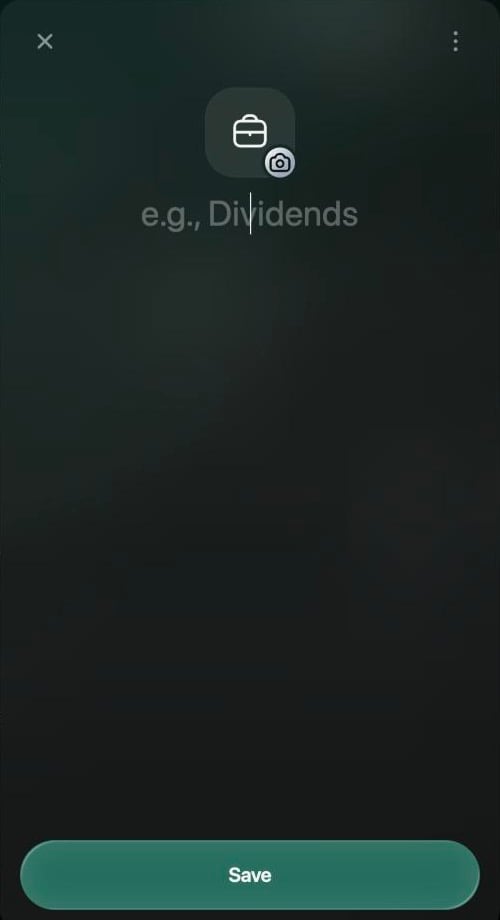
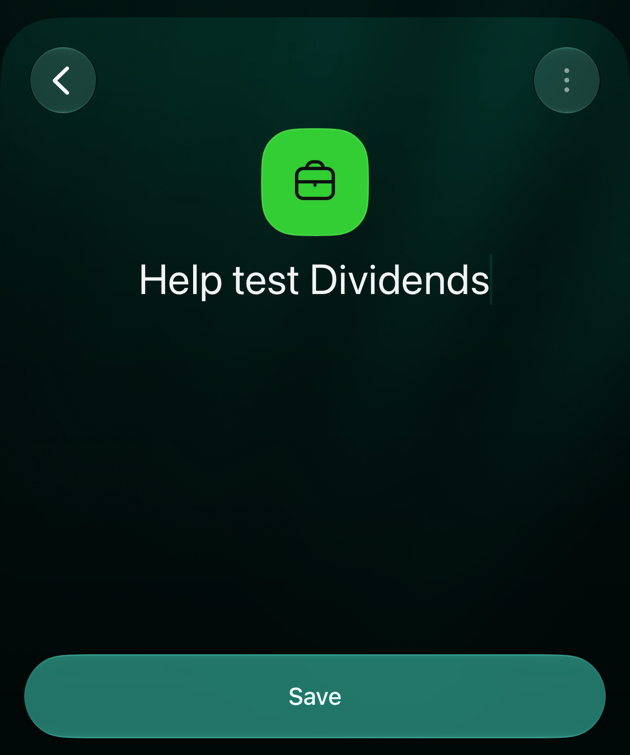
Účet vlastního kapitálu má jen název a ikonu. Měnu ani počáteční zůstatek nezadáváte: jeho součet vychází z transakcí, které s ním zaznamenáte.
Web
Android
iOS
Otevřete Účty a vyberte Přidat účet.
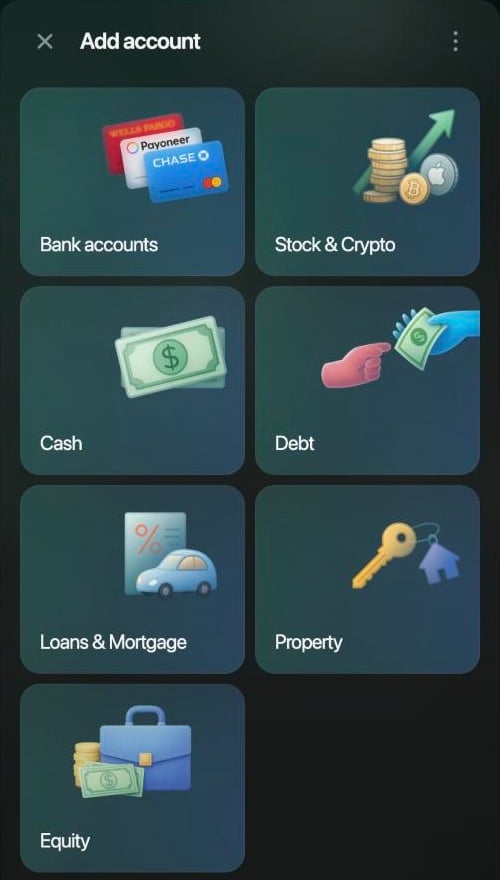
Vyberte Vlastní kapitál. Je na konci seznamu a zobrazuje se jen ve firemním prostoru.
Zadejte název, například Dividendy. Chcete-li změnit ikonu, vyberte ji.
Vyberte Uložit.
Vlastní kapitál je ve firemním prostoru posledním typem účtu.
Účet vlastního kapitálu potřebuje jen název a ikonu.
Aplikace pro Android účet vlastního kapitálu přidat nedokáže. Přidejte ho na webu nebo v iOS; potom se zobrazí v sekci Účty ve skupině Kapitál.
Otevřete Účty v nabídce Více a klepněte na +.
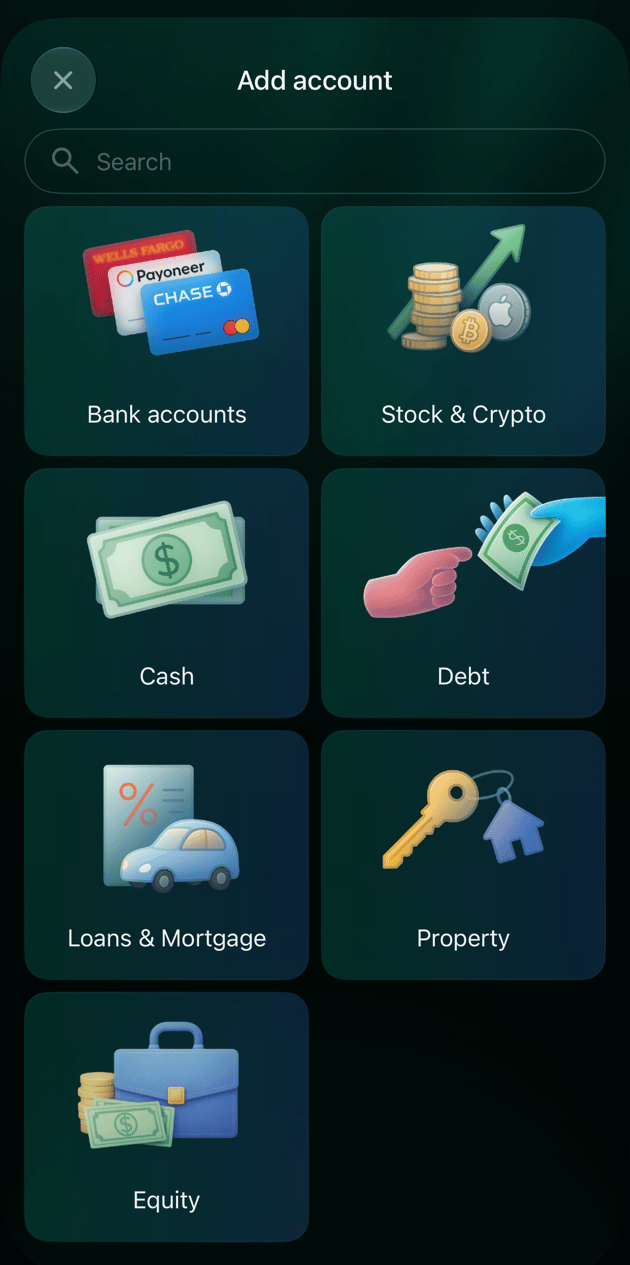
Klepněte na Kapitál. Je na konci seznamu a zobrazuje se jen ve firemním prostoru.
Zadejte název, například Dividendy. Chcete-li změnit ikonu, klepněte na ni.
Klepněte na Uložit. finerd to potvrdí zprávou Účet … vytvořen.
Kapitál je ve firemním prostoru posledním typem účtu.
Účet vlastního kapitálu potřebuje jen název a ikonu.
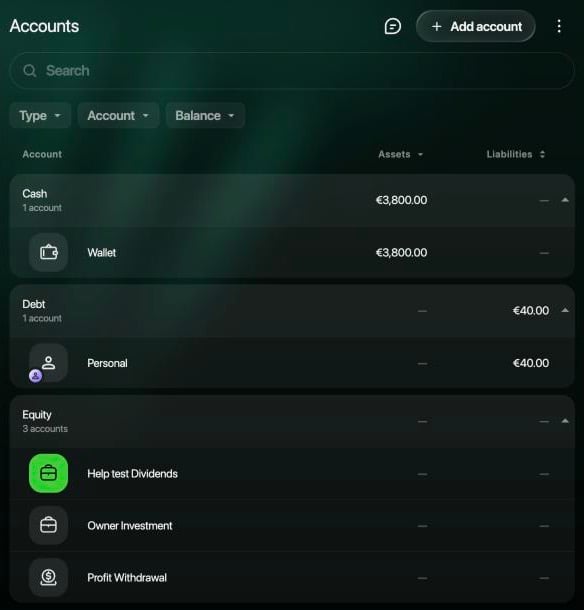
Účty vlastního kapitálu mají v sekci Účty vlastní skupinu.
Účet se objeví v sekci Účty ve skupině Vlastní kapitál (na Androidu a v iOS Kapitál).
Zaznamenejte vložené peníze
Když do firmy vložíte vlastní peníze, zaznamenejte transakci z účtu vlastního kapitálu na účet, na který peníze přišly. Samostatný typ transakce pro to není: začněte příjmem a změňte Od.
Web
Android
iOS
Na obrazovce Nástěnka nebo na stránce Transakce vyberte Přidat transakci a potom Příjem.
Výběrem Přeskočit vynecháte obchodníka.
Zadejte částku, například 5000, a vyberte Pokračovat.
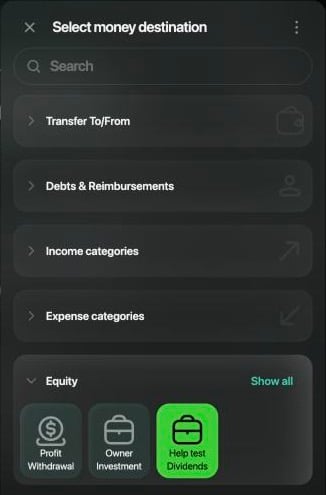
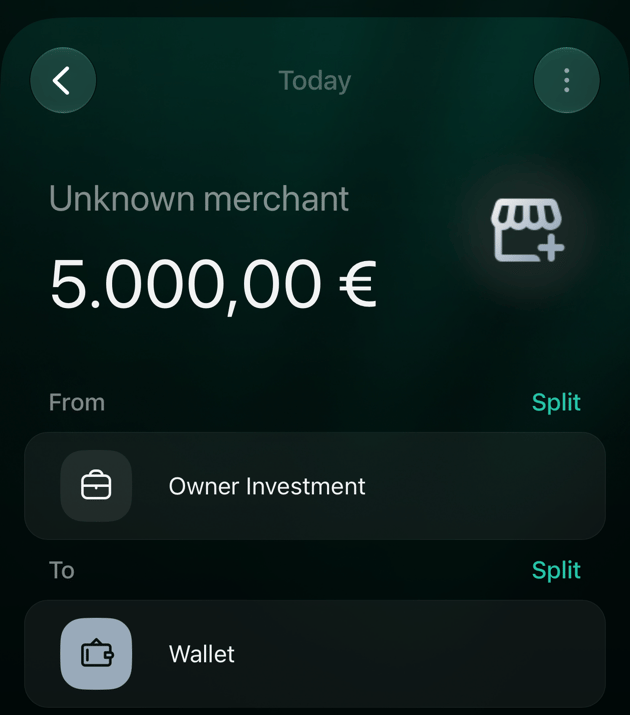
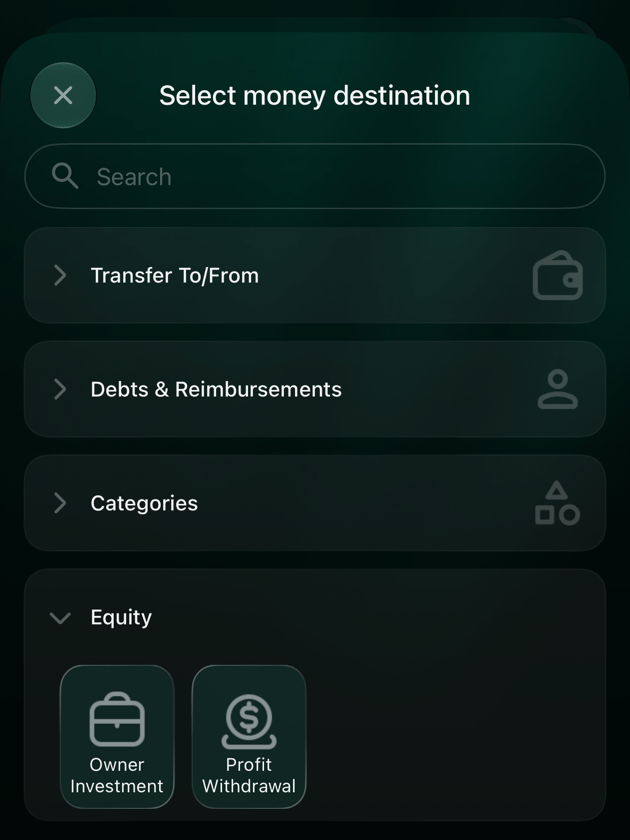
Vyberte Od. V seznamu, který se otevře, rozbalte Vlastní kapitál a vyberte Vklad vlastníka nebo jiný účet vlastního kapitálu. Na webu má tento seznam na obou stranách název Vyberte cíl peněz.
Zkontrolujte datum a ověřte, že v poli Komu je bankovní nebo hotovostní účet, na který peníze přišly.
Vyberte Uložit.
Vlastní kapitál je poslední skupinou v seznamu.
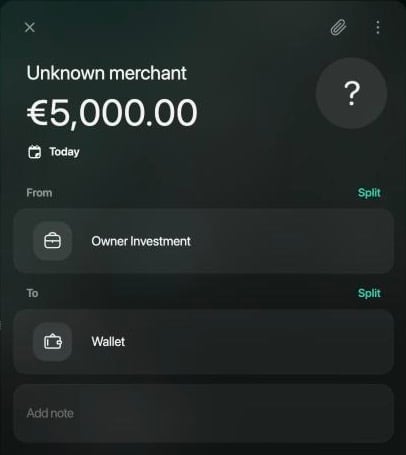
€5,000 z účtu Vklad vlastníka na účet Peněženka (v angličtině Wallet).
Aplikace pro Android účet vlastního kapitálu v transakci použít nedokáže: Kapitál není v seznamu účtů a kategorií pro Od a Komu. Vklad zaznamenejte na webu nebo v iOS.
Klepněte na + a potom na Příjem.
Klepnutím na Přeskočit vynecháte obchodníka.
Zadejte částku, například 5000, a klepněte na Pokračovat.
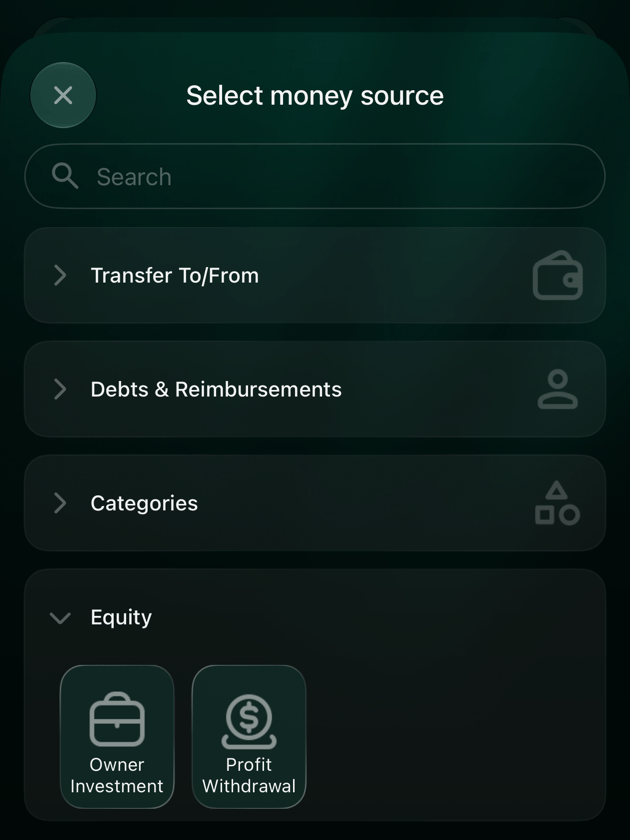
Klepněte na Od. V seznamu Vyberte zdroj peněz rozbalte Kapitál a klepněte na Vklad vlastníka nebo na jiný účet vlastního kapitálu.
Zkontrolujte datum a ověřte, že v poli Komu je bankovní nebo hotovostní účet, na který peníze přišly.
Klepněte na Uložit.
Kapitál je poslední skupinou v seznamu Vyberte zdroj peněz.
€5,000 z účtu Vklad vlastníka na účet Peněženka.
Peníze se objeví v zůstatku firemního účtu a transakce se zobrazí se znaménkem plus, podobně jako příjem. Nezapočítá se do přehledů Výdaje, Příjem ani Zisk a ztráty (v iOS Zisky a ztráty).
Zaznamenejte výběr nebo dividendu
Když z firmy vyberete peníze, zaznamenejte transakci z firemního účtu na účet vlastního kapitálu. Začněte výdajem a změňte Komu.
Web
Android
iOS
Na obrazovce Nástěnka nebo na stránce Transakce vyberte Přidat transakci a potom Výdaj.
Výběrem Přeskočit vynecháte obchodníka.
Zadejte částku, například 1200, a vyberte Pokračovat.
Zkontrolujte, že v poli Od je bankovní nebo hotovostní účet, ze kterého peníze odešly.
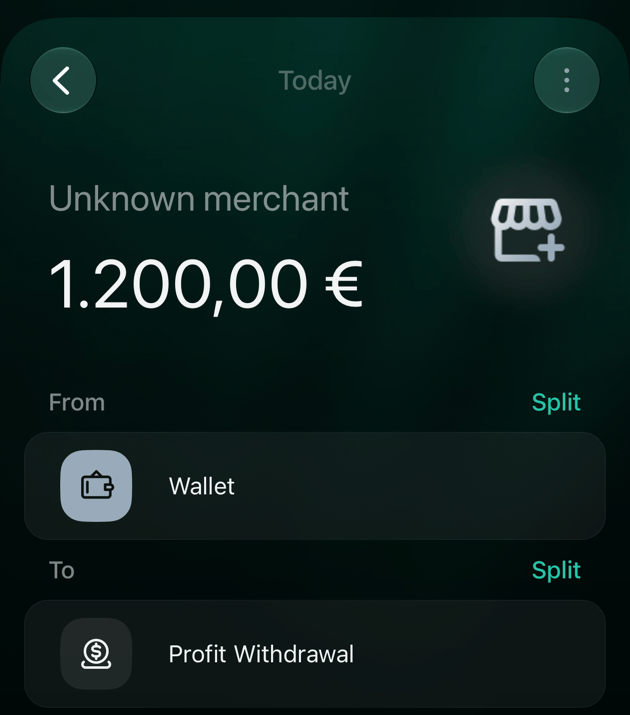
Vyberte Komu. V seznamu Vyberte cíl peněz rozbalte Vlastní kapitál a vyberte Výběr zisku nebo svůj účet pro dividendy.
Vyberte Uložit.
Aplikace pro Android účet vlastního kapitálu v transakci použít nedokáže. Výběr zaznamenejte na webu nebo v iOS.
Klepněte na + a potom na Výdaj.
Klepnutím na Přeskočit vynecháte obchodníka.
Zadejte částku, například 1200, a klepněte na Pokračovat.
Zkontrolujte, že v poli Od je bankovní nebo hotovostní účet, ze kterého peníze odešly.
Klepněte na Komu. V seznamu Vyberte cíl peněz rozbalte Kapitál a klepněte na Výběr zisku nebo na svůj účet pro dividendy.
Klepněte na Uložit.
Stejná skupina Kapitál je i v seznamu Vyberte cíl peněz.
€1,200 z účtu Peněženka na účet Výběr zisku.
Peníze ze zůstatku firemního účtu odejdou, ale nejde o výdaj: přehled Výdaje ani přehled zisků a ztrát firmy se nezmění.Pokud peníze z firemního účtu odešly na váš vlastní účet v osobním prostoru, zaznamenejte tam příjem zvlášť; finerd výběry vlastníka mezi prostory nekopíruje.
Zjistěte, kolik bylo vloženo a vybráno
Účet vlastního kapitálu nemá zůstatek, který se nastavuje nebo ověřuje, a sekce Účty u něj průběžný součet nezobrazuje: web ukazuje pomlčku a iOS 0. Jeho pohyby zobrazíte takto:
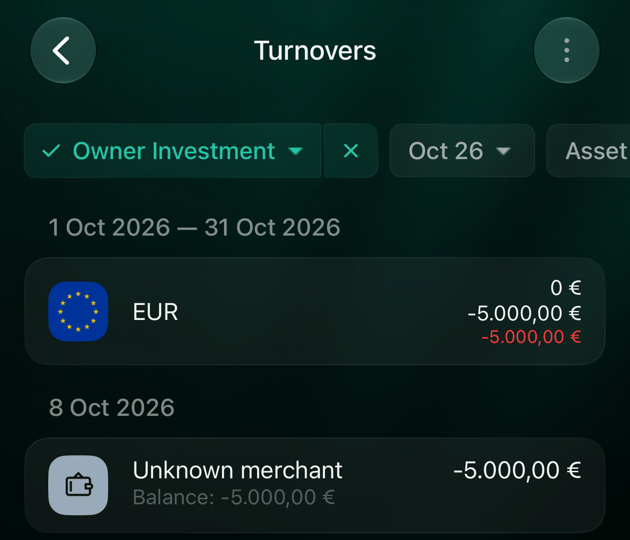
Otevřete účet a uvidíte jeho poslední transakce; součet za období zobrazí položka Zobrazit obraty v jeho nabídce. Obraty ukazují vložené peníze se znaménkem minus: v účetnictví stojí vlastní kapitál na opačné straně než peníze, které firma má.
Na webu otevřete přehled Rozvaha, který vlastní kapitál sčítá jako kladnou částku; viz Vlastní kapitál v přehledech.
Web
Android
iOS
Otevřete Účty, vyberte účet vlastního kapitálu a potom nabídku ⋮ a Zobrazit obraty.
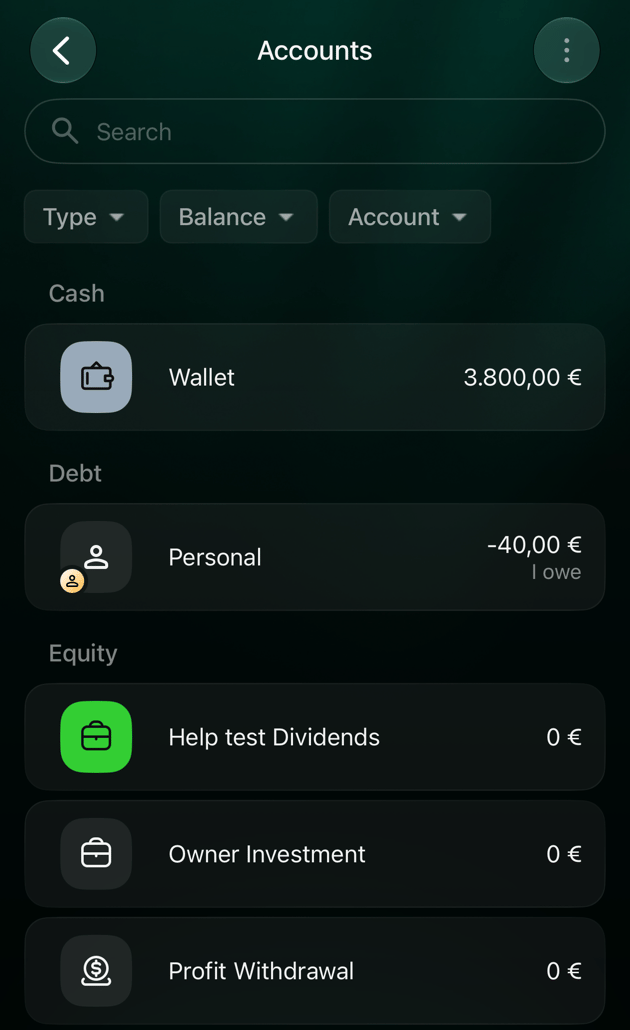
Účty na webu: účty vlastního kapitálu mají vlastní skupinu, bez částek.
Otevřete Účty v nabídce Více a klepněte na účet vlastního kapitálu. Jeho nabídka obsahuje Obraty.
Otevřete Účty v nabídce Více, klepněte na účet vlastního kapitálu a potom na nabídku ⋮ a Zobrazit obraty.
Obraty účtu Vklad vlastníka po vkladu €5,000.
Vlastní kapitál v přehledech
Transakce vlastníků peníze jen přesouvají, nevydělávají je ani neutrácejí, a proto je finerd do přehledů o hospodaření firmy nezahrnuje:
Přehled
Jak se vlastní kapitál zobrazuje
Výdaje, Příjem, Zisk a ztráty
Nezahrnuje se. Přehled zisků a ztrát počítá jen kategorie příjmů a výdajů.
Peněžní tok
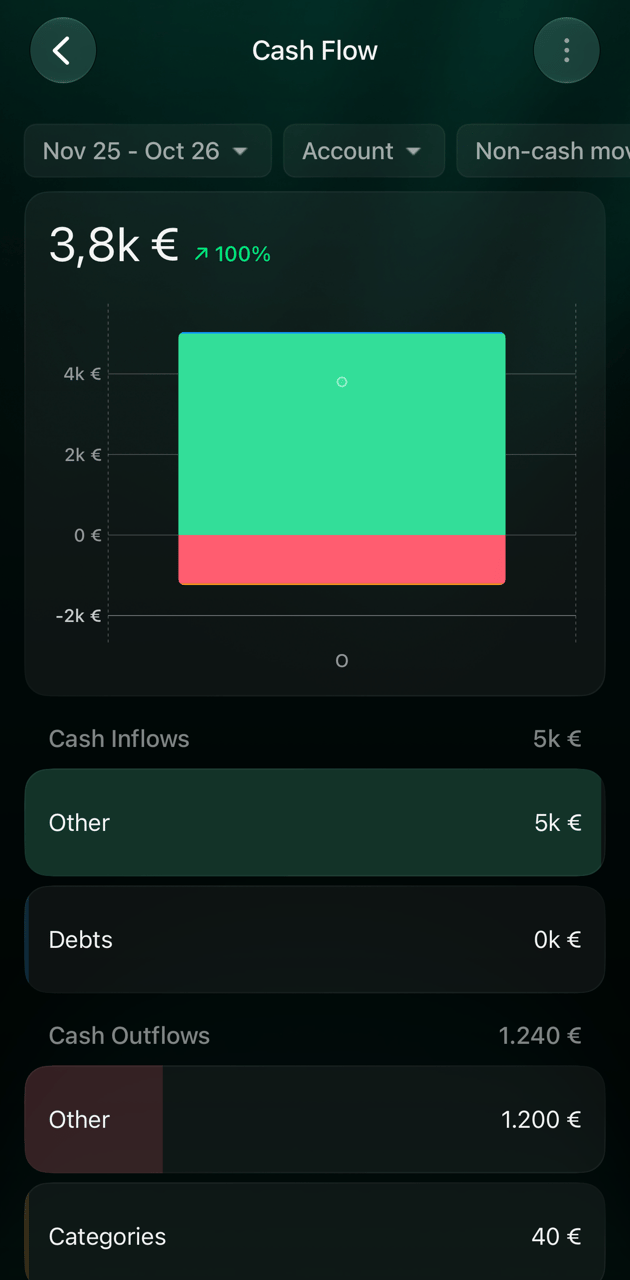
V části Ostatní: vklad je peněžní příjem, výběr nebo dividenda peněžní výdaj.
Rozvaha (web)
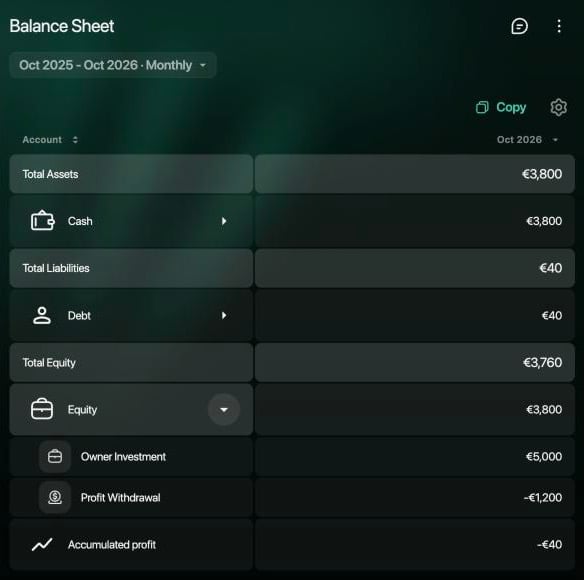
V části Celkový vlastní kapitál vedle Aktiva celkem a Pasiva celkem. Vložené peníze se počítají jako kladný vlastní kapitál, výběry jako záporný. Kumulovaný zisk sčítá příjmy a výdaje firmy k danému datu.
Například po vkladu €5,000, výběru €1,200 a výdajích €40 ukáže Peněžní tok v části Ostatní €5,000 příchozích a €1,200 odchozích peněz a přehled zisků a ztrát jen výdaje €40. Rozvaha ukáže ve skupině Vlastní kapitálVklad vlastníka €5,000 a Výběr zisku −€1,200, dále Kumulovaný zisk −€40 a Celkový vlastní kapitál €3,760: €3,800, které ve firmě zůstaly, minus €40, které firma dluží.
Web
Android
iOS
Otevřete Přehledy. Zisk a ztráty a Rozvaha jsou ve firemním prostoru mezi ostatními přehledy. V přehledu Rozvaha vyberte šipku vedle Vlastní kapitál a zobrazí se jednotlivé účty vlastního kapitálu.
Rozvaha: vložené a vybrané peníze v části Celkový vlastní kapitál.
Aplikace pro Android nemá přehledy Zisk a ztráty ani Rozvaha. Otevřete je na webu.
Otevřete Přehledy. iOS má Zisky a ztráty a Peněžní tok, ale ne přehled Rozvaha.
Peněžní tok: vklad i výběr jsou v části Ostatní.
Přehledy Zisk a ztráty (v iOS Zisky a ztráty) a Rozvaha mají k dispozici role Vlastník, Správce a Účetní a další členové, kterým k nim přístup dáte; viz Zvolte roli. Jak je číst, popisuje článek Zobrazení firemních přehledů.
Přejmenujte, archivujte nebo smažte účet vlastního kapitálu
Účet vlastního kapitálu můžete přejmenovat, změnit mu ikonu, archivovat ho nebo smazat, a to i Vklad vlastníka a Výběr zisku. Jeho typ změnit nelze.
Archivovat účet skryje a jeho transakce ponechá.
Smazat odstraní účet i všechny jeho transakce a nelze to vrátit zpět. Účet, který už nepoužíváte, raději archivujte, aby dřívější vklady zůstaly ve vašich přehledech.
Web
Android
iOS
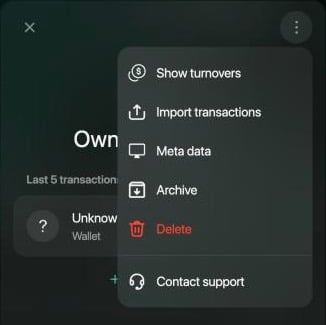
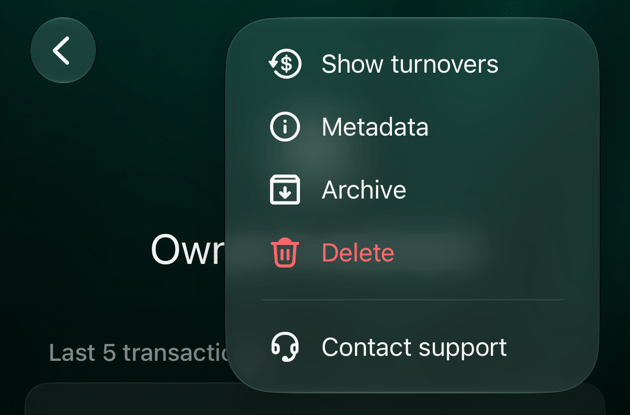
Otevřete Účty a vyberte účet. Chcete-li ho přejmenovat, vyberte název, napište nový a vyberte Uložit. Nabídka ⋮ obsahuje Zobrazit obraty, Importovat transakce, Metadata, Archivovat, Smazat a Kontaktovat podporu.
Nabídka účtu vlastního kapitálu na webu.
Otevřete Účty v nabídce Více a klepněte na účet vlastního kapitálu. Chcete-li ho přejmenovat, klepněte na název, napište nový a klepněte na Uložit. Archivovat a Smazat jsou v jeho nabídce.
Otevřete Účty v nabídce Více a klepněte na účet. Chcete-li ho přejmenovat, klepněte na název, napište nový a klepněte na Uložit. Nabídka ⋮ obsahuje Zobrazit obraty, Metadata, Archivovat, Smazat a Kontaktovat podporu.
{"docsConfig":{"theme":"mint","$schema":"https://mintlify.com/docs.json","name":"finerd","description":"finerd helps financially savvy people manage complex personal, family, business, and international finances with accounting precision without accounting complexity.","colors":{"primary":"#38f7ff","light":"#38f7ff","dark":"#b98cff"},"logo":{"light":"https://finerd.ai/logo.svg","dark":"https://finerd.ai/logo.svg","href":"/"},"favicon":"https://finerd.ai/logo.svg","appearance":{"default":"dark","strict":true},"background":{"decoration":"grid","color":{"light":"#08090f","dark":"#08090f"}},"navbar":{"links":[{"href":"https://finerd.ai","label":"finerd.ai"}]},"seo":{"metatags":{"google-site-verification":"haq__cDMEelH2BlpExqZZ7DqIbXEtZMZDA_2Rn4amf8"}},"fonts":{"family":"Inter"},"styling":{"eyebrows":"breadcrumbs","latex":true},"contextual":{"options":["copy","view"],"display":"header"},"navigation":{"languages":[{"language":"en","footer":{"links":[{"items":[{"label":"YouTube","href":"https://www.youtube.com/@realFinerd"},{"label":"Reddit","href":"https://www.reddit.com/r/finerds"},{"label":"TikTok","href":"https://www.tiktok.com/@real.finerd"}]}]},"navbar":{"links":[{"href":"https://finerd.ai","label":"finerd.ai"}],"primary":{"type":"button","label":"Contact support","href":"/contact-us"}},"href":""},{"language":"uk","footer":{"links":[{"items":[{"label":"YouTube","href":"https://www.youtube.com/@finerd.ukraine"},{"label":"Telegram","href":"https://t.me/+TESz5VfXr50yNTRi"}]}]},"navbar":{"links":[{"href":"https://finerd.ai","label":"finerd.ai"}],"primary":{"type":"button","label":"Зв'язатися з підтримкою","href":"/uk/contact-us"}},"href":"uk"},{"language":"es","footer":{"links":[{"items":[{"label":"YouTube","href":"https://www.youtube.com/@realFinerd"},{"label":"Reddit","href":"https://www.reddit.com/r/finerds"},{"label":"TikTok","href":"https://www.tiktok.com/@real.finerd"}]}]},"navbar":{"links":[{"href":"https://finerd.ai","label":"finerd.ai"}],"primary":{"type":"button","label":"Contactar soporte","href":"/es/contact-us"}},"href":"es"},{"language":"ja","footer":{"links":[{"items":[{"label":"YouTube","href":"https://www.youtube.com/@realFinerd"},{"label":"Reddit","href":"https://www.reddit.com/r/finerds"},{"label":"TikTok","href":"https://www.tiktok.com/@real.finerd"}]}]},"navbar":{"links":[{"href":"https://finerd.ai","label":"finerd.ai"}],"primary":{"type":"button","label":"サポートに連絡","href":"/ja/contact-us"}},"href":"ja"},{"language":"pl","footer":{"links":[{"items":[{"label":"YouTube","href":"https://www.youtube.com/@realFinerd"},{"label":"Reddit","href":"https://www.reddit.com/r/finerds"},{"label":"TikTok","href":"https://www.tiktok.com/@real.finerd"}]}]},"navbar":{"links":[{"href":"https://finerd.ai","label":"finerd.ai"}],"primary":{"type":"button","label":"Kontakt z pomocą","href":"/pl/contact-us"}},"href":"pl"},{"language":"cs","footer":{"links":[{"items":[{"label":"YouTube","href":"https://www.youtube.com/@realFinerd"},{"label":"Reddit","href":"https://www.reddit.com/r/finerds"},{"label":"TikTok","href":"https://www.tiktok.com/@real.finerd"}]}]},"navbar":{"links":[{"href":"https://finerd.ai","label":"finerd.ai"}],"primary":{"type":"button","label":"Kontaktovat podporu","href":"/cs/contact-us"}},"href":"cs"},{"language":"it","footer":{"links":[{"items":[{"label":"YouTube","href":"https://www.youtube.com/@realFinerd"},{"label":"Reddit","href":"https://www.reddit.com/r/finerds"},{"label":"TikTok","href":"https://www.tiktok.com/@real.finerd"}]}]},"navbar":{"links":[{"href":"https://finerd.ai","label":"finerd.ai"}],"primary":{"type":"button","label":"Contatta assistenza","href":"/it/contact-us"}},"href":"it"},{"language":"fr","footer":{"links":[{"items":[{"label":"YouTube","href":"https://www.youtube.com/@realFinerd"},{"label":"Reddit","href":"https://www.reddit.com/r/finerds"},{"label":"TikTok","href":"https://www.tiktok.com/@real.finerd"}]}]},"navbar":{"links":[{"href":"https://finerd.ai","label":"finerd.ai"}],"primary":{"type":"button","label":"Contacter le support","href":"/fr/contact-us"}},"href":"fr"},{"language":"de","footer":{"links":[{"items":[{"label":"YouTube","href":"https://www.youtube.com/@realFinerd"},{"label":"Reddit","href":"https://www.reddit.com/r/finerds"},{"label":"TikTok","href":"https://www.tiktok.com/@real.finerd"}]}]},"navbar":{"links":[{"href":"https://finerd.ai","label":"finerd.ai"}],"primary":{"type":"button","label":"Support kontaktieren","href":"/de/contact-us"}},"href":"de"},{"language":"pt","footer":{"links":[{"items":[{"label":"YouTube","href":"https://www.youtube.com/@realFinerd"},{"label":"Reddit","href":"https://www.reddit.com/r/finerds"},{"label":"TikTok","href":"https://www.tiktok.com/@real.finerd"}]}]},"navbar":{"links":[{"href":"https://finerd.ai","label":"finerd.ai"}],"primary":{"type":"button","label":"Falar com suporte","href":"/pt/contact-us"}},"href":"pt"},{"language":"zh-Hant","footer":{"links":[{"items":[{"label":"YouTube","href":"https://www.youtube.com/@realFinerd"},{"label":"Reddit","href":"https://www.reddit.com/r/finerds"},{"label":"TikTok","href":"https://www.tiktok.com/@real.finerd"}]}]},"navbar":{"links":[{"href":"https://finerd.ai","label":"finerd.ai"}],"primary":{"type":"button","label":"聯絡客服","href":"/zh-Hant/contact-us"}},"href":"zh-Hant"},{"language":"ko","footer":{"links":[{"items":[{"label":"YouTube","href":"https://www.youtube.com/@realFinerd"},{"label":"Reddit","href":"https://www.reddit.com/r/finerds"},{"label":"TikTok","href":"https://www.tiktok.com/@real.finerd"}]}]},"navbar":{"links":[{"href":"https://finerd.ai","label":"finerd.ai"}],"primary":{"type":"button","label":"고객 지원 문의","href":"/ko/contact-us"}},"href":"ko"},{"language":"zh-Hans","footer":{"links":[{"items":[{"label":"YouTube","href":"https://www.youtube.com/@realFinerd"},{"label":"Reddit","href":"https://www.reddit.com/r/finerds"},{"label":"TikTok","href":"https://www.tiktok.com/@real.finerd"}]}]},"navbar":{"links":[{"href":"https://finerd.ai","label":"finerd.ai"}],"primary":{"type":"button","label":"联系支持","href":"/zh-Hans/contact-us"}},"href":"zh-Hans"},{"language":"nl","footer":{"links":[{"items":[{"label":"YouTube","href":"https://www.youtube.com/@realFinerd"},{"label":"Reddit","href":"https://www.reddit.com/r/finerds"},{"label":"TikTok","href":"https://www.tiktok.com/@real.finerd"}]}]},"navbar":{"links":[{"href":"https://finerd.ai","label":"finerd.ai"}],"primary":{"type":"button","label":"Neem contact op met support","href":"/nl/contact-us"}},"href":"nl"}]}},"deployment":{"deploymentMetadataValue":{"subdomain":"finerdai","hasAudioNarration":false,"actualSubdomain":"finerdai","customDomains":["help.finerd.ai"],"gitSource":{"type":"gitlab","owner":"finerd.ai/web","repo":"help","deployBranch":"main","contentDirectory":"","isPrivate":true,"projectId":85636094,"mountPath":"","label":""},"feedback":{"thumbs":true},"entitlements":{"AI_CHAT":{"status":"DISABLED"}},"buildId":"6b00a7593c4bb12541ace472","clientVersion":"0.0.4263","searchFilterCounts":[{"language":"en","tag":"Accounts \u0026 balances","count":8},{"language":"cs","tag":"Účty a zůstatky","count":8},{"language":"de","tag":"Konten und Salden","count":8},{"language":"es","tag":"Cuentas y saldos","count":8},{"language":"fr","tag":"Comptes et soldes","count":8},{"language":"it","tag":"Conti e saldi","count":8},{"language":"ja","tag":"口座と残高","count":8},{"language":"ko","tag":"계좌와 잔액","count":8},{"language":"nl","tag":"Rekeningen en saldi","count":8},{"language":"pl","tag":"Konta i salda","count":8},{"language":"pt","tag":"Contas e saldos","count":8},{"language":"uk","tag":"Рахунки та баланси","count":8},{"language":"zh-Hans","tag":"账户与余额","count":8},{"language":"zh-Hant","tag":"帳戶與餘額","count":8},{"language":"en","tag":"AI assistants","count":7},{"language":"en","tag":"Family \u0026 shared expenses","count":7},{"language":"en","tag":"Transactions","count":7},{"language":"cs","tag":"AI asistenti","count":7},{"language":"cs","tag":"Rodina a sdílené výdaje","count":7},{"language":"cs","tag":"Transakce","count":7},{"language":"de","tag":"AI-Assistenten","count":7},{"language":"de","tag":"Familie und geteilte Ausgaben","count":7},{"language":"de","tag":"Transaktionen","count":7},{"language":"es","tag":"Asistentes de AI","count":7},{"language":"es","tag":"Familia y gastos compartidos","count":7},{"language":"es","tag":"Transacciones","count":7},{"language":"fr","tag":"Assistants AI","count":7},{"language":"fr","tag":"Famille et dépenses partagées","count":7},{"language":"fr","tag":"Transactions","count":7},{"language":"it","tag":"Assistenti AI","count":7},{"language":"it","tag":"Famiglia e spese condivise","count":7},{"language":"it","tag":"Transazioni","count":7},{"language":"ja","tag":"AIアシスタント","count":7},{"language":"ja","tag":"ファミリーと共通の支出","count":7},{"language":"ja","tag":"取引","count":7},{"language":"ko","tag":"AI 어시스턴트","count":7},{"language":"ko","tag":"가족과 공유 지출","count":7},{"language":"ko","tag":"거래","count":7},{"language":"nl","tag":"AI-assistenten","count":7},{"language":"nl","tag":"Gezin en gedeelde uitgaven","count":7},{"language":"nl","tag":"Transacties","count":7},{"language":"pl","tag":"Asystenci AI","count":7},{"language":"pl","tag":"Rodzina i wspólne wydatki","count":7},{"language":"pl","tag":"Transakcje","count":7},{"language":"pt","tag":"Assistentes de AI","count":7},{"language":"pt","tag":"Família e despesas compartilhadas","count":7},{"language":"pt","tag":"Transações","count":7},{"language":"uk","tag":"ШІ-асистенти","count":7},{"language":"uk","tag":"Сім'я та спільні витрати","count":7},{"language":"uk","tag":"Транзакції","count":7},{"language":"zh-Hans","tag":"AI 助手","count":7},{"language":"zh-Hans","tag":"家庭与共同支出","count":7},{"language":"zh-Hans","tag":"交易","count":7},{"language":"zh-Hant","tag":"AI 助理","count":7},{"language":"zh-Hant","tag":"家庭與共享支出","count":7},{"language":"zh-Hant","tag":"交易","count":7},{"language":"en","tag":"Planning","count":6},{"language":"cs","tag":"Plánování","count":6},{"language":"de","tag":"Planung","count":6},{"language":"es","tag":"Planificación","count":6},{"language":"fr","tag":"Planification","count":6},{"language":"it","tag":"Pianificazione","count":6},{"language":"ja","tag":"プランニング","count":6},{"language":"ko","tag":"재무 설계","count":6},{"language":"nl","tag":"Financiële planning","count":6},{"language":"pl","tag":"Planowanie","count":6},{"language":"pt","tag":"Planejamento","count":6},{"language":"uk","tag":"Планування","count":6},{"language":"zh-Hans","tag":"财务规划","count":6},{"language":"zh-Hant","tag":"財務規劃","count":6},{"language":"en","tag":"Bills \u0026 receipts","count":5},{"language":"en","tag":"Get started","count":5},{"language":"cs","tag":"Účtenky","count":5},{"language":"cs","tag":"Začínáme","count":5},{"language":"de","tag":"Rechnungen und Kassenbons","count":5},{"language":"de","tag":"Erste Schritte","count":5},{"language":"es","tag":"Recibos","count":5},{"language":"es","tag":"Primeros pasos","count":5},{"language":"fr","tag":"Factures et tickets de caisse","count":5},{"language":"fr","tag":"Premiers pas","count":5},{"language":"it","tag":"Ricevute","count":5},{"language":"it","tag":"Primi passi","count":5},{"language":"ja","tag":"レシート","count":5},{"language":"ja","tag":"はじめに","count":5},{"language":"ko","tag":"영수증","count":5},{"language":"ko","tag":"시작하기","count":5},{"language":"nl","tag":"Bonnen","count":5},{"language":"nl","tag":"Aan de slag","count":5},{"language":"pl","tag":"Rachunki i paragony","count":5},{"language":"pl","tag":"Pierwsze kroki","count":5},{"language":"pt","tag":"Recibos de compra","count":5},{"language":"pt","tag":"Primeiros passos","count":5},{"language":"uk","tag":"Чеки","count":5},{"language":"uk","tag":"Початок роботи","count":5},{"language":"zh-Hans","tag":"小票","count":5},{"language":"zh-Hans","tag":"开始使用","count":5},{"language":"zh-Hant","tag":"收據","count":5},{"language":"zh-Hant","tag":"開始使用","count":5},{"language":"en","tag":"Account \u0026 subscription","count":4},{"language":"en","tag":"Business","count":4},{"language":"en","tag":"Investments \u0026 property","count":4},{"language":"cs","tag":"Účet a předplatné","count":4},{"language":"cs","tag":"Podnikání","count":4},{"language":"cs","tag":"Investice a majetek","count":4},{"language":"de","tag":"Konto und Abo","count":4},{"language":"de","tag":"Business","count":4},{"language":"de","tag":"Investments und Vermögenswerte","count":4},{"language":"es","tag":"Cuenta y suscripción","count":4},{"language":"es","tag":"Negocios","count":4},{"language":"es","tag":"Inversiones y patrimonio","count":4},{"language":"fr","tag":"Compte et abonnement","count":4},{"language":"fr","tag":"Entreprise","count":4},{"language":"fr","tag":"Investissements et patrimoine","count":4},{"language":"it","tag":"Account e abbonamento","count":4},{"language":"it","tag":"Business","count":4},{"language":"it","tag":"Investimenti e proprietà","count":4},{"language":"ja","tag":"アカウントとサブスクリプション","count":4},{"language":"ja","tag":"ビジネス","count":4},{"language":"ja","tag":"投資と資産","count":4},{"language":"ko","tag":"계정과 구독","count":4},{"language":"ko","tag":"비즈니스","count":4},{"language":"ko","tag":"투자와 재산","count":4},{"language":"nl","tag":"Account en abonnement","count":4},{"language":"nl","tag":"Zakelijk","count":4},{"language":"nl","tag":"Beleggingen en eigendommen","count":4},{"language":"pl","tag":"Konto i subskrypcja","count":4},{"language":"pl","tag":"Biznes","count":4},{"language":"pl","tag":"Inwestycje i majątek","count":4},{"language":"pt","tag":"Conta e assinatura","count":4},{"language":"pt","tag":"Negócios","count":4},{"language":"pt","tag":"Investimentos e patrimônio","count":4},{"language":"uk","tag":"Акаунт і підписка","count":4},{"language":"uk","tag":"Бізнес","count":4},{"language":"uk","tag":"Інвестиції й майно","count":4},{"language":"zh-Hans","tag":"账号与订阅","count":4},{"language":"zh-Hans","tag":"商业","count":4},{"language":"zh-Hans","tag":"投资与财产","count":4},{"language":"zh-Hant","tag":"會員帳號與訂閱","count":4},{"language":"zh-Hant","tag":"商務","count":4},{"language":"zh-Hant","tag":"投資與財產","count":4}]},"assistantConfig":{"enableAskAiButton":false,"enableStarterQuestions":false,"enableContextualStarterQuestions":false,"enableAskAiSearchBar":true},"basePath":"","hasChatPermissions":false,"hasWebMcpPermissions":false,"toggles":[{"name":"kill-isr","enabled":true,"variant":{"name":"disabled","enabled":false,"feature_enabled":true},"impressionData":false},{"name":"custom-rbac-roles","enabled":true,"variant":{"name":"disabled","enabled":false,"feature_enabled":true},"impressionData":false},{"name":"agent-mintlify-slack","enabled":true,"variant":{"name":"disabled","enabled":false,"feature_enabled":true},"impressionData":false},{"name":"agent-integrations-settings","enabled":true,"variant":{"name":"disabled","enabled":false,"feature_enabled":true},"impressionData":false},{"name":"rbac-expansion","enabled":true,"variant":{"name":"disabled","enabled":false,"feature_enabled":true},"impressionData":false},{"name":"automations-pr-grouping","enabled":true,"variant":{"name":"disabled","enabled":false,"feature_enabled":true},"impressionData":false},{"name":"custom-prefix","enabled":true,"variant":{"name":"disabled","enabled":false,"feature_enabled":true},"impressionData":false},{"name":"analytics-v7","enabled":true,"variant":{"name":"disabled","enabled":false,"feature_enabled":true},"impressionData":false},{"name":"user-flows-analytics","enabled":true,"variant":{"name":"disabled","enabled":false,"feature_enabled":true},"impressionData":false},{"name":"no-publish-flow","enabled":true,"variant":{"name":"disabled","enabled":false,"feature_enabled":true},"impressionData":false},{"name":"workos-onboarding","enabled":true,"variant":{"name":"disabled","enabled":false,"feature_enabled":true},"impressionData":false},{"name":"snapshot-serving-live","enabled":true,"variant":{"name":"disabled","enabled":false,"feature_enabled":true},"impressionData":false},{"name":"stripTemperatureMiddleware","enabled":true,"variant":{"name":"disabled","enabled":false,"feature_enabled":true},"impressionData":false},{"name":"support-platform-pylon-zendesk","enabled":true,"variant":{"name":"disabled","enabled":false,"feature_enabled":true},"impressionData":false},{"name":"snapshot-serving","enabled":true,"variant":{"name":"disabled","enabled":false,"feature_enabled":true},"impressionData":false},{"name":"instant-rollback","enabled":true,"variant":{"name":"disabled","enabled":false,"feature_enabled":true},"impressionData":false},{"name":"granular-notifications-server","enabled":true,"variant":{"name":"disabled","enabled":false,"feature_enabled":true},"impressionData":false},{"name":"granular-notifications","enabled":true,"variant":{"name":"disabled","enabled":false,"feature_enabled":true},"impressionData":false},{"name":"automations-fable","enabled":true,"variant":{"name":"disabled","enabled":false,"feature_enabled":true},"impressionData":false},{"name":"fixed-ai-action-pricing","enabled":true,"variant":{"name":"disabled","enabled":false,"feature_enabled":true},"impressionData":false},{"name":"site-roles","enabled":true,"variant":{"name":"disabled","enabled":false,"feature_enabled":true},"impressionData":false},{"name":"automation-resolve-merge-conflict","enabled":true,"variant":{"name":"disabled","enabled":false,"feature_enabled":true},"impressionData":false},{"name":"scoped-publishing","enabled":true,"variant":{"name":"disabled","enabled":false,"feature_enabled":true},"impressionData":false},{"name":"mintql","enabled":true,"variant":{"name":"disabled","enabled":false,"feature_enabled":true},"impressionData":false},{"name":"page-level-analytics","enabled":true,"variant":{"name":"disabled","enabled":false,"feature_enabled":true},"impressionData":false},{"name":"editor-version-history-v2","enabled":true,"variant":{"name":"disabled","enabled":false,"feature_enabled":true},"impressionData":false},{"name":"billing-page-v2","enabled":true,"variant":{"name":"disabled","enabled":false,"feature_enabled":true},"impressionData":false},{"name":"full-page-search","enabled":true,"variant":{"name":"disabled","enabled":false,"feature_enabled":true},"impressionData":false},{"name":"workspace-projects","enabled":true,"variant":{"name":"disabled","enabled":false,"feature_enabled":true},"impressionData":false},{"name":"assistant-v5","enabled":true,"variant":{"name":"disabled","enabled":false,"feature_enabled":true},"impressionData":false},{"name":"fork-pr-previews","enabled":true,"variant":{"name":"disabled","enabled":false,"feature_enabled":true},"impressionData":false},{"name":"revalidation-jwt","enabled":true,"variant":{"name":"disabled","enabled":false,"feature_enabled":true},"impressionData":false},{"name":"workos-sso-scim","enabled":true,"variant":{"name":"disabled","enabled":false,"feature_enabled":true},"impressionData":false},{"name":"hobby-abuse-scan","enabled":true,"variant":{"name":"disabled","enabled":false,"feature_enabled":true},"impressionData":false},{"name":"dashboard-inbox","enabled":true,"variant":{"name":"disabled","enabled":false,"feature_enabled":true},"impressionData":false},{"name":"workos-signup","enabled":true,"variant":{"name":"disabled","enabled":false,"feature_enabled":true},"impressionData":false},{"name":"turbopuffer-dual-write","enabled":true,"variant":{"name":"disabled","enabled":false,"feature_enabled":true},"impressionData":false},{"name":"workos-enabled","enabled":true,"variant":{"name":"disabled","enabled":false,"feature_enabled":true},"impressionData":false},{"name":"approve-review-flow","enabled":true,"variant":{"name":"disabled","enabled":false,"feature_enabled":true},"impressionData":false},{"name":"editor-metadata","enabled":true,"variant":{"name":"disabled","enabled":false,"feature_enabled":true},"impressionData":false},{"name":"sso-setup-deadline-banner","enabled":true,"variant":{"name":"disabled","enabled":false,"feature_enabled":true},"impressionData":false},{"name":"turbopuffer-serve","enabled":true,"variant":{"name":"disabled","enabled":false,"feature_enabled":true},"impressionData":false},{"name":"live-agents","enabled":true,"variant":{"name":"disabled","enabled":false,"feature_enabled":true},"impressionData":false},{"name":"starter-pricing","enabled":true,"variant":{"name":"treatment","enabled":true,"payload":{"type":"string","value":"treatment"},"feature_enabled":true},"impressionData":false},{"name":"llms-txt-v2","enabled":true,"variant":{"name":"disabled","enabled":false,"feature_enabled":true},"impressionData":false},{"name":"wildcard-email-auth","enabled":true,"variant":{"name":"disabled","enabled":false,"feature_enabled":true},"impressionData":false}],"googleFontsInlined":false},"customCss":[{"filePath":"style.css","content":".tab-container>ul[role=\"tablist\"]>li[role=\"tab\"]>div{font-size:1rem;line-height:1.75rem}.tab-container>ul[role=\"tablist\"]>li[role=\"tab\"]{padding-bottom:0.25rem}.tab-container .tab-container>ul[role=\"tablist\"]>li[role=\"tab\"]>div{font-size:0.875rem;line-height:1.5rem}#topbar-cta-button a>span:first-child{background:transparent;box-shadow:inset 0 0 0 1px rgb(0 0 0 / 0.15)}#topbar-cta-button a .text-white{color:rgb(17 24 39)}#topbar-cta-button a:hover>span:first-child{background:rgb(0 0 0 / 0.04)}.dark #topbar-cta-button a>span:first-child{box-shadow:inset 0 0 0 1px rgb(255 255 255 / 0.2)}.dark #topbar-cta-button a .text-white{color:rgb(243 244 246)}.dark #topbar-cta-button a:hover>span:first-child{background:rgb(255 255 255 / 0.06)}#header nav[aria-label=\"Breadcrumb\"]:not(.fh-crumbs){display:none}.fh-crumbs{display:flex;flex-wrap:wrap;align-items:center;gap:0.375rem;font-size:0.875rem;line-height:1.25rem;color:rgb(107 114 128)}.dark .fh-crumbs{color:rgb(156 163 175)}.fh-crumbs a{color:inherit;text-decoration:none;border:none}.fh-crumbs a:hover{color:rgb(8 145 178)}.dark .fh-crumbs a:hover{color:#38f7ff}.fh-video{width:100%;aspect-ratio:1804 / 1080;overflow:hidden;border-radius:12px;background:#000}.fh-video iframe{display:block;width:100%;height:100%;border:0}.fh-video-intro{display:grid;gap:1.5rem;align-items:center;margin:1.5rem 0 2rem;padding:1.25rem;border-radius:16px;box-shadow:inset 0 0 0 1px rgb(0 0 0 / 0.08)}.dark .fh-video-intro{background:#ffffff08;box-shadow:inset 0 0 0 1px rgb(255 255 255 / 0.08)}@media (min-width: 640px){.fh-video-intro{grid-template-columns:12rem minmax(0, 1fr);gap:2rem}}.fh-video-frame{width:100%;max-width:12rem;margin:0 auto;aspect-ratio:9 / 16;overflow:hidden;border-radius:12px;background:#000}.fh-video-frame iframe{display:block;width:100%;height:100%;border:0}.fh-video-text>:first-child{margin-top:0}.fh-video-text>:last-child{margin-bottom:0}.card{border:none!important;background:url(\"/images/home/card-gradient.png\") 0 0 / 100% 100% no-repeat,\n rgb(0 0 0 / 0.03)!important}.dark .card{background-color:#ffffff0d!important}.card:hover{background-color:rgb(0 0 0 / 0.05)!important}.dark .card:hover{background-color:#ffffff14!important}.card::before{content:\"\";position:absolute;inset:0;padding:1px;border-radius:inherit;background:linear-gradient(\n 147.14deg,\n rgb(0 0 0 / 0.12) 0%,\n rgb(0 0 0 / 0.04) 31.25%,\n rgb(0 0 0 / 0.04) 69.23%,\n rgb(0 0 0 / 0.12) 100%\n );-webkit-mask:linear-gradient(#fff 0 0) content-box,\n linear-gradient(#fff 0 0);-webkit-mask-composite:xor;mask-composite:exclude;pointer-events:none;z-index:1}.dark .card::before{background:linear-gradient(\n 147.14deg,\n rgb(255 255 255 / 0.05) 0%,\n rgb(255 255 255 / 0.015) 31.25%,\n rgb(255 255 255 / 0.015) 69.23%,\n rgb(255 255 255 / 0.05) 100%\n )}.dark .card [data-component-part=\"card-title\"]{color:#fffffff2}.dark .card [data-component-part=\"card-content\"]{color:#ffffff80}#navbar div:has(>#localization-select-trigger){display:flex!important}html:has(.fh-home) #search-bar-entry{visibility:hidden}html:has(.fh-home) #navbar button.h-14{display:none}@media (min-width: 768px){html:has(.fh-home) .fixed:has(>[role=\"dialog\"] [data-component-part=\"search-header\"]){padding-top:var(--fh-search-top, 3rem)!important}html:has(.fh-home) [role=\"dialog\"]:has([data-component-part=\"search-header\"]){margin-top:0!important;max-width:40rem!important;border-radius:1.5rem!important;transition:none!important;transform:none!important;scale:none!important;opacity:1!important}html:has(.fh-home) [data-component-part=\"search-header\"]{height:3.5rem!important;padding:0!important}html:has(.fh-home) [data-component-part=\"search-input-container\"]{padding:0 1rem 0 1.25rem!important;border:none!important;border-radius:9999px!important;background:rgb(0 0 0 / 0.04)!important;box-shadow:inset 0 0 0 1px rgb(56 247 255 / 0.5)!important}html.dark:has(.fh-home) [data-component-part=\"search-input-container\"]{background:rgb(255 255 255 / 0.05)!important}html:has(.fh-home) [data-component-part=\"search-input-container\"]>svg{left:1.25rem!important;width:1.125rem!important;height:1.125rem!important}html:has(.fh-home) [data-component-part=\"search-input\"]{padding-left:2.125rem!important;font-size:1.0625rem!important;font-weight:400!important}html:has(.fh-home) .fixed.inset-0[class*=\"bg-black/40\"]{opacity:0!important}html:has(.fh-home):has([data-component-part=\"search-input\"]) .fh-search{visibility:hidden}}.fh-home{--fh-text: rgb(17 24 39);--fh-muted: rgb(75 85 99);--fh-line: rgb(0 0 0 / 0.1);--fh-hover: rgb(0 0 0 / 0.04);display:flex;flex-direction:column;align-items:center;gap:4rem;max-width:64rem;margin:0 auto;padding:4rem 1rem 5rem;color:var(--fh-text)}.dark .fh-home{--fh-text: rgb(243 244 246);--fh-muted: rgb(156 163 175);--fh-line: rgb(255 255 255 / 0.1);--fh-hover: rgb(255 255 255 / 0.05)}.fh-home h1,.fh-home h2,.fh-home p,.fh-home ul{margin:0}.fh-home ul{padding:0;list-style:none}.fh-home li{margin:0;padding:0}.fh-home a{color:inherit;text-decoration:none;border:none}.fh-hero{position:relative;display:flex;flex-direction:column;align-items:center;gap:0.75rem;width:100%;text-align:center}.fh-hero::before{content:\"\";position:absolute;inset:-4rem 0 auto;height:22rem;background:radial-gradient(40% 60% at 30% 30%, rgb(56 247 255 / 0.14), transparent 70%),\n radial-gradient(40% 60% at 70% 30%, rgb(185 140 255 / 0.16), transparent 70%);pointer-events:none;z-index:-1}.fh-hero h1{font-size:clamp(2.25rem, 5vw, 3.5rem);line-height:1.1;font-weight:600;letter-spacing:-0.03em}.fh-accent{background:linear-gradient(90deg, #38f7ff, #b98cff);-webkit-background-clip:text;background-clip:text;color:transparent}.fh-hero p{font-size:1.125rem;color:var(--fh-muted)}.fh-search{display:flex;align-items:center;gap:0.75rem;width:100%;max-width:40rem;height:3.5rem;margin-top:2rem;padding:0 1.25rem;border-radius:9999px;background:var(--fh-hover);box-shadow:inset 0 0 0 1px var(--fh-line);color:var(--fh-muted);font-size:1.0625rem;cursor:pointer;text-align:left}.fh-search:hover{box-shadow:inset 0 0 0 1px rgb(56 247 255 / 0.5)}.fh-search span{flex:1;min-width:0;overflow:hidden;text-overflow:ellipsis;white-space:nowrap}.fh-search kbd{font-size:0.75rem;font-weight:600;font-family:inherit}.fh-label{margin-bottom:1rem!important;font-size:1rem;font-weight:600;text-align:center}.fh-chips{display:flex;flex-wrap:wrap;justify-content:center;gap:0.75rem;max-width:56rem}.fh-chips a{display:inline-flex;align-items:center;gap:0.625rem;padding:0.625rem 1.125rem;border-radius:9999px;box-shadow:inset 0 0 0 1px var(--fh-line);font-size:1rem;line-height:1.5rem}.fh-chips a:hover{background:var(--fh-hover);box-shadow:inset 0 0 0 1px rgb(56 247 255 / 0.4)}.fh-chips svg{flex:none}.fh-topics{display:grid;grid-template-columns:repeat(2, minmax(0, 1fr));gap:0.75rem;width:100%;max-width:56rem;margin:0 auto!important}.fh-topics li:last-child:nth-child(odd){grid-column:1 / -1}@media (max-width: 767px){.fh-home .fh-topics a{padding:1rem 1.125rem}}@media (min-width: 768px){.fh-topics{grid-template-columns:repeat(3, minmax(0, 1fr))}.fh-topics li:last-child:nth-child(odd){grid-column:auto}}.fh-topics a{position:relative;z-index:0;display:flex;flex-direction:column;gap:0.25rem;height:100%;padding:1.25rem 1.5rem;overflow:hidden;border-radius:16px;background:url(\"/images/home/card-gradient.png\") 0 0 / 100% 100% no-repeat,\n rgb(0 0 0 / 0.03);color:var(--fh-text)}.dark .fh-topics a{background-color:#ffffff0d}.fh-topics a:hover{background-color:rgb(0 0 0 / 0.05)}.dark .fh-topics a:hover{background-color:#ffffff14}.fh-topics a::before{content:\"\";position:absolute;inset:0;padding:1px;border-radius:inherit;background:linear-gradient(\n 147.14deg,\n rgb(0 0 0 / 0.12) 0%,\n rgb(0 0 0 / 0.04) 31.25%,\n rgb(0 0 0 / 0.04) 69.23%,\n rgb(0 0 0 / 0.12) 100%\n );-webkit-mask:linear-gradient(#fff 0 0) content-box,\n linear-gradient(#fff 0 0);-webkit-mask-composite:xor;mask-composite:exclude;pointer-events:none;z-index:1}.dark .fh-topics a::before{background:linear-gradient(\n 147.14deg,\n rgb(255 255 255 / 0.05) 0%,\n rgb(255 255 255 / 0.015) 31.25%,\n rgb(255 255 255 / 0.015) 69.23%,\n rgb(255 255 255 / 0.05) 100%\n )}.fh-topics strong{font-size:1rem;font-weight:600;line-height:1.5rem}.dark .fh-topics strong{color:#fffffff2}.fh-topics span{font-size:0.9375rem;line-height:1.375rem;color:var(--fh-muted)}.dark .fh-topics span{color:#ffffff80}.fh-lang{margin:0!important;font-size:0.9375rem;text-align:center}.fh-lang a{color:var(--fh-muted);text-decoration:underline;text-underline-offset:0.2em}.fh-lang a:hover{color:var(--fh-text)}"}]}
{"page":{"pagePath":"cs/business/track-equity","slug":"/cs/business/track-equity","pageMetadata":{"title":"Sledování vlastního kapitálu firmy ve finerd","sidebarTitle":"Vlastní kapitál firmy","description":"Zaznamenávejte peníze, které vlastníci do firmy vkládají a vybírají z ní, například vklady, výběry a dividendy, pomocí účtů vlastního kapitálu ve finerd.","keywords":["vlastní kapitál","kapitál","základní kapitál","vklad vlastníka","vklad společníka","vklad do firmy","vložit peníze do firmy","výběr zisku","vybrat peníze z firmy","výběr z podnikání","osobní spotřeba podnikatele","dividenda","dividendy","podíl na zisku","kapitál společníka","nerozdělený zisk","kumulovaný zisk","rozvaha","Celkový vlastní kapitál","zisk a ztráty","zisky a ztráty","Vklad vlastníka","Výběr zisku"],"href":"/cs/business/track-equity"},"description":{"compiledSource":"\"use strict\";\nconst {jsx: _jsx} = arguments[0];\nconst {useMDXComponents: _provideComponents} = arguments[0];\nfunction _createMdxContent(props) {\n const _components = {\n p: \"p\",\n ..._provideComponents(),\n ...props.components\n };\n return _jsx(_components.p, {\n children: \"Zaznamenávejte peníze, které vlastníci do firmy vkládají a vybírají z ní, například vklady, výběry a dividendy, pomocí účtů vlastního kapitálu ve finerd.\"\n });\n}\nfunction MDXContent(props = {}) {\n const {wrapper: MDXLayout} = {\n ..._provideComponents(),\n ...props.components\n };\n return MDXLayout ? _jsx(MDXLayout, {\n ...props,\n children: _jsx(_createMdxContent, {\n ...props\n })\n }) : _createMdxContent(props);\n}\nreturn {\n default: MDXContent\n};\n","frontmatter":{},"scope":{}},"pageType":"default","mdx":{"mdxSource":{"compiledSource":"\"use strict\";const{Fragment:_Fragment,jsx:_jsx,jsxs:_jsxs}=arguments[0];const{useMDXComponents:_provideComponents}=arguments[0];function _createMdxContent(props){const _components={a:`a`,li:`li`,ol:`ol`,p:`p`,strong:`strong`,tbody:`tbody`,td:`td`,th:`th`,thead:`thead`,tr:`tr`,ul:`ul`,..._provideComponents(),...props.components},{Frame,Heading,OptimizedImage,Tab,Table,Tabs}=_components;if(!Frame)_missingMdxReference(`Frame`,true);if(!Heading)_missingMdxReference(`Heading`,true);if(!OptimizedImage)_missingMdxReference(`OptimizedImage`,true);if(!Tab)_missingMdxReference(`Tab`,true);if(!Table)_missingMdxReference(`Table`,true);if(!Tabs)_missingMdxReference(`Tabs`,true);return _jsxs(_Fragment,{children:[_jsxs(_components.p,{children:[`Účty vlastního kapitálu zaznamenávají peníze, které vlastníci do firmy vkládají a vybírají z ní, například počáteční vklad, výběr zisku nebo dividendu. Ve finerd tyto pohyby probíhají mezi účtem typu `,_jsx(_components.strong,{children:`Vlastní kapitál`}),` (na Androidu a v iOS `,_jsx(_components.strong,{children:`Kapitál`}),`) a bankovním nebo hotovostním účtem firmy, takže se nikdy nezapočítají do příjmů ani výdajů firmy.`]}),`\n`,_jsxs(_components.p,{children:[`Účty vlastního kapitálu existují jen ve `,_jsx(_components.a,{href:`/cs/business/create-business-space`,children:`firemních prostorech`}),`, které po 34denním zkušebním období potřebují vlastní předplatné. Účty vlastního kapitálu přidáváte a transakce vlastníků zaznamenáváte na `,_jsx(_components.strong,{children:`webu`}),` a v `,_jsx(_components.strong,{children:`iOS`}),`. Aplikace pro Android účty vlastního kapitálu zobrazuje, ale nedokáže je přidat ani použít v transakci. Přehled `,_jsx(_components.strong,{children:`Rozvaha`}),`, který vlastní kapitál sčítá, je jen na webu.`]}),`\n`,_jsx(Heading,{level:`2`,id:`what-is-equity`,children:`K čemu slouží účty vlastního kapitálu`}),`\n`,_jsx(_components.p,{children:`Účet vlastního kapitálu nepředstavuje peníze, které firma má. Je to záznam toho, co vlastníci do firmy vkládají a co z ní vybírají, aby bylo u účtů firmy vidět, odkud se na nich peníze vzaly.`}),`\n`,_jsx(_components.p,{children:`Každý nový firemní prostor začíná se dvěma účty vlastního kapitálu:`}),`\n`,_jsxs(_components.ul,{children:[`\n`,_jsxs(_components.li,{children:[_jsx(_components.strong,{children:`Vklad vlastníka`}),` (v prostoru vytvořeném v angličtině `,_jsx(_components.strong,{children:`Owner Investment`}),`) pro peníze, které vlastníci do firmy vkládají.`]}),`\n`,_jsxs(_components.li,{children:[_jsx(_components.strong,{children:`Výběr zisku`}),` (`,_jsx(_components.strong,{children:`Profit Withdrawal`}),`) pro zisk, který si vlastníci vybírají.`]}),`\n`]}),`\n`,_jsx(_components.p,{children:`finerd je pojmenuje v jazyce, který aplikace používala při vytváření prostoru.`}),`\n`,_jsxs(_components.p,{children:[`Můžete přidat i další účty, například `,_jsx(_components.strong,{children:`Dividendy`}),`, nebo samostatný účet pro vklady každého společníka. finerd vede pohyby na účtech vlastního kapitálu odděleně od příjmů a výdajů:`]}),`\n`,_jsxs(Table,{children:[_jsx(_components.thead,{children:_jsxs(_components.tr,{children:[_jsx(_components.th,{children:`Co se stalo`}),_jsx(_components.th,{children:_jsx(_components.strong,{children:`Od`})}),_jsx(_components.th,{children:_jsx(_components.strong,{children:`Komu`})})]})}),_jsxs(_components.tbody,{children:[_jsxs(_components.tr,{children:[_jsx(_components.td,{children:`Vložíte do firmy €5,000 vlastních peněz`}),_jsx(_components.td,{children:_jsx(_components.strong,{children:`Vklad vlastníka`})}),_jsx(_components.td,{children:`Bankovní nebo hotovostní účet firmy`})]}),_jsxs(_components.tr,{children:[_jsx(_components.td,{children:`Vyberete si €1,200 zisku`}),_jsx(_components.td,{children:`Bankovní nebo hotovostní účet firmy`}),_jsx(_components.td,{children:_jsx(_components.strong,{children:`Výběr zisku`})})]}),_jsxs(_components.tr,{children:[_jsx(_components.td,{children:`Firma vyplatí dividendu`}),_jsx(_components.td,{children:`Bankovní účet firmy`}),_jsxs(_components.td,{children:[`Váš účet pro dividendy, například `,_jsx(_components.strong,{children:`Dividendy`})]})]})]})]}),`\n`,_jsxs(_components.p,{children:[`Firemní náklad, který zaplatíte vlastní kartou, není ve finerd vkladem vlastníka; zaznamenejte ho místo toho v osobním prostoru. Viz `,_jsx(_components.a,{href:`/cs/business/create-business-space#personal-link`,children:`Plaťte firemní náklady z osobního prostoru`}),`.`]}),`\n`,_jsx(Heading,{level:`2`,id:`add-account`,children:`Přidejte účet vlastního kapitálu`}),`\n`,_jsx(_components.p,{children:`Účet vlastního kapitálu má jen název a ikonu. Měnu ani počáteční zůstatek nezadáváte: jeho součet vychází z transakcí, které s ním zaznamenáte.`}),`\n`,_jsxs(Tabs,{children:[_jsxs(Tab,{title:`Web`,id:`web`,children:[_jsxs(_components.ol,{children:[`\n`,_jsxs(_components.li,{children:[`Otevřete `,_jsx(_components.strong,{children:`Účty`}),` a vyberte `,_jsx(_components.strong,{children:`Přidat účet`}),`.`]}),`\n`,_jsxs(_components.li,{children:[`Vyberte `,_jsx(_components.strong,{children:`Vlastní kapitál`}),`. Je na konci seznamu a zobrazuje se jen ve firemním prostoru.`]}),`\n`,_jsxs(_components.li,{children:[`Zadejte název, například `,_jsx(_components.strong,{children:`Dividendy`}),`. Chcete-li změnit ikonu, vyberte ji.`]}),`\n`,_jsxs(_components.li,{children:[`Vyberte `,_jsx(_components.strong,{children:`Uložit`}),`.`]}),`\n`]}),_jsxs(`div`,{style:{display:`grid`,gridTemplateColumns:`repeat(auto-fit, minmax(min(100%, 240px), 1fr))`,gap:`20px`,alignItems:`start`},children:[_jsx(Frame,{caption:`Vlastní kapitál je ve firemním prostoru posledním typem účtu.`,children:_jsx(OptimizedImage,{src:`https://mintcdn.com/finerdai/wPhD4dYEj_lgQcxp/images/business/track-equity/web-add-account.jpg?fit=max\u0026auto=format\u0026n=wPhD4dYEj_lgQcxp\u0026q=85\u0026s=e443f70a49fb6f6cb3614ffeeabbac62`,alt:`Panel Add account na webu ve firemním prostoru: Bank accounts, Stock \u0026 Crypto, Cash, Debt, Loans \u0026 Mortgage, Property a Equity`,\"data-og-width\":`500`,width:`500`,\"data-og-height\":`880`,height:`880`,\"data-path\":`images/business/track-equity/web-add-account.jpg`,\"data-optimize\":`true`,\"data-opv\":`3`,srcset:`https://mintcdn.com/finerdai/wPhD4dYEj_lgQcxp/images/business/track-equity/web-add-account.jpg?w=280\u0026fit=max\u0026auto=format\u0026n=wPhD4dYEj_lgQcxp\u0026q=85\u0026s=7332f0360d2919fa8334012522d0609d 280w, https://mintcdn.com/finerdai/wPhD4dYEj_lgQcxp/images/business/track-equity/web-add-account.jpg?w=560\u0026fit=max\u0026auto=format\u0026n=wPhD4dYEj_lgQcxp\u0026q=85\u0026s=6f63eefca5dc767da83c9d5e5ac8c482 560w, https://mintcdn.com/finerdai/wPhD4dYEj_lgQcxp/images/business/track-equity/web-add-account.jpg?w=840\u0026fit=max\u0026auto=format\u0026n=wPhD4dYEj_lgQcxp\u0026q=85\u0026s=02c71566885bf9ae47a33b7bf2231c49 840w, https://mintcdn.com/finerdai/wPhD4dYEj_lgQcxp/images/business/track-equity/web-add-account.jpg?w=1100\u0026fit=max\u0026auto=format\u0026n=wPhD4dYEj_lgQcxp\u0026q=85\u0026s=72ca72eb848ef68099b25604944840fb 1100w, https://mintcdn.com/finerdai/wPhD4dYEj_lgQcxp/images/business/track-equity/web-add-account.jpg?w=1650\u0026fit=max\u0026auto=format\u0026n=wPhD4dYEj_lgQcxp\u0026q=85\u0026s=8aa786407b8a37f8487c101e38d1e0a9 1650w, https://mintcdn.com/finerdai/wPhD4dYEj_lgQcxp/images/business/track-equity/web-add-account.jpg?w=2500\u0026fit=max\u0026auto=format\u0026n=wPhD4dYEj_lgQcxp\u0026q=85\u0026s=8f58ed9acb1a13fc84dde54d5aa8afd3 2500w`})}),_jsx(Frame,{caption:`Účet vlastního kapitálu potřebuje jen název a ikonu.`,children:_jsx(OptimizedImage,{src:`https://mintcdn.com/finerdai/wPhD4dYEj_lgQcxp/images/business/track-equity/web-new-equity.jpg?fit=max\u0026auto=format\u0026n=wPhD4dYEj_lgQcxp\u0026q=85\u0026s=4d79916bb1ce3e4b7537973063d3d1c5`,alt:`Nový účet vlastního kapitálu na webu: ikona kufříku s odznakem fotoaparátu, pole názvu s nápovědou e.g., Dividends a tlačítko Save`,\"data-og-width\":`500`,width:`500`,\"data-og-height\":`920`,height:`920`,\"data-path\":`images/business/track-equity/web-new-equity.jpg`,\"data-optimize\":`true`,\"data-opv\":`3`,srcset:`https://mintcdn.com/finerdai/wPhD4dYEj_lgQcxp/images/business/track-equity/web-new-equity.jpg?w=280\u0026fit=max\u0026auto=format\u0026n=wPhD4dYEj_lgQcxp\u0026q=85\u0026s=e645be5a3f3f1f07c34e2399cb7ed7a9 280w, https://mintcdn.com/finerdai/wPhD4dYEj_lgQcxp/images/business/track-equity/web-new-equity.jpg?w=560\u0026fit=max\u0026auto=format\u0026n=wPhD4dYEj_lgQcxp\u0026q=85\u0026s=6c3fc985b8189f7c796c2a0fa98be256 560w, https://mintcdn.com/finerdai/wPhD4dYEj_lgQcxp/images/business/track-equity/web-new-equity.jpg?w=840\u0026fit=max\u0026auto=format\u0026n=wPhD4dYEj_lgQcxp\u0026q=85\u0026s=155e71498aaf8d6427294af4be4d7dbb 840w, https://mintcdn.com/finerdai/wPhD4dYEj_lgQcxp/images/business/track-equity/web-new-equity.jpg?w=1100\u0026fit=max\u0026auto=format\u0026n=wPhD4dYEj_lgQcxp\u0026q=85\u0026s=7067ce6dca317c33e0bfe0674089fcbb 1100w, https://mintcdn.com/finerdai/wPhD4dYEj_lgQcxp/images/business/track-equity/web-new-equity.jpg?w=1650\u0026fit=max\u0026auto=format\u0026n=wPhD4dYEj_lgQcxp\u0026q=85\u0026s=66b5ca02e62d2e400846001ac5c1bf6f 1650w, https://mintcdn.com/finerdai/wPhD4dYEj_lgQcxp/images/business/track-equity/web-new-equity.jpg?w=2500\u0026fit=max\u0026auto=format\u0026n=wPhD4dYEj_lgQcxp\u0026q=85\u0026s=c29efc5215cbe8d8b7e95583031f9e23 2500w`})})]})]}),_jsx(Tab,{title:`Android`,id:`android`,children:_jsxs(_components.p,{children:[`Aplikace pro Android účet vlastního kapitálu přidat nedokáže. Přidejte ho na webu nebo v iOS; potom se zobrazí v sekci `,_jsx(_components.strong,{children:`Účty`}),` ve skupině `,_jsx(_components.strong,{children:`Kapitál`}),`.`]})}),_jsxs(Tab,{title:`iOS`,id:`ios`,children:[_jsxs(_components.ol,{children:[`\n`,_jsxs(_components.li,{children:[`Otevřete `,_jsx(_components.strong,{children:`Účty`}),` v nabídce `,_jsx(_components.strong,{children:`Více`}),` a klepněte na `,_jsx(_components.strong,{children:`+`}),`.`]}),`\n`,_jsxs(_components.li,{children:[`Klepněte na `,_jsx(_components.strong,{children:`Kapitál`}),`. Je na konci seznamu a zobrazuje se jen ve firemním prostoru.`]}),`\n`,_jsxs(_components.li,{children:[`Zadejte název, například `,_jsx(_components.strong,{children:`Dividendy`}),`. Chcete-li změnit ikonu, klepněte na ni.`]}),`\n`,_jsxs(_components.li,{children:[`Klepněte na `,_jsx(_components.strong,{children:`Uložit`}),`. finerd to potvrdí zprávou `,_jsx(_components.strong,{children:`Účet … vytvořen`}),`.`]}),`\n`]}),_jsxs(`div`,{style:{display:`grid`,gridTemplateColumns:`repeat(auto-fit, minmax(min(100%, 240px), 1fr))`,gap:`20px`,alignItems:`start`},children:[_jsx(Frame,{caption:`Kapitál je ve firemním prostoru posledním typem účtu.`,children:_jsx(OptimizedImage,{src:`https://mintcdn.com/finerdai/wPhD4dYEj_lgQcxp/images/business/track-equity/ios-add-account.png?fit=max\u0026auto=format\u0026n=wPhD4dYEj_lgQcxp\u0026q=85\u0026s=fbe2c89628112a2f8f7573ed27851de9`,alt:`Add account v iOS ve firemním prostoru: Bank accounts, Stock \u0026 Crypto, Cash, Debt, Loans \u0026 Mortgage, Property a Equity`,\"data-og-width\":`630`,width:`630`,\"data-og-height\":`1265`,height:`1265`,\"data-path\":`images/business/track-equity/ios-add-account.png`,\"data-optimize\":`true`,\"data-opv\":`3`,srcset:`https://mintcdn.com/finerdai/wPhD4dYEj_lgQcxp/images/business/track-equity/ios-add-account.png?w=280\u0026fit=max\u0026auto=format\u0026n=wPhD4dYEj_lgQcxp\u0026q=85\u0026s=cc3d7b878ea10a5d9d33716f7933bb68 280w, https://mintcdn.com/finerdai/wPhD4dYEj_lgQcxp/images/business/track-equity/ios-add-account.png?w=560\u0026fit=max\u0026auto=format\u0026n=wPhD4dYEj_lgQcxp\u0026q=85\u0026s=674d57557614dda506d6af822932cb88 560w, https://mintcdn.com/finerdai/wPhD4dYEj_lgQcxp/images/business/track-equity/ios-add-account.png?w=840\u0026fit=max\u0026auto=format\u0026n=wPhD4dYEj_lgQcxp\u0026q=85\u0026s=7f7fe6eef29c715e5254ce1c48eb8558 840w, https://mintcdn.com/finerdai/wPhD4dYEj_lgQcxp/images/business/track-equity/ios-add-account.png?w=1100\u0026fit=max\u0026auto=format\u0026n=wPhD4dYEj_lgQcxp\u0026q=85\u0026s=c59180d98bcc2e060e34c853279f1ef2 1100w, https://mintcdn.com/finerdai/wPhD4dYEj_lgQcxp/images/business/track-equity/ios-add-account.png?w=1650\u0026fit=max\u0026auto=format\u0026n=wPhD4dYEj_lgQcxp\u0026q=85\u0026s=44a0c1490dbc0eebcb9d5c3843c1f9f4 1650w, https://mintcdn.com/finerdai/wPhD4dYEj_lgQcxp/images/business/track-equity/ios-add-account.png?w=2500\u0026fit=max\u0026auto=format\u0026n=wPhD4dYEj_lgQcxp\u0026q=85\u0026s=5e60a5dfe178821ba8f4056332f3457a 2500w`})}),_jsx(Frame,{caption:`Účet vlastního kapitálu potřebuje jen název a ikonu.`,children:_jsx(OptimizedImage,{src:`https://mintcdn.com/finerdai/wPhD4dYEj_lgQcxp/images/business/track-equity/ios-new-equity.png?fit=max\u0026auto=format\u0026n=wPhD4dYEj_lgQcxp\u0026q=85\u0026s=1291733e4c66c55983d3c5dc4c1b1468`,alt:`Nový účet vlastního kapitálu v iOS: zelená ikona kufříku, název Help test Dividends a tlačítko Save`,\"data-og-width\":`630`,width:`630`,\"data-og-height\":`755`,height:`755`,\"data-path\":`images/business/track-equity/ios-new-equity.png`,\"data-optimize\":`true`,\"data-opv\":`3`,srcset:`https://mintcdn.com/finerdai/wPhD4dYEj_lgQcxp/images/business/track-equity/ios-new-equity.png?w=280\u0026fit=max\u0026auto=format\u0026n=wPhD4dYEj_lgQcxp\u0026q=85\u0026s=802cff9d5773c66cae81485f3c0961ff 280w, https://mintcdn.com/finerdai/wPhD4dYEj_lgQcxp/images/business/track-equity/ios-new-equity.png?w=560\u0026fit=max\u0026auto=format\u0026n=wPhD4dYEj_lgQcxp\u0026q=85\u0026s=80139ebf4e5e5108b8d6bd14df16f486 560w, https://mintcdn.com/finerdai/wPhD4dYEj_lgQcxp/images/business/track-equity/ios-new-equity.png?w=840\u0026fit=max\u0026auto=format\u0026n=wPhD4dYEj_lgQcxp\u0026q=85\u0026s=13ea7212cbc78c0e3cb562b279fb8780 840w, https://mintcdn.com/finerdai/wPhD4dYEj_lgQcxp/images/business/track-equity/ios-new-equity.png?w=1100\u0026fit=max\u0026auto=format\u0026n=wPhD4dYEj_lgQcxp\u0026q=85\u0026s=227b14958da320d0a53b64dadd286b41 1100w, https://mintcdn.com/finerdai/wPhD4dYEj_lgQcxp/images/business/track-equity/ios-new-equity.png?w=1650\u0026fit=max\u0026auto=format\u0026n=wPhD4dYEj_lgQcxp\u0026q=85\u0026s=39b3dc18bbb903dba1d03705385da937 1650w, https://mintcdn.com/finerdai/wPhD4dYEj_lgQcxp/images/business/track-equity/ios-new-equity.png?w=2500\u0026fit=max\u0026auto=format\u0026n=wPhD4dYEj_lgQcxp\u0026q=85\u0026s=562bca04b30a57be8452f186b9ea2d17 2500w`})})]}),_jsx(Frame,{caption:`Účty vlastního kapitálu mají v sekci Účty vlastní skupinu.`,children:_jsx(OptimizedImage,{src:`https://mintcdn.com/finerdai/wPhD4dYEj_lgQcxp/images/business/track-equity/ios-accounts.png?fit=max\u0026auto=format\u0026n=wPhD4dYEj_lgQcxp\u0026q=85\u0026s=eb5e703dfdc5c23b218808f35f6b5ff0`,alt:`Účty v iOS ve firemním prostoru: Cash s Wallet 3.800,00 €, Debt s Personal −40,00 € a Equity s účty Help test Dividends, Owner Investment a Profit Withdrawal na 0 €`,width:`300`,\"data-og-width\":`630`,\"data-og-height\":`1030`,\"data-path\":`images/business/track-equity/ios-accounts.png`,\"data-optimize\":`true`,\"data-opv\":`3`,srcset:`https://mintcdn.com/finerdai/wPhD4dYEj_lgQcxp/images/business/track-equity/ios-accounts.png?w=280\u0026fit=max\u0026auto=format\u0026n=wPhD4dYEj_lgQcxp\u0026q=85\u0026s=3781f4293fddd5fb7a40c77432e5e319 280w, https://mintcdn.com/finerdai/wPhD4dYEj_lgQcxp/images/business/track-equity/ios-accounts.png?w=560\u0026fit=max\u0026auto=format\u0026n=wPhD4dYEj_lgQcxp\u0026q=85\u0026s=5c8a89fca1d7954c7861a30fd33a4239 560w, https://mintcdn.com/finerdai/wPhD4dYEj_lgQcxp/images/business/track-equity/ios-accounts.png?w=840\u0026fit=max\u0026auto=format\u0026n=wPhD4dYEj_lgQcxp\u0026q=85\u0026s=bbfa1235b8b65dc0ee6b648a6eed4af4 840w, https://mintcdn.com/finerdai/wPhD4dYEj_lgQcxp/images/business/track-equity/ios-accounts.png?w=1100\u0026fit=max\u0026auto=format\u0026n=wPhD4dYEj_lgQcxp\u0026q=85\u0026s=92abea421db7244ce387b0d9a042f854 1100w, https://mintcdn.com/finerdai/wPhD4dYEj_lgQcxp/images/business/track-equity/ios-accounts.png?w=1650\u0026fit=max\u0026auto=format\u0026n=wPhD4dYEj_lgQcxp\u0026q=85\u0026s=bbb45a9ac4610b9b8a472c67c606f187 1650w, https://mintcdn.com/finerdai/wPhD4dYEj_lgQcxp/images/business/track-equity/ios-accounts.png?w=2500\u0026fit=max\u0026auto=format\u0026n=wPhD4dYEj_lgQcxp\u0026q=85\u0026s=2c8fa633ffedf2e847582340efbb843b 2500w`})})]})]}),`\n`,_jsxs(_components.p,{children:[`Účet se objeví v sekci `,_jsx(_components.strong,{children:`Účty`}),` ve skupině `,_jsx(_components.strong,{children:`Vlastní kapitál`}),` (na Androidu a v iOS `,_jsx(_components.strong,{children:`Kapitál`}),`).`]}),`\n`,_jsx(Heading,{level:`2`,id:`contribution`,children:`Zaznamenejte vložené peníze`}),`\n`,_jsxs(_components.p,{children:[`Když do firmy vložíte vlastní peníze, zaznamenejte transakci z účtu vlastního kapitálu na účet, na který peníze přišly. Samostatný typ transakce pro to není: začněte příjmem a změňte `,_jsx(_components.strong,{children:`Od`}),`.`]}),`\n`,_jsxs(Tabs,{children:[_jsxs(Tab,{title:`Web`,id:`web-2`,children:[_jsxs(_components.ol,{children:[`\n`,_jsxs(_components.li,{children:[`Na obrazovce `,_jsx(_components.strong,{children:`Nástěnka`}),` nebo na stránce `,_jsx(_components.strong,{children:`Transakce`}),` vyberte `,_jsx(_components.strong,{children:`Přidat transakci`}),` a potom `,_jsx(_components.strong,{children:`Příjem`}),`.`]}),`\n`,_jsxs(_components.li,{children:[`Výběrem `,_jsx(_components.strong,{children:`Přeskočit`}),` vynecháte obchodníka.`]}),`\n`,_jsxs(_components.li,{children:[`Zadejte částku, například 5000, a vyberte `,_jsx(_components.strong,{children:`Pokračovat`}),`.`]}),`\n`,_jsxs(_components.li,{children:[`Vyberte `,_jsx(_components.strong,{children:`Od`}),`. V seznamu, který se otevře, rozbalte `,_jsx(_components.strong,{children:`Vlastní kapitál`}),` a vyberte `,_jsx(_components.strong,{children:`Vklad vlastníka`}),` nebo jiný účet vlastního kapitálu. Na webu má tento seznam na obou stranách název `,_jsx(_components.strong,{children:`Vyberte cíl peněz`}),`.`]}),`\n`,_jsxs(_components.li,{children:[`Zkontrolujte datum a ověřte, že v poli `,_jsx(_components.strong,{children:`Komu`}),` je bankovní nebo hotovostní účet, na který peníze přišly.`]}),`\n`,_jsxs(_components.li,{children:[`Vyberte `,_jsx(_components.strong,{children:`Uložit`}),`.`]}),`\n`]}),_jsxs(`div`,{style:{display:`grid`,gridTemplateColumns:`repeat(auto-fit, minmax(min(100%, 240px), 1fr))`,gap:`20px`,alignItems:`start`},children:[_jsx(Frame,{caption:`Vlastní kapitál je poslední skupinou v seznamu.`,children:_jsx(OptimizedImage,{src:`https://mintcdn.com/finerdai/wPhD4dYEj_lgQcxp/images/business/track-equity/web-money-source.jpg?fit=max\u0026auto=format\u0026n=wPhD4dYEj_lgQcxp\u0026q=85\u0026s=360f18c4045474605a6fb4e921e024d0`,alt:`Seznam účtů a kategorií na webu: Transfer To/From, Debts \u0026 Reimbursements, Income categories, Expense categories a rozbalená skupina Equity s účty Profit Withdrawal, Owner Investment a Help test Dividends`,\"data-og-width\":`326`,width:`326`,\"data-og-height\":`495`,height:`495`,\"data-path\":`images/business/track-equity/web-money-source.jpg`,\"data-optimize\":`true`,\"data-opv\":`3`,srcset:`https://mintcdn.com/finerdai/wPhD4dYEj_lgQcxp/images/business/track-equity/web-money-source.jpg?w=280\u0026fit=max\u0026auto=format\u0026n=wPhD4dYEj_lgQcxp\u0026q=85\u0026s=2acd6f01637545b46e9162cd6656aefc 280w, https://mintcdn.com/finerdai/wPhD4dYEj_lgQcxp/images/business/track-equity/web-money-source.jpg?w=560\u0026fit=max\u0026auto=format\u0026n=wPhD4dYEj_lgQcxp\u0026q=85\u0026s=b61ef3fe769a85a1c91dca7f35eb4ad4 560w, https://mintcdn.com/finerdai/wPhD4dYEj_lgQcxp/images/business/track-equity/web-money-source.jpg?w=840\u0026fit=max\u0026auto=format\u0026n=wPhD4dYEj_lgQcxp\u0026q=85\u0026s=1826e22a45936be7c9408cbe53cdd525 840w, https://mintcdn.com/finerdai/wPhD4dYEj_lgQcxp/images/business/track-equity/web-money-source.jpg?w=1100\u0026fit=max\u0026auto=format\u0026n=wPhD4dYEj_lgQcxp\u0026q=85\u0026s=ef0d8f755588a5f4114640f19d529fd7 1100w, https://mintcdn.com/finerdai/wPhD4dYEj_lgQcxp/images/business/track-equity/web-money-source.jpg?w=1650\u0026fit=max\u0026auto=format\u0026n=wPhD4dYEj_lgQcxp\u0026q=85\u0026s=f9f4ed57c0aabee3a8503d5cb010e7c6 1650w, https://mintcdn.com/finerdai/wPhD4dYEj_lgQcxp/images/business/track-equity/web-money-source.jpg?w=2500\u0026fit=max\u0026auto=format\u0026n=wPhD4dYEj_lgQcxp\u0026q=85\u0026s=378e4e1582952ce7367e0b90113402b7 2500w`})}),_jsx(Frame,{caption:`€5,000 z účtu Vklad vlastníka na účet Peněženka (v angličtině Wallet).`,children:_jsx(OptimizedImage,{src:`https://mintcdn.com/finerdai/wPhD4dYEj_lgQcxp/images/business/track-equity/web-contribution.jpg?fit=max\u0026auto=format\u0026n=wPhD4dYEj_lgQcxp\u0026q=85\u0026s=373733f8d3a7641246517f6bafecb4b0`,alt:`Nová transakce na webu: Unknown merchant, €5,000.00, Today, From Owner Investment, To Wallet`,\"data-og-width\":`406`,width:`406`,\"data-og-height\":`455`,height:`455`,\"data-path\":`images/business/track-equity/web-contribution.jpg`,\"data-optimize\":`true`,\"data-opv\":`3`,srcset:`https://mintcdn.com/finerdai/wPhD4dYEj_lgQcxp/images/business/track-equity/web-contribution.jpg?w=280\u0026fit=max\u0026auto=format\u0026n=wPhD4dYEj_lgQcxp\u0026q=85\u0026s=02733f3e3872caf6b972b788bdfe0d23 280w, https://mintcdn.com/finerdai/wPhD4dYEj_lgQcxp/images/business/track-equity/web-contribution.jpg?w=560\u0026fit=max\u0026auto=format\u0026n=wPhD4dYEj_lgQcxp\u0026q=85\u0026s=7c0539759ff9fc9d5ab94eab4e97fe03 560w, https://mintcdn.com/finerdai/wPhD4dYEj_lgQcxp/images/business/track-equity/web-contribution.jpg?w=840\u0026fit=max\u0026auto=format\u0026n=wPhD4dYEj_lgQcxp\u0026q=85\u0026s=d96d0f4725b57bbc6fea364eee8936de 840w, https://mintcdn.com/finerdai/wPhD4dYEj_lgQcxp/images/business/track-equity/web-contribution.jpg?w=1100\u0026fit=max\u0026auto=format\u0026n=wPhD4dYEj_lgQcxp\u0026q=85\u0026s=d27a174a5374c53d5e458ad52579d40d 1100w, https://mintcdn.com/finerdai/wPhD4dYEj_lgQcxp/images/business/track-equity/web-contribution.jpg?w=1650\u0026fit=max\u0026auto=format\u0026n=wPhD4dYEj_lgQcxp\u0026q=85\u0026s=fb716065dd35568a46f115d467e207e5 1650w, https://mintcdn.com/finerdai/wPhD4dYEj_lgQcxp/images/business/track-equity/web-contribution.jpg?w=2500\u0026fit=max\u0026auto=format\u0026n=wPhD4dYEj_lgQcxp\u0026q=85\u0026s=821da560afa1326d7711ea46d50c3cf1 2500w`})})]})]}),_jsx(Tab,{title:`Android`,id:`android-2`,children:_jsxs(_components.p,{children:[`Aplikace pro Android účet vlastního kapitálu v transakci použít nedokáže: `,_jsx(_components.strong,{children:`Kapitál`}),` není v seznamu účtů a kategorií pro `,_jsx(_components.strong,{children:`Od`}),` a `,_jsx(_components.strong,{children:`Komu`}),`. Vklad zaznamenejte na webu nebo v iOS.`]})}),_jsxs(Tab,{title:`iOS`,id:`ios-2`,children:[_jsxs(_components.ol,{children:[`\n`,_jsxs(_components.li,{children:[`Klepněte na `,_jsx(_components.strong,{children:`+`}),` a potom na `,_jsx(_components.strong,{children:`Příjem`}),`.`]}),`\n`,_jsxs(_components.li,{children:[`Klepnutím na `,_jsx(_components.strong,{children:`Přeskočit`}),` vynecháte obchodníka.`]}),`\n`,_jsxs(_components.li,{children:[`Zadejte částku, například 5000, a klepněte na `,_jsx(_components.strong,{children:`Pokračovat`}),`.`]}),`\n`,_jsxs(_components.li,{children:[`Klepněte na `,_jsx(_components.strong,{children:`Od`}),`. V seznamu `,_jsx(_components.strong,{children:`Vyberte zdroj peněz`}),` rozbalte `,_jsx(_components.strong,{children:`Kapitál`}),` a klepněte na `,_jsx(_components.strong,{children:`Vklad vlastníka`}),` nebo na jiný účet vlastního kapitálu.`]}),`\n`,_jsxs(_components.li,{children:[`Zkontrolujte datum a ověřte, že v poli `,_jsx(_components.strong,{children:`Komu`}),` je bankovní nebo hotovostní účet, na který peníze přišly.`]}),`\n`,_jsxs(_components.li,{children:[`Klepněte na `,_jsx(_components.strong,{children:`Uložit`}),`.`]}),`\n`]}),_jsxs(`div`,{style:{display:`grid`,gridTemplateColumns:`repeat(auto-fit, minmax(min(100%, 240px), 1fr))`,gap:`20px`,alignItems:`start`},children:[_jsx(Frame,{caption:`Kapitál je poslední skupinou v seznamu Vyberte zdroj peněz.`,children:_jsx(OptimizedImage,{src:`https://mintcdn.com/finerdai/wPhD4dYEj_lgQcxp/images/business/track-equity/ios-money-source.png?fit=max\u0026auto=format\u0026n=wPhD4dYEj_lgQcxp\u0026q=85\u0026s=2606dc3603c574b196d97a540e356504`,alt:`Select money source v iOS: Transfer To/From, Debts \u0026 Reimbursements, Categories a rozbalená skupina Equity s účty Owner Investment a Profit Withdrawal`,\"data-og-width\":`630`,width:`630`,\"data-og-height\":`840`,height:`840`,\"data-path\":`images/business/track-equity/ios-money-source.png`,\"data-optimize\":`true`,\"data-opv\":`3`,srcset:`https://mintcdn.com/finerdai/wPhD4dYEj_lgQcxp/images/business/track-equity/ios-money-source.png?w=280\u0026fit=max\u0026auto=format\u0026n=wPhD4dYEj_lgQcxp\u0026q=85\u0026s=c1161cbe554998d2412a0d4ea75dc417 280w, https://mintcdn.com/finerdai/wPhD4dYEj_lgQcxp/images/business/track-equity/ios-money-source.png?w=560\u0026fit=max\u0026auto=format\u0026n=wPhD4dYEj_lgQcxp\u0026q=85\u0026s=5fc6d0ecf08409899cbd92143c87535f 560w, https://mintcdn.com/finerdai/wPhD4dYEj_lgQcxp/images/business/track-equity/ios-money-source.png?w=840\u0026fit=max\u0026auto=format\u0026n=wPhD4dYEj_lgQcxp\u0026q=85\u0026s=4bf50c1f99bcdb9349b994d79260e0ac 840w, https://mintcdn.com/finerdai/wPhD4dYEj_lgQcxp/images/business/track-equity/ios-money-source.png?w=1100\u0026fit=max\u0026auto=format\u0026n=wPhD4dYEj_lgQcxp\u0026q=85\u0026s=8ba3baf54401e5b2dcfc754e2268f0f7 1100w, https://mintcdn.com/finerdai/wPhD4dYEj_lgQcxp/images/business/track-equity/ios-money-source.png?w=1650\u0026fit=max\u0026auto=format\u0026n=wPhD4dYEj_lgQcxp\u0026q=85\u0026s=f5a30bb972beda28731c27b9d7b1cea0 1650w, https://mintcdn.com/finerdai/wPhD4dYEj_lgQcxp/images/business/track-equity/ios-money-source.png?w=2500\u0026fit=max\u0026auto=format\u0026n=wPhD4dYEj_lgQcxp\u0026q=85\u0026s=c8d6189f4fe8ab20d2e4fe185a14ed1f 2500w`})}),_jsx(Frame,{caption:`€5,000 z účtu Vklad vlastníka na účet Peněženka.`,children:_jsx(OptimizedImage,{src:`https://mintcdn.com/finerdai/wPhD4dYEj_lgQcxp/images/business/track-equity/ios-contribution.png?fit=max\u0026auto=format\u0026n=wPhD4dYEj_lgQcxp\u0026q=85\u0026s=0d98ca7458f93dc2f84e96acb45efd2b`,alt:`Nová transakce v iOS: Unknown merchant, 5.000,00 €, From Owner Investment, To Wallet`,\"data-og-width\":`630`,width:`630`,\"data-og-height\":`715`,height:`715`,\"data-path\":`images/business/track-equity/ios-contribution.png`,\"data-optimize\":`true`,\"data-opv\":`3`,srcset:`https://mintcdn.com/finerdai/wPhD4dYEj_lgQcxp/images/business/track-equity/ios-contribution.png?w=280\u0026fit=max\u0026auto=format\u0026n=wPhD4dYEj_lgQcxp\u0026q=85\u0026s=8aa05df494a583fd6b4446a94e8e1642 280w, https://mintcdn.com/finerdai/wPhD4dYEj_lgQcxp/images/business/track-equity/ios-contribution.png?w=560\u0026fit=max\u0026auto=format\u0026n=wPhD4dYEj_lgQcxp\u0026q=85\u0026s=de058da9b7a99ad706b92f71ca123331 560w, https://mintcdn.com/finerdai/wPhD4dYEj_lgQcxp/images/business/track-equity/ios-contribution.png?w=840\u0026fit=max\u0026auto=format\u0026n=wPhD4dYEj_lgQcxp\u0026q=85\u0026s=d4eb82c9287430bac6dd155fd9691c35 840w, https://mintcdn.com/finerdai/wPhD4dYEj_lgQcxp/images/business/track-equity/ios-contribution.png?w=1100\u0026fit=max\u0026auto=format\u0026n=wPhD4dYEj_lgQcxp\u0026q=85\u0026s=2b1d8274afd720bdad3b211189533008 1100w, https://mintcdn.com/finerdai/wPhD4dYEj_lgQcxp/images/business/track-equity/ios-contribution.png?w=1650\u0026fit=max\u0026auto=format\u0026n=wPhD4dYEj_lgQcxp\u0026q=85\u0026s=472e8ba9d7f0a5e4e830f721ef7066b6 1650w, https://mintcdn.com/finerdai/wPhD4dYEj_lgQcxp/images/business/track-equity/ios-contribution.png?w=2500\u0026fit=max\u0026auto=format\u0026n=wPhD4dYEj_lgQcxp\u0026q=85\u0026s=c9edbefc24fb94dabfb5db78779f9de1 2500w`})})]})]})]}),`\n`,_jsxs(_components.p,{children:[`Peníze se objeví v zůstatku firemního účtu a transakce se zobrazí se znaménkem plus, podobně jako příjem. Nezapočítá se do přehledů `,_jsx(_components.strong,{children:`Výdaje`}),`, `,_jsx(_components.strong,{children:`Příjem`}),` ani `,_jsx(_components.strong,{children:`Zisk a ztráty`}),` (v iOS `,_jsx(_components.strong,{children:`Zisky a ztráty`}),`).`]}),`\n`,_jsx(Heading,{level:`2`,id:`withdrawal`,children:`Zaznamenejte výběr nebo dividendu`}),`\n`,_jsxs(_components.p,{children:[`Když z firmy vyberete peníze, zaznamenejte transakci z firemního účtu na účet vlastního kapitálu. Začněte výdajem a změňte `,_jsx(_components.strong,{children:`Komu`}),`.`]}),`\n`,_jsxs(Tabs,{children:[_jsx(Tab,{title:`Web`,id:`web-3`,children:_jsxs(_components.ol,{children:[`\n`,_jsxs(_components.li,{children:[`Na obrazovce `,_jsx(_components.strong,{children:`Nástěnka`}),` nebo na stránce `,_jsx(_components.strong,{children:`Transakce`}),` vyberte `,_jsx(_components.strong,{children:`Přidat transakci`}),` a potom `,_jsx(_components.strong,{children:`Výdaj`}),`.`]}),`\n`,_jsxs(_components.li,{children:[`Výběrem `,_jsx(_components.strong,{children:`Přeskočit`}),` vynecháte obchodníka.`]}),`\n`,_jsxs(_components.li,{children:[`Zadejte částku, například 1200, a vyberte `,_jsx(_components.strong,{children:`Pokračovat`}),`.`]}),`\n`,_jsxs(_components.li,{children:[`Zkontrolujte, že v poli `,_jsx(_components.strong,{children:`Od`}),` je bankovní nebo hotovostní účet, ze kterého peníze odešly.`]}),`\n`,_jsxs(_components.li,{children:[`Vyberte `,_jsx(_components.strong,{children:`Komu`}),`. V seznamu `,_jsx(_components.strong,{children:`Vyberte cíl peněz`}),` rozbalte `,_jsx(_components.strong,{children:`Vlastní kapitál`}),` a vyberte `,_jsx(_components.strong,{children:`Výběr zisku`}),` nebo svůj účet pro dividendy.`]}),`\n`,_jsxs(_components.li,{children:[`Vyberte `,_jsx(_components.strong,{children:`Uložit`}),`.`]}),`\n`]})}),_jsx(Tab,{title:`Android`,id:`android-3`,children:_jsx(_components.p,{children:`Aplikace pro Android účet vlastního kapitálu v transakci použít nedokáže. Výběr zaznamenejte na webu nebo v iOS.`})}),_jsxs(Tab,{title:`iOS`,id:`ios-3`,children:[_jsxs(_components.ol,{children:[`\n`,_jsxs(_components.li,{children:[`Klepněte na `,_jsx(_components.strong,{children:`+`}),` a potom na `,_jsx(_components.strong,{children:`Výdaj`}),`.`]}),`\n`,_jsxs(_components.li,{children:[`Klepnutím na `,_jsx(_components.strong,{children:`Přeskočit`}),` vynecháte obchodníka.`]}),`\n`,_jsxs(_components.li,{children:[`Zadejte částku, například 1200, a klepněte na `,_jsx(_components.strong,{children:`Pokračovat`}),`.`]}),`\n`,_jsxs(_components.li,{children:[`Zkontrolujte, že v poli `,_jsx(_components.strong,{children:`Od`}),` je bankovní nebo hotovostní účet, ze kterého peníze odešly.`]}),`\n`,_jsxs(_components.li,{children:[`Klepněte na `,_jsx(_components.strong,{children:`Komu`}),`. V seznamu `,_jsx(_components.strong,{children:`Vyberte cíl peněz`}),` rozbalte `,_jsx(_components.strong,{children:`Kapitál`}),` a klepněte na `,_jsx(_components.strong,{children:`Výběr zisku`}),` nebo na svůj účet pro dividendy.`]}),`\n`,_jsxs(_components.li,{children:[`Klepněte na `,_jsx(_components.strong,{children:`Uložit`}),`.`]}),`\n`]}),_jsxs(`div`,{style:{display:`grid`,gridTemplateColumns:`repeat(auto-fit, minmax(min(100%, 240px), 1fr))`,gap:`20px`,alignItems:`start`},children:[_jsx(Frame,{caption:`Stejná skupina Kapitál je i v seznamu Vyberte cíl peněz.`,children:_jsx(OptimizedImage,{src:`https://mintcdn.com/finerdai/wPhD4dYEj_lgQcxp/images/business/track-equity/ios-money-destination.png?fit=max\u0026auto=format\u0026n=wPhD4dYEj_lgQcxp\u0026q=85\u0026s=ac7ebd3deaf82518869c0bc72f38eead`,alt:`Select money destination v iOS: Transfer To/From, Debts \u0026 Reimbursements, Categories a skupina Equity s účty Owner Investment a Profit Withdrawal`,\"data-og-width\":`630`,width:`630`,\"data-og-height\":`840`,height:`840`,\"data-path\":`images/business/track-equity/ios-money-destination.png`,\"data-optimize\":`true`,\"data-opv\":`3`,srcset:`https://mintcdn.com/finerdai/wPhD4dYEj_lgQcxp/images/business/track-equity/ios-money-destination.png?w=280\u0026fit=max\u0026auto=format\u0026n=wPhD4dYEj_lgQcxp\u0026q=85\u0026s=b2d9e65395793938e582c6aa52e9b505 280w, https://mintcdn.com/finerdai/wPhD4dYEj_lgQcxp/images/business/track-equity/ios-money-destination.png?w=560\u0026fit=max\u0026auto=format\u0026n=wPhD4dYEj_lgQcxp\u0026q=85\u0026s=a05e7db755b8bbd5e3ba324167cfeb58 560w, https://mintcdn.com/finerdai/wPhD4dYEj_lgQcxp/images/business/track-equity/ios-money-destination.png?w=840\u0026fit=max\u0026auto=format\u0026n=wPhD4dYEj_lgQcxp\u0026q=85\u0026s=2135fbb1993d834f0274bde0ef6047c1 840w, https://mintcdn.com/finerdai/wPhD4dYEj_lgQcxp/images/business/track-equity/ios-money-destination.png?w=1100\u0026fit=max\u0026auto=format\u0026n=wPhD4dYEj_lgQcxp\u0026q=85\u0026s=195abd2ef43e1c67d1e25136e090a897 1100w, https://mintcdn.com/finerdai/wPhD4dYEj_lgQcxp/images/business/track-equity/ios-money-destination.png?w=1650\u0026fit=max\u0026auto=format\u0026n=wPhD4dYEj_lgQcxp\u0026q=85\u0026s=fe4c544cec153008cf09846422d8f6cf 1650w, https://mintcdn.com/finerdai/wPhD4dYEj_lgQcxp/images/business/track-equity/ios-money-destination.png?w=2500\u0026fit=max\u0026auto=format\u0026n=wPhD4dYEj_lgQcxp\u0026q=85\u0026s=8ed7d235df54b892d72c6f1b3843d109 2500w`})}),_jsx(Frame,{caption:`€1,200 z účtu Peněženka na účet Výběr zisku.`,children:_jsx(OptimizedImage,{src:`https://mintcdn.com/finerdai/wPhD4dYEj_lgQcxp/images/business/track-equity/ios-withdrawal.png?fit=max\u0026auto=format\u0026n=wPhD4dYEj_lgQcxp\u0026q=85\u0026s=db89f9ca51d0eeeb5e9b5f9c11c159f1`,alt:`Nová transakce v iOS: Unknown merchant, 1.200,00 €, From Wallet, To Profit Withdrawal`,\"data-og-width\":`630`,width:`630`,\"data-og-height\":`715`,height:`715`,\"data-path\":`images/business/track-equity/ios-withdrawal.png`,\"data-optimize\":`true`,\"data-opv\":`3`,srcset:`https://mintcdn.com/finerdai/wPhD4dYEj_lgQcxp/images/business/track-equity/ios-withdrawal.png?w=280\u0026fit=max\u0026auto=format\u0026n=wPhD4dYEj_lgQcxp\u0026q=85\u0026s=4e61d1fd8db90a65f5355a913a1d3e58 280w, https://mintcdn.com/finerdai/wPhD4dYEj_lgQcxp/images/business/track-equity/ios-withdrawal.png?w=560\u0026fit=max\u0026auto=format\u0026n=wPhD4dYEj_lgQcxp\u0026q=85\u0026s=9dcaf61b9abed6ef4fd9f13c9fb1a001 560w, https://mintcdn.com/finerdai/wPhD4dYEj_lgQcxp/images/business/track-equity/ios-withdrawal.png?w=840\u0026fit=max\u0026auto=format\u0026n=wPhD4dYEj_lgQcxp\u0026q=85\u0026s=f3f0997ea36ba18c7cea7319725ee801 840w, https://mintcdn.com/finerdai/wPhD4dYEj_lgQcxp/images/business/track-equity/ios-withdrawal.png?w=1100\u0026fit=max\u0026auto=format\u0026n=wPhD4dYEj_lgQcxp\u0026q=85\u0026s=5a68ac70f8952cc602039c6765eafe11 1100w, https://mintcdn.com/finerdai/wPhD4dYEj_lgQcxp/images/business/track-equity/ios-withdrawal.png?w=1650\u0026fit=max\u0026auto=format\u0026n=wPhD4dYEj_lgQcxp\u0026q=85\u0026s=8dc030c2bc85213d13ab2ed25bff3799 1650w, https://mintcdn.com/finerdai/wPhD4dYEj_lgQcxp/images/business/track-equity/ios-withdrawal.png?w=2500\u0026fit=max\u0026auto=format\u0026n=wPhD4dYEj_lgQcxp\u0026q=85\u0026s=c5861d344b792f1f5dd97a0c643859f0 2500w`})})]})]})]}),`\n`,_jsxs(_components.p,{children:[`Peníze ze zůstatku firemního účtu odejdou, ale nejde o výdaj: přehled `,_jsx(_components.strong,{children:`Výdaje`}),` ani přehled zisků a ztrát firmy se nezmění.`]}),`\n`,_jsx(_components.p,{children:`Pokud peníze z firemního účtu odešly na váš vlastní účet v osobním prostoru, zaznamenejte tam příjem zvlášť; finerd výběry vlastníka mezi prostory nekopíruje.`}),`\n`,_jsx(Heading,{level:`2`,id:`totals`,children:`Zjistěte, kolik bylo vloženo a vybráno`}),`\n`,_jsxs(_components.p,{children:[`Účet vlastního kapitálu nemá zůstatek, který se nastavuje nebo ověřuje, a sekce `,_jsx(_components.strong,{children:`Účty`}),` u něj průběžný součet nezobrazuje: web ukazuje pomlčku a iOS 0. Jeho pohyby zobrazíte takto:`]}),`\n`,_jsxs(_components.ul,{children:[`\n`,_jsxs(_components.li,{children:[`Otevřete účet a uvidíte jeho poslední transakce; součet za období zobrazí položka `,_jsx(_components.strong,{children:`Zobrazit obraty`}),` v jeho nabídce. `,_jsx(_components.strong,{children:`Obraty`}),` ukazují vložené peníze se znaménkem minus: v účetnictví stojí vlastní kapitál na opačné straně než peníze, které firma má.`]}),`\n`,_jsxs(_components.li,{children:[`Na webu otevřete přehled `,_jsx(_components.strong,{children:`Rozvaha`}),`, který vlastní kapitál sčítá jako kladnou částku; viz `,_jsx(_components.a,{href:`#reports`,children:`Vlastní kapitál v přehledech`}),`.`]}),`\n`]}),`\n`,_jsxs(Tabs,{children:[_jsxs(Tab,{title:`Web`,id:`web-4`,children:[_jsxs(_components.p,{children:[`Otevřete `,_jsx(_components.strong,{children:`Účty`}),`, vyberte účet vlastního kapitálu a potom nabídku `,_jsx(_components.strong,{children:`⋮`}),` a `,_jsx(_components.strong,{children:`Zobrazit obraty`}),`.`]}),_jsx(Frame,{caption:`Účty na webu: účty vlastního kapitálu mají vlastní skupinu, bez částek.`,children:_jsx(OptimizedImage,{src:`https://mintcdn.com/finerdai/wPhD4dYEj_lgQcxp/images/business/track-equity/web-accounts.jpg?fit=max\u0026auto=format\u0026n=wPhD4dYEj_lgQcxp\u0026q=85\u0026s=48d8141117037224cd750941744f159d`,alt:`Účty na webu ve firemním prostoru: Cash s Wallet €3,800.00, Debt s Personal €40.00 v části Liabilities a Equity se třemi účty Help test Dividends, Owner Investment a Profit Withdrawal s pomlčkami`,width:`400`,\"data-og-width\":`584`,\"data-og-height\":`610`,\"data-path\":`images/business/track-equity/web-accounts.jpg`,\"data-optimize\":`true`,\"data-opv\":`3`,srcset:`https://mintcdn.com/finerdai/wPhD4dYEj_lgQcxp/images/business/track-equity/web-accounts.jpg?w=280\u0026fit=max\u0026auto=format\u0026n=wPhD4dYEj_lgQcxp\u0026q=85\u0026s=e714f9ffc830de4c385e5d93dc389961 280w, https://mintcdn.com/finerdai/wPhD4dYEj_lgQcxp/images/business/track-equity/web-accounts.jpg?w=560\u0026fit=max\u0026auto=format\u0026n=wPhD4dYEj_lgQcxp\u0026q=85\u0026s=6b2243c5e0f641d53b587412e43d4464 560w, https://mintcdn.com/finerdai/wPhD4dYEj_lgQcxp/images/business/track-equity/web-accounts.jpg?w=840\u0026fit=max\u0026auto=format\u0026n=wPhD4dYEj_lgQcxp\u0026q=85\u0026s=61a8d4e04ef0ff5c6a37b66ff47cc934 840w, https://mintcdn.com/finerdai/wPhD4dYEj_lgQcxp/images/business/track-equity/web-accounts.jpg?w=1100\u0026fit=max\u0026auto=format\u0026n=wPhD4dYEj_lgQcxp\u0026q=85\u0026s=94dfac8a036c54c96f9893f0030892cb 1100w, https://mintcdn.com/finerdai/wPhD4dYEj_lgQcxp/images/business/track-equity/web-accounts.jpg?w=1650\u0026fit=max\u0026auto=format\u0026n=wPhD4dYEj_lgQcxp\u0026q=85\u0026s=2178c5d9d6cdadf1d4d265adcabed0a5 1650w, https://mintcdn.com/finerdai/wPhD4dYEj_lgQcxp/images/business/track-equity/web-accounts.jpg?w=2500\u0026fit=max\u0026auto=format\u0026n=wPhD4dYEj_lgQcxp\u0026q=85\u0026s=874645d9d46d4988dd5a4af619dcfdac 2500w`})})]}),_jsx(Tab,{title:`Android`,id:`android-4`,children:_jsxs(_components.p,{children:[`Otevřete `,_jsx(_components.strong,{children:`Účty`}),` v nabídce `,_jsx(_components.strong,{children:`Více`}),` a klepněte na účet vlastního kapitálu. Jeho nabídka obsahuje `,_jsx(_components.strong,{children:`Obraty`}),`.`]})}),_jsxs(Tab,{title:`iOS`,id:`ios-4`,children:[_jsxs(_components.p,{children:[`Otevřete `,_jsx(_components.strong,{children:`Účty`}),` v nabídce `,_jsx(_components.strong,{children:`Více`}),`, klepněte na účet vlastního kapitálu a potom na nabídku `,_jsx(_components.strong,{children:`⋮`}),` a `,_jsx(_components.strong,{children:`Zobrazit obraty`}),`.`]}),_jsx(Frame,{caption:`Obraty účtu Vklad vlastníka po vkladu €5,000.`,children:_jsx(OptimizedImage,{src:`https://mintcdn.com/finerdai/wPhD4dYEj_lgQcxp/images/business/track-equity/ios-turnovers.png?fit=max\u0026auto=format\u0026n=wPhD4dYEj_lgQcxp\u0026q=85\u0026s=b5b6fa52070ea6824dbe8003ab4e682a`,alt:`Turnovers v iOS pro Owner Investment, 1–31 Oct 2026: EUR z 0 € na −5.000,00 €; 8 Oct 2026 Unknown merchant −5.000,00 €`,width:`300`,\"data-og-width\":`630`,\"data-og-height\":`540`,\"data-path\":`images/business/track-equity/ios-turnovers.png`,\"data-optimize\":`true`,\"data-opv\":`3`,srcset:`https://mintcdn.com/finerdai/wPhD4dYEj_lgQcxp/images/business/track-equity/ios-turnovers.png?w=280\u0026fit=max\u0026auto=format\u0026n=wPhD4dYEj_lgQcxp\u0026q=85\u0026s=9b4f37e45490732589b36cb0a8b5b57f 280w, https://mintcdn.com/finerdai/wPhD4dYEj_lgQcxp/images/business/track-equity/ios-turnovers.png?w=560\u0026fit=max\u0026auto=format\u0026n=wPhD4dYEj_lgQcxp\u0026q=85\u0026s=6d9c3ea2daf3471a9cd7e966348606d9 560w, https://mintcdn.com/finerdai/wPhD4dYEj_lgQcxp/images/business/track-equity/ios-turnovers.png?w=840\u0026fit=max\u0026auto=format\u0026n=wPhD4dYEj_lgQcxp\u0026q=85\u0026s=6f0cbca312adcd3cc1d6d296b52f1f7a 840w, https://mintcdn.com/finerdai/wPhD4dYEj_lgQcxp/images/business/track-equity/ios-turnovers.png?w=1100\u0026fit=max\u0026auto=format\u0026n=wPhD4dYEj_lgQcxp\u0026q=85\u0026s=69af5a1c83239e05ce97c83afc4d7f3a 1100w, https://mintcdn.com/finerdai/wPhD4dYEj_lgQcxp/images/business/track-equity/ios-turnovers.png?w=1650\u0026fit=max\u0026auto=format\u0026n=wPhD4dYEj_lgQcxp\u0026q=85\u0026s=a5135a9655a73fee852546c60f58c1d9 1650w, https://mintcdn.com/finerdai/wPhD4dYEj_lgQcxp/images/business/track-equity/ios-turnovers.png?w=2500\u0026fit=max\u0026auto=format\u0026n=wPhD4dYEj_lgQcxp\u0026q=85\u0026s=83fcef88bdfbd452d6a2b16d35a3f4da 2500w`})})]})]}),`\n`,_jsx(Heading,{level:`2`,id:`reports`,children:`Vlastní kapitál v přehledech`}),`\n`,_jsx(_components.p,{children:`Transakce vlastníků peníze jen přesouvají, nevydělávají je ani neutrácejí, a proto je finerd do přehledů o hospodaření firmy nezahrnuje:`}),`\n`,_jsxs(Table,{children:[_jsx(_components.thead,{children:_jsxs(_components.tr,{children:[_jsx(_components.th,{children:`Přehled`}),_jsx(_components.th,{children:`Jak se vlastní kapitál zobrazuje`})]})}),_jsxs(_components.tbody,{children:[_jsxs(_components.tr,{children:[_jsxs(_components.td,{children:[_jsx(_components.strong,{children:`Výdaje`}),`, `,_jsx(_components.strong,{children:`Příjem`}),`, `,_jsx(_components.strong,{children:`Zisk a ztráty`})]}),_jsx(_components.td,{children:`Nezahrnuje se. Přehled zisků a ztrát počítá jen kategorie příjmů a výdajů.`})]}),_jsxs(_components.tr,{children:[_jsx(_components.td,{children:_jsx(_components.strong,{children:`Peněžní tok`})}),_jsxs(_components.td,{children:[`V části `,_jsx(_components.strong,{children:`Ostatní`}),`: vklad je peněžní příjem, výběr nebo dividenda peněžní výdaj.`]})]}),_jsxs(_components.tr,{children:[_jsxs(_components.td,{children:[_jsx(_components.strong,{children:`Rozvaha`}),` (web)`]}),_jsxs(_components.td,{children:[`V části `,_jsx(_components.strong,{children:`Celkový vlastní kapitál`}),` vedle `,_jsx(_components.strong,{children:`Aktiva celkem`}),` a `,_jsx(_components.strong,{children:`Pasiva celkem`}),`. Vložené peníze se počítají jako kladný vlastní kapitál, výběry jako záporný. `,_jsx(_components.strong,{children:`Kumulovaný zisk`}),` sčítá příjmy a výdaje firmy k danému datu.`]})]})]})]}),`\n`,_jsxs(_components.p,{children:[`Například po vkladu €5,000, výběru €1,200 a výdajích €40 ukáže `,_jsx(_components.strong,{children:`Peněžní tok`}),` v části `,_jsx(_components.strong,{children:`Ostatní`}),` €5,000 příchozích a €1,200 odchozích peněz a přehled zisků a ztrát jen výdaje €40. `,_jsx(_components.strong,{children:`Rozvaha`}),` ukáže ve skupině `,_jsx(_components.strong,{children:`Vlastní kapitál`}),` `,_jsx(_components.strong,{children:`Vklad vlastníka`}),` €5,000 a `,_jsx(_components.strong,{children:`Výběr zisku`}),` −€1,200, dále `,_jsx(_components.strong,{children:`Kumulovaný zisk`}),` −€40 a `,_jsx(_components.strong,{children:`Celkový vlastní kapitál`}),` €3,760: €3,800, které ve firmě zůstaly, minus €40, které firma dluží.`]}),`\n`,_jsxs(Tabs,{children:[_jsxs(Tab,{title:`Web`,id:`web-5`,children:[_jsxs(_components.p,{children:[`Otevřete `,_jsx(_components.strong,{children:`Přehledy`}),`. `,_jsx(_components.strong,{children:`Zisk a ztráty`}),` a `,_jsx(_components.strong,{children:`Rozvaha`}),` jsou ve firemním prostoru mezi ostatními přehledy. V přehledu `,_jsx(_components.strong,{children:`Rozvaha`}),` vyberte šipku vedle `,_jsx(_components.strong,{children:`Vlastní kapitál`}),` a zobrazí se jednotlivé účty vlastního kapitálu.`]}),_jsx(Frame,{caption:`Rozvaha: vložené a vybrané peníze v části Celkový vlastní kapitál.`,children:_jsx(OptimizedImage,{src:`https://mintcdn.com/finerdai/wPhD4dYEj_lgQcxp/images/business/track-equity/web-balance-sheet.jpg?fit=max\u0026auto=format\u0026n=wPhD4dYEj_lgQcxp\u0026q=85\u0026s=f5e5a14ebdd02fc14d867f2c70f20c03`,alt:`Balance Sheet na webu za Oct 2026: Total Assets €3,800 s Cash €3,800; Total Liabilities €40 s Debt €40; Total Equity €3,760 s Equity €3,800 (Owner Investment €5,000, Profit Withdrawal −€1,200) a Accumulated profit −€40`,width:`400`,\"data-og-width\":`584`,\"data-og-height\":`580`,\"data-path\":`images/business/track-equity/web-balance-sheet.jpg`,\"data-optimize\":`true`,\"data-opv\":`3`,srcset:`https://mintcdn.com/finerdai/wPhD4dYEj_lgQcxp/images/business/track-equity/web-balance-sheet.jpg?w=280\u0026fit=max\u0026auto=format\u0026n=wPhD4dYEj_lgQcxp\u0026q=85\u0026s=a800e374b0211601f12028d4cc0841b9 280w, https://mintcdn.com/finerdai/wPhD4dYEj_lgQcxp/images/business/track-equity/web-balance-sheet.jpg?w=560\u0026fit=max\u0026auto=format\u0026n=wPhD4dYEj_lgQcxp\u0026q=85\u0026s=02dc84068e03544f7d77f7d9cb949fb1 560w, https://mintcdn.com/finerdai/wPhD4dYEj_lgQcxp/images/business/track-equity/web-balance-sheet.jpg?w=840\u0026fit=max\u0026auto=format\u0026n=wPhD4dYEj_lgQcxp\u0026q=85\u0026s=823407801f410b062afdf96d001110f4 840w, https://mintcdn.com/finerdai/wPhD4dYEj_lgQcxp/images/business/track-equity/web-balance-sheet.jpg?w=1100\u0026fit=max\u0026auto=format\u0026n=wPhD4dYEj_lgQcxp\u0026q=85\u0026s=f316490f07fd7be0be6a91d15697c7d6 1100w, https://mintcdn.com/finerdai/wPhD4dYEj_lgQcxp/images/business/track-equity/web-balance-sheet.jpg?w=1650\u0026fit=max\u0026auto=format\u0026n=wPhD4dYEj_lgQcxp\u0026q=85\u0026s=729b99956c55855153ad8e5e6570b0e0 1650w, https://mintcdn.com/finerdai/wPhD4dYEj_lgQcxp/images/business/track-equity/web-balance-sheet.jpg?w=2500\u0026fit=max\u0026auto=format\u0026n=wPhD4dYEj_lgQcxp\u0026q=85\u0026s=dac2635dc16f93a7206c76dbff77a81c 2500w`})})]}),_jsx(Tab,{title:`Android`,id:`android-5`,children:_jsxs(_components.p,{children:[`Aplikace pro Android nemá přehledy `,_jsx(_components.strong,{children:`Zisk a ztráty`}),` ani `,_jsx(_components.strong,{children:`Rozvaha`}),`. Otevřete je na webu.`]})}),_jsxs(Tab,{title:`iOS`,id:`ios-5`,children:[_jsxs(_components.p,{children:[`Otevřete `,_jsx(_components.strong,{children:`Přehledy`}),`. iOS má `,_jsx(_components.strong,{children:`Zisky a ztráty`}),` a `,_jsx(_components.strong,{children:`Peněžní tok`}),`, ale ne přehled `,_jsx(_components.strong,{children:`Rozvaha`}),`.`]}),_jsx(Frame,{caption:`Peněžní tok: vklad i výběr jsou v části Ostatní.`,children:_jsx(OptimizedImage,{src:`https://mintcdn.com/finerdai/wPhD4dYEj_lgQcxp/images/business/track-equity/ios-cash-flow.png?fit=max\u0026auto=format\u0026n=wPhD4dYEj_lgQcxp\u0026q=85\u0026s=68a22def2776050472e1173eb76806a8`,alt:`Cash Flow v iOS za Nov 25 – Oct 26: 3,8k €; Cash Inflows Other 5k €, Debts 0k €; Cash Outflows Other 1.200 €, Categories 40 €`,width:`300`,\"data-og-width\":`630`,\"data-og-height\":`1280`,\"data-path\":`images/business/track-equity/ios-cash-flow.png`,\"data-optimize\":`true`,\"data-opv\":`3`,srcset:`https://mintcdn.com/finerdai/wPhD4dYEj_lgQcxp/images/business/track-equity/ios-cash-flow.png?w=280\u0026fit=max\u0026auto=format\u0026n=wPhD4dYEj_lgQcxp\u0026q=85\u0026s=f92ecc8b8243b9a96d8595fbd8bded2d 280w, https://mintcdn.com/finerdai/wPhD4dYEj_lgQcxp/images/business/track-equity/ios-cash-flow.png?w=560\u0026fit=max\u0026auto=format\u0026n=wPhD4dYEj_lgQcxp\u0026q=85\u0026s=2b97491b9439e3629ae329534cdb057f 560w, https://mintcdn.com/finerdai/wPhD4dYEj_lgQcxp/images/business/track-equity/ios-cash-flow.png?w=840\u0026fit=max\u0026auto=format\u0026n=wPhD4dYEj_lgQcxp\u0026q=85\u0026s=7d9479ac4ce0eea246b70fca1b4cb8a8 840w, https://mintcdn.com/finerdai/wPhD4dYEj_lgQcxp/images/business/track-equity/ios-cash-flow.png?w=1100\u0026fit=max\u0026auto=format\u0026n=wPhD4dYEj_lgQcxp\u0026q=85\u0026s=4e2a3631eccdac50241533872678f459 1100w, https://mintcdn.com/finerdai/wPhD4dYEj_lgQcxp/images/business/track-equity/ios-cash-flow.png?w=1650\u0026fit=max\u0026auto=format\u0026n=wPhD4dYEj_lgQcxp\u0026q=85\u0026s=b0b6bc9114953ac8f2016b254a91af45 1650w, https://mintcdn.com/finerdai/wPhD4dYEj_lgQcxp/images/business/track-equity/ios-cash-flow.png?w=2500\u0026fit=max\u0026auto=format\u0026n=wPhD4dYEj_lgQcxp\u0026q=85\u0026s=d0e37c3e21ca863f697caed96996bd6d 2500w`})})]})]}),`\n`,_jsxs(_components.p,{children:[`Přehledy `,_jsx(_components.strong,{children:`Zisk a ztráty`}),` (v iOS `,_jsx(_components.strong,{children:`Zisky a ztráty`}),`) a `,_jsx(_components.strong,{children:`Rozvaha`}),` mají k dispozici role `,_jsx(_components.strong,{children:`Vlastník`}),`, `,_jsx(_components.strong,{children:`Správce`}),` a `,_jsx(_components.strong,{children:`Účetní`}),` a další členové, kterým k nim přístup dáte; viz `,_jsx(_components.a,{href:`/cs/business/manage-members#roles`,children:`Zvolte roli`}),`. Jak je číst, popisuje článek `,_jsx(_components.a,{href:`/cs/business/business-reports`,children:`Zobrazení firemních přehledů`}),`.`]}),`\n`,_jsx(Heading,{level:`2`,id:`manage`,children:`Přejmenujte, archivujte nebo smažte účet vlastního kapitálu`}),`\n`,_jsxs(_components.p,{children:[`Účet vlastního kapitálu můžete přejmenovat, změnit mu ikonu, archivovat ho nebo smazat, a to i `,_jsx(_components.strong,{children:`Vklad vlastníka`}),` a `,_jsx(_components.strong,{children:`Výběr zisku`}),`. Jeho typ změnit nelze.`]}),`\n`,_jsxs(_components.ul,{children:[`\n`,_jsxs(_components.li,{children:[_jsx(_components.strong,{children:`Archivovat`}),` účet skryje a jeho transakce ponechá.`]}),`\n`,_jsxs(_components.li,{children:[_jsx(_components.strong,{children:`Smazat`}),` odstraní účet i všechny jeho transakce a nelze to vrátit zpět. Účet, který už nepoužíváte, raději archivujte, aby dřívější vklady zůstaly ve vašich přehledech.`]}),`\n`]}),`\n`,_jsxs(Tabs,{children:[_jsxs(Tab,{title:`Web`,id:`web-6`,children:[_jsxs(_components.p,{children:[`Otevřete `,_jsx(_components.strong,{children:`Účty`}),` a vyberte účet. Chcete-li ho přejmenovat, vyberte název, napište nový a vyberte `,_jsx(_components.strong,{children:`Uložit`}),`. Nabídka `,_jsx(_components.strong,{children:`⋮`}),` obsahuje `,_jsx(_components.strong,{children:`Zobrazit obraty`}),`, `,_jsx(_components.strong,{children:`Importovat transakce`}),`, `,_jsx(_components.strong,{children:`Metadata`}),`, `,_jsx(_components.strong,{children:`Archivovat`}),`, `,_jsx(_components.strong,{children:`Smazat`}),` a `,_jsx(_components.strong,{children:`Kontaktovat podporu`}),`.`]}),_jsx(Frame,{caption:`Nabídka účtu vlastního kapitálu na webu.`,children:_jsx(OptimizedImage,{src:`https://mintcdn.com/finerdai/wPhD4dYEj_lgQcxp/images/business/track-equity/web-account-menu.jpg?fit=max\u0026auto=format\u0026n=wPhD4dYEj_lgQcxp\u0026q=85\u0026s=24b66a5248dc31a2d4979435f1bfd91b`,alt:`Nabídka ⋮ účtu Owner Investment na webu: Show turnovers, Import transactions, Meta data, Archive, Delete a Contact support`,width:`300`,\"data-og-width\":`326`,\"data-og-height\":`325`,\"data-path\":`images/business/track-equity/web-account-menu.jpg`,\"data-optimize\":`true`,\"data-opv\":`3`,srcset:`https://mintcdn.com/finerdai/wPhD4dYEj_lgQcxp/images/business/track-equity/web-account-menu.jpg?w=280\u0026fit=max\u0026auto=format\u0026n=wPhD4dYEj_lgQcxp\u0026q=85\u0026s=d375599e98fdf846798319e3e81e58e1 280w, https://mintcdn.com/finerdai/wPhD4dYEj_lgQcxp/images/business/track-equity/web-account-menu.jpg?w=560\u0026fit=max\u0026auto=format\u0026n=wPhD4dYEj_lgQcxp\u0026q=85\u0026s=b23e55a7d229f86d472f5e4810b43fdf 560w, https://mintcdn.com/finerdai/wPhD4dYEj_lgQcxp/images/business/track-equity/web-account-menu.jpg?w=840\u0026fit=max\u0026auto=format\u0026n=wPhD4dYEj_lgQcxp\u0026q=85\u0026s=6fd29169666e31bd3b15be36a4bd9a6a 840w, https://mintcdn.com/finerdai/wPhD4dYEj_lgQcxp/images/business/track-equity/web-account-menu.jpg?w=1100\u0026fit=max\u0026auto=format\u0026n=wPhD4dYEj_lgQcxp\u0026q=85\u0026s=98b43dabfd70145aede46f45ae06dc83 1100w, https://mintcdn.com/finerdai/wPhD4dYEj_lgQcxp/images/business/track-equity/web-account-menu.jpg?w=1650\u0026fit=max\u0026auto=format\u0026n=wPhD4dYEj_lgQcxp\u0026q=85\u0026s=7921ecd0efcd552d8e3e6a6ff8be7e23 1650w, https://mintcdn.com/finerdai/wPhD4dYEj_lgQcxp/images/business/track-equity/web-account-menu.jpg?w=2500\u0026fit=max\u0026auto=format\u0026n=wPhD4dYEj_lgQcxp\u0026q=85\u0026s=61d06c7d7ff3669fedccd9258b246e0f 2500w`})})]}),_jsx(Tab,{title:`Android`,id:`android-6`,children:_jsxs(_components.p,{children:[`Otevřete `,_jsx(_components.strong,{children:`Účty`}),` v nabídce `,_jsx(_components.strong,{children:`Více`}),` a klepněte na účet vlastního kapitálu. Chcete-li ho přejmenovat, klepněte na název, napište nový a klepněte na `,_jsx(_components.strong,{children:`Uložit`}),`. `,_jsx(_components.strong,{children:`Archivovat`}),` a `,_jsx(_components.strong,{children:`Smazat`}),` jsou v jeho nabídce.`]})}),_jsxs(Tab,{title:`iOS`,id:`ios-6`,children:[_jsxs(_components.p,{children:[`Otevřete `,_jsx(_components.strong,{children:`Účty`}),` v nabídce `,_jsx(_components.strong,{children:`Více`}),` a klepněte na účet. Chcete-li ho přejmenovat, klepněte na název, napište nový a klepněte na `,_jsx(_components.strong,{children:`Uložit`}),`. Nabídka `,_jsx(_components.strong,{children:`⋮`}),` obsahuje `,_jsx(_components.strong,{children:`Zobrazit obraty`}),`, `,_jsx(_components.strong,{children:`Metadata`}),`, `,_jsx(_components.strong,{children:`Archivovat`}),`, `,_jsx(_components.strong,{children:`Smazat`}),` a `,_jsx(_components.strong,{children:`Kontaktovat podporu`}),`.`]}),_jsx(Frame,{caption:`Nabídka účtu vlastního kapitálu v iOS.`,children:_jsx(OptimizedImage,{src:`https://mintcdn.com/finerdai/wPhD4dYEj_lgQcxp/images/business/track-equity/ios-account-menu.png?fit=max\u0026auto=format\u0026n=wPhD4dYEj_lgQcxp\u0026q=85\u0026s=b4bf29f68b76bab097f8356e38c5ce60`,alt:`Nabídka ⋮ účtu Owner Investment v iOS: Show turnovers, Metadata, Archive, Delete a Contact support`,width:`300`,\"data-og-width\":`630`,\"data-og-height\":`415`,\"data-path\":`images/business/track-equity/ios-account-menu.png`,\"data-optimize\":`true`,\"data-opv\":`3`,srcset:`https://mintcdn.com/finerdai/wPhD4dYEj_lgQcxp/images/business/track-equity/ios-account-menu.png?w=280\u0026fit=max\u0026auto=format\u0026n=wPhD4dYEj_lgQcxp\u0026q=85\u0026s=ff2ab7dd13ea8f24f211e600c5cf1f62 280w, https://mintcdn.com/finerdai/wPhD4dYEj_lgQcxp/images/business/track-equity/ios-account-menu.png?w=560\u0026fit=max\u0026auto=format\u0026n=wPhD4dYEj_lgQcxp\u0026q=85\u0026s=c4b66e16276ed2adce2b5a3631fe32c9 560w, https://mintcdn.com/finerdai/wPhD4dYEj_lgQcxp/images/business/track-equity/ios-account-menu.png?w=840\u0026fit=max\u0026auto=format\u0026n=wPhD4dYEj_lgQcxp\u0026q=85\u0026s=122f25140fe338989825f6bcb55f09c2 840w, https://mintcdn.com/finerdai/wPhD4dYEj_lgQcxp/images/business/track-equity/ios-account-menu.png?w=1100\u0026fit=max\u0026auto=format\u0026n=wPhD4dYEj_lgQcxp\u0026q=85\u0026s=1b7eb645c82ac9cf0e7ab3565489f537 1100w, https://mintcdn.com/finerdai/wPhD4dYEj_lgQcxp/images/business/track-equity/ios-account-menu.png?w=1650\u0026fit=max\u0026auto=format\u0026n=wPhD4dYEj_lgQcxp\u0026q=85\u0026s=da8fc676e1594c886d37abc3a481d689 1650w, https://mintcdn.com/finerdai/wPhD4dYEj_lgQcxp/images/business/track-equity/ios-account-menu.png?w=2500\u0026fit=max\u0026auto=format\u0026n=wPhD4dYEj_lgQcxp\u0026q=85\u0026s=bed13d955d43e55c81b3ebcb09a893b6 2500w`})})]})]}),`\n`,_jsx(Heading,{level:`2`,id:`related`,children:`Související články`}),`\n`,_jsxs(_components.ul,{children:[`\n`,_jsx(_components.li,{children:_jsx(_components.a,{href:`/cs/business/create-business-space`,children:`Vytvoření firemního prostoru`})}),`\n`,_jsx(_components.li,{children:_jsx(_components.a,{href:`/cs/business/manage-members`,children:`Pozvání a správa členů firemního prostoru`})}),`\n`,_jsx(_components.li,{children:_jsx(_components.a,{href:`/cs/business/business-reports`,children:`Zobrazení firemních přehledů`})}),`\n`,_jsx(_components.li,{children:_jsx(_components.a,{href:`/cs/transactions/add-transaction`,children:`Přidání nebo úprava transakce`})}),`\n`,_jsx(_components.li,{children:_jsx(_components.a,{href:`/cs/reports/income-expenses-cash-flow`,children:`Analýza příjmů, výdajů a peněžního toku`})}),`\n`,_jsx(_components.li,{children:_jsx(_components.a,{href:`/cs/accounts/create-account`,children:`Vytvoření a nastavení účtu`})}),`\n`]})]})}function MDXContent(props={}){const{wrapper:MDXLayout}={..._provideComponents(),...props.components};return MDXLayout?_jsx(MDXLayout,{...props,children:_jsx(_createMdxContent,{...props})}):_createMdxContent(props)}return{default:MDXContent};function _missingMdxReference(id,component){throw new Error(`Expected `+(component?`component`:`object`)+\" `\"+id+\"` to be defined: you likely forgot to import, pass, or provide it.\")}","frontmatter":{},"scope":{"config":{},"pageMetadata":{"title":"Sledování vlastního kapitálu firmy ve finerd","sidebarTitle":"Vlastní kapitál firmy","description":"Zaznamenávejte peníze, které vlastníci do firmy vkládají a vybírají z ní, například vklady, výběry a dividendy, pomocí účtů vlastního kapitálu ve finerd.","keywords":["vlastní kapitál","kapitál","základní kapitál","vklad vlastníka","vklad společníka","vklad do firmy","vložit peníze do firmy","výběr zisku","vybrat peníze z firmy","výběr z podnikání","osobní spotřeba podnikatele","dividenda","dividendy","podíl na zisku","kapitál společníka","nerozdělený zisk","kumulovaný zisk","rozvaha","Celkový vlastní kapitál","zisk a ztráty","zisky a ztráty","Vklad vlastníka","Výběr zisku"],"href":"/cs/business/track-equity"}}},"mdxSourceWithNoJs":null},"mdxExtracts":{"tableOfContents":[{"title":"K čemu slouží účty vlastního kapitálu","slug":"what-is-equity","depth":2,"children":[]},{"title":"Přidejte účet vlastního kapitálu","slug":"add-account","depth":2,"children":[]},{"title":"Zaznamenejte vložené peníze","slug":"contribution","depth":2,"children":[]},{"title":"Zaznamenejte výběr nebo dividendu","slug":"withdrawal","depth":2,"children":[]},{"title":"Zjistěte, kolik bylo vloženo a vybráno","slug":"totals","depth":2,"children":[]},{"title":"Vlastní kapitál v přehledech","slug":"reports","depth":2,"children":[]},{"title":"Přejmenujte, archivujte nebo smažte účet vlastního kapitálu","slug":"manage","depth":2,"children":[]},{"title":"Související články","slug":"related","depth":2,"children":[]}],"codeExamples":{}},"jsLinks":["/_mintlify/custom/finerdai/2881c869d4bf7355/navigation.js","/_mintlify/custom/finerdai/478ffae39ccf7bd6/search.js"],"subdomain":"finerdai","siteName":"finerd","title":"Sledování vlastního kapitálu firmy ve finerd - finerd","navMaps":{"firstHrefInVersion":{},"firstHrefInLanguage":{"en":{"href":"/business/track-equity","matchLevel":1},"uk":{"href":"/uk/business/track-equity","matchLevel":1},"es":{"href":"/es/business/track-equity","matchLevel":1},"ja":{"href":"/ja/business/track-equity","matchLevel":1},"pl":{"href":"/pl/business/track-equity","matchLevel":1},"cs":{"href":"/cs/business/track-equity","matchLevel":0},"it":{"href":"/it/business/track-equity","matchLevel":1},"fr":{"href":"/fr/business/track-equity","matchLevel":1},"de":{"href":"/de/business/track-equity","matchLevel":1},"pt":{"href":"/pt/business/track-equity","matchLevel":1},"zh-Hant":{"href":"/zh-Hant/business/track-equity","matchLevel":1},"ko":{"href":"/ko/business/track-equity","matchLevel":1},"zh-Hans":{"href":"/zh-Hans/business/track-equity","matchLevel":1},"nl":{"href":"/nl/business/track-equity","matchLevel":1}}},"lastModified":"2026-10-25T07:51:49.240Z","originalFileLocation":"cs/business/track-equity.mdx","locale":"cs"},"headHtml":"\u003cscript data-mint-head>(function(){var d=document.documentElement,p=\"dark\";if(!p){try{p=localStorage.getItem(\"isDarkMode\")}catch(e){}if(p==='true')p='dark';else if(p==='false')p='light';if(p!=='light'\u0026\u0026p!=='dark'\u0026\u0026p!=='system')p=\"dark\"}var r=p==='system'?(matchMedia(\"(prefers-color-scheme: dark)\").matches?'dark':'light'):p;d.classList.remove(r==='dark'?'light':'dark');d.classList.add(r);d.setAttribute(\"data-theme-preference\",p)})();\u003c/script>\u003cmeta data-mint-head name=\"description\" content=\"Zaznamenávejte peníze, které vlastníci do firmy vkládají a vybírají z ní, například vklady, výběry a dividendy, pomocí účtů vlastního kapitálu ve finerd.\">\u003cmeta data-mint-head name=\"application-name\" content=\"finerd\">\u003cmeta data-mint-head name=\"generator\" content=\"Mintlify\">\u003clink data-mint-head rel=\"apple-touch-icon\" type=\"image/svg+xml\" sizes=\"180x180\" href=\"https://finerd.ai/logo.svg\">\u003clink data-mint-head rel=\"icon\" type=\"image/svg+xml\" sizes=\"32x32\" href=\"https://finerd.ai/logo.svg\">\u003clink data-mint-head rel=\"icon\" type=\"image/svg+xml\" sizes=\"16x16\" href=\"https://finerd.ai/logo.svg\">\u003clink data-mint-head rel=\"shortcut icon\" type=\"image/svg+xml\" href=\"https://finerd.ai/logo.svg\">\u003cmeta data-mint-head property=\"og:title\" content=\"Sledování vlastního kapitálu firmy ve finerd - finerd\">\u003cmeta data-mint-head property=\"og:description\" content=\"Zaznamenávejte peníze, které vlastníci do firmy vkládají a vybírají z ní, například vklady, výběry a dividendy, pomocí účtů vlastního kapitálu ve finerd.\">\u003cmeta data-mint-head property=\"og:site_name\" content=\"finerd\">\u003cmeta data-mint-head property=\"og:url\" content=\"https://help.finerd.ai/cs/business/track-equity\">\u003cmeta data-mint-head property=\"og:type\" content=\"website\">\u003cmeta data-mint-head property=\"og:image\" content=\"https://finerdai.mintlify.site/_mintlify/api/og/v2?division=Podnik%C3%A1n%C3%AD\u0026amp;title=Sledov%C3%A1n%C3%AD+vlastn%C3%ADho+kapit%C3%A1lu+firmy+ve+finerd\u0026amp;description=Zaznamen%C3%A1vejte+pen%C3%ADze%2C+kter%C3%A9+vlastn%C3%ADci+do+firmy+vkl%C3%A1daj%C3%AD+a+vyb%C3%ADraj%C3%AD+z+n%C3%AD%2C+nap%C5%99%C3%ADklad+vklady%2C+v%C3%BDb%C4%9Bry+a+dividendy%2C+pomoc%C3%AD+%C3%BA%C4%8Dt%C5%AF+vlastn%C3%ADho+kapit%C3%A1lu+ve+finerd.\u0026amp;theme=ab72892c1009f3eed2e27227\u0026amp;signature=cb7051e38dfcac51309d1c73a484a6e494a9703ce8fcdcef62fd5783d675ecb5\">\u003cmeta data-mint-head property=\"og:image:width\" content=\"1200\">\u003cmeta data-mint-head property=\"og:image:height\" content=\"630\">\u003cmeta data-mint-head name=\"twitter:card\" content=\"summary_large_image\">\u003cmeta data-mint-head name=\"twitter:title\" content=\"Sledování vlastního kapitálu firmy ve finerd - finerd\">\u003cmeta data-mint-head name=\"twitter:description\" content=\"Zaznamenávejte peníze, které vlastníci do firmy vkládají a vybírají z ní, například vklady, výběry a dividendy, pomocí účtů vlastního kapitálu ve finerd.\">\u003cmeta data-mint-head name=\"twitter:image\" content=\"https://finerdai.mintlify.site/_mintlify/api/og/v2?division=Podnik%C3%A1n%C3%AD\u0026amp;title=Sledov%C3%A1n%C3%AD+vlastn%C3%ADho+kapit%C3%A1lu+firmy+ve+finerd\u0026amp;description=Zaznamen%C3%A1vejte+pen%C3%ADze%2C+kter%C3%A9+vlastn%C3%ADci+do+firmy+vkl%C3%A1daj%C3%AD+a+vyb%C3%ADraj%C3%AD+z+n%C3%AD%2C+nap%C5%99%C3%ADklad+vklady%2C+v%C3%BDb%C4%9Bry+a+dividendy%2C+pomoc%C3%AD+%C3%BA%C4%8Dt%C5%AF+vlastn%C3%ADho+kapit%C3%A1lu+ve+finerd.\u0026amp;theme=ab72892c1009f3eed2e27227\u0026amp;signature=cb7051e38dfcac51309d1c73a484a6e494a9703ce8fcdcef62fd5783d675ecb5\">\u003cmeta data-mint-head name=\"twitter:image:width\" content=\"1200\">\u003cmeta data-mint-head name=\"twitter:image:height\" content=\"630\">\u003cmeta data-mint-head name=\"msapplication-config\" content=\"https://mintlify.s3.us-west-1.amazonaws.com/finerdai/_generated/favicon/browserconfig.xml?v=3\">\u003cmeta data-mint-head name=\"apple-mobile-web-app-title\" content=\"finerd\">\u003cmeta data-mint-head name=\"msapplication-TileColor\" content=\"#38f7ff\">\u003cmeta data-mint-head name=\"google-site-verification\" content=\"haq__cDMEelH2BlpExqZZ7DqIbXEtZMZDA_2Rn4amf8\">\u003clink data-mint-head rel=\"canonical\" href=\"https://help.finerd.ai/cs/business/track-equity\">\u003clink data-mint-head rel=\"alternate\" type=\"application/xml\" href=\"/sitemap.xml\">\u003clink data-mint-head rel=\"alternate\" type=\"text/markdown\" href=\"/cs/business/track-equity.md\">\u003clink data-mint-head rel=\"alternate\" hreflang=\"cs\" href=\"https://help.finerd.ai/cs/business/track-equity\">\u003clink data-mint-head rel=\"alternate\" hreflang=\"en\" href=\"https://help.finerd.ai/business/track-equity\">\u003clink data-mint-head rel=\"alternate\" hreflang=\"uk\" href=\"https://help.finerd.ai/uk/business/track-equity\">\u003clink data-mint-head rel=\"alternate\" hreflang=\"es\" href=\"https://help.finerd.ai/es/business/track-equity\">\u003clink data-mint-head rel=\"alternate\" hreflang=\"ja\" href=\"https://help.finerd.ai/ja/business/track-equity\">\u003clink data-mint-head rel=\"alternate\" hreflang=\"pl\" href=\"https://help.finerd.ai/pl/business/track-equity\">\u003clink data-mint-head rel=\"alternate\" hreflang=\"it\" href=\"https://help.finerd.ai/it/business/track-equity\">\u003clink data-mint-head rel=\"alternate\" hreflang=\"fr\" href=\"https://help.finerd.ai/fr/business/track-equity\">\u003clink data-mint-head rel=\"alternate\" hreflang=\"de\" href=\"https://help.finerd.ai/de/business/track-equity\">\u003clink data-mint-head rel=\"alternate\" hreflang=\"pt\" href=\"https://help.finerd.ai/pt/business/track-equity\">\u003clink data-mint-head rel=\"alternate\" hreflang=\"zh-Hant\" href=\"https://help.finerd.ai/zh-Hant/business/track-equity\">\u003clink data-mint-head rel=\"alternate\" hreflang=\"ko\" href=\"https://help.finerd.ai/ko/business/track-equity\">\u003clink data-mint-head rel=\"alternate\" hreflang=\"zh-Hans\" href=\"https://help.finerd.ai/zh-Hans/business/track-equity\">\u003clink data-mint-head rel=\"alternate\" hreflang=\"nl\" href=\"https://help.finerd.ai/nl/business/track-equity\">\u003clink data-mint-head rel=\"alternate\" hreflang=\"x-default\" href=\"https://help.finerd.ai/business/track-equity\">\u003cscript data-mint-head type=\"application/ld+json\">{\"@context\":\"https://schema.org\",\"@graph\":[{\"@type\":\"Organization\",\"@id\":\"https://help.finerd.ai/#organization\",\"name\":\"finerd\",\"url\":\"https://help.finerd.ai\",\"logo\":{\"@type\":\"ImageObject\",\"url\":\"https://finerd.ai/logo.svg\"}},{\"@type\":\"WebSite\",\"@id\":\"https://help.finerd.ai#website\",\"name\":\"finerd\",\"url\":\"https://help.finerd.ai\",\"publisher\":{\"@id\":\"https://help.finerd.ai/#organization\"}},{\"@type\":\"WebPage\",\"@id\":\"https://help.finerd.ai/cs/business/track-equity#webpage\",\"url\":\"https://help.finerd.ai/cs/business/track-equity\",\"name\":\"Sledování vlastního kapitálu firmy ve finerd\",\"description\":\"Zaznamenávejte peníze, které vlastníci do firmy vkládají a vybírají z ní, například vklady, výběry a dividendy, pomocí účtů vlastního kapitálu ve finerd.\",\"dateModified\":\"2026-10-25T07:51:49.240Z\",\"isPartOf\":{\"@id\":\"https://help.finerd.ai#website\"},\"breadcrumb\":{\"@id\":\"https://help.finerd.ai/cs/business/track-equity#breadcrumb\"}},{\"@type\":\"BreadcrumbList\",\"@id\":\"https://help.finerd.ai/cs/business/track-equity#breadcrumb\",\"itemListElement\":[{\"@type\":\"ListItem\",\"position\":1,\"name\":\"Podnikání\",\"item\":\"https://help.finerd.ai/cs/business/create-business-space\"},{\"@type\":\"ListItem\",\"position\":2,\"name\":\"Sledování vlastního kapitálu firmy ve finerd\",\"item\":\"https://help.finerd.ai/cs/business/track-equity\"}]},{\"@type\":[\"Article\",\"TechArticle\"],\"@id\":\"https://help.finerd.ai/cs/business/track-equity#article\",\"headline\":\"Sledování vlastního kapitálu firmy ve finerd\",\"name\":\"Sledování vlastního kapitálu firmy ve finerd\",\"description\":\"Zaznamenávejte peníze, které vlastníci do firmy vkládají a vybírají z ní, například vklady, výběry a dividendy, pomocí účtů vlastního kapitálu ve finerd.\",\"url\":\"https://help.finerd.ai/cs/business/track-equity\",\"mainEntityOfPage\":{\"@id\":\"https://help.finerd.ai/cs/business/track-equity#webpage\"},\"dateModified\":\"2026-10-25T07:51:49.240Z\",\"keywords\":\"vlastní kapitál, kapitál, základní kapitál, vklad vlastníka, vklad společníka, vklad do firmy, vložit peníze do firmy, výběr zisku, vybrat peníze z firmy, výběr z podnikání, osobní spotřeba podnikatele, dividenda, dividendy, podíl na zisku, kapitál společníka, nerozdělený zisk, kumulovaný zisk, rozvaha, Celkový vlastní kapitál, zisk a ztráty, zisky a ztráty, Vklad vlastníka, Výběr zisku\",\"publisher\":{\"@id\":\"https://help.finerd.ai/#organization\"},\"isPartOf\":{\"@id\":\"https://help.finerd.ai#website\"}}]}\u003c/script>\u003cscript data-mint-head type=\"application/ld+json\">{\"@context\":\"https://schema.org\",\"@type\":\"WebSite\",\"name\":\"finerd\",\"publisher\":{\"@type\":\"Organization\",\"name\":\"finerd\"},\"provider\":{\"@type\":\"Organization\",\"name\":\"Mintlify\",\"url\":\"https://mintlify.com\"}}\u003c/script>","agentPointerHref":"/cs/business/track-equity.md","siteName":"finerd","nav":{"global":null,"languages":[{"language":"en","footer":{"links":[{"items":[{"label":"YouTube","href":"https://www.youtube.com/@realFinerd"},{"label":"Reddit","href":"https://www.reddit.com/r/finerds"},{"label":"TikTok","href":"https://www.tiktok.com/@real.finerd"}]}]},"navbar":{"links":[{"href":"https://finerd.ai","label":"finerd.ai"}],"primary":{"type":"button","label":"Contact support","href":"/contact-us"}},"pages":[{"title":"en","href":"/business/track-equity"}]},{"language":"uk","footer":{"links":[{"items":[{"label":"YouTube","href":"https://www.youtube.com/@finerd.ukraine"},{"label":"Telegram","href":"https://t.me/+TESz5VfXr50yNTRi"}]}]},"navbar":{"links":[{"href":"https://finerd.ai","label":"finerd.ai"}],"primary":{"type":"button","label":"Зв'язатися з підтримкою","href":"/uk/contact-us"}},"pages":[{"title":"uk","href":"/uk/business/track-equity"}]},{"language":"es","footer":{"links":[{"items":[{"label":"YouTube","href":"https://www.youtube.com/@realFinerd"},{"label":"Reddit","href":"https://www.reddit.com/r/finerds"},{"label":"TikTok","href":"https://www.tiktok.com/@real.finerd"}]}]},"navbar":{"links":[{"href":"https://finerd.ai","label":"finerd.ai"}],"primary":{"type":"button","label":"Contactar soporte","href":"/es/contact-us"}},"pages":[{"title":"es","href":"/es/business/track-equity"}]},{"language":"ja","footer":{"links":[{"items":[{"label":"YouTube","href":"https://www.youtube.com/@realFinerd"},{"label":"Reddit","href":"https://www.reddit.com/r/finerds"},{"label":"TikTok","href":"https://www.tiktok.com/@real.finerd"}]}]},"navbar":{"links":[{"href":"https://finerd.ai","label":"finerd.ai"}],"primary":{"type":"button","label":"サポートに連絡","href":"/ja/contact-us"}},"pages":[{"title":"ja","href":"/ja/business/track-equity"}]},{"language":"pl","footer":{"links":[{"items":[{"label":"YouTube","href":"https://www.youtube.com/@realFinerd"},{"label":"Reddit","href":"https://www.reddit.com/r/finerds"},{"label":"TikTok","href":"https://www.tiktok.com/@real.finerd"}]}]},"navbar":{"links":[{"href":"https://finerd.ai","label":"finerd.ai"}],"primary":{"type":"button","label":"Kontakt z pomocą","href":"/pl/contact-us"}},"pages":[{"title":"pl","href":"/pl/business/track-equity"}]},{"language":"cs","footer":{"links":[{"items":[{"label":"YouTube","href":"https://www.youtube.com/@realFinerd"},{"label":"Reddit","href":"https://www.reddit.com/r/finerds"},{"label":"TikTok","href":"https://www.tiktok.com/@real.finerd"}]}]},"navbar":{"links":[{"href":"https://finerd.ai","label":"finerd.ai"}],"primary":{"type":"button","label":"Kontaktovat podporu","href":"/cs/contact-us"}},"groups":[{"group":"Úvod","pages":[{"title":"Nápověda finerd","sidebarTitle":"Domů","icon":"house","mode":"custom","href":"/cs"},{"title":"Co je finerd?","icon":"sparkles","href":"/cs/what-is-finerd"}]},{"group":"Začínáme","icon":"rocket","pages":[{"title":"Registrace a přihlášení do finerd","sidebarTitle":"Registrace a přihlášení","icon":"right-to-bracket","href":"/cs/getting-started/sign-up-and-sign-in"},{"title":"Měna a časové pásmo","icon":"globe","href":"/cs/getting-started/initial-setup"},{"title":"Začátek od nuly nebo import historie","icon":"file-import","href":"/cs/getting-started/choose-how-to-start"},{"title":"Připojení banky, výběr cílů a kontrola prvních účtů","sidebarTitle":"Banka, cíle a první účty","icon":"wallet","href":"/cs/getting-started/first-account"},{"title":"Přizpůsobení nástěnky","sidebarTitle":"Nástěnka","icon":"table-cells-large","href":"/cs/getting-started/customize-dashboard"}]},{"group":"Automatický import","icon":"arrows-rotate","pages":[{"title":"Sledování plateb Apple Pay","href":"/cs/apple-pay"},{"title":"Sledování plateb Google Wallet","href":"/cs/google-wallet"}]},{"group":"Účty a zůstatky","icon":"wallet","pages":[{"title":"Vytvoření a nastavení účtu","href":"/cs/accounts/create-account"},{"title":"Sledování hotovosti ve finerd","href":"/cs/accounts/track-cash"},{"title":"Připojení banky","href":"/cs/institutions/connect-institution"},{"title":"Bankovní připojení podle zemí","sidebarTitle":"Podporované země","href":"/cs/institutions/supported-countries"},{"title":"Připojení PrivatBank přes e-mail","href":"/cs/institutions/connect-privatbank"},{"title":"Oprava nebo obnovení připojení banky","href":"/cs/institutions/reconnect-institution"},{"title":"Odpojení banky","href":"/cs/institutions/disconnect-institution"},{"title":"Ověřený zůstatek","href":"/cs/verified-balance"}]},{"group":"Transakce","icon":"arrow-right-arrow-left","pages":[{"title":"Přidání nebo úprava transakce","href":"/cs/transactions/add-transaction"},{"title":"Zaznamenání převodu nebo směny měn","href":"/cs/transactions/transfer-or-exchange"},{"title":"Zaznamenání vrácení peněz","href":"/cs/transactions/record-refund"},{"title":"Rozdělení transakce","href":"/cs/transactions/split-transaction"},{"title":"Kontrola importovaných transakcí","href":"/cs/transactions/review-imported-transactions"},{"title":"Nastavení kategorií, obchodníků a štítků","sidebarTitle":"Kategorie, obchodníci a štítky","href":"/cs/transactions/categories-merchants-tags"},{"title":"Jak finerd automaticky zpracovává transakce","sidebarTitle":"Automatické zpracování","href":"/cs/transactions/auto-processing"}]},{"group":"Účtenky","icon":"file-invoice","pages":[{"title":"Přidání účtenky do evidence","sidebarTitle":"Přidání účtenky","href":"/cs/bills"},{"title":"Připojení Gmailu pro import účtenek","sidebarTitle":"Připojení e-mailu","href":"/cs/bills/connect-email"},{"title":"Přeposílání účtenek z e-mailu do finerd","sidebarTitle":"Přeposílání účtenek","href":"/cs/bills/forward-email"},{"title":"Import bankovního výpisu","sidebarTitle":"Import výpisu","href":"/cs/bills/import-statement"},{"title":"Přenos dat z jiné aplikace nebo tabulky","sidebarTitle":"Přenos z jiné aplikace","href":"/cs/bills/move-your-data"}]},{"group":"Rodina a sdílené výdaje","icon":"users","pages":[{"title":"Nastavení rodinného účetnictví","sidebarTitle":"Nastavení rodinného účetnictví","href":"/cs/family-accounting"},{"title":"Správa osobních a rodinných transakcí","sidebarTitle":"Osobní a rodinné transakce","href":"/cs/family-accounting/family-transactions"},{"title":"Sledování dluhů","href":"/cs/debts/track-debts"},{"title":"Vyrovnání s ostatními lidmi","href":"/cs/debts/settle-up-with-people"},{"title":"Rozdělení výdajů ve skupinovém chatu iMessage","sidebarTitle":"Rozdělení v iMessage","icon":"message","href":"/cs/debts/split-expenses-in-imessage"},{"group":"Rozdělit účtenku: CheckPie","icon":"receipt","root":{"title":"Rozdělení účtenky v CheckPie","sidebarTitle":"Rozdělení účtenky v CheckPie","href":"/cs/checkpie"},"pages":[{"title":"Připojení ke CheckPie a výběr vlastních položek","sidebarTitle":"Připojení a výběr položek","href":"/cs/checkpie/select-your-items"},{"title":"Vyrovnání po CheckPie","sidebarTitle":"Vyrovnání","href":"/cs/checkpie/settle-up"}]}]},{"group":"Opakované platby a rozpočet","icon":"calendar-days","pages":[{"title":"Sledování opakovaných plateb","sidebarTitle":"Opakované platby","href":"/cs/recurring/track-recurring-payments"},{"title":"Vytvoření a sledování rozpočtu","href":"/cs/budget/create-budget"},{"title":"Úprava rozpočtu při změně plánů","href":"/cs/budget/adjust-budget"}]},{"group":"Přehledy","icon":"chart-pie","pages":[{"title":"Analýza příjmů, výdajů a peněžního toku","sidebarTitle":"Příjmy, výdaje a peněžní tok","href":"/cs/reports/income-expenses-cash-flow"},{"title":"Jak číst přehled čisté hodnoty","sidebarTitle":"Čistá hodnota","href":"/cs/reports/net-worth"},{"title":"Přizpůsobení přehledu","sidebarTitle":"Přizpůsobení přehledu","href":"/cs/reports/customize-report"}]},{"group":"Investice a majetek","icon":"arrow-trend-up","pages":[{"title":"Sledování investic","sidebarTitle":"Sledování investic","href":"/cs/investments/track-investments"},{"title":"Sledování majetku","sidebarTitle":"Sledování majetku","href":"/cs/investments/track-property"},{"title":"Sledování půjčky nebo hypotéky","sidebarTitle":"Sledování půjčky","href":"/cs/investments/track-loan"},{"title":"Sledování odměn a věrnostních bodů","sidebarTitle":"Odměny a body","href":"/cs/investments/track-rewards"}]},{"group":"Plánování","icon":"chart-line","pages":[{"title":"Finanční plán","sidebarTitle":"Úvod","href":"/cs/financial-plan"},{"title":"Sestavení finančního plánu","sidebarTitle":"Sestavení plánu","href":"/cs/financial-plan/build-financial-plan"},{"title":"Přidání budoucích událostí do plánu","sidebarTitle":"Přidání budoucích událostí","href":"/cs/financial-plan/add-future-events"},{"title":"Porovnání a aktualizace scénářů","sidebarTitle":"Porovnání scénářů","href":"/cs/financial-plan/compare-scenarios"},{"title":"Proč sestavit finanční plán?","href":"/cs/financial-plan/why-build-a-financial-plan"},{"title":"V co se může proměnit $1,000","href":"/cs/financial-plan/what-1000-can-become"}]},{"group":"AI asistenti","icon":"robot","pages":[{"title":"Práce s financemi pomocí AI","sidebarTitle":"Práce s AI","icon":"robot","href":"/cs/ai"},{"title":"Připojení finerd ke Claude","icon":"comment","href":"/cs/ai/connect-claude"},{"title":"Připojení finerd k ChatGPT","icon":"comment-dots","href":"/cs/ai/connect-chatgpt"},{"title":"Připojení finerd k Gemini","icon":"gem","href":"/cs/ai/connect-gemini"},{"title":"Správa přístupu AI","sidebarTitle":"Správa přístupu AI","icon":"shield-halved","href":"/cs/ai/manage-access"},{"title":"Připojení bota v Telegramu","sidebarTitle":"Připojení Telegramu","icon":"telegram","href":"/cs/ai/connect-telegram"},{"title":"Použití finerd se Siri a Zkratkami na iPhonu","sidebarTitle":"Siri a Zkratky","href":"/cs/ai/siri"}]},{"group":"Podnikání","icon":"briefcase","pages":[{"title":"Vytvoření firemního prostoru ve finerd","sidebarTitle":"Vytvoření firemního prostoru","href":"/cs/business/create-business-space"},{"title":"Pozvání a správa členů firemního prostoru","sidebarTitle":"Členové a role","description":"Pozvěte kolegy do firemního prostoru finerd, zvolte jim role, spravujte odkazy s pozvánkou, odeberte přístup nebo upravte počet placených míst.","href":"/cs/business/manage-members"},{"title":"Sledování vlastního kapitálu firmy ve finerd","sidebarTitle":"Vlastní kapitál firmy","href":"/cs/business/track-equity"},{"title":"Zobrazení firemních přehledů ve finerd","sidebarTitle":"Firemní přehledy","description":"Zobrazte zisk, rozvahu a peněžní tok své firmy ve finerd a určete, které přehledy může otevřít který člen týmu.","href":"/cs/business/business-reports"}]},{"group":"Účet a předplatné","icon":"credit-card","pages":[{"title":"Správa profilu a způsobů přihlášení","sidebarTitle":"Profil a způsoby přihlášení","icon":"id-card","href":"/cs/account/profile-and-sign-in-methods"},{"title":"Správa předplatného finerd","sidebarTitle":"Správa předplatného","href":"/cs/account/manage-subscription"},{"title":"Export dat z finerd","sidebarTitle":"Export dat","href":"/cs/account/export-data"},{"title":"Smazání prostoru nebo účtu finerd","sidebarTitle":"Smazání prostoru nebo účtu","href":"/cs/account/delete-space-or-account"}]},{"group":"Podpora","icon":"headset","pages":[{"title":"Oznámení a podpora","icon":"headset","href":"/cs/contact-us"},{"title":"Zpřístupnění dat podpoře finerd","sidebarTitle":"Přístup pro podporu finerd","href":"/cs/support/support-access"}]}]},{"language":"it","footer":{"links":[{"items":[{"label":"YouTube","href":"https://www.youtube.com/@realFinerd"},{"label":"Reddit","href":"https://www.reddit.com/r/finerds"},{"label":"TikTok","href":"https://www.tiktok.com/@real.finerd"}]}]},"navbar":{"links":[{"href":"https://finerd.ai","label":"finerd.ai"}],"primary":{"type":"button","label":"Contatta assistenza","href":"/it/contact-us"}},"pages":[{"title":"it","href":"/it/business/track-equity"}]},{"language":"fr","footer":{"links":[{"items":[{"label":"YouTube","href":"https://www.youtube.com/@realFinerd"},{"label":"Reddit","href":"https://www.reddit.com/r/finerds"},{"label":"TikTok","href":"https://www.tiktok.com/@real.finerd"}]}]},"navbar":{"links":[{"href":"https://finerd.ai","label":"finerd.ai"}],"primary":{"type":"button","label":"Contacter le support","href":"/fr/contact-us"}},"pages":[{"title":"fr","href":"/fr/business/track-equity"}]},{"language":"de","footer":{"links":[{"items":[{"label":"YouTube","href":"https://www.youtube.com/@realFinerd"},{"label":"Reddit","href":"https://www.reddit.com/r/finerds"},{"label":"TikTok","href":"https://www.tiktok.com/@real.finerd"}]}]},"navbar":{"links":[{"href":"https://finerd.ai","label":"finerd.ai"}],"primary":{"type":"button","label":"Support kontaktieren","href":"/de/contact-us"}},"pages":[{"title":"de","href":"/de/business/track-equity"}]},{"language":"pt","footer":{"links":[{"items":[{"label":"YouTube","href":"https://www.youtube.com/@realFinerd"},{"label":"Reddit","href":"https://www.reddit.com/r/finerds"},{"label":"TikTok","href":"https://www.tiktok.com/@real.finerd"}]}]},"navbar":{"links":[{"href":"https://finerd.ai","label":"finerd.ai"}],"primary":{"type":"button","label":"Falar com suporte","href":"/pt/contact-us"}},"pages":[{"title":"pt","href":"/pt/business/track-equity"}]},{"language":"zh-Hant","footer":{"links":[{"items":[{"label":"YouTube","href":"https://www.youtube.com/@realFinerd"},{"label":"Reddit","href":"https://www.reddit.com/r/finerds"},{"label":"TikTok","href":"https://www.tiktok.com/@real.finerd"}]}]},"navbar":{"links":[{"href":"https://finerd.ai","label":"finerd.ai"}],"primary":{"type":"button","label":"聯絡客服","href":"/zh-Hant/contact-us"}},"pages":[{"title":"zh-Hant","href":"/zh-Hant/business/track-equity"}]},{"language":"ko","footer":{"links":[{"items":[{"label":"YouTube","href":"https://www.youtube.com/@realFinerd"},{"label":"Reddit","href":"https://www.reddit.com/r/finerds"},{"label":"TikTok","href":"https://www.tiktok.com/@real.finerd"}]}]},"navbar":{"links":[{"href":"https://finerd.ai","label":"finerd.ai"}],"primary":{"type":"button","label":"고객 지원 문의","href":"/ko/contact-us"}},"pages":[{"title":"ko","href":"/ko/business/track-equity"}]},{"language":"zh-Hans","footer":{"links":[{"items":[{"label":"YouTube","href":"https://www.youtube.com/@realFinerd"},{"label":"Reddit","href":"https://www.reddit.com/r/finerds"},{"label":"TikTok","href":"https://www.tiktok.com/@real.finerd"}]}]},"navbar":{"links":[{"href":"https://finerd.ai","label":"finerd.ai"}],"primary":{"type":"button","label":"联系支持","href":"/zh-Hans/contact-us"}},"pages":[{"title":"zh-Hans","href":"/zh-Hans/business/track-equity"}]},{"language":"nl","footer":{"links":[{"items":[{"label":"YouTube","href":"https://www.youtube.com/@realFinerd"},{"label":"Reddit","href":"https://www.reddit.com/r/finerds"},{"label":"TikTok","href":"https://www.tiktok.com/@real.finerd"}]}]},"navbar":{"links":[{"href":"https://finerd.ai","label":"finerd.ai"}],"primary":{"type":"button","label":"Neem contact op met support","href":"/nl/contact-us"}},"pages":[{"title":"nl","href":"/nl/business/track-equity"}]}]},"basePath":"","title":"Sledování vlastního kapitálu firmy ve finerd - finerd","deploymentId":"dpl_7AgmPo2RyRWZ68ZGceW618SWGEAz","buildId":"dpl_7AgmPo2RyRWZ68ZGceW618SWGEAz","dynamics":["07c022d89b","a74be98ba7"],"chunks":["Frame-CvAlztAG.js","DynamicMarkdown-T8UDalrO.js","zoom-image-lightbox-HqsaJYmF.js","lightbox-handle-r17bVUz3.js"]}