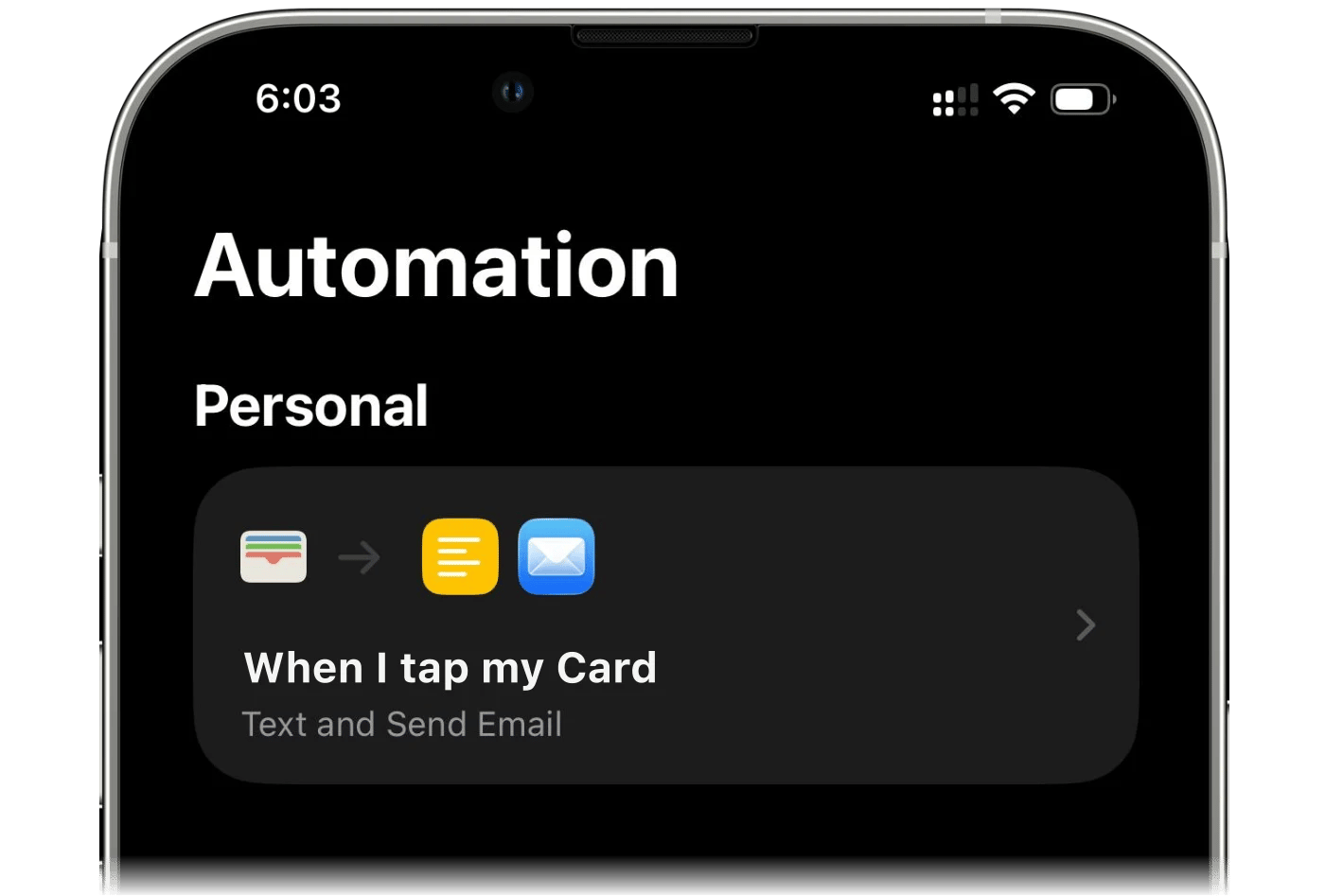
Nastavte na iPhonu automatizaci ve Zkratkách a každá platba Apple Pay nebo oznámení banky se ve finerd uloží jako transakce, bez připojení banky.
finerd může vaše platby Apple Pay zaznamenávat za vás. Automatizace v aplikaci Zkratky od Applu posílá do finerd každou platbu, nebo každé oznámení o platbě z aplikace vaší banky, a finerd ji uloží jako transakci na vybraný účet. Hodí se pro karty, které připojení banky nepokrývá, a nastavuje se jednou pro každou kartu.Sledování plateb Apple Pay vyžaduje finerd Pro a nastavuje se v aplikaci finerd na iPhonu. Na Androidu viz Sledování plateb Google Wallet; webová aplikace obdobu nemá.
Než začnete
finerd Pro. Bez něj má Apple Wallet v nabídce Více označení Pro a otevře stránku s tarify.
Verze iOS. V iOS 27 nebo novějším vám finerd dá hotovou zkratku, která posílá platby do finerd přímo. Ve starších verzích automatizaci sestavujete ručně a ta posílá každou platbu e-mailem, takže v aplikaci Mail musí být nastavený funkční e-mailový účet. Verzi zjistíte v Nastavení → Obecné → Informace → Verze iOS.
Účet pro každou kartu. Platby se zaznamenávají na bankovní účet ve finerd. Pokud ve vašem prostoru zatím žádný bankovní účet není, nastavení nabídne vytvořit účet s názvem Karta Apple Pay; později ho můžete přejmenovat. Když má každá karta vlastní účet, má i vlastní zůstatek a výdaje.
Nastavte automatizaci
Otevřete Více → Apple Wallet, klepněte na Další a potom na Nastavit automatizaci. Začít můžete i z vyhledávání bank: když finerd vaši banku nepodporuje, vyberte Sledovat přes Apple Wallet a hledaný název se nabídne jako název účtu.
iOS 27 nebo novější
iOS 26
finerd vám předá hotovou zkratku. Nainstalujete ji a pak jí určíte, na co má reagovat a na který účet ve finerd má platby zapisovat. Nic nemusíte kopírovat ani vkládat.Připojit můžete přes:
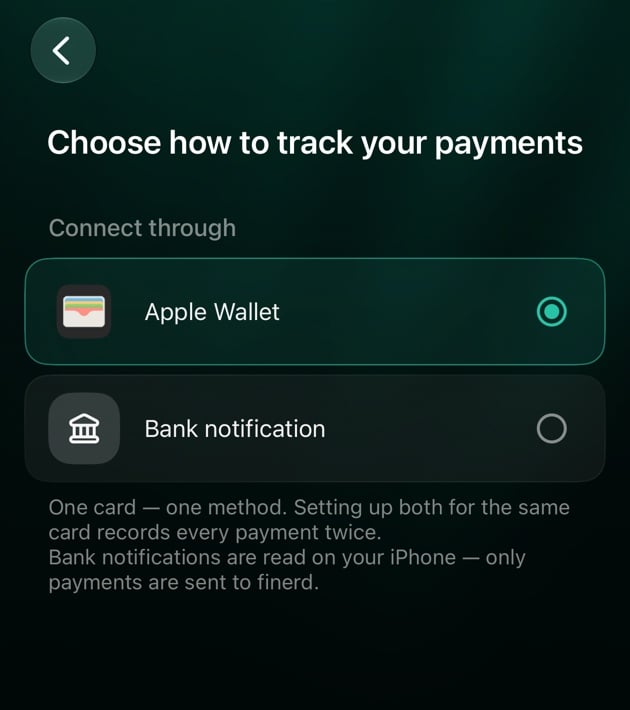
Apple Wallet: každá platba vybranou kartou v aplikaci Wallet, provedená na tomto iPhonu nebo na vašich hodinkách Apple Watch. finerd dostane obchodníka a částku tak, jak je zaznamenala aplikace Wallet. Platby provedené na Macu nebo iPadu automatizaci nespustí.
Bankovní upozornění: každé oznámení o platbě z vybrané bankovní aplikace. Použijte ho pro karty, které v Apple Wallet nemáte. iPhone přečte částku z oznámení, takže to, co finerd zaznamená, závisí na tom, jak vaše banka oznámení formuluje.
Pro jednu kartu používejte jen jednu metodu. Pokud pro stejnou kartu nastavíte obě, každá platba se zaznamená dvakrát.
Vyberte metodu
Na obrazovce Vyberte, jak chcete sledovat své platby v části Připojit přes vyberte Apple Wallet nebo Bankovní upozornění.
Klepněte na Pokračovat. finerd otevře obrazovku Jak nastavit s kroky popsanými níže.
Vyberte, co bude zkratku spouštět.
Účet ve finerd vyberete přímo ve zkratce, o několik kroků později. Pokud finerd navrhl účet Karta Apple Pay, vytvoří ho, když klepnete na Instalovat zkratku. Chcete-li mu dát vlastní název, klepněte před pokračováním na jeho řádek.
Nainstalujte zkratku
Máte zkratku z dřívějšího nastavení? Pokud vaše stará zkratka finerd · Apple Pay nebo finerd · Bank Notification hlásí Tato akce je zastaralá, nejprve ji smažte. Pokud zůstane zapnutá stará i nová zkratka, každá platba se zaznamená dvakrát.
Apple Wallet
Bankovní upozornění
1
Přidejte zkratku
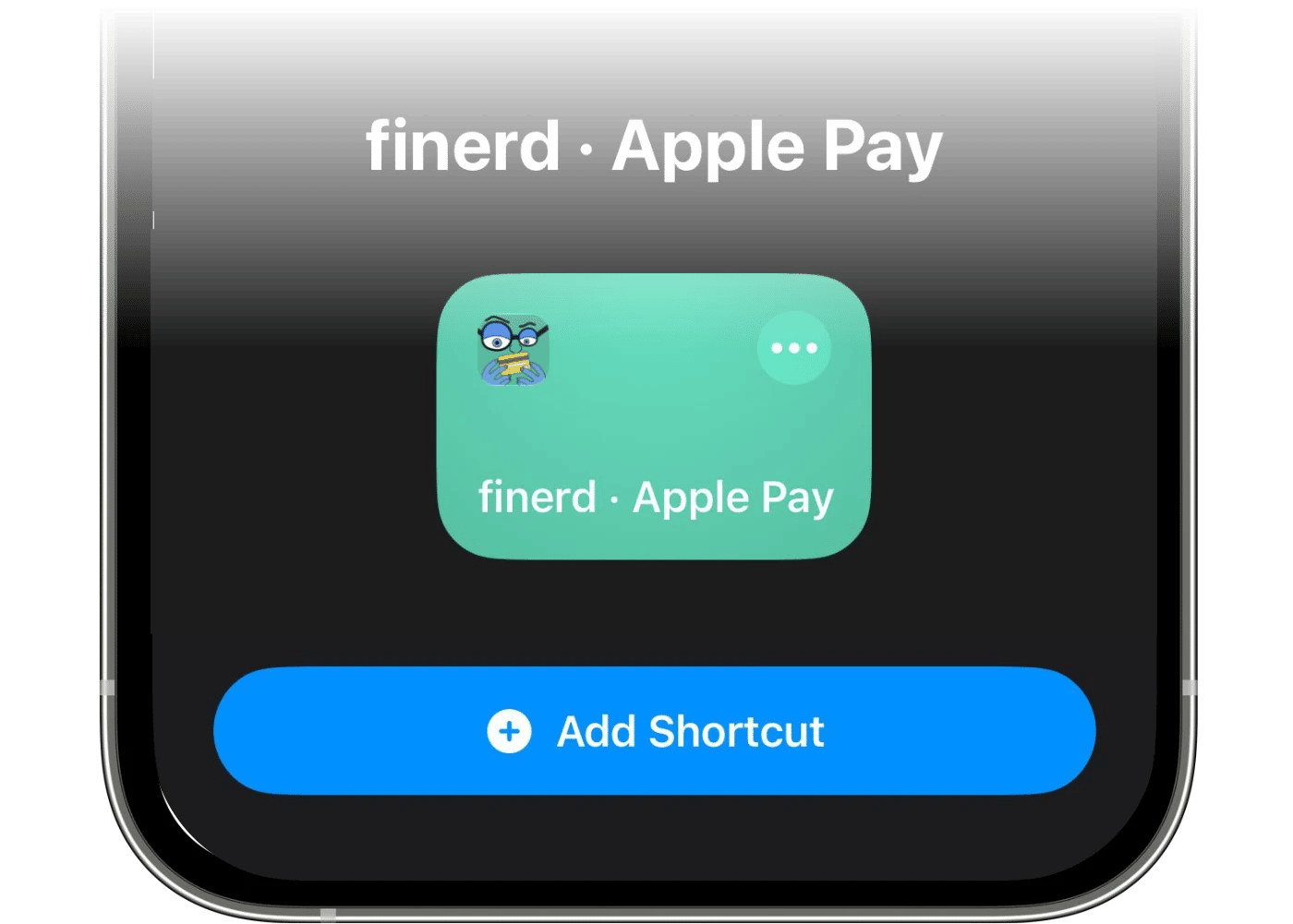
Klepněte na Instalovat zkratku dole v průvodci. Otevřou se Zkratky se zkratkou finerd · Apple Pay. Klepněte na Přidat zkratku.
2
Zapněte automatizaci
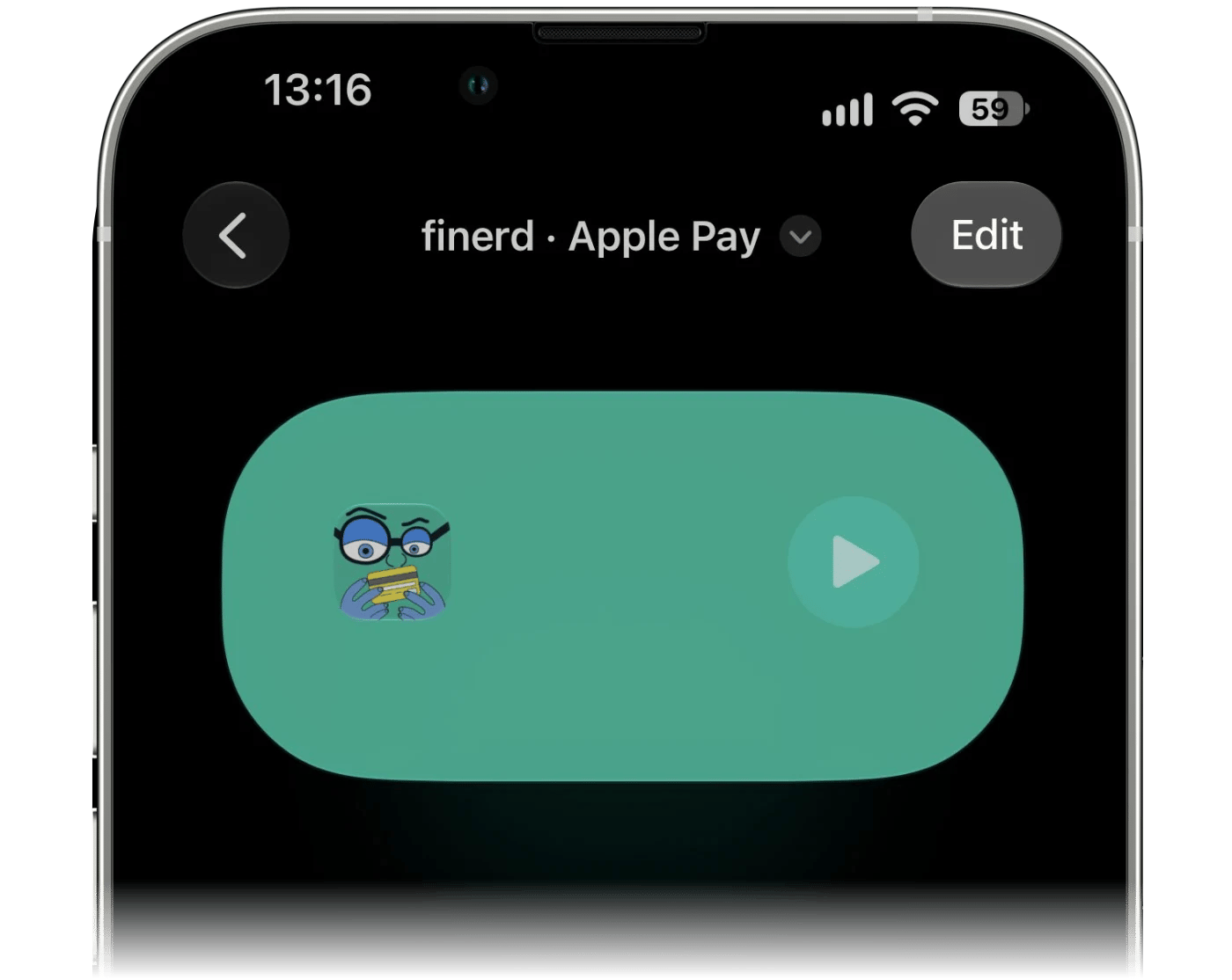
Otevřete právě přidanou zkratku. Pokud se otevře jako karta se souhrnem, klepněte nejdřív na Upravit.
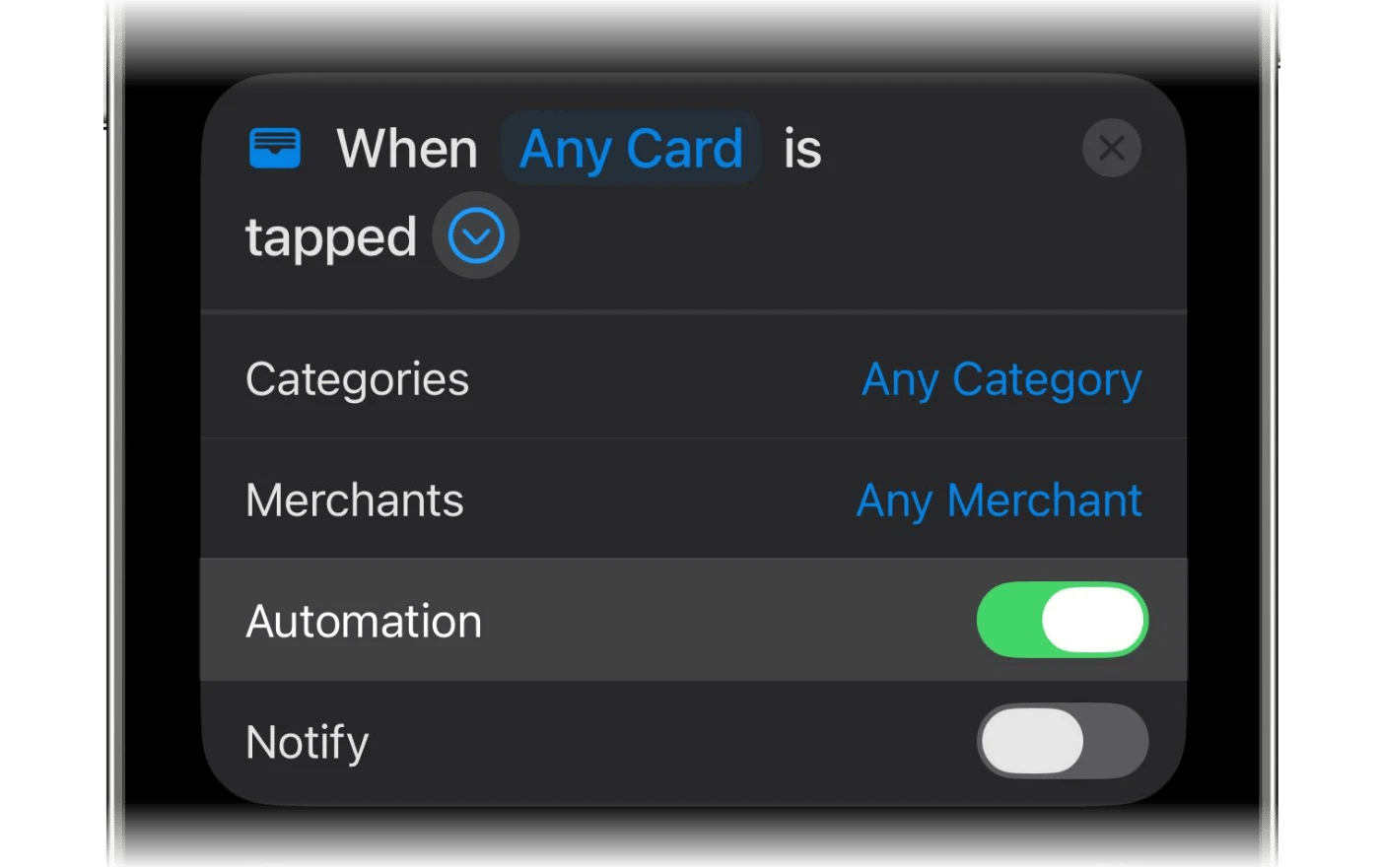
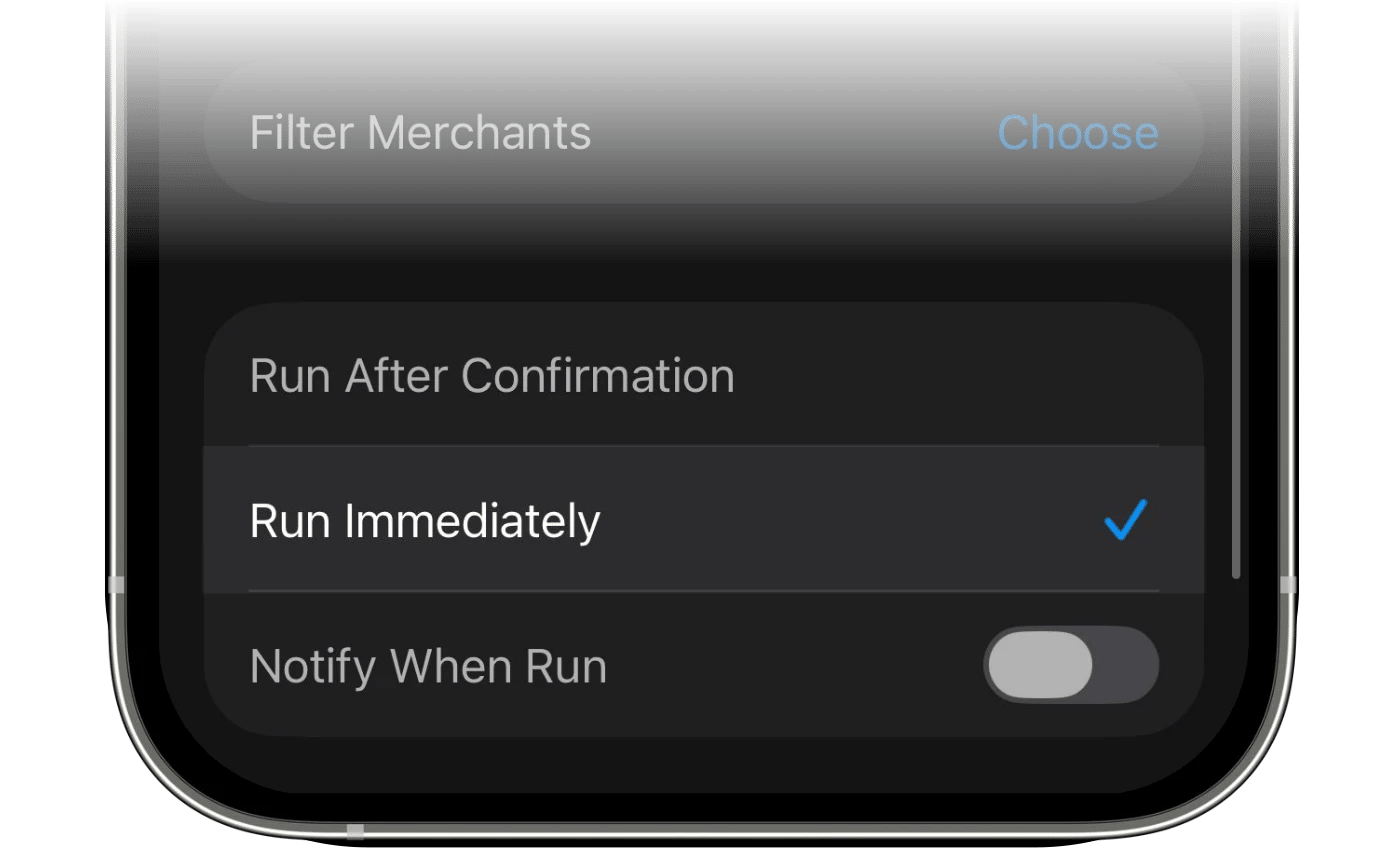
Rozbalte kartu spouštěče pomocí › a zapněte přepínač Automatizace. Přepínač oznámení (Notify) nechte vypnutý, aby se vám při každé platbě nezobrazoval banner.
3
Vyberte kartu
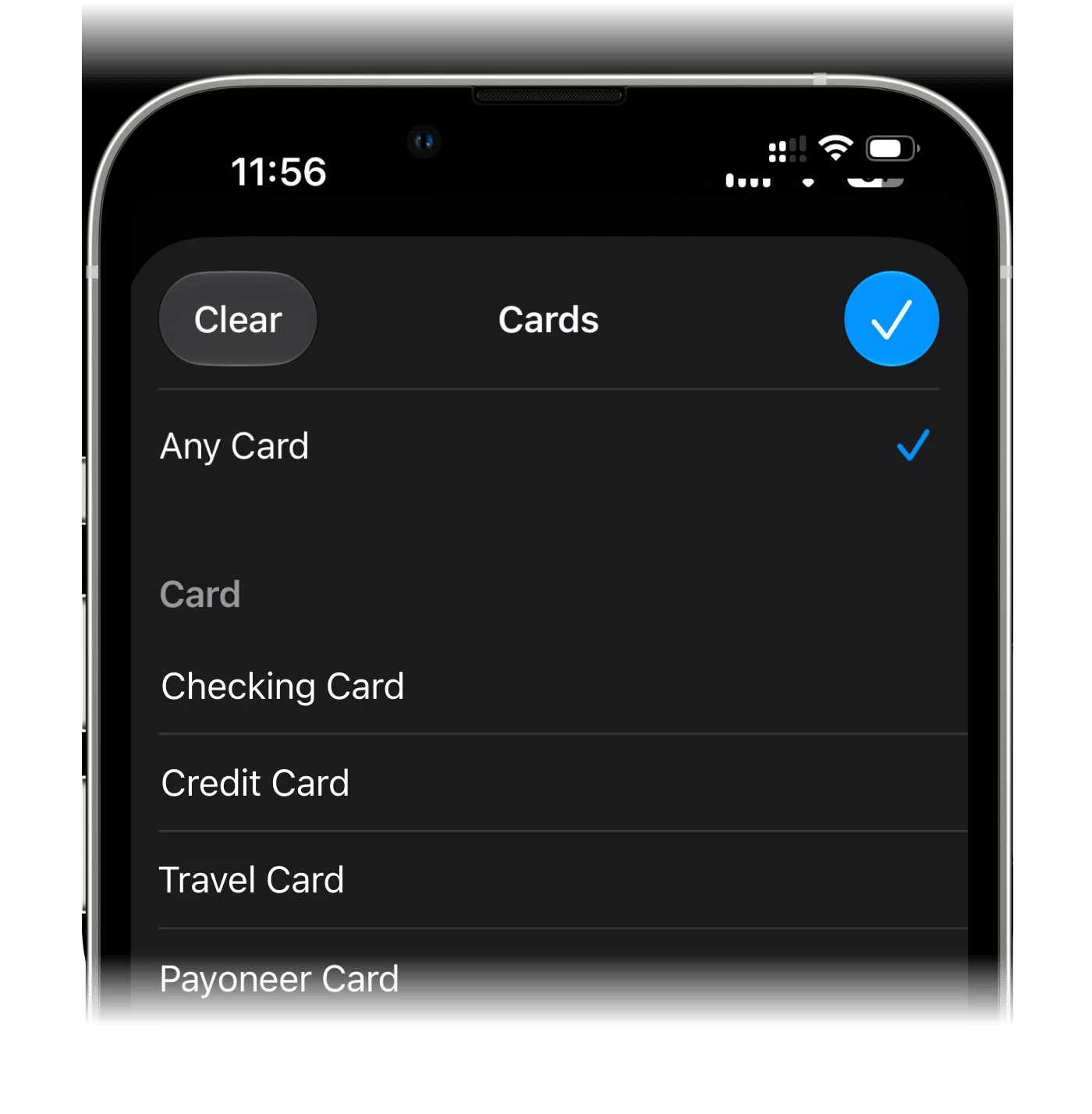
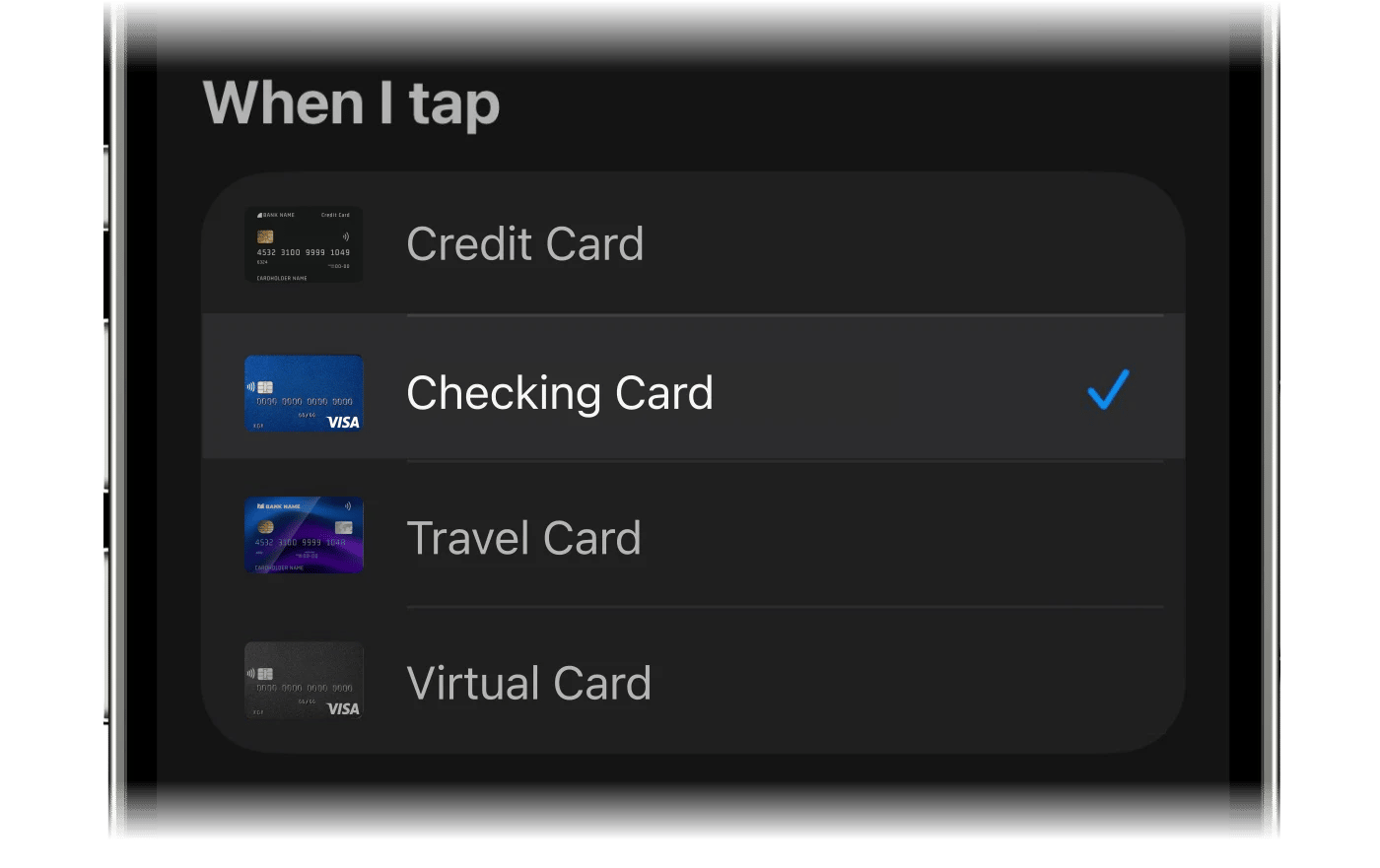
Klepněte na Libovolná karta a vyberte kartu, kterou platíte.
4
Vyberte účet ve finerd
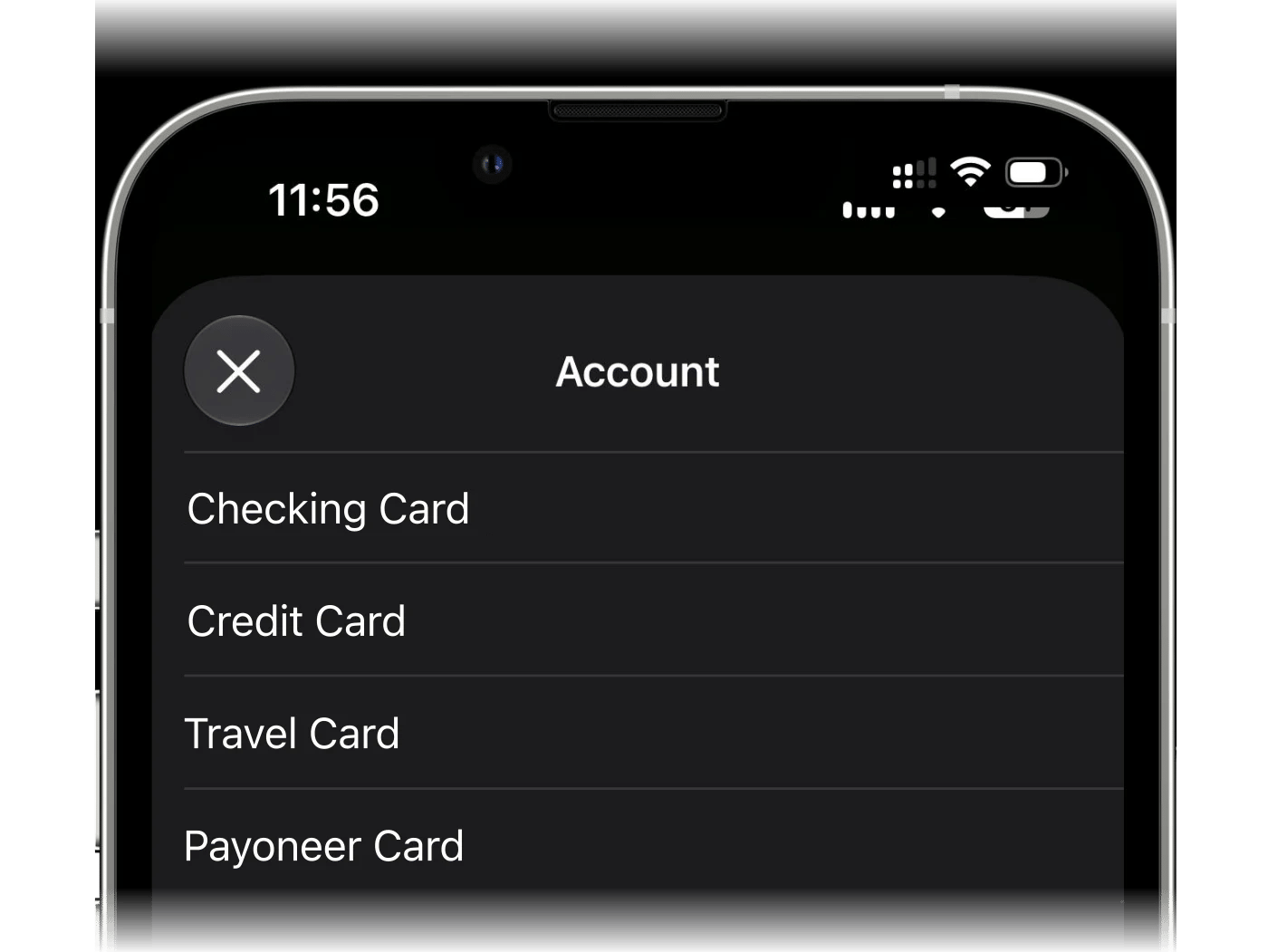
V akci finerd otevřete Účet a vyberte účet pro tyto platby. Seznam ukazuje bankovní účty prostoru, který je otevřený ve finerd. Pokud v něm požadovaný účet není, vytvořte ho ve finerd, pak se vraťte a vyberte ho.
5
Zopakujte pro další karty
Automatizace je hotová. Chcete-li sledovat další kartu, projděte nastavení znovu, aby každá karta měla vlastní zkratku a vlastní účet.
1
Přidejte zkratku
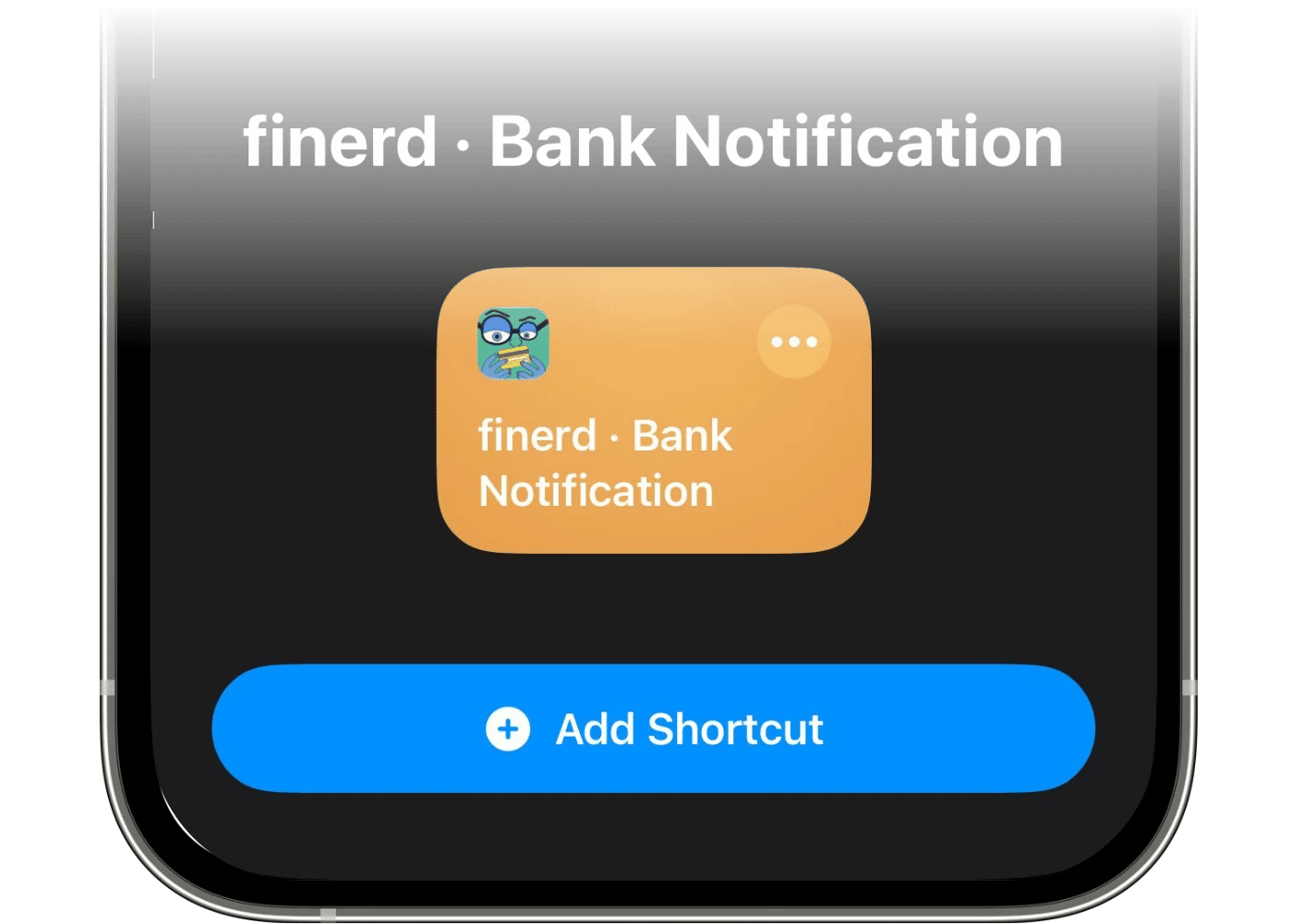
Klepněte na Instalovat zkratku dole v průvodci. Otevřou se Zkratky se zkratkou finerd · Bank Notification. Klepněte na Přidat zkratku.
2
Zapněte automatizaci
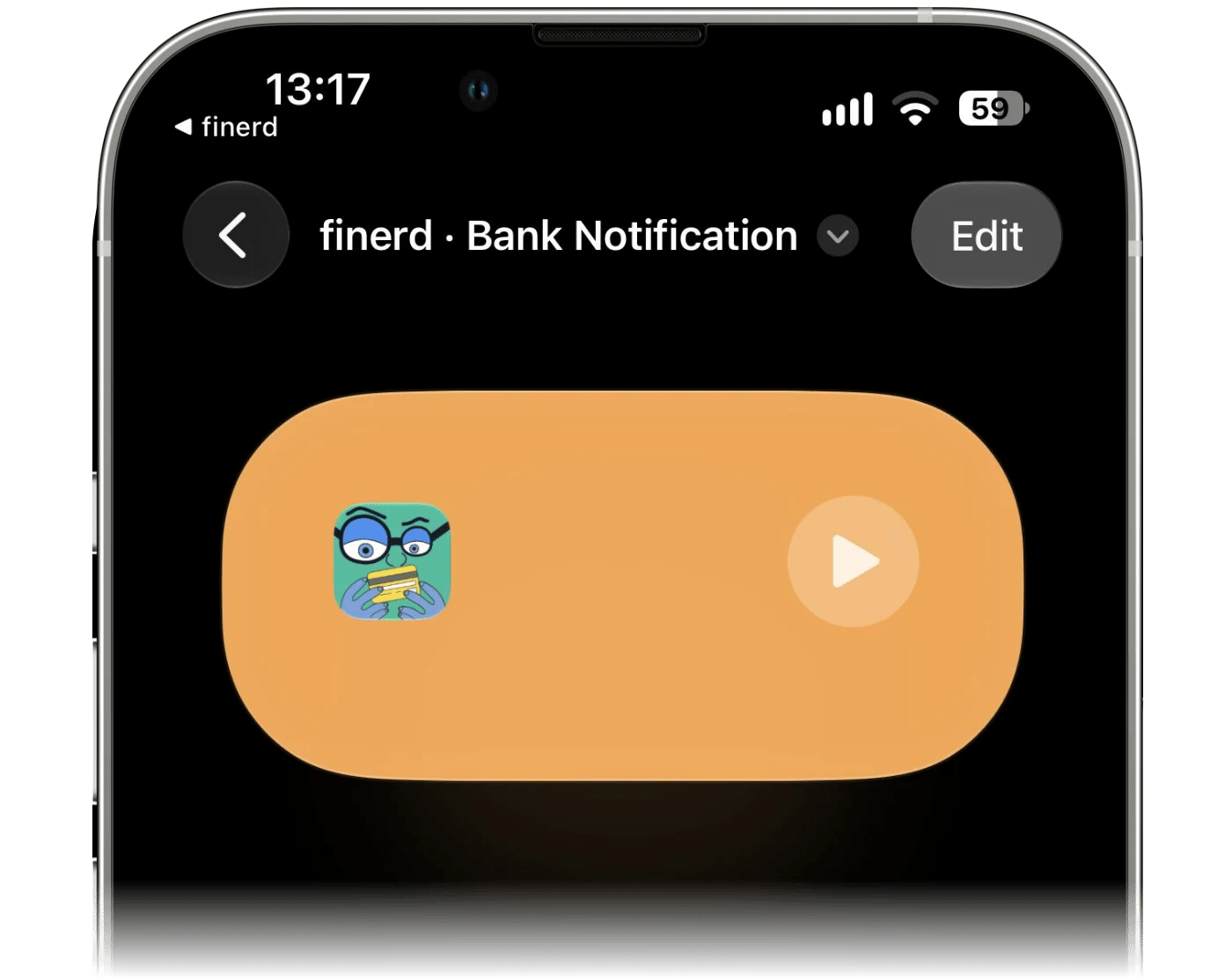
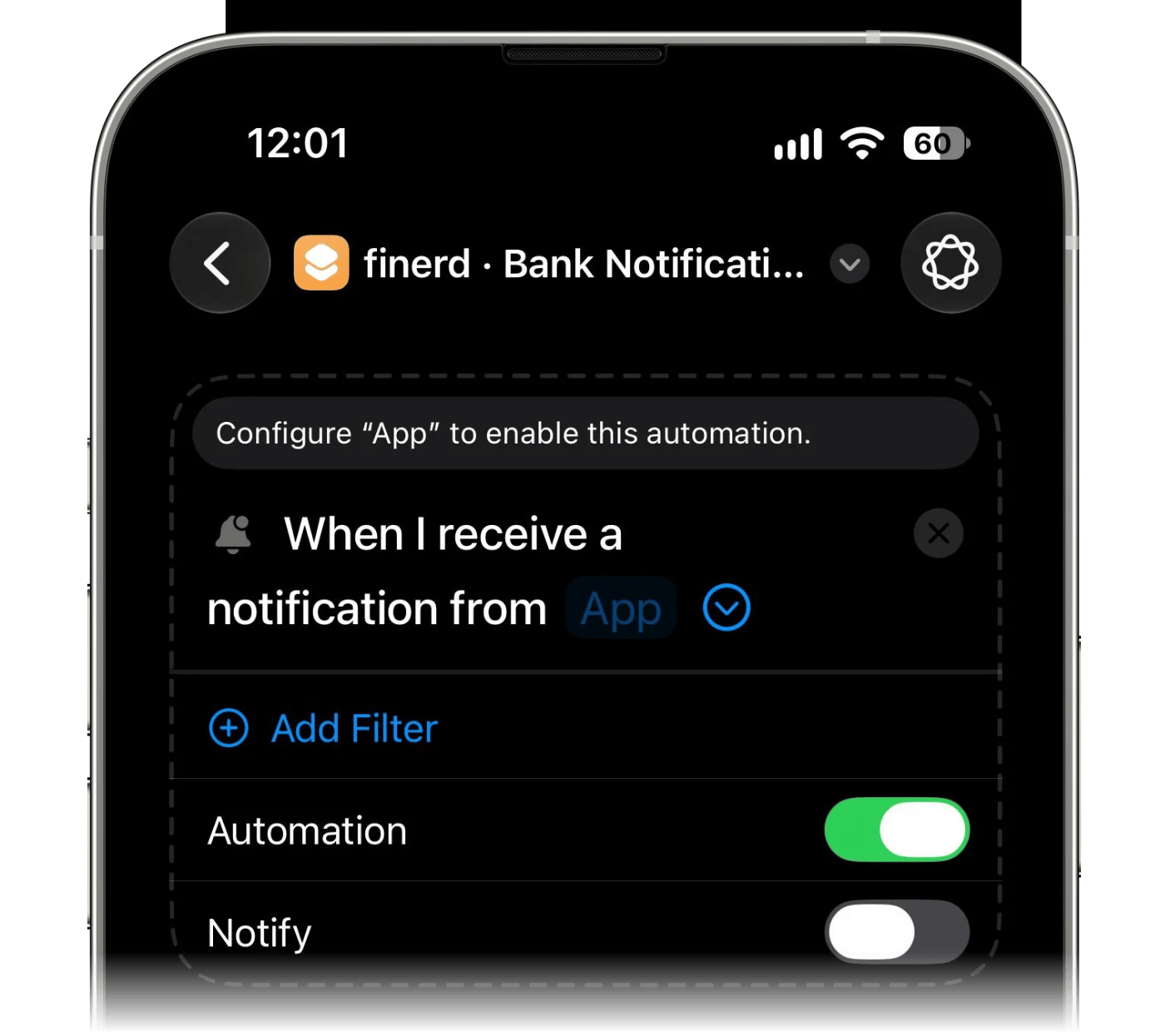
Otevřete právě přidanou zkratku. Pokud se otevře jako karta se souhrnem, klepněte nejdřív na Upravit.
Rozbalte kartu spouštěče pomocí › a zapněte přepínač Automatizace. Přepínač oznámení (Notify) nechte vypnutý, aby se vám při každé platbě nezobrazoval banner.
3
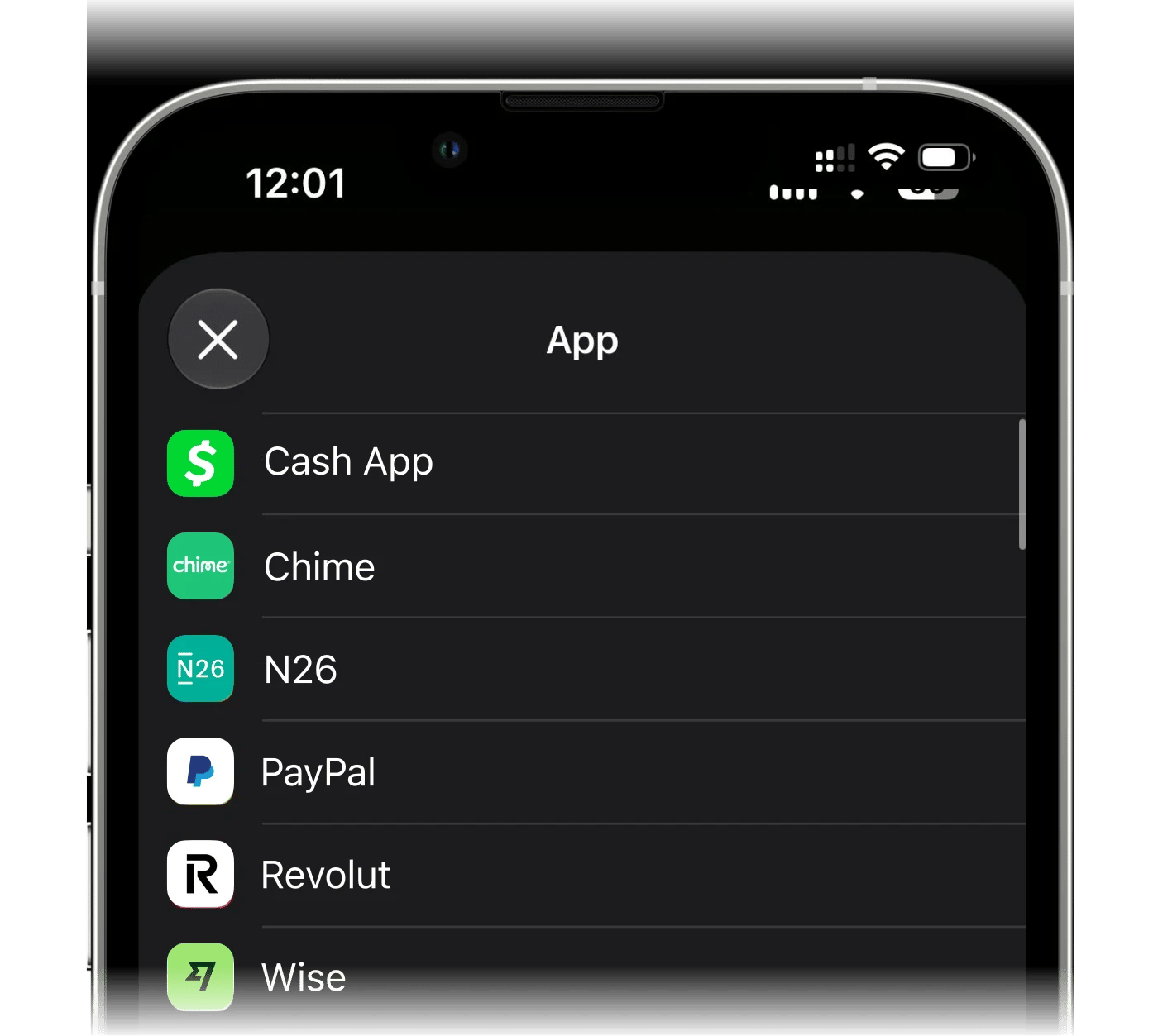
Vyberte bankovní aplikaci
Klepněte na Aplikace a vyberte bankovní aplikaci, jejíž oznámení o platbách chcete zaznamenávat.
4
Vyberte účet ve finerd
V akci finerd otevřete Účet a vyberte účet pro tyto platby. Seznam ukazuje bankovní účty prostoru, který je otevřený ve finerd. Pokud v něm požadovaný účet není, vytvořte ho ve finerd, pak se vraťte a vyberte ho.
5
Zopakujte pro další bankovní aplikace
Automatizace je hotová: z dalšího oznámení o platbě z této aplikace vznikne transakce. Chcete-li sledovat další bankovní aplikaci, projděte nastavení znovu.
Oznámení se nejprve kontrolují na vašem iPhonu. Zkratka v každém oznámení z vybrané aplikace hledá částku s měnou. Oznámení bez ní, například jednorázové kódy, zůstanou v telefonu. Když je zapnutá Apple Intelligence a podporuje jazyk oznámení, iPhone navíc přeskočí oznámení, která nejsou platbami, například o změně zůstatku nebo s nabídkami, a rozliší příchozí peníze od odchozích. Jinak se oznámení odešle do finerd a totéž tam udělá AI aplikace finerd: přeskočí změny zůstatku, nabídky a zamítnuté platby, vybere částku platby a rozliší příchozí peníze od odchozích. AI se může v oznámení splést, proto občas zkontrolujte své transakce. V obou případech finerd dostane text oznámení, podle kterého pozná obchodníka.
Automatizaci sestavujete ve Zkratkách ručně a vkládáte do ní tři věci, které vám dá finerd: šablonu, předmět a svou přeposílací adresu. Každá platba se pak do finerd odešle jako e-mail.
Vyberte účet ve finerd
Na obrazovce Vyberte účet, na kterém se budou zaznamenávat vaše platby klepněte na Vybrat nebo vytvořit účet a vyberte účet, nebo v seznamu vytvořte nový bankovní účet. Pokud ve vašem prostoru žádný bankovní účet není, finerd navrhne účet Karta Apple Pay a vytvoří ho, když klepnete na Pokračovat.
Níže, v části Posílejte platby na tuto adresu, finerd ukazuje přeposílací adresu vašeho prostoru. Pokud ji váš prostor ještě nemá, finerd ji vytvoří.
Klepněte na Pokračovat. finerd otevře obrazovku Jak nastavit s tlačítky Kopírovat šablonu, Kopírovat předmět a Kopírovat e-mail u kroků, které je potřebují. Tlačítko Otevřít Zkratky dole zkopíruje adresu a otevře Zkratky.
Mějte průvodce finerd otevřený, zatímco pracujete ve Zkratkách. Šablona obsahuje ID vybraného účtu a adresa patří vašemu prostoru, takže obojí zkopírujte z aplikace.
Sestavte automatizaci ve Zkratkách
1
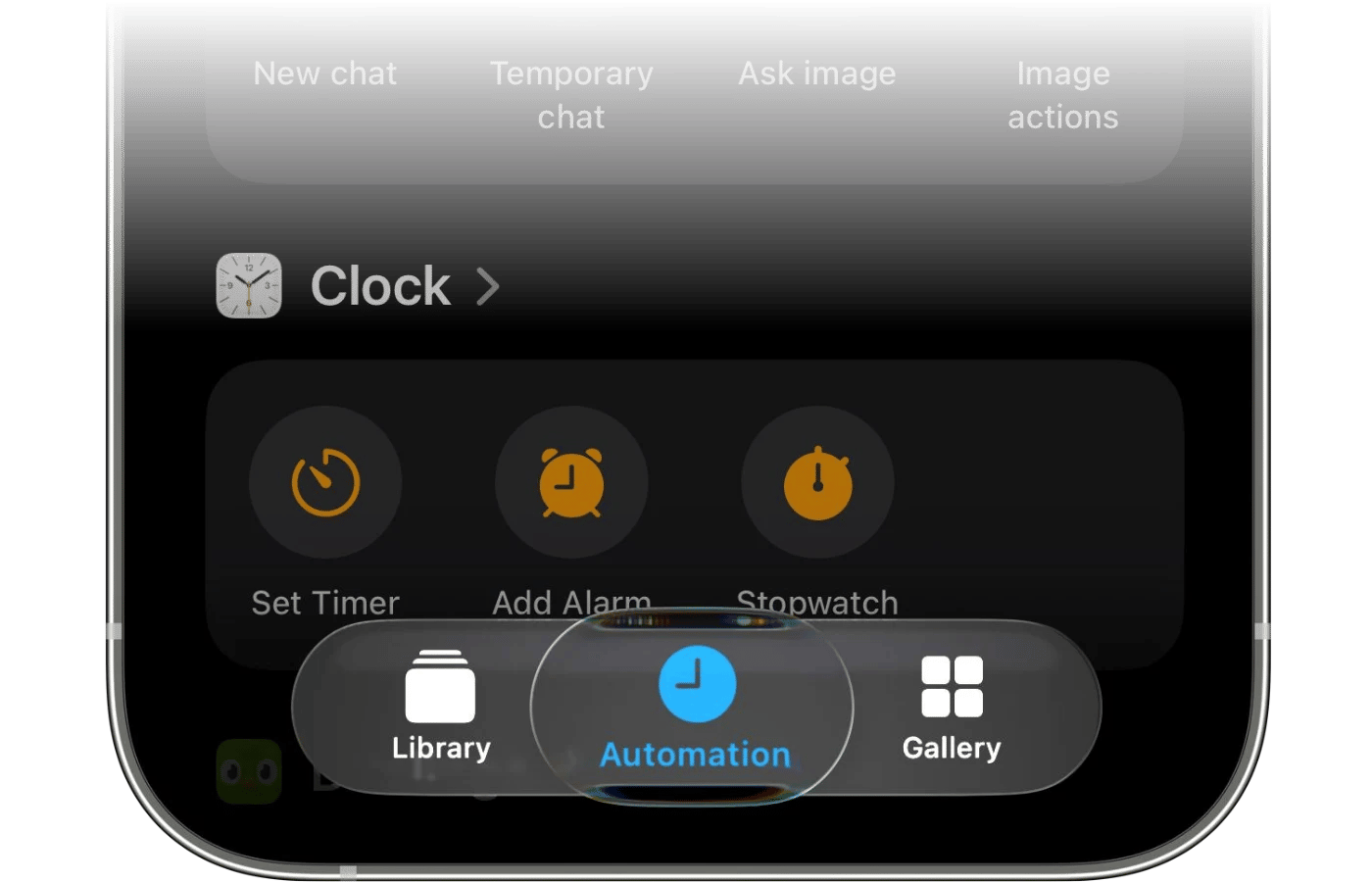
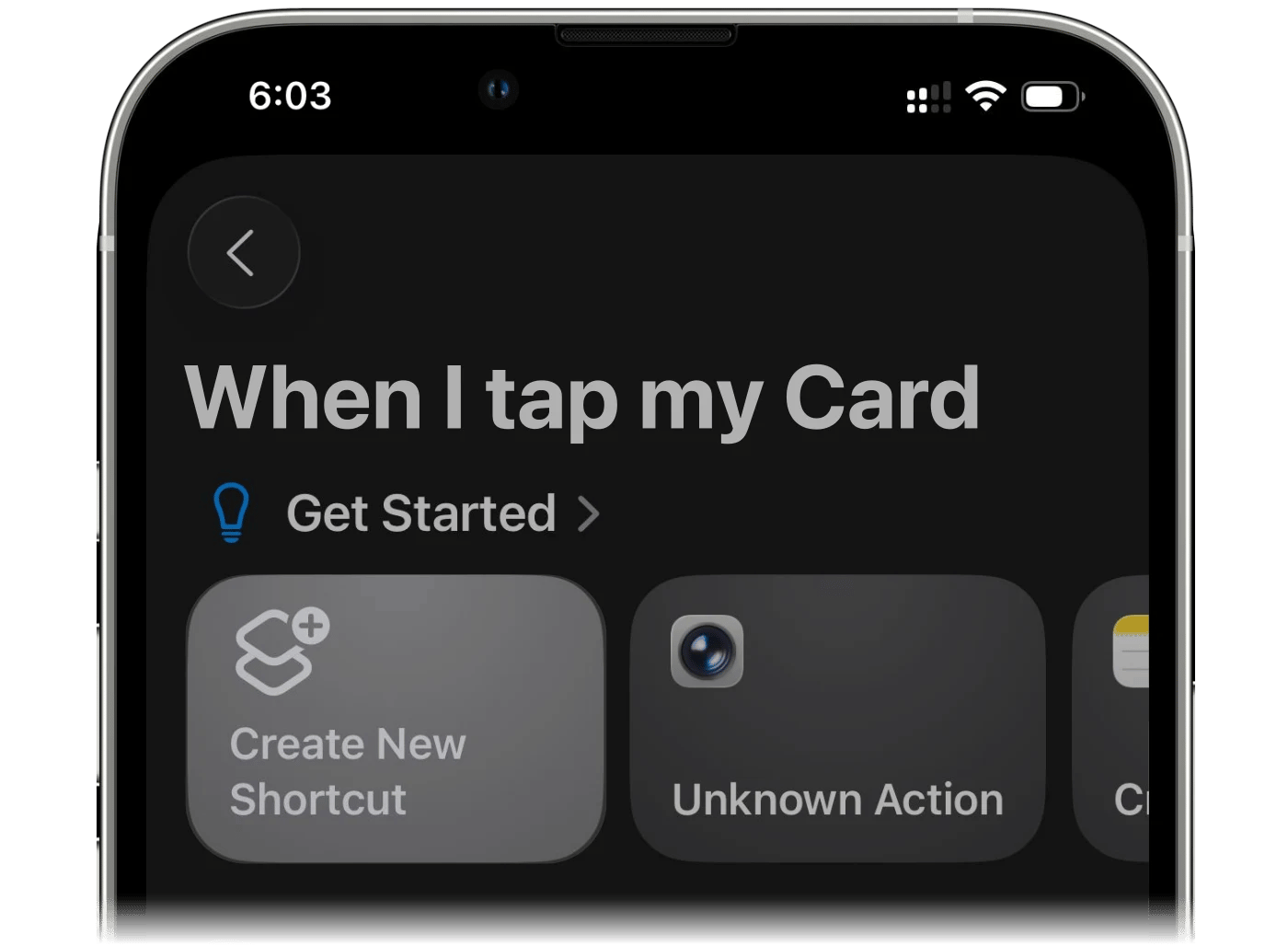
Otevřete kartu Automatizace
Otevřete aplikaci Zkratky, přejděte na kartu Automatizace a klepněte na Nová automatizace.
2
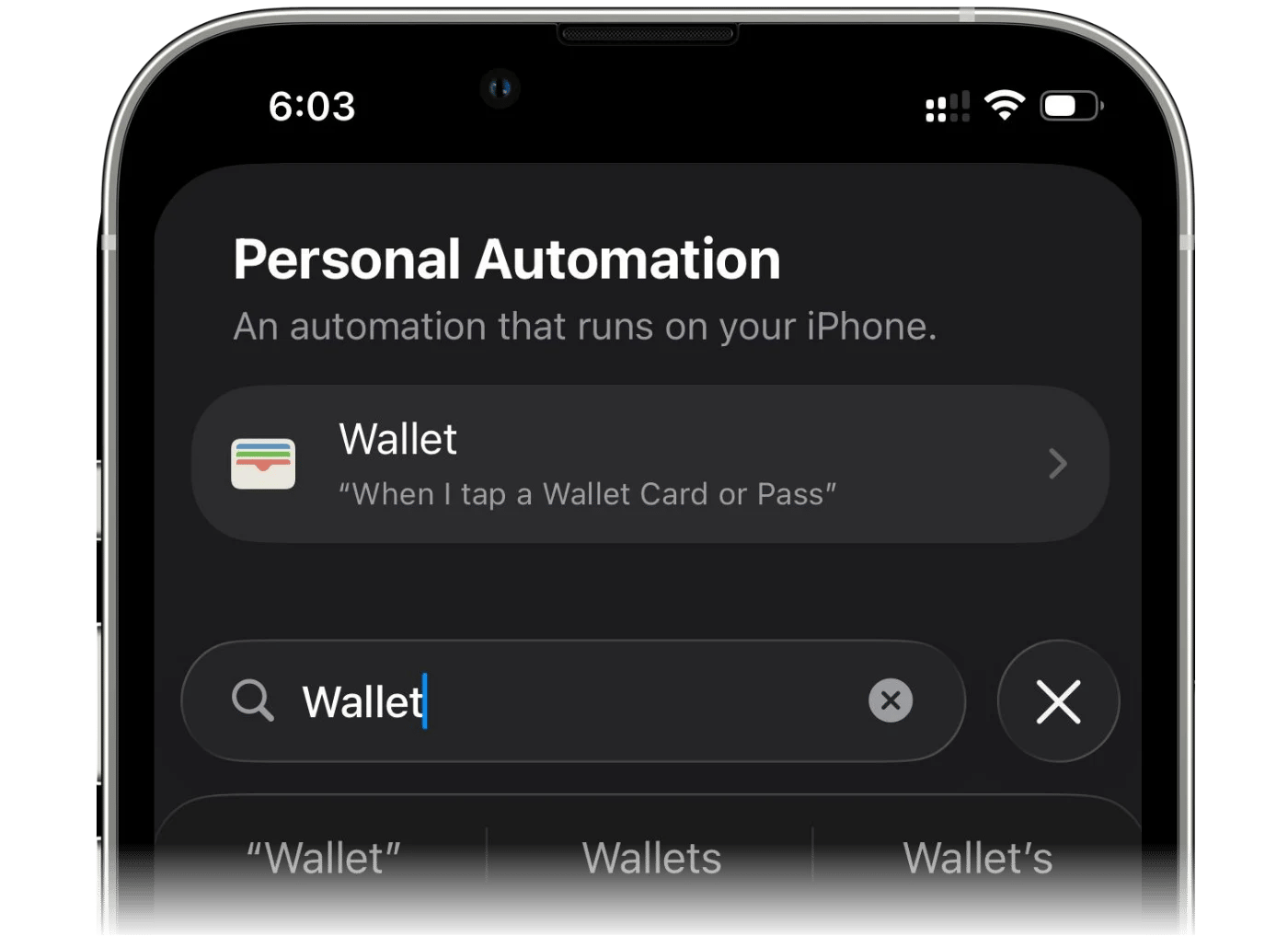
Vyhledejte aplikaci Wallet
Vyhledejte aplikaci Wallet a vyberte ji jako spouštěč.
3
Vyberte svou kartu
Vyberte kartu, která odpovídá účtu vybranému ve finerd. Pro další karty projděte celé nastavení znovu, pro každou zvlášť.
4
Spustit ihned
Přejděte dolů a vyberte Spustit ihned, aby se automatizace spouštěla, aniž by se vás nejdřív ptala.
5
Vytvořte novou zkratku
Klepněte na Vytvořit zkratku.
6
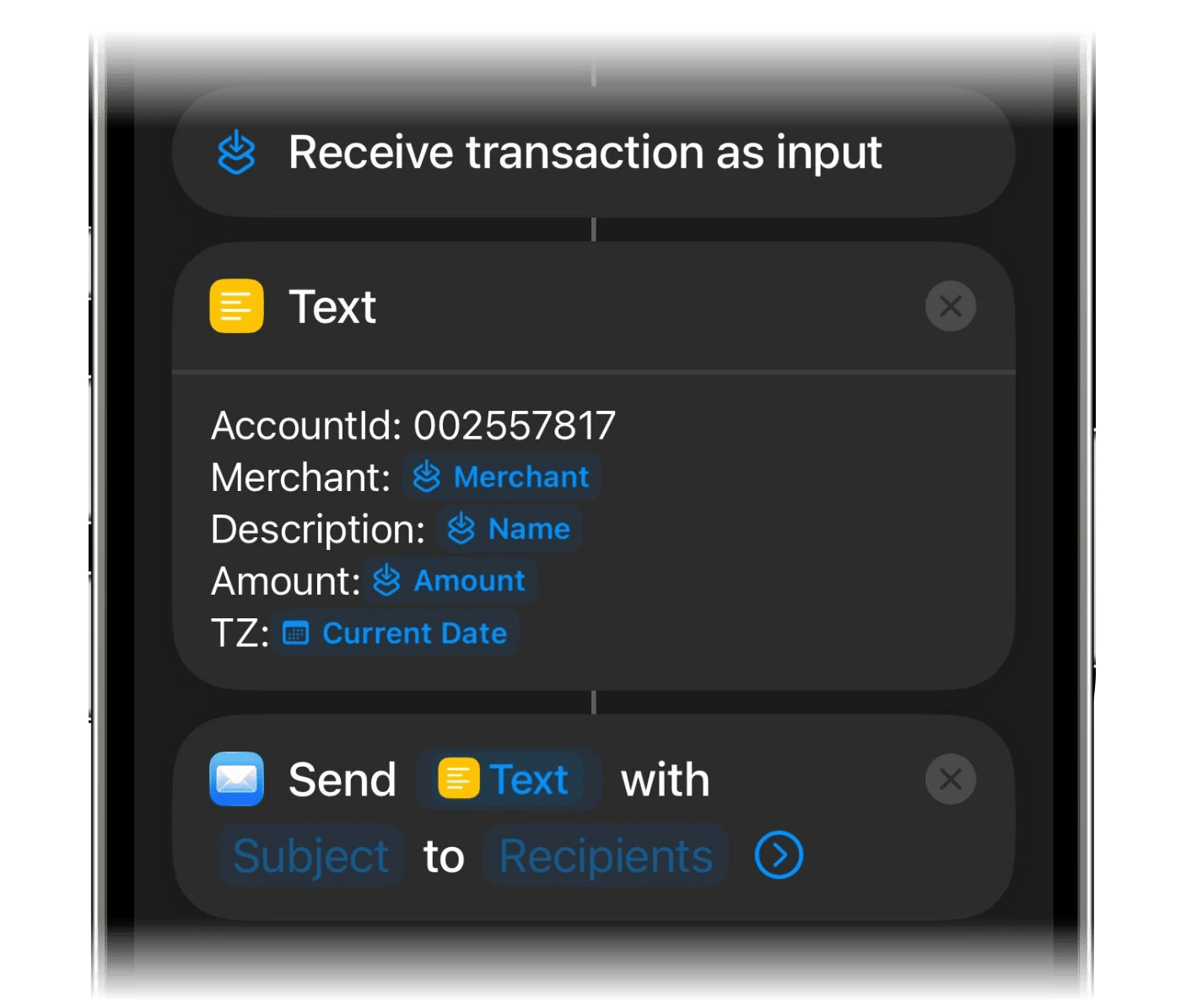
Přidejte akci Text a vložte šablonu
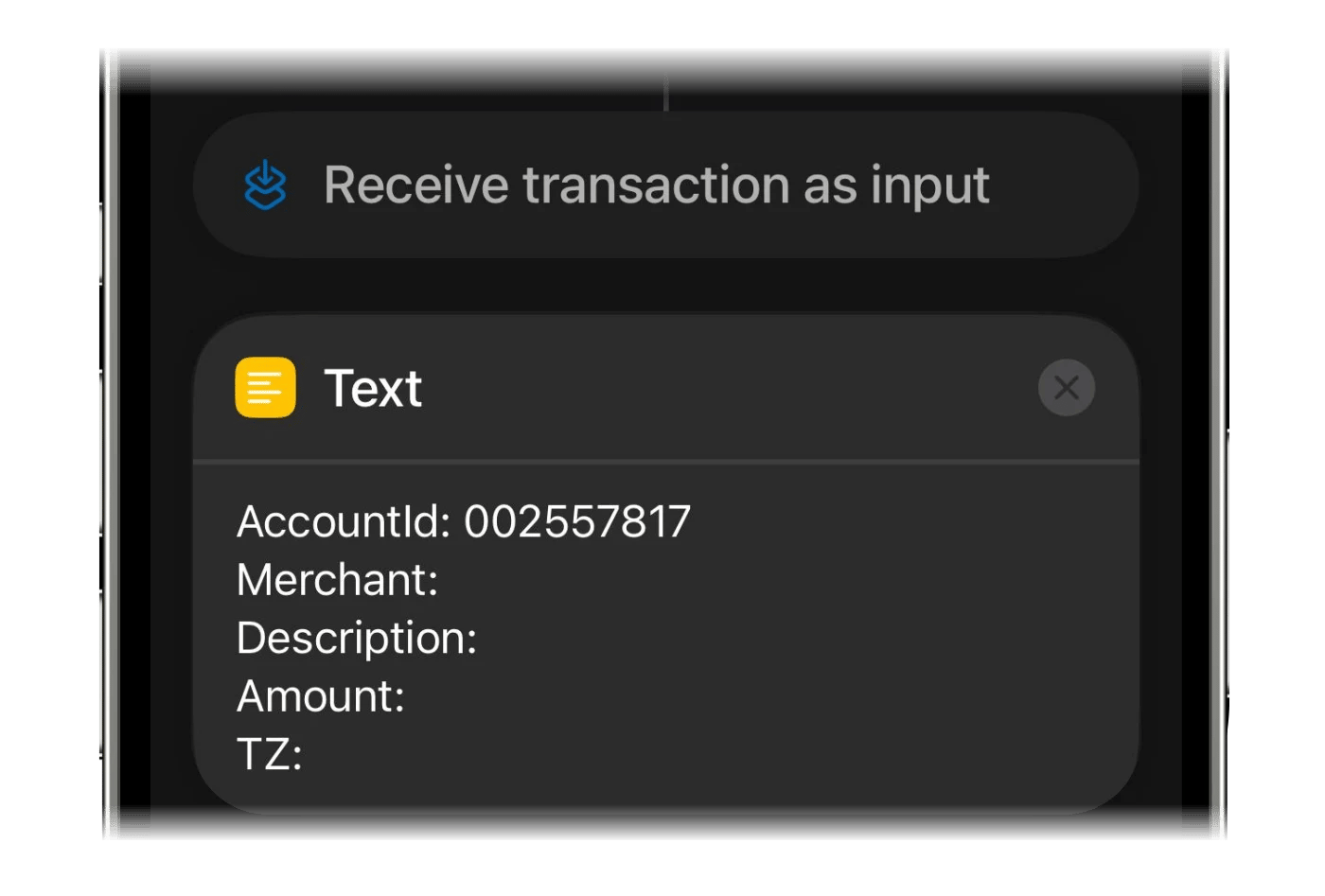
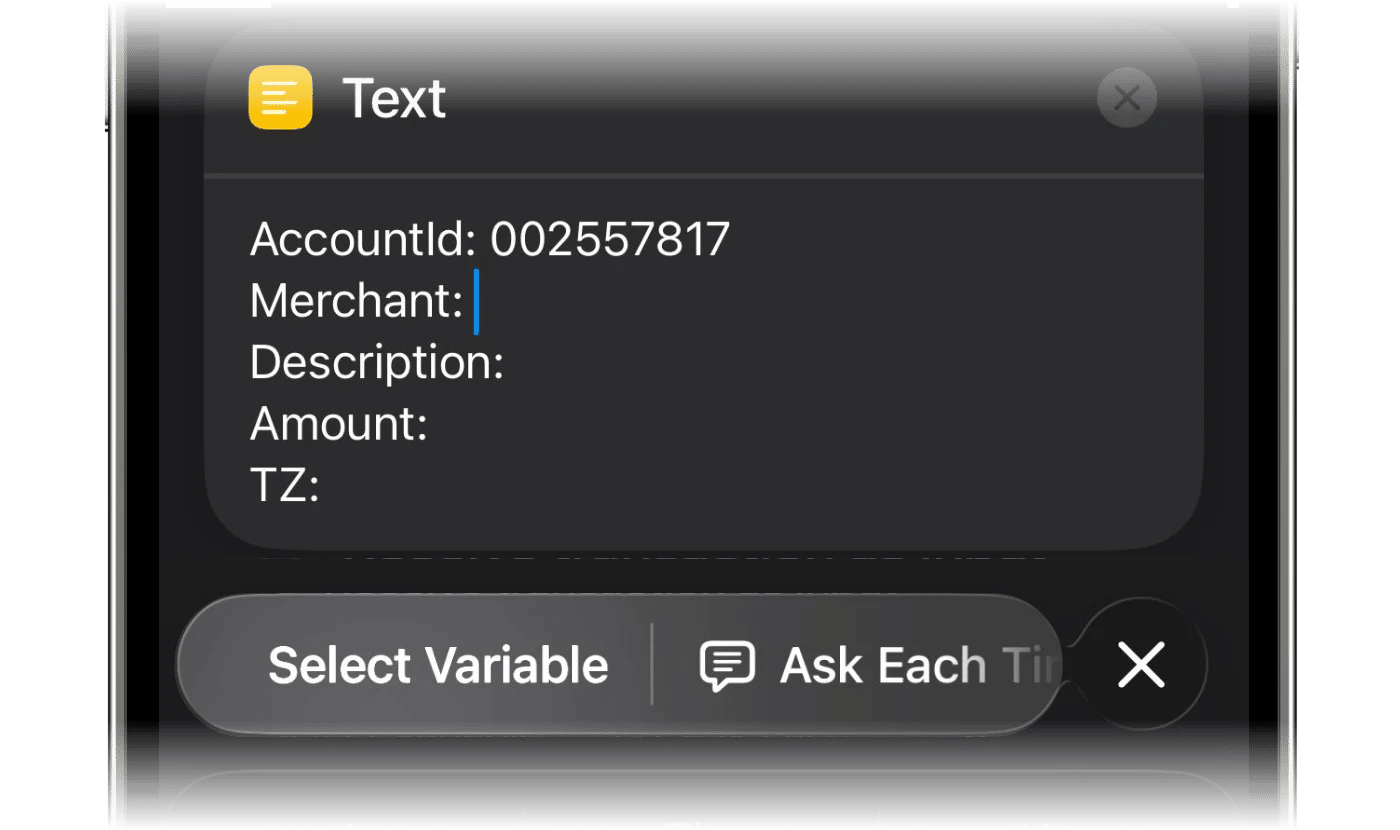
Přidejte akci Text. Ve finerd klepněte na Kopírovat šablonu a šablonu vložte do textového pole.
7
Vložte proměnné platby
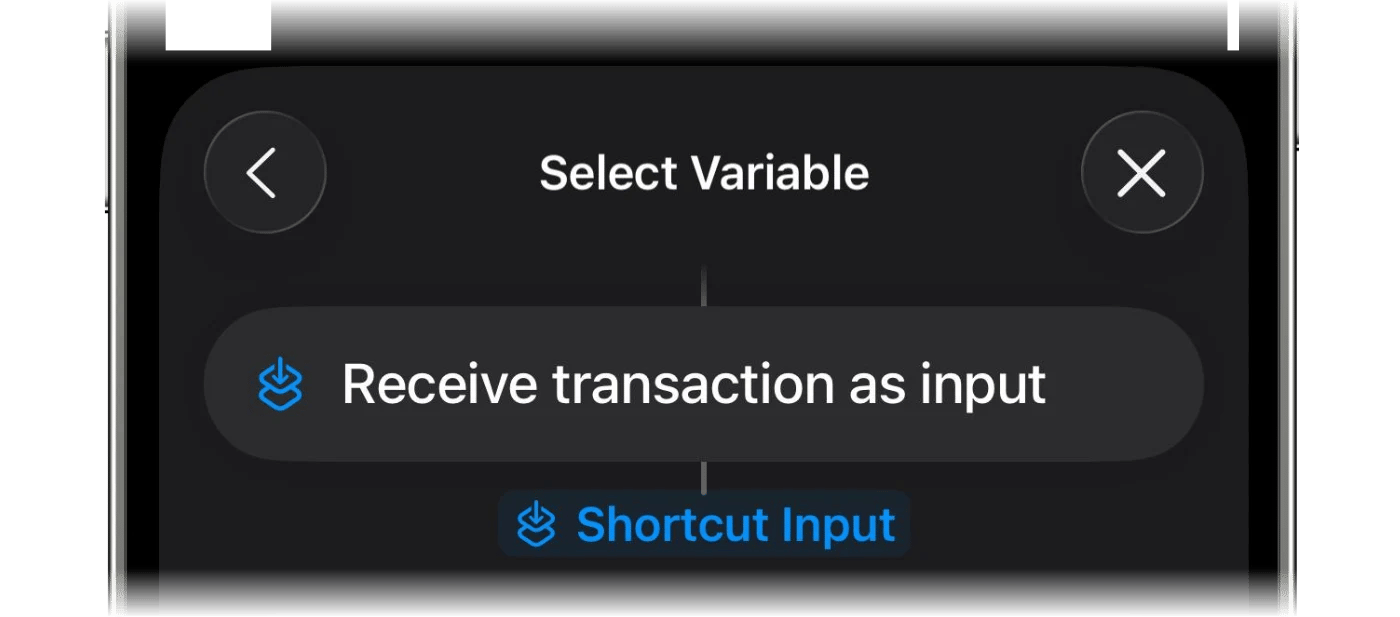
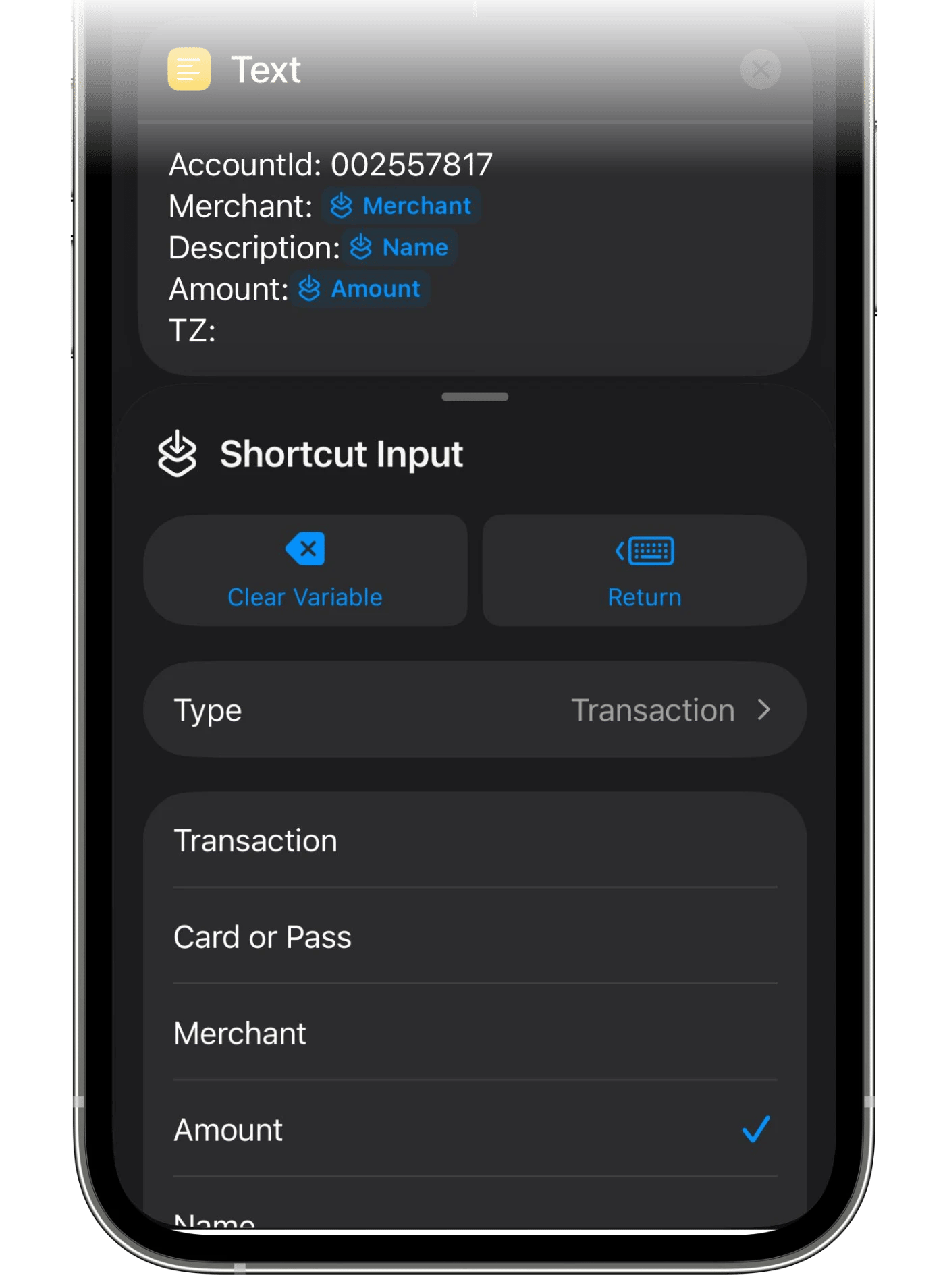
Umístěte kurzor za Merchant:, klepněte na Vybrat proměnnou a zvolte Vstup zkratky. Totéž zopakujte pro Description: a Amount:.
8
Nastavte každé proměnné správný typ
Klepněte na každou vloženou proměnnou a vyberte vlastnost, kterou má předávat: Merchant pro Merchant, Name pro Description a Amount pro Amount.
9
Přidejte datum pro TZ
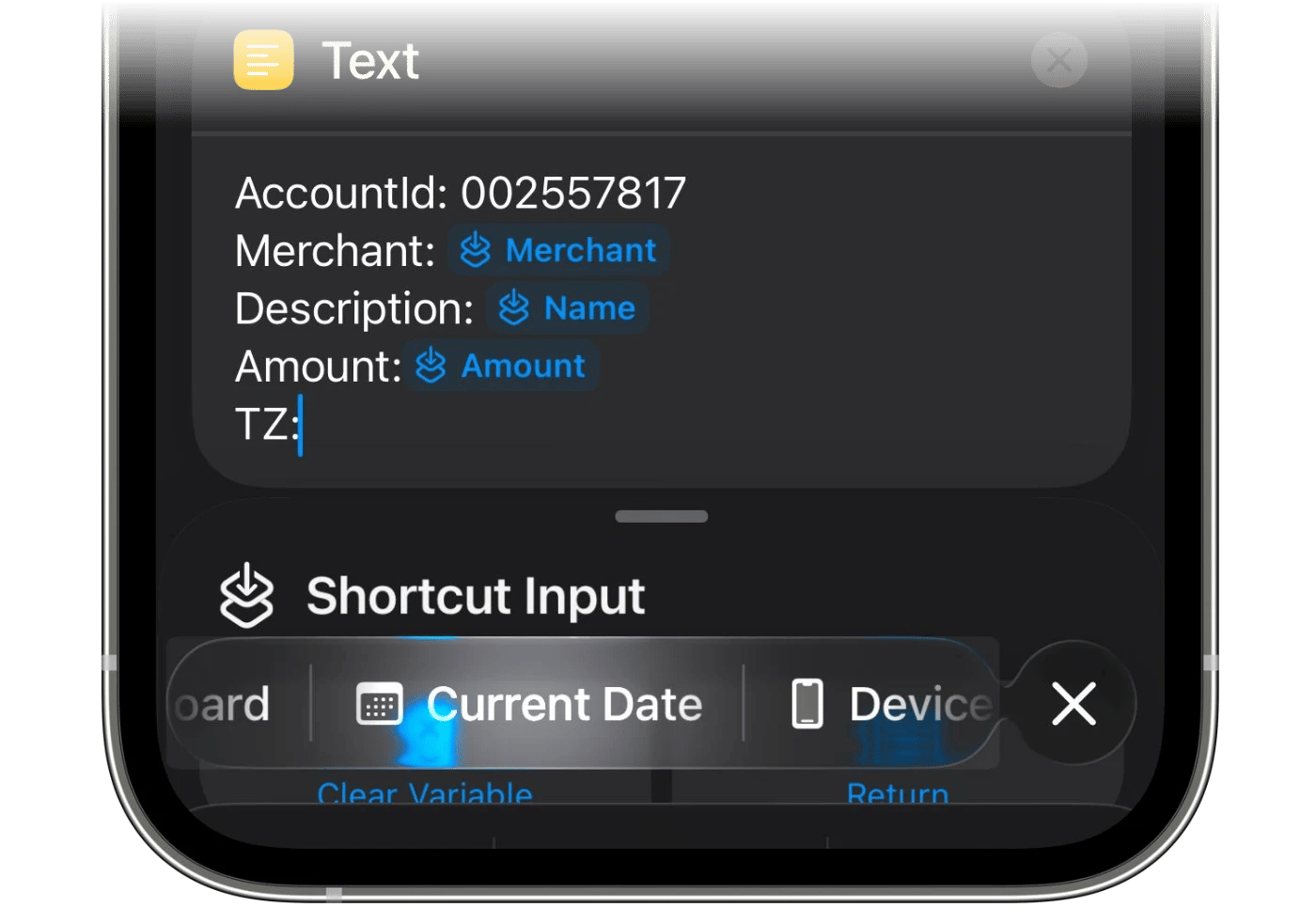
Pro parametr TZ zvolte Aktuální datum.
10
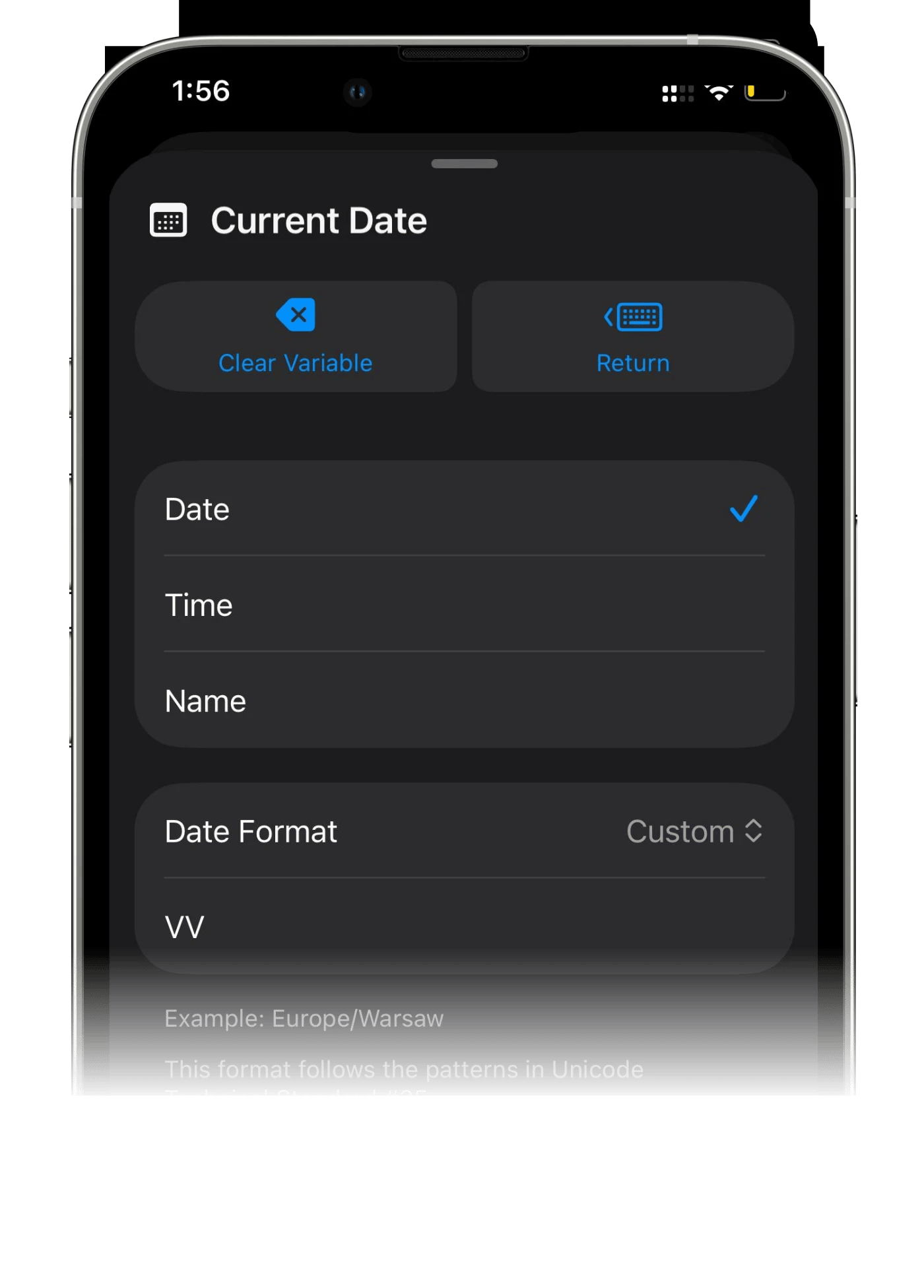
Nastavte formát data na VV
Klepněte na právě přidané datum, nastavte Formát data na Vlastní a navržený formát nahraďte hodnotou VV: dvě velká V, nic jiného. Ukázka pod polem se změní na časové pásmo, například Europe/Warsaw.
11
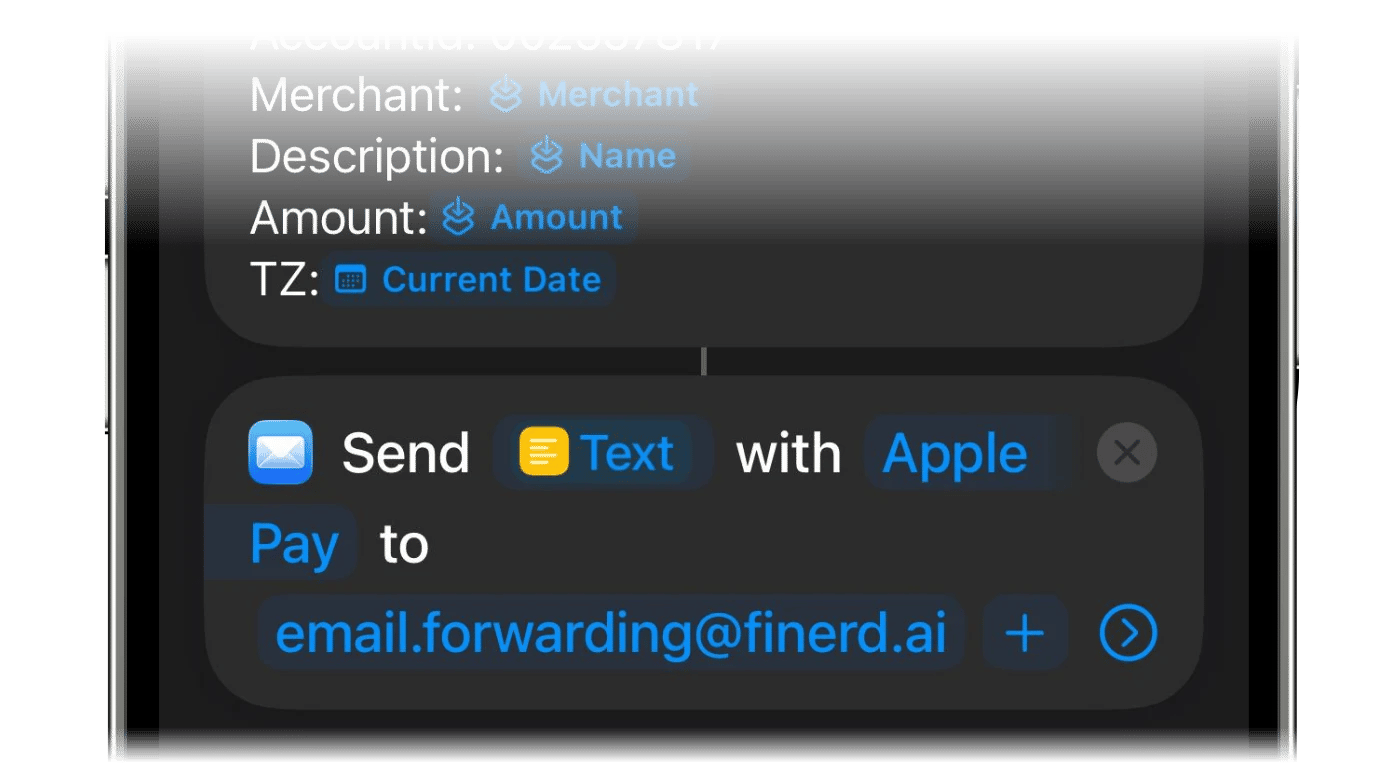
Přidejte akci Poslat e-mail
Pomocí Hledat akce najděte a přidejte akci Poslat e-mail.
12
Vyplňte předmět
Vložte předmět do pole Předmět. Je pro všechny stejný a finerd podle něj e-mail rozpozná:
finerd-automation / add-transaction
Tlačítko Kopírovat předmět ve finerd ho zkopíruje za vás.
13
Vyplňte příjemce
Ve finerd klepněte na Kopírovat e-mail a vložte svou přeposílací adresu do pole Příjemci.
14
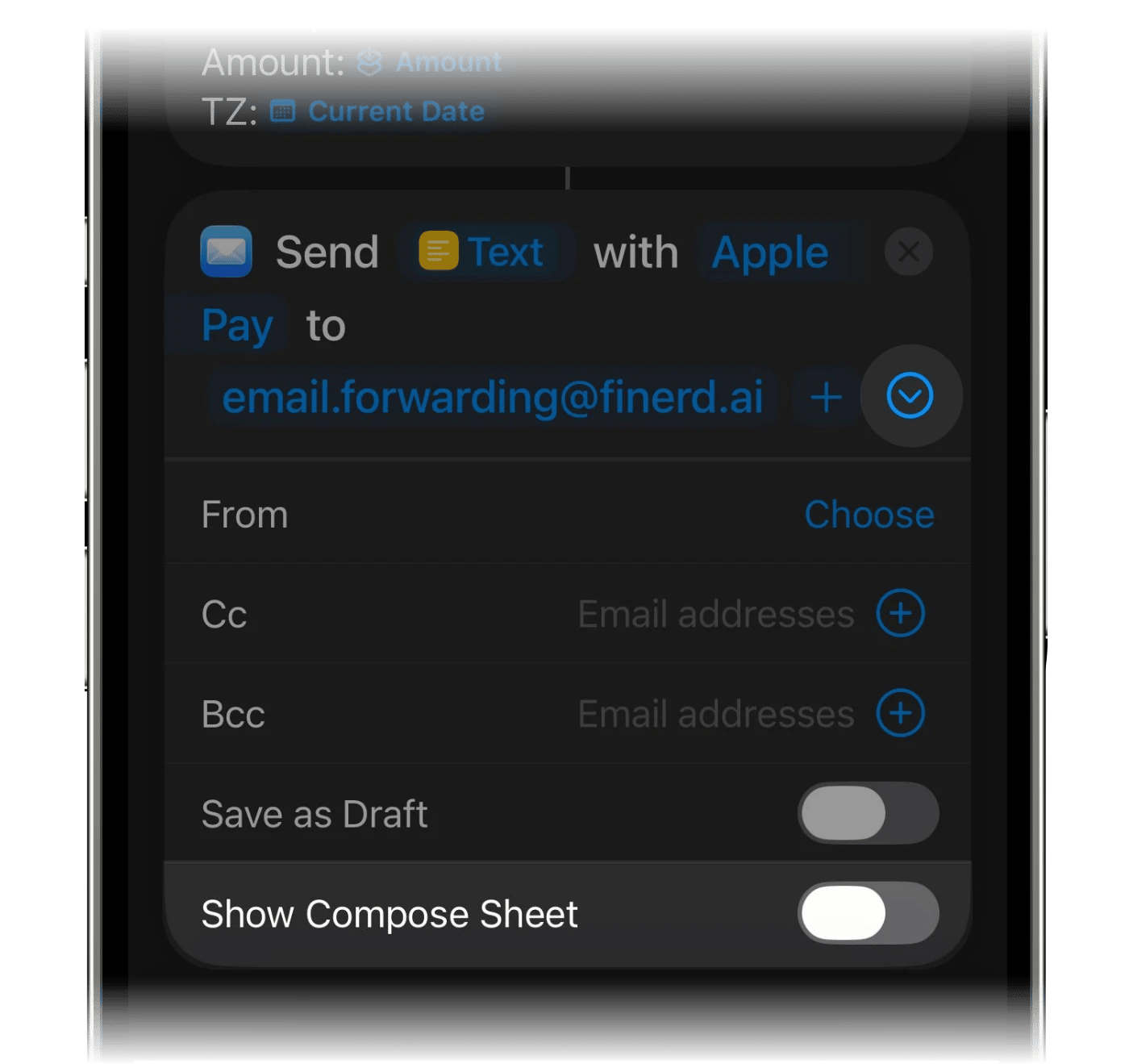
Vypněte Zobrazit list pro přípravu zprávy
Přejděte v akci Poslat e-mail dolů a vypněte Zobrazit list pro přípravu zprávy. Když je zapnutý, Mail otevře koncept a čeká, až klepnete na Odeslat, takže platba se do finerd nikdy nedostane.
15
Uložte automatizaci
Uložte automatizaci. Vaše příští platba Apple Pay touto kartou se odešle do finerd.
Ověřte, že to funguje
Proveďte skutečnou platbu vybranou kartou. Klepnutím na tlačítko přehrávání u zkratky ji neotestujete: chybí platba, kterou by mohla odeslat, takže v iOS 27 Zkratky odpoví Nepřišly žádné údaje o platbě. To je v pořádku, když zkratku spouštíte ručně.Po platbě se transakce objeví v sekci Transakce na vybraném účtu. finerd doplní obchodníka a kategorii stejně jako u transakcí z vaší banky, takže je u prvních několika plateb zkontrolujte a v případě potřeby opravte; viz Kontrola importovaných transakcí.
Datum. V iOS 27 dostane transakce datum, kdy finerd platbu přijal; v iOS 26 datum e-mailu.
Jiné měny. Platba v jiné měně se zaznamená v této měně a účet v ní dostane samostatný zůstatek.
Karty, které už synchronizuje vaše banka. U nich to nepotřebujete, pokud nechcete vidět platby dřív. Na připojeném účtu má transakce Apple Pay označení Nevyřízené, dokud nedorazí vlastní transakce banky a finerd obě nespáruje.
Pokud se platby nezobrazují
Když v iOS 27 zkratka nemůže platbu odeslat, Zkratky ukážou proč. Platba se pro pozdější pokus neuloží, takže ji ve finerd přidejte ručně.
Co vidíte
Co to znamená a co dělat
Žádná transakce ani zpráva
Automatizace se nespustila. Ve Zkratkách zkontrolujte, že je zapnutá Automatizace a že platba proběhla vybranou kartou nebo přišlo oznámení z vybrané aplikace. V iOS 26 zkontrolujte také, že je vypnuté Zobrazit list pro přípravu zprávy a že je e-mail ve složce Odeslané v aplikaci Mail.
Tuto platbu se nepodařilo přidat do finerd. Zkontrolujte připojení nebo ji přidejte v aplikaci.
iPhone neměl připojení nebo finerd neodpověděl včas. Tuto platbu přidejte ručně; další projdou jako obvykle.
finerd tuto platbu nemohl přijmout. Přidejte ji raději v aplikaci.
finerd tuto platbu odmítl: například účet byl archivován nebo smazán, nebo už nemůžete upravovat tento prostor. V případě potřeby vyberte ve zkratce jiný účet, a pokud se to opakuje, dejte nám vědět.
Nejprve otevřete finerd a dokončete nastavení.
Aplikace finerd je na tomto iPhonu odhlášená. Otevřete ji a přihlaste se.
V tomto upozornění se nepodařilo najít částku a měnu platby.
Jen u metody Bankovní upozornění. finerd rozpozná částku s třípísmenným kódem měny psaným velkými písmeny, například 120.50 UAH, nebo s jedním z těchto symbolů: $ € £ ₴ ₽ ¥ zł. Částky zapsané s грн nebo s kódem psaným malými písmeny se nerozpoznají; napište nám, která banka je posílá.
V tomto upozornění se nepodařilo určit, která částka je platba.
Jen u metody Bankovní upozornění. Oznámení obsahuje několik částek. Tuto platbu přidejte ručně.
Každá platba se zaznamená dvakrát
Stejná karta je nastavená přes Apple Wallet i přes Bankovní upozornění, nebo je stále zapnutá stará zkratka. Smažte nadbytečnou zkratku.
V iOS 26 se žádné zprávy nezobrazují: pokud e-mail dorazí, ale finerd ho nedokáže přečíst, transakce se neobjeví. Porovnejte šablonu, proměnné a formát data VV s kroky výše.Pořád to nefunguje? Napište podpoře datum a částku jedné platby a dohledáme ji.finerd funguje na iPhonu také se Siri, Spotlightem a Ovládacím centrem: viz Použití finerd se Siri a Zkratkami na iPhonu.
Byla tato stránka užitečná?
{"docsConfig":{"theme":"mint","$schema":"https://mintlify.com/docs.json","name":"finerd","description":"finerd helps financially savvy people manage complex personal, family, business, and international finances with accounting precision without accounting complexity.","colors":{"primary":"#38f7ff","light":"#38f7ff","dark":"#b98cff"},"logo":{"light":"https://finerd.ai/logo.svg","dark":"https://finerd.ai/logo.svg","href":"/"},"favicon":"https://finerd.ai/logo.svg","appearance":{"default":"dark","strict":true},"background":{"decoration":"grid","color":{"light":"#08090f","dark":"#08090f"}},"navbar":{"links":[{"href":"https://finerd.ai","label":"finerd.ai"}]},"seo":{"metatags":{"google-site-verification":"haq__cDMEelH2BlpExqZZ7DqIbXEtZMZDA_2Rn4amf8"}},"fonts":{"family":"Inter"},"styling":{"eyebrows":"breadcrumbs","latex":true},"contextual":{"options":["copy","view"],"display":"header"},"navigation":{"languages":[{"language":"en","footer":{"links":[{"items":[{"label":"YouTube","href":"https://www.youtube.com/@realFinerd"},{"label":"Reddit","href":"https://www.reddit.com/r/finerds"},{"label":"TikTok","href":"https://www.tiktok.com/@real.finerd"}]}]},"navbar":{"links":[{"href":"https://finerd.ai","label":"finerd.ai"}],"primary":{"type":"button","label":"Contact support","href":"/contact-us"}},"href":""},{"language":"uk","footer":{"links":[{"items":[{"label":"YouTube","href":"https://www.youtube.com/@finerd.ukraine"},{"label":"Telegram","href":"https://t.me/+TESz5VfXr50yNTRi"}]}]},"navbar":{"links":[{"href":"https://finerd.ai","label":"finerd.ai"}],"primary":{"type":"button","label":"Зв'язатися з підтримкою","href":"/uk/contact-us"}},"href":"uk"},{"language":"es","footer":{"links":[{"items":[{"label":"YouTube","href":"https://www.youtube.com/@realFinerd"},{"label":"Reddit","href":"https://www.reddit.com/r/finerds"},{"label":"TikTok","href":"https://www.tiktok.com/@real.finerd"}]}]},"navbar":{"links":[{"href":"https://finerd.ai","label":"finerd.ai"}],"primary":{"type":"button","label":"Contactar soporte","href":"/es/contact-us"}},"href":"es"},{"language":"ja","footer":{"links":[{"items":[{"label":"YouTube","href":"https://www.youtube.com/@realFinerd"},{"label":"Reddit","href":"https://www.reddit.com/r/finerds"},{"label":"TikTok","href":"https://www.tiktok.com/@real.finerd"}]}]},"navbar":{"links":[{"href":"https://finerd.ai","label":"finerd.ai"}],"primary":{"type":"button","label":"サポートに連絡","href":"/ja/contact-us"}},"href":"ja"},{"language":"pl","footer":{"links":[{"items":[{"label":"YouTube","href":"https://www.youtube.com/@realFinerd"},{"label":"Reddit","href":"https://www.reddit.com/r/finerds"},{"label":"TikTok","href":"https://www.tiktok.com/@real.finerd"}]}]},"navbar":{"links":[{"href":"https://finerd.ai","label":"finerd.ai"}],"primary":{"type":"button","label":"Kontakt z pomocą","href":"/pl/contact-us"}},"href":"pl"},{"language":"cs","footer":{"links":[{"items":[{"label":"YouTube","href":"https://www.youtube.com/@realFinerd"},{"label":"Reddit","href":"https://www.reddit.com/r/finerds"},{"label":"TikTok","href":"https://www.tiktok.com/@real.finerd"}]}]},"navbar":{"links":[{"href":"https://finerd.ai","label":"finerd.ai"}],"primary":{"type":"button","label":"Kontaktovat podporu","href":"/cs/contact-us"}},"href":"cs"},{"language":"it","footer":{"links":[{"items":[{"label":"YouTube","href":"https://www.youtube.com/@realFinerd"},{"label":"Reddit","href":"https://www.reddit.com/r/finerds"},{"label":"TikTok","href":"https://www.tiktok.com/@real.finerd"}]}]},"navbar":{"links":[{"href":"https://finerd.ai","label":"finerd.ai"}],"primary":{"type":"button","label":"Contatta assistenza","href":"/it/contact-us"}},"href":"it"},{"language":"fr","footer":{"links":[{"items":[{"label":"YouTube","href":"https://www.youtube.com/@realFinerd"},{"label":"Reddit","href":"https://www.reddit.com/r/finerds"},{"label":"TikTok","href":"https://www.tiktok.com/@real.finerd"}]}]},"navbar":{"links":[{"href":"https://finerd.ai","label":"finerd.ai"}],"primary":{"type":"button","label":"Contacter le support","href":"/fr/contact-us"}},"href":"fr"},{"language":"de","footer":{"links":[{"items":[{"label":"YouTube","href":"https://www.youtube.com/@realFinerd"},{"label":"Reddit","href":"https://www.reddit.com/r/finerds"},{"label":"TikTok","href":"https://www.tiktok.com/@real.finerd"}]}]},"navbar":{"links":[{"href":"https://finerd.ai","label":"finerd.ai"}],"primary":{"type":"button","label":"Support kontaktieren","href":"/de/contact-us"}},"href":"de"},{"language":"pt","footer":{"links":[{"items":[{"label":"YouTube","href":"https://www.youtube.com/@realFinerd"},{"label":"Reddit","href":"https://www.reddit.com/r/finerds"},{"label":"TikTok","href":"https://www.tiktok.com/@real.finerd"}]}]},"navbar":{"links":[{"href":"https://finerd.ai","label":"finerd.ai"}],"primary":{"type":"button","label":"Falar com suporte","href":"/pt/contact-us"}},"href":"pt"},{"language":"zh-Hant","footer":{"links":[{"items":[{"label":"YouTube","href":"https://www.youtube.com/@realFinerd"},{"label":"Reddit","href":"https://www.reddit.com/r/finerds"},{"label":"TikTok","href":"https://www.tiktok.com/@real.finerd"}]}]},"navbar":{"links":[{"href":"https://finerd.ai","label":"finerd.ai"}],"primary":{"type":"button","label":"聯絡客服","href":"/zh-Hant/contact-us"}},"href":"zh-Hant"},{"language":"ko","footer":{"links":[{"items":[{"label":"YouTube","href":"https://www.youtube.com/@realFinerd"},{"label":"Reddit","href":"https://www.reddit.com/r/finerds"},{"label":"TikTok","href":"https://www.tiktok.com/@real.finerd"}]}]},"navbar":{"links":[{"href":"https://finerd.ai","label":"finerd.ai"}],"primary":{"type":"button","label":"고객 지원 문의","href":"/ko/contact-us"}},"href":"ko"},{"language":"zh-Hans","footer":{"links":[{"items":[{"label":"YouTube","href":"https://www.youtube.com/@realFinerd"},{"label":"Reddit","href":"https://www.reddit.com/r/finerds"},{"label":"TikTok","href":"https://www.tiktok.com/@real.finerd"}]}]},"navbar":{"links":[{"href":"https://finerd.ai","label":"finerd.ai"}],"primary":{"type":"button","label":"联系支持","href":"/zh-Hans/contact-us"}},"href":"zh-Hans"},{"language":"nl","footer":{"links":[{"items":[{"label":"YouTube","href":"https://www.youtube.com/@realFinerd"},{"label":"Reddit","href":"https://www.reddit.com/r/finerds"},{"label":"TikTok","href":"https://www.tiktok.com/@real.finerd"}]}]},"navbar":{"links":[{"href":"https://finerd.ai","label":"finerd.ai"}],"primary":{"type":"button","label":"Neem contact op met support","href":"/nl/contact-us"}},"href":"nl"}]}},"deployment":{"deploymentMetadataValue":{"subdomain":"finerdai","hasAudioNarration":false,"actualSubdomain":"finerdai","customDomains":["help.finerd.ai"],"gitSource":{"type":"gitlab","owner":"finerd.ai/web","repo":"help","deployBranch":"main","contentDirectory":"","isPrivate":true,"projectId":85636094,"mountPath":"","label":""},"feedback":{"thumbs":true},"entitlements":{"AI_CHAT":{"status":"DISABLED"}},"buildId":"6b00a7593c4bb12541ace472","clientVersion":"0.0.4263","searchFilterCounts":[{"language":"en","tag":"Accounts \u0026 balances","count":8},{"language":"cs","tag":"Účty a zůstatky","count":8},{"language":"de","tag":"Konten und Salden","count":8},{"language":"es","tag":"Cuentas y saldos","count":8},{"language":"fr","tag":"Comptes et soldes","count":8},{"language":"it","tag":"Conti e saldi","count":8},{"language":"ja","tag":"口座と残高","count":8},{"language":"ko","tag":"계좌와 잔액","count":8},{"language":"nl","tag":"Rekeningen en saldi","count":8},{"language":"pl","tag":"Konta i salda","count":8},{"language":"pt","tag":"Contas e saldos","count":8},{"language":"uk","tag":"Рахунки та баланси","count":8},{"language":"zh-Hans","tag":"账户与余额","count":8},{"language":"zh-Hant","tag":"帳戶與餘額","count":8},{"language":"en","tag":"AI assistants","count":7},{"language":"en","tag":"Family \u0026 shared expenses","count":7},{"language":"en","tag":"Transactions","count":7},{"language":"cs","tag":"AI asistenti","count":7},{"language":"cs","tag":"Rodina a sdílené výdaje","count":7},{"language":"cs","tag":"Transakce","count":7},{"language":"de","tag":"AI-Assistenten","count":7},{"language":"de","tag":"Familie und geteilte Ausgaben","count":7},{"language":"de","tag":"Transaktionen","count":7},{"language":"es","tag":"Asistentes de AI","count":7},{"language":"es","tag":"Familia y gastos compartidos","count":7},{"language":"es","tag":"Transacciones","count":7},{"language":"fr","tag":"Assistants AI","count":7},{"language":"fr","tag":"Famille et dépenses partagées","count":7},{"language":"fr","tag":"Transactions","count":7},{"language":"it","tag":"Assistenti AI","count":7},{"language":"it","tag":"Famiglia e spese condivise","count":7},{"language":"it","tag":"Transazioni","count":7},{"language":"ja","tag":"AIアシスタント","count":7},{"language":"ja","tag":"ファミリーと共通の支出","count":7},{"language":"ja","tag":"取引","count":7},{"language":"ko","tag":"AI 어시스턴트","count":7},{"language":"ko","tag":"가족과 공유 지출","count":7},{"language":"ko","tag":"거래","count":7},{"language":"nl","tag":"AI-assistenten","count":7},{"language":"nl","tag":"Gezin en gedeelde uitgaven","count":7},{"language":"nl","tag":"Transacties","count":7},{"language":"pl","tag":"Asystenci AI","count":7},{"language":"pl","tag":"Rodzina i wspólne wydatki","count":7},{"language":"pl","tag":"Transakcje","count":7},{"language":"pt","tag":"Assistentes de AI","count":7},{"language":"pt","tag":"Família e despesas compartilhadas","count":7},{"language":"pt","tag":"Transações","count":7},{"language":"uk","tag":"ШІ-асистенти","count":7},{"language":"uk","tag":"Сім'я та спільні витрати","count":7},{"language":"uk","tag":"Транзакції","count":7},{"language":"zh-Hans","tag":"AI 助手","count":7},{"language":"zh-Hans","tag":"家庭与共同支出","count":7},{"language":"zh-Hans","tag":"交易","count":7},{"language":"zh-Hant","tag":"AI 助理","count":7},{"language":"zh-Hant","tag":"家庭與共享支出","count":7},{"language":"zh-Hant","tag":"交易","count":7},{"language":"en","tag":"Planning","count":6},{"language":"cs","tag":"Plánování","count":6},{"language":"de","tag":"Planung","count":6},{"language":"es","tag":"Planificación","count":6},{"language":"fr","tag":"Planification","count":6},{"language":"it","tag":"Pianificazione","count":6},{"language":"ja","tag":"プランニング","count":6},{"language":"ko","tag":"재무 설계","count":6},{"language":"nl","tag":"Financiële planning","count":6},{"language":"pl","tag":"Planowanie","count":6},{"language":"pt","tag":"Planejamento","count":6},{"language":"uk","tag":"Планування","count":6},{"language":"zh-Hans","tag":"财务规划","count":6},{"language":"zh-Hant","tag":"財務規劃","count":6},{"language":"en","tag":"Bills \u0026 receipts","count":5},{"language":"en","tag":"Get started","count":5},{"language":"cs","tag":"Účtenky","count":5},{"language":"cs","tag":"Začínáme","count":5},{"language":"de","tag":"Rechnungen und Kassenbons","count":5},{"language":"de","tag":"Erste Schritte","count":5},{"language":"es","tag":"Recibos","count":5},{"language":"es","tag":"Primeros pasos","count":5},{"language":"fr","tag":"Factures et tickets de caisse","count":5},{"language":"fr","tag":"Premiers pas","count":5},{"language":"it","tag":"Ricevute","count":5},{"language":"it","tag":"Primi passi","count":5},{"language":"ja","tag":"レシート","count":5},{"language":"ja","tag":"はじめに","count":5},{"language":"ko","tag":"영수증","count":5},{"language":"ko","tag":"시작하기","count":5},{"language":"nl","tag":"Bonnen","count":5},{"language":"nl","tag":"Aan de slag","count":5},{"language":"pl","tag":"Rachunki i paragony","count":5},{"language":"pl","tag":"Pierwsze kroki","count":5},{"language":"pt","tag":"Recibos de compra","count":5},{"language":"pt","tag":"Primeiros passos","count":5},{"language":"uk","tag":"Чеки","count":5},{"language":"uk","tag":"Початок роботи","count":5},{"language":"zh-Hans","tag":"小票","count":5},{"language":"zh-Hans","tag":"开始使用","count":5},{"language":"zh-Hant","tag":"收據","count":5},{"language":"zh-Hant","tag":"開始使用","count":5},{"language":"en","tag":"Account \u0026 subscription","count":4},{"language":"en","tag":"Business","count":4},{"language":"en","tag":"Investments \u0026 property","count":4},{"language":"cs","tag":"Účet a předplatné","count":4},{"language":"cs","tag":"Podnikání","count":4},{"language":"cs","tag":"Investice a majetek","count":4},{"language":"de","tag":"Konto und Abo","count":4},{"language":"de","tag":"Business","count":4},{"language":"de","tag":"Investments und Vermögenswerte","count":4},{"language":"es","tag":"Cuenta y suscripción","count":4},{"language":"es","tag":"Negocios","count":4},{"language":"es","tag":"Inversiones y patrimonio","count":4},{"language":"fr","tag":"Compte et abonnement","count":4},{"language":"fr","tag":"Entreprise","count":4},{"language":"fr","tag":"Investissements et patrimoine","count":4},{"language":"it","tag":"Account e abbonamento","count":4},{"language":"it","tag":"Business","count":4},{"language":"it","tag":"Investimenti e proprietà","count":4},{"language":"ja","tag":"アカウントとサブスクリプション","count":4},{"language":"ja","tag":"ビジネス","count":4},{"language":"ja","tag":"投資と資産","count":4},{"language":"ko","tag":"계정과 구독","count":4},{"language":"ko","tag":"비즈니스","count":4},{"language":"ko","tag":"투자와 재산","count":4},{"language":"nl","tag":"Account en abonnement","count":4},{"language":"nl","tag":"Zakelijk","count":4},{"language":"nl","tag":"Beleggingen en eigendommen","count":4},{"language":"pl","tag":"Konto i subskrypcja","count":4},{"language":"pl","tag":"Biznes","count":4},{"language":"pl","tag":"Inwestycje i majątek","count":4},{"language":"pt","tag":"Conta e assinatura","count":4},{"language":"pt","tag":"Negócios","count":4},{"language":"pt","tag":"Investimentos e patrimônio","count":4},{"language":"uk","tag":"Акаунт і підписка","count":4},{"language":"uk","tag":"Бізнес","count":4},{"language":"uk","tag":"Інвестиції й майно","count":4},{"language":"zh-Hans","tag":"账号与订阅","count":4},{"language":"zh-Hans","tag":"商业","count":4},{"language":"zh-Hans","tag":"投资与财产","count":4},{"language":"zh-Hant","tag":"會員帳號與訂閱","count":4},{"language":"zh-Hant","tag":"商務","count":4},{"language":"zh-Hant","tag":"投資與財產","count":4}]},"assistantConfig":{"enableAskAiButton":false,"enableStarterQuestions":false,"enableContextualStarterQuestions":false,"enableAskAiSearchBar":true},"basePath":"","hasChatPermissions":false,"hasWebMcpPermissions":false,"toggles":[{"name":"kill-isr","enabled":true,"variant":{"name":"disabled","enabled":false,"feature_enabled":true},"impressionData":false},{"name":"custom-rbac-roles","enabled":true,"variant":{"name":"disabled","enabled":false,"feature_enabled":true},"impressionData":false},{"name":"agent-mintlify-slack","enabled":true,"variant":{"name":"disabled","enabled":false,"feature_enabled":true},"impressionData":false},{"name":"agent-integrations-settings","enabled":true,"variant":{"name":"disabled","enabled":false,"feature_enabled":true},"impressionData":false},{"name":"rbac-expansion","enabled":true,"variant":{"name":"disabled","enabled":false,"feature_enabled":true},"impressionData":false},{"name":"automations-pr-grouping","enabled":true,"variant":{"name":"disabled","enabled":false,"feature_enabled":true},"impressionData":false},{"name":"custom-prefix","enabled":true,"variant":{"name":"disabled","enabled":false,"feature_enabled":true},"impressionData":false},{"name":"analytics-v7","enabled":true,"variant":{"name":"disabled","enabled":false,"feature_enabled":true},"impressionData":false},{"name":"user-flows-analytics","enabled":true,"variant":{"name":"disabled","enabled":false,"feature_enabled":true},"impressionData":false},{"name":"no-publish-flow","enabled":true,"variant":{"name":"disabled","enabled":false,"feature_enabled":true},"impressionData":false},{"name":"workos-onboarding","enabled":true,"variant":{"name":"disabled","enabled":false,"feature_enabled":true},"impressionData":false},{"name":"snapshot-serving-live","enabled":true,"variant":{"name":"disabled","enabled":false,"feature_enabled":true},"impressionData":false},{"name":"stripTemperatureMiddleware","enabled":true,"variant":{"name":"disabled","enabled":false,"feature_enabled":true},"impressionData":false},{"name":"support-platform-pylon-zendesk","enabled":true,"variant":{"name":"disabled","enabled":false,"feature_enabled":true},"impressionData":false},{"name":"snapshot-serving","enabled":true,"variant":{"name":"disabled","enabled":false,"feature_enabled":true},"impressionData":false},{"name":"instant-rollback","enabled":true,"variant":{"name":"disabled","enabled":false,"feature_enabled":true},"impressionData":false},{"name":"granular-notifications-server","enabled":true,"variant":{"name":"disabled","enabled":false,"feature_enabled":true},"impressionData":false},{"name":"granular-notifications","enabled":true,"variant":{"name":"disabled","enabled":false,"feature_enabled":true},"impressionData":false},{"name":"automations-fable","enabled":true,"variant":{"name":"disabled","enabled":false,"feature_enabled":true},"impressionData":false},{"name":"fixed-ai-action-pricing","enabled":true,"variant":{"name":"disabled","enabled":false,"feature_enabled":true},"impressionData":false},{"name":"site-roles","enabled":true,"variant":{"name":"disabled","enabled":false,"feature_enabled":true},"impressionData":false},{"name":"automation-resolve-merge-conflict","enabled":true,"variant":{"name":"disabled","enabled":false,"feature_enabled":true},"impressionData":false},{"name":"scoped-publishing","enabled":true,"variant":{"name":"disabled","enabled":false,"feature_enabled":true},"impressionData":false},{"name":"mintql","enabled":true,"variant":{"name":"disabled","enabled":false,"feature_enabled":true},"impressionData":false},{"name":"page-level-analytics","enabled":true,"variant":{"name":"disabled","enabled":false,"feature_enabled":true},"impressionData":false},{"name":"editor-version-history-v2","enabled":true,"variant":{"name":"disabled","enabled":false,"feature_enabled":true},"impressionData":false},{"name":"billing-page-v2","enabled":true,"variant":{"name":"disabled","enabled":false,"feature_enabled":true},"impressionData":false},{"name":"full-page-search","enabled":true,"variant":{"name":"disabled","enabled":false,"feature_enabled":true},"impressionData":false},{"name":"workspace-projects","enabled":true,"variant":{"name":"disabled","enabled":false,"feature_enabled":true},"impressionData":false},{"name":"assistant-v5","enabled":true,"variant":{"name":"disabled","enabled":false,"feature_enabled":true},"impressionData":false},{"name":"fork-pr-previews","enabled":true,"variant":{"name":"disabled","enabled":false,"feature_enabled":true},"impressionData":false},{"name":"revalidation-jwt","enabled":true,"variant":{"name":"disabled","enabled":false,"feature_enabled":true},"impressionData":false},{"name":"workos-sso-scim","enabled":true,"variant":{"name":"disabled","enabled":false,"feature_enabled":true},"impressionData":false},{"name":"hobby-abuse-scan","enabled":true,"variant":{"name":"disabled","enabled":false,"feature_enabled":true},"impressionData":false},{"name":"dashboard-inbox","enabled":true,"variant":{"name":"disabled","enabled":false,"feature_enabled":true},"impressionData":false},{"name":"workos-signup","enabled":true,"variant":{"name":"disabled","enabled":false,"feature_enabled":true},"impressionData":false},{"name":"turbopuffer-dual-write","enabled":true,"variant":{"name":"disabled","enabled":false,"feature_enabled":true},"impressionData":false},{"name":"workos-enabled","enabled":true,"variant":{"name":"disabled","enabled":false,"feature_enabled":true},"impressionData":false},{"name":"approve-review-flow","enabled":true,"variant":{"name":"disabled","enabled":false,"feature_enabled":true},"impressionData":false},{"name":"editor-metadata","enabled":true,"variant":{"name":"disabled","enabled":false,"feature_enabled":true},"impressionData":false},{"name":"sso-setup-deadline-banner","enabled":true,"variant":{"name":"disabled","enabled":false,"feature_enabled":true},"impressionData":false},{"name":"turbopuffer-serve","enabled":true,"variant":{"name":"disabled","enabled":false,"feature_enabled":true},"impressionData":false},{"name":"live-agents","enabled":true,"variant":{"name":"disabled","enabled":false,"feature_enabled":true},"impressionData":false},{"name":"starter-pricing","enabled":true,"variant":{"name":"control","enabled":true,"payload":{"type":"string","value":"control"},"feature_enabled":true},"impressionData":false},{"name":"llms-txt-v2","enabled":true,"variant":{"name":"disabled","enabled":false,"feature_enabled":true},"impressionData":false},{"name":"wildcard-email-auth","enabled":true,"variant":{"name":"disabled","enabled":false,"feature_enabled":true},"impressionData":false}],"googleFontsInlined":false},"customCss":[{"filePath":"style.css","content":".tab-container>ul[role=\"tablist\"]>li[role=\"tab\"]>div{font-size:1rem;line-height:1.75rem}.tab-container>ul[role=\"tablist\"]>li[role=\"tab\"]{padding-bottom:0.25rem}.tab-container .tab-container>ul[role=\"tablist\"]>li[role=\"tab\"]>div{font-size:0.875rem;line-height:1.5rem}#topbar-cta-button a>span:first-child{background:transparent;box-shadow:inset 0 0 0 1px rgb(0 0 0 / 0.15)}#topbar-cta-button a .text-white{color:rgb(17 24 39)}#topbar-cta-button a:hover>span:first-child{background:rgb(0 0 0 / 0.04)}.dark #topbar-cta-button a>span:first-child{box-shadow:inset 0 0 0 1px rgb(255 255 255 / 0.2)}.dark #topbar-cta-button a .text-white{color:rgb(243 244 246)}.dark #topbar-cta-button a:hover>span:first-child{background:rgb(255 255 255 / 0.06)}#header nav[aria-label=\"Breadcrumb\"]:not(.fh-crumbs){display:none}.fh-crumbs{display:flex;flex-wrap:wrap;align-items:center;gap:0.375rem;font-size:0.875rem;line-height:1.25rem;color:rgb(107 114 128)}.dark .fh-crumbs{color:rgb(156 163 175)}.fh-crumbs a{color:inherit;text-decoration:none;border:none}.fh-crumbs a:hover{color:rgb(8 145 178)}.dark .fh-crumbs a:hover{color:#38f7ff}.fh-video{width:100%;aspect-ratio:1804 / 1080;overflow:hidden;border-radius:12px;background:#000}.fh-video iframe{display:block;width:100%;height:100%;border:0}.fh-video-intro{display:grid;gap:1.5rem;align-items:center;margin:1.5rem 0 2rem;padding:1.25rem;border-radius:16px;box-shadow:inset 0 0 0 1px rgb(0 0 0 / 0.08)}.dark .fh-video-intro{background:#ffffff08;box-shadow:inset 0 0 0 1px rgb(255 255 255 / 0.08)}@media (min-width: 640px){.fh-video-intro{grid-template-columns:12rem minmax(0, 1fr);gap:2rem}}.fh-video-frame{width:100%;max-width:12rem;margin:0 auto;aspect-ratio:9 / 16;overflow:hidden;border-radius:12px;background:#000}.fh-video-frame iframe{display:block;width:100%;height:100%;border:0}.fh-video-text>:first-child{margin-top:0}.fh-video-text>:last-child{margin-bottom:0}.card{border:none!important;background:url(\"/images/home/card-gradient.png\") 0 0 / 100% 100% no-repeat,\n rgb(0 0 0 / 0.03)!important}.dark .card{background-color:#ffffff0d!important}.card:hover{background-color:rgb(0 0 0 / 0.05)!important}.dark .card:hover{background-color:#ffffff14!important}.card::before{content:\"\";position:absolute;inset:0;padding:1px;border-radius:inherit;background:linear-gradient(\n 147.14deg,\n rgb(0 0 0 / 0.12) 0%,\n rgb(0 0 0 / 0.04) 31.25%,\n rgb(0 0 0 / 0.04) 69.23%,\n rgb(0 0 0 / 0.12) 100%\n );-webkit-mask:linear-gradient(#fff 0 0) content-box,\n linear-gradient(#fff 0 0);-webkit-mask-composite:xor;mask-composite:exclude;pointer-events:none;z-index:1}.dark .card::before{background:linear-gradient(\n 147.14deg,\n rgb(255 255 255 / 0.05) 0%,\n rgb(255 255 255 / 0.015) 31.25%,\n rgb(255 255 255 / 0.015) 69.23%,\n rgb(255 255 255 / 0.05) 100%\n )}.dark .card [data-component-part=\"card-title\"]{color:#fffffff2}.dark .card [data-component-part=\"card-content\"]{color:#ffffff80}#navbar div:has(>#localization-select-trigger){display:flex!important}html:has(.fh-home) #search-bar-entry{visibility:hidden}html:has(.fh-home) #navbar button.h-14{display:none}@media (min-width: 768px){html:has(.fh-home) .fixed:has(>[role=\"dialog\"] [data-component-part=\"search-header\"]){padding-top:var(--fh-search-top, 3rem)!important}html:has(.fh-home) [role=\"dialog\"]:has([data-component-part=\"search-header\"]){margin-top:0!important;max-width:40rem!important;border-radius:1.5rem!important;transition:none!important;transform:none!important;scale:none!important;opacity:1!important}html:has(.fh-home) [data-component-part=\"search-header\"]{height:3.5rem!important;padding:0!important}html:has(.fh-home) [data-component-part=\"search-input-container\"]{padding:0 1rem 0 1.25rem!important;border:none!important;border-radius:9999px!important;background:rgb(0 0 0 / 0.04)!important;box-shadow:inset 0 0 0 1px rgb(56 247 255 / 0.5)!important}html.dark:has(.fh-home) [data-component-part=\"search-input-container\"]{background:rgb(255 255 255 / 0.05)!important}html:has(.fh-home) [data-component-part=\"search-input-container\"]>svg{left:1.25rem!important;width:1.125rem!important;height:1.125rem!important}html:has(.fh-home) [data-component-part=\"search-input\"]{padding-left:2.125rem!important;font-size:1.0625rem!important;font-weight:400!important}html:has(.fh-home) .fixed.inset-0[class*=\"bg-black/40\"]{opacity:0!important}html:has(.fh-home):has([data-component-part=\"search-input\"]) .fh-search{visibility:hidden}}.fh-home{--fh-text: rgb(17 24 39);--fh-muted: rgb(75 85 99);--fh-line: rgb(0 0 0 / 0.1);--fh-hover: rgb(0 0 0 / 0.04);display:flex;flex-direction:column;align-items:center;gap:4rem;max-width:64rem;margin:0 auto;padding:4rem 1rem 5rem;color:var(--fh-text)}.dark .fh-home{--fh-text: rgb(243 244 246);--fh-muted: rgb(156 163 175);--fh-line: rgb(255 255 255 / 0.1);--fh-hover: rgb(255 255 255 / 0.05)}.fh-home h1,.fh-home h2,.fh-home p,.fh-home ul{margin:0}.fh-home ul{padding:0;list-style:none}.fh-home li{margin:0;padding:0}.fh-home a{color:inherit;text-decoration:none;border:none}.fh-hero{position:relative;display:flex;flex-direction:column;align-items:center;gap:0.75rem;width:100%;text-align:center}.fh-hero::before{content:\"\";position:absolute;inset:-4rem 0 auto;height:22rem;background:radial-gradient(40% 60% at 30% 30%, rgb(56 247 255 / 0.14), transparent 70%),\n radial-gradient(40% 60% at 70% 30%, rgb(185 140 255 / 0.16), transparent 70%);pointer-events:none;z-index:-1}.fh-hero h1{font-size:clamp(2.25rem, 5vw, 3.5rem);line-height:1.1;font-weight:600;letter-spacing:-0.03em}.fh-accent{background:linear-gradient(90deg, #38f7ff, #b98cff);-webkit-background-clip:text;background-clip:text;color:transparent}.fh-hero p{font-size:1.125rem;color:var(--fh-muted)}.fh-search{display:flex;align-items:center;gap:0.75rem;width:100%;max-width:40rem;height:3.5rem;margin-top:2rem;padding:0 1.25rem;border-radius:9999px;background:var(--fh-hover);box-shadow:inset 0 0 0 1px var(--fh-line);color:var(--fh-muted);font-size:1.0625rem;cursor:pointer;text-align:left}.fh-search:hover{box-shadow:inset 0 0 0 1px rgb(56 247 255 / 0.5)}.fh-search span{flex:1;min-width:0;overflow:hidden;text-overflow:ellipsis;white-space:nowrap}.fh-search kbd{font-size:0.75rem;font-weight:600;font-family:inherit}.fh-label{margin-bottom:1rem!important;font-size:1rem;font-weight:600;text-align:center}.fh-chips{display:flex;flex-wrap:wrap;justify-content:center;gap:0.75rem;max-width:56rem}.fh-chips a{display:inline-flex;align-items:center;gap:0.625rem;padding:0.625rem 1.125rem;border-radius:9999px;box-shadow:inset 0 0 0 1px var(--fh-line);font-size:1rem;line-height:1.5rem}.fh-chips a:hover{background:var(--fh-hover);box-shadow:inset 0 0 0 1px rgb(56 247 255 / 0.4)}.fh-chips svg{flex:none}.fh-topics{display:grid;grid-template-columns:repeat(2, minmax(0, 1fr));gap:0.75rem;width:100%;max-width:56rem;margin:0 auto!important}.fh-topics li:last-child:nth-child(odd){grid-column:1 / -1}@media (max-width: 767px){.fh-home .fh-topics a{padding:1rem 1.125rem}}@media (min-width: 768px){.fh-topics{grid-template-columns:repeat(3, minmax(0, 1fr))}.fh-topics li:last-child:nth-child(odd){grid-column:auto}}.fh-topics a{position:relative;z-index:0;display:flex;flex-direction:column;gap:0.25rem;height:100%;padding:1.25rem 1.5rem;overflow:hidden;border-radius:16px;background:url(\"/images/home/card-gradient.png\") 0 0 / 100% 100% no-repeat,\n rgb(0 0 0 / 0.03);color:var(--fh-text)}.dark .fh-topics a{background-color:#ffffff0d}.fh-topics a:hover{background-color:rgb(0 0 0 / 0.05)}.dark .fh-topics a:hover{background-color:#ffffff14}.fh-topics a::before{content:\"\";position:absolute;inset:0;padding:1px;border-radius:inherit;background:linear-gradient(\n 147.14deg,\n rgb(0 0 0 / 0.12) 0%,\n rgb(0 0 0 / 0.04) 31.25%,\n rgb(0 0 0 / 0.04) 69.23%,\n rgb(0 0 0 / 0.12) 100%\n );-webkit-mask:linear-gradient(#fff 0 0) content-box,\n linear-gradient(#fff 0 0);-webkit-mask-composite:xor;mask-composite:exclude;pointer-events:none;z-index:1}.dark .fh-topics a::before{background:linear-gradient(\n 147.14deg,\n rgb(255 255 255 / 0.05) 0%,\n rgb(255 255 255 / 0.015) 31.25%,\n rgb(255 255 255 / 0.015) 69.23%,\n rgb(255 255 255 / 0.05) 100%\n )}.fh-topics strong{font-size:1rem;font-weight:600;line-height:1.5rem}.dark .fh-topics strong{color:#fffffff2}.fh-topics span{font-size:0.9375rem;line-height:1.375rem;color:var(--fh-muted)}.dark .fh-topics span{color:#ffffff80}.fh-lang{margin:0!important;font-size:0.9375rem;text-align:center}.fh-lang a{color:var(--fh-muted);text-decoration:underline;text-underline-offset:0.2em}.fh-lang a:hover{color:var(--fh-text)}"}]}
{"page":{"pagePath":"cs/apple-pay","slug":"/cs/apple-pay","pageMetadata":{"title":"Sledování plateb Apple Pay","description":"Nastavte na iPhonu automatizaci ve Zkratkách a každá platba Apple Pay nebo oznámení banky se ve finerd uloží jako transakce, bez připojení banky.","keywords":["apple pay","apple wallet","wallet","iphone","zkratky","zkratka finerd","automatizace","bankovní upozornění","oznámení z banky","platby kartou","bezkontaktní platby","platba mobilem","karta","bankovní účet","výdaje","automatické zaznamenávání plateb","automatický import","aplikace na finance","ios 27","ios 26","platby se nezobrazují","chybějící platby","duplicitní platby","platba zaznamenaná dvakrát","akce je zastaralá","platbu se nepodařilo přidat"],"boost":1.5,"href":"/cs/apple-pay"},"description":{"compiledSource":"\"use strict\";\nconst {jsx: _jsx} = arguments[0];\nconst {useMDXComponents: _provideComponents} = arguments[0];\nfunction _createMdxContent(props) {\n const _components = {\n p: \"p\",\n ..._provideComponents(),\n ...props.components\n };\n return _jsx(_components.p, {\n children: \"Nastavte na iPhonu automatizaci ve Zkratkách a každá platba Apple Pay nebo oznámení banky se ve finerd uloží jako transakce, bez připojení banky.\"\n });\n}\nfunction MDXContent(props = {}) {\n const {wrapper: MDXLayout} = {\n ..._provideComponents(),\n ...props.components\n };\n return MDXLayout ? _jsx(MDXLayout, {\n ...props,\n children: _jsx(_createMdxContent, {\n ...props\n })\n }) : _createMdxContent(props);\n}\nreturn {\n default: MDXContent\n};\n","frontmatter":{},"scope":{}},"pageType":"default","mdx":{"mdxSource":{"compiledSource":"\"use strict\";const{Fragment:_Fragment,jsx:_jsx,jsxs:_jsxs}=arguments[0];const{useMDXComponents:_provideComponents}=arguments[0];function _createMdxContent(props){const _components={a:`a`,code:`code`,li:`li`,ol:`ol`,p:`p`,pre:`pre`,span:`span`,strong:`strong`,tbody:`tbody`,td:`td`,th:`th`,thead:`thead`,tr:`tr`,ul:`ul`,..._provideComponents(),...props.components},{CodeBlock,Frame,Heading,Note,OptimizedImage,Step,Steps,Tab,Table,Tabs,Tip,Warning}=_components;if(!CodeBlock)_missingMdxReference(`CodeBlock`,true);if(!Frame)_missingMdxReference(`Frame`,true);if(!Heading)_missingMdxReference(`Heading`,true);if(!Note)_missingMdxReference(`Note`,true);if(!OptimizedImage)_missingMdxReference(`OptimizedImage`,true);if(!Step)_missingMdxReference(`Step`,true);if(!Steps)_missingMdxReference(`Steps`,true);if(!Tab)_missingMdxReference(`Tab`,true);if(!Table)_missingMdxReference(`Table`,true);if(!Tabs)_missingMdxReference(`Tabs`,true);if(!Tip)_missingMdxReference(`Tip`,true);if(!Warning)_missingMdxReference(`Warning`,true);return _jsxs(_Fragment,{children:[_jsxs(_components.p,{children:[`finerd může vaše platby Apple Pay zaznamenávat za vás. Automatizace v aplikaci `,_jsx(_components.strong,{children:`Zkratky`}),` od Applu posílá do finerd každou platbu, nebo každé oznámení o platbě z aplikace vaší banky, a finerd ji uloží jako transakci na vybraný účet. Hodí se pro karty, které připojení banky nepokrývá, a nastavuje se jednou pro každou kartu.`]}),`\n`,_jsxs(_components.p,{children:[`Sledování plateb Apple Pay vyžaduje finerd Pro a nastavuje se v aplikaci finerd na iPhonu. Na Androidu viz `,_jsx(_components.a,{href:`/cs/google-wallet`,children:`Sledování plateb Google Wallet`}),`; webová aplikace obdobu nemá.`]}),`\n`,_jsx(Heading,{level:`2`,id:`before-you-start`,children:`Než začnete`}),`\n`,_jsxs(_components.ul,{children:[`\n`,_jsxs(_components.li,{children:[_jsx(_components.strong,{children:`finerd Pro.`}),` Bez něj má `,_jsx(_components.strong,{children:`Apple Wallet`}),` v nabídce `,_jsx(_components.strong,{children:`Více`}),` označení Pro a otevře stránku s tarify.`]}),`\n`,_jsxs(_components.li,{children:[_jsx(_components.strong,{children:`Verze iOS.`}),` V iOS 27 nebo novějším vám finerd dá hotovou zkratku, která posílá platby do finerd přímo. Ve starších verzích automatizaci sestavujete ručně a ta posílá každou platbu e-mailem, takže v aplikaci `,_jsx(_components.strong,{children:`Mail`}),` musí být nastavený funkční e-mailový účet. Verzi zjistíte v `,_jsx(_components.strong,{children:`Nastavení → Obecné → Informace → Verze iOS`}),`.`]}),`\n`,_jsxs(_components.li,{children:[_jsx(_components.strong,{children:`Účet pro každou kartu.`}),` Platby se zaznamenávají na bankovní účet ve finerd. Pokud ve vašem prostoru zatím žádný bankovní účet není, nastavení nabídne vytvořit účet s názvem `,_jsx(_components.strong,{children:`Karta Apple Pay`}),`; později ho můžete přejmenovat. Když má každá karta vlastní účet, má i vlastní zůstatek a výdaje.`]}),`\n`]}),`\n`,_jsx(Heading,{level:`2`,id:`set-up`,children:`Nastavte automatizaci`}),`\n`,_jsxs(_components.p,{children:[`Otevřete `,_jsx(_components.strong,{children:`Více → Apple Wallet`}),`, klepněte na `,_jsx(_components.strong,{children:`Další`}),` a potom na `,_jsx(_components.strong,{children:`Nastavit automatizaci`}),`. Začít můžete i z `,_jsx(_components.a,{href:`/cs/institutions/connect-institution#cant-connect`,children:`vyhledávání bank`}),`: když finerd vaši banku nepodporuje, vyberte `,_jsx(_components.strong,{children:`Sledovat přes Apple Wallet`}),` a hledaný název se nabídne jako název účtu.`]}),`\n`,_jsxs(Tabs,{children:[_jsxs(Tab,{title:`iOS 27 nebo novější`,id:`ios-27-nebo-nov%C4%9Bj%C5%A1%C3%AD`,\"data-child-tab-ids\":`[\"apple-wallet\",\"bankovn%C3%AD-upozorn%C4%9Bn%C3%AD\"]`,\"data-child-heading-ids\":`[\"vyberte-metodu\",\"nainstalujte-zkratku\"]`,children:[_jsx(_components.p,{children:`finerd vám předá hotovou zkratku. Nainstalujete ji a pak jí určíte, na co má reagovat a na který účet ve finerd má platby zapisovat. Nic nemusíte kopírovat ani vkládat.`}),_jsx(_components.p,{children:`Připojit můžete přes:`}),_jsxs(_components.ul,{children:[`\n`,_jsxs(_components.li,{children:[_jsx(_components.strong,{children:`Apple Wallet`}),`: každá platba vybranou kartou v aplikaci Wallet, provedená na tomto iPhonu nebo na vašich hodinkách Apple Watch. finerd dostane obchodníka a částku tak, jak je zaznamenala aplikace Wallet. Platby provedené na Macu nebo iPadu automatizaci nespustí.`]}),`\n`,_jsxs(_components.li,{children:[_jsx(_components.strong,{children:`Bankovní upozornění`}),`: každé oznámení o platbě z vybrané bankovní aplikace. Použijte ho pro karty, které v Apple Wallet nemáte. iPhone přečte částku z oznámení, takže to, co finerd zaznamená, závisí na tom, jak vaše banka oznámení formuluje.`]}),`\n`]}),_jsx(Warning,{children:_jsx(_components.p,{children:`Pro jednu kartu používejte jen jednu metodu. Pokud pro stejnou kartu nastavíte obě, každá platba se zaznamená dvakrát.`})}),_jsx(Heading,{level:`3`,id:`vyberte-metodu`,children:`Vyberte metodu`}),_jsxs(_components.ol,{children:[`\n`,_jsxs(_components.li,{children:[`Na obrazovce `,_jsx(_components.strong,{children:`Vyberte, jak chcete sledovat své platby`}),` v části `,_jsx(_components.strong,{children:`Připojit přes`}),` vyberte `,_jsx(_components.strong,{children:`Apple Wallet`}),` nebo `,_jsx(_components.strong,{children:`Bankovní upozornění`}),`.`]}),`\n`,_jsxs(_components.li,{children:[`Klepněte na `,_jsx(_components.strong,{children:`Pokračovat`}),`. finerd otevře obrazovku `,_jsx(_components.strong,{children:`Jak nastavit`}),` s kroky popsanými níže.`]}),`\n`]}),_jsx(Frame,{caption:`Vyberte, co bude zkratku spouštět.`,children:_jsx(OptimizedImage,{src:`https://mintcdn.com/finerdai/Ji7oP4I51QxqX14r/images/apple-pay/en/ios27-method.jpg?fit=max\u0026auto=format\u0026n=Ji7oP4I51QxqX14r\u0026q=85\u0026s=54a6be4eafd5355d7b62ce9b1484a6c9`,alt:`Obrazovka Choose how to track your payments ve finerd na iPhonu: Connect through Apple Wallet (vybráno) nebo Bank notification a poznámka, že jedna karta potřebuje jen jednu metodu.`,width:`360`,\"data-og-width\":`630`,\"data-og-height\":`710`,\"data-path\":`images/apple-pay/en/ios27-method.jpg`,\"data-optimize\":`true`,\"data-opv\":`3`,srcset:`https://mintcdn.com/finerdai/Ji7oP4I51QxqX14r/images/apple-pay/en/ios27-method.jpg?w=280\u0026fit=max\u0026auto=format\u0026n=Ji7oP4I51QxqX14r\u0026q=85\u0026s=f4e0cf0f9e30ca982b472f1567b30de4 280w, https://mintcdn.com/finerdai/Ji7oP4I51QxqX14r/images/apple-pay/en/ios27-method.jpg?w=560\u0026fit=max\u0026auto=format\u0026n=Ji7oP4I51QxqX14r\u0026q=85\u0026s=d9a9da2be4011a81ccf65d0f77940c73 560w, https://mintcdn.com/finerdai/Ji7oP4I51QxqX14r/images/apple-pay/en/ios27-method.jpg?w=840\u0026fit=max\u0026auto=format\u0026n=Ji7oP4I51QxqX14r\u0026q=85\u0026s=850870db43442ae4f9f0f7166ac8a6cb 840w, https://mintcdn.com/finerdai/Ji7oP4I51QxqX14r/images/apple-pay/en/ios27-method.jpg?w=1100\u0026fit=max\u0026auto=format\u0026n=Ji7oP4I51QxqX14r\u0026q=85\u0026s=57e6bd720dd3d98aa41badacc8f84ea6 1100w, https://mintcdn.com/finerdai/Ji7oP4I51QxqX14r/images/apple-pay/en/ios27-method.jpg?w=1650\u0026fit=max\u0026auto=format\u0026n=Ji7oP4I51QxqX14r\u0026q=85\u0026s=eb96e703982bcbffae9cebad787056d2 1650w, https://mintcdn.com/finerdai/Ji7oP4I51QxqX14r/images/apple-pay/en/ios27-method.jpg?w=2500\u0026fit=max\u0026auto=format\u0026n=Ji7oP4I51QxqX14r\u0026q=85\u0026s=898e88fc53b6b45ab563dfb2cad35aba 2500w`})}),_jsxs(_components.p,{children:[`Účet ve finerd vyberete přímo ve zkratce, o několik kroků později. Pokud finerd navrhl účet `,_jsx(_components.strong,{children:`Karta Apple Pay`}),`, vytvoří ho, když klepnete na `,_jsx(_components.strong,{children:`Instalovat zkratku`}),`. Chcete-li mu dát vlastní název, klepněte před pokračováním na jeho řádek.`]}),_jsx(Heading,{level:`3`,id:`nainstalujte-zkratku`,children:`Nainstalujte zkratku`}),_jsx(Note,{children:_jsxs(_components.p,{children:[`Máte zkratku z dřívějšího nastavení? Pokud vaše stará zkratka `,_jsx(_components.strong,{children:`finerd · Apple Pay`}),` nebo `,_jsx(_components.strong,{children:`finerd · Bank Notification`}),` hlásí `,_jsx(_components.strong,{children:`Tato akce je zastaralá`}),`, nejprve ji smažte. Pokud zůstane zapnutá stará i nová zkratka, každá platba se zaznamená dvakrát.`]})}),_jsxs(Tabs,{children:[_jsx(Tab,{title:`Apple Wallet`,id:`apple-wallet`,children:_jsxs(Steps,{children:[_jsxs(Step,{title:`Přidejte zkratku`,children:[_jsxs(_components.p,{children:[`Klepněte na `,_jsx(_components.strong,{children:`Instalovat zkratku`}),` dole v průvodci. Otevřou se Zkratky se zkratkou `,_jsx(_components.strong,{children:`finerd · Apple Pay`}),`. Klepněte na `,_jsx(_components.strong,{children:`Přidat zkratku`}),`.`]}),_jsx(Frame,{children:_jsx(OptimizedImage,{src:`https://mintcdn.com/finerdai/mPmo_ngX7V-4TZuT/images/apple-pay/en/ios27-install-wallet.webp?fit=max\u0026auto=format\u0026n=mPmo_ngX7V-4TZuT\u0026q=85\u0026s=b3f9446b0689a3eb132b959d59537986`,alt:`Zkratka finerd Apple Pay připravená k přidání`,\"data-og-width\":`1400`,width:`1400`,\"data-og-height\":`1001`,height:`1001`,\"data-path\":`images/apple-pay/en/ios27-install-wallet.webp`,\"data-optimize\":`true`,\"data-opv\":`3`,srcset:`https://mintcdn.com/finerdai/mPmo_ngX7V-4TZuT/images/apple-pay/en/ios27-install-wallet.webp?w=280\u0026fit=max\u0026auto=format\u0026n=mPmo_ngX7V-4TZuT\u0026q=85\u0026s=a2d9f81e35f108c3c9e605931be5955e 280w, https://mintcdn.com/finerdai/mPmo_ngX7V-4TZuT/images/apple-pay/en/ios27-install-wallet.webp?w=560\u0026fit=max\u0026auto=format\u0026n=mPmo_ngX7V-4TZuT\u0026q=85\u0026s=9e7f485b17a9d004a0d76aacbfd601a9 560w, https://mintcdn.com/finerdai/mPmo_ngX7V-4TZuT/images/apple-pay/en/ios27-install-wallet.webp?w=840\u0026fit=max\u0026auto=format\u0026n=mPmo_ngX7V-4TZuT\u0026q=85\u0026s=3f913ec0a989c5e3fea5b98b650ec73b 840w, https://mintcdn.com/finerdai/mPmo_ngX7V-4TZuT/images/apple-pay/en/ios27-install-wallet.webp?w=1100\u0026fit=max\u0026auto=format\u0026n=mPmo_ngX7V-4TZuT\u0026q=85\u0026s=09138e6f77180272d8425eccbd87c8bb 1100w, https://mintcdn.com/finerdai/mPmo_ngX7V-4TZuT/images/apple-pay/en/ios27-install-wallet.webp?w=1650\u0026fit=max\u0026auto=format\u0026n=mPmo_ngX7V-4TZuT\u0026q=85\u0026s=40d65521303b326a885b63e8d28a4a8f 1650w, https://mintcdn.com/finerdai/mPmo_ngX7V-4TZuT/images/apple-pay/en/ios27-install-wallet.webp?w=2500\u0026fit=max\u0026auto=format\u0026n=mPmo_ngX7V-4TZuT\u0026q=85\u0026s=098a1d8752d27646f9b96dd119bf09f4 2500w`})})]}),_jsxs(Step,{title:`Zapněte automatizaci`,children:[_jsxs(_components.p,{children:[`Otevřete právě přidanou zkratku. Pokud se otevře jako karta se souhrnem, klepněte nejdřív na `,_jsx(_components.strong,{children:`Upravit`}),`.`]}),_jsx(Frame,{children:_jsx(OptimizedImage,{src:`https://mintcdn.com/finerdai/mPmo_ngX7V-4TZuT/images/apple-pay/en/ios27-edit-wallet.webp?fit=max\u0026auto=format\u0026n=mPmo_ngX7V-4TZuT\u0026q=85\u0026s=7021bd06033c7244946b325baf7fe084`,alt:`Karta se souhrnem zkratky s tlačítkem Edit`,\"data-og-width\":`1400`,width:`1400`,\"data-og-height\":`1114`,height:`1114`,\"data-path\":`images/apple-pay/en/ios27-edit-wallet.webp`,\"data-optimize\":`true`,\"data-opv\":`3`,srcset:`https://mintcdn.com/finerdai/mPmo_ngX7V-4TZuT/images/apple-pay/en/ios27-edit-wallet.webp?w=280\u0026fit=max\u0026auto=format\u0026n=mPmo_ngX7V-4TZuT\u0026q=85\u0026s=8d59a4a831291ae0610a9749df09c765 280w, https://mintcdn.com/finerdai/mPmo_ngX7V-4TZuT/images/apple-pay/en/ios27-edit-wallet.webp?w=560\u0026fit=max\u0026auto=format\u0026n=mPmo_ngX7V-4TZuT\u0026q=85\u0026s=a009088238e5e0d6ec1b8d7a6b828a64 560w, https://mintcdn.com/finerdai/mPmo_ngX7V-4TZuT/images/apple-pay/en/ios27-edit-wallet.webp?w=840\u0026fit=max\u0026auto=format\u0026n=mPmo_ngX7V-4TZuT\u0026q=85\u0026s=92e10431435d07dbc80e96f042f17a02 840w, https://mintcdn.com/finerdai/mPmo_ngX7V-4TZuT/images/apple-pay/en/ios27-edit-wallet.webp?w=1100\u0026fit=max\u0026auto=format\u0026n=mPmo_ngX7V-4TZuT\u0026q=85\u0026s=395e89e2827741a29f174eaf7ede63b7 1100w, https://mintcdn.com/finerdai/mPmo_ngX7V-4TZuT/images/apple-pay/en/ios27-edit-wallet.webp?w=1650\u0026fit=max\u0026auto=format\u0026n=mPmo_ngX7V-4TZuT\u0026q=85\u0026s=196e184f3574f95473851cad75c5515d 1650w, https://mintcdn.com/finerdai/mPmo_ngX7V-4TZuT/images/apple-pay/en/ios27-edit-wallet.webp?w=2500\u0026fit=max\u0026auto=format\u0026n=mPmo_ngX7V-4TZuT\u0026q=85\u0026s=8812f69268adbf174cd0654c04c3b1cb 2500w`})}),_jsxs(_components.p,{children:[`Rozbalte kartu spouštěče pomocí `,_jsx(_components.strong,{children:`›`}),` a zapněte přepínač `,_jsx(_components.strong,{children:`Automatizace`}),`. Přepínač oznámení (`,_jsx(_components.strong,{children:`Notify`}),`) nechte vypnutý, aby se vám při každé platbě nezobrazoval banner.`]}),_jsx(Frame,{children:_jsx(OptimizedImage,{src:`https://mintcdn.com/finerdai/ZRFXCZV_HEJuIrh-/images/apple-pay/en/ios27-automation-wallet.webp?fit=max\u0026auto=format\u0026n=ZRFXCZV_HEJuIrh-\u0026q=85\u0026s=abb70f123d2b21981847c1f27815fd9a`,alt:`Přepínač Automation zapnutý ve spouštěči Wallet`,\"data-og-width\":`1400`,width:`1400`,\"data-og-height\":`881`,height:`881`,\"data-path\":`images/apple-pay/en/ios27-automation-wallet.webp`,\"data-optimize\":`true`,\"data-opv\":`3`,srcset:`https://mintcdn.com/finerdai/ZRFXCZV_HEJuIrh-/images/apple-pay/en/ios27-automation-wallet.webp?w=280\u0026fit=max\u0026auto=format\u0026n=ZRFXCZV_HEJuIrh-\u0026q=85\u0026s=5a99ae7e1adcd3216701dbdb63c50816 280w, https://mintcdn.com/finerdai/ZRFXCZV_HEJuIrh-/images/apple-pay/en/ios27-automation-wallet.webp?w=560\u0026fit=max\u0026auto=format\u0026n=ZRFXCZV_HEJuIrh-\u0026q=85\u0026s=cbca299a2178ccf4b7bf1af9036355e7 560w, https://mintcdn.com/finerdai/ZRFXCZV_HEJuIrh-/images/apple-pay/en/ios27-automation-wallet.webp?w=840\u0026fit=max\u0026auto=format\u0026n=ZRFXCZV_HEJuIrh-\u0026q=85\u0026s=4324d5fd07ce6ac4aa2b287fcd5481de 840w, https://mintcdn.com/finerdai/ZRFXCZV_HEJuIrh-/images/apple-pay/en/ios27-automation-wallet.webp?w=1100\u0026fit=max\u0026auto=format\u0026n=ZRFXCZV_HEJuIrh-\u0026q=85\u0026s=77b79c7e272dc23f1c6cd59efe49c61e 1100w, https://mintcdn.com/finerdai/ZRFXCZV_HEJuIrh-/images/apple-pay/en/ios27-automation-wallet.webp?w=1650\u0026fit=max\u0026auto=format\u0026n=ZRFXCZV_HEJuIrh-\u0026q=85\u0026s=dd6c1675be4ab01c324eb35761f774af 1650w, https://mintcdn.com/finerdai/ZRFXCZV_HEJuIrh-/images/apple-pay/en/ios27-automation-wallet.webp?w=2500\u0026fit=max\u0026auto=format\u0026n=ZRFXCZV_HEJuIrh-\u0026q=85\u0026s=3cd900776674c9fb4decf8fa237c0443 2500w`})})]}),_jsxs(Step,{title:`Vyberte kartu`,children:[_jsxs(_components.p,{children:[`Klepněte na `,_jsx(_components.strong,{children:`Libovolná karta`}),` a vyberte kartu, kterou platíte.`]}),_jsx(Frame,{children:_jsx(OptimizedImage,{src:`https://mintcdn.com/finerdai/ZRFXCZV_HEJuIrh-/images/apple-pay/en/ios27-card.webp?fit=max\u0026auto=format\u0026n=ZRFXCZV_HEJuIrh-\u0026q=85\u0026s=e59ec9edd81270c523dc1333c275ab60`,alt:`Výběr karty, která spouští automatizaci`,\"data-og-width\":`1400`,width:`1400`,\"data-og-height\":`1428`,height:`1428`,\"data-path\":`images/apple-pay/en/ios27-card.webp`,\"data-optimize\":`true`,\"data-opv\":`3`,srcset:`https://mintcdn.com/finerdai/ZRFXCZV_HEJuIrh-/images/apple-pay/en/ios27-card.webp?w=280\u0026fit=max\u0026auto=format\u0026n=ZRFXCZV_HEJuIrh-\u0026q=85\u0026s=26eaf6e36b967c002f6feae22fbf5b1a 280w, https://mintcdn.com/finerdai/ZRFXCZV_HEJuIrh-/images/apple-pay/en/ios27-card.webp?w=560\u0026fit=max\u0026auto=format\u0026n=ZRFXCZV_HEJuIrh-\u0026q=85\u0026s=2ae7bd8337d76dd9dfeb25045b9f49bc 560w, https://mintcdn.com/finerdai/ZRFXCZV_HEJuIrh-/images/apple-pay/en/ios27-card.webp?w=840\u0026fit=max\u0026auto=format\u0026n=ZRFXCZV_HEJuIrh-\u0026q=85\u0026s=731b8f5a84b3b920ce9d5efb4793149e 840w, https://mintcdn.com/finerdai/ZRFXCZV_HEJuIrh-/images/apple-pay/en/ios27-card.webp?w=1100\u0026fit=max\u0026auto=format\u0026n=ZRFXCZV_HEJuIrh-\u0026q=85\u0026s=d833242a7d4865cb029bd598780d2896 1100w, https://mintcdn.com/finerdai/ZRFXCZV_HEJuIrh-/images/apple-pay/en/ios27-card.webp?w=1650\u0026fit=max\u0026auto=format\u0026n=ZRFXCZV_HEJuIrh-\u0026q=85\u0026s=d7385a0625aeb03edcad9cef459dcc20 1650w, https://mintcdn.com/finerdai/ZRFXCZV_HEJuIrh-/images/apple-pay/en/ios27-card.webp?w=2500\u0026fit=max\u0026auto=format\u0026n=ZRFXCZV_HEJuIrh-\u0026q=85\u0026s=ef154aad598a5312475c826e3f3962be 2500w`})})]}),_jsxs(Step,{title:`Vyberte účet ve finerd`,children:[_jsxs(_components.p,{children:[`V akci `,_jsx(_components.strong,{children:`finerd`}),` otevřete `,_jsx(_components.strong,{children:`Účet`}),` a vyberte účet pro tyto platby. Seznam ukazuje bankovní účty prostoru, který je otevřený ve finerd. Pokud v něm požadovaný účet není, vytvořte ho ve finerd, pak se vraťte a vyberte ho.`]}),_jsx(Frame,{children:_jsx(OptimizedImage,{src:`https://mintcdn.com/finerdai/ZRFXCZV_HEJuIrh-/images/apple-pay/en/ios27-account.webp?fit=max\u0026auto=format\u0026n=ZRFXCZV_HEJuIrh-\u0026q=85\u0026s=fb839233b31e9b9267c1a280c12aa39d`,alt:`Výběr účtu finerd ve zkratce`,\"data-og-width\":`1400`,width:`1400`,\"data-og-height\":`1051`,height:`1051`,\"data-path\":`images/apple-pay/en/ios27-account.webp`,\"data-optimize\":`true`,\"data-opv\":`3`,srcset:`https://mintcdn.com/finerdai/ZRFXCZV_HEJuIrh-/images/apple-pay/en/ios27-account.webp?w=280\u0026fit=max\u0026auto=format\u0026n=ZRFXCZV_HEJuIrh-\u0026q=85\u0026s=aed0befa13e42d14a56d3449f56a7c80 280w, https://mintcdn.com/finerdai/ZRFXCZV_HEJuIrh-/images/apple-pay/en/ios27-account.webp?w=560\u0026fit=max\u0026auto=format\u0026n=ZRFXCZV_HEJuIrh-\u0026q=85\u0026s=001d6577abddf0c5d1b6ec2244752982 560w, https://mintcdn.com/finerdai/ZRFXCZV_HEJuIrh-/images/apple-pay/en/ios27-account.webp?w=840\u0026fit=max\u0026auto=format\u0026n=ZRFXCZV_HEJuIrh-\u0026q=85\u0026s=33e7e6c6ae34fc821443657de22d04f6 840w, https://mintcdn.com/finerdai/ZRFXCZV_HEJuIrh-/images/apple-pay/en/ios27-account.webp?w=1100\u0026fit=max\u0026auto=format\u0026n=ZRFXCZV_HEJuIrh-\u0026q=85\u0026s=d18d538b34034bd50edcff717f6f2f96 1100w, https://mintcdn.com/finerdai/ZRFXCZV_HEJuIrh-/images/apple-pay/en/ios27-account.webp?w=1650\u0026fit=max\u0026auto=format\u0026n=ZRFXCZV_HEJuIrh-\u0026q=85\u0026s=7a450ae680bac1634353b504500941bc 1650w, https://mintcdn.com/finerdai/ZRFXCZV_HEJuIrh-/images/apple-pay/en/ios27-account.webp?w=2500\u0026fit=max\u0026auto=format\u0026n=ZRFXCZV_HEJuIrh-\u0026q=85\u0026s=f21ec782c43fa24455b589788e7ebf24 2500w`})})]}),_jsx(Step,{title:`Zopakujte pro další karty`,children:_jsx(_components.p,{children:`Automatizace je hotová. Chcete-li sledovat další kartu, projděte nastavení znovu, aby každá karta měla vlastní zkratku a vlastní účet.`})})]})}),_jsxs(Tab,{title:`Bankovní upozornění`,id:`bankovn%C3%AD-upozorn%C4%9Bn%C3%AD`,children:[_jsxs(Steps,{children:[_jsxs(Step,{title:`Přidejte zkratku`,children:[_jsxs(_components.p,{children:[`Klepněte na `,_jsx(_components.strong,{children:`Instalovat zkratku`}),` dole v průvodci. Otevřou se Zkratky se zkratkou `,_jsx(_components.strong,{children:`finerd · Bank Notification`}),`. Klepněte na `,_jsx(_components.strong,{children:`Přidat zkratku`}),`.`]}),_jsx(Frame,{children:_jsx(OptimizedImage,{src:`https://mintcdn.com/finerdai/mPmo_ngX7V-4TZuT/images/apple-pay/en/ios27-install-notification.webp?fit=max\u0026auto=format\u0026n=mPmo_ngX7V-4TZuT\u0026q=85\u0026s=5a4386c609114ab267fa28efba114561`,alt:`Zkratka finerd Bank Notification připravená k přidání`,\"data-og-width\":`1400`,width:`1400`,\"data-og-height\":`1001`,height:`1001`,\"data-path\":`images/apple-pay/en/ios27-install-notification.webp`,\"data-optimize\":`true`,\"data-opv\":`3`,srcset:`https://mintcdn.com/finerdai/mPmo_ngX7V-4TZuT/images/apple-pay/en/ios27-install-notification.webp?w=280\u0026fit=max\u0026auto=format\u0026n=mPmo_ngX7V-4TZuT\u0026q=85\u0026s=23112d5be7127b1091c783452c8d15e3 280w, https://mintcdn.com/finerdai/mPmo_ngX7V-4TZuT/images/apple-pay/en/ios27-install-notification.webp?w=560\u0026fit=max\u0026auto=format\u0026n=mPmo_ngX7V-4TZuT\u0026q=85\u0026s=aa50e294e55a1caecbe3ca14bf568829 560w, https://mintcdn.com/finerdai/mPmo_ngX7V-4TZuT/images/apple-pay/en/ios27-install-notification.webp?w=840\u0026fit=max\u0026auto=format\u0026n=mPmo_ngX7V-4TZuT\u0026q=85\u0026s=57bef0b540b32d2945c8dcd5d174f3d8 840w, https://mintcdn.com/finerdai/mPmo_ngX7V-4TZuT/images/apple-pay/en/ios27-install-notification.webp?w=1100\u0026fit=max\u0026auto=format\u0026n=mPmo_ngX7V-4TZuT\u0026q=85\u0026s=40e0f4a07f547de6035d311a3ffebe5b 1100w, https://mintcdn.com/finerdai/mPmo_ngX7V-4TZuT/images/apple-pay/en/ios27-install-notification.webp?w=1650\u0026fit=max\u0026auto=format\u0026n=mPmo_ngX7V-4TZuT\u0026q=85\u0026s=728efa10141e7b5eb328bd9dbe579e9a 1650w, https://mintcdn.com/finerdai/mPmo_ngX7V-4TZuT/images/apple-pay/en/ios27-install-notification.webp?w=2500\u0026fit=max\u0026auto=format\u0026n=mPmo_ngX7V-4TZuT\u0026q=85\u0026s=691dd0f10af5d966823c696ac1f7e07f 2500w`})})]}),_jsxs(Step,{title:`Zapněte automatizaci`,children:[_jsxs(_components.p,{children:[`Otevřete právě přidanou zkratku. Pokud se otevře jako karta se souhrnem, klepněte nejdřív na `,_jsx(_components.strong,{children:`Upravit`}),`.`]}),_jsx(Frame,{children:_jsx(OptimizedImage,{src:`https://mintcdn.com/finerdai/mPmo_ngX7V-4TZuT/images/apple-pay/en/ios27-edit-notification.webp?fit=max\u0026auto=format\u0026n=mPmo_ngX7V-4TZuT\u0026q=85\u0026s=6b36874a8733b88d7e252ef8d17d658e`,alt:`Karta se souhrnem zkratky s tlačítkem Edit`,\"data-og-width\":`1400`,width:`1400`,\"data-og-height\":`1114`,height:`1114`,\"data-path\":`images/apple-pay/en/ios27-edit-notification.webp`,\"data-optimize\":`true`,\"data-opv\":`3`,srcset:`https://mintcdn.com/finerdai/mPmo_ngX7V-4TZuT/images/apple-pay/en/ios27-edit-notification.webp?w=280\u0026fit=max\u0026auto=format\u0026n=mPmo_ngX7V-4TZuT\u0026q=85\u0026s=6b9044579a04d622b1d9dd59ab59e266 280w, https://mintcdn.com/finerdai/mPmo_ngX7V-4TZuT/images/apple-pay/en/ios27-edit-notification.webp?w=560\u0026fit=max\u0026auto=format\u0026n=mPmo_ngX7V-4TZuT\u0026q=85\u0026s=658d25b3557643c5f6aa4e40b18e371a 560w, https://mintcdn.com/finerdai/mPmo_ngX7V-4TZuT/images/apple-pay/en/ios27-edit-notification.webp?w=840\u0026fit=max\u0026auto=format\u0026n=mPmo_ngX7V-4TZuT\u0026q=85\u0026s=d2080061ec794a54e01e0c658d9cb5f4 840w, https://mintcdn.com/finerdai/mPmo_ngX7V-4TZuT/images/apple-pay/en/ios27-edit-notification.webp?w=1100\u0026fit=max\u0026auto=format\u0026n=mPmo_ngX7V-4TZuT\u0026q=85\u0026s=dbdf3f433f4b76ee0b31a36670518a91 1100w, https://mintcdn.com/finerdai/mPmo_ngX7V-4TZuT/images/apple-pay/en/ios27-edit-notification.webp?w=1650\u0026fit=max\u0026auto=format\u0026n=mPmo_ngX7V-4TZuT\u0026q=85\u0026s=97a49de517db9a85ab131ebe3d511af0 1650w, https://mintcdn.com/finerdai/mPmo_ngX7V-4TZuT/images/apple-pay/en/ios27-edit-notification.webp?w=2500\u0026fit=max\u0026auto=format\u0026n=mPmo_ngX7V-4TZuT\u0026q=85\u0026s=a399b16b7bae160d0b86ceb7b149f7ca 2500w`})}),_jsxs(_components.p,{children:[`Rozbalte kartu spouštěče pomocí `,_jsx(_components.strong,{children:`›`}),` a zapněte přepínač `,_jsx(_components.strong,{children:`Automatizace`}),`. Přepínač oznámení (`,_jsx(_components.strong,{children:`Notify`}),`) nechte vypnutý, aby se vám při každé platbě nezobrazoval banner.`]}),_jsx(Frame,{children:_jsx(OptimizedImage,{src:`https://mintcdn.com/finerdai/ZRFXCZV_HEJuIrh-/images/apple-pay/en/ios27-automation-notification.webp?fit=max\u0026auto=format\u0026n=ZRFXCZV_HEJuIrh-\u0026q=85\u0026s=cf92c8cfd359cab751b66d3507e9cf30`,alt:`Přepínač Automation zapnutý ve spouštěči oznámení`,\"data-og-width\":`1400`,width:`1400`,\"data-og-height\":`1245`,height:`1245`,\"data-path\":`images/apple-pay/en/ios27-automation-notification.webp`,\"data-optimize\":`true`,\"data-opv\":`3`,srcset:`https://mintcdn.com/finerdai/ZRFXCZV_HEJuIrh-/images/apple-pay/en/ios27-automation-notification.webp?w=280\u0026fit=max\u0026auto=format\u0026n=ZRFXCZV_HEJuIrh-\u0026q=85\u0026s=1189d9cae3376833593d4572664c6f86 280w, https://mintcdn.com/finerdai/ZRFXCZV_HEJuIrh-/images/apple-pay/en/ios27-automation-notification.webp?w=560\u0026fit=max\u0026auto=format\u0026n=ZRFXCZV_HEJuIrh-\u0026q=85\u0026s=1d1c7b33e349c2e783e04311d0623efd 560w, https://mintcdn.com/finerdai/ZRFXCZV_HEJuIrh-/images/apple-pay/en/ios27-automation-notification.webp?w=840\u0026fit=max\u0026auto=format\u0026n=ZRFXCZV_HEJuIrh-\u0026q=85\u0026s=5f3fa156bdc85458bbf6450a18bc8076 840w, https://mintcdn.com/finerdai/ZRFXCZV_HEJuIrh-/images/apple-pay/en/ios27-automation-notification.webp?w=1100\u0026fit=max\u0026auto=format\u0026n=ZRFXCZV_HEJuIrh-\u0026q=85\u0026s=1b60c304a3c84bd49b726e112e0ed916 1100w, https://mintcdn.com/finerdai/ZRFXCZV_HEJuIrh-/images/apple-pay/en/ios27-automation-notification.webp?w=1650\u0026fit=max\u0026auto=format\u0026n=ZRFXCZV_HEJuIrh-\u0026q=85\u0026s=7907d722bb22b274b0f8b828cc4a87eb 1650w, https://mintcdn.com/finerdai/ZRFXCZV_HEJuIrh-/images/apple-pay/en/ios27-automation-notification.webp?w=2500\u0026fit=max\u0026auto=format\u0026n=ZRFXCZV_HEJuIrh-\u0026q=85\u0026s=d7c422d8d7033b25e7e4d2abeb11ee2e 2500w`})})]}),_jsxs(Step,{title:`Vyberte bankovní aplikaci`,children:[_jsxs(_components.p,{children:[`Klepněte na `,_jsx(_components.strong,{children:`Aplikace`}),` a vyberte bankovní aplikaci, jejíž oznámení o platbách chcete zaznamenávat.`]}),_jsx(Frame,{children:_jsx(OptimizedImage,{src:`https://mintcdn.com/finerdai/ZRFXCZV_HEJuIrh-/images/apple-pay/en/ios27-app.webp?fit=max\u0026auto=format\u0026n=ZRFXCZV_HEJuIrh-\u0026q=85\u0026s=b314c25222a2ee6e9fa92e4d7b1cba87`,alt:`Výběr bankovní aplikace, jejíž oznámení spouštějí automatizaci`,\"data-og-width\":`1400`,width:`1400`,\"data-og-height\":`1253`,height:`1253`,\"data-path\":`images/apple-pay/en/ios27-app.webp`,\"data-optimize\":`true`,\"data-opv\":`3`,srcset:`https://mintcdn.com/finerdai/ZRFXCZV_HEJuIrh-/images/apple-pay/en/ios27-app.webp?w=280\u0026fit=max\u0026auto=format\u0026n=ZRFXCZV_HEJuIrh-\u0026q=85\u0026s=00bd43556aa326c668504b8501ab08ba 280w, https://mintcdn.com/finerdai/ZRFXCZV_HEJuIrh-/images/apple-pay/en/ios27-app.webp?w=560\u0026fit=max\u0026auto=format\u0026n=ZRFXCZV_HEJuIrh-\u0026q=85\u0026s=c6b162a37ec9fed4153f9ae00926a322 560w, https://mintcdn.com/finerdai/ZRFXCZV_HEJuIrh-/images/apple-pay/en/ios27-app.webp?w=840\u0026fit=max\u0026auto=format\u0026n=ZRFXCZV_HEJuIrh-\u0026q=85\u0026s=d3866d6470f3da740127ca8425ae024f 840w, https://mintcdn.com/finerdai/ZRFXCZV_HEJuIrh-/images/apple-pay/en/ios27-app.webp?w=1100\u0026fit=max\u0026auto=format\u0026n=ZRFXCZV_HEJuIrh-\u0026q=85\u0026s=bfabac48fb4bb26af4f5c85970483333 1100w, https://mintcdn.com/finerdai/ZRFXCZV_HEJuIrh-/images/apple-pay/en/ios27-app.webp?w=1650\u0026fit=max\u0026auto=format\u0026n=ZRFXCZV_HEJuIrh-\u0026q=85\u0026s=7c63f59cccb43fe77007ff42b3a8822a 1650w, https://mintcdn.com/finerdai/ZRFXCZV_HEJuIrh-/images/apple-pay/en/ios27-app.webp?w=2500\u0026fit=max\u0026auto=format\u0026n=ZRFXCZV_HEJuIrh-\u0026q=85\u0026s=532af96d830d8bee7d5d34c0e4a29d2d 2500w`})})]}),_jsxs(Step,{title:`Vyberte účet ve finerd`,children:[_jsxs(_components.p,{children:[`V akci `,_jsx(_components.strong,{children:`finerd`}),` otevřete `,_jsx(_components.strong,{children:`Účet`}),` a vyberte účet pro tyto platby. Seznam ukazuje bankovní účty prostoru, který je otevřený ve finerd. Pokud v něm požadovaný účet není, vytvořte ho ve finerd, pak se vraťte a vyberte ho.`]}),_jsx(Frame,{children:_jsx(OptimizedImage,{src:`https://mintcdn.com/finerdai/ZRFXCZV_HEJuIrh-/images/apple-pay/en/ios27-account.webp?fit=max\u0026auto=format\u0026n=ZRFXCZV_HEJuIrh-\u0026q=85\u0026s=fb839233b31e9b9267c1a280c12aa39d`,alt:`Výběr účtu finerd ve zkratce`,\"data-og-width\":`1400`,width:`1400`,\"data-og-height\":`1051`,height:`1051`,\"data-path\":`images/apple-pay/en/ios27-account.webp`,\"data-optimize\":`true`,\"data-opv\":`3`,srcset:`https://mintcdn.com/finerdai/ZRFXCZV_HEJuIrh-/images/apple-pay/en/ios27-account.webp?w=280\u0026fit=max\u0026auto=format\u0026n=ZRFXCZV_HEJuIrh-\u0026q=85\u0026s=aed0befa13e42d14a56d3449f56a7c80 280w, https://mintcdn.com/finerdai/ZRFXCZV_HEJuIrh-/images/apple-pay/en/ios27-account.webp?w=560\u0026fit=max\u0026auto=format\u0026n=ZRFXCZV_HEJuIrh-\u0026q=85\u0026s=001d6577abddf0c5d1b6ec2244752982 560w, https://mintcdn.com/finerdai/ZRFXCZV_HEJuIrh-/images/apple-pay/en/ios27-account.webp?w=840\u0026fit=max\u0026auto=format\u0026n=ZRFXCZV_HEJuIrh-\u0026q=85\u0026s=33e7e6c6ae34fc821443657de22d04f6 840w, https://mintcdn.com/finerdai/ZRFXCZV_HEJuIrh-/images/apple-pay/en/ios27-account.webp?w=1100\u0026fit=max\u0026auto=format\u0026n=ZRFXCZV_HEJuIrh-\u0026q=85\u0026s=d18d538b34034bd50edcff717f6f2f96 1100w, https://mintcdn.com/finerdai/ZRFXCZV_HEJuIrh-/images/apple-pay/en/ios27-account.webp?w=1650\u0026fit=max\u0026auto=format\u0026n=ZRFXCZV_HEJuIrh-\u0026q=85\u0026s=7a450ae680bac1634353b504500941bc 1650w, https://mintcdn.com/finerdai/ZRFXCZV_HEJuIrh-/images/apple-pay/en/ios27-account.webp?w=2500\u0026fit=max\u0026auto=format\u0026n=ZRFXCZV_HEJuIrh-\u0026q=85\u0026s=f21ec782c43fa24455b589788e7ebf24 2500w`})})]}),_jsx(Step,{title:`Zopakujte pro další bankovní aplikace`,children:_jsx(_components.p,{children:`Automatizace je hotová: z dalšího oznámení o platbě z této aplikace vznikne transakce. Chcete-li sledovat další bankovní aplikaci, projděte nastavení znovu.`})})]}),_jsx(Note,{children:_jsxs(_components.p,{children:[_jsx(_components.strong,{children:`Oznámení se nejprve kontrolují na vašem iPhonu.`}),` Zkratka v každém oznámení z vybrané aplikace hledá částku s měnou. Oznámení bez ní, například jednorázové kódy, zůstanou v telefonu. Když je zapnutá Apple Intelligence a podporuje jazyk oznámení, iPhone navíc přeskočí oznámení, která nejsou platbami, například o změně zůstatku nebo s nabídkami, a rozliší příchozí peníze od odchozích. Jinak se oznámení odešle do finerd a totéž tam udělá AI aplikace finerd: přeskočí změny zůstatku, nabídky a zamítnuté platby, vybere částku platby a rozliší příchozí peníze od odchozích. AI se může v oznámení splést, proto občas zkontrolujte své transakce. V obou případech finerd dostane text oznámení, podle kterého pozná obchodníka.`]})})]})]})]}),_jsxs(Tab,{title:`iOS 26`,id:`ios-26`,\"data-child-heading-ids\":`[\"vyberte-%C3%BA%C4%8Det-ve-finerd\",\"sestavte-automatizaci-ve-zkratk%C3%A1ch\"]`,children:[_jsx(_components.p,{children:`Automatizaci sestavujete ve Zkratkách ručně a vkládáte do ní tři věci, které vám dá finerd: šablonu, předmět a svou přeposílací adresu. Každá platba se pak do finerd odešle jako e-mail.`}),_jsx(Heading,{level:`3`,id:`vyberte-účet-ve-finerd`,children:`Vyberte účet ve finerd`}),_jsxs(_components.ol,{children:[`\n`,_jsxs(_components.li,{children:[`Na obrazovce `,_jsx(_components.strong,{children:`Vyberte účet, na kterém se budou zaznamenávat vaše platby`}),` klepněte na `,_jsx(_components.strong,{children:`Vybrat nebo vytvořit účet`}),` a vyberte účet, nebo v seznamu vytvořte nový bankovní účet. Pokud ve vašem prostoru žádný bankovní účet není, finerd navrhne účet `,_jsx(_components.strong,{children:`Karta Apple Pay`}),` a vytvoří ho, když klepnete na `,_jsx(_components.strong,{children:`Pokračovat`}),`.`]}),`\n`,_jsxs(_components.li,{children:[`Níže, v části `,_jsx(_components.strong,{children:`Posílejte platby na tuto adresu`}),`, finerd ukazuje přeposílací adresu vašeho prostoru. Pokud ji váš prostor ještě nemá, finerd ji vytvoří.`]}),`\n`,_jsxs(_components.li,{children:[`Klepněte na `,_jsx(_components.strong,{children:`Pokračovat`}),`. finerd otevře obrazovku `,_jsx(_components.strong,{children:`Jak nastavit`}),` s tlačítky `,_jsx(_components.strong,{children:`Kopírovat šablonu`}),`, `,_jsx(_components.strong,{children:`Kopírovat předmět`}),` a `,_jsx(_components.strong,{children:`Kopírovat e-mail`}),` u kroků, které je potřebují. Tlačítko `,_jsx(_components.strong,{children:`Otevřít Zkratky`}),` dole zkopíruje adresu a otevře Zkratky.`]}),`\n`]}),_jsx(Tip,{children:_jsx(_components.p,{children:`Mějte průvodce finerd otevřený, zatímco pracujete ve Zkratkách. Šablona obsahuje ID vybraného účtu a adresa patří vašemu prostoru, takže obojí zkopírujte z aplikace.`})}),_jsx(Heading,{level:`3`,id:`sestavte-automatizaci-ve-zkratkách`,children:`Sestavte automatizaci ve Zkratkách`}),_jsxs(Steps,{children:[_jsxs(Step,{title:`Otevřete kartu Automatizace`,children:[_jsxs(_components.p,{children:[`Otevřete aplikaci `,_jsx(_components.strong,{children:`Zkratky`}),`, přejděte na kartu `,_jsx(_components.strong,{children:`Automatizace`}),` a klepněte na `,_jsx(_components.strong,{children:`Nová automatizace`}),`.`]}),_jsx(Frame,{children:_jsx(OptimizedImage,{src:`https://mintcdn.com/finerdai/ZRFXCZV_HEJuIrh-/images/apple-pay/en/step-01.webp?fit=max\u0026auto=format\u0026n=ZRFXCZV_HEJuIrh-\u0026q=85\u0026s=9ddfb443887e3d16423a6a8ae382e5e7`,alt:`Karta Automation v aplikaci Shortcuts`,\"data-og-width\":`1400`,width:`1400`,\"data-og-height\":`900`,height:`900`,\"data-path\":`images/apple-pay/en/step-01.webp`,\"data-optimize\":`true`,\"data-opv\":`3`,srcset:`https://mintcdn.com/finerdai/ZRFXCZV_HEJuIrh-/images/apple-pay/en/step-01.webp?w=280\u0026fit=max\u0026auto=format\u0026n=ZRFXCZV_HEJuIrh-\u0026q=85\u0026s=0657ead774d7fb438f314871aeb16e1b 280w, https://mintcdn.com/finerdai/ZRFXCZV_HEJuIrh-/images/apple-pay/en/step-01.webp?w=560\u0026fit=max\u0026auto=format\u0026n=ZRFXCZV_HEJuIrh-\u0026q=85\u0026s=4d18f706f6e0d883cc6b52c8881f0564 560w, https://mintcdn.com/finerdai/ZRFXCZV_HEJuIrh-/images/apple-pay/en/step-01.webp?w=840\u0026fit=max\u0026auto=format\u0026n=ZRFXCZV_HEJuIrh-\u0026q=85\u0026s=6f11d51cfce47a4bb34fe32e1cf3d298 840w, https://mintcdn.com/finerdai/ZRFXCZV_HEJuIrh-/images/apple-pay/en/step-01.webp?w=1100\u0026fit=max\u0026auto=format\u0026n=ZRFXCZV_HEJuIrh-\u0026q=85\u0026s=169356f5255974f0706ba592e6bb170e 1100w, https://mintcdn.com/finerdai/ZRFXCZV_HEJuIrh-/images/apple-pay/en/step-01.webp?w=1650\u0026fit=max\u0026auto=format\u0026n=ZRFXCZV_HEJuIrh-\u0026q=85\u0026s=f648cec20e100a6a0c7e0fcfc630db2e 1650w, https://mintcdn.com/finerdai/ZRFXCZV_HEJuIrh-/images/apple-pay/en/step-01.webp?w=2500\u0026fit=max\u0026auto=format\u0026n=ZRFXCZV_HEJuIrh-\u0026q=85\u0026s=7d06251a53900bbca9069bbd5bb64e18 2500w`})})]}),_jsxs(Step,{title:`Vyhledejte aplikaci Wallet`,children:[_jsxs(_components.p,{children:[`Vyhledejte aplikaci `,_jsx(_components.strong,{children:`Wallet`}),` a vyberte ji jako spouštěč.`]}),_jsx(Frame,{children:_jsx(OptimizedImage,{src:`https://mintcdn.com/finerdai/ZRFXCZV_HEJuIrh-/images/apple-pay/en/step-02.webp?fit=max\u0026auto=format\u0026n=ZRFXCZV_HEJuIrh-\u0026q=85\u0026s=d0323fd24bc46fce1f9f7331cd2f3d5a`,alt:`Vyhledání aplikace Wallet jako spouštěče automatizace`,\"data-og-width\":`1400`,width:`1400`,\"data-og-height\":`1017`,height:`1017`,\"data-path\":`images/apple-pay/en/step-02.webp`,\"data-optimize\":`true`,\"data-opv\":`3`,srcset:`https://mintcdn.com/finerdai/ZRFXCZV_HEJuIrh-/images/apple-pay/en/step-02.webp?w=280\u0026fit=max\u0026auto=format\u0026n=ZRFXCZV_HEJuIrh-\u0026q=85\u0026s=5b7caee30377e7eef355d190f8614827 280w, https://mintcdn.com/finerdai/ZRFXCZV_HEJuIrh-/images/apple-pay/en/step-02.webp?w=560\u0026fit=max\u0026auto=format\u0026n=ZRFXCZV_HEJuIrh-\u0026q=85\u0026s=d13fd831d643d578c1188296f833096a 560w, https://mintcdn.com/finerdai/ZRFXCZV_HEJuIrh-/images/apple-pay/en/step-02.webp?w=840\u0026fit=max\u0026auto=format\u0026n=ZRFXCZV_HEJuIrh-\u0026q=85\u0026s=804aa8c0246d6c573200d17117e7d648 840w, https://mintcdn.com/finerdai/ZRFXCZV_HEJuIrh-/images/apple-pay/en/step-02.webp?w=1100\u0026fit=max\u0026auto=format\u0026n=ZRFXCZV_HEJuIrh-\u0026q=85\u0026s=fa03599912c40fc463ea7123d6995ac9 1100w, https://mintcdn.com/finerdai/ZRFXCZV_HEJuIrh-/images/apple-pay/en/step-02.webp?w=1650\u0026fit=max\u0026auto=format\u0026n=ZRFXCZV_HEJuIrh-\u0026q=85\u0026s=caf172c1531f2542c8c93ce69ed082f9 1650w, https://mintcdn.com/finerdai/ZRFXCZV_HEJuIrh-/images/apple-pay/en/step-02.webp?w=2500\u0026fit=max\u0026auto=format\u0026n=ZRFXCZV_HEJuIrh-\u0026q=85\u0026s=0ec73288ce2d7e3ba0aa5bc5b211fd91 2500w`})})]}),_jsxs(Step,{title:`Vyberte svou kartu`,children:[_jsx(_components.p,{children:`Vyberte kartu, která odpovídá účtu vybranému ve finerd. Pro další karty projděte celé nastavení znovu, pro každou zvlášť.`}),_jsx(Frame,{children:_jsx(OptimizedImage,{src:`https://mintcdn.com/finerdai/ZRFXCZV_HEJuIrh-/images/apple-pay/en/step-03.webp?fit=max\u0026auto=format\u0026n=ZRFXCZV_HEJuIrh-\u0026q=85\u0026s=e81bf442fd82ba038f2617acceddd6e0`,alt:`Výběr karty v aplikaci Wallet, která spouští automatizaci`,\"data-og-width\":`1400`,width:`1400`,\"data-og-height\":`881`,height:`881`,\"data-path\":`images/apple-pay/en/step-03.webp`,\"data-optimize\":`true`,\"data-opv\":`3`,srcset:`https://mintcdn.com/finerdai/ZRFXCZV_HEJuIrh-/images/apple-pay/en/step-03.webp?w=280\u0026fit=max\u0026auto=format\u0026n=ZRFXCZV_HEJuIrh-\u0026q=85\u0026s=c39f4db2d093ace2af71621888497e3a 280w, https://mintcdn.com/finerdai/ZRFXCZV_HEJuIrh-/images/apple-pay/en/step-03.webp?w=560\u0026fit=max\u0026auto=format\u0026n=ZRFXCZV_HEJuIrh-\u0026q=85\u0026s=c7de4d3232a3fe8cde1fa47f3cf0876c 560w, https://mintcdn.com/finerdai/ZRFXCZV_HEJuIrh-/images/apple-pay/en/step-03.webp?w=840\u0026fit=max\u0026auto=format\u0026n=ZRFXCZV_HEJuIrh-\u0026q=85\u0026s=5a5fdc4a231c7bfc50dbb08b37d53723 840w, https://mintcdn.com/finerdai/ZRFXCZV_HEJuIrh-/images/apple-pay/en/step-03.webp?w=1100\u0026fit=max\u0026auto=format\u0026n=ZRFXCZV_HEJuIrh-\u0026q=85\u0026s=9d2791718d764c4e76d68c521810bbc2 1100w, https://mintcdn.com/finerdai/ZRFXCZV_HEJuIrh-/images/apple-pay/en/step-03.webp?w=1650\u0026fit=max\u0026auto=format\u0026n=ZRFXCZV_HEJuIrh-\u0026q=85\u0026s=49fa57404e233b1be8359dba18bb5c9a 1650w, https://mintcdn.com/finerdai/ZRFXCZV_HEJuIrh-/images/apple-pay/en/step-03.webp?w=2500\u0026fit=max\u0026auto=format\u0026n=ZRFXCZV_HEJuIrh-\u0026q=85\u0026s=d809289d16120056efefd29eb471f319 2500w`})})]}),_jsxs(Step,{title:`Spustit ihned`,children:[_jsxs(_components.p,{children:[`Přejděte dolů a vyberte `,_jsx(_components.strong,{children:`Spustit ihned`}),`, aby se automatizace spouštěla, aniž by se vás nejdřív ptala.`]}),_jsx(Frame,{children:_jsx(OptimizedImage,{src:`https://mintcdn.com/finerdai/ZRFXCZV_HEJuIrh-/images/apple-pay/en/step-04.webp?fit=max\u0026auto=format\u0026n=ZRFXCZV_HEJuIrh-\u0026q=85\u0026s=d258044d66f545063398583d7027cbbd`,alt:`Volba Run Immediately v nastavení automatizace`,\"data-og-width\":`1400`,width:`1400`,\"data-og-height\":`860`,height:`860`,\"data-path\":`images/apple-pay/en/step-04.webp`,\"data-optimize\":`true`,\"data-opv\":`3`,srcset:`https://mintcdn.com/finerdai/ZRFXCZV_HEJuIrh-/images/apple-pay/en/step-04.webp?w=280\u0026fit=max\u0026auto=format\u0026n=ZRFXCZV_HEJuIrh-\u0026q=85\u0026s=fe5a10f846c857bcf8d17121526b14e1 280w, https://mintcdn.com/finerdai/ZRFXCZV_HEJuIrh-/images/apple-pay/en/step-04.webp?w=560\u0026fit=max\u0026auto=format\u0026n=ZRFXCZV_HEJuIrh-\u0026q=85\u0026s=ed90f6c1c31e1ec75f0cac7a7b08364e 560w, https://mintcdn.com/finerdai/ZRFXCZV_HEJuIrh-/images/apple-pay/en/step-04.webp?w=840\u0026fit=max\u0026auto=format\u0026n=ZRFXCZV_HEJuIrh-\u0026q=85\u0026s=fb727687e189737424da6919d94b3406 840w, https://mintcdn.com/finerdai/ZRFXCZV_HEJuIrh-/images/apple-pay/en/step-04.webp?w=1100\u0026fit=max\u0026auto=format\u0026n=ZRFXCZV_HEJuIrh-\u0026q=85\u0026s=fc77a063573557a1e4b8e832808cf429 1100w, https://mintcdn.com/finerdai/ZRFXCZV_HEJuIrh-/images/apple-pay/en/step-04.webp?w=1650\u0026fit=max\u0026auto=format\u0026n=ZRFXCZV_HEJuIrh-\u0026q=85\u0026s=7d65256964d9535c83fef7b874630537 1650w, https://mintcdn.com/finerdai/ZRFXCZV_HEJuIrh-/images/apple-pay/en/step-04.webp?w=2500\u0026fit=max\u0026auto=format\u0026n=ZRFXCZV_HEJuIrh-\u0026q=85\u0026s=297fe72bed637d2bf45d7a2fdc4924be 2500w`})})]}),_jsxs(Step,{title:`Vytvořte novou zkratku`,children:[_jsxs(_components.p,{children:[`Klepněte na `,_jsx(_components.strong,{children:`Vytvořit zkratku`}),`.`]}),_jsx(Frame,{children:_jsx(OptimizedImage,{src:`https://mintcdn.com/finerdai/ZRFXCZV_HEJuIrh-/images/apple-pay/en/step-05.webp?fit=max\u0026auto=format\u0026n=ZRFXCZV_HEJuIrh-\u0026q=85\u0026s=c0b3d23d231fe840f7532c83d4f42dc3`,alt:`Tlačítko Create New Shortcut`,\"data-og-width\":`1400`,width:`1400`,\"data-og-height\":`1028`,height:`1028`,\"data-path\":`images/apple-pay/en/step-05.webp`,\"data-optimize\":`true`,\"data-opv\":`3`,srcset:`https://mintcdn.com/finerdai/ZRFXCZV_HEJuIrh-/images/apple-pay/en/step-05.webp?w=280\u0026fit=max\u0026auto=format\u0026n=ZRFXCZV_HEJuIrh-\u0026q=85\u0026s=85e0cd5c1d12a51744e603cc1b660ef4 280w, https://mintcdn.com/finerdai/ZRFXCZV_HEJuIrh-/images/apple-pay/en/step-05.webp?w=560\u0026fit=max\u0026auto=format\u0026n=ZRFXCZV_HEJuIrh-\u0026q=85\u0026s=ff619f1ea255991b3405a5869a3ad834 560w, https://mintcdn.com/finerdai/ZRFXCZV_HEJuIrh-/images/apple-pay/en/step-05.webp?w=840\u0026fit=max\u0026auto=format\u0026n=ZRFXCZV_HEJuIrh-\u0026q=85\u0026s=eff2631e59086dd45ce5c06e07f5142b 840w, https://mintcdn.com/finerdai/ZRFXCZV_HEJuIrh-/images/apple-pay/en/step-05.webp?w=1100\u0026fit=max\u0026auto=format\u0026n=ZRFXCZV_HEJuIrh-\u0026q=85\u0026s=4dca97baf0b00bd5bc817087e6be5400 1100w, https://mintcdn.com/finerdai/ZRFXCZV_HEJuIrh-/images/apple-pay/en/step-05.webp?w=1650\u0026fit=max\u0026auto=format\u0026n=ZRFXCZV_HEJuIrh-\u0026q=85\u0026s=de8cd4007be5e30cef963122bc574898 1650w, https://mintcdn.com/finerdai/ZRFXCZV_HEJuIrh-/images/apple-pay/en/step-05.webp?w=2500\u0026fit=max\u0026auto=format\u0026n=ZRFXCZV_HEJuIrh-\u0026q=85\u0026s=5a087f3123acea93f6461012bdbfd3de 2500w`})})]}),_jsxs(Step,{title:`Přidejte akci Text a vložte šablonu`,children:[_jsxs(_components.p,{children:[`Přidejte akci `,_jsx(_components.strong,{children:`Text`}),`. Ve finerd klepněte na `,_jsx(_components.strong,{children:`Kopírovat šablonu`}),` a šablonu vložte do textového pole.`]}),_jsx(Frame,{children:_jsx(OptimizedImage,{src:`https://mintcdn.com/finerdai/ZRFXCZV_HEJuIrh-/images/apple-pay/en/step-06.webp?fit=max\u0026auto=format\u0026n=ZRFXCZV_HEJuIrh-\u0026q=85\u0026s=931d24502be0b401770318943424ef51`,alt:`Akce Text se šablonou finerd`,\"data-og-width\":`1400`,width:`1400`,\"data-og-height\":`947`,height:`947`,\"data-path\":`images/apple-pay/en/step-06.webp`,\"data-optimize\":`true`,\"data-opv\":`3`,srcset:`https://mintcdn.com/finerdai/ZRFXCZV_HEJuIrh-/images/apple-pay/en/step-06.webp?w=280\u0026fit=max\u0026auto=format\u0026n=ZRFXCZV_HEJuIrh-\u0026q=85\u0026s=8afb5f82766b2366373c826204353c4c 280w, https://mintcdn.com/finerdai/ZRFXCZV_HEJuIrh-/images/apple-pay/en/step-06.webp?w=560\u0026fit=max\u0026auto=format\u0026n=ZRFXCZV_HEJuIrh-\u0026q=85\u0026s=8f129ca090a20a8e716a4bcfc4e17d4d 560w, https://mintcdn.com/finerdai/ZRFXCZV_HEJuIrh-/images/apple-pay/en/step-06.webp?w=840\u0026fit=max\u0026auto=format\u0026n=ZRFXCZV_HEJuIrh-\u0026q=85\u0026s=a16a7119fe6abfc5dce2c1be5a9445bc 840w, https://mintcdn.com/finerdai/ZRFXCZV_HEJuIrh-/images/apple-pay/en/step-06.webp?w=1100\u0026fit=max\u0026auto=format\u0026n=ZRFXCZV_HEJuIrh-\u0026q=85\u0026s=02f9f9d47dc047d923e9745acec6823e 1100w, https://mintcdn.com/finerdai/ZRFXCZV_HEJuIrh-/images/apple-pay/en/step-06.webp?w=1650\u0026fit=max\u0026auto=format\u0026n=ZRFXCZV_HEJuIrh-\u0026q=85\u0026s=d90964360411c40577139ed99e4ec054 1650w, https://mintcdn.com/finerdai/ZRFXCZV_HEJuIrh-/images/apple-pay/en/step-06.webp?w=2500\u0026fit=max\u0026auto=format\u0026n=ZRFXCZV_HEJuIrh-\u0026q=85\u0026s=399f95b5b1504f95e92dcab013dad031 2500w`})})]}),_jsxs(Step,{title:`Vložte proměnné platby`,children:[_jsxs(_components.p,{children:[`Umístěte kurzor za `,_jsx(_components.code,{children:`Merchant:`}),`, klepněte na `,_jsx(_components.strong,{children:`Vybrat proměnnou`}),` a zvolte `,_jsx(_components.strong,{children:`Vstup zkratky`}),`. Totéž zopakujte pro `,_jsx(_components.code,{children:`Description:`}),` a `,_jsx(_components.code,{children:`Amount:`}),`.`]}),_jsx(Frame,{children:_jsx(OptimizedImage,{src:`https://mintcdn.com/finerdai/ZRFXCZV_HEJuIrh-/images/apple-pay/en/step-07a.webp?fit=max\u0026auto=format\u0026n=ZRFXCZV_HEJuIrh-\u0026q=85\u0026s=f188dd6b1a7ab258da41e4ea7e6681ba`,alt:`Tlačítko Select Variable pod akcí Text`,\"data-og-width\":`1400`,width:`1400`,\"data-og-height\":`830`,height:`830`,\"data-path\":`images/apple-pay/en/step-07a.webp`,\"data-optimize\":`true`,\"data-opv\":`3`,srcset:`https://mintcdn.com/finerdai/ZRFXCZV_HEJuIrh-/images/apple-pay/en/step-07a.webp?w=280\u0026fit=max\u0026auto=format\u0026n=ZRFXCZV_HEJuIrh-\u0026q=85\u0026s=624f13029833f11176a1626da4a36a8f 280w, https://mintcdn.com/finerdai/ZRFXCZV_HEJuIrh-/images/apple-pay/en/step-07a.webp?w=560\u0026fit=max\u0026auto=format\u0026n=ZRFXCZV_HEJuIrh-\u0026q=85\u0026s=3bd7af2f08fbcf42687c5259742156ff 560w, https://mintcdn.com/finerdai/ZRFXCZV_HEJuIrh-/images/apple-pay/en/step-07a.webp?w=840\u0026fit=max\u0026auto=format\u0026n=ZRFXCZV_HEJuIrh-\u0026q=85\u0026s=a375d0729943f5da0dd60f5237dc5dde 840w, https://mintcdn.com/finerdai/ZRFXCZV_HEJuIrh-/images/apple-pay/en/step-07a.webp?w=1100\u0026fit=max\u0026auto=format\u0026n=ZRFXCZV_HEJuIrh-\u0026q=85\u0026s=5244c949958b3b8635fed04ce4bb3cc7 1100w, https://mintcdn.com/finerdai/ZRFXCZV_HEJuIrh-/images/apple-pay/en/step-07a.webp?w=1650\u0026fit=max\u0026auto=format\u0026n=ZRFXCZV_HEJuIrh-\u0026q=85\u0026s=543c4487cb0b0dec081452baf87232e5 1650w, https://mintcdn.com/finerdai/ZRFXCZV_HEJuIrh-/images/apple-pay/en/step-07a.webp?w=2500\u0026fit=max\u0026auto=format\u0026n=ZRFXCZV_HEJuIrh-\u0026q=85\u0026s=ca41b1c22b1e60015b873f70cc0dcf2a 2500w`})}),_jsx(Frame,{children:_jsx(OptimizedImage,{src:`https://mintcdn.com/finerdai/ZRFXCZV_HEJuIrh-/images/apple-pay/en/step-07b.webp?fit=max\u0026auto=format\u0026n=ZRFXCZV_HEJuIrh-\u0026q=85\u0026s=4f10c0cf0e6ba84f9b230f0407590e38`,alt:`Výběr Shortcut Input jako proměnné`,\"data-og-width\":`1400`,width:`1400`,\"data-og-height\":`617`,height:`617`,\"data-path\":`images/apple-pay/en/step-07b.webp`,\"data-optimize\":`true`,\"data-opv\":`3`,srcset:`https://mintcdn.com/finerdai/ZRFXCZV_HEJuIrh-/images/apple-pay/en/step-07b.webp?w=280\u0026fit=max\u0026auto=format\u0026n=ZRFXCZV_HEJuIrh-\u0026q=85\u0026s=d8b6038d7a9c85d251b9f1723d11590f 280w, https://mintcdn.com/finerdai/ZRFXCZV_HEJuIrh-/images/apple-pay/en/step-07b.webp?w=560\u0026fit=max\u0026auto=format\u0026n=ZRFXCZV_HEJuIrh-\u0026q=85\u0026s=0caba382292d5dabe63f2488cb7fb546 560w, https://mintcdn.com/finerdai/ZRFXCZV_HEJuIrh-/images/apple-pay/en/step-07b.webp?w=840\u0026fit=max\u0026auto=format\u0026n=ZRFXCZV_HEJuIrh-\u0026q=85\u0026s=e5b98e60e248f2bc68a7d2c9941ba0de 840w, https://mintcdn.com/finerdai/ZRFXCZV_HEJuIrh-/images/apple-pay/en/step-07b.webp?w=1100\u0026fit=max\u0026auto=format\u0026n=ZRFXCZV_HEJuIrh-\u0026q=85\u0026s=0d9c008f54867f54187e7bca25b336f1 1100w, https://mintcdn.com/finerdai/ZRFXCZV_HEJuIrh-/images/apple-pay/en/step-07b.webp?w=1650\u0026fit=max\u0026auto=format\u0026n=ZRFXCZV_HEJuIrh-\u0026q=85\u0026s=876fce496275db6eeb5d9bf1268d12b3 1650w, https://mintcdn.com/finerdai/ZRFXCZV_HEJuIrh-/images/apple-pay/en/step-07b.webp?w=2500\u0026fit=max\u0026auto=format\u0026n=ZRFXCZV_HEJuIrh-\u0026q=85\u0026s=07e9ce17b3a95070165e498a64a10075 2500w`})})]}),_jsxs(Step,{title:`Nastavte každé proměnné správný typ`,children:[_jsxs(_components.p,{children:[`Klepněte na každou vloženou proměnnou a vyberte vlastnost, kterou má předávat: `,_jsx(_components.strong,{children:`Merchant`}),` pro `,_jsx(_components.code,{children:`Merchant`}),`, `,_jsx(_components.strong,{children:`Name`}),` pro `,_jsx(_components.code,{children:`Description`}),` a `,_jsx(_components.strong,{children:`Amount`}),` pro `,_jsx(_components.code,{children:`Amount`}),`.`]}),_jsx(Frame,{children:_jsx(OptimizedImage,{src:`https://mintcdn.com/finerdai/ZRFXCZV_HEJuIrh-/images/apple-pay/en/step-08.webp?fit=max\u0026auto=format\u0026n=ZRFXCZV_HEJuIrh-\u0026q=85\u0026s=68f2132f0b60fddaa4b1b2387fb1c435`,alt:`Výběr vlastnosti proměnné Shortcut Input`,\"data-og-width\":`1400`,width:`1400`,\"data-og-height\":`1909`,height:`1909`,\"data-path\":`images/apple-pay/en/step-08.webp`,\"data-optimize\":`true`,\"data-opv\":`3`,srcset:`https://mintcdn.com/finerdai/ZRFXCZV_HEJuIrh-/images/apple-pay/en/step-08.webp?w=280\u0026fit=max\u0026auto=format\u0026n=ZRFXCZV_HEJuIrh-\u0026q=85\u0026s=ead6c6c69fa1616f398d5e903e19bb7e 280w, https://mintcdn.com/finerdai/ZRFXCZV_HEJuIrh-/images/apple-pay/en/step-08.webp?w=560\u0026fit=max\u0026auto=format\u0026n=ZRFXCZV_HEJuIrh-\u0026q=85\u0026s=9e7d1682e9c9b0833b990c123c81ecca 560w, https://mintcdn.com/finerdai/ZRFXCZV_HEJuIrh-/images/apple-pay/en/step-08.webp?w=840\u0026fit=max\u0026auto=format\u0026n=ZRFXCZV_HEJuIrh-\u0026q=85\u0026s=cc05da4936a24220da089db9ae210e84 840w, https://mintcdn.com/finerdai/ZRFXCZV_HEJuIrh-/images/apple-pay/en/step-08.webp?w=1100\u0026fit=max\u0026auto=format\u0026n=ZRFXCZV_HEJuIrh-\u0026q=85\u0026s=79eb0f39c36858dfad88e0e87c0e83d3 1100w, https://mintcdn.com/finerdai/ZRFXCZV_HEJuIrh-/images/apple-pay/en/step-08.webp?w=1650\u0026fit=max\u0026auto=format\u0026n=ZRFXCZV_HEJuIrh-\u0026q=85\u0026s=4f7e07e1b81a6f3049ec042470e498ca 1650w, https://mintcdn.com/finerdai/ZRFXCZV_HEJuIrh-/images/apple-pay/en/step-08.webp?w=2500\u0026fit=max\u0026auto=format\u0026n=ZRFXCZV_HEJuIrh-\u0026q=85\u0026s=0903a00da7aba9bebaeafc40c07e9dad 2500w`})})]}),_jsxs(Step,{title:`Přidejte datum pro TZ`,children:[_jsxs(_components.p,{children:[`Pro parametr `,_jsx(_components.strong,{children:`TZ`}),` zvolte `,_jsx(_components.strong,{children:`Aktuální datum`}),`.`]}),_jsx(Frame,{children:_jsx(OptimizedImage,{src:`https://mintcdn.com/finerdai/ZRFXCZV_HEJuIrh-/images/apple-pay/en/step-09.webp?fit=max\u0026auto=format\u0026n=ZRFXCZV_HEJuIrh-\u0026q=85\u0026s=862cc25ebfa94f4f338571083083660b`,alt:`Přidání proměnné Current Date na řádek TZ`,\"data-og-width\":`1400`,width:`1400`,\"data-og-height\":`982`,height:`982`,\"data-path\":`images/apple-pay/en/step-09.webp`,\"data-optimize\":`true`,\"data-opv\":`3`,srcset:`https://mintcdn.com/finerdai/ZRFXCZV_HEJuIrh-/images/apple-pay/en/step-09.webp?w=280\u0026fit=max\u0026auto=format\u0026n=ZRFXCZV_HEJuIrh-\u0026q=85\u0026s=963099401cc626945bd66850abcaae36 280w, https://mintcdn.com/finerdai/ZRFXCZV_HEJuIrh-/images/apple-pay/en/step-09.webp?w=560\u0026fit=max\u0026auto=format\u0026n=ZRFXCZV_HEJuIrh-\u0026q=85\u0026s=e642adea32c26271bf03dfc37248af6c 560w, https://mintcdn.com/finerdai/ZRFXCZV_HEJuIrh-/images/apple-pay/en/step-09.webp?w=840\u0026fit=max\u0026auto=format\u0026n=ZRFXCZV_HEJuIrh-\u0026q=85\u0026s=3813f58cde53b729cf7e57f6e92452b9 840w, https://mintcdn.com/finerdai/ZRFXCZV_HEJuIrh-/images/apple-pay/en/step-09.webp?w=1100\u0026fit=max\u0026auto=format\u0026n=ZRFXCZV_HEJuIrh-\u0026q=85\u0026s=01a18cecdd7c4c264c9661e7940d095d 1100w, https://mintcdn.com/finerdai/ZRFXCZV_HEJuIrh-/images/apple-pay/en/step-09.webp?w=1650\u0026fit=max\u0026auto=format\u0026n=ZRFXCZV_HEJuIrh-\u0026q=85\u0026s=a0aa188f670c467e91b6ad2d59ea13d8 1650w, https://mintcdn.com/finerdai/ZRFXCZV_HEJuIrh-/images/apple-pay/en/step-09.webp?w=2500\u0026fit=max\u0026auto=format\u0026n=ZRFXCZV_HEJuIrh-\u0026q=85\u0026s=ebf15581f8694c0026f9f2bf08b708e2 2500w`})})]}),_jsxs(Step,{title:`Nastavte formát data na VV`,children:[_jsxs(_components.p,{children:[`Klepněte na právě přidané datum, nastavte `,_jsx(_components.strong,{children:`Formát data`}),` na `,_jsx(_components.strong,{children:`Vlastní`}),` a navržený formát nahraďte hodnotou `,_jsx(_components.strong,{children:`VV`}),`: dvě velká V, nic jiného. Ukázka pod polem se změní na časové pásmo, například `,_jsx(_components.code,{children:`Europe/Warsaw`}),`.`]}),_jsx(Frame,{children:_jsx(OptimizedImage,{src:`https://mintcdn.com/finerdai/ZRFXCZV_HEJuIrh-/images/apple-pay/en/step-10.webp?fit=max\u0026auto=format\u0026n=ZRFXCZV_HEJuIrh-\u0026q=85\u0026s=daf035c4f1e5db22fbf6c68de7b3ff6b`,alt:`Vlastní formát data VV`,\"data-og-width\":`1400`,width:`1400`,\"data-og-height\":`1951`,height:`1951`,\"data-path\":`images/apple-pay/en/step-10.webp`,\"data-optimize\":`true`,\"data-opv\":`3`,srcset:`https://mintcdn.com/finerdai/ZRFXCZV_HEJuIrh-/images/apple-pay/en/step-10.webp?w=280\u0026fit=max\u0026auto=format\u0026n=ZRFXCZV_HEJuIrh-\u0026q=85\u0026s=079b2835a9bcc6be2c2de5965c8b2020 280w, https://mintcdn.com/finerdai/ZRFXCZV_HEJuIrh-/images/apple-pay/en/step-10.webp?w=560\u0026fit=max\u0026auto=format\u0026n=ZRFXCZV_HEJuIrh-\u0026q=85\u0026s=6440cc5bb78936f78fed418432398c63 560w, https://mintcdn.com/finerdai/ZRFXCZV_HEJuIrh-/images/apple-pay/en/step-10.webp?w=840\u0026fit=max\u0026auto=format\u0026n=ZRFXCZV_HEJuIrh-\u0026q=85\u0026s=3ab0c337933d076f2d8bcf4a6e3ae98d 840w, https://mintcdn.com/finerdai/ZRFXCZV_HEJuIrh-/images/apple-pay/en/step-10.webp?w=1100\u0026fit=max\u0026auto=format\u0026n=ZRFXCZV_HEJuIrh-\u0026q=85\u0026s=f93a80dab510b4512e53cc6c8c763292 1100w, https://mintcdn.com/finerdai/ZRFXCZV_HEJuIrh-/images/apple-pay/en/step-10.webp?w=1650\u0026fit=max\u0026auto=format\u0026n=ZRFXCZV_HEJuIrh-\u0026q=85\u0026s=bc0f04ba00ab870365f42742601af7f7 1650w, https://mintcdn.com/finerdai/ZRFXCZV_HEJuIrh-/images/apple-pay/en/step-10.webp?w=2500\u0026fit=max\u0026auto=format\u0026n=ZRFXCZV_HEJuIrh-\u0026q=85\u0026s=d7ecb7bad491948a43fddc80d895fe36 2500w`})})]}),_jsxs(Step,{title:`Přidejte akci Poslat e-mail`,children:[_jsxs(_components.p,{children:[`Pomocí `,_jsx(_components.strong,{children:`Hledat akce`}),` najděte a přidejte akci `,_jsx(_components.strong,{children:`Poslat e-mail`}),`.`]}),_jsx(Frame,{children:_jsx(OptimizedImage,{src:`https://mintcdn.com/finerdai/ZRFXCZV_HEJuIrh-/images/apple-pay/en/step-11.webp?fit=max\u0026auto=format\u0026n=ZRFXCZV_HEJuIrh-\u0026q=85\u0026s=e20363ebc197e79858262424c371c0c1`,alt:`Akce Send Email přidaná pod akci Text`,\"data-og-width\":`1400`,width:`1400`,\"data-og-height\":`1195`,height:`1195`,\"data-path\":`images/apple-pay/en/step-11.webp`,\"data-optimize\":`true`,\"data-opv\":`3`,srcset:`https://mintcdn.com/finerdai/ZRFXCZV_HEJuIrh-/images/apple-pay/en/step-11.webp?w=280\u0026fit=max\u0026auto=format\u0026n=ZRFXCZV_HEJuIrh-\u0026q=85\u0026s=01309935af95d84d23a1c463d3e0f784 280w, https://mintcdn.com/finerdai/ZRFXCZV_HEJuIrh-/images/apple-pay/en/step-11.webp?w=560\u0026fit=max\u0026auto=format\u0026n=ZRFXCZV_HEJuIrh-\u0026q=85\u0026s=4121f0d798ad689ee4b1cf8d36321e22 560w, https://mintcdn.com/finerdai/ZRFXCZV_HEJuIrh-/images/apple-pay/en/step-11.webp?w=840\u0026fit=max\u0026auto=format\u0026n=ZRFXCZV_HEJuIrh-\u0026q=85\u0026s=556b87bac32ea739d0b8f0d0cbfafdc2 840w, https://mintcdn.com/finerdai/ZRFXCZV_HEJuIrh-/images/apple-pay/en/step-11.webp?w=1100\u0026fit=max\u0026auto=format\u0026n=ZRFXCZV_HEJuIrh-\u0026q=85\u0026s=3f213c1f50bf5d08ac97bbd7dba36667 1100w, https://mintcdn.com/finerdai/ZRFXCZV_HEJuIrh-/images/apple-pay/en/step-11.webp?w=1650\u0026fit=max\u0026auto=format\u0026n=ZRFXCZV_HEJuIrh-\u0026q=85\u0026s=ae7b4682fa01653e89cf1166fc3eaa34 1650w, https://mintcdn.com/finerdai/ZRFXCZV_HEJuIrh-/images/apple-pay/en/step-11.webp?w=2500\u0026fit=max\u0026auto=format\u0026n=ZRFXCZV_HEJuIrh-\u0026q=85\u0026s=07c70eebbd1a1e02a02ab089f6feec1b 2500w`})})]}),_jsxs(Step,{title:`Vyplňte předmět`,children:[_jsxs(_components.p,{children:[`Vložte předmět do pole `,_jsx(_components.strong,{children:`Předmět`}),`. Je pro všechny stejný a finerd podle něj e-mail rozpozná:`]}),_jsx(CodeBlock,{numberOfLines:`2`,language:`text`,children:_jsx(_components.pre,{className:`shiki shiki-themes github-light-default dark-plus`,style:{backgroundColor:`#ffffff`,\"--shiki-dark-bg\":`#0B0C0E`,color:`#1f2328`,\"--shiki-dark\":`#D4D4D4`},language:`text`,children:_jsxs(_components.code,{language:`text`,numberOfLines:`2`,children:[_jsx(_components.span,{className:`line`,children:_jsx(_components.span,{children:`finerd-automation / add-transaction`})}),`\n`,_jsx(_components.span,{className:`line`,children:_jsx(_components.span,{})})]})})}),_jsxs(_components.p,{children:[`Tlačítko `,_jsx(_components.strong,{children:`Kopírovat předmět`}),` ve finerd ho zkopíruje za vás.`]})]}),_jsxs(Step,{title:`Vyplňte příjemce`,children:[_jsxs(_components.p,{children:[`Ve finerd klepněte na `,_jsx(_components.strong,{children:`Kopírovat e-mail`}),` a vložte svou přeposílací adresu do pole `,_jsx(_components.strong,{children:`Příjemci`}),`.`]}),_jsx(Frame,{children:_jsx(OptimizedImage,{src:`https://mintcdn.com/finerdai/ZRFXCZV_HEJuIrh-/images/apple-pay/en/step-13.webp?fit=max\u0026auto=format\u0026n=ZRFXCZV_HEJuIrh-\u0026q=85\u0026s=4553adb2aaf786dabe06daf4e9afc4fe`,alt:`Přeposílací adresa finerd v poli To`,\"data-og-width\":`1400`,width:`1400`,\"data-og-height\":`772`,height:`772`,\"data-path\":`images/apple-pay/en/step-13.webp`,\"data-optimize\":`true`,\"data-opv\":`3`,srcset:`https://mintcdn.com/finerdai/ZRFXCZV_HEJuIrh-/images/apple-pay/en/step-13.webp?w=280\u0026fit=max\u0026auto=format\u0026n=ZRFXCZV_HEJuIrh-\u0026q=85\u0026s=b3a4a43635e5e7f1e33473e81844b74f 280w, https://mintcdn.com/finerdai/ZRFXCZV_HEJuIrh-/images/apple-pay/en/step-13.webp?w=560\u0026fit=max\u0026auto=format\u0026n=ZRFXCZV_HEJuIrh-\u0026q=85\u0026s=abd0b5e959872cfcf87731e51b5eedb7 560w, https://mintcdn.com/finerdai/ZRFXCZV_HEJuIrh-/images/apple-pay/en/step-13.webp?w=840\u0026fit=max\u0026auto=format\u0026n=ZRFXCZV_HEJuIrh-\u0026q=85\u0026s=65ed40829ae91d7504b4862c69cb31c4 840w, https://mintcdn.com/finerdai/ZRFXCZV_HEJuIrh-/images/apple-pay/en/step-13.webp?w=1100\u0026fit=max\u0026auto=format\u0026n=ZRFXCZV_HEJuIrh-\u0026q=85\u0026s=86ec07435d98509f239ea6a5f127afee 1100w, https://mintcdn.com/finerdai/ZRFXCZV_HEJuIrh-/images/apple-pay/en/step-13.webp?w=1650\u0026fit=max\u0026auto=format\u0026n=ZRFXCZV_HEJuIrh-\u0026q=85\u0026s=9a8ea7b8b7857d1b563442bb1695ea3a 1650w, https://mintcdn.com/finerdai/ZRFXCZV_HEJuIrh-/images/apple-pay/en/step-13.webp?w=2500\u0026fit=max\u0026auto=format\u0026n=ZRFXCZV_HEJuIrh-\u0026q=85\u0026s=7b333620e075f1faa2bb0d47bdff684a 2500w`})})]}),_jsxs(Step,{title:`Vypněte Zobrazit list pro přípravu zprávy`,children:[_jsxs(_components.p,{children:[`Přejděte v akci Poslat e-mail dolů a vypněte `,_jsx(_components.strong,{children:`Zobrazit list pro přípravu zprávy`}),`. Když je zapnutý, Mail otevře koncept a čeká, až klepnete na Odeslat, takže platba se do finerd nikdy nedostane.`]}),_jsx(Frame,{children:_jsx(OptimizedImage,{src:`https://mintcdn.com/finerdai/ZRFXCZV_HEJuIrh-/images/apple-pay/en/step-14.webp?fit=max\u0026auto=format\u0026n=ZRFXCZV_HEJuIrh-\u0026q=85\u0026s=b867142ad2e8071ddba69ea1c0405718`,alt:`Přepínač Show Compose Sheet vypnutý`,\"data-og-width\":`1400`,width:`1400`,\"data-og-height\":`1319`,height:`1319`,\"data-path\":`images/apple-pay/en/step-14.webp`,\"data-optimize\":`true`,\"data-opv\":`3`,srcset:`https://mintcdn.com/finerdai/ZRFXCZV_HEJuIrh-/images/apple-pay/en/step-14.webp?w=280\u0026fit=max\u0026auto=format\u0026n=ZRFXCZV_HEJuIrh-\u0026q=85\u0026s=74bc5b54f12725068c1f450d632b3c62 280w, https://mintcdn.com/finerdai/ZRFXCZV_HEJuIrh-/images/apple-pay/en/step-14.webp?w=560\u0026fit=max\u0026auto=format\u0026n=ZRFXCZV_HEJuIrh-\u0026q=85\u0026s=5f220f07d9ba6a266d2d8b799df6acf2 560w, https://mintcdn.com/finerdai/ZRFXCZV_HEJuIrh-/images/apple-pay/en/step-14.webp?w=840\u0026fit=max\u0026auto=format\u0026n=ZRFXCZV_HEJuIrh-\u0026q=85\u0026s=c0f59e75364607c629989045e792cd9f 840w, https://mintcdn.com/finerdai/ZRFXCZV_HEJuIrh-/images/apple-pay/en/step-14.webp?w=1100\u0026fit=max\u0026auto=format\u0026n=ZRFXCZV_HEJuIrh-\u0026q=85\u0026s=954037542fbc9c37ae85c0112900c9ea 1100w, https://mintcdn.com/finerdai/ZRFXCZV_HEJuIrh-/images/apple-pay/en/step-14.webp?w=1650\u0026fit=max\u0026auto=format\u0026n=ZRFXCZV_HEJuIrh-\u0026q=85\u0026s=02f58aa5ab0c0322a1b07b718b2a85cd 1650w, https://mintcdn.com/finerdai/ZRFXCZV_HEJuIrh-/images/apple-pay/en/step-14.webp?w=2500\u0026fit=max\u0026auto=format\u0026n=ZRFXCZV_HEJuIrh-\u0026q=85\u0026s=dcbe589869d7975f411126b73976acb6 2500w`})})]}),_jsxs(Step,{title:`Uložte automatizaci`,children:[_jsx(_components.p,{children:`Uložte automatizaci. Vaše příští platba Apple Pay touto kartou se odešle do finerd.`}),_jsx(Frame,{children:_jsx(OptimizedImage,{src:`https://mintcdn.com/finerdai/ZRFXCZV_HEJuIrh-/images/apple-pay/en/step-15.webp?fit=max\u0026auto=format\u0026n=ZRFXCZV_HEJuIrh-\u0026q=85\u0026s=c896a784949086633be5ef45c965baa4`,alt:`Hotová automatizace na kartě Automation`,\"data-og-width\":`1400`,width:`1400`,\"data-og-height\":`947`,height:`947`,\"data-path\":`images/apple-pay/en/step-15.webp`,\"data-optimize\":`true`,\"data-opv\":`3`,srcset:`https://mintcdn.com/finerdai/ZRFXCZV_HEJuIrh-/images/apple-pay/en/step-15.webp?w=280\u0026fit=max\u0026auto=format\u0026n=ZRFXCZV_HEJuIrh-\u0026q=85\u0026s=5d4601268f8147d9d3465d319f35be22 280w, https://mintcdn.com/finerdai/ZRFXCZV_HEJuIrh-/images/apple-pay/en/step-15.webp?w=560\u0026fit=max\u0026auto=format\u0026n=ZRFXCZV_HEJuIrh-\u0026q=85\u0026s=4bf32579129f3d37605639ce20452872 560w, https://mintcdn.com/finerdai/ZRFXCZV_HEJuIrh-/images/apple-pay/en/step-15.webp?w=840\u0026fit=max\u0026auto=format\u0026n=ZRFXCZV_HEJuIrh-\u0026q=85\u0026s=d82034b25bc16a11eceedd4dba29d322 840w, https://mintcdn.com/finerdai/ZRFXCZV_HEJuIrh-/images/apple-pay/en/step-15.webp?w=1100\u0026fit=max\u0026auto=format\u0026n=ZRFXCZV_HEJuIrh-\u0026q=85\u0026s=47a5a19473fb09d0f69f7c1ac230a2fb 1100w, https://mintcdn.com/finerdai/ZRFXCZV_HEJuIrh-/images/apple-pay/en/step-15.webp?w=1650\u0026fit=max\u0026auto=format\u0026n=ZRFXCZV_HEJuIrh-\u0026q=85\u0026s=15a826ab286e625834e780c2b85cb979 1650w, https://mintcdn.com/finerdai/ZRFXCZV_HEJuIrh-/images/apple-pay/en/step-15.webp?w=2500\u0026fit=max\u0026auto=format\u0026n=ZRFXCZV_HEJuIrh-\u0026q=85\u0026s=14e6b5828c04fee248a825dff35a48ed 2500w`})})]})]})]})]}),`\n`,_jsx(Heading,{level:`2`,id:`check`,children:`Ověřte, že to funguje`}),`\n`,_jsxs(_components.p,{children:[`Proveďte skutečnou platbu vybranou kartou. Klepnutím na tlačítko přehrávání u zkratky ji neotestujete: chybí platba, kterou by mohla odeslat, takže v iOS 27 Zkratky odpoví `,_jsx(_components.strong,{children:`Nepřišly žádné údaje o platbě. To je v pořádku, když zkratku spouštíte ručně.`})]}),`\n`,_jsxs(_components.p,{children:[`Po platbě se transakce objeví v sekci `,_jsx(_components.strong,{children:`Transakce`}),` na vybraném účtu. finerd doplní obchodníka a kategorii stejně jako u `,_jsx(_components.a,{href:`/cs/transactions/auto-processing`,children:`transakcí z vaší banky`}),`, takže je u prvních několika plateb zkontrolujte a v případě potřeby opravte; viz `,_jsx(_components.a,{href:`/cs/transactions/review-imported-transactions`,children:`Kontrola importovaných transakcí`}),`.`]}),`\n`,_jsxs(_components.ul,{children:[`\n`,_jsxs(_components.li,{children:[_jsx(_components.strong,{children:`Datum.`}),` V iOS 27 dostane transakce datum, kdy finerd platbu přijal; v iOS 26 datum e-mailu.`]}),`\n`,_jsxs(_components.li,{children:[_jsx(_components.strong,{children:`Jiné měny.`}),` Platba v jiné měně se zaznamená v této měně a účet v ní dostane samostatný zůstatek.`]}),`\n`,_jsxs(_components.li,{children:[_jsx(_components.strong,{children:`Karty, které už synchronizuje vaše banka.`}),` U nich to nepotřebujete, pokud nechcete vidět platby dřív. Na `,_jsx(_components.a,{href:`/cs/institutions/connect-institution`,children:`připojeném účtu`}),` má transakce Apple Pay označení `,_jsx(_components.strong,{children:`Nevyřízené`}),`, dokud nedorazí vlastní transakce banky a finerd `,_jsx(_components.a,{href:`/cs/transactions/review-imported-transactions#pending`,children:`obě nespáruje`}),`.`]}),`\n`]}),`\n`,_jsx(`span`,{id:`if-payments-don’t-show-up`}),`\n`,_jsx(Heading,{level:`2`,id:`troubleshooting`,children:`Pokud se platby nezobrazují`}),`\n`,_jsx(_components.p,{children:`Když v iOS 27 zkratka nemůže platbu odeslat, Zkratky ukážou proč. Platba se pro pozdější pokus neuloží, takže ji ve finerd přidejte ručně.`}),`\n`,_jsxs(Table,{children:[_jsx(_components.thead,{children:_jsxs(_components.tr,{children:[_jsx(_components.th,{children:`Co vidíte`}),_jsx(_components.th,{children:`Co to znamená a co dělat`})]})}),_jsxs(_components.tbody,{children:[_jsxs(_components.tr,{children:[_jsx(_components.td,{children:`Žádná transakce ani zpráva`}),_jsxs(_components.td,{children:[`Automatizace se nespustila. Ve Zkratkách zkontrolujte, že je zapnutá `,_jsx(_components.strong,{children:`Automatizace`}),` a že platba proběhla vybranou kartou nebo přišlo oznámení z vybrané aplikace. V iOS 26 zkontrolujte také, že je vypnuté `,_jsx(_components.strong,{children:`Zobrazit list pro přípravu zprávy`}),` a že je e-mail ve složce `,_jsx(_components.strong,{children:`Odeslané`}),` v aplikaci Mail.`]})]}),_jsxs(_components.tr,{children:[_jsx(_components.td,{children:_jsx(_components.strong,{children:`Tuto platbu se nepodařilo přidat do finerd. Zkontrolujte připojení nebo ji přidejte v aplikaci.`})}),_jsx(_components.td,{children:`iPhone neměl připojení nebo finerd neodpověděl včas. Tuto platbu přidejte ručně; další projdou jako obvykle.`})]}),_jsxs(_components.tr,{children:[_jsx(_components.td,{children:_jsx(_components.strong,{children:`finerd tuto platbu nemohl přijmout. Přidejte ji raději v aplikaci.`})}),_jsx(_components.td,{children:`finerd tuto platbu odmítl: například účet byl archivován nebo smazán, nebo už nemůžete upravovat tento prostor. V případě potřeby vyberte ve zkratce jiný účet, a pokud se to opakuje, dejte nám vědět.`})]}),_jsxs(_components.tr,{children:[_jsx(_components.td,{children:_jsx(_components.strong,{children:`Nejprve otevřete finerd a dokončete nastavení.`})}),_jsx(_components.td,{children:`Aplikace finerd je na tomto iPhonu odhlášená. Otevřete ji a přihlaste se.`})]}),_jsxs(_components.tr,{children:[_jsx(_components.td,{children:_jsx(_components.strong,{children:`V tomto upozornění se nepodařilo najít částku a měnu platby.`})}),_jsxs(_components.td,{children:[`Jen u metody `,_jsx(_components.strong,{children:`Bankovní upozornění`}),`. finerd rozpozná částku s třípísmenným kódem měny psaným velkými písmeny, například `,_jsx(_components.code,{children:`120.50 UAH`}),`, nebo s jedním z těchto symbolů: $ € £ ₴ ₽ ¥ zł. Částky zapsané s `,_jsx(_components.code,{children:`грн`}),` nebo s kódem psaným malými písmeny se nerozpoznají; napište nám, která banka je posílá.`]})]}),_jsxs(_components.tr,{children:[_jsx(_components.td,{children:_jsx(_components.strong,{children:`V tomto upozornění se nepodařilo určit, která částka je platba.`})}),_jsxs(_components.td,{children:[`Jen u metody `,_jsx(_components.strong,{children:`Bankovní upozornění`}),`. Oznámení obsahuje několik částek. Tuto platbu přidejte ručně.`]})]}),_jsxs(_components.tr,{children:[_jsx(_components.td,{children:`Každá platba se zaznamená dvakrát`}),_jsxs(_components.td,{children:[`Stejná karta je nastavená přes `,_jsx(_components.strong,{children:`Apple Wallet`}),` i přes `,_jsx(_components.strong,{children:`Bankovní upozornění`}),`, nebo je stále zapnutá stará zkratka. Smažte nadbytečnou zkratku.`]})]})]})]}),`\n`,_jsxs(_components.p,{children:[`V iOS 26 se žádné zprávy nezobrazují: pokud e-mail dorazí, ale finerd ho nedokáže přečíst, transakce se neobjeví. Porovnejte šablonu, proměnné a formát data `,_jsx(_components.strong,{children:`VV`}),` s kroky výše.`]}),`\n`,_jsxs(_components.p,{children:[`Pořád to nefunguje? `,_jsx(_components.a,{href:`/cs/contact-us`,children:`Napište podpoře`}),` datum a částku jedné platby a dohledáme ji.`]}),`\n`,_jsxs(_components.p,{children:[`finerd funguje na iPhonu také se Siri, Spotlightem a Ovládacím centrem: viz `,_jsx(_components.a,{href:`/cs/ai/siri`,children:`Použití finerd se Siri a Zkratkami na iPhonu`}),`.`]})]})}function MDXContent(props={}){const{wrapper:MDXLayout}={..._provideComponents(),...props.components};return MDXLayout?_jsx(MDXLayout,{...props,children:_jsx(_createMdxContent,{...props})}):_createMdxContent(props)}return{default:MDXContent};function _missingMdxReference(id,component){throw new Error(`Expected `+(component?`component`:`object`)+\" `\"+id+\"` to be defined: you likely forgot to import, pass, or provide it.\")}","frontmatter":{},"scope":{"config":{},"pageMetadata":{"title":"Sledování plateb Apple Pay","description":"Nastavte na iPhonu automatizaci ve Zkratkách a každá platba Apple Pay nebo oznámení banky se ve finerd uloží jako transakce, bez připojení banky.","keywords":["apple pay","apple wallet","wallet","iphone","zkratky","zkratka finerd","automatizace","bankovní upozornění","oznámení z banky","platby kartou","bezkontaktní platby","platba mobilem","karta","bankovní účet","výdaje","automatické zaznamenávání plateb","automatický import","aplikace na finance","ios 27","ios 26","platby se nezobrazují","chybějící platby","duplicitní platby","platba zaznamenaná dvakrát","akce je zastaralá","platbu se nepodařilo přidat"],"boost":1.5,"href":"/cs/apple-pay"}}},"mdxSourceWithNoJs":null},"mdxExtracts":{"tableOfContents":[{"title":"Než začnete","slug":"before-you-start","depth":2,"children":[]},{"title":"Nastavte automatizaci","slug":"set-up","depth":2,"children":[{"title":"Vyberte metodu","slug":"vyberte-metodu","depth":3,"children":[],"tabId":"ios-27-nebo-nov%C4%9Bj%C5%A1%C3%AD"},{"title":"Nainstalujte zkratku","slug":"nainstalujte-zkratku","depth":3,"children":[],"tabId":"ios-27-nebo-nov%C4%9Bj%C5%A1%C3%AD"},{"title":"Vyberte účet ve finerd","slug":"vyberte-účet-ve-finerd","depth":3,"children":[],"tabId":"ios-26"},{"title":"Sestavte automatizaci ve Zkratkách","slug":"sestavte-automatizaci-ve-zkratkách","depth":3,"children":[],"tabId":"ios-26"}]},{"title":"Ověřte, že to funguje","slug":"check","depth":2,"children":[]},{"title":"Pokud se platby nezobrazují","slug":"troubleshooting","depth":2,"children":[]}],"codeExamples":{}},"jsLinks":["/_mintlify/custom/finerdai/2881c869d4bf7355/navigation.js","/_mintlify/custom/finerdai/478ffae39ccf7bd6/search.js"],"subdomain":"finerdai","siteName":"finerd","title":"Sledování plateb Apple Pay - finerd","navMaps":{"firstHrefInVersion":{},"firstHrefInLanguage":{"en":{"href":"/apple-pay","matchLevel":1},"uk":{"href":"/uk/apple-pay","matchLevel":1},"es":{"href":"/es/apple-pay","matchLevel":1},"ja":{"href":"/ja/apple-pay","matchLevel":1},"pl":{"href":"/pl/apple-pay","matchLevel":1},"cs":{"href":"/cs/apple-pay","matchLevel":0},"it":{"href":"/it/apple-pay","matchLevel":1},"fr":{"href":"/fr/apple-pay","matchLevel":1},"de":{"href":"/de/apple-pay","matchLevel":1},"pt":{"href":"/pt/apple-pay","matchLevel":1},"zh-Hant":{"href":"/zh-Hant/apple-pay","matchLevel":1},"ko":{"href":"/ko/apple-pay","matchLevel":1},"zh-Hans":{"href":"/zh-Hans/apple-pay","matchLevel":1},"nl":{"href":"/nl/apple-pay","matchLevel":1}}},"lastModified":"2026-11-11T08:36:21.016Z","originalFileLocation":"cs/apple-pay.mdx","locale":"cs"},"headHtml":"\u003cscript data-mint-head>(function(){var d=document.documentElement,p=\"dark\";if(!p){try{p=localStorage.getItem(\"isDarkMode\")}catch(e){}if(p==='true')p='dark';else if(p==='false')p='light';if(p!=='light'\u0026\u0026p!=='dark'\u0026\u0026p!=='system')p=\"dark\"}var r=p==='system'?(matchMedia(\"(prefers-color-scheme: dark)\").matches?'dark':'light'):p;d.classList.remove(r==='dark'?'light':'dark');d.classList.add(r);d.setAttribute(\"data-theme-preference\",p)})();\u003c/script>\u003cmeta data-mint-head name=\"description\" content=\"Nastavte na iPhonu automatizaci ve Zkratkách a každá platba Apple Pay nebo oznámení banky se ve finerd uloží jako transakce, bez připojení banky.\">\u003cmeta data-mint-head name=\"application-name\" content=\"finerd\">\u003cmeta data-mint-head name=\"generator\" content=\"Mintlify\">\u003clink data-mint-head rel=\"apple-touch-icon\" type=\"image/svg+xml\" sizes=\"180x180\" href=\"https://finerd.ai/logo.svg\">\u003clink data-mint-head rel=\"icon\" type=\"image/svg+xml\" sizes=\"32x32\" href=\"https://finerd.ai/logo.svg\">\u003clink data-mint-head rel=\"icon\" type=\"image/svg+xml\" sizes=\"16x16\" href=\"https://finerd.ai/logo.svg\">\u003clink data-mint-head rel=\"shortcut icon\" type=\"image/svg+xml\" href=\"https://finerd.ai/logo.svg\">\u003cmeta data-mint-head property=\"og:title\" content=\"Sledování plateb Apple Pay - finerd\">\u003cmeta data-mint-head property=\"og:description\" content=\"Nastavte na iPhonu automatizaci ve Zkratkách a každá platba Apple Pay nebo oznámení banky se ve finerd uloží jako transakce, bez připojení banky.\">\u003cmeta data-mint-head property=\"og:site_name\" content=\"finerd\">\u003cmeta data-mint-head property=\"og:url\" content=\"https://help.finerd.ai/cs/apple-pay\">\u003cmeta data-mint-head property=\"og:type\" content=\"website\">\u003cmeta data-mint-head property=\"og:image\" content=\"https://finerdai.mintlify.site/_mintlify/api/og/v2?division=Automatick%C3%BD+import\u0026amp;title=Sledov%C3%A1n%C3%AD+plateb+Apple+Pay\u0026amp;description=Nastavte+na+iPhonu+automatizaci+ve+Zkratk%C3%A1ch+a+ka%C5%BEd%C3%A1+platba+Apple+Pay+nebo+ozn%C3%A1men%C3%AD+banky+se+ve+finerd+ulo%C5%BE%C3%AD+jako+transakce%2C+bez+p%C5%99ipojen%C3%AD+banky.\u0026amp;theme=ab72892c1009f3eed2e27227\u0026amp;signature=bb7554dfd03b0667fa4b6f93bacb7591758e9a0889bbddde3d76b651d7296188\">\u003cmeta data-mint-head property=\"og:image:width\" content=\"1200\">\u003cmeta data-mint-head property=\"og:image:height\" content=\"630\">\u003cmeta data-mint-head name=\"twitter:card\" content=\"summary_large_image\">\u003cmeta data-mint-head name=\"twitter:title\" content=\"Sledování plateb Apple Pay - finerd\">\u003cmeta data-mint-head name=\"twitter:description\" content=\"Nastavte na iPhonu automatizaci ve Zkratkách a každá platba Apple Pay nebo oznámení banky se ve finerd uloží jako transakce, bez připojení banky.\">\u003cmeta data-mint-head name=\"twitter:image\" content=\"https://finerdai.mintlify.site/_mintlify/api/og/v2?division=Automatick%C3%BD+import\u0026amp;title=Sledov%C3%A1n%C3%AD+plateb+Apple+Pay\u0026amp;description=Nastavte+na+iPhonu+automatizaci+ve+Zkratk%C3%A1ch+a+ka%C5%BEd%C3%A1+platba+Apple+Pay+nebo+ozn%C3%A1men%C3%AD+banky+se+ve+finerd+ulo%C5%BE%C3%AD+jako+transakce%2C+bez+p%C5%99ipojen%C3%AD+banky.\u0026amp;theme=ab72892c1009f3eed2e27227\u0026amp;signature=bb7554dfd03b0667fa4b6f93bacb7591758e9a0889bbddde3d76b651d7296188\">\u003cmeta data-mint-head name=\"twitter:image:width\" content=\"1200\">\u003cmeta data-mint-head name=\"twitter:image:height\" content=\"630\">\u003cmeta data-mint-head name=\"msapplication-config\" content=\"https://mintlify.s3.us-west-1.amazonaws.com/finerdai/_generated/favicon/browserconfig.xml?v=3\">\u003cmeta data-mint-head name=\"apple-mobile-web-app-title\" content=\"finerd\">\u003cmeta data-mint-head name=\"msapplication-TileColor\" content=\"#38f7ff\">\u003cmeta data-mint-head name=\"google-site-verification\" content=\"haq__cDMEelH2BlpExqZZ7DqIbXEtZMZDA_2Rn4amf8\">\u003clink data-mint-head rel=\"canonical\" href=\"https://help.finerd.ai/cs/apple-pay\">\u003clink data-mint-head rel=\"alternate\" type=\"application/xml\" href=\"/sitemap.xml\">\u003clink data-mint-head rel=\"alternate\" type=\"text/markdown\" href=\"/cs/apple-pay.md\">\u003clink data-mint-head rel=\"alternate\" hreflang=\"cs\" href=\"https://help.finerd.ai/cs/apple-pay\">\u003clink data-mint-head rel=\"alternate\" hreflang=\"en\" href=\"https://help.finerd.ai/apple-pay\">\u003clink data-mint-head rel=\"alternate\" hreflang=\"uk\" href=\"https://help.finerd.ai/uk/apple-pay\">\u003clink data-mint-head rel=\"alternate\" hreflang=\"es\" href=\"https://help.finerd.ai/es/apple-pay\">\u003clink data-mint-head rel=\"alternate\" hreflang=\"ja\" href=\"https://help.finerd.ai/ja/apple-pay\">\u003clink data-mint-head rel=\"alternate\" hreflang=\"pl\" href=\"https://help.finerd.ai/pl/apple-pay\">\u003clink data-mint-head rel=\"alternate\" hreflang=\"it\" href=\"https://help.finerd.ai/it/apple-pay\">\u003clink data-mint-head rel=\"alternate\" hreflang=\"fr\" href=\"https://help.finerd.ai/fr/apple-pay\">\u003clink data-mint-head rel=\"alternate\" hreflang=\"de\" href=\"https://help.finerd.ai/de/apple-pay\">\u003clink data-mint-head rel=\"alternate\" hreflang=\"pt\" href=\"https://help.finerd.ai/pt/apple-pay\">\u003clink data-mint-head rel=\"alternate\" hreflang=\"zh-Hant\" href=\"https://help.finerd.ai/zh-Hant/apple-pay\">\u003clink data-mint-head rel=\"alternate\" hreflang=\"ko\" href=\"https://help.finerd.ai/ko/apple-pay\">\u003clink data-mint-head rel=\"alternate\" hreflang=\"zh-Hans\" href=\"https://help.finerd.ai/zh-Hans/apple-pay\">\u003clink data-mint-head rel=\"alternate\" hreflang=\"nl\" href=\"https://help.finerd.ai/nl/apple-pay\">\u003clink data-mint-head rel=\"alternate\" hreflang=\"x-default\" href=\"https://help.finerd.ai/apple-pay\">\u003cscript data-mint-head type=\"application/ld+json\">{\"@context\":\"https://schema.org\",\"@graph\":[{\"@type\":\"Organization\",\"@id\":\"https://help.finerd.ai/#organization\",\"name\":\"finerd\",\"url\":\"https://help.finerd.ai\",\"logo\":{\"@type\":\"ImageObject\",\"url\":\"https://finerd.ai/logo.svg\"}},{\"@type\":\"WebSite\",\"@id\":\"https://help.finerd.ai#website\",\"name\":\"finerd\",\"url\":\"https://help.finerd.ai\",\"publisher\":{\"@id\":\"https://help.finerd.ai/#organization\"}},{\"@type\":\"WebPage\",\"@id\":\"https://help.finerd.ai/cs/apple-pay#webpage\",\"url\":\"https://help.finerd.ai/cs/apple-pay\",\"name\":\"Sledování plateb Apple Pay\",\"description\":\"Nastavte na iPhonu automatizaci ve Zkratkách a každá platba Apple Pay nebo oznámení banky se ve finerd uloží jako transakce, bez připojení banky.\",\"dateModified\":\"2026-11-11T08:36:21.016Z\",\"isPartOf\":{\"@id\":\"https://help.finerd.ai#website\"},\"breadcrumb\":{\"@id\":\"https://help.finerd.ai/cs/apple-pay#breadcrumb\"}},{\"@type\":\"BreadcrumbList\",\"@id\":\"https://help.finerd.ai/cs/apple-pay#breadcrumb\",\"itemListElement\":[{\"@type\":\"ListItem\",\"position\":1,\"name\":\"finerd\",\"item\":\"https://help.finerd.ai\"},{\"@type\":\"ListItem\",\"position\":2,\"name\":\"Sledování plateb Apple Pay\",\"item\":\"https://help.finerd.ai/cs/apple-pay\"}]},{\"@type\":[\"Article\",\"TechArticle\"],\"@id\":\"https://help.finerd.ai/cs/apple-pay#article\",\"headline\":\"Sledování plateb Apple Pay\",\"name\":\"Sledování plateb Apple Pay\",\"description\":\"Nastavte na iPhonu automatizaci ve Zkratkách a každá platba Apple Pay nebo oznámení banky se ve finerd uloží jako transakce, bez připojení banky.\",\"url\":\"https://help.finerd.ai/cs/apple-pay\",\"mainEntityOfPage\":{\"@id\":\"https://help.finerd.ai/cs/apple-pay#webpage\"},\"dateModified\":\"2026-11-11T08:36:21.016Z\",\"keywords\":\"apple pay, apple wallet, wallet, iphone, zkratky, zkratka finerd, automatizace, bankovní upozornění, oznámení z banky, platby kartou, bezkontaktní platby, platba mobilem, karta, bankovní účet, výdaje, automatické zaznamenávání plateb, automatický import, aplikace na finance, ios 27, ios 26, platby se nezobrazují, chybějící platby, duplicitní platby, platba zaznamenaná dvakrát, akce je zastaralá, platbu se nepodařilo přidat\",\"publisher\":{\"@id\":\"https://help.finerd.ai/#organization\"},\"isPartOf\":{\"@id\":\"https://help.finerd.ai#website\"}}]}\u003c/script>\u003cscript data-mint-head type=\"application/ld+json\">{\"@context\":\"https://schema.org\",\"@type\":\"WebSite\",\"name\":\"finerd\",\"publisher\":{\"@type\":\"Organization\",\"name\":\"finerd\"},\"provider\":{\"@type\":\"Organization\",\"name\":\"Mintlify\",\"url\":\"https://mintlify.com\"}}\u003c/script>","agentPointerHref":"/cs/apple-pay.md","siteName":"finerd","nav":{"global":null,"languages":[{"language":"en","footer":{"links":[{"items":[{"label":"YouTube","href":"https://www.youtube.com/@realFinerd"},{"label":"Reddit","href":"https://www.reddit.com/r/finerds"},{"label":"TikTok","href":"https://www.tiktok.com/@real.finerd"}]}]},"navbar":{"links":[{"href":"https://finerd.ai","label":"finerd.ai"}],"primary":{"type":"button","label":"Contact support","href":"/contact-us"}},"pages":[{"title":"en","href":"/apple-pay"}]},{"language":"uk","footer":{"links":[{"items":[{"label":"YouTube","href":"https://www.youtube.com/@finerd.ukraine"},{"label":"Telegram","href":"https://t.me/+TESz5VfXr50yNTRi"}]}]},"navbar":{"links":[{"href":"https://finerd.ai","label":"finerd.ai"}],"primary":{"type":"button","label":"Зв'язатися з підтримкою","href":"/uk/contact-us"}},"pages":[{"title":"uk","href":"/uk/apple-pay"}]},{"language":"es","footer":{"links":[{"items":[{"label":"YouTube","href":"https://www.youtube.com/@realFinerd"},{"label":"Reddit","href":"https://www.reddit.com/r/finerds"},{"label":"TikTok","href":"https://www.tiktok.com/@real.finerd"}]}]},"navbar":{"links":[{"href":"https://finerd.ai","label":"finerd.ai"}],"primary":{"type":"button","label":"Contactar soporte","href":"/es/contact-us"}},"pages":[{"title":"es","href":"/es/apple-pay"}]},{"language":"ja","footer":{"links":[{"items":[{"label":"YouTube","href":"https://www.youtube.com/@realFinerd"},{"label":"Reddit","href":"https://www.reddit.com/r/finerds"},{"label":"TikTok","href":"https://www.tiktok.com/@real.finerd"}]}]},"navbar":{"links":[{"href":"https://finerd.ai","label":"finerd.ai"}],"primary":{"type":"button","label":"サポートに連絡","href":"/ja/contact-us"}},"pages":[{"title":"ja","href":"/ja/apple-pay"}]},{"language":"pl","footer":{"links":[{"items":[{"label":"YouTube","href":"https://www.youtube.com/@realFinerd"},{"label":"Reddit","href":"https://www.reddit.com/r/finerds"},{"label":"TikTok","href":"https://www.tiktok.com/@real.finerd"}]}]},"navbar":{"links":[{"href":"https://finerd.ai","label":"finerd.ai"}],"primary":{"type":"button","label":"Kontakt z pomocą","href":"/pl/contact-us"}},"pages":[{"title":"pl","href":"/pl/apple-pay"}]},{"language":"cs","footer":{"links":[{"items":[{"label":"YouTube","href":"https://www.youtube.com/@realFinerd"},{"label":"Reddit","href":"https://www.reddit.com/r/finerds"},{"label":"TikTok","href":"https://www.tiktok.com/@real.finerd"}]}]},"navbar":{"links":[{"href":"https://finerd.ai","label":"finerd.ai"}],"primary":{"type":"button","label":"Kontaktovat podporu","href":"/cs/contact-us"}},"groups":[{"group":"Úvod","pages":[{"title":"Nápověda finerd","sidebarTitle":"Domů","icon":"house","mode":"custom","href":"/cs"},{"title":"Co je finerd?","icon":"sparkles","href":"/cs/what-is-finerd"}]},{"group":"Začínáme","icon":"rocket","pages":[{"title":"Registrace a přihlášení do finerd","sidebarTitle":"Registrace a přihlášení","icon":"right-to-bracket","href":"/cs/getting-started/sign-up-and-sign-in"},{"title":"Měna a časové pásmo","icon":"globe","href":"/cs/getting-started/initial-setup"},{"title":"Začátek od nuly nebo import historie","icon":"file-import","href":"/cs/getting-started/choose-how-to-start"},{"title":"Připojení banky, výběr cílů a kontrola prvních účtů","sidebarTitle":"Banka, cíle a první účty","icon":"wallet","href":"/cs/getting-started/first-account"},{"title":"Přizpůsobení nástěnky","sidebarTitle":"Nástěnka","icon":"table-cells-large","description":"Vyberte widgety na nástěnce finerd, zjistěte, co znamenají jejich součty a trendy, filtrujte jejich data a měňte pořadí na webu, Androidu i v iOS.","href":"/cs/getting-started/customize-dashboard"}]},{"group":"Automatický import","icon":"arrows-rotate","pages":[{"title":"Sledování plateb Apple Pay","href":"/cs/apple-pay"},{"title":"Sledování plateb Google Wallet","description":"Zapněte na Androidu sledování plateb a finerd zaznamená vaše nákupy přes Google Wallet jako transakce, i bez připojení banky.","href":"/cs/google-wallet"}]},{"group":"Účty a zůstatky","icon":"wallet","pages":[{"title":"Vytvoření a nastavení účtu","href":"/cs/accounts/create-account"},{"title":"Sledování hotovosti ve finerd","href":"/cs/accounts/track-cash"},{"title":"Připojení banky","href":"/cs/institutions/connect-institution"},{"title":"Bankovní připojení podle zemí","sidebarTitle":"Podporované země","href":"/cs/institutions/supported-countries"},{"title":"Připojení PrivatBank přes e-mail","href":"/cs/institutions/connect-privatbank"},{"title":"Oprava nebo obnovení připojení banky","href":"/cs/institutions/reconnect-institution"},{"title":"Odpojení banky","href":"/cs/institutions/disconnect-institution"},{"title":"Ověřený zůstatek","href":"/cs/verified-balance"}]},{"group":"Transakce","icon":"arrow-right-arrow-left","pages":[{"title":"Přidání nebo úprava transakce","href":"/cs/transactions/add-transaction"},{"title":"Zaznamenání převodu nebo směny měn","href":"/cs/transactions/transfer-or-exchange"},{"title":"Zaznamenání vrácení peněz","href":"/cs/transactions/record-refund"},{"title":"Rozdělení transakce","href":"/cs/transactions/split-transaction"},{"title":"Kontrola importovaných transakcí","href":"/cs/transactions/review-imported-transactions"},{"title":"Nastavení kategorií, obchodníků a štítků","sidebarTitle":"Kategorie, obchodníci a štítky","href":"/cs/transactions/categories-merchants-tags"},{"title":"Jak finerd automaticky zpracovává transakce","sidebarTitle":"Automatické zpracování","href":"/cs/transactions/auto-processing"}]},{"group":"Účtenky","icon":"file-invoice","pages":[{"title":"Přidání účtenky do evidence","sidebarTitle":"Přidání účtenky","href":"/cs/bills"},{"title":"Připojení Gmailu pro import účtenek","sidebarTitle":"Připojení e-mailu","href":"/cs/bills/connect-email"},{"title":"Přeposílání účtenek z e-mailu do finerd","sidebarTitle":"Přeposílání účtenek","href":"/cs/bills/forward-email"},{"title":"Import bankovního výpisu","sidebarTitle":"Import výpisu","href":"/cs/bills/import-statement"},{"title":"Přenos dat z jiné aplikace nebo tabulky","sidebarTitle":"Přenos z jiné aplikace","href":"/cs/bills/move-your-data"}]},{"group":"Rodina a sdílené výdaje","icon":"users","pages":[{"title":"Nastavení rodinného účetnictví","sidebarTitle":"Nastavení rodinného účetnictví","href":"/cs/family-accounting"},{"title":"Správa osobních a rodinných transakcí","sidebarTitle":"Osobní a rodinné transakce","href":"/cs/family-accounting/family-transactions"},{"title":"Sledování dluhů","href":"/cs/debts/track-debts"},{"title":"Vyrovnání s ostatními lidmi","href":"/cs/debts/settle-up-with-people"},{"title":"Rozdělení výdajů ve skupinovém chatu iMessage","sidebarTitle":"Rozdělení v iMessage","icon":"message","href":"/cs/debts/split-expenses-in-imessage"},{"group":"Rozdělit účtenku: CheckPie","icon":"receipt","root":{"title":"Rozdělení účtenky v CheckPie","sidebarTitle":"Rozdělení účtenky v CheckPie","href":"/cs/checkpie"},"pages":[{"title":"Připojení ke CheckPie a výběr vlastních položek","sidebarTitle":"Připojení a výběr položek","href":"/cs/checkpie/select-your-items"},{"title":"Vyrovnání po CheckPie","sidebarTitle":"Vyrovnání","href":"/cs/checkpie/settle-up"}]}]},{"group":"Opakované platby a rozpočet","icon":"calendar-days","pages":[{"title":"Sledování opakovaných plateb","sidebarTitle":"Opakované platby","href":"/cs/recurring/track-recurring-payments"},{"title":"Vytvoření a sledování rozpočtu","href":"/cs/budget/create-budget"},{"title":"Úprava rozpočtu při změně plánů","href":"/cs/budget/adjust-budget"}]},{"group":"Přehledy","icon":"chart-pie","pages":[{"title":"Analýza příjmů, výdajů a peněžního toku","sidebarTitle":"Příjmy, výdaje a peněžní tok","href":"/cs/reports/income-expenses-cash-flow"},{"title":"Jak číst přehled čisté hodnoty","sidebarTitle":"Čistá hodnota","href":"/cs/reports/net-worth"},{"title":"Přizpůsobení přehledu","sidebarTitle":"Přizpůsobení přehledu","href":"/cs/reports/customize-report"}]},{"group":"Investice a majetek","icon":"arrow-trend-up","pages":[{"title":"Sledování investic","sidebarTitle":"Sledování investic","href":"/cs/investments/track-investments"},{"title":"Sledování majetku","sidebarTitle":"Sledování majetku","href":"/cs/investments/track-property"},{"title":"Sledování půjčky nebo hypotéky","sidebarTitle":"Sledování půjčky","href":"/cs/investments/track-loan"},{"title":"Sledování odměn a věrnostních bodů","sidebarTitle":"Odměny a body","href":"/cs/investments/track-rewards"}]},{"group":"Plánování","icon":"chart-line","pages":[{"title":"Finanční plán","sidebarTitle":"Úvod","href":"/cs/financial-plan"},{"title":"Sestavení finančního plánu","sidebarTitle":"Sestavení plánu","href":"/cs/financial-plan/build-financial-plan"},{"title":"Přidání budoucích událostí do plánu","sidebarTitle":"Přidání budoucích událostí","href":"/cs/financial-plan/add-future-events"},{"title":"Porovnání a aktualizace scénářů","sidebarTitle":"Porovnání scénářů","href":"/cs/financial-plan/compare-scenarios"},{"title":"Proč sestavit finanční plán?","href":"/cs/financial-plan/why-build-a-financial-plan"},{"title":"V co se může proměnit $1,000","href":"/cs/financial-plan/what-1000-can-become"}]},{"group":"AI asistenti","icon":"robot","pages":[{"title":"Práce s financemi pomocí AI","sidebarTitle":"Práce s AI","icon":"robot","href":"/cs/ai"},{"title":"Připojení finerd ke Claude","icon":"comment","href":"/cs/ai/connect-claude"},{"title":"Připojení finerd k ChatGPT","icon":"comment-dots","href":"/cs/ai/connect-chatgpt"},{"title":"Připojení finerd k Gemini","icon":"gem","href":"/cs/ai/connect-gemini"},{"title":"Správa přístupu AI","sidebarTitle":"Správa přístupu AI","icon":"shield-halved","href":"/cs/ai/manage-access"},{"title":"Připojení bota v Telegramu","sidebarTitle":"Připojení Telegramu","icon":"telegram","href":"/cs/ai/connect-telegram"},{"title":"Použití finerd se Siri a Zkratkami na iPhonu","sidebarTitle":"Siri a Zkratky","href":"/cs/ai/siri"}]},{"group":"Podnikání","icon":"briefcase","pages":[{"title":"Vytvoření firemního prostoru ve finerd","sidebarTitle":"Vytvoření firemního prostoru","href":"/cs/business/create-business-space"},{"title":"Pozvání a správa členů firemního prostoru","sidebarTitle":"Členové a role","href":"/cs/business/manage-members"},{"title":"Sledování vlastního kapitálu firmy ve finerd","sidebarTitle":"Vlastní kapitál firmy","href":"/cs/business/track-equity"},{"title":"Zobrazení firemních přehledů ve finerd","sidebarTitle":"Firemní přehledy","href":"/cs/business/business-reports"}]},{"group":"Účet a předplatné","icon":"credit-card","pages":[{"title":"Správa profilu a způsobů přihlášení","sidebarTitle":"Profil a způsoby přihlášení","icon":"id-card","href":"/cs/account/profile-and-sign-in-methods"},{"title":"Správa předplatného finerd","sidebarTitle":"Správa předplatného","href":"/cs/account/manage-subscription"},{"title":"Export dat z finerd","sidebarTitle":"Export dat","href":"/cs/account/export-data"},{"title":"Smazání prostoru nebo účtu finerd","sidebarTitle":"Smazání prostoru nebo účtu","href":"/cs/account/delete-space-or-account"}]},{"group":"Podpora","icon":"headset","pages":[{"title":"Oznámení a podpora","icon":"headset","href":"/cs/contact-us"},{"title":"Zpřístupnění dat podpoře finerd","sidebarTitle":"Přístup pro podporu finerd","href":"/cs/support/support-access"}]}]},{"language":"it","footer":{"links":[{"items":[{"label":"YouTube","href":"https://www.youtube.com/@realFinerd"},{"label":"Reddit","href":"https://www.reddit.com/r/finerds"},{"label":"TikTok","href":"https://www.tiktok.com/@real.finerd"}]}]},"navbar":{"links":[{"href":"https://finerd.ai","label":"finerd.ai"}],"primary":{"type":"button","label":"Contatta assistenza","href":"/it/contact-us"}},"pages":[{"title":"it","href":"/it/apple-pay"}]},{"language":"fr","footer":{"links":[{"items":[{"label":"YouTube","href":"https://www.youtube.com/@realFinerd"},{"label":"Reddit","href":"https://www.reddit.com/r/finerds"},{"label":"TikTok","href":"https://www.tiktok.com/@real.finerd"}]}]},"navbar":{"links":[{"href":"https://finerd.ai","label":"finerd.ai"}],"primary":{"type":"button","label":"Contacter le support","href":"/fr/contact-us"}},"pages":[{"title":"fr","href":"/fr/apple-pay"}]},{"language":"de","footer":{"links":[{"items":[{"label":"YouTube","href":"https://www.youtube.com/@realFinerd"},{"label":"Reddit","href":"https://www.reddit.com/r/finerds"},{"label":"TikTok","href":"https://www.tiktok.com/@real.finerd"}]}]},"navbar":{"links":[{"href":"https://finerd.ai","label":"finerd.ai"}],"primary":{"type":"button","label":"Support kontaktieren","href":"/de/contact-us"}},"pages":[{"title":"de","href":"/de/apple-pay"}]},{"language":"pt","footer":{"links":[{"items":[{"label":"YouTube","href":"https://www.youtube.com/@realFinerd"},{"label":"Reddit","href":"https://www.reddit.com/r/finerds"},{"label":"TikTok","href":"https://www.tiktok.com/@real.finerd"}]}]},"navbar":{"links":[{"href":"https://finerd.ai","label":"finerd.ai"}],"primary":{"type":"button","label":"Falar com suporte","href":"/pt/contact-us"}},"pages":[{"title":"pt","href":"/pt/apple-pay"}]},{"language":"zh-Hant","footer":{"links":[{"items":[{"label":"YouTube","href":"https://www.youtube.com/@realFinerd"},{"label":"Reddit","href":"https://www.reddit.com/r/finerds"},{"label":"TikTok","href":"https://www.tiktok.com/@real.finerd"}]}]},"navbar":{"links":[{"href":"https://finerd.ai","label":"finerd.ai"}],"primary":{"type":"button","label":"聯絡客服","href":"/zh-Hant/contact-us"}},"pages":[{"title":"zh-Hant","href":"/zh-Hant/apple-pay"}]},{"language":"ko","footer":{"links":[{"items":[{"label":"YouTube","href":"https://www.youtube.com/@realFinerd"},{"label":"Reddit","href":"https://www.reddit.com/r/finerds"},{"label":"TikTok","href":"https://www.tiktok.com/@real.finerd"}]}]},"navbar":{"links":[{"href":"https://finerd.ai","label":"finerd.ai"}],"primary":{"type":"button","label":"고객 지원 문의","href":"/ko/contact-us"}},"pages":[{"title":"ko","href":"/ko/apple-pay"}]},{"language":"zh-Hans","footer":{"links":[{"items":[{"label":"YouTube","href":"https://www.youtube.com/@realFinerd"},{"label":"Reddit","href":"https://www.reddit.com/r/finerds"},{"label":"TikTok","href":"https://www.tiktok.com/@real.finerd"}]}]},"navbar":{"links":[{"href":"https://finerd.ai","label":"finerd.ai"}],"primary":{"type":"button","label":"联系支持","href":"/zh-Hans/contact-us"}},"pages":[{"title":"zh-Hans","href":"/zh-Hans/apple-pay"}]},{"language":"nl","footer":{"links":[{"items":[{"label":"YouTube","href":"https://www.youtube.com/@realFinerd"},{"label":"Reddit","href":"https://www.reddit.com/r/finerds"},{"label":"TikTok","href":"https://www.tiktok.com/@real.finerd"}]}]},"navbar":{"links":[{"href":"https://finerd.ai","label":"finerd.ai"}],"primary":{"type":"button","label":"Neem contact op met support","href":"/nl/contact-us"}},"pages":[{"title":"nl","href":"/nl/apple-pay"}]}]},"basePath":"","title":"Sledování plateb Apple Pay - finerd","deploymentId":"dpl_7AgmPo2RyRWZ68ZGceW618SWGEAz","buildId":"dpl_7AgmPo2RyRWZ68ZGceW618SWGEAz","dynamics":["07c022d89b","a74be98ba7"],"chunks":["Frame-CvAlztAG.js","DynamicMarkdown-T8UDalrO.js","zoom-image-lightbox-HqsaJYmF.js","lightbox-handle-r17bVUz3.js"]}