Naplánujte ve finerd měsíční příjmy a výdaje podle kategorií a sledujte plánované, skutečné a zbývající částky, výdaje mimo plán i minulé měsíce.
Rozpočet je ve finerd měsíční plán: nastavíte očekávané výdaje a příjmy, rozdělíte je podle kategorií a finerd v průběhu měsíce porovnává plán se skutečnými transakcemi. Jeden rozpočet pokrývá jeden kalendářní měsíc a přenáší se do dalších měsíců, dokud ho nezměníte.Rozpočty jsou zdarma a fungují na webu, na Androidu i v iOS, v osobních prostorech. Všechny částky jsou v hlavní měně prostoru.
Vytvořte rozpočet
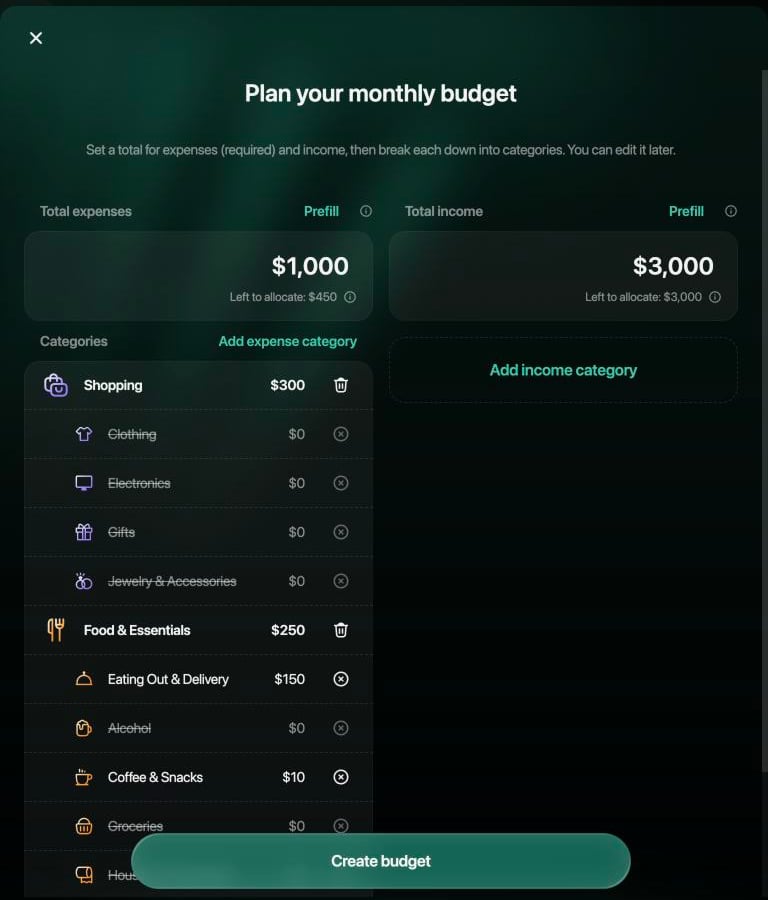
Rozpočet má dvě strany: Výdaje, které jsou povinné, a Příjmy, které můžete nechat prázdné. Každá strana má celkovou částku, kterou můžete rozdělit do kategorií. Část celkové částky, kterou nepřidělíte žádné kategorii, připadne do Ostatní (viz níže).Příklad: výdaje $1,000 měsíčně, z toho Nákupy $300 a Jídlo a základní potřeby $250 (v prostoru vytvořeném v angličtině Shopping a Food & Essentials), a příjmy $3,000.
Web
Android
iOS
V postranním panelu vyberte Rozpočet a potom Vytvořit první rozpočet.
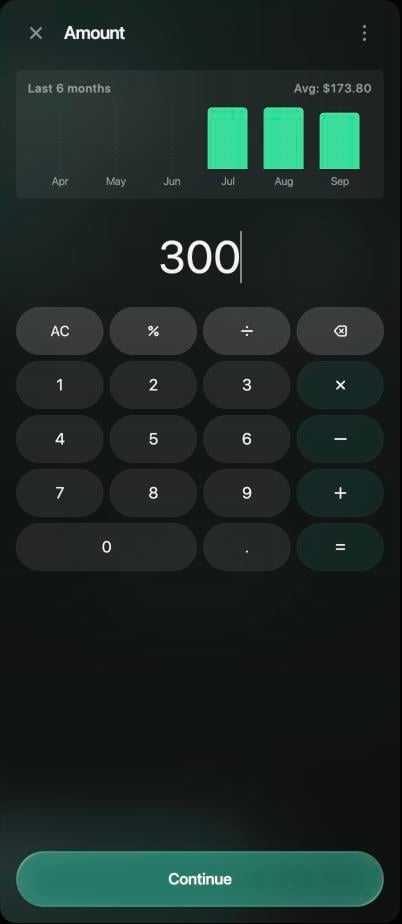
Pod Celkové výdaje vyberte pole s částkou a zadejte celkovou částku za měsíc, například $1,000. Graf nad kalkulačkou ukazuje vaše výdaje v každém z posledních 6 měsíců.
Vyberte Přidat kategorii výdaje, zvolte kategorii, zadejte její částku a vyberte Pokračovat. Opakujte pro každou kategorii, kterou chcete naplánovat. Zbývá k rozdělení ukazuje, kolik z celkové částky je ještě volné.
Chcete-li naplánovat příjmy, udělejte totéž pod Celkové příjmy.
Vyberte Vytvořit rozpočet.
Chcete-li místo toho vyjít z vlastní historie, vyberte nad celkovou částkou Předvyplnit. finerd vyplní celkovou částku a kategorie navrženými částkami podle vašich výdajů nebo příjmů v posledních měsících a nahradí tím dosavadní údaje na této straně. Před vytvořením rozpočtu můžete kteroukoli částku změnit.
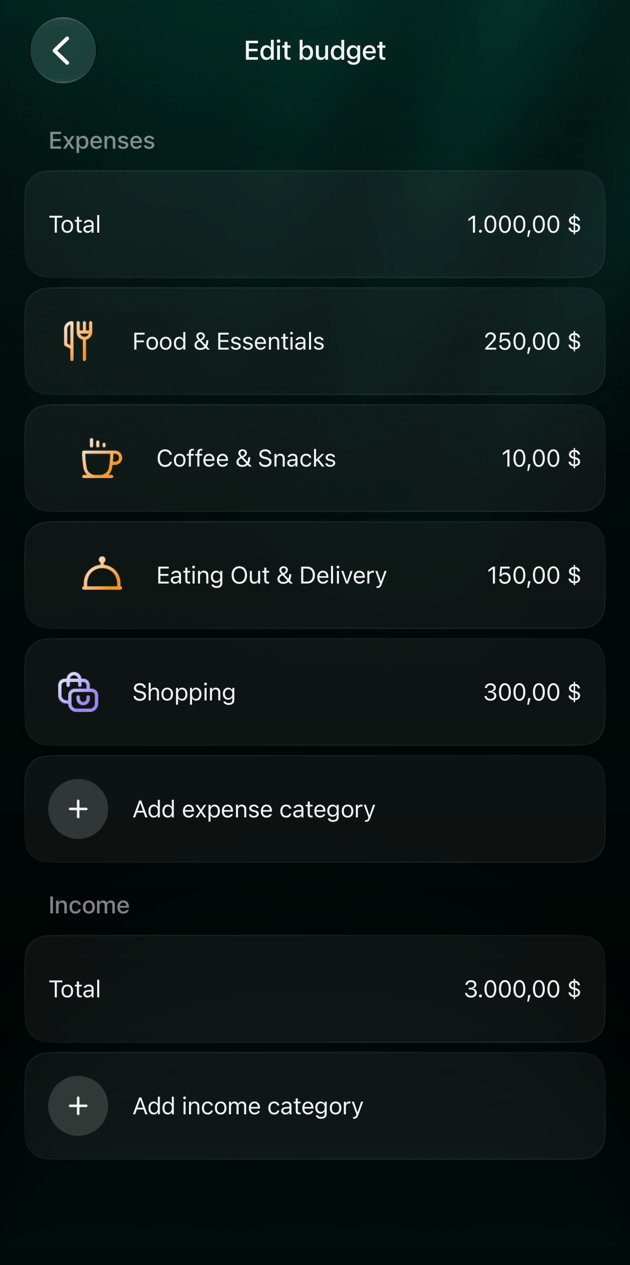
Výdaje $1,000 se dvěma kategoriemi a příjmy $3,000.
Chcete-li vidět rozpočet tohoto měsíce na obrazovce Nástěnka, přidejte widget Rozpočet z nabídky ⋮ na nástěnce. Jmenuje se Rozpočet výdajů, nebo Rozpočet příjmů, pokud nastavíte jeho Typ na Příjmy.
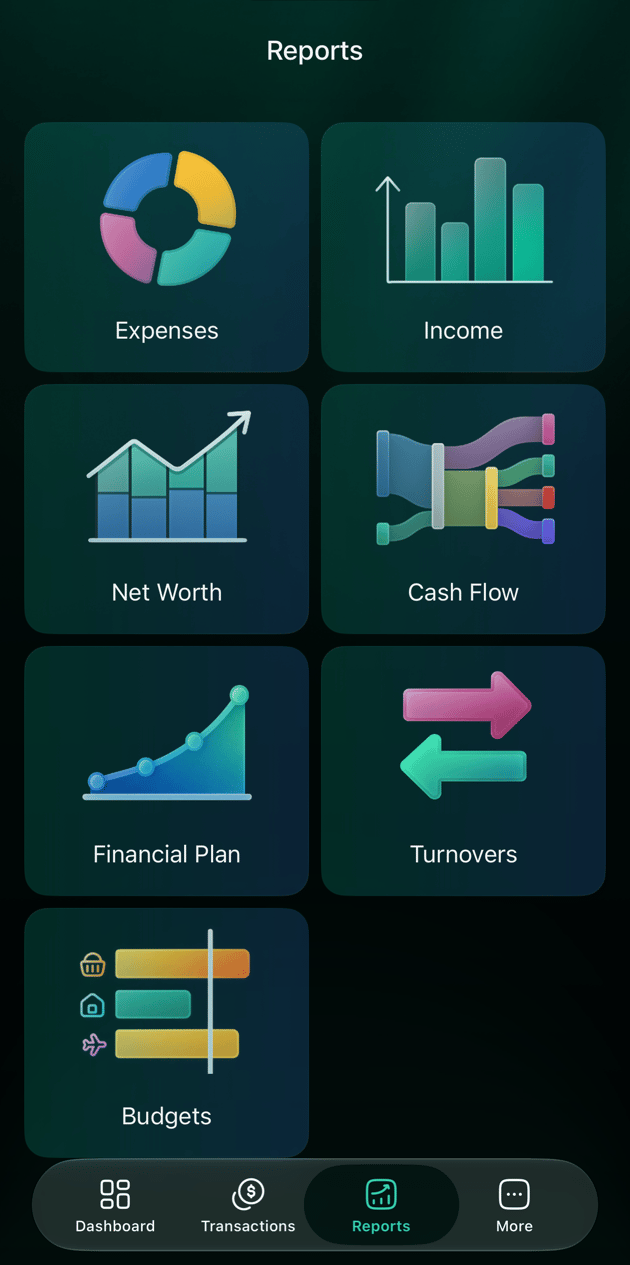
Otevřete Přehledy a klepněte na Rozpočet, potom na Vytvořit rozpočet.
Pod Výdaje klepněte na Celkem a zadejte celkovou částku za měsíc. Graf ukazuje vaše výdaje v posledních měsících. Klepněte na Uložit.
Klepněte na Přidat kategorii výdajů, zvolte kategorii, zadejte její částku a klepněte na Uložit. Opakujte pro každou kategorii, kterou chcete naplánovat.
Chcete-li naplánovat příjmy, klepněte na Přidat příjem a zadejte celkovou částku. Kategorie příjmů přidáte pomocí Přidat kategorii příjmů.
Klepněte na Uložit.
Rozpočet můžete otevřít i z widgetu Rozpočet na obrazovce Nástěnka, pokud ho tam máte.
Otevřete Přehledy a klepněte na Rozpočty, potom na Vytvořit rozpočet.
finerd otevře obrazovku Nastavit celkové výdaje. Zadejte celkovou částku za měsíc a klepněte na Uložit. Graf ukazuje vaše výdaje v posledních měsících.
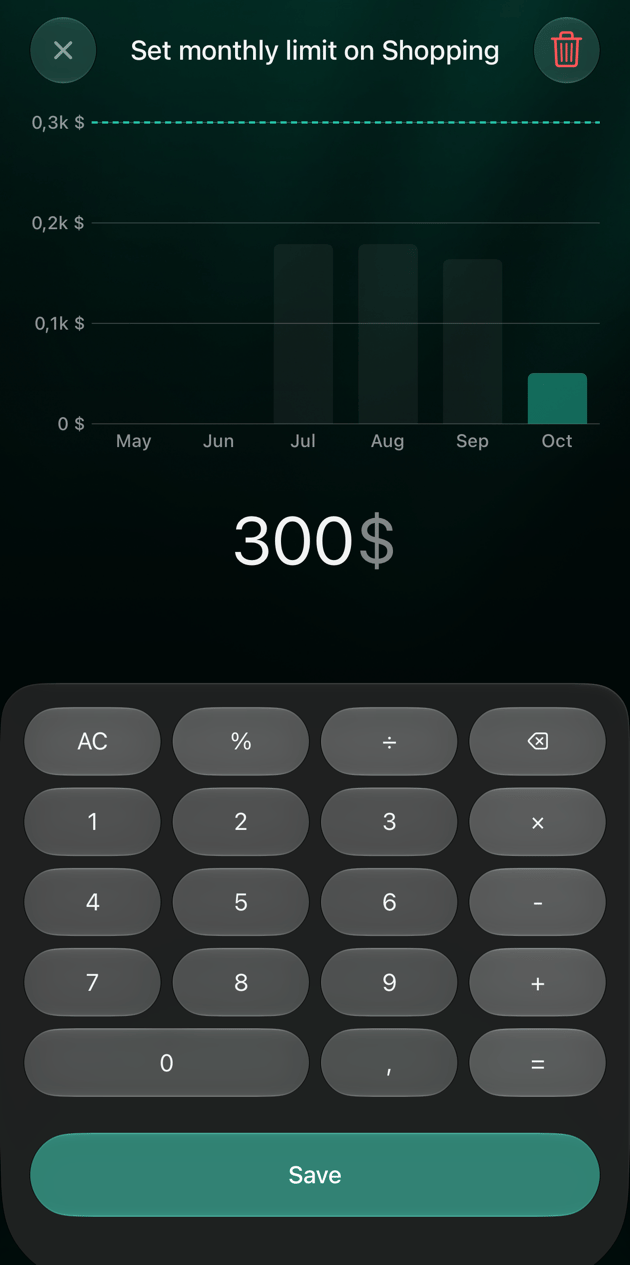
Klepněte na Přidat kategorii výdajů, zvolte kategorii, zadejte její částku na obrazovce Nastavit měsíční limit pro a klepněte na Uložit. Opakujte pro každou kategorii, kterou chcete naplánovat.
Chcete-li naplánovat příjmy, klepněte na Přidat příjem a zadejte celkovou částku. Kategorie příjmů přidáte pomocí Přidat kategorii příjmů.
Klepněte na Vytvořit rozpočet.
Widget Rozpočet na obrazovce Nástěnka ukazuje, kolik z plánu je tento měsíc utraceno; klepnutím na něj otevřete rozpočet.
Widget Rozpočet na Nástěnce.
Rozpočty jsou jednou z dlaždic v Přehledech.
Nastavte částku kategorie; graf ukazuje poslední měsíce.
Rozpočet vytváříte pro aktuální nebo pozdější měsíc. Minulé měsíce nelze naplánovat ani změnit.
Plánujte podle kategorií
Kategorie mají ve finerd dvě úrovně, například Jídlo a základní potřeby s podkategoriemi Potraviny a Káva a svačiny (v prostoru vytvořeném v angličtině Groceries a Coffee & Snacks), a naplánovat můžete kteroukoli úroveň:
Zvolte nadřazenou kategorii, chcete-li naplánovat celou skupinu jednou částkou.
Zvolte podkategorii, chcete-li ji naplánovat zvlášť. finerd přidá i její nadřazenou kategorii a částka nadřazené kategorie nemůže být nižší než součet jejích naplánovaných podkategorií.
V příkladu jsou v rámci kategorie Jídlo a základní potřeby za $250 naplánované Restaurace a rozvoz za $150 (v prostoru vytvořeném v angličtině Eating Out & Delivery) a Káva a svačiny za $10. Zbývajících $90 skupiny pokrývá její ostatní podkategorie, například Potraviny.
Web
Android
iOS
Když zvolíte kategorii, objeví se pod ní její podkategorie s částkou $0. Pokud je nechcete plánovat zvlášť, nechte je na $0: neuloží se a jejich výdaje se započítají do nadřazené kategorie. Kategorii odeberete ikonou koše vedle ní; u podkategorie křížek vymaže její částku.
Panel s částkou kategorie a jejími posledními 6 měsíci.
Výběr nadřazené kategorie přidá její podkategorie s částkou 0; kategorie, které necháte na 0, se neuloží. Kategorii odeberete klepnutím na ikonu koše vedle ní. Odebráním nadřazené kategorie odeberete i její podkategorie.
Výběr nadřazené kategorie přidá její podkategorie s částkou 0; kategorie, které necháte na 0, se neuloží. Kategorii odeberete tak, že na ni klepnete a potom klepnete na ikonu koše nahoře na obrazovce s částkou. Odebráním nadřazené kategorie odeberete i její podkategorie.
Plánovaná, skutečná a zbývající částka
Stránka rozpočtu ukazuje u každé naplánované kategorie tři částky:
Plánováno: částka nastavená na měsíc.
Skutečnost: skutečné výdaje nebo příjmy této kategorie za tento měsíc.
Zbývá: plán minus skutečnost. Záporná částka znamená, že je plán překročený.
Skutečnost se řídí vašimi transakcemi:
Transakce se započítá do měsíce, který má nastavený jako Měsíc zachycení, a pokud ho nemá, do měsíce svého data. Výdaj přesunutý do jiného měsíce se tedy započítá tam.
Převody mezi vašimi účty se nezapočítávají.
Vrácení peněz ve stejné kategorii snižuje její skutečnou částku.
Nevyřízené bankovní transakce se započítávají už teď.
Částky v jiných měnách se přepočítají na hlavní měnu.
Ukazatel průběhu ukazuje, kolik z plánu je vyčerpáno. V aktuálním měsíci tenká čárka označuje, jaká část měsíce už uplynula:
Zelená: výdaje jsou v rámci plánu a odpovídají tempu měsíce.
Oranžová: utrácíte rychleji, než měsíc ubíhá.
Červená: plánovaná částka je dosažena nebo překročena.
U příjmů je to naopak: oranžová znamená, že zatím přišlo méně, než se čekalo, a zelená na 100 % znamená, že je plán splněn.Výběrem řádku nebo klepnutím na něj otevřete Transakce s filtrem už nastaveným na tuto kategorii a měsíc; nadřazená kategorie zahrnuje i své podkategorie.
Web
Android
iOS
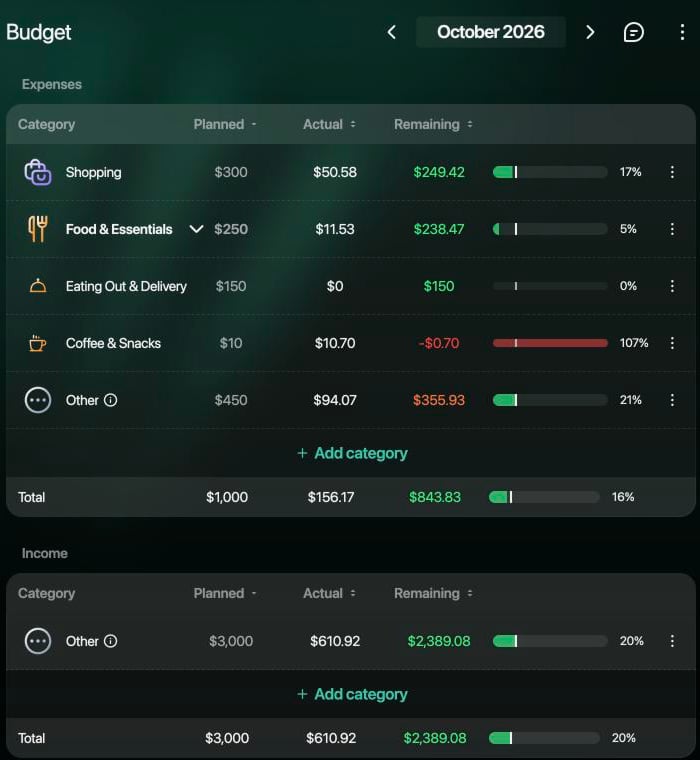
Výdaje a Příjmy jsou tabulky se sloupci Plánováno, Skutečnost a Zbývá; podle sloupce seřadíte výběrem jeho záhlaví. Šipkou vedle nadřazené kategorie zobrazíte její naplánované podkategorie. Shrnutí ukazuje součet výdajů: vyčerpané procento, Plánováno, Skutečnost a Zbývá.
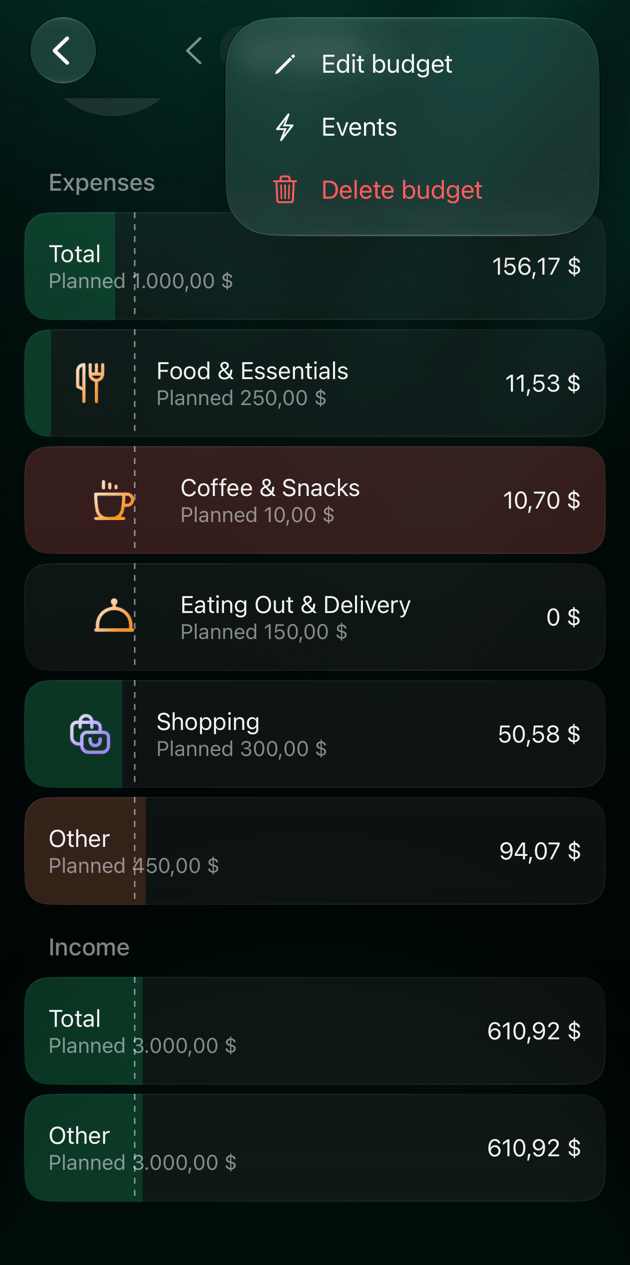
Kategorie Káva a svačiny je o $0.70 nad plánem.
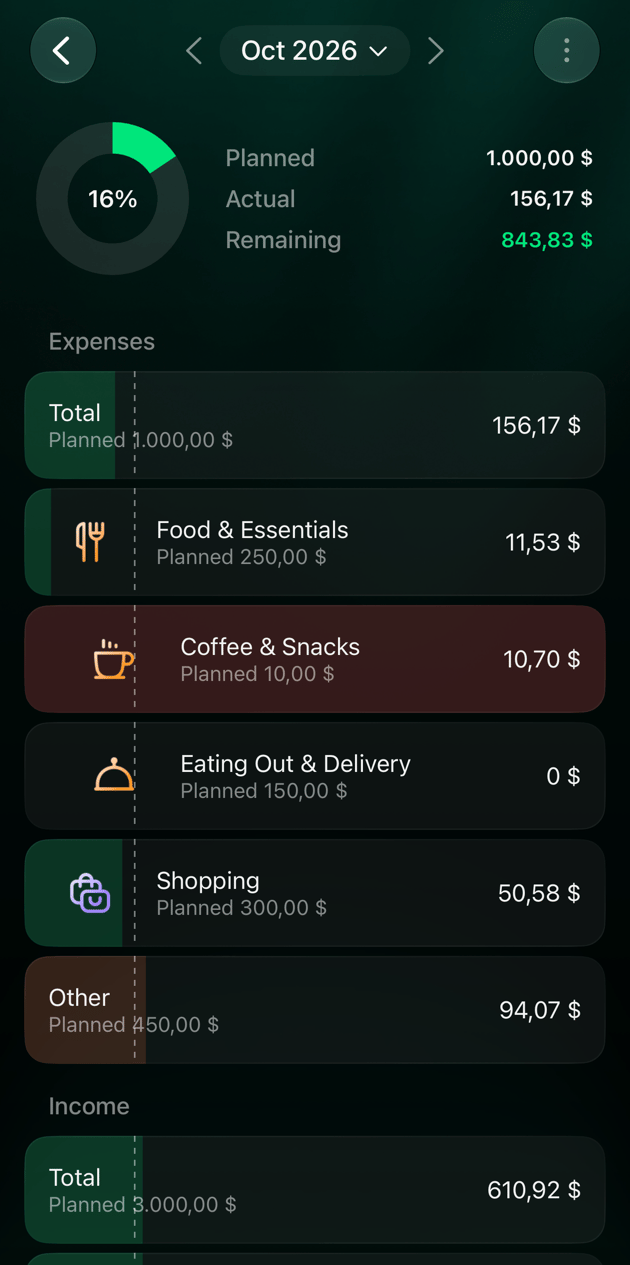
Nahoře v rozpočtu je součet výdajů: vyčerpané procento, Plánováno, Skutečnost a Zbývá. Každý řádek ukazuje vpravo skutečnou částku a pod názvem plán, například z $300; zbývající částka je jen v souhrnu.
Nahoře v rozpočtu je součet výdajů: vyčerpané procento, Plánováno, Skutečnost a Zbývá. Každý řádek ukazuje vpravo skutečnou částku a pod názvem Plánováno; zbývající částka je jen v souhrnu.
Řádek zčervená, když je kategorie nad plánem.
Výdaje mimo naplánované kategorie
Ostatní shromažďuje vše, co není naplánované podle kategorií, takže rozpočet pořád dává dohromady celkovou částku:
Plánováno u Ostatní je část celkové částky nepřidělená žádné kategorii: v příkladu $1,000 − $300 − $250 = $450.
Skutečnost u Ostatní jsou výdaje ve všech kategoriích, které v rozpočtu nejsou a nejsou ani podkategorií naplánované kategorie, například Volný čas a cestování (v prostoru vytvořeném v angličtině Leisure & Travel) nebo Garden (zahrada).
Výběrem Ostatní nebo klepnutím na tento řádek tyto transakce zobrazíte. Pokud některá kategorie v Ostatní stále roste, přidejte ji do rozpočtu s vlastní částkou: její částka se pak odečte od Ostatní a celková částka zůstane stejná, dokud ji součet kategorií nepřesáhne.Ostatní se zobrazuje, jen když má plánovanou nebo skutečnou částku. Příjmy mají vlastní Ostatní pro kategorie příjmů, které nejsou naplánované.
Další měsíce a minulé rozpočty
Mezi měsíci se přesouváte šipkami vedle měsíce nebo výběrem samotného měsíce.
Další měsíce: rozpočet se přenáší do následujících měsíců se stejným plánem, takže ho nemusíte vytvářet každý měsíc znovu. Když změníte budoucí měsíc, změna platí od tohoto měsíce dál; dřívější měsíce si plán ponechají.
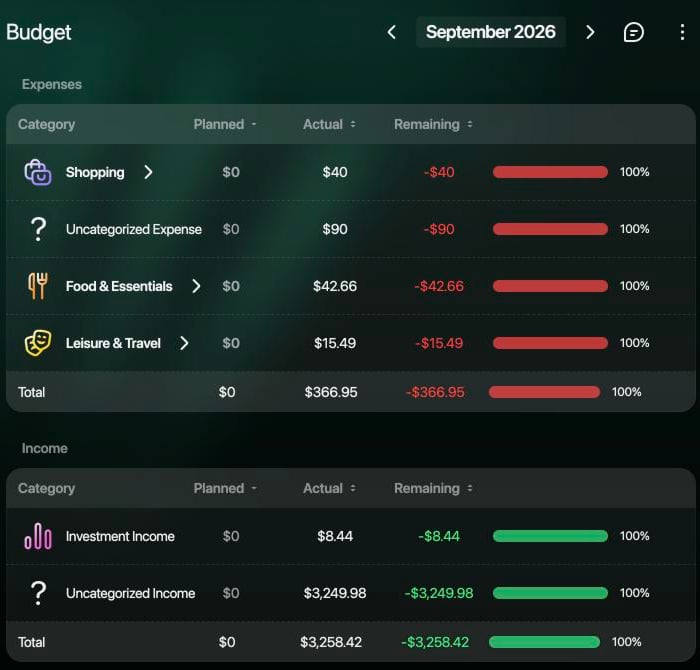
Minulé měsíce: můžete je otevřít a porovnat plán se skutečností, ale upravit je nelze. Minulý měsíc bez rozpočtu ukazuje jen výdaje a příjmy, bez plánu.
Při rozhodování o částce se podívejte na graf v editoru částky: ukazuje výdaje kategorie v každém z posledních 6 měsíců.
Minulý měsíc bez rozpočtu ukazuje jen skutečné částky.
Změňte nebo smažte rozpočet
Rozpočet můžete změnit v aktuálním nebo pozdějším měsíci. Minulé měsíce změnit nelze.
Web
Android
iOS
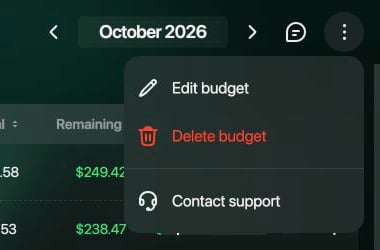
Změna celého plánu: vyberte ⋮ nahoře na stránce a potom Upravit rozpočet. Změňte částky a vyberte Uložit.
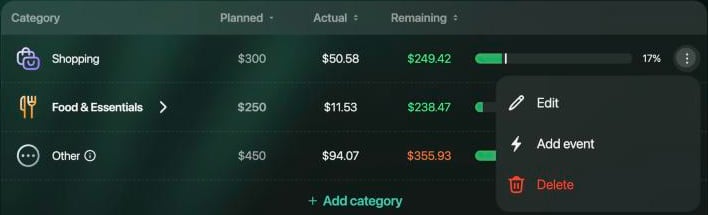
Změna jedné kategorie: vyberte ⋮ v jejím řádku, potom Upravit, zadejte novou částku a vyberte Pokračovat.
Přidání kategorie: vyberte Přidat kategorii pod tabulkou.
Odebrání kategorie: vyberte ⋮ v jejím řádku a potom Smazat. Její částka se vrátí do Ostatní.
Smazání rozpočtu: vyberte ⋮ nahoře na stránce a potom Smazat rozpočet.
Každý řádek kategorie má vlastní nabídku.
Rozpočet upravíte nebo smažete z nabídky nahoře.
Klepněte na ⋮ nahoře v rozpočtu:
Upravit rozpočet otevře plán: klepnutím na částku ji změníte, Přidat kategorii výdajů kategorii přidá a ikona koše ji odebere. Klepněte na Uložit.
Smazat rozpočet se zeptá Smazat tento rozpočet a všechny budoucí měsíce?
Klepněte na ⋮ nahoře v rozpočtu:
Upravit rozpočet otevře plán: klepnutím na řádek změníte jeho částku, Přidat kategorii výdajů kategorii přidá, a když klepnete na řádek a potom na ikonu koše, kategorii odeberete. Klepněte na Uložit.
Smazat rozpočet se zeptá Smazat tento rozpočet a všechny budoucí měsíce?
Nabídka rozpočtu.
Upravit rozpočet: klepnutím na řádek změníte jeho částku.
Rozpočet se smaže v měsíci, který právě prohlížíte, i ve všech následujících měsících. Dřívější měsíce si rozpočty ponechají.Jak zvládnout jednorázový výdaj, přesunout rozpočet mezi kategoriemi na jeden měsíc nebo vyřešit upozornění k rozpočtu, popisuje Úprava rozpočtu při změně plánů.
Související články
Úprava rozpočtu při změně plánů: přidejte jednorázovou částku, přesuňte rozpočet mezi kategoriemi a vyřešte upozornění k rozpočtu.
{"docsConfig":{"theme":"mint","$schema":"https://mintlify.com/docs.json","name":"finerd","description":"finerd helps financially savvy people manage complex personal, family, business, and international finances with accounting precision without accounting complexity.","colors":{"primary":"#38f7ff","light":"#38f7ff","dark":"#b98cff"},"logo":{"light":"https://finerd.ai/logo.svg","dark":"https://finerd.ai/logo.svg","href":"/"},"favicon":"https://finerd.ai/logo.svg","appearance":{"default":"dark","strict":true},"background":{"decoration":"grid","color":{"light":"#08090f","dark":"#08090f"}},"navbar":{"links":[{"href":"https://finerd.ai","label":"finerd.ai"}]},"seo":{"metatags":{"google-site-verification":"haq__cDMEelH2BlpExqZZ7DqIbXEtZMZDA_2Rn4amf8"}},"fonts":{"family":"Inter"},"styling":{"eyebrows":"breadcrumbs","latex":true},"contextual":{"options":["copy","view"],"display":"header"},"navigation":{"languages":[{"language":"en","footer":{"links":[{"items":[{"label":"YouTube","href":"https://www.youtube.com/@realFinerd"},{"label":"Reddit","href":"https://www.reddit.com/r/finerds"},{"label":"TikTok","href":"https://www.tiktok.com/@real.finerd"}]}]},"navbar":{"links":[{"href":"https://finerd.ai","label":"finerd.ai"}],"primary":{"type":"button","label":"Contact support","href":"/contact-us"}},"href":""},{"language":"uk","footer":{"links":[{"items":[{"label":"YouTube","href":"https://www.youtube.com/@finerd.ukraine"},{"label":"Telegram","href":"https://t.me/+TESz5VfXr50yNTRi"}]}]},"navbar":{"links":[{"href":"https://finerd.ai","label":"finerd.ai"}],"primary":{"type":"button","label":"Зв'язатися з підтримкою","href":"/uk/contact-us"}},"href":"uk"},{"language":"es","footer":{"links":[{"items":[{"label":"YouTube","href":"https://www.youtube.com/@realFinerd"},{"label":"Reddit","href":"https://www.reddit.com/r/finerds"},{"label":"TikTok","href":"https://www.tiktok.com/@real.finerd"}]}]},"navbar":{"links":[{"href":"https://finerd.ai","label":"finerd.ai"}],"primary":{"type":"button","label":"Contactar soporte","href":"/es/contact-us"}},"href":"es"},{"language":"ja","footer":{"links":[{"items":[{"label":"YouTube","href":"https://www.youtube.com/@realFinerd"},{"label":"Reddit","href":"https://www.reddit.com/r/finerds"},{"label":"TikTok","href":"https://www.tiktok.com/@real.finerd"}]}]},"navbar":{"links":[{"href":"https://finerd.ai","label":"finerd.ai"}],"primary":{"type":"button","label":"サポートに連絡","href":"/ja/contact-us"}},"href":"ja"},{"language":"pl","footer":{"links":[{"items":[{"label":"YouTube","href":"https://www.youtube.com/@realFinerd"},{"label":"Reddit","href":"https://www.reddit.com/r/finerds"},{"label":"TikTok","href":"https://www.tiktok.com/@real.finerd"}]}]},"navbar":{"links":[{"href":"https://finerd.ai","label":"finerd.ai"}],"primary":{"type":"button","label":"Kontakt z pomocą","href":"/pl/contact-us"}},"href":"pl"},{"language":"cs","footer":{"links":[{"items":[{"label":"YouTube","href":"https://www.youtube.com/@realFinerd"},{"label":"Reddit","href":"https://www.reddit.com/r/finerds"},{"label":"TikTok","href":"https://www.tiktok.com/@real.finerd"}]}]},"navbar":{"links":[{"href":"https://finerd.ai","label":"finerd.ai"}],"primary":{"type":"button","label":"Kontaktovat podporu","href":"/cs/contact-us"}},"href":"cs"},{"language":"it","footer":{"links":[{"items":[{"label":"YouTube","href":"https://www.youtube.com/@realFinerd"},{"label":"Reddit","href":"https://www.reddit.com/r/finerds"},{"label":"TikTok","href":"https://www.tiktok.com/@real.finerd"}]}]},"navbar":{"links":[{"href":"https://finerd.ai","label":"finerd.ai"}],"primary":{"type":"button","label":"Contatta assistenza","href":"/it/contact-us"}},"href":"it"},{"language":"fr","footer":{"links":[{"items":[{"label":"YouTube","href":"https://www.youtube.com/@realFinerd"},{"label":"Reddit","href":"https://www.reddit.com/r/finerds"},{"label":"TikTok","href":"https://www.tiktok.com/@real.finerd"}]}]},"navbar":{"links":[{"href":"https://finerd.ai","label":"finerd.ai"}],"primary":{"type":"button","label":"Contacter le support","href":"/fr/contact-us"}},"href":"fr"},{"language":"de","footer":{"links":[{"items":[{"label":"YouTube","href":"https://www.youtube.com/@realFinerd"},{"label":"Reddit","href":"https://www.reddit.com/r/finerds"},{"label":"TikTok","href":"https://www.tiktok.com/@real.finerd"}]}]},"navbar":{"links":[{"href":"https://finerd.ai","label":"finerd.ai"}],"primary":{"type":"button","label":"Support kontaktieren","href":"/de/contact-us"}},"href":"de"},{"language":"pt","footer":{"links":[{"items":[{"label":"YouTube","href":"https://www.youtube.com/@realFinerd"},{"label":"Reddit","href":"https://www.reddit.com/r/finerds"},{"label":"TikTok","href":"https://www.tiktok.com/@real.finerd"}]}]},"navbar":{"links":[{"href":"https://finerd.ai","label":"finerd.ai"}],"primary":{"type":"button","label":"Falar com suporte","href":"/pt/contact-us"}},"href":"pt"},{"language":"zh-Hant","footer":{"links":[{"items":[{"label":"YouTube","href":"https://www.youtube.com/@realFinerd"},{"label":"Reddit","href":"https://www.reddit.com/r/finerds"},{"label":"TikTok","href":"https://www.tiktok.com/@real.finerd"}]}]},"navbar":{"links":[{"href":"https://finerd.ai","label":"finerd.ai"}],"primary":{"type":"button","label":"聯絡客服","href":"/zh-Hant/contact-us"}},"href":"zh-Hant"},{"language":"ko","footer":{"links":[{"items":[{"label":"YouTube","href":"https://www.youtube.com/@realFinerd"},{"label":"Reddit","href":"https://www.reddit.com/r/finerds"},{"label":"TikTok","href":"https://www.tiktok.com/@real.finerd"}]}]},"navbar":{"links":[{"href":"https://finerd.ai","label":"finerd.ai"}],"primary":{"type":"button","label":"고객 지원 문의","href":"/ko/contact-us"}},"href":"ko"},{"language":"zh-Hans","footer":{"links":[{"items":[{"label":"YouTube","href":"https://www.youtube.com/@realFinerd"},{"label":"Reddit","href":"https://www.reddit.com/r/finerds"},{"label":"TikTok","href":"https://www.tiktok.com/@real.finerd"}]}]},"navbar":{"links":[{"href":"https://finerd.ai","label":"finerd.ai"}],"primary":{"type":"button","label":"联系支持","href":"/zh-Hans/contact-us"}},"href":"zh-Hans"},{"language":"nl","footer":{"links":[{"items":[{"label":"YouTube","href":"https://www.youtube.com/@realFinerd"},{"label":"Reddit","href":"https://www.reddit.com/r/finerds"},{"label":"TikTok","href":"https://www.tiktok.com/@real.finerd"}]}]},"navbar":{"links":[{"href":"https://finerd.ai","label":"finerd.ai"}],"primary":{"type":"button","label":"Neem contact op met support","href":"/nl/contact-us"}},"href":"nl"}]}},"deployment":{"deploymentMetadataValue":{"subdomain":"finerdai","hasAudioNarration":false,"actualSubdomain":"finerdai","customDomains":["help.finerd.ai"],"gitSource":{"type":"gitlab","owner":"finerd.ai/web","repo":"help","deployBranch":"main","contentDirectory":"","isPrivate":true,"projectId":85636094,"mountPath":"","label":""},"feedback":{"thumbs":true},"entitlements":{"AI_CHAT":{"status":"DISABLED"}},"buildId":"6b00a7593c4bb12541ace472","clientVersion":"0.0.4263","searchFilterCounts":[{"language":"en","tag":"Accounts \u0026 balances","count":8},{"language":"cs","tag":"Účty a zůstatky","count":8},{"language":"de","tag":"Konten und Salden","count":8},{"language":"es","tag":"Cuentas y saldos","count":8},{"language":"fr","tag":"Comptes et soldes","count":8},{"language":"it","tag":"Conti e saldi","count":8},{"language":"ja","tag":"口座と残高","count":8},{"language":"ko","tag":"계좌와 잔액","count":8},{"language":"nl","tag":"Rekeningen en saldi","count":8},{"language":"pl","tag":"Konta i salda","count":8},{"language":"pt","tag":"Contas e saldos","count":8},{"language":"uk","tag":"Рахунки та баланси","count":8},{"language":"zh-Hans","tag":"账户与余额","count":8},{"language":"zh-Hant","tag":"帳戶與餘額","count":8},{"language":"en","tag":"AI assistants","count":7},{"language":"en","tag":"Family \u0026 shared expenses","count":7},{"language":"en","tag":"Transactions","count":7},{"language":"cs","tag":"AI asistenti","count":7},{"language":"cs","tag":"Rodina a sdílené výdaje","count":7},{"language":"cs","tag":"Transakce","count":7},{"language":"de","tag":"AI-Assistenten","count":7},{"language":"de","tag":"Familie und geteilte Ausgaben","count":7},{"language":"de","tag":"Transaktionen","count":7},{"language":"es","tag":"Asistentes de AI","count":7},{"language":"es","tag":"Familia y gastos compartidos","count":7},{"language":"es","tag":"Transacciones","count":7},{"language":"fr","tag":"Assistants AI","count":7},{"language":"fr","tag":"Famille et dépenses partagées","count":7},{"language":"fr","tag":"Transactions","count":7},{"language":"it","tag":"Assistenti AI","count":7},{"language":"it","tag":"Famiglia e spese condivise","count":7},{"language":"it","tag":"Transazioni","count":7},{"language":"ja","tag":"AIアシスタント","count":7},{"language":"ja","tag":"ファミリーと共通の支出","count":7},{"language":"ja","tag":"取引","count":7},{"language":"ko","tag":"AI 어시스턴트","count":7},{"language":"ko","tag":"가족과 공유 지출","count":7},{"language":"ko","tag":"거래","count":7},{"language":"nl","tag":"AI-assistenten","count":7},{"language":"nl","tag":"Gezin en gedeelde uitgaven","count":7},{"language":"nl","tag":"Transacties","count":7},{"language":"pl","tag":"Asystenci AI","count":7},{"language":"pl","tag":"Rodzina i wspólne wydatki","count":7},{"language":"pl","tag":"Transakcje","count":7},{"language":"pt","tag":"Assistentes de AI","count":7},{"language":"pt","tag":"Família e despesas compartilhadas","count":7},{"language":"pt","tag":"Transações","count":7},{"language":"uk","tag":"ШІ-асистенти","count":7},{"language":"uk","tag":"Сім'я та спільні витрати","count":7},{"language":"uk","tag":"Транзакції","count":7},{"language":"zh-Hans","tag":"AI 助手","count":7},{"language":"zh-Hans","tag":"家庭与共同支出","count":7},{"language":"zh-Hans","tag":"交易","count":7},{"language":"zh-Hant","tag":"AI 助理","count":7},{"language":"zh-Hant","tag":"家庭與共享支出","count":7},{"language":"zh-Hant","tag":"交易","count":7},{"language":"en","tag":"Planning","count":6},{"language":"cs","tag":"Plánování","count":6},{"language":"de","tag":"Planung","count":6},{"language":"es","tag":"Planificación","count":6},{"language":"fr","tag":"Planification","count":6},{"language":"it","tag":"Pianificazione","count":6},{"language":"ja","tag":"プランニング","count":6},{"language":"ko","tag":"재무 설계","count":6},{"language":"nl","tag":"Financiële planning","count":6},{"language":"pl","tag":"Planowanie","count":6},{"language":"pt","tag":"Planejamento","count":6},{"language":"uk","tag":"Планування","count":6},{"language":"zh-Hans","tag":"财务规划","count":6},{"language":"zh-Hant","tag":"財務規劃","count":6},{"language":"en","tag":"Bills \u0026 receipts","count":5},{"language":"en","tag":"Get started","count":5},{"language":"cs","tag":"Účtenky","count":5},{"language":"cs","tag":"Začínáme","count":5},{"language":"de","tag":"Rechnungen und Kassenbons","count":5},{"language":"de","tag":"Erste Schritte","count":5},{"language":"es","tag":"Recibos","count":5},{"language":"es","tag":"Primeros pasos","count":5},{"language":"fr","tag":"Factures et tickets de caisse","count":5},{"language":"fr","tag":"Premiers pas","count":5},{"language":"it","tag":"Ricevute","count":5},{"language":"it","tag":"Primi passi","count":5},{"language":"ja","tag":"レシート","count":5},{"language":"ja","tag":"はじめに","count":5},{"language":"ko","tag":"영수증","count":5},{"language":"ko","tag":"시작하기","count":5},{"language":"nl","tag":"Bonnen","count":5},{"language":"nl","tag":"Aan de slag","count":5},{"language":"pl","tag":"Rachunki i paragony","count":5},{"language":"pl","tag":"Pierwsze kroki","count":5},{"language":"pt","tag":"Recibos de compra","count":5},{"language":"pt","tag":"Primeiros passos","count":5},{"language":"uk","tag":"Чеки","count":5},{"language":"uk","tag":"Початок роботи","count":5},{"language":"zh-Hans","tag":"小票","count":5},{"language":"zh-Hans","tag":"开始使用","count":5},{"language":"zh-Hant","tag":"收據","count":5},{"language":"zh-Hant","tag":"開始使用","count":5},{"language":"en","tag":"Account \u0026 subscription","count":4},{"language":"en","tag":"Business","count":4},{"language":"en","tag":"Investments \u0026 property","count":4},{"language":"cs","tag":"Účet a předplatné","count":4},{"language":"cs","tag":"Podnikání","count":4},{"language":"cs","tag":"Investice a majetek","count":4},{"language":"de","tag":"Konto und Abo","count":4},{"language":"de","tag":"Business","count":4},{"language":"de","tag":"Investments und Vermögenswerte","count":4},{"language":"es","tag":"Cuenta y suscripción","count":4},{"language":"es","tag":"Negocios","count":4},{"language":"es","tag":"Inversiones y patrimonio","count":4},{"language":"fr","tag":"Compte et abonnement","count":4},{"language":"fr","tag":"Entreprise","count":4},{"language":"fr","tag":"Investissements et patrimoine","count":4},{"language":"it","tag":"Account e abbonamento","count":4},{"language":"it","tag":"Business","count":4},{"language":"it","tag":"Investimenti e proprietà","count":4},{"language":"ja","tag":"アカウントとサブスクリプション","count":4},{"language":"ja","tag":"ビジネス","count":4},{"language":"ja","tag":"投資と資産","count":4},{"language":"ko","tag":"계정과 구독","count":4},{"language":"ko","tag":"비즈니스","count":4},{"language":"ko","tag":"투자와 재산","count":4},{"language":"nl","tag":"Account en abonnement","count":4},{"language":"nl","tag":"Zakelijk","count":4},{"language":"nl","tag":"Beleggingen en eigendommen","count":4},{"language":"pl","tag":"Konto i subskrypcja","count":4},{"language":"pl","tag":"Biznes","count":4},{"language":"pl","tag":"Inwestycje i majątek","count":4},{"language":"pt","tag":"Conta e assinatura","count":4},{"language":"pt","tag":"Negócios","count":4},{"language":"pt","tag":"Investimentos e patrimônio","count":4},{"language":"uk","tag":"Акаунт і підписка","count":4},{"language":"uk","tag":"Бізнес","count":4},{"language":"uk","tag":"Інвестиції й майно","count":4},{"language":"zh-Hans","tag":"账号与订阅","count":4},{"language":"zh-Hans","tag":"商业","count":4},{"language":"zh-Hans","tag":"投资与财产","count":4},{"language":"zh-Hant","tag":"會員帳號與訂閱","count":4},{"language":"zh-Hant","tag":"商務","count":4},{"language":"zh-Hant","tag":"投資與財產","count":4}]},"assistantConfig":{"enableAskAiButton":false,"enableStarterQuestions":false,"enableContextualStarterQuestions":false,"enableAskAiSearchBar":true},"basePath":"","hasChatPermissions":false,"hasWebMcpPermissions":false,"toggles":[{"name":"kill-isr","enabled":true,"variant":{"name":"disabled","enabled":false,"feature_enabled":true},"impressionData":false},{"name":"custom-rbac-roles","enabled":true,"variant":{"name":"disabled","enabled":false,"feature_enabled":true},"impressionData":false},{"name":"agent-mintlify-slack","enabled":true,"variant":{"name":"disabled","enabled":false,"feature_enabled":true},"impressionData":false},{"name":"agent-integrations-settings","enabled":true,"variant":{"name":"disabled","enabled":false,"feature_enabled":true},"impressionData":false},{"name":"rbac-expansion","enabled":true,"variant":{"name":"disabled","enabled":false,"feature_enabled":true},"impressionData":false},{"name":"automations-pr-grouping","enabled":true,"variant":{"name":"disabled","enabled":false,"feature_enabled":true},"impressionData":false},{"name":"custom-prefix","enabled":true,"variant":{"name":"disabled","enabled":false,"feature_enabled":true},"impressionData":false},{"name":"analytics-v7","enabled":true,"variant":{"name":"disabled","enabled":false,"feature_enabled":true},"impressionData":false},{"name":"user-flows-analytics","enabled":true,"variant":{"name":"disabled","enabled":false,"feature_enabled":true},"impressionData":false},{"name":"no-publish-flow","enabled":true,"variant":{"name":"disabled","enabled":false,"feature_enabled":true},"impressionData":false},{"name":"workos-onboarding","enabled":true,"variant":{"name":"disabled","enabled":false,"feature_enabled":true},"impressionData":false},{"name":"snapshot-serving-live","enabled":true,"variant":{"name":"disabled","enabled":false,"feature_enabled":true},"impressionData":false},{"name":"stripTemperatureMiddleware","enabled":true,"variant":{"name":"disabled","enabled":false,"feature_enabled":true},"impressionData":false},{"name":"support-platform-pylon-zendesk","enabled":true,"variant":{"name":"disabled","enabled":false,"feature_enabled":true},"impressionData":false},{"name":"snapshot-serving","enabled":true,"variant":{"name":"disabled","enabled":false,"feature_enabled":true},"impressionData":false},{"name":"instant-rollback","enabled":true,"variant":{"name":"disabled","enabled":false,"feature_enabled":true},"impressionData":false},{"name":"granular-notifications-server","enabled":true,"variant":{"name":"disabled","enabled":false,"feature_enabled":true},"impressionData":false},{"name":"granular-notifications","enabled":true,"variant":{"name":"disabled","enabled":false,"feature_enabled":true},"impressionData":false},{"name":"automations-fable","enabled":true,"variant":{"name":"disabled","enabled":false,"feature_enabled":true},"impressionData":false},{"name":"fixed-ai-action-pricing","enabled":true,"variant":{"name":"disabled","enabled":false,"feature_enabled":true},"impressionData":false},{"name":"site-roles","enabled":true,"variant":{"name":"disabled","enabled":false,"feature_enabled":true},"impressionData":false},{"name":"automation-resolve-merge-conflict","enabled":true,"variant":{"name":"disabled","enabled":false,"feature_enabled":true},"impressionData":false},{"name":"scoped-publishing","enabled":true,"variant":{"name":"disabled","enabled":false,"feature_enabled":true},"impressionData":false},{"name":"mintql","enabled":true,"variant":{"name":"disabled","enabled":false,"feature_enabled":true},"impressionData":false},{"name":"page-level-analytics","enabled":true,"variant":{"name":"disabled","enabled":false,"feature_enabled":true},"impressionData":false},{"name":"editor-version-history-v2","enabled":true,"variant":{"name":"disabled","enabled":false,"feature_enabled":true},"impressionData":false},{"name":"billing-page-v2","enabled":true,"variant":{"name":"disabled","enabled":false,"feature_enabled":true},"impressionData":false},{"name":"full-page-search","enabled":true,"variant":{"name":"disabled","enabled":false,"feature_enabled":true},"impressionData":false},{"name":"workspace-projects","enabled":true,"variant":{"name":"disabled","enabled":false,"feature_enabled":true},"impressionData":false},{"name":"assistant-v5","enabled":true,"variant":{"name":"disabled","enabled":false,"feature_enabled":true},"impressionData":false},{"name":"fork-pr-previews","enabled":true,"variant":{"name":"disabled","enabled":false,"feature_enabled":true},"impressionData":false},{"name":"revalidation-jwt","enabled":true,"variant":{"name":"disabled","enabled":false,"feature_enabled":true},"impressionData":false},{"name":"workos-sso-scim","enabled":true,"variant":{"name":"disabled","enabled":false,"feature_enabled":true},"impressionData":false},{"name":"hobby-abuse-scan","enabled":true,"variant":{"name":"disabled","enabled":false,"feature_enabled":true},"impressionData":false},{"name":"dashboard-inbox","enabled":true,"variant":{"name":"disabled","enabled":false,"feature_enabled":true},"impressionData":false},{"name":"workos-signup","enabled":true,"variant":{"name":"disabled","enabled":false,"feature_enabled":true},"impressionData":false},{"name":"turbopuffer-dual-write","enabled":true,"variant":{"name":"disabled","enabled":false,"feature_enabled":true},"impressionData":false},{"name":"workos-enabled","enabled":true,"variant":{"name":"disabled","enabled":false,"feature_enabled":true},"impressionData":false},{"name":"approve-review-flow","enabled":true,"variant":{"name":"disabled","enabled":false,"feature_enabled":true},"impressionData":false},{"name":"editor-metadata","enabled":true,"variant":{"name":"disabled","enabled":false,"feature_enabled":true},"impressionData":false},{"name":"sso-setup-deadline-banner","enabled":true,"variant":{"name":"disabled","enabled":false,"feature_enabled":true},"impressionData":false},{"name":"turbopuffer-serve","enabled":true,"variant":{"name":"disabled","enabled":false,"feature_enabled":true},"impressionData":false},{"name":"live-agents","enabled":true,"variant":{"name":"disabled","enabled":false,"feature_enabled":true},"impressionData":false},{"name":"starter-pricing","enabled":true,"variant":{"name":"control","enabled":true,"payload":{"type":"string","value":"control"},"feature_enabled":true},"impressionData":false},{"name":"llms-txt-v2","enabled":true,"variant":{"name":"disabled","enabled":false,"feature_enabled":true},"impressionData":false},{"name":"wildcard-email-auth","enabled":true,"variant":{"name":"disabled","enabled":false,"feature_enabled":true},"impressionData":false}],"googleFontsInlined":false},"customCss":[{"filePath":"style.css","content":".tab-container>ul[role=\"tablist\"]>li[role=\"tab\"]>div{font-size:1rem;line-height:1.75rem}.tab-container>ul[role=\"tablist\"]>li[role=\"tab\"]{padding-bottom:0.25rem}.tab-container .tab-container>ul[role=\"tablist\"]>li[role=\"tab\"]>div{font-size:0.875rem;line-height:1.5rem}#topbar-cta-button a>span:first-child{background:transparent;box-shadow:inset 0 0 0 1px rgb(0 0 0 / 0.15)}#topbar-cta-button a .text-white{color:rgb(17 24 39)}#topbar-cta-button a:hover>span:first-child{background:rgb(0 0 0 / 0.04)}.dark #topbar-cta-button a>span:first-child{box-shadow:inset 0 0 0 1px rgb(255 255 255 / 0.2)}.dark #topbar-cta-button a .text-white{color:rgb(243 244 246)}.dark #topbar-cta-button a:hover>span:first-child{background:rgb(255 255 255 / 0.06)}#header nav[aria-label=\"Breadcrumb\"]:not(.fh-crumbs){display:none}.fh-crumbs{display:flex;flex-wrap:wrap;align-items:center;gap:0.375rem;font-size:0.875rem;line-height:1.25rem;color:rgb(107 114 128)}.dark .fh-crumbs{color:rgb(156 163 175)}.fh-crumbs a{color:inherit;text-decoration:none;border:none}.fh-crumbs a:hover{color:rgb(8 145 178)}.dark .fh-crumbs a:hover{color:#38f7ff}.fh-video{width:100%;aspect-ratio:1804 / 1080;overflow:hidden;border-radius:12px;background:#000}.fh-video iframe{display:block;width:100%;height:100%;border:0}.fh-video-intro{display:grid;gap:1.5rem;align-items:center;margin:1.5rem 0 2rem;padding:1.25rem;border-radius:16px;box-shadow:inset 0 0 0 1px rgb(0 0 0 / 0.08)}.dark .fh-video-intro{background:#ffffff08;box-shadow:inset 0 0 0 1px rgb(255 255 255 / 0.08)}@media (min-width: 640px){.fh-video-intro{grid-template-columns:12rem minmax(0, 1fr);gap:2rem}}.fh-video-frame{width:100%;max-width:12rem;margin:0 auto;aspect-ratio:9 / 16;overflow:hidden;border-radius:12px;background:#000}.fh-video-frame iframe{display:block;width:100%;height:100%;border:0}.fh-video-text>:first-child{margin-top:0}.fh-video-text>:last-child{margin-bottom:0}.card{border:none!important;background:url(\"/images/home/card-gradient.png\") 0 0 / 100% 100% no-repeat,\n rgb(0 0 0 / 0.03)!important}.dark .card{background-color:#ffffff0d!important}.card:hover{background-color:rgb(0 0 0 / 0.05)!important}.dark .card:hover{background-color:#ffffff14!important}.card::before{content:\"\";position:absolute;inset:0;padding:1px;border-radius:inherit;background:linear-gradient(\n 147.14deg,\n rgb(0 0 0 / 0.12) 0%,\n rgb(0 0 0 / 0.04) 31.25%,\n rgb(0 0 0 / 0.04) 69.23%,\n rgb(0 0 0 / 0.12) 100%\n );-webkit-mask:linear-gradient(#fff 0 0) content-box,\n linear-gradient(#fff 0 0);-webkit-mask-composite:xor;mask-composite:exclude;pointer-events:none;z-index:1}.dark .card::before{background:linear-gradient(\n 147.14deg,\n rgb(255 255 255 / 0.05) 0%,\n rgb(255 255 255 / 0.015) 31.25%,\n rgb(255 255 255 / 0.015) 69.23%,\n rgb(255 255 255 / 0.05) 100%\n )}.dark .card [data-component-part=\"card-title\"]{color:#fffffff2}.dark .card [data-component-part=\"card-content\"]{color:#ffffff80}#navbar div:has(>#localization-select-trigger){display:flex!important}html:has(.fh-home) #search-bar-entry{visibility:hidden}html:has(.fh-home) #navbar button.h-14{display:none}@media (min-width: 768px){html:has(.fh-home) .fixed:has(>[role=\"dialog\"] [data-component-part=\"search-header\"]){padding-top:var(--fh-search-top, 3rem)!important}html:has(.fh-home) [role=\"dialog\"]:has([data-component-part=\"search-header\"]){margin-top:0!important;max-width:40rem!important;border-radius:1.5rem!important;transition:none!important;transform:none!important;scale:none!important;opacity:1!important}html:has(.fh-home) [data-component-part=\"search-header\"]{height:3.5rem!important;padding:0!important}html:has(.fh-home) [data-component-part=\"search-input-container\"]{padding:0 1rem 0 1.25rem!important;border:none!important;border-radius:9999px!important;background:rgb(0 0 0 / 0.04)!important;box-shadow:inset 0 0 0 1px rgb(56 247 255 / 0.5)!important}html.dark:has(.fh-home) [data-component-part=\"search-input-container\"]{background:rgb(255 255 255 / 0.05)!important}html:has(.fh-home) [data-component-part=\"search-input-container\"]>svg{left:1.25rem!important;width:1.125rem!important;height:1.125rem!important}html:has(.fh-home) [data-component-part=\"search-input\"]{padding-left:2.125rem!important;font-size:1.0625rem!important;font-weight:400!important}html:has(.fh-home) .fixed.inset-0[class*=\"bg-black/40\"]{opacity:0!important}html:has(.fh-home):has([data-component-part=\"search-input\"]) .fh-search{visibility:hidden}}.fh-home{--fh-text: rgb(17 24 39);--fh-muted: rgb(75 85 99);--fh-line: rgb(0 0 0 / 0.1);--fh-hover: rgb(0 0 0 / 0.04);display:flex;flex-direction:column;align-items:center;gap:4rem;max-width:64rem;margin:0 auto;padding:4rem 1rem 5rem;color:var(--fh-text)}.dark .fh-home{--fh-text: rgb(243 244 246);--fh-muted: rgb(156 163 175);--fh-line: rgb(255 255 255 / 0.1);--fh-hover: rgb(255 255 255 / 0.05)}.fh-home h1,.fh-home h2,.fh-home p,.fh-home ul{margin:0}.fh-home ul{padding:0;list-style:none}.fh-home li{margin:0;padding:0}.fh-home a{color:inherit;text-decoration:none;border:none}.fh-hero{position:relative;display:flex;flex-direction:column;align-items:center;gap:0.75rem;width:100%;text-align:center}.fh-hero::before{content:\"\";position:absolute;inset:-4rem 0 auto;height:22rem;background:radial-gradient(40% 60% at 30% 30%, rgb(56 247 255 / 0.14), transparent 70%),\n radial-gradient(40% 60% at 70% 30%, rgb(185 140 255 / 0.16), transparent 70%);pointer-events:none;z-index:-1}.fh-hero h1{font-size:clamp(2.25rem, 5vw, 3.5rem);line-height:1.1;font-weight:600;letter-spacing:-0.03em}.fh-accent{background:linear-gradient(90deg, #38f7ff, #b98cff);-webkit-background-clip:text;background-clip:text;color:transparent}.fh-hero p{font-size:1.125rem;color:var(--fh-muted)}.fh-search{display:flex;align-items:center;gap:0.75rem;width:100%;max-width:40rem;height:3.5rem;margin-top:2rem;padding:0 1.25rem;border-radius:9999px;background:var(--fh-hover);box-shadow:inset 0 0 0 1px var(--fh-line);color:var(--fh-muted);font-size:1.0625rem;cursor:pointer;text-align:left}.fh-search:hover{box-shadow:inset 0 0 0 1px rgb(56 247 255 / 0.5)}.fh-search span{flex:1;min-width:0;overflow:hidden;text-overflow:ellipsis;white-space:nowrap}.fh-search kbd{font-size:0.75rem;font-weight:600;font-family:inherit}.fh-label{margin-bottom:1rem!important;font-size:1rem;font-weight:600;text-align:center}.fh-chips{display:flex;flex-wrap:wrap;justify-content:center;gap:0.75rem;max-width:56rem}.fh-chips a{display:inline-flex;align-items:center;gap:0.625rem;padding:0.625rem 1.125rem;border-radius:9999px;box-shadow:inset 0 0 0 1px var(--fh-line);font-size:1rem;line-height:1.5rem}.fh-chips a:hover{background:var(--fh-hover);box-shadow:inset 0 0 0 1px rgb(56 247 255 / 0.4)}.fh-chips svg{flex:none}.fh-topics{display:grid;grid-template-columns:repeat(2, minmax(0, 1fr));gap:0.75rem;width:100%;max-width:56rem;margin:0 auto!important}.fh-topics li:last-child:nth-child(odd){grid-column:1 / -1}@media (max-width: 767px){.fh-home .fh-topics a{padding:1rem 1.125rem}}@media (min-width: 768px){.fh-topics{grid-template-columns:repeat(3, minmax(0, 1fr))}.fh-topics li:last-child:nth-child(odd){grid-column:auto}}.fh-topics a{position:relative;z-index:0;display:flex;flex-direction:column;gap:0.25rem;height:100%;padding:1.25rem 1.5rem;overflow:hidden;border-radius:16px;background:url(\"/images/home/card-gradient.png\") 0 0 / 100% 100% no-repeat,\n rgb(0 0 0 / 0.03);color:var(--fh-text)}.dark .fh-topics a{background-color:#ffffff0d}.fh-topics a:hover{background-color:rgb(0 0 0 / 0.05)}.dark .fh-topics a:hover{background-color:#ffffff14}.fh-topics a::before{content:\"\";position:absolute;inset:0;padding:1px;border-radius:inherit;background:linear-gradient(\n 147.14deg,\n rgb(0 0 0 / 0.12) 0%,\n rgb(0 0 0 / 0.04) 31.25%,\n rgb(0 0 0 / 0.04) 69.23%,\n rgb(0 0 0 / 0.12) 100%\n );-webkit-mask:linear-gradient(#fff 0 0) content-box,\n linear-gradient(#fff 0 0);-webkit-mask-composite:xor;mask-composite:exclude;pointer-events:none;z-index:1}.dark .fh-topics a::before{background:linear-gradient(\n 147.14deg,\n rgb(255 255 255 / 0.05) 0%,\n rgb(255 255 255 / 0.015) 31.25%,\n rgb(255 255 255 / 0.015) 69.23%,\n rgb(255 255 255 / 0.05) 100%\n )}.fh-topics strong{font-size:1rem;font-weight:600;line-height:1.5rem}.dark .fh-topics strong{color:#fffffff2}.fh-topics span{font-size:0.9375rem;line-height:1.375rem;color:var(--fh-muted)}.dark .fh-topics span{color:#ffffff80}.fh-lang{margin:0!important;font-size:0.9375rem;text-align:center}.fh-lang a{color:var(--fh-muted);text-decoration:underline;text-underline-offset:0.2em}.fh-lang a:hover{color:var(--fh-text)}"}]}
{"page":{"pagePath":"cs/budget/create-budget","slug":"/cs/budget/create-budget","pageMetadata":{"title":"Vytvoření a sledování rozpočtu","description":"Naplánujte ve finerd měsíční příjmy a výdaje podle kategorií a sledujte plánované, skutečné a zbývající částky, výdaje mimo plán i minulé měsíce.","keywords":["rozpočet","rozpočty","měsíční rozpočet","domácí rozpočet","rodinný rozpočet","plán výdajů","limit výdajů","rozpočet podle kategorií","limit na kategorii","plánovat výdaje","plánovat příjmy","rozpočet příjmů","rozpočet výdajů","plánováno","skutečnost","zbývá","kolik zbývá utratit","překročený rozpočet","přečerpaný rozpočet","Ostatní","neplánované výdaje","Předvyplnit","navržené částky","Zbývá k rozdělení","historie rozpočtu","minulé rozpočty","předchozí měsíc","další měsíc","přenos do dalšího měsíce","widget rozpočtu","smazat rozpočet","obálková metoda"],"href":"/cs/budget/create-budget"},"description":{"compiledSource":"\"use strict\";\nconst {jsx: _jsx} = arguments[0];\nconst {useMDXComponents: _provideComponents} = arguments[0];\nfunction _createMdxContent(props) {\n const _components = {\n p: \"p\",\n ..._provideComponents(),\n ...props.components\n };\n return _jsx(_components.p, {\n children: \"Naplánujte ve finerd měsíční příjmy a výdaje podle kategorií a sledujte plánované, skutečné a zbývající částky, výdaje mimo plán i minulé měsíce.\"\n });\n}\nfunction MDXContent(props = {}) {\n const {wrapper: MDXLayout} = {\n ..._provideComponents(),\n ...props.components\n };\n return MDXLayout ? _jsx(MDXLayout, {\n ...props,\n children: _jsx(_createMdxContent, {\n ...props\n })\n }) : _createMdxContent(props);\n}\nreturn {\n default: MDXContent\n};\n","frontmatter":{},"scope":{}},"pageType":"default","mdx":{"mdxSource":{"compiledSource":"\"use strict\";const{Fragment:_Fragment,jsx:_jsx,jsxs:_jsxs}=arguments[0];const{useMDXComponents:_provideComponents}=arguments[0];function _createMdxContent(props){const _components={a:`a`,li:`li`,ol:`ol`,p:`p`,strong:`strong`,ul:`ul`,..._provideComponents(),...props.components},{Frame,Heading,OptimizedImage,Tab,Tabs}=_components;if(!Frame)_missingMdxReference(`Frame`,true);if(!Heading)_missingMdxReference(`Heading`,true);if(!OptimizedImage)_missingMdxReference(`OptimizedImage`,true);if(!Tab)_missingMdxReference(`Tab`,true);if(!Tabs)_missingMdxReference(`Tabs`,true);return _jsxs(_Fragment,{children:[_jsx(_components.p,{children:`Rozpočet je ve finerd měsíční plán: nastavíte očekávané výdaje a příjmy, rozdělíte je podle kategorií a finerd v průběhu měsíce porovnává plán se skutečnými transakcemi. Jeden rozpočet pokrývá jeden kalendářní měsíc a přenáší se do dalších měsíců, dokud ho nezměníte.`}),`\n`,_jsxs(_components.p,{children:[`Rozpočty jsou zdarma a fungují na webu, na Androidu i v iOS, v osobních prostorech. Všechny částky jsou v `,_jsx(_components.a,{href:`/cs/getting-started/initial-setup#primary-currency`,children:`hlavní měně`}),` prostoru.`]}),`\n`,_jsx(Heading,{level:`2`,id:`create`,children:`Vytvořte rozpočet`}),`\n`,_jsxs(_components.p,{children:[`Rozpočet má dvě strany: `,_jsx(_components.strong,{children:`Výdaje`}),`, které jsou povinné, a `,_jsx(_components.strong,{children:`Příjmy`}),`, které můžete nechat prázdné. Každá strana má celkovou částku, kterou můžete rozdělit do kategorií. Část celkové částky, kterou nepřidělíte žádné kategorii, připadne do `,_jsx(_components.strong,{children:`Ostatní`}),` (`,_jsx(_components.a,{href:`#other`,children:`viz níže`}),`).`]}),`\n`,_jsxs(_components.p,{children:[`Příklad: výdaje $1,000 měsíčně, z toho `,_jsx(_components.strong,{children:`Nákupy`}),` $300 a `,_jsx(_components.strong,{children:`Jídlo a základní potřeby`}),` $250 (v prostoru vytvořeném v angličtině `,_jsx(_components.strong,{children:`Shopping`}),` a `,_jsx(_components.strong,{children:`Food \u0026 Essentials`}),`), a příjmy $3,000.`]}),`\n`,_jsxs(Tabs,{children:[_jsxs(Tab,{title:`Web`,id:`web`,children:[_jsxs(_components.ol,{children:[`\n`,_jsxs(_components.li,{children:[`V postranním panelu vyberte `,_jsx(_components.strong,{children:`Rozpočet`}),` a potom `,_jsx(_components.strong,{children:`Vytvořit první rozpočet`}),`.`]}),`\n`,_jsxs(_components.li,{children:[`Pod `,_jsx(_components.strong,{children:`Celkové výdaje`}),` vyberte pole s částkou a zadejte celkovou částku za měsíc, například $1,000. Graf nad kalkulačkou ukazuje vaše výdaje v každém z posledních 6 měsíců.`]}),`\n`,_jsxs(_components.li,{children:[`Vyberte `,_jsx(_components.strong,{children:`Přidat kategorii výdaje`}),`, zvolte kategorii, zadejte její částku a vyberte `,_jsx(_components.strong,{children:`Pokračovat`}),`. Opakujte pro každou kategorii, kterou chcete naplánovat. `,_jsx(_components.strong,{children:`Zbývá k rozdělení`}),` ukazuje, kolik z celkové částky je ještě volné.`]}),`\n`,_jsxs(_components.li,{children:[`Chcete-li naplánovat příjmy, udělejte totéž pod `,_jsx(_components.strong,{children:`Celkové příjmy`}),`.`]}),`\n`,_jsxs(_components.li,{children:[`Vyberte `,_jsx(_components.strong,{children:`Vytvořit rozpočet`}),`.`]}),`\n`]}),_jsxs(_components.p,{children:[`Chcete-li místo toho vyjít z vlastní historie, vyberte nad celkovou částkou `,_jsx(_components.strong,{children:`Předvyplnit`}),`. finerd vyplní celkovou částku a kategorie navrženými částkami podle vašich výdajů nebo příjmů v posledních měsících a nahradí tím dosavadní údaje na této straně. Před vytvořením rozpočtu můžete kteroukoli částku změnit.`]}),_jsx(Frame,{caption:`Výdaje $1,000 se dvěma kategoriemi a příjmy $3,000.`,children:_jsx(OptimizedImage,{src:`https://mintcdn.com/finerdai/0hX4TGxCCW6T6aa3/images/budget/create-budget/web-create-budget.png?fit=max\u0026auto=format\u0026n=0hX4TGxCCW6T6aa3\u0026q=85\u0026s=02f4128c707345a111f5abe86e287bef`,alt:`Okno Plan your monthly budget: Total expenses $1,000 s Left to allocate $450, kategorie Shopping $300 a Food \u0026 Essentials $250 s Eating Out \u0026 Delivery $150 a Coffee \u0026 Snacks $10, Total income $3,000 a tlačítko Create budget.`,\"data-og-width\":`768`,width:`768`,\"data-og-height\":`900`,height:`900`,\"data-path\":`images/budget/create-budget/web-create-budget.png`,\"data-optimize\":`true`,\"data-opv\":`3`,srcset:`https://mintcdn.com/finerdai/0hX4TGxCCW6T6aa3/images/budget/create-budget/web-create-budget.png?w=280\u0026fit=max\u0026auto=format\u0026n=0hX4TGxCCW6T6aa3\u0026q=85\u0026s=2b9162f66261083f1d34c05a1948832c 280w, https://mintcdn.com/finerdai/0hX4TGxCCW6T6aa3/images/budget/create-budget/web-create-budget.png?w=560\u0026fit=max\u0026auto=format\u0026n=0hX4TGxCCW6T6aa3\u0026q=85\u0026s=3a6f973028a196cbb010345f49fd81ec 560w, https://mintcdn.com/finerdai/0hX4TGxCCW6T6aa3/images/budget/create-budget/web-create-budget.png?w=840\u0026fit=max\u0026auto=format\u0026n=0hX4TGxCCW6T6aa3\u0026q=85\u0026s=3f084da9942d1cc9fa9f9d7d34feef6b 840w, https://mintcdn.com/finerdai/0hX4TGxCCW6T6aa3/images/budget/create-budget/web-create-budget.png?w=1100\u0026fit=max\u0026auto=format\u0026n=0hX4TGxCCW6T6aa3\u0026q=85\u0026s=f7b264818cc774e1e3a95e3e9b038541 1100w, https://mintcdn.com/finerdai/0hX4TGxCCW6T6aa3/images/budget/create-budget/web-create-budget.png?w=1650\u0026fit=max\u0026auto=format\u0026n=0hX4TGxCCW6T6aa3\u0026q=85\u0026s=6ed4b7602499795df37e2343cac66de9 1650w, https://mintcdn.com/finerdai/0hX4TGxCCW6T6aa3/images/budget/create-budget/web-create-budget.png?w=2500\u0026fit=max\u0026auto=format\u0026n=0hX4TGxCCW6T6aa3\u0026q=85\u0026s=4a0eee9a187d78976667494a0ffcb7b5 2500w`})}),_jsxs(_components.p,{children:[`Chcete-li vidět rozpočet tohoto měsíce na obrazovce `,_jsx(_components.strong,{children:`Nástěnka`}),`, přidejte widget `,_jsx(_components.strong,{children:`Rozpočet`}),` z nabídky `,_jsx(_components.strong,{children:`⋮`}),` na nástěnce. Jmenuje se `,_jsx(_components.strong,{children:`Rozpočet výdajů`}),`, nebo `,_jsx(_components.strong,{children:`Rozpočet příjmů`}),`, pokud nastavíte jeho `,_jsx(_components.strong,{children:`Typ`}),` na `,_jsx(_components.strong,{children:`Příjmy`}),`.`]})]}),_jsxs(Tab,{title:`Android`,id:`android`,children:[_jsxs(_components.ol,{children:[`\n`,_jsxs(_components.li,{children:[`Otevřete `,_jsx(_components.strong,{children:`Přehledy`}),` a klepněte na `,_jsx(_components.strong,{children:`Rozpočet`}),`, potom na `,_jsx(_components.strong,{children:`Vytvořit rozpočet`}),`.`]}),`\n`,_jsxs(_components.li,{children:[`Pod `,_jsx(_components.strong,{children:`Výdaje`}),` klepněte na `,_jsx(_components.strong,{children:`Celkem`}),` a zadejte celkovou částku za měsíc. Graf ukazuje vaše výdaje v posledních měsících. Klepněte na `,_jsx(_components.strong,{children:`Uložit`}),`.`]}),`\n`,_jsxs(_components.li,{children:[`Klepněte na `,_jsx(_components.strong,{children:`Přidat kategorii výdajů`}),`, zvolte kategorii, zadejte její částku a klepněte na `,_jsx(_components.strong,{children:`Uložit`}),`. Opakujte pro každou kategorii, kterou chcete naplánovat.`]}),`\n`,_jsxs(_components.li,{children:[`Chcete-li naplánovat příjmy, klepněte na `,_jsx(_components.strong,{children:`Přidat příjem`}),` a zadejte celkovou částku. Kategorie příjmů přidáte pomocí `,_jsx(_components.strong,{children:`Přidat kategorii příjmů`}),`.`]}),`\n`,_jsxs(_components.li,{children:[`Klepněte na `,_jsx(_components.strong,{children:`Uložit`}),`.`]}),`\n`]}),_jsxs(_components.p,{children:[`Rozpočet můžete otevřít i z widgetu `,_jsx(_components.strong,{children:`Rozpočet`}),` na obrazovce `,_jsx(_components.strong,{children:`Nástěnka`}),`, pokud ho tam máte.`]})]}),_jsxs(Tab,{title:`iOS`,id:`ios`,children:[_jsxs(_components.ol,{children:[`\n`,_jsxs(_components.li,{children:[`Otevřete `,_jsx(_components.strong,{children:`Přehledy`}),` a klepněte na `,_jsx(_components.strong,{children:`Rozpočty`}),`, potom na `,_jsx(_components.strong,{children:`Vytvořit rozpočet`}),`.`]}),`\n`,_jsxs(_components.li,{children:[`finerd otevře obrazovku `,_jsx(_components.strong,{children:`Nastavit celkové výdaje`}),`. Zadejte celkovou částku za měsíc a klepněte na `,_jsx(_components.strong,{children:`Uložit`}),`. Graf ukazuje vaše výdaje v posledních měsících.`]}),`\n`,_jsxs(_components.li,{children:[`Klepněte na `,_jsx(_components.strong,{children:`Přidat kategorii výdajů`}),`, zvolte kategorii, zadejte její částku na obrazovce `,_jsx(_components.strong,{children:`Nastavit měsíční limit pro`}),` a klepněte na `,_jsx(_components.strong,{children:`Uložit`}),`. Opakujte pro každou kategorii, kterou chcete naplánovat.`]}),`\n`,_jsxs(_components.li,{children:[`Chcete-li naplánovat příjmy, klepněte na `,_jsx(_components.strong,{children:`Přidat příjem`}),` a zadejte celkovou částku. Kategorie příjmů přidáte pomocí `,_jsx(_components.strong,{children:`Přidat kategorii příjmů`}),`.`]}),`\n`,_jsxs(_components.li,{children:[`Klepněte na `,_jsx(_components.strong,{children:`Vytvořit rozpočet`}),`.`]}),`\n`]}),_jsxs(_components.p,{children:[`Widget `,_jsx(_components.strong,{children:`Rozpočet`}),` na obrazovce `,_jsx(_components.strong,{children:`Nástěnka`}),` ukazuje, kolik z plánu je tento měsíc utraceno; klepnutím na něj otevřete rozpočet.`]}),_jsx(Frame,{caption:`Widget Rozpočet na Nástěnce.`,children:_jsx(OptimizedImage,{src:`https://mintcdn.com/finerdai/0hX4TGxCCW6T6aa3/images/budget/create-budget/ios-widget.png?fit=max\u0026auto=format\u0026n=0hX4TGxCCW6T6aa3\u0026q=85\u0026s=968d7236971aa5a3f06772b865d3cca9`,width:`315`,alt:`Widget Budget v iOS: 156,17 dolaru z 1.000,00 dolaru.`,\"data-og-width\":`630`,\"data-og-height\":`125`,\"data-path\":`images/budget/create-budget/ios-widget.png`,\"data-optimize\":`true`,\"data-opv\":`3`,srcset:`https://mintcdn.com/finerdai/0hX4TGxCCW6T6aa3/images/budget/create-budget/ios-widget.png?w=280\u0026fit=max\u0026auto=format\u0026n=0hX4TGxCCW6T6aa3\u0026q=85\u0026s=2a621207e8ec0b3d6b8619b1c665bf2d 280w, https://mintcdn.com/finerdai/0hX4TGxCCW6T6aa3/images/budget/create-budget/ios-widget.png?w=560\u0026fit=max\u0026auto=format\u0026n=0hX4TGxCCW6T6aa3\u0026q=85\u0026s=cacf450d1852ebf4cc0ce1643d516906 560w, https://mintcdn.com/finerdai/0hX4TGxCCW6T6aa3/images/budget/create-budget/ios-widget.png?w=840\u0026fit=max\u0026auto=format\u0026n=0hX4TGxCCW6T6aa3\u0026q=85\u0026s=33574227cece6c68a495d1cd532182dc 840w, https://mintcdn.com/finerdai/0hX4TGxCCW6T6aa3/images/budget/create-budget/ios-widget.png?w=1100\u0026fit=max\u0026auto=format\u0026n=0hX4TGxCCW6T6aa3\u0026q=85\u0026s=c550a8e8d6d8482e711b8a971352f711 1100w, https://mintcdn.com/finerdai/0hX4TGxCCW6T6aa3/images/budget/create-budget/ios-widget.png?w=1650\u0026fit=max\u0026auto=format\u0026n=0hX4TGxCCW6T6aa3\u0026q=85\u0026s=23eab83cb811b7c613eb1edfecf8da75 1650w, https://mintcdn.com/finerdai/0hX4TGxCCW6T6aa3/images/budget/create-budget/ios-widget.png?w=2500\u0026fit=max\u0026auto=format\u0026n=0hX4TGxCCW6T6aa3\u0026q=85\u0026s=792a9bb5aada777e80da01e03237a00a 2500w`})}),_jsxs(`div`,{style:{display:`grid`,gridTemplateColumns:`repeat(auto-fit, minmax(min(100%, 240px), 1fr))`,gap:`20px`,alignItems:`start`},children:[_jsx(Frame,{caption:`Rozpočty jsou jednou z dlaždic v Přehledech.`,children:_jsx(OptimizedImage,{src:`https://mintcdn.com/finerdai/0hX4TGxCCW6T6aa3/images/budget/create-budget/ios-reports.png?fit=max\u0026auto=format\u0026n=0hX4TGxCCW6T6aa3\u0026q=85\u0026s=bf2a4ad19a90e6c45681a19a981dabe0`,alt:`Obrazovka Reports v iOS s dlaždicemi Expenses, Income, Net Worth, Cash Flow, Financial Plan, Turnovers a Budgets.`,\"data-og-width\":`630`,width:`630`,\"data-og-height\":`1265`,height:`1265`,\"data-path\":`images/budget/create-budget/ios-reports.png`,\"data-optimize\":`true`,\"data-opv\":`3`,srcset:`https://mintcdn.com/finerdai/0hX4TGxCCW6T6aa3/images/budget/create-budget/ios-reports.png?w=280\u0026fit=max\u0026auto=format\u0026n=0hX4TGxCCW6T6aa3\u0026q=85\u0026s=03a39f95b1dc1ba904ac97bb4c5a2c81 280w, https://mintcdn.com/finerdai/0hX4TGxCCW6T6aa3/images/budget/create-budget/ios-reports.png?w=560\u0026fit=max\u0026auto=format\u0026n=0hX4TGxCCW6T6aa3\u0026q=85\u0026s=b6b1776833330e41a4d8c3580054e28d 560w, https://mintcdn.com/finerdai/0hX4TGxCCW6T6aa3/images/budget/create-budget/ios-reports.png?w=840\u0026fit=max\u0026auto=format\u0026n=0hX4TGxCCW6T6aa3\u0026q=85\u0026s=3cf4f97fee21a49cda1c8bfcdda0e911 840w, https://mintcdn.com/finerdai/0hX4TGxCCW6T6aa3/images/budget/create-budget/ios-reports.png?w=1100\u0026fit=max\u0026auto=format\u0026n=0hX4TGxCCW6T6aa3\u0026q=85\u0026s=3739cc6c300162bd2a918f7248682bfd 1100w, https://mintcdn.com/finerdai/0hX4TGxCCW6T6aa3/images/budget/create-budget/ios-reports.png?w=1650\u0026fit=max\u0026auto=format\u0026n=0hX4TGxCCW6T6aa3\u0026q=85\u0026s=853e035a3e6bf2bce420b4ea1f937895 1650w, https://mintcdn.com/finerdai/0hX4TGxCCW6T6aa3/images/budget/create-budget/ios-reports.png?w=2500\u0026fit=max\u0026auto=format\u0026n=0hX4TGxCCW6T6aa3\u0026q=85\u0026s=aae224553376791052f11296229bd07e 2500w`})}),_jsx(Frame,{caption:`Nastavte částku kategorie; graf ukazuje poslední měsíce.`,children:_jsx(OptimizedImage,{src:`https://mintcdn.com/finerdai/0hX4TGxCCW6T6aa3/images/budget/create-budget/ios-category-amount.png?fit=max\u0026auto=format\u0026n=0hX4TGxCCW6T6aa3\u0026q=85\u0026s=40610b187c47bda128fea6ba1aa1e729`,alt:`Obrazovka Set monthly limit on Shopping v iOS: sloupcový graf výdajů za Shopping od května do října s přerušovanou čárou na 300 dolarech, částka 300 dolarů a tlačítko Save.`,\"data-og-width\":`630`,width:`630`,\"data-og-height\":`1265`,height:`1265`,\"data-path\":`images/budget/create-budget/ios-category-amount.png`,\"data-optimize\":`true`,\"data-opv\":`3`,srcset:`https://mintcdn.com/finerdai/0hX4TGxCCW6T6aa3/images/budget/create-budget/ios-category-amount.png?w=280\u0026fit=max\u0026auto=format\u0026n=0hX4TGxCCW6T6aa3\u0026q=85\u0026s=59231e887a1ed955f5339aae968f257f 280w, https://mintcdn.com/finerdai/0hX4TGxCCW6T6aa3/images/budget/create-budget/ios-category-amount.png?w=560\u0026fit=max\u0026auto=format\u0026n=0hX4TGxCCW6T6aa3\u0026q=85\u0026s=cff7fae03370b4aa006e0442b398700d 560w, https://mintcdn.com/finerdai/0hX4TGxCCW6T6aa3/images/budget/create-budget/ios-category-amount.png?w=840\u0026fit=max\u0026auto=format\u0026n=0hX4TGxCCW6T6aa3\u0026q=85\u0026s=e941b32b81b08e1078c788332d393238 840w, https://mintcdn.com/finerdai/0hX4TGxCCW6T6aa3/images/budget/create-budget/ios-category-amount.png?w=1100\u0026fit=max\u0026auto=format\u0026n=0hX4TGxCCW6T6aa3\u0026q=85\u0026s=1c831cef52931765ab0981eec80ae7e8 1100w, https://mintcdn.com/finerdai/0hX4TGxCCW6T6aa3/images/budget/create-budget/ios-category-amount.png?w=1650\u0026fit=max\u0026auto=format\u0026n=0hX4TGxCCW6T6aa3\u0026q=85\u0026s=f6b5db99494431c76fd6148a4646c60b 1650w, https://mintcdn.com/finerdai/0hX4TGxCCW6T6aa3/images/budget/create-budget/ios-category-amount.png?w=2500\u0026fit=max\u0026auto=format\u0026n=0hX4TGxCCW6T6aa3\u0026q=85\u0026s=6d72e34084b520af10b2d95606baa1d4 2500w`})})]})]})]}),`\n`,_jsx(_components.p,{children:`Rozpočet vytváříte pro aktuální nebo pozdější měsíc. Minulé měsíce nelze naplánovat ani změnit.`}),`\n`,_jsx(Heading,{level:`2`,id:`categories`,children:`Plánujte podle kategorií`}),`\n`,_jsxs(_components.p,{children:[`Kategorie mají ve finerd dvě úrovně, například `,_jsx(_components.strong,{children:`Jídlo a základní potřeby`}),` s podkategoriemi `,_jsx(_components.strong,{children:`Potraviny`}),` a `,_jsx(_components.strong,{children:`Káva a svačiny`}),` (v prostoru vytvořeném v angličtině `,_jsx(_components.strong,{children:`Groceries`}),` a `,_jsx(_components.strong,{children:`Coffee \u0026 Snacks`}),`), a naplánovat můžete kteroukoli úroveň:`]}),`\n`,_jsxs(_components.ul,{children:[`\n`,_jsxs(_components.li,{children:[_jsx(_components.strong,{children:`Zvolte nadřazenou kategorii`}),`, chcete-li naplánovat celou skupinu jednou částkou.`]}),`\n`,_jsxs(_components.li,{children:[_jsx(_components.strong,{children:`Zvolte podkategorii`}),`, chcete-li ji naplánovat zvlášť. finerd přidá i její nadřazenou kategorii a částka nadřazené kategorie nemůže být nižší než součet jejích naplánovaných podkategorií.`]}),`\n`]}),`\n`,_jsxs(_components.p,{children:[`V příkladu jsou v rámci kategorie `,_jsx(_components.strong,{children:`Jídlo a základní potřeby`}),` za $250 naplánované `,_jsx(_components.strong,{children:`Restaurace a rozvoz`}),` za $150 (v prostoru vytvořeném v angličtině `,_jsx(_components.strong,{children:`Eating Out \u0026 Delivery`}),`) a `,_jsx(_components.strong,{children:`Káva a svačiny`}),` za $10. Zbývajících $90 skupiny pokrývá její ostatní podkategorie, například `,_jsx(_components.strong,{children:`Potraviny`}),`.`]}),`\n`,_jsxs(Tabs,{children:[_jsxs(Tab,{title:`Web`,id:`web-2`,children:[_jsx(_components.p,{children:`Když zvolíte kategorii, objeví se pod ní její podkategorie s částkou $0. Pokud je nechcete plánovat zvlášť, nechte je na $0: neuloží se a jejich výdaje se započítají do nadřazené kategorie. Kategorii odeberete ikonou koše vedle ní; u podkategorie křížek vymaže její částku.`}),_jsx(Frame,{caption:`Panel s částkou kategorie a jejími posledními 6 měsíci.`,children:_jsx(OptimizedImage,{src:`https://mintcdn.com/finerdai/0hX4TGxCCW6T6aa3/images/budget/create-budget/web-category-amount.png?fit=max\u0026auto=format\u0026n=0hX4TGxCCW6T6aa3\u0026q=85\u0026s=0fdd84acca8b1fbacb8faf9014e99819`,width:`300`,alt:`Panel s částkou s grafem Last 6 months, průměrem $173.80, částkou 300 a tlačítkem Continue.`,\"data-og-width\":`402`,\"data-og-height\":`924`,\"data-path\":`images/budget/create-budget/web-category-amount.png`,\"data-optimize\":`true`,\"data-opv\":`3`,srcset:`https://mintcdn.com/finerdai/0hX4TGxCCW6T6aa3/images/budget/create-budget/web-category-amount.png?w=280\u0026fit=max\u0026auto=format\u0026n=0hX4TGxCCW6T6aa3\u0026q=85\u0026s=a942e5c4c5d327dfc7c2d374c1b2262d 280w, https://mintcdn.com/finerdai/0hX4TGxCCW6T6aa3/images/budget/create-budget/web-category-amount.png?w=560\u0026fit=max\u0026auto=format\u0026n=0hX4TGxCCW6T6aa3\u0026q=85\u0026s=bb5ca33c17afa7a305272fc9883dcec1 560w, https://mintcdn.com/finerdai/0hX4TGxCCW6T6aa3/images/budget/create-budget/web-category-amount.png?w=840\u0026fit=max\u0026auto=format\u0026n=0hX4TGxCCW6T6aa3\u0026q=85\u0026s=b7ffc02741396a0cbc09e6e342ed7091 840w, https://mintcdn.com/finerdai/0hX4TGxCCW6T6aa3/images/budget/create-budget/web-category-amount.png?w=1100\u0026fit=max\u0026auto=format\u0026n=0hX4TGxCCW6T6aa3\u0026q=85\u0026s=67d10b4d7618fe5e7f5c8c6a78ecd0c9 1100w, https://mintcdn.com/finerdai/0hX4TGxCCW6T6aa3/images/budget/create-budget/web-category-amount.png?w=1650\u0026fit=max\u0026auto=format\u0026n=0hX4TGxCCW6T6aa3\u0026q=85\u0026s=8cdd8c555644af506a6cd18c30b825c6 1650w, https://mintcdn.com/finerdai/0hX4TGxCCW6T6aa3/images/budget/create-budget/web-category-amount.png?w=2500\u0026fit=max\u0026auto=format\u0026n=0hX4TGxCCW6T6aa3\u0026q=85\u0026s=720497415ad77e6b14745163149c65ae 2500w`})})]}),_jsx(Tab,{title:`Android`,id:`android-2`,children:_jsx(_components.p,{children:`Výběr nadřazené kategorie přidá její podkategorie s částkou 0; kategorie, které necháte na 0, se neuloží. Kategorii odeberete klepnutím na ikonu koše vedle ní. Odebráním nadřazené kategorie odeberete i její podkategorie.`})}),_jsx(Tab,{title:`iOS`,id:`ios-2`,children:_jsx(_components.p,{children:`Výběr nadřazené kategorie přidá její podkategorie s částkou 0; kategorie, které necháte na 0, se neuloží. Kategorii odeberete tak, že na ni klepnete a potom klepnete na ikonu koše nahoře na obrazovce s částkou. Odebráním nadřazené kategorie odeberete i její podkategorie.`})})]}),`\n`,_jsx(Heading,{level:`2`,id:`track`,children:`Plánovaná, skutečná a zbývající částka`}),`\n`,_jsx(_components.p,{children:`Stránka rozpočtu ukazuje u každé naplánované kategorie tři částky:`}),`\n`,_jsxs(_components.ul,{children:[`\n`,_jsxs(_components.li,{children:[_jsx(_components.strong,{children:`Plánováno`}),`: částka nastavená na měsíc.`]}),`\n`,_jsxs(_components.li,{children:[_jsx(_components.strong,{children:`Skutečnost`}),`: skutečné výdaje nebo příjmy této kategorie za tento měsíc.`]}),`\n`,_jsxs(_components.li,{children:[_jsx(_components.strong,{children:`Zbývá`}),`: plán minus skutečnost. Záporná částka znamená, že je plán překročený.`]}),`\n`]}),`\n`,_jsxs(_components.p,{children:[_jsx(_components.strong,{children:`Skutečnost`}),` se řídí vašimi transakcemi:`]}),`\n`,_jsxs(_components.ul,{children:[`\n`,_jsxs(_components.li,{children:[`Transakce se započítá do měsíce, který má nastavený jako `,_jsx(_components.strong,{children:`Měsíc zachycení`}),`, a pokud ho nemá, do měsíce svého data. Výdaj přesunutý do jiného měsíce se tedy započítá tam.`]}),`\n`,_jsx(_components.li,{children:`Převody mezi vašimi účty se nezapočítávají.`}),`\n`,_jsx(_components.li,{children:`Vrácení peněz ve stejné kategorii snižuje její skutečnou částku.`}),`\n`,_jsxs(_components.li,{children:[`Každá část `,_jsx(_components.a,{href:`/cs/transactions/split-transaction`,children:`rozdělené transakce`}),` se započítá do své kategorie.`]}),`\n`,_jsx(_components.li,{children:`Nevyřízené bankovní transakce se započítávají už teď.`}),`\n`,_jsx(_components.li,{children:`Částky v jiných měnách se přepočítají na hlavní měnu.`}),`\n`]}),`\n`,_jsx(_components.p,{children:`Ukazatel průběhu ukazuje, kolik z plánu je vyčerpáno. V aktuálním měsíci tenká čárka označuje, jaká část měsíce už uplynula:`}),`\n`,_jsxs(_components.ul,{children:[`\n`,_jsxs(_components.li,{children:[_jsx(_components.strong,{children:`Zelená`}),`: výdaje jsou v rámci plánu a odpovídají tempu měsíce.`]}),`\n`,_jsxs(_components.li,{children:[_jsx(_components.strong,{children:`Oranžová`}),`: utrácíte rychleji, než měsíc ubíhá.`]}),`\n`,_jsxs(_components.li,{children:[_jsx(_components.strong,{children:`Červená`}),`: plánovaná částka je dosažena nebo překročena.`]}),`\n`]}),`\n`,_jsx(_components.p,{children:`U příjmů je to naopak: oranžová znamená, že zatím přišlo méně, než se čekalo, a zelená na 100 % znamená, že je plán splněn.`}),`\n`,_jsxs(_components.p,{children:[`Výběrem řádku nebo klepnutím na něj otevřete `,_jsx(_components.strong,{children:`Transakce`}),` s filtrem už nastaveným na tuto kategorii a měsíc; nadřazená kategorie zahrnuje i své podkategorie.`]}),`\n`,_jsxs(Tabs,{children:[_jsxs(Tab,{title:`Web`,id:`web-3`,children:[_jsxs(_components.p,{children:[_jsx(_components.strong,{children:`Výdaje`}),` a `,_jsx(_components.strong,{children:`Příjmy`}),` jsou tabulky se sloupci `,_jsx(_components.strong,{children:`Plánováno`}),`, `,_jsx(_components.strong,{children:`Skutečnost`}),` a `,_jsx(_components.strong,{children:`Zbývá`}),`; podle sloupce seřadíte výběrem jeho záhlaví. Šipkou vedle nadřazené kategorie zobrazíte její naplánované podkategorie. `,_jsx(_components.strong,{children:`Shrnutí`}),` ukazuje součet výdajů: vyčerpané procento, `,_jsx(_components.strong,{children:`Plánováno`}),`, `,_jsx(_components.strong,{children:`Skutečnost`}),` a `,_jsx(_components.strong,{children:`Zbývá`}),`.`]}),_jsx(Frame,{caption:`Kategorie Káva a svačiny je o $0.70 nad plánem.`,children:_jsx(OptimizedImage,{src:`https://mintcdn.com/finerdai/0hX4TGxCCW6T6aa3/images/budget/create-budget/web-budget.png?fit=max\u0026auto=format\u0026n=0hX4TGxCCW6T6aa3\u0026q=85\u0026s=dd1dd218ccab11caa2534b3eb344299c`,alt:`Stránka rozpočtu za říjen 2026. Expenses: Shopping plánováno $300, skutečně $50.58, zbývá $249.42; Food \u0026 Essentials $250, $11.53, $238.47, s Eating Out \u0026 Delivery $150, $0, $150 a Coffee \u0026 Snacks $10, $10.70, -$0.70 s červeným ukazatelem na 107 %; Other $450, $94.07, $355.93; Total $1,000, $156.17, $843.83. Income: Other a Total $3,000, $610.92, $2,389.08.`,\"data-og-width\":`700`,width:`700`,\"data-og-height\":`760`,height:`760`,\"data-path\":`images/budget/create-budget/web-budget.png`,\"data-optimize\":`true`,\"data-opv\":`3`,srcset:`https://mintcdn.com/finerdai/0hX4TGxCCW6T6aa3/images/budget/create-budget/web-budget.png?w=280\u0026fit=max\u0026auto=format\u0026n=0hX4TGxCCW6T6aa3\u0026q=85\u0026s=32ccc90b6e6c466264d187389513caf1 280w, https://mintcdn.com/finerdai/0hX4TGxCCW6T6aa3/images/budget/create-budget/web-budget.png?w=560\u0026fit=max\u0026auto=format\u0026n=0hX4TGxCCW6T6aa3\u0026q=85\u0026s=d3bf0d2373cf9d3ecc613ff687952775 560w, https://mintcdn.com/finerdai/0hX4TGxCCW6T6aa3/images/budget/create-budget/web-budget.png?w=840\u0026fit=max\u0026auto=format\u0026n=0hX4TGxCCW6T6aa3\u0026q=85\u0026s=780221f9d38b4681f6f6bc397140797e 840w, https://mintcdn.com/finerdai/0hX4TGxCCW6T6aa3/images/budget/create-budget/web-budget.png?w=1100\u0026fit=max\u0026auto=format\u0026n=0hX4TGxCCW6T6aa3\u0026q=85\u0026s=1e49e89ffa460a7cc9426cca043fa42e 1100w, https://mintcdn.com/finerdai/0hX4TGxCCW6T6aa3/images/budget/create-budget/web-budget.png?w=1650\u0026fit=max\u0026auto=format\u0026n=0hX4TGxCCW6T6aa3\u0026q=85\u0026s=9bb612bae362db08d5a088942df2f935 1650w, https://mintcdn.com/finerdai/0hX4TGxCCW6T6aa3/images/budget/create-budget/web-budget.png?w=2500\u0026fit=max\u0026auto=format\u0026n=0hX4TGxCCW6T6aa3\u0026q=85\u0026s=b607e43944395870b7c9500d9d0221eb 2500w`})})]}),_jsx(Tab,{title:`Android`,id:`android-3`,children:_jsxs(_components.p,{children:[`Nahoře v rozpočtu je součet výdajů: vyčerpané procento, `,_jsx(_components.strong,{children:`Plánováno`}),`, `,_jsx(_components.strong,{children:`Skutečnost`}),` a `,_jsx(_components.strong,{children:`Zbývá`}),`. Každý řádek ukazuje vpravo skutečnou částku a pod názvem plán, například `,_jsx(_components.strong,{children:`z $300`}),`; zbývající částka je jen v souhrnu.`]})}),_jsxs(Tab,{title:`iOS`,id:`ios-3`,children:[_jsxs(_components.p,{children:[`Nahoře v rozpočtu je součet výdajů: vyčerpané procento, `,_jsx(_components.strong,{children:`Plánováno`}),`, `,_jsx(_components.strong,{children:`Skutečnost`}),` a `,_jsx(_components.strong,{children:`Zbývá`}),`. Každý řádek ukazuje vpravo skutečnou částku a pod názvem `,_jsx(_components.strong,{children:`Plánováno`}),`; zbývající částka je jen v souhrnu.`]}),_jsx(Frame,{caption:`Řádek zčervená, když je kategorie nad plánem.`,children:_jsx(OptimizedImage,{src:`https://mintcdn.com/finerdai/0hX4TGxCCW6T6aa3/images/budget/create-budget/ios-budget.png?fit=max\u0026auto=format\u0026n=0hX4TGxCCW6T6aa3\u0026q=85\u0026s=7d5f70f9bc51f48d82023b93dbc14a41`,width:`300`,alt:`Rozpočet v iOS za Oct 2026: vyčerpáno 16 %, Planned 1.000,00 dolaru, Actual 156,17, Remaining 843,83; řádky Total, Food \u0026 Essentials, Coffee \u0026 Snacks červeně s 10,70 z 10,00, Eating Out \u0026 Delivery, Shopping a Other.`,\"data-og-width\":`630`,\"data-og-height\":`1265`,\"data-path\":`images/budget/create-budget/ios-budget.png`,\"data-optimize\":`true`,\"data-opv\":`3`,srcset:`https://mintcdn.com/finerdai/0hX4TGxCCW6T6aa3/images/budget/create-budget/ios-budget.png?w=280\u0026fit=max\u0026auto=format\u0026n=0hX4TGxCCW6T6aa3\u0026q=85\u0026s=663ed79646a519ac74f92d495ce5b51e 280w, https://mintcdn.com/finerdai/0hX4TGxCCW6T6aa3/images/budget/create-budget/ios-budget.png?w=560\u0026fit=max\u0026auto=format\u0026n=0hX4TGxCCW6T6aa3\u0026q=85\u0026s=cd38dbeb3f227b84f920afa6192b8898 560w, https://mintcdn.com/finerdai/0hX4TGxCCW6T6aa3/images/budget/create-budget/ios-budget.png?w=840\u0026fit=max\u0026auto=format\u0026n=0hX4TGxCCW6T6aa3\u0026q=85\u0026s=b87c2dca158b1befa9207b173f8173db 840w, https://mintcdn.com/finerdai/0hX4TGxCCW6T6aa3/images/budget/create-budget/ios-budget.png?w=1100\u0026fit=max\u0026auto=format\u0026n=0hX4TGxCCW6T6aa3\u0026q=85\u0026s=3588a20775f7caaba87ff4f6fbf84d32 1100w, https://mintcdn.com/finerdai/0hX4TGxCCW6T6aa3/images/budget/create-budget/ios-budget.png?w=1650\u0026fit=max\u0026auto=format\u0026n=0hX4TGxCCW6T6aa3\u0026q=85\u0026s=06aff3d7dcb428faf89b3ae34417f375 1650w, https://mintcdn.com/finerdai/0hX4TGxCCW6T6aa3/images/budget/create-budget/ios-budget.png?w=2500\u0026fit=max\u0026auto=format\u0026n=0hX4TGxCCW6T6aa3\u0026q=85\u0026s=8b25afa1221d0bc8444a1758dd47a5ab 2500w`})})]})]}),`\n`,_jsx(Heading,{level:`2`,id:`other`,children:`Výdaje mimo naplánované kategorie`}),`\n`,_jsxs(_components.p,{children:[_jsx(_components.strong,{children:`Ostatní`}),` shromažďuje vše, co není naplánované podle kategorií, takže rozpočet pořád dává dohromady celkovou částku:`]}),`\n`,_jsxs(_components.ul,{children:[`\n`,_jsxs(_components.li,{children:[_jsx(_components.strong,{children:`Plánováno`}),` u `,_jsx(_components.strong,{children:`Ostatní`}),` je část celkové částky nepřidělená žádné kategorii: v příkladu $1,000 − $300 − $250 = $450.`]}),`\n`,_jsxs(_components.li,{children:[_jsx(_components.strong,{children:`Skutečnost`}),` u `,_jsx(_components.strong,{children:`Ostatní`}),` jsou výdaje ve všech kategoriích, které v rozpočtu nejsou a nejsou ani podkategorií naplánované kategorie, například `,_jsx(_components.strong,{children:`Volný čas a cestování`}),` (v prostoru vytvořeném v angličtině `,_jsx(_components.strong,{children:`Leisure \u0026 Travel`}),`) nebo `,_jsx(_components.strong,{children:`Garden`}),` (zahrada).`]}),`\n`]}),`\n`,_jsxs(_components.p,{children:[`Výběrem `,_jsx(_components.strong,{children:`Ostatní`}),` nebo klepnutím na tento řádek tyto transakce zobrazíte. Pokud některá kategorie v `,_jsx(_components.strong,{children:`Ostatní`}),` stále roste, přidejte ji do rozpočtu s vlastní částkou: její částka se pak odečte od `,_jsx(_components.strong,{children:`Ostatní`}),` a celková částka zůstane stejná, dokud ji součet kategorií nepřesáhne.`]}),`\n`,_jsxs(_components.p,{children:[_jsx(_components.strong,{children:`Ostatní`}),` se zobrazuje, jen když má plánovanou nebo skutečnou částku. Příjmy mají vlastní `,_jsx(_components.strong,{children:`Ostatní`}),` pro kategorie příjmů, které nejsou naplánované.`]}),`\n`,_jsx(Heading,{level:`2`,id:`months`,children:`Další měsíce a minulé rozpočty`}),`\n`,_jsx(_components.p,{children:`Mezi měsíci se přesouváte šipkami vedle měsíce nebo výběrem samotného měsíce.`}),`\n`,_jsxs(_components.ul,{children:[`\n`,_jsxs(_components.li,{children:[_jsx(_components.strong,{children:`Další měsíce`}),`: rozpočet se přenáší do následujících měsíců se stejným plánem, takže ho nemusíte vytvářet každý měsíc znovu. Když změníte budoucí měsíc, změna platí od tohoto měsíce dál; dřívější měsíce si plán ponechají.`]}),`\n`,_jsxs(_components.li,{children:[_jsx(_components.strong,{children:`Minulé měsíce`}),`: můžete je otevřít a porovnat plán se skutečností, ale upravit je nelze. Minulý měsíc bez rozpočtu ukazuje jen výdaje a příjmy, bez plánu.`]}),`\n`]}),`\n`,_jsx(_components.p,{children:`Při rozhodování o částce se podívejte na graf v editoru částky: ukazuje výdaje kategorie v každém z posledních 6 měsíců.`}),`\n`,_jsx(Frame,{caption:`Minulý měsíc bez rozpočtu ukazuje jen skutečné částky.`,children:_jsx(OptimizedImage,{src:`https://mintcdn.com/finerdai/0hX4TGxCCW6T6aa3/images/budget/create-budget/web-past-month.png?fit=max\u0026auto=format\u0026n=0hX4TGxCCW6T6aa3\u0026q=85\u0026s=1a28a198ebec8eca3f3d9f93a8d9c4c7`,alt:`Stránka rozpočtu za září 2026 se všemi plánovanými částkami na $0: Shopping skutečně $40, Uncategorized Expense $90, Food \u0026 Essentials $42.66, Leisure \u0026 Travel $15.49, Total $366.95; příjmy Investment Income $8.44 a Uncategorized Income $3,249.98.`,\"data-og-width\":`700`,width:`700`,\"data-og-height\":`670`,height:`670`,\"data-path\":`images/budget/create-budget/web-past-month.png`,\"data-optimize\":`true`,\"data-opv\":`3`,srcset:`https://mintcdn.com/finerdai/0hX4TGxCCW6T6aa3/images/budget/create-budget/web-past-month.png?w=280\u0026fit=max\u0026auto=format\u0026n=0hX4TGxCCW6T6aa3\u0026q=85\u0026s=105a8c926195083338104f5c6ea57710 280w, https://mintcdn.com/finerdai/0hX4TGxCCW6T6aa3/images/budget/create-budget/web-past-month.png?w=560\u0026fit=max\u0026auto=format\u0026n=0hX4TGxCCW6T6aa3\u0026q=85\u0026s=af4bf3d5cda8d714919d561eae10ffea 560w, https://mintcdn.com/finerdai/0hX4TGxCCW6T6aa3/images/budget/create-budget/web-past-month.png?w=840\u0026fit=max\u0026auto=format\u0026n=0hX4TGxCCW6T6aa3\u0026q=85\u0026s=3cc2bea3884bef0ff3a0f2aca938a9aa 840w, https://mintcdn.com/finerdai/0hX4TGxCCW6T6aa3/images/budget/create-budget/web-past-month.png?w=1100\u0026fit=max\u0026auto=format\u0026n=0hX4TGxCCW6T6aa3\u0026q=85\u0026s=b4df9332ed721f751f149699f5aa0ff4 1100w, https://mintcdn.com/finerdai/0hX4TGxCCW6T6aa3/images/budget/create-budget/web-past-month.png?w=1650\u0026fit=max\u0026auto=format\u0026n=0hX4TGxCCW6T6aa3\u0026q=85\u0026s=dad4154970d74d2a4a54d6788908652e 1650w, https://mintcdn.com/finerdai/0hX4TGxCCW6T6aa3/images/budget/create-budget/web-past-month.png?w=2500\u0026fit=max\u0026auto=format\u0026n=0hX4TGxCCW6T6aa3\u0026q=85\u0026s=a7f0319ffea4a79f297a9d9cca9a2846 2500w`})}),`\n`,_jsx(Heading,{level:`2`,id:`change`,children:`Změňte nebo smažte rozpočet`}),`\n`,_jsx(_components.p,{children:`Rozpočet můžete změnit v aktuálním nebo pozdějším měsíci. Minulé měsíce změnit nelze.`}),`\n`,_jsxs(Tabs,{children:[_jsxs(Tab,{title:`Web`,id:`web-4`,children:[_jsxs(_components.ul,{children:[`\n`,_jsxs(_components.li,{children:[_jsx(_components.strong,{children:`Změna celého plánu:`}),` vyberte `,_jsx(_components.strong,{children:`⋮`}),` nahoře na stránce a potom `,_jsx(_components.strong,{children:`Upravit rozpočet`}),`. Změňte částky a vyberte `,_jsx(_components.strong,{children:`Uložit`}),`.`]}),`\n`,_jsxs(_components.li,{children:[_jsx(_components.strong,{children:`Změna jedné kategorie:`}),` vyberte `,_jsx(_components.strong,{children:`⋮`}),` v jejím řádku, potom `,_jsx(_components.strong,{children:`Upravit`}),`, zadejte novou částku a vyberte `,_jsx(_components.strong,{children:`Pokračovat`}),`.`]}),`\n`,_jsxs(_components.li,{children:[_jsx(_components.strong,{children:`Přidání kategorie:`}),` vyberte `,_jsx(_components.strong,{children:`Přidat kategorii`}),` pod tabulkou.`]}),`\n`,_jsxs(_components.li,{children:[_jsx(_components.strong,{children:`Odebrání kategorie:`}),` vyberte `,_jsx(_components.strong,{children:`⋮`}),` v jejím řádku a potom `,_jsx(_components.strong,{children:`Smazat`}),`. Její částka se vrátí do `,_jsx(_components.strong,{children:`Ostatní`}),`.`]}),`\n`,_jsxs(_components.li,{children:[_jsx(_components.strong,{children:`Smazání rozpočtu:`}),` vyberte `,_jsx(_components.strong,{children:`⋮`}),` nahoře na stránce a potom `,_jsx(_components.strong,{children:`Smazat rozpočet`}),`.`]}),`\n`]}),_jsx(Frame,{caption:`Každý řádek kategorie má vlastní nabídku.`,children:_jsx(OptimizedImage,{src:`https://mintcdn.com/finerdai/0hX4TGxCCW6T6aa3/images/budget/create-budget/web-row-menu.png?fit=max\u0026auto=format\u0026n=0hX4TGxCCW6T6aa3\u0026q=85\u0026s=acb34eafca3334cb8c60ea24ab09b29f`,alt:`Otevřená nabídka řádku Shopping s Edit, Add event a Delete.`,\"data-og-width\":`708`,width:`708`,\"data-og-height\":`215`,height:`215`,\"data-path\":`images/budget/create-budget/web-row-menu.png`,\"data-optimize\":`true`,\"data-opv\":`3`,srcset:`https://mintcdn.com/finerdai/0hX4TGxCCW6T6aa3/images/budget/create-budget/web-row-menu.png?w=280\u0026fit=max\u0026auto=format\u0026n=0hX4TGxCCW6T6aa3\u0026q=85\u0026s=e244206ce5a206bf201f67a712bc2f20 280w, https://mintcdn.com/finerdai/0hX4TGxCCW6T6aa3/images/budget/create-budget/web-row-menu.png?w=560\u0026fit=max\u0026auto=format\u0026n=0hX4TGxCCW6T6aa3\u0026q=85\u0026s=eed83e31ba79c6fa07866523ba7d9f93 560w, https://mintcdn.com/finerdai/0hX4TGxCCW6T6aa3/images/budget/create-budget/web-row-menu.png?w=840\u0026fit=max\u0026auto=format\u0026n=0hX4TGxCCW6T6aa3\u0026q=85\u0026s=48b14fbabb6f3b2be2d8f40151411ca7 840w, https://mintcdn.com/finerdai/0hX4TGxCCW6T6aa3/images/budget/create-budget/web-row-menu.png?w=1100\u0026fit=max\u0026auto=format\u0026n=0hX4TGxCCW6T6aa3\u0026q=85\u0026s=67e7479aea590ec45a57d58bed18f0cd 1100w, https://mintcdn.com/finerdai/0hX4TGxCCW6T6aa3/images/budget/create-budget/web-row-menu.png?w=1650\u0026fit=max\u0026auto=format\u0026n=0hX4TGxCCW6T6aa3\u0026q=85\u0026s=679530389291740b005a53caa0c42adb 1650w, https://mintcdn.com/finerdai/0hX4TGxCCW6T6aa3/images/budget/create-budget/web-row-menu.png?w=2500\u0026fit=max\u0026auto=format\u0026n=0hX4TGxCCW6T6aa3\u0026q=85\u0026s=77c106e8bb4cc8a817dab5b41cd9b205 2500w`})}),_jsx(Frame,{caption:`Rozpočet upravíte nebo smažete z nabídky nahoře.`,children:_jsx(OptimizedImage,{src:`https://mintcdn.com/finerdai/0hX4TGxCCW6T6aa3/images/budget/create-budget/web-more-menu.png?fit=max\u0026auto=format\u0026n=0hX4TGxCCW6T6aa3\u0026q=85\u0026s=3c5851a876785dc6036b93172236273b`,width:`300`,alt:`Nabídka stránky rozpočtu s Edit budget, Delete budget a Contact support.`,\"data-og-width\":`380`,\"data-og-height\":`250`,\"data-path\":`images/budget/create-budget/web-more-menu.png`,\"data-optimize\":`true`,\"data-opv\":`3`,srcset:`https://mintcdn.com/finerdai/0hX4TGxCCW6T6aa3/images/budget/create-budget/web-more-menu.png?w=280\u0026fit=max\u0026auto=format\u0026n=0hX4TGxCCW6T6aa3\u0026q=85\u0026s=b0d61963493bd95857e417673efe19a2 280w, https://mintcdn.com/finerdai/0hX4TGxCCW6T6aa3/images/budget/create-budget/web-more-menu.png?w=560\u0026fit=max\u0026auto=format\u0026n=0hX4TGxCCW6T6aa3\u0026q=85\u0026s=11885c6e87a6bae74764514dbcfa889f 560w, https://mintcdn.com/finerdai/0hX4TGxCCW6T6aa3/images/budget/create-budget/web-more-menu.png?w=840\u0026fit=max\u0026auto=format\u0026n=0hX4TGxCCW6T6aa3\u0026q=85\u0026s=119afef87506dec6f19d1303af4db6ef 840w, https://mintcdn.com/finerdai/0hX4TGxCCW6T6aa3/images/budget/create-budget/web-more-menu.png?w=1100\u0026fit=max\u0026auto=format\u0026n=0hX4TGxCCW6T6aa3\u0026q=85\u0026s=2669a08572339b45eeb22571d8d14996 1100w, https://mintcdn.com/finerdai/0hX4TGxCCW6T6aa3/images/budget/create-budget/web-more-menu.png?w=1650\u0026fit=max\u0026auto=format\u0026n=0hX4TGxCCW6T6aa3\u0026q=85\u0026s=db0c422fdc68d641ec8af595c73c1b06 1650w, https://mintcdn.com/finerdai/0hX4TGxCCW6T6aa3/images/budget/create-budget/web-more-menu.png?w=2500\u0026fit=max\u0026auto=format\u0026n=0hX4TGxCCW6T6aa3\u0026q=85\u0026s=edfc8db3371b59ae399fad065401bed3 2500w`})})]}),_jsxs(Tab,{title:`Android`,id:`android-4`,children:[_jsxs(_components.p,{children:[`Klepněte na `,_jsx(_components.strong,{children:`⋮`}),` nahoře v rozpočtu:`]}),_jsxs(_components.ul,{children:[`\n`,_jsxs(_components.li,{children:[_jsx(_components.strong,{children:`Upravit rozpočet`}),` otevře plán: klepnutím na částku ji změníte, `,_jsx(_components.strong,{children:`Přidat kategorii výdajů`}),` kategorii přidá a ikona koše ji odebere. Klepněte na `,_jsx(_components.strong,{children:`Uložit`}),`.`]}),`\n`,_jsxs(_components.li,{children:[_jsx(_components.strong,{children:`Smazat rozpočet`}),` se zeptá `,_jsx(_components.strong,{children:`Smazat tento rozpočet a všechny budoucí měsíce?`})]}),`\n`]})]}),_jsxs(Tab,{title:`iOS`,id:`ios-4`,children:[_jsxs(_components.p,{children:[`Klepněte na `,_jsx(_components.strong,{children:`⋮`}),` nahoře v rozpočtu:`]}),_jsxs(_components.ul,{children:[`\n`,_jsxs(_components.li,{children:[_jsx(_components.strong,{children:`Upravit rozpočet`}),` otevře plán: klepnutím na řádek změníte jeho částku, `,_jsx(_components.strong,{children:`Přidat kategorii výdajů`}),` kategorii přidá, a když klepnete na řádek a potom na ikonu koše, kategorii odeberete. Klepněte na `,_jsx(_components.strong,{children:`Uložit`}),`.`]}),`\n`,_jsxs(_components.li,{children:[_jsx(_components.strong,{children:`Smazat rozpočet`}),` se zeptá `,_jsx(_components.strong,{children:`Smazat tento rozpočet a všechny budoucí měsíce?`})]}),`\n`]}),_jsxs(`div`,{style:{display:`grid`,gridTemplateColumns:`repeat(auto-fit, minmax(min(100%, 240px), 1fr))`,gap:`20px`,alignItems:`start`},children:[_jsx(Frame,{caption:`Nabídka rozpočtu.`,children:_jsx(OptimizedImage,{src:`https://mintcdn.com/finerdai/0hX4TGxCCW6T6aa3/images/budget/create-budget/ios-more-menu.png?fit=max\u0026auto=format\u0026n=0hX4TGxCCW6T6aa3\u0026q=85\u0026s=3a6ef697a5b104e9d759cbe9179c1eec`,alt:`Rozpočet v iOS s otevřenou nabídkou: Edit budget, Events a Delete budget.`,\"data-og-width\":`630`,width:`630`,\"data-og-height\":`1265`,height:`1265`,\"data-path\":`images/budget/create-budget/ios-more-menu.png`,\"data-optimize\":`true`,\"data-opv\":`3`,srcset:`https://mintcdn.com/finerdai/0hX4TGxCCW6T6aa3/images/budget/create-budget/ios-more-menu.png?w=280\u0026fit=max\u0026auto=format\u0026n=0hX4TGxCCW6T6aa3\u0026q=85\u0026s=d7507ec64e094f2136b7316f174e370d 280w, https://mintcdn.com/finerdai/0hX4TGxCCW6T6aa3/images/budget/create-budget/ios-more-menu.png?w=560\u0026fit=max\u0026auto=format\u0026n=0hX4TGxCCW6T6aa3\u0026q=85\u0026s=0b1437f6473ce4af33246a5f766f0c8f 560w, https://mintcdn.com/finerdai/0hX4TGxCCW6T6aa3/images/budget/create-budget/ios-more-menu.png?w=840\u0026fit=max\u0026auto=format\u0026n=0hX4TGxCCW6T6aa3\u0026q=85\u0026s=7a289a181450fd75424eb865d1351cbc 840w, https://mintcdn.com/finerdai/0hX4TGxCCW6T6aa3/images/budget/create-budget/ios-more-menu.png?w=1100\u0026fit=max\u0026auto=format\u0026n=0hX4TGxCCW6T6aa3\u0026q=85\u0026s=ade70574e3555709bff5e8a6530ea2f4 1100w, https://mintcdn.com/finerdai/0hX4TGxCCW6T6aa3/images/budget/create-budget/ios-more-menu.png?w=1650\u0026fit=max\u0026auto=format\u0026n=0hX4TGxCCW6T6aa3\u0026q=85\u0026s=52adf2c72bc53c13c6171cb3c9893e50 1650w, https://mintcdn.com/finerdai/0hX4TGxCCW6T6aa3/images/budget/create-budget/ios-more-menu.png?w=2500\u0026fit=max\u0026auto=format\u0026n=0hX4TGxCCW6T6aa3\u0026q=85\u0026s=389e5a5e27d45c7808e3bec3a751fd87 2500w`})}),_jsx(Frame,{caption:`Upravit rozpočet: klepnutím na řádek změníte jeho částku.`,children:_jsx(OptimizedImage,{src:`https://mintcdn.com/finerdai/0hX4TGxCCW6T6aa3/images/budget/create-budget/ios-edit-budget.png?fit=max\u0026auto=format\u0026n=0hX4TGxCCW6T6aa3\u0026q=85\u0026s=c97eb37df9a0ef4c6bfdda60ed511126`,alt:`Obrazovka Edit budget v iOS: Expenses Total 1.000,00 dolaru, Food \u0026 Essentials 250,00, Coffee \u0026 Snacks 10,00, Eating Out \u0026 Delivery 150,00, Shopping 300,00, Add expense category; Income Total 3.000,00, Add income category.`,\"data-og-width\":`630`,width:`630`,\"data-og-height\":`1265`,height:`1265`,\"data-path\":`images/budget/create-budget/ios-edit-budget.png`,\"data-optimize\":`true`,\"data-opv\":`3`,srcset:`https://mintcdn.com/finerdai/0hX4TGxCCW6T6aa3/images/budget/create-budget/ios-edit-budget.png?w=280\u0026fit=max\u0026auto=format\u0026n=0hX4TGxCCW6T6aa3\u0026q=85\u0026s=1ee92c6c1d4eb67f5f1751ad81c5cb29 280w, https://mintcdn.com/finerdai/0hX4TGxCCW6T6aa3/images/budget/create-budget/ios-edit-budget.png?w=560\u0026fit=max\u0026auto=format\u0026n=0hX4TGxCCW6T6aa3\u0026q=85\u0026s=c5fb3cad95f2853ecd63651af774e3f0 560w, https://mintcdn.com/finerdai/0hX4TGxCCW6T6aa3/images/budget/create-budget/ios-edit-budget.png?w=840\u0026fit=max\u0026auto=format\u0026n=0hX4TGxCCW6T6aa3\u0026q=85\u0026s=b895d07421a24953d9e4b9183eb9d499 840w, https://mintcdn.com/finerdai/0hX4TGxCCW6T6aa3/images/budget/create-budget/ios-edit-budget.png?w=1100\u0026fit=max\u0026auto=format\u0026n=0hX4TGxCCW6T6aa3\u0026q=85\u0026s=8ae94b45fbc834a1a1de0e340f5de56f 1100w, https://mintcdn.com/finerdai/0hX4TGxCCW6T6aa3/images/budget/create-budget/ios-edit-budget.png?w=1650\u0026fit=max\u0026auto=format\u0026n=0hX4TGxCCW6T6aa3\u0026q=85\u0026s=c47685a7ab7135e88d79c6932cfabb89 1650w, https://mintcdn.com/finerdai/0hX4TGxCCW6T6aa3/images/budget/create-budget/ios-edit-budget.png?w=2500\u0026fit=max\u0026auto=format\u0026n=0hX4TGxCCW6T6aa3\u0026q=85\u0026s=cfb3a5212991cdbc3aa0e0a3b89aa076 2500w`})})]})]})]}),`\n`,_jsx(_components.p,{children:`Rozpočet se smaže v měsíci, který právě prohlížíte, i ve všech následujících měsících. Dřívější měsíce si rozpočty ponechají.`}),`\n`,_jsxs(_components.p,{children:[`Jak zvládnout jednorázový výdaj, přesunout rozpočet mezi kategoriemi na jeden měsíc nebo vyřešit upozornění k rozpočtu, popisuje `,_jsx(_components.a,{href:`/cs/budget/adjust-budget`,children:`Úprava rozpočtu při změně plánů`}),`.`]}),`\n`,_jsx(Heading,{level:`2`,id:`related-articles`,children:`Související články`}),`\n`,_jsxs(_components.ul,{children:[`\n`,_jsxs(_components.li,{children:[_jsx(_components.a,{href:`/cs/budget/adjust-budget`,children:`Úprava rozpočtu při změně plánů`}),`: přidejte jednorázovou částku, přesuňte rozpočet mezi kategoriemi a vyřešte upozornění k rozpočtu.`]}),`\n`,_jsxs(_components.li,{children:[_jsx(_components.a,{href:`/cs/transactions/split-transaction`,children:`Rozdělení transakce`}),`: každá část se v rozpočtu započítá do své kategorie.`]}),`\n`,_jsxs(_components.li,{children:[_jsx(_components.a,{href:`/cs/transactions/add-transaction`,children:`Přidání nebo úprava transakce`}),`: zaznamenejte výdaje v hotovosti, aby je rozpočet viděl.`]}),`\n`,_jsxs(_components.li,{children:[_jsx(_components.a,{href:`/cs/getting-started/customize-dashboard`,children:`Přizpůsobení nástěnky`}),`: přidejte widget `,_jsx(_components.strong,{children:`Rozpočet`}),`.`]}),`\n`,_jsxs(_components.li,{children:[_jsx(_components.a,{href:`/cs/transactions/categories-merchants-tags#categories`,children:`Nastavení kategorií, obchodníků a štítků`}),`: vytvořte nebo přeuspořádejte kategorie, které plánujete.`]}),`\n`,_jsxs(_components.li,{children:[_jsx(_components.a,{href:`/cs/recurring/track-recurring-payments`,children:`Sledování opakovaných plateb`}),`: podívejte se na předplatná a pravidelné platby, které se vracejí každý měsíc.`]}),`\n`]})]})}function MDXContent(props={}){const{wrapper:MDXLayout}={..._provideComponents(),...props.components};return MDXLayout?_jsx(MDXLayout,{...props,children:_jsx(_createMdxContent,{...props})}):_createMdxContent(props)}return{default:MDXContent};function _missingMdxReference(id,component){throw new Error(`Expected `+(component?`component`:`object`)+\" `\"+id+\"` to be defined: you likely forgot to import, pass, or provide it.\")}","frontmatter":{},"scope":{"config":{},"pageMetadata":{"title":"Vytvoření a sledování rozpočtu","description":"Naplánujte ve finerd měsíční příjmy a výdaje podle kategorií a sledujte plánované, skutečné a zbývající částky, výdaje mimo plán i minulé měsíce.","keywords":["rozpočet","rozpočty","měsíční rozpočet","domácí rozpočet","rodinný rozpočet","plán výdajů","limit výdajů","rozpočet podle kategorií","limit na kategorii","plánovat výdaje","plánovat příjmy","rozpočet příjmů","rozpočet výdajů","plánováno","skutečnost","zbývá","kolik zbývá utratit","překročený rozpočet","přečerpaný rozpočet","Ostatní","neplánované výdaje","Předvyplnit","navržené částky","Zbývá k rozdělení","historie rozpočtu","minulé rozpočty","předchozí měsíc","další měsíc","přenos do dalšího měsíce","widget rozpočtu","smazat rozpočet","obálková metoda"],"href":"/cs/budget/create-budget"}}},"mdxSourceWithNoJs":null},"mdxExtracts":{"tableOfContents":[{"title":"Vytvořte rozpočet","slug":"create","depth":2,"children":[]},{"title":"Plánujte podle kategorií","slug":"categories","depth":2,"children":[]},{"title":"Plánovaná, skutečná a zbývající částka","slug":"track","depth":2,"children":[]},{"title":"Výdaje mimo naplánované kategorie","slug":"other","depth":2,"children":[]},{"title":"Další měsíce a minulé rozpočty","slug":"months","depth":2,"children":[]},{"title":"Změňte nebo smažte rozpočet","slug":"change","depth":2,"children":[]},{"title":"Související články","slug":"related-articles","depth":2,"children":[]}],"codeExamples":{}},"jsLinks":["/_mintlify/custom/finerdai/2881c869d4bf7355/navigation.js","/_mintlify/custom/finerdai/478ffae39ccf7bd6/search.js"],"subdomain":"finerdai","siteName":"finerd","title":"Vytvoření a sledování rozpočtu - finerd","navMaps":{"firstHrefInVersion":{},"firstHrefInLanguage":{"en":{"href":"/budget/create-budget","matchLevel":1},"uk":{"href":"/uk/budget/create-budget","matchLevel":1},"es":{"href":"/es/budget/create-budget","matchLevel":1},"ja":{"href":"/ja/budget/create-budget","matchLevel":1},"pl":{"href":"/pl/budget/create-budget","matchLevel":1},"cs":{"href":"/cs/budget/create-budget","matchLevel":0},"it":{"href":"/it/budget/create-budget","matchLevel":1},"fr":{"href":"/fr/budget/create-budget","matchLevel":1},"de":{"href":"/de/budget/create-budget","matchLevel":1},"pt":{"href":"/pt/budget/create-budget","matchLevel":1},"zh-Hant":{"href":"/zh-Hant/budget/create-budget","matchLevel":1},"ko":{"href":"/ko/budget/create-budget","matchLevel":1},"zh-Hans":{"href":"/zh-Hans/budget/create-budget","matchLevel":1},"nl":{"href":"/nl/budget/create-budget","matchLevel":1}}},"lastModified":"2026-10-25T07:51:52.205Z","originalFileLocation":"cs/budget/create-budget.mdx","locale":"cs"},"headHtml":"\u003cscript data-mint-head>(function(){var d=document.documentElement,p=\"dark\";if(!p){try{p=localStorage.getItem(\"isDarkMode\")}catch(e){}if(p==='true')p='dark';else if(p==='false')p='light';if(p!=='light'\u0026\u0026p!=='dark'\u0026\u0026p!=='system')p=\"dark\"}var r=p==='system'?(matchMedia(\"(prefers-color-scheme: dark)\").matches?'dark':'light'):p;d.classList.remove(r==='dark'?'light':'dark');d.classList.add(r);d.setAttribute(\"data-theme-preference\",p)})();\u003c/script>\u003cmeta data-mint-head name=\"description\" content=\"Naplánujte ve finerd měsíční příjmy a výdaje podle kategorií a sledujte plánované, skutečné a zbývající částky, výdaje mimo plán i minulé měsíce.\">\u003cmeta data-mint-head name=\"application-name\" content=\"finerd\">\u003cmeta data-mint-head name=\"generator\" content=\"Mintlify\">\u003clink data-mint-head rel=\"apple-touch-icon\" type=\"image/svg+xml\" sizes=\"180x180\" href=\"https://finerd.ai/logo.svg\">\u003clink data-mint-head rel=\"icon\" type=\"image/svg+xml\" sizes=\"32x32\" href=\"https://finerd.ai/logo.svg\">\u003clink data-mint-head rel=\"icon\" type=\"image/svg+xml\" sizes=\"16x16\" href=\"https://finerd.ai/logo.svg\">\u003clink data-mint-head rel=\"shortcut icon\" type=\"image/svg+xml\" href=\"https://finerd.ai/logo.svg\">\u003cmeta data-mint-head property=\"og:title\" content=\"Vytvoření a sledování rozpočtu - finerd\">\u003cmeta data-mint-head property=\"og:description\" content=\"Naplánujte ve finerd měsíční příjmy a výdaje podle kategorií a sledujte plánované, skutečné a zbývající částky, výdaje mimo plán i minulé měsíce.\">\u003cmeta data-mint-head property=\"og:site_name\" content=\"finerd\">\u003cmeta data-mint-head property=\"og:url\" content=\"https://help.finerd.ai/cs/budget/create-budget\">\u003cmeta data-mint-head property=\"og:type\" content=\"website\">\u003cmeta data-mint-head property=\"og:image\" content=\"https://finerdai.mintlify.site/_mintlify/api/og/v2?division=Opakovan%C3%A9+platby+a+rozpo%C4%8Det\u0026amp;title=Vytvo%C5%99en%C3%AD+a+sledov%C3%A1n%C3%AD+rozpo%C4%8Dtu\u0026amp;description=Napl%C3%A1nujte+ve+finerd+m%C4%9Bs%C3%AD%C4%8Dn%C3%AD+p%C5%99%C3%ADjmy+a+v%C3%BDdaje+podle+kategori%C3%AD+a+sledujte+pl%C3%A1novan%C3%A9%2C+skute%C4%8Dn%C3%A9+a+zb%C3%BDvaj%C3%ADc%C3%AD+%C4%8D%C3%A1stky%2C+v%C3%BDdaje+mimo+pl%C3%A1n+i+minul%C3%A9+m%C4%9Bs%C3%ADce.\u0026amp;theme=ab72892c1009f3eed2e27227\u0026amp;signature=1232a9a11504d9903bb156286f212ad289b10cb5c965fba88f70e358fe36f984\">\u003cmeta data-mint-head property=\"og:image:width\" content=\"1200\">\u003cmeta data-mint-head property=\"og:image:height\" content=\"630\">\u003cmeta data-mint-head name=\"twitter:card\" content=\"summary_large_image\">\u003cmeta data-mint-head name=\"twitter:title\" content=\"Vytvoření a sledování rozpočtu - finerd\">\u003cmeta data-mint-head name=\"twitter:description\" content=\"Naplánujte ve finerd měsíční příjmy a výdaje podle kategorií a sledujte plánované, skutečné a zbývající částky, výdaje mimo plán i minulé měsíce.\">\u003cmeta data-mint-head name=\"twitter:image\" content=\"https://finerdai.mintlify.site/_mintlify/api/og/v2?division=Opakovan%C3%A9+platby+a+rozpo%C4%8Det\u0026amp;title=Vytvo%C5%99en%C3%AD+a+sledov%C3%A1n%C3%AD+rozpo%C4%8Dtu\u0026amp;description=Napl%C3%A1nujte+ve+finerd+m%C4%9Bs%C3%AD%C4%8Dn%C3%AD+p%C5%99%C3%ADjmy+a+v%C3%BDdaje+podle+kategori%C3%AD+a+sledujte+pl%C3%A1novan%C3%A9%2C+skute%C4%8Dn%C3%A9+a+zb%C3%BDvaj%C3%ADc%C3%AD+%C4%8D%C3%A1stky%2C+v%C3%BDdaje+mimo+pl%C3%A1n+i+minul%C3%A9+m%C4%9Bs%C3%ADce.\u0026amp;theme=ab72892c1009f3eed2e27227\u0026amp;signature=1232a9a11504d9903bb156286f212ad289b10cb5c965fba88f70e358fe36f984\">\u003cmeta data-mint-head name=\"twitter:image:width\" content=\"1200\">\u003cmeta data-mint-head name=\"twitter:image:height\" content=\"630\">\u003cmeta data-mint-head name=\"msapplication-config\" content=\"https://mintlify.s3.us-west-1.amazonaws.com/finerdai/_generated/favicon/browserconfig.xml?v=3\">\u003cmeta data-mint-head name=\"apple-mobile-web-app-title\" content=\"finerd\">\u003cmeta data-mint-head name=\"msapplication-TileColor\" content=\"#38f7ff\">\u003cmeta data-mint-head name=\"google-site-verification\" content=\"haq__cDMEelH2BlpExqZZ7DqIbXEtZMZDA_2Rn4amf8\">\u003clink data-mint-head rel=\"canonical\" href=\"https://help.finerd.ai/cs/budget/create-budget\">\u003clink data-mint-head rel=\"alternate\" type=\"application/xml\" href=\"/sitemap.xml\">\u003clink data-mint-head rel=\"alternate\" type=\"text/markdown\" href=\"/cs/budget/create-budget.md\">\u003clink data-mint-head rel=\"alternate\" hreflang=\"cs\" href=\"https://help.finerd.ai/cs/budget/create-budget\">\u003clink data-mint-head rel=\"alternate\" hreflang=\"en\" href=\"https://help.finerd.ai/budget/create-budget\">\u003clink data-mint-head rel=\"alternate\" hreflang=\"uk\" href=\"https://help.finerd.ai/uk/budget/create-budget\">\u003clink data-mint-head rel=\"alternate\" hreflang=\"es\" href=\"https://help.finerd.ai/es/budget/create-budget\">\u003clink data-mint-head rel=\"alternate\" hreflang=\"ja\" href=\"https://help.finerd.ai/ja/budget/create-budget\">\u003clink data-mint-head rel=\"alternate\" hreflang=\"pl\" href=\"https://help.finerd.ai/pl/budget/create-budget\">\u003clink data-mint-head rel=\"alternate\" hreflang=\"it\" href=\"https://help.finerd.ai/it/budget/create-budget\">\u003clink data-mint-head rel=\"alternate\" hreflang=\"fr\" href=\"https://help.finerd.ai/fr/budget/create-budget\">\u003clink data-mint-head rel=\"alternate\" hreflang=\"de\" href=\"https://help.finerd.ai/de/budget/create-budget\">\u003clink data-mint-head rel=\"alternate\" hreflang=\"pt\" href=\"https://help.finerd.ai/pt/budget/create-budget\">\u003clink data-mint-head rel=\"alternate\" hreflang=\"zh-Hant\" href=\"https://help.finerd.ai/zh-Hant/budget/create-budget\">\u003clink data-mint-head rel=\"alternate\" hreflang=\"ko\" href=\"https://help.finerd.ai/ko/budget/create-budget\">\u003clink data-mint-head rel=\"alternate\" hreflang=\"zh-Hans\" href=\"https://help.finerd.ai/zh-Hans/budget/create-budget\">\u003clink data-mint-head rel=\"alternate\" hreflang=\"nl\" href=\"https://help.finerd.ai/nl/budget/create-budget\">\u003clink data-mint-head rel=\"alternate\" hreflang=\"x-default\" href=\"https://help.finerd.ai/budget/create-budget\">\u003cscript data-mint-head type=\"application/ld+json\">{\"@context\":\"https://schema.org\",\"@graph\":[{\"@type\":\"Organization\",\"@id\":\"https://help.finerd.ai/#organization\",\"name\":\"finerd\",\"url\":\"https://help.finerd.ai\",\"logo\":{\"@type\":\"ImageObject\",\"url\":\"https://finerd.ai/logo.svg\"}},{\"@type\":\"WebSite\",\"@id\":\"https://help.finerd.ai#website\",\"name\":\"finerd\",\"url\":\"https://help.finerd.ai\",\"publisher\":{\"@id\":\"https://help.finerd.ai/#organization\"}},{\"@type\":\"WebPage\",\"@id\":\"https://help.finerd.ai/cs/budget/create-budget#webpage\",\"url\":\"https://help.finerd.ai/cs/budget/create-budget\",\"name\":\"Vytvoření a sledování rozpočtu\",\"description\":\"Naplánujte ve finerd měsíční příjmy a výdaje podle kategorií a sledujte plánované, skutečné a zbývající částky, výdaje mimo plán i minulé měsíce.\",\"dateModified\":\"2026-10-25T07:51:52.205Z\",\"isPartOf\":{\"@id\":\"https://help.finerd.ai#website\"},\"breadcrumb\":{\"@id\":\"https://help.finerd.ai/cs/budget/create-budget#breadcrumb\"}},{\"@type\":\"BreadcrumbList\",\"@id\":\"https://help.finerd.ai/cs/budget/create-budget#breadcrumb\",\"itemListElement\":[{\"@type\":\"ListItem\",\"position\":1,\"name\":\"Opakované platby a rozpočet\",\"item\":\"https://help.finerd.ai/cs/recurring/track-recurring-payments\"},{\"@type\":\"ListItem\",\"position\":2,\"name\":\"Vytvoření a sledování rozpočtu\",\"item\":\"https://help.finerd.ai/cs/budget/create-budget\"}]},{\"@type\":[\"Article\",\"TechArticle\"],\"@id\":\"https://help.finerd.ai/cs/budget/create-budget#article\",\"headline\":\"Vytvoření a sledování rozpočtu\",\"name\":\"Vytvoření a sledování rozpočtu\",\"description\":\"Naplánujte ve finerd měsíční příjmy a výdaje podle kategorií a sledujte plánované, skutečné a zbývající částky, výdaje mimo plán i minulé měsíce.\",\"url\":\"https://help.finerd.ai/cs/budget/create-budget\",\"mainEntityOfPage\":{\"@id\":\"https://help.finerd.ai/cs/budget/create-budget#webpage\"},\"dateModified\":\"2026-10-25T07:51:52.205Z\",\"keywords\":\"rozpočet, rozpočty, měsíční rozpočet, domácí rozpočet, rodinný rozpočet, plán výdajů, limit výdajů, rozpočet podle kategorií, limit na kategorii, plánovat výdaje, plánovat příjmy, rozpočet příjmů, rozpočet výdajů, plánováno, skutečnost, zbývá, kolik zbývá utratit, překročený rozpočet, přečerpaný rozpočet, Ostatní, neplánované výdaje, Předvyplnit, navržené částky, Zbývá k rozdělení, historie rozpočtu, minulé rozpočty, předchozí měsíc, další měsíc, přenos do dalšího měsíce, widget rozpočtu, smazat rozpočet, obálková metoda\",\"publisher\":{\"@id\":\"https://help.finerd.ai/#organization\"},\"isPartOf\":{\"@id\":\"https://help.finerd.ai#website\"}}]}\u003c/script>\u003cscript data-mint-head type=\"application/ld+json\">{\"@context\":\"https://schema.org\",\"@type\":\"WebSite\",\"name\":\"finerd\",\"publisher\":{\"@type\":\"Organization\",\"name\":\"finerd\"},\"provider\":{\"@type\":\"Organization\",\"name\":\"Mintlify\",\"url\":\"https://mintlify.com\"}}\u003c/script>","agentPointerHref":"/cs/budget/create-budget.md","siteName":"finerd","nav":{"global":null,"languages":[{"language":"en","footer":{"links":[{"items":[{"label":"YouTube","href":"https://www.youtube.com/@realFinerd"},{"label":"Reddit","href":"https://www.reddit.com/r/finerds"},{"label":"TikTok","href":"https://www.tiktok.com/@real.finerd"}]}]},"navbar":{"links":[{"href":"https://finerd.ai","label":"finerd.ai"}],"primary":{"type":"button","label":"Contact support","href":"/contact-us"}},"pages":[{"title":"en","href":"/budget/create-budget"}]},{"language":"uk","footer":{"links":[{"items":[{"label":"YouTube","href":"https://www.youtube.com/@finerd.ukraine"},{"label":"Telegram","href":"https://t.me/+TESz5VfXr50yNTRi"}]}]},"navbar":{"links":[{"href":"https://finerd.ai","label":"finerd.ai"}],"primary":{"type":"button","label":"Зв'язатися з підтримкою","href":"/uk/contact-us"}},"pages":[{"title":"uk","href":"/uk/budget/create-budget"}]},{"language":"es","footer":{"links":[{"items":[{"label":"YouTube","href":"https://www.youtube.com/@realFinerd"},{"label":"Reddit","href":"https://www.reddit.com/r/finerds"},{"label":"TikTok","href":"https://www.tiktok.com/@real.finerd"}]}]},"navbar":{"links":[{"href":"https://finerd.ai","label":"finerd.ai"}],"primary":{"type":"button","label":"Contactar soporte","href":"/es/contact-us"}},"pages":[{"title":"es","href":"/es/budget/create-budget"}]},{"language":"ja","footer":{"links":[{"items":[{"label":"YouTube","href":"https://www.youtube.com/@realFinerd"},{"label":"Reddit","href":"https://www.reddit.com/r/finerds"},{"label":"TikTok","href":"https://www.tiktok.com/@real.finerd"}]}]},"navbar":{"links":[{"href":"https://finerd.ai","label":"finerd.ai"}],"primary":{"type":"button","label":"サポートに連絡","href":"/ja/contact-us"}},"pages":[{"title":"ja","href":"/ja/budget/create-budget"}]},{"language":"pl","footer":{"links":[{"items":[{"label":"YouTube","href":"https://www.youtube.com/@realFinerd"},{"label":"Reddit","href":"https://www.reddit.com/r/finerds"},{"label":"TikTok","href":"https://www.tiktok.com/@real.finerd"}]}]},"navbar":{"links":[{"href":"https://finerd.ai","label":"finerd.ai"}],"primary":{"type":"button","label":"Kontakt z pomocą","href":"/pl/contact-us"}},"pages":[{"title":"pl","href":"/pl/budget/create-budget"}]},{"language":"cs","footer":{"links":[{"items":[{"label":"YouTube","href":"https://www.youtube.com/@realFinerd"},{"label":"Reddit","href":"https://www.reddit.com/r/finerds"},{"label":"TikTok","href":"https://www.tiktok.com/@real.finerd"}]}]},"navbar":{"links":[{"href":"https://finerd.ai","label":"finerd.ai"}],"primary":{"type":"button","label":"Kontaktovat podporu","href":"/cs/contact-us"}},"groups":[{"group":"Úvod","pages":[{"title":"Nápověda finerd","sidebarTitle":"Domů","icon":"house","mode":"custom","href":"/cs"},{"title":"Co je finerd?","icon":"sparkles","href":"/cs/what-is-finerd"}]},{"group":"Začínáme","icon":"rocket","pages":[{"title":"Registrace a přihlášení do finerd","sidebarTitle":"Registrace a přihlášení","icon":"right-to-bracket","href":"/cs/getting-started/sign-up-and-sign-in"},{"title":"Měna a časové pásmo","icon":"globe","href":"/cs/getting-started/initial-setup"},{"title":"Začátek od nuly nebo import historie","icon":"file-import","href":"/cs/getting-started/choose-how-to-start"},{"title":"Připojení banky, výběr cílů a kontrola prvních účtů","sidebarTitle":"Banka, cíle a první účty","icon":"wallet","href":"/cs/getting-started/first-account"},{"title":"Přizpůsobení nástěnky","sidebarTitle":"Nástěnka","icon":"table-cells-large","href":"/cs/getting-started/customize-dashboard"}]},{"group":"Automatický import","icon":"arrows-rotate","pages":[{"title":"Sledování plateb Apple Pay","href":"/cs/apple-pay"},{"title":"Sledování plateb Google Wallet","href":"/cs/google-wallet"}]},{"group":"Účty a zůstatky","icon":"wallet","pages":[{"title":"Vytvoření a nastavení účtu","href":"/cs/accounts/create-account"},{"title":"Sledování hotovosti ve finerd","href":"/cs/accounts/track-cash"},{"title":"Připojení banky","href":"/cs/institutions/connect-institution"},{"title":"Bankovní připojení podle zemí","sidebarTitle":"Podporované země","href":"/cs/institutions/supported-countries"},{"title":"Připojení PrivatBank přes e-mail","href":"/cs/institutions/connect-privatbank"},{"title":"Oprava nebo obnovení připojení banky","href":"/cs/institutions/reconnect-institution"},{"title":"Odpojení banky","href":"/cs/institutions/disconnect-institution"},{"title":"Ověřený zůstatek","href":"/cs/verified-balance"}]},{"group":"Transakce","icon":"arrow-right-arrow-left","pages":[{"title":"Přidání nebo úprava transakce","href":"/cs/transactions/add-transaction"},{"title":"Zaznamenání převodu nebo směny měn","href":"/cs/transactions/transfer-or-exchange"},{"title":"Zaznamenání vrácení peněz","href":"/cs/transactions/record-refund"},{"title":"Rozdělení transakce","href":"/cs/transactions/split-transaction"},{"title":"Kontrola importovaných transakcí","href":"/cs/transactions/review-imported-transactions"},{"title":"Nastavení kategorií, obchodníků a štítků","sidebarTitle":"Kategorie, obchodníci a štítky","href":"/cs/transactions/categories-merchants-tags"},{"title":"Jak finerd automaticky zpracovává transakce","sidebarTitle":"Automatické zpracování","href":"/cs/transactions/auto-processing"}]},{"group":"Účtenky","icon":"file-invoice","pages":[{"title":"Přidání účtenky do evidence","sidebarTitle":"Přidání účtenky","href":"/cs/bills"},{"title":"Připojení Gmailu pro import účtenek","sidebarTitle":"Připojení e-mailu","href":"/cs/bills/connect-email"},{"title":"Přeposílání účtenek z e-mailu do finerd","sidebarTitle":"Přeposílání účtenek","href":"/cs/bills/forward-email"},{"title":"Import bankovního výpisu","sidebarTitle":"Import výpisu","href":"/cs/bills/import-statement"},{"title":"Přenos dat z jiné aplikace nebo tabulky","sidebarTitle":"Přenos z jiné aplikace","href":"/cs/bills/move-your-data"}]},{"group":"Rodina a sdílené výdaje","icon":"users","pages":[{"title":"Nastavení rodinného účetnictví","sidebarTitle":"Nastavení rodinného účetnictví","href":"/cs/family-accounting"},{"title":"Správa osobních a rodinných transakcí","sidebarTitle":"Osobní a rodinné transakce","href":"/cs/family-accounting/family-transactions"},{"title":"Sledování dluhů","href":"/cs/debts/track-debts"},{"title":"Vyrovnání s ostatními lidmi","href":"/cs/debts/settle-up-with-people"},{"title":"Rozdělení výdajů ve skupinovém chatu iMessage","sidebarTitle":"Rozdělení v iMessage","icon":"message","href":"/cs/debts/split-expenses-in-imessage"},{"group":"Rozdělit účtenku: CheckPie","icon":"receipt","root":{"title":"Rozdělení účtenky v CheckPie","sidebarTitle":"Rozdělení účtenky v CheckPie","href":"/cs/checkpie"},"pages":[{"title":"Připojení ke CheckPie a výběr vlastních položek","sidebarTitle":"Připojení a výběr položek","href":"/cs/checkpie/select-your-items"},{"title":"Vyrovnání po CheckPie","sidebarTitle":"Vyrovnání","href":"/cs/checkpie/settle-up"}]}]},{"group":"Opakované platby a rozpočet","icon":"calendar-days","pages":[{"title":"Sledování opakovaných plateb","sidebarTitle":"Opakované platby","description":"Sledujte ve finerd předplatná a pravidelné platby: potvrďte zjištěné platby, přidejte vlastní a zjistěte, co je splatné a kolik stojí ročně.","href":"/cs/recurring/track-recurring-payments"},{"title":"Vytvoření a sledování rozpočtu","href":"/cs/budget/create-budget"},{"title":"Úprava rozpočtu při změně plánů","description":"Vyřešte ve finerd upozornění k rozpočtu, přidejte jednorázovou částku, přesuňte rozpočet mezi kategoriemi na jeden měsíc nebo změňte plán od tohoto měsíce.","href":"/cs/budget/adjust-budget"}]},{"group":"Přehledy","icon":"chart-pie","pages":[{"title":"Analýza příjmů, výdajů a peněžního toku","sidebarTitle":"Příjmy, výdaje a peněžní tok","href":"/cs/reports/income-expenses-cash-flow"},{"title":"Jak číst přehled čisté hodnoty","sidebarTitle":"Čistá hodnota","href":"/cs/reports/net-worth"},{"title":"Přizpůsobení přehledu","sidebarTitle":"Přizpůsobení přehledu","href":"/cs/reports/customize-report"}]},{"group":"Investice a majetek","icon":"arrow-trend-up","pages":[{"title":"Sledování investic","sidebarTitle":"Sledování investic","href":"/cs/investments/track-investments"},{"title":"Sledování majetku","sidebarTitle":"Sledování majetku","href":"/cs/investments/track-property"},{"title":"Sledování půjčky nebo hypotéky","sidebarTitle":"Sledování půjčky","href":"/cs/investments/track-loan"},{"title":"Sledování odměn a věrnostních bodů","sidebarTitle":"Odměny a body","href":"/cs/investments/track-rewards"}]},{"group":"Plánování","icon":"chart-line","pages":[{"title":"Finanční plán","sidebarTitle":"Úvod","href":"/cs/financial-plan"},{"title":"Sestavení finančního plánu","sidebarTitle":"Sestavení plánu","href":"/cs/financial-plan/build-financial-plan"},{"title":"Přidání budoucích událostí do plánu","sidebarTitle":"Přidání budoucích událostí","href":"/cs/financial-plan/add-future-events"},{"title":"Porovnání a aktualizace scénářů","sidebarTitle":"Porovnání scénářů","href":"/cs/financial-plan/compare-scenarios"},{"title":"Proč sestavit finanční plán?","href":"/cs/financial-plan/why-build-a-financial-plan"},{"title":"V co se může proměnit $1,000","href":"/cs/financial-plan/what-1000-can-become"}]},{"group":"AI asistenti","icon":"robot","pages":[{"title":"Práce s financemi pomocí AI","sidebarTitle":"Práce s AI","icon":"robot","href":"/cs/ai"},{"title":"Připojení finerd ke Claude","icon":"comment","href":"/cs/ai/connect-claude"},{"title":"Připojení finerd k ChatGPT","icon":"comment-dots","href":"/cs/ai/connect-chatgpt"},{"title":"Připojení finerd k Gemini","icon":"gem","href":"/cs/ai/connect-gemini"},{"title":"Správa přístupu AI","sidebarTitle":"Správa přístupu AI","icon":"shield-halved","href":"/cs/ai/manage-access"},{"title":"Připojení bota v Telegramu","sidebarTitle":"Připojení Telegramu","icon":"telegram","href":"/cs/ai/connect-telegram"},{"title":"Použití finerd se Siri a Zkratkami na iPhonu","sidebarTitle":"Siri a Zkratky","href":"/cs/ai/siri"}]},{"group":"Podnikání","icon":"briefcase","pages":[{"title":"Vytvoření firemního prostoru ve finerd","sidebarTitle":"Vytvoření firemního prostoru","href":"/cs/business/create-business-space"},{"title":"Pozvání a správa členů firemního prostoru","sidebarTitle":"Členové a role","href":"/cs/business/manage-members"},{"title":"Sledování vlastního kapitálu firmy ve finerd","sidebarTitle":"Vlastní kapitál firmy","href":"/cs/business/track-equity"},{"title":"Zobrazení firemních přehledů ve finerd","sidebarTitle":"Firemní přehledy","href":"/cs/business/business-reports"}]},{"group":"Účet a předplatné","icon":"credit-card","pages":[{"title":"Správa profilu a způsobů přihlášení","sidebarTitle":"Profil a způsoby přihlášení","icon":"id-card","href":"/cs/account/profile-and-sign-in-methods"},{"title":"Správa předplatného finerd","sidebarTitle":"Správa předplatného","href":"/cs/account/manage-subscription"},{"title":"Export dat z finerd","sidebarTitle":"Export dat","href":"/cs/account/export-data"},{"title":"Smazání prostoru nebo účtu finerd","sidebarTitle":"Smazání prostoru nebo účtu","href":"/cs/account/delete-space-or-account"}]},{"group":"Podpora","icon":"headset","pages":[{"title":"Oznámení a podpora","icon":"headset","href":"/cs/contact-us"},{"title":"Zpřístupnění dat podpoře finerd","sidebarTitle":"Přístup pro podporu finerd","href":"/cs/support/support-access"}]}]},{"language":"it","footer":{"links":[{"items":[{"label":"YouTube","href":"https://www.youtube.com/@realFinerd"},{"label":"Reddit","href":"https://www.reddit.com/r/finerds"},{"label":"TikTok","href":"https://www.tiktok.com/@real.finerd"}]}]},"navbar":{"links":[{"href":"https://finerd.ai","label":"finerd.ai"}],"primary":{"type":"button","label":"Contatta assistenza","href":"/it/contact-us"}},"pages":[{"title":"it","href":"/it/budget/create-budget"}]},{"language":"fr","footer":{"links":[{"items":[{"label":"YouTube","href":"https://www.youtube.com/@realFinerd"},{"label":"Reddit","href":"https://www.reddit.com/r/finerds"},{"label":"TikTok","href":"https://www.tiktok.com/@real.finerd"}]}]},"navbar":{"links":[{"href":"https://finerd.ai","label":"finerd.ai"}],"primary":{"type":"button","label":"Contacter le support","href":"/fr/contact-us"}},"pages":[{"title":"fr","href":"/fr/budget/create-budget"}]},{"language":"de","footer":{"links":[{"items":[{"label":"YouTube","href":"https://www.youtube.com/@realFinerd"},{"label":"Reddit","href":"https://www.reddit.com/r/finerds"},{"label":"TikTok","href":"https://www.tiktok.com/@real.finerd"}]}]},"navbar":{"links":[{"href":"https://finerd.ai","label":"finerd.ai"}],"primary":{"type":"button","label":"Support kontaktieren","href":"/de/contact-us"}},"pages":[{"title":"de","href":"/de/budget/create-budget"}]},{"language":"pt","footer":{"links":[{"items":[{"label":"YouTube","href":"https://www.youtube.com/@realFinerd"},{"label":"Reddit","href":"https://www.reddit.com/r/finerds"},{"label":"TikTok","href":"https://www.tiktok.com/@real.finerd"}]}]},"navbar":{"links":[{"href":"https://finerd.ai","label":"finerd.ai"}],"primary":{"type":"button","label":"Falar com suporte","href":"/pt/contact-us"}},"pages":[{"title":"pt","href":"/pt/budget/create-budget"}]},{"language":"zh-Hant","footer":{"links":[{"items":[{"label":"YouTube","href":"https://www.youtube.com/@realFinerd"},{"label":"Reddit","href":"https://www.reddit.com/r/finerds"},{"label":"TikTok","href":"https://www.tiktok.com/@real.finerd"}]}]},"navbar":{"links":[{"href":"https://finerd.ai","label":"finerd.ai"}],"primary":{"type":"button","label":"聯絡客服","href":"/zh-Hant/contact-us"}},"pages":[{"title":"zh-Hant","href":"/zh-Hant/budget/create-budget"}]},{"language":"ko","footer":{"links":[{"items":[{"label":"YouTube","href":"https://www.youtube.com/@realFinerd"},{"label":"Reddit","href":"https://www.reddit.com/r/finerds"},{"label":"TikTok","href":"https://www.tiktok.com/@real.finerd"}]}]},"navbar":{"links":[{"href":"https://finerd.ai","label":"finerd.ai"}],"primary":{"type":"button","label":"고객 지원 문의","href":"/ko/contact-us"}},"pages":[{"title":"ko","href":"/ko/budget/create-budget"}]},{"language":"zh-Hans","footer":{"links":[{"items":[{"label":"YouTube","href":"https://www.youtube.com/@realFinerd"},{"label":"Reddit","href":"https://www.reddit.com/r/finerds"},{"label":"TikTok","href":"https://www.tiktok.com/@real.finerd"}]}]},"navbar":{"links":[{"href":"https://finerd.ai","label":"finerd.ai"}],"primary":{"type":"button","label":"联系支持","href":"/zh-Hans/contact-us"}},"pages":[{"title":"zh-Hans","href":"/zh-Hans/budget/create-budget"}]},{"language":"nl","footer":{"links":[{"items":[{"label":"YouTube","href":"https://www.youtube.com/@realFinerd"},{"label":"Reddit","href":"https://www.reddit.com/r/finerds"},{"label":"TikTok","href":"https://www.tiktok.com/@real.finerd"}]}]},"navbar":{"links":[{"href":"https://finerd.ai","label":"finerd.ai"}],"primary":{"type":"button","label":"Neem contact op met support","href":"/nl/contact-us"}},"pages":[{"title":"nl","href":"/nl/budget/create-budget"}]}]},"basePath":"","title":"Vytvoření a sledování rozpočtu - finerd","deploymentId":"dpl_7AgmPo2RyRWZ68ZGceW618SWGEAz","buildId":"dpl_7AgmPo2RyRWZ68ZGceW618SWGEAz","dynamics":["07c022d89b","a74be98ba7","a9bb46feb3"],"chunks":["Frame-CvAlztAG.js","DynamicMarkdown-T8UDalrO.js","zoom-image-lightbox-HqsaJYmF.js","lightbox-handle-r17bVUz3.js","Markdown-DUz08Fig.js","AssistantPageLink-D3sNlIci.js","dist-BbIWfytJ.js","lib-DMeTj1gb.js","lib-B8HbPgcC.js","katex-Dbtb6Wk7.js","html-void-elements-mCSPHezU.js","marked.esm-CZWythHk.js"]}