Vyberte typ účtu ve finerd, přidejte účet ručně nebo ho připojte, veďte v něm více měn, přejmenujte ho, změňte jeho typ, archivujte ho nebo smažte.
Účet ve finerd eviduje peníze, aktiva nebo závazky v rámci prostoru: bankovní kartu, hotovost v peněžence, investiční portfolio, hypotéku nebo auto.
Typy účtů
Podle typu se účet řadí do skupiny v sekci Účty a typ také určuje, na co se finerd při přidávání účtu zeptá. Například u bankovního účtu začnete hledáním své banky, u dluhu výběrem osoby nebo firmy, se kterou dluh máte.
Typ
K čemu slouží
Bankovní účty
Běžné a spořicí účty a platební karty. Banku můžete připojit, nebo účet sledovat ručně.
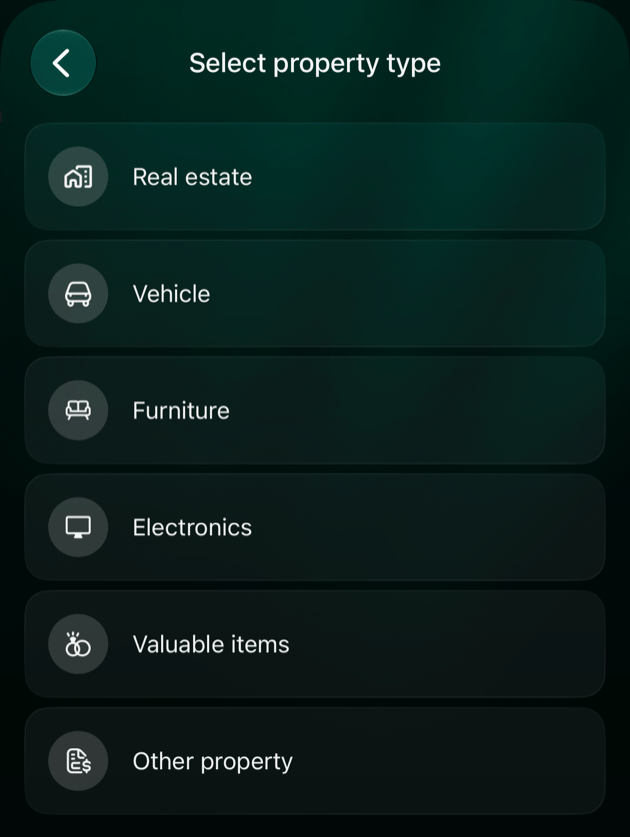
Na věci, které vlastníte a do peněženky se nevejdou – byt, auto, a dokonce i gauč. Vyberte Nemovitosti, Vozidla, Nábytek, Elektronika, Cennosti nebo Ostatní majetek.
Odměny
Věrnostní body, například hotelové nebo letecké body. Jen v osobních prostorech.
Některé účty vytváří finerd sám, proto v seznamu nejsou. Patří k nim Peníze na cestě, které finerd používá pro převody mezi vašimi účty, a Rodinné účty, pokud používáte rodinný přístup.
Web
Android
iOS
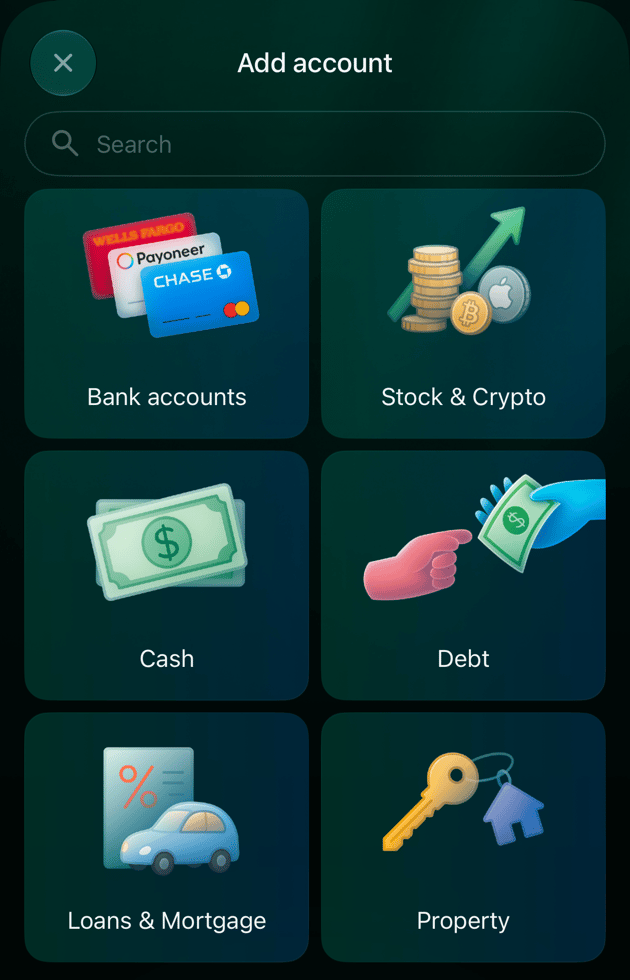
Otevřete Účty a vyberte Přidat účet. U typu Majetek zvolte druh majetku v panelu Vyberte typ majetku.Pokud v osobním prostoru typ Odměny chybí, zapněte v nastavení prostoru Odměny a věrnostní body: vyberte svůj profil dole v postranním panelu a potom ikonu nastavení.
Typy účtů v panelu Přidat účet.
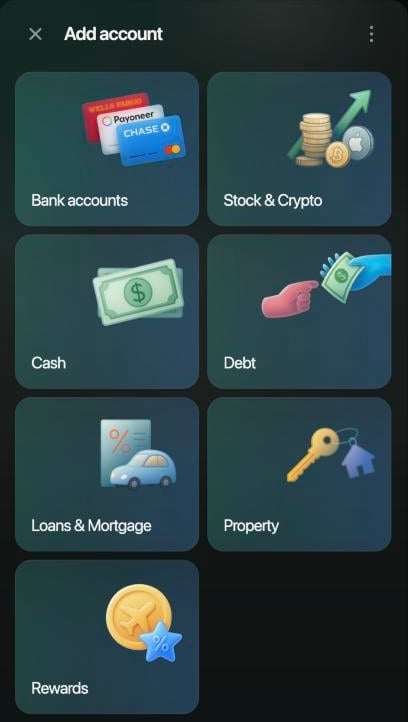
Otevřete Účty z nabídky Více nebo z panelu karet a klepněte na +. V seznamu jsou Bankovní účty, Akcie a krypto, Hotovost, Dluhy, Půjčky a hypotéky a Majetek. Klepnutím na Majetek zvolíte druh majetku.Účty typu Odměny a Kapitál na Androidu přidat nelze. Použijte pro ně web nebo aplikaci pro iOS.
Otevřete Účty z nabídky Více nebo z panelu karet a klepněte na +. U typu Majetek zvolte druh majetku na obrazovce Vyberte typ majetku.Pokud v osobním prostoru typ Odměny chybí, otevřete Více, klepněte na ikonu prostoru v pravém horním rohu, potom na Vzhled a zapněte Zobrazit odměny. Aplikace pro iOS ukládá toto nastavení odděleně od webu. Ve výchozím stavu je zapnuté, jen pokud je oblast iPhonu nastavená na Spojené státy nebo Kanadu.
Typy účtů na obrazovce Přidat účet.
Druhy majetku.
Ruční nebo připojený účet
Připojený účet dostává transakce a zůstatek z banky nebo investiční platformy. Ruční účet obsahuje jen to, co do finerd zapíšete.
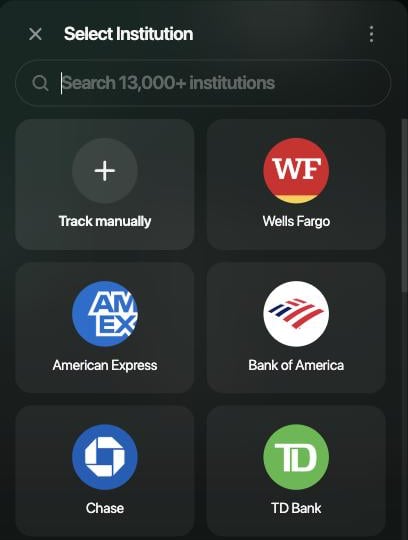
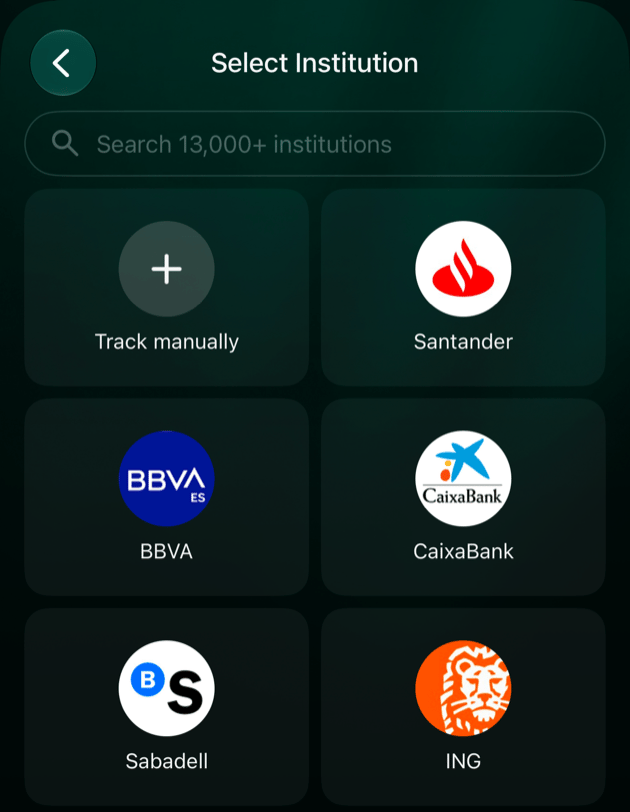
Když vyberete Bankovní účty nebo Investice (v aplikacích Akcie a krypto), finerd nejdřív zobrazí seznam institucí. Chcete-li účet připojit, vyberte svou instituci a postupujte podle článku Připojení banky. Většina připojení vyžaduje finerd Pro. Pro ruční vedení účtu vyberte Sledovat ručně. Pokud do vyhledávání zadáte název, možnost zní Sledovat “název” ručně a účet dostane tento název.Můžete začít ručně a instituci připojit později. Až instituci připojíte, finerd nabídne propojit její účet s tím, který už sledujete.
Web
Android
iOS
Otevřete Účty, vyberte Přidat účet a potom Bankovní účty nebo Investice. V panelu Vyberte instituci nebo Vyberte investiční platformu zvolte svou instituci, nebo Sledovat ručně.
Vyberte svou banku nebo Sledovat ručně.
Otevřete Účty z nabídky Více nebo z panelu karet, klepněte na + a potom na Bankovní účty. Klepněte na svou banku nebo na Sledovat ručně.Akcie a krypto rovnou otevře ruční účet. Chcete-li připojit investiční platformu, otevřete Více → Instituce a postupujte podle článku Připojení banky.
Otevřete Účty z nabídky Více nebo z panelu karet, klepněte na + a potom na Bankovní účty nebo Akcie a krypto. Na obrazovce Vyberte instituci nebo Vyberte investiční platformu klepněte na svou instituci nebo na Sledovat ručně.Pokud finerd vaši banku zatím nepodporuje, vyhledávání nabídne Sledovat ručně a Sledovat přes Apple Wallet. Viz Sledování plateb Apple Pay.
Vyberte svou banku nebo Sledovat ručně.
Přidejte ruční účet
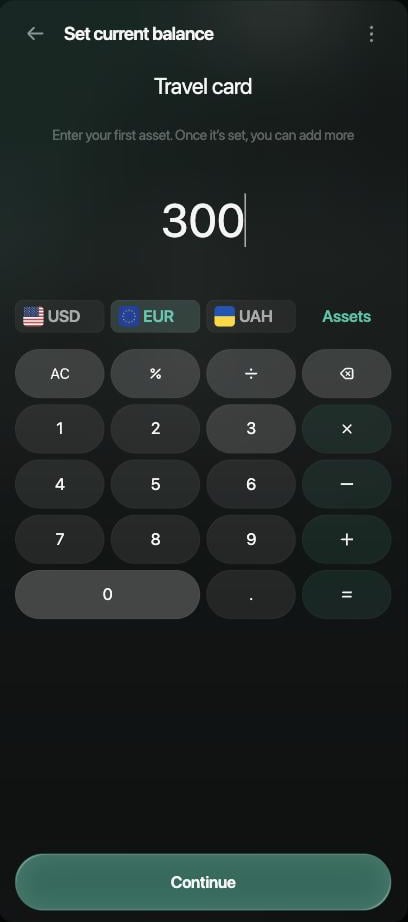
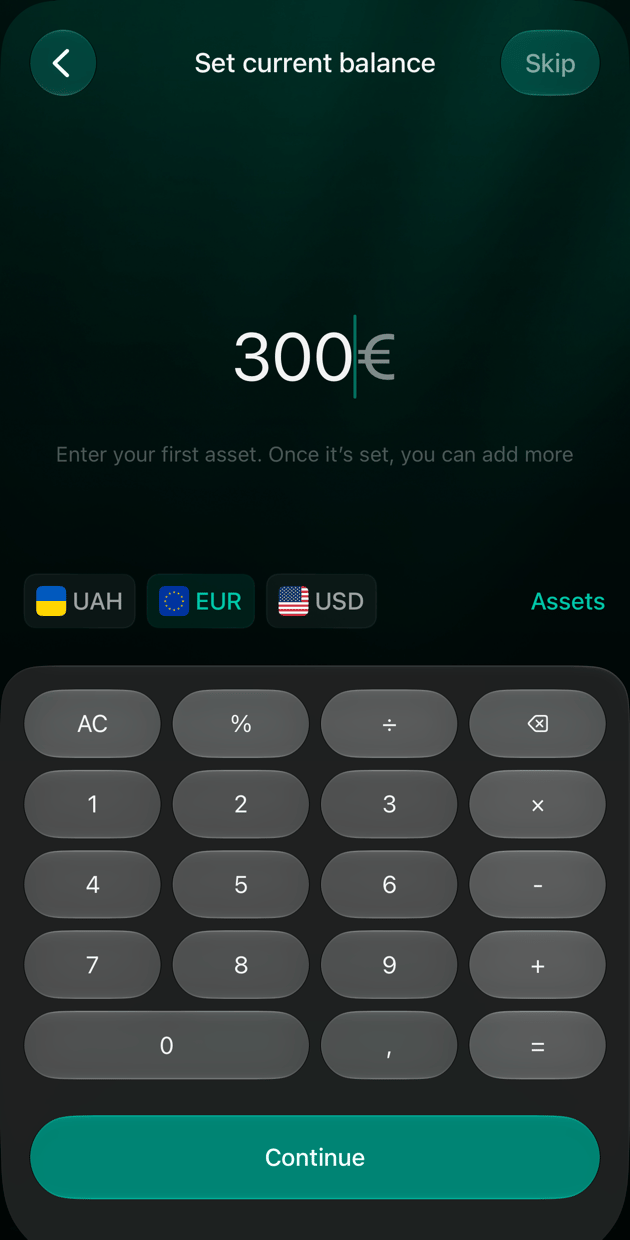
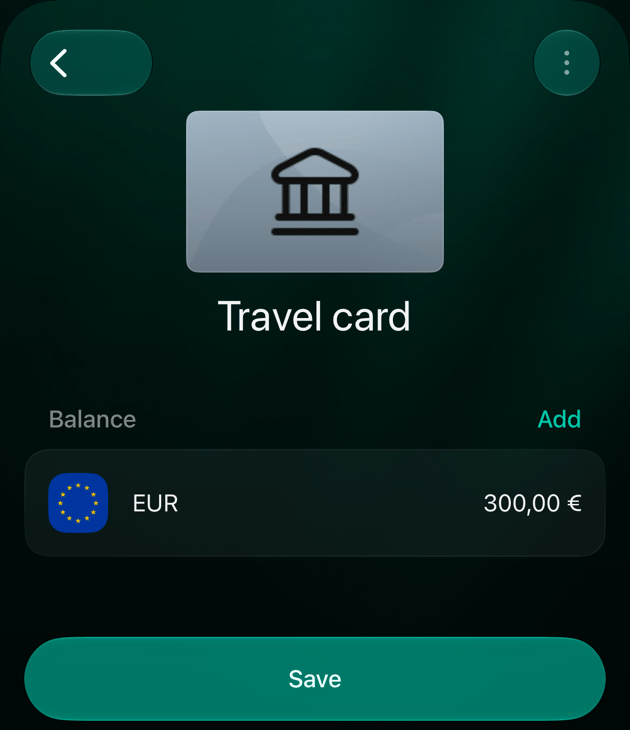
Postup je stejný pro všechny typy, které vedete ručně. V příkladu se karta používaná v zahraničí sleduje ručně jako Travel card s částkou 300 EUR. Hotovosti se věnuje článek Sledování hotovosti ve finerd.
Web
Android
iOS
Přidání účtu na webu a jeho úprava.
Otevřete Účty, vyberte Přidat účet a zvolte typ. U typu Bankovní účty nebo Investice vyberte Sledovat ručně.
Zadejte název, například Travel card, a vyberte Pokračovat.
V panelu Nastavit aktuální zůstatek zvolte měnu a zadejte částku, která je teď na účtu. Pokud měna v nabídce není, použijte Aktiva. Například vyberte EUR, zadejte 300 a vyberte Pokračovat. Chcete-li začít od nuly, vyberte Přeskočit.
Vyberte Uložit.
Zvolte měnu a zadejte částku.
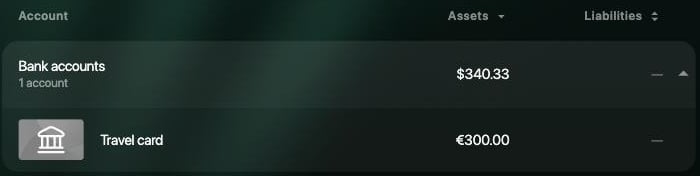
Nový účet v sekci Účty.
Otevřete Účty z nabídky Více nebo z panelu karet, klepněte na + a zvolte typ. U typu Bankovní účty klepněte na Sledovat ručně.
Zadejte název, například Travel card.
finerd přidá nulový zůstatek v hlavní měně vašeho prostoru. Klepněte na tento řádek pod Zůstatek, zvolte měnu, zadejte částku a klepněte na Hotovo. Pokud měna v nabídce není, klepněte na Další aktiva. Chcete-li začít od nuly, nechte zůstatek nulový.
Klepněte na Uložit.
Vyberte EUR, zadejte 300 a klepněte na Pokračovat.
Zkontrolujte účet a klepněte na Uložit.
Účet se objeví v sekci Účty pod svým typem, například Bankovní účty. Zadaná částka se uloží jako první ověřený zůstatek účtu. Součet skupiny se zobrazuje v hlavní měně vašeho prostoru.Dva typy se před zůstatkem ptají na víc:
Dluhy: nejdřív vyberte, s kým dluh máte. Potom zvolte Dluží mi nebo Dlužím a zadejte částku. Dluhový účet má jen jednu měnu.
Odměny: nejdřív vyberte věrnostní program, ve kterém body získáváte.
Více měn nebo aktiv
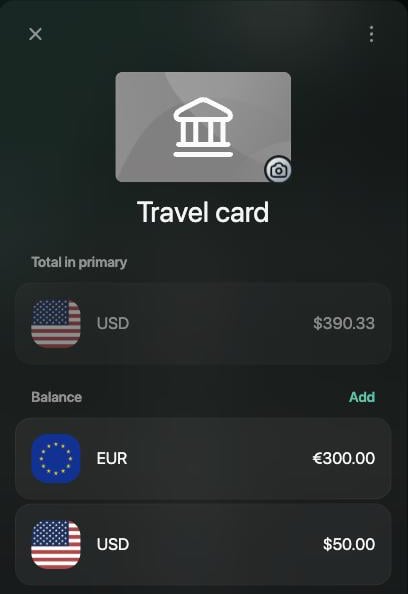
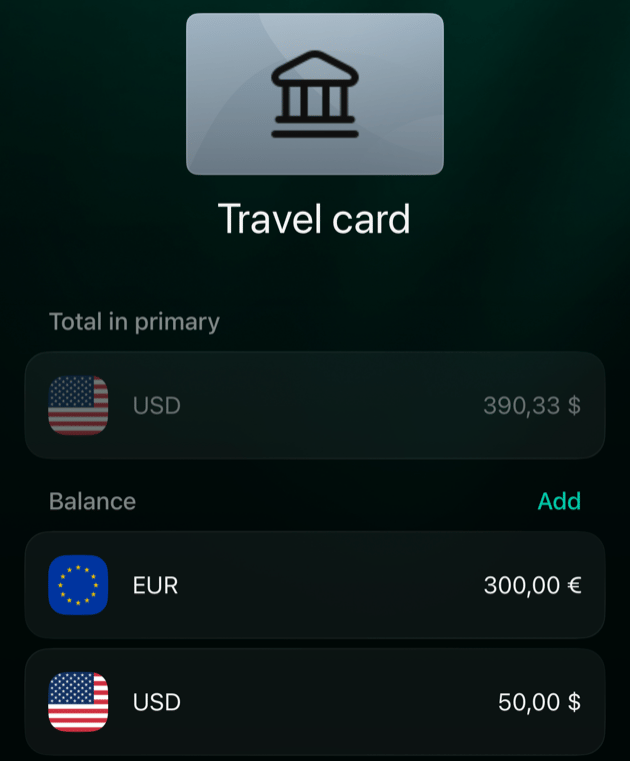
Jeden účet může obsahovat více měn nebo aktiv. Travel card může mít 300 EUR a 50 USD jako samostatné zůstatky a investiční účet může obsahovat akcie nebo kryptoměny. Každá měna a každé aktivum má vlastní zůstatek a finerd je sečte v hlavní měně vašeho prostoru.Další měnu nebo aktivum přidáte k účtu takto:
Web
Android
iOS
Otevřete účet v sekci Účty.
Vyberte Přidat vedle Zůstatek.
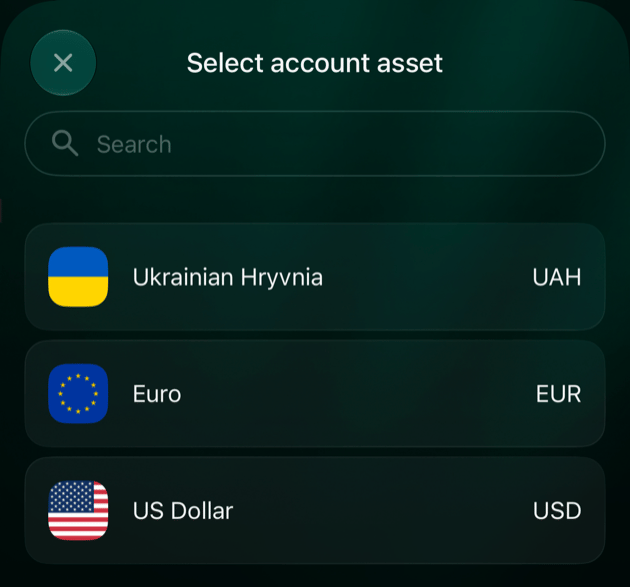
Zvolte měnu nebo aktivum. Další, například akcie, najdete přes Hledat.
Zadejte částku, kterou teď máte, a vyberte Uložit.
Každá měna má vlastní zůstatek.
Otevřete účet ze sekce Účty (v nabídce Více nebo na panelu karet).
Klepněte na Přidat vedle Zůstatek a zvolte měnu nebo aktivum.
Otevřete účet ze sekce Účty (v nabídce Více nebo na panelu karet).
Klepněte na Přidat vedle Zůstatek.
Na obrazovce Vyberte aktivum účtu zvolte měnu nebo aktivum, zadejte částku a klepněte na Hotovo.
Každá měna má vlastní zůstatek.
Zvolte měnu nebo aktivum, které chcete přidat.
Každá přidaná částka se uloží jako ověřený zůstatek pro danou měnu. Celkem v hlavní měně ukazuje celkovou hodnotu a sekce Účty ji zobrazuje s počtem aktiv, například „ve 2 aktivech“. Chcete-li částku později aktualizovat, přidejte pro danou měnu nový ověřený zůstatek. Při zaznamenání transakce zvolte měnu, ve které proběhla.Přidat není k dispozici u:
Připojených účtů. Jejich zůstatky přicházejí z instituce.
Archivovaných účtů.
Dluhových účtů. Dluh má jen jednu měnu.
Název a ikona
Dejte každému účtu název a ikonu, podle kterých ho na první pohled poznáte. Obojí můžete kdykoli změnit. Zůstatky a transakce zůstanou beze změny.
Web
Android
iOS
Otevřete účet v sekci Účty.
Chcete-li ho přejmenovat, vyberte název, napište nový a vyberte Uložit.
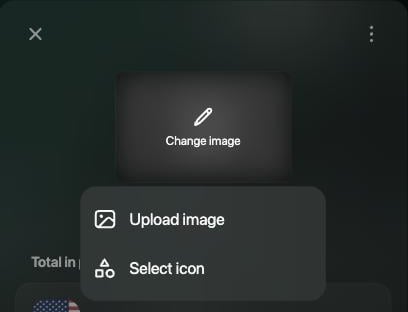
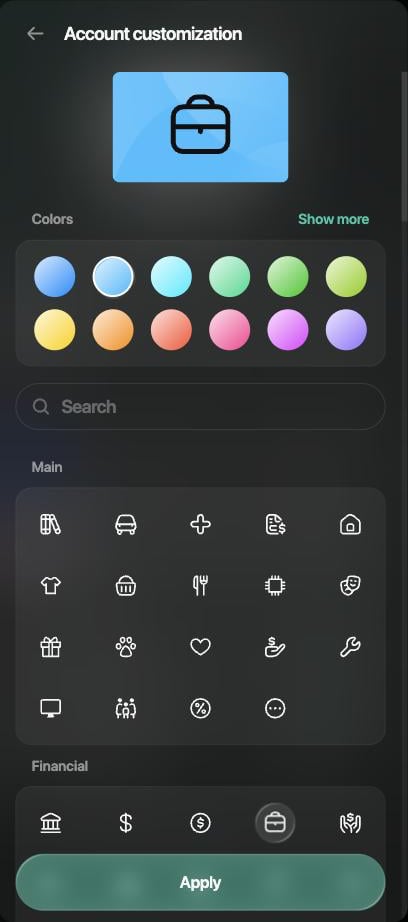
Chcete-li změnit ikonu, vyberte obrázek a potom možnost Vyberte ikonu. V části Barvy zvolte barvu, vyberte ikonu, potom Použít a nakonec Uložit. Pokud chcete použít vlastní obrázek, zvolte místo toho Nahrát obrázek.
Obrázek změníte tak, že ho vyberete.
Zvolte barvu a ikonu a vyberte Použít.
Otevřete účet ze sekce Účty (v nabídce Více nebo na panelu karet).
Chcete-li ho přejmenovat, klepněte na název a napište nový.
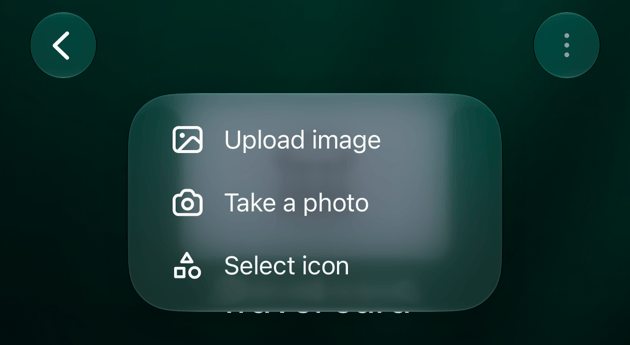
Chcete-li změnit ikonu, klepněte na ni. Na obrazovce Vyberte ikonu zvolte v části Barvy barvu a potom ikonu, nebo použijte vlastní obrázek přes Galerie či Fotoaparát. Nakonec klepněte na Použít.
Klepněte na Uložit.
Ikonu změníte klepnutím na ni.
Na webu a v iOS si dluh u firmy ze seznamu obchodníků finerd ponechává název a ikonu této firmy; změnit je nelze.
Změňte typ účtu
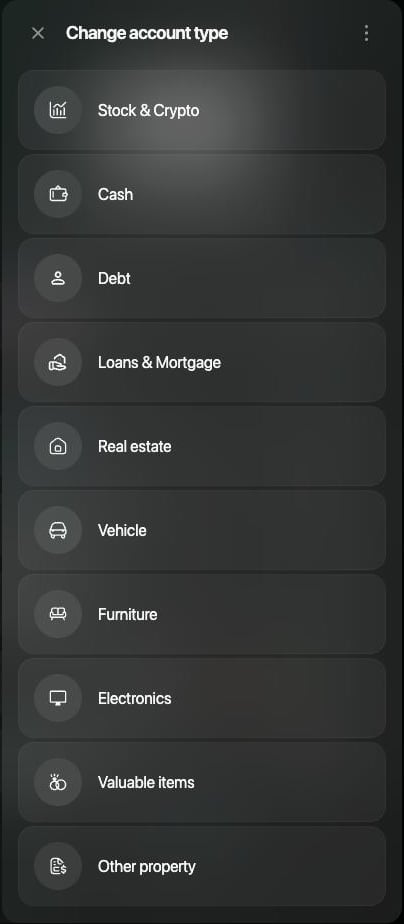
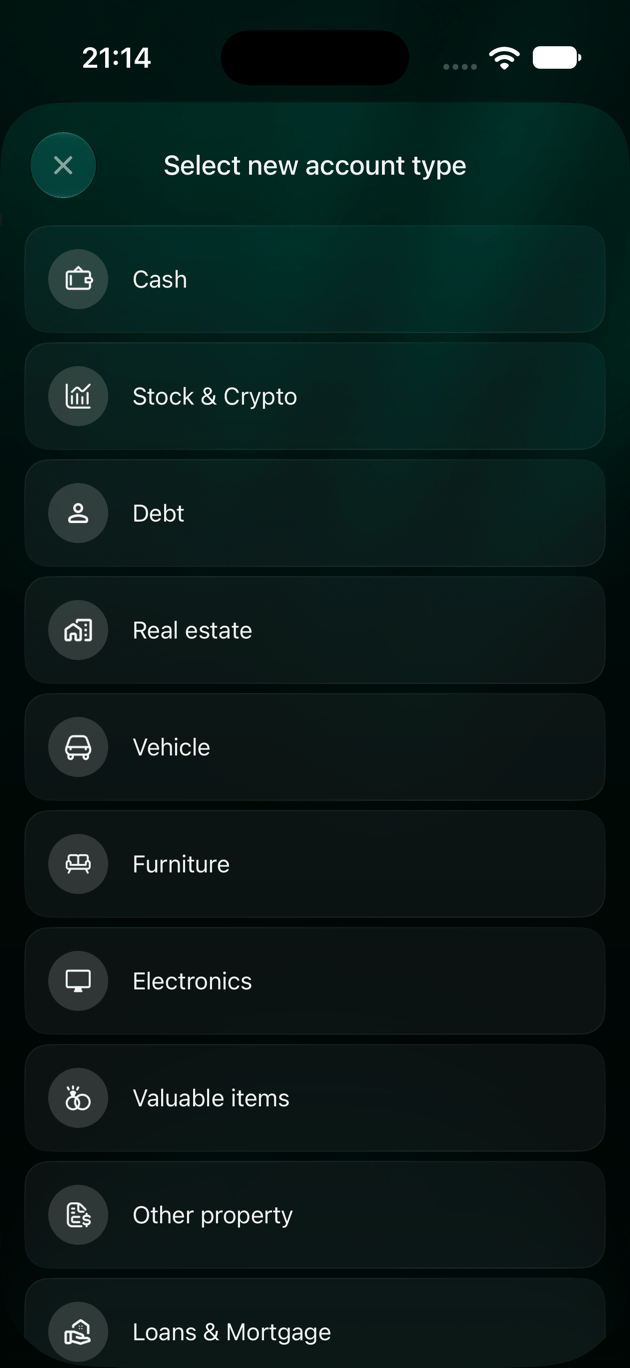
Pokud má ruční účet špatný typ, můžete ho změnit. Zůstatky a transakce v účtu zůstanou.Změnit lze typ účtů Bankovní účty, Hotovost, Investice (v aplikacích Akcie a krypto), Majetek a Půjčky a hypotéky. Nový typ může být kterýkoli z nich nebo Dluhy.
Připojené, archivované a společné účty typ změnit nemohou.
Účty typu Dluhy, Odměny a Vlastní kapitál (v aplikacích Kapitál) si typ ponechávají.
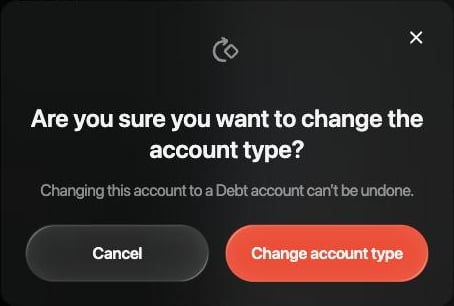
Změnu na Dluhy nelze vrátit zpět a účet musí obsahovat jen jednu měnu.
Jediný hotovostní účet v prostoru typ změnit nemůže.
Pokud finerd hlásí, že typ tohoto účtu nelze změnit, je účet propojený s účtem Peníze na cestě.
Web
Android
iOS
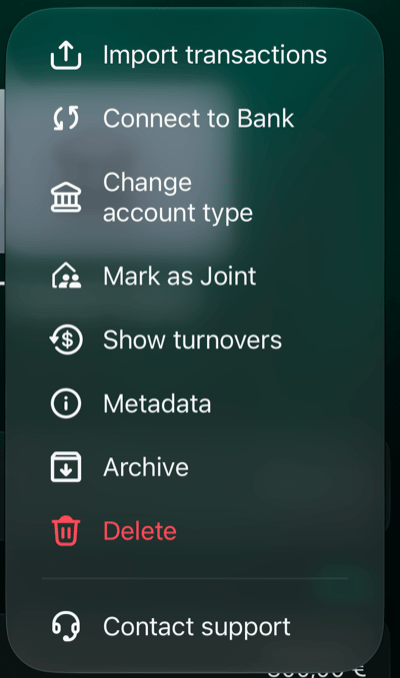
Otevřete účet v sekci Účty a vyberte ⋮ > Změnit typ účtu.
Zvolte nový typ.
Potvrďte tlačítkem Změnit typ účtu.
Zvolte nový typ.
Změnu na Dluhy nelze vrátit zpět.
Otevřete účet ze sekce Účty (v nabídce Více nebo na panelu karet) a klepněte na ⋮ > Změnit typ.
Zvolte nový typ. U typu Dluhy potvrďte tlačítkem Pokračovat.
Otevřete účet ze sekce Účty (v nabídce Více nebo na panelu karet) a klepněte na ⋮ > Změnit typ.
Na obrazovce Vyberte nový typ účtu zvolte typ. U typu Dluhy potvrďte tlačítkem Pokračovat.
Změnit typ najdete v nabídce ⋮.
Zvolte nový typ.
Archivujte a obnovte účet
Účet, který už nepoužíváte, například zrušenou kartu, archivujte. Archivace je šuplík, ne skartovačka: účet zmizí z očí, ale jeho historie zůstane. finerd ho přesune do archivu a ponechá mu transakce i zůstatky, jen se už nezobrazuje v sekci Účty ani v tamních součtech. Obnovit ho můžete kdykoli.
Připojené účty je nutné nejdřív odpojit. Při archivaci finerd nabídne Odpojit.
Dluhové účty místo toho používají Odepsat / Archivovat.
Archivovanému účtu nelze přidat novou měnu ani změnit typ, dokud ho neobnovíte.
Web
Android
iOS
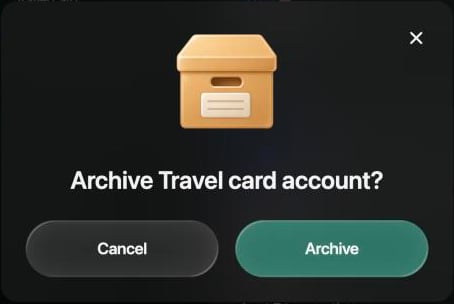
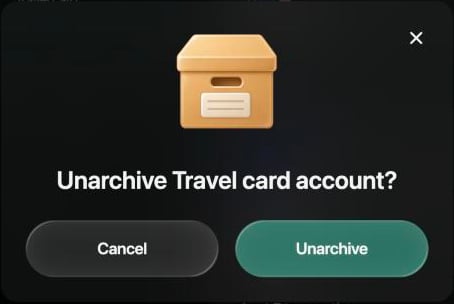
Chcete-li účet archivovat, otevřete ho v sekci Účty, vyberte ⋮ > Archivovat a potvrďte tlačítkem Archivovat.
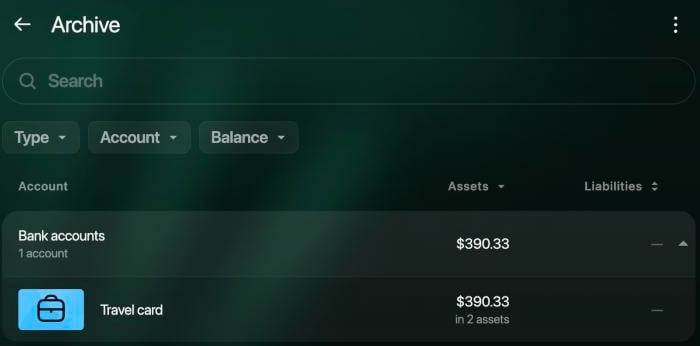
Chcete-li ho obnovit, vyberte na stránce Účty nabídku ⋮ > Zobrazit archiv, otevřete účet, vyberte ⋮ > Obnovit z archivu a potvrďte tlačítkem Obnovit z archivu.
Potvrzení archivace.
Potvrzení obnovení.
Archivované účty najdete v archivu.
Chcete-li účet archivovat, otevřete ho ze sekce Účty (v nabídce Více nebo na panelu karet) a klepněte na ⋮ > Archivovat. Můžete také účet v seznamu podržet a klepnout na Archivovat.
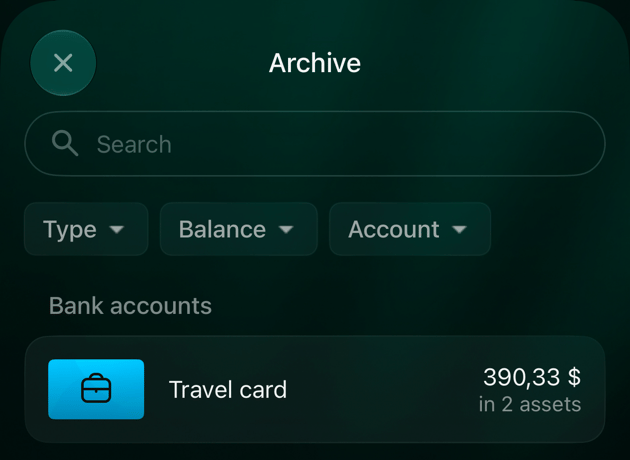
Chcete-li ho obnovit, klepněte v sekci Účty na ⋮ > Zobrazit archiv, otevřete účet a klepněte na ⋮ > Obnovit z archivu.
Chcete-li účet archivovat, otevřete ho ze sekce Účty (v nabídce Více nebo na panelu karet) a klepněte na ⋮ > Archivovat. Můžete také účet v seznamu podržet a klepnout na Archivovat.
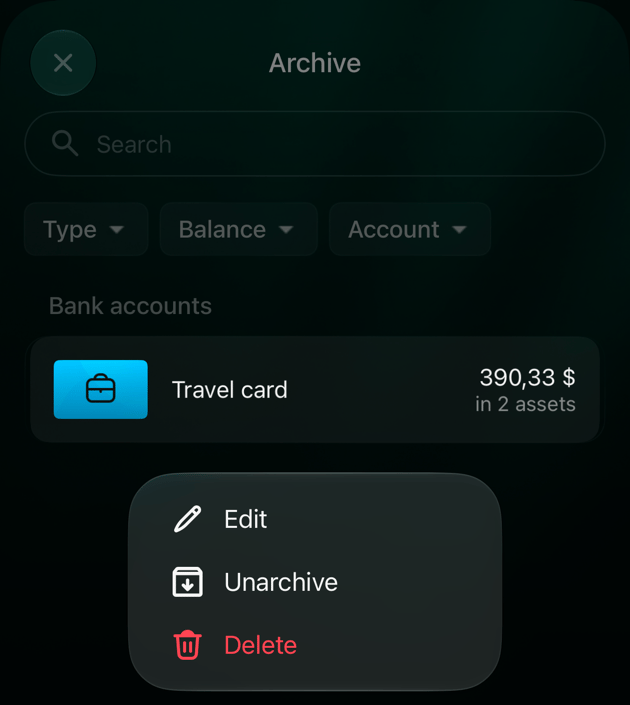
Chcete-li ho obnovit, klepněte v sekci Účty na ⋮ > Zobrazit archiv, účet podržte a klepněte na Obnovit z archivu.
Archivované účty najdete v archivu.
Podržte účet a klepněte na Obnovit z archivu.
Smažte účet
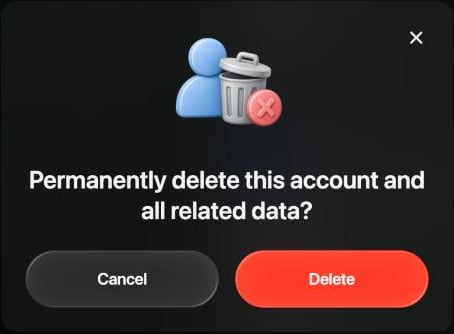
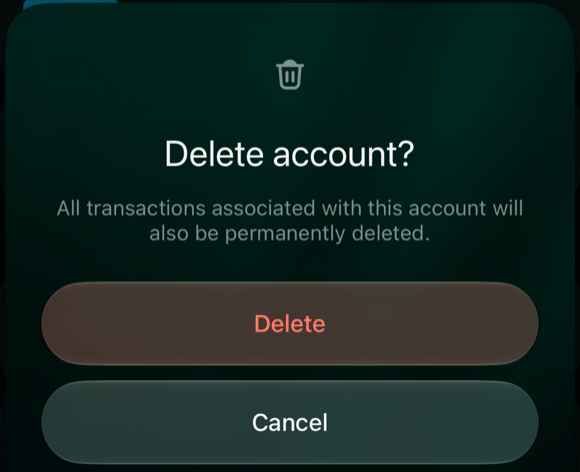
Smazání účet trvale odstraní i s jeho transakcemi a ověřenými zůstatky. Smazání nelze vrátit zpět. Pokud se vám historie může ještě hodit, účet raději archivujte.
Převod mezi tímto účtem a jiným ručním účtem se smaže z obou účtů. Pokud je druhou stranou připojený účet, tato strana zůstane jako transakce bez kategorie.
Připojené účty je nutné nejdřív odpojit. Při mazání finerd nabídne Odpojit.
Jediný hotovostní účet v prostoru smazat nelze.
Web
Android
iOS
Otevřete účet v sekci Účty, vyberte ⋮ > Smazat a potvrďte tlačítkem Smazat.
Smazání nelze vrátit zpět.
Otevřete účet ze sekce Účty (v nabídce Více nebo na panelu karet) a klepněte na ⋮ > Smazat.
Otevřete účet ze sekce Účty (v nabídce Více nebo na panelu karet) a klepněte na ⋮ > Smazat, nebo účet v seznamu podržte a klepněte na Smazat. Potvrďte tlačítkem Smazat.
Smazání nelze vrátit zpět.
Aliasy (Android)
Na Androidu umí finerd zaznamenávat platby z oznámení Google Wallet (Více > Google Wallet, funkce Pro). Každé oznámení pojmenovává kartu po svém, například „Privat24 ••5168“. Alias aplikaci finerd říká, kterému účtu tento název patří.Pokud finerd oznámení nedokáže přiřadit k účtu, klepněte u něj v sekci Google Wallet na Vytvořit transakci a vyberte účet, ze kterého se platilo. finerd uloží název karty jako alias tohoto účtu, takže se další platba přiřadí automaticky.Aliasy můžete přidávat a odebírat i ručně:
Otevřete účet ze sekce Účty (v nabídce Více nebo na panelu karet) a klepněte na ⋮ > Aliasy.
Chcete-li alias přidat, klepněte na +, zadejte název přesně tak, jak se zobrazuje v oznámení, a klepněte na Přidat.
Chcete-li alias odebrat, klepněte na ikonu koše vedle něj.
Byla tato stránka užitečná?
{"docsConfig":{"theme":"mint","$schema":"https://mintlify.com/docs.json","name":"finerd","description":"finerd helps financially savvy people manage complex personal, family, business, and international finances with accounting precision without accounting complexity.","colors":{"primary":"#38f7ff","light":"#38f7ff","dark":"#b98cff"},"logo":{"light":"https://finerd.ai/logo.svg","dark":"https://finerd.ai/logo.svg","href":"/"},"favicon":"https://finerd.ai/logo.svg","appearance":{"default":"dark","strict":true},"background":{"decoration":"grid","color":{"light":"#08090f","dark":"#08090f"}},"navbar":{"links":[{"href":"https://finerd.ai","label":"finerd.ai"}]},"seo":{"metatags":{"google-site-verification":"haq__cDMEelH2BlpExqZZ7DqIbXEtZMZDA_2Rn4amf8"}},"fonts":{"family":"Inter"},"styling":{"eyebrows":"breadcrumbs","latex":true},"contextual":{"options":["copy","view"],"display":"header"},"navigation":{"languages":[{"language":"en","footer":{"links":[{"items":[{"label":"YouTube","href":"https://www.youtube.com/@realFinerd"},{"label":"Reddit","href":"https://www.reddit.com/r/finerds"},{"label":"TikTok","href":"https://www.tiktok.com/@real.finerd"}]}]},"navbar":{"links":[{"href":"https://finerd.ai","label":"finerd.ai"}],"primary":{"type":"button","label":"Contact support","href":"/contact-us"}},"href":""},{"language":"uk","footer":{"links":[{"items":[{"label":"YouTube","href":"https://www.youtube.com/@finerd.ukraine"},{"label":"Telegram","href":"https://t.me/+TESz5VfXr50yNTRi"}]}]},"navbar":{"links":[{"href":"https://finerd.ai","label":"finerd.ai"}],"primary":{"type":"button","label":"Зв'язатися з підтримкою","href":"/uk/contact-us"}},"href":"uk"},{"language":"es","footer":{"links":[{"items":[{"label":"YouTube","href":"https://www.youtube.com/@realFinerd"},{"label":"Reddit","href":"https://www.reddit.com/r/finerds"},{"label":"TikTok","href":"https://www.tiktok.com/@real.finerd"}]}]},"navbar":{"links":[{"href":"https://finerd.ai","label":"finerd.ai"}],"primary":{"type":"button","label":"Contactar soporte","href":"/es/contact-us"}},"href":"es"},{"language":"ja","footer":{"links":[{"items":[{"label":"YouTube","href":"https://www.youtube.com/@realFinerd"},{"label":"Reddit","href":"https://www.reddit.com/r/finerds"},{"label":"TikTok","href":"https://www.tiktok.com/@real.finerd"}]}]},"navbar":{"links":[{"href":"https://finerd.ai","label":"finerd.ai"}],"primary":{"type":"button","label":"サポートに連絡","href":"/ja/contact-us"}},"href":"ja"},{"language":"pl","footer":{"links":[{"items":[{"label":"YouTube","href":"https://www.youtube.com/@realFinerd"},{"label":"Reddit","href":"https://www.reddit.com/r/finerds"},{"label":"TikTok","href":"https://www.tiktok.com/@real.finerd"}]}]},"navbar":{"links":[{"href":"https://finerd.ai","label":"finerd.ai"}],"primary":{"type":"button","label":"Kontakt z pomocą","href":"/pl/contact-us"}},"href":"pl"},{"language":"cs","footer":{"links":[{"items":[{"label":"YouTube","href":"https://www.youtube.com/@realFinerd"},{"label":"Reddit","href":"https://www.reddit.com/r/finerds"},{"label":"TikTok","href":"https://www.tiktok.com/@real.finerd"}]}]},"navbar":{"links":[{"href":"https://finerd.ai","label":"finerd.ai"}],"primary":{"type":"button","label":"Kontaktovat podporu","href":"/cs/contact-us"}},"href":"cs"},{"language":"it","footer":{"links":[{"items":[{"label":"YouTube","href":"https://www.youtube.com/@realFinerd"},{"label":"Reddit","href":"https://www.reddit.com/r/finerds"},{"label":"TikTok","href":"https://www.tiktok.com/@real.finerd"}]}]},"navbar":{"links":[{"href":"https://finerd.ai","label":"finerd.ai"}],"primary":{"type":"button","label":"Contatta assistenza","href":"/it/contact-us"}},"href":"it"},{"language":"fr","footer":{"links":[{"items":[{"label":"YouTube","href":"https://www.youtube.com/@realFinerd"},{"label":"Reddit","href":"https://www.reddit.com/r/finerds"},{"label":"TikTok","href":"https://www.tiktok.com/@real.finerd"}]}]},"navbar":{"links":[{"href":"https://finerd.ai","label":"finerd.ai"}],"primary":{"type":"button","label":"Contacter le support","href":"/fr/contact-us"}},"href":"fr"},{"language":"de","footer":{"links":[{"items":[{"label":"YouTube","href":"https://www.youtube.com/@realFinerd"},{"label":"Reddit","href":"https://www.reddit.com/r/finerds"},{"label":"TikTok","href":"https://www.tiktok.com/@real.finerd"}]}]},"navbar":{"links":[{"href":"https://finerd.ai","label":"finerd.ai"}],"primary":{"type":"button","label":"Support kontaktieren","href":"/de/contact-us"}},"href":"de"},{"language":"pt","footer":{"links":[{"items":[{"label":"YouTube","href":"https://www.youtube.com/@realFinerd"},{"label":"Reddit","href":"https://www.reddit.com/r/finerds"},{"label":"TikTok","href":"https://www.tiktok.com/@real.finerd"}]}]},"navbar":{"links":[{"href":"https://finerd.ai","label":"finerd.ai"}],"primary":{"type":"button","label":"Falar com suporte","href":"/pt/contact-us"}},"href":"pt"},{"language":"zh-Hant","footer":{"links":[{"items":[{"label":"YouTube","href":"https://www.youtube.com/@realFinerd"},{"label":"Reddit","href":"https://www.reddit.com/r/finerds"},{"label":"TikTok","href":"https://www.tiktok.com/@real.finerd"}]}]},"navbar":{"links":[{"href":"https://finerd.ai","label":"finerd.ai"}],"primary":{"type":"button","label":"聯絡客服","href":"/zh-Hant/contact-us"}},"href":"zh-Hant"},{"language":"ko","footer":{"links":[{"items":[{"label":"YouTube","href":"https://www.youtube.com/@realFinerd"},{"label":"Reddit","href":"https://www.reddit.com/r/finerds"},{"label":"TikTok","href":"https://www.tiktok.com/@real.finerd"}]}]},"navbar":{"links":[{"href":"https://finerd.ai","label":"finerd.ai"}],"primary":{"type":"button","label":"고객 지원 문의","href":"/ko/contact-us"}},"href":"ko"},{"language":"zh-Hans","footer":{"links":[{"items":[{"label":"YouTube","href":"https://www.youtube.com/@realFinerd"},{"label":"Reddit","href":"https://www.reddit.com/r/finerds"},{"label":"TikTok","href":"https://www.tiktok.com/@real.finerd"}]}]},"navbar":{"links":[{"href":"https://finerd.ai","label":"finerd.ai"}],"primary":{"type":"button","label":"联系支持","href":"/zh-Hans/contact-us"}},"href":"zh-Hans"},{"language":"nl","footer":{"links":[{"items":[{"label":"YouTube","href":"https://www.youtube.com/@realFinerd"},{"label":"Reddit","href":"https://www.reddit.com/r/finerds"},{"label":"TikTok","href":"https://www.tiktok.com/@real.finerd"}]}]},"navbar":{"links":[{"href":"https://finerd.ai","label":"finerd.ai"}],"primary":{"type":"button","label":"Neem contact op met support","href":"/nl/contact-us"}},"href":"nl"}]}},"deployment":{"deploymentMetadataValue":{"subdomain":"finerdai","hasAudioNarration":false,"actualSubdomain":"finerdai","customDomains":["help.finerd.ai"],"gitSource":{"type":"gitlab","owner":"finerd.ai/web","repo":"help","deployBranch":"main","contentDirectory":"","isPrivate":true,"projectId":85636094,"mountPath":"","label":""},"feedback":{"thumbs":true},"entitlements":{"AI_CHAT":{"status":"DISABLED"}},"buildId":"6b00a7593c4bb12541ace472","clientVersion":"0.0.4263","searchFilterCounts":[{"language":"en","tag":"Accounts \u0026 balances","count":8},{"language":"cs","tag":"Účty a zůstatky","count":8},{"language":"de","tag":"Konten und Salden","count":8},{"language":"es","tag":"Cuentas y saldos","count":8},{"language":"fr","tag":"Comptes et soldes","count":8},{"language":"it","tag":"Conti e saldi","count":8},{"language":"ja","tag":"口座と残高","count":8},{"language":"ko","tag":"계좌와 잔액","count":8},{"language":"nl","tag":"Rekeningen en saldi","count":8},{"language":"pl","tag":"Konta i salda","count":8},{"language":"pt","tag":"Contas e saldos","count":8},{"language":"uk","tag":"Рахунки та баланси","count":8},{"language":"zh-Hans","tag":"账户与余额","count":8},{"language":"zh-Hant","tag":"帳戶與餘額","count":8},{"language":"en","tag":"AI assistants","count":7},{"language":"en","tag":"Family \u0026 shared expenses","count":7},{"language":"en","tag":"Transactions","count":7},{"language":"cs","tag":"AI asistenti","count":7},{"language":"cs","tag":"Rodina a sdílené výdaje","count":7},{"language":"cs","tag":"Transakce","count":7},{"language":"de","tag":"AI-Assistenten","count":7},{"language":"de","tag":"Familie und geteilte Ausgaben","count":7},{"language":"de","tag":"Transaktionen","count":7},{"language":"es","tag":"Asistentes de AI","count":7},{"language":"es","tag":"Familia y gastos compartidos","count":7},{"language":"es","tag":"Transacciones","count":7},{"language":"fr","tag":"Assistants AI","count":7},{"language":"fr","tag":"Famille et dépenses partagées","count":7},{"language":"fr","tag":"Transactions","count":7},{"language":"it","tag":"Assistenti AI","count":7},{"language":"it","tag":"Famiglia e spese condivise","count":7},{"language":"it","tag":"Transazioni","count":7},{"language":"ja","tag":"AIアシスタント","count":7},{"language":"ja","tag":"ファミリーと共通の支出","count":7},{"language":"ja","tag":"取引","count":7},{"language":"ko","tag":"AI 어시스턴트","count":7},{"language":"ko","tag":"가족과 공유 지출","count":7},{"language":"ko","tag":"거래","count":7},{"language":"nl","tag":"AI-assistenten","count":7},{"language":"nl","tag":"Gezin en gedeelde uitgaven","count":7},{"language":"nl","tag":"Transacties","count":7},{"language":"pl","tag":"Asystenci AI","count":7},{"language":"pl","tag":"Rodzina i wspólne wydatki","count":7},{"language":"pl","tag":"Transakcje","count":7},{"language":"pt","tag":"Assistentes de AI","count":7},{"language":"pt","tag":"Família e despesas compartilhadas","count":7},{"language":"pt","tag":"Transações","count":7},{"language":"uk","tag":"ШІ-асистенти","count":7},{"language":"uk","tag":"Сім'я та спільні витрати","count":7},{"language":"uk","tag":"Транзакції","count":7},{"language":"zh-Hans","tag":"AI 助手","count":7},{"language":"zh-Hans","tag":"家庭与共同支出","count":7},{"language":"zh-Hans","tag":"交易","count":7},{"language":"zh-Hant","tag":"AI 助理","count":7},{"language":"zh-Hant","tag":"家庭與共享支出","count":7},{"language":"zh-Hant","tag":"交易","count":7},{"language":"en","tag":"Planning","count":6},{"language":"cs","tag":"Plánování","count":6},{"language":"de","tag":"Planung","count":6},{"language":"es","tag":"Planificación","count":6},{"language":"fr","tag":"Planification","count":6},{"language":"it","tag":"Pianificazione","count":6},{"language":"ja","tag":"プランニング","count":6},{"language":"ko","tag":"재무 설계","count":6},{"language":"nl","tag":"Financiële planning","count":6},{"language":"pl","tag":"Planowanie","count":6},{"language":"pt","tag":"Planejamento","count":6},{"language":"uk","tag":"Планування","count":6},{"language":"zh-Hans","tag":"财务规划","count":6},{"language":"zh-Hant","tag":"財務規劃","count":6},{"language":"en","tag":"Bills \u0026 receipts","count":5},{"language":"en","tag":"Get started","count":5},{"language":"cs","tag":"Účtenky","count":5},{"language":"cs","tag":"Začínáme","count":5},{"language":"de","tag":"Rechnungen und Kassenbons","count":5},{"language":"de","tag":"Erste Schritte","count":5},{"language":"es","tag":"Recibos","count":5},{"language":"es","tag":"Primeros pasos","count":5},{"language":"fr","tag":"Factures et tickets de caisse","count":5},{"language":"fr","tag":"Premiers pas","count":5},{"language":"it","tag":"Ricevute","count":5},{"language":"it","tag":"Primi passi","count":5},{"language":"ja","tag":"レシート","count":5},{"language":"ja","tag":"はじめに","count":5},{"language":"ko","tag":"영수증","count":5},{"language":"ko","tag":"시작하기","count":5},{"language":"nl","tag":"Bonnen","count":5},{"language":"nl","tag":"Aan de slag","count":5},{"language":"pl","tag":"Rachunki i paragony","count":5},{"language":"pl","tag":"Pierwsze kroki","count":5},{"language":"pt","tag":"Recibos de compra","count":5},{"language":"pt","tag":"Primeiros passos","count":5},{"language":"uk","tag":"Чеки","count":5},{"language":"uk","tag":"Початок роботи","count":5},{"language":"zh-Hans","tag":"小票","count":5},{"language":"zh-Hans","tag":"开始使用","count":5},{"language":"zh-Hant","tag":"收據","count":5},{"language":"zh-Hant","tag":"開始使用","count":5},{"language":"en","tag":"Account \u0026 subscription","count":4},{"language":"en","tag":"Business","count":4},{"language":"en","tag":"Investments \u0026 property","count":4},{"language":"cs","tag":"Účet a předplatné","count":4},{"language":"cs","tag":"Podnikání","count":4},{"language":"cs","tag":"Investice a majetek","count":4},{"language":"de","tag":"Konto und Abo","count":4},{"language":"de","tag":"Business","count":4},{"language":"de","tag":"Investments und Vermögenswerte","count":4},{"language":"es","tag":"Cuenta y suscripción","count":4},{"language":"es","tag":"Negocios","count":4},{"language":"es","tag":"Inversiones y patrimonio","count":4},{"language":"fr","tag":"Compte et abonnement","count":4},{"language":"fr","tag":"Entreprise","count":4},{"language":"fr","tag":"Investissements et patrimoine","count":4},{"language":"it","tag":"Account e abbonamento","count":4},{"language":"it","tag":"Business","count":4},{"language":"it","tag":"Investimenti e proprietà","count":4},{"language":"ja","tag":"アカウントとサブスクリプション","count":4},{"language":"ja","tag":"ビジネス","count":4},{"language":"ja","tag":"投資と資産","count":4},{"language":"ko","tag":"계정과 구독","count":4},{"language":"ko","tag":"비즈니스","count":4},{"language":"ko","tag":"투자와 재산","count":4},{"language":"nl","tag":"Account en abonnement","count":4},{"language":"nl","tag":"Zakelijk","count":4},{"language":"nl","tag":"Beleggingen en eigendommen","count":4},{"language":"pl","tag":"Konto i subskrypcja","count":4},{"language":"pl","tag":"Biznes","count":4},{"language":"pl","tag":"Inwestycje i majątek","count":4},{"language":"pt","tag":"Conta e assinatura","count":4},{"language":"pt","tag":"Negócios","count":4},{"language":"pt","tag":"Investimentos e patrimônio","count":4},{"language":"uk","tag":"Акаунт і підписка","count":4},{"language":"uk","tag":"Бізнес","count":4},{"language":"uk","tag":"Інвестиції й майно","count":4},{"language":"zh-Hans","tag":"账号与订阅","count":4},{"language":"zh-Hans","tag":"商业","count":4},{"language":"zh-Hans","tag":"投资与财产","count":4},{"language":"zh-Hant","tag":"會員帳號與訂閱","count":4},{"language":"zh-Hant","tag":"商務","count":4},{"language":"zh-Hant","tag":"投資與財產","count":4}]},"assistantConfig":{"enableAskAiButton":false,"enableStarterQuestions":false,"enableContextualStarterQuestions":false,"enableAskAiSearchBar":true},"basePath":"","hasChatPermissions":false,"hasWebMcpPermissions":false,"toggles":[{"name":"kill-isr","enabled":true,"variant":{"name":"disabled","enabled":false,"feature_enabled":true},"impressionData":false},{"name":"custom-rbac-roles","enabled":true,"variant":{"name":"disabled","enabled":false,"feature_enabled":true},"impressionData":false},{"name":"agent-mintlify-slack","enabled":true,"variant":{"name":"disabled","enabled":false,"feature_enabled":true},"impressionData":false},{"name":"agent-integrations-settings","enabled":true,"variant":{"name":"disabled","enabled":false,"feature_enabled":true},"impressionData":false},{"name":"rbac-expansion","enabled":true,"variant":{"name":"disabled","enabled":false,"feature_enabled":true},"impressionData":false},{"name":"automations-pr-grouping","enabled":true,"variant":{"name":"disabled","enabled":false,"feature_enabled":true},"impressionData":false},{"name":"custom-prefix","enabled":true,"variant":{"name":"disabled","enabled":false,"feature_enabled":true},"impressionData":false},{"name":"analytics-v7","enabled":true,"variant":{"name":"disabled","enabled":false,"feature_enabled":true},"impressionData":false},{"name":"user-flows-analytics","enabled":true,"variant":{"name":"disabled","enabled":false,"feature_enabled":true},"impressionData":false},{"name":"no-publish-flow","enabled":true,"variant":{"name":"disabled","enabled":false,"feature_enabled":true},"impressionData":false},{"name":"workos-onboarding","enabled":true,"variant":{"name":"disabled","enabled":false,"feature_enabled":true},"impressionData":false},{"name":"snapshot-serving-live","enabled":true,"variant":{"name":"disabled","enabled":false,"feature_enabled":true},"impressionData":false},{"name":"stripTemperatureMiddleware","enabled":true,"variant":{"name":"disabled","enabled":false,"feature_enabled":true},"impressionData":false},{"name":"support-platform-pylon-zendesk","enabled":true,"variant":{"name":"disabled","enabled":false,"feature_enabled":true},"impressionData":false},{"name":"snapshot-serving","enabled":true,"variant":{"name":"disabled","enabled":false,"feature_enabled":true},"impressionData":false},{"name":"instant-rollback","enabled":true,"variant":{"name":"disabled","enabled":false,"feature_enabled":true},"impressionData":false},{"name":"granular-notifications-server","enabled":true,"variant":{"name":"disabled","enabled":false,"feature_enabled":true},"impressionData":false},{"name":"granular-notifications","enabled":true,"variant":{"name":"disabled","enabled":false,"feature_enabled":true},"impressionData":false},{"name":"automations-fable","enabled":true,"variant":{"name":"disabled","enabled":false,"feature_enabled":true},"impressionData":false},{"name":"fixed-ai-action-pricing","enabled":true,"variant":{"name":"disabled","enabled":false,"feature_enabled":true},"impressionData":false},{"name":"site-roles","enabled":true,"variant":{"name":"disabled","enabled":false,"feature_enabled":true},"impressionData":false},{"name":"automation-resolve-merge-conflict","enabled":true,"variant":{"name":"disabled","enabled":false,"feature_enabled":true},"impressionData":false},{"name":"scoped-publishing","enabled":true,"variant":{"name":"disabled","enabled":false,"feature_enabled":true},"impressionData":false},{"name":"mintql","enabled":true,"variant":{"name":"disabled","enabled":false,"feature_enabled":true},"impressionData":false},{"name":"page-level-analytics","enabled":true,"variant":{"name":"disabled","enabled":false,"feature_enabled":true},"impressionData":false},{"name":"editor-version-history-v2","enabled":true,"variant":{"name":"disabled","enabled":false,"feature_enabled":true},"impressionData":false},{"name":"billing-page-v2","enabled":true,"variant":{"name":"disabled","enabled":false,"feature_enabled":true},"impressionData":false},{"name":"full-page-search","enabled":true,"variant":{"name":"disabled","enabled":false,"feature_enabled":true},"impressionData":false},{"name":"workspace-projects","enabled":true,"variant":{"name":"disabled","enabled":false,"feature_enabled":true},"impressionData":false},{"name":"assistant-v5","enabled":true,"variant":{"name":"disabled","enabled":false,"feature_enabled":true},"impressionData":false},{"name":"fork-pr-previews","enabled":true,"variant":{"name":"disabled","enabled":false,"feature_enabled":true},"impressionData":false},{"name":"revalidation-jwt","enabled":true,"variant":{"name":"disabled","enabled":false,"feature_enabled":true},"impressionData":false},{"name":"workos-sso-scim","enabled":true,"variant":{"name":"disabled","enabled":false,"feature_enabled":true},"impressionData":false},{"name":"hobby-abuse-scan","enabled":true,"variant":{"name":"disabled","enabled":false,"feature_enabled":true},"impressionData":false},{"name":"dashboard-inbox","enabled":true,"variant":{"name":"disabled","enabled":false,"feature_enabled":true},"impressionData":false},{"name":"workos-signup","enabled":true,"variant":{"name":"disabled","enabled":false,"feature_enabled":true},"impressionData":false},{"name":"turbopuffer-dual-write","enabled":true,"variant":{"name":"disabled","enabled":false,"feature_enabled":true},"impressionData":false},{"name":"workos-enabled","enabled":true,"variant":{"name":"disabled","enabled":false,"feature_enabled":true},"impressionData":false},{"name":"approve-review-flow","enabled":true,"variant":{"name":"disabled","enabled":false,"feature_enabled":true},"impressionData":false},{"name":"editor-metadata","enabled":true,"variant":{"name":"disabled","enabled":false,"feature_enabled":true},"impressionData":false},{"name":"sso-setup-deadline-banner","enabled":true,"variant":{"name":"disabled","enabled":false,"feature_enabled":true},"impressionData":false},{"name":"turbopuffer-serve","enabled":true,"variant":{"name":"disabled","enabled":false,"feature_enabled":true},"impressionData":false},{"name":"live-agents","enabled":true,"variant":{"name":"disabled","enabled":false,"feature_enabled":true},"impressionData":false},{"name":"starter-pricing","enabled":true,"variant":{"name":"treatment","enabled":true,"payload":{"type":"string","value":"treatment"},"feature_enabled":true},"impressionData":false},{"name":"llms-txt-v2","enabled":true,"variant":{"name":"disabled","enabled":false,"feature_enabled":true},"impressionData":false},{"name":"wildcard-email-auth","enabled":true,"variant":{"name":"disabled","enabled":false,"feature_enabled":true},"impressionData":false}],"googleFontsInlined":false},"customCss":[{"filePath":"style.css","content":".tab-container>ul[role=\"tablist\"]>li[role=\"tab\"]>div{font-size:1rem;line-height:1.75rem}.tab-container>ul[role=\"tablist\"]>li[role=\"tab\"]{padding-bottom:0.25rem}.tab-container .tab-container>ul[role=\"tablist\"]>li[role=\"tab\"]>div{font-size:0.875rem;line-height:1.5rem}#topbar-cta-button a>span:first-child{background:transparent;box-shadow:inset 0 0 0 1px rgb(0 0 0 / 0.15)}#topbar-cta-button a .text-white{color:rgb(17 24 39)}#topbar-cta-button a:hover>span:first-child{background:rgb(0 0 0 / 0.04)}.dark #topbar-cta-button a>span:first-child{box-shadow:inset 0 0 0 1px rgb(255 255 255 / 0.2)}.dark #topbar-cta-button a .text-white{color:rgb(243 244 246)}.dark #topbar-cta-button a:hover>span:first-child{background:rgb(255 255 255 / 0.06)}#header nav[aria-label=\"Breadcrumb\"]:not(.fh-crumbs){display:none}.fh-crumbs{display:flex;flex-wrap:wrap;align-items:center;gap:0.375rem;font-size:0.875rem;line-height:1.25rem;color:rgb(107 114 128)}.dark .fh-crumbs{color:rgb(156 163 175)}.fh-crumbs a{color:inherit;text-decoration:none;border:none}.fh-crumbs a:hover{color:rgb(8 145 178)}.dark .fh-crumbs a:hover{color:#38f7ff}.fh-video{width:100%;aspect-ratio:1804 / 1080;overflow:hidden;border-radius:12px;background:#000}.fh-video iframe{display:block;width:100%;height:100%;border:0}.fh-video-intro{display:grid;gap:1.5rem;align-items:center;margin:1.5rem 0 2rem;padding:1.25rem;border-radius:16px;box-shadow:inset 0 0 0 1px rgb(0 0 0 / 0.08)}.dark .fh-video-intro{background:#ffffff08;box-shadow:inset 0 0 0 1px rgb(255 255 255 / 0.08)}@media (min-width: 640px){.fh-video-intro{grid-template-columns:12rem minmax(0, 1fr);gap:2rem}}.fh-video-frame{width:100%;max-width:12rem;margin:0 auto;aspect-ratio:9 / 16;overflow:hidden;border-radius:12px;background:#000}.fh-video-frame iframe{display:block;width:100%;height:100%;border:0}.fh-video-text>:first-child{margin-top:0}.fh-video-text>:last-child{margin-bottom:0}.card{border:none!important;background:url(\"/images/home/card-gradient.png\") 0 0 / 100% 100% no-repeat,\n rgb(0 0 0 / 0.03)!important}.dark .card{background-color:#ffffff0d!important}.card:hover{background-color:rgb(0 0 0 / 0.05)!important}.dark .card:hover{background-color:#ffffff14!important}.card::before{content:\"\";position:absolute;inset:0;padding:1px;border-radius:inherit;background:linear-gradient(\n 147.14deg,\n rgb(0 0 0 / 0.12) 0%,\n rgb(0 0 0 / 0.04) 31.25%,\n rgb(0 0 0 / 0.04) 69.23%,\n rgb(0 0 0 / 0.12) 100%\n );-webkit-mask:linear-gradient(#fff 0 0) content-box,\n linear-gradient(#fff 0 0);-webkit-mask-composite:xor;mask-composite:exclude;pointer-events:none;z-index:1}.dark .card::before{background:linear-gradient(\n 147.14deg,\n rgb(255 255 255 / 0.05) 0%,\n rgb(255 255 255 / 0.015) 31.25%,\n rgb(255 255 255 / 0.015) 69.23%,\n rgb(255 255 255 / 0.05) 100%\n )}.dark .card [data-component-part=\"card-title\"]{color:#fffffff2}.dark .card [data-component-part=\"card-content\"]{color:#ffffff80}#navbar div:has(>#localization-select-trigger){display:flex!important}html:has(.fh-home) #search-bar-entry{visibility:hidden}html:has(.fh-home) #navbar button.h-14{display:none}@media (min-width: 768px){html:has(.fh-home) .fixed:has(>[role=\"dialog\"] [data-component-part=\"search-header\"]){padding-top:var(--fh-search-top, 3rem)!important}html:has(.fh-home) [role=\"dialog\"]:has([data-component-part=\"search-header\"]){margin-top:0!important;max-width:40rem!important;border-radius:1.5rem!important;transition:none!important;transform:none!important;scale:none!important;opacity:1!important}html:has(.fh-home) [data-component-part=\"search-header\"]{height:3.5rem!important;padding:0!important}html:has(.fh-home) [data-component-part=\"search-input-container\"]{padding:0 1rem 0 1.25rem!important;border:none!important;border-radius:9999px!important;background:rgb(0 0 0 / 0.04)!important;box-shadow:inset 0 0 0 1px rgb(56 247 255 / 0.5)!important}html.dark:has(.fh-home) [data-component-part=\"search-input-container\"]{background:rgb(255 255 255 / 0.05)!important}html:has(.fh-home) [data-component-part=\"search-input-container\"]>svg{left:1.25rem!important;width:1.125rem!important;height:1.125rem!important}html:has(.fh-home) [data-component-part=\"search-input\"]{padding-left:2.125rem!important;font-size:1.0625rem!important;font-weight:400!important}html:has(.fh-home) .fixed.inset-0[class*=\"bg-black/40\"]{opacity:0!important}html:has(.fh-home):has([data-component-part=\"search-input\"]) .fh-search{visibility:hidden}}.fh-home{--fh-text: rgb(17 24 39);--fh-muted: rgb(75 85 99);--fh-line: rgb(0 0 0 / 0.1);--fh-hover: rgb(0 0 0 / 0.04);display:flex;flex-direction:column;align-items:center;gap:4rem;max-width:64rem;margin:0 auto;padding:4rem 1rem 5rem;color:var(--fh-text)}.dark .fh-home{--fh-text: rgb(243 244 246);--fh-muted: rgb(156 163 175);--fh-line: rgb(255 255 255 / 0.1);--fh-hover: rgb(255 255 255 / 0.05)}.fh-home h1,.fh-home h2,.fh-home p,.fh-home ul{margin:0}.fh-home ul{padding:0;list-style:none}.fh-home li{margin:0;padding:0}.fh-home a{color:inherit;text-decoration:none;border:none}.fh-hero{position:relative;display:flex;flex-direction:column;align-items:center;gap:0.75rem;width:100%;text-align:center}.fh-hero::before{content:\"\";position:absolute;inset:-4rem 0 auto;height:22rem;background:radial-gradient(40% 60% at 30% 30%, rgb(56 247 255 / 0.14), transparent 70%),\n radial-gradient(40% 60% at 70% 30%, rgb(185 140 255 / 0.16), transparent 70%);pointer-events:none;z-index:-1}.fh-hero h1{font-size:clamp(2.25rem, 5vw, 3.5rem);line-height:1.1;font-weight:600;letter-spacing:-0.03em}.fh-accent{background:linear-gradient(90deg, #38f7ff, #b98cff);-webkit-background-clip:text;background-clip:text;color:transparent}.fh-hero p{font-size:1.125rem;color:var(--fh-muted)}.fh-search{display:flex;align-items:center;gap:0.75rem;width:100%;max-width:40rem;height:3.5rem;margin-top:2rem;padding:0 1.25rem;border-radius:9999px;background:var(--fh-hover);box-shadow:inset 0 0 0 1px var(--fh-line);color:var(--fh-muted);font-size:1.0625rem;cursor:pointer;text-align:left}.fh-search:hover{box-shadow:inset 0 0 0 1px rgb(56 247 255 / 0.5)}.fh-search span{flex:1;min-width:0;overflow:hidden;text-overflow:ellipsis;white-space:nowrap}.fh-search kbd{font-size:0.75rem;font-weight:600;font-family:inherit}.fh-label{margin-bottom:1rem!important;font-size:1rem;font-weight:600;text-align:center}.fh-chips{display:flex;flex-wrap:wrap;justify-content:center;gap:0.75rem;max-width:56rem}.fh-chips a{display:inline-flex;align-items:center;gap:0.625rem;padding:0.625rem 1.125rem;border-radius:9999px;box-shadow:inset 0 0 0 1px var(--fh-line);font-size:1rem;line-height:1.5rem}.fh-chips a:hover{background:var(--fh-hover);box-shadow:inset 0 0 0 1px rgb(56 247 255 / 0.4)}.fh-chips svg{flex:none}.fh-topics{display:grid;grid-template-columns:repeat(2, minmax(0, 1fr));gap:0.75rem;width:100%;max-width:56rem;margin:0 auto!important}.fh-topics li:last-child:nth-child(odd){grid-column:1 / -1}@media (max-width: 767px){.fh-home .fh-topics a{padding:1rem 1.125rem}}@media (min-width: 768px){.fh-topics{grid-template-columns:repeat(3, minmax(0, 1fr))}.fh-topics li:last-child:nth-child(odd){grid-column:auto}}.fh-topics a{position:relative;z-index:0;display:flex;flex-direction:column;gap:0.25rem;height:100%;padding:1.25rem 1.5rem;overflow:hidden;border-radius:16px;background:url(\"/images/home/card-gradient.png\") 0 0 / 100% 100% no-repeat,\n rgb(0 0 0 / 0.03);color:var(--fh-text)}.dark .fh-topics a{background-color:#ffffff0d}.fh-topics a:hover{background-color:rgb(0 0 0 / 0.05)}.dark .fh-topics a:hover{background-color:#ffffff14}.fh-topics a::before{content:\"\";position:absolute;inset:0;padding:1px;border-radius:inherit;background:linear-gradient(\n 147.14deg,\n rgb(0 0 0 / 0.12) 0%,\n rgb(0 0 0 / 0.04) 31.25%,\n rgb(0 0 0 / 0.04) 69.23%,\n rgb(0 0 0 / 0.12) 100%\n );-webkit-mask:linear-gradient(#fff 0 0) content-box,\n linear-gradient(#fff 0 0);-webkit-mask-composite:xor;mask-composite:exclude;pointer-events:none;z-index:1}.dark .fh-topics a::before{background:linear-gradient(\n 147.14deg,\n rgb(255 255 255 / 0.05) 0%,\n rgb(255 255 255 / 0.015) 31.25%,\n rgb(255 255 255 / 0.015) 69.23%,\n rgb(255 255 255 / 0.05) 100%\n )}.fh-topics strong{font-size:1rem;font-weight:600;line-height:1.5rem}.dark .fh-topics strong{color:#fffffff2}.fh-topics span{font-size:0.9375rem;line-height:1.375rem;color:var(--fh-muted)}.dark .fh-topics span{color:#ffffff80}.fh-lang{margin:0!important;font-size:0.9375rem;text-align:center}.fh-lang a{color:var(--fh-muted);text-decoration:underline;text-underline-offset:0.2em}.fh-lang a:hover{color:var(--fh-text)}"}]}
{"page":{"pagePath":"cs/accounts/create-account","slug":"/cs/accounts/create-account","pageMetadata":{"title":"Vytvoření a nastavení účtu","description":"Vyberte typ účtu ve finerd, přidejte účet ručně nebo ho připojte, veďte v něm více měn, přejmenujte ho, změňte jeho typ, archivujte ho nebo smažte.","keywords":["nový účet","přidat účet","založit účet","typ účtu","bankovní účet","platební karta","spořicí účet","investiční účet","makléřský účet","akcie","kryptoměny","krypto","půjčka","úvěr","hypotéka","majetek","nemovitost","auto","věrnostní body","odměny","vlastní kapitál","ruční účet","sledovat ručně","více měn","cizí měna","přejmenovat účet","ikona účtu","změnit typ účtu","archivovat účet","obnovit z archivu","smazat účet","aliasy","Google Wallet"],"href":"/cs/accounts/create-account"},"description":{"compiledSource":"\"use strict\";\nconst {jsx: _jsx} = arguments[0];\nconst {useMDXComponents: _provideComponents} = arguments[0];\nfunction _createMdxContent(props) {\n const _components = {\n p: \"p\",\n ..._provideComponents(),\n ...props.components\n };\n return _jsx(_components.p, {\n children: \"Vyberte typ účtu ve finerd, přidejte účet ručně nebo ho připojte, veďte v něm více měn, přejmenujte ho, změňte jeho typ, archivujte ho nebo smažte.\"\n });\n}\nfunction MDXContent(props = {}) {\n const {wrapper: MDXLayout} = {\n ..._provideComponents(),\n ...props.components\n };\n return MDXLayout ? _jsx(MDXLayout, {\n ...props,\n children: _jsx(_createMdxContent, {\n ...props\n })\n }) : _createMdxContent(props);\n}\nreturn {\n default: MDXContent\n};\n","frontmatter":{},"scope":{}},"pageType":"default","mdx":{"mdxSource":{"compiledSource":"\"use strict\";const{Fragment:_Fragment,jsx:_jsx,jsxs:_jsxs}=arguments[0];const{useMDXComponents:_provideComponents}=arguments[0];const Video=({id,title,aspect})=>_jsx(`div`,{className:`fh-video not-prose`,style:aspect?{aspectRatio:aspect}:undefined,children:_jsx(`iframe`,{src:`https://www.youtube-nocookie.com/embed/${id}?rel=0`,title,loading:`lazy`,referrerPolicy:`strict-origin-when-cross-origin`,allow:`accelerometer; autoplay; clipboard-write; encrypted-media; gyroscope; picture-in-picture; web-share`,allowFullScreen:true})});const VideoIntro=({id,title,aspect,children})=>_jsxs(`div`,{className:`fh-video-intro not-prose`,children:[_jsx(`div`,{className:`fh-video-frame`,style:aspect?{aspectRatio:aspect}:undefined,children:_jsx(`iframe`,{src:`https://www.youtube.com/embed/${id}`,title,loading:`lazy`,allow:`accelerometer; autoplay; clipboard-write; encrypted-media; gyroscope; picture-in-picture; web-share`,allowFullScreen:true})}),_jsx(`div`,{className:`fh-video-text prose dark:prose-invert`,children})]});function _createMdxContent(props){const _components={a:`a`,li:`li`,ol:`ol`,p:`p`,strong:`strong`,tbody:`tbody`,td:`td`,th:`th`,thead:`thead`,tr:`tr`,ul:`ul`,..._provideComponents(),...props.components},{Frame,Heading,OptimizedImage,Tab,Table,Tabs,_MdxComponentBoundary}=_components;if(!Frame)_missingMdxReference(`Frame`,true);if(!Heading)_missingMdxReference(`Heading`,true);if(!OptimizedImage)_missingMdxReference(`OptimizedImage`,true);if(!Tab)_missingMdxReference(`Tab`,true);if(!Table)_missingMdxReference(`Table`,true);if(!Tabs)_missingMdxReference(`Tabs`,true);if(!_MdxComponentBoundary)_missingMdxReference(`_MdxComponentBoundary`,true);return _jsxs(_Fragment,{children:[_jsx(_components.p,{children:`Účet ve finerd eviduje peníze, aktiva nebo závazky v rámci prostoru: bankovní kartu, hotovost v peněžence, investiční portfolio, hypotéku nebo auto.`}),`\n`,_jsx(Heading,{level:`2`,id:`account-types`,children:`Typy účtů`}),`\n`,_jsxs(_components.p,{children:[`Podle typu se účet řadí do skupiny v sekci `,_jsx(_components.strong,{children:`Účty`}),` a typ také určuje, na co se finerd při přidávání účtu zeptá. Například u bankovního účtu začnete hledáním své banky, u dluhu výběrem osoby nebo firmy, se kterou dluh máte.`]}),`\n`,_jsxs(Table,{children:[_jsx(_components.thead,{children:_jsxs(_components.tr,{children:[_jsx(_components.th,{children:`Typ`}),_jsx(_components.th,{children:`K čemu slouží`})]})}),_jsxs(_components.tbody,{children:[_jsxs(_components.tr,{children:[_jsx(_components.td,{children:_jsx(_components.strong,{children:`Bankovní účty`})}),_jsx(_components.td,{children:`Běžné a spořicí účty a platební karty. Banku můžete připojit, nebo účet sledovat ručně.`})]}),_jsxs(_components.tr,{children:[_jsxs(_components.td,{children:[_jsx(_components.strong,{children:`Investice`}),` (na Androidu a v iOS `,_jsx(_components.strong,{children:`Akcie a krypto`}),`)`]}),_jsxs(_components.td,{children:[`Makléřské účty, `,_jsx(_components.a,{href:`/cs/investments/track-investments`,children:`investiční portfolia a kryptoměny`}),`.`]})]}),_jsxs(_components.tr,{children:[_jsx(_components.td,{children:_jsx(_components.strong,{children:`Hotovost`})}),_jsxs(_components.td,{children:[`Bankovky a mince. Viz `,_jsx(_components.a,{href:`/cs/accounts/track-cash`,children:`Sledování hotovosti ve finerd`}),`.`]})]}),_jsxs(_components.tr,{children:[_jsx(_components.td,{children:_jsx(_components.strong,{children:`Dluhy`})}),_jsx(_components.td,{children:`Peníze, které vám dluží osoba nebo firma, nebo které dlužíte vy jim.`})]}),_jsxs(_components.tr,{children:[_jsx(_components.td,{children:_jsx(_components.strong,{children:`Půjčky a hypotéky`})}),_jsxs(_components.td,{children:[_jsx(_components.a,{href:`/cs/investments/track-loan`,children:`Půjčky a hypotéky`}),`, například půjčka na auto.`]})]}),_jsxs(_components.tr,{children:[_jsx(_components.td,{children:_jsx(_components.a,{href:`/cs/investments/track-property`,children:_jsx(_components.strong,{children:`Majetek`})})}),_jsxs(_components.td,{children:[`Na věci, které vlastníte a do peněženky se nevejdou – byt, auto, a dokonce i gauč. Vyberte `,_jsx(_components.strong,{children:`Nemovitosti`}),`, `,_jsx(_components.strong,{children:`Vozidla`}),`, `,_jsx(_components.strong,{children:`Nábytek`}),`, `,_jsx(_components.strong,{children:`Elektronika`}),`, `,_jsx(_components.strong,{children:`Cennosti`}),` nebo `,_jsx(_components.strong,{children:`Ostatní majetek`}),`.`]})]}),_jsxs(_components.tr,{children:[_jsx(_components.td,{children:_jsx(_components.strong,{children:`Odměny`})}),_jsxs(_components.td,{children:[_jsx(_components.a,{href:`/cs/investments/track-rewards`,children:`Věrnostní body`}),`, například hotelové nebo letecké body. Jen v osobních prostorech.`]})]}),_jsxs(_components.tr,{children:[_jsxs(_components.td,{children:[_jsx(_components.strong,{children:`Vlastní kapitál`}),` (na Androidu a v iOS `,_jsx(_components.strong,{children:`Kapitál`}),`)`]}),_jsxs(_components.td,{children:[_jsx(_components.a,{href:`/cs/business/track-equity`,children:`Vlastní kapitál majitelů`}),` ve `,_jsx(_components.a,{href:`/cs/business/create-business-space`,children:`firemním prostoru`}),`, například dividendy.`]})]})]})]}),`\n`,_jsxs(_components.p,{children:[`Některé účty vytváří finerd sám, proto v seznamu nejsou. Patří k nim `,_jsx(_components.strong,{children:`Peníze na cestě`}),`, které finerd používá pro převody mezi vašimi účty, a `,_jsx(_components.strong,{children:`Rodinné účty`}),`, pokud používáte `,_jsx(_components.a,{href:`/cs/family-accounting`,children:`rodinný přístup`}),`.`]}),`\n`,_jsxs(Tabs,{children:[_jsxs(Tab,{title:`Web`,id:`web`,children:[_jsxs(_components.p,{children:[`Otevřete `,_jsx(_components.strong,{children:`Účty`}),` a vyberte `,_jsx(_components.strong,{children:`Přidat účet`}),`. U typu `,_jsx(_components.strong,{children:`Majetek`}),` zvolte druh majetku v panelu `,_jsx(_components.strong,{children:`Vyberte typ majetku`}),`.`]}),_jsxs(_components.p,{children:[`Pokud v osobním prostoru typ `,_jsx(_components.strong,{children:`Odměny`}),` chybí, zapněte v nastavení prostoru `,_jsx(_components.strong,{children:`Odměny a věrnostní body`}),`: vyberte svůj profil dole v postranním panelu a potom ikonu nastavení.`]}),_jsx(Frame,{caption:`Typy účtů v panelu Přidat účet.`,children:_jsx(OptimizedImage,{src:`https://mintcdn.com/finerdai/Z2rlVt3FEtsa7ime/images/accounts/create-account/web-account-types.png?fit=max\u0026auto=format\u0026n=Z2rlVt3FEtsa7ime\u0026q=85\u0026s=df82e0d95c3b0dd85c7d263b24018019`,alt:`Panel Add account s typy Bank accounts, Stock \u0026 Crypto, Cash, Debt, Loans \u0026 Mortgage, Property a Rewards.`,width:`408`,\"data-og-width\":`408`,\"data-og-height\":`722`,\"data-path\":`images/accounts/create-account/web-account-types.png`,\"data-optimize\":`true`,\"data-opv\":`3`,srcset:`https://mintcdn.com/finerdai/Z2rlVt3FEtsa7ime/images/accounts/create-account/web-account-types.png?w=280\u0026fit=max\u0026auto=format\u0026n=Z2rlVt3FEtsa7ime\u0026q=85\u0026s=dc7eb665bf6e64a38d79fdffcb1da801 280w, https://mintcdn.com/finerdai/Z2rlVt3FEtsa7ime/images/accounts/create-account/web-account-types.png?w=560\u0026fit=max\u0026auto=format\u0026n=Z2rlVt3FEtsa7ime\u0026q=85\u0026s=51b3e3ed17ec8d32d05a80bf5fb2dd91 560w, https://mintcdn.com/finerdai/Z2rlVt3FEtsa7ime/images/accounts/create-account/web-account-types.png?w=840\u0026fit=max\u0026auto=format\u0026n=Z2rlVt3FEtsa7ime\u0026q=85\u0026s=7298641b93585319df218cde4e1ab975 840w, https://mintcdn.com/finerdai/Z2rlVt3FEtsa7ime/images/accounts/create-account/web-account-types.png?w=1100\u0026fit=max\u0026auto=format\u0026n=Z2rlVt3FEtsa7ime\u0026q=85\u0026s=f4151a9dd73fee491fc859e249074b53 1100w, https://mintcdn.com/finerdai/Z2rlVt3FEtsa7ime/images/accounts/create-account/web-account-types.png?w=1650\u0026fit=max\u0026auto=format\u0026n=Z2rlVt3FEtsa7ime\u0026q=85\u0026s=846fd0809b372588dfe1fc7d8b7207b4 1650w, https://mintcdn.com/finerdai/Z2rlVt3FEtsa7ime/images/accounts/create-account/web-account-types.png?w=2500\u0026fit=max\u0026auto=format\u0026n=Z2rlVt3FEtsa7ime\u0026q=85\u0026s=2862aa4a504c5a9b079de7270102e258 2500w`})})]}),_jsxs(Tab,{title:`Android`,id:`android`,children:[_jsxs(_components.p,{children:[`Otevřete `,_jsx(_components.strong,{children:`Účty`}),` z nabídky `,_jsx(_components.strong,{children:`Více`}),` nebo z panelu karet a klepněte na `,_jsx(_components.strong,{children:`+`}),`. V seznamu jsou `,_jsx(_components.strong,{children:`Bankovní účty`}),`, `,_jsx(_components.strong,{children:`Akcie a krypto`}),`, `,_jsx(_components.strong,{children:`Hotovost`}),`, `,_jsx(_components.strong,{children:`Dluhy`}),`, `,_jsx(_components.strong,{children:`Půjčky a hypotéky`}),` a `,_jsx(_components.strong,{children:`Majetek`}),`. Klepnutím na `,_jsx(_components.strong,{children:`Majetek`}),` zvolíte druh majetku.`]}),_jsxs(_components.p,{children:[`Účty typu `,_jsx(_components.strong,{children:`Odměny`}),` a `,_jsx(_components.strong,{children:`Kapitál`}),` na Androidu přidat nelze. Použijte pro ně web nebo aplikaci pro iOS.`]})]}),_jsxs(Tab,{title:`iOS`,id:`ios`,children:[_jsxs(_components.p,{children:[`Otevřete `,_jsx(_components.strong,{children:`Účty`}),` z nabídky `,_jsx(_components.strong,{children:`Více`}),` nebo z panelu karet a klepněte na `,_jsx(_components.strong,{children:`+`}),`. U typu `,_jsx(_components.strong,{children:`Majetek`}),` zvolte druh majetku na obrazovce `,_jsx(_components.strong,{children:`Vyberte typ majetku`}),`.`]}),_jsxs(_components.p,{children:[`Pokud v osobním prostoru typ `,_jsx(_components.strong,{children:`Odměny`}),` chybí, otevřete `,_jsx(_components.strong,{children:`Více`}),`, klepněte na ikonu prostoru v pravém horním rohu, potom na `,_jsx(_components.strong,{children:`Vzhled`}),` a zapněte `,_jsx(_components.strong,{children:`Zobrazit odměny`}),`. Aplikace pro iOS ukládá toto nastavení odděleně od webu. Ve výchozím stavu je zapnuté, jen pokud je oblast iPhonu nastavená na Spojené státy nebo Kanadu.`]}),_jsxs(`div`,{style:{display:`grid`,gridTemplateColumns:`repeat(auto-fit, minmax(min(100%, 240px), 1fr))`,gap:`20px`,alignItems:`start`},children:[_jsx(Frame,{caption:`Typy účtů na obrazovce Přidat účet.`,children:_jsx(OptimizedImage,{src:`https://mintcdn.com/finerdai/Z2rlVt3FEtsa7ime/images/accounts/create-account/ios-account-types.png?fit=max\u0026auto=format\u0026n=Z2rlVt3FEtsa7ime\u0026q=85\u0026s=22a2d7ce867c2cbd23d391170f2fe062`,alt:`Obrazovka Add account v iOS s typy Bank accounts, Stock \u0026 Crypto, Cash, Debt, Loans \u0026 Mortgage a Property.`,\"data-og-width\":`630`,width:`630`,\"data-og-height\":`980`,height:`980`,\"data-path\":`images/accounts/create-account/ios-account-types.png`,\"data-optimize\":`true`,\"data-opv\":`3`,srcset:`https://mintcdn.com/finerdai/Z2rlVt3FEtsa7ime/images/accounts/create-account/ios-account-types.png?w=280\u0026fit=max\u0026auto=format\u0026n=Z2rlVt3FEtsa7ime\u0026q=85\u0026s=9ecd2a504f0fb3b972f117e2e34b0f7b 280w, https://mintcdn.com/finerdai/Z2rlVt3FEtsa7ime/images/accounts/create-account/ios-account-types.png?w=560\u0026fit=max\u0026auto=format\u0026n=Z2rlVt3FEtsa7ime\u0026q=85\u0026s=25585159893ea80c7c57e9653f904c8b 560w, https://mintcdn.com/finerdai/Z2rlVt3FEtsa7ime/images/accounts/create-account/ios-account-types.png?w=840\u0026fit=max\u0026auto=format\u0026n=Z2rlVt3FEtsa7ime\u0026q=85\u0026s=5c62a988e439d0e223a2b8d763167740 840w, https://mintcdn.com/finerdai/Z2rlVt3FEtsa7ime/images/accounts/create-account/ios-account-types.png?w=1100\u0026fit=max\u0026auto=format\u0026n=Z2rlVt3FEtsa7ime\u0026q=85\u0026s=1b2a2d1527f3c69d77c5045fc55a8750 1100w, https://mintcdn.com/finerdai/Z2rlVt3FEtsa7ime/images/accounts/create-account/ios-account-types.png?w=1650\u0026fit=max\u0026auto=format\u0026n=Z2rlVt3FEtsa7ime\u0026q=85\u0026s=b5a5cfe2168acdc1465eaa59ba1ac2fc 1650w, https://mintcdn.com/finerdai/Z2rlVt3FEtsa7ime/images/accounts/create-account/ios-account-types.png?w=2500\u0026fit=max\u0026auto=format\u0026n=Z2rlVt3FEtsa7ime\u0026q=85\u0026s=f87f7af68c36a31e6446ac6603f38213 2500w`})}),_jsx(Frame,{caption:`Druhy majetku.`,children:_jsx(OptimizedImage,{src:`https://mintcdn.com/finerdai/Z2rlVt3FEtsa7ime/images/accounts/create-account/ios-property-types.png?fit=max\u0026auto=format\u0026n=Z2rlVt3FEtsa7ime\u0026q=85\u0026s=3c55fe2db34a1f568ce2603036b573a0`,alt:`Obrazovka Select property type v iOS s druhy Real estate, Vehicle, Furniture, Electronics, Valuable items a Other property.`,\"data-og-width\":`630`,width:`630`,\"data-og-height\":`837`,height:`837`,\"data-path\":`images/accounts/create-account/ios-property-types.png`,\"data-optimize\":`true`,\"data-opv\":`3`,srcset:`https://mintcdn.com/finerdai/Z2rlVt3FEtsa7ime/images/accounts/create-account/ios-property-types.png?w=280\u0026fit=max\u0026auto=format\u0026n=Z2rlVt3FEtsa7ime\u0026q=85\u0026s=37394480464c151be508dbb2f86cec57 280w, https://mintcdn.com/finerdai/Z2rlVt3FEtsa7ime/images/accounts/create-account/ios-property-types.png?w=560\u0026fit=max\u0026auto=format\u0026n=Z2rlVt3FEtsa7ime\u0026q=85\u0026s=d955d5d2a1165d0cf190b4d979045efb 560w, https://mintcdn.com/finerdai/Z2rlVt3FEtsa7ime/images/accounts/create-account/ios-property-types.png?w=840\u0026fit=max\u0026auto=format\u0026n=Z2rlVt3FEtsa7ime\u0026q=85\u0026s=5f5a7a99fd881a5d1d6b63e012548ebd 840w, https://mintcdn.com/finerdai/Z2rlVt3FEtsa7ime/images/accounts/create-account/ios-property-types.png?w=1100\u0026fit=max\u0026auto=format\u0026n=Z2rlVt3FEtsa7ime\u0026q=85\u0026s=225e311ac81a0ce5c35104fb8701c4e8 1100w, https://mintcdn.com/finerdai/Z2rlVt3FEtsa7ime/images/accounts/create-account/ios-property-types.png?w=1650\u0026fit=max\u0026auto=format\u0026n=Z2rlVt3FEtsa7ime\u0026q=85\u0026s=dac36ff3ec4f07dc844c535973c18be1 1650w, https://mintcdn.com/finerdai/Z2rlVt3FEtsa7ime/images/accounts/create-account/ios-property-types.png?w=2500\u0026fit=max\u0026auto=format\u0026n=Z2rlVt3FEtsa7ime\u0026q=85\u0026s=7ef4935c168df80d25975aba6dd2a61f 2500w`})})]})]})]}),`\n`,_jsx(Heading,{level:`2`,id:`manual-or-connected`,children:`Ruční nebo připojený účet`}),`\n`,_jsxs(_components.p,{children:[_jsx(_components.strong,{children:`Připojený`}),` účet dostává transakce a zůstatek z banky nebo investiční platformy. `,_jsx(_components.strong,{children:`Ruční`}),` účet obsahuje jen to, co do finerd zapíšete.`]}),`\n`,_jsxs(Table,{children:[_jsx(_components.thead,{children:_jsxs(_components.tr,{children:[_jsx(_components.th,{}),_jsx(_components.th,{children:`Připojený`}),_jsx(_components.th,{children:`Ruční`})]})}),_jsxs(_components.tbody,{children:[_jsxs(_components.tr,{children:[_jsx(_components.td,{children:`Transakce`}),_jsx(_components.td,{children:`Přicházejí z instituce při synchronizaci`}),_jsx(_components.td,{children:`Přidáváte je ručně`})]}),_jsxs(_components.tr,{children:[_jsx(_components.td,{children:`Zůstatek`}),_jsxs(_components.td,{children:[`Přichází z instituce jako `,_jsx(_components.a,{href:`/cs/verified-balance#current-balance`,children:`aktuální zůstatek`})]}),_jsxs(_components.td,{children:[`Nastavujete ho `,_jsx(_components.a,{href:`/cs/verified-balance#add-a-verified-balance`,children:`ověřeným zůstatkem`})]})]}),_jsxs(_components.tr,{children:[_jsx(_components.td,{children:`Mazání transakcí`}),_jsx(_components.td,{children:`Jen ručně přidaných`}),_jsx(_components.td,{children:`Všech`})]}),_jsxs(_components.tr,{children:[_jsx(_components.td,{children:`Archivace nebo smazání účtu`}),_jsx(_components.td,{children:`Nejdřív ho odpojte`}),_jsx(_components.td,{children:`Přímo`})]})]})]}),`\n`,_jsxs(_components.p,{children:[`Když vyberete `,_jsx(_components.strong,{children:`Bankovní účty`}),` nebo `,_jsx(_components.strong,{children:`Investice`}),` (v aplikacích `,_jsx(_components.strong,{children:`Akcie a krypto`}),`), finerd nejdřív zobrazí seznam institucí. Chcete-li účet připojit, vyberte svou instituci a postupujte podle článku `,_jsx(_components.a,{href:`/cs/institutions/connect-institution`,children:`Připojení banky`}),`. Většina připojení vyžaduje finerd Pro. Pro ruční vedení účtu vyberte `,_jsx(_components.strong,{children:`Sledovat ručně`}),`. Pokud do vyhledávání zadáte název, možnost zní `,_jsx(_components.strong,{children:`Sledovat “název” ručně`}),` a účet dostane tento název.`]}),`\n`,_jsxs(_components.p,{children:[`Můžete začít ručně a instituci připojit později. Až instituci připojíte, finerd nabídne `,_jsx(_components.a,{href:`/cs/institutions/connect-institution#link-existing`,children:`propojit její účet`}),` s tím, který už sledujete.`]}),`\n`,_jsxs(Tabs,{children:[_jsxs(Tab,{title:`Web`,id:`web-2`,children:[_jsxs(_components.p,{children:[`Otevřete `,_jsx(_components.strong,{children:`Účty`}),`, vyberte `,_jsx(_components.strong,{children:`Přidat účet`}),` a potom `,_jsx(_components.strong,{children:`Bankovní účty`}),` nebo `,_jsx(_components.strong,{children:`Investice`}),`. V panelu `,_jsx(_components.strong,{children:`Vyberte instituci`}),` nebo `,_jsx(_components.strong,{children:`Vyberte investiční platformu`}),` zvolte svou instituci, nebo `,_jsx(_components.strong,{children:`Sledovat ručně`}),`.`]}),_jsx(Frame,{caption:`Vyberte svou banku nebo Sledovat ručně.`,children:_jsx(OptimizedImage,{src:`https://mintcdn.com/finerdai/Z2rlVt3FEtsa7ime/images/accounts/create-account/web-track-manually.png?fit=max\u0026auto=format\u0026n=Z2rlVt3FEtsa7ime\u0026q=85\u0026s=5ca73634c5f97b5c73c44aec923a49fc`,alt:`Panel Select Institution s vyhledávacím polem, možností Track manually a dlaždicemi bank.`,width:`408`,\"data-og-width\":`408`,\"data-og-height\":`540`,\"data-path\":`images/accounts/create-account/web-track-manually.png`,\"data-optimize\":`true`,\"data-opv\":`3`,srcset:`https://mintcdn.com/finerdai/Z2rlVt3FEtsa7ime/images/accounts/create-account/web-track-manually.png?w=280\u0026fit=max\u0026auto=format\u0026n=Z2rlVt3FEtsa7ime\u0026q=85\u0026s=47c5a1184f67e7c77ab9d30026bc4baa 280w, https://mintcdn.com/finerdai/Z2rlVt3FEtsa7ime/images/accounts/create-account/web-track-manually.png?w=560\u0026fit=max\u0026auto=format\u0026n=Z2rlVt3FEtsa7ime\u0026q=85\u0026s=4534b8ac879601383085983f2834e7d4 560w, https://mintcdn.com/finerdai/Z2rlVt3FEtsa7ime/images/accounts/create-account/web-track-manually.png?w=840\u0026fit=max\u0026auto=format\u0026n=Z2rlVt3FEtsa7ime\u0026q=85\u0026s=4b77fe3ae96c4211a236dddff41bd998 840w, https://mintcdn.com/finerdai/Z2rlVt3FEtsa7ime/images/accounts/create-account/web-track-manually.png?w=1100\u0026fit=max\u0026auto=format\u0026n=Z2rlVt3FEtsa7ime\u0026q=85\u0026s=d09ef755f1479f3d28a2ab4c1c74012b 1100w, https://mintcdn.com/finerdai/Z2rlVt3FEtsa7ime/images/accounts/create-account/web-track-manually.png?w=1650\u0026fit=max\u0026auto=format\u0026n=Z2rlVt3FEtsa7ime\u0026q=85\u0026s=5b23bc17fe50e7b2496c5b20dda307ca 1650w, https://mintcdn.com/finerdai/Z2rlVt3FEtsa7ime/images/accounts/create-account/web-track-manually.png?w=2500\u0026fit=max\u0026auto=format\u0026n=Z2rlVt3FEtsa7ime\u0026q=85\u0026s=5228e09ed3371eef00acf5580bab98d0 2500w`})})]}),_jsxs(Tab,{title:`Android`,id:`android-2`,children:[_jsxs(_components.p,{children:[`Otevřete `,_jsx(_components.strong,{children:`Účty`}),` z nabídky `,_jsx(_components.strong,{children:`Více`}),` nebo z panelu karet, klepněte na `,_jsx(_components.strong,{children:`+`}),` a potom na `,_jsx(_components.strong,{children:`Bankovní účty`}),`. Klepněte na svou banku nebo na `,_jsx(_components.strong,{children:`Sledovat ručně`}),`.`]}),_jsxs(_components.p,{children:[_jsx(_components.strong,{children:`Akcie a krypto`}),` rovnou otevře ruční účet. Chcete-li připojit investiční platformu, otevřete `,_jsx(_components.strong,{children:`Více`}),` → `,_jsx(_components.strong,{children:`Instituce`}),` a postupujte podle článku `,_jsx(_components.a,{href:`/cs/institutions/connect-institution`,children:`Připojení banky`}),`.`]})]}),_jsxs(Tab,{title:`iOS`,id:`ios-2`,children:[_jsxs(_components.p,{children:[`Otevřete `,_jsx(_components.strong,{children:`Účty`}),` z nabídky `,_jsx(_components.strong,{children:`Více`}),` nebo z panelu karet, klepněte na `,_jsx(_components.strong,{children:`+`}),` a potom na `,_jsx(_components.strong,{children:`Bankovní účty`}),` nebo `,_jsx(_components.strong,{children:`Akcie a krypto`}),`. Na obrazovce `,_jsx(_components.strong,{children:`Vyberte instituci`}),` nebo `,_jsx(_components.strong,{children:`Vyberte investiční platformu`}),` klepněte na svou instituci nebo na `,_jsx(_components.strong,{children:`Sledovat ručně`}),`.`]}),_jsxs(_components.p,{children:[`Pokud finerd vaši banku zatím nepodporuje, vyhledávání nabídne `,_jsx(_components.strong,{children:`Sledovat ručně`}),` a `,_jsx(_components.strong,{children:`Sledovat přes Apple Wallet`}),`. Viz `,_jsx(_components.a,{href:`/cs/apple-pay`,children:`Sledování plateb Apple Pay`}),`.`]}),_jsx(Frame,{caption:`Vyberte svou banku nebo Sledovat ručně.`,children:_jsx(OptimizedImage,{src:`https://mintcdn.com/finerdai/Z2rlVt3FEtsa7ime/images/accounts/create-account/ios-track-manually.png?fit=max\u0026auto=format\u0026n=Z2rlVt3FEtsa7ime\u0026q=85\u0026s=2319834523f400775df936afa23da8c2`,alt:`Obrazovka Select Institution v iOS s možností Track manually a dlaždicemi bank.`,width:`345`,\"data-og-width\":`630`,\"data-og-height\":`812`,\"data-path\":`images/accounts/create-account/ios-track-manually.png`,\"data-optimize\":`true`,\"data-opv\":`3`,srcset:`https://mintcdn.com/finerdai/Z2rlVt3FEtsa7ime/images/accounts/create-account/ios-track-manually.png?w=280\u0026fit=max\u0026auto=format\u0026n=Z2rlVt3FEtsa7ime\u0026q=85\u0026s=720790dc7547eee78a54103812f91b7b 280w, https://mintcdn.com/finerdai/Z2rlVt3FEtsa7ime/images/accounts/create-account/ios-track-manually.png?w=560\u0026fit=max\u0026auto=format\u0026n=Z2rlVt3FEtsa7ime\u0026q=85\u0026s=73668f882ea8941cb82782375c8cd2d8 560w, https://mintcdn.com/finerdai/Z2rlVt3FEtsa7ime/images/accounts/create-account/ios-track-manually.png?w=840\u0026fit=max\u0026auto=format\u0026n=Z2rlVt3FEtsa7ime\u0026q=85\u0026s=a7fdee653ae50a35759c26dbf1b29e77 840w, https://mintcdn.com/finerdai/Z2rlVt3FEtsa7ime/images/accounts/create-account/ios-track-manually.png?w=1100\u0026fit=max\u0026auto=format\u0026n=Z2rlVt3FEtsa7ime\u0026q=85\u0026s=de206cedca618733c09253cd05da2920 1100w, https://mintcdn.com/finerdai/Z2rlVt3FEtsa7ime/images/accounts/create-account/ios-track-manually.png?w=1650\u0026fit=max\u0026auto=format\u0026n=Z2rlVt3FEtsa7ime\u0026q=85\u0026s=8c5bfefa2d9475aa580a13cb4e9f1a8b 1650w, https://mintcdn.com/finerdai/Z2rlVt3FEtsa7ime/images/accounts/create-account/ios-track-manually.png?w=2500\u0026fit=max\u0026auto=format\u0026n=Z2rlVt3FEtsa7ime\u0026q=85\u0026s=ec68af1a370987a94b0b9c6b5cb81b82 2500w`})})]})]}),`\n`,_jsx(Heading,{level:`2`,id:`add-a-manual-account`,children:`Přidejte ruční účet`}),`\n`,_jsxs(_components.p,{children:[`Postup je stejný pro všechny typy, které vedete ručně. V příkladu se karta používaná v zahraničí sleduje ručně jako `,_jsx(_components.strong,{children:`Travel card`}),` s částkou `,_jsx(_components.strong,{children:`300 EUR`}),`. Hotovosti se věnuje článek `,_jsx(_components.a,{href:`/cs/accounts/track-cash`,children:`Sledování hotovosti ve finerd`}),`.`]}),`\n`,_jsxs(Tabs,{children:[_jsxs(Tab,{title:`Web`,id:`web-3`,children:[_jsx(Frame,{caption:`Přidání účtu na webu a jeho úprava.`,children:_jsx(_MdxComponentBoundary,{name:`Video`,children:_jsx(Video,{id:`xf7ins6l1JY`,title:`Přidání účtu na webu a jeho úprava`})})}),_jsxs(_components.ol,{children:[`\n`,_jsxs(_components.li,{children:[`Otevřete `,_jsx(_components.strong,{children:`Účty`}),`, vyberte `,_jsx(_components.strong,{children:`Přidat účet`}),` a zvolte typ. U typu `,_jsx(_components.strong,{children:`Bankovní účty`}),` nebo `,_jsx(_components.strong,{children:`Investice`}),` vyberte `,_jsx(_components.strong,{children:`Sledovat ručně`}),`.`]}),`\n`,_jsxs(_components.li,{children:[`Zadejte název, například `,_jsx(_components.strong,{children:`Travel card`}),`, a vyberte `,_jsx(_components.strong,{children:`Pokračovat`}),`.`]}),`\n`,_jsxs(_components.li,{children:[`V panelu `,_jsx(_components.strong,{children:`Nastavit aktuální zůstatek`}),` zvolte měnu a zadejte částku, která je teď na účtu. Pokud měna v nabídce není, použijte `,_jsx(_components.strong,{children:`Aktiva`}),`. Například vyberte `,_jsx(_components.strong,{children:`EUR`}),`, zadejte `,_jsx(_components.strong,{children:`300`}),` a vyberte `,_jsx(_components.strong,{children:`Pokračovat`}),`. Chcete-li začít od nuly, vyberte `,_jsx(_components.strong,{children:`Přeskočit`}),`.`]}),`\n`,_jsxs(_components.li,{children:[`Vyberte `,_jsx(_components.strong,{children:`Uložit`}),`.`]}),`\n`]}),_jsx(Frame,{caption:`Zvolte měnu a zadejte částku.`,children:_jsx(OptimizedImage,{src:`https://mintcdn.com/finerdai/Z2rlVt3FEtsa7ime/images/accounts/create-account/web-set-balance.png?fit=max\u0026auto=format\u0026n=Z2rlVt3FEtsa7ime\u0026q=85\u0026s=b839eec3aa39fa3a72b4dcf86d6c569c`,alt:`Panel Set current balance pro Travel card se zadanou částkou 300 a vybranou měnou EUR.`,width:`408`,\"data-og-width\":`408`,\"data-og-height\":`922`,\"data-path\":`images/accounts/create-account/web-set-balance.png`,\"data-optimize\":`true`,\"data-opv\":`3`,srcset:`https://mintcdn.com/finerdai/Z2rlVt3FEtsa7ime/images/accounts/create-account/web-set-balance.png?w=280\u0026fit=max\u0026auto=format\u0026n=Z2rlVt3FEtsa7ime\u0026q=85\u0026s=d4015b3b06bf6a2a07c6827dbe647284 280w, https://mintcdn.com/finerdai/Z2rlVt3FEtsa7ime/images/accounts/create-account/web-set-balance.png?w=560\u0026fit=max\u0026auto=format\u0026n=Z2rlVt3FEtsa7ime\u0026q=85\u0026s=d743786ae4aeb35e49002e143174b7bc 560w, https://mintcdn.com/finerdai/Z2rlVt3FEtsa7ime/images/accounts/create-account/web-set-balance.png?w=840\u0026fit=max\u0026auto=format\u0026n=Z2rlVt3FEtsa7ime\u0026q=85\u0026s=3c61dc30ea64658cbce2003c6de2bb96 840w, https://mintcdn.com/finerdai/Z2rlVt3FEtsa7ime/images/accounts/create-account/web-set-balance.png?w=1100\u0026fit=max\u0026auto=format\u0026n=Z2rlVt3FEtsa7ime\u0026q=85\u0026s=5b85a4acbf735c7199479f75fffcc25d 1100w, https://mintcdn.com/finerdai/Z2rlVt3FEtsa7ime/images/accounts/create-account/web-set-balance.png?w=1650\u0026fit=max\u0026auto=format\u0026n=Z2rlVt3FEtsa7ime\u0026q=85\u0026s=10e0369ccc4358f01ac566c3a2d2c988 1650w, https://mintcdn.com/finerdai/Z2rlVt3FEtsa7ime/images/accounts/create-account/web-set-balance.png?w=2500\u0026fit=max\u0026auto=format\u0026n=Z2rlVt3FEtsa7ime\u0026q=85\u0026s=4e1c60c871a3575d0fa187c6bfb51874 2500w`})}),_jsx(Frame,{caption:`Nový účet v sekci Účty.`,children:_jsx(OptimizedImage,{src:`https://mintcdn.com/finerdai/Z2rlVt3FEtsa7ime/images/accounts/create-account/web-new-account.png?fit=max\u0026auto=format\u0026n=Z2rlVt3FEtsa7ime\u0026q=85\u0026s=86a60eadfa35a730b413ff76e0ce3a2f`,alt:`Seznam Accounts s účtem Travel card ve skupině Bank accounts, se zůstatkem €300.00 a součtem skupiny v USD.`,\"data-og-width\":`700`,width:`700`,\"data-og-height\":`176`,height:`176`,\"data-path\":`images/accounts/create-account/web-new-account.png`,\"data-optimize\":`true`,\"data-opv\":`3`,srcset:`https://mintcdn.com/finerdai/Z2rlVt3FEtsa7ime/images/accounts/create-account/web-new-account.png?w=280\u0026fit=max\u0026auto=format\u0026n=Z2rlVt3FEtsa7ime\u0026q=85\u0026s=9ae0ce3a33bd7e9dce44b5bb404479d9 280w, https://mintcdn.com/finerdai/Z2rlVt3FEtsa7ime/images/accounts/create-account/web-new-account.png?w=560\u0026fit=max\u0026auto=format\u0026n=Z2rlVt3FEtsa7ime\u0026q=85\u0026s=2d5a6a360f9ed04fed2f86d38897443e 560w, https://mintcdn.com/finerdai/Z2rlVt3FEtsa7ime/images/accounts/create-account/web-new-account.png?w=840\u0026fit=max\u0026auto=format\u0026n=Z2rlVt3FEtsa7ime\u0026q=85\u0026s=10f00d723f66dbb97d146103c845a011 840w, https://mintcdn.com/finerdai/Z2rlVt3FEtsa7ime/images/accounts/create-account/web-new-account.png?w=1100\u0026fit=max\u0026auto=format\u0026n=Z2rlVt3FEtsa7ime\u0026q=85\u0026s=17eb9e360e801729f27fc5ae87298519 1100w, https://mintcdn.com/finerdai/Z2rlVt3FEtsa7ime/images/accounts/create-account/web-new-account.png?w=1650\u0026fit=max\u0026auto=format\u0026n=Z2rlVt3FEtsa7ime\u0026q=85\u0026s=106c521c7fd71d17243a82f86ce0c436 1650w, https://mintcdn.com/finerdai/Z2rlVt3FEtsa7ime/images/accounts/create-account/web-new-account.png?w=2500\u0026fit=max\u0026auto=format\u0026n=Z2rlVt3FEtsa7ime\u0026q=85\u0026s=c91855f9a6c1c9083e0a85f689e899bd 2500w`})})]}),_jsx(Tab,{title:`Android`,id:`android-3`,children:_jsxs(_components.ol,{children:[`\n`,_jsxs(_components.li,{children:[`Otevřete `,_jsx(_components.strong,{children:`Účty`}),` z nabídky `,_jsx(_components.strong,{children:`Více`}),` nebo z panelu karet, klepněte na `,_jsx(_components.strong,{children:`+`}),` a zvolte typ. U typu `,_jsx(_components.strong,{children:`Bankovní účty`}),` klepněte na `,_jsx(_components.strong,{children:`Sledovat ručně`}),`.`]}),`\n`,_jsxs(_components.li,{children:[`Zadejte název, například `,_jsx(_components.strong,{children:`Travel card`}),`.`]}),`\n`,_jsxs(_components.li,{children:[`finerd přidá nulový zůstatek v hlavní měně vašeho prostoru. Klepněte na tento řádek pod `,_jsx(_components.strong,{children:`Zůstatek`}),`, zvolte měnu, zadejte částku a klepněte na `,_jsx(_components.strong,{children:`Hotovo`}),`. Pokud měna v nabídce není, klepněte na `,_jsx(_components.strong,{children:`Další aktiva`}),`. Chcete-li začít od nuly, nechte zůstatek nulový.`]}),`\n`,_jsxs(_components.li,{children:[`Klepněte na `,_jsx(_components.strong,{children:`Uložit`}),`.`]}),`\n`]})}),_jsxs(Tab,{title:`iOS`,id:`ios-3`,children:[_jsx(_MdxComponentBoundary,{name:`VideoIntro`,children:_jsx(VideoIntro,{id:`KhScLfm81rQ`,title:`Přidání účtu v iOS`,children:_jsxs(_components.ol,{children:[`\n`,_jsxs(_components.li,{children:[`Otevřete `,_jsx(_components.strong,{children:`Účty`}),` z nabídky `,_jsx(_components.strong,{children:`Více`}),` nebo z panelu karet, klepněte na `,_jsx(_components.strong,{children:`+`}),` a zvolte typ. U typu `,_jsx(_components.strong,{children:`Bankovní účty`}),` nebo `,_jsx(_components.strong,{children:`Akcie a krypto`}),` klepněte na `,_jsx(_components.strong,{children:`Sledovat ručně`}),`.`]}),`\n`,_jsxs(_components.li,{children:[`Zadejte název, například `,_jsx(_components.strong,{children:`Travel card`}),`, a klepněte na `,_jsx(_components.strong,{children:`Uložit`}),`.`]}),`\n`,_jsxs(_components.li,{children:[`Na obrazovce `,_jsx(_components.strong,{children:`Nastavit aktuální zůstatek`}),` zvolte měnu a zadejte částku. Pokud měna v nabídce není, klepněte na `,_jsx(_components.strong,{children:`Aktiva`}),`. Klepněte na `,_jsx(_components.strong,{children:`Pokračovat`}),`, nebo na `,_jsx(_components.strong,{children:`Přeskočit`}),`, chcete-li začít od nuly.`]}),`\n`,_jsxs(_components.li,{children:[`Zkontrolujte účet a klepněte na `,_jsx(_components.strong,{children:`Uložit`}),`.`]}),`\n`]})})}),_jsxs(`div`,{style:{display:`grid`,gridTemplateColumns:`repeat(auto-fit, minmax(min(100%, 240px), 1fr))`,gap:`20px`,alignItems:`start`},children:[_jsx(Frame,{caption:`Vyberte EUR, zadejte 300 a klepněte na Pokračovat.`,children:_jsx(OptimizedImage,{src:`https://mintcdn.com/finerdai/Z2rlVt3FEtsa7ime/images/accounts/create-account/ios-set-balance.png?fit=max\u0026auto=format\u0026n=Z2rlVt3FEtsa7ime\u0026q=85\u0026s=3e8249b687355181235a1d140b1d187e`,alt:`Obrazovka Set current balance v iOS s částkou 300 EUR a tlačítky Assets, Skip a Continue.`,\"data-og-width\":`630`,width:`630`,\"data-og-height\":`1240`,height:`1240`,\"data-path\":`images/accounts/create-account/ios-set-balance.png`,\"data-optimize\":`true`,\"data-opv\":`3`,srcset:`https://mintcdn.com/finerdai/Z2rlVt3FEtsa7ime/images/accounts/create-account/ios-set-balance.png?w=280\u0026fit=max\u0026auto=format\u0026n=Z2rlVt3FEtsa7ime\u0026q=85\u0026s=eaa62eeb54b3932aef990865a4767720 280w, https://mintcdn.com/finerdai/Z2rlVt3FEtsa7ime/images/accounts/create-account/ios-set-balance.png?w=560\u0026fit=max\u0026auto=format\u0026n=Z2rlVt3FEtsa7ime\u0026q=85\u0026s=6c7ade115c667d8b989b418a483cd31a 560w, https://mintcdn.com/finerdai/Z2rlVt3FEtsa7ime/images/accounts/create-account/ios-set-balance.png?w=840\u0026fit=max\u0026auto=format\u0026n=Z2rlVt3FEtsa7ime\u0026q=85\u0026s=81d084f46c3ea78f658277214a246864 840w, https://mintcdn.com/finerdai/Z2rlVt3FEtsa7ime/images/accounts/create-account/ios-set-balance.png?w=1100\u0026fit=max\u0026auto=format\u0026n=Z2rlVt3FEtsa7ime\u0026q=85\u0026s=affcb4c502e58339fbefc8628f8839bf 1100w, https://mintcdn.com/finerdai/Z2rlVt3FEtsa7ime/images/accounts/create-account/ios-set-balance.png?w=1650\u0026fit=max\u0026auto=format\u0026n=Z2rlVt3FEtsa7ime\u0026q=85\u0026s=d9be011b8976400b752d3a60332ebddc 1650w, https://mintcdn.com/finerdai/Z2rlVt3FEtsa7ime/images/accounts/create-account/ios-set-balance.png?w=2500\u0026fit=max\u0026auto=format\u0026n=Z2rlVt3FEtsa7ime\u0026q=85\u0026s=20b7db70c8879df3d87d906458ab437c 2500w`})}),_jsx(Frame,{caption:`Zkontrolujte účet a klepněte na Uložit.`,children:_jsx(OptimizedImage,{src:`https://mintcdn.com/finerdai/Z2rlVt3FEtsa7ime/images/accounts/create-account/ios-review-account.png?fit=max\u0026auto=format\u0026n=Z2rlVt3FEtsa7ime\u0026q=85\u0026s=57fe3561856e3be258e4cf99344fddac`,alt:`Obrazovka kontroly účtu Travel card v iOS se zůstatkem v EUR 300,00 € a tlačítkem Save.`,\"data-og-width\":`630`,width:`630`,\"data-og-height\":`730`,height:`730`,\"data-path\":`images/accounts/create-account/ios-review-account.png`,\"data-optimize\":`true`,\"data-opv\":`3`,srcset:`https://mintcdn.com/finerdai/Z2rlVt3FEtsa7ime/images/accounts/create-account/ios-review-account.png?w=280\u0026fit=max\u0026auto=format\u0026n=Z2rlVt3FEtsa7ime\u0026q=85\u0026s=7a7943d45aa7c3dabb0d06c612aebd2c 280w, https://mintcdn.com/finerdai/Z2rlVt3FEtsa7ime/images/accounts/create-account/ios-review-account.png?w=560\u0026fit=max\u0026auto=format\u0026n=Z2rlVt3FEtsa7ime\u0026q=85\u0026s=1f17d6848f89d446232a518b01dca6ea 560w, https://mintcdn.com/finerdai/Z2rlVt3FEtsa7ime/images/accounts/create-account/ios-review-account.png?w=840\u0026fit=max\u0026auto=format\u0026n=Z2rlVt3FEtsa7ime\u0026q=85\u0026s=af61da17cc42f59f9322a6052eaacdf9 840w, https://mintcdn.com/finerdai/Z2rlVt3FEtsa7ime/images/accounts/create-account/ios-review-account.png?w=1100\u0026fit=max\u0026auto=format\u0026n=Z2rlVt3FEtsa7ime\u0026q=85\u0026s=907cd79371abc0843a60ec30dc50ec46 1100w, https://mintcdn.com/finerdai/Z2rlVt3FEtsa7ime/images/accounts/create-account/ios-review-account.png?w=1650\u0026fit=max\u0026auto=format\u0026n=Z2rlVt3FEtsa7ime\u0026q=85\u0026s=61d7a85f7eb38ac15fae5a90ed59a890 1650w, https://mintcdn.com/finerdai/Z2rlVt3FEtsa7ime/images/accounts/create-account/ios-review-account.png?w=2500\u0026fit=max\u0026auto=format\u0026n=Z2rlVt3FEtsa7ime\u0026q=85\u0026s=70daa9c0060050fdec7e1b51d7fd3e47 2500w`})})]})]})]}),`\n`,_jsxs(_components.p,{children:[`Účet se objeví v sekci `,_jsx(_components.strong,{children:`Účty`}),` pod svým typem, například `,_jsx(_components.strong,{children:`Bankovní účty`}),`. Zadaná částka se uloží jako první `,_jsx(_components.a,{href:`/cs/verified-balance#balance-types`,children:`ověřený zůstatek`}),` účtu. Součet skupiny se zobrazuje v hlavní měně vašeho prostoru.`]}),`\n`,_jsx(_components.p,{children:`Dva typy se před zůstatkem ptají na víc:`}),`\n`,_jsxs(_components.ul,{children:[`\n`,_jsxs(_components.li,{children:[_jsx(_components.strong,{children:`Dluhy`}),`: nejdřív vyberte, s kým `,_jsx(_components.a,{href:`/cs/debts/track-debts`,children:`dluh`}),` máte. Potom zvolte `,_jsx(_components.strong,{children:`Dluží mi`}),` nebo `,_jsx(_components.strong,{children:`Dlužím`}),` a zadejte částku. Dluhový účet má jen jednu měnu.`]}),`\n`,_jsxs(_components.li,{children:[_jsx(_components.strong,{children:`Odměny`}),`: nejdřív vyberte věrnostní program, ve kterém body získáváte.`]}),`\n`]}),`\n`,_jsx(Heading,{level:`2`,id:`several-currencies`,children:`Více měn nebo aktiv`}),`\n`,_jsxs(_components.p,{children:[`Jeden účet může obsahovat více měn nebo aktiv. `,_jsx(_components.strong,{children:`Travel card`}),` může mít `,_jsx(_components.strong,{children:`300 EUR`}),` a `,_jsx(_components.strong,{children:`50 USD`}),` jako samostatné zůstatky a investiční účet může obsahovat akcie nebo kryptoměny. Každá měna a každé aktivum má vlastní zůstatek a finerd je sečte v hlavní měně vašeho prostoru.`]}),`\n`,_jsx(_components.p,{children:`Další měnu nebo aktivum přidáte k účtu takto:`}),`\n`,_jsxs(Tabs,{children:[_jsxs(Tab,{title:`Web`,id:`web-4`,children:[_jsxs(_components.ol,{children:[`\n`,_jsxs(_components.li,{children:[`Otevřete účet v sekci `,_jsx(_components.strong,{children:`Účty`}),`.`]}),`\n`,_jsxs(_components.li,{children:[`Vyberte `,_jsx(_components.strong,{children:`Přidat`}),` vedle `,_jsx(_components.strong,{children:`Zůstatek`}),`.`]}),`\n`,_jsxs(_components.li,{children:[`Zvolte měnu nebo aktivum. Další, například akcie, najdete přes `,_jsx(_components.strong,{children:`Hledat`}),`.`]}),`\n`,_jsxs(_components.li,{children:[`Zadejte částku, kterou teď máte, a vyberte `,_jsx(_components.strong,{children:`Uložit`}),`.`]}),`\n`]}),_jsx(Frame,{caption:`Každá měna má vlastní zůstatek.`,children:_jsx(OptimizedImage,{src:`https://mintcdn.com/finerdai/Z2rlVt3FEtsa7ime/images/accounts/create-account/web-account-currencies.png?fit=max\u0026auto=format\u0026n=Z2rlVt3FEtsa7ime\u0026q=85\u0026s=eea6313aa3889625d6e46ccd9c57fb0c`,alt:`Travel card s hodnotou Total in primary USD $390.33 a samostatnými zůstatky €300.00 a $50.00, vedle Balance tlačítko Add.`,width:`408`,\"data-og-width\":`408`,\"data-og-height\":`594`,\"data-path\":`images/accounts/create-account/web-account-currencies.png`,\"data-optimize\":`true`,\"data-opv\":`3`,srcset:`https://mintcdn.com/finerdai/Z2rlVt3FEtsa7ime/images/accounts/create-account/web-account-currencies.png?w=280\u0026fit=max\u0026auto=format\u0026n=Z2rlVt3FEtsa7ime\u0026q=85\u0026s=c9a80e02b1d267a8ff9a81bf44ea07b7 280w, https://mintcdn.com/finerdai/Z2rlVt3FEtsa7ime/images/accounts/create-account/web-account-currencies.png?w=560\u0026fit=max\u0026auto=format\u0026n=Z2rlVt3FEtsa7ime\u0026q=85\u0026s=0e481ccb7ed7aa6ea0ea271af339b4a5 560w, https://mintcdn.com/finerdai/Z2rlVt3FEtsa7ime/images/accounts/create-account/web-account-currencies.png?w=840\u0026fit=max\u0026auto=format\u0026n=Z2rlVt3FEtsa7ime\u0026q=85\u0026s=7280c92c53f91a44f839c71f0c7d5a1a 840w, https://mintcdn.com/finerdai/Z2rlVt3FEtsa7ime/images/accounts/create-account/web-account-currencies.png?w=1100\u0026fit=max\u0026auto=format\u0026n=Z2rlVt3FEtsa7ime\u0026q=85\u0026s=09be7244e1c04a34a4e968902c1d5b56 1100w, https://mintcdn.com/finerdai/Z2rlVt3FEtsa7ime/images/accounts/create-account/web-account-currencies.png?w=1650\u0026fit=max\u0026auto=format\u0026n=Z2rlVt3FEtsa7ime\u0026q=85\u0026s=377b3d92080a9007a2209bdb9aa2e8b9 1650w, https://mintcdn.com/finerdai/Z2rlVt3FEtsa7ime/images/accounts/create-account/web-account-currencies.png?w=2500\u0026fit=max\u0026auto=format\u0026n=Z2rlVt3FEtsa7ime\u0026q=85\u0026s=ecb4ea6755954e8a5ec615eef216348a 2500w`})})]}),_jsx(Tab,{title:`Android`,id:`android-4`,children:_jsxs(_components.ol,{children:[`\n`,_jsxs(_components.li,{children:[`Otevřete účet ze sekce `,_jsx(_components.strong,{children:`Účty`}),` (v nabídce `,_jsx(_components.strong,{children:`Více`}),` nebo na panelu karet).`]}),`\n`,_jsxs(_components.li,{children:[`Klepněte na `,_jsx(_components.strong,{children:`Přidat`}),` vedle `,_jsx(_components.strong,{children:`Zůstatek`}),` a zvolte měnu nebo aktivum.`]}),`\n`,_jsxs(_components.li,{children:[`Přidejte `,_jsx(_components.a,{href:`/cs/verified-balance#add-a-verified-balance`,children:`ověřený zůstatek`}),` s částkou, kterou teď máte.`]}),`\n`]})}),_jsxs(Tab,{title:`iOS`,id:`ios-4`,children:[_jsxs(_components.ol,{children:[`\n`,_jsxs(_components.li,{children:[`Otevřete účet ze sekce `,_jsx(_components.strong,{children:`Účty`}),` (v nabídce `,_jsx(_components.strong,{children:`Více`}),` nebo na panelu karet).`]}),`\n`,_jsxs(_components.li,{children:[`Klepněte na `,_jsx(_components.strong,{children:`Přidat`}),` vedle `,_jsx(_components.strong,{children:`Zůstatek`}),`.`]}),`\n`,_jsxs(_components.li,{children:[`Na obrazovce `,_jsx(_components.strong,{children:`Vyberte aktivum účtu`}),` zvolte měnu nebo aktivum, zadejte částku a klepněte na `,_jsx(_components.strong,{children:`Hotovo`}),`.`]}),`\n`]}),_jsxs(`div`,{style:{display:`grid`,gridTemplateColumns:`repeat(auto-fit, minmax(min(100%, 240px), 1fr))`,gap:`20px`,alignItems:`start`},children:[_jsx(Frame,{caption:`Každá měna má vlastní zůstatek.`,children:_jsx(OptimizedImage,{src:`https://mintcdn.com/finerdai/Z2rlVt3FEtsa7ime/images/accounts/create-account/ios-account-currencies.png?fit=max\u0026auto=format\u0026n=Z2rlVt3FEtsa7ime\u0026q=85\u0026s=2c4b81869dd5426e2d978d376ab7acb6`,alt:`Travel card v iOS s hodnotou Total in primary 390,33 $ a samostatnými zůstatky EUR 300,00 € a USD 50,00 $, vedle Balance tlačítko Add.`,\"data-og-width\":`630`,width:`630`,\"data-og-height\":`761`,height:`761`,\"data-path\":`images/accounts/create-account/ios-account-currencies.png`,\"data-optimize\":`true`,\"data-opv\":`3`,srcset:`https://mintcdn.com/finerdai/Z2rlVt3FEtsa7ime/images/accounts/create-account/ios-account-currencies.png?w=280\u0026fit=max\u0026auto=format\u0026n=Z2rlVt3FEtsa7ime\u0026q=85\u0026s=58b8ebeacc6a56fbfe7f9d58b533a42f 280w, https://mintcdn.com/finerdai/Z2rlVt3FEtsa7ime/images/accounts/create-account/ios-account-currencies.png?w=560\u0026fit=max\u0026auto=format\u0026n=Z2rlVt3FEtsa7ime\u0026q=85\u0026s=7ee9bbe1db10d87c86355527e64ea6b7 560w, https://mintcdn.com/finerdai/Z2rlVt3FEtsa7ime/images/accounts/create-account/ios-account-currencies.png?w=840\u0026fit=max\u0026auto=format\u0026n=Z2rlVt3FEtsa7ime\u0026q=85\u0026s=816c6abe9a5b5bb4bff11d580794554e 840w, https://mintcdn.com/finerdai/Z2rlVt3FEtsa7ime/images/accounts/create-account/ios-account-currencies.png?w=1100\u0026fit=max\u0026auto=format\u0026n=Z2rlVt3FEtsa7ime\u0026q=85\u0026s=d27e8fb401f685fee51e964a270c65f8 1100w, https://mintcdn.com/finerdai/Z2rlVt3FEtsa7ime/images/accounts/create-account/ios-account-currencies.png?w=1650\u0026fit=max\u0026auto=format\u0026n=Z2rlVt3FEtsa7ime\u0026q=85\u0026s=a8d5290258f1231113e541208b97c89e 1650w, https://mintcdn.com/finerdai/Z2rlVt3FEtsa7ime/images/accounts/create-account/ios-account-currencies.png?w=2500\u0026fit=max\u0026auto=format\u0026n=Z2rlVt3FEtsa7ime\u0026q=85\u0026s=457706adab5757d443a09fcbb81aab7e 2500w`})}),_jsx(Frame,{caption:`Zvolte měnu nebo aktivum, které chcete přidat.`,children:_jsx(OptimizedImage,{src:`https://mintcdn.com/finerdai/Z2rlVt3FEtsa7ime/images/accounts/create-account/ios-select-asset.png?fit=max\u0026auto=format\u0026n=Z2rlVt3FEtsa7ime\u0026q=85\u0026s=32c72c63c4359cee8881f234101e8c90`,alt:`Obrazovka Select account asset v iOS s vyhledávacím polem a měnami Ukrainian Hryvnia, Euro a US Dollar.`,\"data-og-width\":`630`,width:`630`,\"data-og-height\":`587`,height:`587`,\"data-path\":`images/accounts/create-account/ios-select-asset.png`,\"data-optimize\":`true`,\"data-opv\":`3`,srcset:`https://mintcdn.com/finerdai/Z2rlVt3FEtsa7ime/images/accounts/create-account/ios-select-asset.png?w=280\u0026fit=max\u0026auto=format\u0026n=Z2rlVt3FEtsa7ime\u0026q=85\u0026s=adbdf2efa55236fec93a123f18ac0f29 280w, https://mintcdn.com/finerdai/Z2rlVt3FEtsa7ime/images/accounts/create-account/ios-select-asset.png?w=560\u0026fit=max\u0026auto=format\u0026n=Z2rlVt3FEtsa7ime\u0026q=85\u0026s=0c400764d2edc26a71706e02b8bef536 560w, https://mintcdn.com/finerdai/Z2rlVt3FEtsa7ime/images/accounts/create-account/ios-select-asset.png?w=840\u0026fit=max\u0026auto=format\u0026n=Z2rlVt3FEtsa7ime\u0026q=85\u0026s=ccc48bc0acf6b648311abb3f80147ab4 840w, https://mintcdn.com/finerdai/Z2rlVt3FEtsa7ime/images/accounts/create-account/ios-select-asset.png?w=1100\u0026fit=max\u0026auto=format\u0026n=Z2rlVt3FEtsa7ime\u0026q=85\u0026s=ecbea56288df561b5ca5d57147855ec2 1100w, https://mintcdn.com/finerdai/Z2rlVt3FEtsa7ime/images/accounts/create-account/ios-select-asset.png?w=1650\u0026fit=max\u0026auto=format\u0026n=Z2rlVt3FEtsa7ime\u0026q=85\u0026s=5984cf1f559f7f297c1ffd9891a1d9e3 1650w, https://mintcdn.com/finerdai/Z2rlVt3FEtsa7ime/images/accounts/create-account/ios-select-asset.png?w=2500\u0026fit=max\u0026auto=format\u0026n=Z2rlVt3FEtsa7ime\u0026q=85\u0026s=9ec1e7a1d027c6f86394a947c906dab3 2500w`})})]})]})]}),`\n`,_jsxs(_components.p,{children:[`Každá přidaná částka se uloží jako `,_jsx(_components.a,{href:`/cs/verified-balance#balance-types`,children:`ověřený zůstatek`}),` pro danou měnu. `,_jsx(_components.strong,{children:`Celkem v hlavní měně`}),` ukazuje celkovou hodnotu a sekce `,_jsx(_components.strong,{children:`Účty`}),` ji zobrazuje s počtem aktiv, například „ve 2 aktivech“. Chcete-li částku později aktualizovat, přidejte pro danou měnu nový `,_jsx(_components.a,{href:`/cs/verified-balance#add-a-verified-balance`,children:`ověřený zůstatek`}),`. Při zaznamenání transakce zvolte měnu, ve které proběhla.`]}),`\n`,_jsxs(_components.p,{children:[_jsx(_components.strong,{children:`Přidat`}),` není k dispozici u:`]}),`\n`,_jsxs(_components.ul,{children:[`\n`,_jsxs(_components.li,{children:[_jsx(_components.strong,{children:`Připojených účtů.`}),` Jejich zůstatky přicházejí z instituce.`]}),`\n`,_jsx(_components.li,{children:_jsx(_components.strong,{children:`Archivovaných účtů.`})}),`\n`,_jsxs(_components.li,{children:[_jsx(_components.strong,{children:`Dluhových účtů.`}),` Dluh má jen jednu měnu.`]}),`\n`]}),`\n`,_jsx(Heading,{level:`2`,id:`name-and-icon`,children:`Název a ikona`}),`\n`,_jsx(_components.p,{children:`Dejte každému účtu název a ikonu, podle kterých ho na první pohled poznáte. Obojí můžete kdykoli změnit. Zůstatky a transakce zůstanou beze změny.`}),`\n`,_jsxs(Tabs,{children:[_jsxs(Tab,{title:`Web`,id:`web-5`,children:[_jsxs(_components.ol,{children:[`\n`,_jsxs(_components.li,{children:[`Otevřete účet v sekci `,_jsx(_components.strong,{children:`Účty`}),`.`]}),`\n`,_jsxs(_components.li,{children:[`Chcete-li ho přejmenovat, vyberte název, napište nový a vyberte `,_jsx(_components.strong,{children:`Uložit`}),`.`]}),`\n`,_jsxs(_components.li,{children:[`Chcete-li změnit ikonu, vyberte obrázek a potom možnost `,_jsx(_components.strong,{children:`Vyberte ikonu`}),`. V části `,_jsx(_components.strong,{children:`Barvy`}),` zvolte barvu, vyberte ikonu, potom `,_jsx(_components.strong,{children:`Použít`}),` a nakonec `,_jsx(_components.strong,{children:`Uložit`}),`. Pokud chcete použít vlastní obrázek, zvolte místo toho `,_jsx(_components.strong,{children:`Nahrát obrázek`}),`.`]}),`\n`]}),_jsxs(`div`,{style:{display:`grid`,gridTemplateColumns:`repeat(auto-fit, minmax(min(100%, 240px), 1fr))`,gap:`20px`,alignItems:`start`},children:[_jsx(Frame,{caption:`Obrázek změníte tak, že ho vyberete.`,children:_jsx(OptimizedImage,{src:`https://mintcdn.com/finerdai/Z2rlVt3FEtsa7ime/images/accounts/create-account/web-icon-menu.png?fit=max\u0026auto=format\u0026n=Z2rlVt3FEtsa7ime\u0026q=85\u0026s=7ab7cdf35d888a40a8386f90476c9ee1`,alt:`Travel card s otevřenou nabídkou Change image: Upload image a Select icon.`,\"data-og-width\":`408`,width:`408`,\"data-og-height\":`312`,height:`312`,\"data-path\":`images/accounts/create-account/web-icon-menu.png`,\"data-optimize\":`true`,\"data-opv\":`3`,srcset:`https://mintcdn.com/finerdai/Z2rlVt3FEtsa7ime/images/accounts/create-account/web-icon-menu.png?w=280\u0026fit=max\u0026auto=format\u0026n=Z2rlVt3FEtsa7ime\u0026q=85\u0026s=40cde256575a1e00fc87baf7386d1b7b 280w, https://mintcdn.com/finerdai/Z2rlVt3FEtsa7ime/images/accounts/create-account/web-icon-menu.png?w=560\u0026fit=max\u0026auto=format\u0026n=Z2rlVt3FEtsa7ime\u0026q=85\u0026s=c8b811599e9d269f085a3b3a7ed98578 560w, https://mintcdn.com/finerdai/Z2rlVt3FEtsa7ime/images/accounts/create-account/web-icon-menu.png?w=840\u0026fit=max\u0026auto=format\u0026n=Z2rlVt3FEtsa7ime\u0026q=85\u0026s=9c9dc0ac2c5e719850901c017b9b418b 840w, https://mintcdn.com/finerdai/Z2rlVt3FEtsa7ime/images/accounts/create-account/web-icon-menu.png?w=1100\u0026fit=max\u0026auto=format\u0026n=Z2rlVt3FEtsa7ime\u0026q=85\u0026s=1c029b116a31d79e9b462d8ce621be6a 1100w, https://mintcdn.com/finerdai/Z2rlVt3FEtsa7ime/images/accounts/create-account/web-icon-menu.png?w=1650\u0026fit=max\u0026auto=format\u0026n=Z2rlVt3FEtsa7ime\u0026q=85\u0026s=a48f5eda0a45ad2c7a6d8333eec6202d 1650w, https://mintcdn.com/finerdai/Z2rlVt3FEtsa7ime/images/accounts/create-account/web-icon-menu.png?w=2500\u0026fit=max\u0026auto=format\u0026n=Z2rlVt3FEtsa7ime\u0026q=85\u0026s=2f9f576e137d402626e0f583c516f8da 2500w`})}),_jsx(Frame,{caption:`Zvolte barvu a ikonu a vyberte Použít.`,children:_jsx(OptimizedImage,{src:`https://mintcdn.com/finerdai/Z2rlVt3FEtsa7ime/images/accounts/create-account/web-account-customization.png?fit=max\u0026auto=format\u0026n=Z2rlVt3FEtsa7ime\u0026q=85\u0026s=204ad01d56ad44157def867e7f6e0359`,alt:`Panel Account customization se světle modrou ikonou kufříku, částí Colors, vyhledáváním ikon a tlačítkem Apply.`,\"data-og-width\":`408`,width:`408`,\"data-og-height\":`922`,height:`922`,\"data-path\":`images/accounts/create-account/web-account-customization.png`,\"data-optimize\":`true`,\"data-opv\":`3`,srcset:`https://mintcdn.com/finerdai/Z2rlVt3FEtsa7ime/images/accounts/create-account/web-account-customization.png?w=280\u0026fit=max\u0026auto=format\u0026n=Z2rlVt3FEtsa7ime\u0026q=85\u0026s=8c7dfff6e2ba818bc7ea33ea29fa3690 280w, https://mintcdn.com/finerdai/Z2rlVt3FEtsa7ime/images/accounts/create-account/web-account-customization.png?w=560\u0026fit=max\u0026auto=format\u0026n=Z2rlVt3FEtsa7ime\u0026q=85\u0026s=74482f50a5723e17cd04eb3fb8b20d1c 560w, https://mintcdn.com/finerdai/Z2rlVt3FEtsa7ime/images/accounts/create-account/web-account-customization.png?w=840\u0026fit=max\u0026auto=format\u0026n=Z2rlVt3FEtsa7ime\u0026q=85\u0026s=503fb630e0b38655a813d2b873304b16 840w, https://mintcdn.com/finerdai/Z2rlVt3FEtsa7ime/images/accounts/create-account/web-account-customization.png?w=1100\u0026fit=max\u0026auto=format\u0026n=Z2rlVt3FEtsa7ime\u0026q=85\u0026s=46f8cd22108e5fae42de0c4ad8e6299b 1100w, https://mintcdn.com/finerdai/Z2rlVt3FEtsa7ime/images/accounts/create-account/web-account-customization.png?w=1650\u0026fit=max\u0026auto=format\u0026n=Z2rlVt3FEtsa7ime\u0026q=85\u0026s=6e96df1f38faa36e8bd1ac97a747a520 1650w, https://mintcdn.com/finerdai/Z2rlVt3FEtsa7ime/images/accounts/create-account/web-account-customization.png?w=2500\u0026fit=max\u0026auto=format\u0026n=Z2rlVt3FEtsa7ime\u0026q=85\u0026s=0854e37ad23627efae0eee6b489fe9fe 2500w`})})]})]}),_jsx(Tab,{title:`Android`,id:`android-5`,children:_jsxs(_components.ol,{children:[`\n`,_jsxs(_components.li,{children:[`Otevřete účet ze sekce `,_jsx(_components.strong,{children:`Účty`}),` (v nabídce `,_jsx(_components.strong,{children:`Více`}),` nebo na panelu karet).`]}),`\n`,_jsx(_components.li,{children:`Chcete-li ho přejmenovat, klepněte na název a napište nový.`}),`\n`,_jsxs(_components.li,{children:[`Chcete-li změnit ikonu, klepněte na ni. Na obrazovce `,_jsx(_components.strong,{children:`Vyberte ikonu`}),` zvolte v části `,_jsx(_components.strong,{children:`Barvy`}),` barvu a potom ikonu, nebo použijte vlastní obrázek přes `,_jsx(_components.strong,{children:`Galerie`}),` či `,_jsx(_components.strong,{children:`Fotoaparát`}),`. Nakonec klepněte na `,_jsx(_components.strong,{children:`Použít`}),`.`]}),`\n`,_jsxs(_components.li,{children:[`Klepněte na `,_jsx(_components.strong,{children:`Uložit`}),`.`]}),`\n`]})}),_jsxs(Tab,{title:`iOS`,id:`ios-5`,children:[_jsx(_MdxComponentBoundary,{name:`VideoIntro`,children:_jsx(VideoIntro,{id:`VmsH7VmeQYk`,title:`Změna ikony a názvu účtu v iOS`,children:_jsxs(_components.ol,{children:[`\n`,_jsxs(_components.li,{children:[`Otevřete účet ze sekce `,_jsx(_components.strong,{children:`Účty`}),` (v nabídce `,_jsx(_components.strong,{children:`Více`}),` nebo na panelu karet).`]}),`\n`,_jsx(_components.li,{children:`Chcete-li ho přejmenovat, klepněte na název a napište nový.`}),`\n`,_jsxs(_components.li,{children:[`Chcete-li změnit ikonu, klepněte na ni a zvolte možnost `,_jsx(_components.strong,{children:`Vyberte ikonu`}),`, `,_jsx(_components.strong,{children:`Nahrát obrázek`}),` nebo `,_jsx(_components.strong,{children:`Vyfotit`}),`. Pokud máte nastavenou vlastní ikonu, `,_jsx(_components.strong,{children:`Obnovit výchozí`}),` vrátí standardní.`]}),`\n`,_jsxs(_components.li,{children:[`Klepněte na `,_jsx(_components.strong,{children:`Uložit`}),`.`]}),`\n`]})})}),_jsx(Frame,{caption:`Ikonu změníte klepnutím na ni.`,children:_jsx(OptimizedImage,{src:`https://mintcdn.com/finerdai/Z2rlVt3FEtsa7ime/images/accounts/create-account/ios-icon-menu.png?fit=max\u0026auto=format\u0026n=Z2rlVt3FEtsa7ime\u0026q=85\u0026s=d7582b161947c90ff91a37962baf756b`,alt:`Nabídka účtu v iOS s možnostmi Upload image, Take a photo a Select icon.`,width:`345`,\"data-og-width\":`630`,\"data-og-height\":`345`,\"data-path\":`images/accounts/create-account/ios-icon-menu.png`,\"data-optimize\":`true`,\"data-opv\":`3`,srcset:`https://mintcdn.com/finerdai/Z2rlVt3FEtsa7ime/images/accounts/create-account/ios-icon-menu.png?w=280\u0026fit=max\u0026auto=format\u0026n=Z2rlVt3FEtsa7ime\u0026q=85\u0026s=b062f9b73a093f1f657544febaecb95d 280w, https://mintcdn.com/finerdai/Z2rlVt3FEtsa7ime/images/accounts/create-account/ios-icon-menu.png?w=560\u0026fit=max\u0026auto=format\u0026n=Z2rlVt3FEtsa7ime\u0026q=85\u0026s=d3e5ded406d70975d6ec6079de3ddde2 560w, https://mintcdn.com/finerdai/Z2rlVt3FEtsa7ime/images/accounts/create-account/ios-icon-menu.png?w=840\u0026fit=max\u0026auto=format\u0026n=Z2rlVt3FEtsa7ime\u0026q=85\u0026s=0f4bcae0e84c2c1c17cd6166275aa171 840w, https://mintcdn.com/finerdai/Z2rlVt3FEtsa7ime/images/accounts/create-account/ios-icon-menu.png?w=1100\u0026fit=max\u0026auto=format\u0026n=Z2rlVt3FEtsa7ime\u0026q=85\u0026s=87e7aa7143ecc7c49dbdd172ecb38367 1100w, https://mintcdn.com/finerdai/Z2rlVt3FEtsa7ime/images/accounts/create-account/ios-icon-menu.png?w=1650\u0026fit=max\u0026auto=format\u0026n=Z2rlVt3FEtsa7ime\u0026q=85\u0026s=fdf6f4b98e0a2854d3cad5577d60b2d7 1650w, https://mintcdn.com/finerdai/Z2rlVt3FEtsa7ime/images/accounts/create-account/ios-icon-menu.png?w=2500\u0026fit=max\u0026auto=format\u0026n=Z2rlVt3FEtsa7ime\u0026q=85\u0026s=67f1c77619e6853109b0f73f70fe9515 2500w`})})]})]}),`\n`,_jsx(_components.p,{children:`Na webu a v iOS si dluh u firmy ze seznamu obchodníků finerd ponechává název a ikonu této firmy; změnit je nelze.`}),`\n`,_jsx(Heading,{level:`2`,id:`change-account-type`,children:`Změňte typ účtu`}),`\n`,_jsx(_components.p,{children:`Pokud má ruční účet špatný typ, můžete ho změnit. Zůstatky a transakce v účtu zůstanou.`}),`\n`,_jsxs(_components.p,{children:[`Změnit lze typ účtů `,_jsx(_components.strong,{children:`Bankovní účty`}),`, `,_jsx(_components.strong,{children:`Hotovost`}),`, `,_jsx(_components.strong,{children:`Investice`}),` (v aplikacích `,_jsx(_components.strong,{children:`Akcie a krypto`}),`), `,_jsx(_components.strong,{children:`Majetek`}),` a `,_jsx(_components.strong,{children:`Půjčky a hypotéky`}),`. Nový typ může být kterýkoli z nich nebo `,_jsx(_components.strong,{children:`Dluhy`}),`.`]}),`\n`,_jsxs(_components.ul,{children:[`\n`,_jsx(_components.li,{children:`Připojené, archivované a společné účty typ změnit nemohou.`}),`\n`,_jsxs(_components.li,{children:[`Účty typu `,_jsx(_components.strong,{children:`Dluhy`}),`, `,_jsx(_components.strong,{children:`Odměny`}),` a `,_jsx(_components.strong,{children:`Vlastní kapitál`}),` (v aplikacích `,_jsx(_components.strong,{children:`Kapitál`}),`) si typ ponechávají.`]}),`\n`,_jsxs(_components.li,{children:[`Změnu na `,_jsx(_components.strong,{children:`Dluhy`}),` nelze vrátit zpět a účet musí obsahovat jen jednu měnu.`]}),`\n`,_jsx(_components.li,{children:`Jediný hotovostní účet v prostoru typ změnit nemůže.`}),`\n`,_jsxs(_components.li,{children:[`Pokud finerd hlásí, že typ tohoto účtu nelze změnit, je účet propojený s účtem `,_jsx(_components.strong,{children:`Peníze na cestě`}),`.`]}),`\n`]}),`\n`,_jsxs(Tabs,{children:[_jsxs(Tab,{title:`Web`,id:`web-6`,children:[_jsxs(_components.ol,{children:[`\n`,_jsxs(_components.li,{children:[`Otevřete účet v sekci `,_jsx(_components.strong,{children:`Účty`}),` a vyberte `,_jsx(_components.strong,{children:`⋮`}),` > `,_jsx(_components.strong,{children:`Změnit typ účtu`}),`.`]}),`\n`,_jsx(_components.li,{children:`Zvolte nový typ.`}),`\n`,_jsxs(_components.li,{children:[`Potvrďte tlačítkem `,_jsx(_components.strong,{children:`Změnit typ účtu`}),`.`]}),`\n`]}),_jsxs(`div`,{style:{display:`grid`,gridTemplateColumns:`repeat(auto-fit, minmax(min(100%, 240px), 1fr))`,gap:`20px`,alignItems:`start`},children:[_jsx(Frame,{caption:`Zvolte nový typ.`,children:_jsx(OptimizedImage,{src:`https://mintcdn.com/finerdai/FQu-Sf8GP3spCbyb/images/accounts/create-account/web-change-type.png?fit=max\u0026auto=format\u0026n=FQu-Sf8GP3spCbyb\u0026q=85\u0026s=861017046255941c165c29573c43461c`,alt:`Panel Change account type pro bankovní účet: Stock \u0026 Crypto, Cash, Debt, Loans \u0026 Mortgage, Real estate, Vehicle, Furniture, Electronics, Valuable items a Other property.`,\"data-og-width\":`404`,width:`404`,\"data-og-height\":`924`,height:`924`,\"data-path\":`images/accounts/create-account/web-change-type.png`,\"data-optimize\":`true`,\"data-opv\":`3`,srcset:`https://mintcdn.com/finerdai/FQu-Sf8GP3spCbyb/images/accounts/create-account/web-change-type.png?w=280\u0026fit=max\u0026auto=format\u0026n=FQu-Sf8GP3spCbyb\u0026q=85\u0026s=ffbef2d9087d3ec21da21f7fe59cb3cc 280w, https://mintcdn.com/finerdai/FQu-Sf8GP3spCbyb/images/accounts/create-account/web-change-type.png?w=560\u0026fit=max\u0026auto=format\u0026n=FQu-Sf8GP3spCbyb\u0026q=85\u0026s=69f228e1d601eaf192326f561de7fbd9 560w, https://mintcdn.com/finerdai/FQu-Sf8GP3spCbyb/images/accounts/create-account/web-change-type.png?w=840\u0026fit=max\u0026auto=format\u0026n=FQu-Sf8GP3spCbyb\u0026q=85\u0026s=fccb0b79790935bbd506e43861e02b87 840w, https://mintcdn.com/finerdai/FQu-Sf8GP3spCbyb/images/accounts/create-account/web-change-type.png?w=1100\u0026fit=max\u0026auto=format\u0026n=FQu-Sf8GP3spCbyb\u0026q=85\u0026s=2528d81ac36b4844f8a73bde5b380c86 1100w, https://mintcdn.com/finerdai/FQu-Sf8GP3spCbyb/images/accounts/create-account/web-change-type.png?w=1650\u0026fit=max\u0026auto=format\u0026n=FQu-Sf8GP3spCbyb\u0026q=85\u0026s=95ad5ea52bcdd6dfeea983149044eb8b 1650w, https://mintcdn.com/finerdai/FQu-Sf8GP3spCbyb/images/accounts/create-account/web-change-type.png?w=2500\u0026fit=max\u0026auto=format\u0026n=FQu-Sf8GP3spCbyb\u0026q=85\u0026s=303cdcff5102b5adf255fdde259ddf36 2500w`})}),_jsx(Frame,{caption:`Změnu na Dluhy nelze vrátit zpět.`,children:_jsx(OptimizedImage,{src:`https://mintcdn.com/finerdai/Z2rlVt3FEtsa7ime/images/accounts/create-account/web-change-to-debt.png?fit=max\u0026auto=format\u0026n=Z2rlVt3FEtsa7ime\u0026q=85\u0026s=c0b644c08f4e5f5608920f914c328ae7`,alt:`Potvrzení: Are you sure you want to change the account type? Changing this account to a Debt account can't be undone. Tlačítka Cancel a Change account type.`,\"data-og-width\":`454`,width:`454`,\"data-og-height\":`306`,height:`306`,\"data-path\":`images/accounts/create-account/web-change-to-debt.png`,\"data-optimize\":`true`,\"data-opv\":`3`,srcset:`https://mintcdn.com/finerdai/Z2rlVt3FEtsa7ime/images/accounts/create-account/web-change-to-debt.png?w=280\u0026fit=max\u0026auto=format\u0026n=Z2rlVt3FEtsa7ime\u0026q=85\u0026s=f097eb479e0b4d20b421551368d0b6da 280w, https://mintcdn.com/finerdai/Z2rlVt3FEtsa7ime/images/accounts/create-account/web-change-to-debt.png?w=560\u0026fit=max\u0026auto=format\u0026n=Z2rlVt3FEtsa7ime\u0026q=85\u0026s=15f0c2be7322407efcb32e71daf529ec 560w, https://mintcdn.com/finerdai/Z2rlVt3FEtsa7ime/images/accounts/create-account/web-change-to-debt.png?w=840\u0026fit=max\u0026auto=format\u0026n=Z2rlVt3FEtsa7ime\u0026q=85\u0026s=6348aa5705962acf36b550940fd91a39 840w, https://mintcdn.com/finerdai/Z2rlVt3FEtsa7ime/images/accounts/create-account/web-change-to-debt.png?w=1100\u0026fit=max\u0026auto=format\u0026n=Z2rlVt3FEtsa7ime\u0026q=85\u0026s=1b1196b336d687b7b0fe6f35daf04810 1100w, https://mintcdn.com/finerdai/Z2rlVt3FEtsa7ime/images/accounts/create-account/web-change-to-debt.png?w=1650\u0026fit=max\u0026auto=format\u0026n=Z2rlVt3FEtsa7ime\u0026q=85\u0026s=bc90eafef6820da850dee1ceac0b231d 1650w, https://mintcdn.com/finerdai/Z2rlVt3FEtsa7ime/images/accounts/create-account/web-change-to-debt.png?w=2500\u0026fit=max\u0026auto=format\u0026n=Z2rlVt3FEtsa7ime\u0026q=85\u0026s=77107a7b6eb1f1a367a1affa97fcb228 2500w`})})]})]}),_jsx(Tab,{title:`Android`,id:`android-6`,children:_jsxs(_components.ol,{children:[`\n`,_jsxs(_components.li,{children:[`Otevřete účet ze sekce `,_jsx(_components.strong,{children:`Účty`}),` (v nabídce `,_jsx(_components.strong,{children:`Více`}),` nebo na panelu karet) a klepněte na `,_jsx(_components.strong,{children:`⋮`}),` > `,_jsx(_components.strong,{children:`Změnit typ`}),`.`]}),`\n`,_jsxs(_components.li,{children:[`Zvolte nový typ. U typu `,_jsx(_components.strong,{children:`Dluhy`}),` potvrďte tlačítkem `,_jsx(_components.strong,{children:`Pokračovat`}),`.`]}),`\n`]})}),_jsxs(Tab,{title:`iOS`,id:`ios-6`,children:[_jsxs(_components.ol,{children:[`\n`,_jsxs(_components.li,{children:[`Otevřete účet ze sekce `,_jsx(_components.strong,{children:`Účty`}),` (v nabídce `,_jsx(_components.strong,{children:`Více`}),` nebo na panelu karet) a klepněte na `,_jsx(_components.strong,{children:`⋮`}),` > `,_jsx(_components.strong,{children:`Změnit typ`}),`.`]}),`\n`,_jsxs(_components.li,{children:[`Na obrazovce `,_jsx(_components.strong,{children:`Vyberte nový typ účtu`}),` zvolte typ. U typu `,_jsx(_components.strong,{children:`Dluhy`}),` potvrďte tlačítkem `,_jsx(_components.strong,{children:`Pokračovat`}),`.`]}),`\n`]}),_jsxs(`div`,{style:{display:`grid`,gridTemplateColumns:`repeat(auto-fit, minmax(min(100%, 240px), 1fr))`,gap:`20px`,alignItems:`start`},children:[_jsx(Frame,{caption:`Změnit typ najdete v nabídce ⋮.`,children:_jsx(OptimizedImage,{src:`https://mintcdn.com/finerdai/Z2rlVt3FEtsa7ime/images/accounts/create-account/ios-account-menu.png?fit=max\u0026auto=format\u0026n=Z2rlVt3FEtsa7ime\u0026q=85\u0026s=190a2abbfcfaf50eb6cf14b80f4b4e43`,alt:`Nabídka účtu v iOS s položkami Import transactions, Connect to Bank, Change account type, Mark as Joint, Show turnovers, Metadata, Archive, Delete a Contact support.`,\"data-og-width\":`400`,width:`400`,\"data-og-height\":`678`,height:`678`,\"data-path\":`images/accounts/create-account/ios-account-menu.png`,\"data-optimize\":`true`,\"data-opv\":`3`,srcset:`https://mintcdn.com/finerdai/Z2rlVt3FEtsa7ime/images/accounts/create-account/ios-account-menu.png?w=280\u0026fit=max\u0026auto=format\u0026n=Z2rlVt3FEtsa7ime\u0026q=85\u0026s=22362e4ad3eefb12b90c95be4e1e8439 280w, https://mintcdn.com/finerdai/Z2rlVt3FEtsa7ime/images/accounts/create-account/ios-account-menu.png?w=560\u0026fit=max\u0026auto=format\u0026n=Z2rlVt3FEtsa7ime\u0026q=85\u0026s=236cedcf979018cff1de301453961925 560w, https://mintcdn.com/finerdai/Z2rlVt3FEtsa7ime/images/accounts/create-account/ios-account-menu.png?w=840\u0026fit=max\u0026auto=format\u0026n=Z2rlVt3FEtsa7ime\u0026q=85\u0026s=e7777a0222c5261a35d49e597d551230 840w, https://mintcdn.com/finerdai/Z2rlVt3FEtsa7ime/images/accounts/create-account/ios-account-menu.png?w=1100\u0026fit=max\u0026auto=format\u0026n=Z2rlVt3FEtsa7ime\u0026q=85\u0026s=3c669cee506e908557dbb0058cae6df7 1100w, https://mintcdn.com/finerdai/Z2rlVt3FEtsa7ime/images/accounts/create-account/ios-account-menu.png?w=1650\u0026fit=max\u0026auto=format\u0026n=Z2rlVt3FEtsa7ime\u0026q=85\u0026s=b2decbdc033a4cf252be1120249cd2d3 1650w, https://mintcdn.com/finerdai/Z2rlVt3FEtsa7ime/images/accounts/create-account/ios-account-menu.png?w=2500\u0026fit=max\u0026auto=format\u0026n=Z2rlVt3FEtsa7ime\u0026q=85\u0026s=482142633570b450cd7ddb3895e6f576 2500w`})}),_jsx(Frame,{caption:`Zvolte nový typ.`,children:_jsx(OptimizedImage,{src:`https://mintcdn.com/finerdai/Z2rlVt3FEtsa7ime/images/accounts/create-account/ios-change-type.png?fit=max\u0026auto=format\u0026n=Z2rlVt3FEtsa7ime\u0026q=85\u0026s=d45370bd0ec3e40d6cf03059d9a8dbd4`,alt:`Obrazovka Select new account type v iOS: Cash, Stock \u0026 Crypto, Debt, Real estate, Vehicle, Furniture, Electronics, Valuable items, Other property a Loans \u0026 Mortgage.`,\"data-og-width\":`630`,width:`630`,\"data-og-height\":`1368`,height:`1368`,\"data-path\":`images/accounts/create-account/ios-change-type.png`,\"data-optimize\":`true`,\"data-opv\":`3`,srcset:`https://mintcdn.com/finerdai/Z2rlVt3FEtsa7ime/images/accounts/create-account/ios-change-type.png?w=280\u0026fit=max\u0026auto=format\u0026n=Z2rlVt3FEtsa7ime\u0026q=85\u0026s=d317d62ddd3dea85151bba0114a80ca4 280w, https://mintcdn.com/finerdai/Z2rlVt3FEtsa7ime/images/accounts/create-account/ios-change-type.png?w=560\u0026fit=max\u0026auto=format\u0026n=Z2rlVt3FEtsa7ime\u0026q=85\u0026s=1e96617d23ce689cc4e27ff9b082b0e0 560w, https://mintcdn.com/finerdai/Z2rlVt3FEtsa7ime/images/accounts/create-account/ios-change-type.png?w=840\u0026fit=max\u0026auto=format\u0026n=Z2rlVt3FEtsa7ime\u0026q=85\u0026s=da0916f1f80515e57407305f119fc4ac 840w, https://mintcdn.com/finerdai/Z2rlVt3FEtsa7ime/images/accounts/create-account/ios-change-type.png?w=1100\u0026fit=max\u0026auto=format\u0026n=Z2rlVt3FEtsa7ime\u0026q=85\u0026s=d5ea08c5e6efa2c2ad3deb96a1576828 1100w, https://mintcdn.com/finerdai/Z2rlVt3FEtsa7ime/images/accounts/create-account/ios-change-type.png?w=1650\u0026fit=max\u0026auto=format\u0026n=Z2rlVt3FEtsa7ime\u0026q=85\u0026s=71212d4f6a44a81876775afbe7463848 1650w, https://mintcdn.com/finerdai/Z2rlVt3FEtsa7ime/images/accounts/create-account/ios-change-type.png?w=2500\u0026fit=max\u0026auto=format\u0026n=Z2rlVt3FEtsa7ime\u0026q=85\u0026s=cb5605f0f244c54ae019227d5f865ae7 2500w`})})]})]})]}),`\n`,_jsx(Heading,{level:`2`,id:`archive-and-restore`,children:`Archivujte a obnovte účet`}),`\n`,_jsxs(_components.p,{children:[`Účet, který už nepoužíváte, například zrušenou kartu, archivujte. Archivace je šuplík, ne skartovačka: účet zmizí z očí, ale jeho historie zůstane. finerd ho přesune do archivu a ponechá mu transakce i zůstatky, jen se už nezobrazuje v sekci `,_jsx(_components.strong,{children:`Účty`}),` ani v tamních součtech. Obnovit ho můžete kdykoli.`]}),`\n`,_jsxs(_components.ul,{children:[`\n`,_jsxs(_components.li,{children:[_jsx(_components.strong,{children:`Připojené účty`}),` je nutné nejdřív odpojit. Při archivaci finerd nabídne `,_jsx(_components.strong,{children:`Odpojit`}),`.`]}),`\n`,_jsxs(_components.li,{children:[_jsx(_components.strong,{children:`Dluhové účty`}),` místo toho používají `,_jsx(_components.strong,{children:`Odepsat / Archivovat`}),`.`]}),`\n`,_jsx(_components.li,{children:`Archivovanému účtu nelze přidat novou měnu ani změnit typ, dokud ho neobnovíte.`}),`\n`]}),`\n`,_jsxs(Tabs,{children:[_jsxs(Tab,{title:`Web`,id:`web-7`,children:[_jsxs(_components.ol,{children:[`\n`,_jsxs(_components.li,{children:[`Chcete-li účet archivovat, otevřete ho v sekci `,_jsx(_components.strong,{children:`Účty`}),`, vyberte `,_jsx(_components.strong,{children:`⋮`}),` > `,_jsx(_components.strong,{children:`Archivovat`}),` a potvrďte tlačítkem `,_jsx(_components.strong,{children:`Archivovat`}),`.`]}),`\n`,_jsxs(_components.li,{children:[`Chcete-li ho obnovit, vyberte na stránce `,_jsx(_components.strong,{children:`Účty`}),` nabídku `,_jsx(_components.strong,{children:`⋮`}),` > `,_jsx(_components.strong,{children:`Zobrazit archiv`}),`, otevřete účet, vyberte `,_jsx(_components.strong,{children:`⋮`}),` > `,_jsx(_components.strong,{children:`Obnovit z archivu`}),` a potvrďte tlačítkem `,_jsx(_components.strong,{children:`Obnovit z archivu`}),`.`]}),`\n`]}),_jsxs(`div`,{style:{display:`grid`,gridTemplateColumns:`repeat(auto-fit, minmax(min(100%, 240px), 1fr))`,gap:`20px`,alignItems:`start`},children:[_jsx(Frame,{caption:`Potvrzení archivace.`,children:_jsx(OptimizedImage,{src:`https://mintcdn.com/finerdai/Z2rlVt3FEtsa7ime/images/accounts/create-account/web-archive-confirm.png?fit=max\u0026auto=format\u0026n=Z2rlVt3FEtsa7ime\u0026q=85\u0026s=a0b7f9133fc05c10244c5d6ef2edaffb`,alt:`Archive Travel card account? s tlačítky Cancel a Archive.`,\"data-og-width\":`454`,width:`454`,\"data-og-height\":`304`,height:`304`,\"data-path\":`images/accounts/create-account/web-archive-confirm.png`,\"data-optimize\":`true`,\"data-opv\":`3`,srcset:`https://mintcdn.com/finerdai/Z2rlVt3FEtsa7ime/images/accounts/create-account/web-archive-confirm.png?w=280\u0026fit=max\u0026auto=format\u0026n=Z2rlVt3FEtsa7ime\u0026q=85\u0026s=5ce978434d654c9ccc673282769f246b 280w, https://mintcdn.com/finerdai/Z2rlVt3FEtsa7ime/images/accounts/create-account/web-archive-confirm.png?w=560\u0026fit=max\u0026auto=format\u0026n=Z2rlVt3FEtsa7ime\u0026q=85\u0026s=f0800c0dda7bb7d772ea1e06b8ddaa9e 560w, https://mintcdn.com/finerdai/Z2rlVt3FEtsa7ime/images/accounts/create-account/web-archive-confirm.png?w=840\u0026fit=max\u0026auto=format\u0026n=Z2rlVt3FEtsa7ime\u0026q=85\u0026s=5a0f504e17b203745259d89add52b2f3 840w, https://mintcdn.com/finerdai/Z2rlVt3FEtsa7ime/images/accounts/create-account/web-archive-confirm.png?w=1100\u0026fit=max\u0026auto=format\u0026n=Z2rlVt3FEtsa7ime\u0026q=85\u0026s=a6074ab4fd8ab9d17cff2b3be61274e6 1100w, https://mintcdn.com/finerdai/Z2rlVt3FEtsa7ime/images/accounts/create-account/web-archive-confirm.png?w=1650\u0026fit=max\u0026auto=format\u0026n=Z2rlVt3FEtsa7ime\u0026q=85\u0026s=afb2912fa523d395b4983d5503aa88a8 1650w, https://mintcdn.com/finerdai/Z2rlVt3FEtsa7ime/images/accounts/create-account/web-archive-confirm.png?w=2500\u0026fit=max\u0026auto=format\u0026n=Z2rlVt3FEtsa7ime\u0026q=85\u0026s=f9adba409aac4b98d26bdcdc7ee609e1 2500w`})}),_jsx(Frame,{caption:`Potvrzení obnovení.`,children:_jsx(OptimizedImage,{src:`https://mintcdn.com/finerdai/Z2rlVt3FEtsa7ime/images/accounts/create-account/web-unarchive-confirm.png?fit=max\u0026auto=format\u0026n=Z2rlVt3FEtsa7ime\u0026q=85\u0026s=78a1c6c383d3e00aeb41398c21a551c8`,alt:`Unarchive Travel card account? s tlačítky Cancel a Unarchive.`,\"data-og-width\":`454`,width:`454`,\"data-og-height\":`304`,height:`304`,\"data-path\":`images/accounts/create-account/web-unarchive-confirm.png`,\"data-optimize\":`true`,\"data-opv\":`3`,srcset:`https://mintcdn.com/finerdai/Z2rlVt3FEtsa7ime/images/accounts/create-account/web-unarchive-confirm.png?w=280\u0026fit=max\u0026auto=format\u0026n=Z2rlVt3FEtsa7ime\u0026q=85\u0026s=0dc985997ea9b076316844052543e7c1 280w, https://mintcdn.com/finerdai/Z2rlVt3FEtsa7ime/images/accounts/create-account/web-unarchive-confirm.png?w=560\u0026fit=max\u0026auto=format\u0026n=Z2rlVt3FEtsa7ime\u0026q=85\u0026s=c5b798bcfb9f38909a94f8bb4d7b9706 560w, https://mintcdn.com/finerdai/Z2rlVt3FEtsa7ime/images/accounts/create-account/web-unarchive-confirm.png?w=840\u0026fit=max\u0026auto=format\u0026n=Z2rlVt3FEtsa7ime\u0026q=85\u0026s=45c3e1baad84145a0970a2b9908623ad 840w, https://mintcdn.com/finerdai/Z2rlVt3FEtsa7ime/images/accounts/create-account/web-unarchive-confirm.png?w=1100\u0026fit=max\u0026auto=format\u0026n=Z2rlVt3FEtsa7ime\u0026q=85\u0026s=c77dd50d3bff8887b84df282c7bfb2bb 1100w, https://mintcdn.com/finerdai/Z2rlVt3FEtsa7ime/images/accounts/create-account/web-unarchive-confirm.png?w=1650\u0026fit=max\u0026auto=format\u0026n=Z2rlVt3FEtsa7ime\u0026q=85\u0026s=6d68b517127ee5aba7a921977240f31c 1650w, https://mintcdn.com/finerdai/Z2rlVt3FEtsa7ime/images/accounts/create-account/web-unarchive-confirm.png?w=2500\u0026fit=max\u0026auto=format\u0026n=Z2rlVt3FEtsa7ime\u0026q=85\u0026s=aae1ddfd56326670b4f8f9677164e117 2500w`})})]}),_jsx(Frame,{caption:`Archivované účty najdete v archivu.`,children:_jsx(OptimizedImage,{src:`https://mintcdn.com/finerdai/Z2rlVt3FEtsa7ime/images/accounts/create-account/web-archive-list.png?fit=max\u0026auto=format\u0026n=Z2rlVt3FEtsa7ime\u0026q=85\u0026s=f0f73d4e0fed9fe35bb67b9d22c0a3ed`,alt:`Stránka Archive s účtem Travel card ve skupině Bank accounts, $390.33 in 2 assets.`,\"data-og-width\":`700`,width:`700`,\"data-og-height\":`346`,height:`346`,\"data-path\":`images/accounts/create-account/web-archive-list.png`,\"data-optimize\":`true`,\"data-opv\":`3`,srcset:`https://mintcdn.com/finerdai/Z2rlVt3FEtsa7ime/images/accounts/create-account/web-archive-list.png?w=280\u0026fit=max\u0026auto=format\u0026n=Z2rlVt3FEtsa7ime\u0026q=85\u0026s=1102b6110795cf68f76a3360cf705f14 280w, https://mintcdn.com/finerdai/Z2rlVt3FEtsa7ime/images/accounts/create-account/web-archive-list.png?w=560\u0026fit=max\u0026auto=format\u0026n=Z2rlVt3FEtsa7ime\u0026q=85\u0026s=f285f7c9cfdf145714099cc39a89717d 560w, https://mintcdn.com/finerdai/Z2rlVt3FEtsa7ime/images/accounts/create-account/web-archive-list.png?w=840\u0026fit=max\u0026auto=format\u0026n=Z2rlVt3FEtsa7ime\u0026q=85\u0026s=2db6df6e51f46b7cea66dda7fb72a132 840w, https://mintcdn.com/finerdai/Z2rlVt3FEtsa7ime/images/accounts/create-account/web-archive-list.png?w=1100\u0026fit=max\u0026auto=format\u0026n=Z2rlVt3FEtsa7ime\u0026q=85\u0026s=912a11038d3d19792fee25ecbb301bb1 1100w, https://mintcdn.com/finerdai/Z2rlVt3FEtsa7ime/images/accounts/create-account/web-archive-list.png?w=1650\u0026fit=max\u0026auto=format\u0026n=Z2rlVt3FEtsa7ime\u0026q=85\u0026s=b7e46c1636bf65eef008b4f7dd0f53b7 1650w, https://mintcdn.com/finerdai/Z2rlVt3FEtsa7ime/images/accounts/create-account/web-archive-list.png?w=2500\u0026fit=max\u0026auto=format\u0026n=Z2rlVt3FEtsa7ime\u0026q=85\u0026s=880e31df387ac0c5454bdedb2a274bb6 2500w`})})]}),_jsx(Tab,{title:`Android`,id:`android-7`,children:_jsxs(_components.ol,{children:[`\n`,_jsxs(_components.li,{children:[`Chcete-li účet archivovat, otevřete ho ze sekce `,_jsx(_components.strong,{children:`Účty`}),` (v nabídce `,_jsx(_components.strong,{children:`Více`}),` nebo na panelu karet) a klepněte na `,_jsx(_components.strong,{children:`⋮`}),` > `,_jsx(_components.strong,{children:`Archivovat`}),`. Můžete také účet v seznamu podržet a klepnout na `,_jsx(_components.strong,{children:`Archivovat`}),`.`]}),`\n`,_jsxs(_components.li,{children:[`Chcete-li ho obnovit, klepněte v sekci `,_jsx(_components.strong,{children:`Účty`}),` na `,_jsx(_components.strong,{children:`⋮`}),` > `,_jsx(_components.strong,{children:`Zobrazit archiv`}),`, otevřete účet a klepněte na `,_jsx(_components.strong,{children:`⋮`}),` > `,_jsx(_components.strong,{children:`Obnovit z archivu`}),`.`]}),`\n`]})}),_jsxs(Tab,{title:`iOS`,id:`ios-7`,children:[_jsxs(_components.ol,{children:[`\n`,_jsxs(_components.li,{children:[`Chcete-li účet archivovat, otevřete ho ze sekce `,_jsx(_components.strong,{children:`Účty`}),` (v nabídce `,_jsx(_components.strong,{children:`Více`}),` nebo na panelu karet) a klepněte na `,_jsx(_components.strong,{children:`⋮`}),` > `,_jsx(_components.strong,{children:`Archivovat`}),`. Můžete také účet v seznamu podržet a klepnout na `,_jsx(_components.strong,{children:`Archivovat`}),`.`]}),`\n`,_jsxs(_components.li,{children:[`Chcete-li ho obnovit, klepněte v sekci `,_jsx(_components.strong,{children:`Účty`}),` na `,_jsx(_components.strong,{children:`⋮`}),` > `,_jsx(_components.strong,{children:`Zobrazit archiv`}),`, účet podržte a klepněte na `,_jsx(_components.strong,{children:`Obnovit z archivu`}),`.`]}),`\n`]}),_jsxs(`div`,{style:{display:`grid`,gridTemplateColumns:`repeat(auto-fit, minmax(min(100%, 240px), 1fr))`,gap:`20px`,alignItems:`start`},children:[_jsx(Frame,{caption:`Archivované účty najdete v archivu.`,children:_jsx(OptimizedImage,{src:`https://mintcdn.com/finerdai/Z2rlVt3FEtsa7ime/images/accounts/create-account/ios-archive-list.png?fit=max\u0026auto=format\u0026n=Z2rlVt3FEtsa7ime\u0026q=85\u0026s=ec9bb148b03a9d97658f70348e885d1a`,alt:`Obrazovka Archive v iOS s účtem Travel card ve skupině Bank accounts, 390,33 $ in 2 assets.`,\"data-og-width\":`630`,width:`630`,\"data-og-height\":`460`,height:`460`,\"data-path\":`images/accounts/create-account/ios-archive-list.png`,\"data-optimize\":`true`,\"data-opv\":`3`,srcset:`https://mintcdn.com/finerdai/Z2rlVt3FEtsa7ime/images/accounts/create-account/ios-archive-list.png?w=280\u0026fit=max\u0026auto=format\u0026n=Z2rlVt3FEtsa7ime\u0026q=85\u0026s=06e741d29c997e172e590f687d030811 280w, https://mintcdn.com/finerdai/Z2rlVt3FEtsa7ime/images/accounts/create-account/ios-archive-list.png?w=560\u0026fit=max\u0026auto=format\u0026n=Z2rlVt3FEtsa7ime\u0026q=85\u0026s=3fd23969dffa357c1622db6e6aae3c8a 560w, https://mintcdn.com/finerdai/Z2rlVt3FEtsa7ime/images/accounts/create-account/ios-archive-list.png?w=840\u0026fit=max\u0026auto=format\u0026n=Z2rlVt3FEtsa7ime\u0026q=85\u0026s=34f62a09af7659e78c43e71ac2e7444b 840w, https://mintcdn.com/finerdai/Z2rlVt3FEtsa7ime/images/accounts/create-account/ios-archive-list.png?w=1100\u0026fit=max\u0026auto=format\u0026n=Z2rlVt3FEtsa7ime\u0026q=85\u0026s=78504556d5dd23ce424417335a49a10a 1100w, https://mintcdn.com/finerdai/Z2rlVt3FEtsa7ime/images/accounts/create-account/ios-archive-list.png?w=1650\u0026fit=max\u0026auto=format\u0026n=Z2rlVt3FEtsa7ime\u0026q=85\u0026s=965a6ec037913f8c3b4cef677f384d26 1650w, https://mintcdn.com/finerdai/Z2rlVt3FEtsa7ime/images/accounts/create-account/ios-archive-list.png?w=2500\u0026fit=max\u0026auto=format\u0026n=Z2rlVt3FEtsa7ime\u0026q=85\u0026s=672658cc13dc970c5a9098d512fcc7d2 2500w`})}),_jsx(Frame,{caption:`Podržte účet a klepněte na Obnovit z archivu.`,children:_jsx(OptimizedImage,{src:`https://mintcdn.com/finerdai/Z2rlVt3FEtsa7ime/images/accounts/create-account/ios-unarchive-menu.png?fit=max\u0026auto=format\u0026n=Z2rlVt3FEtsa7ime\u0026q=85\u0026s=41291853603c769c4c02c22152f19208`,alt:`Obrazovka Archive v iOS s otevřenou nabídkou účtu Travel card: Edit, Unarchive a Delete.`,\"data-og-width\":`630`,width:`630`,\"data-og-height\":`705`,height:`705`,\"data-path\":`images/accounts/create-account/ios-unarchive-menu.png`,\"data-optimize\":`true`,\"data-opv\":`3`,srcset:`https://mintcdn.com/finerdai/Z2rlVt3FEtsa7ime/images/accounts/create-account/ios-unarchive-menu.png?w=280\u0026fit=max\u0026auto=format\u0026n=Z2rlVt3FEtsa7ime\u0026q=85\u0026s=d0514de2d72e210ca35f617c012e6642 280w, https://mintcdn.com/finerdai/Z2rlVt3FEtsa7ime/images/accounts/create-account/ios-unarchive-menu.png?w=560\u0026fit=max\u0026auto=format\u0026n=Z2rlVt3FEtsa7ime\u0026q=85\u0026s=b5add894a5c28b881b771b880eb83fca 560w, https://mintcdn.com/finerdai/Z2rlVt3FEtsa7ime/images/accounts/create-account/ios-unarchive-menu.png?w=840\u0026fit=max\u0026auto=format\u0026n=Z2rlVt3FEtsa7ime\u0026q=85\u0026s=bcf02a63f6154490a82bcae782e94ee5 840w, https://mintcdn.com/finerdai/Z2rlVt3FEtsa7ime/images/accounts/create-account/ios-unarchive-menu.png?w=1100\u0026fit=max\u0026auto=format\u0026n=Z2rlVt3FEtsa7ime\u0026q=85\u0026s=964d546d67e6b2427d2f5a5acf130612 1100w, https://mintcdn.com/finerdai/Z2rlVt3FEtsa7ime/images/accounts/create-account/ios-unarchive-menu.png?w=1650\u0026fit=max\u0026auto=format\u0026n=Z2rlVt3FEtsa7ime\u0026q=85\u0026s=492c16427d964f821c316c192274f41e 1650w, https://mintcdn.com/finerdai/Z2rlVt3FEtsa7ime/images/accounts/create-account/ios-unarchive-menu.png?w=2500\u0026fit=max\u0026auto=format\u0026n=Z2rlVt3FEtsa7ime\u0026q=85\u0026s=749d00e6a9cfc784d77d756757e9bc80 2500w`})})]})]})]}),`\n`,_jsx(Heading,{level:`2`,id:`delete-an-account`,children:`Smažte účet`}),`\n`,_jsxs(_components.p,{children:[`Smazání účet trvale odstraní i s jeho transakcemi a ověřenými zůstatky. Smazání nelze vrátit zpět. Pokud se vám historie může ještě hodit, účet raději `,_jsx(_components.a,{href:`#archive-and-restore`,children:`archivujte`}),`.`]}),`\n`,_jsxs(_components.ul,{children:[`\n`,_jsx(_components.li,{children:`Převod mezi tímto účtem a jiným ručním účtem se smaže z obou účtů. Pokud je druhou stranou připojený účet, tato strana zůstane jako transakce bez kategorie.`}),`\n`,_jsxs(_components.li,{children:[_jsx(_components.strong,{children:`Připojené účty`}),` je nutné nejdřív odpojit. Při mazání finerd nabídne `,_jsx(_components.strong,{children:`Odpojit`}),`.`]}),`\n`,_jsx(_components.li,{children:`Jediný hotovostní účet v prostoru smazat nelze.`}),`\n`]}),`\n`,_jsxs(Tabs,{children:[_jsxs(Tab,{title:`Web`,id:`web-8`,children:[_jsxs(_components.p,{children:[`Otevřete účet v sekci `,_jsx(_components.strong,{children:`Účty`}),`, vyberte `,_jsx(_components.strong,{children:`⋮`}),` > `,_jsx(_components.strong,{children:`Smazat`}),` a potvrďte tlačítkem `,_jsx(_components.strong,{children:`Smazat`}),`.`]}),_jsx(Frame,{caption:`Smazání nelze vrátit zpět.`,children:_jsx(OptimizedImage,{src:`https://mintcdn.com/finerdai/Z2rlVt3FEtsa7ime/images/accounts/create-account/web-delete-confirm.png?fit=max\u0026auto=format\u0026n=Z2rlVt3FEtsa7ime\u0026q=85\u0026s=13d46355ab68c58568882a5518bbe956`,alt:`Permanently delete this account and all related data? s tlačítky Cancel a Delete.`,width:`454`,\"data-og-width\":`454`,\"data-og-height\":`334`,\"data-path\":`images/accounts/create-account/web-delete-confirm.png`,\"data-optimize\":`true`,\"data-opv\":`3`,srcset:`https://mintcdn.com/finerdai/Z2rlVt3FEtsa7ime/images/accounts/create-account/web-delete-confirm.png?w=280\u0026fit=max\u0026auto=format\u0026n=Z2rlVt3FEtsa7ime\u0026q=85\u0026s=89049d96baff0c7dffd6bae999c2e4a2 280w, https://mintcdn.com/finerdai/Z2rlVt3FEtsa7ime/images/accounts/create-account/web-delete-confirm.png?w=560\u0026fit=max\u0026auto=format\u0026n=Z2rlVt3FEtsa7ime\u0026q=85\u0026s=6bf0a082c978f73ec9a77173596975df 560w, https://mintcdn.com/finerdai/Z2rlVt3FEtsa7ime/images/accounts/create-account/web-delete-confirm.png?w=840\u0026fit=max\u0026auto=format\u0026n=Z2rlVt3FEtsa7ime\u0026q=85\u0026s=2269b9adc91bd7b7ab78cdfc613cbff0 840w, https://mintcdn.com/finerdai/Z2rlVt3FEtsa7ime/images/accounts/create-account/web-delete-confirm.png?w=1100\u0026fit=max\u0026auto=format\u0026n=Z2rlVt3FEtsa7ime\u0026q=85\u0026s=630eff3171c7e46eb2650fdd279fc8e0 1100w, https://mintcdn.com/finerdai/Z2rlVt3FEtsa7ime/images/accounts/create-account/web-delete-confirm.png?w=1650\u0026fit=max\u0026auto=format\u0026n=Z2rlVt3FEtsa7ime\u0026q=85\u0026s=000b40d01fa041a1750e1b9c6e7edb44 1650w, https://mintcdn.com/finerdai/Z2rlVt3FEtsa7ime/images/accounts/create-account/web-delete-confirm.png?w=2500\u0026fit=max\u0026auto=format\u0026n=Z2rlVt3FEtsa7ime\u0026q=85\u0026s=0d3a23e644993ebb07ce5495f3ae8d95 2500w`})})]}),_jsx(Tab,{title:`Android`,id:`android-8`,children:_jsxs(_components.p,{children:[`Otevřete účet ze sekce `,_jsx(_components.strong,{children:`Účty`}),` (v nabídce `,_jsx(_components.strong,{children:`Více`}),` nebo na panelu karet) a klepněte na `,_jsx(_components.strong,{children:`⋮`}),` > `,_jsx(_components.strong,{children:`Smazat`}),`.`]})}),_jsxs(Tab,{title:`iOS`,id:`ios-8`,children:[_jsxs(_components.p,{children:[`Otevřete účet ze sekce `,_jsx(_components.strong,{children:`Účty`}),` (v nabídce `,_jsx(_components.strong,{children:`Více`}),` nebo na panelu karet) a klepněte na `,_jsx(_components.strong,{children:`⋮`}),` > `,_jsx(_components.strong,{children:`Smazat`}),`, nebo účet v seznamu podržte a klepněte na `,_jsx(_components.strong,{children:`Smazat`}),`. Potvrďte tlačítkem `,_jsx(_components.strong,{children:`Smazat`}),`.`]}),_jsx(Frame,{caption:`Smazání nelze vrátit zpět.`,children:_jsx(OptimizedImage,{src:`https://mintcdn.com/finerdai/Z2rlVt3FEtsa7ime/images/accounts/create-account/ios-delete-confirm.png?fit=max\u0026auto=format\u0026n=Z2rlVt3FEtsa7ime\u0026q=85\u0026s=873a5a4a43bb2790c91567a240d080f8`,alt:`Dialog Delete account? v iOS: All transactions associated with this account will also be permanently deleted. Tlačítka Delete a Cancel.`,width:`345`,\"data-og-width\":`580`,\"data-og-height\":`472`,\"data-path\":`images/accounts/create-account/ios-delete-confirm.png`,\"data-optimize\":`true`,\"data-opv\":`3`,srcset:`https://mintcdn.com/finerdai/Z2rlVt3FEtsa7ime/images/accounts/create-account/ios-delete-confirm.png?w=280\u0026fit=max\u0026auto=format\u0026n=Z2rlVt3FEtsa7ime\u0026q=85\u0026s=8f80b45c40c3a409bc47871c15ec7d6d 280w, https://mintcdn.com/finerdai/Z2rlVt3FEtsa7ime/images/accounts/create-account/ios-delete-confirm.png?w=560\u0026fit=max\u0026auto=format\u0026n=Z2rlVt3FEtsa7ime\u0026q=85\u0026s=48c52553d9e7a0aeabb7e921c8c44ef6 560w, https://mintcdn.com/finerdai/Z2rlVt3FEtsa7ime/images/accounts/create-account/ios-delete-confirm.png?w=840\u0026fit=max\u0026auto=format\u0026n=Z2rlVt3FEtsa7ime\u0026q=85\u0026s=f150a701131b7bcd5d38580570df6ee4 840w, https://mintcdn.com/finerdai/Z2rlVt3FEtsa7ime/images/accounts/create-account/ios-delete-confirm.png?w=1100\u0026fit=max\u0026auto=format\u0026n=Z2rlVt3FEtsa7ime\u0026q=85\u0026s=9b41eef979a77a4e766b2b542dc0ba33 1100w, https://mintcdn.com/finerdai/Z2rlVt3FEtsa7ime/images/accounts/create-account/ios-delete-confirm.png?w=1650\u0026fit=max\u0026auto=format\u0026n=Z2rlVt3FEtsa7ime\u0026q=85\u0026s=89e70554e996fd6fe8d879f723ca6a83 1650w, https://mintcdn.com/finerdai/Z2rlVt3FEtsa7ime/images/accounts/create-account/ios-delete-confirm.png?w=2500\u0026fit=max\u0026auto=format\u0026n=Z2rlVt3FEtsa7ime\u0026q=85\u0026s=1af1a658409ab4d6c7b2aa5a1fe28c0b 2500w`})})]})]}),`\n`,_jsx(Heading,{level:`2`,id:`aliases`,children:`Aliasy (Android)`}),`\n`,_jsxs(_components.p,{children:[`Na Androidu umí finerd zaznamenávat platby z oznámení Google Wallet (`,_jsx(_components.strong,{children:`Více`}),` > `,_jsx(_components.strong,{children:`Google Wallet`}),`, funkce Pro). Každé oznámení pojmenovává kartu po svém, například „Privat24 ••5168“. Alias aplikaci finerd říká, kterému účtu tento název patří.`]}),`\n`,_jsxs(_components.p,{children:[`Pokud finerd oznámení nedokáže přiřadit k účtu, klepněte u něj v sekci `,_jsx(_components.strong,{children:`Google Wallet`}),` na `,_jsx(_components.strong,{children:`Vytvořit transakci`}),` a vyberte účet, ze kterého se platilo. finerd uloží název karty jako alias tohoto účtu, takže se další platba přiřadí automaticky.`]}),`\n`,_jsx(_components.p,{children:`Aliasy můžete přidávat a odebírat i ručně:`}),`\n`,_jsxs(_components.ol,{children:[`\n`,_jsxs(_components.li,{children:[`Otevřete účet ze sekce `,_jsx(_components.strong,{children:`Účty`}),` (v nabídce `,_jsx(_components.strong,{children:`Více`}),` nebo na panelu karet) a klepněte na `,_jsx(_components.strong,{children:`⋮`}),` > `,_jsx(_components.strong,{children:`Aliasy`}),`.`]}),`\n`,_jsxs(_components.li,{children:[`Chcete-li alias přidat, klepněte na `,_jsx(_components.strong,{children:`+`}),`, zadejte název přesně tak, jak se zobrazuje v oznámení, a klepněte na `,_jsx(_components.strong,{children:`Přidat`}),`.`]}),`\n`,_jsx(_components.li,{children:`Chcete-li alias odebrat, klepněte na ikonu koše vedle něj.`}),`\n`]})]})}function MDXContent(props={}){const{wrapper:MDXLayout}={..._provideComponents(),...props.components};return MDXLayout?_jsx(MDXLayout,{...props,children:_jsx(_createMdxContent,{...props})}):_createMdxContent(props)}return{Video,VideoIntro,default:MDXContent};function _missingMdxReference(id,component){throw new Error(`Expected `+(component?`component`:`object`)+\" `\"+id+\"` to be defined: you likely forgot to import, pass, or provide it.\")}","frontmatter":{},"scope":{"config":{},"pageMetadata":{"title":"Vytvoření a nastavení účtu","description":"Vyberte typ účtu ve finerd, přidejte účet ručně nebo ho připojte, veďte v něm více měn, přejmenujte ho, změňte jeho typ, archivujte ho nebo smažte.","keywords":["nový účet","přidat účet","založit účet","typ účtu","bankovní účet","platební karta","spořicí účet","investiční účet","makléřský účet","akcie","kryptoměny","krypto","půjčka","úvěr","hypotéka","majetek","nemovitost","auto","věrnostní body","odměny","vlastní kapitál","ruční účet","sledovat ručně","více měn","cizí měna","přejmenovat účet","ikona účtu","změnit typ účtu","archivovat účet","obnovit z archivu","smazat účet","aliasy","Google Wallet"],"href":"/cs/accounts/create-account"}}},"mdxSourceWithNoJs":null,"noJsSplices":[[141,1024,")=>null;const VideoIntro=()=>null;functi"]]},"mdxExtracts":{"tableOfContents":[{"title":"Typy účtů","slug":"account-types","depth":2,"children":[]},{"title":"Ruční nebo připojený účet","slug":"manual-or-connected","depth":2,"children":[]},{"title":"Přidejte ruční účet","slug":"add-a-manual-account","depth":2,"children":[]},{"title":"Více měn nebo aktiv","slug":"several-currencies","depth":2,"children":[]},{"title":"Název a ikona","slug":"name-and-icon","depth":2,"children":[]},{"title":"Změňte typ účtu","slug":"change-account-type","depth":2,"children":[]},{"title":"Archivujte a obnovte účet","slug":"archive-and-restore","depth":2,"children":[]},{"title":"Smažte účet","slug":"delete-an-account","depth":2,"children":[]},{"title":"Aliasy (Android)","slug":"aliases","depth":2,"children":[]}],"codeExamples":{}},"jsLinks":["/_mintlify/custom/finerdai/2881c869d4bf7355/navigation.js","/_mintlify/custom/finerdai/478ffae39ccf7bd6/search.js"],"subdomain":"finerdai","siteName":"finerd","title":"Vytvoření a nastavení účtu - finerd","navMaps":{"firstHrefInVersion":{},"firstHrefInLanguage":{"en":{"href":"/accounts/create-account","matchLevel":1},"uk":{"href":"/uk/accounts/create-account","matchLevel":1},"es":{"href":"/es/accounts/create-account","matchLevel":1},"ja":{"href":"/ja/accounts/create-account","matchLevel":1},"pl":{"href":"/pl/accounts/create-account","matchLevel":1},"cs":{"href":"/cs/accounts/create-account","matchLevel":0},"it":{"href":"/it/accounts/create-account","matchLevel":1},"fr":{"href":"/fr/accounts/create-account","matchLevel":1},"de":{"href":"/de/accounts/create-account","matchLevel":1},"pt":{"href":"/pt/accounts/create-account","matchLevel":1},"zh-Hant":{"href":"/zh-Hant/accounts/create-account","matchLevel":1},"ko":{"href":"/ko/accounts/create-account","matchLevel":1},"zh-Hans":{"href":"/zh-Hans/accounts/create-account","matchLevel":1},"nl":{"href":"/nl/accounts/create-account","matchLevel":1}}},"lastModified":"2026-10-25T07:51:52.202Z","originalFileLocation":"cs/accounts/create-account.mdx","locale":"cs"},"headHtml":"\u003cscript data-mint-head>(function(){var d=document.documentElement,p=\"dark\";if(!p){try{p=localStorage.getItem(\"isDarkMode\")}catch(e){}if(p==='true')p='dark';else if(p==='false')p='light';if(p!=='light'\u0026\u0026p!=='dark'\u0026\u0026p!=='system')p=\"dark\"}var r=p==='system'?(matchMedia(\"(prefers-color-scheme: dark)\").matches?'dark':'light'):p;d.classList.remove(r==='dark'?'light':'dark');d.classList.add(r);d.setAttribute(\"data-theme-preference\",p)})();\u003c/script>\u003cmeta data-mint-head name=\"description\" content=\"Vyberte typ účtu ve finerd, přidejte účet ručně nebo ho připojte, veďte v něm více měn, přejmenujte ho, změňte jeho typ, archivujte ho nebo smažte.\">\u003cmeta data-mint-head name=\"application-name\" content=\"finerd\">\u003cmeta data-mint-head name=\"generator\" content=\"Mintlify\">\u003clink data-mint-head rel=\"apple-touch-icon\" type=\"image/svg+xml\" sizes=\"180x180\" href=\"https://finerd.ai/logo.svg\">\u003clink data-mint-head rel=\"icon\" type=\"image/svg+xml\" sizes=\"32x32\" href=\"https://finerd.ai/logo.svg\">\u003clink data-mint-head rel=\"icon\" type=\"image/svg+xml\" sizes=\"16x16\" href=\"https://finerd.ai/logo.svg\">\u003clink data-mint-head rel=\"shortcut icon\" type=\"image/svg+xml\" href=\"https://finerd.ai/logo.svg\">\u003cmeta data-mint-head property=\"og:title\" content=\"Vytvoření a nastavení účtu - finerd\">\u003cmeta data-mint-head property=\"og:description\" content=\"Vyberte typ účtu ve finerd, přidejte účet ručně nebo ho připojte, veďte v něm více měn, přejmenujte ho, změňte jeho typ, archivujte ho nebo smažte.\">\u003cmeta data-mint-head property=\"og:site_name\" content=\"finerd\">\u003cmeta data-mint-head property=\"og:url\" content=\"https://help.finerd.ai/cs/accounts/create-account\">\u003cmeta data-mint-head property=\"og:type\" content=\"website\">\u003cmeta data-mint-head property=\"og:image\" content=\"https://finerdai.mintlify.site/_mintlify/api/og/v2?division=%C3%9A%C4%8Dty+a+z%C5%AFstatky\u0026amp;title=Vytvo%C5%99en%C3%AD+a+nastaven%C3%AD+%C3%BA%C4%8Dtu\u0026amp;description=Vyberte+typ+%C3%BA%C4%8Dtu+ve+finerd%2C+p%C5%99idejte+%C3%BA%C4%8Det+ru%C4%8Dn%C4%9B+nebo+ho+p%C5%99ipojte%2C+ve%C4%8Fte+v+n%C4%9Bm+v%C3%ADce+m%C4%9Bn%2C+p%C5%99ejmenujte+ho%2C+zm%C4%9B%C5%88te+jeho+typ%2C+archivujte+ho+nebo+sma%C5%BEte.\u0026amp;theme=ab72892c1009f3eed2e27227\u0026amp;signature=4c0b9eaaa761a681f27d6f03eebb2709adec1e5acb7684c16cdeb338ba6bb966\">\u003cmeta data-mint-head property=\"og:image:width\" content=\"1200\">\u003cmeta data-mint-head property=\"og:image:height\" content=\"630\">\u003cmeta data-mint-head name=\"twitter:card\" content=\"summary_large_image\">\u003cmeta data-mint-head name=\"twitter:title\" content=\"Vytvoření a nastavení účtu - finerd\">\u003cmeta data-mint-head name=\"twitter:description\" content=\"Vyberte typ účtu ve finerd, přidejte účet ručně nebo ho připojte, veďte v něm více měn, přejmenujte ho, změňte jeho typ, archivujte ho nebo smažte.\">\u003cmeta data-mint-head name=\"twitter:image\" content=\"https://finerdai.mintlify.site/_mintlify/api/og/v2?division=%C3%9A%C4%8Dty+a+z%C5%AFstatky\u0026amp;title=Vytvo%C5%99en%C3%AD+a+nastaven%C3%AD+%C3%BA%C4%8Dtu\u0026amp;description=Vyberte+typ+%C3%BA%C4%8Dtu+ve+finerd%2C+p%C5%99idejte+%C3%BA%C4%8Det+ru%C4%8Dn%C4%9B+nebo+ho+p%C5%99ipojte%2C+ve%C4%8Fte+v+n%C4%9Bm+v%C3%ADce+m%C4%9Bn%2C+p%C5%99ejmenujte+ho%2C+zm%C4%9B%C5%88te+jeho+typ%2C+archivujte+ho+nebo+sma%C5%BEte.\u0026amp;theme=ab72892c1009f3eed2e27227\u0026amp;signature=4c0b9eaaa761a681f27d6f03eebb2709adec1e5acb7684c16cdeb338ba6bb966\">\u003cmeta data-mint-head name=\"twitter:image:width\" content=\"1200\">\u003cmeta data-mint-head name=\"twitter:image:height\" content=\"630\">\u003cmeta data-mint-head name=\"msapplication-config\" content=\"https://mintlify.s3.us-west-1.amazonaws.com/finerdai/_generated/favicon/browserconfig.xml?v=3\">\u003cmeta data-mint-head name=\"apple-mobile-web-app-title\" content=\"finerd\">\u003cmeta data-mint-head name=\"msapplication-TileColor\" content=\"#38f7ff\">\u003cmeta data-mint-head name=\"google-site-verification\" content=\"haq__cDMEelH2BlpExqZZ7DqIbXEtZMZDA_2Rn4amf8\">\u003clink data-mint-head rel=\"canonical\" href=\"https://help.finerd.ai/cs/accounts/create-account\">\u003clink data-mint-head rel=\"alternate\" type=\"application/xml\" href=\"/sitemap.xml\">\u003clink data-mint-head rel=\"alternate\" type=\"text/markdown\" href=\"/cs/accounts/create-account.md\">\u003clink data-mint-head rel=\"alternate\" hreflang=\"cs\" href=\"https://help.finerd.ai/cs/accounts/create-account\">\u003clink data-mint-head rel=\"alternate\" hreflang=\"en\" href=\"https://help.finerd.ai/accounts/create-account\">\u003clink data-mint-head rel=\"alternate\" hreflang=\"uk\" href=\"https://help.finerd.ai/uk/accounts/create-account\">\u003clink data-mint-head rel=\"alternate\" hreflang=\"es\" href=\"https://help.finerd.ai/es/accounts/create-account\">\u003clink data-mint-head rel=\"alternate\" hreflang=\"ja\" href=\"https://help.finerd.ai/ja/accounts/create-account\">\u003clink data-mint-head rel=\"alternate\" hreflang=\"pl\" href=\"https://help.finerd.ai/pl/accounts/create-account\">\u003clink data-mint-head rel=\"alternate\" hreflang=\"it\" href=\"https://help.finerd.ai/it/accounts/create-account\">\u003clink data-mint-head rel=\"alternate\" hreflang=\"fr\" href=\"https://help.finerd.ai/fr/accounts/create-account\">\u003clink data-mint-head rel=\"alternate\" hreflang=\"de\" href=\"https://help.finerd.ai/de/accounts/create-account\">\u003clink data-mint-head rel=\"alternate\" hreflang=\"pt\" href=\"https://help.finerd.ai/pt/accounts/create-account\">\u003clink data-mint-head rel=\"alternate\" hreflang=\"zh-Hant\" href=\"https://help.finerd.ai/zh-Hant/accounts/create-account\">\u003clink data-mint-head rel=\"alternate\" hreflang=\"ko\" href=\"https://help.finerd.ai/ko/accounts/create-account\">\u003clink data-mint-head rel=\"alternate\" hreflang=\"zh-Hans\" href=\"https://help.finerd.ai/zh-Hans/accounts/create-account\">\u003clink data-mint-head rel=\"alternate\" hreflang=\"nl\" href=\"https://help.finerd.ai/nl/accounts/create-account\">\u003clink data-mint-head rel=\"alternate\" hreflang=\"x-default\" href=\"https://help.finerd.ai/accounts/create-account\">\u003cscript data-mint-head type=\"application/ld+json\">{\"@context\":\"https://schema.org\",\"@graph\":[{\"@type\":\"Organization\",\"@id\":\"https://help.finerd.ai/#organization\",\"name\":\"finerd\",\"url\":\"https://help.finerd.ai\",\"logo\":{\"@type\":\"ImageObject\",\"url\":\"https://finerd.ai/logo.svg\"}},{\"@type\":\"WebSite\",\"@id\":\"https://help.finerd.ai#website\",\"name\":\"finerd\",\"url\":\"https://help.finerd.ai\",\"publisher\":{\"@id\":\"https://help.finerd.ai/#organization\"}},{\"@type\":\"WebPage\",\"@id\":\"https://help.finerd.ai/cs/accounts/create-account#webpage\",\"url\":\"https://help.finerd.ai/cs/accounts/create-account\",\"name\":\"Vytvoření a nastavení účtu\",\"description\":\"Vyberte typ účtu ve finerd, přidejte účet ručně nebo ho připojte, veďte v něm více měn, přejmenujte ho, změňte jeho typ, archivujte ho nebo smažte.\",\"dateModified\":\"2026-10-25T07:51:52.202Z\",\"isPartOf\":{\"@id\":\"https://help.finerd.ai#website\"},\"breadcrumb\":{\"@id\":\"https://help.finerd.ai/cs/accounts/create-account#breadcrumb\"}},{\"@type\":\"BreadcrumbList\",\"@id\":\"https://help.finerd.ai/cs/accounts/create-account#breadcrumb\",\"itemListElement\":[{\"@type\":\"ListItem\",\"position\":1,\"name\":\"finerd\",\"item\":\"https://help.finerd.ai\"},{\"@type\":\"ListItem\",\"position\":2,\"name\":\"Vytvoření a nastavení účtu\",\"item\":\"https://help.finerd.ai/cs/accounts/create-account\"}]},{\"@type\":[\"Article\",\"TechArticle\"],\"@id\":\"https://help.finerd.ai/cs/accounts/create-account#article\",\"headline\":\"Vytvoření a nastavení účtu\",\"name\":\"Vytvoření a nastavení účtu\",\"description\":\"Vyberte typ účtu ve finerd, přidejte účet ručně nebo ho připojte, veďte v něm více měn, přejmenujte ho, změňte jeho typ, archivujte ho nebo smažte.\",\"url\":\"https://help.finerd.ai/cs/accounts/create-account\",\"mainEntityOfPage\":{\"@id\":\"https://help.finerd.ai/cs/accounts/create-account#webpage\"},\"dateModified\":\"2026-10-25T07:51:52.202Z\",\"keywords\":\"nový účet, přidat účet, založit účet, typ účtu, bankovní účet, platební karta, spořicí účet, investiční účet, makléřský účet, akcie, kryptoměny, krypto, půjčka, úvěr, hypotéka, majetek, nemovitost, auto, věrnostní body, odměny, vlastní kapitál, ruční účet, sledovat ručně, více měn, cizí měna, přejmenovat účet, ikona účtu, změnit typ účtu, archivovat účet, obnovit z archivu, smazat účet, aliasy, Google Wallet\",\"publisher\":{\"@id\":\"https://help.finerd.ai/#organization\"},\"isPartOf\":{\"@id\":\"https://help.finerd.ai#website\"}}]}\u003c/script>\u003cscript data-mint-head type=\"application/ld+json\">{\"@context\":\"https://schema.org\",\"@type\":\"WebSite\",\"name\":\"finerd\",\"publisher\":{\"@type\":\"Organization\",\"name\":\"finerd\"},\"provider\":{\"@type\":\"Organization\",\"name\":\"Mintlify\",\"url\":\"https://mintlify.com\"}}\u003c/script>","agentPointerHref":"/cs/accounts/create-account.md","siteName":"finerd","nav":{"global":null,"languages":[{"language":"en","footer":{"links":[{"items":[{"label":"YouTube","href":"https://www.youtube.com/@realFinerd"},{"label":"Reddit","href":"https://www.reddit.com/r/finerds"},{"label":"TikTok","href":"https://www.tiktok.com/@real.finerd"}]}]},"navbar":{"links":[{"href":"https://finerd.ai","label":"finerd.ai"}],"primary":{"type":"button","label":"Contact support","href":"/contact-us"}},"pages":[{"title":"en","href":"/accounts/create-account"}]},{"language":"uk","footer":{"links":[{"items":[{"label":"YouTube","href":"https://www.youtube.com/@finerd.ukraine"},{"label":"Telegram","href":"https://t.me/+TESz5VfXr50yNTRi"}]}]},"navbar":{"links":[{"href":"https://finerd.ai","label":"finerd.ai"}],"primary":{"type":"button","label":"Зв'язатися з підтримкою","href":"/uk/contact-us"}},"pages":[{"title":"uk","href":"/uk/accounts/create-account"}]},{"language":"es","footer":{"links":[{"items":[{"label":"YouTube","href":"https://www.youtube.com/@realFinerd"},{"label":"Reddit","href":"https://www.reddit.com/r/finerds"},{"label":"TikTok","href":"https://www.tiktok.com/@real.finerd"}]}]},"navbar":{"links":[{"href":"https://finerd.ai","label":"finerd.ai"}],"primary":{"type":"button","label":"Contactar soporte","href":"/es/contact-us"}},"pages":[{"title":"es","href":"/es/accounts/create-account"}]},{"language":"ja","footer":{"links":[{"items":[{"label":"YouTube","href":"https://www.youtube.com/@realFinerd"},{"label":"Reddit","href":"https://www.reddit.com/r/finerds"},{"label":"TikTok","href":"https://www.tiktok.com/@real.finerd"}]}]},"navbar":{"links":[{"href":"https://finerd.ai","label":"finerd.ai"}],"primary":{"type":"button","label":"サポートに連絡","href":"/ja/contact-us"}},"pages":[{"title":"ja","href":"/ja/accounts/create-account"}]},{"language":"pl","footer":{"links":[{"items":[{"label":"YouTube","href":"https://www.youtube.com/@realFinerd"},{"label":"Reddit","href":"https://www.reddit.com/r/finerds"},{"label":"TikTok","href":"https://www.tiktok.com/@real.finerd"}]}]},"navbar":{"links":[{"href":"https://finerd.ai","label":"finerd.ai"}],"primary":{"type":"button","label":"Kontakt z pomocą","href":"/pl/contact-us"}},"pages":[{"title":"pl","href":"/pl/accounts/create-account"}]},{"language":"cs","footer":{"links":[{"items":[{"label":"YouTube","href":"https://www.youtube.com/@realFinerd"},{"label":"Reddit","href":"https://www.reddit.com/r/finerds"},{"label":"TikTok","href":"https://www.tiktok.com/@real.finerd"}]}]},"navbar":{"links":[{"href":"https://finerd.ai","label":"finerd.ai"}],"primary":{"type":"button","label":"Kontaktovat podporu","href":"/cs/contact-us"}},"groups":[{"group":"Úvod","pages":[{"title":"Nápověda finerd","sidebarTitle":"Domů","icon":"house","mode":"custom","href":"/cs"},{"title":"Co je finerd?","icon":"sparkles","href":"/cs/what-is-finerd"}]},{"group":"Začínáme","icon":"rocket","pages":[{"title":"Registrace a přihlášení do finerd","sidebarTitle":"Registrace a přihlášení","icon":"right-to-bracket","href":"/cs/getting-started/sign-up-and-sign-in"},{"title":"Měna a časové pásmo","icon":"globe","href":"/cs/getting-started/initial-setup"},{"title":"Začátek od nuly nebo import historie","icon":"file-import","href":"/cs/getting-started/choose-how-to-start"},{"title":"Připojení banky, výběr cílů a kontrola prvních účtů","sidebarTitle":"Banka, cíle a první účty","icon":"wallet","href":"/cs/getting-started/first-account"},{"title":"Přizpůsobení nástěnky","sidebarTitle":"Nástěnka","icon":"table-cells-large","href":"/cs/getting-started/customize-dashboard"}]},{"group":"Automatický import","icon":"arrows-rotate","pages":[{"title":"Sledování plateb Apple Pay","href":"/cs/apple-pay"},{"title":"Sledování plateb Google Wallet","description":"Zapněte na Androidu sledování plateb a finerd zaznamená vaše nákupy přes Google Wallet jako transakce, i bez připojení banky.","href":"/cs/google-wallet"}]},{"group":"Účty a zůstatky","icon":"wallet","pages":[{"title":"Vytvoření a nastavení účtu","href":"/cs/accounts/create-account"},{"title":"Sledování hotovosti ve finerd","description":"Sledujte hotovost v jedné nebo více měnách, nastavte počáteční zůstatky a zaznamenávejte výdaje a převody na webu, na Androidu nebo v iOS.","href":"/cs/accounts/track-cash"},{"title":"Připojení banky","href":"/cs/institutions/connect-institution"},{"title":"Bankovní připojení podle zemí","sidebarTitle":"Podporované země","href":"/cs/institutions/supported-countries"},{"title":"Připojení PrivatBank přes e-mail","href":"/cs/institutions/connect-privatbank"},{"title":"Oprava nebo obnovení připojení banky","href":"/cs/institutions/reconnect-institution"},{"title":"Odpojení banky","href":"/cs/institutions/disconnect-institution"},{"title":"Ověřený zůstatek","href":"/cs/verified-balance"}]},{"group":"Transakce","icon":"arrow-right-arrow-left","pages":[{"title":"Přidání nebo úprava transakce","href":"/cs/transactions/add-transaction"},{"title":"Zaznamenání převodu nebo směny měn","href":"/cs/transactions/transfer-or-exchange"},{"title":"Zaznamenání vrácení peněz","href":"/cs/transactions/record-refund"},{"title":"Rozdělení transakce","href":"/cs/transactions/split-transaction"},{"title":"Kontrola importovaných transakcí","href":"/cs/transactions/review-imported-transactions"},{"title":"Nastavení kategorií, obchodníků a štítků","sidebarTitle":"Kategorie, obchodníci a štítky","href":"/cs/transactions/categories-merchants-tags"},{"title":"Jak finerd automaticky zpracovává transakce","sidebarTitle":"Automatické zpracování","href":"/cs/transactions/auto-processing"}]},{"group":"Účtenky","icon":"file-invoice","pages":[{"title":"Přidání účtenky do evidence","sidebarTitle":"Přidání účtenky","href":"/cs/bills"},{"title":"Připojení Gmailu pro import účtenek","sidebarTitle":"Připojení e-mailu","href":"/cs/bills/connect-email"},{"title":"Přeposílání účtenek z e-mailu do finerd","sidebarTitle":"Přeposílání účtenek","href":"/cs/bills/forward-email"},{"title":"Import bankovního výpisu","sidebarTitle":"Import výpisu","href":"/cs/bills/import-statement"},{"title":"Přenos dat z jiné aplikace nebo tabulky","sidebarTitle":"Přenos z jiné aplikace","href":"/cs/bills/move-your-data"}]},{"group":"Rodina a sdílené výdaje","icon":"users","pages":[{"title":"Nastavení rodinného účetnictví","sidebarTitle":"Nastavení rodinného účetnictví","href":"/cs/family-accounting"},{"title":"Správa osobních a rodinných transakcí","sidebarTitle":"Osobní a rodinné transakce","href":"/cs/family-accounting/family-transactions"},{"title":"Sledování dluhů","href":"/cs/debts/track-debts"},{"title":"Vyrovnání s ostatními lidmi","href":"/cs/debts/settle-up-with-people"},{"title":"Rozdělení výdajů ve skupinovém chatu iMessage","sidebarTitle":"Rozdělení v iMessage","icon":"message","href":"/cs/debts/split-expenses-in-imessage"},{"group":"Rozdělit účtenku: CheckPie","icon":"receipt","root":{"title":"Rozdělení účtenky v CheckPie","sidebarTitle":"Rozdělení účtenky v CheckPie","href":"/cs/checkpie"},"pages":[{"title":"Připojení ke CheckPie a výběr vlastních položek","sidebarTitle":"Připojení a výběr položek","href":"/cs/checkpie/select-your-items"},{"title":"Vyrovnání po CheckPie","sidebarTitle":"Vyrovnání","href":"/cs/checkpie/settle-up"}]}]},{"group":"Opakované platby a rozpočet","icon":"calendar-days","pages":[{"title":"Sledování opakovaných plateb","sidebarTitle":"Opakované platby","href":"/cs/recurring/track-recurring-payments"},{"title":"Vytvoření a sledování rozpočtu","href":"/cs/budget/create-budget"},{"title":"Úprava rozpočtu při změně plánů","href":"/cs/budget/adjust-budget"}]},{"group":"Přehledy","icon":"chart-pie","pages":[{"title":"Analýza příjmů, výdajů a peněžního toku","sidebarTitle":"Příjmy, výdaje a peněžní tok","href":"/cs/reports/income-expenses-cash-flow"},{"title":"Jak číst přehled čisté hodnoty","sidebarTitle":"Čistá hodnota","href":"/cs/reports/net-worth"},{"title":"Přizpůsobení přehledu","sidebarTitle":"Přizpůsobení přehledu","href":"/cs/reports/customize-report"}]},{"group":"Investice a majetek","icon":"arrow-trend-up","pages":[{"title":"Sledování investic","sidebarTitle":"Sledování investic","href":"/cs/investments/track-investments"},{"title":"Sledování majetku","sidebarTitle":"Sledování majetku","href":"/cs/investments/track-property"},{"title":"Sledování půjčky nebo hypotéky","sidebarTitle":"Sledování půjčky","href":"/cs/investments/track-loan"},{"title":"Sledování odměn a věrnostních bodů","sidebarTitle":"Odměny a body","href":"/cs/investments/track-rewards"}]},{"group":"Plánování","icon":"chart-line","pages":[{"title":"Finanční plán","sidebarTitle":"Úvod","href":"/cs/financial-plan"},{"title":"Sestavení finančního plánu","sidebarTitle":"Sestavení plánu","href":"/cs/financial-plan/build-financial-plan"},{"title":"Přidání budoucích událostí do plánu","sidebarTitle":"Přidání budoucích událostí","href":"/cs/financial-plan/add-future-events"},{"title":"Porovnání a aktualizace scénářů","sidebarTitle":"Porovnání scénářů","href":"/cs/financial-plan/compare-scenarios"},{"title":"Proč sestavit finanční plán?","href":"/cs/financial-plan/why-build-a-financial-plan"},{"title":"V co se může proměnit $1,000","href":"/cs/financial-plan/what-1000-can-become"}]},{"group":"AI asistenti","icon":"robot","pages":[{"title":"Práce s financemi pomocí AI","sidebarTitle":"Práce s AI","icon":"robot","href":"/cs/ai"},{"title":"Připojení finerd ke Claude","icon":"comment","href":"/cs/ai/connect-claude"},{"title":"Připojení finerd k ChatGPT","icon":"comment-dots","href":"/cs/ai/connect-chatgpt"},{"title":"Připojení finerd k Gemini","icon":"gem","href":"/cs/ai/connect-gemini"},{"title":"Správa přístupu AI","sidebarTitle":"Správa přístupu AI","icon":"shield-halved","href":"/cs/ai/manage-access"},{"title":"Připojení bota v Telegramu","sidebarTitle":"Připojení Telegramu","icon":"telegram","href":"/cs/ai/connect-telegram"},{"title":"Použití finerd se Siri a Zkratkami na iPhonu","sidebarTitle":"Siri a Zkratky","href":"/cs/ai/siri"}]},{"group":"Podnikání","icon":"briefcase","pages":[{"title":"Vytvoření firemního prostoru ve finerd","sidebarTitle":"Vytvoření firemního prostoru","href":"/cs/business/create-business-space"},{"title":"Pozvání a správa členů firemního prostoru","sidebarTitle":"Členové a role","href":"/cs/business/manage-members"},{"title":"Sledování vlastního kapitálu firmy ve finerd","sidebarTitle":"Vlastní kapitál firmy","href":"/cs/business/track-equity"},{"title":"Zobrazení firemních přehledů ve finerd","sidebarTitle":"Firemní přehledy","href":"/cs/business/business-reports"}]},{"group":"Účet a předplatné","icon":"credit-card","pages":[{"title":"Správa profilu a způsobů přihlášení","sidebarTitle":"Profil a způsoby přihlášení","icon":"id-card","href":"/cs/account/profile-and-sign-in-methods"},{"title":"Správa předplatného finerd","sidebarTitle":"Správa předplatného","href":"/cs/account/manage-subscription"},{"title":"Export dat z finerd","sidebarTitle":"Export dat","href":"/cs/account/export-data"},{"title":"Smazání prostoru nebo účtu finerd","sidebarTitle":"Smazání prostoru nebo účtu","href":"/cs/account/delete-space-or-account"}]},{"group":"Podpora","icon":"headset","pages":[{"title":"Oznámení a podpora","icon":"headset","href":"/cs/contact-us"},{"title":"Zpřístupnění dat podpoře finerd","sidebarTitle":"Přístup pro podporu finerd","href":"/cs/support/support-access"}]}]},{"language":"it","footer":{"links":[{"items":[{"label":"YouTube","href":"https://www.youtube.com/@realFinerd"},{"label":"Reddit","href":"https://www.reddit.com/r/finerds"},{"label":"TikTok","href":"https://www.tiktok.com/@real.finerd"}]}]},"navbar":{"links":[{"href":"https://finerd.ai","label":"finerd.ai"}],"primary":{"type":"button","label":"Contatta assistenza","href":"/it/contact-us"}},"pages":[{"title":"it","href":"/it/accounts/create-account"}]},{"language":"fr","footer":{"links":[{"items":[{"label":"YouTube","href":"https://www.youtube.com/@realFinerd"},{"label":"Reddit","href":"https://www.reddit.com/r/finerds"},{"label":"TikTok","href":"https://www.tiktok.com/@real.finerd"}]}]},"navbar":{"links":[{"href":"https://finerd.ai","label":"finerd.ai"}],"primary":{"type":"button","label":"Contacter le support","href":"/fr/contact-us"}},"pages":[{"title":"fr","href":"/fr/accounts/create-account"}]},{"language":"de","footer":{"links":[{"items":[{"label":"YouTube","href":"https://www.youtube.com/@realFinerd"},{"label":"Reddit","href":"https://www.reddit.com/r/finerds"},{"label":"TikTok","href":"https://www.tiktok.com/@real.finerd"}]}]},"navbar":{"links":[{"href":"https://finerd.ai","label":"finerd.ai"}],"primary":{"type":"button","label":"Support kontaktieren","href":"/de/contact-us"}},"pages":[{"title":"de","href":"/de/accounts/create-account"}]},{"language":"pt","footer":{"links":[{"items":[{"label":"YouTube","href":"https://www.youtube.com/@realFinerd"},{"label":"Reddit","href":"https://www.reddit.com/r/finerds"},{"label":"TikTok","href":"https://www.tiktok.com/@real.finerd"}]}]},"navbar":{"links":[{"href":"https://finerd.ai","label":"finerd.ai"}],"primary":{"type":"button","label":"Falar com suporte","href":"/pt/contact-us"}},"pages":[{"title":"pt","href":"/pt/accounts/create-account"}]},{"language":"zh-Hant","footer":{"links":[{"items":[{"label":"YouTube","href":"https://www.youtube.com/@realFinerd"},{"label":"Reddit","href":"https://www.reddit.com/r/finerds"},{"label":"TikTok","href":"https://www.tiktok.com/@real.finerd"}]}]},"navbar":{"links":[{"href":"https://finerd.ai","label":"finerd.ai"}],"primary":{"type":"button","label":"聯絡客服","href":"/zh-Hant/contact-us"}},"pages":[{"title":"zh-Hant","href":"/zh-Hant/accounts/create-account"}]},{"language":"ko","footer":{"links":[{"items":[{"label":"YouTube","href":"https://www.youtube.com/@realFinerd"},{"label":"Reddit","href":"https://www.reddit.com/r/finerds"},{"label":"TikTok","href":"https://www.tiktok.com/@real.finerd"}]}]},"navbar":{"links":[{"href":"https://finerd.ai","label":"finerd.ai"}],"primary":{"type":"button","label":"고객 지원 문의","href":"/ko/contact-us"}},"pages":[{"title":"ko","href":"/ko/accounts/create-account"}]},{"language":"zh-Hans","footer":{"links":[{"items":[{"label":"YouTube","href":"https://www.youtube.com/@realFinerd"},{"label":"Reddit","href":"https://www.reddit.com/r/finerds"},{"label":"TikTok","href":"https://www.tiktok.com/@real.finerd"}]}]},"navbar":{"links":[{"href":"https://finerd.ai","label":"finerd.ai"}],"primary":{"type":"button","label":"联系支持","href":"/zh-Hans/contact-us"}},"pages":[{"title":"zh-Hans","href":"/zh-Hans/accounts/create-account"}]},{"language":"nl","footer":{"links":[{"items":[{"label":"YouTube","href":"https://www.youtube.com/@realFinerd"},{"label":"Reddit","href":"https://www.reddit.com/r/finerds"},{"label":"TikTok","href":"https://www.tiktok.com/@real.finerd"}]}]},"navbar":{"links":[{"href":"https://finerd.ai","label":"finerd.ai"}],"primary":{"type":"button","label":"Neem contact op met support","href":"/nl/contact-us"}},"pages":[{"title":"nl","href":"/nl/accounts/create-account"}]}]},"basePath":"","title":"Vytvoření a nastavení účtu - finerd","deploymentId":"dpl_7AgmPo2RyRWZ68ZGceW618SWGEAz","buildId":"dpl_7AgmPo2RyRWZ68ZGceW618SWGEAz","dynamics":["07c022d89b","a74be98ba7"],"chunks":["Frame-CvAlztAG.js","DynamicMarkdown-T8UDalrO.js","zoom-image-lightbox-HqsaJYmF.js","lightbox-handle-r17bVUz3.js"]}