Zapněte na Androidu sledování plateb a finerd zaznamená vaše nákupy přes Google Wallet jako transakce, i bez připojení banky.
I když vaši banku nelze k finerd připojit, nemusíte každý nákup zadávat ručně. Když platíte přes Google Wallet, finerd si přečte oznámení o platbě a vytvoří z něj transakci s částkou, měnou a obchodníkem.Sledování zapněte jednou a pak plaťte jako obvykle. Pokud finerd potřebuje pomoct s rozpoznáním karty, po platbě vyberete její účet a finerd si tuto volbu zapamatuje.Sledování plateb Google Wallet vyžaduje finerd Pro a nastavuje se v aplikaci finerd na telefonu s Androidem, kterým platíte. Bez Pro má Google Wallet v nabídce Více označení Pro a otevře stránku s tarify. Na iPhonu viz Sledování plateb Apple Pay; webová aplikace obdobu nemá.
Než začnete
Ujistěte se, že Google Wallet při placení posílá oznámení. Právě podle nich finerd vaše nákupy zaznamenává.
Mějte ve finerd účet pro kartu, kterou platíte. Může to být ručně vytvořený bankovní účet; připojení banky není nutné.
Zapněte sledování plateb
1
Otevřete Google Wallet ve finerd
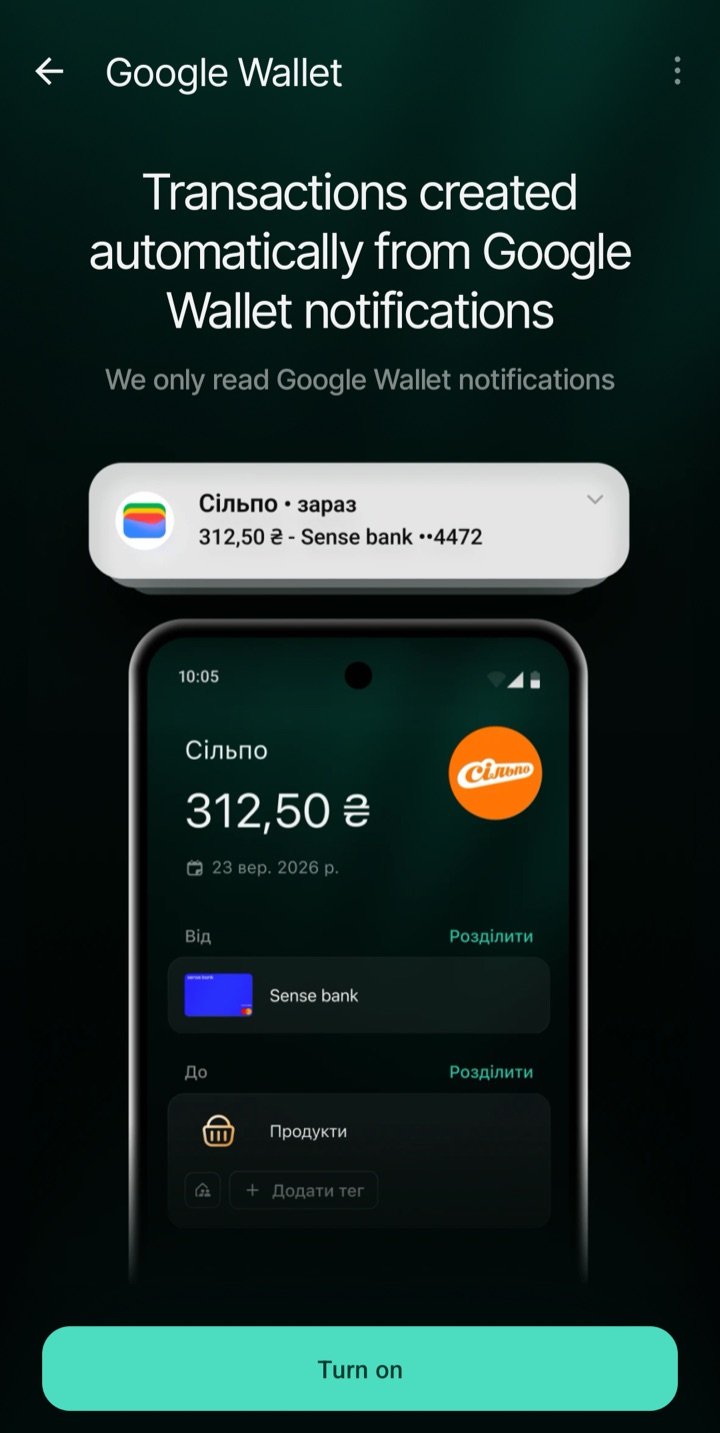
Otevřete Více a v části Připojení najděte Google Wallet.
Tady zapnete sledování plateb.
2
Povolte přístup k oznámením
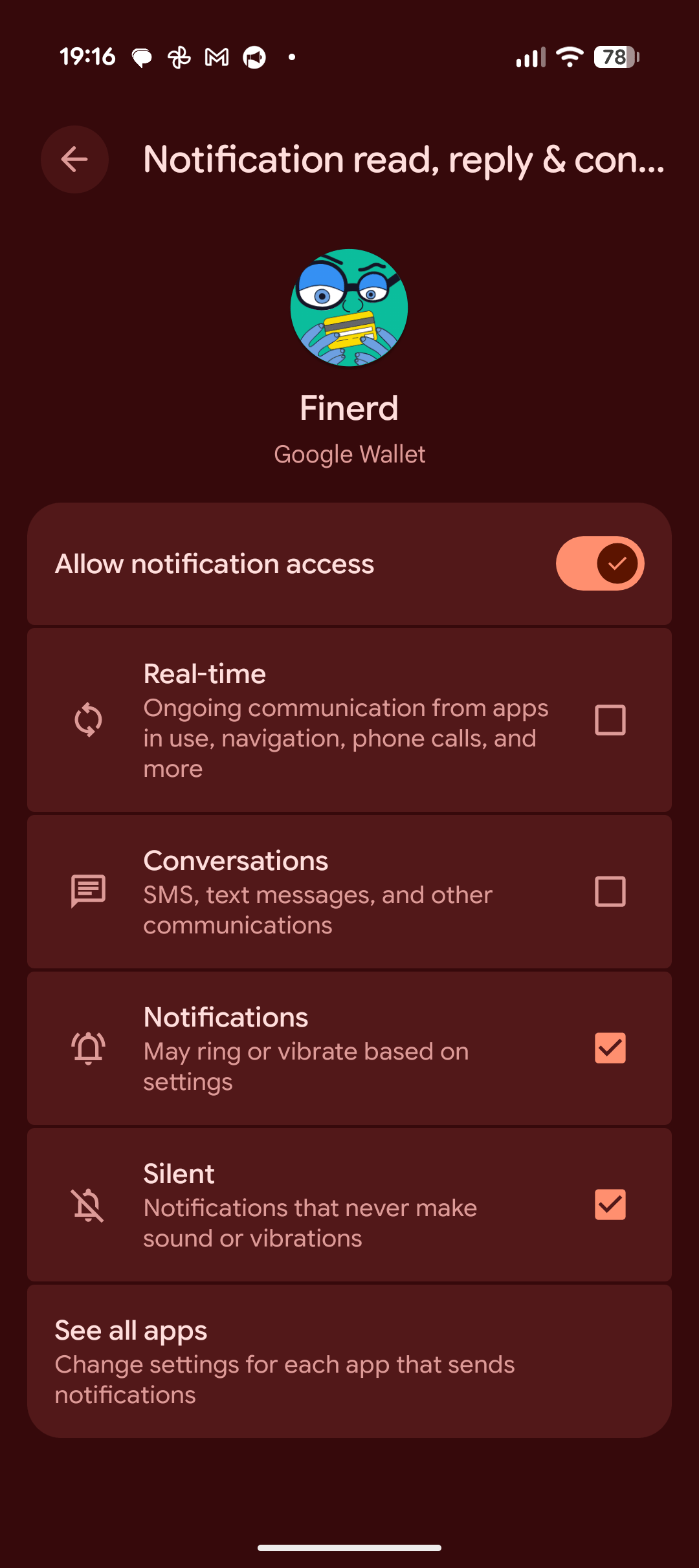
Klepněte na Povolit přístup k oznámením. V nastavení Androidu, které se otevře, povolte přístup pro finerd a vraťte se do aplikace. Po návratu se sledování zapne.Pokud už je přístup povolený, klepněte místo toho na Zapnout.
Přístup k oznámením pro finerd v nastavení Androidu.
Android uděluje přístup k oznámením ze všech aplikací, ale finerd čte jen oznámení Google Wallet. Oznámení z vaší banky, komunikátorů ani jiných aplikací nečte ani neukládá. Text oznámení z Wallet se odešle do finerd, kde AI rozpozná platbu, a uloží se do komentáře transakce.
3
Zaplaťte
Zaplaťte přes Google Wallet a pak tuto obrazovku otevřete znovu. Pokud finerd rozpozná účet karty, platba má stav Vytvořeno. Klepnutím na ni otevřete transakci.Pokud vidíte Nevytvořeno, otevřete platbu a dokončete její zaznamenání. Pokud finerd účet nenašel, postupujte podle kroků níže.
Pomozte finerd rozpoznat vaši kartu
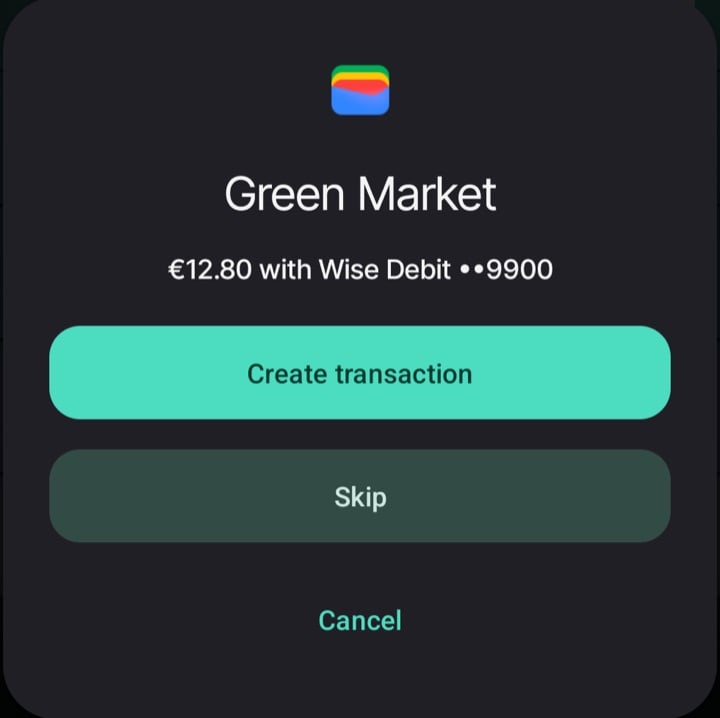
Název karty v Google Wallet se může lišit od názvu jejího účtu ve finerd. Oznámení může například uvádět Wise Debit ••9900, zatímco váš účet se jmenuje Wise. Pokud je finerd nedokáže spárovat, nechá dokončení platby na vás.
Otevřete platbu označenou Nevytvořeno a klepněte na Vytvořit transakci.
Vyberte účet, ze kterého platba odešla, zkontrolujte údaje platby a transakci uložte.
Vyberte Vytvořit transakci a přiřaďte platbu k účtu.
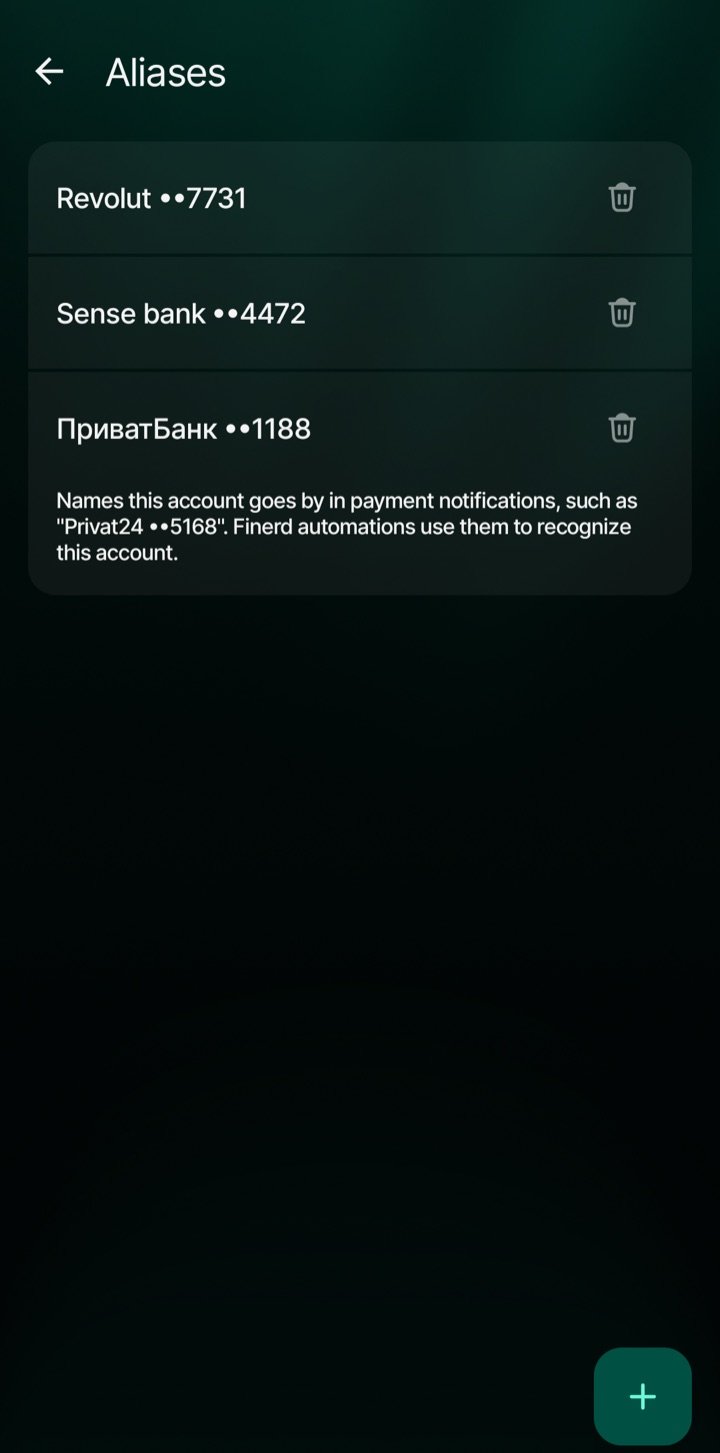
finerd uloží název karty z oznámení jako další název tohoto účtu – alias. Další platba se stejným názvem karty pak může jít na účet automaticky. Zopakujte to, kdykoli použijete jinou kartu, kterou finerd nerozpozná.Tyto názvy zkontrolujete v nabídce účtu ⋮ → Aliasy. Klepnutím na + název přidáte, ikonou koše vedle názvu ho odeberete. Používejte celý název z oznámení Wallet včetně koncových číslic.
Aliasy říkají finerd, které názvy karet patří k tomuto účtu.
Zkontrolujte své platby
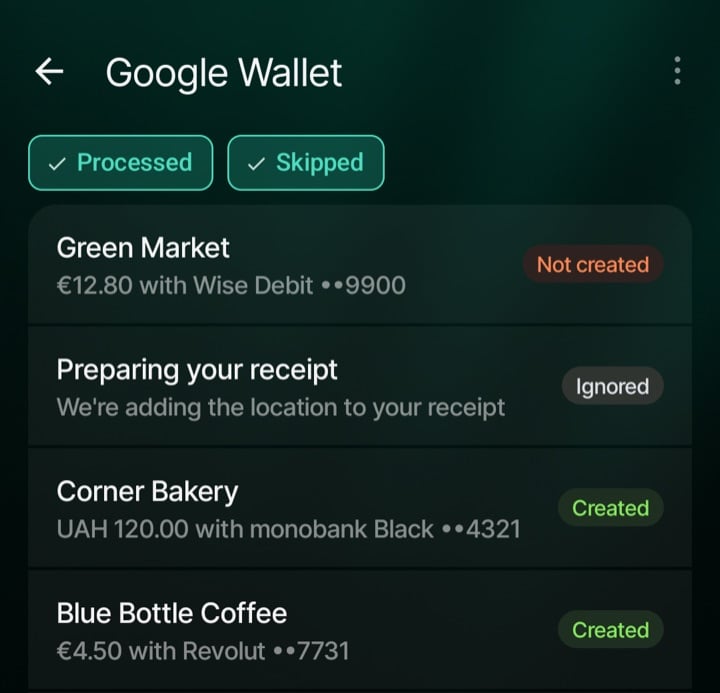
Vraťte se do Více → Google Wallet a uvidíte oznámení, která finerd přijal, a co se s každým z nich stalo.
Každý stav ukazuje, jestli platba potřebuje vaši pozornost.
Stav
Co dělat
Ve zpracování
Počkejte, než finerd oznámení zpracuje.
Vytvořeno
Transakce je uložená. Klepnutím na platbu ji otevřete.
Nevytvořeno
finerd nemohl transakci vytvořit automaticky. Klepněte na platbu, zkontrolujte údaje a vyberte Vytvořit transakci nebo Přeskočit.
Ignorováno
finerd toto oznámení přeskočil. Mohlo jít o oznámení, které není platbou, o vyloučený účet nebo o přeskočenou platbu. Stává se to i tehdy, když se účet našel jen v jiném prostoru. Pokud se rozpoznala částka, klepnutím můžete transakci vytvořit ručně.
Smazáno
Transakce byla smazána. Platba ukazuje Vytvořeno, dokud na ni znovu neklepnete. Pokud ji ještě potřebujete, klepněte na platbu a vytvořte ji znovu.
Chyba
Zpracování selhalo. Klepnutím na platbu to zkuste znovu.
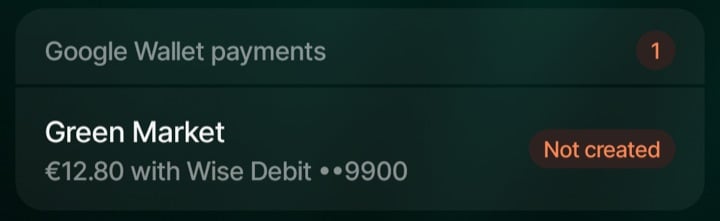
finerd doplní obchodníka a kategorii z oznámení. U prvních několika plateb je zkontrolujte a opravte jako u kterékoli jiné transakce; viz Kontrola importovaných transakcí.Seznam se otevře s vybraným filtrem Zpracované; ten zahrnuje i platby, které se ještě zpracovávají nebo potřebují vaši pozornost. Vyberte Přeskočené a uvidíte i ignorované platby a smazané transakce.Platby označené Nevytvořeno se zobrazují také v bloku Platby Google Wallet na obrazovce Nástěnka, jedna po druhé a od nejstarší, takže je můžete dokončit přímo odtud. Blok sdílí své místo se zprávami z Doručené pošty a s aktualizacemi aplikace, které mají přednost.
Platbu, která potřebuje pozornost, můžete otevřít i z Nástěnky.
Platby v jiné měně
Pokud je účet veden jen v jedné měně a platba je v jiné, finerd zaznamená obojí. Například zaplatíte $10 z účtu vedeného jen v hřivnách: účet se zatíží částkou přepočtenou kurzem daného dne (třeba 450.56 UAH), zatímco výdaj zůstane $10.
Přepočtená částka je odhad. Skutečná částka, kterou banka strhne, se může lišit kvůli poplatkům a jejímu vlastnímu kurzu.
Pokud jsou na účtu peníze v několika měnách nebo zatím v žádné, nebo finerd pro daný den nemá kurz, finerd tento přepočet přeskočí a zaznamená platbu v měně z oznámení. Pokud je tento kurz potřeba pro jiný výpočet, vytvoření transakce může přesto selhat.
Platby, jejichž zaznamenání dokončíte vy (Nevytvořeno), a ručně přidané transakce se nepřepočítávají. Dříve vytvořené transakce se nemění.
Na připojeném účtu může transakci z Wallet později nahradit odpovídající transakce z banky, pokud ještě nebyla zkontrolována ani upravena. Pak se použije částka a měna od banky, takže $10 nezůstane.
Pokud už máte připojenou banku
Google Wallet vám může ukázat nákup dřív, než ho přinese připojení banky. Na připojeném účtu má transakce z Wallet nejprve označení Nevyřízené. Když ji finerd spáruje s transakcí z vaší banky, obě se sloučí v jednu.Pokud platby z připojeného účtu chodí dost rychle, můžete tento účet ze sledování Wallet vynechat:
Na obrazovce Google Wallet otevřete ⋮ → Nastavení → Ignorované účty.
Klepněte na Přidat účet, vyberte jeden nebo více účtů, které chcete vyloučit, a klepněte na Hotovo.
Chcete-li účet znovu sledovat, odeberte ho z tohoto seznamu ikonou koše. Připojení banky funguje v obou případech dál. Vyloučení účtu funguje jen u karet, které finerd rozpozná: platba z nerozpoznané karty i tak skončí jako Nevytvořeno.
Dobré vědět
Vyberte, kde se platby zaznamenávají. Sledování se zapíná zvlášť v každém prostoru. Pokud ho zapnete ve více prostorech, platba se zaznamená v každém, kde finerd účet najde. Pokud se účet najde jen v jiném prostoru, oznámení se v aktuálním prostoru označí jako Ignorováno.
Historie oznámení patří tomuto telefonu. Seznam na obrazovce Google Wallet a jeho nastavení se ukládají v telefonu. Transakce vytvořené z těchto oznámení se ukládají ve finerd. Každý přihlášený uživatel má vlastní historii oznámení.
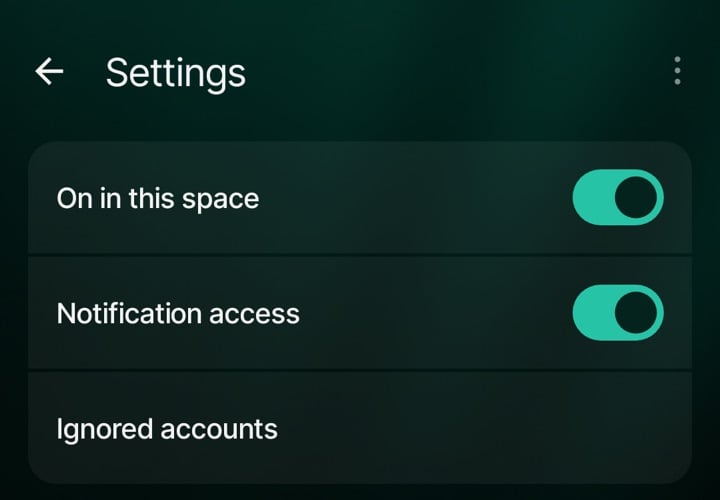
Sledování můžete vypnout. Otevřete ⋮ → Nastavení a vypněte Zapnuto v tomto prostoru. Dosavadní historie zůstane dostupná.
Tady spravujete sledování v tomto prostoru, přístup k oznámením a vyloučené účty.
Pokud se platba nezobrazí
V seznamu není žádná platba. Zkontrolujte, že od Google Wallet přišlo oznámení. Pak ve finerd otevřete ⋮ → Nastavení a zkontrolujte Přístup k oznámením a Zapnuto v tomto prostoru. Bez oznámení z Wallet nemá finerd co zaznamenat.
Platba v seznamu je, ale transakce ne. Zkontrolujte její stav: Nevytvořeno čeká na váš zásah, u stavu Chyba to můžete klepnutím zkusit znovu. Podívejte se také do filtru Přeskočené a do seznamu Ignorované účty.
Transakce je na špatném účtu. Bez aliasu finerd odhaduje účet podle názvu karty a může vybrat špatný. Opravte účet v transakci; alias se tím neuloží. Pak u správného účtu otevřete Aliasy a přidejte název karty přesně tak, jak ho uvádí oznámení Wallet. Pokud má špatný účet tento název v seznamu Aliasy, odeberte ho tam.
Sledování se samo vypnulo. Pokud finerd platbu pro prostor odmítne, například po skončení Pro, platba se označí jako Ignorováno a Zapnuto v tomto prostoru se vypne. Zkontrolujte svůj tarif a pak sledování znovu zapněte v ⋮ → Nastavení.
Pořád to nefunguje. Na obrazovce Google Wallet otevřete ⋮ → Kontaktovat podporu a napište nám datum, částku a stav platby.
Byla tato stránka užitečná?
{"docsConfig":{"theme":"mint","$schema":"https://mintlify.com/docs.json","name":"finerd","description":"finerd helps financially savvy people manage complex personal, family, business, and international finances with accounting precision without accounting complexity.","colors":{"primary":"#38f7ff","light":"#38f7ff","dark":"#b98cff"},"logo":{"light":"https://finerd.ai/logo.svg","dark":"https://finerd.ai/logo.svg","href":"/"},"favicon":"https://finerd.ai/logo.svg","appearance":{"default":"dark","strict":true},"background":{"decoration":"grid","color":{"light":"#08090f","dark":"#08090f"}},"navbar":{"links":[{"href":"https://finerd.ai","label":"finerd.ai"}]},"seo":{"metatags":{"google-site-verification":"haq__cDMEelH2BlpExqZZ7DqIbXEtZMZDA_2Rn4amf8"}},"fonts":{"family":"Inter"},"styling":{"eyebrows":"breadcrumbs","latex":true},"contextual":{"options":["copy","view"],"display":"header"},"navigation":{"languages":[{"language":"en","footer":{"links":[{"items":[{"label":"YouTube","href":"https://www.youtube.com/@realFinerd"},{"label":"Reddit","href":"https://www.reddit.com/r/finerds"},{"label":"TikTok","href":"https://www.tiktok.com/@real.finerd"}]}]},"navbar":{"links":[{"href":"https://finerd.ai","label":"finerd.ai"}],"primary":{"type":"button","label":"Contact support","href":"/contact-us"}},"href":""},{"language":"uk","footer":{"links":[{"items":[{"label":"YouTube","href":"https://www.youtube.com/@finerd.ukraine"},{"label":"Telegram","href":"https://t.me/+TESz5VfXr50yNTRi"}]}]},"navbar":{"links":[{"href":"https://finerd.ai","label":"finerd.ai"}],"primary":{"type":"button","label":"Зв'язатися з підтримкою","href":"/uk/contact-us"}},"href":"uk"},{"language":"es","footer":{"links":[{"items":[{"label":"YouTube","href":"https://www.youtube.com/@realFinerd"},{"label":"Reddit","href":"https://www.reddit.com/r/finerds"},{"label":"TikTok","href":"https://www.tiktok.com/@real.finerd"}]}]},"navbar":{"links":[{"href":"https://finerd.ai","label":"finerd.ai"}],"primary":{"type":"button","label":"Contactar soporte","href":"/es/contact-us"}},"href":"es"},{"language":"ja","footer":{"links":[{"items":[{"label":"YouTube","href":"https://www.youtube.com/@realFinerd"},{"label":"Reddit","href":"https://www.reddit.com/r/finerds"},{"label":"TikTok","href":"https://www.tiktok.com/@real.finerd"}]}]},"navbar":{"links":[{"href":"https://finerd.ai","label":"finerd.ai"}],"primary":{"type":"button","label":"サポートに連絡","href":"/ja/contact-us"}},"href":"ja"},{"language":"pl","footer":{"links":[{"items":[{"label":"YouTube","href":"https://www.youtube.com/@realFinerd"},{"label":"Reddit","href":"https://www.reddit.com/r/finerds"},{"label":"TikTok","href":"https://www.tiktok.com/@real.finerd"}]}]},"navbar":{"links":[{"href":"https://finerd.ai","label":"finerd.ai"}],"primary":{"type":"button","label":"Kontakt z pomocą","href":"/pl/contact-us"}},"href":"pl"},{"language":"cs","footer":{"links":[{"items":[{"label":"YouTube","href":"https://www.youtube.com/@realFinerd"},{"label":"Reddit","href":"https://www.reddit.com/r/finerds"},{"label":"TikTok","href":"https://www.tiktok.com/@real.finerd"}]}]},"navbar":{"links":[{"href":"https://finerd.ai","label":"finerd.ai"}],"primary":{"type":"button","label":"Kontaktovat podporu","href":"/cs/contact-us"}},"href":"cs"},{"language":"it","footer":{"links":[{"items":[{"label":"YouTube","href":"https://www.youtube.com/@realFinerd"},{"label":"Reddit","href":"https://www.reddit.com/r/finerds"},{"label":"TikTok","href":"https://www.tiktok.com/@real.finerd"}]}]},"navbar":{"links":[{"href":"https://finerd.ai","label":"finerd.ai"}],"primary":{"type":"button","label":"Contatta assistenza","href":"/it/contact-us"}},"href":"it"},{"language":"fr","footer":{"links":[{"items":[{"label":"YouTube","href":"https://www.youtube.com/@realFinerd"},{"label":"Reddit","href":"https://www.reddit.com/r/finerds"},{"label":"TikTok","href":"https://www.tiktok.com/@real.finerd"}]}]},"navbar":{"links":[{"href":"https://finerd.ai","label":"finerd.ai"}],"primary":{"type":"button","label":"Contacter le support","href":"/fr/contact-us"}},"href":"fr"},{"language":"de","footer":{"links":[{"items":[{"label":"YouTube","href":"https://www.youtube.com/@realFinerd"},{"label":"Reddit","href":"https://www.reddit.com/r/finerds"},{"label":"TikTok","href":"https://www.tiktok.com/@real.finerd"}]}]},"navbar":{"links":[{"href":"https://finerd.ai","label":"finerd.ai"}],"primary":{"type":"button","label":"Support kontaktieren","href":"/de/contact-us"}},"href":"de"},{"language":"pt","footer":{"links":[{"items":[{"label":"YouTube","href":"https://www.youtube.com/@realFinerd"},{"label":"Reddit","href":"https://www.reddit.com/r/finerds"},{"label":"TikTok","href":"https://www.tiktok.com/@real.finerd"}]}]},"navbar":{"links":[{"href":"https://finerd.ai","label":"finerd.ai"}],"primary":{"type":"button","label":"Falar com suporte","href":"/pt/contact-us"}},"href":"pt"},{"language":"zh-Hant","footer":{"links":[{"items":[{"label":"YouTube","href":"https://www.youtube.com/@realFinerd"},{"label":"Reddit","href":"https://www.reddit.com/r/finerds"},{"label":"TikTok","href":"https://www.tiktok.com/@real.finerd"}]}]},"navbar":{"links":[{"href":"https://finerd.ai","label":"finerd.ai"}],"primary":{"type":"button","label":"聯絡客服","href":"/zh-Hant/contact-us"}},"href":"zh-Hant"},{"language":"ko","footer":{"links":[{"items":[{"label":"YouTube","href":"https://www.youtube.com/@realFinerd"},{"label":"Reddit","href":"https://www.reddit.com/r/finerds"},{"label":"TikTok","href":"https://www.tiktok.com/@real.finerd"}]}]},"navbar":{"links":[{"href":"https://finerd.ai","label":"finerd.ai"}],"primary":{"type":"button","label":"고객 지원 문의","href":"/ko/contact-us"}},"href":"ko"},{"language":"zh-Hans","footer":{"links":[{"items":[{"label":"YouTube","href":"https://www.youtube.com/@realFinerd"},{"label":"Reddit","href":"https://www.reddit.com/r/finerds"},{"label":"TikTok","href":"https://www.tiktok.com/@real.finerd"}]}]},"navbar":{"links":[{"href":"https://finerd.ai","label":"finerd.ai"}],"primary":{"type":"button","label":"联系支持","href":"/zh-Hans/contact-us"}},"href":"zh-Hans"},{"language":"nl","footer":{"links":[{"items":[{"label":"YouTube","href":"https://www.youtube.com/@realFinerd"},{"label":"Reddit","href":"https://www.reddit.com/r/finerds"},{"label":"TikTok","href":"https://www.tiktok.com/@real.finerd"}]}]},"navbar":{"links":[{"href":"https://finerd.ai","label":"finerd.ai"}],"primary":{"type":"button","label":"Neem contact op met support","href":"/nl/contact-us"}},"href":"nl"}]}},"deployment":{"deploymentMetadataValue":{"subdomain":"finerdai","hasAudioNarration":false,"actualSubdomain":"finerdai","customDomains":["help.finerd.ai"],"gitSource":{"type":"gitlab","owner":"finerd.ai/web","repo":"help","deployBranch":"main","contentDirectory":"","isPrivate":true,"projectId":85636094,"mountPath":"","label":""},"feedback":{"thumbs":true},"entitlements":{"AI_CHAT":{"status":"DISABLED"}},"buildId":"6b00a7593c4bb12541ace472","clientVersion":"0.0.4263","searchFilterCounts":[{"language":"en","tag":"Accounts \u0026 balances","count":8},{"language":"cs","tag":"Účty a zůstatky","count":8},{"language":"de","tag":"Konten und Salden","count":8},{"language":"es","tag":"Cuentas y saldos","count":8},{"language":"fr","tag":"Comptes et soldes","count":8},{"language":"it","tag":"Conti e saldi","count":8},{"language":"ja","tag":"口座と残高","count":8},{"language":"ko","tag":"계좌와 잔액","count":8},{"language":"nl","tag":"Rekeningen en saldi","count":8},{"language":"pl","tag":"Konta i salda","count":8},{"language":"pt","tag":"Contas e saldos","count":8},{"language":"uk","tag":"Рахунки та баланси","count":8},{"language":"zh-Hans","tag":"账户与余额","count":8},{"language":"zh-Hant","tag":"帳戶與餘額","count":8},{"language":"en","tag":"AI assistants","count":7},{"language":"en","tag":"Family \u0026 shared expenses","count":7},{"language":"en","tag":"Transactions","count":7},{"language":"cs","tag":"AI asistenti","count":7},{"language":"cs","tag":"Rodina a sdílené výdaje","count":7},{"language":"cs","tag":"Transakce","count":7},{"language":"de","tag":"AI-Assistenten","count":7},{"language":"de","tag":"Familie und geteilte Ausgaben","count":7},{"language":"de","tag":"Transaktionen","count":7},{"language":"es","tag":"Asistentes de AI","count":7},{"language":"es","tag":"Familia y gastos compartidos","count":7},{"language":"es","tag":"Transacciones","count":7},{"language":"fr","tag":"Assistants AI","count":7},{"language":"fr","tag":"Famille et dépenses partagées","count":7},{"language":"fr","tag":"Transactions","count":7},{"language":"it","tag":"Assistenti AI","count":7},{"language":"it","tag":"Famiglia e spese condivise","count":7},{"language":"it","tag":"Transazioni","count":7},{"language":"ja","tag":"AIアシスタント","count":7},{"language":"ja","tag":"ファミリーと共通の支出","count":7},{"language":"ja","tag":"取引","count":7},{"language":"ko","tag":"AI 어시스턴트","count":7},{"language":"ko","tag":"가족과 공유 지출","count":7},{"language":"ko","tag":"거래","count":7},{"language":"nl","tag":"AI-assistenten","count":7},{"language":"nl","tag":"Gezin en gedeelde uitgaven","count":7},{"language":"nl","tag":"Transacties","count":7},{"language":"pl","tag":"Asystenci AI","count":7},{"language":"pl","tag":"Rodzina i wspólne wydatki","count":7},{"language":"pl","tag":"Transakcje","count":7},{"language":"pt","tag":"Assistentes de AI","count":7},{"language":"pt","tag":"Família e despesas compartilhadas","count":7},{"language":"pt","tag":"Transações","count":7},{"language":"uk","tag":"ШІ-асистенти","count":7},{"language":"uk","tag":"Сім'я та спільні витрати","count":7},{"language":"uk","tag":"Транзакції","count":7},{"language":"zh-Hans","tag":"AI 助手","count":7},{"language":"zh-Hans","tag":"家庭与共同支出","count":7},{"language":"zh-Hans","tag":"交易","count":7},{"language":"zh-Hant","tag":"AI 助理","count":7},{"language":"zh-Hant","tag":"家庭與共享支出","count":7},{"language":"zh-Hant","tag":"交易","count":7},{"language":"en","tag":"Planning","count":6},{"language":"cs","tag":"Plánování","count":6},{"language":"de","tag":"Planung","count":6},{"language":"es","tag":"Planificación","count":6},{"language":"fr","tag":"Planification","count":6},{"language":"it","tag":"Pianificazione","count":6},{"language":"ja","tag":"プランニング","count":6},{"language":"ko","tag":"재무 설계","count":6},{"language":"nl","tag":"Financiële planning","count":6},{"language":"pl","tag":"Planowanie","count":6},{"language":"pt","tag":"Planejamento","count":6},{"language":"uk","tag":"Планування","count":6},{"language":"zh-Hans","tag":"财务规划","count":6},{"language":"zh-Hant","tag":"財務規劃","count":6},{"language":"en","tag":"Bills \u0026 receipts","count":5},{"language":"en","tag":"Get started","count":5},{"language":"cs","tag":"Účtenky","count":5},{"language":"cs","tag":"Začínáme","count":5},{"language":"de","tag":"Rechnungen und Kassenbons","count":5},{"language":"de","tag":"Erste Schritte","count":5},{"language":"es","tag":"Recibos","count":5},{"language":"es","tag":"Primeros pasos","count":5},{"language":"fr","tag":"Factures et tickets de caisse","count":5},{"language":"fr","tag":"Premiers pas","count":5},{"language":"it","tag":"Ricevute","count":5},{"language":"it","tag":"Primi passi","count":5},{"language":"ja","tag":"レシート","count":5},{"language":"ja","tag":"はじめに","count":5},{"language":"ko","tag":"영수증","count":5},{"language":"ko","tag":"시작하기","count":5},{"language":"nl","tag":"Bonnen","count":5},{"language":"nl","tag":"Aan de slag","count":5},{"language":"pl","tag":"Rachunki i paragony","count":5},{"language":"pl","tag":"Pierwsze kroki","count":5},{"language":"pt","tag":"Recibos de compra","count":5},{"language":"pt","tag":"Primeiros passos","count":5},{"language":"uk","tag":"Чеки","count":5},{"language":"uk","tag":"Початок роботи","count":5},{"language":"zh-Hans","tag":"小票","count":5},{"language":"zh-Hans","tag":"开始使用","count":5},{"language":"zh-Hant","tag":"收據","count":5},{"language":"zh-Hant","tag":"開始使用","count":5},{"language":"en","tag":"Account \u0026 subscription","count":4},{"language":"en","tag":"Business","count":4},{"language":"en","tag":"Investments \u0026 property","count":4},{"language":"cs","tag":"Účet a předplatné","count":4},{"language":"cs","tag":"Podnikání","count":4},{"language":"cs","tag":"Investice a majetek","count":4},{"language":"de","tag":"Konto und Abo","count":4},{"language":"de","tag":"Business","count":4},{"language":"de","tag":"Investments und Vermögenswerte","count":4},{"language":"es","tag":"Cuenta y suscripción","count":4},{"language":"es","tag":"Negocios","count":4},{"language":"es","tag":"Inversiones y patrimonio","count":4},{"language":"fr","tag":"Compte et abonnement","count":4},{"language":"fr","tag":"Entreprise","count":4},{"language":"fr","tag":"Investissements et patrimoine","count":4},{"language":"it","tag":"Account e abbonamento","count":4},{"language":"it","tag":"Business","count":4},{"language":"it","tag":"Investimenti e proprietà","count":4},{"language":"ja","tag":"アカウントとサブスクリプション","count":4},{"language":"ja","tag":"ビジネス","count":4},{"language":"ja","tag":"投資と資産","count":4},{"language":"ko","tag":"계정과 구독","count":4},{"language":"ko","tag":"비즈니스","count":4},{"language":"ko","tag":"투자와 재산","count":4},{"language":"nl","tag":"Account en abonnement","count":4},{"language":"nl","tag":"Zakelijk","count":4},{"language":"nl","tag":"Beleggingen en eigendommen","count":4},{"language":"pl","tag":"Konto i subskrypcja","count":4},{"language":"pl","tag":"Biznes","count":4},{"language":"pl","tag":"Inwestycje i majątek","count":4},{"language":"pt","tag":"Conta e assinatura","count":4},{"language":"pt","tag":"Negócios","count":4},{"language":"pt","tag":"Investimentos e patrimônio","count":4},{"language":"uk","tag":"Акаунт і підписка","count":4},{"language":"uk","tag":"Бізнес","count":4},{"language":"uk","tag":"Інвестиції й майно","count":4},{"language":"zh-Hans","tag":"账号与订阅","count":4},{"language":"zh-Hans","tag":"商业","count":4},{"language":"zh-Hans","tag":"投资与财产","count":4},{"language":"zh-Hant","tag":"會員帳號與訂閱","count":4},{"language":"zh-Hant","tag":"商務","count":4},{"language":"zh-Hant","tag":"投資與財產","count":4}]},"assistantConfig":{"enableAskAiButton":false,"enableStarterQuestions":false,"enableContextualStarterQuestions":false,"enableAskAiSearchBar":true},"basePath":"","hasChatPermissions":false,"hasWebMcpPermissions":false,"toggles":[{"name":"kill-isr","enabled":true,"variant":{"name":"disabled","enabled":false,"feature_enabled":true},"impressionData":false},{"name":"custom-rbac-roles","enabled":true,"variant":{"name":"disabled","enabled":false,"feature_enabled":true},"impressionData":false},{"name":"agent-mintlify-slack","enabled":true,"variant":{"name":"disabled","enabled":false,"feature_enabled":true},"impressionData":false},{"name":"agent-integrations-settings","enabled":true,"variant":{"name":"disabled","enabled":false,"feature_enabled":true},"impressionData":false},{"name":"rbac-expansion","enabled":true,"variant":{"name":"disabled","enabled":false,"feature_enabled":true},"impressionData":false},{"name":"automations-pr-grouping","enabled":true,"variant":{"name":"disabled","enabled":false,"feature_enabled":true},"impressionData":false},{"name":"custom-prefix","enabled":true,"variant":{"name":"disabled","enabled":false,"feature_enabled":true},"impressionData":false},{"name":"analytics-v7","enabled":true,"variant":{"name":"disabled","enabled":false,"feature_enabled":true},"impressionData":false},{"name":"user-flows-analytics","enabled":true,"variant":{"name":"disabled","enabled":false,"feature_enabled":true},"impressionData":false},{"name":"no-publish-flow","enabled":true,"variant":{"name":"disabled","enabled":false,"feature_enabled":true},"impressionData":false},{"name":"workos-onboarding","enabled":true,"variant":{"name":"disabled","enabled":false,"feature_enabled":true},"impressionData":false},{"name":"snapshot-serving-live","enabled":true,"variant":{"name":"disabled","enabled":false,"feature_enabled":true},"impressionData":false},{"name":"stripTemperatureMiddleware","enabled":true,"variant":{"name":"disabled","enabled":false,"feature_enabled":true},"impressionData":false},{"name":"support-platform-pylon-zendesk","enabled":true,"variant":{"name":"disabled","enabled":false,"feature_enabled":true},"impressionData":false},{"name":"snapshot-serving","enabled":true,"variant":{"name":"disabled","enabled":false,"feature_enabled":true},"impressionData":false},{"name":"instant-rollback","enabled":true,"variant":{"name":"disabled","enabled":false,"feature_enabled":true},"impressionData":false},{"name":"granular-notifications-server","enabled":true,"variant":{"name":"disabled","enabled":false,"feature_enabled":true},"impressionData":false},{"name":"granular-notifications","enabled":true,"variant":{"name":"disabled","enabled":false,"feature_enabled":true},"impressionData":false},{"name":"automations-fable","enabled":true,"variant":{"name":"disabled","enabled":false,"feature_enabled":true},"impressionData":false},{"name":"fixed-ai-action-pricing","enabled":true,"variant":{"name":"disabled","enabled":false,"feature_enabled":true},"impressionData":false},{"name":"site-roles","enabled":true,"variant":{"name":"disabled","enabled":false,"feature_enabled":true},"impressionData":false},{"name":"automation-resolve-merge-conflict","enabled":true,"variant":{"name":"disabled","enabled":false,"feature_enabled":true},"impressionData":false},{"name":"scoped-publishing","enabled":true,"variant":{"name":"disabled","enabled":false,"feature_enabled":true},"impressionData":false},{"name":"mintql","enabled":true,"variant":{"name":"disabled","enabled":false,"feature_enabled":true},"impressionData":false},{"name":"page-level-analytics","enabled":true,"variant":{"name":"disabled","enabled":false,"feature_enabled":true},"impressionData":false},{"name":"editor-version-history-v2","enabled":true,"variant":{"name":"disabled","enabled":false,"feature_enabled":true},"impressionData":false},{"name":"billing-page-v2","enabled":true,"variant":{"name":"disabled","enabled":false,"feature_enabled":true},"impressionData":false},{"name":"full-page-search","enabled":true,"variant":{"name":"disabled","enabled":false,"feature_enabled":true},"impressionData":false},{"name":"workspace-projects","enabled":true,"variant":{"name":"disabled","enabled":false,"feature_enabled":true},"impressionData":false},{"name":"assistant-v5","enabled":true,"variant":{"name":"disabled","enabled":false,"feature_enabled":true},"impressionData":false},{"name":"fork-pr-previews","enabled":true,"variant":{"name":"disabled","enabled":false,"feature_enabled":true},"impressionData":false},{"name":"revalidation-jwt","enabled":true,"variant":{"name":"disabled","enabled":false,"feature_enabled":true},"impressionData":false},{"name":"workos-sso-scim","enabled":true,"variant":{"name":"disabled","enabled":false,"feature_enabled":true},"impressionData":false},{"name":"hobby-abuse-scan","enabled":true,"variant":{"name":"disabled","enabled":false,"feature_enabled":true},"impressionData":false},{"name":"dashboard-inbox","enabled":true,"variant":{"name":"disabled","enabled":false,"feature_enabled":true},"impressionData":false},{"name":"workos-signup","enabled":true,"variant":{"name":"disabled","enabled":false,"feature_enabled":true},"impressionData":false},{"name":"turbopuffer-dual-write","enabled":true,"variant":{"name":"disabled","enabled":false,"feature_enabled":true},"impressionData":false},{"name":"workos-enabled","enabled":true,"variant":{"name":"disabled","enabled":false,"feature_enabled":true},"impressionData":false},{"name":"approve-review-flow","enabled":true,"variant":{"name":"disabled","enabled":false,"feature_enabled":true},"impressionData":false},{"name":"editor-metadata","enabled":true,"variant":{"name":"disabled","enabled":false,"feature_enabled":true},"impressionData":false},{"name":"sso-setup-deadline-banner","enabled":true,"variant":{"name":"disabled","enabled":false,"feature_enabled":true},"impressionData":false},{"name":"turbopuffer-serve","enabled":true,"variant":{"name":"disabled","enabled":false,"feature_enabled":true},"impressionData":false},{"name":"live-agents","enabled":true,"variant":{"name":"disabled","enabled":false,"feature_enabled":true},"impressionData":false},{"name":"starter-pricing","enabled":true,"variant":{"name":"control","enabled":true,"payload":{"type":"string","value":"control"},"feature_enabled":true},"impressionData":false},{"name":"llms-txt-v2","enabled":true,"variant":{"name":"disabled","enabled":false,"feature_enabled":true},"impressionData":false},{"name":"wildcard-email-auth","enabled":true,"variant":{"name":"disabled","enabled":false,"feature_enabled":true},"impressionData":false}],"googleFontsInlined":false},"customCss":[{"filePath":"style.css","content":".tab-container>ul[role=\"tablist\"]>li[role=\"tab\"]>div{font-size:1rem;line-height:1.75rem}.tab-container>ul[role=\"tablist\"]>li[role=\"tab\"]{padding-bottom:0.25rem}.tab-container .tab-container>ul[role=\"tablist\"]>li[role=\"tab\"]>div{font-size:0.875rem;line-height:1.5rem}#topbar-cta-button a>span:first-child{background:transparent;box-shadow:inset 0 0 0 1px rgb(0 0 0 / 0.15)}#topbar-cta-button a .text-white{color:rgb(17 24 39)}#topbar-cta-button a:hover>span:first-child{background:rgb(0 0 0 / 0.04)}.dark #topbar-cta-button a>span:first-child{box-shadow:inset 0 0 0 1px rgb(255 255 255 / 0.2)}.dark #topbar-cta-button a .text-white{color:rgb(243 244 246)}.dark #topbar-cta-button a:hover>span:first-child{background:rgb(255 255 255 / 0.06)}#header nav[aria-label=\"Breadcrumb\"]:not(.fh-crumbs){display:none}.fh-crumbs{display:flex;flex-wrap:wrap;align-items:center;gap:0.375rem;font-size:0.875rem;line-height:1.25rem;color:rgb(107 114 128)}.dark .fh-crumbs{color:rgb(156 163 175)}.fh-crumbs a{color:inherit;text-decoration:none;border:none}.fh-crumbs a:hover{color:rgb(8 145 178)}.dark .fh-crumbs a:hover{color:#38f7ff}.fh-video{width:100%;aspect-ratio:1804 / 1080;overflow:hidden;border-radius:12px;background:#000}.fh-video iframe{display:block;width:100%;height:100%;border:0}.fh-video-intro{display:grid;gap:1.5rem;align-items:center;margin:1.5rem 0 2rem;padding:1.25rem;border-radius:16px;box-shadow:inset 0 0 0 1px rgb(0 0 0 / 0.08)}.dark .fh-video-intro{background:#ffffff08;box-shadow:inset 0 0 0 1px rgb(255 255 255 / 0.08)}@media (min-width: 640px){.fh-video-intro{grid-template-columns:12rem minmax(0, 1fr);gap:2rem}}.fh-video-frame{width:100%;max-width:12rem;margin:0 auto;aspect-ratio:9 / 16;overflow:hidden;border-radius:12px;background:#000}.fh-video-frame iframe{display:block;width:100%;height:100%;border:0}.fh-video-text>:first-child{margin-top:0}.fh-video-text>:last-child{margin-bottom:0}.card{border:none!important;background:url(\"/images/home/card-gradient.png\") 0 0 / 100% 100% no-repeat,\n rgb(0 0 0 / 0.03)!important}.dark .card{background-color:#ffffff0d!important}.card:hover{background-color:rgb(0 0 0 / 0.05)!important}.dark .card:hover{background-color:#ffffff14!important}.card::before{content:\"\";position:absolute;inset:0;padding:1px;border-radius:inherit;background:linear-gradient(\n 147.14deg,\n rgb(0 0 0 / 0.12) 0%,\n rgb(0 0 0 / 0.04) 31.25%,\n rgb(0 0 0 / 0.04) 69.23%,\n rgb(0 0 0 / 0.12) 100%\n );-webkit-mask:linear-gradient(#fff 0 0) content-box,\n linear-gradient(#fff 0 0);-webkit-mask-composite:xor;mask-composite:exclude;pointer-events:none;z-index:1}.dark .card::before{background:linear-gradient(\n 147.14deg,\n rgb(255 255 255 / 0.05) 0%,\n rgb(255 255 255 / 0.015) 31.25%,\n rgb(255 255 255 / 0.015) 69.23%,\n rgb(255 255 255 / 0.05) 100%\n )}.dark .card [data-component-part=\"card-title\"]{color:#fffffff2}.dark .card [data-component-part=\"card-content\"]{color:#ffffff80}#navbar div:has(>#localization-select-trigger){display:flex!important}html:has(.fh-home) #search-bar-entry{visibility:hidden}html:has(.fh-home) #navbar button.h-14{display:none}@media (min-width: 768px){html:has(.fh-home) .fixed:has(>[role=\"dialog\"] [data-component-part=\"search-header\"]){padding-top:var(--fh-search-top, 3rem)!important}html:has(.fh-home) [role=\"dialog\"]:has([data-component-part=\"search-header\"]){margin-top:0!important;max-width:40rem!important;border-radius:1.5rem!important;transition:none!important;transform:none!important;scale:none!important;opacity:1!important}html:has(.fh-home) [data-component-part=\"search-header\"]{height:3.5rem!important;padding:0!important}html:has(.fh-home) [data-component-part=\"search-input-container\"]{padding:0 1rem 0 1.25rem!important;border:none!important;border-radius:9999px!important;background:rgb(0 0 0 / 0.04)!important;box-shadow:inset 0 0 0 1px rgb(56 247 255 / 0.5)!important}html.dark:has(.fh-home) [data-component-part=\"search-input-container\"]{background:rgb(255 255 255 / 0.05)!important}html:has(.fh-home) [data-component-part=\"search-input-container\"]>svg{left:1.25rem!important;width:1.125rem!important;height:1.125rem!important}html:has(.fh-home) [data-component-part=\"search-input\"]{padding-left:2.125rem!important;font-size:1.0625rem!important;font-weight:400!important}html:has(.fh-home) .fixed.inset-0[class*=\"bg-black/40\"]{opacity:0!important}html:has(.fh-home):has([data-component-part=\"search-input\"]) .fh-search{visibility:hidden}}.fh-home{--fh-text: rgb(17 24 39);--fh-muted: rgb(75 85 99);--fh-line: rgb(0 0 0 / 0.1);--fh-hover: rgb(0 0 0 / 0.04);display:flex;flex-direction:column;align-items:center;gap:4rem;max-width:64rem;margin:0 auto;padding:4rem 1rem 5rem;color:var(--fh-text)}.dark .fh-home{--fh-text: rgb(243 244 246);--fh-muted: rgb(156 163 175);--fh-line: rgb(255 255 255 / 0.1);--fh-hover: rgb(255 255 255 / 0.05)}.fh-home h1,.fh-home h2,.fh-home p,.fh-home ul{margin:0}.fh-home ul{padding:0;list-style:none}.fh-home li{margin:0;padding:0}.fh-home a{color:inherit;text-decoration:none;border:none}.fh-hero{position:relative;display:flex;flex-direction:column;align-items:center;gap:0.75rem;width:100%;text-align:center}.fh-hero::before{content:\"\";position:absolute;inset:-4rem 0 auto;height:22rem;background:radial-gradient(40% 60% at 30% 30%, rgb(56 247 255 / 0.14), transparent 70%),\n radial-gradient(40% 60% at 70% 30%, rgb(185 140 255 / 0.16), transparent 70%);pointer-events:none;z-index:-1}.fh-hero h1{font-size:clamp(2.25rem, 5vw, 3.5rem);line-height:1.1;font-weight:600;letter-spacing:-0.03em}.fh-accent{background:linear-gradient(90deg, #38f7ff, #b98cff);-webkit-background-clip:text;background-clip:text;color:transparent}.fh-hero p{font-size:1.125rem;color:var(--fh-muted)}.fh-search{display:flex;align-items:center;gap:0.75rem;width:100%;max-width:40rem;height:3.5rem;margin-top:2rem;padding:0 1.25rem;border-radius:9999px;background:var(--fh-hover);box-shadow:inset 0 0 0 1px var(--fh-line);color:var(--fh-muted);font-size:1.0625rem;cursor:pointer;text-align:left}.fh-search:hover{box-shadow:inset 0 0 0 1px rgb(56 247 255 / 0.5)}.fh-search span{flex:1;min-width:0;overflow:hidden;text-overflow:ellipsis;white-space:nowrap}.fh-search kbd{font-size:0.75rem;font-weight:600;font-family:inherit}.fh-label{margin-bottom:1rem!important;font-size:1rem;font-weight:600;text-align:center}.fh-chips{display:flex;flex-wrap:wrap;justify-content:center;gap:0.75rem;max-width:56rem}.fh-chips a{display:inline-flex;align-items:center;gap:0.625rem;padding:0.625rem 1.125rem;border-radius:9999px;box-shadow:inset 0 0 0 1px var(--fh-line);font-size:1rem;line-height:1.5rem}.fh-chips a:hover{background:var(--fh-hover);box-shadow:inset 0 0 0 1px rgb(56 247 255 / 0.4)}.fh-chips svg{flex:none}.fh-topics{display:grid;grid-template-columns:repeat(2, minmax(0, 1fr));gap:0.75rem;width:100%;max-width:56rem;margin:0 auto!important}.fh-topics li:last-child:nth-child(odd){grid-column:1 / -1}@media (max-width: 767px){.fh-home .fh-topics a{padding:1rem 1.125rem}}@media (min-width: 768px){.fh-topics{grid-template-columns:repeat(3, minmax(0, 1fr))}.fh-topics li:last-child:nth-child(odd){grid-column:auto}}.fh-topics a{position:relative;z-index:0;display:flex;flex-direction:column;gap:0.25rem;height:100%;padding:1.25rem 1.5rem;overflow:hidden;border-radius:16px;background:url(\"/images/home/card-gradient.png\") 0 0 / 100% 100% no-repeat,\n rgb(0 0 0 / 0.03);color:var(--fh-text)}.dark .fh-topics a{background-color:#ffffff0d}.fh-topics a:hover{background-color:rgb(0 0 0 / 0.05)}.dark .fh-topics a:hover{background-color:#ffffff14}.fh-topics a::before{content:\"\";position:absolute;inset:0;padding:1px;border-radius:inherit;background:linear-gradient(\n 147.14deg,\n rgb(0 0 0 / 0.12) 0%,\n rgb(0 0 0 / 0.04) 31.25%,\n rgb(0 0 0 / 0.04) 69.23%,\n rgb(0 0 0 / 0.12) 100%\n );-webkit-mask:linear-gradient(#fff 0 0) content-box,\n linear-gradient(#fff 0 0);-webkit-mask-composite:xor;mask-composite:exclude;pointer-events:none;z-index:1}.dark .fh-topics a::before{background:linear-gradient(\n 147.14deg,\n rgb(255 255 255 / 0.05) 0%,\n rgb(255 255 255 / 0.015) 31.25%,\n rgb(255 255 255 / 0.015) 69.23%,\n rgb(255 255 255 / 0.05) 100%\n )}.fh-topics strong{font-size:1rem;font-weight:600;line-height:1.5rem}.dark .fh-topics strong{color:#fffffff2}.fh-topics span{font-size:0.9375rem;line-height:1.375rem;color:var(--fh-muted)}.dark .fh-topics span{color:#ffffff80}.fh-lang{margin:0!important;font-size:0.9375rem;text-align:center}.fh-lang a{color:var(--fh-muted);text-decoration:underline;text-underline-offset:0.2em}.fh-lang a:hover{color:var(--fh-text)}"}]}
{"page":{"pagePath":"cs/google-wallet","slug":"/cs/google-wallet","pageMetadata":{"title":"Sledování plateb Google Wallet","description":"Zapněte na Androidu sledování plateb a finerd zaznamená vaše nákupy přes Google Wallet jako transakce, i bez připojení banky.","keywords":["google wallet","google pay","peněženka google","android","platba mobilem","placení telefonem","bezkontaktní platby","nfc","oznámení o platbách","notifikace","automatický import","automatické zaznamenávání plateb","výdaje","soukromí","pro","platby se nezobrazují","chybějící platby","duplicitní platby","špatný účet","aliasy","ignorované účty"],"href":"/cs/google-wallet"},"description":{"compiledSource":"\"use strict\";\nconst {jsx: _jsx} = arguments[0];\nconst {useMDXComponents: _provideComponents} = arguments[0];\nfunction _createMdxContent(props) {\n const _components = {\n p: \"p\",\n ..._provideComponents(),\n ...props.components\n };\n return _jsx(_components.p, {\n children: \"Zapněte na Androidu sledování plateb a finerd zaznamená vaše nákupy přes Google Wallet jako transakce, i bez připojení banky.\"\n });\n}\nfunction MDXContent(props = {}) {\n const {wrapper: MDXLayout} = {\n ..._provideComponents(),\n ...props.components\n };\n return MDXLayout ? _jsx(MDXLayout, {\n ...props,\n children: _jsx(_createMdxContent, {\n ...props\n })\n }) : _createMdxContent(props);\n}\nreturn {\n default: MDXContent\n};\n","frontmatter":{},"scope":{}},"pageType":"default","mdx":{"mdxSource":{"compiledSource":"\"use strict\";const{Fragment:_Fragment,jsx:_jsx,jsxs:_jsxs}=arguments[0];const{useMDXComponents:_provideComponents}=arguments[0];function _createMdxContent(props){const _components={a:`a`,li:`li`,ol:`ol`,p:`p`,strong:`strong`,tbody:`tbody`,td:`td`,th:`th`,thead:`thead`,tr:`tr`,ul:`ul`,..._provideComponents(),...props.components},{Frame,Heading,Note,OptimizedImage,Step,Steps,Table}=_components;if(!Frame)_missingMdxReference(`Frame`,true);if(!Heading)_missingMdxReference(`Heading`,true);if(!Note)_missingMdxReference(`Note`,true);if(!OptimizedImage)_missingMdxReference(`OptimizedImage`,true);if(!Step)_missingMdxReference(`Step`,true);if(!Steps)_missingMdxReference(`Steps`,true);if(!Table)_missingMdxReference(`Table`,true);return _jsxs(_Fragment,{children:[_jsx(_components.p,{children:`I když vaši banku nelze k finerd připojit, nemusíte každý nákup zadávat ručně. Když platíte přes Google Wallet, finerd si přečte oznámení o platbě a vytvoří z něj transakci s částkou, měnou a obchodníkem.`}),`\n`,_jsx(_components.p,{children:`Sledování zapněte jednou a pak plaťte jako obvykle. Pokud finerd potřebuje pomoct s rozpoznáním karty, po platbě vyberete její účet a finerd si tuto volbu zapamatuje.`}),`\n`,_jsxs(_components.p,{children:[`Sledování plateb Google Wallet vyžaduje finerd Pro a nastavuje se v aplikaci finerd na telefonu s Androidem, kterým platíte. Bez Pro má `,_jsx(_components.strong,{children:`Google Wallet`}),` v nabídce `,_jsx(_components.strong,{children:`Více`}),` označení Pro a otevře stránku s tarify. Na iPhonu viz `,_jsx(_components.a,{href:`/cs/apple-pay`,children:`Sledování plateb Apple Pay`}),`; webová aplikace obdobu nemá.`]}),`\n`,_jsx(Heading,{level:`2`,id:`before-you-start`,children:`Než začnete`}),`\n`,_jsxs(_components.ul,{children:[`\n`,_jsx(_components.li,{children:`Ujistěte se, že Google Wallet při placení posílá oznámení. Právě podle nich finerd vaše nákupy zaznamenává.`}),`\n`,_jsxs(_components.li,{children:[`Mějte ve finerd účet pro kartu, kterou platíte. Může to být `,_jsx(_components.a,{href:`/cs/accounts/create-account`,children:`ručně vytvořený bankovní účet`}),`; připojení banky není nutné.`]}),`\n`]}),`\n`,_jsx(Heading,{level:`2`,id:`turn-on`,children:`Zapněte sledování plateb`}),`\n`,_jsxs(Steps,{children:[_jsxs(Step,{title:`Otevřete Google Wallet ve finerd`,children:[_jsxs(_components.p,{children:[`Otevřete `,_jsx(_components.strong,{children:`Více`}),` a v části `,_jsx(_components.strong,{children:`Připojení`}),` najděte `,_jsx(_components.strong,{children:`Google Wallet`}),`.`]}),_jsx(Frame,{caption:`Tady zapnete sledování plateb.`,children:_jsx(OptimizedImage,{src:`https://mintcdn.com/finerdai/1KTmncArqJ7ZrCDM/images/google-wallet/android-hero.jpg?fit=max\u0026auto=format\u0026n=1KTmncArqJ7ZrCDM\u0026q=85\u0026s=17e0dcbd4c6a190f76c1312389783a5c`,alt:`Google Wallet ve finerd s tlačítkem Turn on pod úvodem.`,width:`300`,\"data-og-width\":`720`,\"data-og-height\":`1433`,\"data-path\":`images/google-wallet/android-hero.jpg`,\"data-optimize\":`true`,\"data-opv\":`3`,srcset:`https://mintcdn.com/finerdai/1KTmncArqJ7ZrCDM/images/google-wallet/android-hero.jpg?w=280\u0026fit=max\u0026auto=format\u0026n=1KTmncArqJ7ZrCDM\u0026q=85\u0026s=ce8d15429604790955dd20487ce019c4 280w, https://mintcdn.com/finerdai/1KTmncArqJ7ZrCDM/images/google-wallet/android-hero.jpg?w=560\u0026fit=max\u0026auto=format\u0026n=1KTmncArqJ7ZrCDM\u0026q=85\u0026s=49991e3d96342b1b56b21999a440f199 560w, https://mintcdn.com/finerdai/1KTmncArqJ7ZrCDM/images/google-wallet/android-hero.jpg?w=840\u0026fit=max\u0026auto=format\u0026n=1KTmncArqJ7ZrCDM\u0026q=85\u0026s=ca4b304913a19ccd326abfc237ac0e12 840w, https://mintcdn.com/finerdai/1KTmncArqJ7ZrCDM/images/google-wallet/android-hero.jpg?w=1100\u0026fit=max\u0026auto=format\u0026n=1KTmncArqJ7ZrCDM\u0026q=85\u0026s=baac84a11f74dde4259b7d45d88286a4 1100w, https://mintcdn.com/finerdai/1KTmncArqJ7ZrCDM/images/google-wallet/android-hero.jpg?w=1650\u0026fit=max\u0026auto=format\u0026n=1KTmncArqJ7ZrCDM\u0026q=85\u0026s=ecea6991b4112931e4522b42ad4dc566 1650w, https://mintcdn.com/finerdai/1KTmncArqJ7ZrCDM/images/google-wallet/android-hero.jpg?w=2500\u0026fit=max\u0026auto=format\u0026n=1KTmncArqJ7ZrCDM\u0026q=85\u0026s=f06afad185d66ea76fa29073cce364dc 2500w`})})]}),_jsxs(Step,{title:`Povolte přístup k oznámením`,children:[_jsxs(_components.p,{children:[`Klepněte na `,_jsx(_components.strong,{children:`Povolit přístup k oznámením`}),`. V nastavení Androidu, které se otevře, povolte přístup pro finerd a vraťte se do aplikace. Po návratu se sledování zapne.`]}),_jsxs(_components.p,{children:[`Pokud už je přístup povolený, klepněte místo toho na `,_jsx(_components.strong,{children:`Zapnout`}),`.`]}),_jsx(Frame,{caption:`Přístup k oznámením pro finerd v nastavení Androidu.`,children:_jsx(OptimizedImage,{src:`https://mintcdn.com/finerdai/1KTmncArqJ7ZrCDM/images/google-wallet/android-notification-access.png?fit=max\u0026auto=format\u0026n=1KTmncArqJ7ZrCDM\u0026q=85\u0026s=34d48608a3166c0dffd62bf81249fa5b`,alt:`Obrazovka nastavení Androidu pro finerd se zapnutým přepínačem Allow notification access.`,width:`360`,\"data-og-width\":`1080`,\"data-og-height\":`2424`,\"data-path\":`images/google-wallet/android-notification-access.png`,\"data-optimize\":`true`,\"data-opv\":`3`,srcset:`https://mintcdn.com/finerdai/1KTmncArqJ7ZrCDM/images/google-wallet/android-notification-access.png?w=280\u0026fit=max\u0026auto=format\u0026n=1KTmncArqJ7ZrCDM\u0026q=85\u0026s=ff471b76502b3b0964f6165643fa81af 280w, https://mintcdn.com/finerdai/1KTmncArqJ7ZrCDM/images/google-wallet/android-notification-access.png?w=560\u0026fit=max\u0026auto=format\u0026n=1KTmncArqJ7ZrCDM\u0026q=85\u0026s=e85e3faaf9863c0dff90481993f3f78f 560w, https://mintcdn.com/finerdai/1KTmncArqJ7ZrCDM/images/google-wallet/android-notification-access.png?w=840\u0026fit=max\u0026auto=format\u0026n=1KTmncArqJ7ZrCDM\u0026q=85\u0026s=ce419f63255b57f5fbd7b2ebdd9b265d 840w, https://mintcdn.com/finerdai/1KTmncArqJ7ZrCDM/images/google-wallet/android-notification-access.png?w=1100\u0026fit=max\u0026auto=format\u0026n=1KTmncArqJ7ZrCDM\u0026q=85\u0026s=800e987e125d92bb2e910a3167eaaa86 1100w, https://mintcdn.com/finerdai/1KTmncArqJ7ZrCDM/images/google-wallet/android-notification-access.png?w=1650\u0026fit=max\u0026auto=format\u0026n=1KTmncArqJ7ZrCDM\u0026q=85\u0026s=4acf6e12b911ea860e13ad38ff6ac987 1650w, https://mintcdn.com/finerdai/1KTmncArqJ7ZrCDM/images/google-wallet/android-notification-access.png?w=2500\u0026fit=max\u0026auto=format\u0026n=1KTmncArqJ7ZrCDM\u0026q=85\u0026s=1c188aeb20a06181da04d337ccc7155b 2500w`})}),_jsx(Note,{children:_jsx(_components.p,{children:`Android uděluje přístup k oznámením ze všech aplikací, ale finerd čte jen oznámení Google Wallet. Oznámení z vaší banky, komunikátorů ani jiných aplikací nečte ani neukládá. Text oznámení z Wallet se odešle do finerd, kde AI rozpozná platbu, a uloží se do komentáře transakce.`})})]}),_jsxs(Step,{title:`Zaplaťte`,children:[_jsxs(_components.p,{children:[`Zaplaťte přes Google Wallet a pak tuto obrazovku otevřete znovu. Pokud finerd rozpozná účet karty, platba má stav `,_jsx(_components.strong,{children:`Vytvořeno`}),`. Klepnutím na ni otevřete transakci.`]}),_jsxs(_components.p,{children:[`Pokud vidíte `,_jsx(_components.strong,{children:`Nevytvořeno`}),`, otevřete platbu a dokončete její zaznamenání. Pokud finerd účet nenašel, postupujte podle kroků níže.`]})]})]}),`\n`,_jsx(Heading,{level:`2`,id:`aliases`,children:`Pomozte finerd rozpoznat vaši kartu`}),`\n`,_jsxs(_components.p,{children:[`Název karty v Google Wallet se může lišit od názvu jejího účtu ve finerd. Oznámení může například uvádět `,_jsx(_components.strong,{children:`Wise Debit ••9900`}),`, zatímco váš účet se jmenuje `,_jsx(_components.strong,{children:`Wise`}),`. Pokud je finerd nedokáže spárovat, nechá dokončení platby na vás.`]}),`\n`,_jsxs(_components.ol,{children:[`\n`,_jsxs(_components.li,{children:[`Otevřete platbu označenou `,_jsx(_components.strong,{children:`Nevytvořeno`}),` a klepněte na `,_jsx(_components.strong,{children:`Vytvořit transakci`}),`.`]}),`\n`,_jsx(_components.li,{children:`Vyberte účet, ze kterého platba odešla, zkontrolujte údaje platby a transakci uložte.`}),`\n`]}),`\n`,_jsx(Frame,{caption:`Vyberte Vytvořit transakci a přiřaďte platbu k účtu.`,children:_jsx(OptimizedImage,{src:`https://mintcdn.com/finerdai/1KTmncArqJ7ZrCDM/images/google-wallet/android-not-created.jpg?fit=max\u0026auto=format\u0026n=1KTmncArqJ7ZrCDM\u0026q=85\u0026s=9c8aa5796378ee2eb81b0734caf3b158`,alt:`Platba €12.80 v Green Market kartou Wise Debit ••9900 s volbami Create transaction a Skip.`,width:`360`,\"data-og-width\":`720`,\"data-og-height\":`718`,\"data-path\":`images/google-wallet/android-not-created.jpg`,\"data-optimize\":`true`,\"data-opv\":`3`,srcset:`https://mintcdn.com/finerdai/1KTmncArqJ7ZrCDM/images/google-wallet/android-not-created.jpg?w=280\u0026fit=max\u0026auto=format\u0026n=1KTmncArqJ7ZrCDM\u0026q=85\u0026s=229b93efc3c0418e3ec76754bbaace61 280w, https://mintcdn.com/finerdai/1KTmncArqJ7ZrCDM/images/google-wallet/android-not-created.jpg?w=560\u0026fit=max\u0026auto=format\u0026n=1KTmncArqJ7ZrCDM\u0026q=85\u0026s=eca2e794897a41d641ccd4fc2ecf708f 560w, https://mintcdn.com/finerdai/1KTmncArqJ7ZrCDM/images/google-wallet/android-not-created.jpg?w=840\u0026fit=max\u0026auto=format\u0026n=1KTmncArqJ7ZrCDM\u0026q=85\u0026s=d484ae1566c4aacc20d9ab3c6185d8fe 840w, https://mintcdn.com/finerdai/1KTmncArqJ7ZrCDM/images/google-wallet/android-not-created.jpg?w=1100\u0026fit=max\u0026auto=format\u0026n=1KTmncArqJ7ZrCDM\u0026q=85\u0026s=9606f8ff1e472050d3fa8e663c180a99 1100w, https://mintcdn.com/finerdai/1KTmncArqJ7ZrCDM/images/google-wallet/android-not-created.jpg?w=1650\u0026fit=max\u0026auto=format\u0026n=1KTmncArqJ7ZrCDM\u0026q=85\u0026s=70c751d8a4c9a7628d8b81abf2d757c9 1650w, https://mintcdn.com/finerdai/1KTmncArqJ7ZrCDM/images/google-wallet/android-not-created.jpg?w=2500\u0026fit=max\u0026auto=format\u0026n=1KTmncArqJ7ZrCDM\u0026q=85\u0026s=961cd84f86762d03cd1f35585d92b59a 2500w`})}),`\n`,_jsxs(_components.p,{children:[`finerd uloží název karty z oznámení jako další název tohoto účtu – `,_jsx(_components.strong,{children:`alias`}),`. Další platba se stejným názvem karty pak může jít na účet automaticky. Zopakujte to, kdykoli použijete jinou kartu, kterou finerd nerozpozná.`]}),`\n`,_jsxs(_components.p,{children:[`Tyto názvy zkontrolujete v nabídce účtu `,_jsx(_components.strong,{children:`⋮ → Aliasy`}),`. Klepnutím na `,_jsx(_components.strong,{children:`+`}),` název přidáte, ikonou koše vedle názvu ho odeberete. Používejte celý název z oznámení Wallet včetně koncových číslic.`]}),`\n`,_jsx(Frame,{caption:`Aliasy říkají finerd, které názvy karet patří k tomuto účtu.`,children:_jsx(OptimizedImage,{src:`https://mintcdn.com/finerdai/1KTmncArqJ7ZrCDM/images/google-wallet/android-aliases.jpg?fit=max\u0026auto=format\u0026n=1KTmncArqJ7ZrCDM\u0026q=85\u0026s=cdbf15c1af132a2f120af34d3288e64e`,alt:`Seznam Aliases u účtu s tlačítkem pro přidání a ikonou smazání u každého uloženého názvu karty.`,width:`300`,\"data-og-width\":`720`,\"data-og-height\":`1453`,\"data-path\":`images/google-wallet/android-aliases.jpg`,\"data-optimize\":`true`,\"data-opv\":`3`,srcset:`https://mintcdn.com/finerdai/1KTmncArqJ7ZrCDM/images/google-wallet/android-aliases.jpg?w=280\u0026fit=max\u0026auto=format\u0026n=1KTmncArqJ7ZrCDM\u0026q=85\u0026s=e4ec39d55c933427fc88518034c422cc 280w, https://mintcdn.com/finerdai/1KTmncArqJ7ZrCDM/images/google-wallet/android-aliases.jpg?w=560\u0026fit=max\u0026auto=format\u0026n=1KTmncArqJ7ZrCDM\u0026q=85\u0026s=77a0fc6ec946038dcaac73045eb5acba 560w, https://mintcdn.com/finerdai/1KTmncArqJ7ZrCDM/images/google-wallet/android-aliases.jpg?w=840\u0026fit=max\u0026auto=format\u0026n=1KTmncArqJ7ZrCDM\u0026q=85\u0026s=5e8ee253643af639c675b2e91ff1a7c5 840w, https://mintcdn.com/finerdai/1KTmncArqJ7ZrCDM/images/google-wallet/android-aliases.jpg?w=1100\u0026fit=max\u0026auto=format\u0026n=1KTmncArqJ7ZrCDM\u0026q=85\u0026s=be5d2924be722e2eef285dee6e24dc4f 1100w, https://mintcdn.com/finerdai/1KTmncArqJ7ZrCDM/images/google-wallet/android-aliases.jpg?w=1650\u0026fit=max\u0026auto=format\u0026n=1KTmncArqJ7ZrCDM\u0026q=85\u0026s=b357f37944250facad563380d3af00b8 1650w, https://mintcdn.com/finerdai/1KTmncArqJ7ZrCDM/images/google-wallet/android-aliases.jpg?w=2500\u0026fit=max\u0026auto=format\u0026n=1KTmncArqJ7ZrCDM\u0026q=85\u0026s=d078d42632aaed264463bc0c96251516 2500w`})}),`\n`,_jsx(Heading,{level:`2`,id:`check`,children:`Zkontrolujte své platby`}),`\n`,_jsxs(_components.p,{children:[`Vraťte se do `,_jsx(_components.strong,{children:`Více → Google Wallet`}),` a uvidíte oznámení, která finerd přijal, a co se s každým z nich stalo.`]}),`\n`,_jsx(Frame,{caption:`Každý stav ukazuje, jestli platba potřebuje vaši pozornost.`,children:_jsx(OptimizedImage,{src:`https://mintcdn.com/finerdai/1KTmncArqJ7ZrCDM/images/google-wallet/android-history.jpg?fit=max\u0026auto=format\u0026n=1KTmncArqJ7ZrCDM\u0026q=85\u0026s=9a4481ceaa9ed7b15885a6ac5cbb9b9d`,alt:`Historie Google Wallet s platbami označenými Not created, Ignored a Created.`,width:`400`,\"data-og-width\":`720`,\"data-og-height\":`693`,\"data-path\":`images/google-wallet/android-history.jpg`,\"data-optimize\":`true`,\"data-opv\":`3`,srcset:`https://mintcdn.com/finerdai/1KTmncArqJ7ZrCDM/images/google-wallet/android-history.jpg?w=280\u0026fit=max\u0026auto=format\u0026n=1KTmncArqJ7ZrCDM\u0026q=85\u0026s=0bad73f4015ce50ba6b61f8769077b88 280w, https://mintcdn.com/finerdai/1KTmncArqJ7ZrCDM/images/google-wallet/android-history.jpg?w=560\u0026fit=max\u0026auto=format\u0026n=1KTmncArqJ7ZrCDM\u0026q=85\u0026s=4fb3ddc4b8778169f80de27c26e68475 560w, https://mintcdn.com/finerdai/1KTmncArqJ7ZrCDM/images/google-wallet/android-history.jpg?w=840\u0026fit=max\u0026auto=format\u0026n=1KTmncArqJ7ZrCDM\u0026q=85\u0026s=331888f750c4dd683cec65ecf3cd37a0 840w, https://mintcdn.com/finerdai/1KTmncArqJ7ZrCDM/images/google-wallet/android-history.jpg?w=1100\u0026fit=max\u0026auto=format\u0026n=1KTmncArqJ7ZrCDM\u0026q=85\u0026s=619c6aa5c7a2aae62ca7f9a0f0a1122c 1100w, https://mintcdn.com/finerdai/1KTmncArqJ7ZrCDM/images/google-wallet/android-history.jpg?w=1650\u0026fit=max\u0026auto=format\u0026n=1KTmncArqJ7ZrCDM\u0026q=85\u0026s=230c2815ed4fcda8f487d4476b2a7c6f 1650w, https://mintcdn.com/finerdai/1KTmncArqJ7ZrCDM/images/google-wallet/android-history.jpg?w=2500\u0026fit=max\u0026auto=format\u0026n=1KTmncArqJ7ZrCDM\u0026q=85\u0026s=1b18242fce92073f04fb08f88d7b9907 2500w`})}),`\n`,_jsxs(Table,{children:[_jsx(_components.thead,{children:_jsxs(_components.tr,{children:[_jsx(_components.th,{children:`Stav`}),_jsx(_components.th,{children:`Co dělat`})]})}),_jsxs(_components.tbody,{children:[_jsxs(_components.tr,{children:[_jsx(_components.td,{children:_jsx(_components.strong,{children:`Ve zpracování`})}),_jsx(_components.td,{children:`Počkejte, než finerd oznámení zpracuje.`})]}),_jsxs(_components.tr,{children:[_jsx(_components.td,{children:_jsx(_components.strong,{children:`Vytvořeno`})}),_jsx(_components.td,{children:`Transakce je uložená. Klepnutím na platbu ji otevřete.`})]}),_jsxs(_components.tr,{children:[_jsx(_components.td,{children:_jsx(_components.strong,{children:`Nevytvořeno`})}),_jsxs(_components.td,{children:[`finerd nemohl transakci vytvořit automaticky. Klepněte na platbu, zkontrolujte údaje a vyberte `,_jsx(_components.strong,{children:`Vytvořit transakci`}),` nebo `,_jsx(_components.strong,{children:`Přeskočit`}),`.`]})]}),_jsxs(_components.tr,{children:[_jsx(_components.td,{children:_jsx(_components.strong,{children:`Ignorováno`})}),_jsx(_components.td,{children:`finerd toto oznámení přeskočil. Mohlo jít o oznámení, které není platbou, o vyloučený účet nebo o přeskočenou platbu. Stává se to i tehdy, když se účet našel jen v jiném prostoru. Pokud se rozpoznala částka, klepnutím můžete transakci vytvořit ručně.`})]}),_jsxs(_components.tr,{children:[_jsx(_components.td,{children:_jsx(_components.strong,{children:`Smazáno`})}),_jsxs(_components.td,{children:[`Transakce byla smazána. Platba ukazuje `,_jsx(_components.strong,{children:`Vytvořeno`}),`, dokud na ni znovu neklepnete. Pokud ji ještě potřebujete, klepněte na platbu a vytvořte ji znovu.`]})]}),_jsxs(_components.tr,{children:[_jsx(_components.td,{children:_jsx(_components.strong,{children:`Chyba`})}),_jsx(_components.td,{children:`Zpracování selhalo. Klepnutím na platbu to zkuste znovu.`})]})]})]}),`\n`,_jsxs(_components.p,{children:[`finerd doplní obchodníka a kategorii z oznámení. U prvních několika plateb je zkontrolujte a opravte jako u kterékoli jiné transakce; viz `,_jsx(_components.a,{href:`/cs/transactions/review-imported-transactions`,children:`Kontrola importovaných transakcí`}),`.`]}),`\n`,_jsxs(_components.p,{children:[`Seznam se otevře s vybraným filtrem `,_jsx(_components.strong,{children:`Zpracované`}),`; ten zahrnuje i platby, které se ještě zpracovávají nebo potřebují vaši pozornost. Vyberte `,_jsx(_components.strong,{children:`Přeskočené`}),` a uvidíte i ignorované platby a smazané transakce.`]}),`\n`,_jsxs(_components.p,{children:[`Platby označené `,_jsx(_components.strong,{children:`Nevytvořeno`}),` se zobrazují také v bloku `,_jsx(_components.strong,{children:`Platby Google Wallet`}),` na obrazovce `,_jsx(_components.strong,{children:`Nástěnka`}),`, jedna po druhé a od nejstarší, takže je můžete dokončit přímo odtud. Blok sdílí své místo se zprávami z Doručené pošty a s aktualizacemi aplikace, které mají přednost.`]}),`\n`,_jsx(Frame,{caption:`Platbu, která potřebuje pozornost, můžete otevřít i z Nástěnky.`,children:_jsx(OptimizedImage,{src:`https://mintcdn.com/finerdai/1KTmncArqJ7ZrCDM/images/google-wallet/android-home.jpg?fit=max\u0026auto=format\u0026n=1KTmncArqJ7ZrCDM\u0026q=85\u0026s=28c85bea5b98e2bccfa5c7220de41a70`,alt:`Blok Google Wallet payments na Nástěnce s platbou v Green Market označenou Not created.`,width:`400`,\"data-og-width\":`720`,\"data-og-height\":`221`,\"data-path\":`images/google-wallet/android-home.jpg`,\"data-optimize\":`true`,\"data-opv\":`3`,srcset:`https://mintcdn.com/finerdai/1KTmncArqJ7ZrCDM/images/google-wallet/android-home.jpg?w=280\u0026fit=max\u0026auto=format\u0026n=1KTmncArqJ7ZrCDM\u0026q=85\u0026s=6119e440afbc2562a75b880ce6d42828 280w, https://mintcdn.com/finerdai/1KTmncArqJ7ZrCDM/images/google-wallet/android-home.jpg?w=560\u0026fit=max\u0026auto=format\u0026n=1KTmncArqJ7ZrCDM\u0026q=85\u0026s=c0d5821df87027fe4acceae10e499872 560w, https://mintcdn.com/finerdai/1KTmncArqJ7ZrCDM/images/google-wallet/android-home.jpg?w=840\u0026fit=max\u0026auto=format\u0026n=1KTmncArqJ7ZrCDM\u0026q=85\u0026s=913f56080fafdfc753d8b0fd4f208400 840w, https://mintcdn.com/finerdai/1KTmncArqJ7ZrCDM/images/google-wallet/android-home.jpg?w=1100\u0026fit=max\u0026auto=format\u0026n=1KTmncArqJ7ZrCDM\u0026q=85\u0026s=6bba49037031548c0e42ae31ec6b2490 1100w, https://mintcdn.com/finerdai/1KTmncArqJ7ZrCDM/images/google-wallet/android-home.jpg?w=1650\u0026fit=max\u0026auto=format\u0026n=1KTmncArqJ7ZrCDM\u0026q=85\u0026s=22c3e492671f991a24d06572533ed76c 1650w, https://mintcdn.com/finerdai/1KTmncArqJ7ZrCDM/images/google-wallet/android-home.jpg?w=2500\u0026fit=max\u0026auto=format\u0026n=1KTmncArqJ7ZrCDM\u0026q=85\u0026s=a1a445ce79f0667ccb6896366710e897 2500w`})}),`\n`,_jsx(Heading,{level:`2`,id:`currency`,children:`Platby v jiné měně`}),`\n`,_jsx(_components.p,{children:`Pokud je účet veden jen v jedné měně a platba je v jiné, finerd zaznamená obojí. Například zaplatíte $10 z účtu vedeného jen v hřivnách: účet se zatíží částkou přepočtenou kurzem daného dne (třeba 450.56 UAH), zatímco výdaj zůstane $10.`}),`\n`,_jsxs(_components.ul,{children:[`\n`,_jsx(_components.li,{children:`Přepočtená částka je odhad. Skutečná částka, kterou banka strhne, se může lišit kvůli poplatkům a jejímu vlastnímu kurzu.`}),`\n`,_jsx(_components.li,{children:`Pokud jsou na účtu peníze v několika měnách nebo zatím v žádné, nebo finerd pro daný den nemá kurz, finerd tento přepočet přeskočí a zaznamená platbu v měně z oznámení. Pokud je tento kurz potřeba pro jiný výpočet, vytvoření transakce může přesto selhat.`}),`\n`,_jsxs(_components.li,{children:[`Platby, jejichž zaznamenání dokončíte vy (`,_jsx(_components.strong,{children:`Nevytvořeno`}),`), a ručně přidané transakce se nepřepočítávají. Dříve vytvořené transakce se nemění.`]}),`\n`,_jsx(_components.li,{children:`Na připojeném účtu může transakci z Wallet později nahradit odpovídající transakce z banky, pokud ještě nebyla zkontrolována ani upravena. Pak se použije částka a měna od banky, takže $10 nezůstane.`}),`\n`]}),`\n`,_jsx(Heading,{level:`2`,id:`connected-bank`,children:`Pokud už máte připojenou banku`}),`\n`,_jsxs(_components.p,{children:[`Google Wallet vám může ukázat nákup dřív, než ho přinese `,_jsx(_components.a,{href:`/cs/institutions/connect-institution`,children:`připojení banky`}),`. Na připojeném účtu má transakce z Wallet nejprve označení `,_jsx(_components.strong,{children:`Nevyřízené`}),`. Když ji finerd `,_jsx(_components.a,{href:`/cs/transactions/review-imported-transactions#pending`,children:`spáruje`}),` s transakcí z vaší banky, obě se sloučí v jednu.`]}),`\n`,_jsx(_components.p,{children:`Pokud platby z připojeného účtu chodí dost rychle, můžete tento účet ze sledování Wallet vynechat:`}),`\n`,_jsxs(_components.ol,{children:[`\n`,_jsxs(_components.li,{children:[`Na obrazovce `,_jsx(_components.strong,{children:`Google Wallet`}),` otevřete `,_jsx(_components.strong,{children:`⋮ → Nastavení → Ignorované účty`}),`.`]}),`\n`,_jsxs(_components.li,{children:[`Klepněte na `,_jsx(_components.strong,{children:`Přidat účet`}),`, vyberte jeden nebo více účtů, které chcete vyloučit, a klepněte na `,_jsx(_components.strong,{children:`Hotovo`}),`.`]}),`\n`]}),`\n`,_jsxs(_components.p,{children:[`Chcete-li účet znovu sledovat, odeberte ho z tohoto seznamu ikonou koše. Připojení banky funguje v obou případech dál. Vyloučení účtu funguje jen u karet, které finerd rozpozná: platba z nerozpoznané karty i tak skončí jako `,_jsx(_components.strong,{children:`Nevytvořeno`}),`.`]}),`\n`,_jsx(Heading,{level:`2`,id:`good-to-know`,children:`Dobré vědět`}),`\n`,_jsxs(_components.ul,{children:[`\n`,_jsxs(_components.li,{children:[_jsx(_components.strong,{children:`Vyberte, kde se platby zaznamenávají.`}),` Sledování se zapíná zvlášť v každém prostoru. Pokud ho zapnete ve více prostorech, platba se zaznamená v každém, kde finerd účet najde. Pokud se účet najde jen v jiném prostoru, oznámení se v aktuálním prostoru označí jako `,_jsx(_components.strong,{children:`Ignorováno`}),`.`]}),`\n`,_jsxs(_components.li,{children:[_jsx(_components.strong,{children:`Historie oznámení patří tomuto telefonu.`}),` Seznam na obrazovce Google Wallet a jeho nastavení se ukládají v telefonu. Transakce vytvořené z těchto oznámení se ukládají ve finerd. Každý přihlášený uživatel má vlastní historii oznámení.`]}),`\n`,_jsxs(_components.li,{children:[_jsx(_components.strong,{children:`Sledování můžete vypnout.`}),` Otevřete `,_jsx(_components.strong,{children:`⋮ → Nastavení`}),` a vypněte `,_jsx(_components.strong,{children:`Zapnuto v tomto prostoru`}),`. Dosavadní historie zůstane dostupná.`]}),`\n`]}),`\n`,_jsx(Frame,{caption:`Tady spravujete sledování v tomto prostoru, přístup k oznámením a vyloučené účty.`,children:_jsx(OptimizedImage,{src:`https://mintcdn.com/finerdai/1KTmncArqJ7ZrCDM/images/google-wallet/android-settings.jpg?fit=max\u0026auto=format\u0026n=1KTmncArqJ7ZrCDM\u0026q=85\u0026s=78ca93c6e00803bd5c14ecdf67803c6d`,alt:`Nastavení Google Wallet s položkami On in this space, Notification access a Ignored accounts.`,width:`360`,\"data-og-width\":`720`,\"data-og-height\":`500`,\"data-path\":`images/google-wallet/android-settings.jpg`,\"data-optimize\":`true`,\"data-opv\":`3`,srcset:`https://mintcdn.com/finerdai/1KTmncArqJ7ZrCDM/images/google-wallet/android-settings.jpg?w=280\u0026fit=max\u0026auto=format\u0026n=1KTmncArqJ7ZrCDM\u0026q=85\u0026s=fb27d6bfc37135f868e9b1237b837a73 280w, https://mintcdn.com/finerdai/1KTmncArqJ7ZrCDM/images/google-wallet/android-settings.jpg?w=560\u0026fit=max\u0026auto=format\u0026n=1KTmncArqJ7ZrCDM\u0026q=85\u0026s=df7cad924968f7b91f207edd9a6e7149 560w, https://mintcdn.com/finerdai/1KTmncArqJ7ZrCDM/images/google-wallet/android-settings.jpg?w=840\u0026fit=max\u0026auto=format\u0026n=1KTmncArqJ7ZrCDM\u0026q=85\u0026s=6d8eec763593e6565a030bff8b8c6c2c 840w, https://mintcdn.com/finerdai/1KTmncArqJ7ZrCDM/images/google-wallet/android-settings.jpg?w=1100\u0026fit=max\u0026auto=format\u0026n=1KTmncArqJ7ZrCDM\u0026q=85\u0026s=e0bfbb978ef99686b244b34488f6e77e 1100w, https://mintcdn.com/finerdai/1KTmncArqJ7ZrCDM/images/google-wallet/android-settings.jpg?w=1650\u0026fit=max\u0026auto=format\u0026n=1KTmncArqJ7ZrCDM\u0026q=85\u0026s=448b39f3ac22369aed8619671e3f5e11 1650w, https://mintcdn.com/finerdai/1KTmncArqJ7ZrCDM/images/google-wallet/android-settings.jpg?w=2500\u0026fit=max\u0026auto=format\u0026n=1KTmncArqJ7ZrCDM\u0026q=85\u0026s=4ce898f3931239e3713012d45a769f2a 2500w`})}),`\n`,_jsx(Heading,{level:`2`,id:`troubleshooting`,children:`Pokud se platba nezobrazí`}),`\n`,_jsxs(_components.ol,{children:[`\n`,_jsxs(_components.li,{children:[_jsx(_components.strong,{children:`V seznamu není žádná platba.`}),` Zkontrolujte, že od Google Wallet přišlo oznámení. Pak ve finerd otevřete `,_jsx(_components.strong,{children:`⋮ → Nastavení`}),` a zkontrolujte `,_jsx(_components.strong,{children:`Přístup k oznámením`}),` a `,_jsx(_components.strong,{children:`Zapnuto v tomto prostoru`}),`. Bez oznámení z Wallet nemá finerd co zaznamenat.`]}),`\n`,_jsxs(_components.li,{children:[_jsx(_components.strong,{children:`Platba v seznamu je, ale transakce ne.`}),` Zkontrolujte její stav: `,_jsx(_components.strong,{children:`Nevytvořeno`}),` čeká na váš zásah, u stavu `,_jsx(_components.strong,{children:`Chyba`}),` to můžete klepnutím zkusit znovu. Podívejte se také do filtru `,_jsx(_components.strong,{children:`Přeskočené`}),` a do seznamu `,_jsx(_components.strong,{children:`Ignorované účty`}),`.`]}),`\n`,_jsxs(_components.li,{children:[_jsx(_components.strong,{children:`Transakce je na špatném účtu.`}),` Bez aliasu finerd odhaduje účet podle názvu karty a může vybrat špatný. Opravte účet v transakci; alias se tím neuloží. Pak u správného účtu otevřete `,_jsx(_components.strong,{children:`Aliasy`}),` a přidejte název karty přesně tak, jak ho uvádí oznámení Wallet. Pokud má špatný účet tento název v seznamu `,_jsx(_components.strong,{children:`Aliasy`}),`, odeberte ho tam.`]}),`\n`,_jsxs(_components.li,{children:[_jsx(_components.strong,{children:`Sledování se samo vypnulo.`}),` Pokud finerd platbu pro prostor odmítne, například po skončení Pro, platba se označí jako `,_jsx(_components.strong,{children:`Ignorováno`}),` a `,_jsx(_components.strong,{children:`Zapnuto v tomto prostoru`}),` se vypne. Zkontrolujte svůj tarif a pak sledování znovu zapněte v `,_jsx(_components.strong,{children:`⋮ → Nastavení`}),`.`]}),`\n`,_jsxs(_components.li,{children:[_jsx(_components.strong,{children:`Pořád to nefunguje.`}),` Na obrazovce Google Wallet otevřete `,_jsx(_components.strong,{children:`⋮ → Kontaktovat podporu`}),` a napište nám datum, částku a stav platby.`]}),`\n`]})]})}function MDXContent(props={}){const{wrapper:MDXLayout}={..._provideComponents(),...props.components};return MDXLayout?_jsx(MDXLayout,{...props,children:_jsx(_createMdxContent,{...props})}):_createMdxContent(props)}return{default:MDXContent};function _missingMdxReference(id,component){throw new Error(`Expected `+(component?`component`:`object`)+\" `\"+id+\"` to be defined: you likely forgot to import, pass, or provide it.\")}","frontmatter":{},"scope":{"config":{},"pageMetadata":{"title":"Sledování plateb Google Wallet","description":"Zapněte na Androidu sledování plateb a finerd zaznamená vaše nákupy přes Google Wallet jako transakce, i bez připojení banky.","keywords":["google wallet","google pay","peněženka google","android","platba mobilem","placení telefonem","bezkontaktní platby","nfc","oznámení o platbách","notifikace","automatický import","automatické zaznamenávání plateb","výdaje","soukromí","pro","platby se nezobrazují","chybějící platby","duplicitní platby","špatný účet","aliasy","ignorované účty"],"href":"/cs/google-wallet"}}},"mdxSourceWithNoJs":null},"mdxExtracts":{"tableOfContents":[{"title":"Než začnete","slug":"before-you-start","depth":2,"children":[]},{"title":"Zapněte sledování plateb","slug":"turn-on","depth":2,"children":[]},{"title":"Pomozte finerd rozpoznat vaši kartu","slug":"aliases","depth":2,"children":[]},{"title":"Zkontrolujte své platby","slug":"check","depth":2,"children":[]},{"title":"Platby v jiné měně","slug":"currency","depth":2,"children":[]},{"title":"Pokud už máte připojenou banku","slug":"connected-bank","depth":2,"children":[]},{"title":"Dobré vědět","slug":"good-to-know","depth":2,"children":[]},{"title":"Pokud se platba nezobrazí","slug":"troubleshooting","depth":2,"children":[]}],"codeExamples":{}},"jsLinks":["/_mintlify/custom/finerdai/2881c869d4bf7355/navigation.js","/_mintlify/custom/finerdai/478ffae39ccf7bd6/search.js"],"subdomain":"finerdai","siteName":"finerd","title":"Sledování plateb Google Wallet - finerd","navMaps":{"firstHrefInVersion":{},"firstHrefInLanguage":{"en":{"href":"/google-wallet","matchLevel":1},"uk":{"href":"/uk/google-wallet","matchLevel":1},"es":{"href":"/es/google-wallet","matchLevel":1},"ja":{"href":"/ja/google-wallet","matchLevel":1},"pl":{"href":"/pl/google-wallet","matchLevel":1},"cs":{"href":"/cs/google-wallet","matchLevel":0},"it":{"href":"/it/google-wallet","matchLevel":1},"fr":{"href":"/fr/google-wallet","matchLevel":1},"de":{"href":"/de/google-wallet","matchLevel":1},"pt":{"href":"/pt/google-wallet","matchLevel":1},"zh-Hant":{"href":"/zh-Hant/google-wallet","matchLevel":1},"ko":{"href":"/ko/google-wallet","matchLevel":1},"zh-Hans":{"href":"/zh-Hans/google-wallet","matchLevel":1},"nl":{"href":"/nl/google-wallet","matchLevel":1}}},"lastModified":"2026-10-25T07:51:49.217Z","originalFileLocation":"cs/google-wallet.mdx","locale":"cs"},"headHtml":"\u003cscript data-mint-head>(function(){var d=document.documentElement,p=\"dark\";if(!p){try{p=localStorage.getItem(\"isDarkMode\")}catch(e){}if(p==='true')p='dark';else if(p==='false')p='light';if(p!=='light'\u0026\u0026p!=='dark'\u0026\u0026p!=='system')p=\"dark\"}var r=p==='system'?(matchMedia(\"(prefers-color-scheme: dark)\").matches?'dark':'light'):p;d.classList.remove(r==='dark'?'light':'dark');d.classList.add(r);d.setAttribute(\"data-theme-preference\",p)})();\u003c/script>\u003cmeta data-mint-head name=\"description\" content=\"Zapněte na Androidu sledování plateb a finerd zaznamená vaše nákupy přes Google Wallet jako transakce, i bez připojení banky.\">\u003cmeta data-mint-head name=\"application-name\" content=\"finerd\">\u003cmeta data-mint-head name=\"generator\" content=\"Mintlify\">\u003clink data-mint-head rel=\"apple-touch-icon\" type=\"image/svg+xml\" sizes=\"180x180\" href=\"https://finerd.ai/logo.svg\">\u003clink data-mint-head rel=\"icon\" type=\"image/svg+xml\" sizes=\"32x32\" href=\"https://finerd.ai/logo.svg\">\u003clink data-mint-head rel=\"icon\" type=\"image/svg+xml\" sizes=\"16x16\" href=\"https://finerd.ai/logo.svg\">\u003clink data-mint-head rel=\"shortcut icon\" type=\"image/svg+xml\" href=\"https://finerd.ai/logo.svg\">\u003cmeta data-mint-head property=\"og:title\" content=\"Sledování plateb Google Wallet - finerd\">\u003cmeta data-mint-head property=\"og:description\" content=\"Zapněte na Androidu sledování plateb a finerd zaznamená vaše nákupy přes Google Wallet jako transakce, i bez připojení banky.\">\u003cmeta data-mint-head property=\"og:site_name\" content=\"finerd\">\u003cmeta data-mint-head property=\"og:url\" content=\"https://help.finerd.ai/cs/google-wallet\">\u003cmeta data-mint-head property=\"og:type\" content=\"website\">\u003cmeta data-mint-head property=\"og:image\" content=\"https://finerdai.mintlify.site/_mintlify/api/og/v2?division=Automatick%C3%BD+import\u0026amp;title=Sledov%C3%A1n%C3%AD+plateb+Google+Wallet\u0026amp;description=Zapn%C4%9Bte+na+Androidu+sledov%C3%A1n%C3%AD+plateb+a+finerd+zaznamen%C3%A1+va%C5%A1e+n%C3%A1kupy+p%C5%99es+Google+Wallet+jako+transakce%2C+i+bez+p%C5%99ipojen%C3%AD+banky.\u0026amp;theme=ab72892c1009f3eed2e27227\u0026amp;signature=fc3f48275cbd540408bfd1dbf088573ce0547515d09bf0744ae4aa3894787a84\">\u003cmeta data-mint-head property=\"og:image:width\" content=\"1200\">\u003cmeta data-mint-head property=\"og:image:height\" content=\"630\">\u003cmeta data-mint-head name=\"twitter:card\" content=\"summary_large_image\">\u003cmeta data-mint-head name=\"twitter:title\" content=\"Sledování plateb Google Wallet - finerd\">\u003cmeta data-mint-head name=\"twitter:description\" content=\"Zapněte na Androidu sledování plateb a finerd zaznamená vaše nákupy přes Google Wallet jako transakce, i bez připojení banky.\">\u003cmeta data-mint-head name=\"twitter:image\" content=\"https://finerdai.mintlify.site/_mintlify/api/og/v2?division=Automatick%C3%BD+import\u0026amp;title=Sledov%C3%A1n%C3%AD+plateb+Google+Wallet\u0026amp;description=Zapn%C4%9Bte+na+Androidu+sledov%C3%A1n%C3%AD+plateb+a+finerd+zaznamen%C3%A1+va%C5%A1e+n%C3%A1kupy+p%C5%99es+Google+Wallet+jako+transakce%2C+i+bez+p%C5%99ipojen%C3%AD+banky.\u0026amp;theme=ab72892c1009f3eed2e27227\u0026amp;signature=fc3f48275cbd540408bfd1dbf088573ce0547515d09bf0744ae4aa3894787a84\">\u003cmeta data-mint-head name=\"twitter:image:width\" content=\"1200\">\u003cmeta data-mint-head name=\"twitter:image:height\" content=\"630\">\u003cmeta data-mint-head name=\"msapplication-config\" content=\"https://mintlify.s3.us-west-1.amazonaws.com/finerdai/_generated/favicon/browserconfig.xml?v=3\">\u003cmeta data-mint-head name=\"apple-mobile-web-app-title\" content=\"finerd\">\u003cmeta data-mint-head name=\"msapplication-TileColor\" content=\"#38f7ff\">\u003cmeta data-mint-head name=\"google-site-verification\" content=\"haq__cDMEelH2BlpExqZZ7DqIbXEtZMZDA_2Rn4amf8\">\u003clink data-mint-head rel=\"canonical\" href=\"https://help.finerd.ai/cs/google-wallet\">\u003clink data-mint-head rel=\"alternate\" type=\"application/xml\" href=\"/sitemap.xml\">\u003clink data-mint-head rel=\"alternate\" type=\"text/markdown\" href=\"/cs/google-wallet.md\">\u003clink data-mint-head rel=\"alternate\" hreflang=\"cs\" href=\"https://help.finerd.ai/cs/google-wallet\">\u003clink data-mint-head rel=\"alternate\" hreflang=\"en\" href=\"https://help.finerd.ai/google-wallet\">\u003clink data-mint-head rel=\"alternate\" hreflang=\"uk\" href=\"https://help.finerd.ai/uk/google-wallet\">\u003clink data-mint-head rel=\"alternate\" hreflang=\"es\" href=\"https://help.finerd.ai/es/google-wallet\">\u003clink data-mint-head rel=\"alternate\" hreflang=\"ja\" href=\"https://help.finerd.ai/ja/google-wallet\">\u003clink data-mint-head rel=\"alternate\" hreflang=\"pl\" href=\"https://help.finerd.ai/pl/google-wallet\">\u003clink data-mint-head rel=\"alternate\" hreflang=\"it\" href=\"https://help.finerd.ai/it/google-wallet\">\u003clink data-mint-head rel=\"alternate\" hreflang=\"fr\" href=\"https://help.finerd.ai/fr/google-wallet\">\u003clink data-mint-head rel=\"alternate\" hreflang=\"de\" href=\"https://help.finerd.ai/de/google-wallet\">\u003clink data-mint-head rel=\"alternate\" hreflang=\"pt\" href=\"https://help.finerd.ai/pt/google-wallet\">\u003clink data-mint-head rel=\"alternate\" hreflang=\"zh-Hant\" href=\"https://help.finerd.ai/zh-Hant/google-wallet\">\u003clink data-mint-head rel=\"alternate\" hreflang=\"ko\" href=\"https://help.finerd.ai/ko/google-wallet\">\u003clink data-mint-head rel=\"alternate\" hreflang=\"zh-Hans\" href=\"https://help.finerd.ai/zh-Hans/google-wallet\">\u003clink data-mint-head rel=\"alternate\" hreflang=\"nl\" href=\"https://help.finerd.ai/nl/google-wallet\">\u003clink data-mint-head rel=\"alternate\" hreflang=\"x-default\" href=\"https://help.finerd.ai/google-wallet\">\u003cscript data-mint-head type=\"application/ld+json\">{\"@context\":\"https://schema.org\",\"@graph\":[{\"@type\":\"Organization\",\"@id\":\"https://help.finerd.ai/#organization\",\"name\":\"finerd\",\"url\":\"https://help.finerd.ai\",\"logo\":{\"@type\":\"ImageObject\",\"url\":\"https://finerd.ai/logo.svg\"}},{\"@type\":\"WebSite\",\"@id\":\"https://help.finerd.ai#website\",\"name\":\"finerd\",\"url\":\"https://help.finerd.ai\",\"publisher\":{\"@id\":\"https://help.finerd.ai/#organization\"}},{\"@type\":\"WebPage\",\"@id\":\"https://help.finerd.ai/cs/google-wallet#webpage\",\"url\":\"https://help.finerd.ai/cs/google-wallet\",\"name\":\"Sledování plateb Google Wallet\",\"description\":\"Zapněte na Androidu sledování plateb a finerd zaznamená vaše nákupy přes Google Wallet jako transakce, i bez připojení banky.\",\"dateModified\":\"2026-10-25T07:51:49.217Z\",\"isPartOf\":{\"@id\":\"https://help.finerd.ai#website\"},\"breadcrumb\":{\"@id\":\"https://help.finerd.ai/cs/google-wallet#breadcrumb\"}},{\"@type\":\"BreadcrumbList\",\"@id\":\"https://help.finerd.ai/cs/google-wallet#breadcrumb\",\"itemListElement\":[{\"@type\":\"ListItem\",\"position\":1,\"name\":\"Automatický import\",\"item\":\"https://help.finerd.ai/cs/apple-pay\"},{\"@type\":\"ListItem\",\"position\":2,\"name\":\"Sledování plateb Google Wallet\",\"item\":\"https://help.finerd.ai/cs/google-wallet\"}]},{\"@type\":[\"Article\",\"TechArticle\"],\"@id\":\"https://help.finerd.ai/cs/google-wallet#article\",\"headline\":\"Sledování plateb Google Wallet\",\"name\":\"Sledování plateb Google Wallet\",\"description\":\"Zapněte na Androidu sledování plateb a finerd zaznamená vaše nákupy přes Google Wallet jako transakce, i bez připojení banky.\",\"url\":\"https://help.finerd.ai/cs/google-wallet\",\"mainEntityOfPage\":{\"@id\":\"https://help.finerd.ai/cs/google-wallet#webpage\"},\"dateModified\":\"2026-10-25T07:51:49.217Z\",\"keywords\":\"google wallet, google pay, peněženka google, android, platba mobilem, placení telefonem, bezkontaktní platby, nfc, oznámení o platbách, notifikace, automatický import, automatické zaznamenávání plateb, výdaje, soukromí, pro, platby se nezobrazují, chybějící platby, duplicitní platby, špatný účet, aliasy, ignorované účty\",\"publisher\":{\"@id\":\"https://help.finerd.ai/#organization\"},\"isPartOf\":{\"@id\":\"https://help.finerd.ai#website\"}}]}\u003c/script>\u003cscript data-mint-head type=\"application/ld+json\">{\"@context\":\"https://schema.org\",\"@type\":\"WebSite\",\"name\":\"finerd\",\"publisher\":{\"@type\":\"Organization\",\"name\":\"finerd\"},\"provider\":{\"@type\":\"Organization\",\"name\":\"Mintlify\",\"url\":\"https://mintlify.com\"}}\u003c/script>","agentPointerHref":"/cs/google-wallet.md","siteName":"finerd","nav":{"global":null,"languages":[{"language":"en","footer":{"links":[{"items":[{"label":"YouTube","href":"https://www.youtube.com/@realFinerd"},{"label":"Reddit","href":"https://www.reddit.com/r/finerds"},{"label":"TikTok","href":"https://www.tiktok.com/@real.finerd"}]}]},"navbar":{"links":[{"href":"https://finerd.ai","label":"finerd.ai"}],"primary":{"type":"button","label":"Contact support","href":"/contact-us"}},"pages":[{"title":"en","href":"/google-wallet"}]},{"language":"uk","footer":{"links":[{"items":[{"label":"YouTube","href":"https://www.youtube.com/@finerd.ukraine"},{"label":"Telegram","href":"https://t.me/+TESz5VfXr50yNTRi"}]}]},"navbar":{"links":[{"href":"https://finerd.ai","label":"finerd.ai"}],"primary":{"type":"button","label":"Зв'язатися з підтримкою","href":"/uk/contact-us"}},"pages":[{"title":"uk","href":"/uk/google-wallet"}]},{"language":"es","footer":{"links":[{"items":[{"label":"YouTube","href":"https://www.youtube.com/@realFinerd"},{"label":"Reddit","href":"https://www.reddit.com/r/finerds"},{"label":"TikTok","href":"https://www.tiktok.com/@real.finerd"}]}]},"navbar":{"links":[{"href":"https://finerd.ai","label":"finerd.ai"}],"primary":{"type":"button","label":"Contactar soporte","href":"/es/contact-us"}},"pages":[{"title":"es","href":"/es/google-wallet"}]},{"language":"ja","footer":{"links":[{"items":[{"label":"YouTube","href":"https://www.youtube.com/@realFinerd"},{"label":"Reddit","href":"https://www.reddit.com/r/finerds"},{"label":"TikTok","href":"https://www.tiktok.com/@real.finerd"}]}]},"navbar":{"links":[{"href":"https://finerd.ai","label":"finerd.ai"}],"primary":{"type":"button","label":"サポートに連絡","href":"/ja/contact-us"}},"pages":[{"title":"ja","href":"/ja/google-wallet"}]},{"language":"pl","footer":{"links":[{"items":[{"label":"YouTube","href":"https://www.youtube.com/@realFinerd"},{"label":"Reddit","href":"https://www.reddit.com/r/finerds"},{"label":"TikTok","href":"https://www.tiktok.com/@real.finerd"}]}]},"navbar":{"links":[{"href":"https://finerd.ai","label":"finerd.ai"}],"primary":{"type":"button","label":"Kontakt z pomocą","href":"/pl/contact-us"}},"pages":[{"title":"pl","href":"/pl/google-wallet"}]},{"language":"cs","footer":{"links":[{"items":[{"label":"YouTube","href":"https://www.youtube.com/@realFinerd"},{"label":"Reddit","href":"https://www.reddit.com/r/finerds"},{"label":"TikTok","href":"https://www.tiktok.com/@real.finerd"}]}]},"navbar":{"links":[{"href":"https://finerd.ai","label":"finerd.ai"}],"primary":{"type":"button","label":"Kontaktovat podporu","href":"/cs/contact-us"}},"groups":[{"group":"Úvod","pages":[{"title":"Nápověda finerd","sidebarTitle":"Domů","icon":"house","mode":"custom","href":"/cs"},{"title":"Co je finerd?","icon":"sparkles","href":"/cs/what-is-finerd"}]},{"group":"Začínáme","icon":"rocket","pages":[{"title":"Registrace a přihlášení do finerd","sidebarTitle":"Registrace a přihlášení","icon":"right-to-bracket","href":"/cs/getting-started/sign-up-and-sign-in"},{"title":"Měna a časové pásmo","icon":"globe","href":"/cs/getting-started/initial-setup"},{"title":"Začátek od nuly nebo import historie","icon":"file-import","href":"/cs/getting-started/choose-how-to-start"},{"title":"Připojení banky, výběr cílů a kontrola prvních účtů","sidebarTitle":"Banka, cíle a první účty","icon":"wallet","href":"/cs/getting-started/first-account"},{"title":"Přizpůsobení nástěnky","sidebarTitle":"Nástěnka","icon":"table-cells-large","href":"/cs/getting-started/customize-dashboard"}]},{"group":"Automatický import","icon":"arrows-rotate","pages":[{"title":"Sledování plateb Apple Pay","description":"Nastavte na iPhonu automatizaci ve Zkratkách a každá platba Apple Pay nebo oznámení banky se ve finerd uloží jako transakce, bez připojení banky.","href":"/cs/apple-pay"},{"title":"Sledování plateb Google Wallet","href":"/cs/google-wallet"}]},{"group":"Účty a zůstatky","icon":"wallet","pages":[{"title":"Vytvoření a nastavení účtu","description":"Vyberte typ účtu ve finerd, přidejte účet ručně nebo ho připojte, veďte v něm více měn, přejmenujte ho, změňte jeho typ, archivujte ho nebo smažte.","href":"/cs/accounts/create-account"},{"title":"Sledování hotovosti ve finerd","href":"/cs/accounts/track-cash"},{"title":"Připojení banky","href":"/cs/institutions/connect-institution"},{"title":"Bankovní připojení podle zemí","sidebarTitle":"Podporované země","href":"/cs/institutions/supported-countries"},{"title":"Připojení PrivatBank přes e-mail","href":"/cs/institutions/connect-privatbank"},{"title":"Oprava nebo obnovení připojení banky","href":"/cs/institutions/reconnect-institution"},{"title":"Odpojení banky","href":"/cs/institutions/disconnect-institution"},{"title":"Ověřený zůstatek","href":"/cs/verified-balance"}]},{"group":"Transakce","icon":"arrow-right-arrow-left","pages":[{"title":"Přidání nebo úprava transakce","href":"/cs/transactions/add-transaction"},{"title":"Zaznamenání převodu nebo směny měn","href":"/cs/transactions/transfer-or-exchange"},{"title":"Zaznamenání vrácení peněz","href":"/cs/transactions/record-refund"},{"title":"Rozdělení transakce","href":"/cs/transactions/split-transaction"},{"title":"Kontrola importovaných transakcí","href":"/cs/transactions/review-imported-transactions"},{"title":"Nastavení kategorií, obchodníků a štítků","sidebarTitle":"Kategorie, obchodníci a štítky","href":"/cs/transactions/categories-merchants-tags"},{"title":"Jak finerd automaticky zpracovává transakce","sidebarTitle":"Automatické zpracování","href":"/cs/transactions/auto-processing"}]},{"group":"Účtenky","icon":"file-invoice","pages":[{"title":"Přidání účtenky do evidence","sidebarTitle":"Přidání účtenky","href":"/cs/bills"},{"title":"Připojení Gmailu pro import účtenek","sidebarTitle":"Připojení e-mailu","href":"/cs/bills/connect-email"},{"title":"Přeposílání účtenek z e-mailu do finerd","sidebarTitle":"Přeposílání účtenek","href":"/cs/bills/forward-email"},{"title":"Import bankovního výpisu","sidebarTitle":"Import výpisu","href":"/cs/bills/import-statement"},{"title":"Přenos dat z jiné aplikace nebo tabulky","sidebarTitle":"Přenos z jiné aplikace","href":"/cs/bills/move-your-data"}]},{"group":"Rodina a sdílené výdaje","icon":"users","pages":[{"title":"Nastavení rodinného účetnictví","sidebarTitle":"Nastavení rodinného účetnictví","href":"/cs/family-accounting"},{"title":"Správa osobních a rodinných transakcí","sidebarTitle":"Osobní a rodinné transakce","href":"/cs/family-accounting/family-transactions"},{"title":"Sledování dluhů","href":"/cs/debts/track-debts"},{"title":"Vyrovnání s ostatními lidmi","href":"/cs/debts/settle-up-with-people"},{"title":"Rozdělení výdajů ve skupinovém chatu iMessage","sidebarTitle":"Rozdělení v iMessage","icon":"message","href":"/cs/debts/split-expenses-in-imessage"},{"group":"Rozdělit účtenku: CheckPie","icon":"receipt","root":{"title":"Rozdělení účtenky v CheckPie","sidebarTitle":"Rozdělení účtenky v CheckPie","href":"/cs/checkpie"},"pages":[{"title":"Připojení ke CheckPie a výběr vlastních položek","sidebarTitle":"Připojení a výběr položek","href":"/cs/checkpie/select-your-items"},{"title":"Vyrovnání po CheckPie","sidebarTitle":"Vyrovnání","href":"/cs/checkpie/settle-up"}]}]},{"group":"Opakované platby a rozpočet","icon":"calendar-days","pages":[{"title":"Sledování opakovaných plateb","sidebarTitle":"Opakované platby","href":"/cs/recurring/track-recurring-payments"},{"title":"Vytvoření a sledování rozpočtu","href":"/cs/budget/create-budget"},{"title":"Úprava rozpočtu při změně plánů","href":"/cs/budget/adjust-budget"}]},{"group":"Přehledy","icon":"chart-pie","pages":[{"title":"Analýza příjmů, výdajů a peněžního toku","sidebarTitle":"Příjmy, výdaje a peněžní tok","href":"/cs/reports/income-expenses-cash-flow"},{"title":"Jak číst přehled čisté hodnoty","sidebarTitle":"Čistá hodnota","href":"/cs/reports/net-worth"},{"title":"Přizpůsobení přehledu","sidebarTitle":"Přizpůsobení přehledu","href":"/cs/reports/customize-report"}]},{"group":"Investice a majetek","icon":"arrow-trend-up","pages":[{"title":"Sledování investic","sidebarTitle":"Sledování investic","href":"/cs/investments/track-investments"},{"title":"Sledování majetku","sidebarTitle":"Sledování majetku","href":"/cs/investments/track-property"},{"title":"Sledování půjčky nebo hypotéky","sidebarTitle":"Sledování půjčky","href":"/cs/investments/track-loan"},{"title":"Sledování odměn a věrnostních bodů","sidebarTitle":"Odměny a body","href":"/cs/investments/track-rewards"}]},{"group":"Plánování","icon":"chart-line","pages":[{"title":"Finanční plán","sidebarTitle":"Úvod","href":"/cs/financial-plan"},{"title":"Sestavení finančního plánu","sidebarTitle":"Sestavení plánu","href":"/cs/financial-plan/build-financial-plan"},{"title":"Přidání budoucích událostí do plánu","sidebarTitle":"Přidání budoucích událostí","href":"/cs/financial-plan/add-future-events"},{"title":"Porovnání a aktualizace scénářů","sidebarTitle":"Porovnání scénářů","href":"/cs/financial-plan/compare-scenarios"},{"title":"Proč sestavit finanční plán?","href":"/cs/financial-plan/why-build-a-financial-plan"},{"title":"V co se může proměnit $1,000","href":"/cs/financial-plan/what-1000-can-become"}]},{"group":"AI asistenti","icon":"robot","pages":[{"title":"Práce s financemi pomocí AI","sidebarTitle":"Práce s AI","icon":"robot","href":"/cs/ai"},{"title":"Připojení finerd ke Claude","icon":"comment","href":"/cs/ai/connect-claude"},{"title":"Připojení finerd k ChatGPT","icon":"comment-dots","href":"/cs/ai/connect-chatgpt"},{"title":"Připojení finerd k Gemini","icon":"gem","href":"/cs/ai/connect-gemini"},{"title":"Správa přístupu AI","sidebarTitle":"Správa přístupu AI","icon":"shield-halved","href":"/cs/ai/manage-access"},{"title":"Připojení bota v Telegramu","sidebarTitle":"Připojení Telegramu","icon":"telegram","href":"/cs/ai/connect-telegram"},{"title":"Použití finerd se Siri a Zkratkami na iPhonu","sidebarTitle":"Siri a Zkratky","href":"/cs/ai/siri"}]},{"group":"Podnikání","icon":"briefcase","pages":[{"title":"Vytvoření firemního prostoru ve finerd","sidebarTitle":"Vytvoření firemního prostoru","href":"/cs/business/create-business-space"},{"title":"Pozvání a správa členů firemního prostoru","sidebarTitle":"Členové a role","href":"/cs/business/manage-members"},{"title":"Sledování vlastního kapitálu firmy ve finerd","sidebarTitle":"Vlastní kapitál firmy","href":"/cs/business/track-equity"},{"title":"Zobrazení firemních přehledů ve finerd","sidebarTitle":"Firemní přehledy","href":"/cs/business/business-reports"}]},{"group":"Účet a předplatné","icon":"credit-card","pages":[{"title":"Správa profilu a způsobů přihlášení","sidebarTitle":"Profil a způsoby přihlášení","icon":"id-card","href":"/cs/account/profile-and-sign-in-methods"},{"title":"Správa předplatného finerd","sidebarTitle":"Správa předplatného","href":"/cs/account/manage-subscription"},{"title":"Export dat z finerd","sidebarTitle":"Export dat","href":"/cs/account/export-data"},{"title":"Smazání prostoru nebo účtu finerd","sidebarTitle":"Smazání prostoru nebo účtu","href":"/cs/account/delete-space-or-account"}]},{"group":"Podpora","icon":"headset","pages":[{"title":"Oznámení a podpora","icon":"headset","href":"/cs/contact-us"},{"title":"Zpřístupnění dat podpoře finerd","sidebarTitle":"Přístup pro podporu finerd","href":"/cs/support/support-access"}]}]},{"language":"it","footer":{"links":[{"items":[{"label":"YouTube","href":"https://www.youtube.com/@realFinerd"},{"label":"Reddit","href":"https://www.reddit.com/r/finerds"},{"label":"TikTok","href":"https://www.tiktok.com/@real.finerd"}]}]},"navbar":{"links":[{"href":"https://finerd.ai","label":"finerd.ai"}],"primary":{"type":"button","label":"Contatta assistenza","href":"/it/contact-us"}},"pages":[{"title":"it","href":"/it/google-wallet"}]},{"language":"fr","footer":{"links":[{"items":[{"label":"YouTube","href":"https://www.youtube.com/@realFinerd"},{"label":"Reddit","href":"https://www.reddit.com/r/finerds"},{"label":"TikTok","href":"https://www.tiktok.com/@real.finerd"}]}]},"navbar":{"links":[{"href":"https://finerd.ai","label":"finerd.ai"}],"primary":{"type":"button","label":"Contacter le support","href":"/fr/contact-us"}},"pages":[{"title":"fr","href":"/fr/google-wallet"}]},{"language":"de","footer":{"links":[{"items":[{"label":"YouTube","href":"https://www.youtube.com/@realFinerd"},{"label":"Reddit","href":"https://www.reddit.com/r/finerds"},{"label":"TikTok","href":"https://www.tiktok.com/@real.finerd"}]}]},"navbar":{"links":[{"href":"https://finerd.ai","label":"finerd.ai"}],"primary":{"type":"button","label":"Support kontaktieren","href":"/de/contact-us"}},"pages":[{"title":"de","href":"/de/google-wallet"}]},{"language":"pt","footer":{"links":[{"items":[{"label":"YouTube","href":"https://www.youtube.com/@realFinerd"},{"label":"Reddit","href":"https://www.reddit.com/r/finerds"},{"label":"TikTok","href":"https://www.tiktok.com/@real.finerd"}]}]},"navbar":{"links":[{"href":"https://finerd.ai","label":"finerd.ai"}],"primary":{"type":"button","label":"Falar com suporte","href":"/pt/contact-us"}},"pages":[{"title":"pt","href":"/pt/google-wallet"}]},{"language":"zh-Hant","footer":{"links":[{"items":[{"label":"YouTube","href":"https://www.youtube.com/@realFinerd"},{"label":"Reddit","href":"https://www.reddit.com/r/finerds"},{"label":"TikTok","href":"https://www.tiktok.com/@real.finerd"}]}]},"navbar":{"links":[{"href":"https://finerd.ai","label":"finerd.ai"}],"primary":{"type":"button","label":"聯絡客服","href":"/zh-Hant/contact-us"}},"pages":[{"title":"zh-Hant","href":"/zh-Hant/google-wallet"}]},{"language":"ko","footer":{"links":[{"items":[{"label":"YouTube","href":"https://www.youtube.com/@realFinerd"},{"label":"Reddit","href":"https://www.reddit.com/r/finerds"},{"label":"TikTok","href":"https://www.tiktok.com/@real.finerd"}]}]},"navbar":{"links":[{"href":"https://finerd.ai","label":"finerd.ai"}],"primary":{"type":"button","label":"고객 지원 문의","href":"/ko/contact-us"}},"pages":[{"title":"ko","href":"/ko/google-wallet"}]},{"language":"zh-Hans","footer":{"links":[{"items":[{"label":"YouTube","href":"https://www.youtube.com/@realFinerd"},{"label":"Reddit","href":"https://www.reddit.com/r/finerds"},{"label":"TikTok","href":"https://www.tiktok.com/@real.finerd"}]}]},"navbar":{"links":[{"href":"https://finerd.ai","label":"finerd.ai"}],"primary":{"type":"button","label":"联系支持","href":"/zh-Hans/contact-us"}},"pages":[{"title":"zh-Hans","href":"/zh-Hans/google-wallet"}]},{"language":"nl","footer":{"links":[{"items":[{"label":"YouTube","href":"https://www.youtube.com/@realFinerd"},{"label":"Reddit","href":"https://www.reddit.com/r/finerds"},{"label":"TikTok","href":"https://www.tiktok.com/@real.finerd"}]}]},"navbar":{"links":[{"href":"https://finerd.ai","label":"finerd.ai"}],"primary":{"type":"button","label":"Neem contact op met support","href":"/nl/contact-us"}},"pages":[{"title":"nl","href":"/nl/google-wallet"}]}]},"basePath":"","title":"Sledování plateb Google Wallet - finerd","deploymentId":"dpl_7AgmPo2RyRWZ68ZGceW618SWGEAz","buildId":"dpl_7AgmPo2RyRWZ68ZGceW618SWGEAz","dynamics":["07c022d89b","a74be98ba7"],"chunks":["Frame-CvAlztAG.js","DynamicMarkdown-T8UDalrO.js","zoom-image-lightbox-HqsaJYmF.js","lightbox-handle-r17bVUz3.js"]}