
Jak události fungují
Událost má název, datum a jednu nebo více položek. Každá položka je aktivum, půjčka, kategorie příjmu nebo kategorie výdajů s částkou a roky, kdy platí (pole Účinné od a Účinné do, v iOS Platné od a Platné do).- Položka příjmu nebo výdaje v daných letech nahradí částku této kategorie v plánu. Například položka Mzda (v prostoru vytvořeném v angličtině Salary & Wages) ve výši 60,000 USD od roku 2028 znamená, že vaše mzda je od té doby 60,000 USD ročně.
- Položka aktiva nebo půjčky přičte svou částku k zůstatku, kterého účet v plánu do té doby dosáhl.
Přidejte událost
- Web
- iOS
- Otevřete Přehledy > Finanční plán a vyberte tužku vedle Scénář:.
- V sekci Budoucí události vyberte Přidat událost.
- Do pole Název události zadejte název, například Nové auto.
- Vyberte Typ události a zvolte druh události. Typ určuje ikonu a barvu události; všechny typy mají stejná pole.
- Vyberte Datum události.
- V sekci Aktiva, Závazky, Příjem nebo Výdaje vyberte Přidat a zvolte účet nebo kategorii. Zadejte částku, sazbu a roky a potom vyberte Uložit. Totéž opakujte pro každou položku.
- Vyberte Uložit v události a potom Uložit ve scénáři.
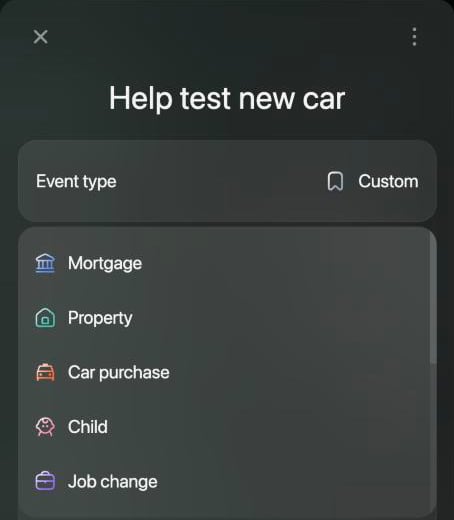
Typy událostí na webu.
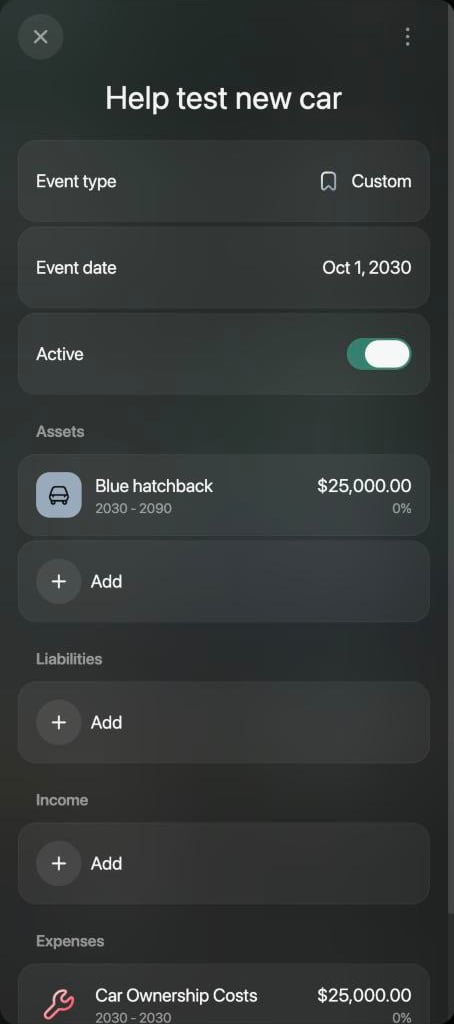
Auto koupené v říjnu 2030.
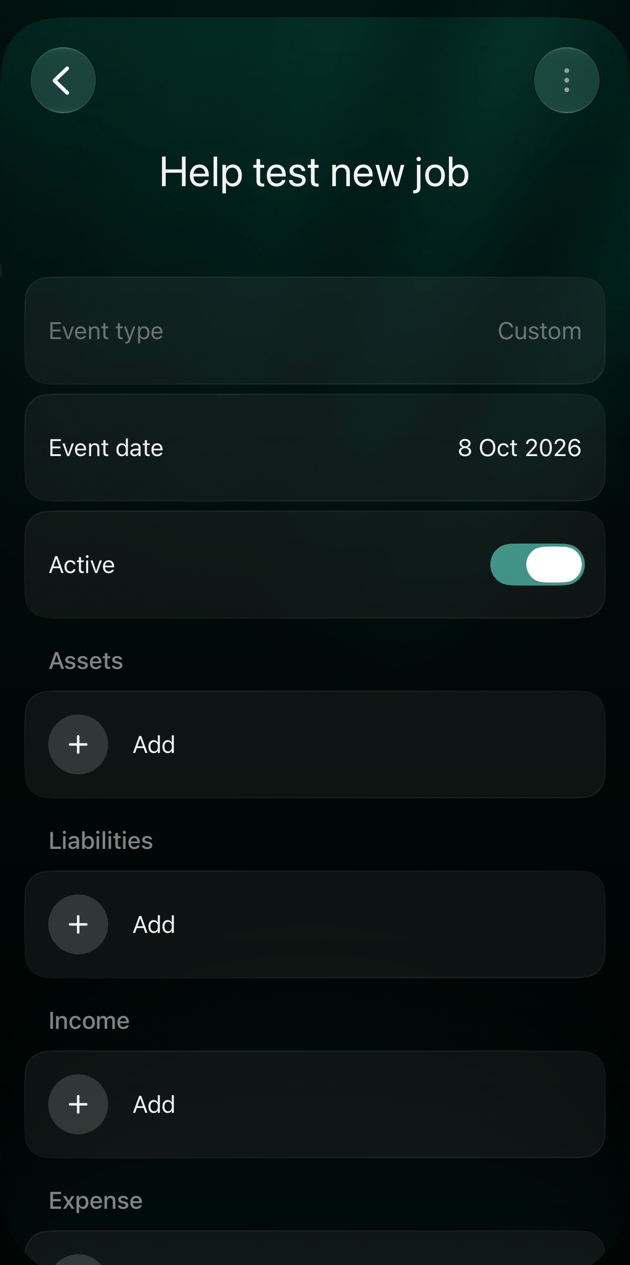
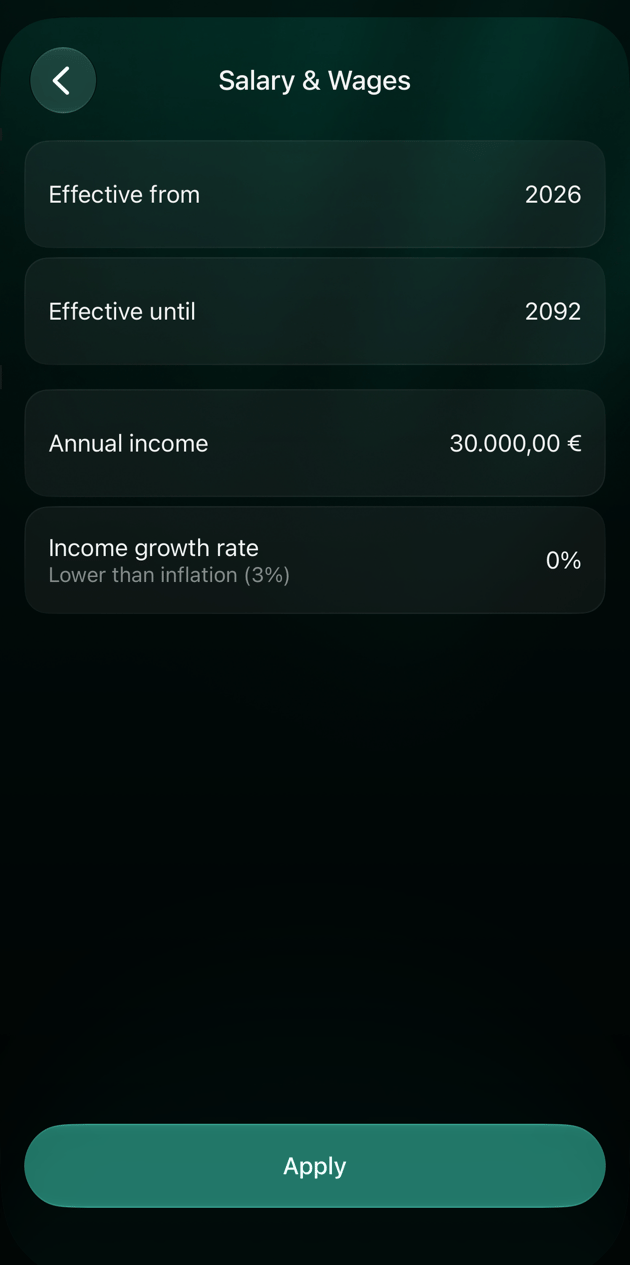
Naplánujte velký nákup
Nákup má obvykle dvě stránky: co budete vlastnit a jak to zaplatíte.- Přidejte událost s datem plánovaného nákupu, například Nové auto v říjnu 2030.
- V sekci Aktiva přidejte účet pro to, co kupujete, a zadejte jeho hodnotu, například 25,000 USD za auto. Nastavte, jak každý rok získává nebo ztrácí hodnotu; auto hodnotu obvykle ztrácí.
- Zaplaťte jedním ze dvou způsobů:
- Z úspor: v sekci Výdaje (v iOS Výdaj) přidejte kategorii, například Náklady na auto (v prostoru vytvořeném v angličtině Car Ownership Costs), zadejte cenu a pole Účinné do nastavte na stejný rok, aby se započítala jen jednou. Ve scénáři Měsíc nebo Čtvrtletí se částka opakuje v každém měsíci nebo čtvrtletí daného roku, takže zadejte dvanáctinu nebo čtvrtinu ceny.
- Půjčkou: v sekci Závazky přidejte půjčku, zadejte částku, kterou si půjčíte, a vyplňte pole Úroková sazba a Splacení. Viz Naplánujte novou půjčku.
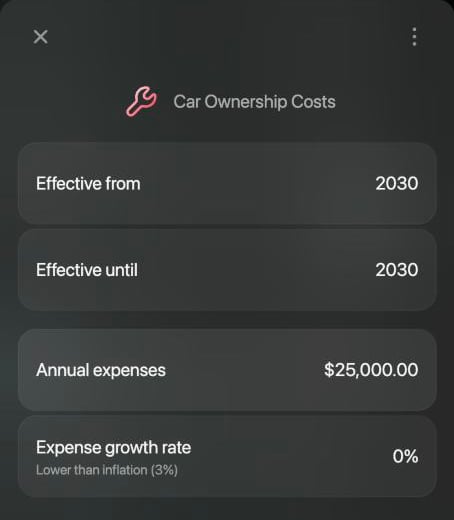
Placeno z úspor: cena auta se započítá jako výdaj jen v roce 2030.
Změňte příjmy nebo výdaje
Událost použijte, když se částka od určitého roku mění:- Nová práce nebo zvýšení platu: v sekci Příjem přidejte kategorii Mzda s novou roční částkou od roku, kdy začne platit.
- Dítě: v sekci Výdaje přidejte kategorii, například Děti (v prostoru vytvořeném v angličtině Kids), s očekávanými ročními výdaji, od roku narození do roku, kdy podpora skončí.
- Stěhování, cestování nebo sabatikl: na dobu, po kterou to trvá, přidejte výdaje, které se mění, a příjmy, o které přijdete.
Naplánujte novou půjčku
V sekci Závazky přidejte účet půjčky a zadejte částku, kterou si půjčíte. Stejně jako ve scénáři potřebuje položka půjčky vyplněná pole Úroková sazba a Splacení: Částka s roční splátkou v poli Roční platba (v iOS Roční splátka), nebo Období (roky) s počtem let v poli Roky splácení. Jak se sleduje samotná půjčka, popisuje článek Sledování půjčky nebo hypotéky.Naplánujte příjem v důchodu
Každý scénář má událost odchodu do důchodu: ve scénáři vytvořeném na webu se jmenuje Retirement (web ji zatím pojmenovává anglicky), ve scénáři vytvořeném v iOS Důchod. Začíná v roce, kdy dosáhnete věku odchodu do důchodu, a obsahuje všechny vaše kategorie příjmů s částkou 0: od té doby vaše mzda a ostatní příjmy končí. Přidejte, z čeho budete v důchodu žít:- Otevřete událost Retirement (Důchod).
- V sekci Příjem otevřete kategorii Důchod (v prostoru vytvořeném v angličtině Pension) nebo jinou, například Příjmy z investic (Investment Income), a zadejte roční částku v dnešních cenách.
- Uložte událost i scénář.
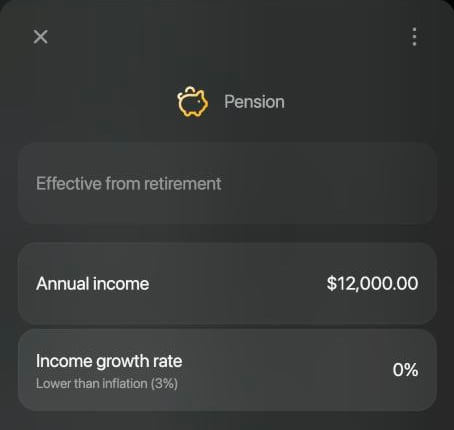
Důchod 12,000 USD ročně od odchodu do důchodu.
Prohlédněte si události v grafu
Na webu se každá událost s datem zobrazí svou ikonou nad daným rokem v grafu. Výběrem ikony zvýrazníte roky, které událost pokrývá, počítané jako Rok 1, Rok 2 a tak dále. Když najedete ukazatelem na rok, v podrobnostech uvidíte události, které do něj spadají.Vypněte, změňte nebo smažte událost
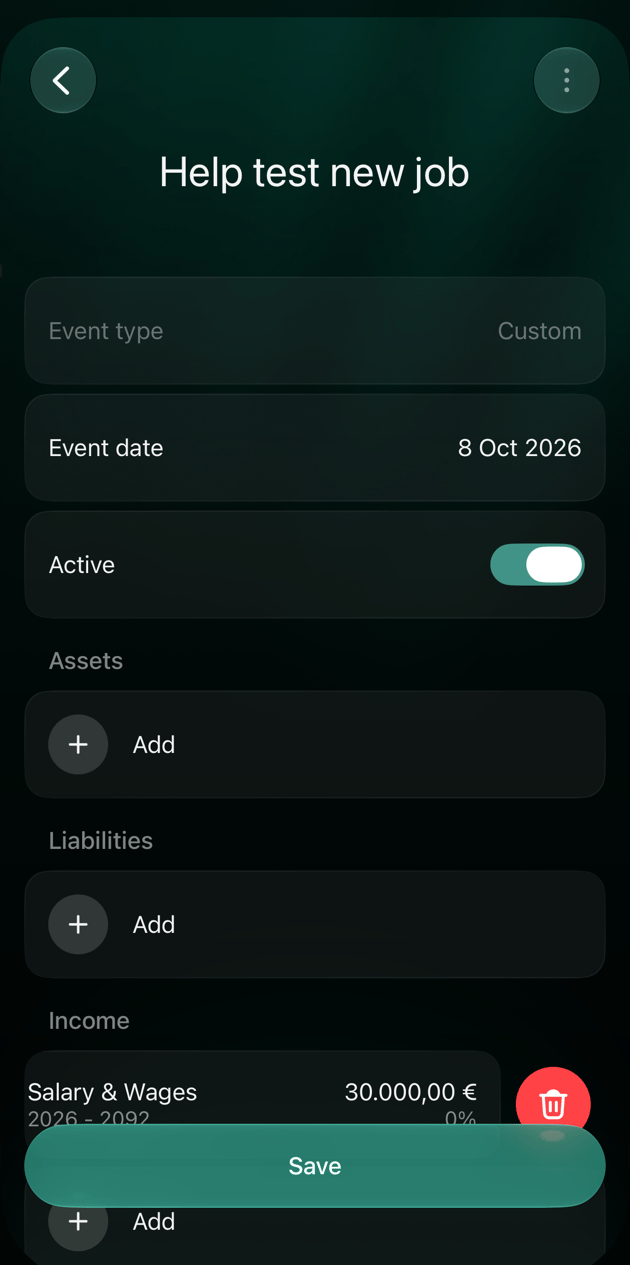
Chcete-li vidět plán bez události, ale ponechat si ji na později, otevřete ji a vypněte Aktivní. Událost zůstane v seznamu, zašedlá.- Web
- iOS
- Událost změníte, když ji vyberete v sekci Budoucí události.
- Chcete-li událost smazat, najeďte na ni v sekci Budoucí události ukazatelem a vyberte ikonu koše, která se objeví. finerd ji odebere hned, bez potvrzení; natrvalo zmizí po uložení scénáře, takže pokud si ji chcete ponechat, zavřete scénář bez uložení.
- Jednotlivou položku z události na webu odebrat nelze. Chcete-li jednu vynechat, smažte událost a přidejte ji znovu bez ní.
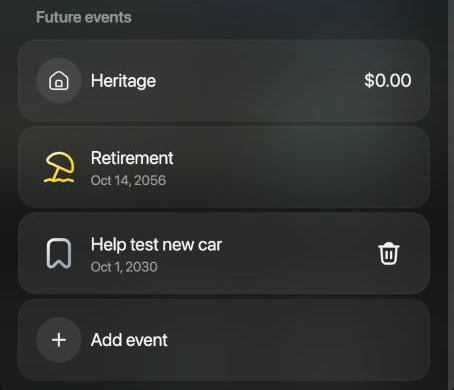
Koš se objeví, když na událost najedete ukazatelem.
Související články
- Sestavení finančního plánu
- Porovnání a aktualizace scénářů: zkopírujte scénář a vyzkoušejte událost, než ji přidáte do hlavního plánu.
- Sledování majetku
- Sledování půjčky nebo hypotéky