Vyřešte ve finerd upozornění k rozpočtu, přidejte jednorázovou částku, přesuňte rozpočet mezi kategoriemi na jeden měsíc nebo změňte plán od tohoto měsíce.
Když měsíc nejde podle plánu, můžete jeho rozpočet ve finerd upravit bez přepisování celého plánu: přidat jednorázovou částku na nečekaný výdaj, přesunout rozpočet z kategorie, ve které zbývají peníze, nebo změnit plán od tohoto měsíce. V aktuálním měsíci vás finerd také upozorní, když je kategorie nad plánem nebo k jeho překročení směřuje, a nabídne tato řešení.Úprava rozpočtu je zdarma a funguje na webu, na Androidu i v iOS v každém měsíci, který má rozpočet, od aktuálního měsíce dál. Web upozornění nazývá Konflikty, Android a iOS Upozornění k rozpočtu.
Vyberte způsob úpravy
Co se stalo
Co udělat
Co se v měsíci změní
Další měsíce
Neplánovaný jednorázový výdaj, například dárek k narozeninám
Jednorázové částky a přesuny jsou události. Každá patří k měsíci, do kterého ji přidáte, takže další měsíc začíná znovu s běžným plánem.
Zjistěte, kde se od plánu odchylujete
V aktuálním měsíci finerd při každé změně transakce nebo rozpočtu porovná každou naplánovanou kategorii i Ostatní s vašimi transakcemi. Upozorní vás v těchto případech:
Překročeno: výdaje už jsou znatelně vyšší, než bylo plánováno.
Předpokládané překročení: od 15. dne v měsíci vaše tempo naznačuje, že do konce měsíce plán překročíte. finerd zohledňuje, jak se vaše výdaje v měsíci obvykle rozkládají, takže velká platba, která přichází vždy na začátku měsíce, například nájem, upozornění sama o sobě nespustí.
Předpokládaný schodek: příjmy podle všeho budou nižší, než bylo plánováno.
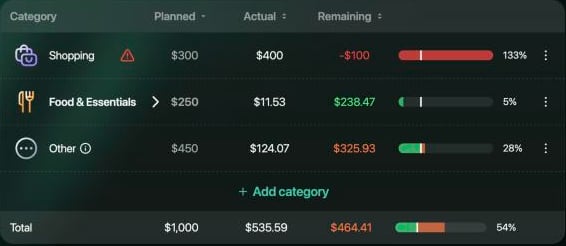
Malé rozdíly upozornění nespustí: rozdíl musí být větší než 15 % plánu kategorie nebo 5 % celkové částky rozpočtu, podle toho, co je menší. V příkladu má kategorie Nákupy (v prostoru vytvořeném v angličtině Shopping) $300 z rozpočtu $1,000, takže upozornění dostane, jakmile plán překročí o víc než $45. Dárek k narozeninám za $81.22 zvýšil v říjnu výdaje v kategorii Nákupy na $400, tedy o $100 nad plán.Upozornění se zobrazují jen v aktuálním měsíci. finerd o nich neposílá oznámení: uvidíte je, když otevřete rozpočet.
Web
Android
iOS
Upozornění označuje výstražný symbol vedle názvu kategorie: červený, když je kategorie už nad plánem, oranžový, když se překročení očekává. Konflikty pod Shrnutí uvádějí všechna upozornění s jejich částkou: o kolik je kategorie nad plánem nebo o kolik ho podle odhadu překročí. Když najedete ukazatelem na ⓘ vedle názvu upozornění, zobrazí se jeho vysvětlení.
Kategorie Nákupy je o $100 nad plánem.
Konflikty uvádějí všechna upozornění měsíce.
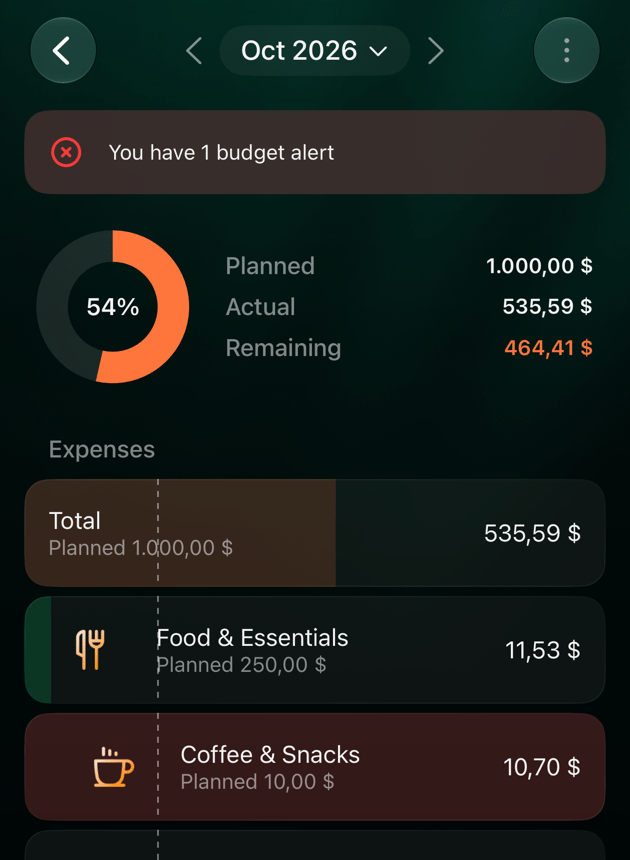
Banner nad grafem hlásí Máte 1 upozornění k rozpočtu nebo kolik jich máte: je červený, pokud je některá kategorie už nad plánem, jinak oranžový. Řádek kategorie označuje výstražný symbol na její ikoně. Klepnutím na banner otevřete Upozornění k rozpočtu, kde každé upozornění ukazuje svou částku, například Rozpočet překročen o $100 nebo Očekává se překročení o $40.
Banner nad grafem hlásí Máte 1 upozornění k rozpočtu nebo kolik jich máte: je červený, pokud je některá kategorie už nad plánem, jinak oranžový. Řádek kategorie ukazuje pod částkou Překročeno nebo Očekává se překročení (u příjmů Očekává se schodek). Klepnutím na banner otevřete Upozornění k rozpočtu, kde každé upozornění ukazuje svou částku, například Rozpočet překročen o $100 nebo Očekává se překročení o $40.
Upozornění ukazuje banner i řádek.
Vyřešte upozornění
Otevřete upozornění a zvolte, co s rozdílem udělat. finerd nabízí jen možnosti, které se k upozornění hodí:
Web
Android a iOS
Co se stane
Zaznamenat jednorázovou položku
Označit jako jednorázovou úpravu
Kategorie dostane na tento měsíc jednorázovou částku předvyplněnou částkou z upozornění. Můžete přidat popis.
Přesunout rozpočet z jiné kategorie
Přesunout rozpočet z jiné kategorie
Přesune rozpočet na tento měsíc z kategorie, ve které zbývají peníze. Nenabízí se u Ostatní ani tehdy, když žádné kategorii peníze nezbývají.
Upravit plán
Navýšit rozpočet
Otevře okno Nová plánovaná částka s navrženou částkou a změní plán od tohoto měsíce.
Ignorovat
Zavřít upozornění
Zavře upozornění bez změny rozpočtu. Potvrzení se nevyžaduje.
Když rozdíl pokryje událost nebo nový plán, upozornění zmizí. Ignorované upozornění se vrátí, pokud bude kategorie při příští změně transakce nebo rozpočtu stále nad plánem.Když přesouváte rozpočet z upozornění, finerd může navrhnout, odkud ho vzít, v části Doporučené kategorie (na Androidu a v iOS Navrhované kategorie); ostatní kategorie zobrazíte výběrem nebo klepnutím na Zobrazit všechny kategorie.
Web
Android
iOS
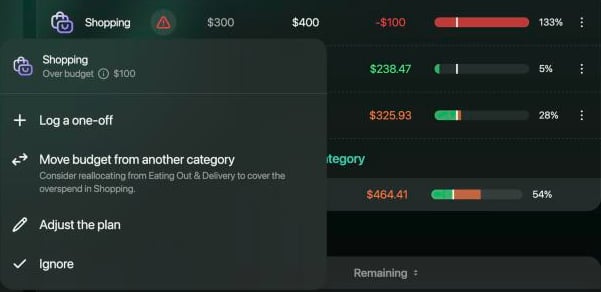
Vyberte výstražný symbol v řádku kategorie nebo upozornění pod Konflikty a zvolte možnost. Pod Přesunout rozpočet z jiné kategorie může finerd přidat řádek s návrhem, ze které kategorie peníze vzít.
Možnosti u upozornění na kategorii Nákupy.
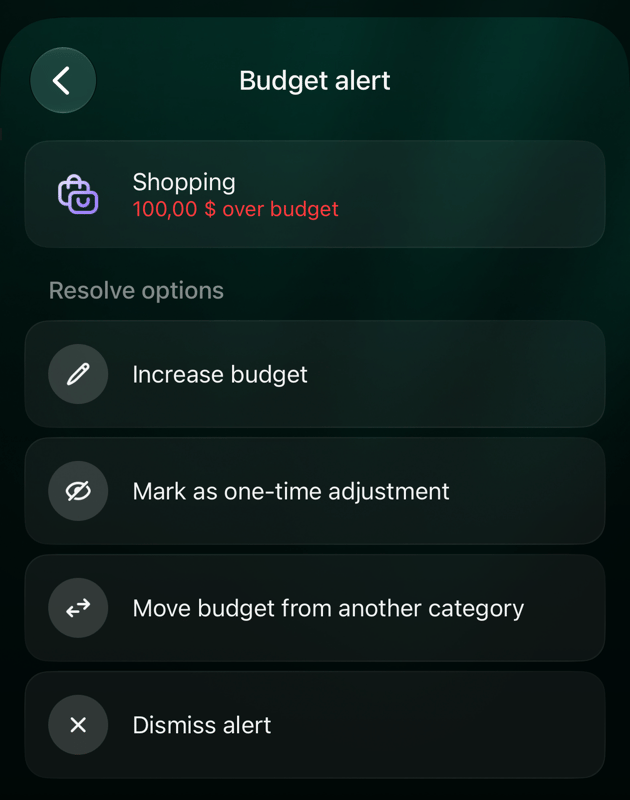
Klepněte na banner a potom na upozornění. Obrazovka Detail upozornění uvádí Možnosti řešení; klepněte na jednu z nich, zadejte nebo zkontrolujte částku a klepněte na Pokračovat. Zavřít upozornění funguje okamžitě.
Klepněte na banner a potom na upozornění. Obrazovka Detail upozornění uvádí Možnosti řešení; klepněte na jednu z nich, zadejte nebo zkontrolujte částku a klepněte na Pokračovat. Zavřít upozornění funguje okamžitě.
Možnosti u upozornění na kategorii Nákupy.
Označit jako jednorázovou úpravu předvyplní částku překročení.
Přidejte jednorázovou částku
Jednorázovou částku přidejte na neplánovaný výdaj nebo na výdaj vyšší než obvykle, bez čekání na upozornění. Zvýší plánovanou částku kategorie a celkovou částku rozpočtu jen pro tento měsíc; Ostatní si svou částku ponechá. Jednorázová částka u Ostatní zvýší Ostatní i celkovou částku.
Web
Android
iOS
V řádku kategorie vyberte ⋮ a potom Přidat událost. U Ostatní je to jediná položka nabídky.
Vyberte Zaznamenat jednorázovou položku. Pokud žádné jiné kategorii peníze nezbývají, finerd tento krok přeskočí.
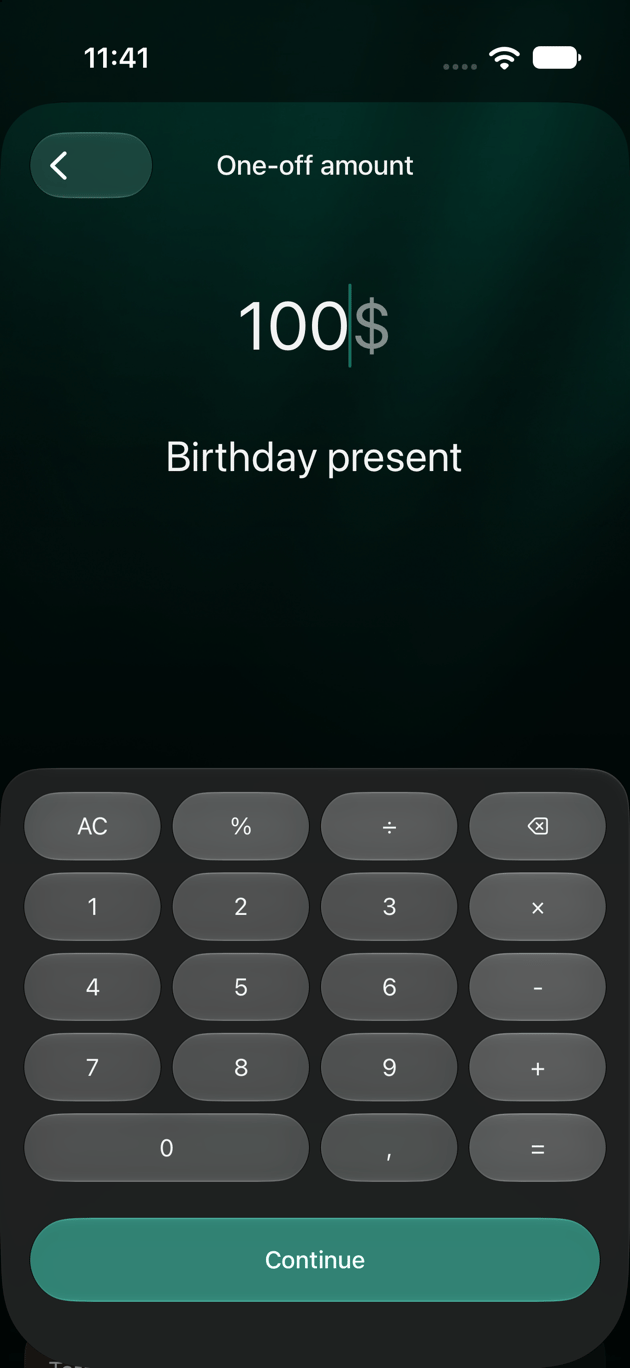
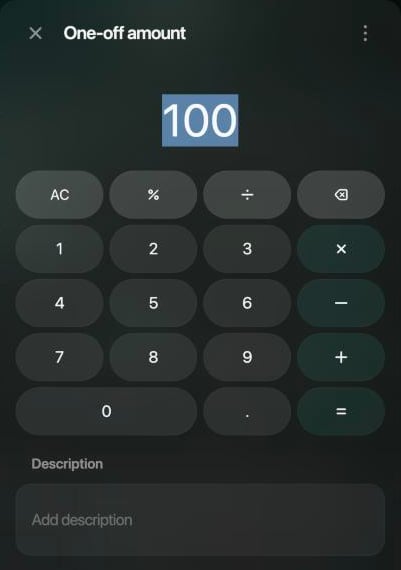
Zadejte částku, případně přidejte popis a vyberte Pokračovat.
Řádek ukazuje novou plánovanou částku a ikonu blesku.
Zadejte částku a případně, na co je.
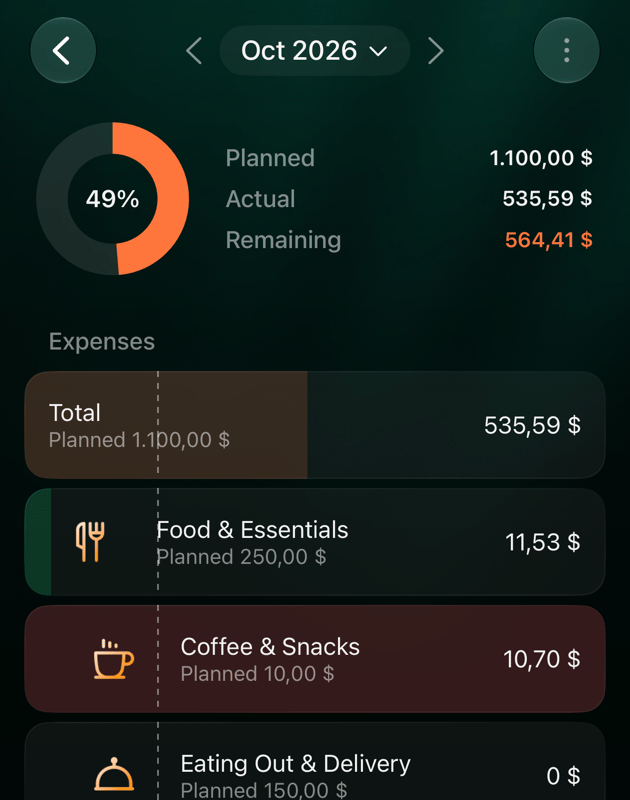
Klepněte na ⋮ nahoře v rozpočtu a potom na Události.
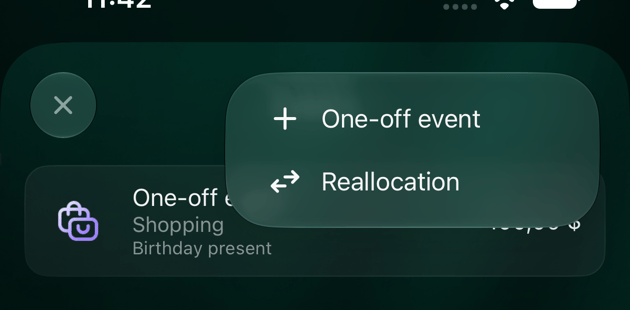
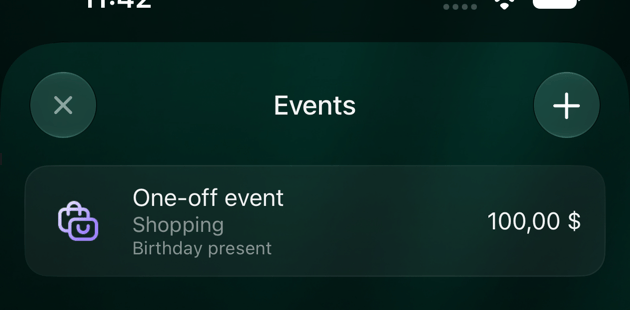
Klepněte na + a potom na Jednorázová událost.
V části Vyberte kategorii zvolte naplánovanou kategorii nebo Ostatní.
Zadejte částku pod Jednorázová částka, případně přidejte popis a klepněte na Pokračovat.
Řádek kategorie ukazuje novou plánovanou částku a na ikoně zelený odznak s bleskem.
Klepněte na ⋮ nahoře v rozpočtu a potom na Události.
Klepněte na + a potom na Jednorázová událost.
V části Vyberte kategorii zvolte naplánovanou kategorii nebo Ostatní.
Zadejte částku pod Jednorázová částka, případně přidejte popis a klepněte na Pokračovat.
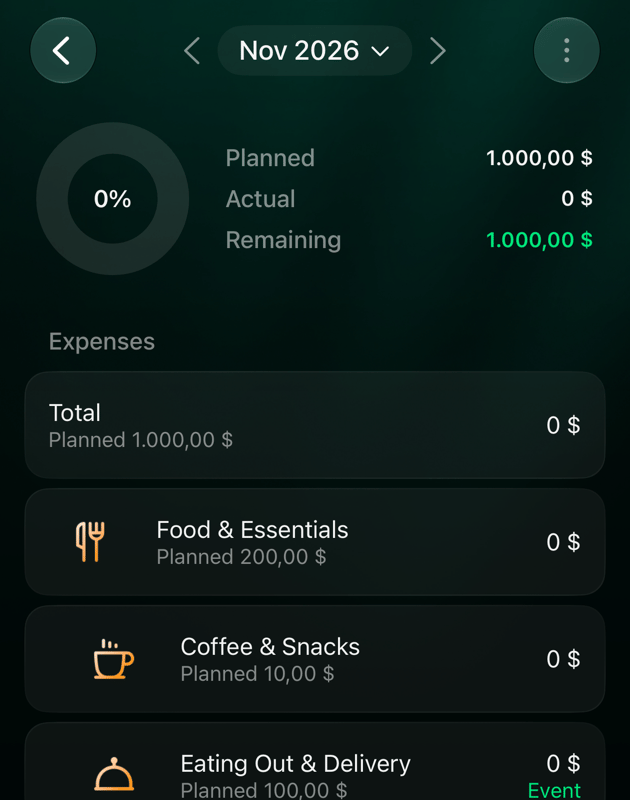
Řádek kategorie ukazuje novou plánovanou částku a zelený řádek Událost.
Událost přidáte na obrazovce Události.
Po jednorázové částce $100 má kategorie Nákupy naplánováno $400.
Přesuňte rozpočet mezi kategoriemi
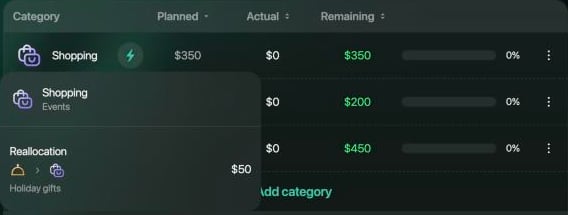
Rozpočet přesuňte, když jedna kategorie výdajů potřebuje tento měsíc víc a v jiné peníze zbývají. Kategorie, ze které přesouváte, dostane méně a ta, do které přesouváte, víc, a to jen pro tento měsíc; celková částka zůstane stejná.Příklad: v listopadu se $50 na vánoční dárky přesune z kategorie Restaurace a rozvoz (v prostoru vytvořeném v angličtině Eating Out & Delivery) do kategorie Nákupy. Plán kategorie Nákupy se zvýší na $350, kategorie Jídlo a základní potřeby (v prostoru vytvořeném v angličtině Food & Essentials), do které Restaurace a rozvoz patří, klesne na $200 a celková částka zůstane $1,000.
Peníze můžete vzít z kategorie, ve které nějaké zbývají: z rozdílu mezi její plánovanou částkou a tím, co je tento měsíc už utraceno. Tento rozdíl se zobrazuje jako K dispozici a víc přesunout nelze.
Mezi kategoriemi příjmů platí jiný limit: finerd porovnává částku s tím, o kolik už příjmy přijímající kategorie převýšily plán, takže může odmítnout i částku zobrazenou jako K dispozici. Následující postup platí pro výdaje.
Rozpočet nelze přesunout do Ostatní ani z Ostatní, ani mezi kategorií a její vlastní podkategorií.
Web
Android
iOS
V řádku kategorie, která potřebuje víc, vyberte ⋮ a potom Přidat událost.
Vyberte Přesunout rozpočet z jiné kategorie.
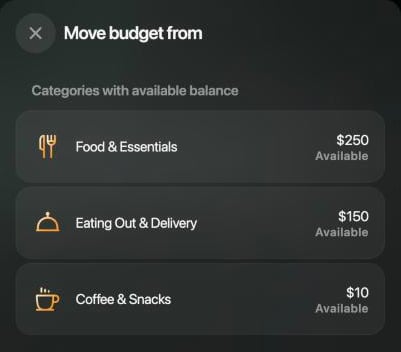
V části Kategorie s dostupným zůstatkem zvolte, odkud peníze vzít.
Zadejte částku pod Částka k přesunu, případně přidejte popis a vyberte Pokračovat.
Pokud je částka vyšší, než má kategorie k dispozici, finerd ji neuloží a zobrazí Částka přesahuje dostupný zůstatek kategorie.
Zvolte kategorii, ze které peníze vezmete.
Klepněte na ⋮ nahoře v rozpočtu a potom na Události.
Klepněte na + a potom na Přerozdělení.
V části Vyberte kategorii zvolte kategorii, která potřebuje víc.
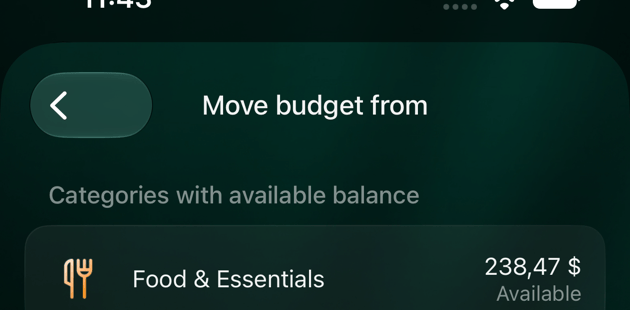
V části Odkud přesunout rozpočet zvolte, odkud peníze vzít. U každé kategorie je vidět, kolik je K dispozici.
Zadejte částku pod Částka k přesunu, případně přidejte popis a klepněte na Pokračovat.
Pokud v žádné jiné kategorii peníze nezbývají, seznam hlásí Žádné kategorie s dostupným zůstatkem. Pokud je částka vyšší, než má kategorie k dispozici, finerd zobrazí Částka přesahuje dostupný zůstatek kategorie.
Klepněte na ⋮ nahoře v rozpočtu a potom na Události.
Klepněte na + a potom na Přerozdělení.
V části Vyberte kategorii zvolte kategorii, která potřebuje víc.
V části Odkud přesunout rozpočet zvolte, odkud peníze vzít. U každé kategorie je vidět, kolik je K dispozici.
Zadejte částku pod Částka k přesunu, případně přidejte popis a klepněte na Pokračovat.
Pokud je částka vyšší, než má kategorie k dispozici, finerd zobrazí Částka přesahuje dostupný zůstatek kategorie.
Seznam uvádí jen kategorie, ve kterých zbývají peníze.
Obě kategorie přesunu mají označení Událost.
Zkontrolujte, změňte nebo smažte události
Události zůstávají v měsíci, do kterého je přidáte:
Události můžete přidávat, měnit a mazat v aktuálním a pozdějších měsících. Minulé měsíce své události ukazují, ale změnit je nelze.
Další měsíc začíná bez nich: přenáší se jen plán.
Na webu a na Androidu ukazuje Upravit rozpočet plán bez událostí.
U události můžete změnit částku a popis, ale ne kategorie. Chcete-li použít jiné kategorie, událost smažte a přidejte novou.
Smazání jednorázové částky přidané kvůli upozornění vrátí upozornění zpět, pokud je kategorie stále nad plánem.
Web
Android
iOS
Výběrem ikony blesku v řádku kategorie zobrazíte její události: Jednorázová událost nebo Přesun s částkou a popisem. Přesun se zobrazuje v řádcích obou kategorií.
Změna události: vyberte ji, změňte částku nebo popis a vyberte Pokračovat.
Smazání události: vyberte ji, potom ⋮ a Smazat a potvrďte Smazat tuto událost?
Přesun ukazuje kategorii, ze které vede, a kategorii, do které vede.
Klepnutím na ⋮ nahoře v rozpočtu a potom na Události zobrazíte všechny události měsíce: Jednorázová událost s kategorií nebo Přerozdělení s oběma kategoriemi ve tvaru „odkud → kam“, částkou a popisem.
Změna události: klepněte na ni, změňte částku nebo popis a klepněte na Uložit.
Smazání události: klepněte na ni, potom na ikonu koše nahoře a potvrďte Smazat tuto událost?
Klepnutím na ⋮ nahoře v rozpočtu a potom na Události zobrazíte všechny události měsíce: Jednorázová událost s kategorií nebo Přerozdělení s oběma kategoriemi ve tvaru „odkud → kam“, částkou a popisem.
Změna události: klepněte na ni, změňte částku nebo popis a klepněte na Uložit.
Smazání události: klepněte na ni, potom na ikonu koše nahoře a potvrďte Smazat tuto událost?
Události měsíce.
V iOS ukazuje Upravit rozpočet částky, ve kterých jsou události měsíce už započítané. Pokud je uložíte, stanou se tyto částky plánem a události přitom zůstanou, takže se započítají dvakrát. Chcete-li změnit plán měsíce s událostmi, použijte web nebo Android, nebo nejdřív události smažte.
Změňte plán od tohoto měsíce
Když je změna trvalá, změňte místo přidávání událostí plán: u upozornění použijte Upravit plán (web) nebo Navýšit rozpočet (Android, iOS), nebo změňte částku kategorie podle postupu v části Změňte nebo smažte rozpočet.
Nová částka platí od měsíce, ve kterém ji změníte. Pozdější měsíce, které nemají vlastní plán, ji převezmou; pozdější měsíc, který už byl změněn nebo do kterého byla přidána událost, si ponechá vlastní plán.
Změna kategorie nejvyšší úrovně změní celkovou částku o stejnou hodnotu, takže Ostatní si svou částku ponechá.
V měsíci s událostmi je uložená částka plánem před událostmi a události měsíce se k ní přičtou. Na webu vychází Upravit v řádku kategorie z částky, která je už zahrnuje: při přesunu $50 do kategorie Nákupy ukazuje $350 a po uložení $370 bude mít kategorie Nákupy v tomto měsíci $420.
{"docsConfig":{"theme":"mint","$schema":"https://mintlify.com/docs.json","name":"finerd","description":"finerd helps financially savvy people manage complex personal, family, business, and international finances with accounting precision without accounting complexity.","colors":{"primary":"#38f7ff","light":"#38f7ff","dark":"#b98cff"},"logo":{"light":"https://finerd.ai/logo.svg","dark":"https://finerd.ai/logo.svg","href":"/"},"favicon":"https://finerd.ai/logo.svg","appearance":{"default":"dark","strict":true},"background":{"decoration":"grid","color":{"light":"#08090f","dark":"#08090f"}},"navbar":{"links":[{"href":"https://finerd.ai","label":"finerd.ai"}]},"seo":{"metatags":{"google-site-verification":"haq__cDMEelH2BlpExqZZ7DqIbXEtZMZDA_2Rn4amf8"}},"fonts":{"family":"Inter"},"styling":{"eyebrows":"breadcrumbs","latex":true},"contextual":{"options":["copy","view"],"display":"header"},"navigation":{"languages":[{"language":"en","footer":{"links":[{"items":[{"label":"YouTube","href":"https://www.youtube.com/@realFinerd"},{"label":"Reddit","href":"https://www.reddit.com/r/finerds"},{"label":"TikTok","href":"https://www.tiktok.com/@real.finerd"}]}]},"navbar":{"links":[{"href":"https://finerd.ai","label":"finerd.ai"}],"primary":{"type":"button","label":"Contact support","href":"/contact-us"}},"href":""},{"language":"uk","footer":{"links":[{"items":[{"label":"YouTube","href":"https://www.youtube.com/@finerd.ukraine"},{"label":"Telegram","href":"https://t.me/+TESz5VfXr50yNTRi"}]}]},"navbar":{"links":[{"href":"https://finerd.ai","label":"finerd.ai"}],"primary":{"type":"button","label":"Зв'язатися з підтримкою","href":"/uk/contact-us"}},"href":"uk"},{"language":"es","footer":{"links":[{"items":[{"label":"YouTube","href":"https://www.youtube.com/@realFinerd"},{"label":"Reddit","href":"https://www.reddit.com/r/finerds"},{"label":"TikTok","href":"https://www.tiktok.com/@real.finerd"}]}]},"navbar":{"links":[{"href":"https://finerd.ai","label":"finerd.ai"}],"primary":{"type":"button","label":"Contactar soporte","href":"/es/contact-us"}},"href":"es"},{"language":"ja","footer":{"links":[{"items":[{"label":"YouTube","href":"https://www.youtube.com/@realFinerd"},{"label":"Reddit","href":"https://www.reddit.com/r/finerds"},{"label":"TikTok","href":"https://www.tiktok.com/@real.finerd"}]}]},"navbar":{"links":[{"href":"https://finerd.ai","label":"finerd.ai"}],"primary":{"type":"button","label":"サポートに連絡","href":"/ja/contact-us"}},"href":"ja"},{"language":"pl","footer":{"links":[{"items":[{"label":"YouTube","href":"https://www.youtube.com/@realFinerd"},{"label":"Reddit","href":"https://www.reddit.com/r/finerds"},{"label":"TikTok","href":"https://www.tiktok.com/@real.finerd"}]}]},"navbar":{"links":[{"href":"https://finerd.ai","label":"finerd.ai"}],"primary":{"type":"button","label":"Kontakt z pomocą","href":"/pl/contact-us"}},"href":"pl"},{"language":"cs","footer":{"links":[{"items":[{"label":"YouTube","href":"https://www.youtube.com/@realFinerd"},{"label":"Reddit","href":"https://www.reddit.com/r/finerds"},{"label":"TikTok","href":"https://www.tiktok.com/@real.finerd"}]}]},"navbar":{"links":[{"href":"https://finerd.ai","label":"finerd.ai"}],"primary":{"type":"button","label":"Kontaktovat podporu","href":"/cs/contact-us"}},"href":"cs"},{"language":"it","footer":{"links":[{"items":[{"label":"YouTube","href":"https://www.youtube.com/@realFinerd"},{"label":"Reddit","href":"https://www.reddit.com/r/finerds"},{"label":"TikTok","href":"https://www.tiktok.com/@real.finerd"}]}]},"navbar":{"links":[{"href":"https://finerd.ai","label":"finerd.ai"}],"primary":{"type":"button","label":"Contatta assistenza","href":"/it/contact-us"}},"href":"it"},{"language":"fr","footer":{"links":[{"items":[{"label":"YouTube","href":"https://www.youtube.com/@realFinerd"},{"label":"Reddit","href":"https://www.reddit.com/r/finerds"},{"label":"TikTok","href":"https://www.tiktok.com/@real.finerd"}]}]},"navbar":{"links":[{"href":"https://finerd.ai","label":"finerd.ai"}],"primary":{"type":"button","label":"Contacter le support","href":"/fr/contact-us"}},"href":"fr"},{"language":"de","footer":{"links":[{"items":[{"label":"YouTube","href":"https://www.youtube.com/@realFinerd"},{"label":"Reddit","href":"https://www.reddit.com/r/finerds"},{"label":"TikTok","href":"https://www.tiktok.com/@real.finerd"}]}]},"navbar":{"links":[{"href":"https://finerd.ai","label":"finerd.ai"}],"primary":{"type":"button","label":"Support kontaktieren","href":"/de/contact-us"}},"href":"de"},{"language":"pt","footer":{"links":[{"items":[{"label":"YouTube","href":"https://www.youtube.com/@realFinerd"},{"label":"Reddit","href":"https://www.reddit.com/r/finerds"},{"label":"TikTok","href":"https://www.tiktok.com/@real.finerd"}]}]},"navbar":{"links":[{"href":"https://finerd.ai","label":"finerd.ai"}],"primary":{"type":"button","label":"Falar com suporte","href":"/pt/contact-us"}},"href":"pt"},{"language":"zh-Hant","footer":{"links":[{"items":[{"label":"YouTube","href":"https://www.youtube.com/@realFinerd"},{"label":"Reddit","href":"https://www.reddit.com/r/finerds"},{"label":"TikTok","href":"https://www.tiktok.com/@real.finerd"}]}]},"navbar":{"links":[{"href":"https://finerd.ai","label":"finerd.ai"}],"primary":{"type":"button","label":"聯絡客服","href":"/zh-Hant/contact-us"}},"href":"zh-Hant"},{"language":"ko","footer":{"links":[{"items":[{"label":"YouTube","href":"https://www.youtube.com/@realFinerd"},{"label":"Reddit","href":"https://www.reddit.com/r/finerds"},{"label":"TikTok","href":"https://www.tiktok.com/@real.finerd"}]}]},"navbar":{"links":[{"href":"https://finerd.ai","label":"finerd.ai"}],"primary":{"type":"button","label":"고객 지원 문의","href":"/ko/contact-us"}},"href":"ko"},{"language":"zh-Hans","footer":{"links":[{"items":[{"label":"YouTube","href":"https://www.youtube.com/@realFinerd"},{"label":"Reddit","href":"https://www.reddit.com/r/finerds"},{"label":"TikTok","href":"https://www.tiktok.com/@real.finerd"}]}]},"navbar":{"links":[{"href":"https://finerd.ai","label":"finerd.ai"}],"primary":{"type":"button","label":"联系支持","href":"/zh-Hans/contact-us"}},"href":"zh-Hans"},{"language":"nl","footer":{"links":[{"items":[{"label":"YouTube","href":"https://www.youtube.com/@realFinerd"},{"label":"Reddit","href":"https://www.reddit.com/r/finerds"},{"label":"TikTok","href":"https://www.tiktok.com/@real.finerd"}]}]},"navbar":{"links":[{"href":"https://finerd.ai","label":"finerd.ai"}],"primary":{"type":"button","label":"Neem contact op met support","href":"/nl/contact-us"}},"href":"nl"}]}},"deployment":{"deploymentMetadataValue":{"subdomain":"finerdai","hasAudioNarration":false,"actualSubdomain":"finerdai","customDomains":["help.finerd.ai"],"gitSource":{"type":"gitlab","owner":"finerd.ai/web","repo":"help","deployBranch":"main","contentDirectory":"","isPrivate":true,"projectId":85636094,"mountPath":"","label":""},"feedback":{"thumbs":true},"entitlements":{"AI_CHAT":{"status":"DISABLED"}},"buildId":"6b00a7593c4bb12541ace472","clientVersion":"0.0.4263","searchFilterCounts":[{"language":"en","tag":"Accounts \u0026 balances","count":8},{"language":"cs","tag":"Účty a zůstatky","count":8},{"language":"de","tag":"Konten und Salden","count":8},{"language":"es","tag":"Cuentas y saldos","count":8},{"language":"fr","tag":"Comptes et soldes","count":8},{"language":"it","tag":"Conti e saldi","count":8},{"language":"ja","tag":"口座と残高","count":8},{"language":"ko","tag":"계좌와 잔액","count":8},{"language":"nl","tag":"Rekeningen en saldi","count":8},{"language":"pl","tag":"Konta i salda","count":8},{"language":"pt","tag":"Contas e saldos","count":8},{"language":"uk","tag":"Рахунки та баланси","count":8},{"language":"zh-Hans","tag":"账户与余额","count":8},{"language":"zh-Hant","tag":"帳戶與餘額","count":8},{"language":"en","tag":"AI assistants","count":7},{"language":"en","tag":"Family \u0026 shared expenses","count":7},{"language":"en","tag":"Transactions","count":7},{"language":"cs","tag":"AI asistenti","count":7},{"language":"cs","tag":"Rodina a sdílené výdaje","count":7},{"language":"cs","tag":"Transakce","count":7},{"language":"de","tag":"AI-Assistenten","count":7},{"language":"de","tag":"Familie und geteilte Ausgaben","count":7},{"language":"de","tag":"Transaktionen","count":7},{"language":"es","tag":"Asistentes de AI","count":7},{"language":"es","tag":"Familia y gastos compartidos","count":7},{"language":"es","tag":"Transacciones","count":7},{"language":"fr","tag":"Assistants AI","count":7},{"language":"fr","tag":"Famille et dépenses partagées","count":7},{"language":"fr","tag":"Transactions","count":7},{"language":"it","tag":"Assistenti AI","count":7},{"language":"it","tag":"Famiglia e spese condivise","count":7},{"language":"it","tag":"Transazioni","count":7},{"language":"ja","tag":"AIアシスタント","count":7},{"language":"ja","tag":"ファミリーと共通の支出","count":7},{"language":"ja","tag":"取引","count":7},{"language":"ko","tag":"AI 어시스턴트","count":7},{"language":"ko","tag":"가족과 공유 지출","count":7},{"language":"ko","tag":"거래","count":7},{"language":"nl","tag":"AI-assistenten","count":7},{"language":"nl","tag":"Gezin en gedeelde uitgaven","count":7},{"language":"nl","tag":"Transacties","count":7},{"language":"pl","tag":"Asystenci AI","count":7},{"language":"pl","tag":"Rodzina i wspólne wydatki","count":7},{"language":"pl","tag":"Transakcje","count":7},{"language":"pt","tag":"Assistentes de AI","count":7},{"language":"pt","tag":"Família e despesas compartilhadas","count":7},{"language":"pt","tag":"Transações","count":7},{"language":"uk","tag":"ШІ-асистенти","count":7},{"language":"uk","tag":"Сім'я та спільні витрати","count":7},{"language":"uk","tag":"Транзакції","count":7},{"language":"zh-Hans","tag":"AI 助手","count":7},{"language":"zh-Hans","tag":"家庭与共同支出","count":7},{"language":"zh-Hans","tag":"交易","count":7},{"language":"zh-Hant","tag":"AI 助理","count":7},{"language":"zh-Hant","tag":"家庭與共享支出","count":7},{"language":"zh-Hant","tag":"交易","count":7},{"language":"en","tag":"Planning","count":6},{"language":"cs","tag":"Plánování","count":6},{"language":"de","tag":"Planung","count":6},{"language":"es","tag":"Planificación","count":6},{"language":"fr","tag":"Planification","count":6},{"language":"it","tag":"Pianificazione","count":6},{"language":"ja","tag":"プランニング","count":6},{"language":"ko","tag":"재무 설계","count":6},{"language":"nl","tag":"Financiële planning","count":6},{"language":"pl","tag":"Planowanie","count":6},{"language":"pt","tag":"Planejamento","count":6},{"language":"uk","tag":"Планування","count":6},{"language":"zh-Hans","tag":"财务规划","count":6},{"language":"zh-Hant","tag":"財務規劃","count":6},{"language":"en","tag":"Bills \u0026 receipts","count":5},{"language":"en","tag":"Get started","count":5},{"language":"cs","tag":"Účtenky","count":5},{"language":"cs","tag":"Začínáme","count":5},{"language":"de","tag":"Rechnungen und Kassenbons","count":5},{"language":"de","tag":"Erste Schritte","count":5},{"language":"es","tag":"Recibos","count":5},{"language":"es","tag":"Primeros pasos","count":5},{"language":"fr","tag":"Factures et tickets de caisse","count":5},{"language":"fr","tag":"Premiers pas","count":5},{"language":"it","tag":"Ricevute","count":5},{"language":"it","tag":"Primi passi","count":5},{"language":"ja","tag":"レシート","count":5},{"language":"ja","tag":"はじめに","count":5},{"language":"ko","tag":"영수증","count":5},{"language":"ko","tag":"시작하기","count":5},{"language":"nl","tag":"Bonnen","count":5},{"language":"nl","tag":"Aan de slag","count":5},{"language":"pl","tag":"Rachunki i paragony","count":5},{"language":"pl","tag":"Pierwsze kroki","count":5},{"language":"pt","tag":"Recibos de compra","count":5},{"language":"pt","tag":"Primeiros passos","count":5},{"language":"uk","tag":"Чеки","count":5},{"language":"uk","tag":"Початок роботи","count":5},{"language":"zh-Hans","tag":"小票","count":5},{"language":"zh-Hans","tag":"开始使用","count":5},{"language":"zh-Hant","tag":"收據","count":5},{"language":"zh-Hant","tag":"開始使用","count":5},{"language":"en","tag":"Account \u0026 subscription","count":4},{"language":"en","tag":"Business","count":4},{"language":"en","tag":"Investments \u0026 property","count":4},{"language":"cs","tag":"Účet a předplatné","count":4},{"language":"cs","tag":"Podnikání","count":4},{"language":"cs","tag":"Investice a majetek","count":4},{"language":"de","tag":"Konto und Abo","count":4},{"language":"de","tag":"Business","count":4},{"language":"de","tag":"Investments und Vermögenswerte","count":4},{"language":"es","tag":"Cuenta y suscripción","count":4},{"language":"es","tag":"Negocios","count":4},{"language":"es","tag":"Inversiones y patrimonio","count":4},{"language":"fr","tag":"Compte et abonnement","count":4},{"language":"fr","tag":"Entreprise","count":4},{"language":"fr","tag":"Investissements et patrimoine","count":4},{"language":"it","tag":"Account e abbonamento","count":4},{"language":"it","tag":"Business","count":4},{"language":"it","tag":"Investimenti e proprietà","count":4},{"language":"ja","tag":"アカウントとサブスクリプション","count":4},{"language":"ja","tag":"ビジネス","count":4},{"language":"ja","tag":"投資と資産","count":4},{"language":"ko","tag":"계정과 구독","count":4},{"language":"ko","tag":"비즈니스","count":4},{"language":"ko","tag":"투자와 재산","count":4},{"language":"nl","tag":"Account en abonnement","count":4},{"language":"nl","tag":"Zakelijk","count":4},{"language":"nl","tag":"Beleggingen en eigendommen","count":4},{"language":"pl","tag":"Konto i subskrypcja","count":4},{"language":"pl","tag":"Biznes","count":4},{"language":"pl","tag":"Inwestycje i majątek","count":4},{"language":"pt","tag":"Conta e assinatura","count":4},{"language":"pt","tag":"Negócios","count":4},{"language":"pt","tag":"Investimentos e patrimônio","count":4},{"language":"uk","tag":"Акаунт і підписка","count":4},{"language":"uk","tag":"Бізнес","count":4},{"language":"uk","tag":"Інвестиції й майно","count":4},{"language":"zh-Hans","tag":"账号与订阅","count":4},{"language":"zh-Hans","tag":"商业","count":4},{"language":"zh-Hans","tag":"投资与财产","count":4},{"language":"zh-Hant","tag":"會員帳號與訂閱","count":4},{"language":"zh-Hant","tag":"商務","count":4},{"language":"zh-Hant","tag":"投資與財產","count":4}]},"assistantConfig":{"enableAskAiButton":false,"enableStarterQuestions":false,"enableContextualStarterQuestions":false,"enableAskAiSearchBar":true},"basePath":"","hasChatPermissions":false,"hasWebMcpPermissions":false,"toggles":[{"name":"kill-isr","enabled":true,"variant":{"name":"disabled","enabled":false,"feature_enabled":true},"impressionData":false},{"name":"custom-rbac-roles","enabled":true,"variant":{"name":"disabled","enabled":false,"feature_enabled":true},"impressionData":false},{"name":"agent-mintlify-slack","enabled":true,"variant":{"name":"disabled","enabled":false,"feature_enabled":true},"impressionData":false},{"name":"agent-integrations-settings","enabled":true,"variant":{"name":"disabled","enabled":false,"feature_enabled":true},"impressionData":false},{"name":"rbac-expansion","enabled":true,"variant":{"name":"disabled","enabled":false,"feature_enabled":true},"impressionData":false},{"name":"automations-pr-grouping","enabled":true,"variant":{"name":"disabled","enabled":false,"feature_enabled":true},"impressionData":false},{"name":"custom-prefix","enabled":true,"variant":{"name":"disabled","enabled":false,"feature_enabled":true},"impressionData":false},{"name":"analytics-v7","enabled":true,"variant":{"name":"disabled","enabled":false,"feature_enabled":true},"impressionData":false},{"name":"user-flows-analytics","enabled":true,"variant":{"name":"disabled","enabled":false,"feature_enabled":true},"impressionData":false},{"name":"no-publish-flow","enabled":true,"variant":{"name":"disabled","enabled":false,"feature_enabled":true},"impressionData":false},{"name":"workos-onboarding","enabled":true,"variant":{"name":"disabled","enabled":false,"feature_enabled":true},"impressionData":false},{"name":"snapshot-serving-live","enabled":true,"variant":{"name":"disabled","enabled":false,"feature_enabled":true},"impressionData":false},{"name":"stripTemperatureMiddleware","enabled":true,"variant":{"name":"disabled","enabled":false,"feature_enabled":true},"impressionData":false},{"name":"support-platform-pylon-zendesk","enabled":true,"variant":{"name":"disabled","enabled":false,"feature_enabled":true},"impressionData":false},{"name":"snapshot-serving","enabled":true,"variant":{"name":"disabled","enabled":false,"feature_enabled":true},"impressionData":false},{"name":"instant-rollback","enabled":true,"variant":{"name":"disabled","enabled":false,"feature_enabled":true},"impressionData":false},{"name":"granular-notifications-server","enabled":true,"variant":{"name":"disabled","enabled":false,"feature_enabled":true},"impressionData":false},{"name":"granular-notifications","enabled":true,"variant":{"name":"disabled","enabled":false,"feature_enabled":true},"impressionData":false},{"name":"automations-fable","enabled":true,"variant":{"name":"disabled","enabled":false,"feature_enabled":true},"impressionData":false},{"name":"fixed-ai-action-pricing","enabled":true,"variant":{"name":"disabled","enabled":false,"feature_enabled":true},"impressionData":false},{"name":"site-roles","enabled":true,"variant":{"name":"disabled","enabled":false,"feature_enabled":true},"impressionData":false},{"name":"automation-resolve-merge-conflict","enabled":true,"variant":{"name":"disabled","enabled":false,"feature_enabled":true},"impressionData":false},{"name":"scoped-publishing","enabled":true,"variant":{"name":"disabled","enabled":false,"feature_enabled":true},"impressionData":false},{"name":"mintql","enabled":true,"variant":{"name":"disabled","enabled":false,"feature_enabled":true},"impressionData":false},{"name":"page-level-analytics","enabled":true,"variant":{"name":"disabled","enabled":false,"feature_enabled":true},"impressionData":false},{"name":"editor-version-history-v2","enabled":true,"variant":{"name":"disabled","enabled":false,"feature_enabled":true},"impressionData":false},{"name":"billing-page-v2","enabled":true,"variant":{"name":"disabled","enabled":false,"feature_enabled":true},"impressionData":false},{"name":"full-page-search","enabled":true,"variant":{"name":"disabled","enabled":false,"feature_enabled":true},"impressionData":false},{"name":"workspace-projects","enabled":true,"variant":{"name":"disabled","enabled":false,"feature_enabled":true},"impressionData":false},{"name":"assistant-v5","enabled":true,"variant":{"name":"disabled","enabled":false,"feature_enabled":true},"impressionData":false},{"name":"fork-pr-previews","enabled":true,"variant":{"name":"disabled","enabled":false,"feature_enabled":true},"impressionData":false},{"name":"revalidation-jwt","enabled":true,"variant":{"name":"disabled","enabled":false,"feature_enabled":true},"impressionData":false},{"name":"workos-sso-scim","enabled":true,"variant":{"name":"disabled","enabled":false,"feature_enabled":true},"impressionData":false},{"name":"hobby-abuse-scan","enabled":true,"variant":{"name":"disabled","enabled":false,"feature_enabled":true},"impressionData":false},{"name":"dashboard-inbox","enabled":true,"variant":{"name":"disabled","enabled":false,"feature_enabled":true},"impressionData":false},{"name":"workos-signup","enabled":true,"variant":{"name":"disabled","enabled":false,"feature_enabled":true},"impressionData":false},{"name":"turbopuffer-dual-write","enabled":true,"variant":{"name":"disabled","enabled":false,"feature_enabled":true},"impressionData":false},{"name":"workos-enabled","enabled":true,"variant":{"name":"disabled","enabled":false,"feature_enabled":true},"impressionData":false},{"name":"approve-review-flow","enabled":true,"variant":{"name":"disabled","enabled":false,"feature_enabled":true},"impressionData":false},{"name":"editor-metadata","enabled":true,"variant":{"name":"disabled","enabled":false,"feature_enabled":true},"impressionData":false},{"name":"sso-setup-deadline-banner","enabled":true,"variant":{"name":"disabled","enabled":false,"feature_enabled":true},"impressionData":false},{"name":"turbopuffer-serve","enabled":true,"variant":{"name":"disabled","enabled":false,"feature_enabled":true},"impressionData":false},{"name":"live-agents","enabled":true,"variant":{"name":"disabled","enabled":false,"feature_enabled":true},"impressionData":false},{"name":"starter-pricing","enabled":true,"variant":{"name":"control","enabled":true,"payload":{"type":"string","value":"control"},"feature_enabled":true},"impressionData":false},{"name":"llms-txt-v2","enabled":true,"variant":{"name":"disabled","enabled":false,"feature_enabled":true},"impressionData":false},{"name":"wildcard-email-auth","enabled":true,"variant":{"name":"disabled","enabled":false,"feature_enabled":true},"impressionData":false}],"googleFontsInlined":false},"customCss":[{"filePath":"style.css","content":".tab-container>ul[role=\"tablist\"]>li[role=\"tab\"]>div{font-size:1rem;line-height:1.75rem}.tab-container>ul[role=\"tablist\"]>li[role=\"tab\"]{padding-bottom:0.25rem}.tab-container .tab-container>ul[role=\"tablist\"]>li[role=\"tab\"]>div{font-size:0.875rem;line-height:1.5rem}#topbar-cta-button a>span:first-child{background:transparent;box-shadow:inset 0 0 0 1px rgb(0 0 0 / 0.15)}#topbar-cta-button a .text-white{color:rgb(17 24 39)}#topbar-cta-button a:hover>span:first-child{background:rgb(0 0 0 / 0.04)}.dark #topbar-cta-button a>span:first-child{box-shadow:inset 0 0 0 1px rgb(255 255 255 / 0.2)}.dark #topbar-cta-button a .text-white{color:rgb(243 244 246)}.dark #topbar-cta-button a:hover>span:first-child{background:rgb(255 255 255 / 0.06)}#header nav[aria-label=\"Breadcrumb\"]:not(.fh-crumbs){display:none}.fh-crumbs{display:flex;flex-wrap:wrap;align-items:center;gap:0.375rem;font-size:0.875rem;line-height:1.25rem;color:rgb(107 114 128)}.dark .fh-crumbs{color:rgb(156 163 175)}.fh-crumbs a{color:inherit;text-decoration:none;border:none}.fh-crumbs a:hover{color:rgb(8 145 178)}.dark .fh-crumbs a:hover{color:#38f7ff}.fh-video{width:100%;aspect-ratio:1804 / 1080;overflow:hidden;border-radius:12px;background:#000}.fh-video iframe{display:block;width:100%;height:100%;border:0}.fh-video-intro{display:grid;gap:1.5rem;align-items:center;margin:1.5rem 0 2rem;padding:1.25rem;border-radius:16px;box-shadow:inset 0 0 0 1px rgb(0 0 0 / 0.08)}.dark .fh-video-intro{background:#ffffff08;box-shadow:inset 0 0 0 1px rgb(255 255 255 / 0.08)}@media (min-width: 640px){.fh-video-intro{grid-template-columns:12rem minmax(0, 1fr);gap:2rem}}.fh-video-frame{width:100%;max-width:12rem;margin:0 auto;aspect-ratio:9 / 16;overflow:hidden;border-radius:12px;background:#000}.fh-video-frame iframe{display:block;width:100%;height:100%;border:0}.fh-video-text>:first-child{margin-top:0}.fh-video-text>:last-child{margin-bottom:0}.card{border:none!important;background:url(\"/images/home/card-gradient.png\") 0 0 / 100% 100% no-repeat,\n rgb(0 0 0 / 0.03)!important}.dark .card{background-color:#ffffff0d!important}.card:hover{background-color:rgb(0 0 0 / 0.05)!important}.dark .card:hover{background-color:#ffffff14!important}.card::before{content:\"\";position:absolute;inset:0;padding:1px;border-radius:inherit;background:linear-gradient(\n 147.14deg,\n rgb(0 0 0 / 0.12) 0%,\n rgb(0 0 0 / 0.04) 31.25%,\n rgb(0 0 0 / 0.04) 69.23%,\n rgb(0 0 0 / 0.12) 100%\n );-webkit-mask:linear-gradient(#fff 0 0) content-box,\n linear-gradient(#fff 0 0);-webkit-mask-composite:xor;mask-composite:exclude;pointer-events:none;z-index:1}.dark .card::before{background:linear-gradient(\n 147.14deg,\n rgb(255 255 255 / 0.05) 0%,\n rgb(255 255 255 / 0.015) 31.25%,\n rgb(255 255 255 / 0.015) 69.23%,\n rgb(255 255 255 / 0.05) 100%\n )}.dark .card [data-component-part=\"card-title\"]{color:#fffffff2}.dark .card [data-component-part=\"card-content\"]{color:#ffffff80}#navbar div:has(>#localization-select-trigger){display:flex!important}html:has(.fh-home) #search-bar-entry{visibility:hidden}html:has(.fh-home) #navbar button.h-14{display:none}@media (min-width: 768px){html:has(.fh-home) .fixed:has(>[role=\"dialog\"] [data-component-part=\"search-header\"]){padding-top:var(--fh-search-top, 3rem)!important}html:has(.fh-home) [role=\"dialog\"]:has([data-component-part=\"search-header\"]){margin-top:0!important;max-width:40rem!important;border-radius:1.5rem!important;transition:none!important;transform:none!important;scale:none!important;opacity:1!important}html:has(.fh-home) [data-component-part=\"search-header\"]{height:3.5rem!important;padding:0!important}html:has(.fh-home) [data-component-part=\"search-input-container\"]{padding:0 1rem 0 1.25rem!important;border:none!important;border-radius:9999px!important;background:rgb(0 0 0 / 0.04)!important;box-shadow:inset 0 0 0 1px rgb(56 247 255 / 0.5)!important}html.dark:has(.fh-home) [data-component-part=\"search-input-container\"]{background:rgb(255 255 255 / 0.05)!important}html:has(.fh-home) [data-component-part=\"search-input-container\"]>svg{left:1.25rem!important;width:1.125rem!important;height:1.125rem!important}html:has(.fh-home) [data-component-part=\"search-input\"]{padding-left:2.125rem!important;font-size:1.0625rem!important;font-weight:400!important}html:has(.fh-home) .fixed.inset-0[class*=\"bg-black/40\"]{opacity:0!important}html:has(.fh-home):has([data-component-part=\"search-input\"]) .fh-search{visibility:hidden}}.fh-home{--fh-text: rgb(17 24 39);--fh-muted: rgb(75 85 99);--fh-line: rgb(0 0 0 / 0.1);--fh-hover: rgb(0 0 0 / 0.04);display:flex;flex-direction:column;align-items:center;gap:4rem;max-width:64rem;margin:0 auto;padding:4rem 1rem 5rem;color:var(--fh-text)}.dark .fh-home{--fh-text: rgb(243 244 246);--fh-muted: rgb(156 163 175);--fh-line: rgb(255 255 255 / 0.1);--fh-hover: rgb(255 255 255 / 0.05)}.fh-home h1,.fh-home h2,.fh-home p,.fh-home ul{margin:0}.fh-home ul{padding:0;list-style:none}.fh-home li{margin:0;padding:0}.fh-home a{color:inherit;text-decoration:none;border:none}.fh-hero{position:relative;display:flex;flex-direction:column;align-items:center;gap:0.75rem;width:100%;text-align:center}.fh-hero::before{content:\"\";position:absolute;inset:-4rem 0 auto;height:22rem;background:radial-gradient(40% 60% at 30% 30%, rgb(56 247 255 / 0.14), transparent 70%),\n radial-gradient(40% 60% at 70% 30%, rgb(185 140 255 / 0.16), transparent 70%);pointer-events:none;z-index:-1}.fh-hero h1{font-size:clamp(2.25rem, 5vw, 3.5rem);line-height:1.1;font-weight:600;letter-spacing:-0.03em}.fh-accent{background:linear-gradient(90deg, #38f7ff, #b98cff);-webkit-background-clip:text;background-clip:text;color:transparent}.fh-hero p{font-size:1.125rem;color:var(--fh-muted)}.fh-search{display:flex;align-items:center;gap:0.75rem;width:100%;max-width:40rem;height:3.5rem;margin-top:2rem;padding:0 1.25rem;border-radius:9999px;background:var(--fh-hover);box-shadow:inset 0 0 0 1px var(--fh-line);color:var(--fh-muted);font-size:1.0625rem;cursor:pointer;text-align:left}.fh-search:hover{box-shadow:inset 0 0 0 1px rgb(56 247 255 / 0.5)}.fh-search span{flex:1;min-width:0;overflow:hidden;text-overflow:ellipsis;white-space:nowrap}.fh-search kbd{font-size:0.75rem;font-weight:600;font-family:inherit}.fh-label{margin-bottom:1rem!important;font-size:1rem;font-weight:600;text-align:center}.fh-chips{display:flex;flex-wrap:wrap;justify-content:center;gap:0.75rem;max-width:56rem}.fh-chips a{display:inline-flex;align-items:center;gap:0.625rem;padding:0.625rem 1.125rem;border-radius:9999px;box-shadow:inset 0 0 0 1px var(--fh-line);font-size:1rem;line-height:1.5rem}.fh-chips a:hover{background:var(--fh-hover);box-shadow:inset 0 0 0 1px rgb(56 247 255 / 0.4)}.fh-chips svg{flex:none}.fh-topics{display:grid;grid-template-columns:repeat(2, minmax(0, 1fr));gap:0.75rem;width:100%;max-width:56rem;margin:0 auto!important}.fh-topics li:last-child:nth-child(odd){grid-column:1 / -1}@media (max-width: 767px){.fh-home .fh-topics a{padding:1rem 1.125rem}}@media (min-width: 768px){.fh-topics{grid-template-columns:repeat(3, minmax(0, 1fr))}.fh-topics li:last-child:nth-child(odd){grid-column:auto}}.fh-topics a{position:relative;z-index:0;display:flex;flex-direction:column;gap:0.25rem;height:100%;padding:1.25rem 1.5rem;overflow:hidden;border-radius:16px;background:url(\"/images/home/card-gradient.png\") 0 0 / 100% 100% no-repeat,\n rgb(0 0 0 / 0.03);color:var(--fh-text)}.dark .fh-topics a{background-color:#ffffff0d}.fh-topics a:hover{background-color:rgb(0 0 0 / 0.05)}.dark .fh-topics a:hover{background-color:#ffffff14}.fh-topics a::before{content:\"\";position:absolute;inset:0;padding:1px;border-radius:inherit;background:linear-gradient(\n 147.14deg,\n rgb(0 0 0 / 0.12) 0%,\n rgb(0 0 0 / 0.04) 31.25%,\n rgb(0 0 0 / 0.04) 69.23%,\n rgb(0 0 0 / 0.12) 100%\n );-webkit-mask:linear-gradient(#fff 0 0) content-box,\n linear-gradient(#fff 0 0);-webkit-mask-composite:xor;mask-composite:exclude;pointer-events:none;z-index:1}.dark .fh-topics a::before{background:linear-gradient(\n 147.14deg,\n rgb(255 255 255 / 0.05) 0%,\n rgb(255 255 255 / 0.015) 31.25%,\n rgb(255 255 255 / 0.015) 69.23%,\n rgb(255 255 255 / 0.05) 100%\n )}.fh-topics strong{font-size:1rem;font-weight:600;line-height:1.5rem}.dark .fh-topics strong{color:#fffffff2}.fh-topics span{font-size:0.9375rem;line-height:1.375rem;color:var(--fh-muted)}.dark .fh-topics span{color:#ffffff80}.fh-lang{margin:0!important;font-size:0.9375rem;text-align:center}.fh-lang a{color:var(--fh-muted);text-decoration:underline;text-underline-offset:0.2em}.fh-lang a:hover{color:var(--fh-text)}"}]}
{"page":{"pagePath":"cs/budget/adjust-budget","slug":"/cs/budget/adjust-budget","pageMetadata":{"title":"Úprava rozpočtu při změně plánů","description":"Vyřešte ve finerd upozornění k rozpočtu, přidejte jednorázovou částku, přesuňte rozpočet mezi kategoriemi na jeden měsíc nebo změňte plán od tohoto měsíce.","keywords":["upravit rozpočet","změnit rozpočet","úprava rozpočtu","upozornění k rozpočtu","upozornění rozpočtu","konflikty rozpočtu","konflikty","překročený rozpočet","překročeno","přečerpaný rozpočet","předpokládané překročení","očekává se překročení","předpokládaný schodek","jednorázová částka","jednorázová událost","jednorázový výdaj","nečekaný výdaj","neplánovaný výdaj","Zaznamenat jednorázovou položku","Označit jako jednorázovou úpravu","přerozdělení","přesun rozpočtu","přesunout rozpočet","přesunout peníze mezi kategoriemi","události rozpočtu","navýšit rozpočet","upravit plán","zavřít upozornění","ignorovat upozornění","revize rozpočtu","vyrovnat rozpočet"],"href":"/cs/budget/adjust-budget"},"description":{"compiledSource":"\"use strict\";\nconst {jsx: _jsx} = arguments[0];\nconst {useMDXComponents: _provideComponents} = arguments[0];\nfunction _createMdxContent(props) {\n const _components = {\n p: \"p\",\n ..._provideComponents(),\n ...props.components\n };\n return _jsx(_components.p, {\n children: \"Vyřešte ve finerd upozornění k rozpočtu, přidejte jednorázovou částku, přesuňte rozpočet mezi kategoriemi na jeden měsíc nebo změňte plán od tohoto měsíce.\"\n });\n}\nfunction MDXContent(props = {}) {\n const {wrapper: MDXLayout} = {\n ..._provideComponents(),\n ...props.components\n };\n return MDXLayout ? _jsx(MDXLayout, {\n ...props,\n children: _jsx(_createMdxContent, {\n ...props\n })\n }) : _createMdxContent(props);\n}\nreturn {\n default: MDXContent\n};\n","frontmatter":{},"scope":{}},"pageType":"default","mdx":{"mdxSource":{"compiledSource":"\"use strict\";const{Fragment:_Fragment,jsx:_jsx,jsxs:_jsxs}=arguments[0];const{useMDXComponents:_provideComponents}=arguments[0];function _createMdxContent(props){const _components={a:`a`,li:`li`,ol:`ol`,p:`p`,strong:`strong`,tbody:`tbody`,td:`td`,th:`th`,thead:`thead`,tr:`tr`,ul:`ul`,..._provideComponents(),...props.components},{Frame,Heading,OptimizedImage,Tab,Table,Tabs,Warning}=_components;if(!Frame)_missingMdxReference(`Frame`,true);if(!Heading)_missingMdxReference(`Heading`,true);if(!OptimizedImage)_missingMdxReference(`OptimizedImage`,true);if(!Tab)_missingMdxReference(`Tab`,true);if(!Table)_missingMdxReference(`Table`,true);if(!Tabs)_missingMdxReference(`Tabs`,true);if(!Warning)_missingMdxReference(`Warning`,true);return _jsxs(_Fragment,{children:[_jsx(_components.p,{children:`Když měsíc nejde podle plánu, můžete jeho rozpočet ve finerd upravit bez přepisování celého plánu: přidat jednorázovou částku na nečekaný výdaj, přesunout rozpočet z kategorie, ve které zbývají peníze, nebo změnit plán od tohoto měsíce. V aktuálním měsíci vás finerd také upozorní, když je kategorie nad plánem nebo k jeho překročení směřuje, a nabídne tato řešení.`}),`\n`,_jsxs(_components.p,{children:[`Úprava rozpočtu je zdarma a funguje na webu, na Androidu i v iOS v každém měsíci, který má `,_jsx(_components.a,{href:`/cs/budget/create-budget`,children:`rozpočet`}),`, od aktuálního měsíce dál. Web upozornění nazývá `,_jsx(_components.strong,{children:`Konflikty`}),`, Android a iOS `,_jsx(_components.strong,{children:`Upozornění k rozpočtu`}),`.`]}),`\n`,_jsx(Heading,{level:`2`,id:`choose`,children:`Vyberte způsob úpravy`}),`\n`,_jsxs(Table,{children:[_jsx(_components.thead,{children:_jsxs(_components.tr,{children:[_jsx(_components.th,{children:`Co se stalo`}),_jsx(_components.th,{children:`Co udělat`}),_jsx(_components.th,{children:`Co se v měsíci změní`}),_jsx(_components.th,{children:`Další měsíce`})]})}),_jsxs(_components.tbody,{children:[_jsxs(_components.tr,{children:[_jsx(_components.td,{children:`Neplánovaný jednorázový výdaj, například dárek k narozeninám`}),_jsx(_components.td,{children:_jsx(_components.a,{href:`#one-off`,children:`Přidejte jednorázovou částku`})}),_jsx(_components.td,{children:`Plánovaná částka kategorie i celková částka vzrostou o tuto částku`}),_jsx(_components.td,{children:`Zachovají běžný plán`})]}),_jsxs(_components.tr,{children:[_jsx(_components.td,{children:`Jedna kategorie potřebuje víc a v jiné peníze zbývají`}),_jsx(_components.td,{children:_jsx(_components.a,{href:`#move`,children:`Přesuňte rozpočet mezi kategoriemi`})}),_jsx(_components.td,{children:`Jedna kategorie dostane víc, druhá méně; celková částka zůstane stejná`}),_jsx(_components.td,{children:`Zachovají běžný plán`})]}),_jsxs(_components.tr,{children:[_jsx(_components.td,{children:`Výdaje se změnily natrvalo, například nový nájem`}),_jsx(_components.td,{children:_jsx(_components.a,{href:`#plan`,children:`Změňte plán`})}),_jsx(_components.td,{children:`Plánovaná částka kategorie`}),_jsx(_components.td,{children:`Převezmou nový plán`})]})]})]}),`\n`,_jsxs(_components.p,{children:[`Jednorázové částky a přesuny jsou `,_jsx(_components.strong,{children:`události`}),`. Každá patří k měsíci, do kterého ji přidáte, takže další měsíc začíná znovu s běžným plánem.`]}),`\n`,_jsx(Heading,{level:`2`,id:`alerts`,children:`Zjistěte, kde se od plánu odchylujete`}),`\n`,_jsxs(_components.p,{children:[`V aktuálním měsíci finerd při každé změně transakce nebo rozpočtu porovná každou naplánovanou kategorii i `,_jsx(_components.strong,{children:`Ostatní`}),` s vašimi transakcemi. Upozorní vás v těchto případech:`]}),`\n`,_jsxs(_components.ul,{children:[`\n`,_jsxs(_components.li,{children:[_jsx(_components.strong,{children:`Překročeno`}),`: výdaje už jsou znatelně vyšší, než bylo plánováno.`]}),`\n`,_jsxs(_components.li,{children:[_jsx(_components.strong,{children:`Předpokládané překročení`}),`: od 15. dne v měsíci vaše tempo naznačuje, že do konce měsíce plán překročíte. finerd zohledňuje, jak se vaše výdaje v měsíci obvykle rozkládají, takže velká platba, která přichází vždy na začátku měsíce, například nájem, upozornění sama o sobě nespustí.`]}),`\n`,_jsxs(_components.li,{children:[_jsx(_components.strong,{children:`Předpokládaný schodek`}),`: příjmy podle všeho budou nižší, než bylo plánováno.`]}),`\n`]}),`\n`,_jsxs(_components.p,{children:[`Malé rozdíly upozornění nespustí: rozdíl musí být větší než 15 % plánu kategorie nebo 5 % celkové částky rozpočtu, podle toho, co je menší. V příkladu má kategorie `,_jsx(_components.strong,{children:`Nákupy`}),` (v prostoru vytvořeném v angličtině `,_jsx(_components.strong,{children:`Shopping`}),`) $300 z rozpočtu $1,000, takže upozornění dostane, jakmile plán překročí o víc než $45. Dárek k narozeninám za $81.22 zvýšil v říjnu výdaje v kategorii Nákupy na $400, tedy o $100 nad plán.`]}),`\n`,_jsx(_components.p,{children:`Upozornění se zobrazují jen v aktuálním měsíci. finerd o nich neposílá oznámení: uvidíte je, když otevřete rozpočet.`}),`\n`,_jsxs(Tabs,{children:[_jsxs(Tab,{title:`Web`,id:`web`,children:[_jsxs(_components.p,{children:[`Upozornění označuje výstražný symbol vedle názvu kategorie: červený, když je kategorie už nad plánem, oranžový, když se překročení očekává. `,_jsx(_components.strong,{children:`Konflikty`}),` pod `,_jsx(_components.strong,{children:`Shrnutí`}),` uvádějí všechna upozornění s jejich částkou: o kolik je kategorie nad plánem nebo o kolik ho podle odhadu překročí. Když najedete ukazatelem na ⓘ vedle názvu upozornění, zobrazí se jeho vysvětlení.`]}),_jsx(Frame,{caption:`Kategorie Nákupy je o $100 nad plánem.`,children:_jsx(OptimizedImage,{src:`https://mintcdn.com/finerdai/Htp_9aTZo86OpYte/images/budget/adjust-budget/web-alert.png?fit=max\u0026auto=format\u0026n=Htp_9aTZo86OpYte\u0026q=85\u0026s=690e5868c0342d6070462c92fe6c4503`,alt:`Tabulka rozpočtu za říjen 2026: Shopping plánováno $300, skutečně $400, zbývá -$100 na 133 % s červeným výstražným symbolem vedle názvu; Food \u0026 Essentials $250, Other $450, Total $1,000.`,\"data-og-width\":`566`,width:`566`,\"data-og-height\":`246`,height:`246`,\"data-path\":`images/budget/adjust-budget/web-alert.png`,\"data-optimize\":`true`,\"data-opv\":`3`,srcset:`https://mintcdn.com/finerdai/Htp_9aTZo86OpYte/images/budget/adjust-budget/web-alert.png?w=280\u0026fit=max\u0026auto=format\u0026n=Htp_9aTZo86OpYte\u0026q=85\u0026s=8f002f6257f334a27542ec2ef344e120 280w, https://mintcdn.com/finerdai/Htp_9aTZo86OpYte/images/budget/adjust-budget/web-alert.png?w=560\u0026fit=max\u0026auto=format\u0026n=Htp_9aTZo86OpYte\u0026q=85\u0026s=e11c8fe1ec1557421688ee36c17218d9 560w, https://mintcdn.com/finerdai/Htp_9aTZo86OpYte/images/budget/adjust-budget/web-alert.png?w=840\u0026fit=max\u0026auto=format\u0026n=Htp_9aTZo86OpYte\u0026q=85\u0026s=cfc7251eaccb0ed165f029b84ce5dc77 840w, https://mintcdn.com/finerdai/Htp_9aTZo86OpYte/images/budget/adjust-budget/web-alert.png?w=1100\u0026fit=max\u0026auto=format\u0026n=Htp_9aTZo86OpYte\u0026q=85\u0026s=37753d7d262d8fcc4b6121f771e5de3e 1100w, https://mintcdn.com/finerdai/Htp_9aTZo86OpYte/images/budget/adjust-budget/web-alert.png?w=1650\u0026fit=max\u0026auto=format\u0026n=Htp_9aTZo86OpYte\u0026q=85\u0026s=faaf917667aebfd1167f820bda67b765 1650w, https://mintcdn.com/finerdai/Htp_9aTZo86OpYte/images/budget/adjust-budget/web-alert.png?w=2500\u0026fit=max\u0026auto=format\u0026n=Htp_9aTZo86OpYte\u0026q=85\u0026s=4259f9e7ec32f2affaca1d566d374cca 2500w`})}),_jsx(Frame,{caption:`Konflikty uvádějí všechna upozornění měsíce.`,children:_jsx(OptimizedImage,{src:`https://mintcdn.com/finerdai/Htp_9aTZo86OpYte/images/budget/adjust-budget/web-conflicts.png?fit=max\u0026auto=format\u0026n=Htp_9aTZo86OpYte\u0026q=85\u0026s=7171818524d69c9547f4cc66a624b19d`,alt:`Pole Conflicts (1): Shopping, Over budget, $100.`,\"data-og-width\":`566`,width:`566`,\"data-og-height\":`92`,height:`92`,\"data-path\":`images/budget/adjust-budget/web-conflicts.png`,\"data-optimize\":`true`,\"data-opv\":`3`,srcset:`https://mintcdn.com/finerdai/Htp_9aTZo86OpYte/images/budget/adjust-budget/web-conflicts.png?w=280\u0026fit=max\u0026auto=format\u0026n=Htp_9aTZo86OpYte\u0026q=85\u0026s=de3c10d7e90ce7bafdf23dc775ef1e30 280w, https://mintcdn.com/finerdai/Htp_9aTZo86OpYte/images/budget/adjust-budget/web-conflicts.png?w=560\u0026fit=max\u0026auto=format\u0026n=Htp_9aTZo86OpYte\u0026q=85\u0026s=8dd4f5fe6073221046553892093d0dee 560w, https://mintcdn.com/finerdai/Htp_9aTZo86OpYte/images/budget/adjust-budget/web-conflicts.png?w=840\u0026fit=max\u0026auto=format\u0026n=Htp_9aTZo86OpYte\u0026q=85\u0026s=9056e4e0733cefeacf1816fced5fa417 840w, https://mintcdn.com/finerdai/Htp_9aTZo86OpYte/images/budget/adjust-budget/web-conflicts.png?w=1100\u0026fit=max\u0026auto=format\u0026n=Htp_9aTZo86OpYte\u0026q=85\u0026s=3cd9d04692d61c7666daf2f5f7b1de2a 1100w, https://mintcdn.com/finerdai/Htp_9aTZo86OpYte/images/budget/adjust-budget/web-conflicts.png?w=1650\u0026fit=max\u0026auto=format\u0026n=Htp_9aTZo86OpYte\u0026q=85\u0026s=83b8b7f16e3f8c69039381c1fe428036 1650w, https://mintcdn.com/finerdai/Htp_9aTZo86OpYte/images/budget/adjust-budget/web-conflicts.png?w=2500\u0026fit=max\u0026auto=format\u0026n=Htp_9aTZo86OpYte\u0026q=85\u0026s=c6e7207fb59ecb64e5851a8c3282504a 2500w`})})]}),_jsx(Tab,{title:`Android`,id:`android`,children:_jsxs(_components.p,{children:[`Banner nad grafem hlásí `,_jsx(_components.strong,{children:`Máte 1 upozornění k rozpočtu`}),` nebo kolik jich máte: je červený, pokud je některá kategorie už nad plánem, jinak oranžový. Řádek kategorie označuje výstražný symbol na její ikoně. Klepnutím na banner otevřete `,_jsx(_components.strong,{children:`Upozornění k rozpočtu`}),`, kde každé upozornění ukazuje svou částku, například `,_jsx(_components.strong,{children:`Rozpočet překročen o $100`}),` nebo `,_jsx(_components.strong,{children:`Očekává se překročení o $40`}),`.`]})}),_jsxs(Tab,{title:`iOS`,id:`ios`,children:[_jsxs(_components.p,{children:[`Banner nad grafem hlásí `,_jsx(_components.strong,{children:`Máte 1 upozornění k rozpočtu`}),` nebo kolik jich máte: je červený, pokud je některá kategorie už nad plánem, jinak oranžový. Řádek kategorie ukazuje pod částkou `,_jsx(_components.strong,{children:`Překročeno`}),` nebo `,_jsx(_components.strong,{children:`Očekává se překročení`}),` (u příjmů `,_jsx(_components.strong,{children:`Očekává se schodek`}),`). Klepnutím na banner otevřete `,_jsx(_components.strong,{children:`Upozornění k rozpočtu`}),`, kde každé upozornění ukazuje svou částku, například `,_jsx(_components.strong,{children:`Rozpočet překročen o $100`}),` nebo `,_jsx(_components.strong,{children:`Očekává se překročení o $40`}),`.`]}),_jsx(Frame,{caption:`Upozornění ukazuje banner i řádek.`,children:_jsx(OptimizedImage,{src:`https://mintcdn.com/finerdai/Htp_9aTZo86OpYte/images/budget/adjust-budget/ios-alert.png?fit=max\u0026auto=format\u0026n=Htp_9aTZo86OpYte\u0026q=85\u0026s=d37c61f553d22870d12f1d3b5cc0fc5f`,width:`315`,alt:`Rozpočet v iOS za Oct 2026 s červeným bannerem You have 1 budget alert nad grafem; Shopping 400,00 dolaru z Planned 300,00 s označením Overspent.`,\"data-og-width\":`630`,\"data-og-height\":`860`,\"data-path\":`images/budget/adjust-budget/ios-alert.png`,\"data-optimize\":`true`,\"data-opv\":`3`,srcset:`https://mintcdn.com/finerdai/Htp_9aTZo86OpYte/images/budget/adjust-budget/ios-alert.png?w=280\u0026fit=max\u0026auto=format\u0026n=Htp_9aTZo86OpYte\u0026q=85\u0026s=31a2e70ffd28c892050005fa3e854654 280w, https://mintcdn.com/finerdai/Htp_9aTZo86OpYte/images/budget/adjust-budget/ios-alert.png?w=560\u0026fit=max\u0026auto=format\u0026n=Htp_9aTZo86OpYte\u0026q=85\u0026s=075804cfa0dfea067c624f1e3a4122d0 560w, https://mintcdn.com/finerdai/Htp_9aTZo86OpYte/images/budget/adjust-budget/ios-alert.png?w=840\u0026fit=max\u0026auto=format\u0026n=Htp_9aTZo86OpYte\u0026q=85\u0026s=6428569cee7e7edb0815613bdac649fb 840w, https://mintcdn.com/finerdai/Htp_9aTZo86OpYte/images/budget/adjust-budget/ios-alert.png?w=1100\u0026fit=max\u0026auto=format\u0026n=Htp_9aTZo86OpYte\u0026q=85\u0026s=4771659e5d2237b34f50ddab755f9653 1100w, https://mintcdn.com/finerdai/Htp_9aTZo86OpYte/images/budget/adjust-budget/ios-alert.png?w=1650\u0026fit=max\u0026auto=format\u0026n=Htp_9aTZo86OpYte\u0026q=85\u0026s=aff17bc3b9f76002fcdc78548134881c 1650w, https://mintcdn.com/finerdai/Htp_9aTZo86OpYte/images/budget/adjust-budget/ios-alert.png?w=2500\u0026fit=max\u0026auto=format\u0026n=Htp_9aTZo86OpYte\u0026q=85\u0026s=9846f4ca241ce5f5915428c93ba3fa9d 2500w`})})]})]}),`\n`,_jsx(Heading,{level:`2`,id:`resolve`,children:`Vyřešte upozornění`}),`\n`,_jsx(_components.p,{children:`Otevřete upozornění a zvolte, co s rozdílem udělat. finerd nabízí jen možnosti, které se k upozornění hodí:`}),`\n`,_jsxs(Table,{children:[_jsx(_components.thead,{children:_jsxs(_components.tr,{children:[_jsx(_components.th,{children:`Web`}),_jsx(_components.th,{children:`Android a iOS`}),_jsx(_components.th,{children:`Co se stane`})]})}),_jsxs(_components.tbody,{children:[_jsxs(_components.tr,{children:[_jsx(_components.td,{children:_jsx(_components.strong,{children:`Zaznamenat jednorázovou položku`})}),_jsx(_components.td,{children:_jsx(_components.strong,{children:`Označit jako jednorázovou úpravu`})}),_jsxs(_components.td,{children:[`Kategorie dostane na tento měsíc `,_jsx(_components.a,{href:`#one-off`,children:`jednorázovou částku`}),` předvyplněnou částkou z upozornění. Můžete přidat popis.`]})]}),_jsxs(_components.tr,{children:[_jsx(_components.td,{children:_jsx(_components.strong,{children:`Přesunout rozpočet z jiné kategorie`})}),_jsx(_components.td,{children:_jsx(_components.strong,{children:`Přesunout rozpočet z jiné kategorie`})}),_jsxs(_components.td,{children:[_jsx(_components.a,{href:`#move`,children:`Přesune rozpočet`}),` na tento měsíc z kategorie, ve které zbývají peníze. Nenabízí se u `,_jsx(_components.strong,{children:`Ostatní`}),` ani tehdy, když žádné kategorii peníze nezbývají.`]})]}),_jsxs(_components.tr,{children:[_jsx(_components.td,{children:_jsx(_components.strong,{children:`Upravit plán`})}),_jsx(_components.td,{children:_jsx(_components.strong,{children:`Navýšit rozpočet`})}),_jsxs(_components.td,{children:[`Otevře okno `,_jsx(_components.strong,{children:`Nová plánovaná částka`}),` s navrženou částkou a `,_jsx(_components.a,{href:`#plan`,children:`změní plán`}),` od tohoto měsíce.`]})]}),_jsxs(_components.tr,{children:[_jsx(_components.td,{children:_jsx(_components.strong,{children:`Ignorovat`})}),_jsx(_components.td,{children:_jsx(_components.strong,{children:`Zavřít upozornění`})}),_jsx(_components.td,{children:`Zavře upozornění bez změny rozpočtu. Potvrzení se nevyžaduje.`})]})]})]}),`\n`,_jsx(_components.p,{children:`Když rozdíl pokryje událost nebo nový plán, upozornění zmizí. Ignorované upozornění se vrátí, pokud bude kategorie při příští změně transakce nebo rozpočtu stále nad plánem.`}),`\n`,_jsxs(_components.p,{children:[`Když přesouváte rozpočet z upozornění, finerd může navrhnout, odkud ho vzít, v části `,_jsx(_components.strong,{children:`Doporučené kategorie`}),` (na Androidu a v iOS `,_jsx(_components.strong,{children:`Navrhované kategorie`}),`); ostatní kategorie zobrazíte výběrem nebo klepnutím na `,_jsx(_components.strong,{children:`Zobrazit všechny kategorie`}),`.`]}),`\n`,_jsxs(Tabs,{children:[_jsxs(Tab,{title:`Web`,id:`web-2`,children:[_jsxs(_components.p,{children:[`Vyberte výstražný symbol v řádku kategorie nebo upozornění pod `,_jsx(_components.strong,{children:`Konflikty`}),` a zvolte možnost. Pod `,_jsx(_components.strong,{children:`Přesunout rozpočet z jiné kategorie`}),` může finerd přidat řádek s návrhem, ze které kategorie peníze vzít.`]}),_jsx(Frame,{caption:`Možnosti u upozornění na kategorii Nákupy.`,children:_jsx(OptimizedImage,{src:`https://mintcdn.com/finerdai/Htp_9aTZo86OpYte/images/budget/adjust-budget/web-conflict-menu.png?fit=max\u0026auto=format\u0026n=Htp_9aTZo86OpYte\u0026q=85\u0026s=05a9240c8c2285c170811f693fe6adf4`,alt:`Nabídka upozornění na Shopping: Over budget $100, s Log a one-off, Move budget from another category s nápovědou Consider reallocating from Eating Out \u0026 Delivery to cover the overspend in Shopping, Adjust the plan a Ignore.`,\"data-og-width\":`601`,width:`601`,\"data-og-height\":`292`,height:`292`,\"data-path\":`images/budget/adjust-budget/web-conflict-menu.png`,\"data-optimize\":`true`,\"data-opv\":`3`,srcset:`https://mintcdn.com/finerdai/Htp_9aTZo86OpYte/images/budget/adjust-budget/web-conflict-menu.png?w=280\u0026fit=max\u0026auto=format\u0026n=Htp_9aTZo86OpYte\u0026q=85\u0026s=ce58b34dc37e26ebc371a9add911cf47 280w, https://mintcdn.com/finerdai/Htp_9aTZo86OpYte/images/budget/adjust-budget/web-conflict-menu.png?w=560\u0026fit=max\u0026auto=format\u0026n=Htp_9aTZo86OpYte\u0026q=85\u0026s=ea395a112e468ad992f8f49d943b651d 560w, https://mintcdn.com/finerdai/Htp_9aTZo86OpYte/images/budget/adjust-budget/web-conflict-menu.png?w=840\u0026fit=max\u0026auto=format\u0026n=Htp_9aTZo86OpYte\u0026q=85\u0026s=5696f65efd6662cf5051527308ae10d7 840w, https://mintcdn.com/finerdai/Htp_9aTZo86OpYte/images/budget/adjust-budget/web-conflict-menu.png?w=1100\u0026fit=max\u0026auto=format\u0026n=Htp_9aTZo86OpYte\u0026q=85\u0026s=67f177ed24acbb4059d6a22c55e6ccb5 1100w, https://mintcdn.com/finerdai/Htp_9aTZo86OpYte/images/budget/adjust-budget/web-conflict-menu.png?w=1650\u0026fit=max\u0026auto=format\u0026n=Htp_9aTZo86OpYte\u0026q=85\u0026s=4d6267747827086b3cbde0b124d940d5 1650w, https://mintcdn.com/finerdai/Htp_9aTZo86OpYte/images/budget/adjust-budget/web-conflict-menu.png?w=2500\u0026fit=max\u0026auto=format\u0026n=Htp_9aTZo86OpYte\u0026q=85\u0026s=bcb60140209ddc9500ece472111db8f3 2500w`})})]}),_jsx(Tab,{title:`Android`,id:`android-2`,children:_jsxs(_components.p,{children:[`Klepněte na banner a potom na upozornění. Obrazovka `,_jsx(_components.strong,{children:`Detail upozornění`}),` uvádí `,_jsx(_components.strong,{children:`Možnosti řešení`}),`; klepněte na jednu z nich, zadejte nebo zkontrolujte částku a klepněte na `,_jsx(_components.strong,{children:`Pokračovat`}),`. `,_jsx(_components.strong,{children:`Zavřít upozornění`}),` funguje okamžitě.`]})}),_jsxs(Tab,{title:`iOS`,id:`ios-2`,children:[_jsxs(_components.p,{children:[`Klepněte na banner a potom na upozornění. Obrazovka `,_jsx(_components.strong,{children:`Detail upozornění`}),` uvádí `,_jsx(_components.strong,{children:`Možnosti řešení`}),`; klepněte na jednu z nich, zadejte nebo zkontrolujte částku a klepněte na `,_jsx(_components.strong,{children:`Pokračovat`}),`. `,_jsx(_components.strong,{children:`Zavřít upozornění`}),` funguje okamžitě.`]}),_jsxs(`div`,{style:{display:`grid`,gridTemplateColumns:`repeat(auto-fit, minmax(min(100%, 240px), 1fr))`,gap:`20px`,alignItems:`start`},children:[_jsx(Frame,{caption:`Možnosti u upozornění na kategorii Nákupy.`,children:_jsx(OptimizedImage,{src:`https://mintcdn.com/finerdai/Htp_9aTZo86OpYte/images/budget/adjust-budget/ios-budget-alert.png?fit=max\u0026auto=format\u0026n=Htp_9aTZo86OpYte\u0026q=85\u0026s=9cf59f3acb81bd141944cdb0944562a1`,alt:`Obrazovka Budget alert v iOS: Shopping, 100,00 dolaru over budget; Resolve options Increase budget, Mark as one-time adjustment, Move budget from another category, Dismiss alert.`,\"data-og-width\":`630`,width:`630`,\"data-og-height\":`800`,height:`800`,\"data-path\":`images/budget/adjust-budget/ios-budget-alert.png`,\"data-optimize\":`true`,\"data-opv\":`3`,srcset:`https://mintcdn.com/finerdai/Htp_9aTZo86OpYte/images/budget/adjust-budget/ios-budget-alert.png?w=280\u0026fit=max\u0026auto=format\u0026n=Htp_9aTZo86OpYte\u0026q=85\u0026s=72a5dbfcc075e7e1b86aa92b93cfb8a6 280w, https://mintcdn.com/finerdai/Htp_9aTZo86OpYte/images/budget/adjust-budget/ios-budget-alert.png?w=560\u0026fit=max\u0026auto=format\u0026n=Htp_9aTZo86OpYte\u0026q=85\u0026s=7722204626ef5f68f38ebfa06c099b5c 560w, https://mintcdn.com/finerdai/Htp_9aTZo86OpYte/images/budget/adjust-budget/ios-budget-alert.png?w=840\u0026fit=max\u0026auto=format\u0026n=Htp_9aTZo86OpYte\u0026q=85\u0026s=e8389a2abc6e2b9b016a23b5ec1a5a06 840w, https://mintcdn.com/finerdai/Htp_9aTZo86OpYte/images/budget/adjust-budget/ios-budget-alert.png?w=1100\u0026fit=max\u0026auto=format\u0026n=Htp_9aTZo86OpYte\u0026q=85\u0026s=99f50f16981c30d628febf314ce4e34d 1100w, https://mintcdn.com/finerdai/Htp_9aTZo86OpYte/images/budget/adjust-budget/ios-budget-alert.png?w=1650\u0026fit=max\u0026auto=format\u0026n=Htp_9aTZo86OpYte\u0026q=85\u0026s=9150ab1ec313a439c88050c11f8f548c 1650w, https://mintcdn.com/finerdai/Htp_9aTZo86OpYte/images/budget/adjust-budget/ios-budget-alert.png?w=2500\u0026fit=max\u0026auto=format\u0026n=Htp_9aTZo86OpYte\u0026q=85\u0026s=c79d9205cc21489777de3e14250f218b 2500w`})}),_jsx(Frame,{caption:`Označit jako jednorázovou úpravu předvyplní částku překročení.`,children:_jsx(OptimizedImage,{src:`https://mintcdn.com/finerdai/Htp_9aTZo86OpYte/images/budget/adjust-budget/ios-one-off.png?fit=max\u0026auto=format\u0026n=Htp_9aTZo86OpYte\u0026q=85\u0026s=689d85b07c16a3c29c165583db02e416`,alt:`Obrazovka One-off amount v iOS se 100 dolary, popisem Birthday present a tlačítkem Continue.`,\"data-og-width\":`630`,width:`630`,\"data-og-height\":`1368`,height:`1368`,\"data-path\":`images/budget/adjust-budget/ios-one-off.png`,\"data-optimize\":`true`,\"data-opv\":`3`,srcset:`https://mintcdn.com/finerdai/Htp_9aTZo86OpYte/images/budget/adjust-budget/ios-one-off.png?w=280\u0026fit=max\u0026auto=format\u0026n=Htp_9aTZo86OpYte\u0026q=85\u0026s=4d303ccb4ed1a0dd09db499a82eedf1d 280w, https://mintcdn.com/finerdai/Htp_9aTZo86OpYte/images/budget/adjust-budget/ios-one-off.png?w=560\u0026fit=max\u0026auto=format\u0026n=Htp_9aTZo86OpYte\u0026q=85\u0026s=d4eba9b0b1b0b39694f15f94b1cd460c 560w, https://mintcdn.com/finerdai/Htp_9aTZo86OpYte/images/budget/adjust-budget/ios-one-off.png?w=840\u0026fit=max\u0026auto=format\u0026n=Htp_9aTZo86OpYte\u0026q=85\u0026s=55f421b96975e4084a2068dadbf37116 840w, https://mintcdn.com/finerdai/Htp_9aTZo86OpYte/images/budget/adjust-budget/ios-one-off.png?w=1100\u0026fit=max\u0026auto=format\u0026n=Htp_9aTZo86OpYte\u0026q=85\u0026s=57412610ba891a1785d89b9c53cf157f 1100w, https://mintcdn.com/finerdai/Htp_9aTZo86OpYte/images/budget/adjust-budget/ios-one-off.png?w=1650\u0026fit=max\u0026auto=format\u0026n=Htp_9aTZo86OpYte\u0026q=85\u0026s=f121b89a8cc475e51d407898ff0b3daf 1650w, https://mintcdn.com/finerdai/Htp_9aTZo86OpYte/images/budget/adjust-budget/ios-one-off.png?w=2500\u0026fit=max\u0026auto=format\u0026n=Htp_9aTZo86OpYte\u0026q=85\u0026s=545a28a7041f72cd02db71ede23a9992 2500w`})})]})]})]}),`\n`,_jsx(Heading,{level:`2`,id:`one-off`,children:`Přidejte jednorázovou částku`}),`\n`,_jsxs(_components.p,{children:[`Jednorázovou částku přidejte na neplánovaný výdaj nebo na výdaj vyšší než obvykle, bez čekání na upozornění. Zvýší plánovanou částku kategorie a celkovou částku rozpočtu jen pro tento měsíc; `,_jsx(_components.strong,{children:`Ostatní`}),` si svou částku ponechá. Jednorázová částka u `,_jsx(_components.strong,{children:`Ostatní`}),` zvýší `,_jsx(_components.strong,{children:`Ostatní`}),` i celkovou částku.`]}),`\n`,_jsxs(Tabs,{children:[_jsxs(Tab,{title:`Web`,id:`web-3`,children:[_jsxs(_components.ol,{children:[`\n`,_jsxs(_components.li,{children:[`V řádku kategorie vyberte `,_jsx(_components.strong,{children:`⋮`}),` a potom `,_jsx(_components.strong,{children:`Přidat událost`}),`. U `,_jsx(_components.strong,{children:`Ostatní`}),` je to jediná položka nabídky.`]}),`\n`,_jsxs(_components.li,{children:[`Vyberte `,_jsx(_components.strong,{children:`Zaznamenat jednorázovou položku`}),`. Pokud žádné jiné kategorii peníze nezbývají, finerd tento krok přeskočí.`]}),`\n`,_jsxs(_components.li,{children:[`Zadejte částku, případně přidejte popis a vyberte `,_jsx(_components.strong,{children:`Pokračovat`}),`.`]}),`\n`]}),_jsx(_components.p,{children:`Řádek ukazuje novou plánovanou částku a ikonu blesku.`}),_jsx(Frame,{caption:`Zadejte částku a případně, na co je.`,children:_jsx(OptimizedImage,{src:`https://mintcdn.com/finerdai/Htp_9aTZo86OpYte/images/budget/adjust-budget/web-one-off.png?fit=max\u0026auto=format\u0026n=Htp_9aTZo86OpYte\u0026q=85\u0026s=1e01d40a2f633a47ec15a60d48126791`,width:`320`,alt:`Panel One-off amount se zadanou částkou 100, kalkulačkou, prázdným polem Description a tlačítkem Continue.`,\"data-og-width\":`401`,\"data-og-height\":`570`,\"data-path\":`images/budget/adjust-budget/web-one-off.png`,\"data-optimize\":`true`,\"data-opv\":`3`,srcset:`https://mintcdn.com/finerdai/Htp_9aTZo86OpYte/images/budget/adjust-budget/web-one-off.png?w=280\u0026fit=max\u0026auto=format\u0026n=Htp_9aTZo86OpYte\u0026q=85\u0026s=b1e45ad6613751c50082992d6de905b1 280w, https://mintcdn.com/finerdai/Htp_9aTZo86OpYte/images/budget/adjust-budget/web-one-off.png?w=560\u0026fit=max\u0026auto=format\u0026n=Htp_9aTZo86OpYte\u0026q=85\u0026s=c17f1a3f6482e7b49c1bed47c04a3005 560w, https://mintcdn.com/finerdai/Htp_9aTZo86OpYte/images/budget/adjust-budget/web-one-off.png?w=840\u0026fit=max\u0026auto=format\u0026n=Htp_9aTZo86OpYte\u0026q=85\u0026s=26fb6c353b4c8baa5a8e7faf33240ab6 840w, https://mintcdn.com/finerdai/Htp_9aTZo86OpYte/images/budget/adjust-budget/web-one-off.png?w=1100\u0026fit=max\u0026auto=format\u0026n=Htp_9aTZo86OpYte\u0026q=85\u0026s=643ccc084c8682a4dfc3c1f861504a56 1100w, https://mintcdn.com/finerdai/Htp_9aTZo86OpYte/images/budget/adjust-budget/web-one-off.png?w=1650\u0026fit=max\u0026auto=format\u0026n=Htp_9aTZo86OpYte\u0026q=85\u0026s=5d2d278e040f2c24745fa390619f6066 1650w, https://mintcdn.com/finerdai/Htp_9aTZo86OpYte/images/budget/adjust-budget/web-one-off.png?w=2500\u0026fit=max\u0026auto=format\u0026n=Htp_9aTZo86OpYte\u0026q=85\u0026s=f04ccaddf976bbd84b8f81e22c2ecb4b 2500w`})})]}),_jsxs(Tab,{title:`Android`,id:`android-3`,children:[_jsxs(_components.ol,{children:[`\n`,_jsxs(_components.li,{children:[`Klepněte na `,_jsx(_components.strong,{children:`⋮`}),` nahoře v rozpočtu a potom na `,_jsx(_components.strong,{children:`Události`}),`.`]}),`\n`,_jsxs(_components.li,{children:[`Klepněte na `,_jsx(_components.strong,{children:`+`}),` a potom na `,_jsx(_components.strong,{children:`Jednorázová událost`}),`.`]}),`\n`,_jsxs(_components.li,{children:[`V části `,_jsx(_components.strong,{children:`Vyberte kategorii`}),` zvolte naplánovanou kategorii nebo `,_jsx(_components.strong,{children:`Ostatní`}),`.`]}),`\n`,_jsxs(_components.li,{children:[`Zadejte částku pod `,_jsx(_components.strong,{children:`Jednorázová částka`}),`, případně přidejte popis a klepněte na `,_jsx(_components.strong,{children:`Pokračovat`}),`.`]}),`\n`]}),_jsx(_components.p,{children:`Řádek kategorie ukazuje novou plánovanou částku a na ikoně zelený odznak s bleskem.`})]}),_jsxs(Tab,{title:`iOS`,id:`ios-3`,children:[_jsxs(_components.ol,{children:[`\n`,_jsxs(_components.li,{children:[`Klepněte na `,_jsx(_components.strong,{children:`⋮`}),` nahoře v rozpočtu a potom na `,_jsx(_components.strong,{children:`Události`}),`.`]}),`\n`,_jsxs(_components.li,{children:[`Klepněte na `,_jsx(_components.strong,{children:`+`}),` a potom na `,_jsx(_components.strong,{children:`Jednorázová událost`}),`.`]}),`\n`,_jsxs(_components.li,{children:[`V části `,_jsx(_components.strong,{children:`Vyberte kategorii`}),` zvolte naplánovanou kategorii nebo `,_jsx(_components.strong,{children:`Ostatní`}),`.`]}),`\n`,_jsxs(_components.li,{children:[`Zadejte částku pod `,_jsx(_components.strong,{children:`Jednorázová částka`}),`, případně přidejte popis a klepněte na `,_jsx(_components.strong,{children:`Pokračovat`}),`.`]}),`\n`]}),_jsxs(_components.p,{children:[`Řádek kategorie ukazuje novou plánovanou částku a zelený řádek `,_jsx(_components.strong,{children:`Událost`}),`.`]}),_jsxs(`div`,{style:{display:`grid`,gridTemplateColumns:`repeat(auto-fit, minmax(min(100%, 240px), 1fr))`,gap:`20px`,alignItems:`start`},children:[_jsx(Frame,{caption:`Událost přidáte na obrazovce Události.`,children:_jsx(OptimizedImage,{src:`https://mintcdn.com/finerdai/Htp_9aTZo86OpYte/images/budget/adjust-budget/ios-add-event.png?fit=max\u0026auto=format\u0026n=Htp_9aTZo86OpYte\u0026q=85\u0026s=5baa4983ebb71078c103398dcc15db1d`,alt:`Obrazovka Events v iOS s otevřenou nabídkou +: One-off event a Reallocation.`,\"data-og-width\":`630`,width:`630`,\"data-og-height\":`310`,height:`310`,\"data-path\":`images/budget/adjust-budget/ios-add-event.png`,\"data-optimize\":`true`,\"data-opv\":`3`,srcset:`https://mintcdn.com/finerdai/Htp_9aTZo86OpYte/images/budget/adjust-budget/ios-add-event.png?w=280\u0026fit=max\u0026auto=format\u0026n=Htp_9aTZo86OpYte\u0026q=85\u0026s=9098a67b44bb59fbc62c39ca8952699b 280w, https://mintcdn.com/finerdai/Htp_9aTZo86OpYte/images/budget/adjust-budget/ios-add-event.png?w=560\u0026fit=max\u0026auto=format\u0026n=Htp_9aTZo86OpYte\u0026q=85\u0026s=6f31c9c74761307c1c93034261344eed 560w, https://mintcdn.com/finerdai/Htp_9aTZo86OpYte/images/budget/adjust-budget/ios-add-event.png?w=840\u0026fit=max\u0026auto=format\u0026n=Htp_9aTZo86OpYte\u0026q=85\u0026s=8ba9c7ffaa60051fcfbff13eede5571d 840w, https://mintcdn.com/finerdai/Htp_9aTZo86OpYte/images/budget/adjust-budget/ios-add-event.png?w=1100\u0026fit=max\u0026auto=format\u0026n=Htp_9aTZo86OpYte\u0026q=85\u0026s=3de8e8c04baef61dfc078ca9177ce065 1100w, https://mintcdn.com/finerdai/Htp_9aTZo86OpYte/images/budget/adjust-budget/ios-add-event.png?w=1650\u0026fit=max\u0026auto=format\u0026n=Htp_9aTZo86OpYte\u0026q=85\u0026s=0063cad0d0995ce12d119708e830a998 1650w, https://mintcdn.com/finerdai/Htp_9aTZo86OpYte/images/budget/adjust-budget/ios-add-event.png?w=2500\u0026fit=max\u0026auto=format\u0026n=Htp_9aTZo86OpYte\u0026q=85\u0026s=2bd49e92f7048162aa8e7a9695b3ecae 2500w`})}),_jsx(Frame,{caption:`Po jednorázové částce $100 má kategorie Nákupy naplánováno $400.`,children:_jsx(OptimizedImage,{src:`https://mintcdn.com/finerdai/Htp_9aTZo86OpYte/images/budget/adjust-budget/ios-event-row.png?fit=max\u0026auto=format\u0026n=Htp_9aTZo86OpYte\u0026q=85\u0026s=7bc79810a5ef18466fda9143419c3058`,alt:`Rozpočet v iOS za Oct 2026: Planned 1.100,00 dolaru; Shopping 400,00 dolaru z Planned 400,00 se zeleným řádkem Event; Other Planned 450,00.`,\"data-og-width\":`630`,width:`630`,\"data-og-height\":`800`,height:`800`,\"data-path\":`images/budget/adjust-budget/ios-event-row.png`,\"data-optimize\":`true`,\"data-opv\":`3`,srcset:`https://mintcdn.com/finerdai/Htp_9aTZo86OpYte/images/budget/adjust-budget/ios-event-row.png?w=280\u0026fit=max\u0026auto=format\u0026n=Htp_9aTZo86OpYte\u0026q=85\u0026s=9c60ad8df0247c5c46c90f00fd3bdd8d 280w, https://mintcdn.com/finerdai/Htp_9aTZo86OpYte/images/budget/adjust-budget/ios-event-row.png?w=560\u0026fit=max\u0026auto=format\u0026n=Htp_9aTZo86OpYte\u0026q=85\u0026s=2279d5c6729160a4d509ad0d6b8e8cbf 560w, https://mintcdn.com/finerdai/Htp_9aTZo86OpYte/images/budget/adjust-budget/ios-event-row.png?w=840\u0026fit=max\u0026auto=format\u0026n=Htp_9aTZo86OpYte\u0026q=85\u0026s=54615993be603bfa4ea3c099b6a5a043 840w, https://mintcdn.com/finerdai/Htp_9aTZo86OpYte/images/budget/adjust-budget/ios-event-row.png?w=1100\u0026fit=max\u0026auto=format\u0026n=Htp_9aTZo86OpYte\u0026q=85\u0026s=3c77c9ac2c5d4e8567cb9fd45b4b1e8d 1100w, https://mintcdn.com/finerdai/Htp_9aTZo86OpYte/images/budget/adjust-budget/ios-event-row.png?w=1650\u0026fit=max\u0026auto=format\u0026n=Htp_9aTZo86OpYte\u0026q=85\u0026s=b08954abad085397989a8911eef2ad3f 1650w, https://mintcdn.com/finerdai/Htp_9aTZo86OpYte/images/budget/adjust-budget/ios-event-row.png?w=2500\u0026fit=max\u0026auto=format\u0026n=Htp_9aTZo86OpYte\u0026q=85\u0026s=8a36249233afa564873fbaa221265362 2500w`})})]})]})]}),`\n`,_jsx(Heading,{level:`2`,id:`move`,children:`Přesuňte rozpočet mezi kategoriemi`}),`\n`,_jsx(_components.p,{children:`Rozpočet přesuňte, když jedna kategorie výdajů potřebuje tento měsíc víc a v jiné peníze zbývají. Kategorie, ze které přesouváte, dostane méně a ta, do které přesouváte, víc, a to jen pro tento měsíc; celková částka zůstane stejná.`}),`\n`,_jsxs(_components.p,{children:[`Příklad: v listopadu se $50 na vánoční dárky přesune z kategorie `,_jsx(_components.strong,{children:`Restaurace a rozvoz`}),` (v prostoru vytvořeném v angličtině `,_jsx(_components.strong,{children:`Eating Out \u0026 Delivery`}),`) do kategorie `,_jsx(_components.strong,{children:`Nákupy`}),`. Plán kategorie Nákupy se zvýší na $350, kategorie `,_jsx(_components.strong,{children:`Jídlo a základní potřeby`}),` (v prostoru vytvořeném v angličtině `,_jsx(_components.strong,{children:`Food \u0026 Essentials`}),`), do které Restaurace a rozvoz patří, klesne na $200 a celková částka zůstane $1,000.`]}),`\n`,_jsxs(_components.ul,{children:[`\n`,_jsxs(_components.li,{children:[`Peníze můžete vzít z kategorie, ve které nějaké zbývají: z rozdílu mezi její plánovanou částkou a tím, co je tento měsíc už utraceno. Tento rozdíl se zobrazuje jako `,_jsx(_components.strong,{children:`K dispozici`}),` a víc přesunout nelze.`]}),`\n`,_jsxs(_components.li,{children:[`Mezi kategoriemi příjmů platí jiný limit: finerd porovnává částku s tím, o kolik už příjmy přijímající kategorie převýšily plán, takže může odmítnout i částku zobrazenou jako `,_jsx(_components.strong,{children:`K dispozici`}),`. Následující postup platí pro výdaje.`]}),`\n`,_jsxs(_components.li,{children:[`Rozpočet nelze přesunout do `,_jsx(_components.strong,{children:`Ostatní`}),` ani z `,_jsx(_components.strong,{children:`Ostatní`}),`, ani mezi kategorií a její vlastní podkategorií.`]}),`\n`]}),`\n`,_jsxs(Tabs,{children:[_jsxs(Tab,{title:`Web`,id:`web-4`,children:[_jsxs(_components.ol,{children:[`\n`,_jsxs(_components.li,{children:[`V řádku kategorie, která potřebuje víc, vyberte `,_jsx(_components.strong,{children:`⋮`}),` a potom `,_jsx(_components.strong,{children:`Přidat událost`}),`.`]}),`\n`,_jsxs(_components.li,{children:[`Vyberte `,_jsx(_components.strong,{children:`Přesunout rozpočet z jiné kategorie`}),`.`]}),`\n`,_jsxs(_components.li,{children:[`V části `,_jsx(_components.strong,{children:`Kategorie s dostupným zůstatkem`}),` zvolte, odkud peníze vzít.`]}),`\n`,_jsxs(_components.li,{children:[`Zadejte částku pod `,_jsx(_components.strong,{children:`Částka k přesunu`}),`, případně přidejte popis a vyberte `,_jsx(_components.strong,{children:`Pokračovat`}),`.`]}),`\n`]}),_jsxs(_components.p,{children:[`Pokud je částka vyšší, než má kategorie k dispozici, finerd ji neuloží a zobrazí `,_jsx(_components.strong,{children:`Částka přesahuje dostupný zůstatek kategorie`}),`.`]}),_jsx(Frame,{caption:`Zvolte kategorii, ze které peníze vezmete.`,children:_jsx(OptimizedImage,{src:`https://mintcdn.com/finerdai/Htp_9aTZo86OpYte/images/budget/adjust-budget/web-move-from.png?fit=max\u0026auto=format\u0026n=Htp_9aTZo86OpYte\u0026q=85\u0026s=b812aac40cfe68333a51ed354147f69a`,width:`320`,alt:`Panel Move budget from, Categories with available balance: Food \u0026 Essentials $250, Eating Out \u0026 Delivery $150, Coffee \u0026 Snacks $10, u každé Available.`,\"data-og-width\":`401`,\"data-og-height\":`352`,\"data-path\":`images/budget/adjust-budget/web-move-from.png`,\"data-optimize\":`true`,\"data-opv\":`3`,srcset:`https://mintcdn.com/finerdai/Htp_9aTZo86OpYte/images/budget/adjust-budget/web-move-from.png?w=280\u0026fit=max\u0026auto=format\u0026n=Htp_9aTZo86OpYte\u0026q=85\u0026s=825e17a4a613a53908bc4532836fcc17 280w, https://mintcdn.com/finerdai/Htp_9aTZo86OpYte/images/budget/adjust-budget/web-move-from.png?w=560\u0026fit=max\u0026auto=format\u0026n=Htp_9aTZo86OpYte\u0026q=85\u0026s=926ed1ce0232b47ab88d4b4a6777d7f6 560w, https://mintcdn.com/finerdai/Htp_9aTZo86OpYte/images/budget/adjust-budget/web-move-from.png?w=840\u0026fit=max\u0026auto=format\u0026n=Htp_9aTZo86OpYte\u0026q=85\u0026s=c006c1ddca4f6aeddcc01482ecb72001 840w, https://mintcdn.com/finerdai/Htp_9aTZo86OpYte/images/budget/adjust-budget/web-move-from.png?w=1100\u0026fit=max\u0026auto=format\u0026n=Htp_9aTZo86OpYte\u0026q=85\u0026s=0f5bfef7fae77e09baee415873e7afe2 1100w, https://mintcdn.com/finerdai/Htp_9aTZo86OpYte/images/budget/adjust-budget/web-move-from.png?w=1650\u0026fit=max\u0026auto=format\u0026n=Htp_9aTZo86OpYte\u0026q=85\u0026s=bc40ef203e57d4c356e860c83413cd6c 1650w, https://mintcdn.com/finerdai/Htp_9aTZo86OpYte/images/budget/adjust-budget/web-move-from.png?w=2500\u0026fit=max\u0026auto=format\u0026n=Htp_9aTZo86OpYte\u0026q=85\u0026s=c330d98e27392d5931256353e73c6a26 2500w`})})]}),_jsxs(Tab,{title:`Android`,id:`android-4`,children:[_jsxs(_components.ol,{children:[`\n`,_jsxs(_components.li,{children:[`Klepněte na `,_jsx(_components.strong,{children:`⋮`}),` nahoře v rozpočtu a potom na `,_jsx(_components.strong,{children:`Události`}),`.`]}),`\n`,_jsxs(_components.li,{children:[`Klepněte na `,_jsx(_components.strong,{children:`+`}),` a potom na `,_jsx(_components.strong,{children:`Přerozdělení`}),`.`]}),`\n`,_jsxs(_components.li,{children:[`V části `,_jsx(_components.strong,{children:`Vyberte kategorii`}),` zvolte kategorii, která potřebuje víc.`]}),`\n`,_jsxs(_components.li,{children:[`V části `,_jsx(_components.strong,{children:`Odkud přesunout rozpočet`}),` zvolte, odkud peníze vzít. U každé kategorie je vidět, kolik je `,_jsx(_components.strong,{children:`K dispozici`}),`.`]}),`\n`,_jsxs(_components.li,{children:[`Zadejte částku pod `,_jsx(_components.strong,{children:`Částka k přesunu`}),`, případně přidejte popis a klepněte na `,_jsx(_components.strong,{children:`Pokračovat`}),`.`]}),`\n`]}),_jsxs(_components.p,{children:[`Pokud v žádné jiné kategorii peníze nezbývají, seznam hlásí `,_jsx(_components.strong,{children:`Žádné kategorie s dostupným zůstatkem`}),`. Pokud je částka vyšší, než má kategorie k dispozici, finerd zobrazí `,_jsx(_components.strong,{children:`Částka přesahuje dostupný zůstatek kategorie`}),`.`]})]}),_jsxs(Tab,{title:`iOS`,id:`ios-4`,children:[_jsxs(_components.ol,{children:[`\n`,_jsxs(_components.li,{children:[`Klepněte na `,_jsx(_components.strong,{children:`⋮`}),` nahoře v rozpočtu a potom na `,_jsx(_components.strong,{children:`Události`}),`.`]}),`\n`,_jsxs(_components.li,{children:[`Klepněte na `,_jsx(_components.strong,{children:`+`}),` a potom na `,_jsx(_components.strong,{children:`Přerozdělení`}),`.`]}),`\n`,_jsxs(_components.li,{children:[`V části `,_jsx(_components.strong,{children:`Vyberte kategorii`}),` zvolte kategorii, která potřebuje víc.`]}),`\n`,_jsxs(_components.li,{children:[`V části `,_jsx(_components.strong,{children:`Odkud přesunout rozpočet`}),` zvolte, odkud peníze vzít. U každé kategorie je vidět, kolik je `,_jsx(_components.strong,{children:`K dispozici`}),`.`]}),`\n`,_jsxs(_components.li,{children:[`Zadejte částku pod `,_jsx(_components.strong,{children:`Částka k přesunu`}),`, případně přidejte popis a klepněte na `,_jsx(_components.strong,{children:`Pokračovat`}),`.`]}),`\n`]}),_jsxs(_components.p,{children:[`Pokud je částka vyšší, než má kategorie k dispozici, finerd zobrazí `,_jsx(_components.strong,{children:`Částka přesahuje dostupný zůstatek kategorie`}),`.`]}),_jsxs(`div`,{style:{display:`grid`,gridTemplateColumns:`repeat(auto-fit, minmax(min(100%, 240px), 1fr))`,gap:`20px`,alignItems:`start`},children:[_jsx(Frame,{caption:`Seznam uvádí jen kategorie, ve kterých zbývají peníze.`,children:_jsx(OptimizedImage,{src:`https://mintcdn.com/finerdai/Htp_9aTZo86OpYte/images/budget/adjust-budget/ios-move-from.png?fit=max\u0026auto=format\u0026n=Htp_9aTZo86OpYte\u0026q=85\u0026s=c7aa6e2e4ece3a9ec38ecad440cdea2f`,alt:`Obrazovka Move budget from v iOS, Categories with available balance: Food \u0026 Essentials 238,47 dolaru a Eating Out \u0026 Delivery 150,00 dolaru, u každé Available.`,\"data-og-width\":`630`,width:`630`,\"data-og-height\":`310`,height:`310`,\"data-path\":`images/budget/adjust-budget/ios-move-from.png`,\"data-optimize\":`true`,\"data-opv\":`3`,srcset:`https://mintcdn.com/finerdai/Htp_9aTZo86OpYte/images/budget/adjust-budget/ios-move-from.png?w=280\u0026fit=max\u0026auto=format\u0026n=Htp_9aTZo86OpYte\u0026q=85\u0026s=a38feee5f30e3ab641999c39d50c7417 280w, https://mintcdn.com/finerdai/Htp_9aTZo86OpYte/images/budget/adjust-budget/ios-move-from.png?w=560\u0026fit=max\u0026auto=format\u0026n=Htp_9aTZo86OpYte\u0026q=85\u0026s=830a0c3b42e1d35ece89b94e1b50ad5d 560w, https://mintcdn.com/finerdai/Htp_9aTZo86OpYte/images/budget/adjust-budget/ios-move-from.png?w=840\u0026fit=max\u0026auto=format\u0026n=Htp_9aTZo86OpYte\u0026q=85\u0026s=f5238230a19bb2fa0638ed6cdd97921e 840w, https://mintcdn.com/finerdai/Htp_9aTZo86OpYte/images/budget/adjust-budget/ios-move-from.png?w=1100\u0026fit=max\u0026auto=format\u0026n=Htp_9aTZo86OpYte\u0026q=85\u0026s=6f186ad21b770d565bae28c589149d7a 1100w, https://mintcdn.com/finerdai/Htp_9aTZo86OpYte/images/budget/adjust-budget/ios-move-from.png?w=1650\u0026fit=max\u0026auto=format\u0026n=Htp_9aTZo86OpYte\u0026q=85\u0026s=831d41db74828a8b458247df6f768a1c 1650w, https://mintcdn.com/finerdai/Htp_9aTZo86OpYte/images/budget/adjust-budget/ios-move-from.png?w=2500\u0026fit=max\u0026auto=format\u0026n=Htp_9aTZo86OpYte\u0026q=85\u0026s=62dc037769462b0c6dc14a333b584b44 2500w`})}),_jsx(Frame,{caption:`Obě kategorie přesunu mají označení Událost.`,children:_jsx(OptimizedImage,{src:`https://mintcdn.com/finerdai/Htp_9aTZo86OpYte/images/budget/adjust-budget/ios-reallocation.png?fit=max\u0026auto=format\u0026n=Htp_9aTZo86OpYte\u0026q=85\u0026s=510499ca2849d63964cc3eae65e951d7`,alt:`Rozpočet v iOS za Nov 2026: Food \u0026 Essentials Planned 200,00, Eating Out \u0026 Delivery Planned 100,00 s označením Event, Shopping Planned 350,00 s označením Event, Total Planned 1.000,00.`,\"data-og-width\":`630`,width:`630`,\"data-og-height\":`800`,height:`800`,\"data-path\":`images/budget/adjust-budget/ios-reallocation.png`,\"data-optimize\":`true`,\"data-opv\":`3`,srcset:`https://mintcdn.com/finerdai/Htp_9aTZo86OpYte/images/budget/adjust-budget/ios-reallocation.png?w=280\u0026fit=max\u0026auto=format\u0026n=Htp_9aTZo86OpYte\u0026q=85\u0026s=234586807bd60cd72df49d003c547039 280w, https://mintcdn.com/finerdai/Htp_9aTZo86OpYte/images/budget/adjust-budget/ios-reallocation.png?w=560\u0026fit=max\u0026auto=format\u0026n=Htp_9aTZo86OpYte\u0026q=85\u0026s=11bad05a5cb9a145b280b046b2c1bc34 560w, https://mintcdn.com/finerdai/Htp_9aTZo86OpYte/images/budget/adjust-budget/ios-reallocation.png?w=840\u0026fit=max\u0026auto=format\u0026n=Htp_9aTZo86OpYte\u0026q=85\u0026s=4add2809516aa2d4ce2c28c0129c494e 840w, https://mintcdn.com/finerdai/Htp_9aTZo86OpYte/images/budget/adjust-budget/ios-reallocation.png?w=1100\u0026fit=max\u0026auto=format\u0026n=Htp_9aTZo86OpYte\u0026q=85\u0026s=809e1d7f1a55a427cc7e0849882cf690 1100w, https://mintcdn.com/finerdai/Htp_9aTZo86OpYte/images/budget/adjust-budget/ios-reallocation.png?w=1650\u0026fit=max\u0026auto=format\u0026n=Htp_9aTZo86OpYte\u0026q=85\u0026s=3da658907e75283c824a72ea35fe809f 1650w, https://mintcdn.com/finerdai/Htp_9aTZo86OpYte/images/budget/adjust-budget/ios-reallocation.png?w=2500\u0026fit=max\u0026auto=format\u0026n=Htp_9aTZo86OpYte\u0026q=85\u0026s=1592b3f67026af361a1cfb6b80767d9e 2500w`})})]})]})]}),`\n`,_jsx(Heading,{level:`2`,id:`events`,children:`Zkontrolujte, změňte nebo smažte události`}),`\n`,_jsx(_components.p,{children:`Události zůstávají v měsíci, do kterého je přidáte:`}),`\n`,_jsxs(_components.ul,{children:[`\n`,_jsx(_components.li,{children:`Události můžete přidávat, měnit a mazat v aktuálním a pozdějších měsících. Minulé měsíce své události ukazují, ale změnit je nelze.`}),`\n`,_jsx(_components.li,{children:`Další měsíc začíná bez nich: přenáší se jen plán.`}),`\n`,_jsxs(_components.li,{children:[`Na webu a na Androidu ukazuje `,_jsx(_components.strong,{children:`Upravit rozpočet`}),` plán bez událostí.`]}),`\n`,_jsx(_components.li,{children:`U události můžete změnit částku a popis, ale ne kategorie. Chcete-li použít jiné kategorie, událost smažte a přidejte novou.`}),`\n`,_jsx(_components.li,{children:`Smazání jednorázové částky přidané kvůli upozornění vrátí upozornění zpět, pokud je kategorie stále nad plánem.`}),`\n`]}),`\n`,_jsxs(Tabs,{children:[_jsxs(Tab,{title:`Web`,id:`web-5`,children:[_jsxs(_components.p,{children:[`Výběrem ikony blesku v řádku kategorie zobrazíte její události: `,_jsx(_components.strong,{children:`Jednorázová událost`}),` nebo `,_jsx(_components.strong,{children:`Přesun`}),` s částkou a popisem. Přesun se zobrazuje v řádcích obou kategorií.`]}),_jsxs(_components.ul,{children:[`\n`,_jsxs(_components.li,{children:[_jsx(_components.strong,{children:`Změna události:`}),` vyberte ji, změňte částku nebo popis a vyberte `,_jsx(_components.strong,{children:`Pokračovat`}),`.`]}),`\n`,_jsxs(_components.li,{children:[_jsx(_components.strong,{children:`Smazání události:`}),` vyberte ji, potom `,_jsx(_components.strong,{children:`⋮`}),` a `,_jsx(_components.strong,{children:`Smazat`}),` a potvrďte `,_jsx(_components.strong,{children:`Smazat tuto událost?`})]}),`\n`]}),_jsx(Frame,{caption:`Přesun ukazuje kategorii, ze které vede, a kategorii, do které vede.`,children:_jsx(OptimizedImage,{src:`https://mintcdn.com/finerdai/Htp_9aTZo86OpYte/images/budget/adjust-budget/web-events.png?fit=max\u0026auto=format\u0026n=Htp_9aTZo86OpYte\u0026q=85\u0026s=22362cebb1a8cca116c462c309eaa437`,alt:`Seznam událostí pro Shopping v listopadu: Reallocation, z ikony Eating Out \u0026 Delivery na ikonu Shopping, Holiday gifts, $50. Shopping má naplánováno $350 s ikonou blesku.`,\"data-og-width\":`568`,width:`568`,\"data-og-height\":`215`,height:`215`,\"data-path\":`images/budget/adjust-budget/web-events.png`,\"data-optimize\":`true`,\"data-opv\":`3`,srcset:`https://mintcdn.com/finerdai/Htp_9aTZo86OpYte/images/budget/adjust-budget/web-events.png?w=280\u0026fit=max\u0026auto=format\u0026n=Htp_9aTZo86OpYte\u0026q=85\u0026s=c90f444fb053db8f48dd6b77daf6df72 280w, https://mintcdn.com/finerdai/Htp_9aTZo86OpYte/images/budget/adjust-budget/web-events.png?w=560\u0026fit=max\u0026auto=format\u0026n=Htp_9aTZo86OpYte\u0026q=85\u0026s=ff66cc7edb211d61def459aefd15d807 560w, https://mintcdn.com/finerdai/Htp_9aTZo86OpYte/images/budget/adjust-budget/web-events.png?w=840\u0026fit=max\u0026auto=format\u0026n=Htp_9aTZo86OpYte\u0026q=85\u0026s=210caf835bda708853e50ddee4b07165 840w, https://mintcdn.com/finerdai/Htp_9aTZo86OpYte/images/budget/adjust-budget/web-events.png?w=1100\u0026fit=max\u0026auto=format\u0026n=Htp_9aTZo86OpYte\u0026q=85\u0026s=c1aa439a9b2e348e72c723985258754f 1100w, https://mintcdn.com/finerdai/Htp_9aTZo86OpYte/images/budget/adjust-budget/web-events.png?w=1650\u0026fit=max\u0026auto=format\u0026n=Htp_9aTZo86OpYte\u0026q=85\u0026s=1cbd56be6b9cc16e2d9fa0c7babe84dc 1650w, https://mintcdn.com/finerdai/Htp_9aTZo86OpYte/images/budget/adjust-budget/web-events.png?w=2500\u0026fit=max\u0026auto=format\u0026n=Htp_9aTZo86OpYte\u0026q=85\u0026s=aeff0dc79d32271248a0ee199e0865b4 2500w`})})]}),_jsxs(Tab,{title:`Android`,id:`android-5`,children:[_jsxs(_components.p,{children:[`Klepnutím na `,_jsx(_components.strong,{children:`⋮`}),` nahoře v rozpočtu a potom na `,_jsx(_components.strong,{children:`Události`}),` zobrazíte všechny události měsíce: `,_jsx(_components.strong,{children:`Jednorázová událost`}),` s kategorií nebo `,_jsx(_components.strong,{children:`Přerozdělení`}),` s oběma kategoriemi ve tvaru „odkud → kam“, částkou a popisem.`]}),_jsxs(_components.ul,{children:[`\n`,_jsxs(_components.li,{children:[_jsx(_components.strong,{children:`Změna události:`}),` klepněte na ni, změňte částku nebo popis a klepněte na `,_jsx(_components.strong,{children:`Uložit`}),`.`]}),`\n`,_jsxs(_components.li,{children:[_jsx(_components.strong,{children:`Smazání události:`}),` klepněte na ni, potom na ikonu koše nahoře a potvrďte `,_jsx(_components.strong,{children:`Smazat tuto událost?`})]}),`\n`]})]}),_jsxs(Tab,{title:`iOS`,id:`ios-5`,children:[_jsxs(_components.p,{children:[`Klepnutím na `,_jsx(_components.strong,{children:`⋮`}),` nahoře v rozpočtu a potom na `,_jsx(_components.strong,{children:`Události`}),` zobrazíte všechny události měsíce: `,_jsx(_components.strong,{children:`Jednorázová událost`}),` s kategorií nebo `,_jsx(_components.strong,{children:`Přerozdělení`}),` s oběma kategoriemi ve tvaru „odkud → kam“, částkou a popisem.`]}),_jsxs(_components.ul,{children:[`\n`,_jsxs(_components.li,{children:[_jsx(_components.strong,{children:`Změna události:`}),` klepněte na ni, změňte částku nebo popis a klepněte na `,_jsx(_components.strong,{children:`Uložit`}),`.`]}),`\n`,_jsxs(_components.li,{children:[_jsx(_components.strong,{children:`Smazání události:`}),` klepněte na ni, potom na ikonu koše nahoře a potvrďte `,_jsx(_components.strong,{children:`Smazat tuto událost?`})]}),`\n`]}),_jsx(Frame,{caption:`Události měsíce.`,children:_jsx(OptimizedImage,{src:`https://mintcdn.com/finerdai/Htp_9aTZo86OpYte/images/budget/adjust-budget/ios-events.png?fit=max\u0026auto=format\u0026n=Htp_9aTZo86OpYte\u0026q=85\u0026s=15b151c2019d6c2c768d45aeb0b5fcaf`,width:`315`,alt:`Obrazovka Events v iOS: One-off event, Shopping, Birthday present, 100,00 dolaru, s tlačítkem + nahoře.`,\"data-og-width\":`630`,\"data-og-height\":`310`,\"data-path\":`images/budget/adjust-budget/ios-events.png`,\"data-optimize\":`true`,\"data-opv\":`3`,srcset:`https://mintcdn.com/finerdai/Htp_9aTZo86OpYte/images/budget/adjust-budget/ios-events.png?w=280\u0026fit=max\u0026auto=format\u0026n=Htp_9aTZo86OpYte\u0026q=85\u0026s=abc229234217fbd6a664877968dcd531 280w, https://mintcdn.com/finerdai/Htp_9aTZo86OpYte/images/budget/adjust-budget/ios-events.png?w=560\u0026fit=max\u0026auto=format\u0026n=Htp_9aTZo86OpYte\u0026q=85\u0026s=10d7999cd3f5aaf042c0c8518b2b5959 560w, https://mintcdn.com/finerdai/Htp_9aTZo86OpYte/images/budget/adjust-budget/ios-events.png?w=840\u0026fit=max\u0026auto=format\u0026n=Htp_9aTZo86OpYte\u0026q=85\u0026s=20aa257bf9f33ea139b24fe868951486 840w, https://mintcdn.com/finerdai/Htp_9aTZo86OpYte/images/budget/adjust-budget/ios-events.png?w=1100\u0026fit=max\u0026auto=format\u0026n=Htp_9aTZo86OpYte\u0026q=85\u0026s=109d64f865b46ae017b86abd6091e557 1100w, https://mintcdn.com/finerdai/Htp_9aTZo86OpYte/images/budget/adjust-budget/ios-events.png?w=1650\u0026fit=max\u0026auto=format\u0026n=Htp_9aTZo86OpYte\u0026q=85\u0026s=cdf22b0c0127fe2dd6555fdc718322df 1650w, https://mintcdn.com/finerdai/Htp_9aTZo86OpYte/images/budget/adjust-budget/ios-events.png?w=2500\u0026fit=max\u0026auto=format\u0026n=Htp_9aTZo86OpYte\u0026q=85\u0026s=ae68dfeb62b64bb598ccc83e7ad1101e 2500w`})}),_jsx(Warning,{children:_jsxs(_components.p,{children:[`V iOS ukazuje `,_jsx(_components.strong,{children:`Upravit rozpočet`}),` částky, ve kterých jsou události měsíce už započítané. Pokud je uložíte, stanou se tyto částky plánem a události přitom zůstanou, takže se započítají dvakrát. Chcete-li změnit plán měsíce s událostmi, použijte web nebo Android, nebo nejdřív události smažte.`]})})]})]}),`\n`,_jsx(Heading,{level:`2`,id:`plan`,children:`Změňte plán od tohoto měsíce`}),`\n`,_jsxs(_components.p,{children:[`Když je změna trvalá, změňte místo přidávání událostí plán: u upozornění použijte `,_jsx(_components.strong,{children:`Upravit plán`}),` (web) nebo `,_jsx(_components.strong,{children:`Navýšit rozpočet`}),` (Android, iOS), nebo změňte částku kategorie podle postupu v části `,_jsx(_components.a,{href:`/cs/budget/create-budget#change`,children:`Změňte nebo smažte rozpočet`}),`.`]}),`\n`,_jsxs(_components.ul,{children:[`\n`,_jsx(_components.li,{children:`Nová částka platí od měsíce, ve kterém ji změníte. Pozdější měsíce, které nemají vlastní plán, ji převezmou; pozdější měsíc, který už byl změněn nebo do kterého byla přidána událost, si ponechá vlastní plán.`}),`\n`,_jsxs(_components.li,{children:[`Změna kategorie nejvyšší úrovně změní celkovou částku o stejnou hodnotu, takže `,_jsx(_components.strong,{children:`Ostatní`}),` si svou částku ponechá.`]}),`\n`,_jsxs(_components.li,{children:[`V měsíci s událostmi je uložená částka plánem před událostmi a události měsíce se k ní přičtou. Na webu vychází `,_jsx(_components.strong,{children:`Upravit`}),` v řádku kategorie z částky, která je už zahrnuje: při přesunu $50 do kategorie Nákupy ukazuje $350 a po uložení $370 bude mít kategorie Nákupy v tomto měsíci $420.`]}),`\n`,_jsx(_components.li,{children:`Minulé měsíce nelze změnit.`}),`\n`]}),`\n`,_jsx(Heading,{level:`2`,id:`related-articles`,children:`Související články`}),`\n`,_jsxs(_components.ul,{children:[`\n`,_jsxs(_components.li,{children:[_jsx(_components.a,{href:`/cs/budget/create-budget`,children:`Vytvoření a sledování rozpočtu`}),`: naplánujte měsíc podle kategorií a sledujte plánované, skutečné a zbývající částky.`]}),`\n`,_jsxs(_components.li,{children:[_jsx(_components.a,{href:`/cs/transactions/add-transaction`,children:`Přidání nebo úprava transakce`}),`: zaznamenejte výdaj, kvůli kterému kategorie překročila plán.`]}),`\n`,_jsxs(_components.li,{children:[_jsx(_components.a,{href:`/cs/transactions/split-transaction`,children:`Rozdělení transakce`}),`: každou část nákupu zařaďte do vlastní kategorie rozpočtu.`]}),`\n`,_jsxs(_components.li,{children:[_jsx(_components.a,{href:`/cs/transactions/categories-merchants-tags#categories`,children:`Nastavení kategorií, obchodníků a štítků`}),`: vytvořte kategorie, které plánujete.`]}),`\n`]})]})}function MDXContent(props={}){const{wrapper:MDXLayout}={..._provideComponents(),...props.components};return MDXLayout?_jsx(MDXLayout,{...props,children:_jsx(_createMdxContent,{...props})}):_createMdxContent(props)}return{default:MDXContent};function _missingMdxReference(id,component){throw new Error(`Expected `+(component?`component`:`object`)+\" `\"+id+\"` to be defined: you likely forgot to import, pass, or provide it.\")}","frontmatter":{},"scope":{"config":{},"pageMetadata":{"title":"Úprava rozpočtu při změně plánů","description":"Vyřešte ve finerd upozornění k rozpočtu, přidejte jednorázovou částku, přesuňte rozpočet mezi kategoriemi na jeden měsíc nebo změňte plán od tohoto měsíce.","keywords":["upravit rozpočet","změnit rozpočet","úprava rozpočtu","upozornění k rozpočtu","upozornění rozpočtu","konflikty rozpočtu","konflikty","překročený rozpočet","překročeno","přečerpaný rozpočet","předpokládané překročení","očekává se překročení","předpokládaný schodek","jednorázová částka","jednorázová událost","jednorázový výdaj","nečekaný výdaj","neplánovaný výdaj","Zaznamenat jednorázovou položku","Označit jako jednorázovou úpravu","přerozdělení","přesun rozpočtu","přesunout rozpočet","přesunout peníze mezi kategoriemi","události rozpočtu","navýšit rozpočet","upravit plán","zavřít upozornění","ignorovat upozornění","revize rozpočtu","vyrovnat rozpočet"],"href":"/cs/budget/adjust-budget"}}},"mdxSourceWithNoJs":null},"mdxExtracts":{"tableOfContents":[{"title":"Vyberte způsob úpravy","slug":"choose","depth":2,"children":[]},{"title":"Zjistěte, kde se od plánu odchylujete","slug":"alerts","depth":2,"children":[]},{"title":"Vyřešte upozornění","slug":"resolve","depth":2,"children":[]},{"title":"Přidejte jednorázovou částku","slug":"one-off","depth":2,"children":[]},{"title":"Přesuňte rozpočet mezi kategoriemi","slug":"move","depth":2,"children":[]},{"title":"Zkontrolujte, změňte nebo smažte události","slug":"events","depth":2,"children":[]},{"title":"Změňte plán od tohoto měsíce","slug":"plan","depth":2,"children":[]},{"title":"Související články","slug":"related-articles","depth":2,"children":[]}],"codeExamples":{}},"jsLinks":["/_mintlify/custom/finerdai/2881c869d4bf7355/navigation.js","/_mintlify/custom/finerdai/478ffae39ccf7bd6/search.js"],"subdomain":"finerdai","siteName":"finerd","title":"Úprava rozpočtu při změně plánů - finerd","navMaps":{"firstHrefInVersion":{},"firstHrefInLanguage":{"en":{"href":"/budget/adjust-budget","matchLevel":1},"uk":{"href":"/uk/budget/adjust-budget","matchLevel":1},"es":{"href":"/es/budget/adjust-budget","matchLevel":1},"ja":{"href":"/ja/budget/adjust-budget","matchLevel":1},"pl":{"href":"/pl/budget/adjust-budget","matchLevel":1},"cs":{"href":"/cs/budget/adjust-budget","matchLevel":0},"it":{"href":"/it/budget/adjust-budget","matchLevel":1},"fr":{"href":"/fr/budget/adjust-budget","matchLevel":1},"de":{"href":"/de/budget/adjust-budget","matchLevel":1},"pt":{"href":"/pt/budget/adjust-budget","matchLevel":1},"zh-Hant":{"href":"/zh-Hant/budget/adjust-budget","matchLevel":1},"ko":{"href":"/ko/budget/adjust-budget","matchLevel":1},"zh-Hans":{"href":"/zh-Hans/budget/adjust-budget","matchLevel":1},"nl":{"href":"/nl/budget/adjust-budget","matchLevel":1}}},"lastModified":"2026-10-25T07:51:52.208Z","originalFileLocation":"cs/budget/adjust-budget.mdx","locale":"cs"},"headHtml":"\u003cscript data-mint-head>(function(){var d=document.documentElement,p=\"dark\";if(!p){try{p=localStorage.getItem(\"isDarkMode\")}catch(e){}if(p==='true')p='dark';else if(p==='false')p='light';if(p!=='light'\u0026\u0026p!=='dark'\u0026\u0026p!=='system')p=\"dark\"}var r=p==='system'?(matchMedia(\"(prefers-color-scheme: dark)\").matches?'dark':'light'):p;d.classList.remove(r==='dark'?'light':'dark');d.classList.add(r);d.setAttribute(\"data-theme-preference\",p)})();\u003c/script>\u003cmeta data-mint-head name=\"description\" content=\"Vyřešte ve finerd upozornění k rozpočtu, přidejte jednorázovou částku, přesuňte rozpočet mezi kategoriemi na jeden měsíc nebo změňte plán od tohoto měsíce.\">\u003cmeta data-mint-head name=\"application-name\" content=\"finerd\">\u003cmeta data-mint-head name=\"generator\" content=\"Mintlify\">\u003clink data-mint-head rel=\"apple-touch-icon\" type=\"image/svg+xml\" sizes=\"180x180\" href=\"https://finerd.ai/logo.svg\">\u003clink data-mint-head rel=\"icon\" type=\"image/svg+xml\" sizes=\"32x32\" href=\"https://finerd.ai/logo.svg\">\u003clink data-mint-head rel=\"icon\" type=\"image/svg+xml\" sizes=\"16x16\" href=\"https://finerd.ai/logo.svg\">\u003clink data-mint-head rel=\"shortcut icon\" type=\"image/svg+xml\" href=\"https://finerd.ai/logo.svg\">\u003cmeta data-mint-head property=\"og:title\" content=\"Úprava rozpočtu při změně plánů - finerd\">\u003cmeta data-mint-head property=\"og:description\" content=\"Vyřešte ve finerd upozornění k rozpočtu, přidejte jednorázovou částku, přesuňte rozpočet mezi kategoriemi na jeden měsíc nebo změňte plán od tohoto měsíce.\">\u003cmeta data-mint-head property=\"og:site_name\" content=\"finerd\">\u003cmeta data-mint-head property=\"og:url\" content=\"https://help.finerd.ai/cs/budget/adjust-budget\">\u003cmeta data-mint-head property=\"og:type\" content=\"website\">\u003cmeta data-mint-head property=\"og:image\" content=\"https://finerdai.mintlify.site/_mintlify/api/og/v2?division=Opakovan%C3%A9+platby+a+rozpo%C4%8Det\u0026amp;title=%C3%9Aprava+rozpo%C4%8Dtu+p%C5%99i+zm%C4%9Bn%C4%9B+pl%C3%A1n%C5%AF\u0026amp;description=Vy%C5%99e%C5%A1te+ve+finerd+upozorn%C4%9Bn%C3%AD+k+rozpo%C4%8Dtu%2C+p%C5%99idejte+jednor%C3%A1zovou+%C4%8D%C3%A1stku%2C+p%C5%99esu%C5%88te+rozpo%C4%8Det+mezi+kategoriemi+na+jeden+m%C4%9Bs%C3%ADc+nebo+zm%C4%9B%C5%88te+pl%C3%A1n+od+tohoto+m%C4%9Bs%C3%ADce.\u0026amp;theme=ab72892c1009f3eed2e27227\u0026amp;signature=fe209f1843820f27b3f61edbd7b94365e47d227c24a731afc3661cc15c0dc706\">\u003cmeta data-mint-head property=\"og:image:width\" content=\"1200\">\u003cmeta data-mint-head property=\"og:image:height\" content=\"630\">\u003cmeta data-mint-head name=\"twitter:card\" content=\"summary_large_image\">\u003cmeta data-mint-head name=\"twitter:title\" content=\"Úprava rozpočtu při změně plánů - finerd\">\u003cmeta data-mint-head name=\"twitter:description\" content=\"Vyřešte ve finerd upozornění k rozpočtu, přidejte jednorázovou částku, přesuňte rozpočet mezi kategoriemi na jeden měsíc nebo změňte plán od tohoto měsíce.\">\u003cmeta data-mint-head name=\"twitter:image\" content=\"https://finerdai.mintlify.site/_mintlify/api/og/v2?division=Opakovan%C3%A9+platby+a+rozpo%C4%8Det\u0026amp;title=%C3%9Aprava+rozpo%C4%8Dtu+p%C5%99i+zm%C4%9Bn%C4%9B+pl%C3%A1n%C5%AF\u0026amp;description=Vy%C5%99e%C5%A1te+ve+finerd+upozorn%C4%9Bn%C3%AD+k+rozpo%C4%8Dtu%2C+p%C5%99idejte+jednor%C3%A1zovou+%C4%8D%C3%A1stku%2C+p%C5%99esu%C5%88te+rozpo%C4%8Det+mezi+kategoriemi+na+jeden+m%C4%9Bs%C3%ADc+nebo+zm%C4%9B%C5%88te+pl%C3%A1n+od+tohoto+m%C4%9Bs%C3%ADce.\u0026amp;theme=ab72892c1009f3eed2e27227\u0026amp;signature=fe209f1843820f27b3f61edbd7b94365e47d227c24a731afc3661cc15c0dc706\">\u003cmeta data-mint-head name=\"twitter:image:width\" content=\"1200\">\u003cmeta data-mint-head name=\"twitter:image:height\" content=\"630\">\u003cmeta data-mint-head name=\"msapplication-config\" content=\"https://mintlify.s3.us-west-1.amazonaws.com/finerdai/_generated/favicon/browserconfig.xml?v=3\">\u003cmeta data-mint-head name=\"apple-mobile-web-app-title\" content=\"finerd\">\u003cmeta data-mint-head name=\"msapplication-TileColor\" content=\"#38f7ff\">\u003cmeta data-mint-head name=\"google-site-verification\" content=\"haq__cDMEelH2BlpExqZZ7DqIbXEtZMZDA_2Rn4amf8\">\u003clink data-mint-head rel=\"canonical\" href=\"https://help.finerd.ai/cs/budget/adjust-budget\">\u003clink data-mint-head rel=\"alternate\" type=\"application/xml\" href=\"/sitemap.xml\">\u003clink data-mint-head rel=\"alternate\" type=\"text/markdown\" href=\"/cs/budget/adjust-budget.md\">\u003clink data-mint-head rel=\"alternate\" hreflang=\"cs\" href=\"https://help.finerd.ai/cs/budget/adjust-budget\">\u003clink data-mint-head rel=\"alternate\" hreflang=\"en\" href=\"https://help.finerd.ai/budget/adjust-budget\">\u003clink data-mint-head rel=\"alternate\" hreflang=\"uk\" href=\"https://help.finerd.ai/uk/budget/adjust-budget\">\u003clink data-mint-head rel=\"alternate\" hreflang=\"es\" href=\"https://help.finerd.ai/es/budget/adjust-budget\">\u003clink data-mint-head rel=\"alternate\" hreflang=\"ja\" href=\"https://help.finerd.ai/ja/budget/adjust-budget\">\u003clink data-mint-head rel=\"alternate\" hreflang=\"pl\" href=\"https://help.finerd.ai/pl/budget/adjust-budget\">\u003clink data-mint-head rel=\"alternate\" hreflang=\"it\" href=\"https://help.finerd.ai/it/budget/adjust-budget\">\u003clink data-mint-head rel=\"alternate\" hreflang=\"fr\" href=\"https://help.finerd.ai/fr/budget/adjust-budget\">\u003clink data-mint-head rel=\"alternate\" hreflang=\"de\" href=\"https://help.finerd.ai/de/budget/adjust-budget\">\u003clink data-mint-head rel=\"alternate\" hreflang=\"pt\" href=\"https://help.finerd.ai/pt/budget/adjust-budget\">\u003clink data-mint-head rel=\"alternate\" hreflang=\"zh-Hant\" href=\"https://help.finerd.ai/zh-Hant/budget/adjust-budget\">\u003clink data-mint-head rel=\"alternate\" hreflang=\"ko\" href=\"https://help.finerd.ai/ko/budget/adjust-budget\">\u003clink data-mint-head rel=\"alternate\" hreflang=\"zh-Hans\" href=\"https://help.finerd.ai/zh-Hans/budget/adjust-budget\">\u003clink data-mint-head rel=\"alternate\" hreflang=\"nl\" href=\"https://help.finerd.ai/nl/budget/adjust-budget\">\u003clink data-mint-head rel=\"alternate\" hreflang=\"x-default\" href=\"https://help.finerd.ai/budget/adjust-budget\">\u003cscript data-mint-head type=\"application/ld+json\">{\"@context\":\"https://schema.org\",\"@graph\":[{\"@type\":\"Organization\",\"@id\":\"https://help.finerd.ai/#organization\",\"name\":\"finerd\",\"url\":\"https://help.finerd.ai\",\"logo\":{\"@type\":\"ImageObject\",\"url\":\"https://finerd.ai/logo.svg\"}},{\"@type\":\"WebSite\",\"@id\":\"https://help.finerd.ai#website\",\"name\":\"finerd\",\"url\":\"https://help.finerd.ai\",\"publisher\":{\"@id\":\"https://help.finerd.ai/#organization\"}},{\"@type\":\"WebPage\",\"@id\":\"https://help.finerd.ai/cs/budget/adjust-budget#webpage\",\"url\":\"https://help.finerd.ai/cs/budget/adjust-budget\",\"name\":\"Úprava rozpočtu při změně plánů\",\"description\":\"Vyřešte ve finerd upozornění k rozpočtu, přidejte jednorázovou částku, přesuňte rozpočet mezi kategoriemi na jeden měsíc nebo změňte plán od tohoto měsíce.\",\"dateModified\":\"2026-10-25T07:51:52.208Z\",\"isPartOf\":{\"@id\":\"https://help.finerd.ai#website\"},\"breadcrumb\":{\"@id\":\"https://help.finerd.ai/cs/budget/adjust-budget#breadcrumb\"}},{\"@type\":\"BreadcrumbList\",\"@id\":\"https://help.finerd.ai/cs/budget/adjust-budget#breadcrumb\",\"itemListElement\":[{\"@type\":\"ListItem\",\"position\":1,\"name\":\"Opakované platby a rozpočet\",\"item\":\"https://help.finerd.ai/cs/recurring/track-recurring-payments\"},{\"@type\":\"ListItem\",\"position\":2,\"name\":\"Úprava rozpočtu při změně plánů\",\"item\":\"https://help.finerd.ai/cs/budget/adjust-budget\"}]},{\"@type\":[\"Article\",\"TechArticle\"],\"@id\":\"https://help.finerd.ai/cs/budget/adjust-budget#article\",\"headline\":\"Úprava rozpočtu při změně plánů\",\"name\":\"Úprava rozpočtu při změně plánů\",\"description\":\"Vyřešte ve finerd upozornění k rozpočtu, přidejte jednorázovou částku, přesuňte rozpočet mezi kategoriemi na jeden měsíc nebo změňte plán od tohoto měsíce.\",\"url\":\"https://help.finerd.ai/cs/budget/adjust-budget\",\"mainEntityOfPage\":{\"@id\":\"https://help.finerd.ai/cs/budget/adjust-budget#webpage\"},\"dateModified\":\"2026-10-25T07:51:52.208Z\",\"keywords\":\"upravit rozpočet, změnit rozpočet, úprava rozpočtu, upozornění k rozpočtu, upozornění rozpočtu, konflikty rozpočtu, konflikty, překročený rozpočet, překročeno, přečerpaný rozpočet, předpokládané překročení, očekává se překročení, předpokládaný schodek, jednorázová částka, jednorázová událost, jednorázový výdaj, nečekaný výdaj, neplánovaný výdaj, Zaznamenat jednorázovou položku, Označit jako jednorázovou úpravu, přerozdělení, přesun rozpočtu, přesunout rozpočet, přesunout peníze mezi kategoriemi, události rozpočtu, navýšit rozpočet, upravit plán, zavřít upozornění, ignorovat upozornění, revize rozpočtu, vyrovnat rozpočet\",\"publisher\":{\"@id\":\"https://help.finerd.ai/#organization\"},\"isPartOf\":{\"@id\":\"https://help.finerd.ai#website\"}}]}\u003c/script>\u003cscript data-mint-head type=\"application/ld+json\">{\"@context\":\"https://schema.org\",\"@type\":\"WebSite\",\"name\":\"finerd\",\"publisher\":{\"@type\":\"Organization\",\"name\":\"finerd\"},\"provider\":{\"@type\":\"Organization\",\"name\":\"Mintlify\",\"url\":\"https://mintlify.com\"}}\u003c/script>","agentPointerHref":"/cs/budget/adjust-budget.md","siteName":"finerd","nav":{"global":null,"languages":[{"language":"en","footer":{"links":[{"items":[{"label":"YouTube","href":"https://www.youtube.com/@realFinerd"},{"label":"Reddit","href":"https://www.reddit.com/r/finerds"},{"label":"TikTok","href":"https://www.tiktok.com/@real.finerd"}]}]},"navbar":{"links":[{"href":"https://finerd.ai","label":"finerd.ai"}],"primary":{"type":"button","label":"Contact support","href":"/contact-us"}},"pages":[{"title":"en","href":"/budget/adjust-budget"}]},{"language":"uk","footer":{"links":[{"items":[{"label":"YouTube","href":"https://www.youtube.com/@finerd.ukraine"},{"label":"Telegram","href":"https://t.me/+TESz5VfXr50yNTRi"}]}]},"navbar":{"links":[{"href":"https://finerd.ai","label":"finerd.ai"}],"primary":{"type":"button","label":"Зв'язатися з підтримкою","href":"/uk/contact-us"}},"pages":[{"title":"uk","href":"/uk/budget/adjust-budget"}]},{"language":"es","footer":{"links":[{"items":[{"label":"YouTube","href":"https://www.youtube.com/@realFinerd"},{"label":"Reddit","href":"https://www.reddit.com/r/finerds"},{"label":"TikTok","href":"https://www.tiktok.com/@real.finerd"}]}]},"navbar":{"links":[{"href":"https://finerd.ai","label":"finerd.ai"}],"primary":{"type":"button","label":"Contactar soporte","href":"/es/contact-us"}},"pages":[{"title":"es","href":"/es/budget/adjust-budget"}]},{"language":"ja","footer":{"links":[{"items":[{"label":"YouTube","href":"https://www.youtube.com/@realFinerd"},{"label":"Reddit","href":"https://www.reddit.com/r/finerds"},{"label":"TikTok","href":"https://www.tiktok.com/@real.finerd"}]}]},"navbar":{"links":[{"href":"https://finerd.ai","label":"finerd.ai"}],"primary":{"type":"button","label":"サポートに連絡","href":"/ja/contact-us"}},"pages":[{"title":"ja","href":"/ja/budget/adjust-budget"}]},{"language":"pl","footer":{"links":[{"items":[{"label":"YouTube","href":"https://www.youtube.com/@realFinerd"},{"label":"Reddit","href":"https://www.reddit.com/r/finerds"},{"label":"TikTok","href":"https://www.tiktok.com/@real.finerd"}]}]},"navbar":{"links":[{"href":"https://finerd.ai","label":"finerd.ai"}],"primary":{"type":"button","label":"Kontakt z pomocą","href":"/pl/contact-us"}},"pages":[{"title":"pl","href":"/pl/budget/adjust-budget"}]},{"language":"cs","footer":{"links":[{"items":[{"label":"YouTube","href":"https://www.youtube.com/@realFinerd"},{"label":"Reddit","href":"https://www.reddit.com/r/finerds"},{"label":"TikTok","href":"https://www.tiktok.com/@real.finerd"}]}]},"navbar":{"links":[{"href":"https://finerd.ai","label":"finerd.ai"}],"primary":{"type":"button","label":"Kontaktovat podporu","href":"/cs/contact-us"}},"groups":[{"group":"Úvod","pages":[{"title":"Nápověda finerd","sidebarTitle":"Domů","icon":"house","mode":"custom","href":"/cs"},{"title":"Co je finerd?","icon":"sparkles","href":"/cs/what-is-finerd"}]},{"group":"Začínáme","icon":"rocket","pages":[{"title":"Registrace a přihlášení do finerd","sidebarTitle":"Registrace a přihlášení","icon":"right-to-bracket","href":"/cs/getting-started/sign-up-and-sign-in"},{"title":"Měna a časové pásmo","icon":"globe","href":"/cs/getting-started/initial-setup"},{"title":"Začátek od nuly nebo import historie","icon":"file-import","href":"/cs/getting-started/choose-how-to-start"},{"title":"Připojení banky, výběr cílů a kontrola prvních účtů","sidebarTitle":"Banka, cíle a první účty","icon":"wallet","href":"/cs/getting-started/first-account"},{"title":"Přizpůsobení nástěnky","sidebarTitle":"Nástěnka","icon":"table-cells-large","href":"/cs/getting-started/customize-dashboard"}]},{"group":"Automatický import","icon":"arrows-rotate","pages":[{"title":"Sledování plateb Apple Pay","href":"/cs/apple-pay"},{"title":"Sledování plateb Google Wallet","href":"/cs/google-wallet"}]},{"group":"Účty a zůstatky","icon":"wallet","pages":[{"title":"Vytvoření a nastavení účtu","href":"/cs/accounts/create-account"},{"title":"Sledování hotovosti ve finerd","href":"/cs/accounts/track-cash"},{"title":"Připojení banky","href":"/cs/institutions/connect-institution"},{"title":"Bankovní připojení podle zemí","sidebarTitle":"Podporované země","href":"/cs/institutions/supported-countries"},{"title":"Připojení PrivatBank přes e-mail","href":"/cs/institutions/connect-privatbank"},{"title":"Oprava nebo obnovení připojení banky","href":"/cs/institutions/reconnect-institution"},{"title":"Odpojení banky","href":"/cs/institutions/disconnect-institution"},{"title":"Ověřený zůstatek","href":"/cs/verified-balance"}]},{"group":"Transakce","icon":"arrow-right-arrow-left","pages":[{"title":"Přidání nebo úprava transakce","href":"/cs/transactions/add-transaction"},{"title":"Zaznamenání převodu nebo směny měn","href":"/cs/transactions/transfer-or-exchange"},{"title":"Zaznamenání vrácení peněz","href":"/cs/transactions/record-refund"},{"title":"Rozdělení transakce","href":"/cs/transactions/split-transaction"},{"title":"Kontrola importovaných transakcí","href":"/cs/transactions/review-imported-transactions"},{"title":"Nastavení kategorií, obchodníků a štítků","sidebarTitle":"Kategorie, obchodníci a štítky","href":"/cs/transactions/categories-merchants-tags"},{"title":"Jak finerd automaticky zpracovává transakce","sidebarTitle":"Automatické zpracování","href":"/cs/transactions/auto-processing"}]},{"group":"Účtenky","icon":"file-invoice","pages":[{"title":"Přidání účtenky do evidence","sidebarTitle":"Přidání účtenky","href":"/cs/bills"},{"title":"Připojení Gmailu pro import účtenek","sidebarTitle":"Připojení e-mailu","href":"/cs/bills/connect-email"},{"title":"Přeposílání účtenek z e-mailu do finerd","sidebarTitle":"Přeposílání účtenek","href":"/cs/bills/forward-email"},{"title":"Import bankovního výpisu","sidebarTitle":"Import výpisu","href":"/cs/bills/import-statement"},{"title":"Přenos dat z jiné aplikace nebo tabulky","sidebarTitle":"Přenos z jiné aplikace","href":"/cs/bills/move-your-data"}]},{"group":"Rodina a sdílené výdaje","icon":"users","pages":[{"title":"Nastavení rodinného účetnictví","sidebarTitle":"Nastavení rodinného účetnictví","href":"/cs/family-accounting"},{"title":"Správa osobních a rodinných transakcí","sidebarTitle":"Osobní a rodinné transakce","href":"/cs/family-accounting/family-transactions"},{"title":"Sledování dluhů","href":"/cs/debts/track-debts"},{"title":"Vyrovnání s ostatními lidmi","href":"/cs/debts/settle-up-with-people"},{"title":"Rozdělení výdajů ve skupinovém chatu iMessage","sidebarTitle":"Rozdělení v iMessage","icon":"message","href":"/cs/debts/split-expenses-in-imessage"},{"group":"Rozdělit účtenku: CheckPie","icon":"receipt","root":{"title":"Rozdělení účtenky v CheckPie","sidebarTitle":"Rozdělení účtenky v CheckPie","href":"/cs/checkpie"},"pages":[{"title":"Připojení ke CheckPie a výběr vlastních položek","sidebarTitle":"Připojení a výběr položek","href":"/cs/checkpie/select-your-items"},{"title":"Vyrovnání po CheckPie","sidebarTitle":"Vyrovnání","href":"/cs/checkpie/settle-up"}]}]},{"group":"Opakované platby a rozpočet","icon":"calendar-days","pages":[{"title":"Sledování opakovaných plateb","sidebarTitle":"Opakované platby","href":"/cs/recurring/track-recurring-payments"},{"title":"Vytvoření a sledování rozpočtu","description":"Naplánujte ve finerd měsíční příjmy a výdaje podle kategorií a sledujte plánované, skutečné a zbývající částky, výdaje mimo plán i minulé měsíce.","href":"/cs/budget/create-budget"},{"title":"Úprava rozpočtu při změně plánů","href":"/cs/budget/adjust-budget"}]},{"group":"Přehledy","icon":"chart-pie","pages":[{"title":"Analýza příjmů, výdajů a peněžního toku","sidebarTitle":"Příjmy, výdaje a peněžní tok","description":"Zjistěte ve finerd, kam odcházejí vaše peníze: výdaje a příjmy podle kategorie či obchodníka, peněžní tok, rodinné výdaje a transakce za každým číslem.","href":"/cs/reports/income-expenses-cash-flow"},{"title":"Jak číst přehled čisté hodnoty","sidebarTitle":"Čistá hodnota","href":"/cs/reports/net-worth"},{"title":"Přizpůsobení přehledu","sidebarTitle":"Přizpůsobení přehledu","href":"/cs/reports/customize-report"}]},{"group":"Investice a majetek","icon":"arrow-trend-up","pages":[{"title":"Sledování investic","sidebarTitle":"Sledování investic","href":"/cs/investments/track-investments"},{"title":"Sledování majetku","sidebarTitle":"Sledování majetku","href":"/cs/investments/track-property"},{"title":"Sledování půjčky nebo hypotéky","sidebarTitle":"Sledování půjčky","href":"/cs/investments/track-loan"},{"title":"Sledování odměn a věrnostních bodů","sidebarTitle":"Odměny a body","href":"/cs/investments/track-rewards"}]},{"group":"Plánování","icon":"chart-line","pages":[{"title":"Finanční plán","sidebarTitle":"Úvod","href":"/cs/financial-plan"},{"title":"Sestavení finančního plánu","sidebarTitle":"Sestavení plánu","href":"/cs/financial-plan/build-financial-plan"},{"title":"Přidání budoucích událostí do plánu","sidebarTitle":"Přidání budoucích událostí","href":"/cs/financial-plan/add-future-events"},{"title":"Porovnání a aktualizace scénářů","sidebarTitle":"Porovnání scénářů","href":"/cs/financial-plan/compare-scenarios"},{"title":"Proč sestavit finanční plán?","href":"/cs/financial-plan/why-build-a-financial-plan"},{"title":"V co se může proměnit $1,000","href":"/cs/financial-plan/what-1000-can-become"}]},{"group":"AI asistenti","icon":"robot","pages":[{"title":"Práce s financemi pomocí AI","sidebarTitle":"Práce s AI","icon":"robot","href":"/cs/ai"},{"title":"Připojení finerd ke Claude","icon":"comment","href":"/cs/ai/connect-claude"},{"title":"Připojení finerd k ChatGPT","icon":"comment-dots","href":"/cs/ai/connect-chatgpt"},{"title":"Připojení finerd k Gemini","icon":"gem","href":"/cs/ai/connect-gemini"},{"title":"Správa přístupu AI","sidebarTitle":"Správa přístupu AI","icon":"shield-halved","href":"/cs/ai/manage-access"},{"title":"Připojení bota v Telegramu","sidebarTitle":"Připojení Telegramu","icon":"telegram","href":"/cs/ai/connect-telegram"},{"title":"Použití finerd se Siri a Zkratkami na iPhonu","sidebarTitle":"Siri a Zkratky","href":"/cs/ai/siri"}]},{"group":"Podnikání","icon":"briefcase","pages":[{"title":"Vytvoření firemního prostoru ve finerd","sidebarTitle":"Vytvoření firemního prostoru","href":"/cs/business/create-business-space"},{"title":"Pozvání a správa členů firemního prostoru","sidebarTitle":"Členové a role","href":"/cs/business/manage-members"},{"title":"Sledování vlastního kapitálu firmy ve finerd","sidebarTitle":"Vlastní kapitál firmy","href":"/cs/business/track-equity"},{"title":"Zobrazení firemních přehledů ve finerd","sidebarTitle":"Firemní přehledy","href":"/cs/business/business-reports"}]},{"group":"Účet a předplatné","icon":"credit-card","pages":[{"title":"Správa profilu a způsobů přihlášení","sidebarTitle":"Profil a způsoby přihlášení","icon":"id-card","href":"/cs/account/profile-and-sign-in-methods"},{"title":"Správa předplatného finerd","sidebarTitle":"Správa předplatného","href":"/cs/account/manage-subscription"},{"title":"Export dat z finerd","sidebarTitle":"Export dat","href":"/cs/account/export-data"},{"title":"Smazání prostoru nebo účtu finerd","sidebarTitle":"Smazání prostoru nebo účtu","href":"/cs/account/delete-space-or-account"}]},{"group":"Podpora","icon":"headset","pages":[{"title":"Oznámení a podpora","icon":"headset","href":"/cs/contact-us"},{"title":"Zpřístupnění dat podpoře finerd","sidebarTitle":"Přístup pro podporu finerd","href":"/cs/support/support-access"}]}]},{"language":"it","footer":{"links":[{"items":[{"label":"YouTube","href":"https://www.youtube.com/@realFinerd"},{"label":"Reddit","href":"https://www.reddit.com/r/finerds"},{"label":"TikTok","href":"https://www.tiktok.com/@real.finerd"}]}]},"navbar":{"links":[{"href":"https://finerd.ai","label":"finerd.ai"}],"primary":{"type":"button","label":"Contatta assistenza","href":"/it/contact-us"}},"pages":[{"title":"it","href":"/it/budget/adjust-budget"}]},{"language":"fr","footer":{"links":[{"items":[{"label":"YouTube","href":"https://www.youtube.com/@realFinerd"},{"label":"Reddit","href":"https://www.reddit.com/r/finerds"},{"label":"TikTok","href":"https://www.tiktok.com/@real.finerd"}]}]},"navbar":{"links":[{"href":"https://finerd.ai","label":"finerd.ai"}],"primary":{"type":"button","label":"Contacter le support","href":"/fr/contact-us"}},"pages":[{"title":"fr","href":"/fr/budget/adjust-budget"}]},{"language":"de","footer":{"links":[{"items":[{"label":"YouTube","href":"https://www.youtube.com/@realFinerd"},{"label":"Reddit","href":"https://www.reddit.com/r/finerds"},{"label":"TikTok","href":"https://www.tiktok.com/@real.finerd"}]}]},"navbar":{"links":[{"href":"https://finerd.ai","label":"finerd.ai"}],"primary":{"type":"button","label":"Support kontaktieren","href":"/de/contact-us"}},"pages":[{"title":"de","href":"/de/budget/adjust-budget"}]},{"language":"pt","footer":{"links":[{"items":[{"label":"YouTube","href":"https://www.youtube.com/@realFinerd"},{"label":"Reddit","href":"https://www.reddit.com/r/finerds"},{"label":"TikTok","href":"https://www.tiktok.com/@real.finerd"}]}]},"navbar":{"links":[{"href":"https://finerd.ai","label":"finerd.ai"}],"primary":{"type":"button","label":"Falar com suporte","href":"/pt/contact-us"}},"pages":[{"title":"pt","href":"/pt/budget/adjust-budget"}]},{"language":"zh-Hant","footer":{"links":[{"items":[{"label":"YouTube","href":"https://www.youtube.com/@realFinerd"},{"label":"Reddit","href":"https://www.reddit.com/r/finerds"},{"label":"TikTok","href":"https://www.tiktok.com/@real.finerd"}]}]},"navbar":{"links":[{"href":"https://finerd.ai","label":"finerd.ai"}],"primary":{"type":"button","label":"聯絡客服","href":"/zh-Hant/contact-us"}},"pages":[{"title":"zh-Hant","href":"/zh-Hant/budget/adjust-budget"}]},{"language":"ko","footer":{"links":[{"items":[{"label":"YouTube","href":"https://www.youtube.com/@realFinerd"},{"label":"Reddit","href":"https://www.reddit.com/r/finerds"},{"label":"TikTok","href":"https://www.tiktok.com/@real.finerd"}]}]},"navbar":{"links":[{"href":"https://finerd.ai","label":"finerd.ai"}],"primary":{"type":"button","label":"고객 지원 문의","href":"/ko/contact-us"}},"pages":[{"title":"ko","href":"/ko/budget/adjust-budget"}]},{"language":"zh-Hans","footer":{"links":[{"items":[{"label":"YouTube","href":"https://www.youtube.com/@realFinerd"},{"label":"Reddit","href":"https://www.reddit.com/r/finerds"},{"label":"TikTok","href":"https://www.tiktok.com/@real.finerd"}]}]},"navbar":{"links":[{"href":"https://finerd.ai","label":"finerd.ai"}],"primary":{"type":"button","label":"联系支持","href":"/zh-Hans/contact-us"}},"pages":[{"title":"zh-Hans","href":"/zh-Hans/budget/adjust-budget"}]},{"language":"nl","footer":{"links":[{"items":[{"label":"YouTube","href":"https://www.youtube.com/@realFinerd"},{"label":"Reddit","href":"https://www.reddit.com/r/finerds"},{"label":"TikTok","href":"https://www.tiktok.com/@real.finerd"}]}]},"navbar":{"links":[{"href":"https://finerd.ai","label":"finerd.ai"}],"primary":{"type":"button","label":"Neem contact op met support","href":"/nl/contact-us"}},"pages":[{"title":"nl","href":"/nl/budget/adjust-budget"}]}]},"basePath":"","title":"Úprava rozpočtu při změně plánů - finerd","deploymentId":"dpl_7AgmPo2RyRWZ68ZGceW618SWGEAz","buildId":"dpl_7AgmPo2RyRWZ68ZGceW618SWGEAz","dynamics":["07c022d89b","a74be98ba7","a9bb46feb3"],"chunks":["Frame-CvAlztAG.js","DynamicMarkdown-T8UDalrO.js","zoom-image-lightbox-HqsaJYmF.js","lightbox-handle-r17bVUz3.js","Markdown-DUz08Fig.js","AssistantPageLink-D3sNlIci.js","dist-BbIWfytJ.js","lib-DMeTj1gb.js","lib-B8HbPgcC.js","katex-Dbtb6Wk7.js","html-void-elements-mCSPHezU.js","marked.esm-CZWythHk.js"]}