Vyberte přehled
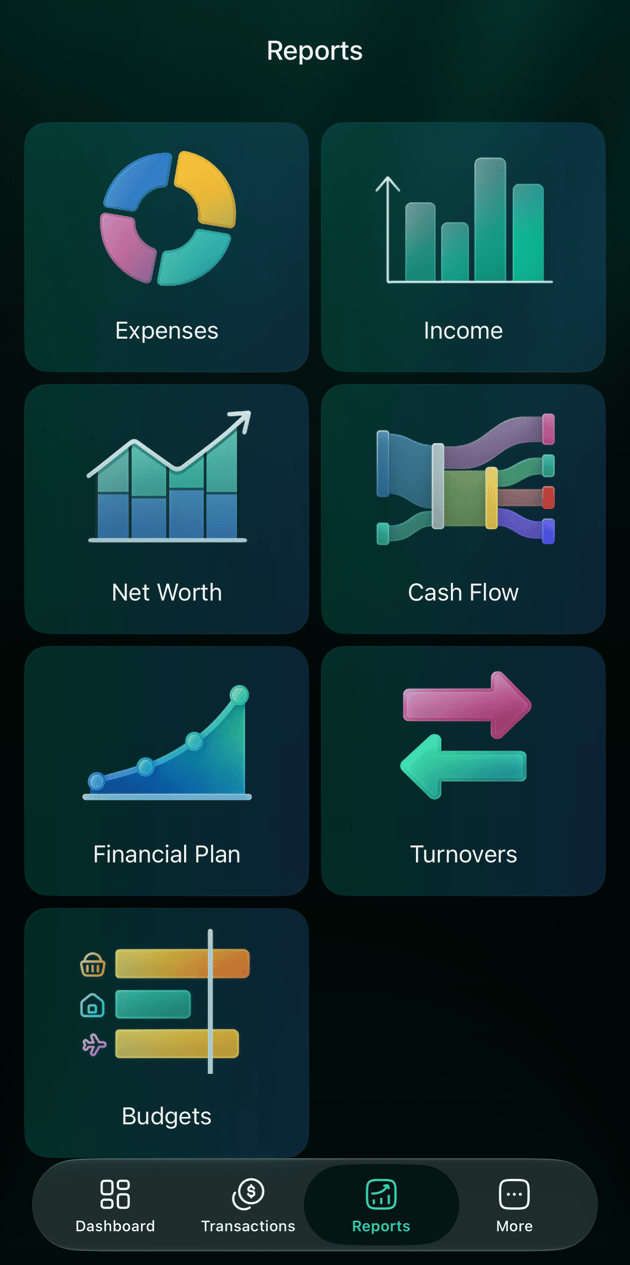
Otevřete Přehledy: na webu v postranním panelu, v aplikaci v panelu karet (na Androidu mohou být i v nabídce Více). Vyberte přehled, který odpoví na vaši otázku:
Na webu je v seznamu ještě několik dalších přehledů, například Devizové a kapitálové zisky a Změna čistého majetku. Tento článek se věnuje prvním čtyřem řádkům tabulky.
- Web
- Android
- iOS
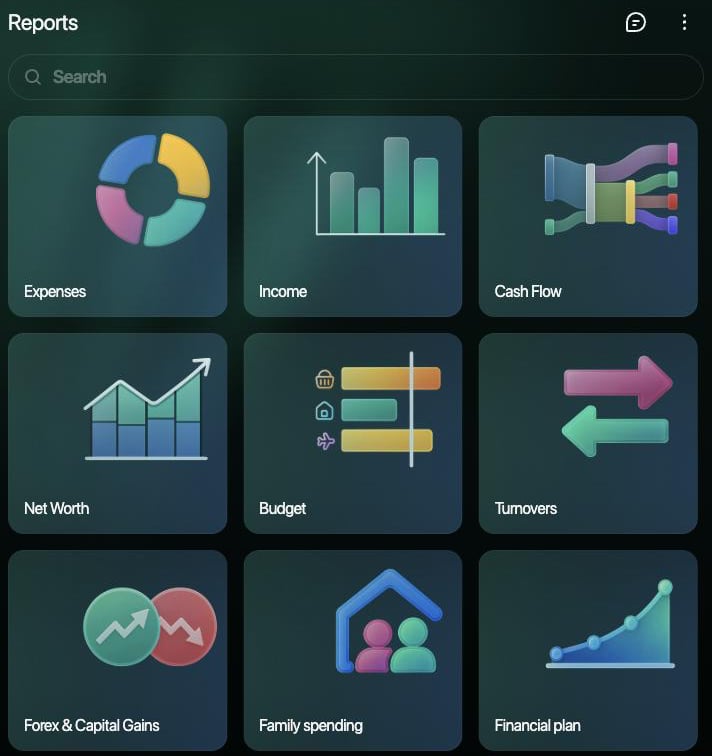
Otevřete Přehledy v postranním panelu.
Výdaje a příjmy podle kategorie nebo obchodníka
Výdaje ukazují, kolik a za co v každém období utrácíte; Příjem totéž pro peníze, které vyděláváte. Nahoře je součet za celé období a jeho změna oproti předchozímu stejně dlouhému období: nárůst výdajů je zobrazen červeně, pokles zeleně. Přehled započítává všechny výdaje a příjmy ve vašem prostoru, včetně bankovních transakcí, které jsou ještě nevyřízené:- Kategorie se seskupují pod svou nadřazenou kategorii: Elektronika a Oblečení se započítávají do kategorie Nákupy (v prostoru vytvořeném v angličtině Electronics, Clothing a Shopping). Otevřením nadřazené kategorie zobrazíte její podkategorie.
- Vrácení peněz snižuje výdaje ve své kategorii, místo aby se počítalo jako příjem, viz Jak se vrácení peněz započítává. Měsíc, ve kterém má kategorie jen vrácení peněz, ukáže zápornou částku.
- Každá část rozdělení se započítá do své kategorie, viz Jak se rozdělení započítává.
- Převody mezi vašimi účty nejsou výdaje ani příjmy, stejně jako dluhy a opravy zůstatku, takže se v přehledu neobjeví, viz Převeďte peníze mezi svými účty.
- Částky v jiných měnách se přepočítají na hlavní měnu kurzem ke dni transakce.
- Transakce bez kategorie se zobrazí jako Nezařazený výdaj nebo Nezařazený příjem (v prostoru vytvořeném v angličtině Uncategorized Expense a Uncategorized Income).
- Web
- Android
- iOS
- V sekci Přehledy vyberte Výdaje nebo Příjem. První nabídka nahoře přepíná mezi přehledy Výdaje a Příjem bez opuštění stránky.
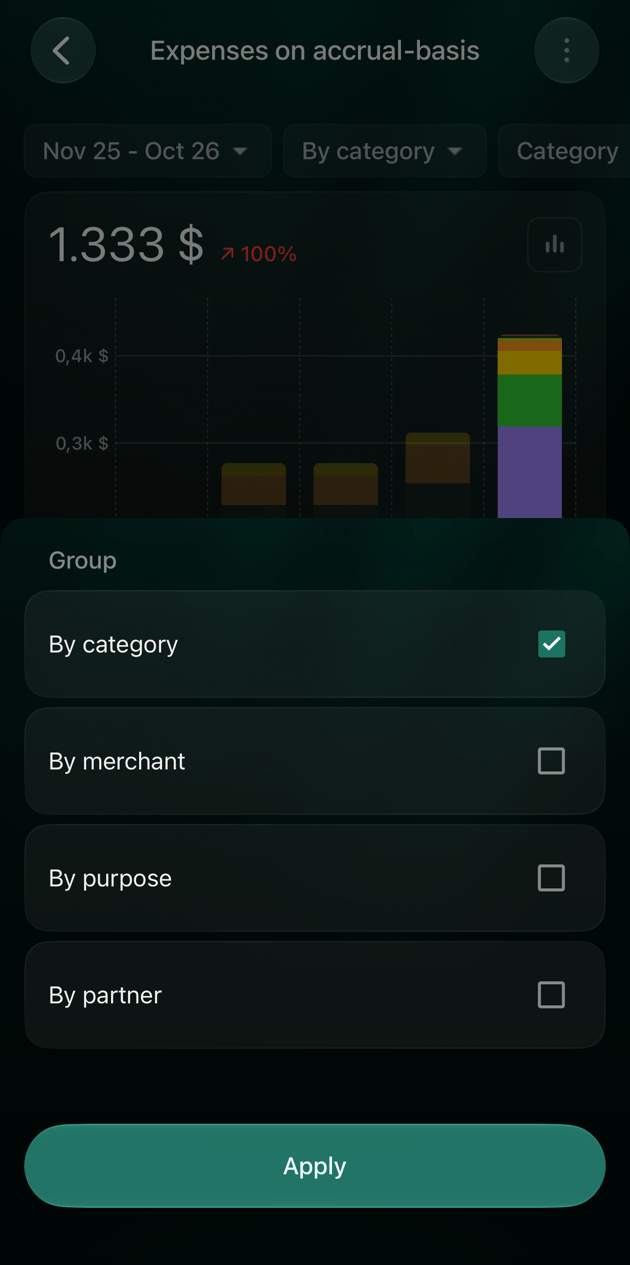
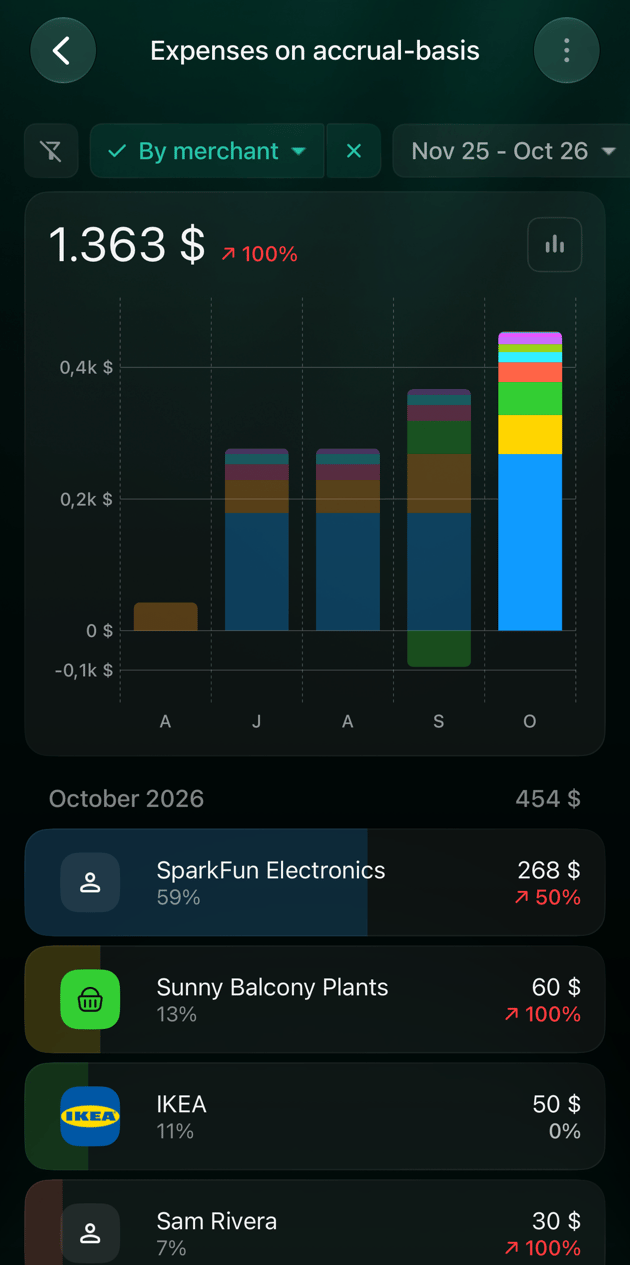
- Zvolte Podle kategorie nebo Podle obchodníka a k filtrování nastavte Kategorie, Obchodník nebo Štítek. Vyčistit filtry vrátí celý přehled bez filtrů.
- Prohlédněte si graf a tabulku pod ním. V tabulce vyberte šipku vedle nadřazené kategorie a zobrazí se její podkategorie.
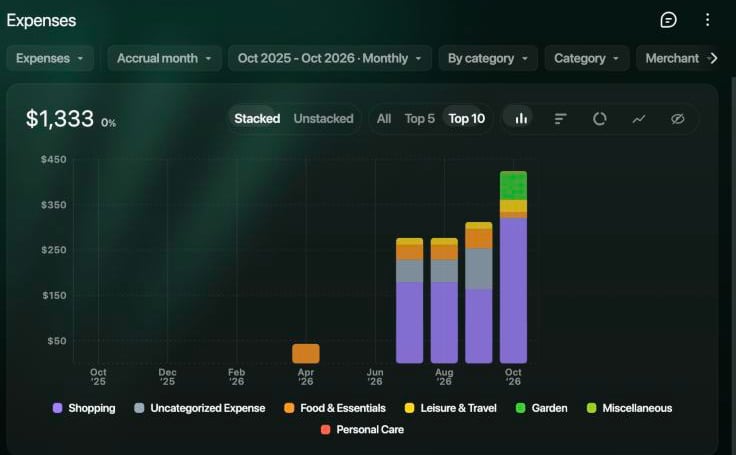
Výdaje podle kategorie, měsíc po měsíci.
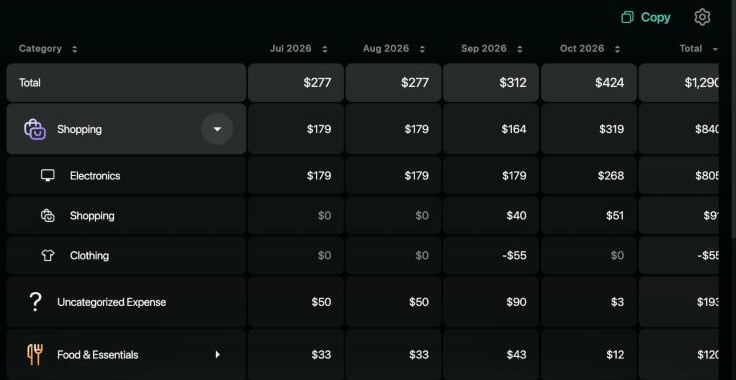
Tabulka s rozbalenou kategorií Nákupy: vrácení peněz v září poslalo Oblečení do minusu.
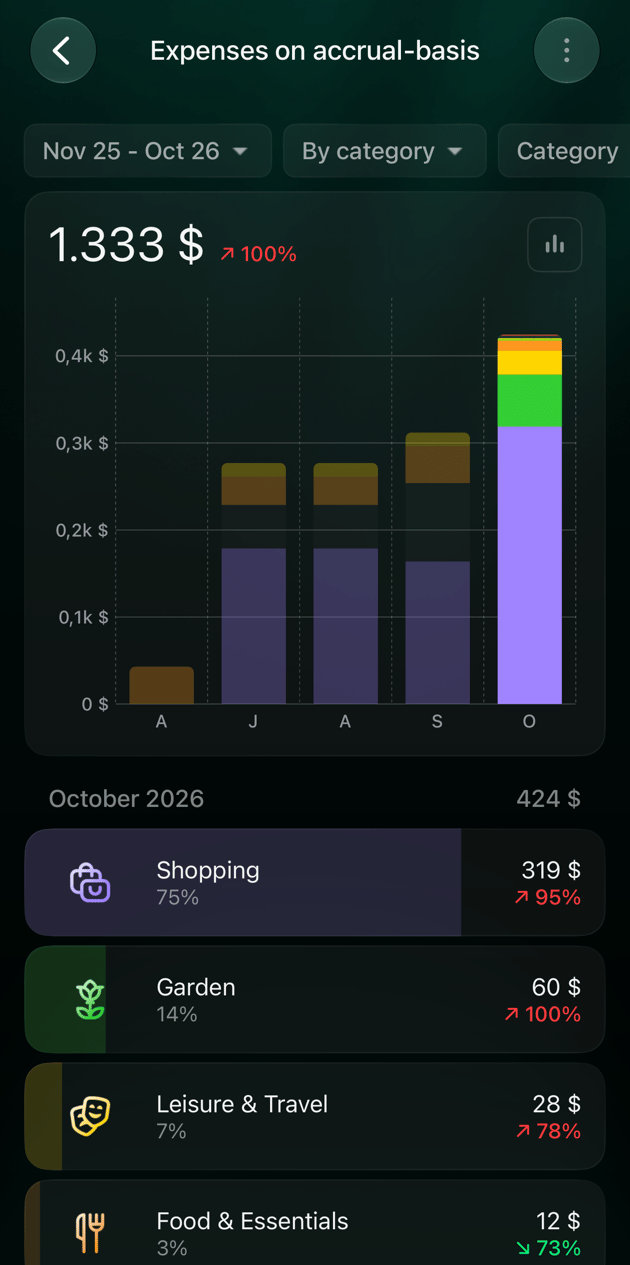
Období, krok a datum
Období nahoře určuje časový rozsah a krok přehledu: Měsíc, Čtvrtletí, Rok nebo Vlastní pro libovolné období rozdělené po dnech či týdnech. Na webu a v iOS se přehled otevře s posledním rokem po měsících, na Androidu s posledními 6 měsíci. Výdaje a Příjem ve výchozím stavu započítávají každou transakci podle nastavení Měsíc zachycení; přepněte na Datum transakce, aby přehled odpovídal bankovnímu výpisu. Na webu mění tlačítka nad grafem jeho vzhled: sloupce, seřazené pruhy, prstenec, čáry nebo žádný graf. Top 5 a Top 10 ukážou největší kategorie a zbytek seskupí; Vše ukáže jen součty. Na Androidu a v iOS přepíná tlačítko grafu vedle součtu mezi zobrazeními Sloupcový graf, Koláčový graf a Čárový graf. Postup, rozdíl mezi oběma nastaveními data, filtry a uložení nastavení jako vlastního přehledu najdete v článku Přizpůsobení přehledu.Zobrazte transakce, ze kterých se částka skládá
Každou částku v přehledu můžete rozkliknout až na transakce, ze kterých se skládá. finerd přitom zachová období, filtry a nastavení data přehledu. Rozdělená transakce se v seznamu zobrazí v plné výši, i když se do otevřeného čísla započítává jen její část.- Web
- Android
- iOS
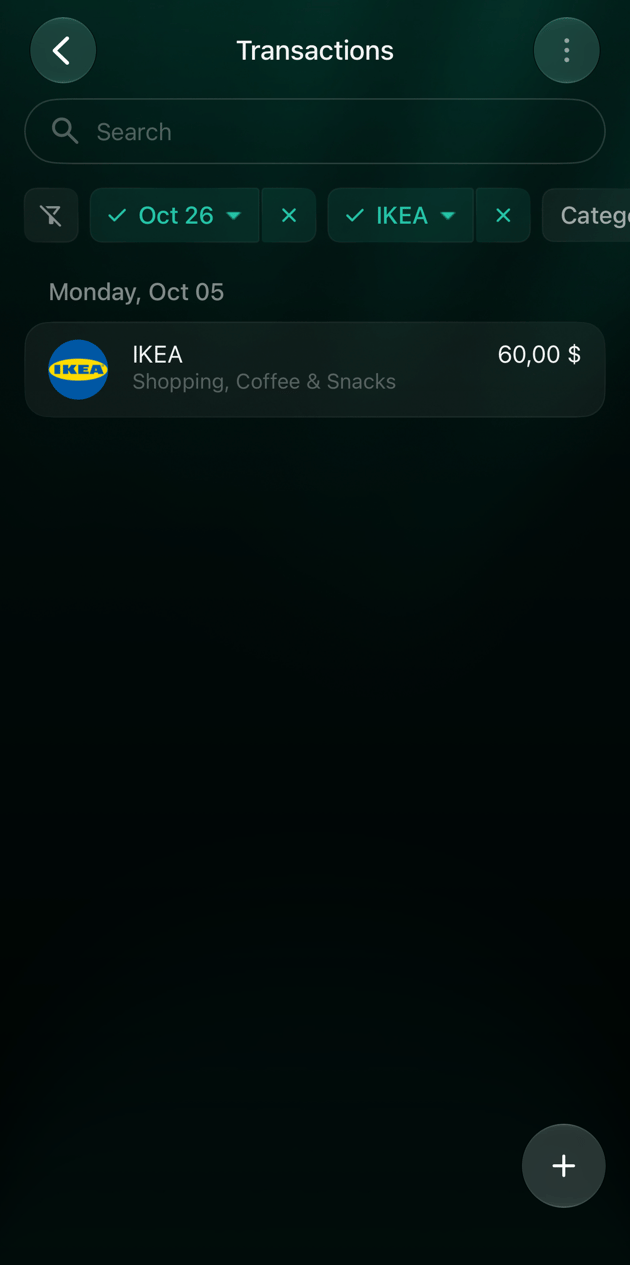
- Částka v tabulce otevře Transakce pro daný řádek a období: u kategorie i s jejími podkategoriemi. Sloupec Celkem otevře celé období.
- Název kategorie zúží přehled na tuto kategorii: uvidíte její podkategorie, nebo její obchodníky, pokud žádné podkategorie nemá.
- Název obchodníka otevře jeho transakce za celé období.
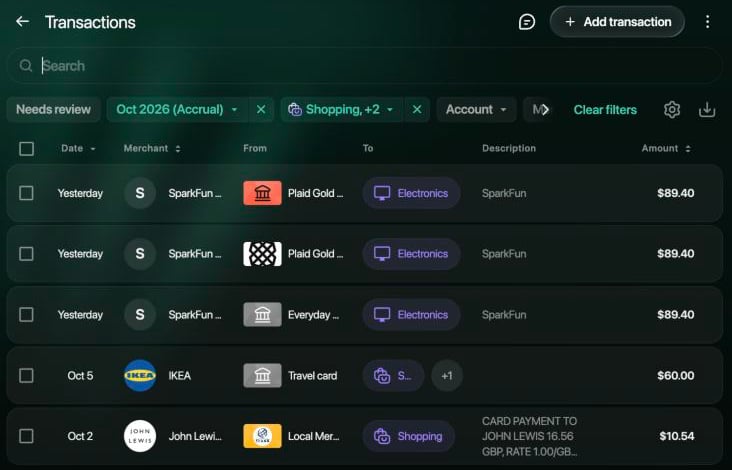
Nákupy v říjnu 2026 otevřené z tabulky.
Peněžní tok
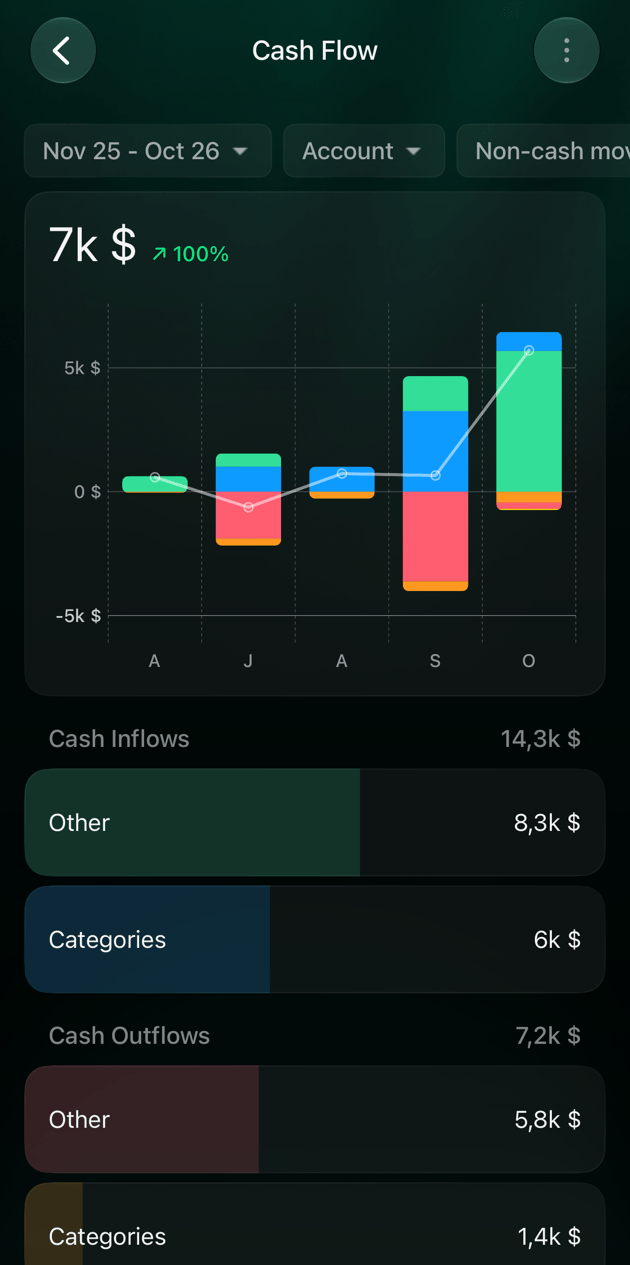
Peněžní tok sleduje peníze na vašich bankovních a hotovostních účtech a na účtech typu Peníze na cestě: co přišlo, co odešlo a čistá změna za období. Odpovídá na jinou otázku než Výdaje: ne za co utrácíte, ale jestli vaše účty rostou. Příchozí a odchozí peníze jsou seskupeny podle toho, odkud přišly nebo kam odešly:
Převody mezi vašimi vlastními účty se vzájemně vyruší a nezobrazí se. Peněžní tok vždy používá datum transakce.
Nepeněžní pohyby jsou částky, které neprocházejí peněžním účtem, například úroky z půjčky připsané k dluhu nebo příjem reinvestovaný na investičním účtu. Započítávají se, dokud nezvolíte Skrýt.
- Web
- Android
- iOS
- V sekci Přehledy vyberte Peněžní tok.
- Nastavte období a filtrem Účet ponechte jen některé účty, nebo filtrem Nepeněžní pohyby tyto pohyby skryjte.
- Diagram ukazuje vlevo příchozí peníze a vpravo to, kam odešly; nahoře je Čistá změna hotovosti. Vyberte název v diagramu a najdete jeho řádek v tabulce.
- V tabulce se Peněžní příjmy a Peněžní výdaje rozbalují na své skupiny a potom na účty nebo kategorie. Vyberte částku a otevřou se její transakce.
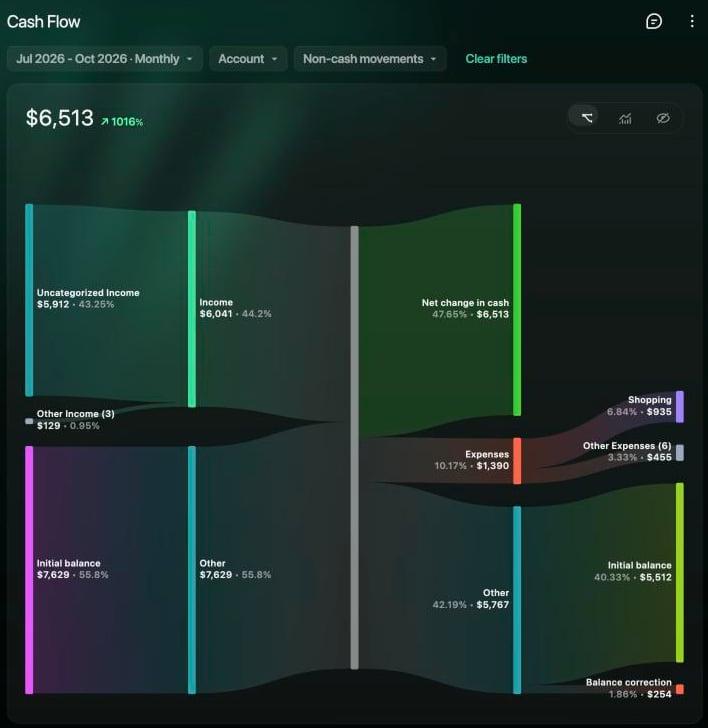
Peněžní tok za červenec–říjen 2026.
Rodinné výdaje
Po propojení s partnerem v rodinném účetnictví patří každý výdaj nebo příjem ve vašem prostoru do jednoho ze tří druhů: Osobní, Rodina (já) (sdílený, platíte vy) nebo Rodina (partner) (sdílený, platí partner); v iOS Rodinné (Já) a Rodinné (Partner). Sdílený výdaj, který platí partner, se započítá i do vašeho přehledu Výdaje, ale ne do přehledu Peněžní tok, protože peníze z vašich účtů neodešly.- Web
- Android
- iOS
Otevřete Přehledy → Rodinné výdaje. Tabulka ukazuje každou kategorii ve třech sloupcích, Osobní, Rodina (já) a Rodina (partner), a k tomu sloupec Celkem. Přepínejte mezi výdaji a příjmy, seskupujte Podle kategorie nebo Podle obchodníka a zvolte období. Tento přehled počítá podle data transakce.Přehledy Výdaje a Příjem navíc dostanou rodinný filtr, ve výchozím stavu Osobní a rodinné, a dvě seskupení: Podle účelu (osobní nebo rodinné) a Podle partnera (Zaplaceno mnou nebo Zaplaceno partnerem).Bez partnera zobrazí Rodinné výdaje výzvu Pozvěte partnera.