
Exportujte prostor
Export zahrnuje jeden prostor: ten, který je otevřený, když o export požádáte. Pokud máte osobní a firemní prostor, exportujte každý zvlášť. Ve firemním prostoru mohou exportovat vlastník, správci a účetní; členové a pozorovatelé ne.- Web
- Android
- iOS
- Vyberte svůj profil dole v postranním panelu a potom ikonu nastavení vedle svého prostoru.
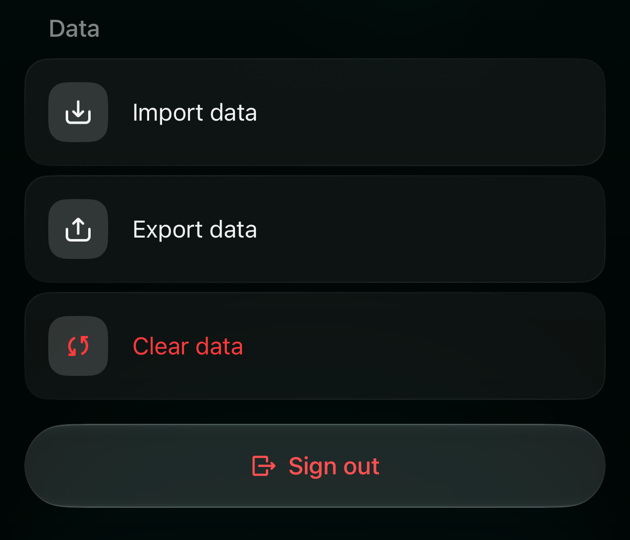
- Vyberte Data.
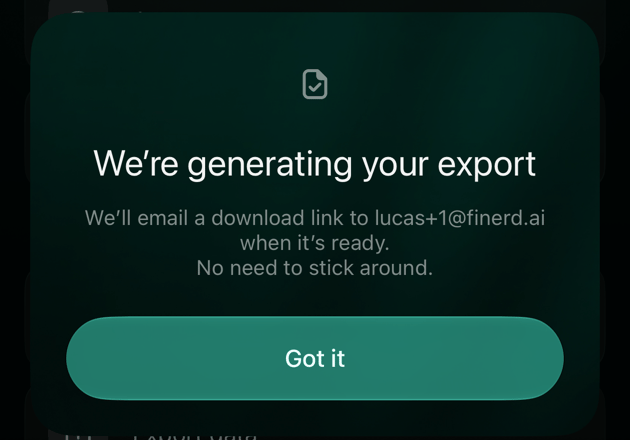
- Vyberte Exportovat data.
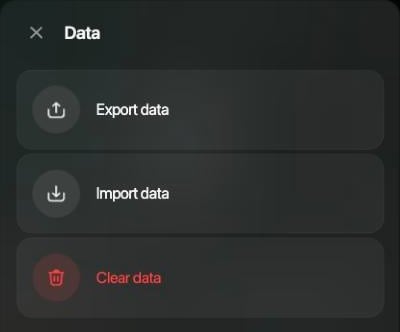
Nastavení prostoru › Data na webu.
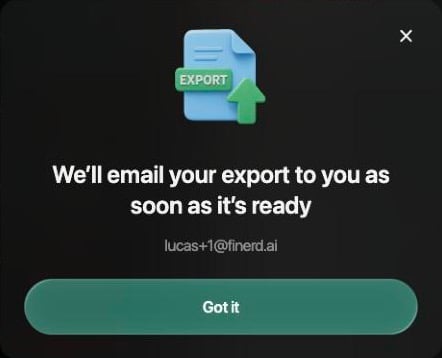
Export začal; odkaz přijde e-mailem.
Stáhněte export
Až bude export hotový, obvykle během několika minut, přijde e-mail od odesílatele finerd Team s předmětem Váš přehled je připraven! Výběrem Stáhnout zálohu v něm stáhnete soubor ZIP pojmenovaný podle prostoru a data, napříkladPersonal_Backup_2026-10-08.zip.
Odkaz platí 3 dny. Potom požádejte v aplikaci o nový export; starý odkaz nelze obnovit.
Pokud e-mail ani po půl hodině nepřišel, podívejte se do složky se spamem nebo nevyžádanou poštou a potom znovu vyberte Exportovat data. finerd posílá e-mail na adresu, kterou se přihlašujete, tedy tu, kterou aplikace ukáže při spuštění exportu.
Co export obsahuje
Soubor ZIP obsahuje jeden soubor CSV pro každou z těchto položek:
Částky v přehledech jsou v hlavní měně prostoru. Záhlaví sloupců jsou v angličtině bez ohledu na jazyk aplikace.
V souboru s transakcemi zabírá každá transakce jeden řádek za každou stranu: káva zaplacená kartou má jeden řádek pro kartový účet a jeden pro kategorii, oba se stejným Transaction ID. Převod nebo rozdělená transakce má řádek pro každý účet a každou kategorii, kterých se týká. Každý řádek ukazuje částku a měnu dané strany spolu s datem transakce, obchodníkem, popisem, štítky, měsícem zachycení a poznámkami a s údajem, zda byla transakce zkontrolována.
Export neobsahuje samostatné seznamy vašich účtů, kategorií, obchodníků ani štítků, ani vaše rozpočty, opakované platby, dluhy či nastavení.
Soubory jsou prosté CSV v kódování UTF-8, oddělené čárkami. V Excelu je otevřete přes Data › Z textu/CSV; zvolte kódování UTF-8, aby se správně zobrazila písmena mimo anglickou abecedu, například česká diakritika nebo cyrilice. Tabulky Google a Numbers soubory otevřou přímo.
Stáhněte tabulku jako CSV na webu
Na webu umějí stránky Transakce, Opakující se a Účtenky stáhnout to, co vidíte, hned jako soubor CSV, bez čekání na e-mail. Opakované platby a účtenky jsou funkce Pro; viz Správa předplatného.- Otevřete stránku a zužte seznam vyhledáváním a filtry, například Časové období a Účet.
- Posuňte se dolů, dokud se nenačtou všechny řádky, které potřebujete. finerd seznam načítá postupně při posouvání a soubor obsahuje jen načtené řádky.
- Vyberte ikonu stažení vpravo od ikony nastavení Sloupce.
- V části Exportované sloupce zapněte nebo vypněte sloupce a přetažením za úchyt změňte jejich pořadí. Okno ukazuje, kolik řádků se vyexportuje, například Bude exportováno 50 řádků.
- Vyberte Stáhnout CSV a uložte soubor, například
transactions-2026-10-08.csv, nebo vyberte Kopírovat a tabulku vložte do tabulkového procesoru.
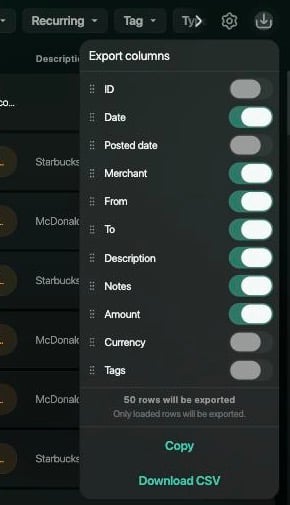
Exportované sloupce na stránce Transakce. Výběr sloupců je nezávislý na sloupcích zobrazených na obrazovce.
- Transakce: jeden řádek na transakci. Kategorie je ve sloupci Od nebo Komu a rozdělená transakce uvádí všechny své kategorie v jedné buňce. Částka je v měně transakce; chcete-li vidět, o jakou měnu jde, zapněte sloupec Měna.
- Opakující se: ikona stažení je v zobrazení seznamu, ne v kalendáři. Roční výdaje jsou v hlavní měně prostoru.
- Účtenky: ikona stažení je v zobrazení tabulky, ne v mřížce.
- Záhlaví sloupců jsou v jazyce aplikace.