Oddělte peníze firmy od osobních financí: vytvořte na webu firemní prostor, zvolte jeho měnu a časové pásmo a přepínejte mezi prostory.
Ve firemním prostoru vedete peníze firmy nebo vedlejšího podnikání ve finerd odděleně od svých osobních financí: prostor má vlastní účty, transakce, kategorie, přehledy, hlavní měnu, časové pásmo a předplatné. Firemní prostor vytvoříte na webu v nabídce prostorů dole v postranním panelu a potom mezi ním a svým osobním prostorem přepínáte na webu, na Androidu i v iOS.Vytvoření firemního prostoru je zdarma a každý nový firemní prostor začíná vlastním 34denním zkušebním obdobím Pro. Po jeho skončení potřebuje prostor vlastní placené předplatné, které se platí na webu. Aplikace pro Android a iOS firemní prostor vytvořit nedokážou; jakmile ho vytvoříte na webu, objeví se i v nich.
Proč samostatný firemní prostor
Každý ve finerd má jeden osobní prostor (Osobní), který vznikne při registraci. Firemních prostorů si můžete přidat, kolik potřebujete, například jeden pro každou firmu.Každý prostor je samostatná sada financí. Účty, transakce, kategorie, přehledy, hlavní měna, časové pásmo i předplatné patří vždy jednomu prostoru, takže firemní výdaj se nikdy neobjeví ve vašich osobních přehledech a přehledy firmy ukazují jen firmu. Nový firemní prostor má od začátku:
Firemní kategorie místo osobních, například Marketing, Náklady na prodané zboží, Zaměstnanci a Služební cesty pro výdaje a Tržby pro příjmy (v prostoru vytvořeném v angličtině Cost of Goods Sold, Employees, Business Travel a Sales Revenue).
Hotovostní účet Peněženka (v prostoru vytvořeném v angličtině Wallet) a dva účty typu Vlastní kapitál (na Androidu a v iOS Kapitál), Vklad vlastníka a Výběr zisku (Owner Investment a Profit Withdrawal), pro peníze, které do firmy vkládáte a vybíráte z ní.
finerd tyto účty a kategorie pojmenuje v jazyce, který aplikace používá při vytváření prostoru.Rodinný přístup propojuje dva osobní prostory, takže ve firemním prostoru k dispozici není. Firemní prostor se místo toho sdílí přes členy a role.
Vytvořte firemní prostor
Web
Android
iOS
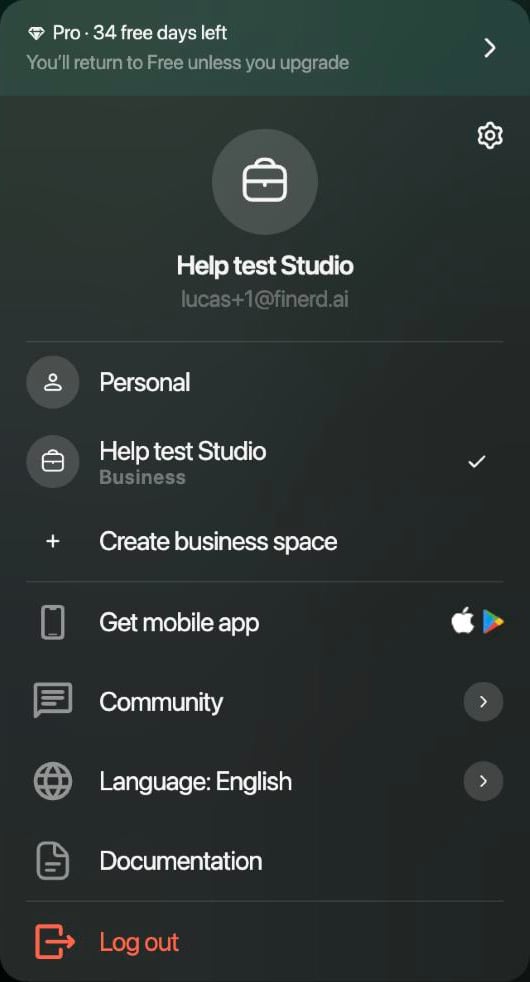
Vyberte svůj profil dole v postranním panelu. Nabídka zobrazí vaše prostory.
Vyberte Vytvořit firemní prostor.
Nabídka prostorů zobrazuje vaše prostory a pod nimi Vytvořit firemní prostor.
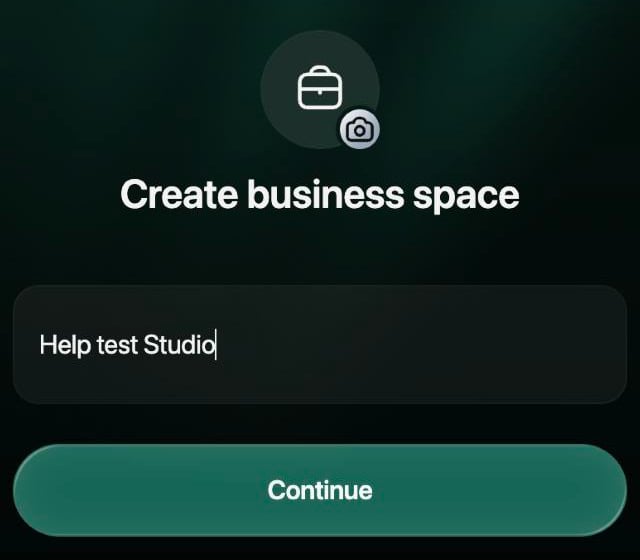
Zadejte název firmy, například Acme Inc. Chcete-li změnit obrázek, vyberte ikonu kufříku a zvolte jinou ikonu nebo nahrajte obrázek. Vyberte Pokračovat.
Krok 1: název a obrázek prostoru.
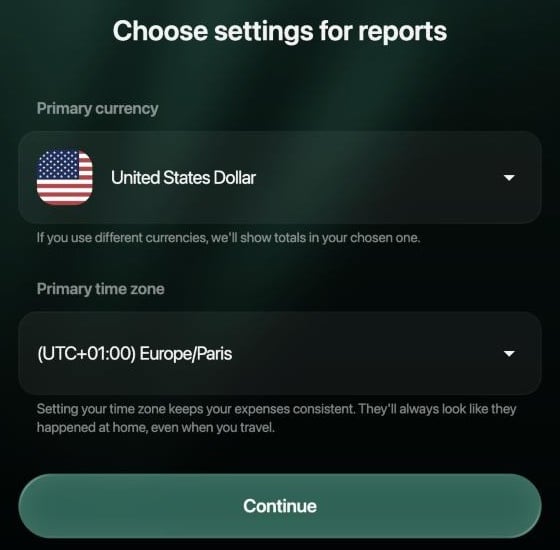
Zvolte měnu v poli Hlavní měna a časové pásmo v poli Hlavní časové pásmo; viz Zvolte měnu a časové pásmo. Vlastník může později změnit obojí.
Vyberte Pokračovat.
Krok 2: měna a časové pásmo nového prostoru.
finerd prostor vytvoří a hned ho otevře; zůstanete na stejné stránce. Nabídka prostorů teď zobrazuje nový prostor s označením Firemní a nahoře zkušební období: Pro · zbývá 34 dní zdarma.
Aplikace pro Android firemní prostor vytvořit nedokáže. Když klepnete na avatar prostoru v horní části obrazovky a potom na Přidat firemní prostor, aplikace oznámí, že firemní prostor lze přidat ve webové verzi aplikace na app.finerd.ai. Vytvořte ho na webu a objeví se v seznamu prostorů v aplikaci.
Aplikace pro iOS firemní prostor vytvořit nedokáže. Vytvořte ho na webu; pak se objeví v aplikaci a přibude karta pro přepínání prostorů (viz Přepínejte mezi prostory).
Zvolte měnu a časové pásmo
Obojí volíte při vytváření prostoru. Vlastník prostoru může později kterékoli z nich změnit v nastavení prostoru; finerd pak přepočítá celý prostor, což trvá několik minut. Viz Změňte hlavní měnu nebo časové pásmo.
Hlavní měna. V této měně finerd zobrazuje součty a přehledy. Účty a transakce si ponechávají vlastní měny: firemní prostor v eurech může mít i bankovní účet v amerických dolarech. Web navrhne hlavní měnu prostoru, ve kterém právě jste.
Hlavní časové pásmo. V tomto časovém pásmu finerd zobrazuje data transakcí, takže platba vypadá, jako by proběhla doma, i když cestujete. Web navrhne časové pásmo vašeho počítače.
Později je zkontrolujete nebo změníte takto:
Web
Android
iOS
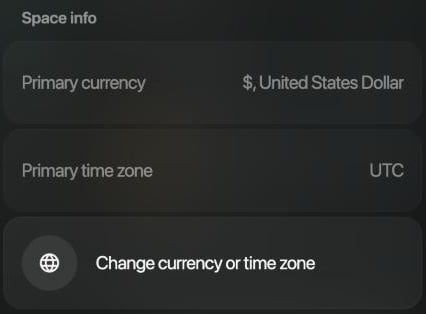
Vyberte svůj profil dole v postranním panelu a potom ikonu nastavení. Sekce Informace o prostoru nahoře v nastavení prostoru ukazuje položky Hlavní měna a Hlavní časové pásmo. Chcete-li je změnit, vyberte pod nimi Změnit měnu nebo časové pásmo.
Informace o prostoru ukazují měnu a časové pásmo a pod nimi Změnit měnu nebo časové pásmo.
Klepněte na avatar prostoru v horní části obrazovky a potom na Nastavení prostoru. V sekci Předvolby ukazuje řádek Měna a časové pásmo obojí; klepnutím na něj je změníte. Obojí ukazuje také ⋯ v pravém horním rohu a potom Metadata, a to jako Primární aktivum (měna) a Časové pásmo.
Otevřete Více, klepněte na ikonu prostoru vpravo nahoře, potom na ⋯ a Metadata. Zobrazí se Hlavní měna a Hlavní časové pásmo. Chcete-li je změnit, klepněte v nastavení prostoru na Změnit měnu nebo časové pásmo.
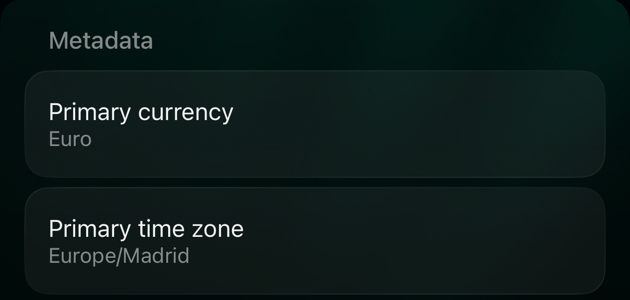
Metadata v iOS ukazují měnu a časové pásmo otevřeného prostoru.
Přepínejte mezi prostory
Vše, co vidíte, od nástěnky po přehledy, patří prostoru, který je právě otevřený. Každé zařízení si pamatuje vlastní volbu: přepnutí prostoru na webu nepřepne aplikaci v telefonu.
Web
Android
iOS
Vyberte svůj profil dole v postranním panelu.
Vyberte požadovaný prostor. Otevřený prostor označuje zaškrtnutí a firemní prostory mají označení Firemní.
finerd zobrazí Přepínání na s názvem prostoru a potom otevře jeho nástěnku. Prohlížeč příště otevře stejný prostor.
Klepněte na avatar prostoru v horní části obrazovky, například na obrazovce Nástěnka nebo Více.
Klepněte na požadovaný prostor. Pod názvem každého prostoru je Osobní nebo Podnikání a otevřený prostor označuje zaškrtnutí.
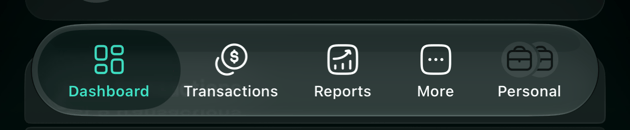
Když máte více než jeden prostor, objeví se na pravém konci panelu karet pátá karta pojmenovaná podle otevřeného prostoru.
Máte-li dva prostory, klepnutím na tuto kartu přepnete do druhého.
Máte-li tři a více, klepněte na ni a v části Přepnout na vyberte prostor. Otevřený prostor označuje zaškrtnutí.
Během načítání aplikace zobrazí Přepínání na s názvem prostoru.
Poslední karta ukazuje otevřený prostor; klepnutím na ni prostor přepnete.
Co je ve firemním prostoru jinak
Firemní prostor
Přidat účet
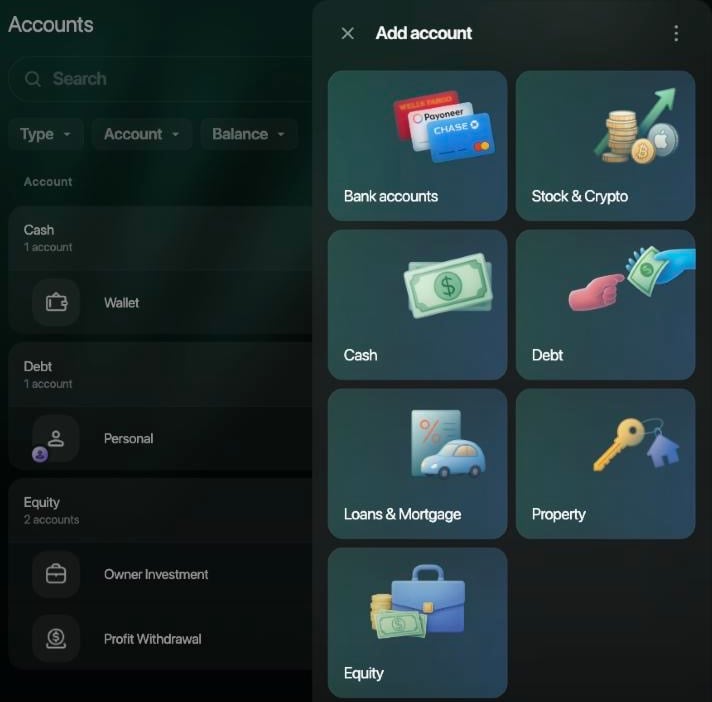
Na webu a v iOS nabízí navíc typ Vlastní kapitál (v iOS Kapitál) pro peníze vlastníků, například vklady a dividendy. Odměny se nenabízejí.
Přehledy
Zisk a ztráty na webu a v iOS (tam Zisky a ztráty) a Rozvaha na webu, vedle přehledů Výdaje, Příjem a Peněžní tok. Web ani iOS ve firemním prostoru nezobrazují přehledy Čistá hodnota ani Finanční plán. Viz Zobrazení firemních přehledů.
Nedostupné
Rodinný přístup, rozpočty a sledování odměn a věrnostních bodů.
Režim Zero Inbox
V nastavení prostoru na Androidu a v iOS; web ho ve firemním prostoru nezobrazuje.
Stránka Účty nového firemního prostoru s typem Vlastní kapitál na konci seznamu Přidat účet.
Plaťte firemní náklady z osobního prostoru
Při vytvoření firemního prostoru ho finerd propojí s vaším osobním prostorem dvojicí účtů typu Dluhy: v osobním prostoru vznikne účet pojmenovaný podle firmy a ve firemním prostoru účet pojmenovaný podle toho, jak se váš osobní prostor v tu chvíli jmenuje. Při registraci dostane osobní prostor jméno, které finerd předá Google, Apple nebo Telegram, nebo Personal, pokud žádné není, jako při registraci kódem z e-mailu.Použijte je, když něco pro firmu zaplatíte z vlastních peněz:
V osobním prostoru zaznamenejte výdaj z karty nebo účtu použitého k platbě a v poli Komu vyberte účet firmy ve skupině Dluhy a náhrady.
finerd platbu zkopíruje do firemního prostoru, kde se objeví jako platba z účtu pojmenovaného podle vašeho osobního prostoru. Pokud to finerd ještě neudělal, vyberte tam firemní kategorii.
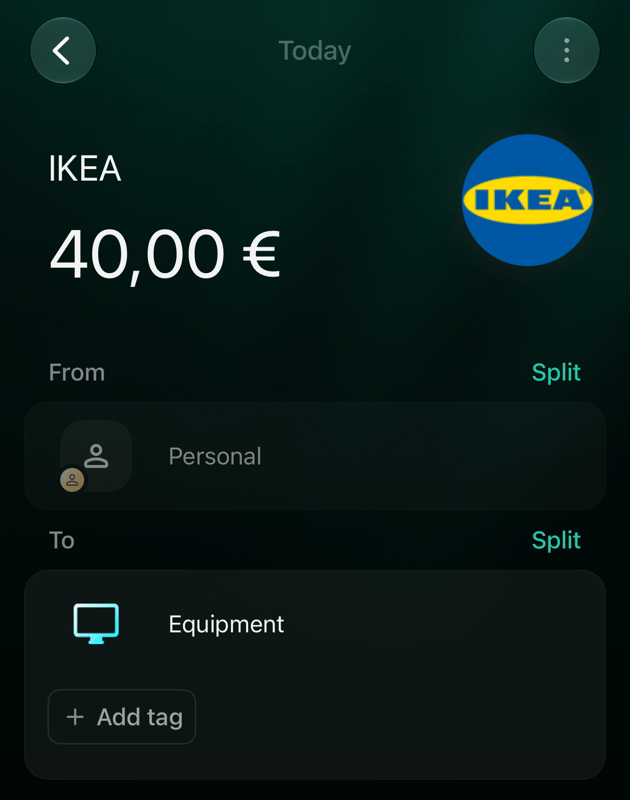
Například pokud se váš osobní prostor při vytvoření firemního prostoru jmenoval Personal, stůl za €40 zaplacený vlastní kartou se ve firemním prostoru objeví jako €40 z účtu Personal do kategorie Vybavení (v prostoru vytvořeném v angličtině Equipment) a účet firmy ve vašem osobním prostoru ukáže, že vám firma dluží €40.
Kopie ve firemním prostoru: z účtu Personal do firemní kategorie.
Kopii nelze ve firemním prostoru smazat; změňte nebo smažte originál v osobním prostoru a kopie se změní s ním.
Zaplaťte za firemní prostor
Firemní prostor má vlastní předplatné, oddělené od osobního prostoru: Pro v osobním prostoru firmu nepokrývá a naopak.
Zkušební období. Nový firemní prostor dostane pro svého vlastníka 34denní zkušební období Pro, bez zadávání karty. Počet zbývajících dní se na webu zobrazuje nahoře v nabídce prostorů.
Po zkušebním období se firemní prostor zamkne, dokud nebude zaplacený. Nic se nesmaže. Web zobrazí Vaše předplatné skončilo, iOS Účet je neaktivní a Android Prostor je neaktivní.
Platba. Za firemní prostor platíte na webu v nastavení prostoru v sekci Fakturace. Aplikace pro Android a iOS platbu za něj přijmout nedokážou. Každý další člen potřebuje placené místo.
Vyberte svůj profil dole v postranním panelu a potom ikonu nastavení. Vyberte název nahoře a upravte ho, nebo vyberte obrázek a zvolte jinou ikonu či obrázek; potom vyberte Uložit. Tlačítko Uložit se objeví, jakmile něco změníte.
Klepněte na avatar prostoru v horní části obrazovky a potom na Nastavení prostoru. Upravte název, nebo klepněte na obrázek a zvolte jinou ikonu či pořiďte fotku; potom klepněte na Uložit.
Otevřete Více a klepněte na ikonu prostoru vpravo nahoře. Klepněte na název a upravte ho, nebo na obrázek a zvolte Nahrát obrázek, Vyfotit nebo Vyberte ikonu; potom klepněte na Uložit.
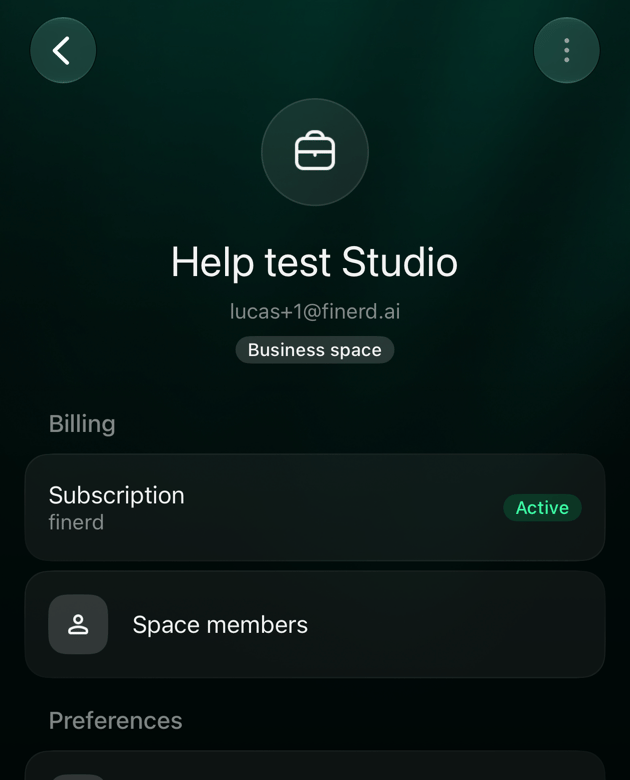
Nastavení firemního prostoru v iOS s označením Firemní prostor pod názvem.
Smazat prostor najdete na webu a na Androidu dole v nastavení prostoru, v iOS v nabídce ⋯. Firemní prostor může smazat jen vlastník, a to jen tehdy, když v něm už není žádný další člen. Smazání odstraní prostor se vším, co obsahuje, a nelze ho vrátit zpět, proto si nejdřív data vyexportujte (viz Export dat). Osobní prostor nelze smazat, dokud máte firemní prostory.
{"docsConfig":{"theme":"mint","$schema":"https://mintlify.com/docs.json","name":"finerd","description":"finerd helps financially savvy people manage complex personal, family, business, and international finances with accounting precision without accounting complexity.","colors":{"primary":"#38f7ff","light":"#38f7ff","dark":"#b98cff"},"logo":{"light":"https://finerd.ai/logo.svg","dark":"https://finerd.ai/logo.svg","href":"/"},"favicon":"https://finerd.ai/logo.svg","appearance":{"default":"dark","strict":true},"background":{"decoration":"grid","color":{"light":"#08090f","dark":"#08090f"}},"navbar":{"links":[{"href":"https://finerd.ai","label":"finerd.ai"}]},"seo":{"metatags":{"google-site-verification":"haq__cDMEelH2BlpExqZZ7DqIbXEtZMZDA_2Rn4amf8"}},"fonts":{"family":"Inter"},"styling":{"eyebrows":"breadcrumbs","latex":true},"contextual":{"options":["copy","view"],"display":"header"},"navigation":{"languages":[{"language":"en","footer":{"links":[{"items":[{"label":"YouTube","href":"https://www.youtube.com/@realFinerd"},{"label":"Reddit","href":"https://www.reddit.com/r/finerds"},{"label":"TikTok","href":"https://www.tiktok.com/@real.finerd"}]}]},"navbar":{"links":[{"href":"https://finerd.ai","label":"finerd.ai"}],"primary":{"type":"button","label":"Contact support","href":"/contact-us"}},"href":""},{"language":"uk","footer":{"links":[{"items":[{"label":"YouTube","href":"https://www.youtube.com/@finerd.ukraine"},{"label":"Telegram","href":"https://t.me/+TESz5VfXr50yNTRi"}]}]},"navbar":{"links":[{"href":"https://finerd.ai","label":"finerd.ai"}],"primary":{"type":"button","label":"Зв'язатися з підтримкою","href":"/uk/contact-us"}},"href":"uk"},{"language":"es","footer":{"links":[{"items":[{"label":"YouTube","href":"https://www.youtube.com/@realFinerd"},{"label":"Reddit","href":"https://www.reddit.com/r/finerds"},{"label":"TikTok","href":"https://www.tiktok.com/@real.finerd"}]}]},"navbar":{"links":[{"href":"https://finerd.ai","label":"finerd.ai"}],"primary":{"type":"button","label":"Contactar soporte","href":"/es/contact-us"}},"href":"es"},{"language":"ja","footer":{"links":[{"items":[{"label":"YouTube","href":"https://www.youtube.com/@realFinerd"},{"label":"Reddit","href":"https://www.reddit.com/r/finerds"},{"label":"TikTok","href":"https://www.tiktok.com/@real.finerd"}]}]},"navbar":{"links":[{"href":"https://finerd.ai","label":"finerd.ai"}],"primary":{"type":"button","label":"サポートに連絡","href":"/ja/contact-us"}},"href":"ja"},{"language":"pl","footer":{"links":[{"items":[{"label":"YouTube","href":"https://www.youtube.com/@realFinerd"},{"label":"Reddit","href":"https://www.reddit.com/r/finerds"},{"label":"TikTok","href":"https://www.tiktok.com/@real.finerd"}]}]},"navbar":{"links":[{"href":"https://finerd.ai","label":"finerd.ai"}],"primary":{"type":"button","label":"Kontakt z pomocą","href":"/pl/contact-us"}},"href":"pl"},{"language":"cs","footer":{"links":[{"items":[{"label":"YouTube","href":"https://www.youtube.com/@realFinerd"},{"label":"Reddit","href":"https://www.reddit.com/r/finerds"},{"label":"TikTok","href":"https://www.tiktok.com/@real.finerd"}]}]},"navbar":{"links":[{"href":"https://finerd.ai","label":"finerd.ai"}],"primary":{"type":"button","label":"Kontaktovat podporu","href":"/cs/contact-us"}},"href":"cs"},{"language":"it","footer":{"links":[{"items":[{"label":"YouTube","href":"https://www.youtube.com/@realFinerd"},{"label":"Reddit","href":"https://www.reddit.com/r/finerds"},{"label":"TikTok","href":"https://www.tiktok.com/@real.finerd"}]}]},"navbar":{"links":[{"href":"https://finerd.ai","label":"finerd.ai"}],"primary":{"type":"button","label":"Contatta assistenza","href":"/it/contact-us"}},"href":"it"},{"language":"fr","footer":{"links":[{"items":[{"label":"YouTube","href":"https://www.youtube.com/@realFinerd"},{"label":"Reddit","href":"https://www.reddit.com/r/finerds"},{"label":"TikTok","href":"https://www.tiktok.com/@real.finerd"}]}]},"navbar":{"links":[{"href":"https://finerd.ai","label":"finerd.ai"}],"primary":{"type":"button","label":"Contacter le support","href":"/fr/contact-us"}},"href":"fr"},{"language":"de","footer":{"links":[{"items":[{"label":"YouTube","href":"https://www.youtube.com/@realFinerd"},{"label":"Reddit","href":"https://www.reddit.com/r/finerds"},{"label":"TikTok","href":"https://www.tiktok.com/@real.finerd"}]}]},"navbar":{"links":[{"href":"https://finerd.ai","label":"finerd.ai"}],"primary":{"type":"button","label":"Support kontaktieren","href":"/de/contact-us"}},"href":"de"},{"language":"pt","footer":{"links":[{"items":[{"label":"YouTube","href":"https://www.youtube.com/@realFinerd"},{"label":"Reddit","href":"https://www.reddit.com/r/finerds"},{"label":"TikTok","href":"https://www.tiktok.com/@real.finerd"}]}]},"navbar":{"links":[{"href":"https://finerd.ai","label":"finerd.ai"}],"primary":{"type":"button","label":"Falar com suporte","href":"/pt/contact-us"}},"href":"pt"},{"language":"zh-Hant","footer":{"links":[{"items":[{"label":"YouTube","href":"https://www.youtube.com/@realFinerd"},{"label":"Reddit","href":"https://www.reddit.com/r/finerds"},{"label":"TikTok","href":"https://www.tiktok.com/@real.finerd"}]}]},"navbar":{"links":[{"href":"https://finerd.ai","label":"finerd.ai"}],"primary":{"type":"button","label":"聯絡客服","href":"/zh-Hant/contact-us"}},"href":"zh-Hant"},{"language":"ko","footer":{"links":[{"items":[{"label":"YouTube","href":"https://www.youtube.com/@realFinerd"},{"label":"Reddit","href":"https://www.reddit.com/r/finerds"},{"label":"TikTok","href":"https://www.tiktok.com/@real.finerd"}]}]},"navbar":{"links":[{"href":"https://finerd.ai","label":"finerd.ai"}],"primary":{"type":"button","label":"고객 지원 문의","href":"/ko/contact-us"}},"href":"ko"},{"language":"zh-Hans","footer":{"links":[{"items":[{"label":"YouTube","href":"https://www.youtube.com/@realFinerd"},{"label":"Reddit","href":"https://www.reddit.com/r/finerds"},{"label":"TikTok","href":"https://www.tiktok.com/@real.finerd"}]}]},"navbar":{"links":[{"href":"https://finerd.ai","label":"finerd.ai"}],"primary":{"type":"button","label":"联系支持","href":"/zh-Hans/contact-us"}},"href":"zh-Hans"},{"language":"nl","footer":{"links":[{"items":[{"label":"YouTube","href":"https://www.youtube.com/@realFinerd"},{"label":"Reddit","href":"https://www.reddit.com/r/finerds"},{"label":"TikTok","href":"https://www.tiktok.com/@real.finerd"}]}]},"navbar":{"links":[{"href":"https://finerd.ai","label":"finerd.ai"}],"primary":{"type":"button","label":"Neem contact op met support","href":"/nl/contact-us"}},"href":"nl"}]}},"deployment":{"deploymentMetadataValue":{"subdomain":"finerdai","hasAudioNarration":false,"actualSubdomain":"finerdai","customDomains":["help.finerd.ai"],"gitSource":{"type":"gitlab","owner":"finerd.ai/web","repo":"help","deployBranch":"main","contentDirectory":"","isPrivate":true,"projectId":85636094,"mountPath":"","label":""},"feedback":{"thumbs":true},"entitlements":{"AI_CHAT":{"status":"DISABLED"}},"buildId":"6b00a7593c4bb12541ace472","clientVersion":"0.0.4263","searchFilterCounts":[{"language":"en","tag":"Accounts \u0026 balances","count":8},{"language":"cs","tag":"Účty a zůstatky","count":8},{"language":"de","tag":"Konten und Salden","count":8},{"language":"es","tag":"Cuentas y saldos","count":8},{"language":"fr","tag":"Comptes et soldes","count":8},{"language":"it","tag":"Conti e saldi","count":8},{"language":"ja","tag":"口座と残高","count":8},{"language":"ko","tag":"계좌와 잔액","count":8},{"language":"nl","tag":"Rekeningen en saldi","count":8},{"language":"pl","tag":"Konta i salda","count":8},{"language":"pt","tag":"Contas e saldos","count":8},{"language":"uk","tag":"Рахунки та баланси","count":8},{"language":"zh-Hans","tag":"账户与余额","count":8},{"language":"zh-Hant","tag":"帳戶與餘額","count":8},{"language":"en","tag":"AI assistants","count":7},{"language":"en","tag":"Family \u0026 shared expenses","count":7},{"language":"en","tag":"Transactions","count":7},{"language":"cs","tag":"AI asistenti","count":7},{"language":"cs","tag":"Rodina a sdílené výdaje","count":7},{"language":"cs","tag":"Transakce","count":7},{"language":"de","tag":"AI-Assistenten","count":7},{"language":"de","tag":"Familie und geteilte Ausgaben","count":7},{"language":"de","tag":"Transaktionen","count":7},{"language":"es","tag":"Asistentes de AI","count":7},{"language":"es","tag":"Familia y gastos compartidos","count":7},{"language":"es","tag":"Transacciones","count":7},{"language":"fr","tag":"Assistants AI","count":7},{"language":"fr","tag":"Famille et dépenses partagées","count":7},{"language":"fr","tag":"Transactions","count":7},{"language":"it","tag":"Assistenti AI","count":7},{"language":"it","tag":"Famiglia e spese condivise","count":7},{"language":"it","tag":"Transazioni","count":7},{"language":"ja","tag":"AIアシスタント","count":7},{"language":"ja","tag":"ファミリーと共通の支出","count":7},{"language":"ja","tag":"取引","count":7},{"language":"ko","tag":"AI 어시스턴트","count":7},{"language":"ko","tag":"가족과 공유 지출","count":7},{"language":"ko","tag":"거래","count":7},{"language":"nl","tag":"AI-assistenten","count":7},{"language":"nl","tag":"Gezin en gedeelde uitgaven","count":7},{"language":"nl","tag":"Transacties","count":7},{"language":"pl","tag":"Asystenci AI","count":7},{"language":"pl","tag":"Rodzina i wspólne wydatki","count":7},{"language":"pl","tag":"Transakcje","count":7},{"language":"pt","tag":"Assistentes de AI","count":7},{"language":"pt","tag":"Família e despesas compartilhadas","count":7},{"language":"pt","tag":"Transações","count":7},{"language":"uk","tag":"ШІ-асистенти","count":7},{"language":"uk","tag":"Сім'я та спільні витрати","count":7},{"language":"uk","tag":"Транзакції","count":7},{"language":"zh-Hans","tag":"AI 助手","count":7},{"language":"zh-Hans","tag":"家庭与共同支出","count":7},{"language":"zh-Hans","tag":"交易","count":7},{"language":"zh-Hant","tag":"AI 助理","count":7},{"language":"zh-Hant","tag":"家庭與共享支出","count":7},{"language":"zh-Hant","tag":"交易","count":7},{"language":"en","tag":"Planning","count":6},{"language":"cs","tag":"Plánování","count":6},{"language":"de","tag":"Planung","count":6},{"language":"es","tag":"Planificación","count":6},{"language":"fr","tag":"Planification","count":6},{"language":"it","tag":"Pianificazione","count":6},{"language":"ja","tag":"プランニング","count":6},{"language":"ko","tag":"재무 설계","count":6},{"language":"nl","tag":"Financiële planning","count":6},{"language":"pl","tag":"Planowanie","count":6},{"language":"pt","tag":"Planejamento","count":6},{"language":"uk","tag":"Планування","count":6},{"language":"zh-Hans","tag":"财务规划","count":6},{"language":"zh-Hant","tag":"財務規劃","count":6},{"language":"en","tag":"Bills \u0026 receipts","count":5},{"language":"en","tag":"Get started","count":5},{"language":"cs","tag":"Účtenky","count":5},{"language":"cs","tag":"Začínáme","count":5},{"language":"de","tag":"Rechnungen und Kassenbons","count":5},{"language":"de","tag":"Erste Schritte","count":5},{"language":"es","tag":"Recibos","count":5},{"language":"es","tag":"Primeros pasos","count":5},{"language":"fr","tag":"Factures et tickets de caisse","count":5},{"language":"fr","tag":"Premiers pas","count":5},{"language":"it","tag":"Ricevute","count":5},{"language":"it","tag":"Primi passi","count":5},{"language":"ja","tag":"レシート","count":5},{"language":"ja","tag":"はじめに","count":5},{"language":"ko","tag":"영수증","count":5},{"language":"ko","tag":"시작하기","count":5},{"language":"nl","tag":"Bonnen","count":5},{"language":"nl","tag":"Aan de slag","count":5},{"language":"pl","tag":"Rachunki i paragony","count":5},{"language":"pl","tag":"Pierwsze kroki","count":5},{"language":"pt","tag":"Recibos de compra","count":5},{"language":"pt","tag":"Primeiros passos","count":5},{"language":"uk","tag":"Чеки","count":5},{"language":"uk","tag":"Початок роботи","count":5},{"language":"zh-Hans","tag":"小票","count":5},{"language":"zh-Hans","tag":"开始使用","count":5},{"language":"zh-Hant","tag":"收據","count":5},{"language":"zh-Hant","tag":"開始使用","count":5},{"language":"en","tag":"Account \u0026 subscription","count":4},{"language":"en","tag":"Business","count":4},{"language":"en","tag":"Investments \u0026 property","count":4},{"language":"cs","tag":"Účet a předplatné","count":4},{"language":"cs","tag":"Podnikání","count":4},{"language":"cs","tag":"Investice a majetek","count":4},{"language":"de","tag":"Konto und Abo","count":4},{"language":"de","tag":"Business","count":4},{"language":"de","tag":"Investments und Vermögenswerte","count":4},{"language":"es","tag":"Cuenta y suscripción","count":4},{"language":"es","tag":"Negocios","count":4},{"language":"es","tag":"Inversiones y patrimonio","count":4},{"language":"fr","tag":"Compte et abonnement","count":4},{"language":"fr","tag":"Entreprise","count":4},{"language":"fr","tag":"Investissements et patrimoine","count":4},{"language":"it","tag":"Account e abbonamento","count":4},{"language":"it","tag":"Business","count":4},{"language":"it","tag":"Investimenti e proprietà","count":4},{"language":"ja","tag":"アカウントとサブスクリプション","count":4},{"language":"ja","tag":"ビジネス","count":4},{"language":"ja","tag":"投資と資産","count":4},{"language":"ko","tag":"계정과 구독","count":4},{"language":"ko","tag":"비즈니스","count":4},{"language":"ko","tag":"투자와 재산","count":4},{"language":"nl","tag":"Account en abonnement","count":4},{"language":"nl","tag":"Zakelijk","count":4},{"language":"nl","tag":"Beleggingen en eigendommen","count":4},{"language":"pl","tag":"Konto i subskrypcja","count":4},{"language":"pl","tag":"Biznes","count":4},{"language":"pl","tag":"Inwestycje i majątek","count":4},{"language":"pt","tag":"Conta e assinatura","count":4},{"language":"pt","tag":"Negócios","count":4},{"language":"pt","tag":"Investimentos e patrimônio","count":4},{"language":"uk","tag":"Акаунт і підписка","count":4},{"language":"uk","tag":"Бізнес","count":4},{"language":"uk","tag":"Інвестиції й майно","count":4},{"language":"zh-Hans","tag":"账号与订阅","count":4},{"language":"zh-Hans","tag":"商业","count":4},{"language":"zh-Hans","tag":"投资与财产","count":4},{"language":"zh-Hant","tag":"會員帳號與訂閱","count":4},{"language":"zh-Hant","tag":"商務","count":4},{"language":"zh-Hant","tag":"投資與財產","count":4}]},"assistantConfig":{"enableAskAiButton":false,"enableStarterQuestions":false,"enableContextualStarterQuestions":false,"enableAskAiSearchBar":true},"basePath":"","hasChatPermissions":false,"hasWebMcpPermissions":false,"toggles":[{"name":"kill-isr","enabled":true,"variant":{"name":"disabled","enabled":false,"feature_enabled":true},"impressionData":false},{"name":"custom-rbac-roles","enabled":true,"variant":{"name":"disabled","enabled":false,"feature_enabled":true},"impressionData":false},{"name":"agent-mintlify-slack","enabled":true,"variant":{"name":"disabled","enabled":false,"feature_enabled":true},"impressionData":false},{"name":"agent-integrations-settings","enabled":true,"variant":{"name":"disabled","enabled":false,"feature_enabled":true},"impressionData":false},{"name":"rbac-expansion","enabled":true,"variant":{"name":"disabled","enabled":false,"feature_enabled":true},"impressionData":false},{"name":"automations-pr-grouping","enabled":true,"variant":{"name":"disabled","enabled":false,"feature_enabled":true},"impressionData":false},{"name":"custom-prefix","enabled":true,"variant":{"name":"disabled","enabled":false,"feature_enabled":true},"impressionData":false},{"name":"analytics-v7","enabled":true,"variant":{"name":"disabled","enabled":false,"feature_enabled":true},"impressionData":false},{"name":"user-flows-analytics","enabled":true,"variant":{"name":"disabled","enabled":false,"feature_enabled":true},"impressionData":false},{"name":"no-publish-flow","enabled":true,"variant":{"name":"disabled","enabled":false,"feature_enabled":true},"impressionData":false},{"name":"workos-onboarding","enabled":true,"variant":{"name":"disabled","enabled":false,"feature_enabled":true},"impressionData":false},{"name":"snapshot-serving-live","enabled":true,"variant":{"name":"disabled","enabled":false,"feature_enabled":true},"impressionData":false},{"name":"stripTemperatureMiddleware","enabled":true,"variant":{"name":"disabled","enabled":false,"feature_enabled":true},"impressionData":false},{"name":"support-platform-pylon-zendesk","enabled":true,"variant":{"name":"disabled","enabled":false,"feature_enabled":true},"impressionData":false},{"name":"snapshot-serving","enabled":true,"variant":{"name":"disabled","enabled":false,"feature_enabled":true},"impressionData":false},{"name":"instant-rollback","enabled":true,"variant":{"name":"disabled","enabled":false,"feature_enabled":true},"impressionData":false},{"name":"granular-notifications-server","enabled":true,"variant":{"name":"disabled","enabled":false,"feature_enabled":true},"impressionData":false},{"name":"granular-notifications","enabled":true,"variant":{"name":"disabled","enabled":false,"feature_enabled":true},"impressionData":false},{"name":"automations-fable","enabled":true,"variant":{"name":"disabled","enabled":false,"feature_enabled":true},"impressionData":false},{"name":"fixed-ai-action-pricing","enabled":true,"variant":{"name":"disabled","enabled":false,"feature_enabled":true},"impressionData":false},{"name":"site-roles","enabled":true,"variant":{"name":"disabled","enabled":false,"feature_enabled":true},"impressionData":false},{"name":"automation-resolve-merge-conflict","enabled":true,"variant":{"name":"disabled","enabled":false,"feature_enabled":true},"impressionData":false},{"name":"scoped-publishing","enabled":true,"variant":{"name":"disabled","enabled":false,"feature_enabled":true},"impressionData":false},{"name":"mintql","enabled":true,"variant":{"name":"disabled","enabled":false,"feature_enabled":true},"impressionData":false},{"name":"page-level-analytics","enabled":true,"variant":{"name":"disabled","enabled":false,"feature_enabled":true},"impressionData":false},{"name":"editor-version-history-v2","enabled":true,"variant":{"name":"disabled","enabled":false,"feature_enabled":true},"impressionData":false},{"name":"billing-page-v2","enabled":true,"variant":{"name":"disabled","enabled":false,"feature_enabled":true},"impressionData":false},{"name":"full-page-search","enabled":true,"variant":{"name":"disabled","enabled":false,"feature_enabled":true},"impressionData":false},{"name":"workspace-projects","enabled":true,"variant":{"name":"disabled","enabled":false,"feature_enabled":true},"impressionData":false},{"name":"assistant-v5","enabled":true,"variant":{"name":"disabled","enabled":false,"feature_enabled":true},"impressionData":false},{"name":"fork-pr-previews","enabled":true,"variant":{"name":"disabled","enabled":false,"feature_enabled":true},"impressionData":false},{"name":"revalidation-jwt","enabled":true,"variant":{"name":"disabled","enabled":false,"feature_enabled":true},"impressionData":false},{"name":"workos-sso-scim","enabled":true,"variant":{"name":"disabled","enabled":false,"feature_enabled":true},"impressionData":false},{"name":"hobby-abuse-scan","enabled":true,"variant":{"name":"disabled","enabled":false,"feature_enabled":true},"impressionData":false},{"name":"dashboard-inbox","enabled":true,"variant":{"name":"disabled","enabled":false,"feature_enabled":true},"impressionData":false},{"name":"workos-signup","enabled":true,"variant":{"name":"disabled","enabled":false,"feature_enabled":true},"impressionData":false},{"name":"turbopuffer-dual-write","enabled":true,"variant":{"name":"disabled","enabled":false,"feature_enabled":true},"impressionData":false},{"name":"workos-enabled","enabled":true,"variant":{"name":"disabled","enabled":false,"feature_enabled":true},"impressionData":false},{"name":"approve-review-flow","enabled":true,"variant":{"name":"disabled","enabled":false,"feature_enabled":true},"impressionData":false},{"name":"editor-metadata","enabled":true,"variant":{"name":"disabled","enabled":false,"feature_enabled":true},"impressionData":false},{"name":"sso-setup-deadline-banner","enabled":true,"variant":{"name":"disabled","enabled":false,"feature_enabled":true},"impressionData":false},{"name":"turbopuffer-serve","enabled":true,"variant":{"name":"disabled","enabled":false,"feature_enabled":true},"impressionData":false},{"name":"live-agents","enabled":true,"variant":{"name":"disabled","enabled":false,"feature_enabled":true},"impressionData":false},{"name":"starter-pricing","enabled":true,"variant":{"name":"control","enabled":true,"payload":{"type":"string","value":"control"},"feature_enabled":true},"impressionData":false},{"name":"llms-txt-v2","enabled":true,"variant":{"name":"disabled","enabled":false,"feature_enabled":true},"impressionData":false},{"name":"wildcard-email-auth","enabled":true,"variant":{"name":"disabled","enabled":false,"feature_enabled":true},"impressionData":false}],"googleFontsInlined":false},"customCss":[{"filePath":"style.css","content":".tab-container>ul[role=\"tablist\"]>li[role=\"tab\"]>div{font-size:1rem;line-height:1.75rem}.tab-container>ul[role=\"tablist\"]>li[role=\"tab\"]{padding-bottom:0.25rem}.tab-container .tab-container>ul[role=\"tablist\"]>li[role=\"tab\"]>div{font-size:0.875rem;line-height:1.5rem}#topbar-cta-button a>span:first-child{background:transparent;box-shadow:inset 0 0 0 1px rgb(0 0 0 / 0.15)}#topbar-cta-button a .text-white{color:rgb(17 24 39)}#topbar-cta-button a:hover>span:first-child{background:rgb(0 0 0 / 0.04)}.dark #topbar-cta-button a>span:first-child{box-shadow:inset 0 0 0 1px rgb(255 255 255 / 0.2)}.dark #topbar-cta-button a .text-white{color:rgb(243 244 246)}.dark #topbar-cta-button a:hover>span:first-child{background:rgb(255 255 255 / 0.06)}#header nav[aria-label=\"Breadcrumb\"]:not(.fh-crumbs){display:none}.fh-crumbs{display:flex;flex-wrap:wrap;align-items:center;gap:0.375rem;font-size:0.875rem;line-height:1.25rem;color:rgb(107 114 128)}.dark .fh-crumbs{color:rgb(156 163 175)}.fh-crumbs a{color:inherit;text-decoration:none;border:none}.fh-crumbs a:hover{color:rgb(8 145 178)}.dark .fh-crumbs a:hover{color:#38f7ff}.fh-video{width:100%;aspect-ratio:1804 / 1080;overflow:hidden;border-radius:12px;background:#000}.fh-video iframe{display:block;width:100%;height:100%;border:0}.fh-video-intro{display:grid;gap:1.5rem;align-items:center;margin:1.5rem 0 2rem;padding:1.25rem;border-radius:16px;box-shadow:inset 0 0 0 1px rgb(0 0 0 / 0.08)}.dark .fh-video-intro{background:#ffffff08;box-shadow:inset 0 0 0 1px rgb(255 255 255 / 0.08)}@media (min-width: 640px){.fh-video-intro{grid-template-columns:12rem minmax(0, 1fr);gap:2rem}}.fh-video-frame{width:100%;max-width:12rem;margin:0 auto;aspect-ratio:9 / 16;overflow:hidden;border-radius:12px;background:#000}.fh-video-frame iframe{display:block;width:100%;height:100%;border:0}.fh-video-text>:first-child{margin-top:0}.fh-video-text>:last-child{margin-bottom:0}.card{border:none!important;background:url(\"/images/home/card-gradient.png\") 0 0 / 100% 100% no-repeat,\n rgb(0 0 0 / 0.03)!important}.dark .card{background-color:#ffffff0d!important}.card:hover{background-color:rgb(0 0 0 / 0.05)!important}.dark .card:hover{background-color:#ffffff14!important}.card::before{content:\"\";position:absolute;inset:0;padding:1px;border-radius:inherit;background:linear-gradient(\n 147.14deg,\n rgb(0 0 0 / 0.12) 0%,\n rgb(0 0 0 / 0.04) 31.25%,\n rgb(0 0 0 / 0.04) 69.23%,\n rgb(0 0 0 / 0.12) 100%\n );-webkit-mask:linear-gradient(#fff 0 0) content-box,\n linear-gradient(#fff 0 0);-webkit-mask-composite:xor;mask-composite:exclude;pointer-events:none;z-index:1}.dark .card::before{background:linear-gradient(\n 147.14deg,\n rgb(255 255 255 / 0.05) 0%,\n rgb(255 255 255 / 0.015) 31.25%,\n rgb(255 255 255 / 0.015) 69.23%,\n rgb(255 255 255 / 0.05) 100%\n )}.dark .card [data-component-part=\"card-title\"]{color:#fffffff2}.dark .card [data-component-part=\"card-content\"]{color:#ffffff80}#navbar div:has(>#localization-select-trigger){display:flex!important}html:has(.fh-home) #search-bar-entry{visibility:hidden}html:has(.fh-home) #navbar button.h-14{display:none}@media (min-width: 768px){html:has(.fh-home) .fixed:has(>[role=\"dialog\"] [data-component-part=\"search-header\"]){padding-top:var(--fh-search-top, 3rem)!important}html:has(.fh-home) [role=\"dialog\"]:has([data-component-part=\"search-header\"]){margin-top:0!important;max-width:40rem!important;border-radius:1.5rem!important;transition:none!important;transform:none!important;scale:none!important;opacity:1!important}html:has(.fh-home) [data-component-part=\"search-header\"]{height:3.5rem!important;padding:0!important}html:has(.fh-home) [data-component-part=\"search-input-container\"]{padding:0 1rem 0 1.25rem!important;border:none!important;border-radius:9999px!important;background:rgb(0 0 0 / 0.04)!important;box-shadow:inset 0 0 0 1px rgb(56 247 255 / 0.5)!important}html.dark:has(.fh-home) [data-component-part=\"search-input-container\"]{background:rgb(255 255 255 / 0.05)!important}html:has(.fh-home) [data-component-part=\"search-input-container\"]>svg{left:1.25rem!important;width:1.125rem!important;height:1.125rem!important}html:has(.fh-home) [data-component-part=\"search-input\"]{padding-left:2.125rem!important;font-size:1.0625rem!important;font-weight:400!important}html:has(.fh-home) .fixed.inset-0[class*=\"bg-black/40\"]{opacity:0!important}html:has(.fh-home):has([data-component-part=\"search-input\"]) .fh-search{visibility:hidden}}.fh-home{--fh-text: rgb(17 24 39);--fh-muted: rgb(75 85 99);--fh-line: rgb(0 0 0 / 0.1);--fh-hover: rgb(0 0 0 / 0.04);display:flex;flex-direction:column;align-items:center;gap:4rem;max-width:64rem;margin:0 auto;padding:4rem 1rem 5rem;color:var(--fh-text)}.dark .fh-home{--fh-text: rgb(243 244 246);--fh-muted: rgb(156 163 175);--fh-line: rgb(255 255 255 / 0.1);--fh-hover: rgb(255 255 255 / 0.05)}.fh-home h1,.fh-home h2,.fh-home p,.fh-home ul{margin:0}.fh-home ul{padding:0;list-style:none}.fh-home li{margin:0;padding:0}.fh-home a{color:inherit;text-decoration:none;border:none}.fh-hero{position:relative;display:flex;flex-direction:column;align-items:center;gap:0.75rem;width:100%;text-align:center}.fh-hero::before{content:\"\";position:absolute;inset:-4rem 0 auto;height:22rem;background:radial-gradient(40% 60% at 30% 30%, rgb(56 247 255 / 0.14), transparent 70%),\n radial-gradient(40% 60% at 70% 30%, rgb(185 140 255 / 0.16), transparent 70%);pointer-events:none;z-index:-1}.fh-hero h1{font-size:clamp(2.25rem, 5vw, 3.5rem);line-height:1.1;font-weight:600;letter-spacing:-0.03em}.fh-accent{background:linear-gradient(90deg, #38f7ff, #b98cff);-webkit-background-clip:text;background-clip:text;color:transparent}.fh-hero p{font-size:1.125rem;color:var(--fh-muted)}.fh-search{display:flex;align-items:center;gap:0.75rem;width:100%;max-width:40rem;height:3.5rem;margin-top:2rem;padding:0 1.25rem;border-radius:9999px;background:var(--fh-hover);box-shadow:inset 0 0 0 1px var(--fh-line);color:var(--fh-muted);font-size:1.0625rem;cursor:pointer;text-align:left}.fh-search:hover{box-shadow:inset 0 0 0 1px rgb(56 247 255 / 0.5)}.fh-search span{flex:1;min-width:0;overflow:hidden;text-overflow:ellipsis;white-space:nowrap}.fh-search kbd{font-size:0.75rem;font-weight:600;font-family:inherit}.fh-label{margin-bottom:1rem!important;font-size:1rem;font-weight:600;text-align:center}.fh-chips{display:flex;flex-wrap:wrap;justify-content:center;gap:0.75rem;max-width:56rem}.fh-chips a{display:inline-flex;align-items:center;gap:0.625rem;padding:0.625rem 1.125rem;border-radius:9999px;box-shadow:inset 0 0 0 1px var(--fh-line);font-size:1rem;line-height:1.5rem}.fh-chips a:hover{background:var(--fh-hover);box-shadow:inset 0 0 0 1px rgb(56 247 255 / 0.4)}.fh-chips svg{flex:none}.fh-topics{display:grid;grid-template-columns:repeat(2, minmax(0, 1fr));gap:0.75rem;width:100%;max-width:56rem;margin:0 auto!important}.fh-topics li:last-child:nth-child(odd){grid-column:1 / -1}@media (max-width: 767px){.fh-home .fh-topics a{padding:1rem 1.125rem}}@media (min-width: 768px){.fh-topics{grid-template-columns:repeat(3, minmax(0, 1fr))}.fh-topics li:last-child:nth-child(odd){grid-column:auto}}.fh-topics a{position:relative;z-index:0;display:flex;flex-direction:column;gap:0.25rem;height:100%;padding:1.25rem 1.5rem;overflow:hidden;border-radius:16px;background:url(\"/images/home/card-gradient.png\") 0 0 / 100% 100% no-repeat,\n rgb(0 0 0 / 0.03);color:var(--fh-text)}.dark .fh-topics a{background-color:#ffffff0d}.fh-topics a:hover{background-color:rgb(0 0 0 / 0.05)}.dark .fh-topics a:hover{background-color:#ffffff14}.fh-topics a::before{content:\"\";position:absolute;inset:0;padding:1px;border-radius:inherit;background:linear-gradient(\n 147.14deg,\n rgb(0 0 0 / 0.12) 0%,\n rgb(0 0 0 / 0.04) 31.25%,\n rgb(0 0 0 / 0.04) 69.23%,\n rgb(0 0 0 / 0.12) 100%\n );-webkit-mask:linear-gradient(#fff 0 0) content-box,\n linear-gradient(#fff 0 0);-webkit-mask-composite:xor;mask-composite:exclude;pointer-events:none;z-index:1}.dark .fh-topics a::before{background:linear-gradient(\n 147.14deg,\n rgb(255 255 255 / 0.05) 0%,\n rgb(255 255 255 / 0.015) 31.25%,\n rgb(255 255 255 / 0.015) 69.23%,\n rgb(255 255 255 / 0.05) 100%\n )}.fh-topics strong{font-size:1rem;font-weight:600;line-height:1.5rem}.dark .fh-topics strong{color:#fffffff2}.fh-topics span{font-size:0.9375rem;line-height:1.375rem;color:var(--fh-muted)}.dark .fh-topics span{color:#ffffff80}.fh-lang{margin:0!important;font-size:0.9375rem;text-align:center}.fh-lang a{color:var(--fh-muted);text-decoration:underline;text-underline-offset:0.2em}.fh-lang a:hover{color:var(--fh-text)}"}]}
{"page":{"pagePath":"cs/business/create-business-space","slug":"/cs/business/create-business-space","pageMetadata":{"title":"Vytvoření firemního prostoru ve finerd","sidebarTitle":"Vytvoření firemního prostoru","description":"Oddělte peníze firmy od osobních financí: vytvořte na webu firemní prostor, zvolte jeho měnu a časové pásmo a přepínejte mezi prostory.","keywords":["firemní prostor","firma","firemní účet","podnikání","vedlejší podnikání","živnost","živnostník","OSVČ","freelancer","malá firma","s.r.o.","pracovní prostor","nový prostor","přidat prostor","přidat firmu","Přidat firemní prostor","Vytvořit firemní prostor","přepnout prostor","změnit prostor","přepnout účet","více firem","oddělit osobní a firemní finance","hlavní měna","základní měna","časové pásmo","vlastní kapitál","Vklad vlastníka","Výběr zisku"],"href":"/cs/business/create-business-space"},"description":{"compiledSource":"\"use strict\";\nconst {jsx: _jsx} = arguments[0];\nconst {useMDXComponents: _provideComponents} = arguments[0];\nfunction _createMdxContent(props) {\n const _components = {\n p: \"p\",\n ..._provideComponents(),\n ...props.components\n };\n return _jsx(_components.p, {\n children: \"Oddělte peníze firmy od osobních financí: vytvořte na webu firemní prostor, zvolte jeho měnu a časové pásmo a přepínejte mezi prostory.\"\n });\n}\nfunction MDXContent(props = {}) {\n const {wrapper: MDXLayout} = {\n ..._provideComponents(),\n ...props.components\n };\n return MDXLayout ? _jsx(MDXLayout, {\n ...props,\n children: _jsx(_createMdxContent, {\n ...props\n })\n }) : _createMdxContent(props);\n}\nreturn {\n default: MDXContent\n};\n","frontmatter":{},"scope":{}},"pageType":"default","mdx":{"mdxSource":{"compiledSource":"\"use strict\";const{Fragment:_Fragment,jsx:_jsx,jsxs:_jsxs}=arguments[0];const{useMDXComponents:_provideComponents}=arguments[0];function _createMdxContent(props){const _components={a:`a`,li:`li`,ol:`ol`,p:`p`,strong:`strong`,tbody:`tbody`,td:`td`,th:`th`,thead:`thead`,tr:`tr`,ul:`ul`,..._provideComponents(),...props.components},{Frame,Heading,OptimizedImage,Tab,Table,Tabs}=_components;if(!Frame)_missingMdxReference(`Frame`,true);if(!Heading)_missingMdxReference(`Heading`,true);if(!OptimizedImage)_missingMdxReference(`OptimizedImage`,true);if(!Tab)_missingMdxReference(`Tab`,true);if(!Table)_missingMdxReference(`Table`,true);if(!Tabs)_missingMdxReference(`Tabs`,true);return _jsxs(_Fragment,{children:[_jsx(_components.p,{children:`Ve firemním prostoru vedete peníze firmy nebo vedlejšího podnikání ve finerd odděleně od svých osobních financí: prostor má vlastní účty, transakce, kategorie, přehledy, hlavní měnu, časové pásmo a předplatné. Firemní prostor vytvoříte na webu v nabídce prostorů dole v postranním panelu a potom mezi ním a svým osobním prostorem přepínáte na webu, na Androidu i v iOS.`}),`\n`,_jsx(_components.p,{children:`Vytvoření firemního prostoru je zdarma a každý nový firemní prostor začíná vlastním 34denním zkušebním obdobím Pro. Po jeho skončení potřebuje prostor vlastní placené předplatné, které se platí na webu. Aplikace pro Android a iOS firemní prostor vytvořit nedokážou; jakmile ho vytvoříte na webu, objeví se i v nich.`}),`\n`,_jsx(Heading,{level:`2`,id:`why`,children:`Proč samostatný firemní prostor`}),`\n`,_jsxs(_components.p,{children:[`Každý ve finerd má jeden osobní prostor (`,_jsx(_components.strong,{children:`Osobní`}),`), který vznikne při registraci. Firemních prostorů si můžete přidat, kolik potřebujete, například jeden pro každou firmu.`]}),`\n`,_jsx(_components.p,{children:`Každý prostor je samostatná sada financí. Účty, transakce, kategorie, přehledy, hlavní měna, časové pásmo i předplatné patří vždy jednomu prostoru, takže firemní výdaj se nikdy neobjeví ve vašich osobních přehledech a přehledy firmy ukazují jen firmu. Nový firemní prostor má od začátku:`}),`\n`,_jsxs(_components.ul,{children:[`\n`,_jsxs(_components.li,{children:[_jsx(_components.strong,{children:`Firemní kategorie`}),` místo osobních, například `,_jsx(_components.strong,{children:`Marketing`}),`, `,_jsx(_components.strong,{children:`Náklady na prodané zboží`}),`, `,_jsx(_components.strong,{children:`Zaměstnanci`}),` a `,_jsx(_components.strong,{children:`Služební cesty`}),` pro výdaje a `,_jsx(_components.strong,{children:`Tržby`}),` pro příjmy (v prostoru vytvořeném v angličtině `,_jsx(_components.strong,{children:`Cost of Goods Sold`}),`, `,_jsx(_components.strong,{children:`Employees`}),`, `,_jsx(_components.strong,{children:`Business Travel`}),` a `,_jsx(_components.strong,{children:`Sales Revenue`}),`).`]}),`\n`,_jsxs(_components.li,{children:[`Hotovostní účet `,_jsx(_components.strong,{children:`Peněženka`}),` (v prostoru vytvořeném v angličtině `,_jsx(_components.strong,{children:`Wallet`}),`) a dva účty typu `,_jsx(_components.strong,{children:`Vlastní kapitál`}),` (na Androidu a v iOS `,_jsx(_components.strong,{children:`Kapitál`}),`), `,_jsx(_components.strong,{children:`Vklad vlastníka`}),` a `,_jsx(_components.strong,{children:`Výběr zisku`}),` (`,_jsx(_components.strong,{children:`Owner Investment`}),` a `,_jsx(_components.strong,{children:`Profit Withdrawal`}),`), pro `,_jsx(_components.a,{href:`/cs/business/track-equity`,children:`peníze, které do firmy vkládáte a vybíráte z ní`}),`.`]}),`\n`,_jsxs(_components.li,{children:[`Propojení s vaším osobním prostorem pro firemní náklady, které zaplatíte z vlastních peněz. Viz `,_jsx(_components.a,{href:`#personal-link`,children:`Plaťte firemní náklady z osobního prostoru`}),`.`]}),`\n`]}),`\n`,_jsx(_components.p,{children:`finerd tyto účty a kategorie pojmenuje v jazyce, který aplikace používá při vytváření prostoru.`}),`\n`,_jsx(_components.p,{children:`Rodinný přístup propojuje dva osobní prostory, takže ve firemním prostoru k dispozici není. Firemní prostor se místo toho sdílí přes členy a role.`}),`\n`,_jsx(Heading,{level:`2`,id:`create`,children:`Vytvořte firemní prostor`}),`\n`,_jsxs(Tabs,{children:[_jsxs(Tab,{title:`Web`,id:`web`,children:[_jsxs(_components.ol,{children:[`\n`,_jsx(_components.li,{children:`Vyberte svůj profil dole v postranním panelu. Nabídka zobrazí vaše prostory.`}),`\n`,_jsxs(_components.li,{children:[`Vyberte `,_jsx(_components.strong,{children:`Vytvořit firemní prostor`}),`.`]}),`\n`]}),_jsx(Frame,{caption:`Nabídka prostorů zobrazuje vaše prostory a pod nimi Vytvořit firemní prostor.`,children:_jsx(OptimizedImage,{src:`https://mintcdn.com/finerdai/j-24yqzt8eVzn4nH/images/business/create-business-space/web-space-menu.jpg?fit=max\u0026auto=format\u0026n=j-24yqzt8eVzn4nH\u0026q=85\u0026s=ba1dfd907805a1360d6369ad7633b9e9`,alt:`Nabídka prostorů na webu: banner zkušebního období Pro · 34 free days left, otevřený prostor Help test Studio, seznam Personal a Help test Studio s označením Business a zaškrtnutím, pod ním Create business space`,width:`300`,\"data-og-width\":`530`,\"data-og-height\":`982`,\"data-path\":`images/business/create-business-space/web-space-menu.jpg`,\"data-optimize\":`true`,\"data-opv\":`3`,srcset:`https://mintcdn.com/finerdai/j-24yqzt8eVzn4nH/images/business/create-business-space/web-space-menu.jpg?w=280\u0026fit=max\u0026auto=format\u0026n=j-24yqzt8eVzn4nH\u0026q=85\u0026s=5f43dfb91c433b8b0a91055dad17e692 280w, https://mintcdn.com/finerdai/j-24yqzt8eVzn4nH/images/business/create-business-space/web-space-menu.jpg?w=560\u0026fit=max\u0026auto=format\u0026n=j-24yqzt8eVzn4nH\u0026q=85\u0026s=c613e54f05832234761b0e7b23480c8f 560w, https://mintcdn.com/finerdai/j-24yqzt8eVzn4nH/images/business/create-business-space/web-space-menu.jpg?w=840\u0026fit=max\u0026auto=format\u0026n=j-24yqzt8eVzn4nH\u0026q=85\u0026s=e1c5af7abd1805a98e0bf62fcc188040 840w, https://mintcdn.com/finerdai/j-24yqzt8eVzn4nH/images/business/create-business-space/web-space-menu.jpg?w=1100\u0026fit=max\u0026auto=format\u0026n=j-24yqzt8eVzn4nH\u0026q=85\u0026s=9ea05f0aad6630bfdf3c4e4744a62000 1100w, https://mintcdn.com/finerdai/j-24yqzt8eVzn4nH/images/business/create-business-space/web-space-menu.jpg?w=1650\u0026fit=max\u0026auto=format\u0026n=j-24yqzt8eVzn4nH\u0026q=85\u0026s=18dff554c57705a9a6fe91e0c638b229 1650w, https://mintcdn.com/finerdai/j-24yqzt8eVzn4nH/images/business/create-business-space/web-space-menu.jpg?w=2500\u0026fit=max\u0026auto=format\u0026n=j-24yqzt8eVzn4nH\u0026q=85\u0026s=20ab9e2b23d64ac8ba2dac798e658cd0 2500w`})}),_jsxs(_components.ol,{start:`3`,children:[`\n`,_jsxs(_components.li,{children:[`Zadejte název firmy, například `,_jsx(_components.strong,{children:`Acme Inc.`}),` Chcete-li změnit obrázek, vyberte ikonu kufříku a zvolte jinou ikonu nebo nahrajte obrázek. Vyberte `,_jsx(_components.strong,{children:`Pokračovat`}),`.`]}),`\n`]}),_jsx(Frame,{caption:`Krok 1: název a obrázek prostoru.`,children:_jsx(OptimizedImage,{src:`https://mintcdn.com/finerdai/j-24yqzt8eVzn4nH/images/business/create-business-space/web-create-name.jpg?fit=max\u0026auto=format\u0026n=j-24yqzt8eVzn4nH\u0026q=85\u0026s=8a01d8548f1dc34a182639cfda2f0611`,alt:`Create business space: obrázek kufříku s ikonou fotoaparátu, název Help test Studio a tlačítko Continue`,width:`300`,\"data-og-width\":`640`,\"data-og-height\":`560`,\"data-path\":`images/business/create-business-space/web-create-name.jpg`,\"data-optimize\":`true`,\"data-opv\":`3`,srcset:`https://mintcdn.com/finerdai/j-24yqzt8eVzn4nH/images/business/create-business-space/web-create-name.jpg?w=280\u0026fit=max\u0026auto=format\u0026n=j-24yqzt8eVzn4nH\u0026q=85\u0026s=79a4e9586aed94f9fb78f9a4f1063765 280w, https://mintcdn.com/finerdai/j-24yqzt8eVzn4nH/images/business/create-business-space/web-create-name.jpg?w=560\u0026fit=max\u0026auto=format\u0026n=j-24yqzt8eVzn4nH\u0026q=85\u0026s=00eb4944ea1304286ed2c517c11f4018 560w, https://mintcdn.com/finerdai/j-24yqzt8eVzn4nH/images/business/create-business-space/web-create-name.jpg?w=840\u0026fit=max\u0026auto=format\u0026n=j-24yqzt8eVzn4nH\u0026q=85\u0026s=8c373322b0df2942fb8e1a8e2f9fa6ab 840w, https://mintcdn.com/finerdai/j-24yqzt8eVzn4nH/images/business/create-business-space/web-create-name.jpg?w=1100\u0026fit=max\u0026auto=format\u0026n=j-24yqzt8eVzn4nH\u0026q=85\u0026s=19002e80264613635da2de0e07776d1a 1100w, https://mintcdn.com/finerdai/j-24yqzt8eVzn4nH/images/business/create-business-space/web-create-name.jpg?w=1650\u0026fit=max\u0026auto=format\u0026n=j-24yqzt8eVzn4nH\u0026q=85\u0026s=e04b2db681fadee1d99706b761e008d1 1650w, https://mintcdn.com/finerdai/j-24yqzt8eVzn4nH/images/business/create-business-space/web-create-name.jpg?w=2500\u0026fit=max\u0026auto=format\u0026n=j-24yqzt8eVzn4nH\u0026q=85\u0026s=5ed4b5ce222fe50b4e2846f03fc0b231 2500w`})}),_jsxs(_components.ol,{start:`4`,children:[`\n`,_jsxs(_components.li,{children:[`Zvolte měnu v poli `,_jsx(_components.strong,{children:`Hlavní měna`}),` a časové pásmo v poli `,_jsx(_components.strong,{children:`Hlavní časové pásmo`}),`; viz `,_jsx(_components.a,{href:`#currency-and-time-zone`,children:`Zvolte měnu a časové pásmo`}),`. Vlastník může později změnit obojí.`]}),`\n`,_jsxs(_components.li,{children:[`Vyberte `,_jsx(_components.strong,{children:`Pokračovat`}),`.`]}),`\n`]}),_jsx(Frame,{caption:`Krok 2: měna a časové pásmo nového prostoru.`,children:_jsx(OptimizedImage,{src:`https://mintcdn.com/finerdai/AbzHz1HrgmkXzv5k/images/business/create-business-space/web-create-settings.jpg?fit=max\u0026auto=format\u0026n=AbzHz1HrgmkXzv5k\u0026q=85\u0026s=70f2f1d2850f1303b7ba20fb579b1014`,alt:`Choose settings for reports: Primary currency United States Dollar, Primary time zone (UTC+01:00) Europe/Paris, nápověda pod každým polem a tlačítko Continue`,width:`300`,\"data-og-width\":`560`,\"data-og-height\":`550`,\"data-path\":`images/business/create-business-space/web-create-settings.jpg`,\"data-optimize\":`true`,\"data-opv\":`3`,srcset:`https://mintcdn.com/finerdai/AbzHz1HrgmkXzv5k/images/business/create-business-space/web-create-settings.jpg?w=280\u0026fit=max\u0026auto=format\u0026n=AbzHz1HrgmkXzv5k\u0026q=85\u0026s=3dbe0327b020f8d343a0d53ed555711d 280w, https://mintcdn.com/finerdai/AbzHz1HrgmkXzv5k/images/business/create-business-space/web-create-settings.jpg?w=560\u0026fit=max\u0026auto=format\u0026n=AbzHz1HrgmkXzv5k\u0026q=85\u0026s=137f0c95340af53ce47c18f54b1254db 560w, https://mintcdn.com/finerdai/AbzHz1HrgmkXzv5k/images/business/create-business-space/web-create-settings.jpg?w=840\u0026fit=max\u0026auto=format\u0026n=AbzHz1HrgmkXzv5k\u0026q=85\u0026s=e2e17be9c7f97f3c2447390ec46d43ac 840w, https://mintcdn.com/finerdai/AbzHz1HrgmkXzv5k/images/business/create-business-space/web-create-settings.jpg?w=1100\u0026fit=max\u0026auto=format\u0026n=AbzHz1HrgmkXzv5k\u0026q=85\u0026s=c2e14e5db4209682bdec5224e183eb7f 1100w, https://mintcdn.com/finerdai/AbzHz1HrgmkXzv5k/images/business/create-business-space/web-create-settings.jpg?w=1650\u0026fit=max\u0026auto=format\u0026n=AbzHz1HrgmkXzv5k\u0026q=85\u0026s=90aa3f8b0569cf564a58a9dab262f750 1650w, https://mintcdn.com/finerdai/AbzHz1HrgmkXzv5k/images/business/create-business-space/web-create-settings.jpg?w=2500\u0026fit=max\u0026auto=format\u0026n=AbzHz1HrgmkXzv5k\u0026q=85\u0026s=f915c95d70c507f30ff84b5327834a29 2500w`})}),_jsxs(_components.p,{children:[`finerd prostor vytvoří a hned ho otevře; zůstanete na stejné stránce. Nabídka prostorů teď zobrazuje nový prostor s označením `,_jsx(_components.strong,{children:`Firemní`}),` a nahoře zkušební období: `,_jsx(_components.strong,{children:`Pro · zbývá 34 dní zdarma`}),`.`]})]}),_jsx(Tab,{title:`Android`,id:`android`,children:_jsxs(_components.p,{children:[`Aplikace pro Android firemní prostor vytvořit nedokáže. Když klepnete na avatar prostoru v horní části obrazovky a potom na `,_jsx(_components.strong,{children:`Přidat firemní prostor`}),`, aplikace oznámí, že firemní prostor lze přidat ve webové verzi aplikace na app.finerd.ai. Vytvořte ho na webu a objeví se v seznamu prostorů v aplikaci.`]})}),_jsx(Tab,{title:`iOS`,id:`ios`,children:_jsxs(_components.p,{children:[`Aplikace pro iOS firemní prostor vytvořit nedokáže. Vytvořte ho na webu; pak se objeví v aplikaci a přibude karta pro přepínání prostorů (viz `,_jsx(_components.a,{href:`#switch`,children:`Přepínejte mezi prostory`}),`).`]})})]}),`\n`,_jsx(Heading,{level:`2`,id:`currency-and-time-zone`,children:`Zvolte měnu a časové pásmo`}),`\n`,_jsxs(_components.p,{children:[`Obojí volíte při vytváření prostoru. Vlastník prostoru může později kterékoli z nich změnit v nastavení prostoru; finerd pak přepočítá celý prostor, což trvá několik minut. Viz `,_jsx(_components.a,{href:`/cs/getting-started/initial-setup#change`,children:`Změňte hlavní měnu nebo časové pásmo`}),`.`]}),`\n`,_jsxs(_components.ul,{children:[`\n`,_jsxs(_components.li,{children:[_jsx(_components.strong,{children:`Hlavní měna.`}),` V této měně finerd zobrazuje součty a přehledy. Účty a transakce si ponechávají vlastní měny: firemní prostor v eurech může mít i bankovní účet v amerických dolarech. Web navrhne hlavní měnu prostoru, ve kterém právě jste.`]}),`\n`,_jsxs(_components.li,{children:[_jsx(_components.strong,{children:`Hlavní časové pásmo.`}),` V tomto časovém pásmu finerd zobrazuje data transakcí, takže platba vypadá, jako by proběhla doma, i když cestujete. Web navrhne časové pásmo vašeho počítače.`]}),`\n`]}),`\n`,_jsx(_components.p,{children:`Později je zkontrolujete nebo změníte takto:`}),`\n`,_jsxs(Tabs,{children:[_jsxs(Tab,{title:`Web`,id:`web-2`,children:[_jsxs(_components.p,{children:[`Vyberte svůj profil dole v postranním panelu a potom ikonu nastavení. Sekce `,_jsx(_components.strong,{children:`Informace o prostoru`}),` nahoře v nastavení prostoru ukazuje položky `,_jsx(_components.strong,{children:`Hlavní měna`}),` a `,_jsx(_components.strong,{children:`Hlavní časové pásmo`}),`. Chcete-li je změnit, vyberte pod nimi `,_jsx(_components.strong,{children:`Změnit měnu nebo časové pásmo`}),`.`]}),_jsx(Frame,{caption:`Informace o prostoru ukazují měnu a časové pásmo a pod nimi Změnit měnu nebo časové pásmo.`,children:_jsx(OptimizedImage,{src:`https://mintcdn.com/finerdai/AbzHz1HrgmkXzv5k/images/business/create-business-space/web-space-settings.jpg?fit=max\u0026auto=format\u0026n=AbzHz1HrgmkXzv5k\u0026q=85\u0026s=69b4c91ba7935abec194be0bd778c340`,alt:`Space info v nastavení prostoru: Primary currency $, United States Dollar, Primary time zone UTC a řádek Change currency or time zone`,width:`300`,\"data-og-width\":`426`,\"data-og-height\":`314`,\"data-path\":`images/business/create-business-space/web-space-settings.jpg`,\"data-optimize\":`true`,\"data-opv\":`3`,srcset:`https://mintcdn.com/finerdai/AbzHz1HrgmkXzv5k/images/business/create-business-space/web-space-settings.jpg?w=280\u0026fit=max\u0026auto=format\u0026n=AbzHz1HrgmkXzv5k\u0026q=85\u0026s=dfe05346be97322536e2bc449d3811c3 280w, https://mintcdn.com/finerdai/AbzHz1HrgmkXzv5k/images/business/create-business-space/web-space-settings.jpg?w=560\u0026fit=max\u0026auto=format\u0026n=AbzHz1HrgmkXzv5k\u0026q=85\u0026s=a3bf11343106bd1d5f8c35b2299c6a9f 560w, https://mintcdn.com/finerdai/AbzHz1HrgmkXzv5k/images/business/create-business-space/web-space-settings.jpg?w=840\u0026fit=max\u0026auto=format\u0026n=AbzHz1HrgmkXzv5k\u0026q=85\u0026s=50c45eb26c5d71d8424b259887e6f6a3 840w, https://mintcdn.com/finerdai/AbzHz1HrgmkXzv5k/images/business/create-business-space/web-space-settings.jpg?w=1100\u0026fit=max\u0026auto=format\u0026n=AbzHz1HrgmkXzv5k\u0026q=85\u0026s=9dc33986826c76914448e0ae2ef5ac78 1100w, https://mintcdn.com/finerdai/AbzHz1HrgmkXzv5k/images/business/create-business-space/web-space-settings.jpg?w=1650\u0026fit=max\u0026auto=format\u0026n=AbzHz1HrgmkXzv5k\u0026q=85\u0026s=6f0c45a9593ea31bcd7391a27e5e0bc4 1650w, https://mintcdn.com/finerdai/AbzHz1HrgmkXzv5k/images/business/create-business-space/web-space-settings.jpg?w=2500\u0026fit=max\u0026auto=format\u0026n=AbzHz1HrgmkXzv5k\u0026q=85\u0026s=89920a63e0f27fab4f351ce94b43a11a 2500w`})})]}),_jsx(Tab,{title:`Android`,id:`android-2`,children:_jsxs(_components.p,{children:[`Klepněte na avatar prostoru v horní části obrazovky a potom na `,_jsx(_components.strong,{children:`Nastavení prostoru`}),`. V sekci `,_jsx(_components.strong,{children:`Předvolby`}),` ukazuje řádek `,_jsx(_components.strong,{children:`Měna a časové pásmo`}),` obojí; klepnutím na něj je změníte. Obojí ukazuje také `,_jsx(_components.strong,{children:`⋯`}),` v pravém horním rohu a potom `,_jsx(_components.strong,{children:`Metadata`}),`, a to jako `,_jsx(_components.strong,{children:`Primární aktivum`}),` (měna) a `,_jsx(_components.strong,{children:`Časové pásmo`}),`.`]})}),_jsxs(Tab,{title:`iOS`,id:`ios-2`,children:[_jsxs(_components.p,{children:[`Otevřete `,_jsx(_components.strong,{children:`Více`}),`, klepněte na ikonu prostoru vpravo nahoře, potom na `,_jsx(_components.strong,{children:`⋯`}),` a `,_jsx(_components.strong,{children:`Metadata`}),`. Zobrazí se `,_jsx(_components.strong,{children:`Hlavní měna`}),` a `,_jsx(_components.strong,{children:`Hlavní časové pásmo`}),`. Chcete-li je změnit, klepněte v nastavení prostoru na `,_jsx(_components.strong,{children:`Změnit měnu nebo časové pásmo`}),`.`]}),_jsx(Frame,{caption:`Metadata v iOS ukazují měnu a časové pásmo otevřeného prostoru.`,children:_jsx(OptimizedImage,{src:`https://mintcdn.com/finerdai/j-24yqzt8eVzn4nH/images/business/create-business-space/ios-metadata.png?fit=max\u0026auto=format\u0026n=j-24yqzt8eVzn4nH\u0026q=85\u0026s=c2150b1026b2712530a54a0ced074001`,alt:`Metadata v iOS: Primary currency Euro a Primary time zone Europe/Madrid`,width:`300`,\"data-og-width\":`630`,\"data-og-height\":`300`,\"data-path\":`images/business/create-business-space/ios-metadata.png`,\"data-optimize\":`true`,\"data-opv\":`3`,srcset:`https://mintcdn.com/finerdai/j-24yqzt8eVzn4nH/images/business/create-business-space/ios-metadata.png?w=280\u0026fit=max\u0026auto=format\u0026n=j-24yqzt8eVzn4nH\u0026q=85\u0026s=b307369e6759c676c0077606c07f3d3c 280w, https://mintcdn.com/finerdai/j-24yqzt8eVzn4nH/images/business/create-business-space/ios-metadata.png?w=560\u0026fit=max\u0026auto=format\u0026n=j-24yqzt8eVzn4nH\u0026q=85\u0026s=001de3a0d91217b7b1f3e548ca2ecb22 560w, https://mintcdn.com/finerdai/j-24yqzt8eVzn4nH/images/business/create-business-space/ios-metadata.png?w=840\u0026fit=max\u0026auto=format\u0026n=j-24yqzt8eVzn4nH\u0026q=85\u0026s=0386da1358ee21070635f80c0d03e6fc 840w, https://mintcdn.com/finerdai/j-24yqzt8eVzn4nH/images/business/create-business-space/ios-metadata.png?w=1100\u0026fit=max\u0026auto=format\u0026n=j-24yqzt8eVzn4nH\u0026q=85\u0026s=831717a0c12e61ca415b63203f1b05c1 1100w, https://mintcdn.com/finerdai/j-24yqzt8eVzn4nH/images/business/create-business-space/ios-metadata.png?w=1650\u0026fit=max\u0026auto=format\u0026n=j-24yqzt8eVzn4nH\u0026q=85\u0026s=9a04567108fd1e096d7908a4ded91f20 1650w, https://mintcdn.com/finerdai/j-24yqzt8eVzn4nH/images/business/create-business-space/ios-metadata.png?w=2500\u0026fit=max\u0026auto=format\u0026n=j-24yqzt8eVzn4nH\u0026q=85\u0026s=c82161ae68a9f29730ead5f78541b2fe 2500w`})})]})]}),`\n`,_jsx(Heading,{level:`2`,id:`switch`,children:`Přepínejte mezi prostory`}),`\n`,_jsx(_components.p,{children:`Vše, co vidíte, od nástěnky po přehledy, patří prostoru, který je právě otevřený. Každé zařízení si pamatuje vlastní volbu: přepnutí prostoru na webu nepřepne aplikaci v telefonu.`}),`\n`,_jsxs(Tabs,{children:[_jsxs(Tab,{title:`Web`,id:`web-3`,children:[_jsxs(_components.ol,{children:[`\n`,_jsx(_components.li,{children:`Vyberte svůj profil dole v postranním panelu.`}),`\n`,_jsxs(_components.li,{children:[`Vyberte požadovaný prostor. Otevřený prostor označuje zaškrtnutí a firemní prostory mají označení `,_jsx(_components.strong,{children:`Firemní`}),`.`]}),`\n`]}),_jsxs(_components.p,{children:[`finerd zobrazí `,_jsx(_components.strong,{children:`Přepínání na`}),` s názvem prostoru a potom otevře jeho nástěnku. Prohlížeč příště otevře stejný prostor.`]})]}),_jsx(Tab,{title:`Android`,id:`android-3`,children:_jsxs(_components.ol,{children:[`\n`,_jsxs(_components.li,{children:[`Klepněte na avatar prostoru v horní části obrazovky, například na obrazovce `,_jsx(_components.strong,{children:`Nástěnka`}),` nebo `,_jsx(_components.strong,{children:`Více`}),`.`]}),`\n`,_jsxs(_components.li,{children:[`Klepněte na požadovaný prostor. Pod názvem každého prostoru je `,_jsx(_components.strong,{children:`Osobní`}),` nebo `,_jsx(_components.strong,{children:`Podnikání`}),` a otevřený prostor označuje zaškrtnutí.`]}),`\n`]})}),_jsxs(Tab,{title:`iOS`,id:`ios-3`,children:[_jsx(_components.p,{children:`Když máte více než jeden prostor, objeví se na pravém konci panelu karet pátá karta pojmenovaná podle otevřeného prostoru.`}),_jsxs(_components.ul,{children:[`\n`,_jsx(_components.li,{children:`Máte-li dva prostory, klepnutím na tuto kartu přepnete do druhého.`}),`\n`,_jsxs(_components.li,{children:[`Máte-li tři a více, klepněte na ni a v části `,_jsx(_components.strong,{children:`Přepnout na`}),` vyberte prostor. Otevřený prostor označuje zaškrtnutí.`]}),`\n`]}),_jsxs(_components.p,{children:[`Během načítání aplikace zobrazí `,_jsx(_components.strong,{children:`Přepínání na`}),` s názvem prostoru.`]}),_jsx(Frame,{caption:`Poslední karta ukazuje otevřený prostor; klepnutím na ni prostor přepnete.`,children:_jsx(OptimizedImage,{src:`https://mintcdn.com/finerdai/j-24yqzt8eVzn4nH/images/business/create-business-space/ios-switch-tab.png?fit=max\u0026auto=format\u0026n=j-24yqzt8eVzn4nH\u0026q=85\u0026s=df0d7d28a0bda39ac1f859f780fa5179`,alt:`Panel karet v iOS: Dashboard, Transactions, Reports, More a pátá karta Personal se dvěma ikonami prostorů`,width:`300`,\"data-og-width\":`630`,\"data-og-height\":`130`,\"data-path\":`images/business/create-business-space/ios-switch-tab.png`,\"data-optimize\":`true`,\"data-opv\":`3`,srcset:`https://mintcdn.com/finerdai/j-24yqzt8eVzn4nH/images/business/create-business-space/ios-switch-tab.png?w=280\u0026fit=max\u0026auto=format\u0026n=j-24yqzt8eVzn4nH\u0026q=85\u0026s=592411bffc4b83a9554d927c669be81f 280w, https://mintcdn.com/finerdai/j-24yqzt8eVzn4nH/images/business/create-business-space/ios-switch-tab.png?w=560\u0026fit=max\u0026auto=format\u0026n=j-24yqzt8eVzn4nH\u0026q=85\u0026s=f2683613223ceccf1a8eedfbc837e337 560w, https://mintcdn.com/finerdai/j-24yqzt8eVzn4nH/images/business/create-business-space/ios-switch-tab.png?w=840\u0026fit=max\u0026auto=format\u0026n=j-24yqzt8eVzn4nH\u0026q=85\u0026s=0c0d2c93a14ba95786f8ab1f5163c6f8 840w, https://mintcdn.com/finerdai/j-24yqzt8eVzn4nH/images/business/create-business-space/ios-switch-tab.png?w=1100\u0026fit=max\u0026auto=format\u0026n=j-24yqzt8eVzn4nH\u0026q=85\u0026s=372bd8c9fece8fa8b43cee8dc987f940 1100w, https://mintcdn.com/finerdai/j-24yqzt8eVzn4nH/images/business/create-business-space/ios-switch-tab.png?w=1650\u0026fit=max\u0026auto=format\u0026n=j-24yqzt8eVzn4nH\u0026q=85\u0026s=4ec9c33091bda69e3d60db57bd6e6e89 1650w, https://mintcdn.com/finerdai/j-24yqzt8eVzn4nH/images/business/create-business-space/ios-switch-tab.png?w=2500\u0026fit=max\u0026auto=format\u0026n=j-24yqzt8eVzn4nH\u0026q=85\u0026s=88fb797715f7ecd78aa020062abee621 2500w`})})]})]}),`\n`,_jsx(Heading,{level:`2`,id:`differences`,children:`Co je ve firemním prostoru jinak`}),`\n`,_jsxs(Table,{children:[_jsx(_components.thead,{children:_jsxs(_components.tr,{children:[_jsx(_components.th,{}),_jsx(_components.th,{children:`Firemní prostor`})]})}),_jsxs(_components.tbody,{children:[_jsxs(_components.tr,{children:[_jsx(_components.td,{children:_jsx(_components.strong,{children:`Přidat účet`})}),_jsxs(_components.td,{children:[`Na webu a v iOS nabízí navíc typ `,_jsx(_components.strong,{children:`Vlastní kapitál`}),` (v iOS `,_jsx(_components.strong,{children:`Kapitál`}),`) pro peníze vlastníků, například vklady a dividendy. `,_jsx(_components.strong,{children:`Odměny`}),` se nenabízejí.`]})]}),_jsxs(_components.tr,{children:[_jsx(_components.td,{children:`Přehledy`}),_jsxs(_components.td,{children:[_jsx(_components.strong,{children:`Zisk a ztráty`}),` na webu a v iOS (tam `,_jsx(_components.strong,{children:`Zisky a ztráty`}),`) a `,_jsx(_components.strong,{children:`Rozvaha`}),` na webu, vedle přehledů `,_jsx(_components.strong,{children:`Výdaje`}),`, `,_jsx(_components.strong,{children:`Příjem`}),` a `,_jsx(_components.strong,{children:`Peněžní tok`}),`. Web ani iOS ve firemním prostoru nezobrazují přehledy `,_jsx(_components.strong,{children:`Čistá hodnota`}),` ani `,_jsx(_components.strong,{children:`Finanční plán`}),`. Viz `,_jsx(_components.a,{href:`/cs/business/business-reports`,children:`Zobrazení firemních přehledů`}),`.`]})]}),_jsxs(_components.tr,{children:[_jsx(_components.td,{children:`Nedostupné`}),_jsx(_components.td,{children:`Rodinný přístup, rozpočty a sledování odměn a věrnostních bodů.`})]}),_jsxs(_components.tr,{children:[_jsx(_components.td,{children:`Režim Zero Inbox`}),_jsx(_components.td,{children:`V nastavení prostoru na Androidu a v iOS; web ho ve firemním prostoru nezobrazuje.`})]}),_jsxs(_components.tr,{children:[_jsx(_components.td,{children:`Členové`}),_jsxs(_components.td,{children:[`Na webu můžete `,_jsx(_components.a,{href:`/cs/business/manage-members`,children:`pozvat lidi a přidělit jim role`}),`, například `,_jsx(_components.strong,{children:`Správce`}),`, `,_jsx(_components.strong,{children:`Účetní`}),` nebo `,_jsx(_components.strong,{children:`Pozorovatel`}),`; iOS zobrazuje seznam členů. Každý další člen potřebuje placené místo; viz `,_jsx(_components.a,{href:`/cs/account/manage-subscription#business`,children:`Firemní prostory a další členové`}),`.`]})]})]})]}),`\n`,_jsx(Frame,{caption:`Stránka Účty nového firemního prostoru s typem Vlastní kapitál na konci seznamu Přidat účet.`,children:_jsx(OptimizedImage,{src:`https://mintcdn.com/finerdai/j-24yqzt8eVzn4nH/images/business/create-business-space/web-add-account.jpg?fit=max\u0026auto=format\u0026n=j-24yqzt8eVzn4nH\u0026q=85\u0026s=31be11aab2481cb58a40e89954361fc3`,alt:`Účty nového firemního prostoru: Cash s Wallet, Debt s Personal, Equity s Owner Investment a Profit Withdrawal; panel Add account nabízí Bank accounts, Stock \u0026 Crypto, Cash, Debt, Loans \u0026 Mortgage, Property a Equity`,width:`400`,\"data-og-width\":`712`,\"data-og-height\":`702`,\"data-path\":`images/business/create-business-space/web-add-account.jpg`,\"data-optimize\":`true`,\"data-opv\":`3`,srcset:`https://mintcdn.com/finerdai/j-24yqzt8eVzn4nH/images/business/create-business-space/web-add-account.jpg?w=280\u0026fit=max\u0026auto=format\u0026n=j-24yqzt8eVzn4nH\u0026q=85\u0026s=ed6c3d2df49f0ac839bfa633d8280a25 280w, https://mintcdn.com/finerdai/j-24yqzt8eVzn4nH/images/business/create-business-space/web-add-account.jpg?w=560\u0026fit=max\u0026auto=format\u0026n=j-24yqzt8eVzn4nH\u0026q=85\u0026s=18bd7b0db0e650c86f1d2b0968d45336 560w, https://mintcdn.com/finerdai/j-24yqzt8eVzn4nH/images/business/create-business-space/web-add-account.jpg?w=840\u0026fit=max\u0026auto=format\u0026n=j-24yqzt8eVzn4nH\u0026q=85\u0026s=d9774ccec9ba1f63c563925c9b327b7a 840w, https://mintcdn.com/finerdai/j-24yqzt8eVzn4nH/images/business/create-business-space/web-add-account.jpg?w=1100\u0026fit=max\u0026auto=format\u0026n=j-24yqzt8eVzn4nH\u0026q=85\u0026s=acb5f728c0a87c4b33e5e3f0677b451b 1100w, https://mintcdn.com/finerdai/j-24yqzt8eVzn4nH/images/business/create-business-space/web-add-account.jpg?w=1650\u0026fit=max\u0026auto=format\u0026n=j-24yqzt8eVzn4nH\u0026q=85\u0026s=c7d52740ea01788142cca79ed78be66b 1650w, https://mintcdn.com/finerdai/j-24yqzt8eVzn4nH/images/business/create-business-space/web-add-account.jpg?w=2500\u0026fit=max\u0026auto=format\u0026n=j-24yqzt8eVzn4nH\u0026q=85\u0026s=f19c88cd3958b01a37c54b677641fb8d 2500w`})}),`\n`,_jsx(Heading,{level:`2`,id:`personal-link`,children:`Plaťte firemní náklady z osobního prostoru`}),`\n`,_jsxs(_components.p,{children:[`Při vytvoření firemního prostoru ho finerd propojí s vaším osobním prostorem dvojicí účtů typu `,_jsx(_components.strong,{children:`Dluhy`}),`: v osobním prostoru vznikne účet pojmenovaný podle firmy a ve firemním prostoru účet pojmenovaný podle toho, jak se váš osobní prostor v tu chvíli jmenuje. Při registraci dostane osobní prostor jméno, které finerd předá Google, Apple nebo Telegram, nebo `,_jsx(_components.strong,{children:`Personal`}),`, pokud žádné není, jako při registraci kódem z e-mailu.`]}),`\n`,_jsx(_components.p,{children:`Použijte je, když něco pro firmu zaplatíte z vlastních peněz:`}),`\n`,_jsxs(_components.ol,{children:[`\n`,_jsxs(_components.li,{children:[`V osobním prostoru zaznamenejte výdaj z karty nebo účtu použitého k platbě a v poli `,_jsx(_components.strong,{children:`Komu`}),` vyberte účet firmy ve skupině `,_jsx(_components.strong,{children:`Dluhy a náhrady`}),`.`]}),`\n`,_jsx(_components.li,{children:`finerd platbu zkopíruje do firemního prostoru, kde se objeví jako platba z účtu pojmenovaného podle vašeho osobního prostoru. Pokud to finerd ještě neudělal, vyberte tam firemní kategorii.`}),`\n`]}),`\n`,_jsxs(_components.p,{children:[`Například pokud se váš osobní prostor při vytvoření firemního prostoru jmenoval `,_jsx(_components.strong,{children:`Personal`}),`, stůl za €40 zaplacený vlastní kartou se ve firemním prostoru objeví jako €40 z účtu `,_jsx(_components.strong,{children:`Personal`}),` do kategorie `,_jsx(_components.strong,{children:`Vybavení`}),` (v prostoru vytvořeném v angličtině `,_jsx(_components.strong,{children:`Equipment`}),`) a účet firmy ve vašem osobním prostoru ukáže, že vám firma dluží €40.`]}),`\n`,_jsx(Frame,{caption:`Kopie ve firemním prostoru: z účtu Personal do firemní kategorie.`,children:_jsx(OptimizedImage,{src:`https://mintcdn.com/finerdai/j-24yqzt8eVzn4nH/images/business/create-business-space/ios-cross-space-copy.png?fit=max\u0026auto=format\u0026n=j-24yqzt8eVzn4nH\u0026q=85\u0026s=1cd2a87f4468ad68a600cb736d0fec75`,alt:`Transakce IKEA na 40,00 € ve firemním prostoru v iOS: From Personal, To Equipment`,width:`300`,\"data-og-width\":`630`,\"data-og-height\":`800`,\"data-path\":`images/business/create-business-space/ios-cross-space-copy.png`,\"data-optimize\":`true`,\"data-opv\":`3`,srcset:`https://mintcdn.com/finerdai/j-24yqzt8eVzn4nH/images/business/create-business-space/ios-cross-space-copy.png?w=280\u0026fit=max\u0026auto=format\u0026n=j-24yqzt8eVzn4nH\u0026q=85\u0026s=6a15daedb9db5a83c932150a114d421b 280w, https://mintcdn.com/finerdai/j-24yqzt8eVzn4nH/images/business/create-business-space/ios-cross-space-copy.png?w=560\u0026fit=max\u0026auto=format\u0026n=j-24yqzt8eVzn4nH\u0026q=85\u0026s=8ed675f7b35a4cfe829455d50e96756c 560w, https://mintcdn.com/finerdai/j-24yqzt8eVzn4nH/images/business/create-business-space/ios-cross-space-copy.png?w=840\u0026fit=max\u0026auto=format\u0026n=j-24yqzt8eVzn4nH\u0026q=85\u0026s=e17222ef7dc6a866bbd3eadfc4c1734e 840w, https://mintcdn.com/finerdai/j-24yqzt8eVzn4nH/images/business/create-business-space/ios-cross-space-copy.png?w=1100\u0026fit=max\u0026auto=format\u0026n=j-24yqzt8eVzn4nH\u0026q=85\u0026s=94b66fec1cd162b5eea36e78e6cd0b71 1100w, https://mintcdn.com/finerdai/j-24yqzt8eVzn4nH/images/business/create-business-space/ios-cross-space-copy.png?w=1650\u0026fit=max\u0026auto=format\u0026n=j-24yqzt8eVzn4nH\u0026q=85\u0026s=1bb375458934d05a7db88f6557b4c68f 1650w, https://mintcdn.com/finerdai/j-24yqzt8eVzn4nH/images/business/create-business-space/ios-cross-space-copy.png?w=2500\u0026fit=max\u0026auto=format\u0026n=j-24yqzt8eVzn4nH\u0026q=85\u0026s=501b8fccd8baf21b5d4b822ae4ad2e80 2500w`})}),`\n`,_jsx(_components.p,{children:`Kopii nelze ve firemním prostoru smazat; změňte nebo smažte originál v osobním prostoru a kopie se změní s ním.`}),`\n`,_jsx(Heading,{level:`2`,id:`subscription`,children:`Zaplaťte za firemní prostor`}),`\n`,_jsx(_components.p,{children:`Firemní prostor má vlastní předplatné, oddělené od osobního prostoru: Pro v osobním prostoru firmu nepokrývá a naopak.`}),`\n`,_jsxs(_components.ul,{children:[`\n`,_jsxs(_components.li,{children:[_jsx(_components.strong,{children:`Zkušební období.`}),` Nový firemní prostor dostane pro svého vlastníka 34denní zkušební období Pro, bez zadávání karty. Počet zbývajících dní se na webu zobrazuje nahoře v nabídce prostorů.`]}),`\n`,_jsxs(_components.li,{children:[_jsx(_components.strong,{children:`Po zkušebním období`}),` se firemní prostor zamkne, dokud nebude zaplacený. Nic se nesmaže. Web zobrazí `,_jsx(_components.strong,{children:`Vaše předplatné skončilo`}),`, iOS `,_jsx(_components.strong,{children:`Účet je neaktivní`}),` a Android `,_jsx(_components.strong,{children:`Prostor je neaktivní`}),`.`]}),`\n`,_jsxs(_components.li,{children:[_jsx(_components.strong,{children:`Platba.`}),` Za firemní prostor platíte na webu v nastavení prostoru v sekci `,_jsx(_components.strong,{children:`Fakturace`}),`. Aplikace pro Android a iOS platbu za něj přijmout nedokážou. Každý další člen potřebuje placené místo.`]}),`\n`]}),`\n`,_jsxs(_components.p,{children:[`Ceny, místa a zrušení popisuje článek `,_jsx(_components.a,{href:`/cs/account/manage-subscription#business`,children:`Správa předplatného finerd`}),`.`]}),`\n`,_jsx(Heading,{level:`2`,id:`manage`,children:`Přejmenujte nebo smažte firemní prostor`}),`\n`,_jsx(_components.p,{children:`Název a obrázek prostoru můžete kdykoli změnit:`}),`\n`,_jsxs(Tabs,{children:[_jsx(Tab,{title:`Web`,id:`web-4`,children:_jsxs(_components.p,{children:[`Vyberte svůj profil dole v postranním panelu a potom ikonu nastavení. Vyberte název nahoře a upravte ho, nebo vyberte obrázek a zvolte jinou ikonu či obrázek; potom vyberte `,_jsx(_components.strong,{children:`Uložit`}),`. Tlačítko `,_jsx(_components.strong,{children:`Uložit`}),` se objeví, jakmile něco změníte.`]})}),_jsx(Tab,{title:`Android`,id:`android-4`,children:_jsxs(_components.p,{children:[`Klepněte na avatar prostoru v horní části obrazovky a potom na `,_jsx(_components.strong,{children:`Nastavení prostoru`}),`. Upravte název, nebo klepněte na obrázek a zvolte jinou ikonu či pořiďte fotku; potom klepněte na `,_jsx(_components.strong,{children:`Uložit`}),`.`]})}),_jsxs(Tab,{title:`iOS`,id:`ios-4`,children:[_jsxs(_components.p,{children:[`Otevřete `,_jsx(_components.strong,{children:`Více`}),` a klepněte na ikonu prostoru vpravo nahoře. Klepněte na název a upravte ho, nebo na obrázek a zvolte `,_jsx(_components.strong,{children:`Nahrát obrázek`}),`, `,_jsx(_components.strong,{children:`Vyfotit`}),` nebo `,_jsx(_components.strong,{children:`Vyberte ikonu`}),`; potom klepněte na `,_jsx(_components.strong,{children:`Uložit`}),`.`]}),_jsx(Frame,{caption:`Nastavení firemního prostoru v iOS s označením Firemní prostor pod názvem.`,children:_jsx(OptimizedImage,{src:`https://mintcdn.com/finerdai/j-24yqzt8eVzn4nH/images/business/create-business-space/ios-space-settings.png?fit=max\u0026auto=format\u0026n=j-24yqzt8eVzn4nH\u0026q=85\u0026s=bd21de7d34400db51f8478a46a26c120`,alt:`Nastavení prostoru Help test Studio v iOS: obrázek kufříku, název, označení Business space, Billing se Subscription Active a Space members a Preferences se Zero inbox mode`,width:`300`,\"data-og-width\":`630`,\"data-og-height\":`780`,\"data-path\":`images/business/create-business-space/ios-space-settings.png`,\"data-optimize\":`true`,\"data-opv\":`3`,srcset:`https://mintcdn.com/finerdai/j-24yqzt8eVzn4nH/images/business/create-business-space/ios-space-settings.png?w=280\u0026fit=max\u0026auto=format\u0026n=j-24yqzt8eVzn4nH\u0026q=85\u0026s=97a7fdc61dc3854f7b5d123c24d7f605 280w, https://mintcdn.com/finerdai/j-24yqzt8eVzn4nH/images/business/create-business-space/ios-space-settings.png?w=560\u0026fit=max\u0026auto=format\u0026n=j-24yqzt8eVzn4nH\u0026q=85\u0026s=a24717da5cd87616d8c0e3630495374c 560w, https://mintcdn.com/finerdai/j-24yqzt8eVzn4nH/images/business/create-business-space/ios-space-settings.png?w=840\u0026fit=max\u0026auto=format\u0026n=j-24yqzt8eVzn4nH\u0026q=85\u0026s=8fb1f6a6b86faf2bbbd7a439bf6f0143 840w, https://mintcdn.com/finerdai/j-24yqzt8eVzn4nH/images/business/create-business-space/ios-space-settings.png?w=1100\u0026fit=max\u0026auto=format\u0026n=j-24yqzt8eVzn4nH\u0026q=85\u0026s=c1c6daa9fbf74dad910929cfa1ee5a15 1100w, https://mintcdn.com/finerdai/j-24yqzt8eVzn4nH/images/business/create-business-space/ios-space-settings.png?w=1650\u0026fit=max\u0026auto=format\u0026n=j-24yqzt8eVzn4nH\u0026q=85\u0026s=a1f0b402ca8ac7d4666e7d0ee3c91613 1650w, https://mintcdn.com/finerdai/j-24yqzt8eVzn4nH/images/business/create-business-space/ios-space-settings.png?w=2500\u0026fit=max\u0026auto=format\u0026n=j-24yqzt8eVzn4nH\u0026q=85\u0026s=4452a90c698b45ad6675b4c9ed10133f 2500w`})})]})]}),`\n`,_jsxs(_components.p,{children:[_jsx(_components.strong,{children:`Smazat prostor`}),` najdete na webu a na Androidu dole v nastavení prostoru, v iOS v nabídce `,_jsx(_components.strong,{children:`⋯`}),`. Firemní prostor může smazat jen vlastník, a to jen tehdy, když v něm už není žádný další člen. `,_jsx(_components.a,{href:`/cs/account/delete-space-or-account#delete-space`,children:`Smazání`}),` odstraní prostor se vším, co obsahuje, a nelze ho vrátit zpět, proto si nejdřív data vyexportujte (viz `,_jsx(_components.a,{href:`/cs/account/export-data`,children:`Export dat`}),`). Osobní prostor nelze smazat, dokud máte firemní prostory.`]}),`\n`,_jsx(Heading,{level:`2`,id:`related-articles`,children:`Související články`}),`\n`,_jsxs(_components.ul,{children:[`\n`,_jsx(_components.li,{children:_jsx(_components.a,{href:`/cs/account/manage-subscription`,children:`Správa předplatného finerd`})}),`\n`,_jsx(_components.li,{children:_jsx(_components.a,{href:`/cs/accounts/create-account`,children:`Vytvoření a nastavení účtu`})}),`\n`,_jsx(_components.li,{children:_jsx(_components.a,{href:`/cs/transactions/add-transaction`,children:`Přidání nebo úprava transakce`})}),`\n`,_jsx(_components.li,{children:_jsx(_components.a,{href:`/cs/account/export-data`,children:`Export dat z finerd`})}),`\n`,_jsx(_components.li,{children:_jsx(_components.a,{href:`/cs/family-accounting`,children:`Nastavení rodinného účetnictví`})}),`\n`]})]})}function MDXContent(props={}){const{wrapper:MDXLayout}={..._provideComponents(),...props.components};return MDXLayout?_jsx(MDXLayout,{...props,children:_jsx(_createMdxContent,{...props})}):_createMdxContent(props)}return{default:MDXContent};function _missingMdxReference(id,component){throw new Error(`Expected `+(component?`component`:`object`)+\" `\"+id+\"` to be defined: you likely forgot to import, pass, or provide it.\")}","frontmatter":{},"scope":{"config":{},"pageMetadata":{"title":"Vytvoření firemního prostoru ve finerd","sidebarTitle":"Vytvoření firemního prostoru","description":"Oddělte peníze firmy od osobních financí: vytvořte na webu firemní prostor, zvolte jeho měnu a časové pásmo a přepínejte mezi prostory.","keywords":["firemní prostor","firma","firemní účet","podnikání","vedlejší podnikání","živnost","živnostník","OSVČ","freelancer","malá firma","s.r.o.","pracovní prostor","nový prostor","přidat prostor","přidat firmu","Přidat firemní prostor","Vytvořit firemní prostor","přepnout prostor","změnit prostor","přepnout účet","více firem","oddělit osobní a firemní finance","hlavní měna","základní měna","časové pásmo","vlastní kapitál","Vklad vlastníka","Výběr zisku"],"href":"/cs/business/create-business-space"}}},"mdxSourceWithNoJs":null},"mdxExtracts":{"tableOfContents":[{"title":"Proč samostatný firemní prostor","slug":"why","depth":2,"children":[]},{"title":"Vytvořte firemní prostor","slug":"create","depth":2,"children":[]},{"title":"Zvolte měnu a časové pásmo","slug":"currency-and-time-zone","depth":2,"children":[]},{"title":"Přepínejte mezi prostory","slug":"switch","depth":2,"children":[]},{"title":"Co je ve firemním prostoru jinak","slug":"differences","depth":2,"children":[]},{"title":"Plaťte firemní náklady z osobního prostoru","slug":"personal-link","depth":2,"children":[]},{"title":"Zaplaťte za firemní prostor","slug":"subscription","depth":2,"children":[]},{"title":"Přejmenujte nebo smažte firemní prostor","slug":"manage","depth":2,"children":[]},{"title":"Související články","slug":"related-articles","depth":2,"children":[]}],"codeExamples":{}},"jsLinks":["/_mintlify/custom/finerdai/2881c869d4bf7355/navigation.js","/_mintlify/custom/finerdai/478ffae39ccf7bd6/search.js"],"subdomain":"finerdai","siteName":"finerd","title":"Vytvoření firemního prostoru ve finerd - finerd","navMaps":{"firstHrefInVersion":{},"firstHrefInLanguage":{"en":{"href":"/business/create-business-space","matchLevel":1},"uk":{"href":"/uk/business/create-business-space","matchLevel":1},"es":{"href":"/es/business/create-business-space","matchLevel":1},"ja":{"href":"/ja/business/create-business-space","matchLevel":1},"pl":{"href":"/pl/business/create-business-space","matchLevel":1},"cs":{"href":"/cs/business/create-business-space","matchLevel":0},"it":{"href":"/it/business/create-business-space","matchLevel":1},"fr":{"href":"/fr/business/create-business-space","matchLevel":1},"de":{"href":"/de/business/create-business-space","matchLevel":1},"pt":{"href":"/pt/business/create-business-space","matchLevel":1},"zh-Hant":{"href":"/zh-Hant/business/create-business-space","matchLevel":1},"ko":{"href":"/ko/business/create-business-space","matchLevel":1},"zh-Hans":{"href":"/zh-Hans/business/create-business-space","matchLevel":1},"nl":{"href":"/nl/business/create-business-space","matchLevel":1}}},"lastModified":"2026-11-20T09:04:32.181Z","originalFileLocation":"cs/business/create-business-space.mdx","locale":"cs"},"headHtml":"\u003cscript data-mint-head>(function(){var d=document.documentElement,p=\"dark\";if(!p){try{p=localStorage.getItem(\"isDarkMode\")}catch(e){}if(p==='true')p='dark';else if(p==='false')p='light';if(p!=='light'\u0026\u0026p!=='dark'\u0026\u0026p!=='system')p=\"dark\"}var r=p==='system'?(matchMedia(\"(prefers-color-scheme: dark)\").matches?'dark':'light'):p;d.classList.remove(r==='dark'?'light':'dark');d.classList.add(r);d.setAttribute(\"data-theme-preference\",p)})();\u003c/script>\u003cmeta data-mint-head name=\"description\" content=\"Oddělte peníze firmy od osobních financí: vytvořte na webu firemní prostor, zvolte jeho měnu a časové pásmo a přepínejte mezi prostory.\">\u003cmeta data-mint-head name=\"application-name\" content=\"finerd\">\u003cmeta data-mint-head name=\"generator\" content=\"Mintlify\">\u003clink data-mint-head rel=\"apple-touch-icon\" type=\"image/svg+xml\" sizes=\"180x180\" href=\"https://finerd.ai/logo.svg\">\u003clink data-mint-head rel=\"icon\" type=\"image/svg+xml\" sizes=\"32x32\" href=\"https://finerd.ai/logo.svg\">\u003clink data-mint-head rel=\"icon\" type=\"image/svg+xml\" sizes=\"16x16\" href=\"https://finerd.ai/logo.svg\">\u003clink data-mint-head rel=\"shortcut icon\" type=\"image/svg+xml\" href=\"https://finerd.ai/logo.svg\">\u003cmeta data-mint-head property=\"og:title\" content=\"Vytvoření firemního prostoru ve finerd - finerd\">\u003cmeta data-mint-head property=\"og:description\" content=\"Oddělte peníze firmy od osobních financí: vytvořte na webu firemní prostor, zvolte jeho měnu a časové pásmo a přepínejte mezi prostory.\">\u003cmeta data-mint-head property=\"og:site_name\" content=\"finerd\">\u003cmeta data-mint-head property=\"og:url\" content=\"https://help.finerd.ai/cs/business/create-business-space\">\u003cmeta data-mint-head property=\"og:type\" content=\"website\">\u003cmeta data-mint-head property=\"og:image\" content=\"https://finerdai.mintlify.site/_mintlify/api/og/v2?division=Podnik%C3%A1n%C3%AD\u0026amp;title=Vytvo%C5%99en%C3%AD+firemn%C3%ADho+prostoru+ve+finerd\u0026amp;description=Odd%C4%9Blte+pen%C3%ADze+firmy+od+osobn%C3%ADch+financ%C3%AD%3A+vytvo%C5%99te+na+webu+firemn%C3%AD+prostor%2C+zvolte+jeho+m%C4%9Bnu+a+%C4%8Dasov%C3%A9+p%C3%A1smo+a+p%C5%99ep%C3%ADnejte+mezi+prostory.\u0026amp;theme=ab72892c1009f3eed2e27227\u0026amp;signature=624766360efc7c6c0a1edd4019f10604a8476eee26ea37c5df13dcfa5bd79967\">\u003cmeta data-mint-head property=\"og:image:width\" content=\"1200\">\u003cmeta data-mint-head property=\"og:image:height\" content=\"630\">\u003cmeta data-mint-head name=\"twitter:card\" content=\"summary_large_image\">\u003cmeta data-mint-head name=\"twitter:title\" content=\"Vytvoření firemního prostoru ve finerd - finerd\">\u003cmeta data-mint-head name=\"twitter:description\" content=\"Oddělte peníze firmy od osobních financí: vytvořte na webu firemní prostor, zvolte jeho měnu a časové pásmo a přepínejte mezi prostory.\">\u003cmeta data-mint-head name=\"twitter:image\" content=\"https://finerdai.mintlify.site/_mintlify/api/og/v2?division=Podnik%C3%A1n%C3%AD\u0026amp;title=Vytvo%C5%99en%C3%AD+firemn%C3%ADho+prostoru+ve+finerd\u0026amp;description=Odd%C4%9Blte+pen%C3%ADze+firmy+od+osobn%C3%ADch+financ%C3%AD%3A+vytvo%C5%99te+na+webu+firemn%C3%AD+prostor%2C+zvolte+jeho+m%C4%9Bnu+a+%C4%8Dasov%C3%A9+p%C3%A1smo+a+p%C5%99ep%C3%ADnejte+mezi+prostory.\u0026amp;theme=ab72892c1009f3eed2e27227\u0026amp;signature=624766360efc7c6c0a1edd4019f10604a8476eee26ea37c5df13dcfa5bd79967\">\u003cmeta data-mint-head name=\"twitter:image:width\" content=\"1200\">\u003cmeta data-mint-head name=\"twitter:image:height\" content=\"630\">\u003cmeta data-mint-head name=\"msapplication-config\" content=\"https://mintlify.s3.us-west-1.amazonaws.com/finerdai/_generated/favicon/browserconfig.xml?v=3\">\u003cmeta data-mint-head name=\"apple-mobile-web-app-title\" content=\"finerd\">\u003cmeta data-mint-head name=\"msapplication-TileColor\" content=\"#38f7ff\">\u003cmeta data-mint-head name=\"google-site-verification\" content=\"haq__cDMEelH2BlpExqZZ7DqIbXEtZMZDA_2Rn4amf8\">\u003clink data-mint-head rel=\"canonical\" href=\"https://help.finerd.ai/cs/business/create-business-space\">\u003clink data-mint-head rel=\"alternate\" type=\"application/xml\" href=\"/sitemap.xml\">\u003clink data-mint-head rel=\"alternate\" type=\"text/markdown\" href=\"/cs/business/create-business-space.md\">\u003clink data-mint-head rel=\"alternate\" hreflang=\"cs\" href=\"https://help.finerd.ai/cs/business/create-business-space\">\u003clink data-mint-head rel=\"alternate\" hreflang=\"en\" href=\"https://help.finerd.ai/business/create-business-space\">\u003clink data-mint-head rel=\"alternate\" hreflang=\"uk\" href=\"https://help.finerd.ai/uk/business/create-business-space\">\u003clink data-mint-head rel=\"alternate\" hreflang=\"es\" href=\"https://help.finerd.ai/es/business/create-business-space\">\u003clink data-mint-head rel=\"alternate\" hreflang=\"ja\" href=\"https://help.finerd.ai/ja/business/create-business-space\">\u003clink data-mint-head rel=\"alternate\" hreflang=\"pl\" href=\"https://help.finerd.ai/pl/business/create-business-space\">\u003clink data-mint-head rel=\"alternate\" hreflang=\"it\" href=\"https://help.finerd.ai/it/business/create-business-space\">\u003clink data-mint-head rel=\"alternate\" hreflang=\"fr\" href=\"https://help.finerd.ai/fr/business/create-business-space\">\u003clink data-mint-head rel=\"alternate\" hreflang=\"de\" href=\"https://help.finerd.ai/de/business/create-business-space\">\u003clink data-mint-head rel=\"alternate\" hreflang=\"pt\" href=\"https://help.finerd.ai/pt/business/create-business-space\">\u003clink data-mint-head rel=\"alternate\" hreflang=\"zh-Hant\" href=\"https://help.finerd.ai/zh-Hant/business/create-business-space\">\u003clink data-mint-head rel=\"alternate\" hreflang=\"ko\" href=\"https://help.finerd.ai/ko/business/create-business-space\">\u003clink data-mint-head rel=\"alternate\" hreflang=\"zh-Hans\" href=\"https://help.finerd.ai/zh-Hans/business/create-business-space\">\u003clink data-mint-head rel=\"alternate\" hreflang=\"nl\" href=\"https://help.finerd.ai/nl/business/create-business-space\">\u003clink data-mint-head rel=\"alternate\" hreflang=\"x-default\" href=\"https://help.finerd.ai/business/create-business-space\">\u003cscript data-mint-head type=\"application/ld+json\">{\"@context\":\"https://schema.org\",\"@graph\":[{\"@type\":\"Organization\",\"@id\":\"https://help.finerd.ai/#organization\",\"name\":\"finerd\",\"url\":\"https://help.finerd.ai\",\"logo\":{\"@type\":\"ImageObject\",\"url\":\"https://finerd.ai/logo.svg\"}},{\"@type\":\"WebSite\",\"@id\":\"https://help.finerd.ai#website\",\"name\":\"finerd\",\"url\":\"https://help.finerd.ai\",\"publisher\":{\"@id\":\"https://help.finerd.ai/#organization\"}},{\"@type\":\"WebPage\",\"@id\":\"https://help.finerd.ai/cs/business/create-business-space#webpage\",\"url\":\"https://help.finerd.ai/cs/business/create-business-space\",\"name\":\"Vytvoření firemního prostoru ve finerd\",\"description\":\"Oddělte peníze firmy od osobních financí: vytvořte na webu firemní prostor, zvolte jeho měnu a časové pásmo a přepínejte mezi prostory.\",\"dateModified\":\"2026-11-20T09:04:32.181Z\",\"isPartOf\":{\"@id\":\"https://help.finerd.ai#website\"},\"breadcrumb\":{\"@id\":\"https://help.finerd.ai/cs/business/create-business-space#breadcrumb\"}},{\"@type\":\"BreadcrumbList\",\"@id\":\"https://help.finerd.ai/cs/business/create-business-space#breadcrumb\",\"itemListElement\":[{\"@type\":\"ListItem\",\"position\":1,\"name\":\"finerd\",\"item\":\"https://help.finerd.ai\"},{\"@type\":\"ListItem\",\"position\":2,\"name\":\"Vytvoření firemního prostoru ve finerd\",\"item\":\"https://help.finerd.ai/cs/business/create-business-space\"}]},{\"@type\":[\"Article\",\"TechArticle\"],\"@id\":\"https://help.finerd.ai/cs/business/create-business-space#article\",\"headline\":\"Vytvoření firemního prostoru ve finerd\",\"name\":\"Vytvoření firemního prostoru ve finerd\",\"description\":\"Oddělte peníze firmy od osobních financí: vytvořte na webu firemní prostor, zvolte jeho měnu a časové pásmo a přepínejte mezi prostory.\",\"url\":\"https://help.finerd.ai/cs/business/create-business-space\",\"mainEntityOfPage\":{\"@id\":\"https://help.finerd.ai/cs/business/create-business-space#webpage\"},\"dateModified\":\"2026-11-20T09:04:32.181Z\",\"keywords\":\"firemní prostor, firma, firemní účet, podnikání, vedlejší podnikání, živnost, živnostník, OSVČ, freelancer, malá firma, s.r.o., pracovní prostor, nový prostor, přidat prostor, přidat firmu, Přidat firemní prostor, Vytvořit firemní prostor, přepnout prostor, změnit prostor, přepnout účet, více firem, oddělit osobní a firemní finance, hlavní měna, základní měna, časové pásmo, vlastní kapitál, Vklad vlastníka, Výběr zisku\",\"publisher\":{\"@id\":\"https://help.finerd.ai/#organization\"},\"isPartOf\":{\"@id\":\"https://help.finerd.ai#website\"}}]}\u003c/script>\u003cscript data-mint-head type=\"application/ld+json\">{\"@context\":\"https://schema.org\",\"@type\":\"WebSite\",\"name\":\"finerd\",\"publisher\":{\"@type\":\"Organization\",\"name\":\"finerd\"},\"provider\":{\"@type\":\"Organization\",\"name\":\"Mintlify\",\"url\":\"https://mintlify.com\"}}\u003c/script>","agentPointerHref":"/cs/business/create-business-space.md","siteName":"finerd","nav":{"global":null,"languages":[{"language":"en","footer":{"links":[{"items":[{"label":"YouTube","href":"https://www.youtube.com/@realFinerd"},{"label":"Reddit","href":"https://www.reddit.com/r/finerds"},{"label":"TikTok","href":"https://www.tiktok.com/@real.finerd"}]}]},"navbar":{"links":[{"href":"https://finerd.ai","label":"finerd.ai"}],"primary":{"type":"button","label":"Contact support","href":"/contact-us"}},"pages":[{"title":"en","href":"/business/create-business-space"}]},{"language":"uk","footer":{"links":[{"items":[{"label":"YouTube","href":"https://www.youtube.com/@finerd.ukraine"},{"label":"Telegram","href":"https://t.me/+TESz5VfXr50yNTRi"}]}]},"navbar":{"links":[{"href":"https://finerd.ai","label":"finerd.ai"}],"primary":{"type":"button","label":"Зв'язатися з підтримкою","href":"/uk/contact-us"}},"pages":[{"title":"uk","href":"/uk/business/create-business-space"}]},{"language":"es","footer":{"links":[{"items":[{"label":"YouTube","href":"https://www.youtube.com/@realFinerd"},{"label":"Reddit","href":"https://www.reddit.com/r/finerds"},{"label":"TikTok","href":"https://www.tiktok.com/@real.finerd"}]}]},"navbar":{"links":[{"href":"https://finerd.ai","label":"finerd.ai"}],"primary":{"type":"button","label":"Contactar soporte","href":"/es/contact-us"}},"pages":[{"title":"es","href":"/es/business/create-business-space"}]},{"language":"ja","footer":{"links":[{"items":[{"label":"YouTube","href":"https://www.youtube.com/@realFinerd"},{"label":"Reddit","href":"https://www.reddit.com/r/finerds"},{"label":"TikTok","href":"https://www.tiktok.com/@real.finerd"}]}]},"navbar":{"links":[{"href":"https://finerd.ai","label":"finerd.ai"}],"primary":{"type":"button","label":"サポートに連絡","href":"/ja/contact-us"}},"pages":[{"title":"ja","href":"/ja/business/create-business-space"}]},{"language":"pl","footer":{"links":[{"items":[{"label":"YouTube","href":"https://www.youtube.com/@realFinerd"},{"label":"Reddit","href":"https://www.reddit.com/r/finerds"},{"label":"TikTok","href":"https://www.tiktok.com/@real.finerd"}]}]},"navbar":{"links":[{"href":"https://finerd.ai","label":"finerd.ai"}],"primary":{"type":"button","label":"Kontakt z pomocą","href":"/pl/contact-us"}},"pages":[{"title":"pl","href":"/pl/business/create-business-space"}]},{"language":"cs","footer":{"links":[{"items":[{"label":"YouTube","href":"https://www.youtube.com/@realFinerd"},{"label":"Reddit","href":"https://www.reddit.com/r/finerds"},{"label":"TikTok","href":"https://www.tiktok.com/@real.finerd"}]}]},"navbar":{"links":[{"href":"https://finerd.ai","label":"finerd.ai"}],"primary":{"type":"button","label":"Kontaktovat podporu","href":"/cs/contact-us"}},"groups":[{"group":"Úvod","pages":[{"title":"Nápověda finerd","sidebarTitle":"Domů","icon":"house","mode":"custom","href":"/cs"},{"title":"Co je finerd?","icon":"sparkles","href":"/cs/what-is-finerd"}]},{"group":"Začínáme","icon":"rocket","pages":[{"title":"Registrace a přihlášení do finerd","sidebarTitle":"Registrace a přihlášení","icon":"right-to-bracket","href":"/cs/getting-started/sign-up-and-sign-in"},{"title":"Měna a časové pásmo","icon":"globe","href":"/cs/getting-started/initial-setup"},{"title":"Začátek od nuly nebo import historie","icon":"file-import","href":"/cs/getting-started/choose-how-to-start"},{"title":"Připojení banky, výběr cílů a kontrola prvních účtů","sidebarTitle":"Banka, cíle a první účty","icon":"wallet","href":"/cs/getting-started/first-account"},{"title":"Přizpůsobení nástěnky","sidebarTitle":"Nástěnka","icon":"table-cells-large","href":"/cs/getting-started/customize-dashboard"}]},{"group":"Automatický import","icon":"arrows-rotate","pages":[{"title":"Sledování plateb Apple Pay","href":"/cs/apple-pay"},{"title":"Sledování plateb Google Wallet","href":"/cs/google-wallet"}]},{"group":"Účty a zůstatky","icon":"wallet","pages":[{"title":"Vytvoření a nastavení účtu","href":"/cs/accounts/create-account"},{"title":"Sledování hotovosti ve finerd","href":"/cs/accounts/track-cash"},{"title":"Připojení banky","href":"/cs/institutions/connect-institution"},{"title":"Bankovní připojení podle zemí","sidebarTitle":"Podporované země","href":"/cs/institutions/supported-countries"},{"title":"Připojení PrivatBank přes e-mail","href":"/cs/institutions/connect-privatbank"},{"title":"Oprava nebo obnovení připojení banky","href":"/cs/institutions/reconnect-institution"},{"title":"Odpojení banky","href":"/cs/institutions/disconnect-institution"},{"title":"Ověřený zůstatek","href":"/cs/verified-balance"}]},{"group":"Transakce","icon":"arrow-right-arrow-left","pages":[{"title":"Přidání nebo úprava transakce","href":"/cs/transactions/add-transaction"},{"title":"Zaznamenání převodu nebo směny měn","href":"/cs/transactions/transfer-or-exchange"},{"title":"Zaznamenání vrácení peněz","href":"/cs/transactions/record-refund"},{"title":"Rozdělení transakce","href":"/cs/transactions/split-transaction"},{"title":"Kontrola importovaných transakcí","href":"/cs/transactions/review-imported-transactions"},{"title":"Nastavení kategorií, obchodníků a štítků","sidebarTitle":"Kategorie, obchodníci a štítky","href":"/cs/transactions/categories-merchants-tags"},{"title":"Jak finerd automaticky zpracovává transakce","sidebarTitle":"Automatické zpracování","href":"/cs/transactions/auto-processing"}]},{"group":"Účtenky","icon":"file-invoice","pages":[{"title":"Přidání účtenky do evidence","sidebarTitle":"Přidání účtenky","href":"/cs/bills"},{"title":"Připojení Gmailu pro import účtenek","sidebarTitle":"Připojení e-mailu","href":"/cs/bills/connect-email"},{"title":"Přeposílání účtenek z e-mailu do finerd","sidebarTitle":"Přeposílání účtenek","href":"/cs/bills/forward-email"},{"title":"Import bankovního výpisu","sidebarTitle":"Import výpisu","href":"/cs/bills/import-statement"},{"title":"Přenos dat z jiné aplikace nebo tabulky","sidebarTitle":"Přenos z jiné aplikace","href":"/cs/bills/move-your-data"}]},{"group":"Rodina a sdílené výdaje","icon":"users","pages":[{"title":"Nastavení rodinného účetnictví","sidebarTitle":"Nastavení rodinného účetnictví","href":"/cs/family-accounting"},{"title":"Správa osobních a rodinných transakcí","sidebarTitle":"Osobní a rodinné transakce","href":"/cs/family-accounting/family-transactions"},{"title":"Sledování dluhů","href":"/cs/debts/track-debts"},{"title":"Vyrovnání s ostatními lidmi","href":"/cs/debts/settle-up-with-people"},{"title":"Rozdělení výdajů ve skupinovém chatu iMessage","sidebarTitle":"Rozdělení v iMessage","icon":"message","href":"/cs/debts/split-expenses-in-imessage"},{"group":"Rozdělit účtenku: CheckPie","icon":"receipt","root":{"title":"Rozdělení účtenky v CheckPie","sidebarTitle":"Rozdělení účtenky v CheckPie","href":"/cs/checkpie"},"pages":[{"title":"Připojení ke CheckPie a výběr vlastních položek","sidebarTitle":"Připojení a výběr položek","href":"/cs/checkpie/select-your-items"},{"title":"Vyrovnání po CheckPie","sidebarTitle":"Vyrovnání","href":"/cs/checkpie/settle-up"}]}]},{"group":"Opakované platby a rozpočet","icon":"calendar-days","pages":[{"title":"Sledování opakovaných plateb","sidebarTitle":"Opakované platby","href":"/cs/recurring/track-recurring-payments"},{"title":"Vytvoření a sledování rozpočtu","href":"/cs/budget/create-budget"},{"title":"Úprava rozpočtu při změně plánů","href":"/cs/budget/adjust-budget"}]},{"group":"Přehledy","icon":"chart-pie","pages":[{"title":"Analýza příjmů, výdajů a peněžního toku","sidebarTitle":"Příjmy, výdaje a peněžní tok","href":"/cs/reports/income-expenses-cash-flow"},{"title":"Jak číst přehled čisté hodnoty","sidebarTitle":"Čistá hodnota","href":"/cs/reports/net-worth"},{"title":"Přizpůsobení přehledu","sidebarTitle":"Přizpůsobení přehledu","href":"/cs/reports/customize-report"}]},{"group":"Investice a majetek","icon":"arrow-trend-up","pages":[{"title":"Sledování investic","sidebarTitle":"Sledování investic","href":"/cs/investments/track-investments"},{"title":"Sledování majetku","sidebarTitle":"Sledování majetku","href":"/cs/investments/track-property"},{"title":"Sledování půjčky nebo hypotéky","sidebarTitle":"Sledování půjčky","href":"/cs/investments/track-loan"},{"title":"Sledování odměn a věrnostních bodů","sidebarTitle":"Odměny a body","href":"/cs/investments/track-rewards"}]},{"group":"Plánování","icon":"chart-line","pages":[{"title":"Finanční plán","sidebarTitle":"Úvod","href":"/cs/financial-plan"},{"title":"Sestavení finančního plánu","sidebarTitle":"Sestavení plánu","href":"/cs/financial-plan/build-financial-plan"},{"title":"Přidání budoucích událostí do plánu","sidebarTitle":"Přidání budoucích událostí","href":"/cs/financial-plan/add-future-events"},{"title":"Porovnání a aktualizace scénářů","sidebarTitle":"Porovnání scénářů","href":"/cs/financial-plan/compare-scenarios"},{"title":"Proč sestavit finanční plán?","href":"/cs/financial-plan/why-build-a-financial-plan"},{"title":"V co se může proměnit $1,000","href":"/cs/financial-plan/what-1000-can-become"}]},{"group":"AI asistenti","icon":"robot","pages":[{"title":"Práce s financemi pomocí AI","sidebarTitle":"Práce s AI","icon":"robot","href":"/cs/ai"},{"title":"Připojení finerd ke Claude","icon":"comment","href":"/cs/ai/connect-claude"},{"title":"Připojení finerd k ChatGPT","icon":"comment-dots","href":"/cs/ai/connect-chatgpt"},{"title":"Připojení finerd k Gemini","icon":"gem","href":"/cs/ai/connect-gemini"},{"title":"Správa přístupu AI","sidebarTitle":"Správa přístupu AI","icon":"shield-halved","href":"/cs/ai/manage-access"},{"title":"Připojení bota v Telegramu","sidebarTitle":"Připojení Telegramu","icon":"telegram","href":"/cs/ai/connect-telegram"},{"title":"Použití finerd se Siri a Zkratkami na iPhonu","sidebarTitle":"Siri a Zkratky","description":"Zeptejte se Siri na své peníze, přidejte transakci hlasem, naskenujte účtenku a používejte finerd ve Zkratkách, Spotlightu, Ovládacím centru a widgetech.","href":"/cs/ai/siri"}]},{"group":"Podnikání","icon":"briefcase","pages":[{"title":"Vytvoření firemního prostoru ve finerd","sidebarTitle":"Vytvoření firemního prostoru","href":"/cs/business/create-business-space"},{"title":"Pozvání a správa členů firemního prostoru","sidebarTitle":"Členové a role","description":"Pozvěte kolegy do firemního prostoru finerd, zvolte jim role, spravujte odkazy s pozvánkou, odeberte přístup nebo upravte počet placených míst.","href":"/cs/business/manage-members"},{"title":"Sledování vlastního kapitálu firmy ve finerd","sidebarTitle":"Vlastní kapitál firmy","href":"/cs/business/track-equity"},{"title":"Zobrazení firemních přehledů ve finerd","sidebarTitle":"Firemní přehledy","href":"/cs/business/business-reports"}]},{"group":"Účet a předplatné","icon":"credit-card","pages":[{"title":"Správa profilu a způsobů přihlášení","sidebarTitle":"Profil a způsoby přihlášení","icon":"id-card","href":"/cs/account/profile-and-sign-in-methods"},{"title":"Správa předplatného finerd","sidebarTitle":"Správa předplatného","href":"/cs/account/manage-subscription"},{"title":"Export dat z finerd","sidebarTitle":"Export dat","href":"/cs/account/export-data"},{"title":"Smazání prostoru nebo účtu finerd","sidebarTitle":"Smazání prostoru nebo účtu","href":"/cs/account/delete-space-or-account"}]},{"group":"Podpora","icon":"headset","pages":[{"title":"Oznámení a podpora","icon":"headset","href":"/cs/contact-us"},{"title":"Zpřístupnění dat podpoře finerd","sidebarTitle":"Přístup pro podporu finerd","href":"/cs/support/support-access"}]}]},{"language":"it","footer":{"links":[{"items":[{"label":"YouTube","href":"https://www.youtube.com/@realFinerd"},{"label":"Reddit","href":"https://www.reddit.com/r/finerds"},{"label":"TikTok","href":"https://www.tiktok.com/@real.finerd"}]}]},"navbar":{"links":[{"href":"https://finerd.ai","label":"finerd.ai"}],"primary":{"type":"button","label":"Contatta assistenza","href":"/it/contact-us"}},"pages":[{"title":"it","href":"/it/business/create-business-space"}]},{"language":"fr","footer":{"links":[{"items":[{"label":"YouTube","href":"https://www.youtube.com/@realFinerd"},{"label":"Reddit","href":"https://www.reddit.com/r/finerds"},{"label":"TikTok","href":"https://www.tiktok.com/@real.finerd"}]}]},"navbar":{"links":[{"href":"https://finerd.ai","label":"finerd.ai"}],"primary":{"type":"button","label":"Contacter le support","href":"/fr/contact-us"}},"pages":[{"title":"fr","href":"/fr/business/create-business-space"}]},{"language":"de","footer":{"links":[{"items":[{"label":"YouTube","href":"https://www.youtube.com/@realFinerd"},{"label":"Reddit","href":"https://www.reddit.com/r/finerds"},{"label":"TikTok","href":"https://www.tiktok.com/@real.finerd"}]}]},"navbar":{"links":[{"href":"https://finerd.ai","label":"finerd.ai"}],"primary":{"type":"button","label":"Support kontaktieren","href":"/de/contact-us"}},"pages":[{"title":"de","href":"/de/business/create-business-space"}]},{"language":"pt","footer":{"links":[{"items":[{"label":"YouTube","href":"https://www.youtube.com/@realFinerd"},{"label":"Reddit","href":"https://www.reddit.com/r/finerds"},{"label":"TikTok","href":"https://www.tiktok.com/@real.finerd"}]}]},"navbar":{"links":[{"href":"https://finerd.ai","label":"finerd.ai"}],"primary":{"type":"button","label":"Falar com suporte","href":"/pt/contact-us"}},"pages":[{"title":"pt","href":"/pt/business/create-business-space"}]},{"language":"zh-Hant","footer":{"links":[{"items":[{"label":"YouTube","href":"https://www.youtube.com/@realFinerd"},{"label":"Reddit","href":"https://www.reddit.com/r/finerds"},{"label":"TikTok","href":"https://www.tiktok.com/@real.finerd"}]}]},"navbar":{"links":[{"href":"https://finerd.ai","label":"finerd.ai"}],"primary":{"type":"button","label":"聯絡客服","href":"/zh-Hant/contact-us"}},"pages":[{"title":"zh-Hant","href":"/zh-Hant/business/create-business-space"}]},{"language":"ko","footer":{"links":[{"items":[{"label":"YouTube","href":"https://www.youtube.com/@realFinerd"},{"label":"Reddit","href":"https://www.reddit.com/r/finerds"},{"label":"TikTok","href":"https://www.tiktok.com/@real.finerd"}]}]},"navbar":{"links":[{"href":"https://finerd.ai","label":"finerd.ai"}],"primary":{"type":"button","label":"고객 지원 문의","href":"/ko/contact-us"}},"pages":[{"title":"ko","href":"/ko/business/create-business-space"}]},{"language":"zh-Hans","footer":{"links":[{"items":[{"label":"YouTube","href":"https://www.youtube.com/@realFinerd"},{"label":"Reddit","href":"https://www.reddit.com/r/finerds"},{"label":"TikTok","href":"https://www.tiktok.com/@real.finerd"}]}]},"navbar":{"links":[{"href":"https://finerd.ai","label":"finerd.ai"}],"primary":{"type":"button","label":"联系支持","href":"/zh-Hans/contact-us"}},"pages":[{"title":"zh-Hans","href":"/zh-Hans/business/create-business-space"}]},{"language":"nl","footer":{"links":[{"items":[{"label":"YouTube","href":"https://www.youtube.com/@realFinerd"},{"label":"Reddit","href":"https://www.reddit.com/r/finerds"},{"label":"TikTok","href":"https://www.tiktok.com/@real.finerd"}]}]},"navbar":{"links":[{"href":"https://finerd.ai","label":"finerd.ai"}],"primary":{"type":"button","label":"Neem contact op met support","href":"/nl/contact-us"}},"pages":[{"title":"nl","href":"/nl/business/create-business-space"}]}]},"basePath":"","title":"Vytvoření firemního prostoru ve finerd - finerd","deploymentId":"dpl_7AgmPo2RyRWZ68ZGceW618SWGEAz","buildId":"dpl_7AgmPo2RyRWZ68ZGceW618SWGEAz","dynamics":["07c022d89b","a74be98ba7"],"chunks":["Frame-CvAlztAG.js","DynamicMarkdown-T8UDalrO.js","zoom-image-lightbox-HqsaJYmF.js","lightbox-handle-r17bVUz3.js"]}