
Než data přenesete
Použijte čistý prostor. finerd přenese data jen do prostoru bez transakcí z připojené banky nebo z importovaného výpisu. Transakce přidané ručně nevadí. Nejvhodnější chvíle je hned po registraci, ještě před připojením banky: úvodní nastavení na webu přenos dat nabízí (viz Začátek od nuly nebo import historie). Pokud už máte banku připojenou, doplňte starší historii do každého účtu přes Import bankovního výpisu. Data firmy můžete přenést do nového firemního prostoru. Co finerd vytvoří. Z vašich souborů vzniknou:- Účty s názvy z vašich souborů. Pokud už prostor má účet se stejným názvem a typem, finerd do něj transakce přidá a další účet nevytvoří.
- Kategorie a podkategorie pojmenované jako ve vašich souborech. Kategorie v prostoru, které nemají žádné transakce a ve vašich souborech nejsou, se odstraní, aby seznam kategorií odpovídal tomu dosavadnímu.
- Štítky a obchodníci z vašich souborů. Obchodníci, které finerd zná, například Starbucks nebo IKEA, dostanou logo.
- Transakce s datem, částkou, měnou, poznámkami a, pokud ho vaše soubory obsahují, s měsícem zachycení.
Připravte soubory
finerd přijímá soubory CSV. Pokud máte data v Excelu, Numbers nebo Tabulkách Google, nejprve každý list uložte nebo stáhněte jako CSV. Sešity Excelu (.xls, .xlsx) a soubory PDF použít nelze.
Tabulka nebo export z jiné aplikace nepotřebuje přejmenované ani přeskupené sloupce: finerd sám pozná, co který sloupec obsahuje. Každý řádek by měl být jedna transakce alespoň s datem a částkou. finerd použije i tyto sloupce, pokud je najde:
- Účet, ze kterého peníze odešly nebo na který přišly. Transakce bez účtu se zařadí na účet s názvem Imported account.
- Kategorie a nadřazená kategorie, pokud používáte podkategorie. Transakce bez kategorie se zaznamená jako Nezařazený výdaj nebo Nezařazený příjem (v prostoru vytvořeném v angličtině Uncategorized Expense nebo Uncategorized Income).
- Obchodník nebo příjemce platby, popis, měna, poznámky a štítky.
- Příchozí a odchozí peníze jako jeden sloupec se znaménkem minus u výdajů, nebo jako částka a k ní sloupec, který říká, jestli jde o příjem, nebo výdaj.
Přeneste data
- Web
- Android
- iOS
- Vyberte svůj profil dole v postranním panelu a potom ikonu nastavení vedle svého prostoru.
- Vyberte Data a potom Importovat data.
- V sekci Odkud migrujete? vyberte Saldo, Finerd, Moje tabulky nebo Ostatní. U možnosti Ostatní zadejte název aplikace pod Odkud importujete? Vyberte Pokračovat.
- V kroku Nahrajte svá data z … vyberte Nahrát a zvolte soubory, nebo je přetáhněte na stránku. Zobrazí se v sekci Soubory k importu.
- Vyberte Pokračovat. finerd zobrazí Čtu vaše soubory… a potom Migrace probíhá… Chvíli to potrvá. Vyberte Přejít na nástěnku.
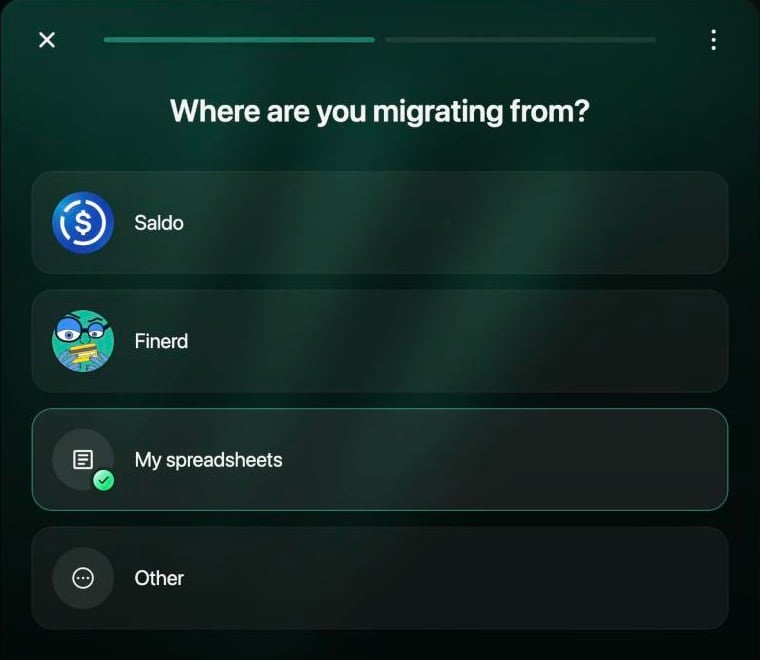
Zvolte, odkud data pocházejí.
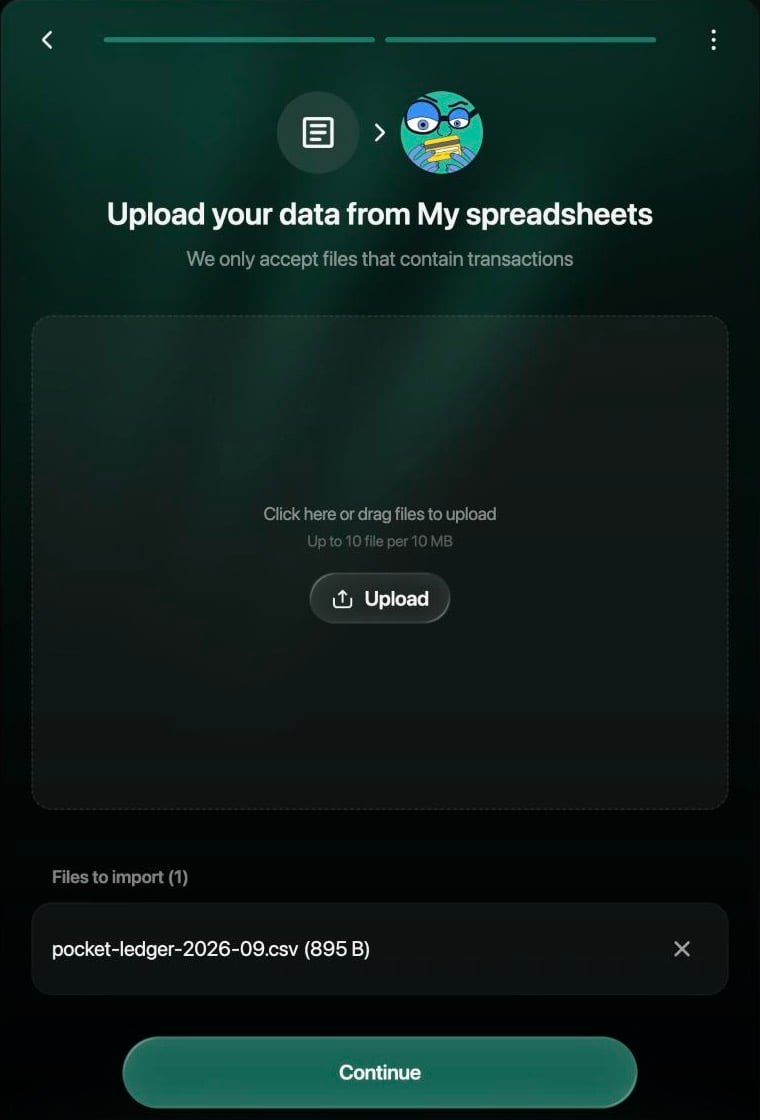
Přidejte až 10 souborů CSV a vyberte Pokračovat.
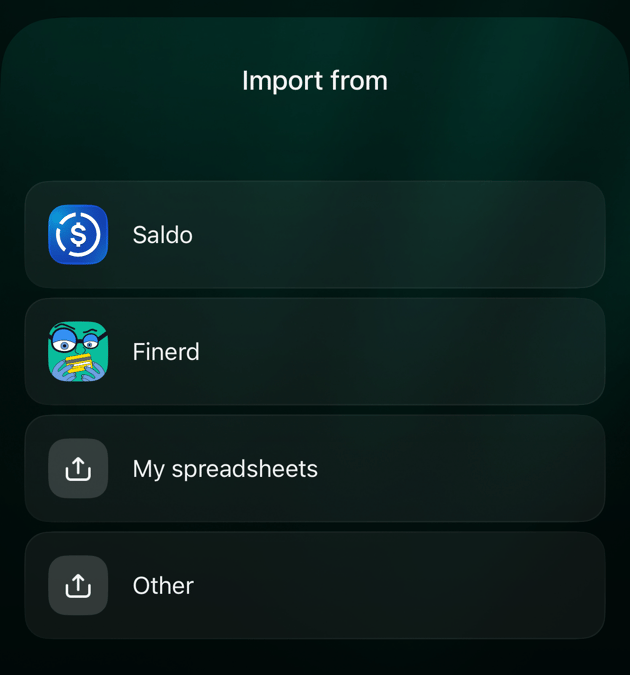
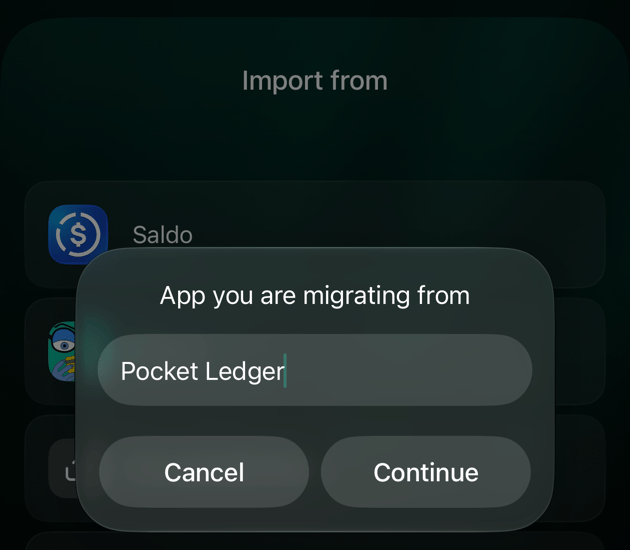
Sledujte průběh migrace
finerd můžete během přenosu dat dál používat. Přenos malého souboru trvá asi minutu, dlouhé historie déle. Spuštěnou migraci nelze zastavit, a dokud běží, nemůžete v tomto prostoru spustit jiný import ani připojit banku.- Web
- Android
- iOS
Aktivní procesy nahoře na stránce ukazují Migrace dat… s ukazatelem průběhu a počtem naimportovaných, neúspěšných a všech transakcí.
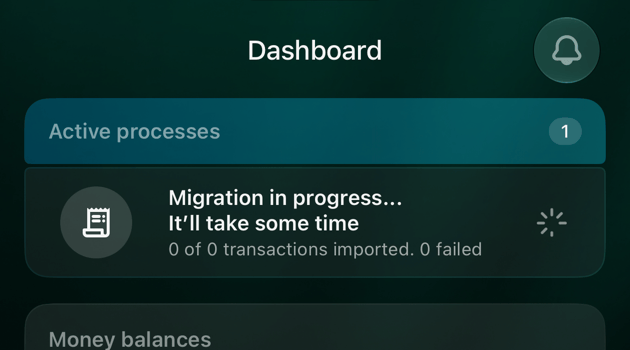
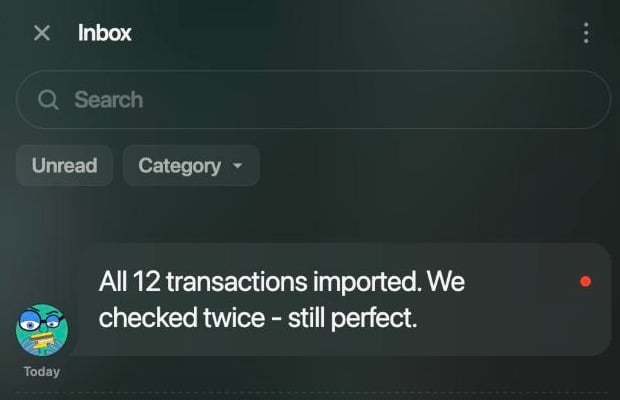
Výsledek přijde do Doručené pošty.
Zkontrolujte výsledek
Otevřete Účty nebo obrazovku Nástěnka, podívejte se, co finerd vytvořil, a porovnejte to se svou dosavadní aplikací:- Zůstatky. Zůstatek každého účtu je součtem transakcí, které se do něj přenesly. Porovnejte ho se zůstatkem v dosavadní aplikaci; pokud se liší, hledejte chybějící nebo zdvojené transakce, nebo zůstatek, který ukazuje banka, nastavte jako ověřený zůstatek.
- Kategorie. Vaše kategorie mají názvy z vašich souborů. Přejmenujte, slučte nebo archivujte je podle článku Kategorie, obchodníci a štítky.
- Převody. Zkontrolujte, že se peníze přesunuté mezi vašimi účty zobrazují jako převody, zvlášť pokud data pocházejí z tabulky.
- Nezařazené transakce a Imported account. Transakce, které ve vašich souborech nemají kategorii nebo účet, skončí v kategorii Nezařazený výdaj nebo Nezařazený příjem, nebo na účtu Imported account. Otevřete je a zvolte správnou kategorii nebo účet.
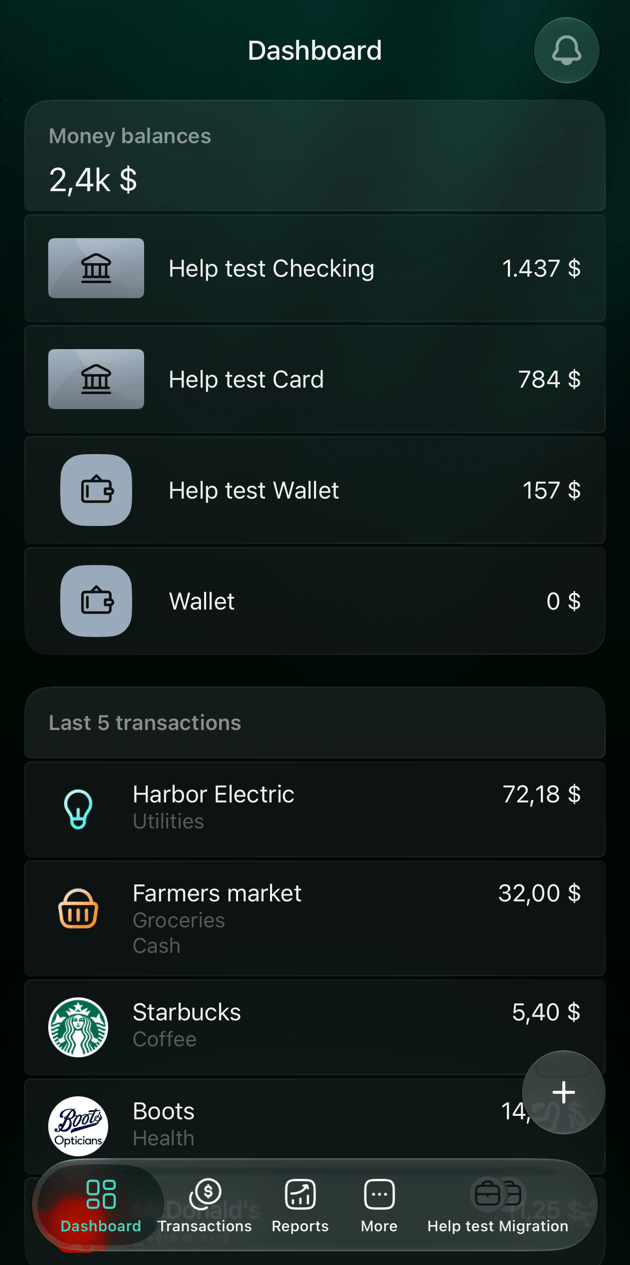
Účty a transakce vytvořené z tabulky.
Když migrace selže
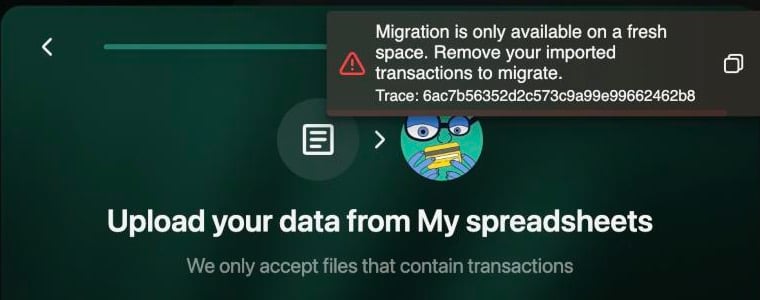
Na webu nelze migraci spustit v prostoru s bankovními nebo importovanými transakcemi.
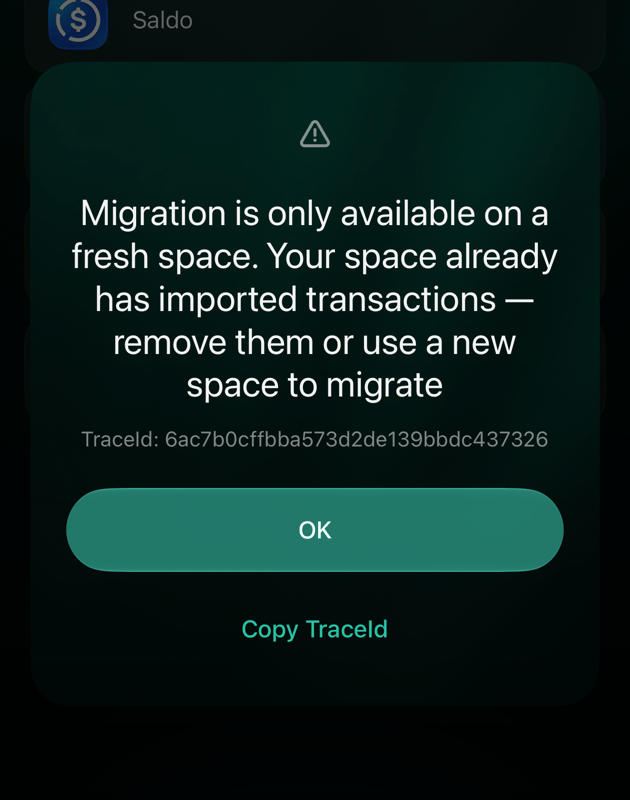
Aplikace pro iOS ukazuje stejnou kontrolu jako dialog.
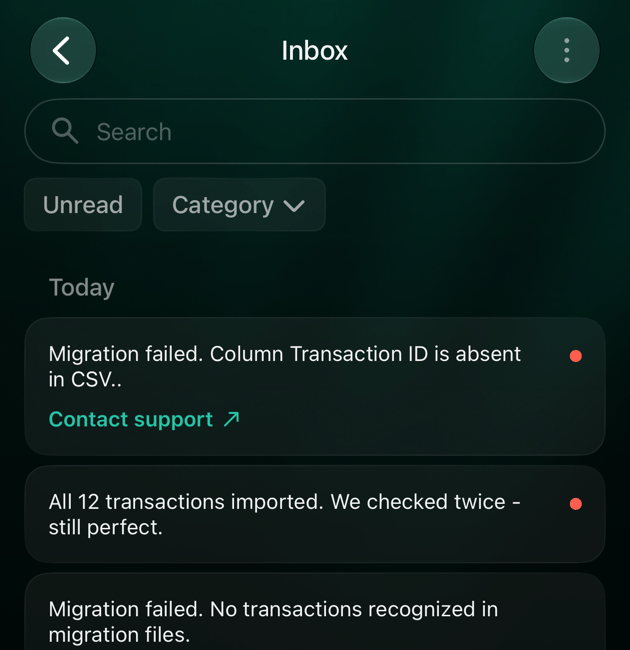
Neúspěšné migrace v Doručené poště, každá s odkazem Kontaktovat podporu.
Související články
- Začátek od nuly nebo import historie při nastavení finerd.
- Import bankovního výpisu do jednoho účtu.
- Export dat z finerd pro přenos prostoru finerd.
- Kategorie, obchodníci a štítky pro úklid po přenosu.