Zaznamenejte ve finerd peníze přesunuté mezi vlastními účty: převody, výběry a vklady hotovosti, směny měn, poplatky a opravu chybného převodu.
Převod přesouvá peníze mezi dvěma vašimi vlastními účty, například z karty na spořicí účet. Není to výdaj ani příjem: jeden zůstatek klesne, druhý stoupne o stejnou částku a celkový součet zůstane stejný.
Převeďte peníze mezi svými účty
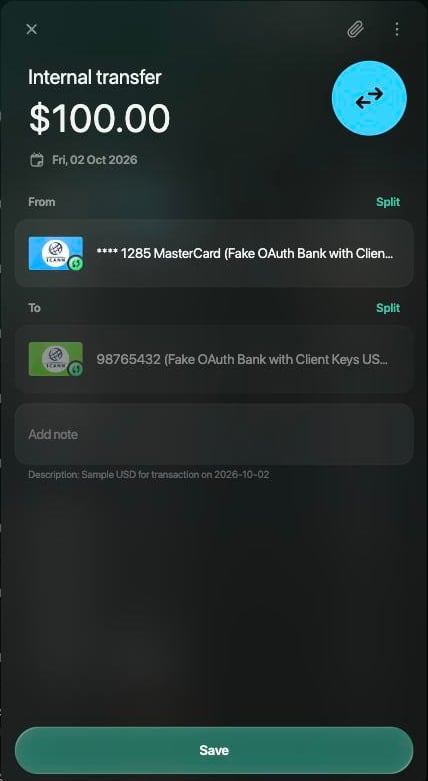
finerd se zeptá, ze kterého účtu peníze odešly, kolik, na který účet šly a kolik dorazilo. Potom otevře převod ke kontrole. Dokud nevyberete Uložit, nic se nezaznamená.Pokud oba účty používají stejnou měnu, finerd jako přijatou částku předvyplní tu odeslanou.
Web
Android
iOS
Na stránce Nástěnka nebo Transakce vyberte Přidat transakci a potom Interní převod nebo bankomat.
V kroku Z jakého účtu? vyberte účet, ze kterého peníze odešly.
Zadejte částku v kroku Kolik jste zaplatili? a vyberte Pokračovat.
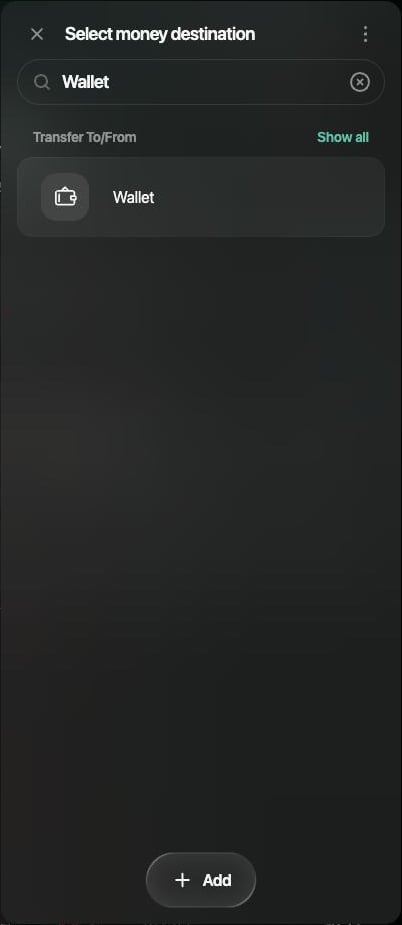
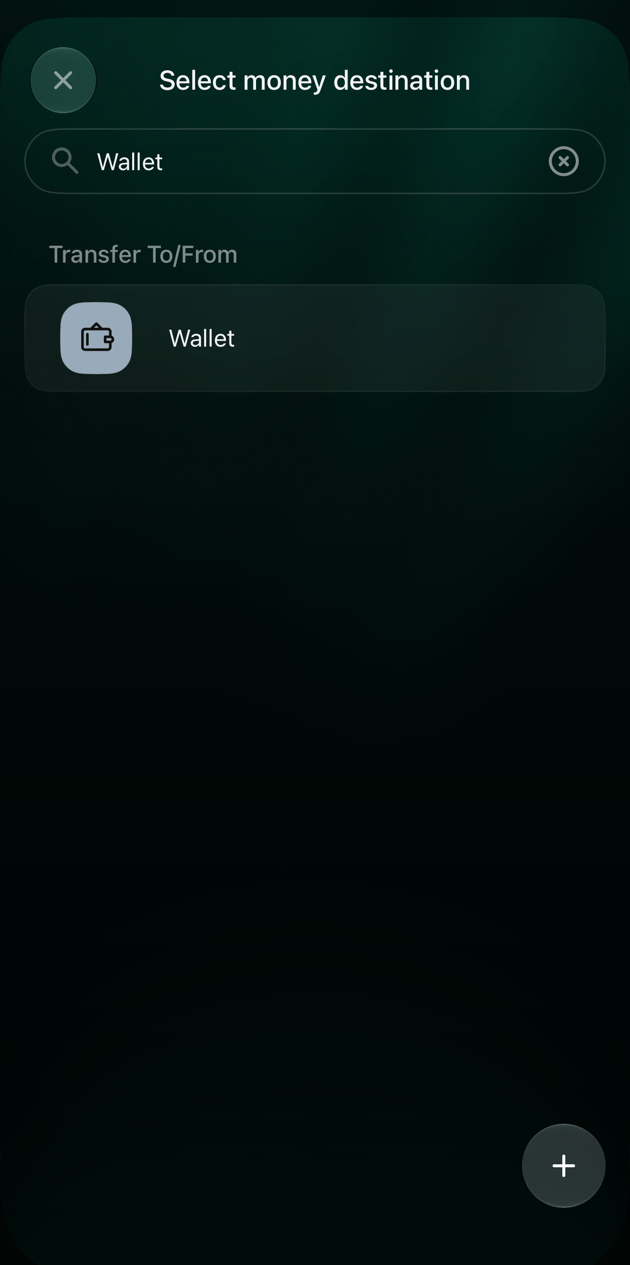
V kroku Na jaký účet? vyberte účet, na který peníze přišly.
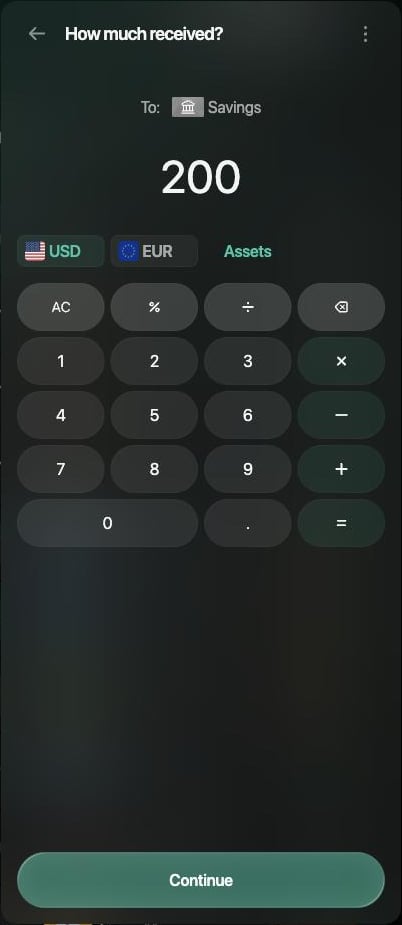
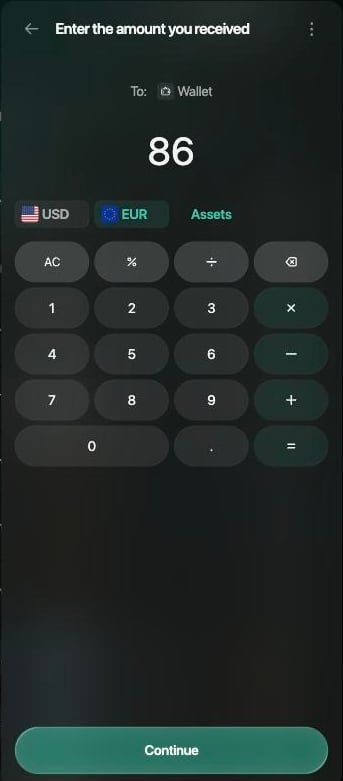
Zkontrolujte částku v kroku Kolik jste obdrželi? a vyberte Pokračovat.
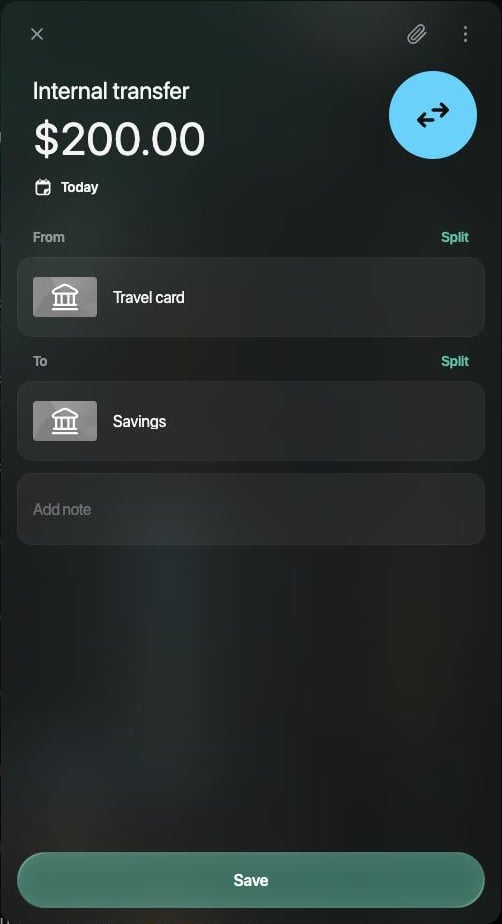
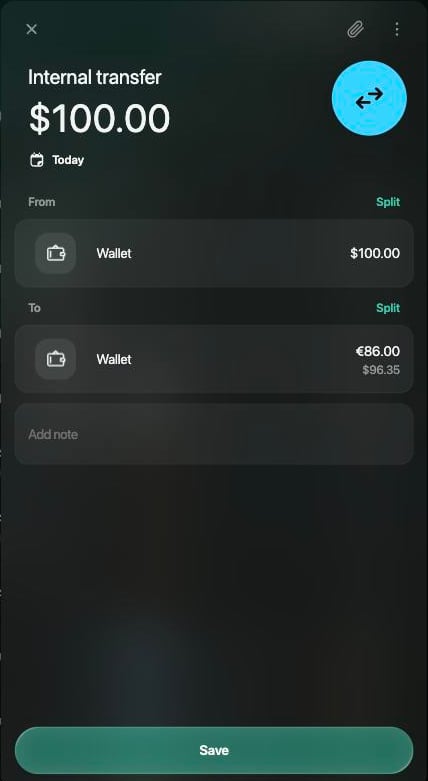
Zkontrolujte datum, Od a Komu. Datum je nastavené na Dnes; když ho vyberete, můžete zvolit jiný den.
Vyberte Uložit. finerd to potvrdí zprávou Transakce vytvořena s datem.
Zkontrolujte přijatou částku.
Před uložením zkontrolujte oba účty.
Na obrazovce Nástěnka nebo Transakce klepněte na + a potom na Interní převod nebo bankomat.
Na obrazovce Zdrojový účet převodu klepněte na účet, ze kterého peníze odešly. Účty připojené k bance v tomto seznamu nejsou.
Na obrazovce Odesílaná částka zadejte částku a klepněte na Pokračovat.
Na obrazovce Cílový účet převodu klepněte na účet, na který peníze přišly.
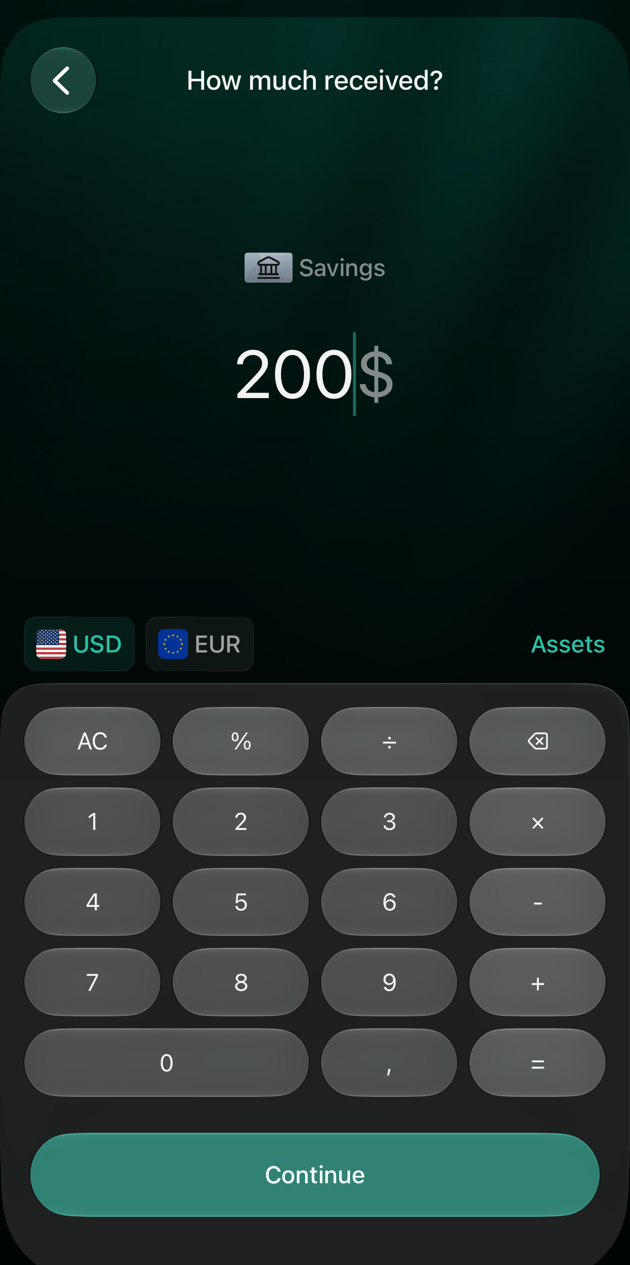
Na obrazovce Přijatá částka zkontrolujte částku a klepněte na Pokračovat.
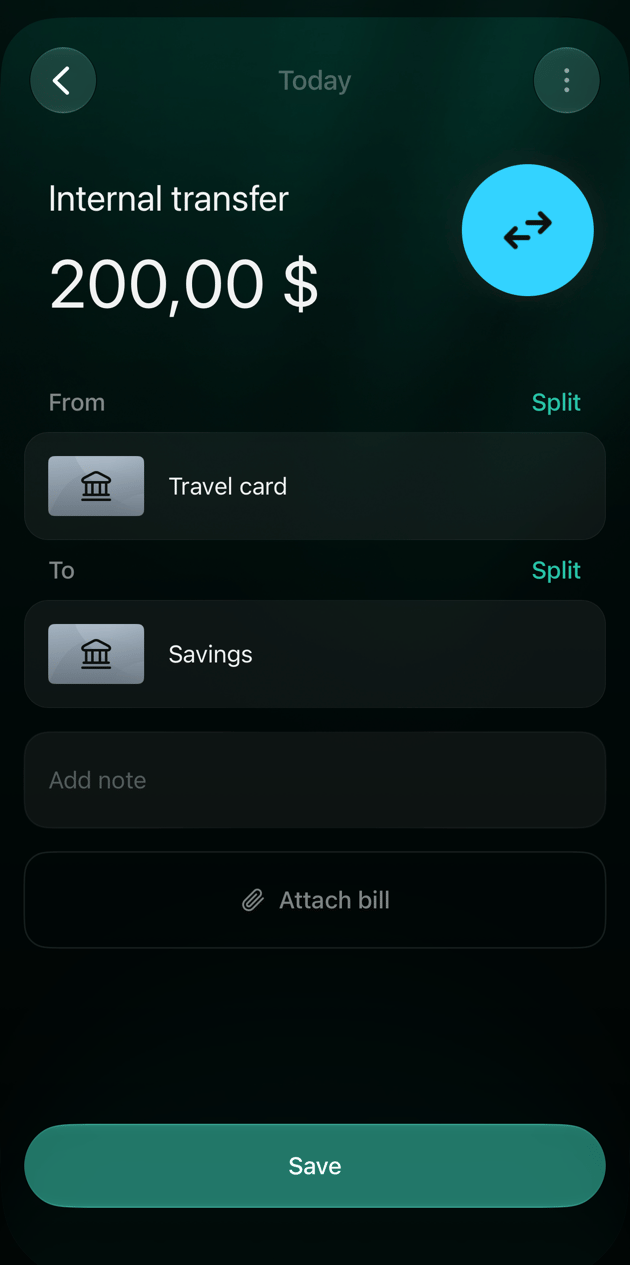
Zkontrolujte datum, Od a Komu a klepněte na Uložit.
Na obrazovce Nástěnka nebo Transakce klepněte na + a potom na Interní převod nebo bankomat.
Na obrazovce Z jakého účtu? klepněte na účet, ze kterého peníze odešly. Rychleji ho najdete, když napíšete jeho název do vyhledávacího pole.
Zadejte částku na obrazovce Kolik jste zaplatili? a klepněte na Pokračovat.
Na obrazovce Na jaký účet? klepněte na účet, na který peníze přišly.
Zkontrolujte částku na obrazovce Kolik jste obdrželi? a klepněte na Pokračovat.
Zkontrolujte Od a Komu. Datum změníte přes ⋮ → Změnit datum.
Klepněte na Uložit.
Zkontrolujte přijatou částku.
Před uložením zkontrolujte oba účty.
Převod se objeví v sekci Transakce jako Interní převod (v prostoru vytvořeném v angličtině Internal transfer). Zůstatek prvního účtu o částku klesne a zůstatek druhého stoupne. Pokud převod před uložením zavřete a zvolíte Zahodit, nic se nezaznamená.
Vyberte nebo vložte hotovost
Výběr z bankomatu je převod z bankovního účtu na hotovostní účet. Zatím to není výdaj: ten zaznamenejte, až hotovost utratíte. Vklad hotovosti do banky je převod opačným směrem.Chcete-li ho zaznamenat ručně, postupujte podle kroků v části Převeďte peníze mezi svými účty. U výběru zvolte nejdřív bankovní účet a potom hotovostní účet, u vkladu obráceně. Hotovostní účty najdete v seznamu v sekci Hotovost. Pokud ještě žádný nemáte, přidejte hotovostní účet.Pokud si bankomat účtoval poplatek, zadejte částku, která odešla z karty, a částku, kterou vám bankomat vydal: viz Když se částky liší.Pokud máte banku připojenou, výběr přijde z banky. Nezaznamenávejte ho znovu: otevřete tuto transakci, a pokud je v poli Komu kategorie, zvolte místo ní svůj hotovostní účet. U vkladu stejným způsobem změňte Od.
Web
Android
iOS
Otevřete Transakce a vyberte transakci výběru z vaší banky.
Vyberte kategorii v poli Komu (u vkladu v poli Od). V seznamu, který se otevře, najděte svůj hotovostní účet v sekci Převod Komu/Od, nebo napište jeho název do pole Hledat, a vyberte ho.
Vyberte Uložit.
Hotovostní účet najdete v sekci Převod Komu/Od.
Otevřete Transakce a klepněte na transakci výběru z vaší banky.
Klepněte na kategorii v poli Komu (u vkladu v poli Od). V sekci Převod Komu/Od klepněte na svůj hotovostní účet. Pokud tam není, klepněte na Zobrazit vše.
Klepněte na Uložit.
Otevřete Transakce a klepněte na transakci výběru z vaší banky.
Klepněte na kategorii v poli Komu (u vkladu v poli Od). V seznamu, který se otevře, otevřete Převod Komu/Od, nebo napište název účtu do pole Hledat, a klepněte na svůj hotovostní účet.
Klepněte na Uložit.
Hotovostní účet najdete v sekci Převod Komu/Od.
Řádek banky zůstane, jak byl. Z transakce se stane převod a zůstatek vašeho hotovostního účtu se změní o její částku.
Směňte měnu
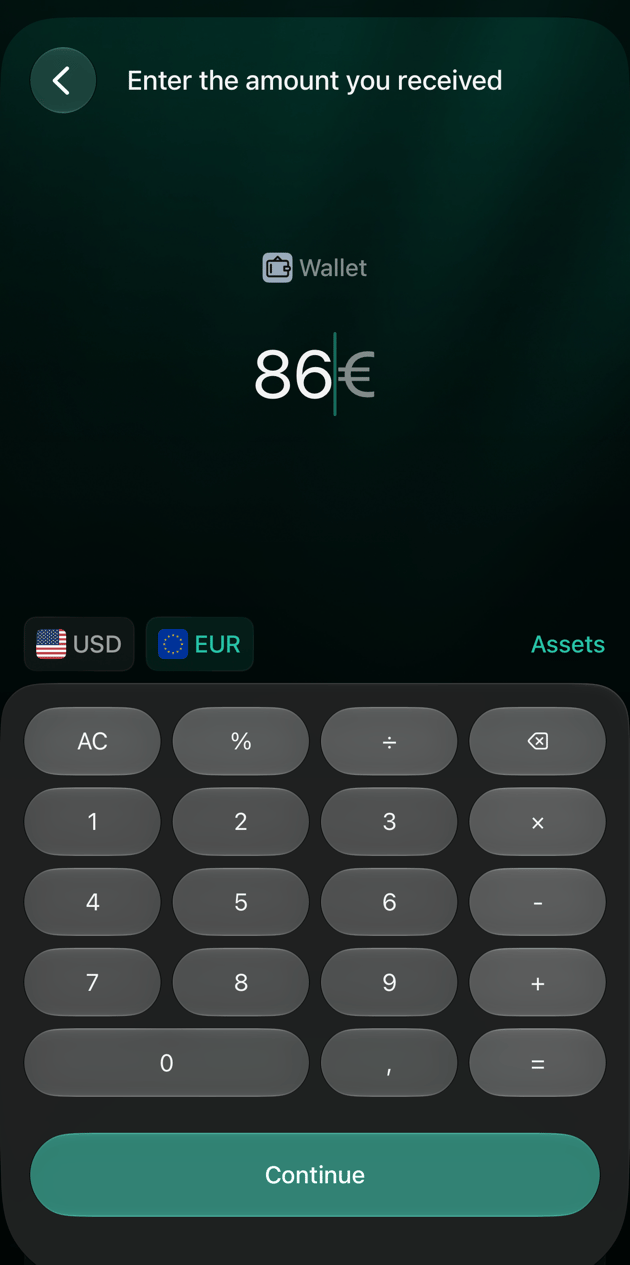
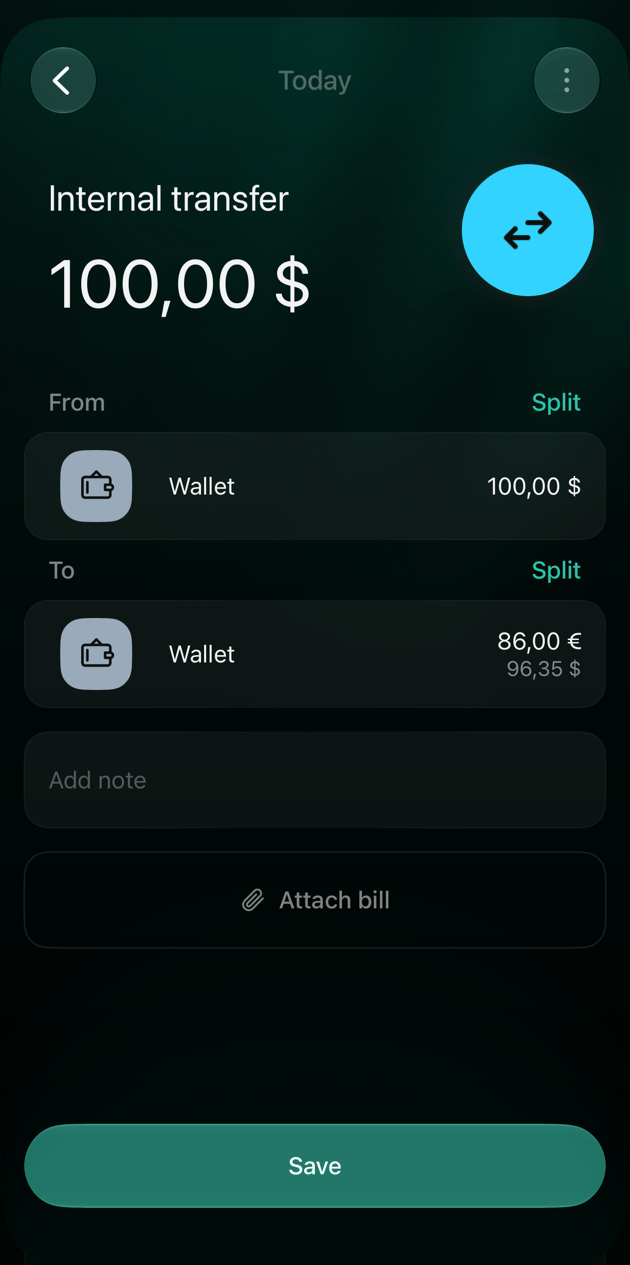
Směna je převod, při kterém peníze odcházejí v jedné měně a přicházejí v jiné, například 100 USD předaných ve směnárně a 86 EUR obdržených. finerd zaznamená obě částky tak, jak byly, a zůstatek každého účtu se změní v jeho vlastní měně.Peníze mohou zůstat na jednom účtu. Účet může vést více měn, takže u směny hotovosti v peněžence zvolte na obou stranách svůj hotovostní účet: pro každou měnu vede samostatný zůstatek.Když účet, na který směňujete, vede jinou měnu, aplikace pro Android a iOS ukážou, kolik byste dostali podle aktuálního kurzu finerd, například 89,26 € při aktuálním kurzu. Klepnutím na Použít ji převezmete; jinak zadejte skutečně obdrženou částku. Pokud se vaše částka od kurzu finerd hodně liší, viz Když se částky liší.
Web
Android
iOS
Na stránce Nástěnka nebo Transakce vyberte Přidat transakci a potom Směna měn.
V kroku Zdrojový účet převodu vyberte účet, ze kterého peníze směňujete.
V kroku Kolik směňujete? zkontrolujte měnu, zadejte částku a vyberte Pokračovat.
V kroku Směnit na vyberte účet, na který peníze přišly. Může to být stejný účet.
V kroku Zadejte částku, kterou jste obdrželi vyberte obdrženou měnu, zadejte částku a vyberte Pokračovat.
Zkontrolujte Od a Komu: každé pole ukazuje vlastní částku. Vyberte Uložit.
Zvolte obdrženou měnu.
Každá strana si ponechává vlastní částku.
Na obrazovce Nástěnka nebo Transakce klepněte na + a potom na Směna aktiv.
Na obrazovce Směnit z klepněte na účet, ze kterého peníze směňujete. Účty připojené k bance v tomto seznamu nejsou.
Na obrazovce Kolik směňujete? zadejte částku a klepněte na Pokračovat.
Na obrazovce Směnit na klepněte na účet, na který peníze přišly.
Na obrazovce Jakou částku obdržíte? zadejte částku, nebo klepněte na Použít vedle částky podle aktuálního kurzu. Klepněte na Pokračovat.
Zkontrolujte směnu a klepněte na Uložit.
Na obrazovce Nástěnka nebo Transakce klepněte na + a potom na Směna měn.
Na obrazovce Zdrojový účet převodu klepněte na účet, ze kterého peníze směňujete.
Na obrazovce Kolik směňujete? zadejte částku a klepněte na Pokračovat.
Na obrazovce Směnit na klepněte na účet, na který peníze přišly. Může to být stejný účet.
Na obrazovce Zadejte částku, kterou jste obdrželi klepněte na obdrženou měnu a zadejte částku, nebo klepněte na Použít, pokud finerd navrhne částku podle aktuálního kurzu. Klepněte na Pokračovat.
Zkontrolujte Od a Komu a klepněte na Uložit.
Zvolte obdrženou měnu.
Každá strana si ponechává vlastní částku.
Směna se objeví v sekci Transakce jako Interní převod. Na účtu má každá měna vlastní zůstatek: po tomto příkladu je v peněžence o 86 EUR víc a o 100 USD méně. Interní převod nebo bankomat a Směna měn zaznamenávají stejný druh transakce; směna jen jinak pojmenovává své kroky.
Když se částky liší
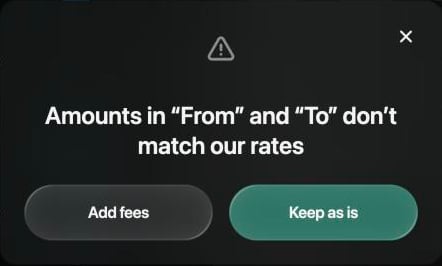
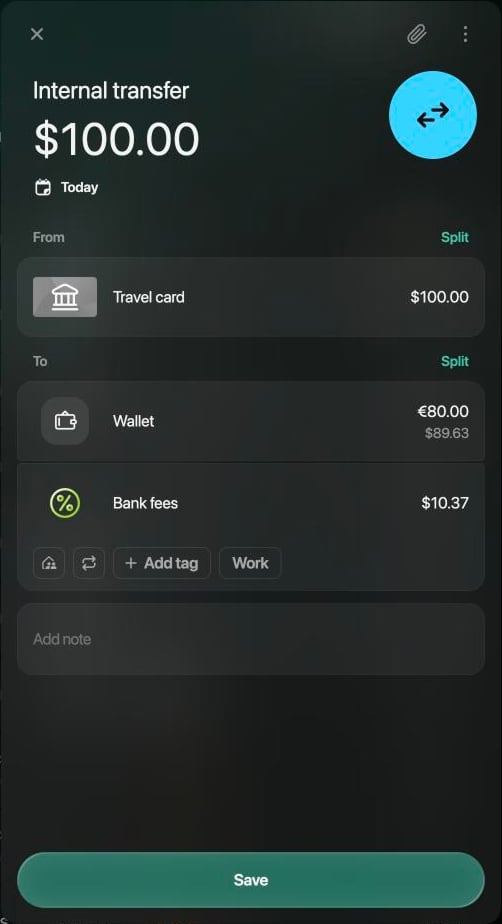
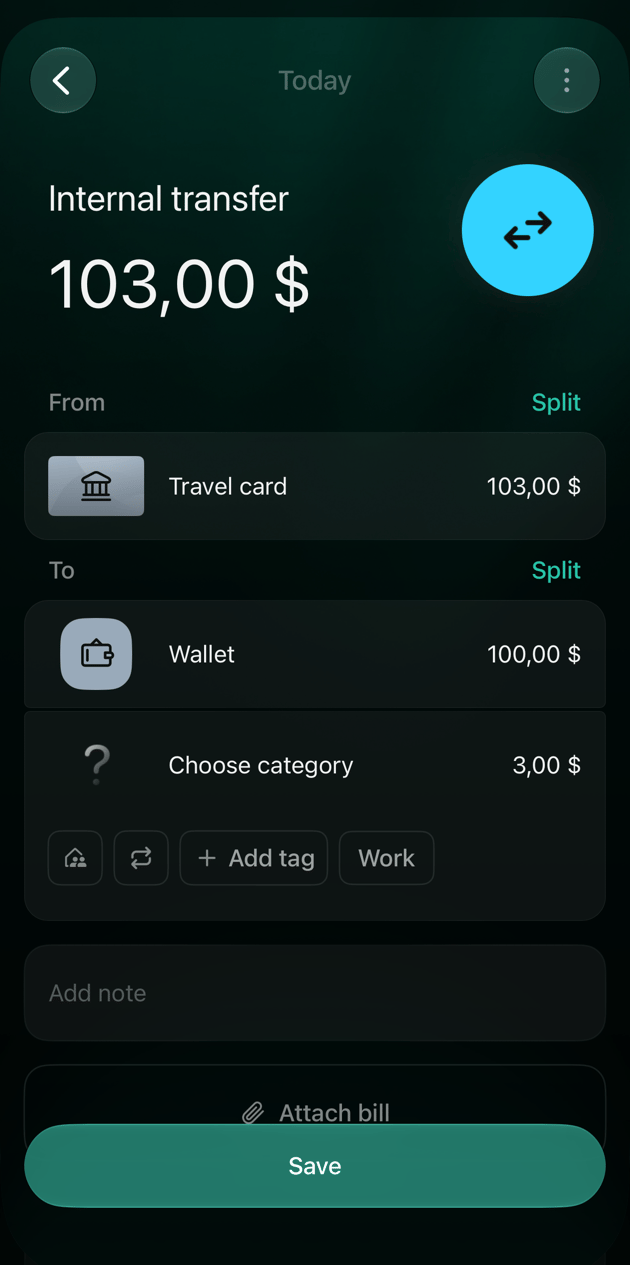
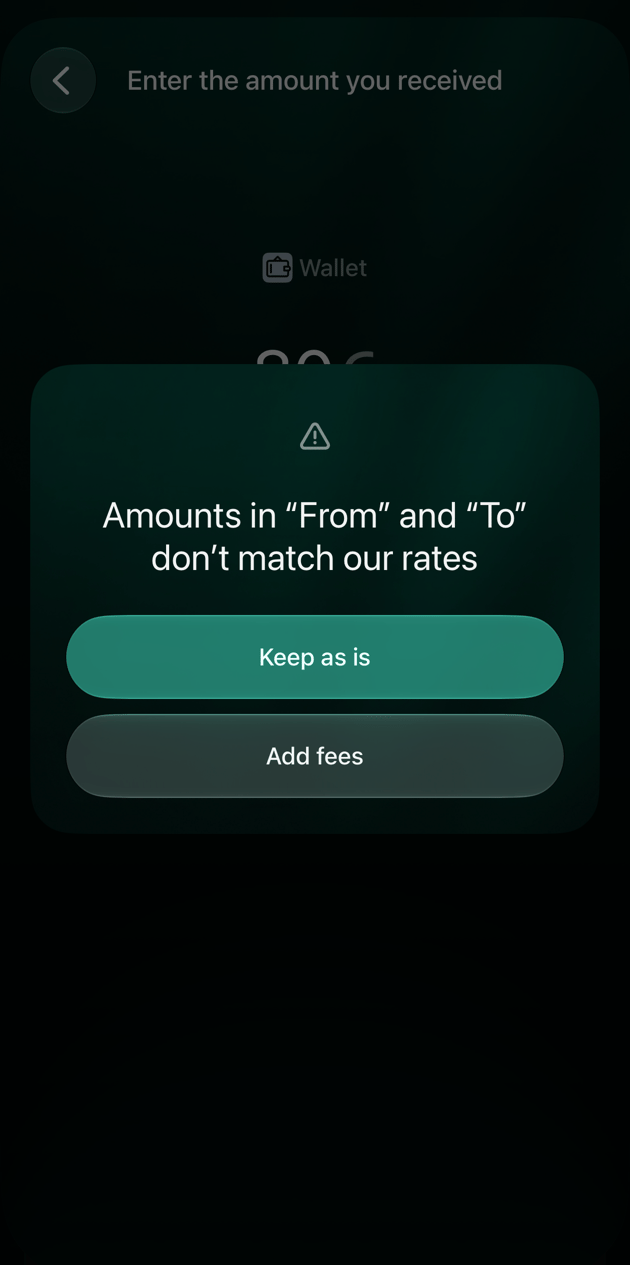
Někdy dorazí méně, než odešlo: bankomat si účtoval poplatek nebo si směnárna vzala provizi. finerd zaznamená rozdíl jako samostatný řádek výdaje v poli Komu, takže se započítá do vašich výdajů, a vybere pro něj kategorii, například Bankovní poplatky (v prostoru vytvořeném v angličtině Bank fees). Před uložením tento řádek zkontrolujte: pokud ukazuje Nezařazený výdaj (v prostoru vytvořeném v angličtině Uncategorized Expense) nebo Vybrat kategorii, zvolte kategorii ručně. Pokud dorazilo víc, než odešlo, finerd přidá přebytek do pole Od jako příjem, například v kategorii Cashback a odměny (v prostoru vytvořeném v angličtině Cashback & Rewards).V jedné měně přidají aplikace pro Android a iOS řádek poplatku, jakmile se částky liší. Na webu se malý rozdíl zobrazí pod polem Komu jako … zbývá nepřiřazeno a dokud řádek nepřidáte ručně, uložení skončí zprávou Nekonzistentní transakce.V různých měnách finerd porovná obě částky se svým směnným kurzem. Malý rozdíl se uloží tak, jak je zadaný. Pokud je rozdíl velký, finerd se zeptá, jestli jde o poplatek:
Přidat poplatky zaznamená rozdíl jako řádek poplatku v poli Komu.
Ponechat beze změn zaznamená jen obě částky. finerd pak obdržené peníze ocení přesně na zaplacenou částku a rozdíl se do výdajů nezapočítá. Na webu se po výběru Uložit finerd zeptá znovu v okně Rozdíl směnného kurzu; k uložení vyberte Ponechat beze změn.
Web
Android
iOS
Pokud se zobrazí Částky v “Od” a “Komu” neodpovídají našim kurzům, vyberte Přidat poplatky nebo Ponechat beze změn.
Pokud se pod polem Komu zobrazí … zbývá nepřiřazeno, vyberte Rozdělit vedle pole Komu, zvolte kategorii pro poplatek, potom vyberte jeho částku a zadejte rozdíl. Viz Rozdělení transakce.
Zkontrolujte kategorii řádku poplatku a vyberte Uložit.
Zvolte, jestli je rozdíl poplatek.
Poplatek je samostatný řádek v poli Komu.
Pokud se zobrazí Částka se výrazně liší od kurzu, který známe, klepněte na Přidat poplatky nebo Ponechat beze změn.
Zkontrolujte řádek poplatku v poli Komu a klepnutím na něj změňte jeho kategorii.
Klepněte na Uložit.
Pokud se zobrazí Částky v “Od” a “Komu” neodpovídají našim kurzům, klepněte na Přidat poplatky nebo Ponechat beze změn.
Pokud je u řádku poplatku v poli Komu uvedeno Vybrat kategorii, klepněte na něj a kategorii zvolte. Pokud ho tak necháte, transakce se uloží jako Nezařazený výdaj a zobrazí se u ní Vyžaduje kontrolu.
Klepněte na Uložit.
Poplatek 3 USD za výběr z bankomatu přidaný jako samostatný řádek.
Zvolte, jestli je rozdíl poplatek.
Převody mezi připojenými účty
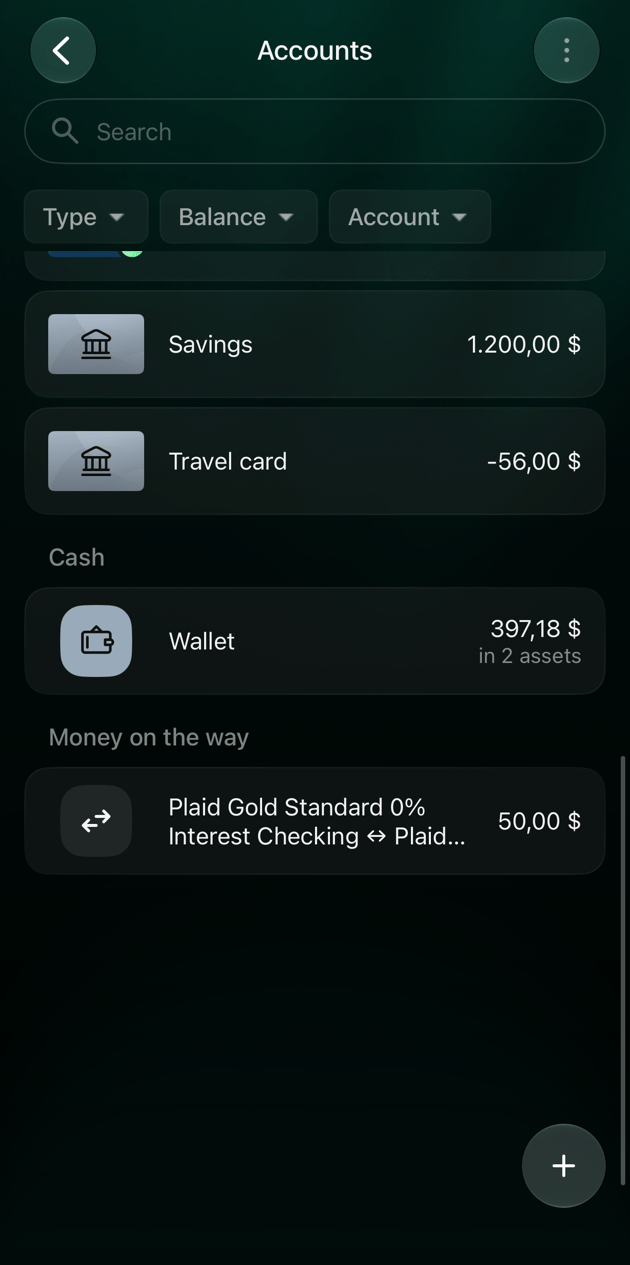
Převod mezi dvěma připojenými účty zůstane v sekci Transakce jako dvě transakce, jedna od každé banky, a tak je to v pořádku: jde o jeden převod, ne o duplicitu. Každá banka pošle svou polovinu převodu: peníze odcházející z jednoho účtu a peníze přicházející na druhý. finerd hledá odpovídající polovinu, i v jiné měně nebo o několik dní později, a propojí obě poloviny do jednoho převodu, ale nesloučí je: u každé poloviny vidíte oba své účty, například Checking → Savings. Každá polovina si ponechá částku a měnu, kterou poslala její banka, takže obě částky jsou stejné, jen pokud se cestou nic nezměnilo, například nebyl účtován poplatek nebo neproběhla směna měny. Převod se nepočítá jako výdaj ani příjem a není potřeba nic mazat ani opravovat. Takový převod nemusíte zaznamenávat ručně. Pokud poloviny přišly jako samostatný příjem a výdaj, viz Pokud je převod zaznamenán chybně.finerd vede každý převod přes účet Peníze na cestě, který vytváří pro každý směr mezi dvěma vašimi účty a pojmenuje podle obou z nich: jeden pro převody z Checking na Savings a druhý pro převody ze Savings na Checking. Pokud tedy převádíte peníze mezi dvěma kartami oběma směry, budete mít dva účty Peníze na cestě. V takovém účtu vidíte obě poloviny každého převodu v daném směru. Když dorazí polovina z druhé banky a finerd ji spáruje, částka tohoto převodu se vyrovná. Zůstatek účtu tvoří peníze převodů, které ještě čekají na svou druhou polovinu, a když žádný nečeká, je 0; účet v seznamu zůstává i s nulou. V transakci ho nelze zvolit ani upravit.Pokud převod zaznamenáte ručně, pak když přijde bankovní polovina a finerd ji spáruje, ponechá bankovní transakci a vaši kopii odstraní. Mezi dvěma připojenými účty zůstávají obě poloviny od bank i nadále dvěma propojenými transakcemi. U převodu mezi dvěma připojenými účty, který zaznamenáte ručně, se zobrazuje Nevyřízené, dokud ho banky nepotvrdí, a částka také čeká na účtu Peníze na cestě. Zůstatek odesílajícího účtu už převod započítává a Aktuální pod ním ukazuje zůstatek, který hlásí banka.
Web
Android
iOS
Otevřete Účty. Peníze na cestě jsou samostatná skupina na konci seznamu s jedním účtem pro každý směr, například „Checking -> Savings“.
Částka, která je stále na cestě mezi dvěma účty.
Otevřete Účty z nabídky Více nebo z panelu karet. Peníze na cestě jsou samostatná skupina v seznamu s jedním účtem pro každý směr.
Otevřete Účty z nabídky Více nebo z panelu karet. Peníze na cestě jsou samostatná skupina na konci seznamu s jedním účtem pro každý směr, například „Checking ↔ Savings“.
Částka, která je stále na cestě mezi dvěma účty.
Pokud je převod zaznamenán chybně
Transakce z banky si ponechává účet, částku a datum od banky. Změnit můžete druhou stranu: kategorii nebo účet, na který peníze šly nebo ze kterého přišly.
Co se stalo
Co dělat
Peníze přesunuté mezi vašimi účty se zobrazují jako příjem nebo výdaj
Otevřete transakci a místo kategorie zvolte svůj druhý účet v sekci Převod Komu/Od. Z transakce se stane Interní převod. Pokud i druhá polovina přišla jako samostatný výdaj nebo příjem, změňte ji stejně. Postup je stejný jako v části Vyberte nebo vložte hotovost.
finerd zaznamenal nákup nebo příjem jako převod
Otevřete transakci a místo svého účtu zvolte kategorii. Obchodník zůstane Interní převod: vyberte ho nahoře a zvolte skutečného obchodníka.
Ručně zaznamenaný převod poslaly i banky
Smažte svou vlastní kopii: viz Smažte transakci. Transakce z připojené banky smazat nelze.
finerd spojil dvě transakce, které nejsou jedním převodem
V aplikaci je oddělit nelze. Otevřete transakci a vyberte ⋮ → Kontaktovat podporu.
Bankovní příjem změněný na převod výběrem vašeho druhého účtu v poli Od.
Opravte více transakcí najednou
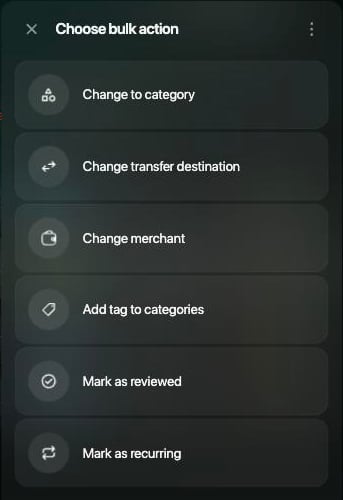
Pokud je potřeba nastavit stejný účet u mnoha transakcí, změňte je všechny najednou.
Web
Android
iOS
V sekci Transakce zaškrtněte políčka u příslušných transakcí.
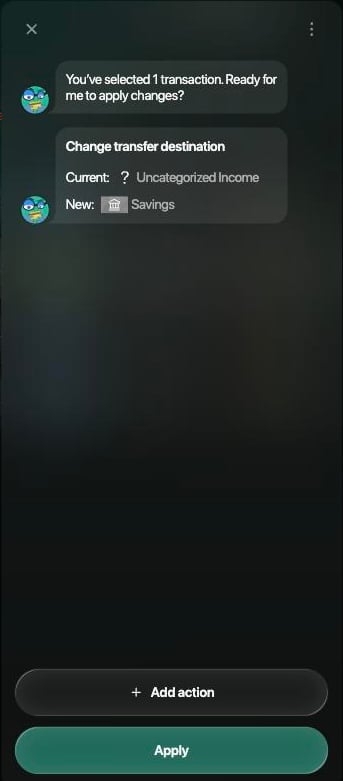
Vyberte Upravit a potom Změnit cíl převodu.
Zvolte účet a vyberte Použít.
Zvolte Změnit cíl převodu.
Zkontrolujte změnu a použijte ji.
V sekci Transakce podržte prst na jedné transakci a potom klepněte na další.
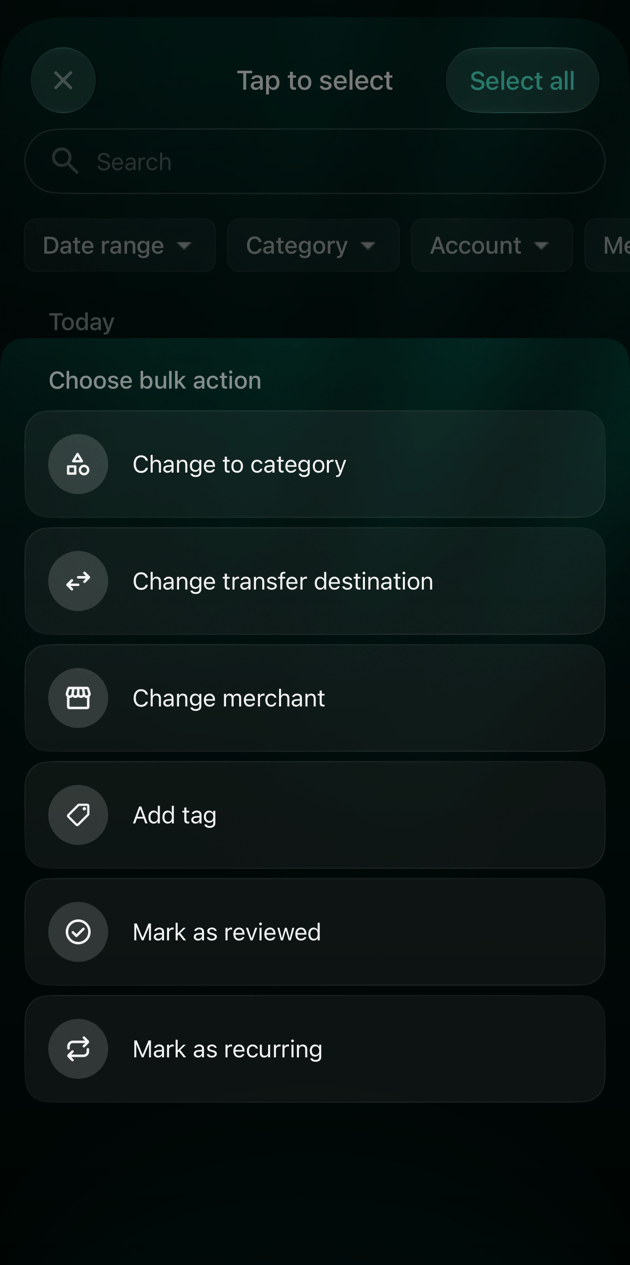
Klepněte na Upravit a potom na Změnit cíl převodu.
Zvolte účet a klepněte na Použít.
V sekci Transakce podržte prst na jedné transakci, klepněte na Vybrat a potom klepněte na další.
Klepněte na Upravit … transakce a potom na Změnit cíl převodu.
Zvolte účet a klepněte na Použít.
Zvolte Změnit cíl převodu.
Byla tato stránka užitečná?
{"docsConfig":{"theme":"mint","$schema":"https://mintlify.com/docs.json","name":"finerd","description":"finerd helps financially savvy people manage complex personal, family, business, and international finances with accounting precision without accounting complexity.","colors":{"primary":"#38f7ff","light":"#38f7ff","dark":"#b98cff"},"logo":{"light":"https://finerd.ai/logo.svg","dark":"https://finerd.ai/logo.svg","href":"/"},"favicon":"https://finerd.ai/logo.svg","appearance":{"default":"dark","strict":true},"background":{"decoration":"grid","color":{"light":"#08090f","dark":"#08090f"}},"navbar":{"links":[{"href":"https://finerd.ai","label":"finerd.ai"}]},"seo":{"metatags":{"google-site-verification":"haq__cDMEelH2BlpExqZZ7DqIbXEtZMZDA_2Rn4amf8"}},"fonts":{"family":"Inter"},"styling":{"eyebrows":"breadcrumbs","latex":true},"contextual":{"options":["copy","view"],"display":"header"},"navigation":{"languages":[{"language":"en","footer":{"links":[{"items":[{"label":"YouTube","href":"https://www.youtube.com/@realFinerd"},{"label":"Reddit","href":"https://www.reddit.com/r/finerds"},{"label":"TikTok","href":"https://www.tiktok.com/@real.finerd"}]}]},"navbar":{"links":[{"href":"https://finerd.ai","label":"finerd.ai"}],"primary":{"type":"button","label":"Contact support","href":"/contact-us"}},"href":""},{"language":"uk","footer":{"links":[{"items":[{"label":"YouTube","href":"https://www.youtube.com/@finerd.ukraine"},{"label":"Telegram","href":"https://t.me/+TESz5VfXr50yNTRi"}]}]},"navbar":{"links":[{"href":"https://finerd.ai","label":"finerd.ai"}],"primary":{"type":"button","label":"Зв'язатися з підтримкою","href":"/uk/contact-us"}},"href":"uk"},{"language":"es","footer":{"links":[{"items":[{"label":"YouTube","href":"https://www.youtube.com/@realFinerd"},{"label":"Reddit","href":"https://www.reddit.com/r/finerds"},{"label":"TikTok","href":"https://www.tiktok.com/@real.finerd"}]}]},"navbar":{"links":[{"href":"https://finerd.ai","label":"finerd.ai"}],"primary":{"type":"button","label":"Contactar soporte","href":"/es/contact-us"}},"href":"es"},{"language":"ja","footer":{"links":[{"items":[{"label":"YouTube","href":"https://www.youtube.com/@realFinerd"},{"label":"Reddit","href":"https://www.reddit.com/r/finerds"},{"label":"TikTok","href":"https://www.tiktok.com/@real.finerd"}]}]},"navbar":{"links":[{"href":"https://finerd.ai","label":"finerd.ai"}],"primary":{"type":"button","label":"サポートに連絡","href":"/ja/contact-us"}},"href":"ja"},{"language":"pl","footer":{"links":[{"items":[{"label":"YouTube","href":"https://www.youtube.com/@realFinerd"},{"label":"Reddit","href":"https://www.reddit.com/r/finerds"},{"label":"TikTok","href":"https://www.tiktok.com/@real.finerd"}]}]},"navbar":{"links":[{"href":"https://finerd.ai","label":"finerd.ai"}],"primary":{"type":"button","label":"Kontakt z pomocą","href":"/pl/contact-us"}},"href":"pl"},{"language":"cs","footer":{"links":[{"items":[{"label":"YouTube","href":"https://www.youtube.com/@realFinerd"},{"label":"Reddit","href":"https://www.reddit.com/r/finerds"},{"label":"TikTok","href":"https://www.tiktok.com/@real.finerd"}]}]},"navbar":{"links":[{"href":"https://finerd.ai","label":"finerd.ai"}],"primary":{"type":"button","label":"Kontaktovat podporu","href":"/cs/contact-us"}},"href":"cs"},{"language":"it","footer":{"links":[{"items":[{"label":"YouTube","href":"https://www.youtube.com/@realFinerd"},{"label":"Reddit","href":"https://www.reddit.com/r/finerds"},{"label":"TikTok","href":"https://www.tiktok.com/@real.finerd"}]}]},"navbar":{"links":[{"href":"https://finerd.ai","label":"finerd.ai"}],"primary":{"type":"button","label":"Contatta assistenza","href":"/it/contact-us"}},"href":"it"},{"language":"fr","footer":{"links":[{"items":[{"label":"YouTube","href":"https://www.youtube.com/@realFinerd"},{"label":"Reddit","href":"https://www.reddit.com/r/finerds"},{"label":"TikTok","href":"https://www.tiktok.com/@real.finerd"}]}]},"navbar":{"links":[{"href":"https://finerd.ai","label":"finerd.ai"}],"primary":{"type":"button","label":"Contacter le support","href":"/fr/contact-us"}},"href":"fr"},{"language":"de","footer":{"links":[{"items":[{"label":"YouTube","href":"https://www.youtube.com/@realFinerd"},{"label":"Reddit","href":"https://www.reddit.com/r/finerds"},{"label":"TikTok","href":"https://www.tiktok.com/@real.finerd"}]}]},"navbar":{"links":[{"href":"https://finerd.ai","label":"finerd.ai"}],"primary":{"type":"button","label":"Support kontaktieren","href":"/de/contact-us"}},"href":"de"},{"language":"pt","footer":{"links":[{"items":[{"label":"YouTube","href":"https://www.youtube.com/@realFinerd"},{"label":"Reddit","href":"https://www.reddit.com/r/finerds"},{"label":"TikTok","href":"https://www.tiktok.com/@real.finerd"}]}]},"navbar":{"links":[{"href":"https://finerd.ai","label":"finerd.ai"}],"primary":{"type":"button","label":"Falar com suporte","href":"/pt/contact-us"}},"href":"pt"},{"language":"zh-Hant","footer":{"links":[{"items":[{"label":"YouTube","href":"https://www.youtube.com/@realFinerd"},{"label":"Reddit","href":"https://www.reddit.com/r/finerds"},{"label":"TikTok","href":"https://www.tiktok.com/@real.finerd"}]}]},"navbar":{"links":[{"href":"https://finerd.ai","label":"finerd.ai"}],"primary":{"type":"button","label":"聯絡客服","href":"/zh-Hant/contact-us"}},"href":"zh-Hant"},{"language":"ko","footer":{"links":[{"items":[{"label":"YouTube","href":"https://www.youtube.com/@realFinerd"},{"label":"Reddit","href":"https://www.reddit.com/r/finerds"},{"label":"TikTok","href":"https://www.tiktok.com/@real.finerd"}]}]},"navbar":{"links":[{"href":"https://finerd.ai","label":"finerd.ai"}],"primary":{"type":"button","label":"고객 지원 문의","href":"/ko/contact-us"}},"href":"ko"},{"language":"zh-Hans","footer":{"links":[{"items":[{"label":"YouTube","href":"https://www.youtube.com/@realFinerd"},{"label":"Reddit","href":"https://www.reddit.com/r/finerds"},{"label":"TikTok","href":"https://www.tiktok.com/@real.finerd"}]}]},"navbar":{"links":[{"href":"https://finerd.ai","label":"finerd.ai"}],"primary":{"type":"button","label":"联系支持","href":"/zh-Hans/contact-us"}},"href":"zh-Hans"},{"language":"nl","footer":{"links":[{"items":[{"label":"YouTube","href":"https://www.youtube.com/@realFinerd"},{"label":"Reddit","href":"https://www.reddit.com/r/finerds"},{"label":"TikTok","href":"https://www.tiktok.com/@real.finerd"}]}]},"navbar":{"links":[{"href":"https://finerd.ai","label":"finerd.ai"}],"primary":{"type":"button","label":"Neem contact op met support","href":"/nl/contact-us"}},"href":"nl"}]}},"deployment":{"deploymentMetadataValue":{"subdomain":"finerdai","hasAudioNarration":false,"actualSubdomain":"finerdai","customDomains":["help.finerd.ai"],"gitSource":{"type":"gitlab","owner":"finerd.ai/web","repo":"help","deployBranch":"main","contentDirectory":"","isPrivate":true,"projectId":85636094,"mountPath":"","label":""},"feedback":{"thumbs":true},"entitlements":{"AI_CHAT":{"status":"DISABLED"}},"buildId":"6b00a7593c4bb12541ace472","clientVersion":"0.0.4263","searchFilterCounts":[{"language":"en","tag":"Accounts \u0026 balances","count":8},{"language":"cs","tag":"Účty a zůstatky","count":8},{"language":"de","tag":"Konten und Salden","count":8},{"language":"es","tag":"Cuentas y saldos","count":8},{"language":"fr","tag":"Comptes et soldes","count":8},{"language":"it","tag":"Conti e saldi","count":8},{"language":"ja","tag":"口座と残高","count":8},{"language":"ko","tag":"계좌와 잔액","count":8},{"language":"nl","tag":"Rekeningen en saldi","count":8},{"language":"pl","tag":"Konta i salda","count":8},{"language":"pt","tag":"Contas e saldos","count":8},{"language":"uk","tag":"Рахунки та баланси","count":8},{"language":"zh-Hans","tag":"账户与余额","count":8},{"language":"zh-Hant","tag":"帳戶與餘額","count":8},{"language":"en","tag":"AI assistants","count":7},{"language":"en","tag":"Family \u0026 shared expenses","count":7},{"language":"en","tag":"Transactions","count":7},{"language":"cs","tag":"AI asistenti","count":7},{"language":"cs","tag":"Rodina a sdílené výdaje","count":7},{"language":"cs","tag":"Transakce","count":7},{"language":"de","tag":"AI-Assistenten","count":7},{"language":"de","tag":"Familie und geteilte Ausgaben","count":7},{"language":"de","tag":"Transaktionen","count":7},{"language":"es","tag":"Asistentes de AI","count":7},{"language":"es","tag":"Familia y gastos compartidos","count":7},{"language":"es","tag":"Transacciones","count":7},{"language":"fr","tag":"Assistants AI","count":7},{"language":"fr","tag":"Famille et dépenses partagées","count":7},{"language":"fr","tag":"Transactions","count":7},{"language":"it","tag":"Assistenti AI","count":7},{"language":"it","tag":"Famiglia e spese condivise","count":7},{"language":"it","tag":"Transazioni","count":7},{"language":"ja","tag":"AIアシスタント","count":7},{"language":"ja","tag":"ファミリーと共通の支出","count":7},{"language":"ja","tag":"取引","count":7},{"language":"ko","tag":"AI 어시스턴트","count":7},{"language":"ko","tag":"가족과 공유 지출","count":7},{"language":"ko","tag":"거래","count":7},{"language":"nl","tag":"AI-assistenten","count":7},{"language":"nl","tag":"Gezin en gedeelde uitgaven","count":7},{"language":"nl","tag":"Transacties","count":7},{"language":"pl","tag":"Asystenci AI","count":7},{"language":"pl","tag":"Rodzina i wspólne wydatki","count":7},{"language":"pl","tag":"Transakcje","count":7},{"language":"pt","tag":"Assistentes de AI","count":7},{"language":"pt","tag":"Família e despesas compartilhadas","count":7},{"language":"pt","tag":"Transações","count":7},{"language":"uk","tag":"ШІ-асистенти","count":7},{"language":"uk","tag":"Сім'я та спільні витрати","count":7},{"language":"uk","tag":"Транзакції","count":7},{"language":"zh-Hans","tag":"AI 助手","count":7},{"language":"zh-Hans","tag":"家庭与共同支出","count":7},{"language":"zh-Hans","tag":"交易","count":7},{"language":"zh-Hant","tag":"AI 助理","count":7},{"language":"zh-Hant","tag":"家庭與共享支出","count":7},{"language":"zh-Hant","tag":"交易","count":7},{"language":"en","tag":"Planning","count":6},{"language":"cs","tag":"Plánování","count":6},{"language":"de","tag":"Planung","count":6},{"language":"es","tag":"Planificación","count":6},{"language":"fr","tag":"Planification","count":6},{"language":"it","tag":"Pianificazione","count":6},{"language":"ja","tag":"プランニング","count":6},{"language":"ko","tag":"재무 설계","count":6},{"language":"nl","tag":"Financiële planning","count":6},{"language":"pl","tag":"Planowanie","count":6},{"language":"pt","tag":"Planejamento","count":6},{"language":"uk","tag":"Планування","count":6},{"language":"zh-Hans","tag":"财务规划","count":6},{"language":"zh-Hant","tag":"財務規劃","count":6},{"language":"en","tag":"Bills \u0026 receipts","count":5},{"language":"en","tag":"Get started","count":5},{"language":"cs","tag":"Účtenky","count":5},{"language":"cs","tag":"Začínáme","count":5},{"language":"de","tag":"Rechnungen und Kassenbons","count":5},{"language":"de","tag":"Erste Schritte","count":5},{"language":"es","tag":"Recibos","count":5},{"language":"es","tag":"Primeros pasos","count":5},{"language":"fr","tag":"Factures et tickets de caisse","count":5},{"language":"fr","tag":"Premiers pas","count":5},{"language":"it","tag":"Ricevute","count":5},{"language":"it","tag":"Primi passi","count":5},{"language":"ja","tag":"レシート","count":5},{"language":"ja","tag":"はじめに","count":5},{"language":"ko","tag":"영수증","count":5},{"language":"ko","tag":"시작하기","count":5},{"language":"nl","tag":"Bonnen","count":5},{"language":"nl","tag":"Aan de slag","count":5},{"language":"pl","tag":"Rachunki i paragony","count":5},{"language":"pl","tag":"Pierwsze kroki","count":5},{"language":"pt","tag":"Recibos de compra","count":5},{"language":"pt","tag":"Primeiros passos","count":5},{"language":"uk","tag":"Чеки","count":5},{"language":"uk","tag":"Початок роботи","count":5},{"language":"zh-Hans","tag":"小票","count":5},{"language":"zh-Hans","tag":"开始使用","count":5},{"language":"zh-Hant","tag":"收據","count":5},{"language":"zh-Hant","tag":"開始使用","count":5},{"language":"en","tag":"Account \u0026 subscription","count":4},{"language":"en","tag":"Business","count":4},{"language":"en","tag":"Investments \u0026 property","count":4},{"language":"cs","tag":"Účet a předplatné","count":4},{"language":"cs","tag":"Podnikání","count":4},{"language":"cs","tag":"Investice a majetek","count":4},{"language":"de","tag":"Konto und Abo","count":4},{"language":"de","tag":"Business","count":4},{"language":"de","tag":"Investments und Vermögenswerte","count":4},{"language":"es","tag":"Cuenta y suscripción","count":4},{"language":"es","tag":"Negocios","count":4},{"language":"es","tag":"Inversiones y patrimonio","count":4},{"language":"fr","tag":"Compte et abonnement","count":4},{"language":"fr","tag":"Entreprise","count":4},{"language":"fr","tag":"Investissements et patrimoine","count":4},{"language":"it","tag":"Account e abbonamento","count":4},{"language":"it","tag":"Business","count":4},{"language":"it","tag":"Investimenti e proprietà","count":4},{"language":"ja","tag":"アカウントとサブスクリプション","count":4},{"language":"ja","tag":"ビジネス","count":4},{"language":"ja","tag":"投資と資産","count":4},{"language":"ko","tag":"계정과 구독","count":4},{"language":"ko","tag":"비즈니스","count":4},{"language":"ko","tag":"투자와 재산","count":4},{"language":"nl","tag":"Account en abonnement","count":4},{"language":"nl","tag":"Zakelijk","count":4},{"language":"nl","tag":"Beleggingen en eigendommen","count":4},{"language":"pl","tag":"Konto i subskrypcja","count":4},{"language":"pl","tag":"Biznes","count":4},{"language":"pl","tag":"Inwestycje i majątek","count":4},{"language":"pt","tag":"Conta e assinatura","count":4},{"language":"pt","tag":"Negócios","count":4},{"language":"pt","tag":"Investimentos e patrimônio","count":4},{"language":"uk","tag":"Акаунт і підписка","count":4},{"language":"uk","tag":"Бізнес","count":4},{"language":"uk","tag":"Інвестиції й майно","count":4},{"language":"zh-Hans","tag":"账号与订阅","count":4},{"language":"zh-Hans","tag":"商业","count":4},{"language":"zh-Hans","tag":"投资与财产","count":4},{"language":"zh-Hant","tag":"會員帳號與訂閱","count":4},{"language":"zh-Hant","tag":"商務","count":4},{"language":"zh-Hant","tag":"投資與財產","count":4}]},"assistantConfig":{"enableAskAiButton":false,"enableStarterQuestions":false,"enableContextualStarterQuestions":false,"enableAskAiSearchBar":true},"basePath":"","hasChatPermissions":false,"hasWebMcpPermissions":false,"toggles":[{"name":"kill-isr","enabled":true,"variant":{"name":"disabled","enabled":false,"feature_enabled":true},"impressionData":false},{"name":"custom-rbac-roles","enabled":true,"variant":{"name":"disabled","enabled":false,"feature_enabled":true},"impressionData":false},{"name":"agent-mintlify-slack","enabled":true,"variant":{"name":"disabled","enabled":false,"feature_enabled":true},"impressionData":false},{"name":"agent-integrations-settings","enabled":true,"variant":{"name":"disabled","enabled":false,"feature_enabled":true},"impressionData":false},{"name":"rbac-expansion","enabled":true,"variant":{"name":"disabled","enabled":false,"feature_enabled":true},"impressionData":false},{"name":"automations-pr-grouping","enabled":true,"variant":{"name":"disabled","enabled":false,"feature_enabled":true},"impressionData":false},{"name":"custom-prefix","enabled":true,"variant":{"name":"disabled","enabled":false,"feature_enabled":true},"impressionData":false},{"name":"analytics-v7","enabled":true,"variant":{"name":"disabled","enabled":false,"feature_enabled":true},"impressionData":false},{"name":"user-flows-analytics","enabled":true,"variant":{"name":"disabled","enabled":false,"feature_enabled":true},"impressionData":false},{"name":"no-publish-flow","enabled":true,"variant":{"name":"disabled","enabled":false,"feature_enabled":true},"impressionData":false},{"name":"workos-onboarding","enabled":true,"variant":{"name":"disabled","enabled":false,"feature_enabled":true},"impressionData":false},{"name":"snapshot-serving-live","enabled":true,"variant":{"name":"disabled","enabled":false,"feature_enabled":true},"impressionData":false},{"name":"stripTemperatureMiddleware","enabled":true,"variant":{"name":"disabled","enabled":false,"feature_enabled":true},"impressionData":false},{"name":"support-platform-pylon-zendesk","enabled":true,"variant":{"name":"disabled","enabled":false,"feature_enabled":true},"impressionData":false},{"name":"snapshot-serving","enabled":true,"variant":{"name":"disabled","enabled":false,"feature_enabled":true},"impressionData":false},{"name":"instant-rollback","enabled":true,"variant":{"name":"disabled","enabled":false,"feature_enabled":true},"impressionData":false},{"name":"granular-notifications-server","enabled":true,"variant":{"name":"disabled","enabled":false,"feature_enabled":true},"impressionData":false},{"name":"granular-notifications","enabled":true,"variant":{"name":"disabled","enabled":false,"feature_enabled":true},"impressionData":false},{"name":"automations-fable","enabled":true,"variant":{"name":"disabled","enabled":false,"feature_enabled":true},"impressionData":false},{"name":"fixed-ai-action-pricing","enabled":true,"variant":{"name":"disabled","enabled":false,"feature_enabled":true},"impressionData":false},{"name":"site-roles","enabled":true,"variant":{"name":"disabled","enabled":false,"feature_enabled":true},"impressionData":false},{"name":"automation-resolve-merge-conflict","enabled":true,"variant":{"name":"disabled","enabled":false,"feature_enabled":true},"impressionData":false},{"name":"scoped-publishing","enabled":true,"variant":{"name":"disabled","enabled":false,"feature_enabled":true},"impressionData":false},{"name":"mintql","enabled":true,"variant":{"name":"disabled","enabled":false,"feature_enabled":true},"impressionData":false},{"name":"page-level-analytics","enabled":true,"variant":{"name":"disabled","enabled":false,"feature_enabled":true},"impressionData":false},{"name":"editor-version-history-v2","enabled":true,"variant":{"name":"disabled","enabled":false,"feature_enabled":true},"impressionData":false},{"name":"billing-page-v2","enabled":true,"variant":{"name":"disabled","enabled":false,"feature_enabled":true},"impressionData":false},{"name":"full-page-search","enabled":true,"variant":{"name":"disabled","enabled":false,"feature_enabled":true},"impressionData":false},{"name":"workspace-projects","enabled":true,"variant":{"name":"disabled","enabled":false,"feature_enabled":true},"impressionData":false},{"name":"assistant-v5","enabled":true,"variant":{"name":"disabled","enabled":false,"feature_enabled":true},"impressionData":false},{"name":"fork-pr-previews","enabled":true,"variant":{"name":"disabled","enabled":false,"feature_enabled":true},"impressionData":false},{"name":"revalidation-jwt","enabled":true,"variant":{"name":"disabled","enabled":false,"feature_enabled":true},"impressionData":false},{"name":"workos-sso-scim","enabled":true,"variant":{"name":"disabled","enabled":false,"feature_enabled":true},"impressionData":false},{"name":"hobby-abuse-scan","enabled":true,"variant":{"name":"disabled","enabled":false,"feature_enabled":true},"impressionData":false},{"name":"dashboard-inbox","enabled":true,"variant":{"name":"disabled","enabled":false,"feature_enabled":true},"impressionData":false},{"name":"workos-signup","enabled":true,"variant":{"name":"disabled","enabled":false,"feature_enabled":true},"impressionData":false},{"name":"turbopuffer-dual-write","enabled":true,"variant":{"name":"disabled","enabled":false,"feature_enabled":true},"impressionData":false},{"name":"workos-enabled","enabled":true,"variant":{"name":"disabled","enabled":false,"feature_enabled":true},"impressionData":false},{"name":"approve-review-flow","enabled":true,"variant":{"name":"disabled","enabled":false,"feature_enabled":true},"impressionData":false},{"name":"editor-metadata","enabled":true,"variant":{"name":"disabled","enabled":false,"feature_enabled":true},"impressionData":false},{"name":"sso-setup-deadline-banner","enabled":true,"variant":{"name":"disabled","enabled":false,"feature_enabled":true},"impressionData":false},{"name":"turbopuffer-serve","enabled":true,"variant":{"name":"disabled","enabled":false,"feature_enabled":true},"impressionData":false},{"name":"live-agents","enabled":true,"variant":{"name":"disabled","enabled":false,"feature_enabled":true},"impressionData":false},{"name":"starter-pricing","enabled":true,"variant":{"name":"treatment","enabled":true,"payload":{"type":"string","value":"treatment"},"feature_enabled":true},"impressionData":false},{"name":"llms-txt-v2","enabled":true,"variant":{"name":"disabled","enabled":false,"feature_enabled":true},"impressionData":false},{"name":"wildcard-email-auth","enabled":true,"variant":{"name":"disabled","enabled":false,"feature_enabled":true},"impressionData":false}],"googleFontsInlined":false},"customCss":[{"filePath":"style.css","content":".tab-container>ul[role=\"tablist\"]>li[role=\"tab\"]>div{font-size:1rem;line-height:1.75rem}.tab-container>ul[role=\"tablist\"]>li[role=\"tab\"]{padding-bottom:0.25rem}.tab-container .tab-container>ul[role=\"tablist\"]>li[role=\"tab\"]>div{font-size:0.875rem;line-height:1.5rem}#topbar-cta-button a>span:first-child{background:transparent;box-shadow:inset 0 0 0 1px rgb(0 0 0 / 0.15)}#topbar-cta-button a .text-white{color:rgb(17 24 39)}#topbar-cta-button a:hover>span:first-child{background:rgb(0 0 0 / 0.04)}.dark #topbar-cta-button a>span:first-child{box-shadow:inset 0 0 0 1px rgb(255 255 255 / 0.2)}.dark #topbar-cta-button a .text-white{color:rgb(243 244 246)}.dark #topbar-cta-button a:hover>span:first-child{background:rgb(255 255 255 / 0.06)}#header nav[aria-label=\"Breadcrumb\"]:not(.fh-crumbs){display:none}.fh-crumbs{display:flex;flex-wrap:wrap;align-items:center;gap:0.375rem;font-size:0.875rem;line-height:1.25rem;color:rgb(107 114 128)}.dark .fh-crumbs{color:rgb(156 163 175)}.fh-crumbs a{color:inherit;text-decoration:none;border:none}.fh-crumbs a:hover{color:rgb(8 145 178)}.dark .fh-crumbs a:hover{color:#38f7ff}.fh-video{width:100%;aspect-ratio:1804 / 1080;overflow:hidden;border-radius:12px;background:#000}.fh-video iframe{display:block;width:100%;height:100%;border:0}.fh-video-intro{display:grid;gap:1.5rem;align-items:center;margin:1.5rem 0 2rem;padding:1.25rem;border-radius:16px;box-shadow:inset 0 0 0 1px rgb(0 0 0 / 0.08)}.dark .fh-video-intro{background:#ffffff08;box-shadow:inset 0 0 0 1px rgb(255 255 255 / 0.08)}@media (min-width: 640px){.fh-video-intro{grid-template-columns:12rem minmax(0, 1fr);gap:2rem}}.fh-video-frame{width:100%;max-width:12rem;margin:0 auto;aspect-ratio:9 / 16;overflow:hidden;border-radius:12px;background:#000}.fh-video-frame iframe{display:block;width:100%;height:100%;border:0}.fh-video-text>:first-child{margin-top:0}.fh-video-text>:last-child{margin-bottom:0}.card{border:none!important;background:url(\"/images/home/card-gradient.png\") 0 0 / 100% 100% no-repeat,\n rgb(0 0 0 / 0.03)!important}.dark .card{background-color:#ffffff0d!important}.card:hover{background-color:rgb(0 0 0 / 0.05)!important}.dark .card:hover{background-color:#ffffff14!important}.card::before{content:\"\";position:absolute;inset:0;padding:1px;border-radius:inherit;background:linear-gradient(\n 147.14deg,\n rgb(0 0 0 / 0.12) 0%,\n rgb(0 0 0 / 0.04) 31.25%,\n rgb(0 0 0 / 0.04) 69.23%,\n rgb(0 0 0 / 0.12) 100%\n );-webkit-mask:linear-gradient(#fff 0 0) content-box,\n linear-gradient(#fff 0 0);-webkit-mask-composite:xor;mask-composite:exclude;pointer-events:none;z-index:1}.dark .card::before{background:linear-gradient(\n 147.14deg,\n rgb(255 255 255 / 0.05) 0%,\n rgb(255 255 255 / 0.015) 31.25%,\n rgb(255 255 255 / 0.015) 69.23%,\n rgb(255 255 255 / 0.05) 100%\n )}.dark .card [data-component-part=\"card-title\"]{color:#fffffff2}.dark .card [data-component-part=\"card-content\"]{color:#ffffff80}#navbar div:has(>#localization-select-trigger){display:flex!important}html:has(.fh-home) #search-bar-entry{visibility:hidden}html:has(.fh-home) #navbar button.h-14{display:none}@media (min-width: 768px){html:has(.fh-home) .fixed:has(>[role=\"dialog\"] [data-component-part=\"search-header\"]){padding-top:var(--fh-search-top, 3rem)!important}html:has(.fh-home) [role=\"dialog\"]:has([data-component-part=\"search-header\"]){margin-top:0!important;max-width:40rem!important;border-radius:1.5rem!important;transition:none!important;transform:none!important;scale:none!important;opacity:1!important}html:has(.fh-home) [data-component-part=\"search-header\"]{height:3.5rem!important;padding:0!important}html:has(.fh-home) [data-component-part=\"search-input-container\"]{padding:0 1rem 0 1.25rem!important;border:none!important;border-radius:9999px!important;background:rgb(0 0 0 / 0.04)!important;box-shadow:inset 0 0 0 1px rgb(56 247 255 / 0.5)!important}html.dark:has(.fh-home) [data-component-part=\"search-input-container\"]{background:rgb(255 255 255 / 0.05)!important}html:has(.fh-home) [data-component-part=\"search-input-container\"]>svg{left:1.25rem!important;width:1.125rem!important;height:1.125rem!important}html:has(.fh-home) [data-component-part=\"search-input\"]{padding-left:2.125rem!important;font-size:1.0625rem!important;font-weight:400!important}html:has(.fh-home) .fixed.inset-0[class*=\"bg-black/40\"]{opacity:0!important}html:has(.fh-home):has([data-component-part=\"search-input\"]) .fh-search{visibility:hidden}}.fh-home{--fh-text: rgb(17 24 39);--fh-muted: rgb(75 85 99);--fh-line: rgb(0 0 0 / 0.1);--fh-hover: rgb(0 0 0 / 0.04);display:flex;flex-direction:column;align-items:center;gap:4rem;max-width:64rem;margin:0 auto;padding:4rem 1rem 5rem;color:var(--fh-text)}.dark .fh-home{--fh-text: rgb(243 244 246);--fh-muted: rgb(156 163 175);--fh-line: rgb(255 255 255 / 0.1);--fh-hover: rgb(255 255 255 / 0.05)}.fh-home h1,.fh-home h2,.fh-home p,.fh-home ul{margin:0}.fh-home ul{padding:0;list-style:none}.fh-home li{margin:0;padding:0}.fh-home a{color:inherit;text-decoration:none;border:none}.fh-hero{position:relative;display:flex;flex-direction:column;align-items:center;gap:0.75rem;width:100%;text-align:center}.fh-hero::before{content:\"\";position:absolute;inset:-4rem 0 auto;height:22rem;background:radial-gradient(40% 60% at 30% 30%, rgb(56 247 255 / 0.14), transparent 70%),\n radial-gradient(40% 60% at 70% 30%, rgb(185 140 255 / 0.16), transparent 70%);pointer-events:none;z-index:-1}.fh-hero h1{font-size:clamp(2.25rem, 5vw, 3.5rem);line-height:1.1;font-weight:600;letter-spacing:-0.03em}.fh-accent{background:linear-gradient(90deg, #38f7ff, #b98cff);-webkit-background-clip:text;background-clip:text;color:transparent}.fh-hero p{font-size:1.125rem;color:var(--fh-muted)}.fh-search{display:flex;align-items:center;gap:0.75rem;width:100%;max-width:40rem;height:3.5rem;margin-top:2rem;padding:0 1.25rem;border-radius:9999px;background:var(--fh-hover);box-shadow:inset 0 0 0 1px var(--fh-line);color:var(--fh-muted);font-size:1.0625rem;cursor:pointer;text-align:left}.fh-search:hover{box-shadow:inset 0 0 0 1px rgb(56 247 255 / 0.5)}.fh-search span{flex:1;min-width:0;overflow:hidden;text-overflow:ellipsis;white-space:nowrap}.fh-search kbd{font-size:0.75rem;font-weight:600;font-family:inherit}.fh-label{margin-bottom:1rem!important;font-size:1rem;font-weight:600;text-align:center}.fh-chips{display:flex;flex-wrap:wrap;justify-content:center;gap:0.75rem;max-width:56rem}.fh-chips a{display:inline-flex;align-items:center;gap:0.625rem;padding:0.625rem 1.125rem;border-radius:9999px;box-shadow:inset 0 0 0 1px var(--fh-line);font-size:1rem;line-height:1.5rem}.fh-chips a:hover{background:var(--fh-hover);box-shadow:inset 0 0 0 1px rgb(56 247 255 / 0.4)}.fh-chips svg{flex:none}.fh-topics{display:grid;grid-template-columns:repeat(2, minmax(0, 1fr));gap:0.75rem;width:100%;max-width:56rem;margin:0 auto!important}.fh-topics li:last-child:nth-child(odd){grid-column:1 / -1}@media (max-width: 767px){.fh-home .fh-topics a{padding:1rem 1.125rem}}@media (min-width: 768px){.fh-topics{grid-template-columns:repeat(3, minmax(0, 1fr))}.fh-topics li:last-child:nth-child(odd){grid-column:auto}}.fh-topics a{position:relative;z-index:0;display:flex;flex-direction:column;gap:0.25rem;height:100%;padding:1.25rem 1.5rem;overflow:hidden;border-radius:16px;background:url(\"/images/home/card-gradient.png\") 0 0 / 100% 100% no-repeat,\n rgb(0 0 0 / 0.03);color:var(--fh-text)}.dark .fh-topics a{background-color:#ffffff0d}.fh-topics a:hover{background-color:rgb(0 0 0 / 0.05)}.dark .fh-topics a:hover{background-color:#ffffff14}.fh-topics a::before{content:\"\";position:absolute;inset:0;padding:1px;border-radius:inherit;background:linear-gradient(\n 147.14deg,\n rgb(0 0 0 / 0.12) 0%,\n rgb(0 0 0 / 0.04) 31.25%,\n rgb(0 0 0 / 0.04) 69.23%,\n rgb(0 0 0 / 0.12) 100%\n );-webkit-mask:linear-gradient(#fff 0 0) content-box,\n linear-gradient(#fff 0 0);-webkit-mask-composite:xor;mask-composite:exclude;pointer-events:none;z-index:1}.dark .fh-topics a::before{background:linear-gradient(\n 147.14deg,\n rgb(255 255 255 / 0.05) 0%,\n rgb(255 255 255 / 0.015) 31.25%,\n rgb(255 255 255 / 0.015) 69.23%,\n rgb(255 255 255 / 0.05) 100%\n )}.fh-topics strong{font-size:1rem;font-weight:600;line-height:1.5rem}.dark .fh-topics strong{color:#fffffff2}.fh-topics span{font-size:0.9375rem;line-height:1.375rem;color:var(--fh-muted)}.dark .fh-topics span{color:#ffffff80}.fh-lang{margin:0!important;font-size:0.9375rem;text-align:center}.fh-lang a{color:var(--fh-muted);text-decoration:underline;text-underline-offset:0.2em}.fh-lang a:hover{color:var(--fh-text)}"}]}
{"page":{"pagePath":"cs/transactions/transfer-or-exchange","slug":"/cs/transactions/transfer-or-exchange","pageMetadata":{"title":"Zaznamenání převodu nebo směny měn","description":"Zaznamenejte ve finerd peníze přesunuté mezi vlastními účty: převody, výběry a vklady hotovosti, směny měn, poplatky a opravu chybného převodu.","keywords":["převod","interní převod","převést peníze","přesun peněz","mezi svými účty","vlastní účty","na spoření","spořicí účet","dobití karty","z karty na kartu","bankomat","výběr z bankomatu","vybrat hotovost","výběr hotovosti","vklad hotovosti","vložit hotovost","směna měn","směnit peníze","směnárna","převod měny","více měn","Směna aktiv","Kolik směňujete?","Zadejte částku, kterou jste obdrželi","při aktuálním kurzu","poplatek","poplatek za výběr","provize","směnný kurz","kurz","bankovní poplatky","cashback","Přidat poplatky","Ponechat beze změn","neodpovídají našim kurzům","Rozdíl směnného kurzu","Nekonzistentní transakce","zbývá nepřiřazeno","Peníze na cestě","peníze na cestě mezi bankami","nevyřízený převod","převod mezi bankami","dva připojené účty","chybný převod","není to převod","převod jako příjem","převod jako výdaj","duplicitní převod","převod se zobrazuje dvakrát","dvě transakce","dva účty Peníze na cestě","Změnit cíl převodu","hromadná úprava","Interní převod nebo bankomat","Z jakého účtu?","Na jaký účet?","Kolik jste obdrželi?"],"href":"/cs/transactions/transfer-or-exchange"},"description":{"compiledSource":"\"use strict\";\nconst {jsx: _jsx} = arguments[0];\nconst {useMDXComponents: _provideComponents} = arguments[0];\nfunction _createMdxContent(props) {\n const _components = {\n p: \"p\",\n ..._provideComponents(),\n ...props.components\n };\n return _jsx(_components.p, {\n children: \"Zaznamenejte ve finerd peníze přesunuté mezi vlastními účty: převody, výběry a vklady hotovosti, směny měn, poplatky a opravu chybného převodu.\"\n });\n}\nfunction MDXContent(props = {}) {\n const {wrapper: MDXLayout} = {\n ..._provideComponents(),\n ...props.components\n };\n return MDXLayout ? _jsx(MDXLayout, {\n ...props,\n children: _jsx(_createMdxContent, {\n ...props\n })\n }) : _createMdxContent(props);\n}\nreturn {\n default: MDXContent\n};\n","frontmatter":{},"scope":{}},"pageType":"default","mdx":{"mdxSource":{"compiledSource":"\"use strict\";const{Fragment:_Fragment,jsx:_jsx,jsxs:_jsxs}=arguments[0];const{useMDXComponents:_provideComponents}=arguments[0];function _createMdxContent(props){const _components={a:`a`,li:`li`,ol:`ol`,p:`p`,strong:`strong`,tbody:`tbody`,td:`td`,th:`th`,thead:`thead`,tr:`tr`,ul:`ul`,..._provideComponents(),...props.components},{Frame,Heading,OptimizedImage,Tab,Table,Tabs}=_components;if(!Frame)_missingMdxReference(`Frame`,true);if(!Heading)_missingMdxReference(`Heading`,true);if(!OptimizedImage)_missingMdxReference(`OptimizedImage`,true);if(!Tab)_missingMdxReference(`Tab`,true);if(!Table)_missingMdxReference(`Table`,true);if(!Tabs)_missingMdxReference(`Tabs`,true);return _jsxs(_Fragment,{children:[_jsx(_components.p,{children:`Převod přesouvá peníze mezi dvěma vašimi vlastními účty, například z karty na spořicí účet. Není to výdaj ani příjem: jeden zůstatek klesne, druhý stoupne o stejnou částku a celkový součet zůstane stejný.`}),`\n`,_jsx(Heading,{level:`2`,id:`transfer`,children:`Převeďte peníze mezi svými účty`}),`\n`,_jsxs(_components.p,{children:[`finerd se zeptá, ze kterého účtu peníze odešly, kolik, na který účet šly a kolik dorazilo. Potom otevře převod ke kontrole. Dokud nevyberete `,_jsx(_components.strong,{children:`Uložit`}),`, nic se nezaznamená.`]}),`\n`,_jsx(_components.p,{children:`Pokud oba účty používají stejnou měnu, finerd jako přijatou částku předvyplní tu odeslanou.`}),`\n`,_jsxs(Tabs,{children:[_jsxs(Tab,{title:`Web`,id:`web`,children:[_jsxs(_components.ol,{children:[`\n`,_jsxs(_components.li,{children:[`Na stránce `,_jsx(_components.strong,{children:`Nástěnka`}),` nebo `,_jsx(_components.strong,{children:`Transakce`}),` vyberte `,_jsx(_components.strong,{children:`Přidat transakci`}),` a potom `,_jsx(_components.strong,{children:`Interní převod nebo bankomat`}),`.`]}),`\n`,_jsxs(_components.li,{children:[`V kroku `,_jsx(_components.strong,{children:`Z jakého účtu?`}),` vyberte účet, ze kterého peníze odešly.`]}),`\n`,_jsxs(_components.li,{children:[`Zadejte částku v kroku `,_jsx(_components.strong,{children:`Kolik jste zaplatili?`}),` a vyberte `,_jsx(_components.strong,{children:`Pokračovat`}),`.`]}),`\n`,_jsxs(_components.li,{children:[`V kroku `,_jsx(_components.strong,{children:`Na jaký účet?`}),` vyberte účet, na který peníze přišly.`]}),`\n`,_jsxs(_components.li,{children:[`Zkontrolujte částku v kroku `,_jsx(_components.strong,{children:`Kolik jste obdrželi?`}),` a vyberte `,_jsx(_components.strong,{children:`Pokračovat`}),`.`]}),`\n`,_jsxs(_components.li,{children:[`Zkontrolujte datum, `,_jsx(_components.strong,{children:`Od`}),` a `,_jsx(_components.strong,{children:`Komu`}),`. Datum je nastavené na `,_jsx(_components.strong,{children:`Dnes`}),`; když ho vyberete, můžete zvolit jiný den.`]}),`\n`,_jsxs(_components.li,{children:[`Vyberte `,_jsx(_components.strong,{children:`Uložit`}),`. finerd to potvrdí zprávou `,_jsx(_components.strong,{children:`Transakce vytvořena`}),` s datem.`]}),`\n`]}),_jsxs(`div`,{style:{display:`grid`,gridTemplateColumns:`repeat(auto-fit, minmax(min(100%, 240px), 1fr))`,gap:`20px`,alignItems:`start`},children:[_jsx(Frame,{caption:`Zkontrolujte přijatou částku.`,children:_jsx(OptimizedImage,{src:`https://mintcdn.com/finerdai/AwnqtWLylM8-BOTO/images/transactions/transfer-or-exchange/web-transfer-received.png?fit=max\u0026auto=format\u0026n=AwnqtWLylM8-BOTO\u0026q=85\u0026s=fda12438806b4d9712067c94d9d0901b`,alt:`Krok How much received? s To: Savings a vyplněnou částkou 200 v USD, s tlačítkem Continue.`,\"data-og-width\":`402`,width:`402`,\"data-og-height\":`925`,height:`925`,\"data-path\":`images/transactions/transfer-or-exchange/web-transfer-received.png`,\"data-optimize\":`true`,\"data-opv\":`3`,srcset:`https://mintcdn.com/finerdai/AwnqtWLylM8-BOTO/images/transactions/transfer-or-exchange/web-transfer-received.png?w=280\u0026fit=max\u0026auto=format\u0026n=AwnqtWLylM8-BOTO\u0026q=85\u0026s=df3215d5ebd488790b90d6008b1af946 280w, https://mintcdn.com/finerdai/AwnqtWLylM8-BOTO/images/transactions/transfer-or-exchange/web-transfer-received.png?w=560\u0026fit=max\u0026auto=format\u0026n=AwnqtWLylM8-BOTO\u0026q=85\u0026s=a020b69dac1754f592ef4dd1d8090b73 560w, https://mintcdn.com/finerdai/AwnqtWLylM8-BOTO/images/transactions/transfer-or-exchange/web-transfer-received.png?w=840\u0026fit=max\u0026auto=format\u0026n=AwnqtWLylM8-BOTO\u0026q=85\u0026s=4ec7a00ae246b1e5820d19e918d54335 840w, https://mintcdn.com/finerdai/AwnqtWLylM8-BOTO/images/transactions/transfer-or-exchange/web-transfer-received.png?w=1100\u0026fit=max\u0026auto=format\u0026n=AwnqtWLylM8-BOTO\u0026q=85\u0026s=f9d1f833b41fc8b1d25792de0cc11eee 1100w, https://mintcdn.com/finerdai/AwnqtWLylM8-BOTO/images/transactions/transfer-or-exchange/web-transfer-received.png?w=1650\u0026fit=max\u0026auto=format\u0026n=AwnqtWLylM8-BOTO\u0026q=85\u0026s=9841e80787d80b925c28762271ca726d 1650w, https://mintcdn.com/finerdai/AwnqtWLylM8-BOTO/images/transactions/transfer-or-exchange/web-transfer-received.png?w=2500\u0026fit=max\u0026auto=format\u0026n=AwnqtWLylM8-BOTO\u0026q=85\u0026s=f219d6efbb220e396e3cb567468de02d 2500w`})}),_jsx(Frame,{caption:`Před uložením zkontrolujte oba účty.`,children:_jsx(OptimizedImage,{src:`https://mintcdn.com/finerdai/AwnqtWLylM8-BOTO/images/transactions/transfer-or-exchange/web-transfer-editor.png?fit=max\u0026auto=format\u0026n=AwnqtWLylM8-BOTO\u0026q=85\u0026s=963d47ca28ee129bcff793287d66e56f`,alt:`Nový Internal transfer ve výši $200.00 s datem Today, z Travel card na Savings, s tlačítkem Save.`,\"data-og-width\":`502`,width:`502`,\"data-og-height\":`924`,height:`924`,\"data-path\":`images/transactions/transfer-or-exchange/web-transfer-editor.png`,\"data-optimize\":`true`,\"data-opv\":`3`,srcset:`https://mintcdn.com/finerdai/AwnqtWLylM8-BOTO/images/transactions/transfer-or-exchange/web-transfer-editor.png?w=280\u0026fit=max\u0026auto=format\u0026n=AwnqtWLylM8-BOTO\u0026q=85\u0026s=a2ec65e3ad2383666a67c7ecb1705e6a 280w, https://mintcdn.com/finerdai/AwnqtWLylM8-BOTO/images/transactions/transfer-or-exchange/web-transfer-editor.png?w=560\u0026fit=max\u0026auto=format\u0026n=AwnqtWLylM8-BOTO\u0026q=85\u0026s=9776276155b6c3c8015a3e1fecfd1051 560w, https://mintcdn.com/finerdai/AwnqtWLylM8-BOTO/images/transactions/transfer-or-exchange/web-transfer-editor.png?w=840\u0026fit=max\u0026auto=format\u0026n=AwnqtWLylM8-BOTO\u0026q=85\u0026s=8204e1f5c7bf505ec17ea47cfafb1373 840w, https://mintcdn.com/finerdai/AwnqtWLylM8-BOTO/images/transactions/transfer-or-exchange/web-transfer-editor.png?w=1100\u0026fit=max\u0026auto=format\u0026n=AwnqtWLylM8-BOTO\u0026q=85\u0026s=64079a20f6caf314940f817a6833c5f5 1100w, https://mintcdn.com/finerdai/AwnqtWLylM8-BOTO/images/transactions/transfer-or-exchange/web-transfer-editor.png?w=1650\u0026fit=max\u0026auto=format\u0026n=AwnqtWLylM8-BOTO\u0026q=85\u0026s=41ff77405a03e58ffa5f54760ecee3b1 1650w, https://mintcdn.com/finerdai/AwnqtWLylM8-BOTO/images/transactions/transfer-or-exchange/web-transfer-editor.png?w=2500\u0026fit=max\u0026auto=format\u0026n=AwnqtWLylM8-BOTO\u0026q=85\u0026s=c0eaa15e872350d26397ca95b83f8622 2500w`})})]})]}),_jsx(Tab,{title:`Android`,id:`android`,children:_jsxs(_components.ol,{children:[`\n`,_jsxs(_components.li,{children:[`Na obrazovce `,_jsx(_components.strong,{children:`Nástěnka`}),` nebo `,_jsx(_components.strong,{children:`Transakce`}),` klepněte na `,_jsx(_components.strong,{children:`+`}),` a potom na `,_jsx(_components.strong,{children:`Interní převod nebo bankomat`}),`.`]}),`\n`,_jsxs(_components.li,{children:[`Na obrazovce `,_jsx(_components.strong,{children:`Zdrojový účet převodu`}),` klepněte na účet, ze kterého peníze odešly. Účty připojené k bance v tomto seznamu nejsou.`]}),`\n`,_jsxs(_components.li,{children:[`Na obrazovce `,_jsx(_components.strong,{children:`Odesílaná částka`}),` zadejte částku a klepněte na `,_jsx(_components.strong,{children:`Pokračovat`}),`.`]}),`\n`,_jsxs(_components.li,{children:[`Na obrazovce `,_jsx(_components.strong,{children:`Cílový účet převodu`}),` klepněte na účet, na který peníze přišly.`]}),`\n`,_jsxs(_components.li,{children:[`Na obrazovce `,_jsx(_components.strong,{children:`Přijatá částka`}),` zkontrolujte částku a klepněte na `,_jsx(_components.strong,{children:`Pokračovat`}),`.`]}),`\n`,_jsxs(_components.li,{children:[`Zkontrolujte datum, `,_jsx(_components.strong,{children:`Od`}),` a `,_jsx(_components.strong,{children:`Komu`}),` a klepněte na `,_jsx(_components.strong,{children:`Uložit`}),`.`]}),`\n`]})}),_jsxs(Tab,{title:`iOS`,id:`ios`,children:[_jsxs(_components.ol,{children:[`\n`,_jsxs(_components.li,{children:[`Na obrazovce `,_jsx(_components.strong,{children:`Nástěnka`}),` nebo `,_jsx(_components.strong,{children:`Transakce`}),` klepněte na `,_jsx(_components.strong,{children:`+`}),` a potom na `,_jsx(_components.strong,{children:`Interní převod nebo bankomat`}),`.`]}),`\n`,_jsxs(_components.li,{children:[`Na obrazovce `,_jsx(_components.strong,{children:`Z jakého účtu?`}),` klepněte na účet, ze kterého peníze odešly. Rychleji ho najdete, když napíšete jeho název do vyhledávacího pole.`]}),`\n`,_jsxs(_components.li,{children:[`Zadejte částku na obrazovce `,_jsx(_components.strong,{children:`Kolik jste zaplatili?`}),` a klepněte na `,_jsx(_components.strong,{children:`Pokračovat`}),`.`]}),`\n`,_jsxs(_components.li,{children:[`Na obrazovce `,_jsx(_components.strong,{children:`Na jaký účet?`}),` klepněte na účet, na který peníze přišly.`]}),`\n`,_jsxs(_components.li,{children:[`Zkontrolujte částku na obrazovce `,_jsx(_components.strong,{children:`Kolik jste obdrželi?`}),` a klepněte na `,_jsx(_components.strong,{children:`Pokračovat`}),`.`]}),`\n`,_jsxs(_components.li,{children:[`Zkontrolujte `,_jsx(_components.strong,{children:`Od`}),` a `,_jsx(_components.strong,{children:`Komu`}),`. Datum změníte přes `,_jsx(_components.strong,{children:`⋮`}),` → `,_jsx(_components.strong,{children:`Změnit datum`}),`.`]}),`\n`,_jsxs(_components.li,{children:[`Klepněte na `,_jsx(_components.strong,{children:`Uložit`}),`.`]}),`\n`]}),_jsxs(`div`,{style:{display:`grid`,gridTemplateColumns:`repeat(auto-fit, minmax(min(100%, 240px), 1fr))`,gap:`20px`,alignItems:`start`},children:[_jsx(Frame,{caption:`Zkontrolujte přijatou částku.`,children:_jsx(OptimizedImage,{src:`https://mintcdn.com/finerdai/AwnqtWLylM8-BOTO/images/transactions/transfer-or-exchange/ios-transfer-received.png?fit=max\u0026auto=format\u0026n=AwnqtWLylM8-BOTO\u0026q=85\u0026s=112448532f28d95a6636ae0d7292decf`,alt:`Obrazovka How much received? v iOS pro Savings s vyplněnou částkou 200 dolarů a tlačítkem Continue.`,\"data-og-width\":`630`,width:`630`,\"data-og-height\":`1265`,height:`1265`,\"data-path\":`images/transactions/transfer-or-exchange/ios-transfer-received.png`,\"data-optimize\":`true`,\"data-opv\":`3`,srcset:`https://mintcdn.com/finerdai/AwnqtWLylM8-BOTO/images/transactions/transfer-or-exchange/ios-transfer-received.png?w=280\u0026fit=max\u0026auto=format\u0026n=AwnqtWLylM8-BOTO\u0026q=85\u0026s=b68e49424c7618c0cfc4ae2308b8ac44 280w, https://mintcdn.com/finerdai/AwnqtWLylM8-BOTO/images/transactions/transfer-or-exchange/ios-transfer-received.png?w=560\u0026fit=max\u0026auto=format\u0026n=AwnqtWLylM8-BOTO\u0026q=85\u0026s=5114a7f326ec8a153a6b57a47d18bab0 560w, https://mintcdn.com/finerdai/AwnqtWLylM8-BOTO/images/transactions/transfer-or-exchange/ios-transfer-received.png?w=840\u0026fit=max\u0026auto=format\u0026n=AwnqtWLylM8-BOTO\u0026q=85\u0026s=900248b99bb699f9cdef87a30b876464 840w, https://mintcdn.com/finerdai/AwnqtWLylM8-BOTO/images/transactions/transfer-or-exchange/ios-transfer-received.png?w=1100\u0026fit=max\u0026auto=format\u0026n=AwnqtWLylM8-BOTO\u0026q=85\u0026s=11bebb45b2fcac9b2e3dcd688c55d9c3 1100w, https://mintcdn.com/finerdai/AwnqtWLylM8-BOTO/images/transactions/transfer-or-exchange/ios-transfer-received.png?w=1650\u0026fit=max\u0026auto=format\u0026n=AwnqtWLylM8-BOTO\u0026q=85\u0026s=2b7d08edb97e1c9fb915e8db536677a6 1650w, https://mintcdn.com/finerdai/AwnqtWLylM8-BOTO/images/transactions/transfer-or-exchange/ios-transfer-received.png?w=2500\u0026fit=max\u0026auto=format\u0026n=AwnqtWLylM8-BOTO\u0026q=85\u0026s=d57459ada7fa59a2136e30d20139d012 2500w`})}),_jsx(Frame,{caption:`Před uložením zkontrolujte oba účty.`,children:_jsx(OptimizedImage,{src:`https://mintcdn.com/finerdai/AwnqtWLylM8-BOTO/images/transactions/transfer-or-exchange/ios-transfer-editor.png?fit=max\u0026auto=format\u0026n=AwnqtWLylM8-BOTO\u0026q=85\u0026s=c8e45fedd923cabfd23e827bea50a524`,alt:`Nový Internal transfer v iOS ve výši 200 dolarů z Travel card na Savings, s Add note, Attach bill a Save.`,\"data-og-width\":`630`,width:`630`,\"data-og-height\":`1265`,height:`1265`,\"data-path\":`images/transactions/transfer-or-exchange/ios-transfer-editor.png`,\"data-optimize\":`true`,\"data-opv\":`3`,srcset:`https://mintcdn.com/finerdai/AwnqtWLylM8-BOTO/images/transactions/transfer-or-exchange/ios-transfer-editor.png?w=280\u0026fit=max\u0026auto=format\u0026n=AwnqtWLylM8-BOTO\u0026q=85\u0026s=cdbedf4ed47b192040a3d8f7299f3845 280w, https://mintcdn.com/finerdai/AwnqtWLylM8-BOTO/images/transactions/transfer-or-exchange/ios-transfer-editor.png?w=560\u0026fit=max\u0026auto=format\u0026n=AwnqtWLylM8-BOTO\u0026q=85\u0026s=f2f8d2dd742ed231d08dc88ba507d6a4 560w, https://mintcdn.com/finerdai/AwnqtWLylM8-BOTO/images/transactions/transfer-or-exchange/ios-transfer-editor.png?w=840\u0026fit=max\u0026auto=format\u0026n=AwnqtWLylM8-BOTO\u0026q=85\u0026s=65ec30436abbc214f68d3d6aba09aa03 840w, https://mintcdn.com/finerdai/AwnqtWLylM8-BOTO/images/transactions/transfer-or-exchange/ios-transfer-editor.png?w=1100\u0026fit=max\u0026auto=format\u0026n=AwnqtWLylM8-BOTO\u0026q=85\u0026s=3b0fddabc50dc50a58167d30ee2a059d 1100w, https://mintcdn.com/finerdai/AwnqtWLylM8-BOTO/images/transactions/transfer-or-exchange/ios-transfer-editor.png?w=1650\u0026fit=max\u0026auto=format\u0026n=AwnqtWLylM8-BOTO\u0026q=85\u0026s=798497385d9d4fa01ef0505597c22e3d 1650w, https://mintcdn.com/finerdai/AwnqtWLylM8-BOTO/images/transactions/transfer-or-exchange/ios-transfer-editor.png?w=2500\u0026fit=max\u0026auto=format\u0026n=AwnqtWLylM8-BOTO\u0026q=85\u0026s=9153f9b0bb70490bbdbc0b4b3db5588d 2500w`})})]})]})]}),`\n`,_jsxs(_components.p,{children:[`Převod se objeví v sekci `,_jsx(_components.strong,{children:`Transakce`}),` jako `,_jsx(_components.strong,{children:`Interní převod`}),` (v prostoru vytvořeném v angličtině `,_jsx(_components.strong,{children:`Internal transfer`}),`). Zůstatek prvního účtu o částku klesne a zůstatek druhého stoupne. Pokud převod před uložením zavřete a zvolíte `,_jsx(_components.strong,{children:`Zahodit`}),`, nic se nezaznamená.`]}),`\n`,_jsx(Heading,{level:`2`,id:`cash`,children:`Vyberte nebo vložte hotovost`}),`\n`,_jsx(_components.p,{children:`Výběr z bankomatu je převod z bankovního účtu na hotovostní účet. Zatím to není výdaj: ten zaznamenejte, až hotovost utratíte. Vklad hotovosti do banky je převod opačným směrem.`}),`\n`,_jsxs(_components.p,{children:[`Chcete-li ho zaznamenat ručně, postupujte podle kroků v části `,_jsx(_components.a,{href:`#transfer`,children:`Převeďte peníze mezi svými účty`}),`. U výběru zvolte nejdřív bankovní účet a potom hotovostní účet, u vkladu obráceně. Hotovostní účty najdete v seznamu v sekci `,_jsx(_components.strong,{children:`Hotovost`}),`. Pokud ještě žádný nemáte, `,_jsx(_components.a,{href:`/cs/accounts/track-cash#add-a-cash-account`,children:`přidejte hotovostní účet`}),`.`]}),`\n`,_jsxs(_components.p,{children:[`Pokud si bankomat účtoval poplatek, zadejte částku, která odešla z karty, a částku, kterou vám bankomat vydal: viz `,_jsx(_components.a,{href:`#fees`,children:`Když se částky liší`}),`.`]}),`\n`,_jsxs(_components.p,{children:[`Pokud máte banku připojenou, výběr přijde z banky. Nezaznamenávejte ho znovu: otevřete tuto transakci, a pokud je v poli `,_jsx(_components.strong,{children:`Komu`}),` kategorie, zvolte místo ní svůj hotovostní účet. U vkladu stejným způsobem změňte `,_jsx(_components.strong,{children:`Od`}),`.`]}),`\n`,_jsxs(Tabs,{children:[_jsxs(Tab,{title:`Web`,id:`web-2`,children:[_jsxs(_components.ol,{children:[`\n`,_jsxs(_components.li,{children:[`Otevřete `,_jsx(_components.strong,{children:`Transakce`}),` a vyberte transakci výběru z vaší banky.`]}),`\n`,_jsxs(_components.li,{children:[`Vyberte kategorii v poli `,_jsx(_components.strong,{children:`Komu`}),` (u vkladu v poli `,_jsx(_components.strong,{children:`Od`}),`). V seznamu, který se otevře, najděte svůj hotovostní účet v sekci `,_jsx(_components.strong,{children:`Převod Komu/Od`}),`, nebo napište jeho název do pole `,_jsx(_components.strong,{children:`Hledat`}),`, a vyberte ho.`]}),`\n`,_jsxs(_components.li,{children:[`Vyberte `,_jsx(_components.strong,{children:`Uložit`}),`.`]}),`\n`]}),_jsx(Frame,{caption:`Hotovostní účet najdete v sekci Převod Komu/Od.`,children:_jsx(OptimizedImage,{src:`https://mintcdn.com/finerdai/AwnqtWLylM8-BOTO/images/transactions/transfer-or-exchange/web-cash-pick.png?fit=max\u0026auto=format\u0026n=AwnqtWLylM8-BOTO\u0026q=85\u0026s=571cdc2c4d5f3aac7c1c7470c370b0bb`,alt:`Panel Select money destination s textem Wallet v poli Search a hotovostním účtem Wallet v sekci Transfer To/From.`,width:`300`,\"data-og-width\":`402`,\"data-og-height\":`925`,\"data-path\":`images/transactions/transfer-or-exchange/web-cash-pick.png`,\"data-optimize\":`true`,\"data-opv\":`3`,srcset:`https://mintcdn.com/finerdai/AwnqtWLylM8-BOTO/images/transactions/transfer-or-exchange/web-cash-pick.png?w=280\u0026fit=max\u0026auto=format\u0026n=AwnqtWLylM8-BOTO\u0026q=85\u0026s=bc4700b5ba487dea1b0d8cb90968b4ea 280w, https://mintcdn.com/finerdai/AwnqtWLylM8-BOTO/images/transactions/transfer-or-exchange/web-cash-pick.png?w=560\u0026fit=max\u0026auto=format\u0026n=AwnqtWLylM8-BOTO\u0026q=85\u0026s=494614b18f0a9ce844924015e40c4db6 560w, https://mintcdn.com/finerdai/AwnqtWLylM8-BOTO/images/transactions/transfer-or-exchange/web-cash-pick.png?w=840\u0026fit=max\u0026auto=format\u0026n=AwnqtWLylM8-BOTO\u0026q=85\u0026s=a93da1f2feeba660604e8648f9e40353 840w, https://mintcdn.com/finerdai/AwnqtWLylM8-BOTO/images/transactions/transfer-or-exchange/web-cash-pick.png?w=1100\u0026fit=max\u0026auto=format\u0026n=AwnqtWLylM8-BOTO\u0026q=85\u0026s=9ba0ef5af3640aba1c588b8095c764a6 1100w, https://mintcdn.com/finerdai/AwnqtWLylM8-BOTO/images/transactions/transfer-or-exchange/web-cash-pick.png?w=1650\u0026fit=max\u0026auto=format\u0026n=AwnqtWLylM8-BOTO\u0026q=85\u0026s=925095c816f9a6a3a02e6c1b98afe2a2 1650w, https://mintcdn.com/finerdai/AwnqtWLylM8-BOTO/images/transactions/transfer-or-exchange/web-cash-pick.png?w=2500\u0026fit=max\u0026auto=format\u0026n=AwnqtWLylM8-BOTO\u0026q=85\u0026s=cc50b5f49f63f9d3b8f75d0944135951 2500w`})})]}),_jsx(Tab,{title:`Android`,id:`android-2`,children:_jsxs(_components.ol,{children:[`\n`,_jsxs(_components.li,{children:[`Otevřete `,_jsx(_components.strong,{children:`Transakce`}),` a klepněte na transakci výběru z vaší banky.`]}),`\n`,_jsxs(_components.li,{children:[`Klepněte na kategorii v poli `,_jsx(_components.strong,{children:`Komu`}),` (u vkladu v poli `,_jsx(_components.strong,{children:`Od`}),`). V sekci `,_jsx(_components.strong,{children:`Převod Komu/Od`}),` klepněte na svůj hotovostní účet. Pokud tam není, klepněte na `,_jsx(_components.strong,{children:`Zobrazit vše`}),`.`]}),`\n`,_jsxs(_components.li,{children:[`Klepněte na `,_jsx(_components.strong,{children:`Uložit`}),`.`]}),`\n`]})}),_jsxs(Tab,{title:`iOS`,id:`ios-2`,children:[_jsxs(_components.ol,{children:[`\n`,_jsxs(_components.li,{children:[`Otevřete `,_jsx(_components.strong,{children:`Transakce`}),` a klepněte na transakci výběru z vaší banky.`]}),`\n`,_jsxs(_components.li,{children:[`Klepněte na kategorii v poli `,_jsx(_components.strong,{children:`Komu`}),` (u vkladu v poli `,_jsx(_components.strong,{children:`Od`}),`). V seznamu, který se otevře, otevřete `,_jsx(_components.strong,{children:`Převod Komu/Od`}),`, nebo napište název účtu do pole `,_jsx(_components.strong,{children:`Hledat`}),`, a klepněte na svůj hotovostní účet.`]}),`\n`,_jsxs(_components.li,{children:[`Klepněte na `,_jsx(_components.strong,{children:`Uložit`}),`.`]}),`\n`]}),_jsx(Frame,{caption:`Hotovostní účet najdete v sekci Převod Komu/Od.`,children:_jsx(OptimizedImage,{src:`https://mintcdn.com/finerdai/AwnqtWLylM8-BOTO/images/transactions/transfer-or-exchange/ios-cash-pick.png?fit=max\u0026auto=format\u0026n=AwnqtWLylM8-BOTO\u0026q=85\u0026s=d6e4a9c84816144e2b20cdb46e79aaa3`,alt:`Obrazovka Select money destination v iOS s textem Wallet v poli Search a hotovostním účtem Wallet v sekci Transfer To/From.`,width:`345`,\"data-og-width\":`630`,\"data-og-height\":`1265`,\"data-path\":`images/transactions/transfer-or-exchange/ios-cash-pick.png`,\"data-optimize\":`true`,\"data-opv\":`3`,srcset:`https://mintcdn.com/finerdai/AwnqtWLylM8-BOTO/images/transactions/transfer-or-exchange/ios-cash-pick.png?w=280\u0026fit=max\u0026auto=format\u0026n=AwnqtWLylM8-BOTO\u0026q=85\u0026s=01331aa3eac0fb2c2d313c860a607fa2 280w, https://mintcdn.com/finerdai/AwnqtWLylM8-BOTO/images/transactions/transfer-or-exchange/ios-cash-pick.png?w=560\u0026fit=max\u0026auto=format\u0026n=AwnqtWLylM8-BOTO\u0026q=85\u0026s=9fb907518d908d655f9a6df2f48bad6f 560w, https://mintcdn.com/finerdai/AwnqtWLylM8-BOTO/images/transactions/transfer-or-exchange/ios-cash-pick.png?w=840\u0026fit=max\u0026auto=format\u0026n=AwnqtWLylM8-BOTO\u0026q=85\u0026s=b128c2227fac612e69a42acda0a95f35 840w, https://mintcdn.com/finerdai/AwnqtWLylM8-BOTO/images/transactions/transfer-or-exchange/ios-cash-pick.png?w=1100\u0026fit=max\u0026auto=format\u0026n=AwnqtWLylM8-BOTO\u0026q=85\u0026s=deec7205eb0cb9eeb7037557bbd63ddc 1100w, https://mintcdn.com/finerdai/AwnqtWLylM8-BOTO/images/transactions/transfer-or-exchange/ios-cash-pick.png?w=1650\u0026fit=max\u0026auto=format\u0026n=AwnqtWLylM8-BOTO\u0026q=85\u0026s=69429a8d81318f125c27d87935f7b90f 1650w, https://mintcdn.com/finerdai/AwnqtWLylM8-BOTO/images/transactions/transfer-or-exchange/ios-cash-pick.png?w=2500\u0026fit=max\u0026auto=format\u0026n=AwnqtWLylM8-BOTO\u0026q=85\u0026s=15cc6863ea19b2a2173c8aaf18a76ebb 2500w`})})]})]}),`\n`,_jsx(_components.p,{children:`Řádek banky zůstane, jak byl. Z transakce se stane převod a zůstatek vašeho hotovostního účtu se změní o její částku.`}),`\n`,_jsx(Heading,{level:`2`,id:`exchange`,children:`Směňte měnu`}),`\n`,_jsx(_components.p,{children:`Směna je převod, při kterém peníze odcházejí v jedné měně a přicházejí v jiné, například 100 USD předaných ve směnárně a 86 EUR obdržených. finerd zaznamená obě částky tak, jak byly, a zůstatek každého účtu se změní v jeho vlastní měně.`}),`\n`,_jsx(_components.p,{children:`Peníze mohou zůstat na jednom účtu. Účet může vést více měn, takže u směny hotovosti v peněžence zvolte na obou stranách svůj hotovostní účet: pro každou měnu vede samostatný zůstatek.`}),`\n`,_jsxs(_components.p,{children:[`Když účet, na který směňujete, vede jinou měnu, aplikace pro Android a iOS ukážou, kolik byste dostali podle aktuálního kurzu finerd, například `,_jsx(_components.strong,{children:`89,26 € při aktuálním kurzu`}),`. Klepnutím na `,_jsx(_components.strong,{children:`Použít`}),` ji převezmete; jinak zadejte skutečně obdrženou částku. Pokud se vaše částka od kurzu finerd hodně liší, viz `,_jsx(_components.a,{href:`#fees`,children:`Když se částky liší`}),`.`]}),`\n`,_jsxs(Tabs,{children:[_jsxs(Tab,{title:`Web`,id:`web-3`,children:[_jsxs(_components.ol,{children:[`\n`,_jsxs(_components.li,{children:[`Na stránce `,_jsx(_components.strong,{children:`Nástěnka`}),` nebo `,_jsx(_components.strong,{children:`Transakce`}),` vyberte `,_jsx(_components.strong,{children:`Přidat transakci`}),` a potom `,_jsx(_components.strong,{children:`Směna měn`}),`.`]}),`\n`,_jsxs(_components.li,{children:[`V kroku `,_jsx(_components.strong,{children:`Zdrojový účet převodu`}),` vyberte účet, ze kterého peníze směňujete.`]}),`\n`,_jsxs(_components.li,{children:[`V kroku `,_jsx(_components.strong,{children:`Kolik směňujete?`}),` zkontrolujte měnu, zadejte částku a vyberte `,_jsx(_components.strong,{children:`Pokračovat`}),`.`]}),`\n`,_jsxs(_components.li,{children:[`V kroku `,_jsx(_components.strong,{children:`Směnit na`}),` vyberte účet, na který peníze přišly. Může to být stejný účet.`]}),`\n`,_jsxs(_components.li,{children:[`V kroku `,_jsx(_components.strong,{children:`Zadejte částku, kterou jste obdrželi`}),` vyberte obdrženou měnu, zadejte částku a vyberte `,_jsx(_components.strong,{children:`Pokračovat`}),`.`]}),`\n`,_jsxs(_components.li,{children:[`Zkontrolujte `,_jsx(_components.strong,{children:`Od`}),` a `,_jsx(_components.strong,{children:`Komu`}),`: každé pole ukazuje vlastní částku. Vyberte `,_jsx(_components.strong,{children:`Uložit`}),`.`]}),`\n`]}),_jsxs(`div`,{style:{display:`grid`,gridTemplateColumns:`repeat(auto-fit, minmax(min(100%, 240px), 1fr))`,gap:`20px`,alignItems:`start`},children:[_jsx(Frame,{caption:`Zvolte obdrženou měnu.`,children:_jsx(OptimizedImage,{src:`https://mintcdn.com/finerdai/AwnqtWLylM8-BOTO/images/transactions/transfer-or-exchange/web-exchange-received.png?fit=max\u0026auto=format\u0026n=AwnqtWLylM8-BOTO\u0026q=85\u0026s=2e0345ea0aef4e9a0305b5631f494047`,alt:`Krok Enter the amount you received pro Wallet s částkou 86 v EUR a tlačítkem Continue.`,\"data-og-width\":`343`,width:`343`,\"data-og-height\":`781`,height:`781`,\"data-path\":`images/transactions/transfer-or-exchange/web-exchange-received.png`,\"data-optimize\":`true`,\"data-opv\":`3`,srcset:`https://mintcdn.com/finerdai/AwnqtWLylM8-BOTO/images/transactions/transfer-or-exchange/web-exchange-received.png?w=280\u0026fit=max\u0026auto=format\u0026n=AwnqtWLylM8-BOTO\u0026q=85\u0026s=5d566133de4a9e2e6cf6d3670301d630 280w, https://mintcdn.com/finerdai/AwnqtWLylM8-BOTO/images/transactions/transfer-or-exchange/web-exchange-received.png?w=560\u0026fit=max\u0026auto=format\u0026n=AwnqtWLylM8-BOTO\u0026q=85\u0026s=d39bbc087c7a74ae02912cc15542e45c 560w, https://mintcdn.com/finerdai/AwnqtWLylM8-BOTO/images/transactions/transfer-or-exchange/web-exchange-received.png?w=840\u0026fit=max\u0026auto=format\u0026n=AwnqtWLylM8-BOTO\u0026q=85\u0026s=a3bd905243ebb6b516283e6eb49e4e71 840w, https://mintcdn.com/finerdai/AwnqtWLylM8-BOTO/images/transactions/transfer-or-exchange/web-exchange-received.png?w=1100\u0026fit=max\u0026auto=format\u0026n=AwnqtWLylM8-BOTO\u0026q=85\u0026s=1b605f95cab467217663c5d9199ee4fe 1100w, https://mintcdn.com/finerdai/AwnqtWLylM8-BOTO/images/transactions/transfer-or-exchange/web-exchange-received.png?w=1650\u0026fit=max\u0026auto=format\u0026n=AwnqtWLylM8-BOTO\u0026q=85\u0026s=42f23323e325bd96c7e97b34120a25b9 1650w, https://mintcdn.com/finerdai/AwnqtWLylM8-BOTO/images/transactions/transfer-or-exchange/web-exchange-received.png?w=2500\u0026fit=max\u0026auto=format\u0026n=AwnqtWLylM8-BOTO\u0026q=85\u0026s=fb004d625f9b21875cb146cb693b8123 2500w`})}),_jsx(Frame,{caption:`Každá strana si ponechává vlastní částku.`,children:_jsx(OptimizedImage,{src:`https://mintcdn.com/finerdai/AwnqtWLylM8-BOTO/images/transactions/transfer-or-exchange/web-exchange-editor.png?fit=max\u0026auto=format\u0026n=AwnqtWLylM8-BOTO\u0026q=85\u0026s=338ed32933db207a66fd0d19196cbfcf`,alt:`Nový Internal transfer z Wallet, $100.00, na Wallet, €86.00 zobrazených jako $96.35, s tlačítkem Save.`,\"data-og-width\":`428`,width:`428`,\"data-og-height\":`781`,height:`781`,\"data-path\":`images/transactions/transfer-or-exchange/web-exchange-editor.png`,\"data-optimize\":`true`,\"data-opv\":`3`,srcset:`https://mintcdn.com/finerdai/AwnqtWLylM8-BOTO/images/transactions/transfer-or-exchange/web-exchange-editor.png?w=280\u0026fit=max\u0026auto=format\u0026n=AwnqtWLylM8-BOTO\u0026q=85\u0026s=5a6195a9f1587c6027c844a74cee2a4f 280w, https://mintcdn.com/finerdai/AwnqtWLylM8-BOTO/images/transactions/transfer-or-exchange/web-exchange-editor.png?w=560\u0026fit=max\u0026auto=format\u0026n=AwnqtWLylM8-BOTO\u0026q=85\u0026s=09b436d69cb4b062b04abb858cbe7ddc 560w, https://mintcdn.com/finerdai/AwnqtWLylM8-BOTO/images/transactions/transfer-or-exchange/web-exchange-editor.png?w=840\u0026fit=max\u0026auto=format\u0026n=AwnqtWLylM8-BOTO\u0026q=85\u0026s=5bc65e598facd4c6f3e7cdfa2dfdc942 840w, https://mintcdn.com/finerdai/AwnqtWLylM8-BOTO/images/transactions/transfer-or-exchange/web-exchange-editor.png?w=1100\u0026fit=max\u0026auto=format\u0026n=AwnqtWLylM8-BOTO\u0026q=85\u0026s=fd35457aab1e22d76f23d07b4ea3633b 1100w, https://mintcdn.com/finerdai/AwnqtWLylM8-BOTO/images/transactions/transfer-or-exchange/web-exchange-editor.png?w=1650\u0026fit=max\u0026auto=format\u0026n=AwnqtWLylM8-BOTO\u0026q=85\u0026s=26615afd4d2dc8fd9691cf459c116445 1650w, https://mintcdn.com/finerdai/AwnqtWLylM8-BOTO/images/transactions/transfer-or-exchange/web-exchange-editor.png?w=2500\u0026fit=max\u0026auto=format\u0026n=AwnqtWLylM8-BOTO\u0026q=85\u0026s=2fa7c5d7d0d90538d93ed05e78491607 2500w`})})]})]}),_jsx(Tab,{title:`Android`,id:`android-3`,children:_jsxs(_components.ol,{children:[`\n`,_jsxs(_components.li,{children:[`Na obrazovce `,_jsx(_components.strong,{children:`Nástěnka`}),` nebo `,_jsx(_components.strong,{children:`Transakce`}),` klepněte na `,_jsx(_components.strong,{children:`+`}),` a potom na `,_jsx(_components.strong,{children:`Směna aktiv`}),`.`]}),`\n`,_jsxs(_components.li,{children:[`Na obrazovce `,_jsx(_components.strong,{children:`Směnit z`}),` klepněte na účet, ze kterého peníze směňujete. Účty připojené k bance v tomto seznamu nejsou.`]}),`\n`,_jsxs(_components.li,{children:[`Na obrazovce `,_jsx(_components.strong,{children:`Kolik směňujete?`}),` zadejte částku a klepněte na `,_jsx(_components.strong,{children:`Pokračovat`}),`.`]}),`\n`,_jsxs(_components.li,{children:[`Na obrazovce `,_jsx(_components.strong,{children:`Směnit na`}),` klepněte na účet, na který peníze přišly.`]}),`\n`,_jsxs(_components.li,{children:[`Na obrazovce `,_jsx(_components.strong,{children:`Jakou částku obdržíte?`}),` zadejte částku, nebo klepněte na `,_jsx(_components.strong,{children:`Použít`}),` vedle částky podle aktuálního kurzu. Klepněte na `,_jsx(_components.strong,{children:`Pokračovat`}),`.`]}),`\n`,_jsxs(_components.li,{children:[`Zkontrolujte směnu a klepněte na `,_jsx(_components.strong,{children:`Uložit`}),`.`]}),`\n`]})}),_jsxs(Tab,{title:`iOS`,id:`ios-3`,children:[_jsxs(_components.ol,{children:[`\n`,_jsxs(_components.li,{children:[`Na obrazovce `,_jsx(_components.strong,{children:`Nástěnka`}),` nebo `,_jsx(_components.strong,{children:`Transakce`}),` klepněte na `,_jsx(_components.strong,{children:`+`}),` a potom na `,_jsx(_components.strong,{children:`Směna měn`}),`.`]}),`\n`,_jsxs(_components.li,{children:[`Na obrazovce `,_jsx(_components.strong,{children:`Zdrojový účet převodu`}),` klepněte na účet, ze kterého peníze směňujete.`]}),`\n`,_jsxs(_components.li,{children:[`Na obrazovce `,_jsx(_components.strong,{children:`Kolik směňujete?`}),` zadejte částku a klepněte na `,_jsx(_components.strong,{children:`Pokračovat`}),`.`]}),`\n`,_jsxs(_components.li,{children:[`Na obrazovce `,_jsx(_components.strong,{children:`Směnit na`}),` klepněte na účet, na který peníze přišly. Může to být stejný účet.`]}),`\n`,_jsxs(_components.li,{children:[`Na obrazovce `,_jsx(_components.strong,{children:`Zadejte částku, kterou jste obdrželi`}),` klepněte na obdrženou měnu a zadejte částku, nebo klepněte na `,_jsx(_components.strong,{children:`Použít`}),`, pokud finerd navrhne částku podle aktuálního kurzu. Klepněte na `,_jsx(_components.strong,{children:`Pokračovat`}),`.`]}),`\n`,_jsxs(_components.li,{children:[`Zkontrolujte `,_jsx(_components.strong,{children:`Od`}),` a `,_jsx(_components.strong,{children:`Komu`}),` a klepněte na `,_jsx(_components.strong,{children:`Uložit`}),`.`]}),`\n`]}),_jsxs(`div`,{style:{display:`grid`,gridTemplateColumns:`repeat(auto-fit, minmax(min(100%, 240px), 1fr))`,gap:`20px`,alignItems:`start`},children:[_jsx(Frame,{caption:`Zvolte obdrženou měnu.`,children:_jsx(OptimizedImage,{src:`https://mintcdn.com/finerdai/AwnqtWLylM8-BOTO/images/transactions/transfer-or-exchange/ios-exchange-received.png?fit=max\u0026auto=format\u0026n=AwnqtWLylM8-BOTO\u0026q=85\u0026s=da0e75b07636da48538ce07f7a912467`,alt:`Obrazovka Enter the amount you received v iOS pro Wallet s částkou 86 eur a tlačítkem Continue.`,\"data-og-width\":`630`,width:`630`,\"data-og-height\":`1265`,height:`1265`,\"data-path\":`images/transactions/transfer-or-exchange/ios-exchange-received.png`,\"data-optimize\":`true`,\"data-opv\":`3`,srcset:`https://mintcdn.com/finerdai/AwnqtWLylM8-BOTO/images/transactions/transfer-or-exchange/ios-exchange-received.png?w=280\u0026fit=max\u0026auto=format\u0026n=AwnqtWLylM8-BOTO\u0026q=85\u0026s=13bd67e8fb08d967660cebd540a3f79e 280w, https://mintcdn.com/finerdai/AwnqtWLylM8-BOTO/images/transactions/transfer-or-exchange/ios-exchange-received.png?w=560\u0026fit=max\u0026auto=format\u0026n=AwnqtWLylM8-BOTO\u0026q=85\u0026s=c9111cecf42668f733725b994ccf53e4 560w, https://mintcdn.com/finerdai/AwnqtWLylM8-BOTO/images/transactions/transfer-or-exchange/ios-exchange-received.png?w=840\u0026fit=max\u0026auto=format\u0026n=AwnqtWLylM8-BOTO\u0026q=85\u0026s=de2c986227feae7cce8d019ec9ec4774 840w, https://mintcdn.com/finerdai/AwnqtWLylM8-BOTO/images/transactions/transfer-or-exchange/ios-exchange-received.png?w=1100\u0026fit=max\u0026auto=format\u0026n=AwnqtWLylM8-BOTO\u0026q=85\u0026s=cdfeb91cc07a38be46c3db4d5eed0cc2 1100w, https://mintcdn.com/finerdai/AwnqtWLylM8-BOTO/images/transactions/transfer-or-exchange/ios-exchange-received.png?w=1650\u0026fit=max\u0026auto=format\u0026n=AwnqtWLylM8-BOTO\u0026q=85\u0026s=94f21671067d7fed11321f3448823325 1650w, https://mintcdn.com/finerdai/AwnqtWLylM8-BOTO/images/transactions/transfer-or-exchange/ios-exchange-received.png?w=2500\u0026fit=max\u0026auto=format\u0026n=AwnqtWLylM8-BOTO\u0026q=85\u0026s=b2d4da74e89c6ef66675eee6d38fb300 2500w`})}),_jsx(Frame,{caption:`Každá strana si ponechává vlastní částku.`,children:_jsx(OptimizedImage,{src:`https://mintcdn.com/finerdai/AwnqtWLylM8-BOTO/images/transactions/transfer-or-exchange/ios-exchange-editor.png?fit=max\u0026auto=format\u0026n=AwnqtWLylM8-BOTO\u0026q=85\u0026s=1c11bb159e00c34831614d3f7ad3e5a2`,alt:`Nový Internal transfer v iOS z Wallet, 100 dolarů, na Wallet, 86 eur zobrazených jako 96.35 dolaru, se Save.`,\"data-og-width\":`630`,width:`630`,\"data-og-height\":`1265`,height:`1265`,\"data-path\":`images/transactions/transfer-or-exchange/ios-exchange-editor.png`,\"data-optimize\":`true`,\"data-opv\":`3`,srcset:`https://mintcdn.com/finerdai/AwnqtWLylM8-BOTO/images/transactions/transfer-or-exchange/ios-exchange-editor.png?w=280\u0026fit=max\u0026auto=format\u0026n=AwnqtWLylM8-BOTO\u0026q=85\u0026s=a1fbe6f9f406f48f3e56fd458962a9cf 280w, https://mintcdn.com/finerdai/AwnqtWLylM8-BOTO/images/transactions/transfer-or-exchange/ios-exchange-editor.png?w=560\u0026fit=max\u0026auto=format\u0026n=AwnqtWLylM8-BOTO\u0026q=85\u0026s=384f07e91430ef6c4d7d863c2b16ab0b 560w, https://mintcdn.com/finerdai/AwnqtWLylM8-BOTO/images/transactions/transfer-or-exchange/ios-exchange-editor.png?w=840\u0026fit=max\u0026auto=format\u0026n=AwnqtWLylM8-BOTO\u0026q=85\u0026s=95b115cf52eb33f583b8ff70005d581c 840w, https://mintcdn.com/finerdai/AwnqtWLylM8-BOTO/images/transactions/transfer-or-exchange/ios-exchange-editor.png?w=1100\u0026fit=max\u0026auto=format\u0026n=AwnqtWLylM8-BOTO\u0026q=85\u0026s=fea963bf5cb5bf33a0da1ec65da7c84d 1100w, https://mintcdn.com/finerdai/AwnqtWLylM8-BOTO/images/transactions/transfer-or-exchange/ios-exchange-editor.png?w=1650\u0026fit=max\u0026auto=format\u0026n=AwnqtWLylM8-BOTO\u0026q=85\u0026s=7cf0e99afb3a6bf64dcc31778cce516c 1650w, https://mintcdn.com/finerdai/AwnqtWLylM8-BOTO/images/transactions/transfer-or-exchange/ios-exchange-editor.png?w=2500\u0026fit=max\u0026auto=format\u0026n=AwnqtWLylM8-BOTO\u0026q=85\u0026s=e3385fecd786601b851f3aaa48279c65 2500w`})})]})]})]}),`\n`,_jsxs(_components.p,{children:[`Směna se objeví v sekci `,_jsx(_components.strong,{children:`Transakce`}),` jako `,_jsx(_components.strong,{children:`Interní převod`}),`. Na účtu má každá měna vlastní zůstatek: po tomto příkladu je v peněžence o 86 EUR víc a o 100 USD méně. `,_jsx(_components.strong,{children:`Interní převod nebo bankomat`}),` a `,_jsx(_components.strong,{children:`Směna měn`}),` zaznamenávají stejný druh transakce; směna jen jinak pojmenovává své kroky.`]}),`\n`,_jsx(Heading,{level:`2`,id:`fees`,children:`Když se částky liší`}),`\n`,_jsxs(_components.p,{children:[`Někdy dorazí méně, než odešlo: bankomat si účtoval poplatek nebo si směnárna vzala provizi. finerd zaznamená rozdíl jako samostatný řádek výdaje v poli `,_jsx(_components.strong,{children:`Komu`}),`, takže se započítá do vašich výdajů, a vybere pro něj kategorii, například Bankovní poplatky (v prostoru vytvořeném v angličtině Bank fees). Před uložením tento řádek zkontrolujte: pokud ukazuje `,_jsx(_components.strong,{children:`Nezařazený výdaj`}),` (v prostoru vytvořeném v angličtině `,_jsx(_components.strong,{children:`Uncategorized Expense`}),`) nebo `,_jsx(_components.strong,{children:`Vybrat kategorii`}),`, zvolte kategorii ručně. Pokud dorazilo víc, než odešlo, finerd přidá přebytek do pole `,_jsx(_components.strong,{children:`Od`}),` jako příjem, například v kategorii Cashback a odměny (v prostoru vytvořeném v angličtině Cashback \u0026 Rewards).`]}),`\n`,_jsxs(_components.p,{children:[_jsx(_components.strong,{children:`V jedné měně`}),` přidají aplikace pro Android a iOS řádek poplatku, jakmile se částky liší. Na webu se malý rozdíl zobrazí pod polem `,_jsx(_components.strong,{children:`Komu`}),` jako `,_jsx(_components.strong,{children:`… zbývá nepřiřazeno`}),` a dokud řádek nepřidáte ručně, uložení skončí zprávou `,_jsx(_components.strong,{children:`Nekonzistentní transakce`}),`.`]}),`\n`,_jsxs(_components.p,{children:[_jsx(_components.strong,{children:`V různých měnách`}),` finerd porovná obě částky se svým směnným kurzem. Malý rozdíl se uloží tak, jak je zadaný. Pokud je rozdíl velký, finerd se zeptá, jestli jde o poplatek:`]}),`\n`,_jsxs(_components.ul,{children:[`\n`,_jsxs(_components.li,{children:[_jsx(_components.strong,{children:`Přidat poplatky`}),` zaznamená rozdíl jako řádek poplatku v poli `,_jsx(_components.strong,{children:`Komu`}),`.`]}),`\n`,_jsxs(_components.li,{children:[_jsx(_components.strong,{children:`Ponechat beze změn`}),` zaznamená jen obě částky. finerd pak obdržené peníze ocení přesně na zaplacenou částku a rozdíl se do výdajů nezapočítá. Na webu se po výběru `,_jsx(_components.strong,{children:`Uložit`}),` finerd zeptá znovu v okně `,_jsx(_components.strong,{children:`Rozdíl směnného kurzu`}),`; k uložení vyberte `,_jsx(_components.strong,{children:`Ponechat beze změn`}),`.`]}),`\n`]}),`\n`,_jsxs(Tabs,{children:[_jsxs(Tab,{title:`Web`,id:`web-4`,children:[_jsxs(_components.ol,{children:[`\n`,_jsxs(_components.li,{children:[`Pokud se zobrazí `,_jsx(_components.strong,{children:`Částky v “Od” a “Komu” neodpovídají našim kurzům`}),`, vyberte `,_jsx(_components.strong,{children:`Přidat poplatky`}),` nebo `,_jsx(_components.strong,{children:`Ponechat beze změn`}),`.`]}),`\n`,_jsxs(_components.li,{children:[`Pokud se pod polem `,_jsx(_components.strong,{children:`Komu`}),` zobrazí `,_jsx(_components.strong,{children:`… zbývá nepřiřazeno`}),`, vyberte `,_jsx(_components.strong,{children:`Rozdělit`}),` vedle pole `,_jsx(_components.strong,{children:`Komu`}),`, zvolte kategorii pro poplatek, potom vyberte jeho částku a zadejte rozdíl. Viz `,_jsx(_components.a,{href:`/cs/transactions/split-transaction#split`,children:`Rozdělení transakce`}),`.`]}),`\n`,_jsxs(_components.li,{children:[`Zkontrolujte kategorii řádku poplatku a vyberte `,_jsx(_components.strong,{children:`Uložit`}),`.`]}),`\n`]}),_jsxs(`div`,{style:{display:`grid`,gridTemplateColumns:`repeat(auto-fit, minmax(min(100%, 240px), 1fr))`,gap:`20px`,alignItems:`start`},children:[_jsx(Frame,{caption:`Zvolte, jestli je rozdíl poplatek.`,children:_jsx(OptimizedImage,{src:`https://mintcdn.com/finerdai/AwnqtWLylM8-BOTO/images/transactions/transfer-or-exchange/web-fee-dialog.png?fit=max\u0026auto=format\u0026n=AwnqtWLylM8-BOTO\u0026q=85\u0026s=61801a507053e8b2f352e85baf6035b6`,alt:`Dialog Amounts in From and To don't match our rates s tlačítky Add fees a Keep as is.`,\"data-og-width\":`442`,width:`442`,\"data-og-height\":`266`,height:`266`,\"data-path\":`images/transactions/transfer-or-exchange/web-fee-dialog.png`,\"data-optimize\":`true`,\"data-opv\":`3`,srcset:`https://mintcdn.com/finerdai/AwnqtWLylM8-BOTO/images/transactions/transfer-or-exchange/web-fee-dialog.png?w=280\u0026fit=max\u0026auto=format\u0026n=AwnqtWLylM8-BOTO\u0026q=85\u0026s=331f067fe0a2e5ac9cb849bf5d7b3114 280w, https://mintcdn.com/finerdai/AwnqtWLylM8-BOTO/images/transactions/transfer-or-exchange/web-fee-dialog.png?w=560\u0026fit=max\u0026auto=format\u0026n=AwnqtWLylM8-BOTO\u0026q=85\u0026s=5280563ecfe515a87d3be0bdd6bf1982 560w, https://mintcdn.com/finerdai/AwnqtWLylM8-BOTO/images/transactions/transfer-or-exchange/web-fee-dialog.png?w=840\u0026fit=max\u0026auto=format\u0026n=AwnqtWLylM8-BOTO\u0026q=85\u0026s=bfdf62ada9dd214a9b2804ab0016b78c 840w, https://mintcdn.com/finerdai/AwnqtWLylM8-BOTO/images/transactions/transfer-or-exchange/web-fee-dialog.png?w=1100\u0026fit=max\u0026auto=format\u0026n=AwnqtWLylM8-BOTO\u0026q=85\u0026s=012cb5c469a52a40ccd92c419a3ff5b6 1100w, https://mintcdn.com/finerdai/AwnqtWLylM8-BOTO/images/transactions/transfer-or-exchange/web-fee-dialog.png?w=1650\u0026fit=max\u0026auto=format\u0026n=AwnqtWLylM8-BOTO\u0026q=85\u0026s=87f0d713f9a84f0966a5dfd95339198d 1650w, https://mintcdn.com/finerdai/AwnqtWLylM8-BOTO/images/transactions/transfer-or-exchange/web-fee-dialog.png?w=2500\u0026fit=max\u0026auto=format\u0026n=AwnqtWLylM8-BOTO\u0026q=85\u0026s=639984d4f34282cfa2e90350d75d680c 2500w`})}),_jsx(Frame,{caption:`Poplatek je samostatný řádek v poli Komu.`,children:_jsx(OptimizedImage,{src:`https://mintcdn.com/finerdai/AwnqtWLylM8-BOTO/images/transactions/transfer-or-exchange/web-fee-added.png?fit=max\u0026auto=format\u0026n=AwnqtWLylM8-BOTO\u0026q=85\u0026s=ecab71cf2e0d2f5fe077bdff9302cd2d`,alt:`Internal transfer ve výši $100.00 z Travel card na Wallet, €80.00, s druhým řádkem v To, Bank fees, ve výši $10.37.`,\"data-og-width\":`502`,width:`502`,\"data-og-height\":`924`,height:`924`,\"data-path\":`images/transactions/transfer-or-exchange/web-fee-added.png`,\"data-optimize\":`true`,\"data-opv\":`3`,srcset:`https://mintcdn.com/finerdai/AwnqtWLylM8-BOTO/images/transactions/transfer-or-exchange/web-fee-added.png?w=280\u0026fit=max\u0026auto=format\u0026n=AwnqtWLylM8-BOTO\u0026q=85\u0026s=a6d665516edcebe191e64f2a3e2d5b68 280w, https://mintcdn.com/finerdai/AwnqtWLylM8-BOTO/images/transactions/transfer-or-exchange/web-fee-added.png?w=560\u0026fit=max\u0026auto=format\u0026n=AwnqtWLylM8-BOTO\u0026q=85\u0026s=9e5e85fcea97ac719c8b1699d568b2d1 560w, https://mintcdn.com/finerdai/AwnqtWLylM8-BOTO/images/transactions/transfer-or-exchange/web-fee-added.png?w=840\u0026fit=max\u0026auto=format\u0026n=AwnqtWLylM8-BOTO\u0026q=85\u0026s=3de479531d7d5f0882e5d7ae088cfdea 840w, https://mintcdn.com/finerdai/AwnqtWLylM8-BOTO/images/transactions/transfer-or-exchange/web-fee-added.png?w=1100\u0026fit=max\u0026auto=format\u0026n=AwnqtWLylM8-BOTO\u0026q=85\u0026s=ef95ecee0af095374ee0c11a416e5a49 1100w, https://mintcdn.com/finerdai/AwnqtWLylM8-BOTO/images/transactions/transfer-or-exchange/web-fee-added.png?w=1650\u0026fit=max\u0026auto=format\u0026n=AwnqtWLylM8-BOTO\u0026q=85\u0026s=2b7049c5ea12a29136d936a41421f1f1 1650w, https://mintcdn.com/finerdai/AwnqtWLylM8-BOTO/images/transactions/transfer-or-exchange/web-fee-added.png?w=2500\u0026fit=max\u0026auto=format\u0026n=AwnqtWLylM8-BOTO\u0026q=85\u0026s=12e449f359300739e189f41b13ee8ec8 2500w`})})]})]}),_jsx(Tab,{title:`Android`,id:`android-4`,children:_jsxs(_components.ol,{children:[`\n`,_jsxs(_components.li,{children:[`Pokud se zobrazí `,_jsx(_components.strong,{children:`Částka se výrazně liší od kurzu, který známe`}),`, klepněte na `,_jsx(_components.strong,{children:`Přidat poplatky`}),` nebo `,_jsx(_components.strong,{children:`Ponechat beze změn`}),`.`]}),`\n`,_jsxs(_components.li,{children:[`Zkontrolujte řádek poplatku v poli `,_jsx(_components.strong,{children:`Komu`}),` a klepnutím na něj změňte jeho kategorii.`]}),`\n`,_jsxs(_components.li,{children:[`Klepněte na `,_jsx(_components.strong,{children:`Uložit`}),`.`]}),`\n`]})}),_jsxs(Tab,{title:`iOS`,id:`ios-4`,children:[_jsxs(_components.ol,{children:[`\n`,_jsxs(_components.li,{children:[`Pokud se zobrazí `,_jsx(_components.strong,{children:`Částky v “Od” a “Komu” neodpovídají našim kurzům`}),`, klepněte na `,_jsx(_components.strong,{children:`Přidat poplatky`}),` nebo `,_jsx(_components.strong,{children:`Ponechat beze změn`}),`.`]}),`\n`,_jsxs(_components.li,{children:[`Pokud je u řádku poplatku v poli `,_jsx(_components.strong,{children:`Komu`}),` uvedeno `,_jsx(_components.strong,{children:`Vybrat kategorii`}),`, klepněte na něj a kategorii zvolte. Pokud ho tak necháte, transakce se uloží jako `,_jsx(_components.strong,{children:`Nezařazený výdaj`}),` a zobrazí se u ní `,_jsx(_components.strong,{children:`Vyžaduje kontrolu`}),`.`]}),`\n`,_jsxs(_components.li,{children:[`Klepněte na `,_jsx(_components.strong,{children:`Uložit`}),`.`]}),`\n`]}),_jsxs(`div`,{style:{display:`grid`,gridTemplateColumns:`repeat(auto-fit, minmax(min(100%, 240px), 1fr))`,gap:`20px`,alignItems:`start`},children:[_jsx(Frame,{caption:`Poplatek 3 USD za výběr z bankomatu přidaný jako samostatný řádek.`,children:_jsx(OptimizedImage,{src:`https://mintcdn.com/finerdai/AwnqtWLylM8-BOTO/images/transactions/transfer-or-exchange/ios-fee-same.png?fit=max\u0026auto=format\u0026n=AwnqtWLylM8-BOTO\u0026q=85\u0026s=eac9e3acb7bc455de8c60fa40b040a16`,alt:`Internal transfer v iOS ve výši 103 dolarů z Travel card s řádky v To: Wallet 100 dolarů a Choose category 3 dolary.`,\"data-og-width\":`630`,width:`630`,\"data-og-height\":`1265`,height:`1265`,\"data-path\":`images/transactions/transfer-or-exchange/ios-fee-same.png`,\"data-optimize\":`true`,\"data-opv\":`3`,srcset:`https://mintcdn.com/finerdai/AwnqtWLylM8-BOTO/images/transactions/transfer-or-exchange/ios-fee-same.png?w=280\u0026fit=max\u0026auto=format\u0026n=AwnqtWLylM8-BOTO\u0026q=85\u0026s=ac82fe45e06bcab3bbc6e0050dc165ff 280w, https://mintcdn.com/finerdai/AwnqtWLylM8-BOTO/images/transactions/transfer-or-exchange/ios-fee-same.png?w=560\u0026fit=max\u0026auto=format\u0026n=AwnqtWLylM8-BOTO\u0026q=85\u0026s=eeb71e08b58c9e912f61ead53ac79683 560w, https://mintcdn.com/finerdai/AwnqtWLylM8-BOTO/images/transactions/transfer-or-exchange/ios-fee-same.png?w=840\u0026fit=max\u0026auto=format\u0026n=AwnqtWLylM8-BOTO\u0026q=85\u0026s=c1a8761490746435604dda9d4dbb8096 840w, https://mintcdn.com/finerdai/AwnqtWLylM8-BOTO/images/transactions/transfer-or-exchange/ios-fee-same.png?w=1100\u0026fit=max\u0026auto=format\u0026n=AwnqtWLylM8-BOTO\u0026q=85\u0026s=1d6e7b8bffb3cd73d6f139d3ef98fb51 1100w, https://mintcdn.com/finerdai/AwnqtWLylM8-BOTO/images/transactions/transfer-or-exchange/ios-fee-same.png?w=1650\u0026fit=max\u0026auto=format\u0026n=AwnqtWLylM8-BOTO\u0026q=85\u0026s=0c1beed348591c662328f3c7485003a3 1650w, https://mintcdn.com/finerdai/AwnqtWLylM8-BOTO/images/transactions/transfer-or-exchange/ios-fee-same.png?w=2500\u0026fit=max\u0026auto=format\u0026n=AwnqtWLylM8-BOTO\u0026q=85\u0026s=178ee72da8ec9c1d70df2cad84254861 2500w`})}),_jsx(Frame,{caption:`Zvolte, jestli je rozdíl poplatek.`,children:_jsx(OptimizedImage,{src:`https://mintcdn.com/finerdai/AwnqtWLylM8-BOTO/images/transactions/transfer-or-exchange/ios-fee-dialog.png?fit=max\u0026auto=format\u0026n=AwnqtWLylM8-BOTO\u0026q=85\u0026s=ed5a2c04c1aee60589b15bf5d8ace90e`,alt:`Dialog Amounts in From and To don't match our rates v iOS s Keep as is a Add fees.`,\"data-og-width\":`630`,width:`630`,\"data-og-height\":`1265`,height:`1265`,\"data-path\":`images/transactions/transfer-or-exchange/ios-fee-dialog.png`,\"data-optimize\":`true`,\"data-opv\":`3`,srcset:`https://mintcdn.com/finerdai/AwnqtWLylM8-BOTO/images/transactions/transfer-or-exchange/ios-fee-dialog.png?w=280\u0026fit=max\u0026auto=format\u0026n=AwnqtWLylM8-BOTO\u0026q=85\u0026s=e45f61b9ef05de6135b06bd45ace50a2 280w, https://mintcdn.com/finerdai/AwnqtWLylM8-BOTO/images/transactions/transfer-or-exchange/ios-fee-dialog.png?w=560\u0026fit=max\u0026auto=format\u0026n=AwnqtWLylM8-BOTO\u0026q=85\u0026s=0885b389cbcaeaa2fabd1263fdc60594 560w, https://mintcdn.com/finerdai/AwnqtWLylM8-BOTO/images/transactions/transfer-or-exchange/ios-fee-dialog.png?w=840\u0026fit=max\u0026auto=format\u0026n=AwnqtWLylM8-BOTO\u0026q=85\u0026s=225afaf44642618f2f8775d82a99ea70 840w, https://mintcdn.com/finerdai/AwnqtWLylM8-BOTO/images/transactions/transfer-or-exchange/ios-fee-dialog.png?w=1100\u0026fit=max\u0026auto=format\u0026n=AwnqtWLylM8-BOTO\u0026q=85\u0026s=ed2ef3ba6685548d0876c1f642bc3040 1100w, https://mintcdn.com/finerdai/AwnqtWLylM8-BOTO/images/transactions/transfer-or-exchange/ios-fee-dialog.png?w=1650\u0026fit=max\u0026auto=format\u0026n=AwnqtWLylM8-BOTO\u0026q=85\u0026s=2c90f274d1b0b78e46e8c8536f21f942 1650w, https://mintcdn.com/finerdai/AwnqtWLylM8-BOTO/images/transactions/transfer-or-exchange/ios-fee-dialog.png?w=2500\u0026fit=max\u0026auto=format\u0026n=AwnqtWLylM8-BOTO\u0026q=85\u0026s=13e82bcda92e57f1edfc94ee8dd5a166 2500w`})})]})]})]}),`\n`,_jsx(Heading,{level:`2`,id:`bank-transfers`,children:`Převody mezi připojenými účty`}),`\n`,_jsxs(_components.p,{children:[`Převod mezi dvěma připojenými účty zůstane v sekci `,_jsx(_components.strong,{children:`Transakce`}),` jako dvě transakce, jedna od každé banky, a tak je to v pořádku: jde o jeden převod, ne o duplicitu. Každá banka pošle svou polovinu převodu: peníze odcházející z jednoho účtu a peníze přicházející na druhý. finerd `,_jsx(_components.a,{href:`/cs/transactions/auto-processing#transfers`,children:`hledá odpovídající polovinu`}),`, i v jiné měně nebo o několik dní později, a propojí obě poloviny do jednoho převodu, ale nesloučí je: u každé poloviny vidíte oba své účty, například Checking → Savings. Každá polovina si ponechá částku a měnu, kterou poslala její banka, takže obě částky jsou stejné, jen pokud se cestou nic nezměnilo, například nebyl účtován poplatek nebo neproběhla směna měny. Převod se nepočítá jako výdaj ani příjem a není potřeba nic mazat ani opravovat. Takový převod nemusíte zaznamenávat ručně. Pokud poloviny přišly jako samostatný příjem a výdaj, viz `,_jsx(_components.a,{href:`#fix`,children:`Pokud je převod zaznamenán chybně`}),`.`]}),`\n`,_jsxs(_components.p,{children:[`finerd vede každý převod přes účet `,_jsx(_components.strong,{children:`Peníze na cestě`}),`, který vytváří pro každý směr mezi dvěma vašimi účty a pojmenuje podle obou z nich: jeden pro převody z Checking na Savings a druhý pro převody ze Savings na Checking. Pokud tedy převádíte peníze mezi dvěma kartami oběma směry, budete mít dva účty Peníze na cestě. V takovém účtu vidíte obě poloviny každého převodu v daném směru. Když dorazí polovina z druhé banky a finerd ji spáruje, částka tohoto převodu se vyrovná. Zůstatek účtu tvoří peníze převodů, které ještě čekají na svou druhou polovinu, a když žádný nečeká, je 0; účet v seznamu zůstává i s nulou. V transakci ho nelze zvolit ani upravit.`]}),`\n`,_jsxs(_components.p,{children:[`Pokud převod zaznamenáte ručně, pak když přijde bankovní polovina a finerd ji spáruje, ponechá bankovní transakci a vaši kopii odstraní. Mezi dvěma připojenými účty zůstávají obě poloviny od bank i nadále dvěma propojenými transakcemi. U převodu mezi dvěma připojenými účty, který zaznamenáte ručně, se zobrazuje `,_jsx(_components.strong,{children:`Nevyřízené`}),`, dokud ho banky nepotvrdí, a částka také čeká na účtu Peníze na cestě. Zůstatek odesílajícího účtu už převod započítává a `,_jsx(_components.strong,{children:`Aktuální`}),` pod ním ukazuje zůstatek, který hlásí banka.`]}),`\n`,_jsxs(Tabs,{children:[_jsxs(Tab,{title:`Web`,id:`web-5`,children:[_jsxs(_components.p,{children:[`Otevřete `,_jsx(_components.strong,{children:`Účty`}),`. `,_jsx(_components.strong,{children:`Peníze na cestě`}),` jsou samostatná skupina na konci seznamu s jedním účtem pro každý směr, například „Checking -> Savings“.`]}),_jsx(Frame,{caption:`Částka, která je stále na cestě mezi dvěma účty.`,children:_jsx(OptimizedImage,{src:`https://mintcdn.com/finerdai/AwnqtWLylM8-BOTO/images/transactions/transfer-or-exchange/web-mow.png?fit=max\u0026auto=format\u0026n=AwnqtWLylM8-BOTO\u0026q=85\u0026s=e4a5decb97126e3f53cad8afc9be125a`,alt:`Skupina Money on the way v Accounts s jedním účtem Plaid Gold Standard 0% Interest Checking se zůstatkem $50.00.`,\"data-og-width\":`592`,width:`592`,\"data-og-height\":`113`,height:`113`,\"data-path\":`images/transactions/transfer-or-exchange/web-mow.png`,\"data-optimize\":`true`,\"data-opv\":`3`,srcset:`https://mintcdn.com/finerdai/AwnqtWLylM8-BOTO/images/transactions/transfer-or-exchange/web-mow.png?w=280\u0026fit=max\u0026auto=format\u0026n=AwnqtWLylM8-BOTO\u0026q=85\u0026s=7d65eacbf76275e7e9d5728859ba0e94 280w, https://mintcdn.com/finerdai/AwnqtWLylM8-BOTO/images/transactions/transfer-or-exchange/web-mow.png?w=560\u0026fit=max\u0026auto=format\u0026n=AwnqtWLylM8-BOTO\u0026q=85\u0026s=6f8265462652e3639000617986a3bde6 560w, https://mintcdn.com/finerdai/AwnqtWLylM8-BOTO/images/transactions/transfer-or-exchange/web-mow.png?w=840\u0026fit=max\u0026auto=format\u0026n=AwnqtWLylM8-BOTO\u0026q=85\u0026s=486036049c9715cb18d450f567ec5ae4 840w, https://mintcdn.com/finerdai/AwnqtWLylM8-BOTO/images/transactions/transfer-or-exchange/web-mow.png?w=1100\u0026fit=max\u0026auto=format\u0026n=AwnqtWLylM8-BOTO\u0026q=85\u0026s=658ea01c3f089fe3454bb352d1b8f063 1100w, https://mintcdn.com/finerdai/AwnqtWLylM8-BOTO/images/transactions/transfer-or-exchange/web-mow.png?w=1650\u0026fit=max\u0026auto=format\u0026n=AwnqtWLylM8-BOTO\u0026q=85\u0026s=7feb7696de8d3968d5d5880627cea183 1650w, https://mintcdn.com/finerdai/AwnqtWLylM8-BOTO/images/transactions/transfer-or-exchange/web-mow.png?w=2500\u0026fit=max\u0026auto=format\u0026n=AwnqtWLylM8-BOTO\u0026q=85\u0026s=1b5dec609ab45f4c2e1c98e314aa9bde 2500w`})})]}),_jsx(Tab,{title:`Android`,id:`android-5`,children:_jsxs(_components.p,{children:[`Otevřete `,_jsx(_components.strong,{children:`Účty`}),` z nabídky `,_jsx(_components.strong,{children:`Více`}),` nebo z panelu karet. `,_jsx(_components.strong,{children:`Peníze na cestě`}),` jsou samostatná skupina v seznamu s jedním účtem pro každý směr.`]})}),_jsxs(Tab,{title:`iOS`,id:`ios-5`,children:[_jsxs(_components.p,{children:[`Otevřete `,_jsx(_components.strong,{children:`Účty`}),` z nabídky `,_jsx(_components.strong,{children:`Více`}),` nebo z panelu karet. `,_jsx(_components.strong,{children:`Peníze na cestě`}),` jsou samostatná skupina na konci seznamu s jedním účtem pro každý směr, například „Checking ↔ Savings“.`]}),_jsx(Frame,{caption:`Částka, která je stále na cestě mezi dvěma účty.`,children:_jsx(OptimizedImage,{src:`https://mintcdn.com/finerdai/AwnqtWLylM8-BOTO/images/transactions/transfer-or-exchange/ios-mow.png?fit=max\u0026auto=format\u0026n=AwnqtWLylM8-BOTO\u0026q=85\u0026s=da68c949fe53c5338d4cc8732269231e`,alt:`Seznam Accounts v iOS končící skupinou Money on the way: Plaid Gold Standard 0% Interest Checking ↔ Plaid Silver, 50 dolarů.`,width:`345`,\"data-og-width\":`630`,\"data-og-height\":`1265`,\"data-path\":`images/transactions/transfer-or-exchange/ios-mow.png`,\"data-optimize\":`true`,\"data-opv\":`3`,srcset:`https://mintcdn.com/finerdai/AwnqtWLylM8-BOTO/images/transactions/transfer-or-exchange/ios-mow.png?w=280\u0026fit=max\u0026auto=format\u0026n=AwnqtWLylM8-BOTO\u0026q=85\u0026s=2e16c270a293ec869152807510250ca3 280w, https://mintcdn.com/finerdai/AwnqtWLylM8-BOTO/images/transactions/transfer-or-exchange/ios-mow.png?w=560\u0026fit=max\u0026auto=format\u0026n=AwnqtWLylM8-BOTO\u0026q=85\u0026s=027dff0aab32c40da04bbbaf30f2f330 560w, https://mintcdn.com/finerdai/AwnqtWLylM8-BOTO/images/transactions/transfer-or-exchange/ios-mow.png?w=840\u0026fit=max\u0026auto=format\u0026n=AwnqtWLylM8-BOTO\u0026q=85\u0026s=a1e9fa9a5083d4ac74a4fd6437e5521c 840w, https://mintcdn.com/finerdai/AwnqtWLylM8-BOTO/images/transactions/transfer-or-exchange/ios-mow.png?w=1100\u0026fit=max\u0026auto=format\u0026n=AwnqtWLylM8-BOTO\u0026q=85\u0026s=9574add9d493ff4024da3f179f02d75d 1100w, https://mintcdn.com/finerdai/AwnqtWLylM8-BOTO/images/transactions/transfer-or-exchange/ios-mow.png?w=1650\u0026fit=max\u0026auto=format\u0026n=AwnqtWLylM8-BOTO\u0026q=85\u0026s=7c175873ec4a4909637ea1a85b88e68c 1650w, https://mintcdn.com/finerdai/AwnqtWLylM8-BOTO/images/transactions/transfer-or-exchange/ios-mow.png?w=2500\u0026fit=max\u0026auto=format\u0026n=AwnqtWLylM8-BOTO\u0026q=85\u0026s=d4d4b3b7eba50a19072b1693909bf7a1 2500w`})})]})]}),`\n`,_jsx(Heading,{level:`2`,id:`fix`,children:`Pokud je převod zaznamenán chybně`}),`\n`,_jsx(_components.p,{children:`Transakce z banky si ponechává účet, částku a datum od banky. Změnit můžete druhou stranu: kategorii nebo účet, na který peníze šly nebo ze kterého přišly.`}),`\n`,_jsxs(Table,{children:[_jsx(_components.thead,{children:_jsxs(_components.tr,{children:[_jsx(_components.th,{children:`Co se stalo`}),_jsx(_components.th,{children:`Co dělat`})]})}),_jsxs(_components.tbody,{children:[_jsxs(_components.tr,{children:[_jsx(_components.td,{children:`Peníze přesunuté mezi vašimi účty se zobrazují jako příjem nebo výdaj`}),_jsxs(_components.td,{children:[`Otevřete transakci a místo kategorie zvolte svůj druhý účet v sekci `,_jsx(_components.strong,{children:`Převod Komu/Od`}),`. Z transakce se stane `,_jsx(_components.strong,{children:`Interní převod`}),`. Pokud i druhá polovina přišla jako samostatný výdaj nebo příjem, změňte ji stejně. Postup je stejný jako v části `,_jsx(_components.a,{href:`#cash`,children:`Vyberte nebo vložte hotovost`}),`.`]})]}),_jsxs(_components.tr,{children:[_jsx(_components.td,{children:`finerd zaznamenal nákup nebo příjem jako převod`}),_jsxs(_components.td,{children:[`Otevřete transakci a místo svého účtu zvolte kategorii. Obchodník zůstane `,_jsx(_components.strong,{children:`Interní převod`}),`: vyberte ho nahoře a zvolte skutečného obchodníka.`]})]}),_jsxs(_components.tr,{children:[_jsx(_components.td,{children:`Ručně zaznamenaný převod poslaly i banky`}),_jsxs(_components.td,{children:[`Smažte svou vlastní kopii: viz `,_jsx(_components.a,{href:`/cs/transactions/add-transaction#delete`,children:`Smažte transakci`}),`. Transakce z připojené banky smazat nelze.`]})]}),_jsxs(_components.tr,{children:[_jsx(_components.td,{children:`finerd spojil dvě transakce, které nejsou jedním převodem`}),_jsxs(_components.td,{children:[`V aplikaci je oddělit nelze. Otevřete transakci a vyberte `,_jsx(_components.strong,{children:`⋮`}),` → `,_jsx(_components.strong,{children:`Kontaktovat podporu`}),`.`]})]})]})]}),`\n`,_jsx(Frame,{caption:`Bankovní příjem změněný na převod výběrem vašeho druhého účtu v poli Od.`,children:_jsx(OptimizedImage,{src:`https://mintcdn.com/finerdai/AwnqtWLylM8-BOTO/images/transactions/transfer-or-exchange/web-fix-transfer.png?fit=max\u0026auto=format\u0026n=AwnqtWLylM8-BOTO\u0026q=85\u0026s=4e7a112e29e61abb442669d613caf257`,alt:`Internal transfer ve výši $100.00 ze dne Fri, 02 Oct 2026 z připojené karty **** 1285 MasterCard na připojený účet 98765432, s popisem od banky a tlačítkem Save.`,width:`300`,\"data-og-width\":`428`,\"data-og-height\":`781`,\"data-path\":`images/transactions/transfer-or-exchange/web-fix-transfer.png`,\"data-optimize\":`true`,\"data-opv\":`3`,srcset:`https://mintcdn.com/finerdai/AwnqtWLylM8-BOTO/images/transactions/transfer-or-exchange/web-fix-transfer.png?w=280\u0026fit=max\u0026auto=format\u0026n=AwnqtWLylM8-BOTO\u0026q=85\u0026s=7a6eb8f3fae2fc457cc75c83ff1322ea 280w, https://mintcdn.com/finerdai/AwnqtWLylM8-BOTO/images/transactions/transfer-or-exchange/web-fix-transfer.png?w=560\u0026fit=max\u0026auto=format\u0026n=AwnqtWLylM8-BOTO\u0026q=85\u0026s=960669d533f6012edb95c4b5a37b8d70 560w, https://mintcdn.com/finerdai/AwnqtWLylM8-BOTO/images/transactions/transfer-or-exchange/web-fix-transfer.png?w=840\u0026fit=max\u0026auto=format\u0026n=AwnqtWLylM8-BOTO\u0026q=85\u0026s=cfceb12778a641bf6c72d233f9b62252 840w, https://mintcdn.com/finerdai/AwnqtWLylM8-BOTO/images/transactions/transfer-or-exchange/web-fix-transfer.png?w=1100\u0026fit=max\u0026auto=format\u0026n=AwnqtWLylM8-BOTO\u0026q=85\u0026s=3976262d2d8724983584d4f3dfb042ea 1100w, https://mintcdn.com/finerdai/AwnqtWLylM8-BOTO/images/transactions/transfer-or-exchange/web-fix-transfer.png?w=1650\u0026fit=max\u0026auto=format\u0026n=AwnqtWLylM8-BOTO\u0026q=85\u0026s=262f3864530929d415bb73e85a68cceb 1650w, https://mintcdn.com/finerdai/AwnqtWLylM8-BOTO/images/transactions/transfer-or-exchange/web-fix-transfer.png?w=2500\u0026fit=max\u0026auto=format\u0026n=AwnqtWLylM8-BOTO\u0026q=85\u0026s=71e7ddd9d90d3641717313b501062aa4 2500w`})}),`\n`,_jsx(Heading,{level:`3`,id:`fix-several`,children:`Opravte více transakcí najednou`}),`\n`,_jsx(_components.p,{children:`Pokud je potřeba nastavit stejný účet u mnoha transakcí, změňte je všechny najednou.`}),`\n`,_jsxs(Tabs,{children:[_jsxs(Tab,{title:`Web`,id:`web-6`,children:[_jsxs(_components.ol,{children:[`\n`,_jsxs(_components.li,{children:[`V sekci `,_jsx(_components.strong,{children:`Transakce`}),` zaškrtněte políčka u příslušných transakcí.`]}),`\n`,_jsxs(_components.li,{children:[`Vyberte `,_jsx(_components.strong,{children:`Upravit`}),` a potom `,_jsx(_components.strong,{children:`Změnit cíl převodu`}),`.`]}),`\n`,_jsxs(_components.li,{children:[`Zvolte účet a vyberte `,_jsx(_components.strong,{children:`Použít`}),`.`]}),`\n`]}),_jsxs(`div`,{style:{display:`grid`,gridTemplateColumns:`repeat(auto-fit, minmax(min(100%, 240px), 1fr))`,gap:`20px`,alignItems:`start`},children:[_jsx(Frame,{caption:`Zvolte Změnit cíl převodu.`,children:_jsx(OptimizedImage,{src:`https://mintcdn.com/finerdai/AwnqtWLylM8-BOTO/images/transactions/transfer-or-exchange/web-bulk.png?fit=max\u0026auto=format\u0026n=AwnqtWLylM8-BOTO\u0026q=85\u0026s=df19131726f2a59972ec5cbf63ff3d6c`,alt:`Panel Choose bulk action s možnostmi Change to category, Change transfer destination, Change merchant, Add tag to categories, Mark as reviewed a Mark as recurring.`,\"data-og-width\":`343`,width:`343`,\"data-og-height\":`500`,height:`500`,\"data-path\":`images/transactions/transfer-or-exchange/web-bulk.png`,\"data-optimize\":`true`,\"data-opv\":`3`,srcset:`https://mintcdn.com/finerdai/AwnqtWLylM8-BOTO/images/transactions/transfer-or-exchange/web-bulk.png?w=280\u0026fit=max\u0026auto=format\u0026n=AwnqtWLylM8-BOTO\u0026q=85\u0026s=8503c86e86b68c45bcc1fa56088c90de 280w, https://mintcdn.com/finerdai/AwnqtWLylM8-BOTO/images/transactions/transfer-or-exchange/web-bulk.png?w=560\u0026fit=max\u0026auto=format\u0026n=AwnqtWLylM8-BOTO\u0026q=85\u0026s=9b440051e07542ba608e195d1561d3e6 560w, https://mintcdn.com/finerdai/AwnqtWLylM8-BOTO/images/transactions/transfer-or-exchange/web-bulk.png?w=840\u0026fit=max\u0026auto=format\u0026n=AwnqtWLylM8-BOTO\u0026q=85\u0026s=aa091d79581d589db8221f339ff645d3 840w, https://mintcdn.com/finerdai/AwnqtWLylM8-BOTO/images/transactions/transfer-or-exchange/web-bulk.png?w=1100\u0026fit=max\u0026auto=format\u0026n=AwnqtWLylM8-BOTO\u0026q=85\u0026s=d2c55d97ad8ddb41d3563f2ad4146c4a 1100w, https://mintcdn.com/finerdai/AwnqtWLylM8-BOTO/images/transactions/transfer-or-exchange/web-bulk.png?w=1650\u0026fit=max\u0026auto=format\u0026n=AwnqtWLylM8-BOTO\u0026q=85\u0026s=20099eb5ca8324370d3e84493975b8bf 1650w, https://mintcdn.com/finerdai/AwnqtWLylM8-BOTO/images/transactions/transfer-or-exchange/web-bulk.png?w=2500\u0026fit=max\u0026auto=format\u0026n=AwnqtWLylM8-BOTO\u0026q=85\u0026s=9e2e41640f36477de4cf47b910053769 2500w`})}),_jsx(Frame,{caption:`Zkontrolujte změnu a použijte ji.`,children:_jsx(OptimizedImage,{src:`https://mintcdn.com/finerdai/AwnqtWLylM8-BOTO/images/transactions/transfer-or-exchange/web-bulk-apply.png?fit=max\u0026auto=format\u0026n=AwnqtWLylM8-BOTO\u0026q=85\u0026s=32df14760135fbfdb7e2adf2caed808c`,alt:`Shrnutí hromadné úpravy: Change transfer destination, současná Uncategorized Income, nová Savings, s tlačítky Add action a Apply.`,\"data-og-width\":`343`,width:`343`,\"data-og-height\":`781`,height:`781`,\"data-path\":`images/transactions/transfer-or-exchange/web-bulk-apply.png`,\"data-optimize\":`true`,\"data-opv\":`3`,srcset:`https://mintcdn.com/finerdai/AwnqtWLylM8-BOTO/images/transactions/transfer-or-exchange/web-bulk-apply.png?w=280\u0026fit=max\u0026auto=format\u0026n=AwnqtWLylM8-BOTO\u0026q=85\u0026s=f40d7b4aa9f2e4c05c27bbf2199d6d61 280w, https://mintcdn.com/finerdai/AwnqtWLylM8-BOTO/images/transactions/transfer-or-exchange/web-bulk-apply.png?w=560\u0026fit=max\u0026auto=format\u0026n=AwnqtWLylM8-BOTO\u0026q=85\u0026s=1586e5fb98824251bb5655e4507174d9 560w, https://mintcdn.com/finerdai/AwnqtWLylM8-BOTO/images/transactions/transfer-or-exchange/web-bulk-apply.png?w=840\u0026fit=max\u0026auto=format\u0026n=AwnqtWLylM8-BOTO\u0026q=85\u0026s=7b25efb0849c7d68ee36e9e5d4977fc2 840w, https://mintcdn.com/finerdai/AwnqtWLylM8-BOTO/images/transactions/transfer-or-exchange/web-bulk-apply.png?w=1100\u0026fit=max\u0026auto=format\u0026n=AwnqtWLylM8-BOTO\u0026q=85\u0026s=3296a72426e510635b416d5db917da4c 1100w, https://mintcdn.com/finerdai/AwnqtWLylM8-BOTO/images/transactions/transfer-or-exchange/web-bulk-apply.png?w=1650\u0026fit=max\u0026auto=format\u0026n=AwnqtWLylM8-BOTO\u0026q=85\u0026s=f3d89ae28ba37031d4145c4c9eb0d985 1650w, https://mintcdn.com/finerdai/AwnqtWLylM8-BOTO/images/transactions/transfer-or-exchange/web-bulk-apply.png?w=2500\u0026fit=max\u0026auto=format\u0026n=AwnqtWLylM8-BOTO\u0026q=85\u0026s=543d8bacb51eedfcdd878bafaa75575b 2500w`})})]})]}),_jsx(Tab,{title:`Android`,id:`android-6`,children:_jsxs(_components.ol,{children:[`\n`,_jsxs(_components.li,{children:[`V sekci `,_jsx(_components.strong,{children:`Transakce`}),` podržte prst na jedné transakci a potom klepněte na další.`]}),`\n`,_jsxs(_components.li,{children:[`Klepněte na `,_jsx(_components.strong,{children:`Upravit`}),` a potom na `,_jsx(_components.strong,{children:`Změnit cíl převodu`}),`.`]}),`\n`,_jsxs(_components.li,{children:[`Zvolte účet a klepněte na `,_jsx(_components.strong,{children:`Použít`}),`.`]}),`\n`]})}),_jsxs(Tab,{title:`iOS`,id:`ios-6`,children:[_jsxs(_components.ol,{children:[`\n`,_jsxs(_components.li,{children:[`V sekci `,_jsx(_components.strong,{children:`Transakce`}),` podržte prst na jedné transakci, klepněte na `,_jsx(_components.strong,{children:`Vybrat`}),` a potom klepněte na další.`]}),`\n`,_jsxs(_components.li,{children:[`Klepněte na `,_jsx(_components.strong,{children:`Upravit … transakce`}),` a potom na `,_jsx(_components.strong,{children:`Změnit cíl převodu`}),`.`]}),`\n`,_jsxs(_components.li,{children:[`Zvolte účet a klepněte na `,_jsx(_components.strong,{children:`Použít`}),`.`]}),`\n`]}),_jsx(Frame,{caption:`Zvolte Změnit cíl převodu.`,children:_jsx(OptimizedImage,{src:`https://mintcdn.com/finerdai/AwnqtWLylM8-BOTO/images/transactions/transfer-or-exchange/ios-bulk.png?fit=max\u0026auto=format\u0026n=AwnqtWLylM8-BOTO\u0026q=85\u0026s=15e1dfbbe53eed5e1baaeb5085ed89a0`,alt:`Seznam Choose bulk action v iOS s možnostmi Change to category, Change transfer destination, Change merchant, Add tag, Mark as reviewed a Mark as recurring.`,width:`345`,\"data-og-width\":`630`,\"data-og-height\":`1265`,\"data-path\":`images/transactions/transfer-or-exchange/ios-bulk.png`,\"data-optimize\":`true`,\"data-opv\":`3`,srcset:`https://mintcdn.com/finerdai/AwnqtWLylM8-BOTO/images/transactions/transfer-or-exchange/ios-bulk.png?w=280\u0026fit=max\u0026auto=format\u0026n=AwnqtWLylM8-BOTO\u0026q=85\u0026s=96d57d4ffafeb1197bb35fd210096c0f 280w, https://mintcdn.com/finerdai/AwnqtWLylM8-BOTO/images/transactions/transfer-or-exchange/ios-bulk.png?w=560\u0026fit=max\u0026auto=format\u0026n=AwnqtWLylM8-BOTO\u0026q=85\u0026s=59ace143f81aa49082a4d53a8395b09f 560w, https://mintcdn.com/finerdai/AwnqtWLylM8-BOTO/images/transactions/transfer-or-exchange/ios-bulk.png?w=840\u0026fit=max\u0026auto=format\u0026n=AwnqtWLylM8-BOTO\u0026q=85\u0026s=2708791eebeb026c0030ab30fd5fc99e 840w, https://mintcdn.com/finerdai/AwnqtWLylM8-BOTO/images/transactions/transfer-or-exchange/ios-bulk.png?w=1100\u0026fit=max\u0026auto=format\u0026n=AwnqtWLylM8-BOTO\u0026q=85\u0026s=04b7230ef117559500ea6cb21d4dcfea 1100w, https://mintcdn.com/finerdai/AwnqtWLylM8-BOTO/images/transactions/transfer-or-exchange/ios-bulk.png?w=1650\u0026fit=max\u0026auto=format\u0026n=AwnqtWLylM8-BOTO\u0026q=85\u0026s=ae08082c5cf5961b8e667280a2dd4010 1650w, https://mintcdn.com/finerdai/AwnqtWLylM8-BOTO/images/transactions/transfer-or-exchange/ios-bulk.png?w=2500\u0026fit=max\u0026auto=format\u0026n=AwnqtWLylM8-BOTO\u0026q=85\u0026s=ffa86b4ab183fbdd4502826ea27511e4 2500w`})})]})]})]})}function MDXContent(props={}){const{wrapper:MDXLayout}={..._provideComponents(),...props.components};return MDXLayout?_jsx(MDXLayout,{...props,children:_jsx(_createMdxContent,{...props})}):_createMdxContent(props)}return{default:MDXContent};function _missingMdxReference(id,component){throw new Error(`Expected `+(component?`component`:`object`)+\" `\"+id+\"` to be defined: you likely forgot to import, pass, or provide it.\")}","frontmatter":{},"scope":{"config":{},"pageMetadata":{"title":"Zaznamenání převodu nebo směny měn","description":"Zaznamenejte ve finerd peníze přesunuté mezi vlastními účty: převody, výběry a vklady hotovosti, směny měn, poplatky a opravu chybného převodu.","keywords":["převod","interní převod","převést peníze","přesun peněz","mezi svými účty","vlastní účty","na spoření","spořicí účet","dobití karty","z karty na kartu","bankomat","výběr z bankomatu","vybrat hotovost","výběr hotovosti","vklad hotovosti","vložit hotovost","směna měn","směnit peníze","směnárna","převod měny","více měn","Směna aktiv","Kolik směňujete?","Zadejte částku, kterou jste obdrželi","při aktuálním kurzu","poplatek","poplatek za výběr","provize","směnný kurz","kurz","bankovní poplatky","cashback","Přidat poplatky","Ponechat beze změn","neodpovídají našim kurzům","Rozdíl směnného kurzu","Nekonzistentní transakce","zbývá nepřiřazeno","Peníze na cestě","peníze na cestě mezi bankami","nevyřízený převod","převod mezi bankami","dva připojené účty","chybný převod","není to převod","převod jako příjem","převod jako výdaj","duplicitní převod","převod se zobrazuje dvakrát","dvě transakce","dva účty Peníze na cestě","Změnit cíl převodu","hromadná úprava","Interní převod nebo bankomat","Z jakého účtu?","Na jaký účet?","Kolik jste obdrželi?"],"href":"/cs/transactions/transfer-or-exchange"}}},"mdxSourceWithNoJs":null},"mdxExtracts":{"tableOfContents":[{"title":"Převeďte peníze mezi svými účty","slug":"transfer","depth":2,"children":[]},{"title":"Vyberte nebo vložte hotovost","slug":"cash","depth":2,"children":[]},{"title":"Směňte měnu","slug":"exchange","depth":2,"children":[]},{"title":"Když se částky liší","slug":"fees","depth":2,"children":[]},{"title":"Převody mezi připojenými účty","slug":"bank-transfers","depth":2,"children":[]},{"title":"Pokud je převod zaznamenán chybně","slug":"fix","depth":2,"children":[{"title":"Opravte více transakcí najednou","slug":"fix-several","depth":3,"children":[]}]}],"codeExamples":{}},"jsLinks":["/_mintlify/custom/finerdai/2881c869d4bf7355/navigation.js","/_mintlify/custom/finerdai/478ffae39ccf7bd6/search.js"],"subdomain":"finerdai","siteName":"finerd","title":"Zaznamenání převodu nebo směny měn - finerd","navMaps":{"firstHrefInVersion":{},"firstHrefInLanguage":{"en":{"href":"/transactions/transfer-or-exchange","matchLevel":1},"uk":{"href":"/uk/transactions/transfer-or-exchange","matchLevel":1},"es":{"href":"/es/transactions/transfer-or-exchange","matchLevel":1},"ja":{"href":"/ja/transactions/transfer-or-exchange","matchLevel":1},"pl":{"href":"/pl/transactions/transfer-or-exchange","matchLevel":1},"cs":{"href":"/cs/transactions/transfer-or-exchange","matchLevel":0},"it":{"href":"/it/transactions/transfer-or-exchange","matchLevel":1},"fr":{"href":"/fr/transactions/transfer-or-exchange","matchLevel":1},"de":{"href":"/de/transactions/transfer-or-exchange","matchLevel":1},"pt":{"href":"/pt/transactions/transfer-or-exchange","matchLevel":1},"zh-Hant":{"href":"/zh-Hant/transactions/transfer-or-exchange","matchLevel":1},"ko":{"href":"/ko/transactions/transfer-or-exchange","matchLevel":1},"zh-Hans":{"href":"/zh-Hans/transactions/transfer-or-exchange","matchLevel":1},"nl":{"href":"/nl/transactions/transfer-or-exchange","matchLevel":1}}},"lastModified":"2026-11-19T10:31:58.130Z","originalFileLocation":"cs/transactions/transfer-or-exchange.mdx","locale":"cs"},"headHtml":"\u003cscript data-mint-head>(function(){var d=document.documentElement,p=\"dark\";if(!p){try{p=localStorage.getItem(\"isDarkMode\")}catch(e){}if(p==='true')p='dark';else if(p==='false')p='light';if(p!=='light'\u0026\u0026p!=='dark'\u0026\u0026p!=='system')p=\"dark\"}var r=p==='system'?(matchMedia(\"(prefers-color-scheme: dark)\").matches?'dark':'light'):p;d.classList.remove(r==='dark'?'light':'dark');d.classList.add(r);d.setAttribute(\"data-theme-preference\",p)})();\u003c/script>\u003cmeta data-mint-head name=\"description\" content=\"Zaznamenejte ve finerd peníze přesunuté mezi vlastními účty: převody, výběry a vklady hotovosti, směny měn, poplatky a opravu chybného převodu.\">\u003cmeta data-mint-head name=\"application-name\" content=\"finerd\">\u003cmeta data-mint-head name=\"generator\" content=\"Mintlify\">\u003clink data-mint-head rel=\"apple-touch-icon\" type=\"image/svg+xml\" sizes=\"180x180\" href=\"https://finerd.ai/logo.svg\">\u003clink data-mint-head rel=\"icon\" type=\"image/svg+xml\" sizes=\"32x32\" href=\"https://finerd.ai/logo.svg\">\u003clink data-mint-head rel=\"icon\" type=\"image/svg+xml\" sizes=\"16x16\" href=\"https://finerd.ai/logo.svg\">\u003clink data-mint-head rel=\"shortcut icon\" type=\"image/svg+xml\" href=\"https://finerd.ai/logo.svg\">\u003cmeta data-mint-head property=\"og:title\" content=\"Zaznamenání převodu nebo směny měn - finerd\">\u003cmeta data-mint-head property=\"og:description\" content=\"Zaznamenejte ve finerd peníze přesunuté mezi vlastními účty: převody, výběry a vklady hotovosti, směny měn, poplatky a opravu chybného převodu.\">\u003cmeta data-mint-head property=\"og:site_name\" content=\"finerd\">\u003cmeta data-mint-head property=\"og:url\" content=\"https://help.finerd.ai/cs/transactions/transfer-or-exchange\">\u003cmeta data-mint-head property=\"og:type\" content=\"website\">\u003cmeta data-mint-head property=\"og:image\" content=\"https://finerdai.mintlify.site/_mintlify/api/og/v2?division=Transakce\u0026amp;title=Zaznamen%C3%A1n%C3%AD+p%C5%99evodu+nebo+sm%C4%9Bny+m%C4%9Bn\u0026amp;description=Zaznamenejte+ve+finerd+pen%C3%ADze+p%C5%99esunut%C3%A9+mezi+vlastn%C3%ADmi+%C3%BA%C4%8Dty%3A+p%C5%99evody%2C+v%C3%BDb%C4%9Bry+a+vklady+hotovosti%2C+sm%C4%9Bny+m%C4%9Bn%2C+poplatky+a+opravu+chybn%C3%A9ho+p%C5%99evodu.\u0026amp;theme=ab72892c1009f3eed2e27227\u0026amp;signature=a5abe76de32b59e138bb894ee67c24acb7afeecf5f4a4ccaaaab40a6675dfbb4\">\u003cmeta data-mint-head property=\"og:image:width\" content=\"1200\">\u003cmeta data-mint-head property=\"og:image:height\" content=\"630\">\u003cmeta data-mint-head name=\"twitter:card\" content=\"summary_large_image\">\u003cmeta data-mint-head name=\"twitter:title\" content=\"Zaznamenání převodu nebo směny měn - finerd\">\u003cmeta data-mint-head name=\"twitter:description\" content=\"Zaznamenejte ve finerd peníze přesunuté mezi vlastními účty: převody, výběry a vklady hotovosti, směny měn, poplatky a opravu chybného převodu.\">\u003cmeta data-mint-head name=\"twitter:image\" content=\"https://finerdai.mintlify.site/_mintlify/api/og/v2?division=Transakce\u0026amp;title=Zaznamen%C3%A1n%C3%AD+p%C5%99evodu+nebo+sm%C4%9Bny+m%C4%9Bn\u0026amp;description=Zaznamenejte+ve+finerd+pen%C3%ADze+p%C5%99esunut%C3%A9+mezi+vlastn%C3%ADmi+%C3%BA%C4%8Dty%3A+p%C5%99evody%2C+v%C3%BDb%C4%9Bry+a+vklady+hotovosti%2C+sm%C4%9Bny+m%C4%9Bn%2C+poplatky+a+opravu+chybn%C3%A9ho+p%C5%99evodu.\u0026amp;theme=ab72892c1009f3eed2e27227\u0026amp;signature=a5abe76de32b59e138bb894ee67c24acb7afeecf5f4a4ccaaaab40a6675dfbb4\">\u003cmeta data-mint-head name=\"twitter:image:width\" content=\"1200\">\u003cmeta data-mint-head name=\"twitter:image:height\" content=\"630\">\u003cmeta data-mint-head name=\"msapplication-config\" content=\"https://mintlify.s3.us-west-1.amazonaws.com/finerdai/_generated/favicon/browserconfig.xml?v=3\">\u003cmeta data-mint-head name=\"apple-mobile-web-app-title\" content=\"finerd\">\u003cmeta data-mint-head name=\"msapplication-TileColor\" content=\"#38f7ff\">\u003cmeta data-mint-head name=\"google-site-verification\" content=\"haq__cDMEelH2BlpExqZZ7DqIbXEtZMZDA_2Rn4amf8\">\u003clink data-mint-head rel=\"canonical\" href=\"https://help.finerd.ai/cs/transactions/transfer-or-exchange\">\u003clink data-mint-head rel=\"alternate\" type=\"application/xml\" href=\"/sitemap.xml\">\u003clink data-mint-head rel=\"alternate\" type=\"text/markdown\" href=\"/cs/transactions/transfer-or-exchange.md\">\u003clink data-mint-head rel=\"alternate\" hreflang=\"cs\" href=\"https://help.finerd.ai/cs/transactions/transfer-or-exchange\">\u003clink data-mint-head rel=\"alternate\" hreflang=\"en\" href=\"https://help.finerd.ai/transactions/transfer-or-exchange\">\u003clink data-mint-head rel=\"alternate\" hreflang=\"uk\" href=\"https://help.finerd.ai/uk/transactions/transfer-or-exchange\">\u003clink data-mint-head rel=\"alternate\" hreflang=\"es\" href=\"https://help.finerd.ai/es/transactions/transfer-or-exchange\">\u003clink data-mint-head rel=\"alternate\" hreflang=\"ja\" href=\"https://help.finerd.ai/ja/transactions/transfer-or-exchange\">\u003clink data-mint-head rel=\"alternate\" hreflang=\"pl\" href=\"https://help.finerd.ai/pl/transactions/transfer-or-exchange\">\u003clink data-mint-head rel=\"alternate\" hreflang=\"it\" href=\"https://help.finerd.ai/it/transactions/transfer-or-exchange\">\u003clink data-mint-head rel=\"alternate\" hreflang=\"fr\" href=\"https://help.finerd.ai/fr/transactions/transfer-or-exchange\">\u003clink data-mint-head rel=\"alternate\" hreflang=\"de\" href=\"https://help.finerd.ai/de/transactions/transfer-or-exchange\">\u003clink data-mint-head rel=\"alternate\" hreflang=\"pt\" href=\"https://help.finerd.ai/pt/transactions/transfer-or-exchange\">\u003clink data-mint-head rel=\"alternate\" hreflang=\"zh-Hant\" href=\"https://help.finerd.ai/zh-Hant/transactions/transfer-or-exchange\">\u003clink data-mint-head rel=\"alternate\" hreflang=\"ko\" href=\"https://help.finerd.ai/ko/transactions/transfer-or-exchange\">\u003clink data-mint-head rel=\"alternate\" hreflang=\"zh-Hans\" href=\"https://help.finerd.ai/zh-Hans/transactions/transfer-or-exchange\">\u003clink data-mint-head rel=\"alternate\" hreflang=\"nl\" href=\"https://help.finerd.ai/nl/transactions/transfer-or-exchange\">\u003clink data-mint-head rel=\"alternate\" hreflang=\"x-default\" href=\"https://help.finerd.ai/transactions/transfer-or-exchange\">\u003cscript data-mint-head type=\"application/ld+json\">{\"@context\":\"https://schema.org\",\"@graph\":[{\"@type\":\"Organization\",\"@id\":\"https://help.finerd.ai/#organization\",\"name\":\"finerd\",\"url\":\"https://help.finerd.ai\",\"logo\":{\"@type\":\"ImageObject\",\"url\":\"https://finerd.ai/logo.svg\"}},{\"@type\":\"WebSite\",\"@id\":\"https://help.finerd.ai#website\",\"name\":\"finerd\",\"url\":\"https://help.finerd.ai\",\"publisher\":{\"@id\":\"https://help.finerd.ai/#organization\"}},{\"@type\":\"WebPage\",\"@id\":\"https://help.finerd.ai/cs/transactions/transfer-or-exchange#webpage\",\"url\":\"https://help.finerd.ai/cs/transactions/transfer-or-exchange\",\"name\":\"Zaznamenání převodu nebo směny měn\",\"description\":\"Zaznamenejte ve finerd peníze přesunuté mezi vlastními účty: převody, výběry a vklady hotovosti, směny měn, poplatky a opravu chybného převodu.\",\"dateModified\":\"2026-11-19T10:31:58.130Z\",\"isPartOf\":{\"@id\":\"https://help.finerd.ai#website\"},\"breadcrumb\":{\"@id\":\"https://help.finerd.ai/cs/transactions/transfer-or-exchange#breadcrumb\"}},{\"@type\":\"BreadcrumbList\",\"@id\":\"https://help.finerd.ai/cs/transactions/transfer-or-exchange#breadcrumb\",\"itemListElement\":[{\"@type\":\"ListItem\",\"position\":1,\"name\":\"Transakce\",\"item\":\"https://help.finerd.ai/cs/transactions/add-transaction\"},{\"@type\":\"ListItem\",\"position\":2,\"name\":\"Zaznamenání převodu nebo směny měn\",\"item\":\"https://help.finerd.ai/cs/transactions/transfer-or-exchange\"}]},{\"@type\":[\"Article\",\"TechArticle\"],\"@id\":\"https://help.finerd.ai/cs/transactions/transfer-or-exchange#article\",\"headline\":\"Zaznamenání převodu nebo směny měn\",\"name\":\"Zaznamenání převodu nebo směny měn\",\"description\":\"Zaznamenejte ve finerd peníze přesunuté mezi vlastními účty: převody, výběry a vklady hotovosti, směny měn, poplatky a opravu chybného převodu.\",\"url\":\"https://help.finerd.ai/cs/transactions/transfer-or-exchange\",\"mainEntityOfPage\":{\"@id\":\"https://help.finerd.ai/cs/transactions/transfer-or-exchange#webpage\"},\"dateModified\":\"2026-11-19T10:31:58.130Z\",\"keywords\":\"převod, interní převod, převést peníze, přesun peněz, mezi svými účty, vlastní účty, na spoření, spořicí účet, dobití karty, z karty na kartu, bankomat, výběr z bankomatu, vybrat hotovost, výběr hotovosti, vklad hotovosti, vložit hotovost, směna měn, směnit peníze, směnárna, převod měny, více měn, Směna aktiv, Kolik směňujete?, Zadejte částku, kterou jste obdrželi, při aktuálním kurzu, poplatek, poplatek za výběr, provize, směnný kurz, kurz, bankovní poplatky, cashback, Přidat poplatky, Ponechat beze změn, neodpovídají našim kurzům, Rozdíl směnného kurzu, Nekonzistentní transakce, zbývá nepřiřazeno, Peníze na cestě, peníze na cestě mezi bankami, nevyřízený převod, převod mezi bankami, dva připojené účty, chybný převod, není to převod, převod jako příjem, převod jako výdaj, duplicitní převod, převod se zobrazuje dvakrát, dvě transakce, dva účty Peníze na cestě, Změnit cíl převodu, hromadná úprava, Interní převod nebo bankomat, Z jakého účtu?, Na jaký účet?, Kolik jste obdrželi?\",\"publisher\":{\"@id\":\"https://help.finerd.ai/#organization\"},\"isPartOf\":{\"@id\":\"https://help.finerd.ai#website\"}}]}\u003c/script>\u003cscript data-mint-head type=\"application/ld+json\">{\"@context\":\"https://schema.org\",\"@type\":\"WebSite\",\"name\":\"finerd\",\"publisher\":{\"@type\":\"Organization\",\"name\":\"finerd\"},\"provider\":{\"@type\":\"Organization\",\"name\":\"Mintlify\",\"url\":\"https://mintlify.com\"}}\u003c/script>","agentPointerHref":"/cs/transactions/transfer-or-exchange.md","siteName":"finerd","nav":{"global":null,"languages":[{"language":"en","footer":{"links":[{"items":[{"label":"YouTube","href":"https://www.youtube.com/@realFinerd"},{"label":"Reddit","href":"https://www.reddit.com/r/finerds"},{"label":"TikTok","href":"https://www.tiktok.com/@real.finerd"}]}]},"navbar":{"links":[{"href":"https://finerd.ai","label":"finerd.ai"}],"primary":{"type":"button","label":"Contact support","href":"/contact-us"}},"pages":[{"title":"en","href":"/transactions/transfer-or-exchange"}]},{"language":"uk","footer":{"links":[{"items":[{"label":"YouTube","href":"https://www.youtube.com/@finerd.ukraine"},{"label":"Telegram","href":"https://t.me/+TESz5VfXr50yNTRi"}]}]},"navbar":{"links":[{"href":"https://finerd.ai","label":"finerd.ai"}],"primary":{"type":"button","label":"Зв'язатися з підтримкою","href":"/uk/contact-us"}},"pages":[{"title":"uk","href":"/uk/transactions/transfer-or-exchange"}]},{"language":"es","footer":{"links":[{"items":[{"label":"YouTube","href":"https://www.youtube.com/@realFinerd"},{"label":"Reddit","href":"https://www.reddit.com/r/finerds"},{"label":"TikTok","href":"https://www.tiktok.com/@real.finerd"}]}]},"navbar":{"links":[{"href":"https://finerd.ai","label":"finerd.ai"}],"primary":{"type":"button","label":"Contactar soporte","href":"/es/contact-us"}},"pages":[{"title":"es","href":"/es/transactions/transfer-or-exchange"}]},{"language":"ja","footer":{"links":[{"items":[{"label":"YouTube","href":"https://www.youtube.com/@realFinerd"},{"label":"Reddit","href":"https://www.reddit.com/r/finerds"},{"label":"TikTok","href":"https://www.tiktok.com/@real.finerd"}]}]},"navbar":{"links":[{"href":"https://finerd.ai","label":"finerd.ai"}],"primary":{"type":"button","label":"サポートに連絡","href":"/ja/contact-us"}},"pages":[{"title":"ja","href":"/ja/transactions/transfer-or-exchange"}]},{"language":"pl","footer":{"links":[{"items":[{"label":"YouTube","href":"https://www.youtube.com/@realFinerd"},{"label":"Reddit","href":"https://www.reddit.com/r/finerds"},{"label":"TikTok","href":"https://www.tiktok.com/@real.finerd"}]}]},"navbar":{"links":[{"href":"https://finerd.ai","label":"finerd.ai"}],"primary":{"type":"button","label":"Kontakt z pomocą","href":"/pl/contact-us"}},"pages":[{"title":"pl","href":"/pl/transactions/transfer-or-exchange"}]},{"language":"cs","footer":{"links":[{"items":[{"label":"YouTube","href":"https://www.youtube.com/@realFinerd"},{"label":"Reddit","href":"https://www.reddit.com/r/finerds"},{"label":"TikTok","href":"https://www.tiktok.com/@real.finerd"}]}]},"navbar":{"links":[{"href":"https://finerd.ai","label":"finerd.ai"}],"primary":{"type":"button","label":"Kontaktovat podporu","href":"/cs/contact-us"}},"groups":[{"group":"Úvod","pages":[{"title":"Nápověda finerd","sidebarTitle":"Domů","icon":"house","mode":"custom","href":"/cs"},{"title":"Co je finerd?","icon":"sparkles","href":"/cs/what-is-finerd"}]},{"group":"Začínáme","icon":"rocket","pages":[{"title":"Registrace a přihlášení do finerd","sidebarTitle":"Registrace a přihlášení","icon":"right-to-bracket","href":"/cs/getting-started/sign-up-and-sign-in"},{"title":"Měna a časové pásmo","icon":"globe","href":"/cs/getting-started/initial-setup"},{"title":"Začátek od nuly nebo import historie","icon":"file-import","href":"/cs/getting-started/choose-how-to-start"},{"title":"Připojení banky, výběr cílů a kontrola prvních účtů","sidebarTitle":"Banka, cíle a první účty","icon":"wallet","href":"/cs/getting-started/first-account"},{"title":"Přizpůsobení nástěnky","sidebarTitle":"Nástěnka","icon":"table-cells-large","href":"/cs/getting-started/customize-dashboard"}]},{"group":"Automatický import","icon":"arrows-rotate","pages":[{"title":"Sledování plateb Apple Pay","href":"/cs/apple-pay"},{"title":"Sledování plateb Google Wallet","href":"/cs/google-wallet"}]},{"group":"Účty a zůstatky","icon":"wallet","pages":[{"title":"Vytvoření a nastavení účtu","href":"/cs/accounts/create-account"},{"title":"Sledování hotovosti ve finerd","href":"/cs/accounts/track-cash"},{"title":"Připojení banky","href":"/cs/institutions/connect-institution"},{"title":"Bankovní připojení podle zemí","sidebarTitle":"Podporované země","href":"/cs/institutions/supported-countries"},{"title":"Připojení PrivatBank přes e-mail","href":"/cs/institutions/connect-privatbank"},{"title":"Oprava nebo obnovení připojení banky","href":"/cs/institutions/reconnect-institution"},{"title":"Odpojení banky","href":"/cs/institutions/disconnect-institution"},{"title":"Ověřený zůstatek","href":"/cs/verified-balance"}]},{"group":"Transakce","icon":"arrow-right-arrow-left","pages":[{"title":"Přidání nebo úprava transakce","description":"Zapište ve finerd ručně výdaj nebo příjem na webu, na Androidu či v iOS, přidejte poznámku, štítky nebo účtenku a transakci upravte, duplikujte či smažte.","href":"/cs/transactions/add-transaction"},{"title":"Zaznamenání převodu nebo směny měn","href":"/cs/transactions/transfer-or-exchange"},{"title":"Zaznamenání vrácení peněz","description":"Zaznamenejte ve finerd vrácení peněz k zapsanému výdaji i bez nákupu, opravte vrácení peněz z banky a zjistěte, jak se započítá v přehledech.","href":"/cs/transactions/record-refund"},{"title":"Rozdělení transakce","href":"/cs/transactions/split-transaction"},{"title":"Kontrola importovaných transakcí","href":"/cs/transactions/review-imported-transactions"},{"title":"Nastavení kategorií, obchodníků a štítků","sidebarTitle":"Kategorie, obchodníci a štítky","href":"/cs/transactions/categories-merchants-tags"},{"title":"Jak finerd automaticky zpracovává transakce","sidebarTitle":"Automatické zpracování","href":"/cs/transactions/auto-processing"}]},{"group":"Účtenky","icon":"file-invoice","pages":[{"title":"Přidání účtenky do evidence","sidebarTitle":"Přidání účtenky","href":"/cs/bills"},{"title":"Připojení Gmailu pro import účtenek","sidebarTitle":"Připojení e-mailu","href":"/cs/bills/connect-email"},{"title":"Přeposílání účtenek z e-mailu do finerd","sidebarTitle":"Přeposílání účtenek","href":"/cs/bills/forward-email"},{"title":"Import bankovního výpisu","sidebarTitle":"Import výpisu","href":"/cs/bills/import-statement"},{"title":"Přenos dat z jiné aplikace nebo tabulky","sidebarTitle":"Přenos z jiné aplikace","href":"/cs/bills/move-your-data"}]},{"group":"Rodina a sdílené výdaje","icon":"users","pages":[{"title":"Nastavení rodinného účetnictví","sidebarTitle":"Nastavení rodinného účetnictví","href":"/cs/family-accounting"},{"title":"Správa osobních a rodinných transakcí","sidebarTitle":"Osobní a rodinné transakce","href":"/cs/family-accounting/family-transactions"},{"title":"Sledování dluhů","href":"/cs/debts/track-debts"},{"title":"Vyrovnání s ostatními lidmi","href":"/cs/debts/settle-up-with-people"},{"title":"Rozdělení výdajů ve skupinovém chatu iMessage","sidebarTitle":"Rozdělení v iMessage","icon":"message","href":"/cs/debts/split-expenses-in-imessage"},{"group":"Rozdělit účtenku: CheckPie","icon":"receipt","root":{"title":"Rozdělení účtenky v CheckPie","sidebarTitle":"Rozdělení účtenky v CheckPie","href":"/cs/checkpie"},"pages":[{"title":"Připojení ke CheckPie a výběr vlastních položek","sidebarTitle":"Připojení a výběr položek","href":"/cs/checkpie/select-your-items"},{"title":"Vyrovnání po CheckPie","sidebarTitle":"Vyrovnání","href":"/cs/checkpie/settle-up"}]}]},{"group":"Opakované platby a rozpočet","icon":"calendar-days","pages":[{"title":"Sledování opakovaných plateb","sidebarTitle":"Opakované platby","href":"/cs/recurring/track-recurring-payments"},{"title":"Vytvoření a sledování rozpočtu","href":"/cs/budget/create-budget"},{"title":"Úprava rozpočtu při změně plánů","href":"/cs/budget/adjust-budget"}]},{"group":"Přehledy","icon":"chart-pie","pages":[{"title":"Analýza příjmů, výdajů a peněžního toku","sidebarTitle":"Příjmy, výdaje a peněžní tok","href":"/cs/reports/income-expenses-cash-flow"},{"title":"Jak číst přehled čisté hodnoty","sidebarTitle":"Čistá hodnota","href":"/cs/reports/net-worth"},{"title":"Přizpůsobení přehledu","sidebarTitle":"Přizpůsobení přehledu","href":"/cs/reports/customize-report"}]},{"group":"Investice a majetek","icon":"arrow-trend-up","pages":[{"title":"Sledování investic","sidebarTitle":"Sledování investic","href":"/cs/investments/track-investments"},{"title":"Sledování majetku","sidebarTitle":"Sledování majetku","href":"/cs/investments/track-property"},{"title":"Sledování půjčky nebo hypotéky","sidebarTitle":"Sledování půjčky","href":"/cs/investments/track-loan"},{"title":"Sledování odměn a věrnostních bodů","sidebarTitle":"Odměny a body","href":"/cs/investments/track-rewards"}]},{"group":"Plánování","icon":"chart-line","pages":[{"title":"Finanční plán","sidebarTitle":"Úvod","href":"/cs/financial-plan"},{"title":"Sestavení finančního plánu","sidebarTitle":"Sestavení plánu","href":"/cs/financial-plan/build-financial-plan"},{"title":"Přidání budoucích událostí do plánu","sidebarTitle":"Přidání budoucích událostí","href":"/cs/financial-plan/add-future-events"},{"title":"Porovnání a aktualizace scénářů","sidebarTitle":"Porovnání scénářů","href":"/cs/financial-plan/compare-scenarios"},{"title":"Proč sestavit finanční plán?","href":"/cs/financial-plan/why-build-a-financial-plan"},{"title":"V co se může proměnit $1,000","href":"/cs/financial-plan/what-1000-can-become"}]},{"group":"AI asistenti","icon":"robot","pages":[{"title":"Práce s financemi pomocí AI","sidebarTitle":"Práce s AI","icon":"robot","href":"/cs/ai"},{"title":"Připojení finerd ke Claude","icon":"comment","href":"/cs/ai/connect-claude"},{"title":"Připojení finerd k ChatGPT","icon":"comment-dots","href":"/cs/ai/connect-chatgpt"},{"title":"Připojení finerd k Gemini","icon":"gem","href":"/cs/ai/connect-gemini"},{"title":"Správa přístupu AI","sidebarTitle":"Správa přístupu AI","icon":"shield-halved","href":"/cs/ai/manage-access"},{"title":"Připojení bota v Telegramu","sidebarTitle":"Připojení Telegramu","icon":"telegram","href":"/cs/ai/connect-telegram"},{"title":"Použití finerd se Siri a Zkratkami na iPhonu","sidebarTitle":"Siri a Zkratky","href":"/cs/ai/siri"}]},{"group":"Podnikání","icon":"briefcase","pages":[{"title":"Vytvoření firemního prostoru ve finerd","sidebarTitle":"Vytvoření firemního prostoru","href":"/cs/business/create-business-space"},{"title":"Pozvání a správa členů firemního prostoru","sidebarTitle":"Členové a role","href":"/cs/business/manage-members"},{"title":"Sledování vlastního kapitálu firmy ve finerd","sidebarTitle":"Vlastní kapitál firmy","href":"/cs/business/track-equity"},{"title":"Zobrazení firemních přehledů ve finerd","sidebarTitle":"Firemní přehledy","href":"/cs/business/business-reports"}]},{"group":"Účet a předplatné","icon":"credit-card","pages":[{"title":"Správa profilu a způsobů přihlášení","sidebarTitle":"Profil a způsoby přihlášení","icon":"id-card","href":"/cs/account/profile-and-sign-in-methods"},{"title":"Správa předplatného finerd","sidebarTitle":"Správa předplatného","href":"/cs/account/manage-subscription"},{"title":"Export dat z finerd","sidebarTitle":"Export dat","href":"/cs/account/export-data"},{"title":"Smazání prostoru nebo účtu finerd","sidebarTitle":"Smazání prostoru nebo účtu","href":"/cs/account/delete-space-or-account"}]},{"group":"Podpora","icon":"headset","pages":[{"title":"Oznámení a podpora","icon":"headset","href":"/cs/contact-us"},{"title":"Zpřístupnění dat podpoře finerd","sidebarTitle":"Přístup pro podporu finerd","href":"/cs/support/support-access"}]}]},{"language":"it","footer":{"links":[{"items":[{"label":"YouTube","href":"https://www.youtube.com/@realFinerd"},{"label":"Reddit","href":"https://www.reddit.com/r/finerds"},{"label":"TikTok","href":"https://www.tiktok.com/@real.finerd"}]}]},"navbar":{"links":[{"href":"https://finerd.ai","label":"finerd.ai"}],"primary":{"type":"button","label":"Contatta assistenza","href":"/it/contact-us"}},"pages":[{"title":"it","href":"/it/transactions/transfer-or-exchange"}]},{"language":"fr","footer":{"links":[{"items":[{"label":"YouTube","href":"https://www.youtube.com/@realFinerd"},{"label":"Reddit","href":"https://www.reddit.com/r/finerds"},{"label":"TikTok","href":"https://www.tiktok.com/@real.finerd"}]}]},"navbar":{"links":[{"href":"https://finerd.ai","label":"finerd.ai"}],"primary":{"type":"button","label":"Contacter le support","href":"/fr/contact-us"}},"pages":[{"title":"fr","href":"/fr/transactions/transfer-or-exchange"}]},{"language":"de","footer":{"links":[{"items":[{"label":"YouTube","href":"https://www.youtube.com/@realFinerd"},{"label":"Reddit","href":"https://www.reddit.com/r/finerds"},{"label":"TikTok","href":"https://www.tiktok.com/@real.finerd"}]}]},"navbar":{"links":[{"href":"https://finerd.ai","label":"finerd.ai"}],"primary":{"type":"button","label":"Support kontaktieren","href":"/de/contact-us"}},"pages":[{"title":"de","href":"/de/transactions/transfer-or-exchange"}]},{"language":"pt","footer":{"links":[{"items":[{"label":"YouTube","href":"https://www.youtube.com/@realFinerd"},{"label":"Reddit","href":"https://www.reddit.com/r/finerds"},{"label":"TikTok","href":"https://www.tiktok.com/@real.finerd"}]}]},"navbar":{"links":[{"href":"https://finerd.ai","label":"finerd.ai"}],"primary":{"type":"button","label":"Falar com suporte","href":"/pt/contact-us"}},"pages":[{"title":"pt","href":"/pt/transactions/transfer-or-exchange"}]},{"language":"zh-Hant","footer":{"links":[{"items":[{"label":"YouTube","href":"https://www.youtube.com/@realFinerd"},{"label":"Reddit","href":"https://www.reddit.com/r/finerds"},{"label":"TikTok","href":"https://www.tiktok.com/@real.finerd"}]}]},"navbar":{"links":[{"href":"https://finerd.ai","label":"finerd.ai"}],"primary":{"type":"button","label":"聯絡客服","href":"/zh-Hant/contact-us"}},"pages":[{"title":"zh-Hant","href":"/zh-Hant/transactions/transfer-or-exchange"}]},{"language":"ko","footer":{"links":[{"items":[{"label":"YouTube","href":"https://www.youtube.com/@realFinerd"},{"label":"Reddit","href":"https://www.reddit.com/r/finerds"},{"label":"TikTok","href":"https://www.tiktok.com/@real.finerd"}]}]},"navbar":{"links":[{"href":"https://finerd.ai","label":"finerd.ai"}],"primary":{"type":"button","label":"고객 지원 문의","href":"/ko/contact-us"}},"pages":[{"title":"ko","href":"/ko/transactions/transfer-or-exchange"}]},{"language":"zh-Hans","footer":{"links":[{"items":[{"label":"YouTube","href":"https://www.youtube.com/@realFinerd"},{"label":"Reddit","href":"https://www.reddit.com/r/finerds"},{"label":"TikTok","href":"https://www.tiktok.com/@real.finerd"}]}]},"navbar":{"links":[{"href":"https://finerd.ai","label":"finerd.ai"}],"primary":{"type":"button","label":"联系支持","href":"/zh-Hans/contact-us"}},"pages":[{"title":"zh-Hans","href":"/zh-Hans/transactions/transfer-or-exchange"}]},{"language":"nl","footer":{"links":[{"items":[{"label":"YouTube","href":"https://www.youtube.com/@realFinerd"},{"label":"Reddit","href":"https://www.reddit.com/r/finerds"},{"label":"TikTok","href":"https://www.tiktok.com/@real.finerd"}]}]},"navbar":{"links":[{"href":"https://finerd.ai","label":"finerd.ai"}],"primary":{"type":"button","label":"Neem contact op met support","href":"/nl/contact-us"}},"pages":[{"title":"nl","href":"/nl/transactions/transfer-or-exchange"}]}]},"basePath":"","title":"Zaznamenání převodu nebo směny měn - finerd","deploymentId":"dpl_7AgmPo2RyRWZ68ZGceW618SWGEAz","buildId":"dpl_7AgmPo2RyRWZ68ZGceW618SWGEAz","dynamics":["07c022d89b","a74be98ba7"],"chunks":["Frame-CvAlztAG.js","DynamicMarkdown-T8UDalrO.js","zoom-image-lightbox-HqsaJYmF.js","lightbox-handle-r17bVUz3.js"]}