
Jak finerd zaznamenává půjčku
Účet půjčky obsahuje jedno číslo: kolik ještě dlužíte, se znaménkem minus. Hypotéka, ze které zbývá splatit 180,000 USD, má zůstatek −180,000 USD. Když z ní splatíte 290 USD, zůstatek bude −179,710 USD. Na znaménku záleží. finerd částku půjčky sám na zápornou nezmění: pokud zadáte 180,000 bez minusu, finerd ji považuje za peníze, které vlastníte, zobrazí ji mezi aktivy a přičte ji k vaší čisté hodnotě. Viz Pokud se půjčka zobrazuje jako aktivum. finerd nezná vaši úrokovou sazbu, dobu splatnosti ani splátkový kalendář a úroky k zůstatku nepřičítá. Zůstatek se mění jen splátkami a ověřeními, které zaznamenáte. Aby odpovídal stavu u věřitele, občas ho porovnejte s výpisem k půjčce; viz Zaznamenejte splátku. Půjčky nelze k finerd připojit. Pokud připojení vaší banky obsahuje i půjčku, přijde do skupiny Bankovní účty se záporným zůstatkem a typ připojeného účtu změnit nelze.Přidejte půjčku nebo hypotéku
V příkladu se hypotéka sleduje jako Maple Street mortgage a zbývá z ní splatit 180,000 USD.- Web
- Android
- iOS
- Otevřete Účty, vyberte Přidat účet a potom Půjčky a hypotéky.
- Zadejte název, například Maple Street mortgage, a vyberte Pokračovat.
- V kroku Nastavit aktuální zůstatek napište nejdřív minus a potom dlužnou částku: -180000. Můžete použít klávesu − na kalkulačce nebo na klávesnici.
- Zkontrolujte měnu a vyberte Pokračovat.
- Vyberte Uložit.
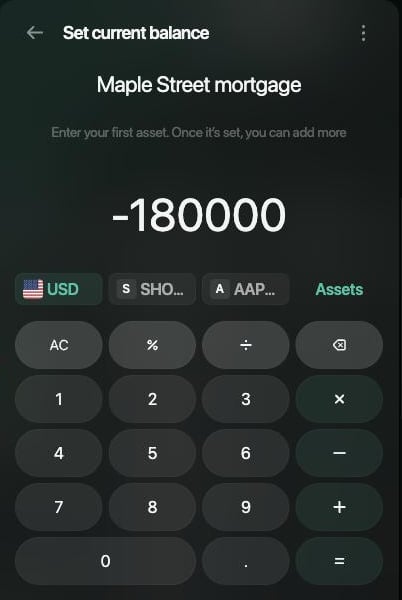
Zadejte dlužnou částku se znaménkem minus.
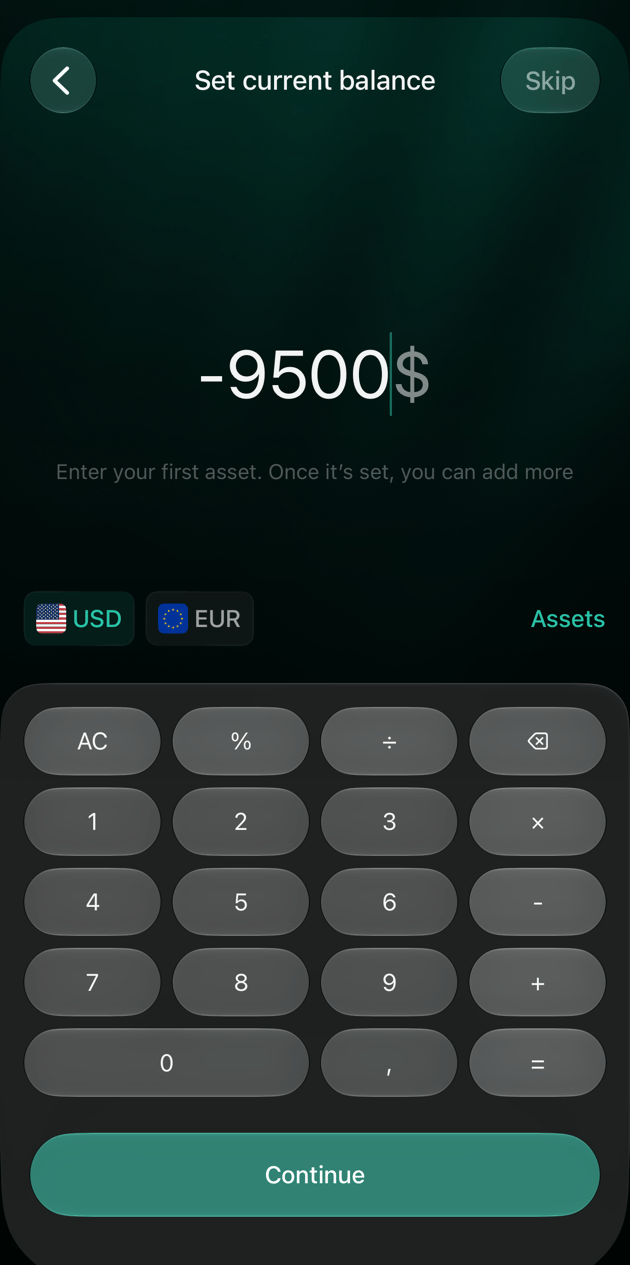
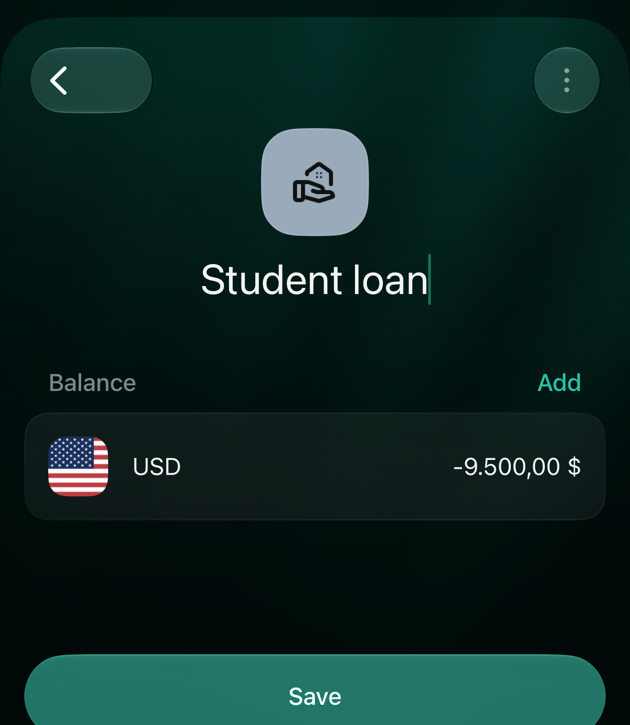
Pokud se půjčka zobrazuje jako aktivum
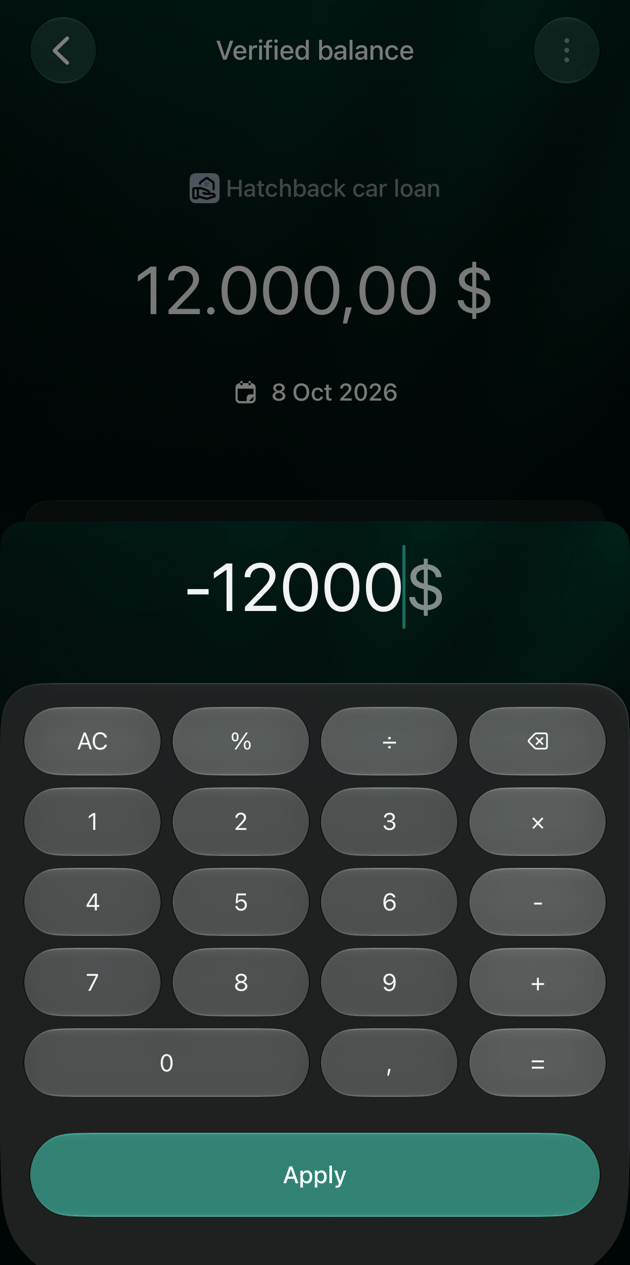
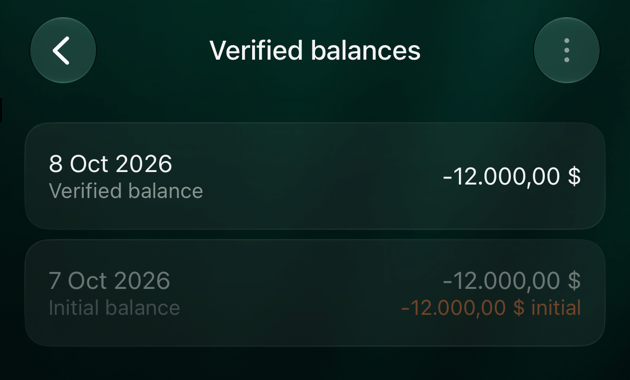
Pokud byla částka zadaná bez minusu, půjčka se počítá jako něco, co vlastníte. Na webu se v sekci Účty zobrazuje ve sloupci Aktiva, a ne ve sloupci Závazky; na Androidu a v iOS nemá zůstatek znaménko minus. Opravte částku zadanou při přidání půjčky. V příkladu byla půjčka Hatchback car loan přidaná s částkou 12,000 místo −12,000.- Web
- Android
- iOS
- Otevřete Účty, vyberte půjčku a potom její zůstatek, například USD.
- V sekci Ověřené zůstatky vyberte ověření ze dne, kdy byla půjčka přidaná.
- Vyberte částku, zadejte ji s minusem, například -12000, a potom vyberte libovolné místo mimo kalkulačku, aby se částka použila.
- Vyberte Uložit.
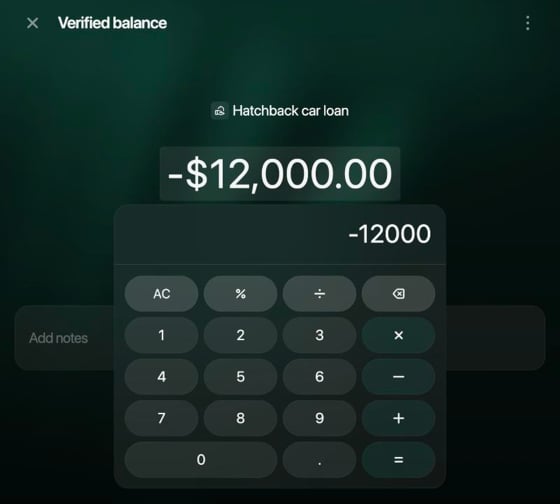
Zadejte částku znovu s minusem.
Zaznamenejte splátku
Splátku půjčky zaznamenejte jako převod z účtu, ze kterého platíte, na účet půjčky. Peníze odejdou z vašeho bankovního účtu a dluh klesne o stejnou částku. finerd platbu uvede jako Neznámý obchodník, ne jako Interní převod (v prostoru vytvořeném v angličtině Unknown merchant a Internal transfer), a nezapočítá ji do výdajů. Platba věřiteli obvykle zahrnuje i úroky. Úroky jsou náklad, takže pokud je chcete mít ve výdajích, oddělte je rozdělením: část s úroky půjde do kategorie výdajů a půjčku sníží jen zbytek. Jak se platba dělí, uvidíte ve výpisu od věřitele. V příkladu splátka půjčky na auto ve výši 350 USD z účtu Pine checking pokrývá 290 USD jistiny a 60 USD úroků.- Přidejte převod: Přidat transakci na webu, + na Androidu a v iOS, potom Interní převod nebo bankomat.
- Jako účet, ze kterého peníze odešly, zvolte účet použitý k platbě, například Pine checking, a zadejte celou platbu, 350.
- Jako účet, na který peníze přišly, zvolte půjčku. Účty půjček jsou uvedené ve skupině Půjčky a hypotéky.
- Zkontrolujte přijatou částku a pokračujte. finerd otevře transakci.
- Chcete-li zaznamenat úroky, vyberte Rozdělit vedle pole Komu, zvolte kategorii výdajů, například Bankovní poplatky (v prostoru vytvořeném v angličtině Bank fees), a zadejte úroky, 60. Na řádku půjčky zůstane zbytek, 290 USD.
- Vyberte Uložit.
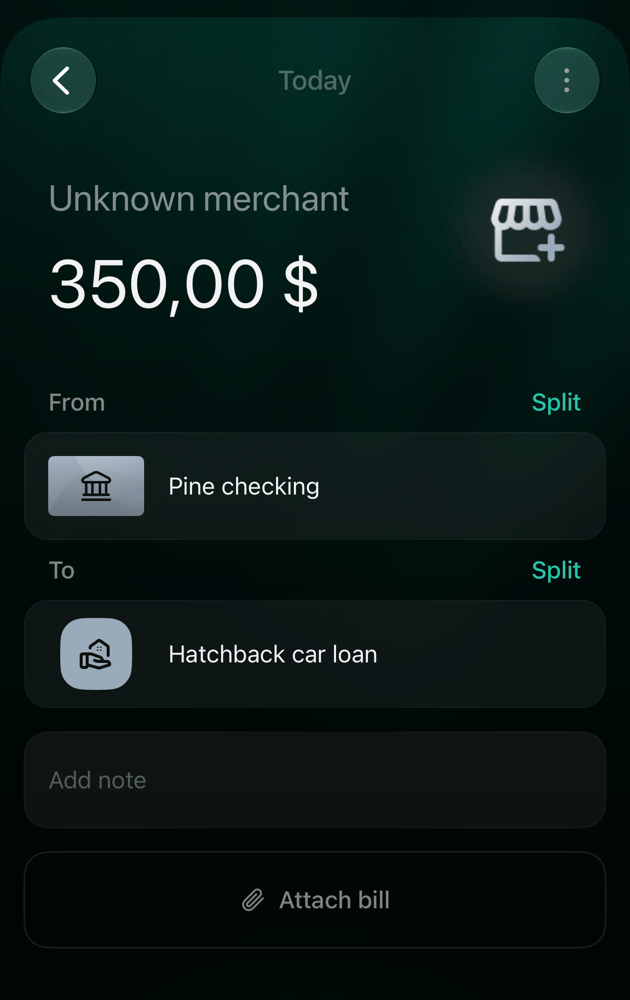
Splátka je převod z vašeho účtu na půjčku.
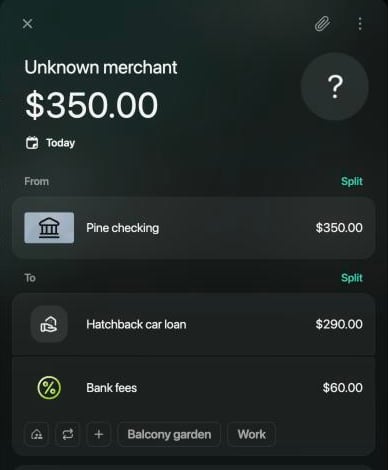
Část s úroky jde do kategorie výdajů.
Kde se půjčka zobrazuje
Sekce Účty uvádí vaše půjčky ve skupině Půjčky a hypotéky. Na webu je dlužná částka ve sloupci Závazky, bez minusu; na stránce samotné půjčky je zůstatek s minusem. Na Androidu a v iOS ukazuje seznam zůstatek s minusem.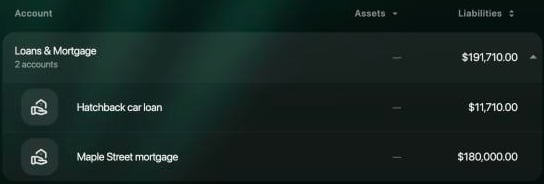
Na webu jsou půjčky, které dlužíte, ve sloupci Závazky.
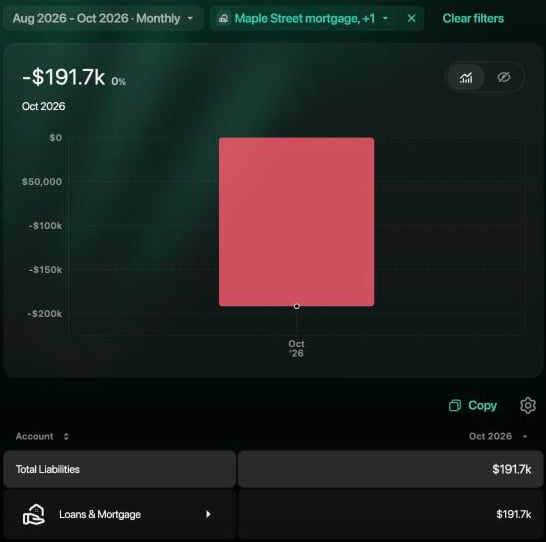
Čistá hodnota počítá to, co dlužíte, v řádku Pasiva celkem.