Přejít na hlavní obsah
CheckPie dělí společnou účtenku podle toho, co kdo skutečně měl. Naskenujete účtenku, pozvete ostatní odkazem, každý si vezme své položky a finerd poměrně rozpočítá daň a spropitné a ukáže, kdo komu dluží. CheckPie rozsoudí nejstarší spor u stolu: kdo si doopravdy objednal ten dezert navíc. CheckPie je zdarma a funguje v osobních prostorech; firemní prostory ho nemají. Používat ho můžete na webu, na Androidu i v iOS: aplikace otevírají stejnou obrazovku CheckPie jako web, takže postup níže platí všude, pokud karta platformy neříká jinak. Lidé, které pozvete, účet finerd nepotřebují. Tento článek je pro toho, kdo rozdělení zakládá. Pokud máte odkaz od někoho jiného, viz Připojení ke CheckPie a výběr vlastních položek; jak potom zaplatit nebo dostat peníze zpět, popisuje Vyrovnání po CheckPie. CheckPie není totéž co funkce Rozdělit u transakce: ta rozdělí jednu vaši platbu mezi kategorie (Rozdělení transakce).

Jak CheckPie dělí účtenku

CheckPie je jedna účtenka, kterou sdílí několik lidí. Každý v něm je účastník, vy také: uživatel finerd připojený svým účtem, nebo host, který má jen jméno.
  • Položky jsou řádky účtenky. Každá položka je rozdělená na díly, ve výchozím stavu na jeden. Lidé si berou díly a každý platí cenu položky vydělenou počtem jejích dílů. Řádek přečtený jako dva kusy něčeho, například Beer x2, začíná se dvěma díly.
  • Služby jsou poplatky navíc k položkám: Daň, Spropitné, Sleva, Servis, Doručení a Ostatní. Nikdo si je nebere; finerd každý z nich rozpočítá poměrně podle položek, které kdo má.
  • Kdo platil zaznamenává, kdo restauraci skutečně zaplatil a kolik.
Z toho finerd spočítá součet každého a kdo komu dluží: každý, kdo zaplatil méně, než je jeho součet, dluží rozdíl tomu, kdo zaplatil víc. Díl, který si nikdo nevzal, se nikomu nepřičte, takže CheckPie není hotový, dokud nejsou rozebrané všechny položky. Příklad: Sam, Alex a Jordan jsou na večeři v Pizza Hut. Účtenka zní na $55 za položky plus daň $4.40 a k tomu nechají spropitné $5.50. Sam zaplatí účtenku na $59.40 kartou; Alex nechá spropitné v hotovosti.

Založte CheckPie

CheckPie začíná fotkou nebo souborem účtenky; žádný formulář se předem nevyplňuje. finerd z účtenky přečte obchodníka, položky, poplatky a měnu.
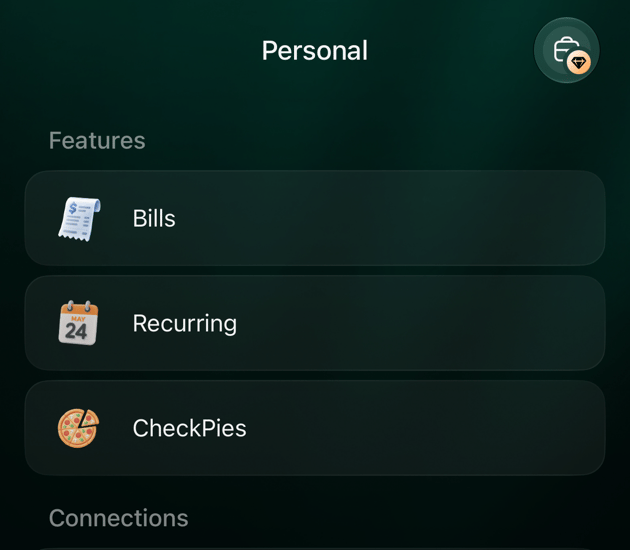
  1. V postranním panelu vyberte CheckPies.
  2. Vyberte Nový CheckPie. Pokud zatím žádný nemáte, vyberte Vytvořit první CheckPie.
Můžete také v sekci Transakce vybrat Přidat transakci a v okně Vyberte typ transakce zvolit CheckPie.
Na obrazovce Naskenujte účtenku:
  1. Vyberte Vyfotit, chcete-li použít fotoaparát, nebo Vybrat soubor, chcete-li vybrat fotku nebo PDF. Na počítači můžete soubor také přetáhnout na stránku. finerd přijímá JPG, PNG, HEIC a PDF.
  2. Počkejte, až finerd účtenku přečte. Obvykle to trvá pár sekund.
  3. Když se objeví Jsme připraveni! s obchodníkem a celkovou částkou, pozvěte ostatní hned (viz Pozvěte ostatní) nebo vyberte Začít dělit.

    We're ready! Invite friends to join s celkovou částkou účtenky ze Starbucks $18.85, QR kódem a Copy link.

    Pozvěte ostatní hned nebo začněte dělit.

  4. Když zakládáte CheckPie poprvé, finerd se zeptá na jméno, které uvidí ostatní: zadejte ho a vyberte Pokračovat.
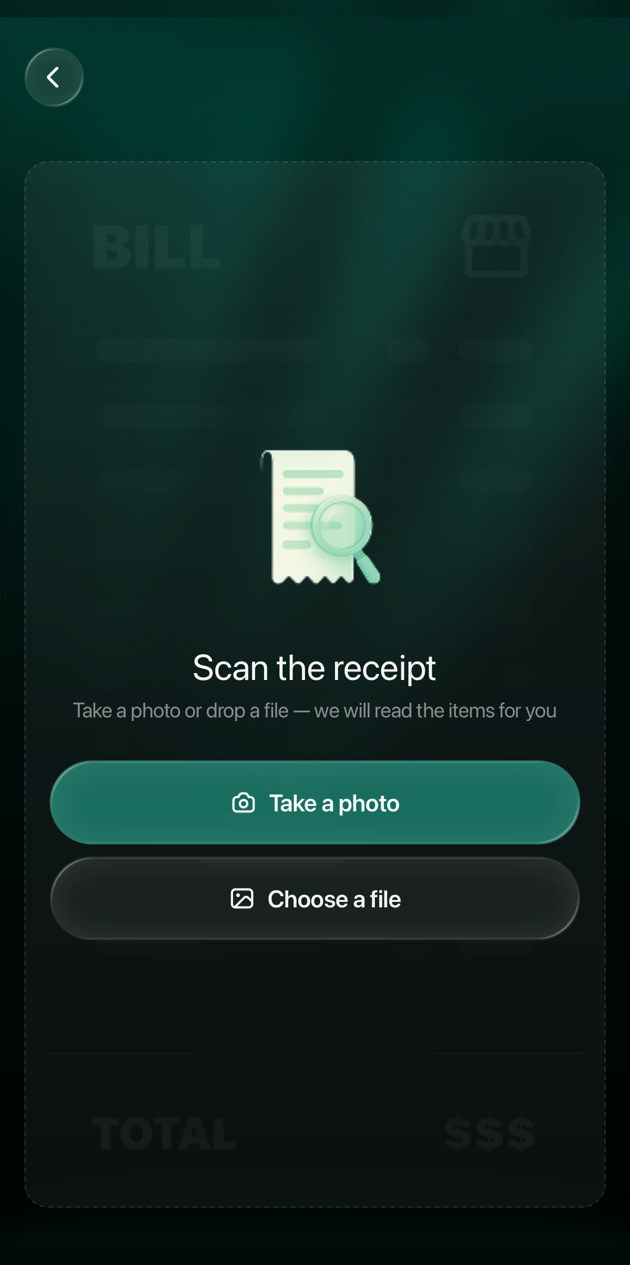
Obrazovka Scan the receipt v aplikaci finerd pro iOS s tlačítky Take a photo a Choose a file.

Obrazovka skenování v aplikaci pro iOS je stejná jako na webu.

Otevře se CheckPie s položkami účtenky pod nadpisem Vyberte své položky. Karta plátce nahoře ukazuje, kdo útratu zaplatil. Zpočátku jsou na ní Plátce, Vy a celková částka účtenky: podle záznamu platíte celou účtenku vy. Pokud finerd účtenku použít nemůže, zobrazí jednu z těchto zpráv: Zkusit znovu odešle stejný soubor ještě jednou; Založit nové rozdělení vás vrátí na obrazovku skenování. CheckPie má jednu měnu, měnu účtenky. Později ji změnit nelze.

Pozvěte ostatní

Všichni se připojují přes stejný odkaz. Vyberte ikonu sdílení nahoře v CheckPie nebo + na konci řady lidí na kartě plátce a otevře se okno Pozvěte přátele:
  • Nechte ostatní naskenovat QR kód fotoaparátem telefonu, nebo vyberte Kopírovat odkaz a pošlete odkaz do skupinového chatu.
  • Vyberte Přidat hosta ručně pro někoho, kdo odkaz neotevře, třeba pro někoho z přátel, kdo nemá po ruce telefon. Pod nadpisem Přidejte někoho, za koho budete vybírat položky zadejte jméno a vyberte Přidat hosta. Položky pak za tohoto hosta vybíráte vy.
Odkaz funguje, dokud CheckPie existuje, a připojit se může kdokoli, kdo ho má, takže ho posílejte jen lidem u stolu. Lidé bez finerd se připojí v prohlížeči jen se jménem; lidé s finerd se mohou přihlásit a připojit se svým účtem. Co uvidí, popisuje článek Připojení ke CheckPie a výběr vlastních položek.

Spravujte účastníky

Lidé v CheckPie jsou v řadě dole na kartě plátce, na prvním místě Vy. Vyberte osobu a můžete jednat za ni: nadpis se změní na Vyberte položky pro Alex a každá položka, kterou si vezmete, připadne této osobě. Zpět se přepnete výběrem Vy.
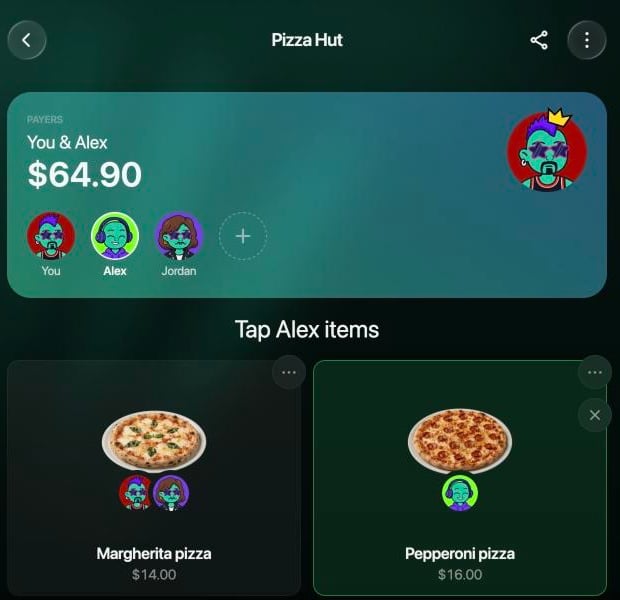
CheckPie Pizza Hut na webu: karta plátce s Payers, You & Alex a $64.90, v řadě lidí You, Alex, Jordan a + vybraná osoba Alex a nad kartami položek nadpis Tap Alex items.

Když je vybraná osoba Alex, každá položka, kterou si vezmete, připadne jí.

Chcete-li údaje osoby změnit, vyberte ji a pak ji vyberte znovu. Otevře se panel s jejím obrázkem a jménem:
  • Přejmenování. Přejmenovat můžete sebe a hosty a přejetím po obrázcích vybrat jiný avatar. Jméno jiného uživatele finerd může změnit jen daná osoba.
  • Odebrat z rozdělení. Organizátor může odebrat kohokoli kromě sebe; ostatní účastníci mohou odebírat hosty. Spolu s hostem se odeberou i jeho položky a platby, které jsou u něj zapsané.
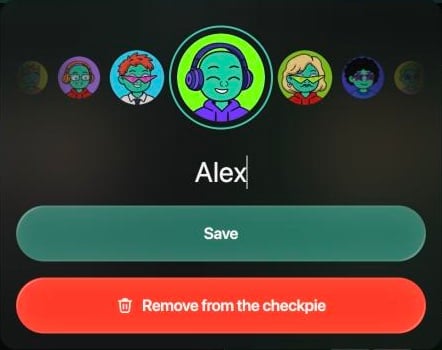
Panel osoby Alex s řadou avatarů, jménem Alex, tlačítkem Save a Remove from the checkpie.

Jméno a obrázek hosta.

Když z CheckPie odejde uživatel finerd, zůstane po něm v CheckPie místo označené jako smazané, i s položkami a platbami, takže se nikomu jinému součet nezmění.

Rozdělte položky na díly

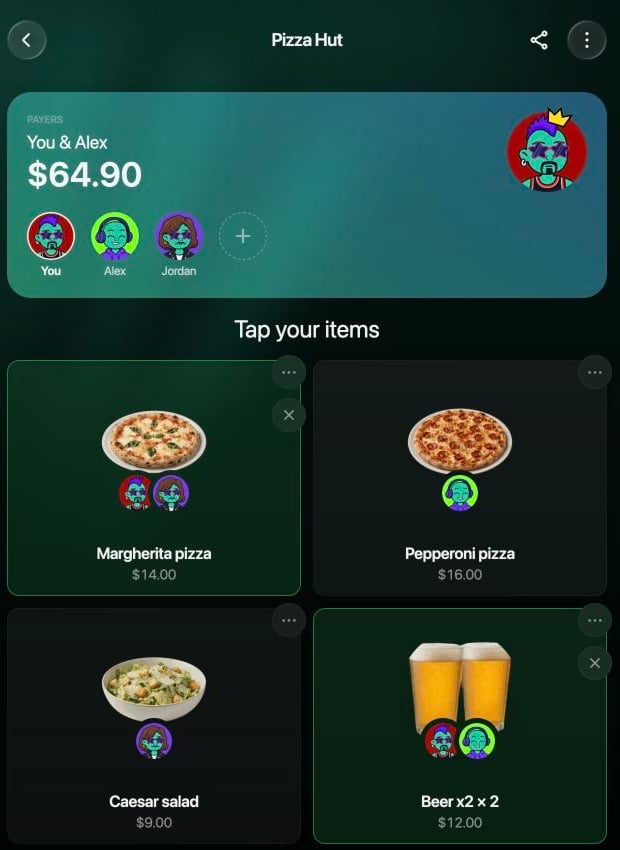
CheckPie Pizza Hut na webu: karta plátce s Payers, You & Alex a $64.90, pod ní You, Alex, Jordan a +, dále Tap your items a karty položek Margherita pizza $14.00, Pepperoni pizza $16.00, Caesar salad $9.00 a Beer x2 × 2 $12.00 s obrázky lidí, kteří je mají.

CheckPie na webu: nahoře karta plátce s lidmi, pod ní položky.

Výběrem položky si vezmete jeden její díl. Chcete-li brát díly za někoho jiného, vyberte nejdřív tuto osobu (viz Spravujte účastníky). Obrázky na kartě ukazují, kdo položku má. Chcete-li změnit, jak se položka dělí, vyberte na její kartě ⋯:
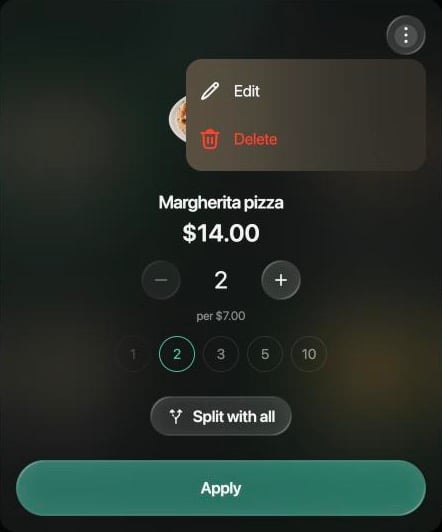
  1. Nastavte počet v poli Díly nebo vyberte 1, 2, 3, 5 nebo 10. Údaj po $7.00 pod číslem ukazuje cenu jednoho dílu.
  2. Vyberte Použít.
Panel položky Margherita pizza $14.00 se 2 díly (Shares), per $7.00, tlačítky 1, 2, 3, 5 a 10, Split with all, Apply a otevřenou nabídkou s Edit a Delete.

Dva díly pizzy Margherita po $7.00; nabídka nahoře řádek upraví nebo smaže.

Rozdělit mezi všechny nastaví tolik dílů, kolik je lidí, a každému dá jeden; nahradí tím dosavadní výběr. Nastavit méně dílů, než kolik jich je už rozebraných, nelze. Pokud si položku vezme víc lidí, než má dílů, rozdělí se dál: cena zůstane stejná a každý díl zlevní. Omylem vzatý díl vrátíte výběrem × na kartě. Chcete-li opravit, co finerd přečetl, vyberte na kartě ⋯, pak nahoře ⋮ a zvolte Upravit (změní pole Název položky nebo Cena), nebo Smazat (odstraní řádek i vše, co z něj bylo vzato). Nové položky do CheckPie přidat nelze. Dokud jsou některé díly volné, ukazuje banner pod položkami například Zbývá 5 položek. Jeho výběrem přejdete na nevybrané řádky.

Přidejte daň, spropitné a další poplatky

Pod položkami (na širokém displeji vedle nich) jsou poplatky, které finerd přečetl z účtenky, například Daň, každý s částkou a procentem: u spropitného jde o procento z útraty bez spropitného, u ostatních poplatků z položek. Chcete-li přidat poplatek, který finerd nenašel:
  1. Vyberte Přidat službu.
  2. Zvolte Daň, Spropitné, Sleva, Servis, Doručení nebo Ostatní. Každý typ lze přidat jen jednou, takže typ, který už v seznamu je, se znovu nenabízí.
  3. Zadejte částku a vyberte Použít. Slevu zadejte jako kladné číslo; finerd ji odečte.
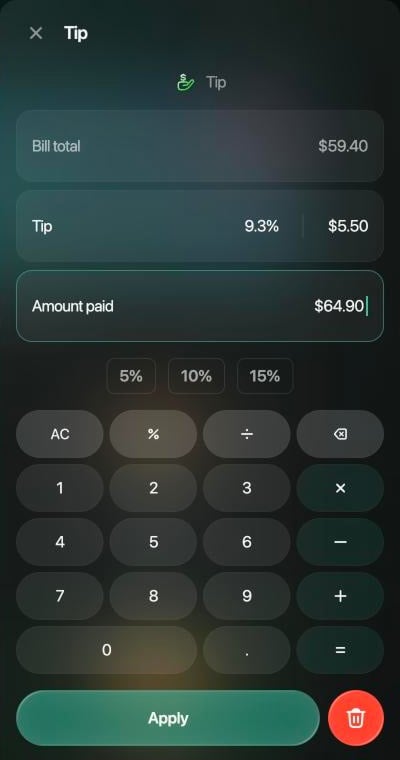
Dokud spropitné chybí, nabízí Dali jste spropitné? tlačítka s procenty, například 5%, 10% a 15%; závisí na měně účtenky, a pokud ji nelze určit, na vašem časovém pásmu. Výběrem jednoho z nich spropitné rovnou přidáte; ⋯ vedle nich otevře panel spropitného. V tomto panelu (a pokaždé, když spropitné později otevřete) ho můžete zadat jako procento z údaje Celkem za účet, jako částku nebo do pole Zaplacená částka jako částku včetně spropitného; finerd dopočítá zbytek. U večeře z příkladu panel u spropitného $5.50 z $59.40 ukáže 9,3 % a v poli Zaplacená částka $64.90.
Panel spropitného: Bill total $59.40, Tip 9.3% a $5.50, Amount paid $64.90, tlačítka 5%, 10% a 15%, klávesnice, Apply a tlačítko koše.

Spropitné jako částka: finerd ukáže procento a zaplacenou částku.
Chcete-li poplatek odstranit, otevřete ho a nastavte 0, nebo vyberte koš vedle Použít.
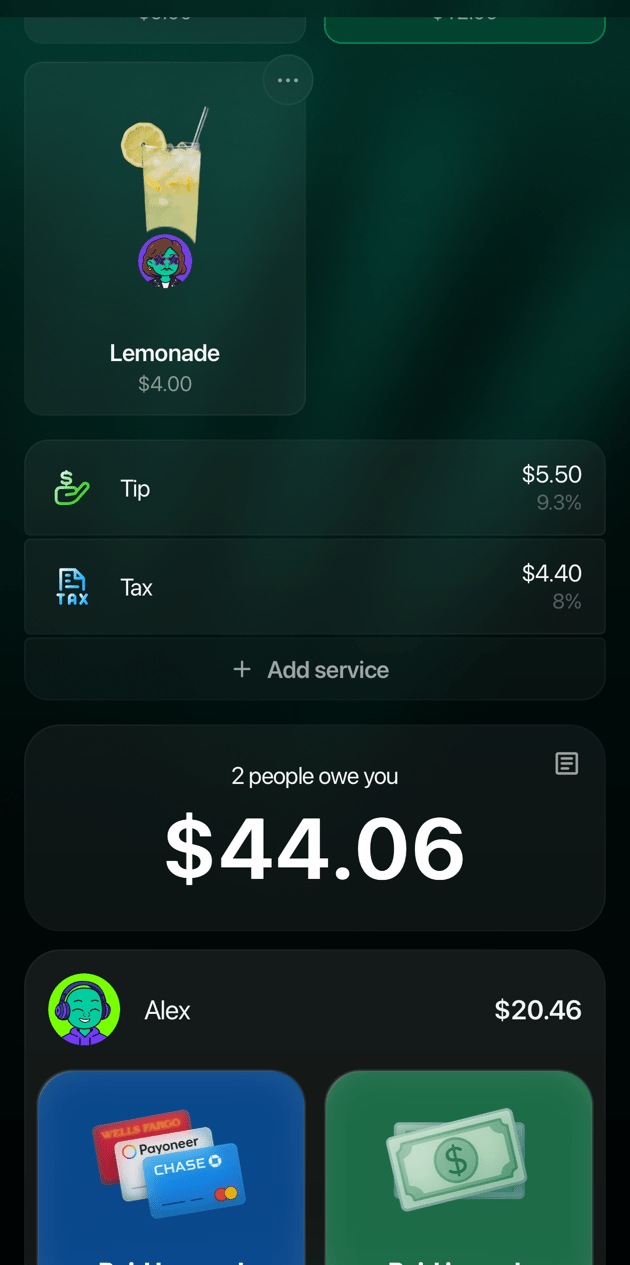
CheckPie Pizza Hut v aplikaci pro iOS: Tip $5.50 (9.3%) a Tax $4.40 (8%), Add service, pod tím karta 2 people owe you $44.06 a pod ní Alex $20.46.

Poplatky a částka, kterou vám v příkladu dluží ostatní, v aplikaci pro iOS.

Zapište, kdo platil

Na začátku je celá útrata zapsaná jako platba organizátora; když přidáte spropitné, vaše platba se o ně zvýší. Karta plátce nahoře ukazuje, kdo platil a kolik celkem: Plátce s Vy nebo Alex, nebo Plátci s Vy a Alex. Pokud celou útratu nebo její část platí někdo jiný:
  1. Výběrem karty plátce otevřete Kdo platil a pak vyberte Přidat plátce.
  2. Pod Vyberte plátce zvolte osobu.
  3. Zadejte částku, kterou tato osoba zaplatila, a vyberte Použít.
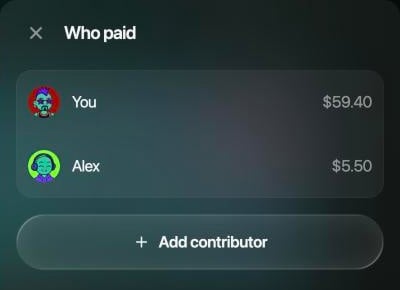
finerd sníží druhou platbu tak, aby platby dál dávaly dohromady celou útratu. V příkladu: když přidáte $5.50 od osoby Alex, platba osoby Sam klesne zpět na $59.40. Chcete-li platbu změnit nebo odebrat, otevřete Kdo platil a vyberte její řádek.
Panel Who paid na webu: You $59.40, Alex $5.50 a Add contributor.

Kdo platil ukazuje každou platbu. Výběrem platby ji změníte.

Sledujte rozdělení

Všichni v CheckPie vidí stejnou účtenku a podíl i dluhy každého se mění, jak si lidé berou položky. Pod účtenkou uvidíte:
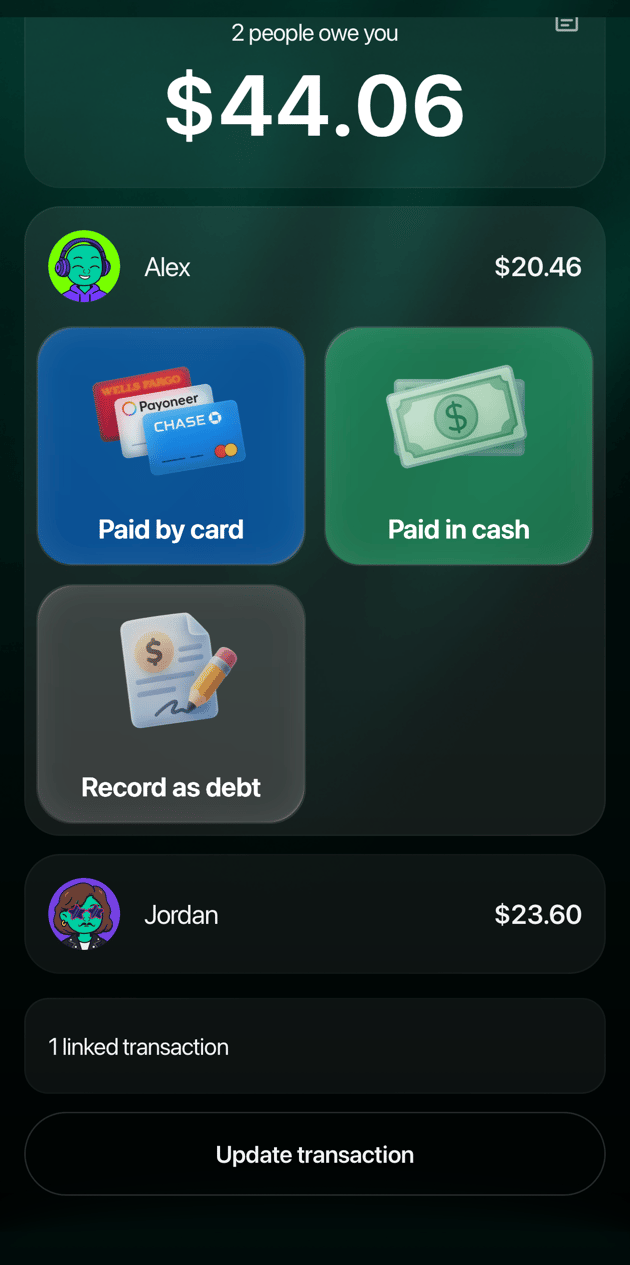
  • Kartu s tím, kolik dlužíte nebo kolik vám dluží ostatní, například 2 lidé vám dluží $44.06, a pod ní kartu pro každou osobu, například Alex $20.46, se způsoby vyrovnání: Zaplaceno kartou, Zaplaceno hotově, Zaznamenat jako dluh a, pokud je k dispozici, Zvu já – pozvání, kdy jeden platí za druhého. Popisuje je článek Vyrovnání po CheckPie.
  • Detaily, které otevřete ikonou v rohu této karty. Když vám ostatní dluží, začínají údajem Zaplatili jste minus Váš součet, což dává Dluží vám, a částkou od každé osoby. Pod tím jsou vaše položky, Mezisoučet položek, váš podíl v řádku Služby a Váš součet.
  • Fotku nebo soubor účtenky pod ⋮ → Zobrazit účtenku, abyste mohli cenu porovnat s papírovou účtenkou. Organizátor tam může účtenku smazat košem pod fotkou; zmizí s ní její položky i vše, co z nich bylo vzato, a CheckPie zůstane.
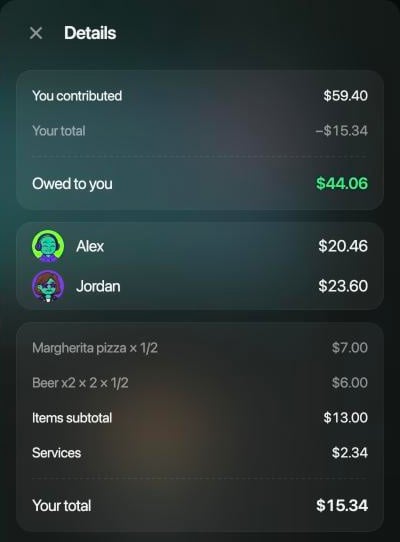
Details na webu: You contributed $59.40, Your total −$15.34, Owed to you $44.06, Alex $20.46, Jordan $23.60, dále Margherita pizza × 1/2 $7.00, Beer x2 × 2 × 1/2 $6.00, Items subtotal $13.00, Services $2.34 a Your total $15.34.

Detaily organizátora v příkladu.

2 people owe you $44.06, dále Alex $20.46 s Paid by card, Paid in cash a Record as debt, Jordan $23.60, 1 linked transaction a Update transaction.

Kdo vám dluží a způsoby vyrovnání v aplikaci pro iOS.

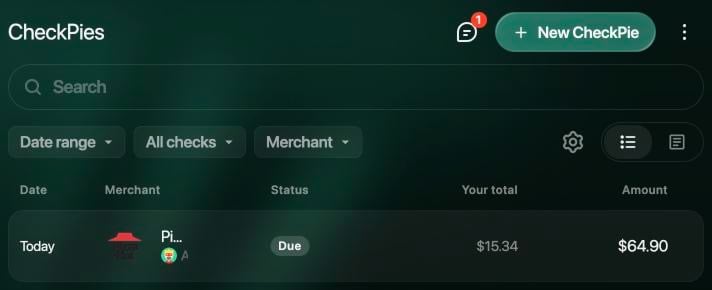
CheckPies ukazuje všechny CheckPies, které jste založili nebo ke kterým jste se připojili, od nejnovějších.
Seznam ukazuje datum, obchodníka, stav (například 2 items unassigned, Paid nebo Due; tyto stavy jsou v aplikaci zatím anglicky), Váš součet a částku. Můžete vyhledávat nebo seznam zúžit podle časového období, podle obchodníka nebo filtry Všechny účty, Moje a Pozvánky. Mezi tabulkou a kartami přepnete tlačítky nad seznamem.
Stránka CheckPies na webu s New CheckPie, Search, filtry Date range, All checks a Merchant a řádkem: Today, Pizza Hut, Due, váš součet $15.34, částka $64.90.

CheckPies na webu.

Přidejte rozdělení do své evidence

CheckPie zůstane mimo vaši evidenci, dokud ho do ní nepřidáte. Synchronizovat s transakcí finerd se objeví dole v CheckPie, jakmile jsou rozebrané všechny položky. Vyberte toto tlačítko:
  1. Pokud některá osoba v CheckPie ještě není propojená s dlužníkem ve vašem prostoru, otevře se okno Zvolte, jak sledovat každou osobu. U každé osoby zvolte jednu možnost:
    • Vytvořit dočasného dlužníka (výchozí volba): finerd pro tuto osobu vytvoří dlužníka sám.
    • Vybrat existujícího dlužníka: propojí osobu s někým, koho už sledujete v sekci Dluhy, takže vše, co vám dluží, bude na jednom místě.
    • Vytvořit trvalého dlužníka: otevře formulář nového dlužníka s vyplněným jménem; uložte ho. Tuto možnost nebo existujícího dlužníka zvolte pro někoho, s kým útratu dělíte často.
    Pak dole v panelu vyberte Synchronizovat s transakcí finerd.
  2. Počkejte, až finerd vytvoří transakci a přiřadí kategorii každému řádku účtenky. Může to trvat až minutu.
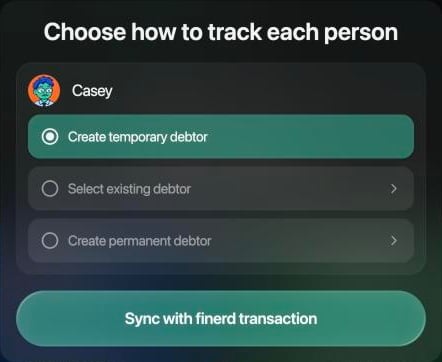
Choose how to track each person: Casey s vybraným Create temporary debtor, Select existing debtor a Create permanent debtor a tlačítko Sync with finerd transaction.

Před první synchronizací zvolte, jak sledovat každou osobu.

Pokud finerd odpoví zprávou Než účet zapíšete, musí si každou jeho položku někdo vzít, přestože už nic nezbývá k výběru, část útraty stále nikomu nepřipadá. Načtěte CheckPie znovu a zkuste to ještě jednou; pokud zpráva nezmizí, napište podpoře. finerd zapíše za účtenku do vašeho prostoru jednu transakci. V příkladu dostane Sam transakci Pizza Hut na $59.40 rozdělenou na vlastní výdaj $15.34 v kategorii Restaurace a rozvoz (v prostoru vytvořeném v angličtině Eating Out & Delivery), $20.46, které dluží Alex, a $23.60, které dluží Jordan. CheckPie neví, jakou kartou nebo z jakého účtu se platilo, takže finerd účet vybere: účet, který už byl u tohoto obchodníka použitý, jinak naposledy použitý účet daného druhu (bankovní účet u platby kartou, hotovostní účet u hotovosti). Transakce je označená jako Vyžaduje kontrolu: zkontrolujte účet a kategorii a pak ji potvrďte (Kontrola importovaných transakcí). V CheckPie se pak objeví 1 propojená transakce; jejím výběrem transakci zobrazíte. Pokud CheckPie později změníte, vyberte Aktualizovat transakci: finerd transakci sestaví znovu s novými čísly. Transakce, která už je spárovaná s platbou z vaší banky, si ponechá částku od banky, takže transakci po aktualizaci zkontrolujte. Každý uživatel finerd v CheckPie si stejným způsobem přidá svou stranu do vlastního prostoru, ze sekce CheckPies ve finerd. Hosté bez účtu toto tlačítko nemají.

Smažte CheckPie nebo z něj odejděte

Když CheckPie smažete, zmizí všem, kdo se k němu připojili, i s položkami, platbami a fotkami účtenek. Vrátit to zpět nelze. Transakce, které už jsou ve vaší evidenci, zůstanou i se svými částkami; jen ztratí propojení s CheckPie. Smazat CheckPie může jen jeho organizátor: otevřete ho, vyberte ⋮ a pak Delete the checkpie (v aplikaci zatím anglicky). Všichni ostatní tam místo toho vidí Opustit rozdělení.
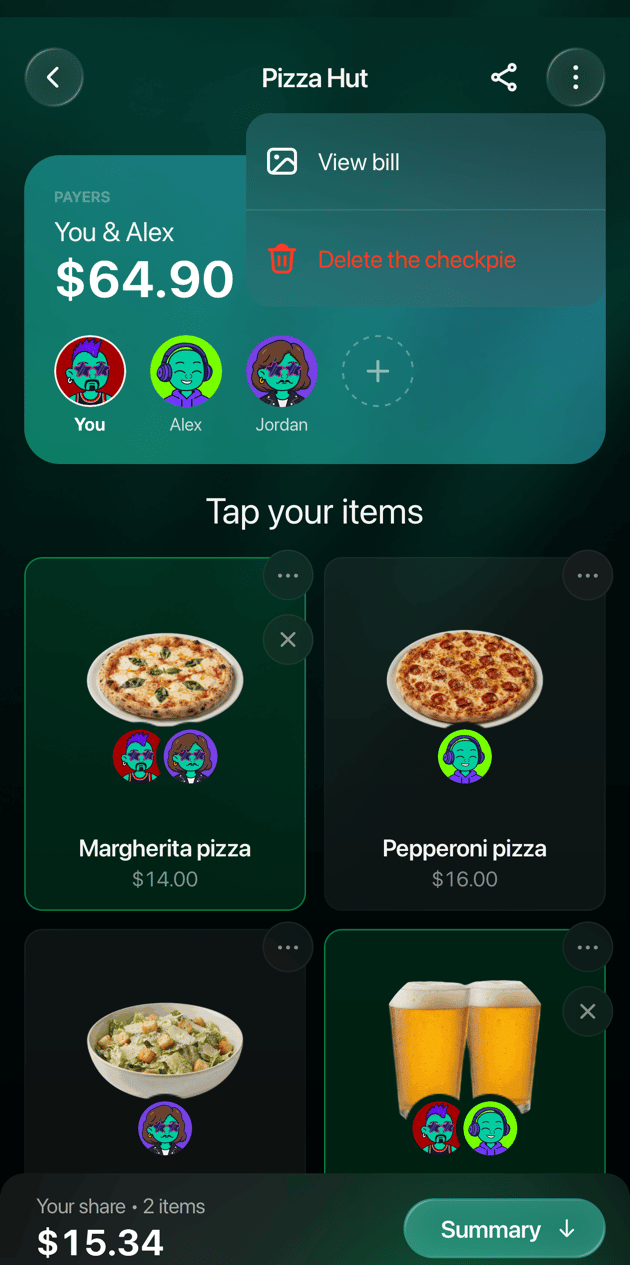
CheckPie Pizza Hut v aplikaci pro iOS s otevřenou nabídkou ⋮: View bill a Delete the checkpie.

Nabídka ⋮ ve vašem CheckPie, tady v aplikaci pro iOS.

Totéž můžete udělat ze seznamu:
Najeďte ukazatelem na řádek v CheckPies a vyberte ⋯ na jeho konci: Smazat u vašeho CheckPie, Odejít u CheckPie někoho jiného.