Přidejte výdaj nebo příjem
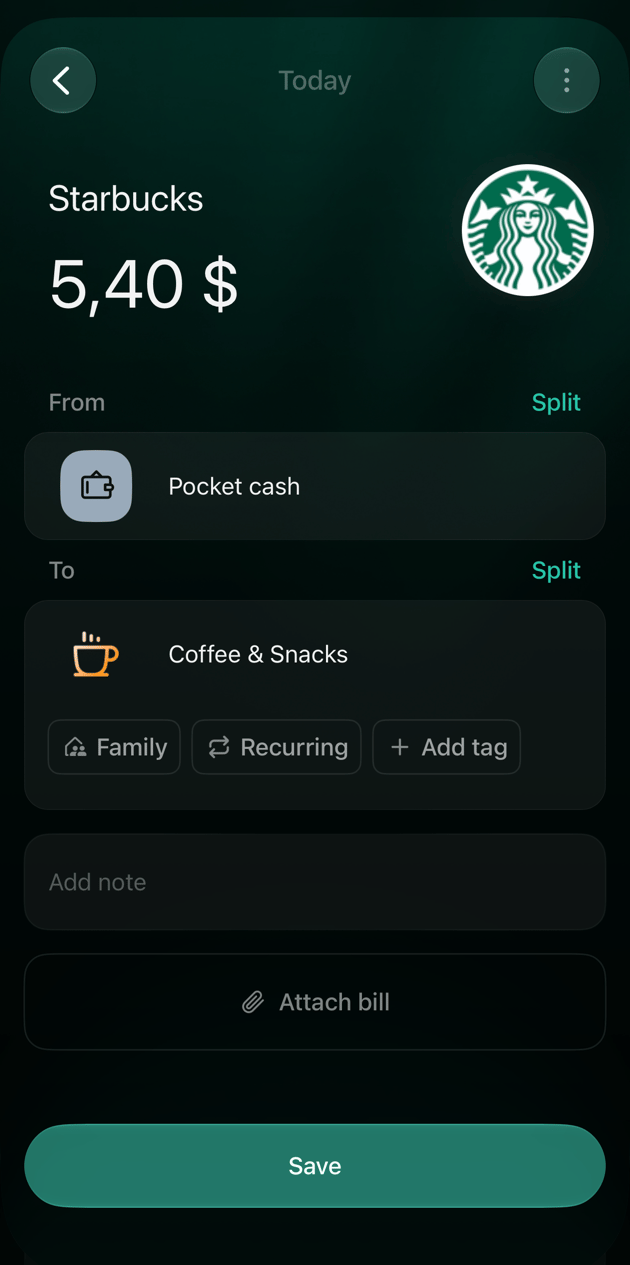
finerd se nejdřív zeptá na obchodníka a částku a potom otevře novou transakci ke kontrole. Dokud nevyberete Uložit, nic se nezaznamená. Od je místo, odkud peníze přicházejí, a Komu místo, kam odcházejí. V každém z nich může být váš účet, kategorie nebo osoba či firma ze sekce Dluhy a náhrady. U výdaje je zpočátku v poli Od váš účet a v poli Komu kategorie, u příjmu je to naopak. finerd účet vyplní za vás. U obchodníka, kterému jste už platili, vybere účet použitý minule a navrhne kategorii. Před uložením obojí zkontrolujte. Pokud na obou stranách zvolíte své vlastní účty, z transakce se stane Interní převod (v prostoru vytvořeném v angličtině Internal transfer). Převody, směny měn, dluhy a vrácení peněz mají v seznamu z kroku 2 vlastní typy; k převodům a směnám viz Zaznamenání převodu nebo směny měn a k penězům, které vám vrátil obchod, viz Zaznamenání vrácení peněz.- Web
- Android
- iOS
- Na stránce Nástěnka nebo Transakce vyberte Přidat transakci.
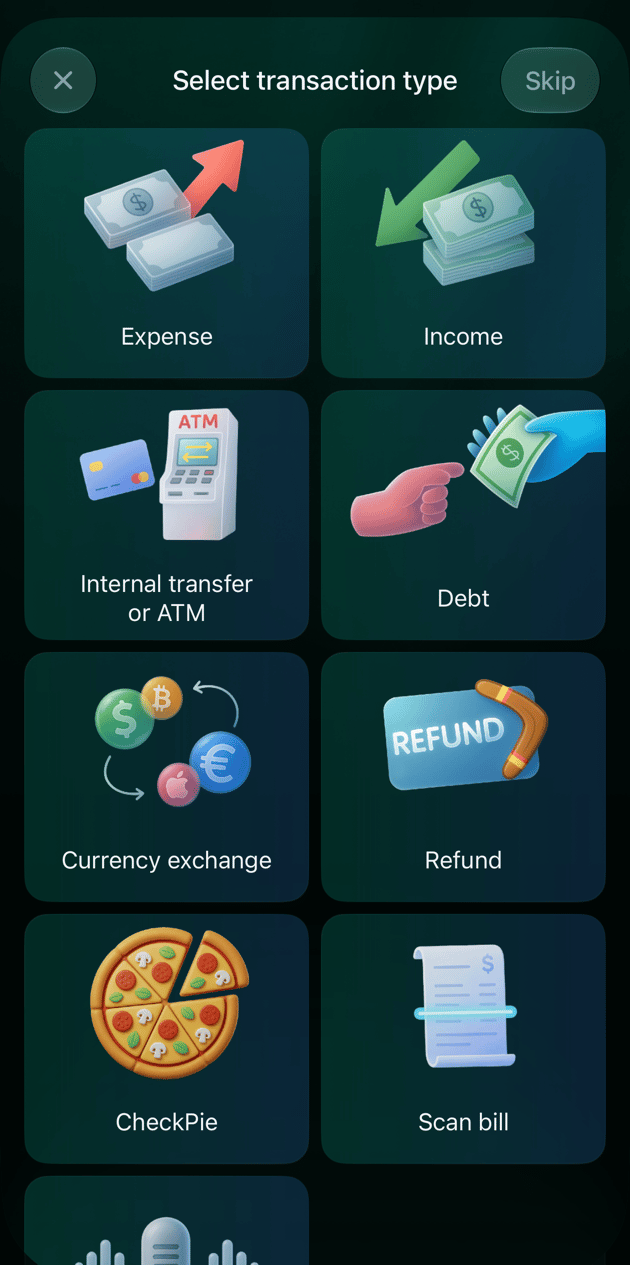
- Vyberte Výdaj nebo Příjem.
- Vyhledejte obchodníka podle názvu nebo webu a vyberte ho. Pokud obchodníka uvádět nechcete, vyberte Přeskočit.
- Zadejte částku v kroku Kolik jste zaplatili? (u příjmu Kolik jste dostali?). Chcete-li použít jinou měnu, vyberte ji pod částkou nebo vyberte Aktiva a vyhledejte ji. Vyberte Pokračovat.
- Zkontrolujte datum, Od a Komu. Datum je nastavené na Dnes; když ho vyberete, můžete zvolit jiný den. Chcete-li změnit účet nebo kategorii, vyberte příslušné pole. V seznamu, který se otevře, jsou vaše účty v sekci Převod Komu/Od.
- Vyberte Uložit. finerd to potvrdí zprávou Transakce vytvořena s datem.
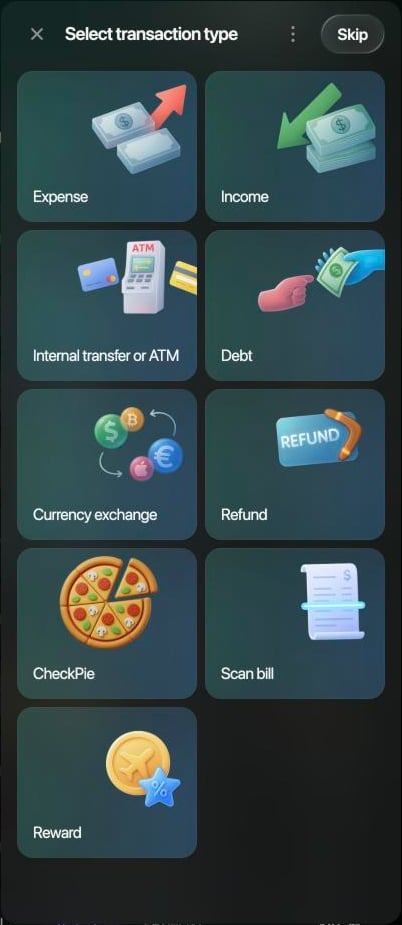
Zvolte Výdaj nebo Příjem.
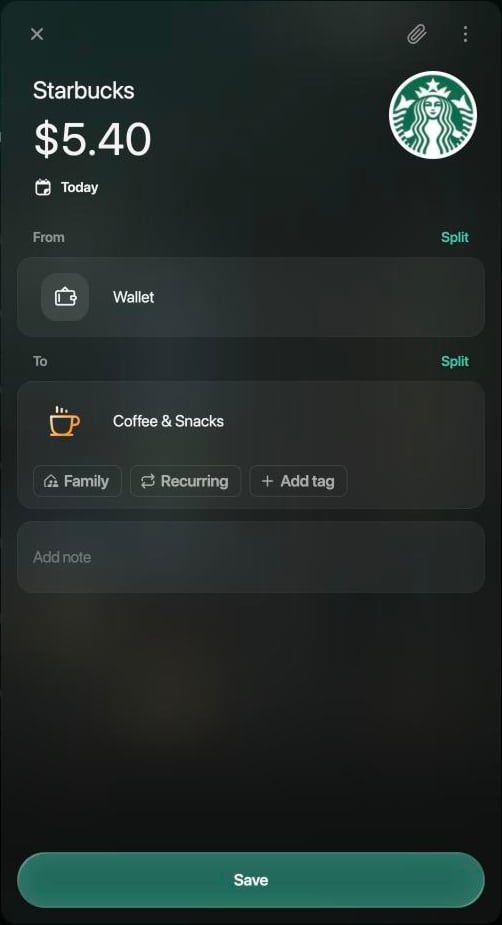
Před uložením zkontrolujte účet, kategorii a datum.
Přidejte poznámku, štítky nebo účtenku
Můžete je přidat už při vytváření transakce nebo později, když ji otevřete v sekci Transakce. Uloží se, jakmile vyberete Uložit.- Poznámka je váš vlastní text k celé transakci, například kdo s vámi byl.
- Štítky seskupují transakce napříč kategoriemi, například všechno z jedné cesty, takže hotel, letenky i magnetka na lednici skončí na jednom místě. Štítek patří pod kategorii: u výdaje je to Komu, u příjmu Od.
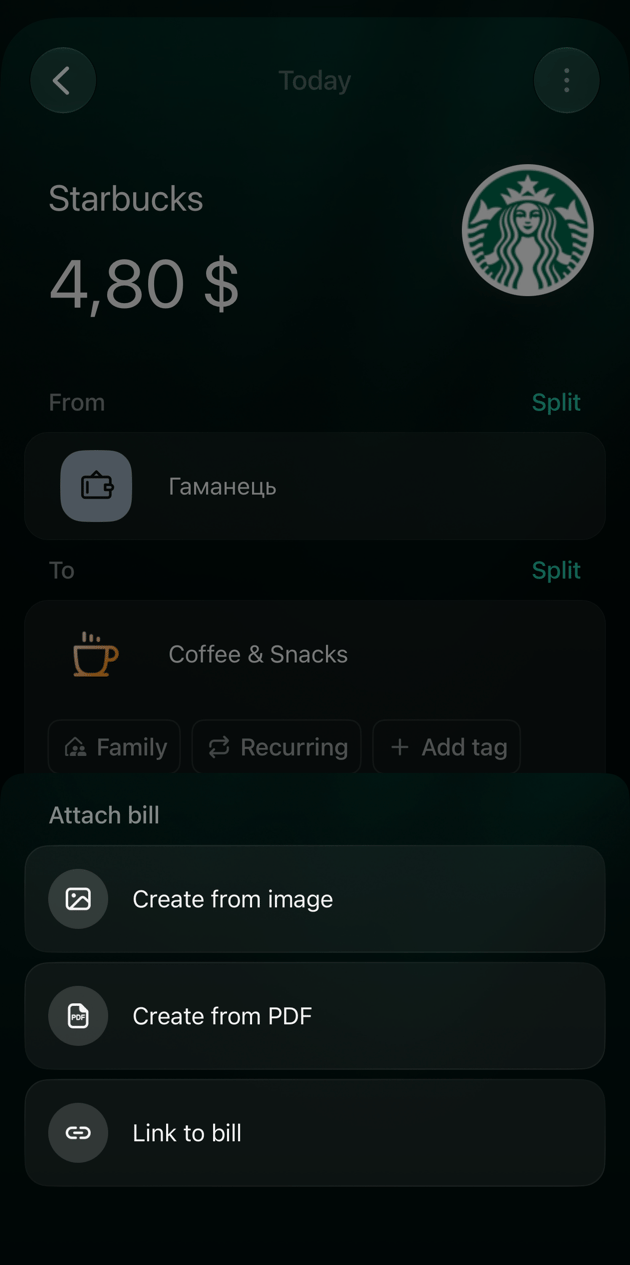
- Účtenka je fotka nebo PDF účtenky z obchodu, případně účtenka uložená v sekci Účtenky. Jak ji finerd čte, popisuje Přidání účtenky do evidence.
- Web
- Android
- iOS
- Chcete-li přidat poznámku, vyberte Přidat poznámku a napište ji.
- Chcete-li přidat štítek, vyberte pod kategorií Přidat štítek. Najděte štítek nebo napište nový název, vyberte Přidat štítek a potom Uložit. Nedávno použité štítky se zobrazují vedle Přidat štítek: výběrem štítek přidáte, dalším výběrem ho zase odeberete.
- Chcete-li připojit účtenku, vyberte ikonu kancelářské sponky nahoře v transakci. V panelu, který se otevře, vyberte Nahrát nebo přetáhněte soubor PNG, JPEG, JPG, HEIC či PDF, případně vyberte Propojit s účtenkou a zvolte účtenku ze sekce Účtenky.
- Vyberte Uložit. V sekci Transakce se štítky a poznámka zobrazují pod obchodníkem.
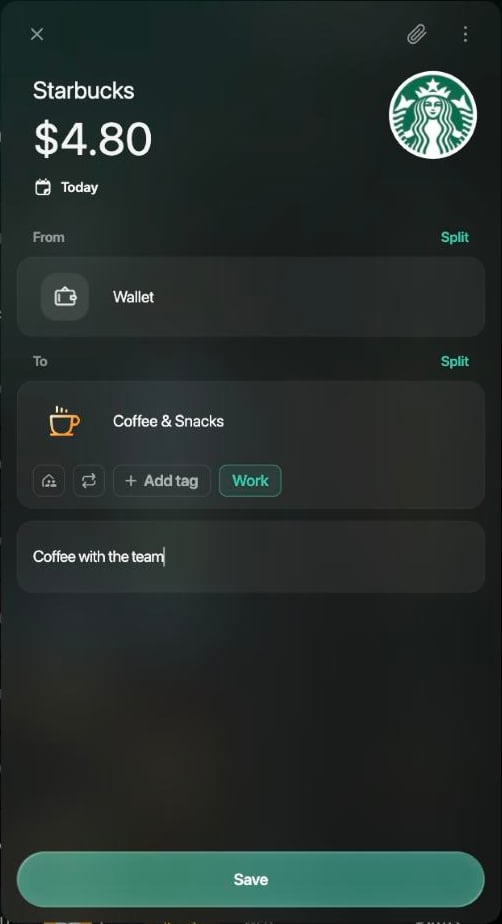
Štítek pod kategorií a poznámka.
Upravte transakci
Otevřete transakci v sekci Transakce, změňte, co potřebujete, a vyberte Uložit. Uložit se zobrazí, jakmile se něco změní. Chcete-li odejít bez uložení, zavřete transakci a zvolte Zahodit. Co můžete změnit, záleží na tom, odkud transakce pochází:
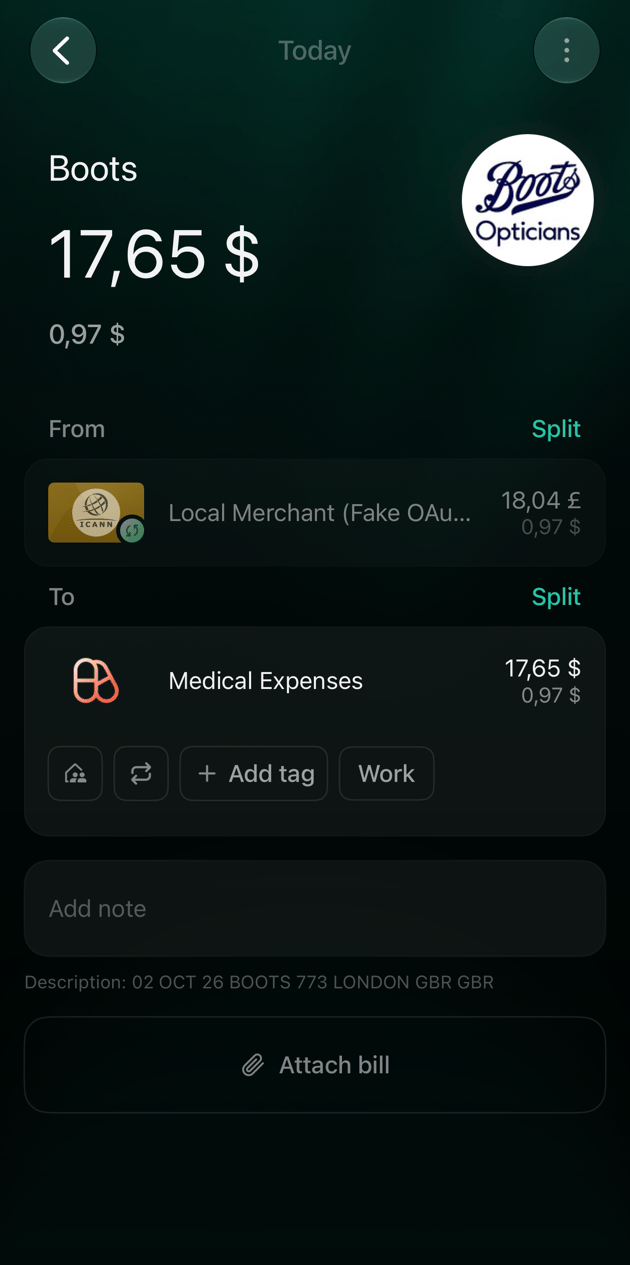
Bankovní transakce si navíc ponechává vlastní text banky, který se zobrazuje jako Popis pod poznámkou.
Chcete-li jednu platbu rozdělit mezi několik kategorií, rozdělte transakci.
Oprava zůstatku (v prostoru vytvořeném v angličtině Balance correction) je záznam, který finerd vytváří z vašich ověření zůstatku. Když ji vyberete, otevřou se místo transakce ověřené zůstatky účtu. Chcete-li ji změnit, změňte ověření: viz Opravte nebo smažte ověření.
- Web
- Android
- iOS
- Otevřete Transakce a vyberte transakci.
- Vyberte pole, které chcete změnit: obchodníka nebo částku nahoře, datum pod částkou nebo účet či kategorii v poli Od nebo Komu. V bankovní transakci je řádek banky zašedlý a nelze ho vybrat.
- Vyberte Uložit.
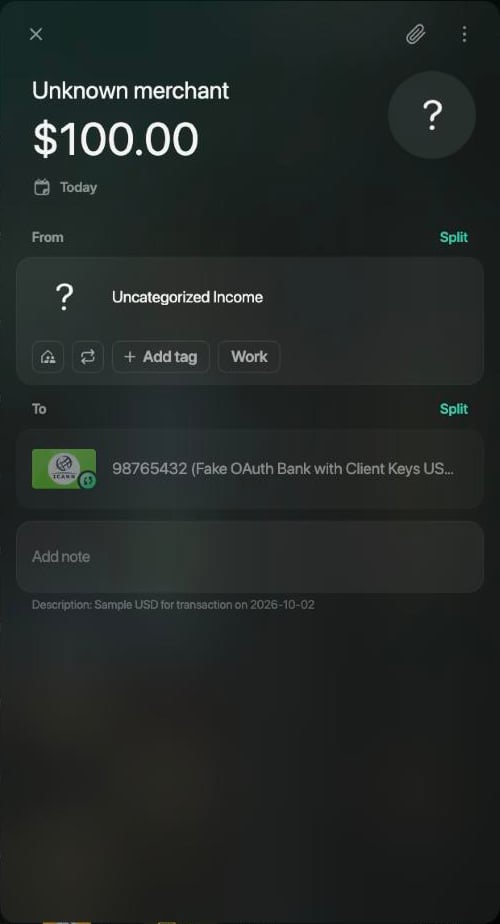
V bankovní transakci je řádek bankovního účtu zašedlý.
Duplikujte transakci
Chcete-li stejný nákup zaznamenat znovu, duplikujte dřívější transakci místo zadávání od začátku. finerd otevře novou transakci se stejným obchodníkem, částkou, účty, kategorií, štítky a poznámkou, s dnešním datem. Kopie se nezaznamená, dokud nevyberete Uložit. Duplikovat můžete transakce přidané ručně. Transakce, které přišly z připojené banky, duplikovat nelze.- Web
- Android
- iOS
- Otevřete transakci a vyberte ⋮ → Duplikovat.
- Změňte, co je tentokrát jinak, například částku nebo datum.
- Vyberte Uložit.
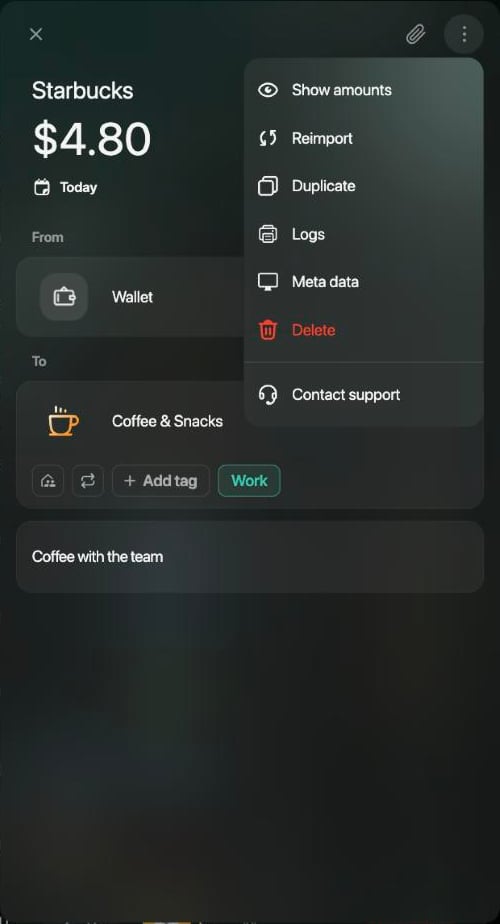
Duplikovat v nabídce transakce.
Smažte transakci
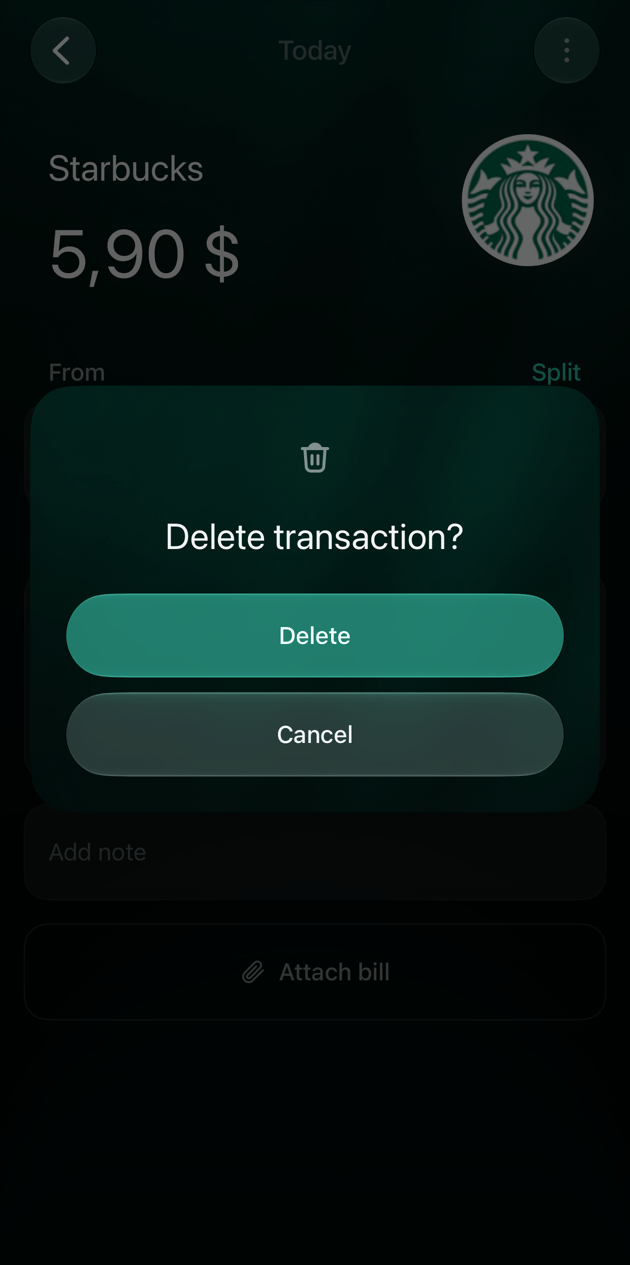
Smazat můžete transakce přidané ručně. Smazanou transakci nelze obnovit, proto vás finerd nejdřív požádá o potvrzení. Transakci z připojené banky smazat nelze: finerd zobrazí Smazat lze pouze ruční transakce. Stále ale můžete změnit její kategorii, obchodníka, štítky nebo poznámku.- Web
- Android
- iOS
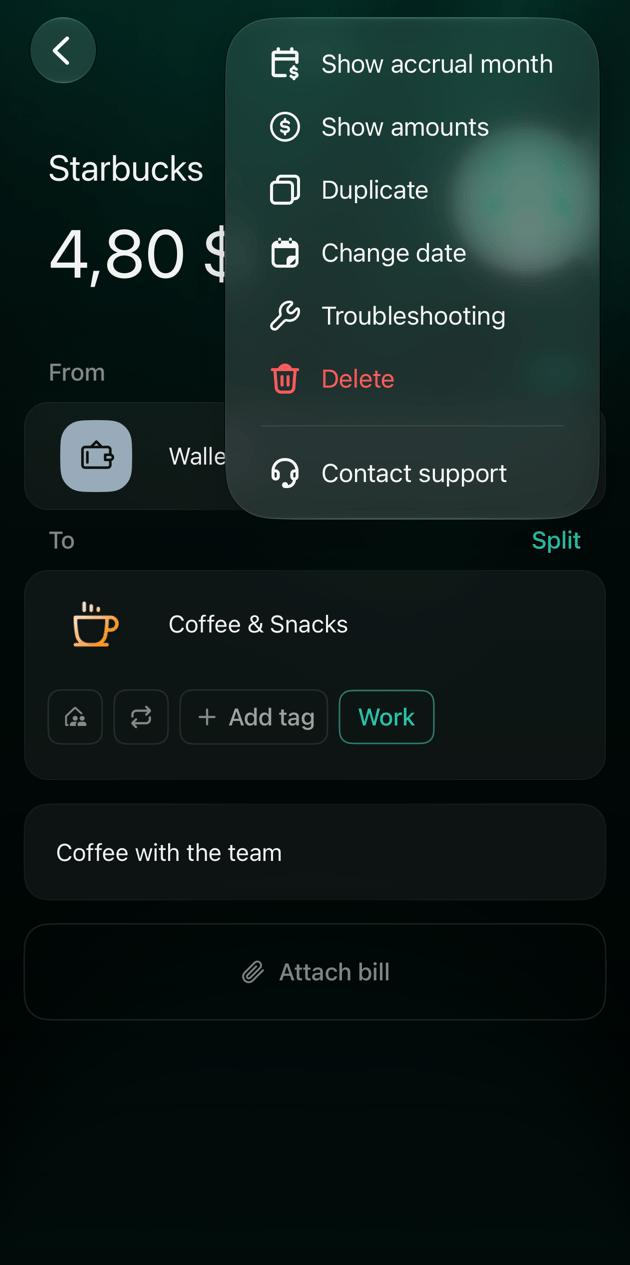
- Otevřete transakci a vyberte ⋮ → Smazat.
- V okně Smazat transakci …? vyberte Smazat.
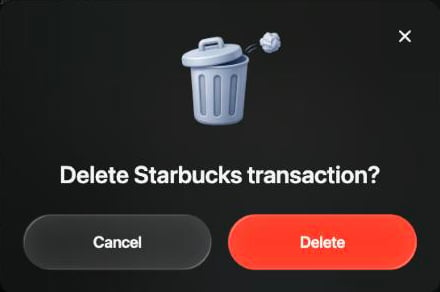
Smazání ručně přidané transakce je třeba potvrdit.
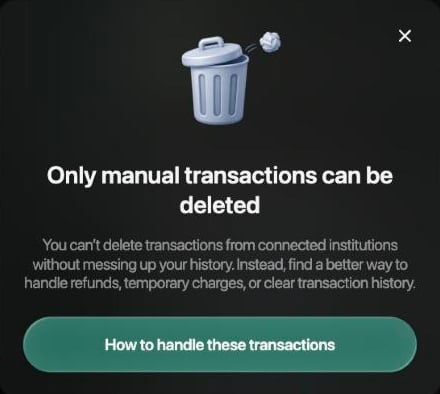
Bankovní transakci smazat nelze.