Zaznamenejte ve finerd vrácení peněz k zapsanému výdaji i bez nákupu, opravte vrácení peněz z banky a zjistěte, jak se započítá v přehledech.
Když vám obchod vrátí peníze, zaznamenejte vrácení peněz, ne nový příjem. finerd ho zaúčtuje do kategorie nákupu, takže vaše výdaje v této kategorii klesnou a příjmy se nezmění.
Zaznamenejte vrácení peněz u zapsaného výdaje
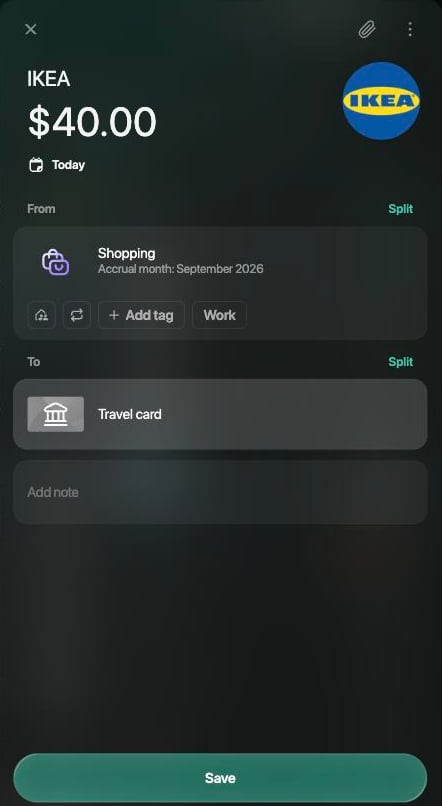
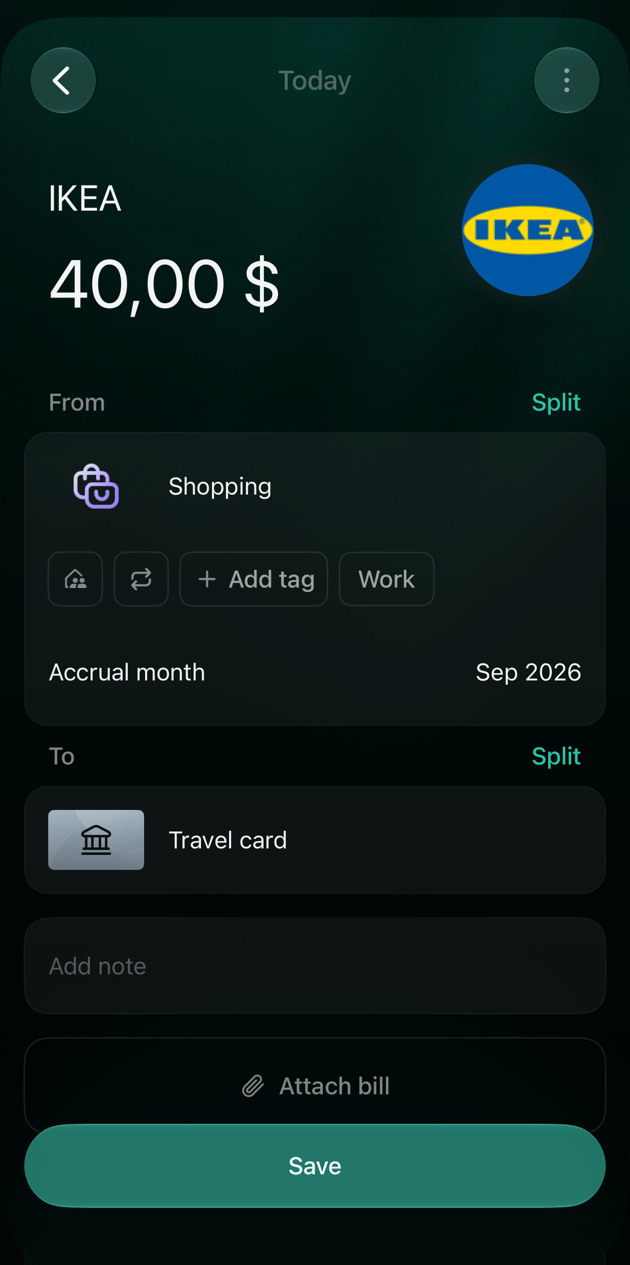
Zvolte původní výdaj a finerd podle něj vrácení peněz vyplní: stejného obchodníka, kategorii a účet, celou částku a dnešní datum. Před uložením ho zkontrolujte a změňte, co se liší; dokud nevyberete Uložit, nic se nezaznamená.
Vrátila se jen část peněz: změňte částku.
Peníze se vrátily na jiný účet: změňte účet v poli Komu.
U převodu vrácení peněz zaznamenat nelze: finerd zobrazí Chyba validace. Zvolte samotný nákup.
Vrácení peněz si ponechá měsíc zachycení nákupu; najdete ho pod kategorií.
Web
Android
iOS
Na stránce Nástěnka nebo Transakce vyberte Přidat transakci a potom Vrácení peněz.
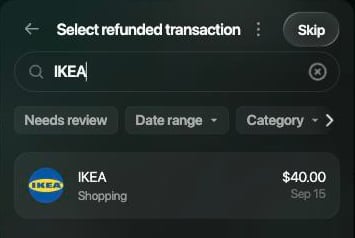
V kroku Vyberte vrácenou transakci najděte nákup: napište obchodníka do pole Hledat nebo použijte filtry. Vyberte nákup.
Zkontrolujte částku, Od (kategorii nákupu) a Komu (účet, na který se peníze vrátily). U částečného vrácení vyberte částku a zadejte, kolik se vrátilo.
Vyberte Uložit. finerd to potvrdí zprávou Transakce vytvořena s datem.
Najděte nákup, za který se peníze vrátily.
finerd vyplní vrácení peněz podle nákupu.
Aplikace pro Android zatím Vrácení peněz nemá. Vrácení peněz zaznamenejte na webu nebo v aplikaci pro iOS.
Na obrazovce Nástěnka nebo Transakce klepněte na + a potom na Vrácení peněz.
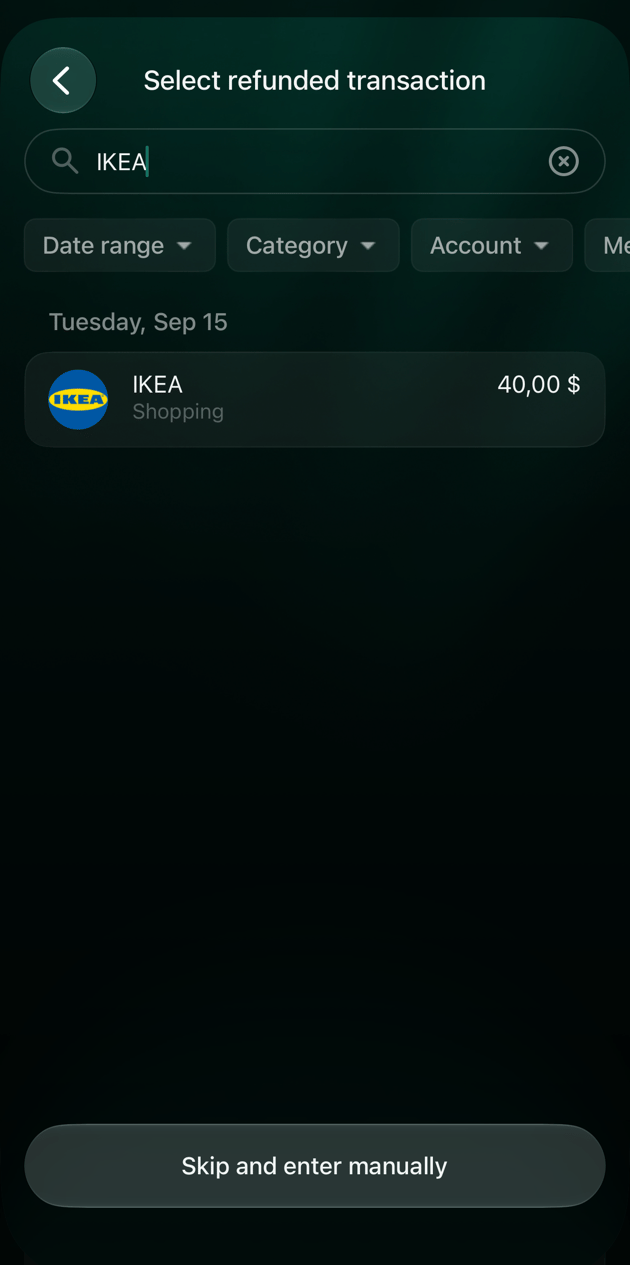
Na obrazovce Vyberte vrácenou transakci klepněte na nákup. Rychleji ho najdete, když napíšete obchodníka do pole Hledat.
Zkontrolujte částku, Od a Komu. U částečného vrácení klepněte na částku, zadejte, kolik se vrátilo, a klepněte na Použít.
Klepněte na Uložit.
Najděte nákup, za který se peníze vrátily.
finerd vyplní vrácení peněz podle nákupu.
Vrácení peněz se objeví v sekci Transakce pod názvem obchodníka se znaménkem plus, například IKEA+$40.00, a zůstatek účtu o tuto částku stoupne.
Zaznamenejte vrácení peněz bez původní transakce
Pokud nákup ve finerd není (například nebyl zaznamenán), zadejte vrácení peněz ručně. Zadáte částku a obchodníka, který vám peníze vrátil; kategorii a účet finerd převezme z poslední transakce tohoto obchodníka. Dokud nevyberete Uložit, nic se nezaznamená.Před uložením zkontrolujte obě strany:
V poli Od musí být kategorie nákupu. Pokud je tam kategorie příjmů, například Nezařazený příjem (v prostoru vytvořeném v angličtině Uncategorized Income), nebo Vybrat kategorii, vyberte kategorii nákupu: jinak vrácení peněz vaše výdaje nesníží.
V poli Komu musí být účet, na který se peníze vrátily.
Web
Android
iOS
Na stránce Nástěnka nebo Transakce vyberte Přidat transakci a potom Vrácení peněz.
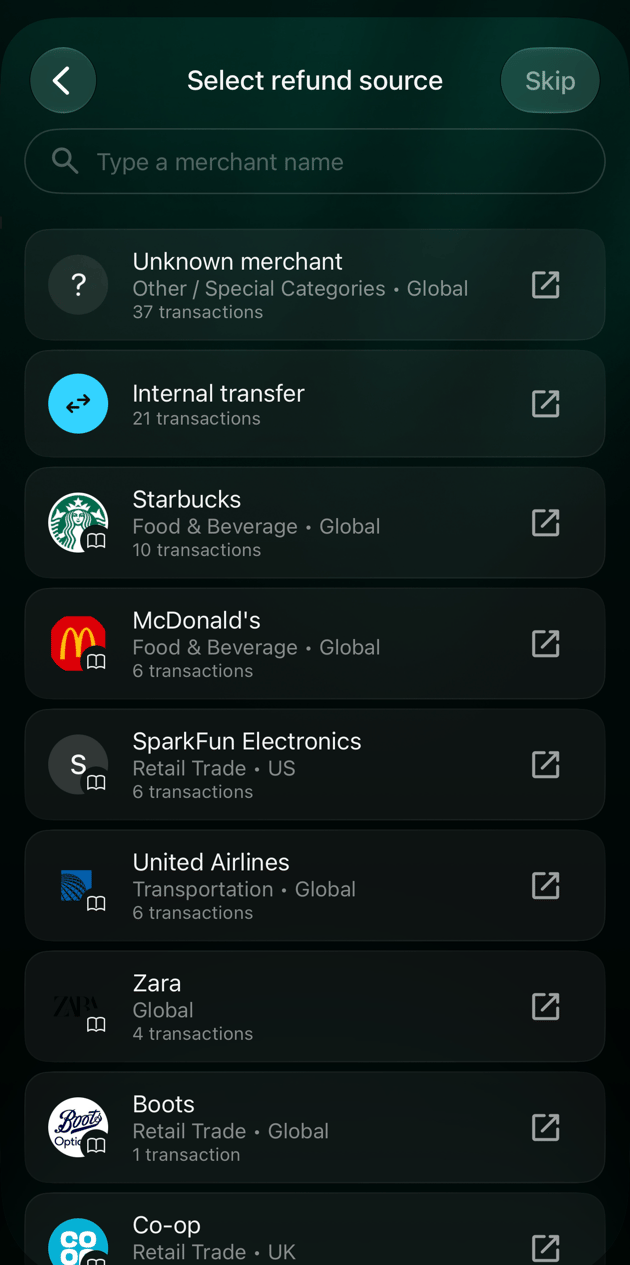
V kroku Vyberte vrácenou transakci vyberte Přeskočit.
V kroku Částka vrácení zadejte částku, zkontrolujte měnu a vyberte Pokračovat.
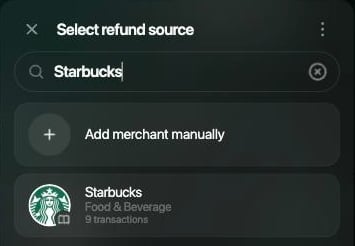
V kroku Vyberte zdroj vrácení vyhledejte obchodníka a vyberte ho. Pokud ho nenajdete, vyberte Přidat obchodníka ručně.
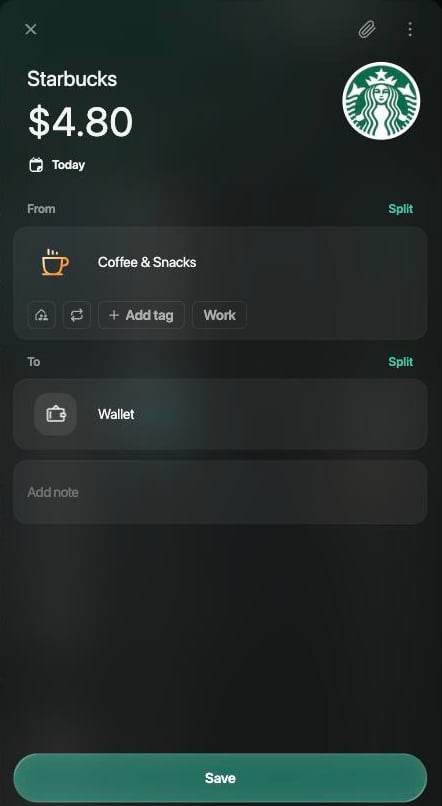
Zkontrolujte Od a Komu a potom vyberte Uložit.
Zvolte, kdo vám peníze vrátil.
Před uložením zkontrolujte kategorii a účet.
Aplikace pro Android zatím Vrácení peněz nemá. Vrácení peněz zaznamenejte na webu nebo v aplikaci pro iOS.
Na obrazovce Nástěnka nebo Transakce klepněte na + a potom na Vrácení peněz.
Klepněte na Přeskočit a zadat ručně.
Na obrazovce Vyberte zdroj vrácení klepněte na obchodníka. Najdete ho, když napíšete jeho název do vyhledávacího pole. Pokud obchodníka neznáte, klepněte na Přeskočit.
Na obrazovce Částka vrácení zadejte částku, zkontrolujte měnu a klepněte na Pokračovat.
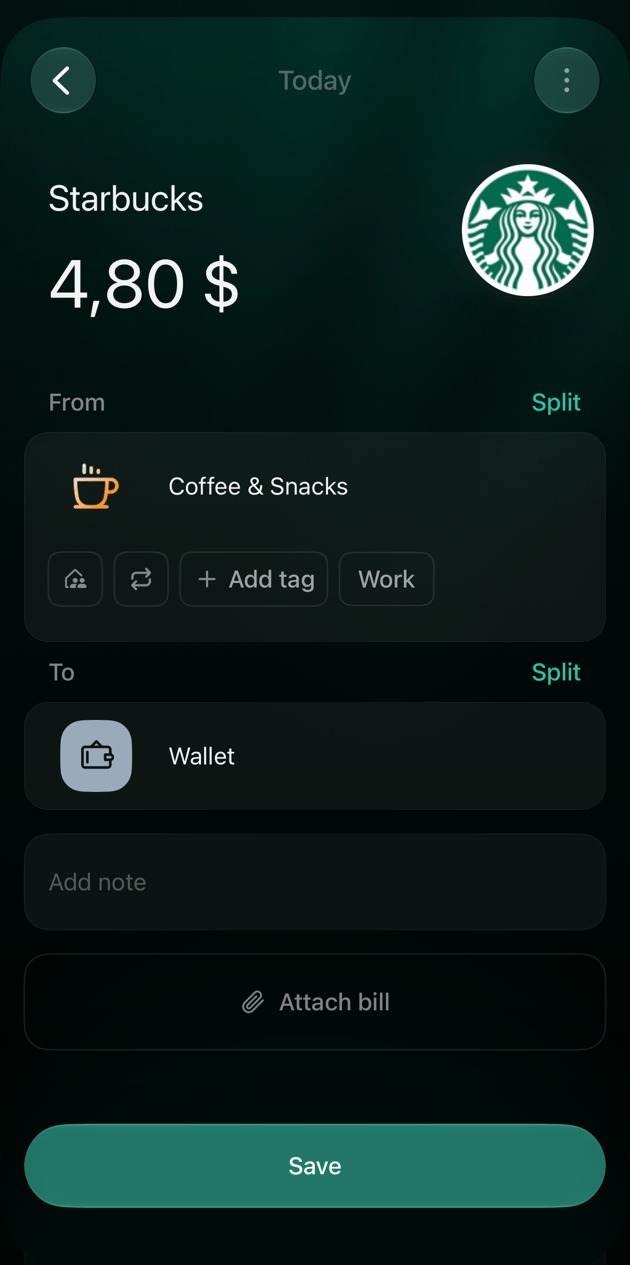
Zkontrolujte Od a Komu a potom klepněte na Uložit.
Zvolte, kdo vám peníze vrátil.
Před uložením zkontrolujte kategorii a účet.
Vrácení peněz se v sekci Transakce zobrazí stejně jako vrácení peněz u zapsaného nákupu, například Starbucks+$4.80.
Když vrácení peněz přijde z banky
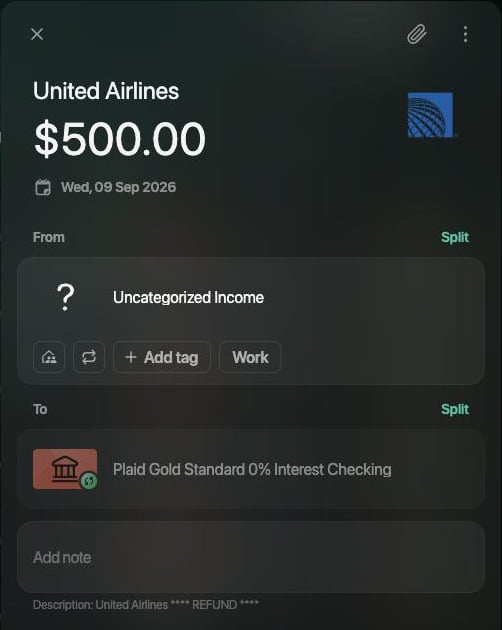
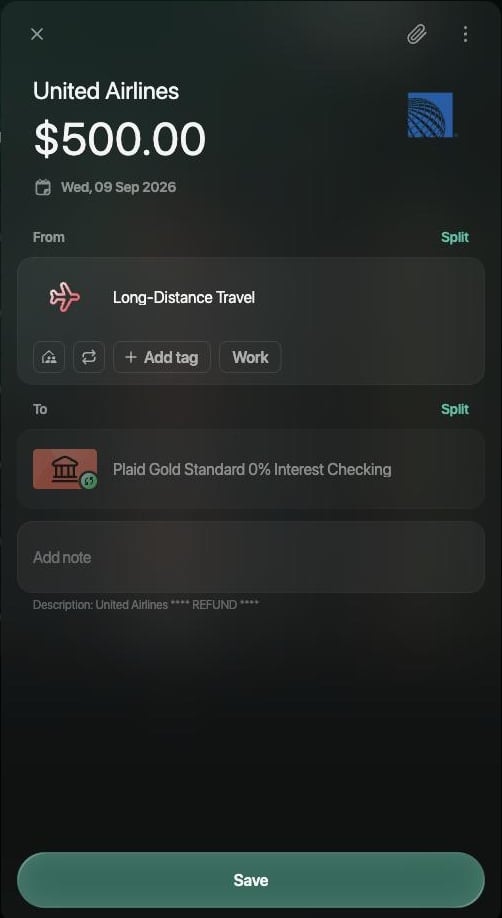
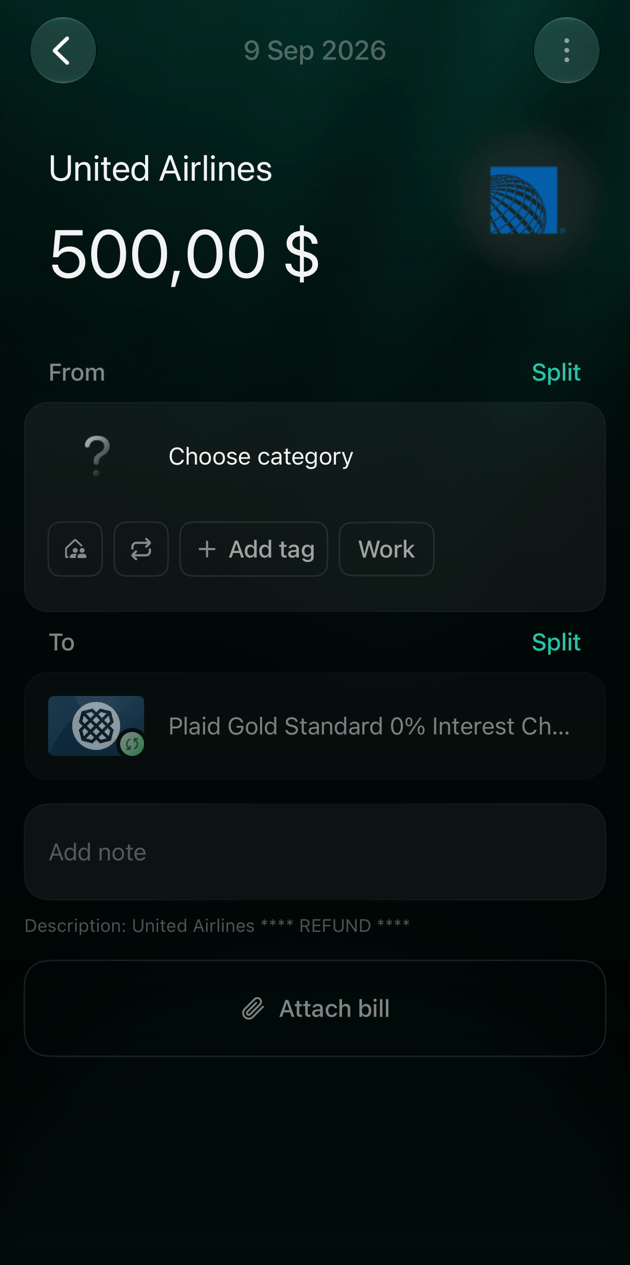
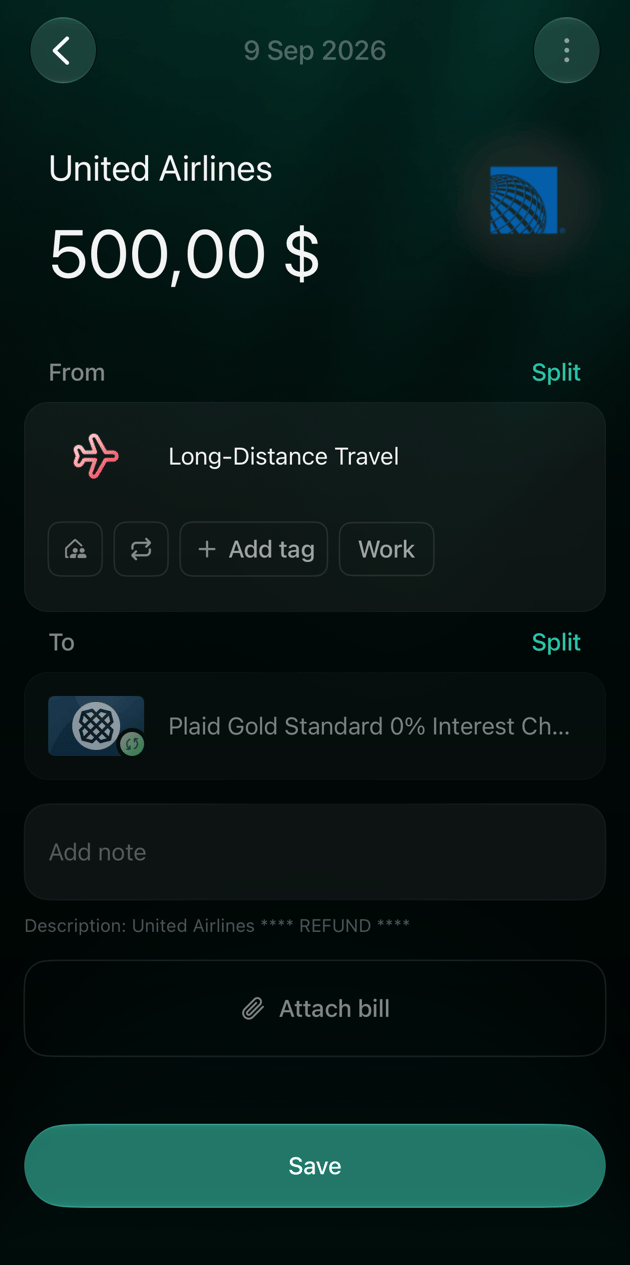
Pokud máte banku připojenou, vrácení peněz přijde samo jako peníze připsané na váš účet. Nezaznamenávejte ho znovu přes Vrácení peněz: místo toho opravte transakci z banky.finerd vrácení peněz z banky s vaším nákupem nepropojí. Zkontrolujte jeho kategorii: pokud je to kategorie příjmů, například Nezařazený příjem (v aplikaci pro iOS Vybrat kategorii), změňte Od na kategorii nákupu, například u zrušeného letu na Dálková doprava (v prostoru vytvořeném v angličtině Long-Distance Travel). Vrácení peněz pak místo přidání příjmu sníží vaše výdaje v této kategorii. Účet, částka a datum od banky zůstanou beze změny.
Web
Android
iOS
Otevřete vrácení peněz v sekci Transakce. Najdete ho, když napíšete obchodníka do pole Hledat.
Vyberte kategorii pod polem Od.
V seznamu, který se zobrazí, otevřete Kategorie výdajů nebo napište kategorii do pole Hledat a potom vyberte kategorii nákupu.
Vyberte Uložit.
Vrácení peněz z banky zaúčtované jako příjem.
Kategorie nákupu v poli Od, připraveno k uložení.
Otevřete vrácení peněz v sekci Transakce.
Klepněte na kategorii pod polem Od.
V sekci Kategorie výdajů klepněte na kategorii nákupu.
Klepněte na Uložit.
Otevřete vrácení peněz v sekci Transakce.
Pod polem Od klepněte na Vybrat kategorii nebo na zobrazenou kategorii.
Klepněte na Kategorie nebo napište kategorii do pole Hledat a potom klepněte na kategorii nákupu.
Klepněte na Uložit.
Vrácení peněz z banky bez kategorie výdajů.
Kategorie nákupu v poli Od, připraveno k uložení.
Jak se vrácení peněz započítává
Vrácení peněz snižuje vaše výdaje ve své kategorii; jako příjem se nepočítá. Ve kterém měsíci se projeví, záleží na nastavení data v přehledu Výdaje:
Nastavení přehledu
Kde se vrácení peněz započítá
Příklad: $40 zaplaceno 15. září, vráceno 5. října
Měsíc zachycení (výchozí)
V měsíci nákupu: vrácení peněz si ponechá měsíc zachycení nákupu
Zářijové výdaje v kategorii klesnou o $40; říjen se nezmění
Datum transakce
V měsíci, kdy vrácení peněz zaznamenáte
Září si $40 ponechá; říjnové výdaje klesnou o $40 a mohou být i záporné
Vrácení peněz zadané bez nákupu se započítá v měsíci, kdy ho zaznamenáte.finerd vrácení peněz s nákupem nepropojuje a nebrání vám zaznamenat vrácení za stejný nákup dvakrát. Pokud máte vrácení peněz v záznamech dvakrát, například jednou zaznamenané ručně a podruhé poslané bankou, smažte svou vlastní kopii.Jak přehled přepnout mezi oběma nastaveními:
Web
Android
iOS
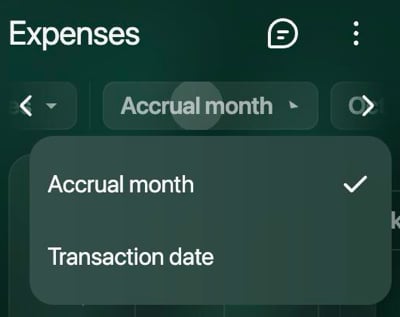
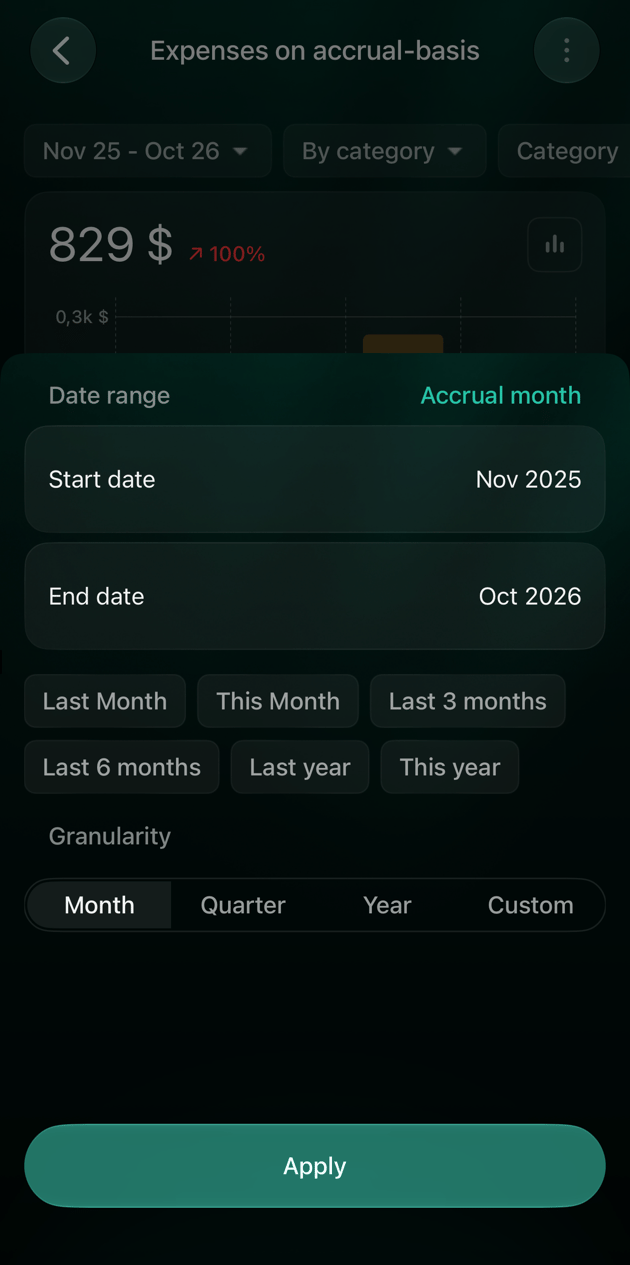
Otevřete Přehledy → Výdaje, nahoře vyberte Měsíc zachycení a zvolte Datum transakce. Zpět přepnete volbou Měsíc zachycení.
Nastavení data v přehledu.
Otevřete Přehledy → Výdaje, klepněte nahoře na období a v jeho nabídce zvolte Podle data transakce nebo Podle měsíce zachycení.
Otevřete Přehledy → Výdaje a klepněte nahoře na období. Klepnutím na Měsíc zachycení nastavení přepnete na Datum transakce, potom klepněte na Použít.
Nastavení data je vpravo nahoře u období.
Byla tato stránka užitečná?
{"docsConfig":{"theme":"mint","$schema":"https://mintlify.com/docs.json","name":"finerd","description":"finerd helps financially savvy people manage complex personal, family, business, and international finances with accounting precision without accounting complexity.","colors":{"primary":"#38f7ff","light":"#38f7ff","dark":"#b98cff"},"logo":{"light":"https://finerd.ai/logo.svg","dark":"https://finerd.ai/logo.svg","href":"/"},"favicon":"https://finerd.ai/logo.svg","appearance":{"default":"dark","strict":true},"background":{"decoration":"grid","color":{"light":"#08090f","dark":"#08090f"}},"navbar":{"links":[{"href":"https://finerd.ai","label":"finerd.ai"}]},"seo":{"metatags":{"google-site-verification":"haq__cDMEelH2BlpExqZZ7DqIbXEtZMZDA_2Rn4amf8"}},"fonts":{"family":"Inter"},"styling":{"eyebrows":"breadcrumbs","latex":true},"contextual":{"options":["copy","view"],"display":"header"},"navigation":{"languages":[{"language":"en","footer":{"links":[{"items":[{"label":"YouTube","href":"https://www.youtube.com/@realFinerd"},{"label":"Reddit","href":"https://www.reddit.com/r/finerds"},{"label":"TikTok","href":"https://www.tiktok.com/@real.finerd"}]}]},"navbar":{"links":[{"href":"https://finerd.ai","label":"finerd.ai"}],"primary":{"type":"button","label":"Contact support","href":"/contact-us"}},"href":""},{"language":"uk","footer":{"links":[{"items":[{"label":"YouTube","href":"https://www.youtube.com/@finerd.ukraine"},{"label":"Telegram","href":"https://t.me/+TESz5VfXr50yNTRi"}]}]},"navbar":{"links":[{"href":"https://finerd.ai","label":"finerd.ai"}],"primary":{"type":"button","label":"Зв'язатися з підтримкою","href":"/uk/contact-us"}},"href":"uk"},{"language":"es","footer":{"links":[{"items":[{"label":"YouTube","href":"https://www.youtube.com/@realFinerd"},{"label":"Reddit","href":"https://www.reddit.com/r/finerds"},{"label":"TikTok","href":"https://www.tiktok.com/@real.finerd"}]}]},"navbar":{"links":[{"href":"https://finerd.ai","label":"finerd.ai"}],"primary":{"type":"button","label":"Contactar soporte","href":"/es/contact-us"}},"href":"es"},{"language":"ja","footer":{"links":[{"items":[{"label":"YouTube","href":"https://www.youtube.com/@realFinerd"},{"label":"Reddit","href":"https://www.reddit.com/r/finerds"},{"label":"TikTok","href":"https://www.tiktok.com/@real.finerd"}]}]},"navbar":{"links":[{"href":"https://finerd.ai","label":"finerd.ai"}],"primary":{"type":"button","label":"サポートに連絡","href":"/ja/contact-us"}},"href":"ja"},{"language":"pl","footer":{"links":[{"items":[{"label":"YouTube","href":"https://www.youtube.com/@realFinerd"},{"label":"Reddit","href":"https://www.reddit.com/r/finerds"},{"label":"TikTok","href":"https://www.tiktok.com/@real.finerd"}]}]},"navbar":{"links":[{"href":"https://finerd.ai","label":"finerd.ai"}],"primary":{"type":"button","label":"Kontakt z pomocą","href":"/pl/contact-us"}},"href":"pl"},{"language":"cs","footer":{"links":[{"items":[{"label":"YouTube","href":"https://www.youtube.com/@realFinerd"},{"label":"Reddit","href":"https://www.reddit.com/r/finerds"},{"label":"TikTok","href":"https://www.tiktok.com/@real.finerd"}]}]},"navbar":{"links":[{"href":"https://finerd.ai","label":"finerd.ai"}],"primary":{"type":"button","label":"Kontaktovat podporu","href":"/cs/contact-us"}},"href":"cs"},{"language":"it","footer":{"links":[{"items":[{"label":"YouTube","href":"https://www.youtube.com/@realFinerd"},{"label":"Reddit","href":"https://www.reddit.com/r/finerds"},{"label":"TikTok","href":"https://www.tiktok.com/@real.finerd"}]}]},"navbar":{"links":[{"href":"https://finerd.ai","label":"finerd.ai"}],"primary":{"type":"button","label":"Contatta assistenza","href":"/it/contact-us"}},"href":"it"},{"language":"fr","footer":{"links":[{"items":[{"label":"YouTube","href":"https://www.youtube.com/@realFinerd"},{"label":"Reddit","href":"https://www.reddit.com/r/finerds"},{"label":"TikTok","href":"https://www.tiktok.com/@real.finerd"}]}]},"navbar":{"links":[{"href":"https://finerd.ai","label":"finerd.ai"}],"primary":{"type":"button","label":"Contacter le support","href":"/fr/contact-us"}},"href":"fr"},{"language":"de","footer":{"links":[{"items":[{"label":"YouTube","href":"https://www.youtube.com/@realFinerd"},{"label":"Reddit","href":"https://www.reddit.com/r/finerds"},{"label":"TikTok","href":"https://www.tiktok.com/@real.finerd"}]}]},"navbar":{"links":[{"href":"https://finerd.ai","label":"finerd.ai"}],"primary":{"type":"button","label":"Support kontaktieren","href":"/de/contact-us"}},"href":"de"},{"language":"pt","footer":{"links":[{"items":[{"label":"YouTube","href":"https://www.youtube.com/@realFinerd"},{"label":"Reddit","href":"https://www.reddit.com/r/finerds"},{"label":"TikTok","href":"https://www.tiktok.com/@real.finerd"}]}]},"navbar":{"links":[{"href":"https://finerd.ai","label":"finerd.ai"}],"primary":{"type":"button","label":"Falar com suporte","href":"/pt/contact-us"}},"href":"pt"},{"language":"zh-Hant","footer":{"links":[{"items":[{"label":"YouTube","href":"https://www.youtube.com/@realFinerd"},{"label":"Reddit","href":"https://www.reddit.com/r/finerds"},{"label":"TikTok","href":"https://www.tiktok.com/@real.finerd"}]}]},"navbar":{"links":[{"href":"https://finerd.ai","label":"finerd.ai"}],"primary":{"type":"button","label":"聯絡客服","href":"/zh-Hant/contact-us"}},"href":"zh-Hant"},{"language":"ko","footer":{"links":[{"items":[{"label":"YouTube","href":"https://www.youtube.com/@realFinerd"},{"label":"Reddit","href":"https://www.reddit.com/r/finerds"},{"label":"TikTok","href":"https://www.tiktok.com/@real.finerd"}]}]},"navbar":{"links":[{"href":"https://finerd.ai","label":"finerd.ai"}],"primary":{"type":"button","label":"고객 지원 문의","href":"/ko/contact-us"}},"href":"ko"},{"language":"zh-Hans","footer":{"links":[{"items":[{"label":"YouTube","href":"https://www.youtube.com/@realFinerd"},{"label":"Reddit","href":"https://www.reddit.com/r/finerds"},{"label":"TikTok","href":"https://www.tiktok.com/@real.finerd"}]}]},"navbar":{"links":[{"href":"https://finerd.ai","label":"finerd.ai"}],"primary":{"type":"button","label":"联系支持","href":"/zh-Hans/contact-us"}},"href":"zh-Hans"},{"language":"nl","footer":{"links":[{"items":[{"label":"YouTube","href":"https://www.youtube.com/@realFinerd"},{"label":"Reddit","href":"https://www.reddit.com/r/finerds"},{"label":"TikTok","href":"https://www.tiktok.com/@real.finerd"}]}]},"navbar":{"links":[{"href":"https://finerd.ai","label":"finerd.ai"}],"primary":{"type":"button","label":"Neem contact op met support","href":"/nl/contact-us"}},"href":"nl"}]}},"deployment":{"deploymentMetadataValue":{"subdomain":"finerdai","hasAudioNarration":false,"actualSubdomain":"finerdai","customDomains":["help.finerd.ai"],"gitSource":{"type":"gitlab","owner":"finerd.ai/web","repo":"help","deployBranch":"main","contentDirectory":"","isPrivate":true,"projectId":85636094,"mountPath":"","label":""},"feedback":{"thumbs":true},"entitlements":{"AI_CHAT":{"status":"DISABLED"}},"buildId":"6b00a7593c4bb12541ace472","clientVersion":"0.0.4263","searchFilterCounts":[{"language":"en","tag":"Accounts \u0026 balances","count":8},{"language":"cs","tag":"Účty a zůstatky","count":8},{"language":"de","tag":"Konten und Salden","count":8},{"language":"es","tag":"Cuentas y saldos","count":8},{"language":"fr","tag":"Comptes et soldes","count":8},{"language":"it","tag":"Conti e saldi","count":8},{"language":"ja","tag":"口座と残高","count":8},{"language":"ko","tag":"계좌와 잔액","count":8},{"language":"nl","tag":"Rekeningen en saldi","count":8},{"language":"pl","tag":"Konta i salda","count":8},{"language":"pt","tag":"Contas e saldos","count":8},{"language":"uk","tag":"Рахунки та баланси","count":8},{"language":"zh-Hans","tag":"账户与余额","count":8},{"language":"zh-Hant","tag":"帳戶與餘額","count":8},{"language":"en","tag":"AI assistants","count":7},{"language":"en","tag":"Family \u0026 shared expenses","count":7},{"language":"en","tag":"Transactions","count":7},{"language":"cs","tag":"AI asistenti","count":7},{"language":"cs","tag":"Rodina a sdílené výdaje","count":7},{"language":"cs","tag":"Transakce","count":7},{"language":"de","tag":"AI-Assistenten","count":7},{"language":"de","tag":"Familie und geteilte Ausgaben","count":7},{"language":"de","tag":"Transaktionen","count":7},{"language":"es","tag":"Asistentes de AI","count":7},{"language":"es","tag":"Familia y gastos compartidos","count":7},{"language":"es","tag":"Transacciones","count":7},{"language":"fr","tag":"Assistants AI","count":7},{"language":"fr","tag":"Famille et dépenses partagées","count":7},{"language":"fr","tag":"Transactions","count":7},{"language":"it","tag":"Assistenti AI","count":7},{"language":"it","tag":"Famiglia e spese condivise","count":7},{"language":"it","tag":"Transazioni","count":7},{"language":"ja","tag":"AIアシスタント","count":7},{"language":"ja","tag":"ファミリーと共通の支出","count":7},{"language":"ja","tag":"取引","count":7},{"language":"ko","tag":"AI 어시스턴트","count":7},{"language":"ko","tag":"가족과 공유 지출","count":7},{"language":"ko","tag":"거래","count":7},{"language":"nl","tag":"AI-assistenten","count":7},{"language":"nl","tag":"Gezin en gedeelde uitgaven","count":7},{"language":"nl","tag":"Transacties","count":7},{"language":"pl","tag":"Asystenci AI","count":7},{"language":"pl","tag":"Rodzina i wspólne wydatki","count":7},{"language":"pl","tag":"Transakcje","count":7},{"language":"pt","tag":"Assistentes de AI","count":7},{"language":"pt","tag":"Família e despesas compartilhadas","count":7},{"language":"pt","tag":"Transações","count":7},{"language":"uk","tag":"ШІ-асистенти","count":7},{"language":"uk","tag":"Сім'я та спільні витрати","count":7},{"language":"uk","tag":"Транзакції","count":7},{"language":"zh-Hans","tag":"AI 助手","count":7},{"language":"zh-Hans","tag":"家庭与共同支出","count":7},{"language":"zh-Hans","tag":"交易","count":7},{"language":"zh-Hant","tag":"AI 助理","count":7},{"language":"zh-Hant","tag":"家庭與共享支出","count":7},{"language":"zh-Hant","tag":"交易","count":7},{"language":"en","tag":"Planning","count":6},{"language":"cs","tag":"Plánování","count":6},{"language":"de","tag":"Planung","count":6},{"language":"es","tag":"Planificación","count":6},{"language":"fr","tag":"Planification","count":6},{"language":"it","tag":"Pianificazione","count":6},{"language":"ja","tag":"プランニング","count":6},{"language":"ko","tag":"재무 설계","count":6},{"language":"nl","tag":"Financiële planning","count":6},{"language":"pl","tag":"Planowanie","count":6},{"language":"pt","tag":"Planejamento","count":6},{"language":"uk","tag":"Планування","count":6},{"language":"zh-Hans","tag":"财务规划","count":6},{"language":"zh-Hant","tag":"財務規劃","count":6},{"language":"en","tag":"Bills \u0026 receipts","count":5},{"language":"en","tag":"Get started","count":5},{"language":"cs","tag":"Účtenky","count":5},{"language":"cs","tag":"Začínáme","count":5},{"language":"de","tag":"Rechnungen und Kassenbons","count":5},{"language":"de","tag":"Erste Schritte","count":5},{"language":"es","tag":"Recibos","count":5},{"language":"es","tag":"Primeros pasos","count":5},{"language":"fr","tag":"Factures et tickets de caisse","count":5},{"language":"fr","tag":"Premiers pas","count":5},{"language":"it","tag":"Ricevute","count":5},{"language":"it","tag":"Primi passi","count":5},{"language":"ja","tag":"レシート","count":5},{"language":"ja","tag":"はじめに","count":5},{"language":"ko","tag":"영수증","count":5},{"language":"ko","tag":"시작하기","count":5},{"language":"nl","tag":"Bonnen","count":5},{"language":"nl","tag":"Aan de slag","count":5},{"language":"pl","tag":"Rachunki i paragony","count":5},{"language":"pl","tag":"Pierwsze kroki","count":5},{"language":"pt","tag":"Recibos de compra","count":5},{"language":"pt","tag":"Primeiros passos","count":5},{"language":"uk","tag":"Чеки","count":5},{"language":"uk","tag":"Початок роботи","count":5},{"language":"zh-Hans","tag":"小票","count":5},{"language":"zh-Hans","tag":"开始使用","count":5},{"language":"zh-Hant","tag":"收據","count":5},{"language":"zh-Hant","tag":"開始使用","count":5},{"language":"en","tag":"Account \u0026 subscription","count":4},{"language":"en","tag":"Business","count":4},{"language":"en","tag":"Investments \u0026 property","count":4},{"language":"cs","tag":"Účet a předplatné","count":4},{"language":"cs","tag":"Podnikání","count":4},{"language":"cs","tag":"Investice a majetek","count":4},{"language":"de","tag":"Konto und Abo","count":4},{"language":"de","tag":"Business","count":4},{"language":"de","tag":"Investments und Vermögenswerte","count":4},{"language":"es","tag":"Cuenta y suscripción","count":4},{"language":"es","tag":"Negocios","count":4},{"language":"es","tag":"Inversiones y patrimonio","count":4},{"language":"fr","tag":"Compte et abonnement","count":4},{"language":"fr","tag":"Entreprise","count":4},{"language":"fr","tag":"Investissements et patrimoine","count":4},{"language":"it","tag":"Account e abbonamento","count":4},{"language":"it","tag":"Business","count":4},{"language":"it","tag":"Investimenti e proprietà","count":4},{"language":"ja","tag":"アカウントとサブスクリプション","count":4},{"language":"ja","tag":"ビジネス","count":4},{"language":"ja","tag":"投資と資産","count":4},{"language":"ko","tag":"계정과 구독","count":4},{"language":"ko","tag":"비즈니스","count":4},{"language":"ko","tag":"투자와 재산","count":4},{"language":"nl","tag":"Account en abonnement","count":4},{"language":"nl","tag":"Zakelijk","count":4},{"language":"nl","tag":"Beleggingen en eigendommen","count":4},{"language":"pl","tag":"Konto i subskrypcja","count":4},{"language":"pl","tag":"Biznes","count":4},{"language":"pl","tag":"Inwestycje i majątek","count":4},{"language":"pt","tag":"Conta e assinatura","count":4},{"language":"pt","tag":"Negócios","count":4},{"language":"pt","tag":"Investimentos e patrimônio","count":4},{"language":"uk","tag":"Акаунт і підписка","count":4},{"language":"uk","tag":"Бізнес","count":4},{"language":"uk","tag":"Інвестиції й майно","count":4},{"language":"zh-Hans","tag":"账号与订阅","count":4},{"language":"zh-Hans","tag":"商业","count":4},{"language":"zh-Hans","tag":"投资与财产","count":4},{"language":"zh-Hant","tag":"會員帳號與訂閱","count":4},{"language":"zh-Hant","tag":"商務","count":4},{"language":"zh-Hant","tag":"投資與財產","count":4}]},"assistantConfig":{"enableAskAiButton":false,"enableStarterQuestions":false,"enableContextualStarterQuestions":false,"enableAskAiSearchBar":true},"basePath":"","hasChatPermissions":false,"hasWebMcpPermissions":false,"toggles":[{"name":"kill-isr","enabled":true,"variant":{"name":"disabled","enabled":false,"feature_enabled":true},"impressionData":false},{"name":"custom-rbac-roles","enabled":true,"variant":{"name":"disabled","enabled":false,"feature_enabled":true},"impressionData":false},{"name":"agent-mintlify-slack","enabled":true,"variant":{"name":"disabled","enabled":false,"feature_enabled":true},"impressionData":false},{"name":"agent-integrations-settings","enabled":true,"variant":{"name":"disabled","enabled":false,"feature_enabled":true},"impressionData":false},{"name":"rbac-expansion","enabled":true,"variant":{"name":"disabled","enabled":false,"feature_enabled":true},"impressionData":false},{"name":"automations-pr-grouping","enabled":true,"variant":{"name":"disabled","enabled":false,"feature_enabled":true},"impressionData":false},{"name":"custom-prefix","enabled":true,"variant":{"name":"disabled","enabled":false,"feature_enabled":true},"impressionData":false},{"name":"analytics-v7","enabled":true,"variant":{"name":"disabled","enabled":false,"feature_enabled":true},"impressionData":false},{"name":"user-flows-analytics","enabled":true,"variant":{"name":"disabled","enabled":false,"feature_enabled":true},"impressionData":false},{"name":"no-publish-flow","enabled":true,"variant":{"name":"disabled","enabled":false,"feature_enabled":true},"impressionData":false},{"name":"workos-onboarding","enabled":true,"variant":{"name":"disabled","enabled":false,"feature_enabled":true},"impressionData":false},{"name":"snapshot-serving-live","enabled":true,"variant":{"name":"disabled","enabled":false,"feature_enabled":true},"impressionData":false},{"name":"stripTemperatureMiddleware","enabled":true,"variant":{"name":"disabled","enabled":false,"feature_enabled":true},"impressionData":false},{"name":"support-platform-pylon-zendesk","enabled":true,"variant":{"name":"disabled","enabled":false,"feature_enabled":true},"impressionData":false},{"name":"snapshot-serving","enabled":true,"variant":{"name":"disabled","enabled":false,"feature_enabled":true},"impressionData":false},{"name":"instant-rollback","enabled":true,"variant":{"name":"disabled","enabled":false,"feature_enabled":true},"impressionData":false},{"name":"granular-notifications-server","enabled":true,"variant":{"name":"disabled","enabled":false,"feature_enabled":true},"impressionData":false},{"name":"granular-notifications","enabled":true,"variant":{"name":"disabled","enabled":false,"feature_enabled":true},"impressionData":false},{"name":"automations-fable","enabled":true,"variant":{"name":"disabled","enabled":false,"feature_enabled":true},"impressionData":false},{"name":"fixed-ai-action-pricing","enabled":true,"variant":{"name":"disabled","enabled":false,"feature_enabled":true},"impressionData":false},{"name":"site-roles","enabled":true,"variant":{"name":"disabled","enabled":false,"feature_enabled":true},"impressionData":false},{"name":"automation-resolve-merge-conflict","enabled":true,"variant":{"name":"disabled","enabled":false,"feature_enabled":true},"impressionData":false},{"name":"scoped-publishing","enabled":true,"variant":{"name":"disabled","enabled":false,"feature_enabled":true},"impressionData":false},{"name":"mintql","enabled":true,"variant":{"name":"disabled","enabled":false,"feature_enabled":true},"impressionData":false},{"name":"page-level-analytics","enabled":true,"variant":{"name":"disabled","enabled":false,"feature_enabled":true},"impressionData":false},{"name":"editor-version-history-v2","enabled":true,"variant":{"name":"disabled","enabled":false,"feature_enabled":true},"impressionData":false},{"name":"billing-page-v2","enabled":true,"variant":{"name":"disabled","enabled":false,"feature_enabled":true},"impressionData":false},{"name":"full-page-search","enabled":true,"variant":{"name":"disabled","enabled":false,"feature_enabled":true},"impressionData":false},{"name":"workspace-projects","enabled":true,"variant":{"name":"disabled","enabled":false,"feature_enabled":true},"impressionData":false},{"name":"assistant-v5","enabled":true,"variant":{"name":"disabled","enabled":false,"feature_enabled":true},"impressionData":false},{"name":"fork-pr-previews","enabled":true,"variant":{"name":"disabled","enabled":false,"feature_enabled":true},"impressionData":false},{"name":"revalidation-jwt","enabled":true,"variant":{"name":"disabled","enabled":false,"feature_enabled":true},"impressionData":false},{"name":"workos-sso-scim","enabled":true,"variant":{"name":"disabled","enabled":false,"feature_enabled":true},"impressionData":false},{"name":"hobby-abuse-scan","enabled":true,"variant":{"name":"disabled","enabled":false,"feature_enabled":true},"impressionData":false},{"name":"dashboard-inbox","enabled":true,"variant":{"name":"disabled","enabled":false,"feature_enabled":true},"impressionData":false},{"name":"workos-signup","enabled":true,"variant":{"name":"disabled","enabled":false,"feature_enabled":true},"impressionData":false},{"name":"turbopuffer-dual-write","enabled":true,"variant":{"name":"disabled","enabled":false,"feature_enabled":true},"impressionData":false},{"name":"workos-enabled","enabled":true,"variant":{"name":"disabled","enabled":false,"feature_enabled":true},"impressionData":false},{"name":"approve-review-flow","enabled":true,"variant":{"name":"disabled","enabled":false,"feature_enabled":true},"impressionData":false},{"name":"editor-metadata","enabled":true,"variant":{"name":"disabled","enabled":false,"feature_enabled":true},"impressionData":false},{"name":"sso-setup-deadline-banner","enabled":true,"variant":{"name":"disabled","enabled":false,"feature_enabled":true},"impressionData":false},{"name":"turbopuffer-serve","enabled":true,"variant":{"name":"disabled","enabled":false,"feature_enabled":true},"impressionData":false},{"name":"live-agents","enabled":true,"variant":{"name":"disabled","enabled":false,"feature_enabled":true},"impressionData":false},{"name":"starter-pricing","enabled":true,"variant":{"name":"control","enabled":true,"payload":{"type":"string","value":"control"},"feature_enabled":true},"impressionData":false},{"name":"llms-txt-v2","enabled":true,"variant":{"name":"disabled","enabled":false,"feature_enabled":true},"impressionData":false},{"name":"wildcard-email-auth","enabled":true,"variant":{"name":"disabled","enabled":false,"feature_enabled":true},"impressionData":false}],"googleFontsInlined":false},"customCss":[{"filePath":"style.css","content":".tab-container>ul[role=\"tablist\"]>li[role=\"tab\"]>div{font-size:1rem;line-height:1.75rem}.tab-container>ul[role=\"tablist\"]>li[role=\"tab\"]{padding-bottom:0.25rem}.tab-container .tab-container>ul[role=\"tablist\"]>li[role=\"tab\"]>div{font-size:0.875rem;line-height:1.5rem}#topbar-cta-button a>span:first-child{background:transparent;box-shadow:inset 0 0 0 1px rgb(0 0 0 / 0.15)}#topbar-cta-button a .text-white{color:rgb(17 24 39)}#topbar-cta-button a:hover>span:first-child{background:rgb(0 0 0 / 0.04)}.dark #topbar-cta-button a>span:first-child{box-shadow:inset 0 0 0 1px rgb(255 255 255 / 0.2)}.dark #topbar-cta-button a .text-white{color:rgb(243 244 246)}.dark #topbar-cta-button a:hover>span:first-child{background:rgb(255 255 255 / 0.06)}#header nav[aria-label=\"Breadcrumb\"]:not(.fh-crumbs){display:none}.fh-crumbs{display:flex;flex-wrap:wrap;align-items:center;gap:0.375rem;font-size:0.875rem;line-height:1.25rem;color:rgb(107 114 128)}.dark .fh-crumbs{color:rgb(156 163 175)}.fh-crumbs a{color:inherit;text-decoration:none;border:none}.fh-crumbs a:hover{color:rgb(8 145 178)}.dark .fh-crumbs a:hover{color:#38f7ff}.fh-video{width:100%;aspect-ratio:1804 / 1080;overflow:hidden;border-radius:12px;background:#000}.fh-video iframe{display:block;width:100%;height:100%;border:0}.fh-video-intro{display:grid;gap:1.5rem;align-items:center;margin:1.5rem 0 2rem;padding:1.25rem;border-radius:16px;box-shadow:inset 0 0 0 1px rgb(0 0 0 / 0.08)}.dark .fh-video-intro{background:#ffffff08;box-shadow:inset 0 0 0 1px rgb(255 255 255 / 0.08)}@media (min-width: 640px){.fh-video-intro{grid-template-columns:12rem minmax(0, 1fr);gap:2rem}}.fh-video-frame{width:100%;max-width:12rem;margin:0 auto;aspect-ratio:9 / 16;overflow:hidden;border-radius:12px;background:#000}.fh-video-frame iframe{display:block;width:100%;height:100%;border:0}.fh-video-text>:first-child{margin-top:0}.fh-video-text>:last-child{margin-bottom:0}.card{border:none!important;background:url(\"/images/home/card-gradient.png\") 0 0 / 100% 100% no-repeat,\n rgb(0 0 0 / 0.03)!important}.dark .card{background-color:#ffffff0d!important}.card:hover{background-color:rgb(0 0 0 / 0.05)!important}.dark .card:hover{background-color:#ffffff14!important}.card::before{content:\"\";position:absolute;inset:0;padding:1px;border-radius:inherit;background:linear-gradient(\n 147.14deg,\n rgb(0 0 0 / 0.12) 0%,\n rgb(0 0 0 / 0.04) 31.25%,\n rgb(0 0 0 / 0.04) 69.23%,\n rgb(0 0 0 / 0.12) 100%\n );-webkit-mask:linear-gradient(#fff 0 0) content-box,\n linear-gradient(#fff 0 0);-webkit-mask-composite:xor;mask-composite:exclude;pointer-events:none;z-index:1}.dark .card::before{background:linear-gradient(\n 147.14deg,\n rgb(255 255 255 / 0.05) 0%,\n rgb(255 255 255 / 0.015) 31.25%,\n rgb(255 255 255 / 0.015) 69.23%,\n rgb(255 255 255 / 0.05) 100%\n )}.dark .card [data-component-part=\"card-title\"]{color:#fffffff2}.dark .card [data-component-part=\"card-content\"]{color:#ffffff80}#navbar div:has(>#localization-select-trigger){display:flex!important}html:has(.fh-home) #search-bar-entry{visibility:hidden}html:has(.fh-home) #navbar button.h-14{display:none}@media (min-width: 768px){html:has(.fh-home) .fixed:has(>[role=\"dialog\"] [data-component-part=\"search-header\"]){padding-top:var(--fh-search-top, 3rem)!important}html:has(.fh-home) [role=\"dialog\"]:has([data-component-part=\"search-header\"]){margin-top:0!important;max-width:40rem!important;border-radius:1.5rem!important;transition:none!important;transform:none!important;scale:none!important;opacity:1!important}html:has(.fh-home) [data-component-part=\"search-header\"]{height:3.5rem!important;padding:0!important}html:has(.fh-home) [data-component-part=\"search-input-container\"]{padding:0 1rem 0 1.25rem!important;border:none!important;border-radius:9999px!important;background:rgb(0 0 0 / 0.04)!important;box-shadow:inset 0 0 0 1px rgb(56 247 255 / 0.5)!important}html.dark:has(.fh-home) [data-component-part=\"search-input-container\"]{background:rgb(255 255 255 / 0.05)!important}html:has(.fh-home) [data-component-part=\"search-input-container\"]>svg{left:1.25rem!important;width:1.125rem!important;height:1.125rem!important}html:has(.fh-home) [data-component-part=\"search-input\"]{padding-left:2.125rem!important;font-size:1.0625rem!important;font-weight:400!important}html:has(.fh-home) .fixed.inset-0[class*=\"bg-black/40\"]{opacity:0!important}html:has(.fh-home):has([data-component-part=\"search-input\"]) .fh-search{visibility:hidden}}.fh-home{--fh-text: rgb(17 24 39);--fh-muted: rgb(75 85 99);--fh-line: rgb(0 0 0 / 0.1);--fh-hover: rgb(0 0 0 / 0.04);display:flex;flex-direction:column;align-items:center;gap:4rem;max-width:64rem;margin:0 auto;padding:4rem 1rem 5rem;color:var(--fh-text)}.dark .fh-home{--fh-text: rgb(243 244 246);--fh-muted: rgb(156 163 175);--fh-line: rgb(255 255 255 / 0.1);--fh-hover: rgb(255 255 255 / 0.05)}.fh-home h1,.fh-home h2,.fh-home p,.fh-home ul{margin:0}.fh-home ul{padding:0;list-style:none}.fh-home li{margin:0;padding:0}.fh-home a{color:inherit;text-decoration:none;border:none}.fh-hero{position:relative;display:flex;flex-direction:column;align-items:center;gap:0.75rem;width:100%;text-align:center}.fh-hero::before{content:\"\";position:absolute;inset:-4rem 0 auto;height:22rem;background:radial-gradient(40% 60% at 30% 30%, rgb(56 247 255 / 0.14), transparent 70%),\n radial-gradient(40% 60% at 70% 30%, rgb(185 140 255 / 0.16), transparent 70%);pointer-events:none;z-index:-1}.fh-hero h1{font-size:clamp(2.25rem, 5vw, 3.5rem);line-height:1.1;font-weight:600;letter-spacing:-0.03em}.fh-accent{background:linear-gradient(90deg, #38f7ff, #b98cff);-webkit-background-clip:text;background-clip:text;color:transparent}.fh-hero p{font-size:1.125rem;color:var(--fh-muted)}.fh-search{display:flex;align-items:center;gap:0.75rem;width:100%;max-width:40rem;height:3.5rem;margin-top:2rem;padding:0 1.25rem;border-radius:9999px;background:var(--fh-hover);box-shadow:inset 0 0 0 1px var(--fh-line);color:var(--fh-muted);font-size:1.0625rem;cursor:pointer;text-align:left}.fh-search:hover{box-shadow:inset 0 0 0 1px rgb(56 247 255 / 0.5)}.fh-search span{flex:1;min-width:0;overflow:hidden;text-overflow:ellipsis;white-space:nowrap}.fh-search kbd{font-size:0.75rem;font-weight:600;font-family:inherit}.fh-label{margin-bottom:1rem!important;font-size:1rem;font-weight:600;text-align:center}.fh-chips{display:flex;flex-wrap:wrap;justify-content:center;gap:0.75rem;max-width:56rem}.fh-chips a{display:inline-flex;align-items:center;gap:0.625rem;padding:0.625rem 1.125rem;border-radius:9999px;box-shadow:inset 0 0 0 1px var(--fh-line);font-size:1rem;line-height:1.5rem}.fh-chips a:hover{background:var(--fh-hover);box-shadow:inset 0 0 0 1px rgb(56 247 255 / 0.4)}.fh-chips svg{flex:none}.fh-topics{display:grid;grid-template-columns:repeat(2, minmax(0, 1fr));gap:0.75rem;width:100%;max-width:56rem;margin:0 auto!important}.fh-topics li:last-child:nth-child(odd){grid-column:1 / -1}@media (max-width: 767px){.fh-home .fh-topics a{padding:1rem 1.125rem}}@media (min-width: 768px){.fh-topics{grid-template-columns:repeat(3, minmax(0, 1fr))}.fh-topics li:last-child:nth-child(odd){grid-column:auto}}.fh-topics a{position:relative;z-index:0;display:flex;flex-direction:column;gap:0.25rem;height:100%;padding:1.25rem 1.5rem;overflow:hidden;border-radius:16px;background:url(\"/images/home/card-gradient.png\") 0 0 / 100% 100% no-repeat,\n rgb(0 0 0 / 0.03);color:var(--fh-text)}.dark .fh-topics a{background-color:#ffffff0d}.fh-topics a:hover{background-color:rgb(0 0 0 / 0.05)}.dark .fh-topics a:hover{background-color:#ffffff14}.fh-topics a::before{content:\"\";position:absolute;inset:0;padding:1px;border-radius:inherit;background:linear-gradient(\n 147.14deg,\n rgb(0 0 0 / 0.12) 0%,\n rgb(0 0 0 / 0.04) 31.25%,\n rgb(0 0 0 / 0.04) 69.23%,\n rgb(0 0 0 / 0.12) 100%\n );-webkit-mask:linear-gradient(#fff 0 0) content-box,\n linear-gradient(#fff 0 0);-webkit-mask-composite:xor;mask-composite:exclude;pointer-events:none;z-index:1}.dark .fh-topics a::before{background:linear-gradient(\n 147.14deg,\n rgb(255 255 255 / 0.05) 0%,\n rgb(255 255 255 / 0.015) 31.25%,\n rgb(255 255 255 / 0.015) 69.23%,\n rgb(255 255 255 / 0.05) 100%\n )}.fh-topics strong{font-size:1rem;font-weight:600;line-height:1.5rem}.dark .fh-topics strong{color:#fffffff2}.fh-topics span{font-size:0.9375rem;line-height:1.375rem;color:var(--fh-muted)}.dark .fh-topics span{color:#ffffff80}.fh-lang{margin:0!important;font-size:0.9375rem;text-align:center}.fh-lang a{color:var(--fh-muted);text-decoration:underline;text-underline-offset:0.2em}.fh-lang a:hover{color:var(--fh-text)}"}]}
{"page":{"pagePath":"cs/transactions/record-refund","slug":"/cs/transactions/record-refund","pageMetadata":{"title":"Zaznamenání vrácení peněz","description":"Zaznamenejte ve finerd vrácení peněz k zapsanému výdaji i bez nákupu, opravte vrácení peněz z banky a zjistěte, jak se započítá v přehledech.","keywords":["vrácení peněz","refundace","refund","vrácené peníze","vrácení platby","vrácení zboží","vrácený nákup","reklamace","peníze zpět","částečné vrácení","chargeback","zpětné zúčtování","dobropis","vrácení peněz v přehledech","vrácení ve špatném měsíci","záporné výdaje","vráceno dvakrát","Datum transakce","Měsíc zachycení","vrácení peněz z banky","vrácení jako příjem","vrácení v příjmech","Nezařazený příjem","zrušený let","vrácení bez účtenky","zadat vrácení ručně","Vyberte zdroj vrácení","Částka vrácení","Přeskočit a zadat ručně","Vyberte vrácenou transakci","stornovat výdaj","zrušit nákup"],"href":"/cs/transactions/record-refund"},"description":{"compiledSource":"\"use strict\";\nconst {jsx: _jsx} = arguments[0];\nconst {useMDXComponents: _provideComponents} = arguments[0];\nfunction _createMdxContent(props) {\n const _components = {\n p: \"p\",\n ..._provideComponents(),\n ...props.components\n };\n return _jsx(_components.p, {\n children: \"Zaznamenejte ve finerd vrácení peněz k zapsanému výdaji i bez nákupu, opravte vrácení peněz z banky a zjistěte, jak se započítá v přehledech.\"\n });\n}\nfunction MDXContent(props = {}) {\n const {wrapper: MDXLayout} = {\n ..._provideComponents(),\n ...props.components\n };\n return MDXLayout ? _jsx(MDXLayout, {\n ...props,\n children: _jsx(_createMdxContent, {\n ...props\n })\n }) : _createMdxContent(props);\n}\nreturn {\n default: MDXContent\n};\n","frontmatter":{},"scope":{}},"pageType":"default","mdx":{"mdxSource":{"compiledSource":"\"use strict\";const{Fragment:_Fragment,jsx:_jsx,jsxs:_jsxs}=arguments[0];const{useMDXComponents:_provideComponents}=arguments[0];function _createMdxContent(props){const _components={a:`a`,li:`li`,ol:`ol`,p:`p`,strong:`strong`,tbody:`tbody`,td:`td`,th:`th`,thead:`thead`,tr:`tr`,ul:`ul`,..._provideComponents(),...props.components},{Frame,Heading,OptimizedImage,Tab,Table,Tabs}=_components;if(!Frame)_missingMdxReference(`Frame`,true);if(!Heading)_missingMdxReference(`Heading`,true);if(!OptimizedImage)_missingMdxReference(`OptimizedImage`,true);if(!Tab)_missingMdxReference(`Tab`,true);if(!Table)_missingMdxReference(`Table`,true);if(!Tabs)_missingMdxReference(`Tabs`,true);return _jsxs(_Fragment,{children:[_jsx(_components.p,{children:`Když vám obchod vrátí peníze, zaznamenejte vrácení peněz, ne nový příjem. finerd ho zaúčtuje do kategorie nákupu, takže vaše výdaje v této kategorii klesnou a příjmy se nezmění.`}),`\n`,_jsx(Heading,{level:`2`,id:`refund`,children:`Zaznamenejte vrácení peněz u zapsaného výdaje`}),`\n`,_jsxs(_components.p,{children:[`Zvolte původní výdaj a finerd podle něj vrácení peněz vyplní: stejného obchodníka, kategorii a účet, celou částku a dnešní datum. Před uložením ho zkontrolujte a změňte, co se liší; dokud nevyberete `,_jsx(_components.strong,{children:`Uložit`}),`, nic se nezaznamená.`]}),`\n`,_jsxs(_components.ul,{children:[`\n`,_jsx(_components.li,{children:`Vrátila se jen část peněz: změňte částku.`}),`\n`,_jsxs(_components.li,{children:[`Peníze se vrátily na jiný účet: změňte účet v poli `,_jsx(_components.strong,{children:`Komu`}),`.`]}),`\n`,_jsxs(_components.li,{children:[`U převodu vrácení peněz zaznamenat nelze: finerd zobrazí `,_jsx(_components.strong,{children:`Chyba validace`}),`. Zvolte samotný nákup.`]}),`\n`]}),`\n`,_jsx(_components.p,{children:`Vrácení peněz si ponechá měsíc zachycení nákupu; najdete ho pod kategorií.`}),`\n`,_jsxs(Tabs,{children:[_jsxs(Tab,{title:`Web`,id:`web`,children:[_jsxs(_components.ol,{children:[`\n`,_jsxs(_components.li,{children:[`Na stránce `,_jsx(_components.strong,{children:`Nástěnka`}),` nebo `,_jsx(_components.strong,{children:`Transakce`}),` vyberte `,_jsx(_components.strong,{children:`Přidat transakci`}),` a potom `,_jsx(_components.strong,{children:`Vrácení peněz`}),`.`]}),`\n`,_jsxs(_components.li,{children:[`V kroku `,_jsx(_components.strong,{children:`Vyberte vrácenou transakci`}),` najděte nákup: napište obchodníka do pole `,_jsx(_components.strong,{children:`Hledat`}),` nebo použijte filtry. Vyberte nákup.`]}),`\n`,_jsxs(_components.li,{children:[`Zkontrolujte částku, `,_jsx(_components.strong,{children:`Od`}),` (kategorii nákupu) a `,_jsx(_components.strong,{children:`Komu`}),` (účet, na který se peníze vrátily). U částečného vrácení vyberte částku a zadejte, kolik se vrátilo.`]}),`\n`,_jsxs(_components.li,{children:[`Vyberte `,_jsx(_components.strong,{children:`Uložit`}),`. finerd to potvrdí zprávou `,_jsx(_components.strong,{children:`Transakce vytvořena`}),` s datem.`]}),`\n`]}),_jsxs(`div`,{style:{display:`grid`,gridTemplateColumns:`repeat(auto-fit, minmax(min(100%, 240px), 1fr))`,gap:`20px`,alignItems:`start`},children:[_jsx(Frame,{caption:`Najděte nákup, za který se peníze vrátily.`,children:_jsx(OptimizedImage,{src:`https://mintcdn.com/finerdai/By7zoKvit0UAH9r7/images/transactions/record-refund/web-refund-pick.png?fit=max\u0026auto=format\u0026n=By7zoKvit0UAH9r7\u0026q=85\u0026s=d3bc8e464d89c209e4b955f9e4f47ba1`,alt:`Panel Select refunded transaction s textem IKEA v poli Search a jedním výsledkem: IKEA, Shopping, $40.00, Sep 15.`,\"data-og-width\":`355`,width:`355`,\"data-og-height\":`238`,height:`238`,\"data-path\":`images/transactions/record-refund/web-refund-pick.png`,\"data-optimize\":`true`,\"data-opv\":`3`,srcset:`https://mintcdn.com/finerdai/By7zoKvit0UAH9r7/images/transactions/record-refund/web-refund-pick.png?w=280\u0026fit=max\u0026auto=format\u0026n=By7zoKvit0UAH9r7\u0026q=85\u0026s=8a8050e29c9675b2e10b3f3a45f4e2fa 280w, https://mintcdn.com/finerdai/By7zoKvit0UAH9r7/images/transactions/record-refund/web-refund-pick.png?w=560\u0026fit=max\u0026auto=format\u0026n=By7zoKvit0UAH9r7\u0026q=85\u0026s=cc384307467daa80933fc0d22e2e3020 560w, https://mintcdn.com/finerdai/By7zoKvit0UAH9r7/images/transactions/record-refund/web-refund-pick.png?w=840\u0026fit=max\u0026auto=format\u0026n=By7zoKvit0UAH9r7\u0026q=85\u0026s=f66b63766cc3b1dae92cece02cdb1e94 840w, https://mintcdn.com/finerdai/By7zoKvit0UAH9r7/images/transactions/record-refund/web-refund-pick.png?w=1100\u0026fit=max\u0026auto=format\u0026n=By7zoKvit0UAH9r7\u0026q=85\u0026s=85f489663e65298ea3c67aec241f5ec9 1100w, https://mintcdn.com/finerdai/By7zoKvit0UAH9r7/images/transactions/record-refund/web-refund-pick.png?w=1650\u0026fit=max\u0026auto=format\u0026n=By7zoKvit0UAH9r7\u0026q=85\u0026s=92c8ab8bf2d16d0b42f08aff38535a68 1650w, https://mintcdn.com/finerdai/By7zoKvit0UAH9r7/images/transactions/record-refund/web-refund-pick.png?w=2500\u0026fit=max\u0026auto=format\u0026n=By7zoKvit0UAH9r7\u0026q=85\u0026s=a0802a6c48a19cc2bea198bd67206e8c 2500w`})}),_jsx(Frame,{caption:`finerd vyplní vrácení peněz podle nákupu.`,children:_jsx(OptimizedImage,{src:`https://mintcdn.com/finerdai/By7zoKvit0UAH9r7/images/transactions/record-refund/web-refund-editor.png?fit=max\u0026auto=format\u0026n=By7zoKvit0UAH9r7\u0026q=85\u0026s=28d27ea197c8a24c44ee44937fd75051`,alt:`Nová transakce IKEA ve výši $40.00 s datem Today, z Shopping s měsícem zachycení September 2026 na Travel card, s tlačítkem Save.`,\"data-og-width\":`442`,width:`442`,\"data-og-height\":`806`,height:`806`,\"data-path\":`images/transactions/record-refund/web-refund-editor.png`,\"data-optimize\":`true`,\"data-opv\":`3`,srcset:`https://mintcdn.com/finerdai/By7zoKvit0UAH9r7/images/transactions/record-refund/web-refund-editor.png?w=280\u0026fit=max\u0026auto=format\u0026n=By7zoKvit0UAH9r7\u0026q=85\u0026s=04851c18b05bf78f872ce7525a3cbb1f 280w, https://mintcdn.com/finerdai/By7zoKvit0UAH9r7/images/transactions/record-refund/web-refund-editor.png?w=560\u0026fit=max\u0026auto=format\u0026n=By7zoKvit0UAH9r7\u0026q=85\u0026s=213bd44a65442151a990b3f8b5d412d1 560w, https://mintcdn.com/finerdai/By7zoKvit0UAH9r7/images/transactions/record-refund/web-refund-editor.png?w=840\u0026fit=max\u0026auto=format\u0026n=By7zoKvit0UAH9r7\u0026q=85\u0026s=2920bcbc36eec5e447bb1c8a34c6834d 840w, https://mintcdn.com/finerdai/By7zoKvit0UAH9r7/images/transactions/record-refund/web-refund-editor.png?w=1100\u0026fit=max\u0026auto=format\u0026n=By7zoKvit0UAH9r7\u0026q=85\u0026s=f57d577423fa3dd3ee20422ef4ab073c 1100w, https://mintcdn.com/finerdai/By7zoKvit0UAH9r7/images/transactions/record-refund/web-refund-editor.png?w=1650\u0026fit=max\u0026auto=format\u0026n=By7zoKvit0UAH9r7\u0026q=85\u0026s=6ee7dcc4a6cefb4abee7f87d31cdc83b 1650w, https://mintcdn.com/finerdai/By7zoKvit0UAH9r7/images/transactions/record-refund/web-refund-editor.png?w=2500\u0026fit=max\u0026auto=format\u0026n=By7zoKvit0UAH9r7\u0026q=85\u0026s=5d7c88f0a20976e96a2ff5866d098d5c 2500w`})})]})]}),_jsx(Tab,{title:`Android`,id:`android`,children:_jsxs(_components.p,{children:[`Aplikace pro Android zatím `,_jsx(_components.strong,{children:`Vrácení peněz`}),` nemá. Vrácení peněz zaznamenejte na webu nebo v aplikaci pro iOS.`]})}),_jsxs(Tab,{title:`iOS`,id:`ios`,children:[_jsxs(_components.ol,{children:[`\n`,_jsxs(_components.li,{children:[`Na obrazovce `,_jsx(_components.strong,{children:`Nástěnka`}),` nebo `,_jsx(_components.strong,{children:`Transakce`}),` klepněte na `,_jsx(_components.strong,{children:`+`}),` a potom na `,_jsx(_components.strong,{children:`Vrácení peněz`}),`.`]}),`\n`,_jsxs(_components.li,{children:[`Na obrazovce `,_jsx(_components.strong,{children:`Vyberte vrácenou transakci`}),` klepněte na nákup. Rychleji ho najdete, když napíšete obchodníka do pole `,_jsx(_components.strong,{children:`Hledat`}),`.`]}),`\n`,_jsxs(_components.li,{children:[`Zkontrolujte částku, `,_jsx(_components.strong,{children:`Od`}),` a `,_jsx(_components.strong,{children:`Komu`}),`. U částečného vrácení klepněte na částku, zadejte, kolik se vrátilo, a klepněte na `,_jsx(_components.strong,{children:`Použít`}),`.`]}),`\n`,_jsxs(_components.li,{children:[`Klepněte na `,_jsx(_components.strong,{children:`Uložit`}),`.`]}),`\n`]}),_jsxs(`div`,{style:{display:`grid`,gridTemplateColumns:`repeat(auto-fit, minmax(min(100%, 240px), 1fr))`,gap:`20px`,alignItems:`start`},children:[_jsx(Frame,{caption:`Najděte nákup, za který se peníze vrátily.`,children:_jsx(OptimizedImage,{src:`https://mintcdn.com/finerdai/By7zoKvit0UAH9r7/images/transactions/record-refund/ios-refund-pick.png?fit=max\u0026auto=format\u0026n=By7zoKvit0UAH9r7\u0026q=85\u0026s=fa9c9baaab782f532270db6a4b74187f`,alt:`Obrazovka Select refunded transaction v iOS s vyhledáním IKEA: nákup za 40 dolarů z 15. září, Shopping, a tlačítko Skip and enter manually.`,\"data-og-width\":`630`,width:`630`,\"data-og-height\":`1265`,height:`1265`,\"data-path\":`images/transactions/record-refund/ios-refund-pick.png`,\"data-optimize\":`true`,\"data-opv\":`3`,srcset:`https://mintcdn.com/finerdai/By7zoKvit0UAH9r7/images/transactions/record-refund/ios-refund-pick.png?w=280\u0026fit=max\u0026auto=format\u0026n=By7zoKvit0UAH9r7\u0026q=85\u0026s=88bc2de9f1eb2aece9c604802a672da5 280w, https://mintcdn.com/finerdai/By7zoKvit0UAH9r7/images/transactions/record-refund/ios-refund-pick.png?w=560\u0026fit=max\u0026auto=format\u0026n=By7zoKvit0UAH9r7\u0026q=85\u0026s=9d78835ad79fcdfcd9d64b7141716463 560w, https://mintcdn.com/finerdai/By7zoKvit0UAH9r7/images/transactions/record-refund/ios-refund-pick.png?w=840\u0026fit=max\u0026auto=format\u0026n=By7zoKvit0UAH9r7\u0026q=85\u0026s=b46366c9dbb92fa20577816d63fe1a2d 840w, https://mintcdn.com/finerdai/By7zoKvit0UAH9r7/images/transactions/record-refund/ios-refund-pick.png?w=1100\u0026fit=max\u0026auto=format\u0026n=By7zoKvit0UAH9r7\u0026q=85\u0026s=cbddb8d8386b7e334d0983530b650d5c 1100w, https://mintcdn.com/finerdai/By7zoKvit0UAH9r7/images/transactions/record-refund/ios-refund-pick.png?w=1650\u0026fit=max\u0026auto=format\u0026n=By7zoKvit0UAH9r7\u0026q=85\u0026s=7393ad7e921b196250976254688efbaa 1650w, https://mintcdn.com/finerdai/By7zoKvit0UAH9r7/images/transactions/record-refund/ios-refund-pick.png?w=2500\u0026fit=max\u0026auto=format\u0026n=By7zoKvit0UAH9r7\u0026q=85\u0026s=9be680f2cda953c5815cdf2f0ceef981 2500w`})}),_jsx(Frame,{caption:`finerd vyplní vrácení peněz podle nákupu.`,children:_jsx(OptimizedImage,{src:`https://mintcdn.com/finerdai/By7zoKvit0UAH9r7/images/transactions/record-refund/ios-refund-editor.png?fit=max\u0026auto=format\u0026n=By7zoKvit0UAH9r7\u0026q=85\u0026s=4633466d88f574053aada05261f5767b`,alt:`Nová transakce IKEA v iOS ve výši 40 dolarů s datem Today, z Shopping s měsícem zachycení Sep 2026 na Travel card, s tlačítkem Save.`,\"data-og-width\":`630`,width:`630`,\"data-og-height\":`1265`,height:`1265`,\"data-path\":`images/transactions/record-refund/ios-refund-editor.png`,\"data-optimize\":`true`,\"data-opv\":`3`,srcset:`https://mintcdn.com/finerdai/By7zoKvit0UAH9r7/images/transactions/record-refund/ios-refund-editor.png?w=280\u0026fit=max\u0026auto=format\u0026n=By7zoKvit0UAH9r7\u0026q=85\u0026s=f081004aac753c9ae86b19a8baa99f97 280w, https://mintcdn.com/finerdai/By7zoKvit0UAH9r7/images/transactions/record-refund/ios-refund-editor.png?w=560\u0026fit=max\u0026auto=format\u0026n=By7zoKvit0UAH9r7\u0026q=85\u0026s=8c437895f7cea438a61d159e9a8138ae 560w, https://mintcdn.com/finerdai/By7zoKvit0UAH9r7/images/transactions/record-refund/ios-refund-editor.png?w=840\u0026fit=max\u0026auto=format\u0026n=By7zoKvit0UAH9r7\u0026q=85\u0026s=66df3714e263b431086045c208bfdcbe 840w, https://mintcdn.com/finerdai/By7zoKvit0UAH9r7/images/transactions/record-refund/ios-refund-editor.png?w=1100\u0026fit=max\u0026auto=format\u0026n=By7zoKvit0UAH9r7\u0026q=85\u0026s=a6016d2877909620bd2b61569af38bbf 1100w, https://mintcdn.com/finerdai/By7zoKvit0UAH9r7/images/transactions/record-refund/ios-refund-editor.png?w=1650\u0026fit=max\u0026auto=format\u0026n=By7zoKvit0UAH9r7\u0026q=85\u0026s=b52b652c73959e00f00f4e61a04633ca 1650w, https://mintcdn.com/finerdai/By7zoKvit0UAH9r7/images/transactions/record-refund/ios-refund-editor.png?w=2500\u0026fit=max\u0026auto=format\u0026n=By7zoKvit0UAH9r7\u0026q=85\u0026s=8aa130ae23f97bed914451642d151c05 2500w`})})]})]})]}),`\n`,_jsxs(_components.p,{children:[`Vrácení peněz se objeví v sekci `,_jsx(_components.strong,{children:`Transakce`}),` pod názvem obchodníka se znaménkem plus, například `,_jsx(_components.strong,{children:`IKEA`}),` `,_jsx(_components.strong,{children:`+$40.00`}),`, a zůstatek účtu o tuto částku stoupne.`]}),`\n`,_jsx(Heading,{level:`2`,id:`manual`,children:`Zaznamenejte vrácení peněz bez původní transakce`}),`\n`,_jsxs(_components.p,{children:[`Pokud nákup ve finerd není (například nebyl zaznamenán), zadejte vrácení peněz ručně. Zadáte částku a obchodníka, který vám peníze vrátil; kategorii a účet finerd převezme z poslední transakce tohoto obchodníka. Dokud nevyberete `,_jsx(_components.strong,{children:`Uložit`}),`, nic se nezaznamená.`]}),`\n`,_jsx(_components.p,{children:`Před uložením zkontrolujte obě strany:`}),`\n`,_jsxs(_components.ul,{children:[`\n`,_jsxs(_components.li,{children:[`V poli `,_jsx(_components.strong,{children:`Od`}),` musí být kategorie nákupu. Pokud je tam kategorie příjmů, například `,_jsx(_components.strong,{children:`Nezařazený příjem`}),` (v prostoru vytvořeném v angličtině `,_jsx(_components.strong,{children:`Uncategorized Income`}),`), nebo `,_jsx(_components.strong,{children:`Vybrat kategorii`}),`, vyberte kategorii nákupu: jinak vrácení peněz vaše výdaje nesníží.`]}),`\n`,_jsxs(_components.li,{children:[`V poli `,_jsx(_components.strong,{children:`Komu`}),` musí být účet, na který se peníze vrátily.`]}),`\n`]}),`\n`,_jsxs(Tabs,{children:[_jsxs(Tab,{title:`Web`,id:`web-2`,children:[_jsxs(_components.ol,{children:[`\n`,_jsxs(_components.li,{children:[`Na stránce `,_jsx(_components.strong,{children:`Nástěnka`}),` nebo `,_jsx(_components.strong,{children:`Transakce`}),` vyberte `,_jsx(_components.strong,{children:`Přidat transakci`}),` a potom `,_jsx(_components.strong,{children:`Vrácení peněz`}),`.`]}),`\n`,_jsxs(_components.li,{children:[`V kroku `,_jsx(_components.strong,{children:`Vyberte vrácenou transakci`}),` vyberte `,_jsx(_components.strong,{children:`Přeskočit`}),`.`]}),`\n`,_jsxs(_components.li,{children:[`V kroku `,_jsx(_components.strong,{children:`Částka vrácení`}),` zadejte částku, zkontrolujte měnu a vyberte `,_jsx(_components.strong,{children:`Pokračovat`}),`.`]}),`\n`,_jsxs(_components.li,{children:[`V kroku `,_jsx(_components.strong,{children:`Vyberte zdroj vrácení`}),` vyhledejte obchodníka a vyberte ho. Pokud ho nenajdete, vyberte `,_jsx(_components.strong,{children:`Přidat obchodníka ručně`}),`.`]}),`\n`,_jsxs(_components.li,{children:[`Zkontrolujte `,_jsx(_components.strong,{children:`Od`}),` a `,_jsx(_components.strong,{children:`Komu`}),` a potom vyberte `,_jsx(_components.strong,{children:`Uložit`}),`.`]}),`\n`]}),_jsxs(`div`,{style:{display:`grid`,gridTemplateColumns:`repeat(auto-fit, minmax(min(100%, 240px), 1fr))`,gap:`20px`,alignItems:`start`},children:[_jsx(Frame,{caption:`Zvolte, kdo vám peníze vrátil.`,children:_jsx(OptimizedImage,{src:`https://mintcdn.com/finerdai/By7zoKvit0UAH9r7/images/transactions/record-refund/web-manual-source.png?fit=max\u0026auto=format\u0026n=By7zoKvit0UAH9r7\u0026q=85\u0026s=7086e03f932d04732d28895516e050f9`,alt:`Panel Select refund source s textem Starbucks ve vyhledávacím poli: Add merchant manually a Starbucks, Food \u0026 Beverage, 9 transactions.`,\"data-og-width\":`355`,width:`355`,\"data-og-height\":`246`,height:`246`,\"data-path\":`images/transactions/record-refund/web-manual-source.png`,\"data-optimize\":`true`,\"data-opv\":`3`,srcset:`https://mintcdn.com/finerdai/By7zoKvit0UAH9r7/images/transactions/record-refund/web-manual-source.png?w=280\u0026fit=max\u0026auto=format\u0026n=By7zoKvit0UAH9r7\u0026q=85\u0026s=e8e91dfbbf37c8506540fdda4700161e 280w, https://mintcdn.com/finerdai/By7zoKvit0UAH9r7/images/transactions/record-refund/web-manual-source.png?w=560\u0026fit=max\u0026auto=format\u0026n=By7zoKvit0UAH9r7\u0026q=85\u0026s=ae36ac89907ddb62908fc7028b9d3480 560w, https://mintcdn.com/finerdai/By7zoKvit0UAH9r7/images/transactions/record-refund/web-manual-source.png?w=840\u0026fit=max\u0026auto=format\u0026n=By7zoKvit0UAH9r7\u0026q=85\u0026s=39c7ce587b552bb65c556f3220d6f4a5 840w, https://mintcdn.com/finerdai/By7zoKvit0UAH9r7/images/transactions/record-refund/web-manual-source.png?w=1100\u0026fit=max\u0026auto=format\u0026n=By7zoKvit0UAH9r7\u0026q=85\u0026s=5349e05bded1f168a3923a3b503d776e 1100w, https://mintcdn.com/finerdai/By7zoKvit0UAH9r7/images/transactions/record-refund/web-manual-source.png?w=1650\u0026fit=max\u0026auto=format\u0026n=By7zoKvit0UAH9r7\u0026q=85\u0026s=8233172698efb108b54c49d4371e050c 1650w, https://mintcdn.com/finerdai/By7zoKvit0UAH9r7/images/transactions/record-refund/web-manual-source.png?w=2500\u0026fit=max\u0026auto=format\u0026n=By7zoKvit0UAH9r7\u0026q=85\u0026s=a09e42201c51fd9700ce8d44ebed7850 2500w`})}),_jsx(Frame,{caption:`Před uložením zkontrolujte kategorii a účet.`,children:_jsx(OptimizedImage,{src:`https://mintcdn.com/finerdai/By7zoKvit0UAH9r7/images/transactions/record-refund/web-manual-editor.png?fit=max\u0026auto=format\u0026n=By7zoKvit0UAH9r7\u0026q=85\u0026s=5d76f0490bce6383313d969d0830cb61`,alt:`Nová transakce Starbucks ve výši $4.80 s datem Today, z Coffee \u0026 Snacks do Wallet, s tlačítkem Save.`,\"data-og-width\":`442`,width:`442`,\"data-og-height\":`806`,height:`806`,\"data-path\":`images/transactions/record-refund/web-manual-editor.png`,\"data-optimize\":`true`,\"data-opv\":`3`,srcset:`https://mintcdn.com/finerdai/By7zoKvit0UAH9r7/images/transactions/record-refund/web-manual-editor.png?w=280\u0026fit=max\u0026auto=format\u0026n=By7zoKvit0UAH9r7\u0026q=85\u0026s=b492d99d5a419d3dd2bbde5a4d920a87 280w, https://mintcdn.com/finerdai/By7zoKvit0UAH9r7/images/transactions/record-refund/web-manual-editor.png?w=560\u0026fit=max\u0026auto=format\u0026n=By7zoKvit0UAH9r7\u0026q=85\u0026s=19e56a2cf0c4897a0c2f7f95472f385b 560w, https://mintcdn.com/finerdai/By7zoKvit0UAH9r7/images/transactions/record-refund/web-manual-editor.png?w=840\u0026fit=max\u0026auto=format\u0026n=By7zoKvit0UAH9r7\u0026q=85\u0026s=1758fd7bcb82172c7228c25428ed8531 840w, https://mintcdn.com/finerdai/By7zoKvit0UAH9r7/images/transactions/record-refund/web-manual-editor.png?w=1100\u0026fit=max\u0026auto=format\u0026n=By7zoKvit0UAH9r7\u0026q=85\u0026s=34dafa5b0c91b9e66d82c56c4db458fd 1100w, https://mintcdn.com/finerdai/By7zoKvit0UAH9r7/images/transactions/record-refund/web-manual-editor.png?w=1650\u0026fit=max\u0026auto=format\u0026n=By7zoKvit0UAH9r7\u0026q=85\u0026s=5eff8ead9c716bf5c1011f40d115d5dd 1650w, https://mintcdn.com/finerdai/By7zoKvit0UAH9r7/images/transactions/record-refund/web-manual-editor.png?w=2500\u0026fit=max\u0026auto=format\u0026n=By7zoKvit0UAH9r7\u0026q=85\u0026s=f1b3fa29a4cda8a7414215c5f3dcc7c5 2500w`})})]})]}),_jsx(Tab,{title:`Android`,id:`android-2`,children:_jsxs(_components.p,{children:[`Aplikace pro Android zatím `,_jsx(_components.strong,{children:`Vrácení peněz`}),` nemá. Vrácení peněz zaznamenejte na webu nebo v aplikaci pro iOS.`]})}),_jsxs(Tab,{title:`iOS`,id:`ios-2`,children:[_jsxs(_components.ol,{children:[`\n`,_jsxs(_components.li,{children:[`Na obrazovce `,_jsx(_components.strong,{children:`Nástěnka`}),` nebo `,_jsx(_components.strong,{children:`Transakce`}),` klepněte na `,_jsx(_components.strong,{children:`+`}),` a potom na `,_jsx(_components.strong,{children:`Vrácení peněz`}),`.`]}),`\n`,_jsxs(_components.li,{children:[`Klepněte na `,_jsx(_components.strong,{children:`Přeskočit a zadat ručně`}),`.`]}),`\n`,_jsxs(_components.li,{children:[`Na obrazovce `,_jsx(_components.strong,{children:`Vyberte zdroj vrácení`}),` klepněte na obchodníka. Najdete ho, když napíšete jeho název do vyhledávacího pole. Pokud obchodníka neznáte, klepněte na `,_jsx(_components.strong,{children:`Přeskočit`}),`.`]}),`\n`,_jsxs(_components.li,{children:[`Na obrazovce `,_jsx(_components.strong,{children:`Částka vrácení`}),` zadejte částku, zkontrolujte měnu a klepněte na `,_jsx(_components.strong,{children:`Pokračovat`}),`.`]}),`\n`,_jsxs(_components.li,{children:[`Zkontrolujte `,_jsx(_components.strong,{children:`Od`}),` a `,_jsx(_components.strong,{children:`Komu`}),` a potom klepněte na `,_jsx(_components.strong,{children:`Uložit`}),`.`]}),`\n`]}),_jsxs(`div`,{style:{display:`grid`,gridTemplateColumns:`repeat(auto-fit, minmax(min(100%, 240px), 1fr))`,gap:`20px`,alignItems:`start`},children:[_jsx(Frame,{caption:`Zvolte, kdo vám peníze vrátil.`,children:_jsx(OptimizedImage,{src:`https://mintcdn.com/finerdai/By7zoKvit0UAH9r7/images/transactions/record-refund/ios-manual-source.png?fit=max\u0026auto=format\u0026n=By7zoKvit0UAH9r7\u0026q=85\u0026s=bd28740375742618674d06b51d8be0e9`,alt:`Obrazovka Select refund source v iOS s tlačítkem Skip, vyhledávacím polem obchodníků a seznamem obchodníků včetně Starbucks.`,\"data-og-width\":`630`,width:`630`,\"data-og-height\":`1265`,height:`1265`,\"data-path\":`images/transactions/record-refund/ios-manual-source.png`,\"data-optimize\":`true`,\"data-opv\":`3`,srcset:`https://mintcdn.com/finerdai/By7zoKvit0UAH9r7/images/transactions/record-refund/ios-manual-source.png?w=280\u0026fit=max\u0026auto=format\u0026n=By7zoKvit0UAH9r7\u0026q=85\u0026s=1d9b85f47c5b94d6487af50fcc86909b 280w, https://mintcdn.com/finerdai/By7zoKvit0UAH9r7/images/transactions/record-refund/ios-manual-source.png?w=560\u0026fit=max\u0026auto=format\u0026n=By7zoKvit0UAH9r7\u0026q=85\u0026s=4ad6ee24981f5f1c4979c2f7c150b609 560w, https://mintcdn.com/finerdai/By7zoKvit0UAH9r7/images/transactions/record-refund/ios-manual-source.png?w=840\u0026fit=max\u0026auto=format\u0026n=By7zoKvit0UAH9r7\u0026q=85\u0026s=cfecabf6ed15709e8cac0a39cc10b10f 840w, https://mintcdn.com/finerdai/By7zoKvit0UAH9r7/images/transactions/record-refund/ios-manual-source.png?w=1100\u0026fit=max\u0026auto=format\u0026n=By7zoKvit0UAH9r7\u0026q=85\u0026s=2ab15f36a0456b920a8a737f18fb96a3 1100w, https://mintcdn.com/finerdai/By7zoKvit0UAH9r7/images/transactions/record-refund/ios-manual-source.png?w=1650\u0026fit=max\u0026auto=format\u0026n=By7zoKvit0UAH9r7\u0026q=85\u0026s=ad8e6313baad5659b814768c78fbaf10 1650w, https://mintcdn.com/finerdai/By7zoKvit0UAH9r7/images/transactions/record-refund/ios-manual-source.png?w=2500\u0026fit=max\u0026auto=format\u0026n=By7zoKvit0UAH9r7\u0026q=85\u0026s=738b02692318a94794dd0eea6ccc525f 2500w`})}),_jsx(Frame,{caption:`Před uložením zkontrolujte kategorii a účet.`,children:_jsx(OptimizedImage,{src:`https://mintcdn.com/finerdai/By7zoKvit0UAH9r7/images/transactions/record-refund/ios-manual-editor.png?fit=max\u0026auto=format\u0026n=By7zoKvit0UAH9r7\u0026q=85\u0026s=59e54895c4b330045a06bbf8abe99bd9`,alt:`Nová transakce Starbucks v iOS ve výši 4.80 dolaru s datem Today, z Coffee \u0026 Snacks do Wallet, s tlačítkem Save.`,\"data-og-width\":`630`,width:`630`,\"data-og-height\":`1265`,height:`1265`,\"data-path\":`images/transactions/record-refund/ios-manual-editor.png`,\"data-optimize\":`true`,\"data-opv\":`3`,srcset:`https://mintcdn.com/finerdai/By7zoKvit0UAH9r7/images/transactions/record-refund/ios-manual-editor.png?w=280\u0026fit=max\u0026auto=format\u0026n=By7zoKvit0UAH9r7\u0026q=85\u0026s=8a16bded6590db7c009ff0ceb8ea222f 280w, https://mintcdn.com/finerdai/By7zoKvit0UAH9r7/images/transactions/record-refund/ios-manual-editor.png?w=560\u0026fit=max\u0026auto=format\u0026n=By7zoKvit0UAH9r7\u0026q=85\u0026s=615bfe3e68a896f437875bce9fb7b565 560w, https://mintcdn.com/finerdai/By7zoKvit0UAH9r7/images/transactions/record-refund/ios-manual-editor.png?w=840\u0026fit=max\u0026auto=format\u0026n=By7zoKvit0UAH9r7\u0026q=85\u0026s=d28844fba35579ff1f9b0a15b9e8770b 840w, https://mintcdn.com/finerdai/By7zoKvit0UAH9r7/images/transactions/record-refund/ios-manual-editor.png?w=1100\u0026fit=max\u0026auto=format\u0026n=By7zoKvit0UAH9r7\u0026q=85\u0026s=f241f70d42dd91460695892c92acbed1 1100w, https://mintcdn.com/finerdai/By7zoKvit0UAH9r7/images/transactions/record-refund/ios-manual-editor.png?w=1650\u0026fit=max\u0026auto=format\u0026n=By7zoKvit0UAH9r7\u0026q=85\u0026s=278b25da6c3669ccb28ff37042ae9806 1650w, https://mintcdn.com/finerdai/By7zoKvit0UAH9r7/images/transactions/record-refund/ios-manual-editor.png?w=2500\u0026fit=max\u0026auto=format\u0026n=By7zoKvit0UAH9r7\u0026q=85\u0026s=f40f89f3ab68c5746f15a00caf203a74 2500w`})})]})]})]}),`\n`,_jsxs(_components.p,{children:[`Vrácení peněz se v sekci `,_jsx(_components.strong,{children:`Transakce`}),` zobrazí stejně jako vrácení peněz u zapsaného nákupu, například `,_jsx(_components.strong,{children:`Starbucks`}),` `,_jsx(_components.strong,{children:`+$4.80`}),`.`]}),`\n`,_jsx(Heading,{level:`2`,id:`bank-refund`,children:`Když vrácení peněz přijde z banky`}),`\n`,_jsxs(_components.p,{children:[`Pokud máte banku připojenou, vrácení peněz přijde samo jako peníze připsané na váš účet. Nezaznamenávejte ho znovu přes `,_jsx(_components.strong,{children:`Vrácení peněz`}),`: místo toho opravte transakci z banky.`]}),`\n`,_jsxs(_components.p,{children:[`finerd vrácení peněz z banky s vaším nákupem nepropojí. Zkontrolujte jeho kategorii: pokud je to kategorie příjmů, například `,_jsx(_components.strong,{children:`Nezařazený příjem`}),` (v aplikaci pro iOS `,_jsx(_components.strong,{children:`Vybrat kategorii`}),`), změňte `,_jsx(_components.strong,{children:`Od`}),` na kategorii nákupu, například u zrušeného letu na `,_jsx(_components.strong,{children:`Dálková doprava`}),` (v prostoru vytvořeném v angličtině `,_jsx(_components.strong,{children:`Long-Distance Travel`}),`). Vrácení peněz pak místo přidání příjmu sníží vaše výdaje v této kategorii. Účet, částka a datum od banky zůstanou beze změny.`]}),`\n`,_jsxs(Tabs,{children:[_jsxs(Tab,{title:`Web`,id:`web-3`,children:[_jsxs(_components.ol,{children:[`\n`,_jsxs(_components.li,{children:[`Otevřete vrácení peněz v sekci `,_jsx(_components.strong,{children:`Transakce`}),`. Najdete ho, když napíšete obchodníka do pole `,_jsx(_components.strong,{children:`Hledat`}),`.`]}),`\n`,_jsxs(_components.li,{children:[`Vyberte kategorii pod polem `,_jsx(_components.strong,{children:`Od`}),`.`]}),`\n`,_jsxs(_components.li,{children:[`V seznamu, který se zobrazí, otevřete `,_jsx(_components.strong,{children:`Kategorie výdajů`}),` nebo napište kategorii do pole `,_jsx(_components.strong,{children:`Hledat`}),` a potom vyberte kategorii nákupu.`]}),`\n`,_jsxs(_components.li,{children:[`Vyberte `,_jsx(_components.strong,{children:`Uložit`}),`.`]}),`\n`]}),_jsxs(`div`,{style:{display:`grid`,gridTemplateColumns:`repeat(auto-fit, minmax(min(100%, 240px), 1fr))`,gap:`20px`,alignItems:`start`},children:[_jsx(Frame,{caption:`Vrácení peněz z banky zaúčtované jako příjem.`,children:_jsx(OptimizedImage,{src:`https://mintcdn.com/finerdai/By7zoKvit0UAH9r7/images/transactions/record-refund/web-bank-refund.png?fit=max\u0026auto=format\u0026n=By7zoKvit0UAH9r7\u0026q=85\u0026s=8eef81e0cd42d8c201a34341879a69e1`,alt:`United Airlines, $500.00, ze dne Wed, 09 Sep 2026, z Uncategorized Income na připojený účet Plaid Gold Standard 0% Interest Checking, s popisem United Airlines REFUND.`,\"data-og-width\":`502`,width:`502`,\"data-og-height\":`630`,height:`630`,\"data-path\":`images/transactions/record-refund/web-bank-refund.png`,\"data-optimize\":`true`,\"data-opv\":`3`,srcset:`https://mintcdn.com/finerdai/By7zoKvit0UAH9r7/images/transactions/record-refund/web-bank-refund.png?w=280\u0026fit=max\u0026auto=format\u0026n=By7zoKvit0UAH9r7\u0026q=85\u0026s=d87a6a0517686618e0345ad7df159c6c 280w, https://mintcdn.com/finerdai/By7zoKvit0UAH9r7/images/transactions/record-refund/web-bank-refund.png?w=560\u0026fit=max\u0026auto=format\u0026n=By7zoKvit0UAH9r7\u0026q=85\u0026s=b7d02b361fc4175f679f130b77f904c6 560w, https://mintcdn.com/finerdai/By7zoKvit0UAH9r7/images/transactions/record-refund/web-bank-refund.png?w=840\u0026fit=max\u0026auto=format\u0026n=By7zoKvit0UAH9r7\u0026q=85\u0026s=e57eef4291f028bdef8d92d0a27c444a 840w, https://mintcdn.com/finerdai/By7zoKvit0UAH9r7/images/transactions/record-refund/web-bank-refund.png?w=1100\u0026fit=max\u0026auto=format\u0026n=By7zoKvit0UAH9r7\u0026q=85\u0026s=27ee167e6290b7e193c8cceee0d5537a 1100w, https://mintcdn.com/finerdai/By7zoKvit0UAH9r7/images/transactions/record-refund/web-bank-refund.png?w=1650\u0026fit=max\u0026auto=format\u0026n=By7zoKvit0UAH9r7\u0026q=85\u0026s=e7e586cdee0a55315b13d32a9f3c6fbd 1650w, https://mintcdn.com/finerdai/By7zoKvit0UAH9r7/images/transactions/record-refund/web-bank-refund.png?w=2500\u0026fit=max\u0026auto=format\u0026n=By7zoKvit0UAH9r7\u0026q=85\u0026s=034f3e2afcdcf184df4e59cc2f44759f 2500w`})}),_jsx(Frame,{caption:`Kategorie nákupu v poli Od, připraveno k uložení.`,children:_jsx(OptimizedImage,{src:`https://mintcdn.com/finerdai/By7zoKvit0UAH9r7/images/transactions/record-refund/web-bank-refund-fixed.png?fit=max\u0026auto=format\u0026n=By7zoKvit0UAH9r7\u0026q=85\u0026s=20150eb3c238b8de4a100761c2283d2d`,alt:`Stejná transakce United Airlines s Long-Distance Travel v From a tlačítkem Save.`,\"data-og-width\":`502`,width:`502`,\"data-og-height\":`918`,height:`918`,\"data-path\":`images/transactions/record-refund/web-bank-refund-fixed.png`,\"data-optimize\":`true`,\"data-opv\":`3`,srcset:`https://mintcdn.com/finerdai/By7zoKvit0UAH9r7/images/transactions/record-refund/web-bank-refund-fixed.png?w=280\u0026fit=max\u0026auto=format\u0026n=By7zoKvit0UAH9r7\u0026q=85\u0026s=18dbfafc8eacee918dbae34631be26d7 280w, https://mintcdn.com/finerdai/By7zoKvit0UAH9r7/images/transactions/record-refund/web-bank-refund-fixed.png?w=560\u0026fit=max\u0026auto=format\u0026n=By7zoKvit0UAH9r7\u0026q=85\u0026s=49aa76f2fe379dc8af11a6e82ccde262 560w, https://mintcdn.com/finerdai/By7zoKvit0UAH9r7/images/transactions/record-refund/web-bank-refund-fixed.png?w=840\u0026fit=max\u0026auto=format\u0026n=By7zoKvit0UAH9r7\u0026q=85\u0026s=e1684808fce21f34ef35dc7c4ac13bb2 840w, https://mintcdn.com/finerdai/By7zoKvit0UAH9r7/images/transactions/record-refund/web-bank-refund-fixed.png?w=1100\u0026fit=max\u0026auto=format\u0026n=By7zoKvit0UAH9r7\u0026q=85\u0026s=66f4111ec5c158aef35b80b2ca2ce4b4 1100w, https://mintcdn.com/finerdai/By7zoKvit0UAH9r7/images/transactions/record-refund/web-bank-refund-fixed.png?w=1650\u0026fit=max\u0026auto=format\u0026n=By7zoKvit0UAH9r7\u0026q=85\u0026s=488cc0c30b52974ee6abee8b31ac18ed 1650w, https://mintcdn.com/finerdai/By7zoKvit0UAH9r7/images/transactions/record-refund/web-bank-refund-fixed.png?w=2500\u0026fit=max\u0026auto=format\u0026n=By7zoKvit0UAH9r7\u0026q=85\u0026s=8ec77d3ef19d4cd370dd27940458866d 2500w`})})]})]}),_jsx(Tab,{title:`Android`,id:`android-3`,children:_jsxs(_components.ol,{children:[`\n`,_jsxs(_components.li,{children:[`Otevřete vrácení peněz v sekci `,_jsx(_components.strong,{children:`Transakce`}),`.`]}),`\n`,_jsxs(_components.li,{children:[`Klepněte na kategorii pod polem `,_jsx(_components.strong,{children:`Od`}),`.`]}),`\n`,_jsxs(_components.li,{children:[`V sekci `,_jsx(_components.strong,{children:`Kategorie výdajů`}),` klepněte na kategorii nákupu.`]}),`\n`,_jsxs(_components.li,{children:[`Klepněte na `,_jsx(_components.strong,{children:`Uložit`}),`.`]}),`\n`]})}),_jsxs(Tab,{title:`iOS`,id:`ios-3`,children:[_jsxs(_components.ol,{children:[`\n`,_jsxs(_components.li,{children:[`Otevřete vrácení peněz v sekci `,_jsx(_components.strong,{children:`Transakce`}),`.`]}),`\n`,_jsxs(_components.li,{children:[`Pod polem `,_jsx(_components.strong,{children:`Od`}),` klepněte na `,_jsx(_components.strong,{children:`Vybrat kategorii`}),` nebo na zobrazenou kategorii.`]}),`\n`,_jsxs(_components.li,{children:[`Klepněte na `,_jsx(_components.strong,{children:`Kategorie`}),` nebo napište kategorii do pole `,_jsx(_components.strong,{children:`Hledat`}),` a potom klepněte na kategorii nákupu.`]}),`\n`,_jsxs(_components.li,{children:[`Klepněte na `,_jsx(_components.strong,{children:`Uložit`}),`.`]}),`\n`]}),_jsxs(`div`,{style:{display:`grid`,gridTemplateColumns:`repeat(auto-fit, minmax(min(100%, 240px), 1fr))`,gap:`20px`,alignItems:`start`},children:[_jsx(Frame,{caption:`Vrácení peněz z banky bez kategorie výdajů.`,children:_jsx(OptimizedImage,{src:`https://mintcdn.com/finerdai/By7zoKvit0UAH9r7/images/transactions/record-refund/ios-bank-refund.png?fit=max\u0026auto=format\u0026n=By7zoKvit0UAH9r7\u0026q=85\u0026s=83d66cacf125db9b2c5fd8075e388bd1`,alt:`United Airlines v iOS, 500 dolarů, 9 Sep 2026, s Choose category v From a účtem Plaid Gold v To.`,\"data-og-width\":`630`,width:`630`,\"data-og-height\":`1265`,height:`1265`,\"data-path\":`images/transactions/record-refund/ios-bank-refund.png`,\"data-optimize\":`true`,\"data-opv\":`3`,srcset:`https://mintcdn.com/finerdai/By7zoKvit0UAH9r7/images/transactions/record-refund/ios-bank-refund.png?w=280\u0026fit=max\u0026auto=format\u0026n=By7zoKvit0UAH9r7\u0026q=85\u0026s=6ec0aa2d47c1f864808c315cd4917202 280w, https://mintcdn.com/finerdai/By7zoKvit0UAH9r7/images/transactions/record-refund/ios-bank-refund.png?w=560\u0026fit=max\u0026auto=format\u0026n=By7zoKvit0UAH9r7\u0026q=85\u0026s=6c206d28b5dea2f153f314a4c0b4d899 560w, https://mintcdn.com/finerdai/By7zoKvit0UAH9r7/images/transactions/record-refund/ios-bank-refund.png?w=840\u0026fit=max\u0026auto=format\u0026n=By7zoKvit0UAH9r7\u0026q=85\u0026s=19dda9b1a4b59d25ac3d189238b068ad 840w, https://mintcdn.com/finerdai/By7zoKvit0UAH9r7/images/transactions/record-refund/ios-bank-refund.png?w=1100\u0026fit=max\u0026auto=format\u0026n=By7zoKvit0UAH9r7\u0026q=85\u0026s=f0ee2bb79033364a4c698ecf00586671 1100w, https://mintcdn.com/finerdai/By7zoKvit0UAH9r7/images/transactions/record-refund/ios-bank-refund.png?w=1650\u0026fit=max\u0026auto=format\u0026n=By7zoKvit0UAH9r7\u0026q=85\u0026s=34c5953a750a9adb9060daa1ef3cb23c 1650w, https://mintcdn.com/finerdai/By7zoKvit0UAH9r7/images/transactions/record-refund/ios-bank-refund.png?w=2500\u0026fit=max\u0026auto=format\u0026n=By7zoKvit0UAH9r7\u0026q=85\u0026s=cfc7042910b02c8765f69338f5f528ce 2500w`})}),_jsx(Frame,{caption:`Kategorie nákupu v poli Od, připraveno k uložení.`,children:_jsx(OptimizedImage,{src:`https://mintcdn.com/finerdai/By7zoKvit0UAH9r7/images/transactions/record-refund/ios-bank-refund-fixed.png?fit=max\u0026auto=format\u0026n=By7zoKvit0UAH9r7\u0026q=85\u0026s=94cfb2236c2f59d42af1f50d29406f93`,alt:`Transakce United Airlines v iOS s Long-Distance Travel v From a tlačítkem Save.`,\"data-og-width\":`630`,width:`630`,\"data-og-height\":`1265`,height:`1265`,\"data-path\":`images/transactions/record-refund/ios-bank-refund-fixed.png`,\"data-optimize\":`true`,\"data-opv\":`3`,srcset:`https://mintcdn.com/finerdai/By7zoKvit0UAH9r7/images/transactions/record-refund/ios-bank-refund-fixed.png?w=280\u0026fit=max\u0026auto=format\u0026n=By7zoKvit0UAH9r7\u0026q=85\u0026s=51c431374e5e91da13d5be525b0a7ded 280w, https://mintcdn.com/finerdai/By7zoKvit0UAH9r7/images/transactions/record-refund/ios-bank-refund-fixed.png?w=560\u0026fit=max\u0026auto=format\u0026n=By7zoKvit0UAH9r7\u0026q=85\u0026s=6744fa83639e49e1a1e14820beda9fd2 560w, https://mintcdn.com/finerdai/By7zoKvit0UAH9r7/images/transactions/record-refund/ios-bank-refund-fixed.png?w=840\u0026fit=max\u0026auto=format\u0026n=By7zoKvit0UAH9r7\u0026q=85\u0026s=2c622d05b3b16e8c224be9143271c968 840w, https://mintcdn.com/finerdai/By7zoKvit0UAH9r7/images/transactions/record-refund/ios-bank-refund-fixed.png?w=1100\u0026fit=max\u0026auto=format\u0026n=By7zoKvit0UAH9r7\u0026q=85\u0026s=75204f5ad240157b8e827ab38c1e59c2 1100w, https://mintcdn.com/finerdai/By7zoKvit0UAH9r7/images/transactions/record-refund/ios-bank-refund-fixed.png?w=1650\u0026fit=max\u0026auto=format\u0026n=By7zoKvit0UAH9r7\u0026q=85\u0026s=a4a27a421e7ccbd5b5815fdff3df89f8 1650w, https://mintcdn.com/finerdai/By7zoKvit0UAH9r7/images/transactions/record-refund/ios-bank-refund-fixed.png?w=2500\u0026fit=max\u0026auto=format\u0026n=By7zoKvit0UAH9r7\u0026q=85\u0026s=cd334899a0dda7db9c2b8398e339204a 2500w`})})]})]})]}),`\n`,_jsx(Heading,{level:`2`,id:`check`,children:`Jak se vrácení peněz započítává`}),`\n`,_jsxs(_components.p,{children:[`Vrácení peněz snižuje vaše výdaje ve své kategorii; jako příjem se nepočítá. Ve kterém měsíci se projeví, záleží na nastavení data v `,_jsxs(_components.a,{href:`/cs/reports/customize-report#date-basis`,children:[`přehledu `,_jsx(_components.strong,{children:`Výdaje`})]}),`:`]}),`\n`,_jsxs(Table,{children:[_jsx(_components.thead,{children:_jsxs(_components.tr,{children:[_jsx(_components.th,{children:`Nastavení přehledu`}),_jsx(_components.th,{children:`Kde se vrácení peněz započítá`}),_jsx(_components.th,{children:`Příklad: $40 zaplaceno 15. září, vráceno 5. října`})]})}),_jsxs(_components.tbody,{children:[_jsxs(_components.tr,{children:[_jsxs(_components.td,{children:[_jsx(_components.strong,{children:`Měsíc zachycení`}),` (výchozí)`]}),_jsx(_components.td,{children:`V měsíci nákupu: vrácení peněz si ponechá měsíc zachycení nákupu`}),_jsx(_components.td,{children:`Zářijové výdaje v kategorii klesnou o $40; říjen se nezmění`})]}),_jsxs(_components.tr,{children:[_jsx(_components.td,{children:_jsx(_components.strong,{children:`Datum transakce`})}),_jsx(_components.td,{children:`V měsíci, kdy vrácení peněz zaznamenáte`}),_jsx(_components.td,{children:`Září si $40 ponechá; říjnové výdaje klesnou o $40 a mohou být i záporné`})]})]})]}),`\n`,_jsx(_components.p,{children:`Vrácení peněz zadané bez nákupu se započítá v měsíci, kdy ho zaznamenáte.`}),`\n`,_jsxs(_components.p,{children:[`finerd vrácení peněz s nákupem nepropojuje a nebrání vám zaznamenat vrácení za stejný nákup dvakrát. Pokud máte vrácení peněz v záznamech dvakrát, například jednou zaznamenané ručně a podruhé poslané bankou, `,_jsx(_components.a,{href:`/cs/transactions/add-transaction#delete`,children:`smažte svou vlastní kopii`}),`.`]}),`\n`,_jsx(_components.p,{children:`Jak přehled přepnout mezi oběma nastaveními:`}),`\n`,_jsxs(Tabs,{children:[_jsxs(Tab,{title:`Web`,id:`web-4`,children:[_jsxs(_components.p,{children:[`Otevřete `,_jsx(_components.strong,{children:`Přehledy`}),` → `,_jsx(_components.strong,{children:`Výdaje`}),`, nahoře vyberte `,_jsx(_components.strong,{children:`Měsíc zachycení`}),` a zvolte `,_jsx(_components.strong,{children:`Datum transakce`}),`. Zpět přepnete volbou `,_jsx(_components.strong,{children:`Měsíc zachycení`}),`.`]}),_jsx(Frame,{caption:`Nastavení data v přehledu.`,children:_jsx(OptimizedImage,{src:`https://mintcdn.com/finerdai/By7zoKvit0UAH9r7/images/transactions/record-refund/web-report-basis.png?fit=max\u0026auto=format\u0026n=By7zoKvit0UAH9r7\u0026q=85\u0026s=e0dabd8cfbaeb331a545f6d7f8f0b8e6`,alt:`Přehled Expenses s otevřenou nabídkou Accrual month: Accrual month se zaškrtnutím a Transaction date.`,width:`400`,\"data-og-width\":`400`,\"data-og-height\":`317`,\"data-path\":`images/transactions/record-refund/web-report-basis.png`,\"data-optimize\":`true`,\"data-opv\":`3`,srcset:`https://mintcdn.com/finerdai/By7zoKvit0UAH9r7/images/transactions/record-refund/web-report-basis.png?w=280\u0026fit=max\u0026auto=format\u0026n=By7zoKvit0UAH9r7\u0026q=85\u0026s=ff32802a792a23e7cdcb7763060668f1 280w, https://mintcdn.com/finerdai/By7zoKvit0UAH9r7/images/transactions/record-refund/web-report-basis.png?w=560\u0026fit=max\u0026auto=format\u0026n=By7zoKvit0UAH9r7\u0026q=85\u0026s=e255eb12ce5753d4dd579c469c108c32 560w, https://mintcdn.com/finerdai/By7zoKvit0UAH9r7/images/transactions/record-refund/web-report-basis.png?w=840\u0026fit=max\u0026auto=format\u0026n=By7zoKvit0UAH9r7\u0026q=85\u0026s=b8e333c0ef8bd126b7ae0b78e2fa3dfd 840w, https://mintcdn.com/finerdai/By7zoKvit0UAH9r7/images/transactions/record-refund/web-report-basis.png?w=1100\u0026fit=max\u0026auto=format\u0026n=By7zoKvit0UAH9r7\u0026q=85\u0026s=cf51f334d6776f715efac8c47e59a7a6 1100w, https://mintcdn.com/finerdai/By7zoKvit0UAH9r7/images/transactions/record-refund/web-report-basis.png?w=1650\u0026fit=max\u0026auto=format\u0026n=By7zoKvit0UAH9r7\u0026q=85\u0026s=f304c702f13b4e008704e0df08fb1e7f 1650w, https://mintcdn.com/finerdai/By7zoKvit0UAH9r7/images/transactions/record-refund/web-report-basis.png?w=2500\u0026fit=max\u0026auto=format\u0026n=By7zoKvit0UAH9r7\u0026q=85\u0026s=4cf2c181875da075710479292105aac6 2500w`})})]}),_jsx(Tab,{title:`Android`,id:`android-4`,children:_jsxs(_components.p,{children:[`Otevřete `,_jsx(_components.strong,{children:`Přehledy`}),` → `,_jsx(_components.strong,{children:`Výdaje`}),`, klepněte nahoře na období a v jeho nabídce zvolte `,_jsx(_components.strong,{children:`Podle data transakce`}),` nebo `,_jsx(_components.strong,{children:`Podle měsíce zachycení`}),`.`]})}),_jsxs(Tab,{title:`iOS`,id:`ios-4`,children:[_jsxs(_components.p,{children:[`Otevřete `,_jsx(_components.strong,{children:`Přehledy`}),` → `,_jsx(_components.strong,{children:`Výdaje`}),` a klepněte nahoře na období. Klepnutím na `,_jsx(_components.strong,{children:`Měsíc zachycení`}),` nastavení přepnete na `,_jsx(_components.strong,{children:`Datum transakce`}),`, potom klepněte na `,_jsx(_components.strong,{children:`Použít`}),`.`]}),_jsx(Frame,{caption:`Nastavení data je vpravo nahoře u období.`,children:_jsx(OptimizedImage,{src:`https://mintcdn.com/finerdai/By7zoKvit0UAH9r7/images/transactions/record-refund/ios-report-basis.png?fit=max\u0026auto=format\u0026n=By7zoKvit0UAH9r7\u0026q=85\u0026s=28b1fa372c768d005f3a229a66a450c0`,alt:`Přehled Expenses on accrual-basis v iOS s otevřeným panelem období: Date range, Accrual month, počáteční a koncové datum, předvolby a tlačítko Apply.`,width:`345`,\"data-og-width\":`630`,\"data-og-height\":`1265`,\"data-path\":`images/transactions/record-refund/ios-report-basis.png`,\"data-optimize\":`true`,\"data-opv\":`3`,srcset:`https://mintcdn.com/finerdai/By7zoKvit0UAH9r7/images/transactions/record-refund/ios-report-basis.png?w=280\u0026fit=max\u0026auto=format\u0026n=By7zoKvit0UAH9r7\u0026q=85\u0026s=3dea8c755ae8a62266a62865551e6ff1 280w, https://mintcdn.com/finerdai/By7zoKvit0UAH9r7/images/transactions/record-refund/ios-report-basis.png?w=560\u0026fit=max\u0026auto=format\u0026n=By7zoKvit0UAH9r7\u0026q=85\u0026s=49859749a9a14e2bbd5f80303fac1ac9 560w, https://mintcdn.com/finerdai/By7zoKvit0UAH9r7/images/transactions/record-refund/ios-report-basis.png?w=840\u0026fit=max\u0026auto=format\u0026n=By7zoKvit0UAH9r7\u0026q=85\u0026s=7892aa939abf7b487a49cb0a4d366455 840w, https://mintcdn.com/finerdai/By7zoKvit0UAH9r7/images/transactions/record-refund/ios-report-basis.png?w=1100\u0026fit=max\u0026auto=format\u0026n=By7zoKvit0UAH9r7\u0026q=85\u0026s=c550ca5c1a89b75c90ea1b4b145be3e6 1100w, https://mintcdn.com/finerdai/By7zoKvit0UAH9r7/images/transactions/record-refund/ios-report-basis.png?w=1650\u0026fit=max\u0026auto=format\u0026n=By7zoKvit0UAH9r7\u0026q=85\u0026s=df8f7c764e3a6cd9a99cad5881df70d9 1650w, https://mintcdn.com/finerdai/By7zoKvit0UAH9r7/images/transactions/record-refund/ios-report-basis.png?w=2500\u0026fit=max\u0026auto=format\u0026n=By7zoKvit0UAH9r7\u0026q=85\u0026s=102150a517602436d3a209e4e7d162d4 2500w`})})]})]})]})}function MDXContent(props={}){const{wrapper:MDXLayout}={..._provideComponents(),...props.components};return MDXLayout?_jsx(MDXLayout,{...props,children:_jsx(_createMdxContent,{...props})}):_createMdxContent(props)}return{default:MDXContent};function _missingMdxReference(id,component){throw new Error(`Expected `+(component?`component`:`object`)+\" `\"+id+\"` to be defined: you likely forgot to import, pass, or provide it.\")}","frontmatter":{},"scope":{"config":{},"pageMetadata":{"title":"Zaznamenání vrácení peněz","description":"Zaznamenejte ve finerd vrácení peněz k zapsanému výdaji i bez nákupu, opravte vrácení peněz z banky a zjistěte, jak se započítá v přehledech.","keywords":["vrácení peněz","refundace","refund","vrácené peníze","vrácení platby","vrácení zboží","vrácený nákup","reklamace","peníze zpět","částečné vrácení","chargeback","zpětné zúčtování","dobropis","vrácení peněz v přehledech","vrácení ve špatném měsíci","záporné výdaje","vráceno dvakrát","Datum transakce","Měsíc zachycení","vrácení peněz z banky","vrácení jako příjem","vrácení v příjmech","Nezařazený příjem","zrušený let","vrácení bez účtenky","zadat vrácení ručně","Vyberte zdroj vrácení","Částka vrácení","Přeskočit a zadat ručně","Vyberte vrácenou transakci","stornovat výdaj","zrušit nákup"],"href":"/cs/transactions/record-refund"}}},"mdxSourceWithNoJs":null},"mdxExtracts":{"tableOfContents":[{"title":"Zaznamenejte vrácení peněz u zapsaného výdaje","slug":"refund","depth":2,"children":[]},{"title":"Zaznamenejte vrácení peněz bez původní transakce","slug":"manual","depth":2,"children":[]},{"title":"Když vrácení peněz přijde z banky","slug":"bank-refund","depth":2,"children":[]},{"title":"Jak se vrácení peněz započítává","slug":"check","depth":2,"children":[]}],"codeExamples":{}},"jsLinks":["/_mintlify/custom/finerdai/2881c869d4bf7355/navigation.js","/_mintlify/custom/finerdai/478ffae39ccf7bd6/search.js"],"subdomain":"finerdai","siteName":"finerd","title":"Zaznamenání vrácení peněz - finerd","navMaps":{"firstHrefInVersion":{},"firstHrefInLanguage":{"en":{"href":"/transactions/record-refund","matchLevel":1},"uk":{"href":"/uk/transactions/record-refund","matchLevel":1},"es":{"href":"/es/transactions/record-refund","matchLevel":1},"ja":{"href":"/ja/transactions/record-refund","matchLevel":1},"pl":{"href":"/pl/transactions/record-refund","matchLevel":1},"cs":{"href":"/cs/transactions/record-refund","matchLevel":0},"it":{"href":"/it/transactions/record-refund","matchLevel":1},"fr":{"href":"/fr/transactions/record-refund","matchLevel":1},"de":{"href":"/de/transactions/record-refund","matchLevel":1},"pt":{"href":"/pt/transactions/record-refund","matchLevel":1},"zh-Hant":{"href":"/zh-Hant/transactions/record-refund","matchLevel":1},"ko":{"href":"/ko/transactions/record-refund","matchLevel":1},"zh-Hans":{"href":"/zh-Hans/transactions/record-refund","matchLevel":1},"nl":{"href":"/nl/transactions/record-refund","matchLevel":1}}},"lastModified":"2026-10-25T07:51:49.226Z","originalFileLocation":"cs/transactions/record-refund.mdx","locale":"cs"},"headHtml":"\u003cscript data-mint-head>(function(){var d=document.documentElement,p=\"dark\";if(!p){try{p=localStorage.getItem(\"isDarkMode\")}catch(e){}if(p==='true')p='dark';else if(p==='false')p='light';if(p!=='light'\u0026\u0026p!=='dark'\u0026\u0026p!=='system')p=\"dark\"}var r=p==='system'?(matchMedia(\"(prefers-color-scheme: dark)\").matches?'dark':'light'):p;d.classList.remove(r==='dark'?'light':'dark');d.classList.add(r);d.setAttribute(\"data-theme-preference\",p)})();\u003c/script>\u003cmeta data-mint-head name=\"description\" content=\"Zaznamenejte ve finerd vrácení peněz k zapsanému výdaji i bez nákupu, opravte vrácení peněz z banky a zjistěte, jak se započítá v přehledech.\">\u003cmeta data-mint-head name=\"application-name\" content=\"finerd\">\u003cmeta data-mint-head name=\"generator\" content=\"Mintlify\">\u003clink data-mint-head rel=\"apple-touch-icon\" type=\"image/svg+xml\" sizes=\"180x180\" href=\"https://finerd.ai/logo.svg\">\u003clink data-mint-head rel=\"icon\" type=\"image/svg+xml\" sizes=\"32x32\" href=\"https://finerd.ai/logo.svg\">\u003clink data-mint-head rel=\"icon\" type=\"image/svg+xml\" sizes=\"16x16\" href=\"https://finerd.ai/logo.svg\">\u003clink data-mint-head rel=\"shortcut icon\" type=\"image/svg+xml\" href=\"https://finerd.ai/logo.svg\">\u003cmeta data-mint-head property=\"og:title\" content=\"Zaznamenání vrácení peněz - finerd\">\u003cmeta data-mint-head property=\"og:description\" content=\"Zaznamenejte ve finerd vrácení peněz k zapsanému výdaji i bez nákupu, opravte vrácení peněz z banky a zjistěte, jak se započítá v přehledech.\">\u003cmeta data-mint-head property=\"og:site_name\" content=\"finerd\">\u003cmeta data-mint-head property=\"og:url\" content=\"https://help.finerd.ai/cs/transactions/record-refund\">\u003cmeta data-mint-head property=\"og:type\" content=\"website\">\u003cmeta data-mint-head property=\"og:image\" content=\"https://finerdai.mintlify.site/_mintlify/api/og/v2?division=Transakce\u0026amp;title=Zaznamen%C3%A1n%C3%AD+vr%C3%A1cen%C3%AD+pen%C4%9Bz\u0026amp;description=Zaznamenejte+ve+finerd+vr%C3%A1cen%C3%AD+pen%C4%9Bz+k+zapsan%C3%A9mu+v%C3%BDdaji+i+bez+n%C3%A1kupu%2C+opravte+vr%C3%A1cen%C3%AD+pen%C4%9Bz+z+banky+a+zjist%C4%9Bte%2C+jak+se+zapo%C4%8D%C3%ADt%C3%A1+v+p%C5%99ehledech.\u0026amp;theme=ab72892c1009f3eed2e27227\u0026amp;signature=d291a0fdc3a368e5378e85e117a9143a89b92a91780e1c1d6eb18870d1a6e893\">\u003cmeta data-mint-head property=\"og:image:width\" content=\"1200\">\u003cmeta data-mint-head property=\"og:image:height\" content=\"630\">\u003cmeta data-mint-head name=\"twitter:card\" content=\"summary_large_image\">\u003cmeta data-mint-head name=\"twitter:title\" content=\"Zaznamenání vrácení peněz - finerd\">\u003cmeta data-mint-head name=\"twitter:description\" content=\"Zaznamenejte ve finerd vrácení peněz k zapsanému výdaji i bez nákupu, opravte vrácení peněz z banky a zjistěte, jak se započítá v přehledech.\">\u003cmeta data-mint-head name=\"twitter:image\" content=\"https://finerdai.mintlify.site/_mintlify/api/og/v2?division=Transakce\u0026amp;title=Zaznamen%C3%A1n%C3%AD+vr%C3%A1cen%C3%AD+pen%C4%9Bz\u0026amp;description=Zaznamenejte+ve+finerd+vr%C3%A1cen%C3%AD+pen%C4%9Bz+k+zapsan%C3%A9mu+v%C3%BDdaji+i+bez+n%C3%A1kupu%2C+opravte+vr%C3%A1cen%C3%AD+pen%C4%9Bz+z+banky+a+zjist%C4%9Bte%2C+jak+se+zapo%C4%8D%C3%ADt%C3%A1+v+p%C5%99ehledech.\u0026amp;theme=ab72892c1009f3eed2e27227\u0026amp;signature=d291a0fdc3a368e5378e85e117a9143a89b92a91780e1c1d6eb18870d1a6e893\">\u003cmeta data-mint-head name=\"twitter:image:width\" content=\"1200\">\u003cmeta data-mint-head name=\"twitter:image:height\" content=\"630\">\u003cmeta data-mint-head name=\"msapplication-config\" content=\"https://mintlify.s3.us-west-1.amazonaws.com/finerdai/_generated/favicon/browserconfig.xml?v=3\">\u003cmeta data-mint-head name=\"apple-mobile-web-app-title\" content=\"finerd\">\u003cmeta data-mint-head name=\"msapplication-TileColor\" content=\"#38f7ff\">\u003cmeta data-mint-head name=\"google-site-verification\" content=\"haq__cDMEelH2BlpExqZZ7DqIbXEtZMZDA_2Rn4amf8\">\u003clink data-mint-head rel=\"canonical\" href=\"https://help.finerd.ai/cs/transactions/record-refund\">\u003clink data-mint-head rel=\"alternate\" type=\"application/xml\" href=\"/sitemap.xml\">\u003clink data-mint-head rel=\"alternate\" type=\"text/markdown\" href=\"/cs/transactions/record-refund.md\">\u003clink data-mint-head rel=\"alternate\" hreflang=\"cs\" href=\"https://help.finerd.ai/cs/transactions/record-refund\">\u003clink data-mint-head rel=\"alternate\" hreflang=\"en\" href=\"https://help.finerd.ai/transactions/record-refund\">\u003clink data-mint-head rel=\"alternate\" hreflang=\"uk\" href=\"https://help.finerd.ai/uk/transactions/record-refund\">\u003clink data-mint-head rel=\"alternate\" hreflang=\"es\" href=\"https://help.finerd.ai/es/transactions/record-refund\">\u003clink data-mint-head rel=\"alternate\" hreflang=\"ja\" href=\"https://help.finerd.ai/ja/transactions/record-refund\">\u003clink data-mint-head rel=\"alternate\" hreflang=\"pl\" href=\"https://help.finerd.ai/pl/transactions/record-refund\">\u003clink data-mint-head rel=\"alternate\" hreflang=\"it\" href=\"https://help.finerd.ai/it/transactions/record-refund\">\u003clink data-mint-head rel=\"alternate\" hreflang=\"fr\" href=\"https://help.finerd.ai/fr/transactions/record-refund\">\u003clink data-mint-head rel=\"alternate\" hreflang=\"de\" href=\"https://help.finerd.ai/de/transactions/record-refund\">\u003clink data-mint-head rel=\"alternate\" hreflang=\"pt\" href=\"https://help.finerd.ai/pt/transactions/record-refund\">\u003clink data-mint-head rel=\"alternate\" hreflang=\"zh-Hant\" href=\"https://help.finerd.ai/zh-Hant/transactions/record-refund\">\u003clink data-mint-head rel=\"alternate\" hreflang=\"ko\" href=\"https://help.finerd.ai/ko/transactions/record-refund\">\u003clink data-mint-head rel=\"alternate\" hreflang=\"zh-Hans\" href=\"https://help.finerd.ai/zh-Hans/transactions/record-refund\">\u003clink data-mint-head rel=\"alternate\" hreflang=\"nl\" href=\"https://help.finerd.ai/nl/transactions/record-refund\">\u003clink data-mint-head rel=\"alternate\" hreflang=\"x-default\" href=\"https://help.finerd.ai/transactions/record-refund\">\u003cscript data-mint-head type=\"application/ld+json\">{\"@context\":\"https://schema.org\",\"@graph\":[{\"@type\":\"Organization\",\"@id\":\"https://help.finerd.ai/#organization\",\"name\":\"finerd\",\"url\":\"https://help.finerd.ai\",\"logo\":{\"@type\":\"ImageObject\",\"url\":\"https://finerd.ai/logo.svg\"}},{\"@type\":\"WebSite\",\"@id\":\"https://help.finerd.ai#website\",\"name\":\"finerd\",\"url\":\"https://help.finerd.ai\",\"publisher\":{\"@id\":\"https://help.finerd.ai/#organization\"}},{\"@type\":\"WebPage\",\"@id\":\"https://help.finerd.ai/cs/transactions/record-refund#webpage\",\"url\":\"https://help.finerd.ai/cs/transactions/record-refund\",\"name\":\"Zaznamenání vrácení peněz\",\"description\":\"Zaznamenejte ve finerd vrácení peněz k zapsanému výdaji i bez nákupu, opravte vrácení peněz z banky a zjistěte, jak se započítá v přehledech.\",\"dateModified\":\"2026-10-25T07:51:49.226Z\",\"isPartOf\":{\"@id\":\"https://help.finerd.ai#website\"},\"breadcrumb\":{\"@id\":\"https://help.finerd.ai/cs/transactions/record-refund#breadcrumb\"}},{\"@type\":\"BreadcrumbList\",\"@id\":\"https://help.finerd.ai/cs/transactions/record-refund#breadcrumb\",\"itemListElement\":[{\"@type\":\"ListItem\",\"position\":1,\"name\":\"Transakce\",\"item\":\"https://help.finerd.ai/cs/transactions/add-transaction\"},{\"@type\":\"ListItem\",\"position\":2,\"name\":\"Zaznamenání vrácení peněz\",\"item\":\"https://help.finerd.ai/cs/transactions/record-refund\"}]},{\"@type\":[\"Article\",\"TechArticle\"],\"@id\":\"https://help.finerd.ai/cs/transactions/record-refund#article\",\"headline\":\"Zaznamenání vrácení peněz\",\"name\":\"Zaznamenání vrácení peněz\",\"description\":\"Zaznamenejte ve finerd vrácení peněz k zapsanému výdaji i bez nákupu, opravte vrácení peněz z banky a zjistěte, jak se započítá v přehledech.\",\"url\":\"https://help.finerd.ai/cs/transactions/record-refund\",\"mainEntityOfPage\":{\"@id\":\"https://help.finerd.ai/cs/transactions/record-refund#webpage\"},\"dateModified\":\"2026-10-25T07:51:49.226Z\",\"keywords\":\"vrácení peněz, refundace, refund, vrácené peníze, vrácení platby, vrácení zboží, vrácený nákup, reklamace, peníze zpět, částečné vrácení, chargeback, zpětné zúčtování, dobropis, vrácení peněz v přehledech, vrácení ve špatném měsíci, záporné výdaje, vráceno dvakrát, Datum transakce, Měsíc zachycení, vrácení peněz z banky, vrácení jako příjem, vrácení v příjmech, Nezařazený příjem, zrušený let, vrácení bez účtenky, zadat vrácení ručně, Vyberte zdroj vrácení, Částka vrácení, Přeskočit a zadat ručně, Vyberte vrácenou transakci, stornovat výdaj, zrušit nákup\",\"publisher\":{\"@id\":\"https://help.finerd.ai/#organization\"},\"isPartOf\":{\"@id\":\"https://help.finerd.ai#website\"}}]}\u003c/script>\u003cscript data-mint-head type=\"application/ld+json\">{\"@context\":\"https://schema.org\",\"@type\":\"WebSite\",\"name\":\"finerd\",\"publisher\":{\"@type\":\"Organization\",\"name\":\"finerd\"},\"provider\":{\"@type\":\"Organization\",\"name\":\"Mintlify\",\"url\":\"https://mintlify.com\"}}\u003c/script>","agentPointerHref":"/cs/transactions/record-refund.md","siteName":"finerd","nav":{"global":null,"languages":[{"language":"en","footer":{"links":[{"items":[{"label":"YouTube","href":"https://www.youtube.com/@realFinerd"},{"label":"Reddit","href":"https://www.reddit.com/r/finerds"},{"label":"TikTok","href":"https://www.tiktok.com/@real.finerd"}]}]},"navbar":{"links":[{"href":"https://finerd.ai","label":"finerd.ai"}],"primary":{"type":"button","label":"Contact support","href":"/contact-us"}},"pages":[{"title":"en","href":"/transactions/record-refund"}]},{"language":"uk","footer":{"links":[{"items":[{"label":"YouTube","href":"https://www.youtube.com/@finerd.ukraine"},{"label":"Telegram","href":"https://t.me/+TESz5VfXr50yNTRi"}]}]},"navbar":{"links":[{"href":"https://finerd.ai","label":"finerd.ai"}],"primary":{"type":"button","label":"Зв'язатися з підтримкою","href":"/uk/contact-us"}},"pages":[{"title":"uk","href":"/uk/transactions/record-refund"}]},{"language":"es","footer":{"links":[{"items":[{"label":"YouTube","href":"https://www.youtube.com/@realFinerd"},{"label":"Reddit","href":"https://www.reddit.com/r/finerds"},{"label":"TikTok","href":"https://www.tiktok.com/@real.finerd"}]}]},"navbar":{"links":[{"href":"https://finerd.ai","label":"finerd.ai"}],"primary":{"type":"button","label":"Contactar soporte","href":"/es/contact-us"}},"pages":[{"title":"es","href":"/es/transactions/record-refund"}]},{"language":"ja","footer":{"links":[{"items":[{"label":"YouTube","href":"https://www.youtube.com/@realFinerd"},{"label":"Reddit","href":"https://www.reddit.com/r/finerds"},{"label":"TikTok","href":"https://www.tiktok.com/@real.finerd"}]}]},"navbar":{"links":[{"href":"https://finerd.ai","label":"finerd.ai"}],"primary":{"type":"button","label":"サポートに連絡","href":"/ja/contact-us"}},"pages":[{"title":"ja","href":"/ja/transactions/record-refund"}]},{"language":"pl","footer":{"links":[{"items":[{"label":"YouTube","href":"https://www.youtube.com/@realFinerd"},{"label":"Reddit","href":"https://www.reddit.com/r/finerds"},{"label":"TikTok","href":"https://www.tiktok.com/@real.finerd"}]}]},"navbar":{"links":[{"href":"https://finerd.ai","label":"finerd.ai"}],"primary":{"type":"button","label":"Kontakt z pomocą","href":"/pl/contact-us"}},"pages":[{"title":"pl","href":"/pl/transactions/record-refund"}]},{"language":"cs","footer":{"links":[{"items":[{"label":"YouTube","href":"https://www.youtube.com/@realFinerd"},{"label":"Reddit","href":"https://www.reddit.com/r/finerds"},{"label":"TikTok","href":"https://www.tiktok.com/@real.finerd"}]}]},"navbar":{"links":[{"href":"https://finerd.ai","label":"finerd.ai"}],"primary":{"type":"button","label":"Kontaktovat podporu","href":"/cs/contact-us"}},"groups":[{"group":"Úvod","pages":[{"title":"Nápověda finerd","sidebarTitle":"Domů","icon":"house","mode":"custom","href":"/cs"},{"title":"Co je finerd?","icon":"sparkles","href":"/cs/what-is-finerd"}]},{"group":"Začínáme","icon":"rocket","pages":[{"title":"Registrace a přihlášení do finerd","sidebarTitle":"Registrace a přihlášení","icon":"right-to-bracket","href":"/cs/getting-started/sign-up-and-sign-in"},{"title":"Měna a časové pásmo","icon":"globe","href":"/cs/getting-started/initial-setup"},{"title":"Začátek od nuly nebo import historie","icon":"file-import","href":"/cs/getting-started/choose-how-to-start"},{"title":"Připojení banky, výběr cílů a kontrola prvních účtů","sidebarTitle":"Banka, cíle a první účty","icon":"wallet","href":"/cs/getting-started/first-account"},{"title":"Přizpůsobení nástěnky","sidebarTitle":"Nástěnka","icon":"table-cells-large","href":"/cs/getting-started/customize-dashboard"}]},{"group":"Automatický import","icon":"arrows-rotate","pages":[{"title":"Sledování plateb Apple Pay","href":"/cs/apple-pay"},{"title":"Sledování plateb Google Wallet","href":"/cs/google-wallet"}]},{"group":"Účty a zůstatky","icon":"wallet","pages":[{"title":"Vytvoření a nastavení účtu","href":"/cs/accounts/create-account"},{"title":"Sledování hotovosti ve finerd","href":"/cs/accounts/track-cash"},{"title":"Připojení banky","href":"/cs/institutions/connect-institution"},{"title":"Bankovní připojení podle zemí","sidebarTitle":"Podporované země","href":"/cs/institutions/supported-countries"},{"title":"Připojení PrivatBank přes e-mail","href":"/cs/institutions/connect-privatbank"},{"title":"Oprava nebo obnovení připojení banky","href":"/cs/institutions/reconnect-institution"},{"title":"Odpojení banky","href":"/cs/institutions/disconnect-institution"},{"title":"Ověřený zůstatek","href":"/cs/verified-balance"}]},{"group":"Transakce","icon":"arrow-right-arrow-left","pages":[{"title":"Přidání nebo úprava transakce","href":"/cs/transactions/add-transaction"},{"title":"Zaznamenání převodu nebo směny měn","description":"Zaznamenejte ve finerd peníze přesunuté mezi vlastními účty: převody, výběry a vklady hotovosti, směny měn, poplatky a opravu chybného převodu.","href":"/cs/transactions/transfer-or-exchange"},{"title":"Zaznamenání vrácení peněz","href":"/cs/transactions/record-refund"},{"title":"Rozdělení transakce","description":"Rozdělte transakci ve finerd mezi kategorie, účty nebo lidi, podle položek účtenky i u bankovní platby, a zjistěte, jak se části započítávají v přehledech.","href":"/cs/transactions/split-transaction"},{"title":"Kontrola importovaných transakcí","href":"/cs/transactions/review-imported-transactions"},{"title":"Nastavení kategorií, obchodníků a štítků","sidebarTitle":"Kategorie, obchodníci a štítky","href":"/cs/transactions/categories-merchants-tags"},{"title":"Jak finerd automaticky zpracovává transakce","sidebarTitle":"Automatické zpracování","href":"/cs/transactions/auto-processing"}]},{"group":"Účtenky","icon":"file-invoice","pages":[{"title":"Přidání účtenky do evidence","sidebarTitle":"Přidání účtenky","href":"/cs/bills"},{"title":"Připojení Gmailu pro import účtenek","sidebarTitle":"Připojení e-mailu","href":"/cs/bills/connect-email"},{"title":"Přeposílání účtenek z e-mailu do finerd","sidebarTitle":"Přeposílání účtenek","href":"/cs/bills/forward-email"},{"title":"Import bankovního výpisu","sidebarTitle":"Import výpisu","href":"/cs/bills/import-statement"},{"title":"Přenos dat z jiné aplikace nebo tabulky","sidebarTitle":"Přenos z jiné aplikace","href":"/cs/bills/move-your-data"}]},{"group":"Rodina a sdílené výdaje","icon":"users","pages":[{"title":"Nastavení rodinného účetnictví","sidebarTitle":"Nastavení rodinného účetnictví","href":"/cs/family-accounting"},{"title":"Správa osobních a rodinných transakcí","sidebarTitle":"Osobní a rodinné transakce","href":"/cs/family-accounting/family-transactions"},{"title":"Sledování dluhů","href":"/cs/debts/track-debts"},{"title":"Vyrovnání s ostatními lidmi","href":"/cs/debts/settle-up-with-people"},{"title":"Rozdělení výdajů ve skupinovém chatu iMessage","sidebarTitle":"Rozdělení v iMessage","icon":"message","href":"/cs/debts/split-expenses-in-imessage"},{"group":"Rozdělit účtenku: CheckPie","icon":"receipt","root":{"title":"Rozdělení účtenky v CheckPie","sidebarTitle":"Rozdělení účtenky v CheckPie","href":"/cs/checkpie"},"pages":[{"title":"Připojení ke CheckPie a výběr vlastních položek","sidebarTitle":"Připojení a výběr položek","href":"/cs/checkpie/select-your-items"},{"title":"Vyrovnání po CheckPie","sidebarTitle":"Vyrovnání","href":"/cs/checkpie/settle-up"}]}]},{"group":"Opakované platby a rozpočet","icon":"calendar-days","pages":[{"title":"Sledování opakovaných plateb","sidebarTitle":"Opakované platby","href":"/cs/recurring/track-recurring-payments"},{"title":"Vytvoření a sledování rozpočtu","href":"/cs/budget/create-budget"},{"title":"Úprava rozpočtu při změně plánů","href":"/cs/budget/adjust-budget"}]},{"group":"Přehledy","icon":"chart-pie","pages":[{"title":"Analýza příjmů, výdajů a peněžního toku","sidebarTitle":"Příjmy, výdaje a peněžní tok","href":"/cs/reports/income-expenses-cash-flow"},{"title":"Jak číst přehled čisté hodnoty","sidebarTitle":"Čistá hodnota","href":"/cs/reports/net-worth"},{"title":"Přizpůsobení přehledu","sidebarTitle":"Přizpůsobení přehledu","href":"/cs/reports/customize-report"}]},{"group":"Investice a majetek","icon":"arrow-trend-up","pages":[{"title":"Sledování investic","sidebarTitle":"Sledování investic","href":"/cs/investments/track-investments"},{"title":"Sledování majetku","sidebarTitle":"Sledování majetku","href":"/cs/investments/track-property"},{"title":"Sledování půjčky nebo hypotéky","sidebarTitle":"Sledování půjčky","href":"/cs/investments/track-loan"},{"title":"Sledování odměn a věrnostních bodů","sidebarTitle":"Odměny a body","href":"/cs/investments/track-rewards"}]},{"group":"Plánování","icon":"chart-line","pages":[{"title":"Finanční plán","sidebarTitle":"Úvod","href":"/cs/financial-plan"},{"title":"Sestavení finančního plánu","sidebarTitle":"Sestavení plánu","href":"/cs/financial-plan/build-financial-plan"},{"title":"Přidání budoucích událostí do plánu","sidebarTitle":"Přidání budoucích událostí","href":"/cs/financial-plan/add-future-events"},{"title":"Porovnání a aktualizace scénářů","sidebarTitle":"Porovnání scénářů","href":"/cs/financial-plan/compare-scenarios"},{"title":"Proč sestavit finanční plán?","href":"/cs/financial-plan/why-build-a-financial-plan"},{"title":"V co se může proměnit $1,000","href":"/cs/financial-plan/what-1000-can-become"}]},{"group":"AI asistenti","icon":"robot","pages":[{"title":"Práce s financemi pomocí AI","sidebarTitle":"Práce s AI","icon":"robot","href":"/cs/ai"},{"title":"Připojení finerd ke Claude","icon":"comment","href":"/cs/ai/connect-claude"},{"title":"Připojení finerd k ChatGPT","icon":"comment-dots","href":"/cs/ai/connect-chatgpt"},{"title":"Připojení finerd k Gemini","icon":"gem","href":"/cs/ai/connect-gemini"},{"title":"Správa přístupu AI","sidebarTitle":"Správa přístupu AI","icon":"shield-halved","href":"/cs/ai/manage-access"},{"title":"Připojení bota v Telegramu","sidebarTitle":"Připojení Telegramu","icon":"telegram","href":"/cs/ai/connect-telegram"},{"title":"Použití finerd se Siri a Zkratkami na iPhonu","sidebarTitle":"Siri a Zkratky","href":"/cs/ai/siri"}]},{"group":"Podnikání","icon":"briefcase","pages":[{"title":"Vytvoření firemního prostoru ve finerd","sidebarTitle":"Vytvoření firemního prostoru","href":"/cs/business/create-business-space"},{"title":"Pozvání a správa členů firemního prostoru","sidebarTitle":"Členové a role","href":"/cs/business/manage-members"},{"title":"Sledování vlastního kapitálu firmy ve finerd","sidebarTitle":"Vlastní kapitál firmy","href":"/cs/business/track-equity"},{"title":"Zobrazení firemních přehledů ve finerd","sidebarTitle":"Firemní přehledy","href":"/cs/business/business-reports"}]},{"group":"Účet a předplatné","icon":"credit-card","pages":[{"title":"Správa profilu a způsobů přihlášení","sidebarTitle":"Profil a způsoby přihlášení","icon":"id-card","href":"/cs/account/profile-and-sign-in-methods"},{"title":"Správa předplatného finerd","sidebarTitle":"Správa předplatného","href":"/cs/account/manage-subscription"},{"title":"Export dat z finerd","sidebarTitle":"Export dat","href":"/cs/account/export-data"},{"title":"Smazání prostoru nebo účtu finerd","sidebarTitle":"Smazání prostoru nebo účtu","href":"/cs/account/delete-space-or-account"}]},{"group":"Podpora","icon":"headset","pages":[{"title":"Oznámení a podpora","icon":"headset","href":"/cs/contact-us"},{"title":"Zpřístupnění dat podpoře finerd","sidebarTitle":"Přístup pro podporu finerd","href":"/cs/support/support-access"}]}]},{"language":"it","footer":{"links":[{"items":[{"label":"YouTube","href":"https://www.youtube.com/@realFinerd"},{"label":"Reddit","href":"https://www.reddit.com/r/finerds"},{"label":"TikTok","href":"https://www.tiktok.com/@real.finerd"}]}]},"navbar":{"links":[{"href":"https://finerd.ai","label":"finerd.ai"}],"primary":{"type":"button","label":"Contatta assistenza","href":"/it/contact-us"}},"pages":[{"title":"it","href":"/it/transactions/record-refund"}]},{"language":"fr","footer":{"links":[{"items":[{"label":"YouTube","href":"https://www.youtube.com/@realFinerd"},{"label":"Reddit","href":"https://www.reddit.com/r/finerds"},{"label":"TikTok","href":"https://www.tiktok.com/@real.finerd"}]}]},"navbar":{"links":[{"href":"https://finerd.ai","label":"finerd.ai"}],"primary":{"type":"button","label":"Contacter le support","href":"/fr/contact-us"}},"pages":[{"title":"fr","href":"/fr/transactions/record-refund"}]},{"language":"de","footer":{"links":[{"items":[{"label":"YouTube","href":"https://www.youtube.com/@realFinerd"},{"label":"Reddit","href":"https://www.reddit.com/r/finerds"},{"label":"TikTok","href":"https://www.tiktok.com/@real.finerd"}]}]},"navbar":{"links":[{"href":"https://finerd.ai","label":"finerd.ai"}],"primary":{"type":"button","label":"Support kontaktieren","href":"/de/contact-us"}},"pages":[{"title":"de","href":"/de/transactions/record-refund"}]},{"language":"pt","footer":{"links":[{"items":[{"label":"YouTube","href":"https://www.youtube.com/@realFinerd"},{"label":"Reddit","href":"https://www.reddit.com/r/finerds"},{"label":"TikTok","href":"https://www.tiktok.com/@real.finerd"}]}]},"navbar":{"links":[{"href":"https://finerd.ai","label":"finerd.ai"}],"primary":{"type":"button","label":"Falar com suporte","href":"/pt/contact-us"}},"pages":[{"title":"pt","href":"/pt/transactions/record-refund"}]},{"language":"zh-Hant","footer":{"links":[{"items":[{"label":"YouTube","href":"https://www.youtube.com/@realFinerd"},{"label":"Reddit","href":"https://www.reddit.com/r/finerds"},{"label":"TikTok","href":"https://www.tiktok.com/@real.finerd"}]}]},"navbar":{"links":[{"href":"https://finerd.ai","label":"finerd.ai"}],"primary":{"type":"button","label":"聯絡客服","href":"/zh-Hant/contact-us"}},"pages":[{"title":"zh-Hant","href":"/zh-Hant/transactions/record-refund"}]},{"language":"ko","footer":{"links":[{"items":[{"label":"YouTube","href":"https://www.youtube.com/@realFinerd"},{"label":"Reddit","href":"https://www.reddit.com/r/finerds"},{"label":"TikTok","href":"https://www.tiktok.com/@real.finerd"}]}]},"navbar":{"links":[{"href":"https://finerd.ai","label":"finerd.ai"}],"primary":{"type":"button","label":"고객 지원 문의","href":"/ko/contact-us"}},"pages":[{"title":"ko","href":"/ko/transactions/record-refund"}]},{"language":"zh-Hans","footer":{"links":[{"items":[{"label":"YouTube","href":"https://www.youtube.com/@realFinerd"},{"label":"Reddit","href":"https://www.reddit.com/r/finerds"},{"label":"TikTok","href":"https://www.tiktok.com/@real.finerd"}]}]},"navbar":{"links":[{"href":"https://finerd.ai","label":"finerd.ai"}],"primary":{"type":"button","label":"联系支持","href":"/zh-Hans/contact-us"}},"pages":[{"title":"zh-Hans","href":"/zh-Hans/transactions/record-refund"}]},{"language":"nl","footer":{"links":[{"items":[{"label":"YouTube","href":"https://www.youtube.com/@realFinerd"},{"label":"Reddit","href":"https://www.reddit.com/r/finerds"},{"label":"TikTok","href":"https://www.tiktok.com/@real.finerd"}]}]},"navbar":{"links":[{"href":"https://finerd.ai","label":"finerd.ai"}],"primary":{"type":"button","label":"Neem contact op met support","href":"/nl/contact-us"}},"pages":[{"title":"nl","href":"/nl/transactions/record-refund"}]}]},"basePath":"","title":"Zaznamenání vrácení peněz - finerd","deploymentId":"dpl_7AgmPo2RyRWZ68ZGceW618SWGEAz","buildId":"dpl_7AgmPo2RyRWZ68ZGceW618SWGEAz","dynamics":["07c022d89b","a74be98ba7"],"chunks":["Frame-CvAlztAG.js","DynamicMarkdown-T8UDalrO.js","zoom-image-lightbox-HqsaJYmF.js","lightbox-handle-r17bVUz3.js"]}