
finerd 단축어 찾기
finerd는 Siri와 단축어 앱에 바로 쓸 수 있는 단축어 네 가지를 추가해요.
단축어를 보려면 단축어 앱을 열고 보관함을 탭한 다음 앱 아래의 finerd를 탭하세요. 단축어를 탭하면 실행돼요. 음성으로 실행하려면 Siri에게 단축어 이름과 finerd를 말해 주세요. Siri가 finerd 단축어를 실행하지 않으면, 단축어 앱의 finerd 페이지 오른쪽 위에서 **ⓘ**를 탭하고 Siri가 켜져 있는지 확인하세요.
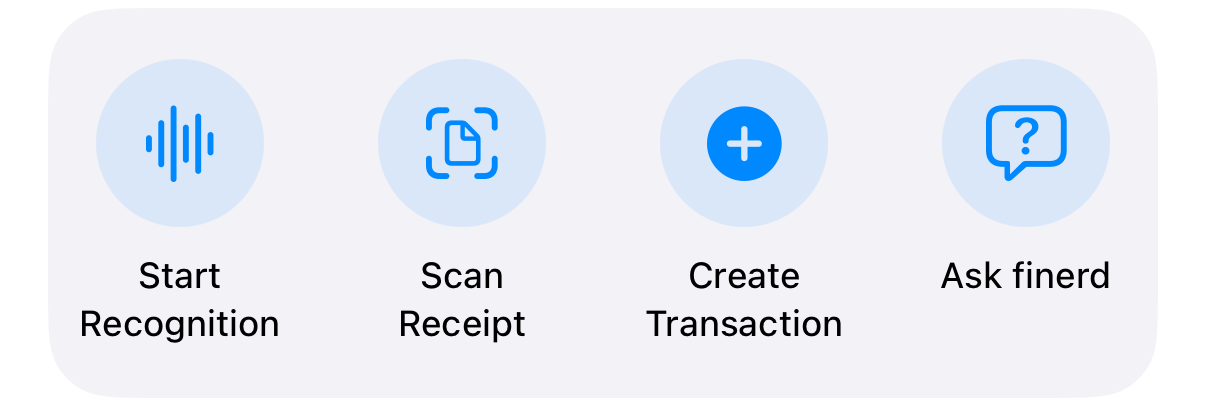
단축어 앱에 표시된 finerd 단축어.
finerd에 내 돈에 관해 묻기
finerd에 질문하기는 잔액, 지출, 예산에 관한 질문에 답해 줘요. 예를 들어 이번 달 식료품에 얼마를 썼는지 물어볼 수 있어요. Siri가 “무엇이 궁금하세요?”라고 물어요. finerd는 finerd 앱에서 열려 있는 공간을 기준으로 답해요. 다른 공간에 관해 물으려면 먼저 finerd에서 그 공간으로 바꾸세요.- iPhone이 잠겨 있으면 Siri가 먼저 잠금 해제를 요청해요. 내 재정 정보를 다른 사람이 듣지 않도록 하기 위해서예요.
- 질문은 한두 문장으로 짧게 해 주세요. finerd는 재정에 관한 질문에만 답해요.
- finerd는 이 질문들의 기록을 남기지 않아요.
음성으로 거래 추가하기
Create Transaction은 “어떤 거래인가요?”라고 물어요. 무엇에 얼마를 썼는지 말하거나 입력하세요. 예를 들면 “커피 4500”이에요. finerd가 금액, 통화, 가맹점, 카테고리, 계좌를 파악해서 앱에서 열려 있는 공간에 거래를 저장하고, 내가 말한 내용은 메모로 남겨요. Siri는 가맹점과 금액과 함께 “거래를 추가했어요.”라고 알려 줘요. finerd에서 거래를 확인하고 필요하면 고치세요. 거래 추가 및 편집하기를 참고하세요. 저장하기 전에 내용을 확인하려면 Start Recognition을 쓰세요. finerd의 음성 화면이 열리고, 거래를 설명하면 finerd가 검토할 수 있게 보여 줘요. Start Recognition은 마이크 접근 권한을 직접 요청할 수 없어요. 처음에는 finerd를 열고 **+**를 탭한 다음 거래 유형 선택에서 받아쓰기를 선택하고, 거기서 마이크를 허용하세요. 마이크 접근을 꺼 두었다면 finerd가 설정에서 다시 켜 달라고 안내해요.영수증 스캔하기
Scan Receipt는 finerd에서 카메라를 열어 영수증을 스캔해요. finerd가 영수증을 읽으면, 저장하기 전에 거래를 확인하세요. 영수증을 기록에 추가하기를 참고하세요.Spotlight에서 계좌와 카테고리 찾기
홈 화면에서 계좌나 카테고리 이름을 검색하면 Spotlight에 finerd 결과가 나타나요. 계좌를 탭하면 finerd에서 열리고, 카테고리를 탭하면 해당 거래를 볼 수 있어요. Spotlight에는 이름과 계좌 유형만 표시되고 잔액이나 금액은 표시되지 않아요. Spotlight에는 finerd에서 열려 있는 공간의 활성 계좌와 카테고리가 표시돼요. 채무와 가족 구성원의 계좌는 표시되지 않아요. 공간을 바꾸거나 로그아웃하면 finerd가 Spotlight에서 자신의 결과를 지워요.제어 항목과 위젯
finerd에는 제어 센터와 잠금 화면에서 쓸 수 있는 제어 항목이 세 가지 있어요.- 지출 추가는 새 지출을 열어요.
- 영수증 스캔은 영수증 스캐너를 열어요.
- CheckPie는 친구들과 영수증을 나눌 새 CheckPie를 열어요.
Apple Intelligence가 필요한 기능
Siri, finerd 단축어, Spotlight, 제어 항목과 위젯은 Apple Intelligence 없이도 동작해요. 비주얼 인텔리전스는 Apple Intelligence를 지원하는 iPhone이 필요해요. 영수증을 찍은 스크린샷이나 사진에서 비주얼 인텔리전스를 열면 finerd가 지출로 추가(영수증으로 스캔)나 CheckPie로 나누기를 제안해요. Apple의 비주얼 인텔리전스 안내를 참고하세요. finerd는 글이 네 줄 이상이고 4.50처럼 소수점 아래 두 자리의 금액이 두 개 이상 있을 때 영수증으로 인식해요. Apple Intelligence는 finerd의 Apple Pay 자동화가 iPhone에서 은행 알림을 읽는 데도 도움을 줘요. Apple Intelligence가 없으면 finerd의 자체 AI가 알림을 읽어요. Apple Pay 결제 기록하기를 참고하세요.iPhone이 iOS 26인 경우
iPhone이 iOS 26인 경우
finerd의 단축어, Spotlight, 제어 항목, 위젯, 비주얼 인텔리전스는 iOS 26에서도 똑같이 동작해요. 다만 단축어 앱의 화면 모양은 다를 수 있어요. Apple Pay 자동화만 달라요. iOS 26에서는 자동화를 직접 만들어야 하고, 자동화가 결제를 하나씩 이메일로 보내요. Apple Pay 결제 기록하기를 참고하세요.