
할 일 고르기
휴대폰에서 finerd 앱을 삭제해도 계정이나 데이터는 삭제되지 않고, App Store나 Google Play 구독도 취소되지 않아요.
삭제하기 전에
시작하기 전에 다음을 확인하세요. 비즈니스 공간이나 정산하지 않은 파티 채무가 있으면 첫 단계에서 삭제가 막혀요. 내보내기와 App Store 구독은 직접 챙겨야 해요.- 데이터를 내보내세요. finerd에서 내 데이터 내보내기에 설명된 대로 내보내기를 요청하고 이메일로 받은 ZIP 파일을 저장하세요. 삭제 화면과 데이터 지우기 화면에서는 백업이 있다는 확인란에 체크해야 해요.
- 비즈니스 공간이 있으면 계정을 삭제할 수 없어요. 다른 사람이 소유한 공간을 포함해 비즈니스 공간의 멤버인 동안에는 계정을 삭제할 수 없어요. 내가 소유한 비즈니스 공간은 비즈니스 공간 삭제하기에 설명된 대로 하나씩 삭제하세요. 나머지 공간은 관리자라면 웹에서 나가고, 다른 역할이라면 소유자나 관리자에게 나를 제거해 달라고 요청하세요. 그 전까지 웹과 iOS에서는 비즈니스 공간을 삭제하거나 공간에서 제외되어야 해요. 그 후에 계정을 삭제할 수 있어요, Android에서는 비즈니스 공간이 있으면 개인 공간을 삭제할 수 없어요가 표시돼요.
- 다른 멤버가 있으면 비즈니스 공간을 삭제하거나 비울 수 없어요. 비즈니스 공간은 내가 유일한 멤버일 때만 삭제하거나 데이터를 지울 수 있어요. 먼저 멤버의 접근 권한 제거하기에 설명된 대로 다른 멤버를 제거하세요.
- 정산하지 않은 파티 채무가 있으면 계정을 삭제할 수 없어요. 파티에 아직 갚을 돈이 있거나 파티의 누군가에게 받을 돈이 있다면 먼저 정산하세요. finerd에 다음 메시지가 표시돼요. 웹: finerd Party에 아직 갚을 돈이나 받을 돈이 있어요. 계정을 삭제하기 전에 정산하세요, Android: 그룹에 아직 갚을 돈이나 받을 돈이 있어요. 계정을 삭제하기 전에 정산하세요, iOS: 아직 그룹에서 갚거나 받을 돈이 있어요. 계정을 삭제하기 전에 정산하세요.
- App Store 구독은 직접 취소하세요. 공간을 삭제하면 웹에서 카드로 결제했거나 Google Play로 결제한 구독은 finerd가 취소해요. Apple은 앱이 구독을 취소하도록 허용하지 않으므로, App Store에서 구매한 구독은 iPhone의 설정 → 사용자 이름 → 구독에서 취소할 때까지 계속 갱신돼요. 구독 취소하기를 참고하세요.
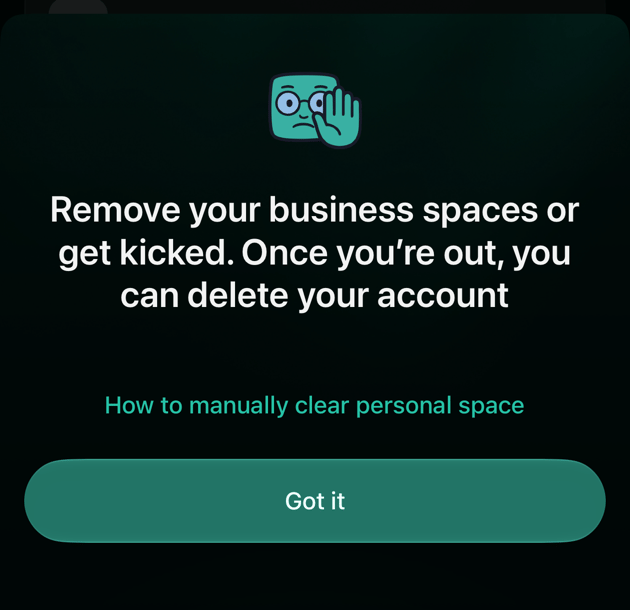
아직 비즈니스 공간에 있을 때 iOS에 표시되는 메시지.
finerd 계정 삭제하기
finerd 계정은 개인 공간과 함께 삭제돼요. 먼저 개인 공간으로 전환하세요. 비즈니스 공간에서는 같은 자리에 공간 삭제가 대신 표시돼요.- Web
- Android
- iOS
- 사이드바 아래쪽의 프로필을 선택한 다음, 개인 공간 옆의 설정 아이콘을 선택해요.
- 맨 아래로 스크롤해서 계정 삭제를 선택해요. 데이터 안이 아니라 환경설정 아래에 있어요.
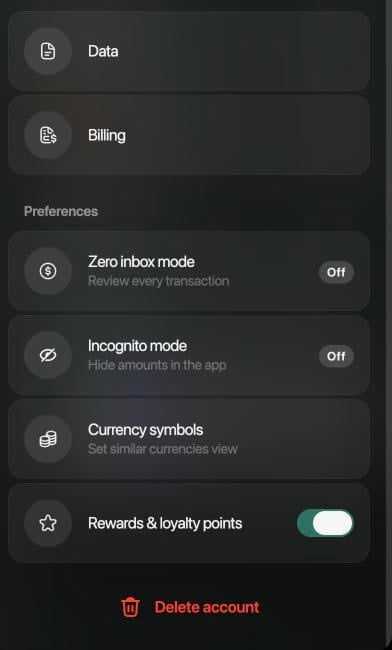
웹의 개인 공간 설정 맨 아래에 있는 계정 삭제.
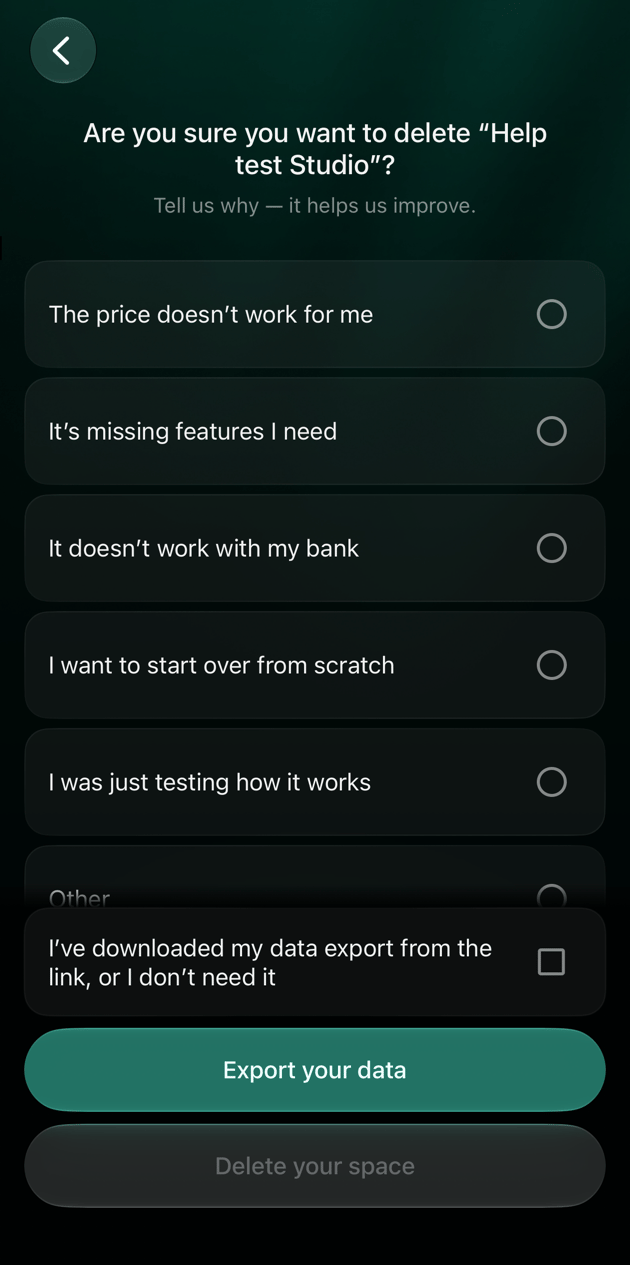
- 떠나는 이유를 골라요. 필요한 기능이 없어요, 내 은행을 지원하지 않아요, 기타를 고르면 몇 마디를 더 적어요.
- 데이터를 내보냈고 이메일로 받은 백업을 다운로드했어요에 체크해요. 아직 내보내지 않았다면 그 위의 안내에서 내 데이터 내보내기를 선택해요.
- 삭제를 선택해요.
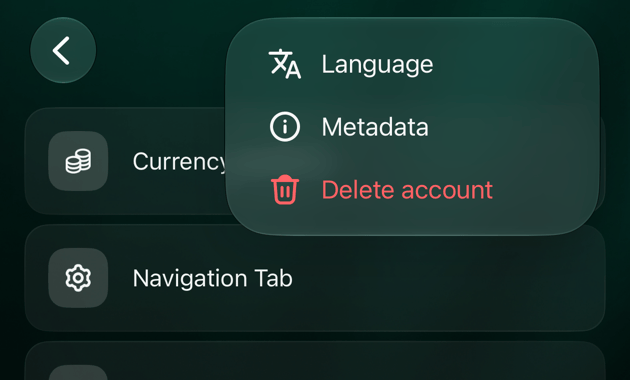
비즈니스 공간 삭제하기
비즈니스 공간의 소유자이면서 유일한 멤버라면 그 공간을 삭제할 수 있어요. finerd 계정과 개인 공간은 남아요.- Web
- Android
- iOS
- 비즈니스 공간으로 전환해요. 사이드바 아래쪽의 프로필을 선택한 다음, 공간 옆의 설정 아이콘을 선택해요.
- 맨 아래로 스크롤해서 공간 삭제를 선택해요.
- 이유를 고르고 데이터를 내보냈고 이메일로 받은 백업을 다운로드했어요에 체크한 다음 삭제를 선택해요.
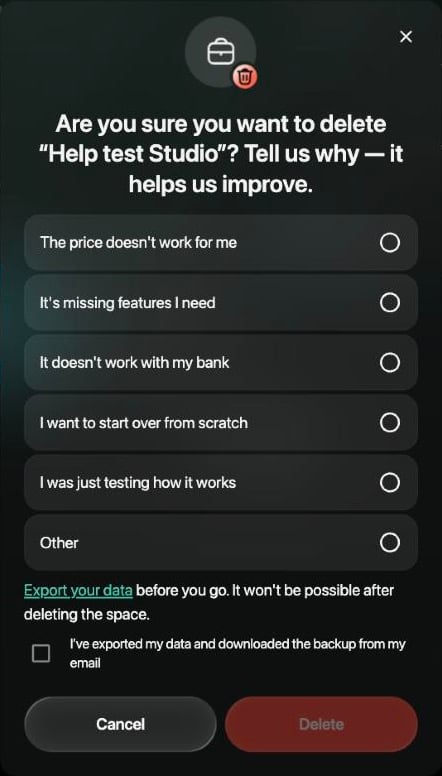
웹에서 비즈니스 공간 삭제하기. 이유를 고르고 확인란에 체크해야 삭제 버튼이 활성화돼요.
데이터 지우고 다시 시작하기
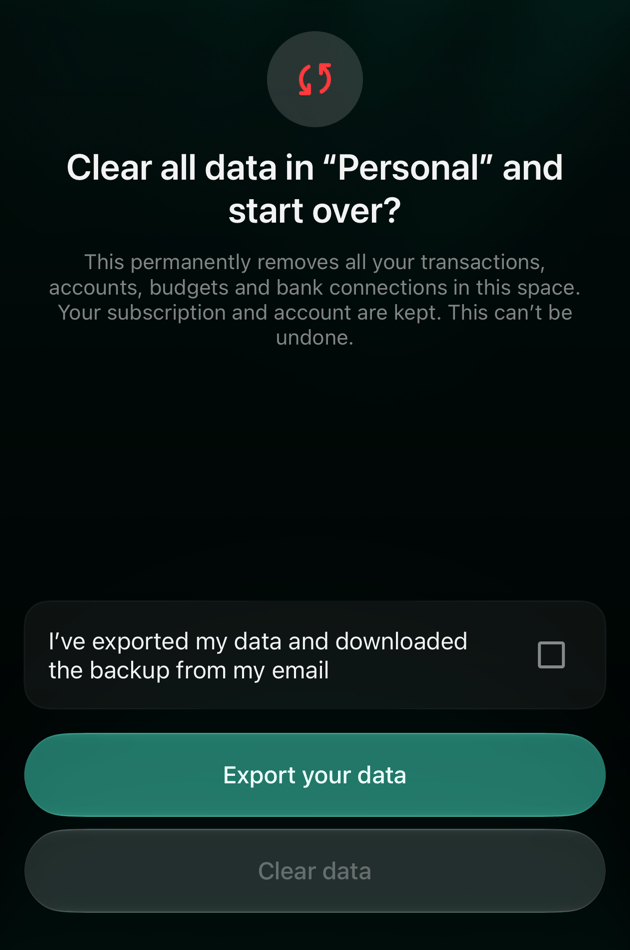
데이터 지우기는 계정을 삭제하지 않고 공간을 비워요. 예를 들어 테스트 데이터로 finerd를 써 본 뒤 공간을 처음부터 다시 설정하고 싶을 때 사용하세요. 다른 기본 통화나 시간대를 쓰려고 데이터를 지울 필요는 없어요. 공간 설정에서 바꾸면 돼요. 데이터를 지우면 공간의 계좌, 거래, 직접 추가한 카테고리, 가맹점, 태그, 예산, 반복 거래, 영수증, 채무, 은행 연결이 영구적으로 삭제돼요. finerd 계정, 공간 이름과 사진, 구독이나 무료 체험은 유지돼요. 개인 공간은 비즈니스 공간에 속해 있어도 데이터를 지울 수 있지만, 비즈니스 공간은 내가 유일한 멤버일 때만 지울 수 있어요.- Web
- Android
- iOS
- 사이드바 아래쪽의 프로필을 선택한 다음, 공간 옆의 설정 아이콘을 선택해요.
- 데이터를 선택한 다음 데이터 지우기를 선택해요.
- 데이터를 내보냈고 이메일로 받은 백업을 다운로드했어요에 체크해요. 아직 내보내지 않았다면 그 위의 내 데이터 내보내기 링크를 사용해요.
- 데이터 지우기를 선택해요.
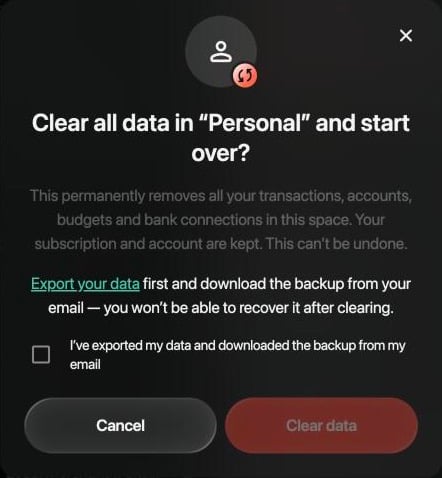
웹의 데이터 지우기. 확인란에 체크해야 버튼이 활성화돼요.
삭제 후에 일어나는 일
공간을 삭제하거나 데이터를 지우면 되돌릴 수 없어요. finerd는 복원할 수 있는 사본을 보관하지 않고, 지원팀도 데이터를 되살릴 수 없어요.- 은행: finerd가 공간의 은행 연결을 해제하고, 은행 연결 제공업체에 있던 접근 권한도 해제해요.
- 가족: 개인 공간을 삭제하거나 데이터를 지우면 가족 가계부가 종료돼요. 파트너에게는 내가 가족에서 나간 것과 같아요. 파트너는 가지고 있던 가족 거래를 그대로 유지하고, 파트너 공간에서 나를 나타내던 파트너 계좌는 보관 처리되며, 공동 계좌는 일반 계좌가 돼요. 내 Pro가 가족에게 적용되고 있었다면 파트너의 공간은 Free로 돌아가요.
- 채무와 공유 거래: 채무나 거래를 함께 기록한 사람들은 자기 기록을 그대로 유지하고, 내 공간과의 연결만 제거돼요.
- 내가 만든 CheckPie는 삭제돼요. 참여한 다른 사람들은 각자의 finerd에 이미 기록된 금액을 그대로 유지해요.
- 구독: 삭제하면 웹에서 카드로 결제했거나 Google Play로 결제한 구독은 취소돼요. App Store 구독은 직접 취소해야 해요(삭제하기 전에 참고). 데이터를 지우면 구독은 유지돼요.
- 열어 본 데모 공간은 계정과 함께 삭제돼요.