finerd에서 사업의 손익, 재무상태표, 현금 흐름을 확인하고, 팀 멤버마다 열 수 있는 리포트를 정하는 방법을 안내해요.
finerd의 비즈니스 공간에는 전용 리포트가 두 개 있어요. 사업이 쓴 것보다 더 벌었는지 보여 주는 손익과, 사업체가 가진 것, 갚아야 할 것, 소유자의 몫이 얼마인지 보여 주는 재무상태표예요. 그 옆에는 익숙한 지출, 수입, 현금 흐름 리포트가 있고, 팀 멤버마다 어떤 리포트를 열 수 있는지 정할 수 있어요.손익은 웹과 iOS에, 재무상태표는 웹에만 있어요. Android 앱에는 둘 다 없고, 비즈니스 공간에서는 지출, 수입, 현금 흐름만 보여 줘요. 비즈니스 리포트는 34일 무료 체험으로 시작하는 비즈니스 공간 자체의 구독에 포함돼요. 개인 공간의 Pro로는 이용할 수 없어요.
비즈니스 공간에는 순자산, 예산, 재무 계획, 가족 소비가 없어요. 개인 재정을 위한 리포트이기 때문이에요. Android에서는 비즈니스 공간에도 순자산과 예산이 목록에 나오지만 열리지 않아요. 지출, 수입, 현금 흐름에 대해서는 수입, 지출, 현금 흐름 분석하기를 참고하세요.
Web
Android
iOS
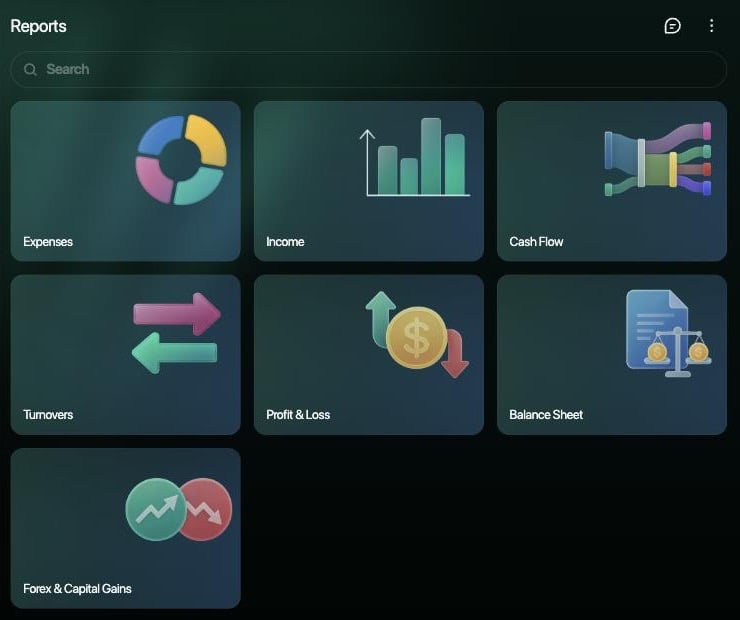
사이드바에서 리포트를 선택해요. 비즈니스 공간에서는 목록에 지출, 수입, 현금 흐름, 거래 총액, 손익, 재무상태표, 환차손익 및 자본 손익이 있어요.
웹의 비즈니스 공간 리포트.
탭 막대(또는 더 보기)에서 리포트를 탭해요. 비즈니스 공간에서는 지출, 수입, 현금 흐름을 써요. 손익은 웹이나 iOS 앱에서, 재무상태표는 웹에서 봐요.
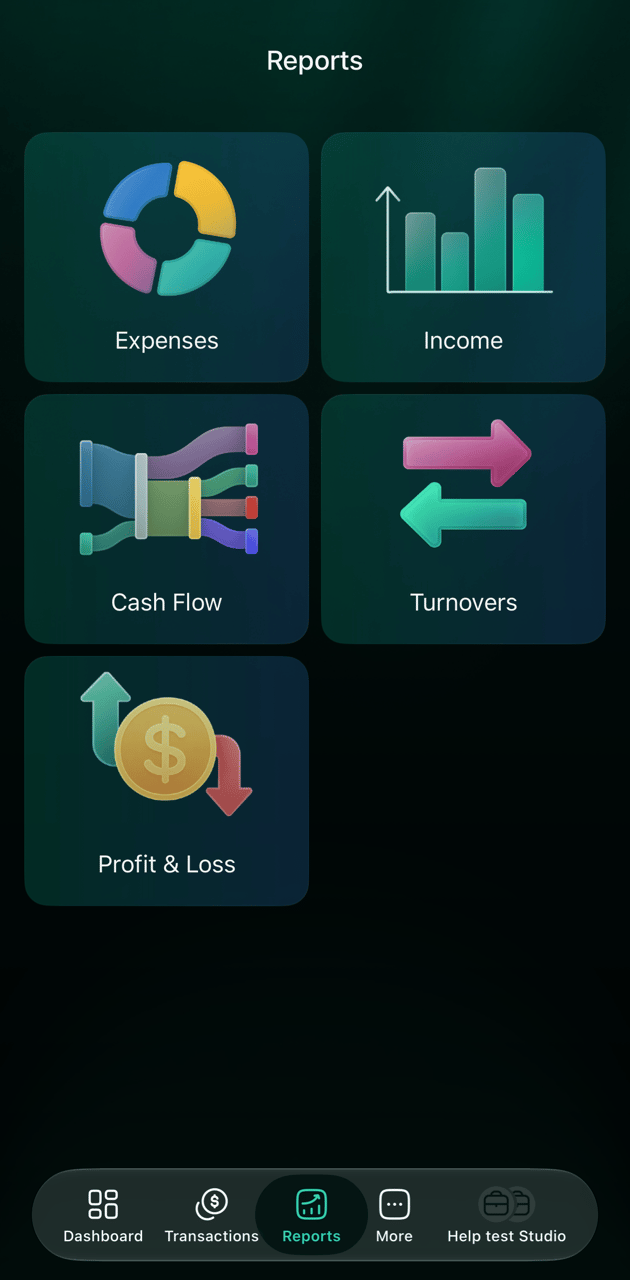
탭 막대에서 리포트를 탭해요. 비즈니스 공간에서는 목록에 지출, 수입, 현금 흐름, 거래 총액, 손익이 있어요.
iOS의 비즈니스 공간 리포트.
손익 리포트 읽기
손익은 사업의 수입과 지출을 나란히 보여 줘요. 순이익은 기간 동안의 수입에서 지출을 뺀 금액이고, 마이너스면 손실이에요.
수입과 지출은 각각 귀속 월, 즉 그 거래가 속한 달에 집계돼요. 보통은 거래가 일어난 달이에요. 지출, 수입과 달리 손익에는 거래일 옵션이 없어요. 귀속 월 또는 거래일을 참고하세요.
수입 카테고리와 지출 카테고리만 집계돼요. 소유자가 넣거나 꺼낸 돈, 사업체 계좌 간 이체, 채무는 수입이나 지출이 아니므로 이익에 영향을 주지 않아요. 리포트의 자본을 참고하세요.
기간은 월, 분기, 년 단위로 나눌 수 있어요. 다른 리포트처럼 카테고리나 가맹점별로 묶고 카테고리, 가맹점, 태그로 필터링할 수 있어요. 리포트 맞춤 설정하기를 참고하세요.
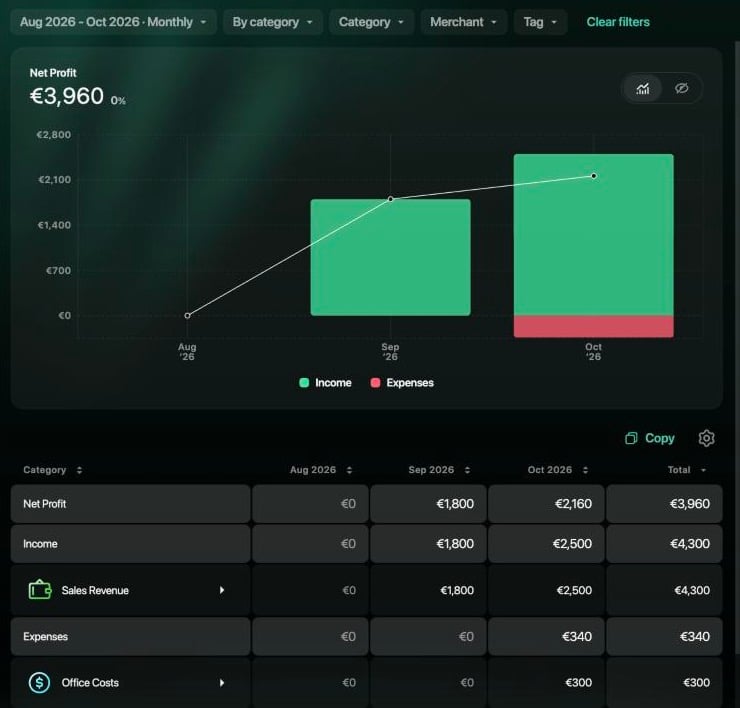
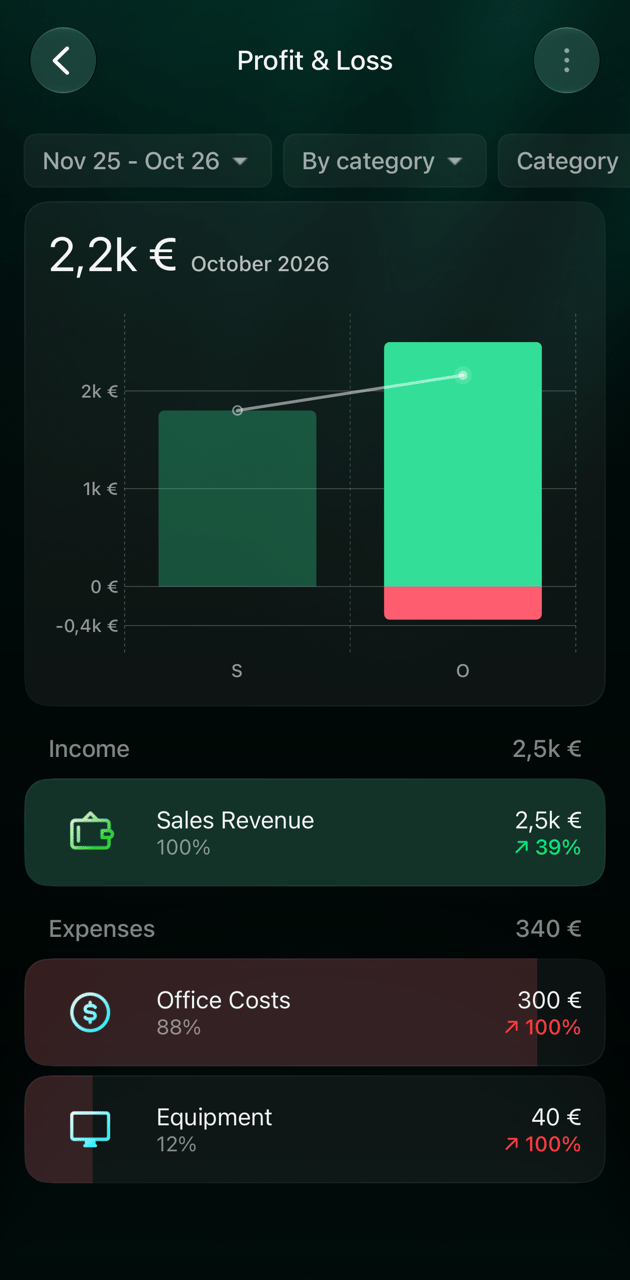
예를 들어 9월에 €1,800를 벌고, 10월에 €2,500를 벌면서 €340를 쓴 사업은 순이익이 9월 €1,800, 10월 €2,160, 두 달 합계 €3,960로 표시돼요.
Web
Android
iOS
리포트에서 손익을 선택해요.
위쪽의 기간을 선택해 달을 바꾸고 월, 분기, 년 중 하나를 골라요.
전체 기간의 순이익은 차트 위에 있어요. 차트는 기간마다 수입을 0 위에, 지출을 0 아래에 보여 주고, 순이익은 선으로 표시해요.
표에는 순이익 행과 카테고리별 수입, 지출 행이 있고, 기간별 열과 전체 열이 있어요. 카테고리를 선택하면 리포트가 그 카테고리로 좁혀지고, 금액을 선택하면 해당 거래가 열려요.
표를 스프레드시트에 붙여 넣으려면 표 위의 복사를 선택해요.
2026년 8월~10월의 손익: 순이익 €3,960.
Android 앱에는 손익이 없어요. 웹이나 iOS 앱에서 열어요.
리포트에서 손익을 탭해요.
위쪽의 기간을 탭해 달을 바꾸고 월, 분기, 년 중 하나를 고른 다음 적용을 탭해요.
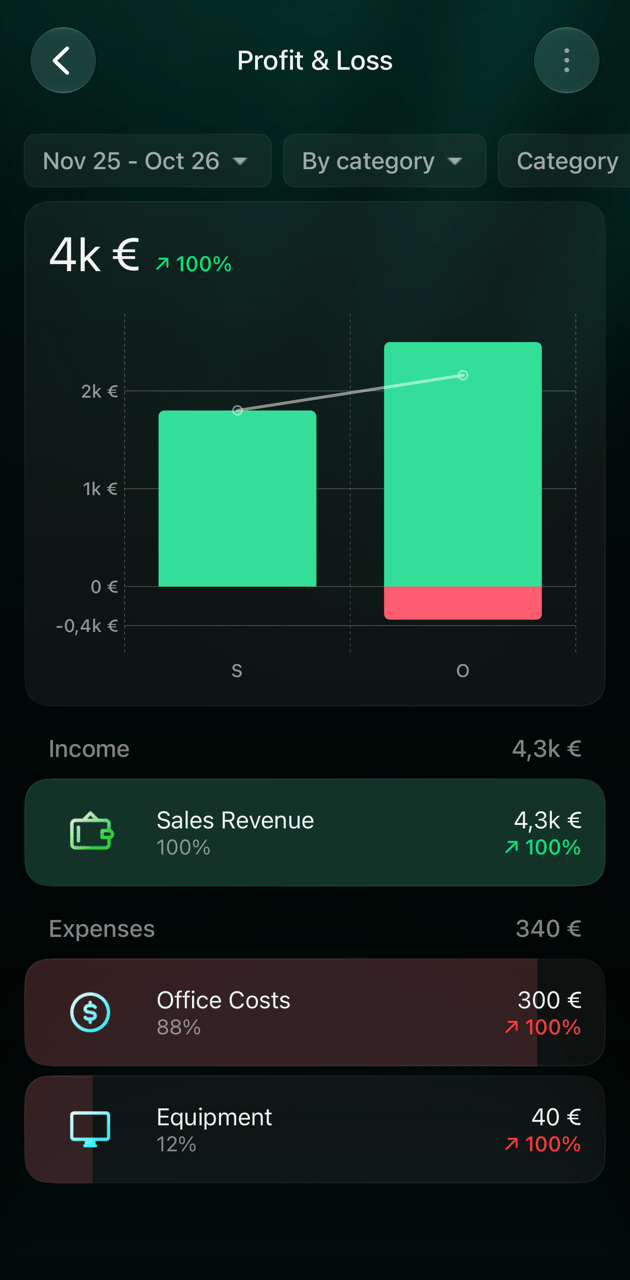
차트 위의 금액이 전체 기간의 순이익이에요. 차트는 기간마다 수입을 0 위에, 지출을 0 아래에 보여 주고, 순이익은 선으로 표시해요. 막대를 탭하면 그 기간의 순이익과 카테고리를 볼 수 있어요.
수입과 지출 아래에서 카테고리를 탭하면 리포트가 그 카테고리로 좁혀져요. 하위 카테고리가 없는 카테고리는 가맹점 목록을 보여 주고, 가맹점을 탭하면 해당 거래가 열려요.
9월과 10월의 순이익 €3,960.
막대를 탭해 한 달 보기: 10월 €2,160.
재무상태표 읽기
재무상태표는 월말, 분기말 또는 연말 시점의 사업 상태, 즉 사업체가 가진 것, 갚아야 할 것, 소유자의 몫을 보여 줘요. 웹에만 있어요.
행
포함되는 것
총자산
사업체가 가진 돈과 재산: 은행 계좌와 현금 계좌, 투자, 재산
총부채
사업체가 갚아야 할 것: 대출, 그리고 개인 공간에서 대신 낸 비용 같은 채무
총자본
소유자의 몫: 자본 계좌로 넣고 꺼낸 돈, 이익잉여금, 그리고 사업체가 외화나 투자를 보유하고 있다면 재평가 적립금
이익잉여금은 첫 거래부터 기간 말까지 사업의 모든 수입에서 모든 지출을 뺀 금액이에요. 거래마다 거래일 기준으로 집계하므로, 귀속 월이 다른 거래는 손익에서와 다른 기간에 들어갈 수 있어요.
재평가 적립금은 사업체가 아직 보유한 외화와 투자에서 환율과 가격 변동으로 생긴 이익이나 손실이에요.
모든 금액은 공간의 기본 통화로, 각 기간 마지막 날의 환율로 환산돼요.
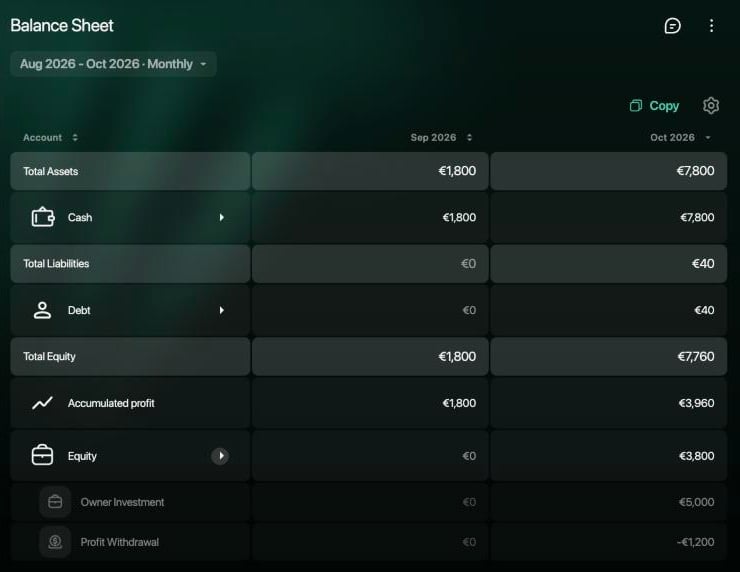
총자산은 항상 총부채와 총자본의 합과 같아요. 예를 들어 현금 계좌에 €7,800가 있고 소유자에게 €40를 갚아야 하는 사업체의 총자본은 €7,760예요. 소유자가 넣은 €5,000에서 꺼낸 €1,200를 빼고 이익잉여금 €3,960를 더한 금액이에요.
Web
Android
iOS
리포트에서 재무상태표를 선택해요.
위쪽의 기간을 선택하고 월, 분기, 년 중 하나를 골라요. 각 열에는 그 기간 말의 잔액이 표시돼요.
행 옆의 화살표를 선택하면 그 행의 계좌 유형과 계좌가 보여요.
이익잉여금을 선택하면 같은 기간의 손익이 열리고, 계좌를 선택하면 그 계좌의 거래 총액이 열려요.
표를 스프레드시트에 붙여 넣으려면 표 위의 복사를 선택해요.
2026년 9월 말과 10월 말의 재무상태표.
Android 앱에는 재무상태표가 없어요. 웹에서 열어요.
iOS 앱에는 재무상태표가 없어요. 웹에서 열어요.
이익과 현금: 손익과 현금 흐름
이익은 사업체 계좌에 있는 돈과 같지 않아요. 손익은 사업이 벌고 쓴 것을 집계해요. 현금 흐름은 이유와 상관없이 사업체의 은행 계좌와 현금 계좌에 들어오고 나간 돈을 집계해요.
소유자가 넣거나 꺼낸 돈은 현금 흐름의 기타 아래에는 있지만 손익에는 없어요.
사비로 낸 비용은 손익에서는 바로 사업 지출로 집계되지만, 사업체가 나에게 돈을 돌려줄 때까지 사업체 계좌는 바뀌지 않아요.
현금 흐름은 항상 거래일을 기준으로 하고, 손익은 귀속 월을 기준으로 해요.
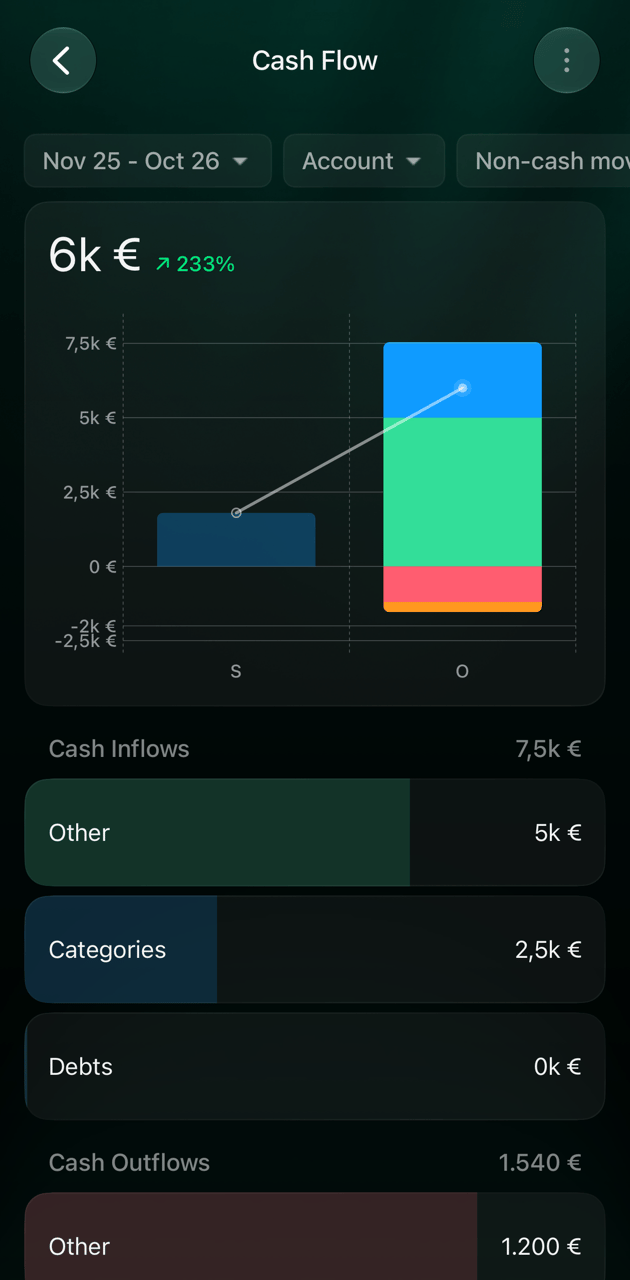
예를 들어 위 예시의 10월에 사업은 €2,160의 이익을 냈지만, 계좌의 돈은 €6,000 늘었어요. 소유자가 €5,000를 넣고 €1,200를 꺼냈고, €40짜리 책상은 소유자가 개인 돈으로 냈기 때문이에요.
iOS의 10월 현금 흐름: 계좌의 돈 €6,000 증가.
현금 흐름이 돈을 어떤 그룹으로 나누는지, 플랫폼별로 어떻게 여는지는 현금 흐름을 참고하세요.
비즈니스 리포트를 볼 수 있는 사람
비즈니스 공간의 모든 리포트에는 비즈니스 공간의 구독이 필요해요. 개인 공간에서는 무료인 지출과 수입도 마찬가지예요. 새 비즈니스 공간에는 34일 무료 체험이 있고, 체험이 끝나면 결제할 때까지 공간이 잠겨요. 비즈니스 공간 구독료 결제하기를 참고하세요.공간 안에서는 역할에 따라 볼 수 있는 리포트가 정해져요. 웹에서 역할을 고르면 finerd가 그 역할에 다음 리포트를 선택해 둬요.
역할
리포트
소유자
모든 리포트
관리자, 회계 담당자
지출, 수입, 현금 흐름, 손익, 재무상태표, 환차손익 및 자본 손익
뷰어
지출, 수입. 손익과 재무상태표는 추가할 수 있지만 현금 흐름은 추가할 수 없어요
멤버
리포트 없음
관리자와 회계 담당자는 리포트 목록에서 선택을 해제해도 손익, 재무상태표, 환차손익 및 자본 손익을 계속 볼 수 있어요. 재무상태표 권한을 받은 뷰어는 환차손익 및 자본 손익도 열 수 있어요. 멤버는 거래를 기록하지만 리포트는 열 수 없어요. 리포트가 필요하면 뷰어 또는 회계 담당자 역할을 주세요.누가 어떤 리포트를 볼지 바꾸려면 웹을 써요.
사이드바 아래쪽의 프로필을 선택하고 설정 아이콘을 연 다음 공간 멤버를 선택해요.
그 사람의 행을 열어요. 권한 아래의 리포트를 열고 리포트를 선택하거나 선택 해제해요.
저장을 선택해요.
다른 사람의 접근 권한을 바꾸려면 소유자 또는 관리자 역할이 있어야 해요. 역할, 초대, 이용 인원에 대해서는 비즈니스 공간 멤버 초대 및 관리하기를 참고하세요.리포트에 접근 권한이 없는 사람은 웹 목록에서 그 리포트를 볼 수 없어요. iOS에서는 리포트 접근 권한이 하나도 없는 사람이 리포트를 열면 접근 권한이 없어요. 관리자나 소유자에게 업그레이드를 요청하세요.라는 메시지가 나타나요. Android는 모두에게 같은 목록을 보여 주고, 열 수 없는 리포트를 열면 오류를 표시해요.
회계사와 수치 공유하기
접근 권한 주기. 회계사를 회계 담당자 역할로 비즈니스 공간에 초대하거나, 필요한 리포트만 볼 수 있는 뷰어로 초대해요. 팀원 초대하기를 참고하세요.
리포트 복사. 웹에서 손익, 재무상태표, 현금 흐름 표 위의 복사를 선택하면 스프레드시트나 이메일에 붙여 넣을 수 있는 텍스트로 복사돼요.
설정 남겨 두기. 리포트의 ⋮ 메뉴에서 설정 저장을 선택하면 기간과 필터가 내 리포트로 저장돼요. 저장한 브라우저나 기기에만 남아요. 리포트 저장하기를 참고하세요.
데이터 내보내기. 소유자, 관리자, 회계 담당자는 공간 설정의 데이터 내보내기를 쓸 수 있어요. finerd가 사업의 전체 기간 거래와 수입, 지출, 현금 흐름 리포트를 CSV 파일로 담은 ZIP 파일을 보내 줘요. 손익과 재무상태표는 포함되지 않아요. finerd에서 내 데이터 내보내기를 참고하세요.
{"docsConfig":{"theme":"mint","$schema":"https://mintlify.com/docs.json","name":"finerd","description":"finerd helps financially savvy people manage complex personal, family, business, and international finances with accounting precision without accounting complexity.","colors":{"primary":"#38f7ff","light":"#38f7ff","dark":"#b98cff"},"logo":{"light":"https://finerd.ai/logo.svg","dark":"https://finerd.ai/logo.svg","href":"/"},"favicon":"https://finerd.ai/logo.svg","appearance":{"default":"dark","strict":true},"background":{"decoration":"grid","color":{"light":"#08090f","dark":"#08090f"}},"navbar":{"links":[{"href":"https://finerd.ai","label":"finerd.ai"}]},"seo":{"metatags":{"google-site-verification":"haq__cDMEelH2BlpExqZZ7DqIbXEtZMZDA_2Rn4amf8"}},"fonts":{"family":"Inter"},"styling":{"eyebrows":"breadcrumbs","latex":true},"contextual":{"options":["copy","view"],"display":"header"},"navigation":{"languages":[{"language":"en","footer":{"links":[{"items":[{"label":"YouTube","href":"https://www.youtube.com/@realFinerd"},{"label":"Reddit","href":"https://www.reddit.com/r/finerds"},{"label":"TikTok","href":"https://www.tiktok.com/@real.finerd"}]}]},"navbar":{"links":[{"href":"https://finerd.ai","label":"finerd.ai"}],"primary":{"type":"button","label":"Contact support","href":"/contact-us"}},"href":""},{"language":"uk","footer":{"links":[{"items":[{"label":"YouTube","href":"https://www.youtube.com/@finerd.ukraine"},{"label":"Telegram","href":"https://t.me/+TESz5VfXr50yNTRi"}]}]},"navbar":{"links":[{"href":"https://finerd.ai","label":"finerd.ai"}],"primary":{"type":"button","label":"Зв'язатися з підтримкою","href":"/uk/contact-us"}},"href":"uk"},{"language":"es","footer":{"links":[{"items":[{"label":"YouTube","href":"https://www.youtube.com/@realFinerd"},{"label":"Reddit","href":"https://www.reddit.com/r/finerds"},{"label":"TikTok","href":"https://www.tiktok.com/@real.finerd"}]}]},"navbar":{"links":[{"href":"https://finerd.ai","label":"finerd.ai"}],"primary":{"type":"button","label":"Contactar soporte","href":"/es/contact-us"}},"href":"es"},{"language":"ja","footer":{"links":[{"items":[{"label":"YouTube","href":"https://www.youtube.com/@realFinerd"},{"label":"Reddit","href":"https://www.reddit.com/r/finerds"},{"label":"TikTok","href":"https://www.tiktok.com/@real.finerd"}]}]},"navbar":{"links":[{"href":"https://finerd.ai","label":"finerd.ai"}],"primary":{"type":"button","label":"サポートに連絡","href":"/ja/contact-us"}},"href":"ja"},{"language":"pl","footer":{"links":[{"items":[{"label":"YouTube","href":"https://www.youtube.com/@realFinerd"},{"label":"Reddit","href":"https://www.reddit.com/r/finerds"},{"label":"TikTok","href":"https://www.tiktok.com/@real.finerd"}]}]},"navbar":{"links":[{"href":"https://finerd.ai","label":"finerd.ai"}],"primary":{"type":"button","label":"Kontakt z pomocą","href":"/pl/contact-us"}},"href":"pl"},{"language":"cs","footer":{"links":[{"items":[{"label":"YouTube","href":"https://www.youtube.com/@realFinerd"},{"label":"Reddit","href":"https://www.reddit.com/r/finerds"},{"label":"TikTok","href":"https://www.tiktok.com/@real.finerd"}]}]},"navbar":{"links":[{"href":"https://finerd.ai","label":"finerd.ai"}],"primary":{"type":"button","label":"Kontaktovat podporu","href":"/cs/contact-us"}},"href":"cs"},{"language":"it","footer":{"links":[{"items":[{"label":"YouTube","href":"https://www.youtube.com/@realFinerd"},{"label":"Reddit","href":"https://www.reddit.com/r/finerds"},{"label":"TikTok","href":"https://www.tiktok.com/@real.finerd"}]}]},"navbar":{"links":[{"href":"https://finerd.ai","label":"finerd.ai"}],"primary":{"type":"button","label":"Contatta assistenza","href":"/it/contact-us"}},"href":"it"},{"language":"fr","footer":{"links":[{"items":[{"label":"YouTube","href":"https://www.youtube.com/@realFinerd"},{"label":"Reddit","href":"https://www.reddit.com/r/finerds"},{"label":"TikTok","href":"https://www.tiktok.com/@real.finerd"}]}]},"navbar":{"links":[{"href":"https://finerd.ai","label":"finerd.ai"}],"primary":{"type":"button","label":"Contacter le support","href":"/fr/contact-us"}},"href":"fr"},{"language":"de","footer":{"links":[{"items":[{"label":"YouTube","href":"https://www.youtube.com/@realFinerd"},{"label":"Reddit","href":"https://www.reddit.com/r/finerds"},{"label":"TikTok","href":"https://www.tiktok.com/@real.finerd"}]}]},"navbar":{"links":[{"href":"https://finerd.ai","label":"finerd.ai"}],"primary":{"type":"button","label":"Support kontaktieren","href":"/de/contact-us"}},"href":"de"},{"language":"pt","footer":{"links":[{"items":[{"label":"YouTube","href":"https://www.youtube.com/@realFinerd"},{"label":"Reddit","href":"https://www.reddit.com/r/finerds"},{"label":"TikTok","href":"https://www.tiktok.com/@real.finerd"}]}]},"navbar":{"links":[{"href":"https://finerd.ai","label":"finerd.ai"}],"primary":{"type":"button","label":"Falar com suporte","href":"/pt/contact-us"}},"href":"pt"},{"language":"zh-Hant","footer":{"links":[{"items":[{"label":"YouTube","href":"https://www.youtube.com/@realFinerd"},{"label":"Reddit","href":"https://www.reddit.com/r/finerds"},{"label":"TikTok","href":"https://www.tiktok.com/@real.finerd"}]}]},"navbar":{"links":[{"href":"https://finerd.ai","label":"finerd.ai"}],"primary":{"type":"button","label":"聯絡客服","href":"/zh-Hant/contact-us"}},"href":"zh-Hant"},{"language":"ko","footer":{"links":[{"items":[{"label":"YouTube","href":"https://www.youtube.com/@realFinerd"},{"label":"Reddit","href":"https://www.reddit.com/r/finerds"},{"label":"TikTok","href":"https://www.tiktok.com/@real.finerd"}]}]},"navbar":{"links":[{"href":"https://finerd.ai","label":"finerd.ai"}],"primary":{"type":"button","label":"고객 지원 문의","href":"/ko/contact-us"}},"href":"ko"},{"language":"zh-Hans","footer":{"links":[{"items":[{"label":"YouTube","href":"https://www.youtube.com/@realFinerd"},{"label":"Reddit","href":"https://www.reddit.com/r/finerds"},{"label":"TikTok","href":"https://www.tiktok.com/@real.finerd"}]}]},"navbar":{"links":[{"href":"https://finerd.ai","label":"finerd.ai"}],"primary":{"type":"button","label":"联系支持","href":"/zh-Hans/contact-us"}},"href":"zh-Hans"},{"language":"nl","footer":{"links":[{"items":[{"label":"YouTube","href":"https://www.youtube.com/@realFinerd"},{"label":"Reddit","href":"https://www.reddit.com/r/finerds"},{"label":"TikTok","href":"https://www.tiktok.com/@real.finerd"}]}]},"navbar":{"links":[{"href":"https://finerd.ai","label":"finerd.ai"}],"primary":{"type":"button","label":"Neem contact op met support","href":"/nl/contact-us"}},"href":"nl"}]}},"deployment":{"deploymentMetadataValue":{"subdomain":"finerdai","hasAudioNarration":false,"actualSubdomain":"finerdai","customDomains":["help.finerd.ai"],"gitSource":{"type":"gitlab","owner":"finerd.ai/web","repo":"help","deployBranch":"main","contentDirectory":"","isPrivate":true,"projectId":85636094,"mountPath":"","label":""},"feedback":{"thumbs":true},"entitlements":{"AI_CHAT":{"status":"DISABLED"}},"buildId":"6b00a7593c4bb12541ace472","clientVersion":"0.0.4263","searchFilterCounts":[{"language":"en","tag":"Accounts \u0026 balances","count":8},{"language":"cs","tag":"Účty a zůstatky","count":8},{"language":"de","tag":"Konten und Salden","count":8},{"language":"es","tag":"Cuentas y saldos","count":8},{"language":"fr","tag":"Comptes et soldes","count":8},{"language":"it","tag":"Conti e saldi","count":8},{"language":"ja","tag":"口座と残高","count":8},{"language":"ko","tag":"계좌와 잔액","count":8},{"language":"nl","tag":"Rekeningen en saldi","count":8},{"language":"pl","tag":"Konta i salda","count":8},{"language":"pt","tag":"Contas e saldos","count":8},{"language":"uk","tag":"Рахунки та баланси","count":8},{"language":"zh-Hans","tag":"账户与余额","count":8},{"language":"zh-Hant","tag":"帳戶與餘額","count":8},{"language":"en","tag":"AI assistants","count":7},{"language":"en","tag":"Family \u0026 shared expenses","count":7},{"language":"en","tag":"Transactions","count":7},{"language":"cs","tag":"AI asistenti","count":7},{"language":"cs","tag":"Rodina a sdílené výdaje","count":7},{"language":"cs","tag":"Transakce","count":7},{"language":"de","tag":"AI-Assistenten","count":7},{"language":"de","tag":"Familie und geteilte Ausgaben","count":7},{"language":"de","tag":"Transaktionen","count":7},{"language":"es","tag":"Asistentes de AI","count":7},{"language":"es","tag":"Familia y gastos compartidos","count":7},{"language":"es","tag":"Transacciones","count":7},{"language":"fr","tag":"Assistants AI","count":7},{"language":"fr","tag":"Famille et dépenses partagées","count":7},{"language":"fr","tag":"Transactions","count":7},{"language":"it","tag":"Assistenti AI","count":7},{"language":"it","tag":"Famiglia e spese condivise","count":7},{"language":"it","tag":"Transazioni","count":7},{"language":"ja","tag":"AIアシスタント","count":7},{"language":"ja","tag":"ファミリーと共通の支出","count":7},{"language":"ja","tag":"取引","count":7},{"language":"ko","tag":"AI 어시스턴트","count":7},{"language":"ko","tag":"가족과 공유 지출","count":7},{"language":"ko","tag":"거래","count":7},{"language":"nl","tag":"AI-assistenten","count":7},{"language":"nl","tag":"Gezin en gedeelde uitgaven","count":7},{"language":"nl","tag":"Transacties","count":7},{"language":"pl","tag":"Asystenci AI","count":7},{"language":"pl","tag":"Rodzina i wspólne wydatki","count":7},{"language":"pl","tag":"Transakcje","count":7},{"language":"pt","tag":"Assistentes de AI","count":7},{"language":"pt","tag":"Família e despesas compartilhadas","count":7},{"language":"pt","tag":"Transações","count":7},{"language":"uk","tag":"ШІ-асистенти","count":7},{"language":"uk","tag":"Сім'я та спільні витрати","count":7},{"language":"uk","tag":"Транзакції","count":7},{"language":"zh-Hans","tag":"AI 助手","count":7},{"language":"zh-Hans","tag":"家庭与共同支出","count":7},{"language":"zh-Hans","tag":"交易","count":7},{"language":"zh-Hant","tag":"AI 助理","count":7},{"language":"zh-Hant","tag":"家庭與共享支出","count":7},{"language":"zh-Hant","tag":"交易","count":7},{"language":"en","tag":"Planning","count":6},{"language":"cs","tag":"Plánování","count":6},{"language":"de","tag":"Planung","count":6},{"language":"es","tag":"Planificación","count":6},{"language":"fr","tag":"Planification","count":6},{"language":"it","tag":"Pianificazione","count":6},{"language":"ja","tag":"プランニング","count":6},{"language":"ko","tag":"재무 설계","count":6},{"language":"nl","tag":"Financiële planning","count":6},{"language":"pl","tag":"Planowanie","count":6},{"language":"pt","tag":"Planejamento","count":6},{"language":"uk","tag":"Планування","count":6},{"language":"zh-Hans","tag":"财务规划","count":6},{"language":"zh-Hant","tag":"財務規劃","count":6},{"language":"en","tag":"Bills \u0026 receipts","count":5},{"language":"en","tag":"Get started","count":5},{"language":"cs","tag":"Účtenky","count":5},{"language":"cs","tag":"Začínáme","count":5},{"language":"de","tag":"Rechnungen und Kassenbons","count":5},{"language":"de","tag":"Erste Schritte","count":5},{"language":"es","tag":"Recibos","count":5},{"language":"es","tag":"Primeros pasos","count":5},{"language":"fr","tag":"Factures et tickets de caisse","count":5},{"language":"fr","tag":"Premiers pas","count":5},{"language":"it","tag":"Ricevute","count":5},{"language":"it","tag":"Primi passi","count":5},{"language":"ja","tag":"レシート","count":5},{"language":"ja","tag":"はじめに","count":5},{"language":"ko","tag":"영수증","count":5},{"language":"ko","tag":"시작하기","count":5},{"language":"nl","tag":"Bonnen","count":5},{"language":"nl","tag":"Aan de slag","count":5},{"language":"pl","tag":"Rachunki i paragony","count":5},{"language":"pl","tag":"Pierwsze kroki","count":5},{"language":"pt","tag":"Recibos de compra","count":5},{"language":"pt","tag":"Primeiros passos","count":5},{"language":"uk","tag":"Чеки","count":5},{"language":"uk","tag":"Початок роботи","count":5},{"language":"zh-Hans","tag":"小票","count":5},{"language":"zh-Hans","tag":"开始使用","count":5},{"language":"zh-Hant","tag":"收據","count":5},{"language":"zh-Hant","tag":"開始使用","count":5},{"language":"en","tag":"Account \u0026 subscription","count":4},{"language":"en","tag":"Business","count":4},{"language":"en","tag":"Investments \u0026 property","count":4},{"language":"cs","tag":"Účet a předplatné","count":4},{"language":"cs","tag":"Podnikání","count":4},{"language":"cs","tag":"Investice a majetek","count":4},{"language":"de","tag":"Konto und Abo","count":4},{"language":"de","tag":"Business","count":4},{"language":"de","tag":"Investments und Vermögenswerte","count":4},{"language":"es","tag":"Cuenta y suscripción","count":4},{"language":"es","tag":"Negocios","count":4},{"language":"es","tag":"Inversiones y patrimonio","count":4},{"language":"fr","tag":"Compte et abonnement","count":4},{"language":"fr","tag":"Entreprise","count":4},{"language":"fr","tag":"Investissements et patrimoine","count":4},{"language":"it","tag":"Account e abbonamento","count":4},{"language":"it","tag":"Business","count":4},{"language":"it","tag":"Investimenti e proprietà","count":4},{"language":"ja","tag":"アカウントとサブスクリプション","count":4},{"language":"ja","tag":"ビジネス","count":4},{"language":"ja","tag":"投資と資産","count":4},{"language":"ko","tag":"계정과 구독","count":4},{"language":"ko","tag":"비즈니스","count":4},{"language":"ko","tag":"투자와 재산","count":4},{"language":"nl","tag":"Account en abonnement","count":4},{"language":"nl","tag":"Zakelijk","count":4},{"language":"nl","tag":"Beleggingen en eigendommen","count":4},{"language":"pl","tag":"Konto i subskrypcja","count":4},{"language":"pl","tag":"Biznes","count":4},{"language":"pl","tag":"Inwestycje i majątek","count":4},{"language":"pt","tag":"Conta e assinatura","count":4},{"language":"pt","tag":"Negócios","count":4},{"language":"pt","tag":"Investimentos e patrimônio","count":4},{"language":"uk","tag":"Акаунт і підписка","count":4},{"language":"uk","tag":"Бізнес","count":4},{"language":"uk","tag":"Інвестиції й майно","count":4},{"language":"zh-Hans","tag":"账号与订阅","count":4},{"language":"zh-Hans","tag":"商业","count":4},{"language":"zh-Hans","tag":"投资与财产","count":4},{"language":"zh-Hant","tag":"會員帳號與訂閱","count":4},{"language":"zh-Hant","tag":"商務","count":4},{"language":"zh-Hant","tag":"投資與財產","count":4}]},"assistantConfig":{"enableAskAiButton":false,"enableStarterQuestions":false,"enableContextualStarterQuestions":false,"enableAskAiSearchBar":true},"basePath":"","hasChatPermissions":false,"hasWebMcpPermissions":false,"toggles":[{"name":"kill-isr","enabled":true,"variant":{"name":"disabled","enabled":false,"feature_enabled":true},"impressionData":false},{"name":"custom-rbac-roles","enabled":true,"variant":{"name":"disabled","enabled":false,"feature_enabled":true},"impressionData":false},{"name":"agent-mintlify-slack","enabled":true,"variant":{"name":"disabled","enabled":false,"feature_enabled":true},"impressionData":false},{"name":"agent-integrations-settings","enabled":true,"variant":{"name":"disabled","enabled":false,"feature_enabled":true},"impressionData":false},{"name":"rbac-expansion","enabled":true,"variant":{"name":"disabled","enabled":false,"feature_enabled":true},"impressionData":false},{"name":"automations-pr-grouping","enabled":true,"variant":{"name":"disabled","enabled":false,"feature_enabled":true},"impressionData":false},{"name":"custom-prefix","enabled":true,"variant":{"name":"disabled","enabled":false,"feature_enabled":true},"impressionData":false},{"name":"analytics-v7","enabled":true,"variant":{"name":"disabled","enabled":false,"feature_enabled":true},"impressionData":false},{"name":"user-flows-analytics","enabled":true,"variant":{"name":"disabled","enabled":false,"feature_enabled":true},"impressionData":false},{"name":"no-publish-flow","enabled":true,"variant":{"name":"disabled","enabled":false,"feature_enabled":true},"impressionData":false},{"name":"workos-onboarding","enabled":true,"variant":{"name":"disabled","enabled":false,"feature_enabled":true},"impressionData":false},{"name":"snapshot-serving-live","enabled":true,"variant":{"name":"disabled","enabled":false,"feature_enabled":true},"impressionData":false},{"name":"stripTemperatureMiddleware","enabled":true,"variant":{"name":"disabled","enabled":false,"feature_enabled":true},"impressionData":false},{"name":"support-platform-pylon-zendesk","enabled":true,"variant":{"name":"disabled","enabled":false,"feature_enabled":true},"impressionData":false},{"name":"snapshot-serving","enabled":true,"variant":{"name":"disabled","enabled":false,"feature_enabled":true},"impressionData":false},{"name":"instant-rollback","enabled":true,"variant":{"name":"disabled","enabled":false,"feature_enabled":true},"impressionData":false},{"name":"granular-notifications-server","enabled":true,"variant":{"name":"disabled","enabled":false,"feature_enabled":true},"impressionData":false},{"name":"granular-notifications","enabled":true,"variant":{"name":"disabled","enabled":false,"feature_enabled":true},"impressionData":false},{"name":"automations-fable","enabled":true,"variant":{"name":"disabled","enabled":false,"feature_enabled":true},"impressionData":false},{"name":"fixed-ai-action-pricing","enabled":true,"variant":{"name":"disabled","enabled":false,"feature_enabled":true},"impressionData":false},{"name":"site-roles","enabled":true,"variant":{"name":"disabled","enabled":false,"feature_enabled":true},"impressionData":false},{"name":"automation-resolve-merge-conflict","enabled":true,"variant":{"name":"disabled","enabled":false,"feature_enabled":true},"impressionData":false},{"name":"scoped-publishing","enabled":true,"variant":{"name":"disabled","enabled":false,"feature_enabled":true},"impressionData":false},{"name":"mintql","enabled":true,"variant":{"name":"disabled","enabled":false,"feature_enabled":true},"impressionData":false},{"name":"page-level-analytics","enabled":true,"variant":{"name":"disabled","enabled":false,"feature_enabled":true},"impressionData":false},{"name":"editor-version-history-v2","enabled":true,"variant":{"name":"disabled","enabled":false,"feature_enabled":true},"impressionData":false},{"name":"billing-page-v2","enabled":true,"variant":{"name":"disabled","enabled":false,"feature_enabled":true},"impressionData":false},{"name":"full-page-search","enabled":true,"variant":{"name":"disabled","enabled":false,"feature_enabled":true},"impressionData":false},{"name":"workspace-projects","enabled":true,"variant":{"name":"disabled","enabled":false,"feature_enabled":true},"impressionData":false},{"name":"assistant-v5","enabled":true,"variant":{"name":"disabled","enabled":false,"feature_enabled":true},"impressionData":false},{"name":"fork-pr-previews","enabled":true,"variant":{"name":"disabled","enabled":false,"feature_enabled":true},"impressionData":false},{"name":"revalidation-jwt","enabled":true,"variant":{"name":"disabled","enabled":false,"feature_enabled":true},"impressionData":false},{"name":"workos-sso-scim","enabled":true,"variant":{"name":"disabled","enabled":false,"feature_enabled":true},"impressionData":false},{"name":"hobby-abuse-scan","enabled":true,"variant":{"name":"disabled","enabled":false,"feature_enabled":true},"impressionData":false},{"name":"dashboard-inbox","enabled":true,"variant":{"name":"disabled","enabled":false,"feature_enabled":true},"impressionData":false},{"name":"workos-signup","enabled":true,"variant":{"name":"disabled","enabled":false,"feature_enabled":true},"impressionData":false},{"name":"turbopuffer-dual-write","enabled":true,"variant":{"name":"disabled","enabled":false,"feature_enabled":true},"impressionData":false},{"name":"workos-enabled","enabled":true,"variant":{"name":"disabled","enabled":false,"feature_enabled":true},"impressionData":false},{"name":"approve-review-flow","enabled":true,"variant":{"name":"disabled","enabled":false,"feature_enabled":true},"impressionData":false},{"name":"editor-metadata","enabled":true,"variant":{"name":"disabled","enabled":false,"feature_enabled":true},"impressionData":false},{"name":"sso-setup-deadline-banner","enabled":true,"variant":{"name":"disabled","enabled":false,"feature_enabled":true},"impressionData":false},{"name":"turbopuffer-serve","enabled":true,"variant":{"name":"disabled","enabled":false,"feature_enabled":true},"impressionData":false},{"name":"live-agents","enabled":true,"variant":{"name":"disabled","enabled":false,"feature_enabled":true},"impressionData":false},{"name":"starter-pricing","enabled":true,"variant":{"name":"treatment","enabled":true,"payload":{"type":"string","value":"treatment"},"feature_enabled":true},"impressionData":false},{"name":"llms-txt-v2","enabled":true,"variant":{"name":"disabled","enabled":false,"feature_enabled":true},"impressionData":false},{"name":"wildcard-email-auth","enabled":true,"variant":{"name":"disabled","enabled":false,"feature_enabled":true},"impressionData":false}],"googleFontsInlined":false},"customCss":[{"filePath":"style.css","content":".tab-container>ul[role=\"tablist\"]>li[role=\"tab\"]>div{font-size:1rem;line-height:1.75rem}.tab-container>ul[role=\"tablist\"]>li[role=\"tab\"]{padding-bottom:0.25rem}.tab-container .tab-container>ul[role=\"tablist\"]>li[role=\"tab\"]>div{font-size:0.875rem;line-height:1.5rem}#topbar-cta-button a>span:first-child{background:transparent;box-shadow:inset 0 0 0 1px rgb(0 0 0 / 0.15)}#topbar-cta-button a .text-white{color:rgb(17 24 39)}#topbar-cta-button a:hover>span:first-child{background:rgb(0 0 0 / 0.04)}.dark #topbar-cta-button a>span:first-child{box-shadow:inset 0 0 0 1px rgb(255 255 255 / 0.2)}.dark #topbar-cta-button a .text-white{color:rgb(243 244 246)}.dark #topbar-cta-button a:hover>span:first-child{background:rgb(255 255 255 / 0.06)}#header nav[aria-label=\"Breadcrumb\"]:not(.fh-crumbs){display:none}.fh-crumbs{display:flex;flex-wrap:wrap;align-items:center;gap:0.375rem;font-size:0.875rem;line-height:1.25rem;color:rgb(107 114 128)}.dark .fh-crumbs{color:rgb(156 163 175)}.fh-crumbs a{color:inherit;text-decoration:none;border:none}.fh-crumbs a:hover{color:rgb(8 145 178)}.dark .fh-crumbs a:hover{color:#38f7ff}.fh-video{width:100%;aspect-ratio:1804 / 1080;overflow:hidden;border-radius:12px;background:#000}.fh-video iframe{display:block;width:100%;height:100%;border:0}.fh-video-intro{display:grid;gap:1.5rem;align-items:center;margin:1.5rem 0 2rem;padding:1.25rem;border-radius:16px;box-shadow:inset 0 0 0 1px rgb(0 0 0 / 0.08)}.dark .fh-video-intro{background:#ffffff08;box-shadow:inset 0 0 0 1px rgb(255 255 255 / 0.08)}@media (min-width: 640px){.fh-video-intro{grid-template-columns:12rem minmax(0, 1fr);gap:2rem}}.fh-video-frame{width:100%;max-width:12rem;margin:0 auto;aspect-ratio:9 / 16;overflow:hidden;border-radius:12px;background:#000}.fh-video-frame iframe{display:block;width:100%;height:100%;border:0}.fh-video-text>:first-child{margin-top:0}.fh-video-text>:last-child{margin-bottom:0}.card{border:none!important;background:url(\"/images/home/card-gradient.png\") 0 0 / 100% 100% no-repeat,\n rgb(0 0 0 / 0.03)!important}.dark .card{background-color:#ffffff0d!important}.card:hover{background-color:rgb(0 0 0 / 0.05)!important}.dark .card:hover{background-color:#ffffff14!important}.card::before{content:\"\";position:absolute;inset:0;padding:1px;border-radius:inherit;background:linear-gradient(\n 147.14deg,\n rgb(0 0 0 / 0.12) 0%,\n rgb(0 0 0 / 0.04) 31.25%,\n rgb(0 0 0 / 0.04) 69.23%,\n rgb(0 0 0 / 0.12) 100%\n );-webkit-mask:linear-gradient(#fff 0 0) content-box,\n linear-gradient(#fff 0 0);-webkit-mask-composite:xor;mask-composite:exclude;pointer-events:none;z-index:1}.dark .card::before{background:linear-gradient(\n 147.14deg,\n rgb(255 255 255 / 0.05) 0%,\n rgb(255 255 255 / 0.015) 31.25%,\n rgb(255 255 255 / 0.015) 69.23%,\n rgb(255 255 255 / 0.05) 100%\n )}.dark .card [data-component-part=\"card-title\"]{color:#fffffff2}.dark .card [data-component-part=\"card-content\"]{color:#ffffff80}#navbar div:has(>#localization-select-trigger){display:flex!important}html:has(.fh-home) #search-bar-entry{visibility:hidden}html:has(.fh-home) #navbar button.h-14{display:none}@media (min-width: 768px){html:has(.fh-home) .fixed:has(>[role=\"dialog\"] [data-component-part=\"search-header\"]){padding-top:var(--fh-search-top, 3rem)!important}html:has(.fh-home) [role=\"dialog\"]:has([data-component-part=\"search-header\"]){margin-top:0!important;max-width:40rem!important;border-radius:1.5rem!important;transition:none!important;transform:none!important;scale:none!important;opacity:1!important}html:has(.fh-home) [data-component-part=\"search-header\"]{height:3.5rem!important;padding:0!important}html:has(.fh-home) [data-component-part=\"search-input-container\"]{padding:0 1rem 0 1.25rem!important;border:none!important;border-radius:9999px!important;background:rgb(0 0 0 / 0.04)!important;box-shadow:inset 0 0 0 1px rgb(56 247 255 / 0.5)!important}html.dark:has(.fh-home) [data-component-part=\"search-input-container\"]{background:rgb(255 255 255 / 0.05)!important}html:has(.fh-home) [data-component-part=\"search-input-container\"]>svg{left:1.25rem!important;width:1.125rem!important;height:1.125rem!important}html:has(.fh-home) [data-component-part=\"search-input\"]{padding-left:2.125rem!important;font-size:1.0625rem!important;font-weight:400!important}html:has(.fh-home) .fixed.inset-0[class*=\"bg-black/40\"]{opacity:0!important}html:has(.fh-home):has([data-component-part=\"search-input\"]) .fh-search{visibility:hidden}}.fh-home{--fh-text: rgb(17 24 39);--fh-muted: rgb(75 85 99);--fh-line: rgb(0 0 0 / 0.1);--fh-hover: rgb(0 0 0 / 0.04);display:flex;flex-direction:column;align-items:center;gap:4rem;max-width:64rem;margin:0 auto;padding:4rem 1rem 5rem;color:var(--fh-text)}.dark .fh-home{--fh-text: rgb(243 244 246);--fh-muted: rgb(156 163 175);--fh-line: rgb(255 255 255 / 0.1);--fh-hover: rgb(255 255 255 / 0.05)}.fh-home h1,.fh-home h2,.fh-home p,.fh-home ul{margin:0}.fh-home ul{padding:0;list-style:none}.fh-home li{margin:0;padding:0}.fh-home a{color:inherit;text-decoration:none;border:none}.fh-hero{position:relative;display:flex;flex-direction:column;align-items:center;gap:0.75rem;width:100%;text-align:center}.fh-hero::before{content:\"\";position:absolute;inset:-4rem 0 auto;height:22rem;background:radial-gradient(40% 60% at 30% 30%, rgb(56 247 255 / 0.14), transparent 70%),\n radial-gradient(40% 60% at 70% 30%, rgb(185 140 255 / 0.16), transparent 70%);pointer-events:none;z-index:-1}.fh-hero h1{font-size:clamp(2.25rem, 5vw, 3.5rem);line-height:1.1;font-weight:600;letter-spacing:-0.03em}.fh-accent{background:linear-gradient(90deg, #38f7ff, #b98cff);-webkit-background-clip:text;background-clip:text;color:transparent}.fh-hero p{font-size:1.125rem;color:var(--fh-muted)}.fh-search{display:flex;align-items:center;gap:0.75rem;width:100%;max-width:40rem;height:3.5rem;margin-top:2rem;padding:0 1.25rem;border-radius:9999px;background:var(--fh-hover);box-shadow:inset 0 0 0 1px var(--fh-line);color:var(--fh-muted);font-size:1.0625rem;cursor:pointer;text-align:left}.fh-search:hover{box-shadow:inset 0 0 0 1px rgb(56 247 255 / 0.5)}.fh-search span{flex:1;min-width:0;overflow:hidden;text-overflow:ellipsis;white-space:nowrap}.fh-search kbd{font-size:0.75rem;font-weight:600;font-family:inherit}.fh-label{margin-bottom:1rem!important;font-size:1rem;font-weight:600;text-align:center}.fh-chips{display:flex;flex-wrap:wrap;justify-content:center;gap:0.75rem;max-width:56rem}.fh-chips a{display:inline-flex;align-items:center;gap:0.625rem;padding:0.625rem 1.125rem;border-radius:9999px;box-shadow:inset 0 0 0 1px var(--fh-line);font-size:1rem;line-height:1.5rem}.fh-chips a:hover{background:var(--fh-hover);box-shadow:inset 0 0 0 1px rgb(56 247 255 / 0.4)}.fh-chips svg{flex:none}.fh-topics{display:grid;grid-template-columns:repeat(2, minmax(0, 1fr));gap:0.75rem;width:100%;max-width:56rem;margin:0 auto!important}.fh-topics li:last-child:nth-child(odd){grid-column:1 / -1}@media (max-width: 767px){.fh-home .fh-topics a{padding:1rem 1.125rem}}@media (min-width: 768px){.fh-topics{grid-template-columns:repeat(3, minmax(0, 1fr))}.fh-topics li:last-child:nth-child(odd){grid-column:auto}}.fh-topics a{position:relative;z-index:0;display:flex;flex-direction:column;gap:0.25rem;height:100%;padding:1.25rem 1.5rem;overflow:hidden;border-radius:16px;background:url(\"/images/home/card-gradient.png\") 0 0 / 100% 100% no-repeat,\n rgb(0 0 0 / 0.03);color:var(--fh-text)}.dark .fh-topics a{background-color:#ffffff0d}.fh-topics a:hover{background-color:rgb(0 0 0 / 0.05)}.dark .fh-topics a:hover{background-color:#ffffff14}.fh-topics a::before{content:\"\";position:absolute;inset:0;padding:1px;border-radius:inherit;background:linear-gradient(\n 147.14deg,\n rgb(0 0 0 / 0.12) 0%,\n rgb(0 0 0 / 0.04) 31.25%,\n rgb(0 0 0 / 0.04) 69.23%,\n rgb(0 0 0 / 0.12) 100%\n );-webkit-mask:linear-gradient(#fff 0 0) content-box,\n linear-gradient(#fff 0 0);-webkit-mask-composite:xor;mask-composite:exclude;pointer-events:none;z-index:1}.dark .fh-topics a::before{background:linear-gradient(\n 147.14deg,\n rgb(255 255 255 / 0.05) 0%,\n rgb(255 255 255 / 0.015) 31.25%,\n rgb(255 255 255 / 0.015) 69.23%,\n rgb(255 255 255 / 0.05) 100%\n )}.fh-topics strong{font-size:1rem;font-weight:600;line-height:1.5rem}.dark .fh-topics strong{color:#fffffff2}.fh-topics span{font-size:0.9375rem;line-height:1.375rem;color:var(--fh-muted)}.dark .fh-topics span{color:#ffffff80}.fh-lang{margin:0!important;font-size:0.9375rem;text-align:center}.fh-lang a{color:var(--fh-muted);text-decoration:underline;text-underline-offset:0.2em}.fh-lang a:hover{color:var(--fh-text)}"}]}
{"page":{"pagePath":"ko/business/business-reports","slug":"/ko/business/business-reports","pageMetadata":{"title":"finerd에서 비즈니스 리포트 보기","sidebarTitle":"비즈니스 리포트","description":"finerd에서 사업의 손익, 재무상태표, 현금 흐름을 확인하고, 팀 멤버마다 열 수 있는 리포트를 정하는 방법을 안내해요.","keywords":["손익","손익계산서","P\u0026L","PnL","순이익","당기순이익","사업 이익","재무상태표","대차대조표","자산 부채 자본","총자산","총부채","총자본","이익잉여금","누적 이익","재평가 적립금","현금흐름표","사업 현금 흐름","회사 리포트","재무제표","회계 담당자 권한","세무사","리포트 권한","뷰어 리포트","환차손익"],"href":"/ko/business/business-reports"},"description":{"compiledSource":"\"use strict\";\nconst {jsx: _jsx} = arguments[0];\nconst {useMDXComponents: _provideComponents} = arguments[0];\nfunction _createMdxContent(props) {\n const _components = {\n p: \"p\",\n ..._provideComponents(),\n ...props.components\n };\n return _jsx(_components.p, {\n children: \"finerd에서 사업의 손익, 재무상태표, 현금 흐름을 확인하고, 팀 멤버마다 열 수 있는 리포트를 정하는 방법을 안내해요.\"\n });\n}\nfunction MDXContent(props = {}) {\n const {wrapper: MDXLayout} = {\n ..._provideComponents(),\n ...props.components\n };\n return MDXLayout ? _jsx(MDXLayout, {\n ...props,\n children: _jsx(_createMdxContent, {\n ...props\n })\n }) : _createMdxContent(props);\n}\nreturn {\n default: MDXContent\n};\n","frontmatter":{},"scope":{}},"pageType":"default","mdx":{"mdxSource":{"compiledSource":"\"use strict\";const{Fragment:_Fragment,jsx:_jsx,jsxs:_jsxs}=arguments[0];const{useMDXComponents:_provideComponents}=arguments[0];function _createMdxContent(props){const _components={a:`a`,li:`li`,ol:`ol`,p:`p`,strong:`strong`,tbody:`tbody`,td:`td`,th:`th`,thead:`thead`,tr:`tr`,ul:`ul`,..._provideComponents(),...props.components},{Frame,Heading,OptimizedImage,Tab,Table,Tabs}=_components;if(!Frame)_missingMdxReference(`Frame`,true);if(!Heading)_missingMdxReference(`Heading`,true);if(!OptimizedImage)_missingMdxReference(`OptimizedImage`,true);if(!Tab)_missingMdxReference(`Tab`,true);if(!Table)_missingMdxReference(`Table`,true);if(!Tabs)_missingMdxReference(`Tabs`,true);return _jsxs(_Fragment,{children:[_jsxs(_components.p,{children:[`finerd의 비즈니스 공간에는 전용 리포트가 두 개 있어요. 사업이 쓴 것보다 더 벌었는지 보여 주는 `,_jsx(_components.strong,{children:`손익`}),`과, 사업체가 가진 것, 갚아야 할 것, 소유자의 몫이 얼마인지 보여 주는 `,_jsx(_components.strong,{children:`재무상태표`}),`예요. 그 옆에는 익숙한 `,_jsx(_components.strong,{children:`지출`}),`, `,_jsx(_components.strong,{children:`수입`}),`, `,_jsx(_components.strong,{children:`현금 흐름`}),` 리포트가 있고, 팀 멤버마다 어떤 리포트를 열 수 있는지 정할 수 있어요.`]}),`\n`,_jsxs(_components.p,{children:[_jsx(_components.strong,{children:`손익`}),`은 웹과 iOS에, `,_jsx(_components.strong,{children:`재무상태표`}),`는 웹에만 있어요. Android 앱에는 둘 다 없고, 비즈니스 공간에서는 `,_jsx(_components.strong,{children:`지출`}),`, `,_jsx(_components.strong,{children:`수입`}),`, `,_jsx(_components.strong,{children:`현금 흐름`}),`만 보여 줘요. 비즈니스 리포트는 34일 무료 체험으로 시작하는 비즈니스 공간 자체의 구독에 포함돼요. 개인 공간의 Pro로는 이용할 수 없어요.`]}),`\n`,_jsx(Heading,{level:`2`,id:`choose`,children:`비즈니스 공간의 리포트`}),`\n`,_jsxs(_components.p,{children:[`먼저 `,_jsx(_components.a,{href:`/ko/business/create-business-space#switch`,children:`비즈니스 공간으로 전환해요`}),`. 그런 다음 `,_jsx(_components.strong,{children:`리포트`}),`를 열고 궁금한 점에 답해 주는 리포트를 골라요.`]}),`\n`,_jsxs(Table,{children:[_jsx(_components.thead,{children:_jsxs(_components.tr,{children:[_jsx(_components.th,{children:`궁금한 점`}),_jsx(_components.th,{children:`리포트`}),_jsx(_components.th,{children:`플랫폼`})]})}),_jsxs(_components.tbody,{children:[_jsxs(_components.tr,{children:[_jsx(_components.td,{children:`사업이 이익을 냈나요?`}),_jsx(_components.td,{children:_jsx(_components.strong,{children:`손익`})}),_jsx(_components.td,{children:`웹, iOS`})]}),_jsxs(_components.tr,{children:[_jsx(_components.td,{children:`사업체가 가진 것과 갚아야 할 것은 얼마이고, 소유자에게 남는 것은 얼마인가요?`}),_jsx(_components.td,{children:_jsx(_components.strong,{children:`재무상태표`})}),_jsx(_components.td,{children:`웹`})]}),_jsxs(_components.tr,{children:[_jsx(_components.td,{children:`사업체 계좌에 나간 돈보다 들어온 돈이 더 많았나요?`}),_jsx(_components.td,{children:_jsx(_components.strong,{children:`현금 흐름`})}),_jsx(_components.td,{children:`웹, Android, iOS`})]}),_jsxs(_components.tr,{children:[_jsx(_components.td,{children:`사업이 무엇에 돈을 쓰고, 무엇으로 돈을 벌었나요?`}),_jsxs(_components.td,{children:[_jsx(_components.strong,{children:`지출`}),`, `,_jsx(_components.strong,{children:`수입`})]}),_jsx(_components.td,{children:`웹, Android, iOS`})]}),_jsxs(_components.tr,{children:[_jsx(_components.td,{children:`한 계좌에서 무슨 일이 있었나요?`}),_jsx(_components.td,{children:_jsx(_components.strong,{children:`거래 총액`})}),_jsxs(_components.td,{children:[`웹, iOS(Android에서는 계좌의 `,_jsx(_components.strong,{children:`⋮`}),` 메뉴)`]})]}),_jsxs(_components.tr,{children:[_jsx(_components.td,{children:`환율 변동으로 외화나 투자의 가치가 어떻게 바뀌었나요?`}),_jsx(_components.td,{children:_jsx(_components.strong,{children:`환차손익 및 자본 손익`})}),_jsx(_components.td,{children:`웹`})]})]})]}),`\n`,_jsxs(_components.p,{children:[`비즈니스 공간에는 `,_jsx(_components.strong,{children:`순자산`}),`, `,_jsx(_components.strong,{children:`예산`}),`, `,_jsx(_components.strong,{children:`재무 계획`}),`, `,_jsx(_components.strong,{children:`가족 소비`}),`가 없어요. 개인 재정을 위한 리포트이기 때문이에요. Android에서는 비즈니스 공간에도 `,_jsx(_components.strong,{children:`순자산`}),`과 `,_jsx(_components.strong,{children:`예산`}),`이 목록에 나오지만 열리지 않아요. `,_jsx(_components.strong,{children:`지출`}),`, `,_jsx(_components.strong,{children:`수입`}),`, `,_jsx(_components.strong,{children:`현금 흐름`}),`에 대해서는 `,_jsx(_components.a,{href:`/ko/reports/income-expenses-cash-flow`,children:`수입, 지출, 현금 흐름 분석하기`}),`를 참고하세요.`]}),`\n`,_jsxs(Tabs,{children:[_jsxs(Tab,{title:`Web`,id:`web`,children:[_jsxs(_components.p,{children:[`사이드바에서 `,_jsx(_components.strong,{children:`리포트`}),`를 선택해요. 비즈니스 공간에서는 목록에 `,_jsx(_components.strong,{children:`지출`}),`, `,_jsx(_components.strong,{children:`수입`}),`, `,_jsx(_components.strong,{children:`현금 흐름`}),`, `,_jsx(_components.strong,{children:`거래 총액`}),`, `,_jsx(_components.strong,{children:`손익`}),`, `,_jsx(_components.strong,{children:`재무상태표`}),`, `,_jsx(_components.strong,{children:`환차손익 및 자본 손익`}),`이 있어요.`]}),_jsx(Frame,{caption:`웹의 비즈니스 공간 리포트.`,children:_jsx(OptimizedImage,{src:`https://mintcdn.com/finerdai/9TTlmlUNElME9k4J/images/business/business-reports/web-reports.jpg?fit=max\u0026auto=format\u0026n=9TTlmlUNElME9k4J\u0026q=85\u0026s=bf198cddd30aaf9c810bba9abb6f352e`,alt:`비즈니스 공간의 웹 Reports: Expenses, Income, Cash Flow, Turnovers, Profit \u0026 Loss, Balance Sheet, Forex \u0026 Capital Gains`,width:`400`,\"data-og-width\":`740`,\"data-og-height\":`620`,\"data-path\":`images/business/business-reports/web-reports.jpg`,\"data-optimize\":`true`,\"data-opv\":`3`,srcset:`https://mintcdn.com/finerdai/9TTlmlUNElME9k4J/images/business/business-reports/web-reports.jpg?w=280\u0026fit=max\u0026auto=format\u0026n=9TTlmlUNElME9k4J\u0026q=85\u0026s=7fcbdcf853cb4a4bb51e448bb23f3357 280w, https://mintcdn.com/finerdai/9TTlmlUNElME9k4J/images/business/business-reports/web-reports.jpg?w=560\u0026fit=max\u0026auto=format\u0026n=9TTlmlUNElME9k4J\u0026q=85\u0026s=c7148f082223233f307850d17e1fbc6e 560w, https://mintcdn.com/finerdai/9TTlmlUNElME9k4J/images/business/business-reports/web-reports.jpg?w=840\u0026fit=max\u0026auto=format\u0026n=9TTlmlUNElME9k4J\u0026q=85\u0026s=7ffda4b02374e3d16958d6b40f3a308a 840w, https://mintcdn.com/finerdai/9TTlmlUNElME9k4J/images/business/business-reports/web-reports.jpg?w=1100\u0026fit=max\u0026auto=format\u0026n=9TTlmlUNElME9k4J\u0026q=85\u0026s=d9fa88ef56e8b6cf35d73b4e7e1594c1 1100w, https://mintcdn.com/finerdai/9TTlmlUNElME9k4J/images/business/business-reports/web-reports.jpg?w=1650\u0026fit=max\u0026auto=format\u0026n=9TTlmlUNElME9k4J\u0026q=85\u0026s=53e776a1b6c6a7f1f1e07b749160f93e 1650w, https://mintcdn.com/finerdai/9TTlmlUNElME9k4J/images/business/business-reports/web-reports.jpg?w=2500\u0026fit=max\u0026auto=format\u0026n=9TTlmlUNElME9k4J\u0026q=85\u0026s=604af47336dcb379dfd82670881dbdfe 2500w`})})]}),_jsx(Tab,{title:`Android`,id:`android`,children:_jsxs(_components.p,{children:[`탭 막대(또는 `,_jsx(_components.strong,{children:`더 보기`}),`)에서 `,_jsx(_components.strong,{children:`리포트`}),`를 탭해요. 비즈니스 공간에서는 `,_jsx(_components.strong,{children:`지출`}),`, `,_jsx(_components.strong,{children:`수입`}),`, `,_jsx(_components.strong,{children:`현금 흐름`}),`을 써요. `,_jsx(_components.strong,{children:`손익`}),`은 웹이나 iOS 앱에서, `,_jsx(_components.strong,{children:`재무상태표`}),`는 웹에서 봐요.`]})}),_jsxs(Tab,{title:`iOS`,id:`ios`,children:[_jsxs(_components.p,{children:[`탭 막대에서 `,_jsx(_components.strong,{children:`리포트`}),`를 탭해요. 비즈니스 공간에서는 목록에 `,_jsx(_components.strong,{children:`지출`}),`, `,_jsx(_components.strong,{children:`수입`}),`, `,_jsx(_components.strong,{children:`현금 흐름`}),`, `,_jsx(_components.strong,{children:`거래 총액`}),`, `,_jsx(_components.strong,{children:`손익`}),`이 있어요.`]}),_jsx(Frame,{caption:`iOS의 비즈니스 공간 리포트.`,children:_jsx(OptimizedImage,{src:`https://mintcdn.com/finerdai/9TTlmlUNElME9k4J/images/business/business-reports/ios-reports.png?fit=max\u0026auto=format\u0026n=9TTlmlUNElME9k4J\u0026q=85\u0026s=6d5f155f9dfda581a64ba90f6d3802d3`,alt:`비즈니스 공간의 iOS Reports: Expenses, Income, Cash Flow, Turnovers, Profit \u0026 Loss`,width:`300`,\"data-og-width\":`630`,\"data-og-height\":`1280`,\"data-path\":`images/business/business-reports/ios-reports.png`,\"data-optimize\":`true`,\"data-opv\":`3`,srcset:`https://mintcdn.com/finerdai/9TTlmlUNElME9k4J/images/business/business-reports/ios-reports.png?w=280\u0026fit=max\u0026auto=format\u0026n=9TTlmlUNElME9k4J\u0026q=85\u0026s=36d240c5ad2dc68e6e3e09e70a8214f5 280w, https://mintcdn.com/finerdai/9TTlmlUNElME9k4J/images/business/business-reports/ios-reports.png?w=560\u0026fit=max\u0026auto=format\u0026n=9TTlmlUNElME9k4J\u0026q=85\u0026s=bccefc670df5a54bb640d3e3b245ffd8 560w, https://mintcdn.com/finerdai/9TTlmlUNElME9k4J/images/business/business-reports/ios-reports.png?w=840\u0026fit=max\u0026auto=format\u0026n=9TTlmlUNElME9k4J\u0026q=85\u0026s=3fc1796f4b80a69007f2f468f96cbdbb 840w, https://mintcdn.com/finerdai/9TTlmlUNElME9k4J/images/business/business-reports/ios-reports.png?w=1100\u0026fit=max\u0026auto=format\u0026n=9TTlmlUNElME9k4J\u0026q=85\u0026s=72e5771dc2fa570505ce420ad9520997 1100w, https://mintcdn.com/finerdai/9TTlmlUNElME9k4J/images/business/business-reports/ios-reports.png?w=1650\u0026fit=max\u0026auto=format\u0026n=9TTlmlUNElME9k4J\u0026q=85\u0026s=e8be2d77a459cf885cd0d268040618e3 1650w, https://mintcdn.com/finerdai/9TTlmlUNElME9k4J/images/business/business-reports/ios-reports.png?w=2500\u0026fit=max\u0026auto=format\u0026n=9TTlmlUNElME9k4J\u0026q=85\u0026s=7a9d9c979ae429ecc3abd723e0f24da5 2500w`})})]})]}),`\n`,_jsx(Heading,{level:`2`,id:`profit-loss`,children:`손익 리포트 읽기`}),`\n`,_jsxs(_components.p,{children:[_jsx(_components.strong,{children:`손익`}),`은 사업의 수입과 지출을 나란히 보여 줘요. `,_jsx(_components.strong,{children:`순이익`}),`은 기간 동안의 수입에서 지출을 뺀 금액이고, 마이너스면 손실이에요.`]}),`\n`,_jsxs(_components.ul,{children:[`\n`,_jsxs(_components.li,{children:[`수입과 지출은 각각 `,_jsx(_components.strong,{children:`귀속 월`}),`, 즉 그 거래가 속한 달에 집계돼요. 보통은 거래가 일어난 달이에요. `,_jsx(_components.strong,{children:`지출`}),`, `,_jsx(_components.strong,{children:`수입`}),`과 달리 손익에는 `,_jsx(_components.strong,{children:`거래일`}),` 옵션이 없어요. `,_jsx(_components.a,{href:`/ko/reports/customize-report#date-basis`,children:`귀속 월 또는 거래일`}),`을 참고하세요.`]}),`\n`,_jsxs(_components.li,{children:[`수입 카테고리와 지출 카테고리만 집계돼요. 소유자가 넣거나 꺼낸 돈, 사업체 계좌 간 이체, 채무는 수입이나 지출이 아니므로 이익에 영향을 주지 않아요. `,_jsx(_components.a,{href:`/ko/business/track-equity#reports`,children:`리포트의 자본`}),`을 참고하세요.`]}),`\n`,_jsxs(_components.li,{children:[`기간은 `,_jsx(_components.strong,{children:`월`}),`, `,_jsx(_components.strong,{children:`분기`}),`, `,_jsx(_components.strong,{children:`년`}),` 단위로 나눌 수 있어요. 다른 리포트처럼 카테고리나 가맹점별로 묶고 `,_jsx(_components.strong,{children:`카테고리`}),`, `,_jsx(_components.strong,{children:`가맹점`}),`, `,_jsx(_components.strong,{children:`태그`}),`로 필터링할 수 있어요. `,_jsx(_components.a,{href:`/ko/reports/customize-report`,children:`리포트 맞춤 설정하기`}),`를 참고하세요.`]}),`\n`]}),`\n`,_jsxs(_components.p,{children:[`예를 들어 9월에 €1,800를 벌고, 10월에 €2,500를 벌면서 €340를 쓴 사업은 `,_jsx(_components.strong,{children:`순이익`}),`이 9월 €1,800, 10월 €2,160, 두 달 합계 €3,960로 표시돼요.`]}),`\n`,_jsxs(Tabs,{children:[_jsxs(Tab,{title:`Web`,id:`web-2`,children:[_jsxs(_components.ol,{children:[`\n`,_jsxs(_components.li,{children:[_jsx(_components.strong,{children:`리포트`}),`에서 `,_jsx(_components.strong,{children:`손익`}),`을 선택해요.`]}),`\n`,_jsxs(_components.li,{children:[`위쪽의 기간을 선택해 달을 바꾸고 `,_jsx(_components.strong,{children:`월`}),`, `,_jsx(_components.strong,{children:`분기`}),`, `,_jsx(_components.strong,{children:`년`}),` 중 하나를 골라요.`]}),`\n`,_jsxs(_components.li,{children:[`전체 기간의 `,_jsx(_components.strong,{children:`순이익`}),`은 차트 위에 있어요. 차트는 기간마다 수입을 0 위에, 지출을 0 아래에 보여 주고, 순이익은 선으로 표시해요.`]}),`\n`,_jsxs(_components.li,{children:[`표에는 `,_jsx(_components.strong,{children:`순이익`}),` 행과 카테고리별 `,_jsx(_components.strong,{children:`수입`}),`, `,_jsx(_components.strong,{children:`지출`}),` 행이 있고, 기간별 열과 `,_jsx(_components.strong,{children:`전체`}),` 열이 있어요. 카테고리를 선택하면 리포트가 그 카테고리로 좁혀지고, 금액을 선택하면 해당 거래가 열려요.`]}),`\n`]}),_jsxs(_components.p,{children:[`표를 스프레드시트에 붙여 넣으려면 표 위의 `,_jsx(_components.strong,{children:`복사`}),`를 선택해요.`]}),_jsx(Frame,{caption:`2026년 8월~10월의 손익: 순이익 €3,960.`,children:_jsx(OptimizedImage,{src:`https://mintcdn.com/finerdai/9TTlmlUNElME9k4J/images/business/business-reports/web-profit-loss.jpg?fit=max\u0026auto=format\u0026n=9TTlmlUNElME9k4J\u0026q=85\u0026s=73d456d404bc212a430768014600a297`,alt:`웹의 Aug 2026 – Oct 2026 Profit \u0026 Loss: Net Profit €3,960, 9월과 10월의 수입 막대, 10월의 지출, 순이익 선. 표: Net Profit €1,800, €2,160, 합계 €3,960, Income의 Sales Revenue €4,300, Expenses의 Office Costs €300`,\"data-og-width\":`740`,width:`740`,\"data-og-height\":`708`,height:`708`,\"data-path\":`images/business/business-reports/web-profit-loss.jpg`,\"data-optimize\":`true`,\"data-opv\":`3`,srcset:`https://mintcdn.com/finerdai/9TTlmlUNElME9k4J/images/business/business-reports/web-profit-loss.jpg?w=280\u0026fit=max\u0026auto=format\u0026n=9TTlmlUNElME9k4J\u0026q=85\u0026s=fcedd12e476262c68936b7b6a5e561e3 280w, https://mintcdn.com/finerdai/9TTlmlUNElME9k4J/images/business/business-reports/web-profit-loss.jpg?w=560\u0026fit=max\u0026auto=format\u0026n=9TTlmlUNElME9k4J\u0026q=85\u0026s=3cf82465d998c8d73d741a5ae9c788a2 560w, https://mintcdn.com/finerdai/9TTlmlUNElME9k4J/images/business/business-reports/web-profit-loss.jpg?w=840\u0026fit=max\u0026auto=format\u0026n=9TTlmlUNElME9k4J\u0026q=85\u0026s=a9eeb2e2e81dd5fb2d7c73f3dcc97976 840w, https://mintcdn.com/finerdai/9TTlmlUNElME9k4J/images/business/business-reports/web-profit-loss.jpg?w=1100\u0026fit=max\u0026auto=format\u0026n=9TTlmlUNElME9k4J\u0026q=85\u0026s=e14084b11c0f2d904d16e2ba92c44166 1100w, https://mintcdn.com/finerdai/9TTlmlUNElME9k4J/images/business/business-reports/web-profit-loss.jpg?w=1650\u0026fit=max\u0026auto=format\u0026n=9TTlmlUNElME9k4J\u0026q=85\u0026s=489b39d58941e180323131ddc00d8f31 1650w, https://mintcdn.com/finerdai/9TTlmlUNElME9k4J/images/business/business-reports/web-profit-loss.jpg?w=2500\u0026fit=max\u0026auto=format\u0026n=9TTlmlUNElME9k4J\u0026q=85\u0026s=dc1f9126f7570ec9b5a838a313a699cc 2500w`})})]}),_jsx(Tab,{title:`Android`,id:`android-2`,children:_jsxs(_components.p,{children:[`Android 앱에는 `,_jsx(_components.strong,{children:`손익`}),`이 없어요. 웹이나 iOS 앱에서 열어요.`]})}),_jsxs(Tab,{title:`iOS`,id:`ios-2`,children:[_jsxs(_components.ol,{children:[`\n`,_jsxs(_components.li,{children:[_jsx(_components.strong,{children:`리포트`}),`에서 `,_jsx(_components.strong,{children:`손익`}),`을 탭해요.`]}),`\n`,_jsxs(_components.li,{children:[`위쪽의 기간을 탭해 달을 바꾸고 `,_jsx(_components.strong,{children:`월`}),`, `,_jsx(_components.strong,{children:`분기`}),`, `,_jsx(_components.strong,{children:`년`}),` 중 하나를 고른 다음 `,_jsx(_components.strong,{children:`적용`}),`을 탭해요.`]}),`\n`,_jsx(_components.li,{children:`차트 위의 금액이 전체 기간의 순이익이에요. 차트는 기간마다 수입을 0 위에, 지출을 0 아래에 보여 주고, 순이익은 선으로 표시해요. 막대를 탭하면 그 기간의 순이익과 카테고리를 볼 수 있어요.`}),`\n`,_jsxs(_components.li,{children:[_jsx(_components.strong,{children:`수입`}),`과 `,_jsx(_components.strong,{children:`지출`}),` 아래에서 카테고리를 탭하면 리포트가 그 카테고리로 좁혀져요. 하위 카테고리가 없는 카테고리는 가맹점 목록을 보여 주고, 가맹점을 탭하면 해당 거래가 열려요.`]}),`\n`]}),_jsxs(`div`,{style:{display:`grid`,gridTemplateColumns:`repeat(auto-fit, minmax(min(100%, 240px), 1fr))`,gap:`20px`,alignItems:`start`},children:[_jsx(Frame,{caption:`9월과 10월의 순이익 €3,960.`,children:_jsx(OptimizedImage,{src:`https://mintcdn.com/finerdai/9TTlmlUNElME9k4J/images/business/business-reports/ios-profit-loss.png?fit=max\u0026auto=format\u0026n=9TTlmlUNElME9k4J\u0026q=85\u0026s=39eb5124c1b8738e660704b09c0f93b6`,alt:`iOS의 Nov 25 – Oct 26 Profit \u0026 Loss: 4k €, 100% 증가, 9월과 10월의 초록색 수입 막대, 10월의 빨간 지출 부분과 순이익 선, Sales Revenue가 있는 Income 4,3k €, Office Costs 300 €와 Equipment 40 €가 있는 Expenses 340 €`,\"data-og-width\":`630`,width:`630`,\"data-og-height\":`1280`,height:`1280`,\"data-path\":`images/business/business-reports/ios-profit-loss.png`,\"data-optimize\":`true`,\"data-opv\":`3`,srcset:`https://mintcdn.com/finerdai/9TTlmlUNElME9k4J/images/business/business-reports/ios-profit-loss.png?w=280\u0026fit=max\u0026auto=format\u0026n=9TTlmlUNElME9k4J\u0026q=85\u0026s=9afd796760a1d93d8836600be99f7421 280w, https://mintcdn.com/finerdai/9TTlmlUNElME9k4J/images/business/business-reports/ios-profit-loss.png?w=560\u0026fit=max\u0026auto=format\u0026n=9TTlmlUNElME9k4J\u0026q=85\u0026s=5c8f0ecb74811f76f9952722172bcc4b 560w, https://mintcdn.com/finerdai/9TTlmlUNElME9k4J/images/business/business-reports/ios-profit-loss.png?w=840\u0026fit=max\u0026auto=format\u0026n=9TTlmlUNElME9k4J\u0026q=85\u0026s=9d795ce5da6304ca1d5c80b0ea1ef48a 840w, https://mintcdn.com/finerdai/9TTlmlUNElME9k4J/images/business/business-reports/ios-profit-loss.png?w=1100\u0026fit=max\u0026auto=format\u0026n=9TTlmlUNElME9k4J\u0026q=85\u0026s=15cfe088646bf04ef8c02b9b96c1b5de 1100w, https://mintcdn.com/finerdai/9TTlmlUNElME9k4J/images/business/business-reports/ios-profit-loss.png?w=1650\u0026fit=max\u0026auto=format\u0026n=9TTlmlUNElME9k4J\u0026q=85\u0026s=7568ad72fd21f753ff9ff83403142dda 1650w, https://mintcdn.com/finerdai/9TTlmlUNElME9k4J/images/business/business-reports/ios-profit-loss.png?w=2500\u0026fit=max\u0026auto=format\u0026n=9TTlmlUNElME9k4J\u0026q=85\u0026s=2df55f5ae84b5937976515fdcd6b00a8 2500w`})}),_jsx(Frame,{caption:`막대를 탭해 한 달 보기: 10월 €2,160.`,children:_jsx(OptimizedImage,{src:`https://mintcdn.com/finerdai/9TTlmlUNElME9k4J/images/business/business-reports/ios-profit-loss-month.png?fit=max\u0026auto=format\u0026n=9TTlmlUNElME9k4J\u0026q=85\u0026s=76b861694488d90dc6b276abf6a0907d`,alt:`10월을 선택한 iOS의 Profit \u0026 Loss: 2,2k € October 2026, Income 2,5k € Sales Revenue, Expenses 340 € Office Costs와 Equipment`,\"data-og-width\":`630`,width:`630`,\"data-og-height\":`1280`,height:`1280`,\"data-path\":`images/business/business-reports/ios-profit-loss-month.png`,\"data-optimize\":`true`,\"data-opv\":`3`,srcset:`https://mintcdn.com/finerdai/9TTlmlUNElME9k4J/images/business/business-reports/ios-profit-loss-month.png?w=280\u0026fit=max\u0026auto=format\u0026n=9TTlmlUNElME9k4J\u0026q=85\u0026s=077df2efc4a313ad098265ab6fc9b743 280w, https://mintcdn.com/finerdai/9TTlmlUNElME9k4J/images/business/business-reports/ios-profit-loss-month.png?w=560\u0026fit=max\u0026auto=format\u0026n=9TTlmlUNElME9k4J\u0026q=85\u0026s=c99a248fdfc87b7279be3e08676cd122 560w, https://mintcdn.com/finerdai/9TTlmlUNElME9k4J/images/business/business-reports/ios-profit-loss-month.png?w=840\u0026fit=max\u0026auto=format\u0026n=9TTlmlUNElME9k4J\u0026q=85\u0026s=1644534e2030b43947e4549c44be8f4a 840w, https://mintcdn.com/finerdai/9TTlmlUNElME9k4J/images/business/business-reports/ios-profit-loss-month.png?w=1100\u0026fit=max\u0026auto=format\u0026n=9TTlmlUNElME9k4J\u0026q=85\u0026s=7614f12dbda7a64f474812de14b98af6 1100w, https://mintcdn.com/finerdai/9TTlmlUNElME9k4J/images/business/business-reports/ios-profit-loss-month.png?w=1650\u0026fit=max\u0026auto=format\u0026n=9TTlmlUNElME9k4J\u0026q=85\u0026s=7c0c30442082664d7ef84851a097cda5 1650w, https://mintcdn.com/finerdai/9TTlmlUNElME9k4J/images/business/business-reports/ios-profit-loss-month.png?w=2500\u0026fit=max\u0026auto=format\u0026n=9TTlmlUNElME9k4J\u0026q=85\u0026s=5205a2009e263e05adc360544e17f691 2500w`})})]})]})]}),`\n`,_jsx(Heading,{level:`2`,id:`balance-sheet`,children:`재무상태표 읽기`}),`\n`,_jsxs(_components.p,{children:[_jsx(_components.strong,{children:`재무상태표`}),`는 월말, 분기말 또는 연말 시점의 사업 상태, 즉 사업체가 가진 것, 갚아야 할 것, 소유자의 몫을 보여 줘요. 웹에만 있어요.`]}),`\n`,_jsxs(Table,{children:[_jsx(_components.thead,{children:_jsxs(_components.tr,{children:[_jsx(_components.th,{children:`행`}),_jsx(_components.th,{children:`포함되는 것`})]})}),_jsxs(_components.tbody,{children:[_jsxs(_components.tr,{children:[_jsx(_components.td,{children:_jsx(_components.strong,{children:`총자산`})}),_jsx(_components.td,{children:`사업체가 가진 돈과 재산: 은행 계좌와 현금 계좌, 투자, 재산`})]}),_jsxs(_components.tr,{children:[_jsx(_components.td,{children:_jsx(_components.strong,{children:`총부채`})}),_jsx(_components.td,{children:`사업체가 갚아야 할 것: 대출, 그리고 개인 공간에서 대신 낸 비용 같은 채무`})]}),_jsxs(_components.tr,{children:[_jsx(_components.td,{children:_jsx(_components.strong,{children:`총자본`})}),_jsxs(_components.td,{children:[`소유자의 몫: `,_jsx(_components.a,{href:`/ko/business/track-equity`,children:`자본 계좌`}),`로 넣고 꺼낸 돈, `,_jsx(_components.strong,{children:`이익잉여금`}),`, 그리고 사업체가 외화나 투자를 보유하고 있다면 `,_jsx(_components.strong,{children:`재평가 적립금`})]})]})]})]}),`\n`,_jsxs(_components.ul,{children:[`\n`,_jsxs(_components.li,{children:[_jsx(_components.strong,{children:`이익잉여금`}),`은 첫 거래부터 기간 말까지 사업의 모든 수입에서 모든 지출을 뺀 금액이에요. 거래마다 거래일 기준으로 집계하므로, 귀속 월이 다른 거래는 손익에서와 다른 기간에 들어갈 수 있어요.`]}),`\n`,_jsxs(_components.li,{children:[_jsx(_components.strong,{children:`재평가 적립금`}),`은 사업체가 아직 보유한 외화와 투자에서 환율과 가격 변동으로 생긴 이익이나 손실이에요.`]}),`\n`,_jsx(_components.li,{children:`모든 금액은 공간의 기본 통화로, 각 기간 마지막 날의 환율로 환산돼요.`}),`\n`]}),`\n`,_jsxs(_components.p,{children:[_jsx(_components.strong,{children:`총자산`}),`은 항상 `,_jsx(_components.strong,{children:`총부채`}),`와 `,_jsx(_components.strong,{children:`총자본`}),`의 합과 같아요. 예를 들어 현금 계좌에 €7,800가 있고 소유자에게 €40를 갚아야 하는 사업체의 `,_jsx(_components.strong,{children:`총자본`}),`은 €7,760예요. 소유자가 넣은 €5,000에서 꺼낸 €1,200를 빼고 이익잉여금 €3,960를 더한 금액이에요.`]}),`\n`,_jsxs(Tabs,{children:[_jsxs(Tab,{title:`Web`,id:`web-3`,children:[_jsxs(_components.ol,{children:[`\n`,_jsxs(_components.li,{children:[_jsx(_components.strong,{children:`리포트`}),`에서 `,_jsx(_components.strong,{children:`재무상태표`}),`를 선택해요.`]}),`\n`,_jsxs(_components.li,{children:[`위쪽의 기간을 선택하고 `,_jsx(_components.strong,{children:`월`}),`, `,_jsx(_components.strong,{children:`분기`}),`, `,_jsx(_components.strong,{children:`년`}),` 중 하나를 골라요. 각 열에는 그 기간 말의 잔액이 표시돼요.`]}),`\n`,_jsx(_components.li,{children:`행 옆의 화살표를 선택하면 그 행의 계좌 유형과 계좌가 보여요.`}),`\n`,_jsxs(_components.li,{children:[_jsx(_components.strong,{children:`이익잉여금`}),`을 선택하면 같은 기간의 손익이 열리고, 계좌를 선택하면 그 계좌의 `,_jsx(_components.strong,{children:`거래 총액`}),`이 열려요.`]}),`\n`]}),_jsxs(_components.p,{children:[`표를 스프레드시트에 붙여 넣으려면 표 위의 `,_jsx(_components.strong,{children:`복사`}),`를 선택해요.`]}),_jsx(Frame,{caption:`2026년 9월 말과 10월 말의 재무상태표.`,children:_jsx(OptimizedImage,{src:`https://mintcdn.com/finerdai/9TTlmlUNElME9k4J/images/business/business-reports/web-balance-sheet.jpg?fit=max\u0026auto=format\u0026n=9TTlmlUNElME9k4J\u0026q=85\u0026s=4b96a00e0e73634e04e2bd29e05fc3b3`,alt:`Sep 2026, Oct 2026 열이 있는 웹의 Aug 2026 – Oct 2026 Balance Sheet: Total Assets €1,800와 €7,800(Cash), Total Liabilities €0와 €40(Debt), Total Equity €1,800와 €7,760: Accumulated profit €1,800와 €3,960, Equity €0와 €3,800(Owner Investment €5,000, Profit Withdrawal −€1,200)`,\"data-og-width\":`740`,width:`740`,\"data-og-height\":`572`,height:`572`,\"data-path\":`images/business/business-reports/web-balance-sheet.jpg`,\"data-optimize\":`true`,\"data-opv\":`3`,srcset:`https://mintcdn.com/finerdai/9TTlmlUNElME9k4J/images/business/business-reports/web-balance-sheet.jpg?w=280\u0026fit=max\u0026auto=format\u0026n=9TTlmlUNElME9k4J\u0026q=85\u0026s=c21c7bd5e6cf1bf4e2bf1ed27fc80828 280w, https://mintcdn.com/finerdai/9TTlmlUNElME9k4J/images/business/business-reports/web-balance-sheet.jpg?w=560\u0026fit=max\u0026auto=format\u0026n=9TTlmlUNElME9k4J\u0026q=85\u0026s=176485573f9b04b4a606b9e38241b343 560w, https://mintcdn.com/finerdai/9TTlmlUNElME9k4J/images/business/business-reports/web-balance-sheet.jpg?w=840\u0026fit=max\u0026auto=format\u0026n=9TTlmlUNElME9k4J\u0026q=85\u0026s=ecc9be58f6bd5cc3b111091ab8851874 840w, https://mintcdn.com/finerdai/9TTlmlUNElME9k4J/images/business/business-reports/web-balance-sheet.jpg?w=1100\u0026fit=max\u0026auto=format\u0026n=9TTlmlUNElME9k4J\u0026q=85\u0026s=3bb9431ded9185d42b125e47a9dda30e 1100w, https://mintcdn.com/finerdai/9TTlmlUNElME9k4J/images/business/business-reports/web-balance-sheet.jpg?w=1650\u0026fit=max\u0026auto=format\u0026n=9TTlmlUNElME9k4J\u0026q=85\u0026s=66e5f0eafdbf45ca428aba48804e65ad 1650w, https://mintcdn.com/finerdai/9TTlmlUNElME9k4J/images/business/business-reports/web-balance-sheet.jpg?w=2500\u0026fit=max\u0026auto=format\u0026n=9TTlmlUNElME9k4J\u0026q=85\u0026s=cc024fb271d76b11137253e400858ddc 2500w`})})]}),_jsx(Tab,{title:`Android`,id:`android-3`,children:_jsxs(_components.p,{children:[`Android 앱에는 `,_jsx(_components.strong,{children:`재무상태표`}),`가 없어요. 웹에서 열어요.`]})}),_jsx(Tab,{title:`iOS`,id:`ios-3`,children:_jsxs(_components.p,{children:[`iOS 앱에는 `,_jsx(_components.strong,{children:`재무상태표`}),`가 없어요. 웹에서 열어요.`]})})]}),`\n`,_jsx(Heading,{level:`2`,id:`cash-flow`,children:`이익과 현금: 손익과 현금 흐름`}),`\n`,_jsxs(_components.p,{children:[`이익은 사업체 계좌에 있는 돈과 같지 않아요. `,_jsx(_components.strong,{children:`손익`}),`은 사업이 벌고 쓴 것을 집계해요. `,_jsx(_components.strong,{children:`현금 흐름`}),`은 이유와 상관없이 사업체의 은행 계좌와 현금 계좌에 들어오고 나간 돈을 집계해요.`]}),`\n`,_jsxs(_components.ul,{children:[`\n`,_jsxs(_components.li,{children:[`소유자가 넣거나 꺼낸 돈은 `,_jsx(_components.strong,{children:`현금 흐름`}),`의 `,_jsx(_components.strong,{children:`기타`}),` 아래에는 있지만 손익에는 없어요.`]}),`\n`,_jsx(_components.li,{children:`사비로 낸 비용은 손익에서는 바로 사업 지출로 집계되지만, 사업체가 나에게 돈을 돌려줄 때까지 사업체 계좌는 바뀌지 않아요.`}),`\n`,_jsx(_components.li,{children:`현금 흐름은 항상 거래일을 기준으로 하고, 손익은 귀속 월을 기준으로 해요.`}),`\n`]}),`\n`,_jsx(_components.p,{children:`예를 들어 위 예시의 10월에 사업은 €2,160의 이익을 냈지만, 계좌의 돈은 €6,000 늘었어요. 소유자가 €5,000를 넣고 €1,200를 꺼냈고, €40짜리 책상은 소유자가 개인 돈으로 냈기 때문이에요.`}),`\n`,_jsx(Frame,{caption:`iOS의 10월 현금 흐름: 계좌의 돈 €6,000 증가.`,children:_jsx(OptimizedImage,{src:`https://mintcdn.com/finerdai/9TTlmlUNElME9k4J/images/business/business-reports/ios-cash-flow.png?fit=max\u0026auto=format\u0026n=9TTlmlUNElME9k4J\u0026q=85\u0026s=4ac2249a855b4286f7c0b406ad7cf1ca`,alt:`10월을 선택한 iOS의 Cash Flow: 6k €, 233% 증가, Cash Inflows 7,5k €: Other 5k €, Categories 2,5k €, Debts 0k €, Cash Outflows 1.540 €: Other 1.200 €`,width:`300`,\"data-og-width\":`630`,\"data-og-height\":`1280`,\"data-path\":`images/business/business-reports/ios-cash-flow.png`,\"data-optimize\":`true`,\"data-opv\":`3`,srcset:`https://mintcdn.com/finerdai/9TTlmlUNElME9k4J/images/business/business-reports/ios-cash-flow.png?w=280\u0026fit=max\u0026auto=format\u0026n=9TTlmlUNElME9k4J\u0026q=85\u0026s=136212355255ac9a1b8304c150b02059 280w, https://mintcdn.com/finerdai/9TTlmlUNElME9k4J/images/business/business-reports/ios-cash-flow.png?w=560\u0026fit=max\u0026auto=format\u0026n=9TTlmlUNElME9k4J\u0026q=85\u0026s=a8981100e9e2182e6bc51476180e905c 560w, https://mintcdn.com/finerdai/9TTlmlUNElME9k4J/images/business/business-reports/ios-cash-flow.png?w=840\u0026fit=max\u0026auto=format\u0026n=9TTlmlUNElME9k4J\u0026q=85\u0026s=a31f5c3502aeb643d875ec096f6d7c70 840w, https://mintcdn.com/finerdai/9TTlmlUNElME9k4J/images/business/business-reports/ios-cash-flow.png?w=1100\u0026fit=max\u0026auto=format\u0026n=9TTlmlUNElME9k4J\u0026q=85\u0026s=0336fff0a4c11f61e1d4c1b403666a89 1100w, https://mintcdn.com/finerdai/9TTlmlUNElME9k4J/images/business/business-reports/ios-cash-flow.png?w=1650\u0026fit=max\u0026auto=format\u0026n=9TTlmlUNElME9k4J\u0026q=85\u0026s=f475bdfa13973727124a53c26c4afebc 1650w, https://mintcdn.com/finerdai/9TTlmlUNElME9k4J/images/business/business-reports/ios-cash-flow.png?w=2500\u0026fit=max\u0026auto=format\u0026n=9TTlmlUNElME9k4J\u0026q=85\u0026s=0f7ec02114cbf3d9ac0cc0bacb8126cc 2500w`})}),`\n`,_jsxs(_components.p,{children:[`현금 흐름이 돈을 어떤 그룹으로 나누는지, 플랫폼별로 어떻게 여는지는 `,_jsx(_components.a,{href:`/ko/reports/income-expenses-cash-flow#cash-flow`,children:`현금 흐름`}),`을 참고하세요.`]}),`\n`,_jsx(Heading,{level:`2`,id:`access`,children:`비즈니스 리포트를 볼 수 있는 사람`}),`\n`,_jsxs(_components.p,{children:[`비즈니스 공간의 모든 리포트에는 비즈니스 공간의 구독이 필요해요. 개인 공간에서는 무료인 `,_jsx(_components.strong,{children:`지출`}),`과 `,_jsx(_components.strong,{children:`수입`}),`도 마찬가지예요. 새 비즈니스 공간에는 34일 무료 체험이 있고, 체험이 끝나면 결제할 때까지 공간이 잠겨요. `,_jsx(_components.a,{href:`/ko/business/create-business-space#subscription`,children:`비즈니스 공간 구독료 결제하기`}),`를 참고하세요.`]}),`\n`,_jsx(_components.p,{children:`공간 안에서는 역할에 따라 볼 수 있는 리포트가 정해져요. 웹에서 역할을 고르면 finerd가 그 역할에 다음 리포트를 선택해 둬요.`}),`\n`,_jsxs(Table,{children:[_jsx(_components.thead,{children:_jsxs(_components.tr,{children:[_jsx(_components.th,{children:`역할`}),_jsx(_components.th,{children:`리포트`})]})}),_jsxs(_components.tbody,{children:[_jsxs(_components.tr,{children:[_jsx(_components.td,{children:_jsx(_components.strong,{children:`소유자`})}),_jsx(_components.td,{children:`모든 리포트`})]}),_jsxs(_components.tr,{children:[_jsxs(_components.td,{children:[_jsx(_components.strong,{children:`관리자`}),`, `,_jsx(_components.strong,{children:`회계 담당자`})]}),_jsxs(_components.td,{children:[_jsx(_components.strong,{children:`지출`}),`, `,_jsx(_components.strong,{children:`수입`}),`, `,_jsx(_components.strong,{children:`현금 흐름`}),`, `,_jsx(_components.strong,{children:`손익`}),`, `,_jsx(_components.strong,{children:`재무상태표`}),`, `,_jsx(_components.strong,{children:`환차손익 및 자본 손익`})]})]}),_jsxs(_components.tr,{children:[_jsx(_components.td,{children:_jsx(_components.strong,{children:`뷰어`})}),_jsxs(_components.td,{children:[_jsx(_components.strong,{children:`지출`}),`, `,_jsx(_components.strong,{children:`수입`}),`. `,_jsx(_components.strong,{children:`손익`}),`과 `,_jsx(_components.strong,{children:`재무상태표`}),`는 추가할 수 있지만 `,_jsx(_components.strong,{children:`현금 흐름`}),`은 추가할 수 없어요`]})]}),_jsxs(_components.tr,{children:[_jsx(_components.td,{children:_jsx(_components.strong,{children:`멤버`})}),_jsx(_components.td,{children:`리포트 없음`})]})]})]}),`\n`,_jsxs(_components.p,{children:[`관리자와 회계 담당자는 리포트 목록에서 선택을 해제해도 `,_jsx(_components.strong,{children:`손익`}),`, `,_jsx(_components.strong,{children:`재무상태표`}),`, `,_jsx(_components.strong,{children:`환차손익 및 자본 손익`}),`을 계속 볼 수 있어요. `,_jsx(_components.strong,{children:`재무상태표`}),` 권한을 받은 뷰어는 `,_jsx(_components.strong,{children:`환차손익 및 자본 손익`}),`도 열 수 있어요. 멤버는 거래를 기록하지만 리포트는 열 수 없어요. 리포트가 필요하면 `,_jsx(_components.strong,{children:`뷰어`}),` 또는 `,_jsx(_components.strong,{children:`회계 담당자`}),` 역할을 주세요.`]}),`\n`,_jsx(_components.p,{children:`누가 어떤 리포트를 볼지 바꾸려면 웹을 써요.`}),`\n`,_jsxs(_components.ol,{children:[`\n`,_jsxs(_components.li,{children:[`사이드바 아래쪽의 프로필을 선택하고 설정 아이콘을 연 다음 `,_jsx(_components.strong,{children:`공간 멤버`}),`를 선택해요.`]}),`\n`,_jsxs(_components.li,{children:[`그 사람의 행을 열어요. `,_jsx(_components.strong,{children:`권한`}),` 아래의 `,_jsx(_components.strong,{children:`리포트`}),`를 열고 리포트를 선택하거나 선택 해제해요.`]}),`\n`,_jsxs(_components.li,{children:[_jsx(_components.strong,{children:`저장`}),`을 선택해요.`]}),`\n`]}),`\n`,_jsxs(_components.p,{children:[`다른 사람의 접근 권한을 바꾸려면 `,_jsx(_components.strong,{children:`소유자`}),` 또는 `,_jsx(_components.strong,{children:`관리자`}),` 역할이 있어야 해요. 역할, 초대, 이용 인원에 대해서는 `,_jsx(_components.a,{href:`/ko/business/manage-members#roles`,children:`비즈니스 공간 멤버 초대 및 관리하기`}),`를 참고하세요.`]}),`\n`,_jsxs(_components.p,{children:[`리포트에 접근 권한이 없는 사람은 웹 목록에서 그 리포트를 볼 수 없어요. iOS에서는 리포트 접근 권한이 하나도 없는 사람이 `,_jsx(_components.strong,{children:`리포트`}),`를 열면 `,_jsx(`strong`,{children:`접근 권한이 없어요. 관리자나 소유자에게 업그레이드를 요청하세요.`}),`라는 메시지가 나타나요. Android는 모두에게 같은 목록을 보여 주고, 열 수 없는 리포트를 열면 오류를 표시해요.`]}),`\n`,_jsx(Heading,{level:`2`,id:`share`,children:`회계사와 수치 공유하기`}),`\n`,_jsxs(_components.ul,{children:[`\n`,_jsxs(_components.li,{children:[_jsx(_components.strong,{children:`접근 권한 주기.`}),` 회계사를 `,_jsx(_components.strong,{children:`회계 담당자`}),` 역할로 비즈니스 공간에 초대하거나, 필요한 리포트만 볼 수 있는 `,_jsx(_components.strong,{children:`뷰어`}),`로 초대해요. `,_jsx(_components.a,{href:`/ko/business/manage-members#invite`,children:`팀원 초대하기`}),`를 참고하세요.`]}),`\n`,_jsxs(_components.li,{children:[_jsx(_components.strong,{children:`리포트 복사.`}),` 웹에서 손익, 재무상태표, 현금 흐름 표 위의 `,_jsx(_components.strong,{children:`복사`}),`를 선택하면 스프레드시트나 이메일에 붙여 넣을 수 있는 텍스트로 복사돼요.`]}),`\n`,_jsxs(_components.li,{children:[_jsx(_components.strong,{children:`설정 남겨 두기.`}),` 리포트의 `,_jsx(_components.strong,{children:`⋮`}),` 메뉴에서 `,_jsx(_components.strong,{children:`설정 저장`}),`을 선택하면 기간과 필터가 내 리포트로 저장돼요. 저장한 브라우저나 기기에만 남아요. `,_jsx(_components.a,{href:`/ko/reports/customize-report#save`,children:`리포트 저장하기`}),`를 참고하세요.`]}),`\n`,_jsxs(_components.li,{children:[_jsx(_components.strong,{children:`데이터 내보내기.`}),` 소유자, 관리자, 회계 담당자는 공간 설정의 `,_jsx(_components.strong,{children:`데이터 내보내기`}),`를 쓸 수 있어요. finerd가 사업의 전체 기간 거래와 수입, 지출, 현금 흐름 리포트를 CSV 파일로 담은 ZIP 파일을 보내 줘요. 손익과 재무상태표는 포함되지 않아요. `,_jsx(_components.a,{href:`/ko/account/export-data`,children:`finerd에서 내 데이터 내보내기`}),`를 참고하세요.`]}),`\n`]}),`\n`,_jsx(Heading,{level:`2`,id:`related`,children:`관련 문서`}),`\n`,_jsxs(_components.ul,{children:[`\n`,_jsx(_components.li,{children:_jsx(_components.a,{href:`/ko/business/track-equity`,children:`finerd에서 비즈니스 자본 관리하기`})}),`\n`,_jsx(_components.li,{children:_jsx(_components.a,{href:`/ko/business/manage-members`,children:`비즈니스 공간 멤버 초대 및 관리하기`})}),`\n`,_jsx(_components.li,{children:_jsx(_components.a,{href:`/ko/business/create-business-space`,children:`finerd에서 비즈니스 공간 만들기`})}),`\n`,_jsx(_components.li,{children:_jsx(_components.a,{href:`/ko/reports/income-expenses-cash-flow`,children:`수입, 지출, 현금 흐름 분석하기`})}),`\n`,_jsx(_components.li,{children:_jsx(_components.a,{href:`/ko/reports/customize-report`,children:`리포트 맞춤 설정하기`})}),`\n`]})]})}function MDXContent(props={}){const{wrapper:MDXLayout}={..._provideComponents(),...props.components};return MDXLayout?_jsx(MDXLayout,{...props,children:_jsx(_createMdxContent,{...props})}):_createMdxContent(props)}return{default:MDXContent};function _missingMdxReference(id,component){throw new Error(`Expected `+(component?`component`:`object`)+\" `\"+id+\"` to be defined: you likely forgot to import, pass, or provide it.\")}","frontmatter":{},"scope":{"config":{},"pageMetadata":{"title":"finerd에서 비즈니스 리포트 보기","sidebarTitle":"비즈니스 리포트","description":"finerd에서 사업의 손익, 재무상태표, 현금 흐름을 확인하고, 팀 멤버마다 열 수 있는 리포트를 정하는 방법을 안내해요.","keywords":["손익","손익계산서","P\u0026L","PnL","순이익","당기순이익","사업 이익","재무상태표","대차대조표","자산 부채 자본","총자산","총부채","총자본","이익잉여금","누적 이익","재평가 적립금","현금흐름표","사업 현금 흐름","회사 리포트","재무제표","회계 담당자 권한","세무사","리포트 권한","뷰어 리포트","환차손익"],"href":"/ko/business/business-reports"}}},"mdxSourceWithNoJs":null},"mdxExtracts":{"tableOfContents":[{"title":"비즈니스 공간의 리포트","slug":"choose","depth":2,"children":[]},{"title":"손익 리포트 읽기","slug":"profit-loss","depth":2,"children":[]},{"title":"재무상태표 읽기","slug":"balance-sheet","depth":2,"children":[]},{"title":"이익과 현금: 손익과 현금 흐름","slug":"cash-flow","depth":2,"children":[]},{"title":"비즈니스 리포트를 볼 수 있는 사람","slug":"access","depth":2,"children":[]},{"title":"회계사와 수치 공유하기","slug":"share","depth":2,"children":[]},{"title":"관련 문서","slug":"related","depth":2,"children":[]}],"codeExamples":{}},"jsLinks":["/_mintlify/custom/finerdai/2881c869d4bf7355/navigation.js","/_mintlify/custom/finerdai/478ffae39ccf7bd6/search.js"],"subdomain":"finerdai","siteName":"finerd","title":"finerd에서 비즈니스 리포트 보기 - finerd","navMaps":{"firstHrefInVersion":{},"firstHrefInLanguage":{"en":{"href":"/business/business-reports","matchLevel":1},"uk":{"href":"/uk/business/business-reports","matchLevel":1},"es":{"href":"/es/business/business-reports","matchLevel":1},"ja":{"href":"/ja/business/business-reports","matchLevel":1},"pl":{"href":"/pl/business/business-reports","matchLevel":1},"cs":{"href":"/cs/business/business-reports","matchLevel":1},"it":{"href":"/it/business/business-reports","matchLevel":1},"fr":{"href":"/fr/business/business-reports","matchLevel":1},"de":{"href":"/de/business/business-reports","matchLevel":1},"pt":{"href":"/pt/business/business-reports","matchLevel":1},"zh-Hant":{"href":"/zh-Hant/business/business-reports","matchLevel":1},"ko":{"href":"/ko/business/business-reports","matchLevel":0},"zh-Hans":{"href":"/zh-Hans/business/business-reports","matchLevel":1},"nl":{"href":"/nl/business/business-reports","matchLevel":1}}},"lastModified":"2026-10-30T17:34:03.174Z","originalFileLocation":"ko/business/business-reports.mdx","locale":"ko"},"headHtml":"\u003cscript data-mint-head>(function(){var d=document.documentElement,p=\"dark\";if(!p){try{p=localStorage.getItem(\"isDarkMode\")}catch(e){}if(p==='true')p='dark';else if(p==='false')p='light';if(p!=='light'\u0026\u0026p!=='dark'\u0026\u0026p!=='system')p=\"dark\"}var r=p==='system'?(matchMedia(\"(prefers-color-scheme: dark)\").matches?'dark':'light'):p;d.classList.remove(r==='dark'?'light':'dark');d.classList.add(r);d.setAttribute(\"data-theme-preference\",p)})();\u003c/script>\u003cmeta data-mint-head name=\"description\" content=\"finerd에서 사업의 손익, 재무상태표, 현금 흐름을 확인하고, 팀 멤버마다 열 수 있는 리포트를 정하는 방법을 안내해요.\">\u003cmeta data-mint-head name=\"application-name\" content=\"finerd\">\u003cmeta data-mint-head name=\"generator\" content=\"Mintlify\">\u003clink data-mint-head rel=\"apple-touch-icon\" type=\"image/svg+xml\" sizes=\"180x180\" href=\"https://finerd.ai/logo.svg\">\u003clink data-mint-head rel=\"icon\" type=\"image/svg+xml\" sizes=\"32x32\" href=\"https://finerd.ai/logo.svg\">\u003clink data-mint-head rel=\"icon\" type=\"image/svg+xml\" sizes=\"16x16\" href=\"https://finerd.ai/logo.svg\">\u003clink data-mint-head rel=\"shortcut icon\" type=\"image/svg+xml\" href=\"https://finerd.ai/logo.svg\">\u003cmeta data-mint-head property=\"og:title\" content=\"finerd에서 비즈니스 리포트 보기 - finerd\">\u003cmeta data-mint-head property=\"og:description\" content=\"finerd에서 사업의 손익, 재무상태표, 현금 흐름을 확인하고, 팀 멤버마다 열 수 있는 리포트를 정하는 방법을 안내해요.\">\u003cmeta data-mint-head property=\"og:site_name\" content=\"finerd\">\u003cmeta data-mint-head property=\"og:url\" content=\"https://help.finerd.ai/ko/business/business-reports\">\u003cmeta data-mint-head property=\"og:type\" content=\"website\">\u003cmeta data-mint-head property=\"og:image\" content=\"https://finerdai.mintlify.site/_mintlify/api/og/v2?division=%EB%B9%84%EC%A6%88%EB%8B%88%EC%8A%A4\u0026amp;title=finerd%EC%97%90%EC%84%9C+%EB%B9%84%EC%A6%88%EB%8B%88%EC%8A%A4+%EB%A6%AC%ED%8F%AC%ED%8A%B8+%EB%B3%B4%EA%B8%B0\u0026amp;description=finerd%EC%97%90%EC%84%9C+%EC%82%AC%EC%97%85%EC%9D%98+%EC%86%90%EC%9D%B5%2C+%EC%9E%AC%EB%AC%B4%EC%83%81%ED%83%9C%ED%91%9C%2C+%ED%98%84%EA%B8%88+%ED%9D%90%EB%A6%84%EC%9D%84+%ED%99%95%EC%9D%B8%ED%95%98%EA%B3%A0%2C+%ED%8C%80+%EB%A9%A4%EB%B2%84%EB%A7%88%EB%8B%A4+%EC%97%B4+%EC%88%98+%EC%9E%88%EB%8A%94+%EB%A6%AC%ED%8F%AC%ED%8A%B8%EB%A5%BC+%EC%A0%95%ED%95%98%EB%8A%94+%EB%B0%A9%EB%B2%95%EC%9D%84+%EC%95%88%EB%82%B4%ED%95%B4%EC%9A%94.\u0026amp;theme=ab72892c1009f3eed2e27227\u0026amp;signature=0c8b016df75a408418d84ba1b857df639414e3c713cf94edb22e1a2ca8e38f28\">\u003cmeta data-mint-head property=\"og:image:width\" content=\"1200\">\u003cmeta data-mint-head property=\"og:image:height\" content=\"630\">\u003cmeta data-mint-head name=\"twitter:card\" content=\"summary_large_image\">\u003cmeta data-mint-head name=\"twitter:title\" content=\"finerd에서 비즈니스 리포트 보기 - finerd\">\u003cmeta data-mint-head name=\"twitter:description\" content=\"finerd에서 사업의 손익, 재무상태표, 현금 흐름을 확인하고, 팀 멤버마다 열 수 있는 리포트를 정하는 방법을 안내해요.\">\u003cmeta data-mint-head name=\"twitter:image\" content=\"https://finerdai.mintlify.site/_mintlify/api/og/v2?division=%EB%B9%84%EC%A6%88%EB%8B%88%EC%8A%A4\u0026amp;title=finerd%EC%97%90%EC%84%9C+%EB%B9%84%EC%A6%88%EB%8B%88%EC%8A%A4+%EB%A6%AC%ED%8F%AC%ED%8A%B8+%EB%B3%B4%EA%B8%B0\u0026amp;description=finerd%EC%97%90%EC%84%9C+%EC%82%AC%EC%97%85%EC%9D%98+%EC%86%90%EC%9D%B5%2C+%EC%9E%AC%EB%AC%B4%EC%83%81%ED%83%9C%ED%91%9C%2C+%ED%98%84%EA%B8%88+%ED%9D%90%EB%A6%84%EC%9D%84+%ED%99%95%EC%9D%B8%ED%95%98%EA%B3%A0%2C+%ED%8C%80+%EB%A9%A4%EB%B2%84%EB%A7%88%EB%8B%A4+%EC%97%B4+%EC%88%98+%EC%9E%88%EB%8A%94+%EB%A6%AC%ED%8F%AC%ED%8A%B8%EB%A5%BC+%EC%A0%95%ED%95%98%EB%8A%94+%EB%B0%A9%EB%B2%95%EC%9D%84+%EC%95%88%EB%82%B4%ED%95%B4%EC%9A%94.\u0026amp;theme=ab72892c1009f3eed2e27227\u0026amp;signature=0c8b016df75a408418d84ba1b857df639414e3c713cf94edb22e1a2ca8e38f28\">\u003cmeta data-mint-head name=\"twitter:image:width\" content=\"1200\">\u003cmeta data-mint-head name=\"twitter:image:height\" content=\"630\">\u003cmeta data-mint-head name=\"msapplication-config\" content=\"https://mintlify.s3.us-west-1.amazonaws.com/finerdai/_generated/favicon/browserconfig.xml?v=3\">\u003cmeta data-mint-head name=\"apple-mobile-web-app-title\" content=\"finerd\">\u003cmeta data-mint-head name=\"msapplication-TileColor\" content=\"#38f7ff\">\u003cmeta data-mint-head name=\"google-site-verification\" content=\"haq__cDMEelH2BlpExqZZ7DqIbXEtZMZDA_2Rn4amf8\">\u003clink data-mint-head rel=\"canonical\" href=\"https://help.finerd.ai/ko/business/business-reports\">\u003clink data-mint-head rel=\"alternate\" type=\"application/xml\" href=\"/sitemap.xml\">\u003clink data-mint-head rel=\"alternate\" type=\"text/markdown\" href=\"/ko/business/business-reports.md\">\u003clink data-mint-head rel=\"alternate\" hreflang=\"ko\" href=\"https://help.finerd.ai/ko/business/business-reports\">\u003clink data-mint-head rel=\"alternate\" hreflang=\"en\" href=\"https://help.finerd.ai/business/business-reports\">\u003clink data-mint-head rel=\"alternate\" hreflang=\"uk\" href=\"https://help.finerd.ai/uk/business/business-reports\">\u003clink data-mint-head rel=\"alternate\" hreflang=\"es\" href=\"https://help.finerd.ai/es/business/business-reports\">\u003clink data-mint-head rel=\"alternate\" hreflang=\"ja\" href=\"https://help.finerd.ai/ja/business/business-reports\">\u003clink data-mint-head rel=\"alternate\" hreflang=\"pl\" href=\"https://help.finerd.ai/pl/business/business-reports\">\u003clink data-mint-head rel=\"alternate\" hreflang=\"cs\" href=\"https://help.finerd.ai/cs/business/business-reports\">\u003clink data-mint-head rel=\"alternate\" hreflang=\"it\" href=\"https://help.finerd.ai/it/business/business-reports\">\u003clink data-mint-head rel=\"alternate\" hreflang=\"fr\" href=\"https://help.finerd.ai/fr/business/business-reports\">\u003clink data-mint-head rel=\"alternate\" hreflang=\"de\" href=\"https://help.finerd.ai/de/business/business-reports\">\u003clink data-mint-head rel=\"alternate\" hreflang=\"pt\" href=\"https://help.finerd.ai/pt/business/business-reports\">\u003clink data-mint-head rel=\"alternate\" hreflang=\"zh-Hant\" href=\"https://help.finerd.ai/zh-Hant/business/business-reports\">\u003clink data-mint-head rel=\"alternate\" hreflang=\"zh-Hans\" href=\"https://help.finerd.ai/zh-Hans/business/business-reports\">\u003clink data-mint-head rel=\"alternate\" hreflang=\"nl\" href=\"https://help.finerd.ai/nl/business/business-reports\">\u003clink data-mint-head rel=\"alternate\" hreflang=\"x-default\" href=\"https://help.finerd.ai/business/business-reports\">\u003cscript data-mint-head type=\"application/ld+json\">{\"@context\":\"https://schema.org\",\"@graph\":[{\"@type\":\"Organization\",\"@id\":\"https://help.finerd.ai/#organization\",\"name\":\"finerd\",\"url\":\"https://help.finerd.ai\",\"logo\":{\"@type\":\"ImageObject\",\"url\":\"https://finerd.ai/logo.svg\"}},{\"@type\":\"WebSite\",\"@id\":\"https://help.finerd.ai#website\",\"name\":\"finerd\",\"url\":\"https://help.finerd.ai\",\"publisher\":{\"@id\":\"https://help.finerd.ai/#organization\"}},{\"@type\":\"WebPage\",\"@id\":\"https://help.finerd.ai/ko/business/business-reports#webpage\",\"url\":\"https://help.finerd.ai/ko/business/business-reports\",\"name\":\"finerd에서 비즈니스 리포트 보기\",\"description\":\"finerd에서 사업의 손익, 재무상태표, 현금 흐름을 확인하고, 팀 멤버마다 열 수 있는 리포트를 정하는 방법을 안내해요.\",\"dateModified\":\"2026-10-30T17:34:03.174Z\",\"isPartOf\":{\"@id\":\"https://help.finerd.ai#website\"},\"breadcrumb\":{\"@id\":\"https://help.finerd.ai/ko/business/business-reports#breadcrumb\"}},{\"@type\":\"BreadcrumbList\",\"@id\":\"https://help.finerd.ai/ko/business/business-reports#breadcrumb\",\"itemListElement\":[{\"@type\":\"ListItem\",\"position\":1,\"name\":\"비즈니스\",\"item\":\"https://help.finerd.ai/ko/business/create-business-space\"},{\"@type\":\"ListItem\",\"position\":2,\"name\":\"finerd에서 비즈니스 리포트 보기\",\"item\":\"https://help.finerd.ai/ko/business/business-reports\"}]},{\"@type\":[\"Article\",\"TechArticle\"],\"@id\":\"https://help.finerd.ai/ko/business/business-reports#article\",\"headline\":\"finerd에서 비즈니스 리포트 보기\",\"name\":\"finerd에서 비즈니스 리포트 보기\",\"description\":\"finerd에서 사업의 손익, 재무상태표, 현금 흐름을 확인하고, 팀 멤버마다 열 수 있는 리포트를 정하는 방법을 안내해요.\",\"url\":\"https://help.finerd.ai/ko/business/business-reports\",\"mainEntityOfPage\":{\"@id\":\"https://help.finerd.ai/ko/business/business-reports#webpage\"},\"dateModified\":\"2026-10-30T17:34:03.174Z\",\"keywords\":\"손익, 손익계산서, P\u0026L, PnL, 순이익, 당기순이익, 사업 이익, 재무상태표, 대차대조표, 자산 부채 자본, 총자산, 총부채, 총자본, 이익잉여금, 누적 이익, 재평가 적립금, 현금흐름표, 사업 현금 흐름, 회사 리포트, 재무제표, 회계 담당자 권한, 세무사, 리포트 권한, 뷰어 리포트, 환차손익\",\"publisher\":{\"@id\":\"https://help.finerd.ai/#organization\"},\"isPartOf\":{\"@id\":\"https://help.finerd.ai#website\"}}]}\u003c/script>\u003cscript data-mint-head type=\"application/ld+json\">{\"@context\":\"https://schema.org\",\"@type\":\"WebSite\",\"name\":\"finerd\",\"publisher\":{\"@type\":\"Organization\",\"name\":\"finerd\"},\"provider\":{\"@type\":\"Organization\",\"name\":\"Mintlify\",\"url\":\"https://mintlify.com\"}}\u003c/script>","agentPointerHref":"/ko/business/business-reports.md","siteName":"finerd","nav":{"global":null,"languages":[{"language":"en","footer":{"links":[{"items":[{"label":"YouTube","href":"https://www.youtube.com/@realFinerd"},{"label":"Reddit","href":"https://www.reddit.com/r/finerds"},{"label":"TikTok","href":"https://www.tiktok.com/@real.finerd"}]}]},"navbar":{"links":[{"href":"https://finerd.ai","label":"finerd.ai"}],"primary":{"type":"button","label":"Contact support","href":"/contact-us"}},"pages":[{"title":"en","href":"/business/business-reports"}]},{"language":"uk","footer":{"links":[{"items":[{"label":"YouTube","href":"https://www.youtube.com/@finerd.ukraine"},{"label":"Telegram","href":"https://t.me/+TESz5VfXr50yNTRi"}]}]},"navbar":{"links":[{"href":"https://finerd.ai","label":"finerd.ai"}],"primary":{"type":"button","label":"Зв'язатися з підтримкою","href":"/uk/contact-us"}},"pages":[{"title":"uk","href":"/uk/business/business-reports"}]},{"language":"es","footer":{"links":[{"items":[{"label":"YouTube","href":"https://www.youtube.com/@realFinerd"},{"label":"Reddit","href":"https://www.reddit.com/r/finerds"},{"label":"TikTok","href":"https://www.tiktok.com/@real.finerd"}]}]},"navbar":{"links":[{"href":"https://finerd.ai","label":"finerd.ai"}],"primary":{"type":"button","label":"Contactar soporte","href":"/es/contact-us"}},"pages":[{"title":"es","href":"/es/business/business-reports"}]},{"language":"ja","footer":{"links":[{"items":[{"label":"YouTube","href":"https://www.youtube.com/@realFinerd"},{"label":"Reddit","href":"https://www.reddit.com/r/finerds"},{"label":"TikTok","href":"https://www.tiktok.com/@real.finerd"}]}]},"navbar":{"links":[{"href":"https://finerd.ai","label":"finerd.ai"}],"primary":{"type":"button","label":"サポートに連絡","href":"/ja/contact-us"}},"pages":[{"title":"ja","href":"/ja/business/business-reports"}]},{"language":"pl","footer":{"links":[{"items":[{"label":"YouTube","href":"https://www.youtube.com/@realFinerd"},{"label":"Reddit","href":"https://www.reddit.com/r/finerds"},{"label":"TikTok","href":"https://www.tiktok.com/@real.finerd"}]}]},"navbar":{"links":[{"href":"https://finerd.ai","label":"finerd.ai"}],"primary":{"type":"button","label":"Kontakt z pomocą","href":"/pl/contact-us"}},"pages":[{"title":"pl","href":"/pl/business/business-reports"}]},{"language":"cs","footer":{"links":[{"items":[{"label":"YouTube","href":"https://www.youtube.com/@realFinerd"},{"label":"Reddit","href":"https://www.reddit.com/r/finerds"},{"label":"TikTok","href":"https://www.tiktok.com/@real.finerd"}]}]},"navbar":{"links":[{"href":"https://finerd.ai","label":"finerd.ai"}],"primary":{"type":"button","label":"Kontaktovat podporu","href":"/cs/contact-us"}},"pages":[{"title":"cs","href":"/cs/business/business-reports"}]},{"language":"it","footer":{"links":[{"items":[{"label":"YouTube","href":"https://www.youtube.com/@realFinerd"},{"label":"Reddit","href":"https://www.reddit.com/r/finerds"},{"label":"TikTok","href":"https://www.tiktok.com/@real.finerd"}]}]},"navbar":{"links":[{"href":"https://finerd.ai","label":"finerd.ai"}],"primary":{"type":"button","label":"Contatta assistenza","href":"/it/contact-us"}},"pages":[{"title":"it","href":"/it/business/business-reports"}]},{"language":"fr","footer":{"links":[{"items":[{"label":"YouTube","href":"https://www.youtube.com/@realFinerd"},{"label":"Reddit","href":"https://www.reddit.com/r/finerds"},{"label":"TikTok","href":"https://www.tiktok.com/@real.finerd"}]}]},"navbar":{"links":[{"href":"https://finerd.ai","label":"finerd.ai"}],"primary":{"type":"button","label":"Contacter le support","href":"/fr/contact-us"}},"pages":[{"title":"fr","href":"/fr/business/business-reports"}]},{"language":"de","footer":{"links":[{"items":[{"label":"YouTube","href":"https://www.youtube.com/@realFinerd"},{"label":"Reddit","href":"https://www.reddit.com/r/finerds"},{"label":"TikTok","href":"https://www.tiktok.com/@real.finerd"}]}]},"navbar":{"links":[{"href":"https://finerd.ai","label":"finerd.ai"}],"primary":{"type":"button","label":"Support kontaktieren","href":"/de/contact-us"}},"pages":[{"title":"de","href":"/de/business/business-reports"}]},{"language":"pt","footer":{"links":[{"items":[{"label":"YouTube","href":"https://www.youtube.com/@realFinerd"},{"label":"Reddit","href":"https://www.reddit.com/r/finerds"},{"label":"TikTok","href":"https://www.tiktok.com/@real.finerd"}]}]},"navbar":{"links":[{"href":"https://finerd.ai","label":"finerd.ai"}],"primary":{"type":"button","label":"Falar com suporte","href":"/pt/contact-us"}},"pages":[{"title":"pt","href":"/pt/business/business-reports"}]},{"language":"zh-Hant","footer":{"links":[{"items":[{"label":"YouTube","href":"https://www.youtube.com/@realFinerd"},{"label":"Reddit","href":"https://www.reddit.com/r/finerds"},{"label":"TikTok","href":"https://www.tiktok.com/@real.finerd"}]}]},"navbar":{"links":[{"href":"https://finerd.ai","label":"finerd.ai"}],"primary":{"type":"button","label":"聯絡客服","href":"/zh-Hant/contact-us"}},"pages":[{"title":"zh-Hant","href":"/zh-Hant/business/business-reports"}]},{"language":"ko","footer":{"links":[{"items":[{"label":"YouTube","href":"https://www.youtube.com/@realFinerd"},{"label":"Reddit","href":"https://www.reddit.com/r/finerds"},{"label":"TikTok","href":"https://www.tiktok.com/@real.finerd"}]}]},"navbar":{"links":[{"href":"https://finerd.ai","label":"finerd.ai"}],"primary":{"type":"button","label":"고객 지원 문의","href":"/ko/contact-us"}},"groups":[{"group":"개요","pages":[{"title":"finerd 도움말 센터","sidebarTitle":"홈","icon":"house","mode":"custom","href":"/ko"},{"title":"finerd란 무엇인가요?","icon":"sparkles","href":"/ko/what-is-finerd"}]},{"group":"시작하기","icon":"rocket","pages":[{"title":"finerd에 가입하고 로그인하기","sidebarTitle":"가입과 로그인","icon":"right-to-bracket","href":"/ko/getting-started/sign-up-and-sign-in"},{"title":"통화와 시간대","icon":"globe","href":"/ko/getting-started/initial-setup"},{"title":"새로 시작하거나 기존 내역 가져오기","icon":"file-import","href":"/ko/getting-started/choose-how-to-start"},{"title":"은행 연결, 목표 선택, 첫 계좌 확인하기","sidebarTitle":"은행, 목표, 첫 계좌","icon":"wallet","href":"/ko/getting-started/first-account"},{"title":"홈 맞춤 설정하기","sidebarTitle":"홈 맞춤 설정","icon":"table-cells-large","href":"/ko/getting-started/customize-dashboard"}]},{"group":"자동 가져오기","icon":"arrows-rotate","pages":[{"title":"Apple Pay 결제 기록하기","href":"/ko/apple-pay"},{"title":"Google Wallet 결제 기록하기","href":"/ko/google-wallet"}]},{"group":"계좌와 잔액","icon":"wallet","pages":[{"title":"계좌를 만들고 설정하기","href":"/ko/accounts/create-account"},{"title":"finerd에서 현금 관리하기","href":"/ko/accounts/track-cash"},{"title":"은행 연결하기","href":"/ko/institutions/connect-institution"},{"title":"국가별 은행 연결","sidebarTitle":"지원 국가","href":"/ko/institutions/supported-countries"},{"title":"이메일로 PrivatBank 연결하기","href":"/ko/institutions/connect-privatbank"},{"title":"은행 연결을 고치거나 다시 연결하기","href":"/ko/institutions/reconnect-institution"},{"title":"은행 연결 해제하기","href":"/ko/institutions/disconnect-institution"},{"title":"확인된 잔액","href":"/ko/verified-balance"}]},{"group":"거래","icon":"arrow-right-arrow-left","pages":[{"title":"거래 추가 및 편집하기","href":"/ko/transactions/add-transaction"},{"title":"이체 또는 환전 기록하기","href":"/ko/transactions/transfer-or-exchange"},{"title":"환불 기록하기","href":"/ko/transactions/record-refund"},{"title":"거래 나누기","href":"/ko/transactions/split-transaction"},{"title":"가져온 거래 검토하기","href":"/ko/transactions/review-imported-transactions"},{"title":"카테고리, 가맹점, 태그 설정하기","sidebarTitle":"카테고리, 가맹점, 태그","href":"/ko/transactions/categories-merchants-tags"},{"title":"finerd가 거래를 자동으로 처리하는 방식","sidebarTitle":"자동 처리","href":"/ko/transactions/auto-processing"}]},{"group":"영수증","icon":"file-invoice","pages":[{"title":"영수증을 기록에 추가하기","sidebarTitle":"영수증 추가","href":"/ko/bills"},{"title":"Gmail을 연결해 영수증 가져오기","sidebarTitle":"이메일 연결","href":"/ko/bills/connect-email"},{"title":"이메일 영수증을 finerd로 전달하기","sidebarTitle":"영수증 전달","href":"/ko/bills/forward-email"},{"title":"은행 거래 내역서 가져오기","sidebarTitle":"거래 내역서 가져오기","href":"/ko/bills/import-statement"},{"title":"다른 앱이나 스프레드시트에서 데이터 이전하기","sidebarTitle":"다른 앱에서 이전","href":"/ko/bills/move-your-data"}]},{"group":"가족과 공유 지출","icon":"users","pages":[{"title":"가족 가계부 설정하기","sidebarTitle":"가족 가계부 설정하기","href":"/ko/family-accounting"},{"title":"개인 거래와 가족 거래 관리하기","sidebarTitle":"개인 거래와 가족 거래","href":"/ko/family-accounting/family-transactions"},{"title":"채무 관리하기","href":"/ko/debts/track-debts"},{"title":"다른 사람과 정산하기","href":"/ko/debts/settle-up-with-people"},{"title":"iMessage 그룹 채팅에서 지출 나누기","sidebarTitle":"iMessage에서 나누기","icon":"message","href":"/ko/debts/split-expenses-in-imessage"},{"group":"영수증 나누기: CheckPie","icon":"receipt","root":{"title":"CheckPie로 영수증 나누기","sidebarTitle":"CheckPie로 영수증 나누기","href":"/ko/checkpie"},"pages":[{"title":"CheckPie에 참여해 내 품목 선택하기","sidebarTitle":"참여 및 품목 선택","href":"/ko/checkpie/select-your-items"},{"title":"CheckPie 후 정산하기","sidebarTitle":"정산하기","href":"/ko/checkpie/settle-up"}]}]},{"group":"반복 거래와 예산","icon":"calendar-days","pages":[{"title":"반복 거래 관리하기","sidebarTitle":"반복 거래","href":"/ko/recurring/track-recurring-payments"},{"title":"예산을 만들고 관리하기","href":"/ko/budget/create-budget"},{"title":"계획이 바뀔 때 예산 조정하기","href":"/ko/budget/adjust-budget"}]},{"group":"리포트","icon":"chart-pie","pages":[{"title":"수입, 지출, 현금 흐름 분석하기","sidebarTitle":"수입, 지출, 현금 흐름","href":"/ko/reports/income-expenses-cash-flow"},{"title":"내 순자산 이해하기","sidebarTitle":"순자산","href":"/ko/reports/net-worth"},{"title":"리포트 맞춤 설정하기","sidebarTitle":"리포트 맞춤 설정하기","href":"/ko/reports/customize-report"}]},{"group":"투자와 재산","icon":"arrow-trend-up","pages":[{"title":"내 투자 관리하기","sidebarTitle":"투자 관리","href":"/ko/investments/track-investments"},{"title":"내 재산 관리하기","sidebarTitle":"재산 관리","href":"/ko/investments/track-property"},{"title":"대출 또는 주택 담보 대출 관리하기","sidebarTitle":"대출 관리","href":"/ko/investments/track-loan"},{"title":"리워드와 포인트 관리하기","sidebarTitle":"리워드와 포인트","href":"/ko/investments/track-rewards"}]},{"group":"재무 설계","icon":"chart-line","pages":[{"title":"재무 계획","sidebarTitle":"개요","href":"/ko/financial-plan"},{"title":"재무 계획 세우기","sidebarTitle":"계획 세우기","href":"/ko/financial-plan/build-financial-plan"},{"title":"재무 계획에 미래 이벤트 추가하기","sidebarTitle":"미래 이벤트 추가","href":"/ko/financial-plan/add-future-events"},{"title":"시나리오 비교 및 업데이트하기","sidebarTitle":"시나리오 비교","href":"/ko/financial-plan/compare-scenarios"},{"title":"재무 계획은 왜 세워야 할까요?","href":"/ko/financial-plan/why-build-a-financial-plan"},{"title":"$1,000는 앞으로 얼마가 될까요?","href":"/ko/financial-plan/what-1000-can-become"}]},{"group":"AI 어시스턴트","icon":"robot","pages":[{"title":"AI로 재정 관리하기","sidebarTitle":"AI 활용하기","icon":"robot","href":"/ko/ai"},{"title":"finerd를 Claude에 연결하기","icon":"comment","href":"/ko/ai/connect-claude"},{"title":"finerd를 ChatGPT에 연결하기","icon":"comment-dots","href":"/ko/ai/connect-chatgpt"},{"title":"finerd를 Gemini에 연결하기","icon":"gem","href":"/ko/ai/connect-gemini"},{"title":"AI 접근 권한 관리하기","sidebarTitle":"AI 접근 권한 관리하기","icon":"shield-halved","href":"/ko/ai/manage-access"},{"title":"Telegram 봇 연결하기","sidebarTitle":"Telegram 연결","icon":"telegram","href":"/ko/ai/connect-telegram"},{"title":"iPhone에서 Siri와 단축어로 finerd 사용하기","sidebarTitle":"Siri와 단축어","href":"/ko/ai/siri"}]},{"group":"비즈니스","icon":"briefcase","pages":[{"title":"finerd에서 비즈니스 공간 만들기","sidebarTitle":"비즈니스 공간 만들기","href":"/ko/business/create-business-space"},{"title":"비즈니스 공간 멤버 초대 및 관리하기","sidebarTitle":"멤버와 역할","href":"/ko/business/manage-members"},{"title":"finerd에서 비즈니스 자본 관리하기","sidebarTitle":"비즈니스 자본","description":"finerd의 자본 계좌로 출자, 이익 인출, 배당처럼 소유자가 사업에 넣고 빼는 돈을 기록하는 방법을 안내해요.","href":"/ko/business/track-equity"},{"title":"finerd에서 비즈니스 리포트 보기","sidebarTitle":"비즈니스 리포트","href":"/ko/business/business-reports"}]},{"group":"계정과 구독","icon":"credit-card","pages":[{"title":"프로필과 로그인 방법 관리하기","sidebarTitle":"프로필과 로그인 방법","icon":"id-card","description":"finerd 프로필에서 이름과 이메일을 바꾸고 Telegram과 WhatsApp 로그인을 연결하거나 연결 해제하는 방법을 안내해요. iOS에서는 아직 이메일을 바꿀 수 없어요.","href":"/ko/account/profile-and-sign-in-methods"},{"title":"finerd 구독 관리하기","sidebarTitle":"구독 관리","href":"/ko/account/manage-subscription"},{"title":"finerd에서 내 데이터 내보내기","sidebarTitle":"데이터 내보내기","href":"/ko/account/export-data"},{"title":"finerd 공간 또는 계정 삭제하기","sidebarTitle":"공간 또는 계정 삭제","href":"/ko/account/delete-space-or-account"}]},{"group":"고객 지원","icon":"headset","pages":[{"title":"알림과 고객 지원","icon":"headset","href":"/ko/contact-us"},{"title":"finerd 지원팀에 내 데이터 접근 허용하기","sidebarTitle":"finerd 지원팀의 데이터 접근","href":"/ko/support/support-access"}]}]},{"language":"zh-Hans","footer":{"links":[{"items":[{"label":"YouTube","href":"https://www.youtube.com/@realFinerd"},{"label":"Reddit","href":"https://www.reddit.com/r/finerds"},{"label":"TikTok","href":"https://www.tiktok.com/@real.finerd"}]}]},"navbar":{"links":[{"href":"https://finerd.ai","label":"finerd.ai"}],"primary":{"type":"button","label":"联系支持","href":"/zh-Hans/contact-us"}},"pages":[{"title":"zh-Hans","href":"/zh-Hans/business/business-reports"}]},{"language":"nl","footer":{"links":[{"items":[{"label":"YouTube","href":"https://www.youtube.com/@realFinerd"},{"label":"Reddit","href":"https://www.reddit.com/r/finerds"},{"label":"TikTok","href":"https://www.tiktok.com/@real.finerd"}]}]},"navbar":{"links":[{"href":"https://finerd.ai","label":"finerd.ai"}],"primary":{"type":"button","label":"Neem contact op met support","href":"/nl/contact-us"}},"pages":[{"title":"nl","href":"/nl/business/business-reports"}]}]},"basePath":"","title":"finerd에서 비즈니스 리포트 보기 - finerd","deploymentId":"dpl_7AgmPo2RyRWZ68ZGceW618SWGEAz","buildId":"dpl_7AgmPo2RyRWZ68ZGceW618SWGEAz","dynamics":["07c022d89b","a74be98ba7","a9bb46feb3"],"chunks":["Frame-CvAlztAG.js","DynamicMarkdown-T8UDalrO.js","zoom-image-lightbox-HqsaJYmF.js","lightbox-handle-r17bVUz3.js","Markdown-DUz08Fig.js","AssistantPageLink-D3sNlIci.js","dist-BbIWfytJ.js","lib-DMeTj1gb.js","lib-B8HbPgcC.js","katex-Dbtb6Wk7.js","html-void-elements-mCSPHezU.js","marked.esm-CZWythHk.js"]}