finerd MCP로 finerd를 Claude, ChatGPT, Gemini에 연결해 내 돈에 관해 묻고, 맞춤 리포트를 만들고, 기록을 변경하고, 답변을 검증하는 방법을 안내해요.
finerd MCP는 finerd를 Claude, ChatGPT, Gemini 같은 AI 어시스턴트에 연결해요. 연결하고 나면 평소 말하듯 내 돈에 관해 묻고, 원하는 날짜의 리포트를 받고, 허용한 경우에는 채팅에서 어시스턴트가 내 기록을 변경하게 할 수 있어요.AI 접근 권한은 Free 플랜에서도 쓸 수 있어요. 어시스턴트는 질문하는 공간에서 finerd의 무료 기능을 모두 쓸 수 있고, Pro 기능에는 그 공간에 Pro가 있어야 해요. 연결은 finerd가 아니라 AI 어시스턴트에서 해요. finerd 웹, Android, iOS 앱에는 설정 페이지로 가는 링크만 있어요.iPhone에서는 AI 어시스턴트를 연결하지 않고도 Siri로 내 돈에 관해 물어볼 수 있어요. iPhone에서 Siri와 단축어로 finerd 사용하기를 참고하세요.
finerd MCP란 무엇인가요?
MCP(Model Context Protocol)는 AI 어시스턴트가 외부 도구와 데이터를 쓸 수 있게 해 주는 개방형 표준이에요. finerd는 MCP 서버를 운영하므로, 호환되는 어시스턴트는 내가 채팅에 붙여 넣은 숫자에 기대지 않고 finerd 기록을 직접 읽을 수 있어요.어시스턴트를 연결할 때는 브라우저에서 finerd에 로그인하고 어시스턴트의 접근 권한을 선택해요.
읽기 전용에서는 어시스턴트가 데이터를 변경하는 도구를 아예 볼 수 없어요. 연결 하나로 내가 속한 모든 finerd 공간을 쓸 수 있어요. 공간이 여러 개라면 어떤 공간을 쓸지 어시스턴트에게 알려 주세요. 다른 공간으로 바꾸려면 채팅에서 그 공간의 이름을 말하면 돼요. 다시 연결할 필요는 없어요.요청마다 그 요청이 다루는 공간을 기준으로, finerd 앱과 같은 방식으로 확인해요. Pro가 없는 공간에서도 앱에서 무료인 기능은 어시스턴트로도 쓸 수 있어요. Pro 기능이 필요한 요청이라면 finerd는 이 기능에 유료 플랜이 필요하다는 답을 업그레이드 링크와 함께 어시스턴트에게 보내요.어시스턴트는 실제 돈을 옮기거나 은행을 연결할 수 없어요. finerd는 내 재정을 기록할 뿐 결제를 하지 않아요. 은행을 연결하려면 finerd 앱을 쓰세요(은행 연결하기 참고).
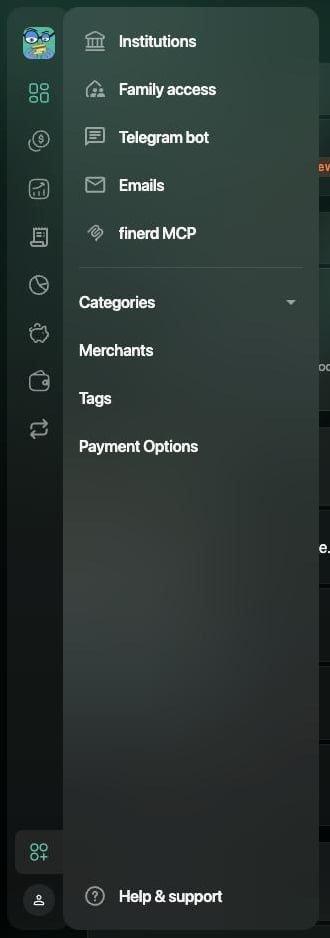
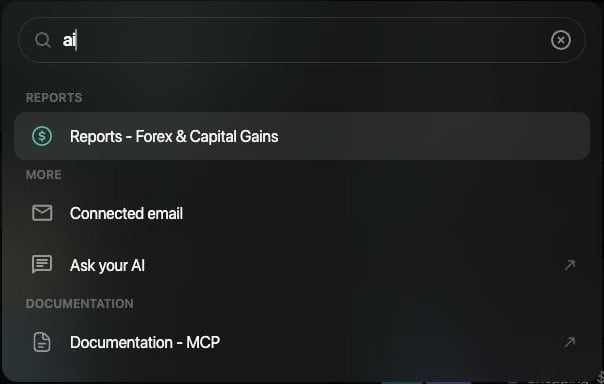
더 보기(사이드바 아래쪽, 프로필 위의 아이콘)를 선택한 다음 finerd MCP를 선택해요. ⌘K(Mac) 또는 Ctrl+K(Windows)를 누르고 AI를 입력한 다음 AI에게 물어보기를 선택해도 돼요. 두 방법 모두 새 브라우저 탭에서 설정 페이지가 열려요.
더 보기 메뉴의 finerd MCP.
명령 팔레트의 AI에게 물어보기.
더 보기를 탭한 다음 도움말 및 지원 → AI에게 물어보기를 탭해요. 브라우저에서 설정 페이지가 열려요.
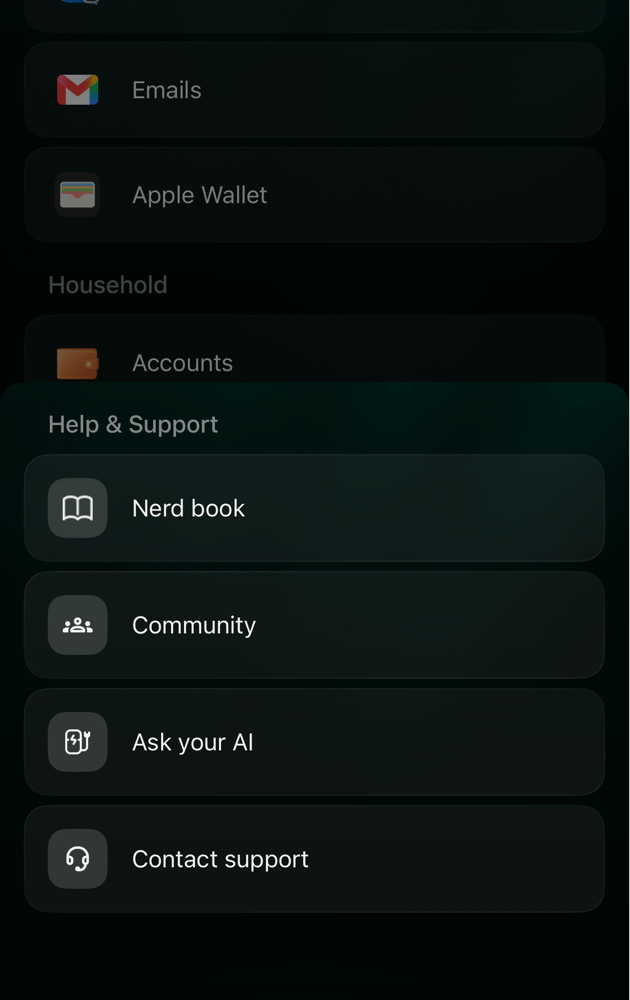
더 보기를 탭한 다음 도움말 및 지원 → AI에게 물어보기를 탭해요. 브라우저에서 설정 페이지가 열려요.
도움말 및 지원의 AI에게 물어보기.
내 돈에 관해 질문하기
내 기록을 앞에 펼쳐 놓은 사람에게 묻듯이 질문하세요. 어시스턴트가 필요한 내용을 finerd에서 찾아 내 데이터를 바탕으로 답해요.
“지금 모든 계좌의 잔액을 합치면 얼마예요?”
“3월의 Starbucks 거래를 모두 보여 주세요.”
“지난 주말에 식당에서 얼마 썼어요?”
“지난달 식비를 가장 많이 쓴 가맹점 5곳은 어디예요? 주별로 보여 주세요.”
“아직 검토가 필요한 거래는 뭐예요?”
공간, 기간, 통화가 중요하다면 “비즈니스 공간에서, 7월 기준, EUR로”처럼 함께 적어 주세요. 그러면 답을 검증하기 쉬워요.
분석하고 계획하기
어시스턴트는 finerd의 리포트와 내 거래를 함께 살펴 더 큰 질문에도 답할 수 있어요.
“지난달 소비를 그 전 3개월과 비교하면 평소와 달랐던 점이 있어요?”
“1분기 외식비와 장보기 비용을 주별로 비교해 주세요.”
“최근 2년간 내 순자산을 분기별로 EUR로 보여 주세요.”
“지난 분기에 파트너와 생활비를 반반씩 냈나요? 누가 더 많이 냈어요?”
“최근 3개월 동안 어떤 구독료를 냈고, 모두 합치면 얼마예요?”
“지금 속도라면 비상금 $20,000를 모으는 데 얼마나 걸려요?” 같은 미래에 관한 질문에는 어시스턴트가 내 수치를 바탕으로 직접 예측해요. finerd는 지난 기록을 제공하고, 예측은 어시스턴트의 추정이에요.
기록 변경하기
읽기 및 쓰기 권한이 있으면 어시스턴트가 나 대신 기록을 변경할 수 있어요.
지출, 수입, 이체를 추가하고, 거래를 편집하고, 내가 직접 입력한 거래를 삭제해요.
거래를 여러 카테고리로 나눠요. 예: “Whole Foods에서 결제한 이 $50를 식료품 $35와 생활용품 $15로 나눠 주세요.”
결제를 여러 달에 고르게 배분해요. 예: “연간 보험료 $1,200를 12개월에 똑같이 배분해 주세요.” 돈은 한 번만 나가지만, 지출은 매달 리포트에 집계돼요.
리포트에서 거래를 다른 달로 옮겨요. 예: “1월에 낸 이 월세는 사실 2월 거예요.”
태그를 달고 검토해요. 예: “4월 1~10일의 거래에 모두 ‘NY 여행’ 태그를 달아 주세요.”, “카테고리를 지정할 수 있는 건 지정하고 검토 완료로 표시해 주세요.”
현금, 채무, 수동 계좌를 추가하고, 카테고리, 가맹점, 태그, 예산을 만들고, 카테고리, 가맹점, 태그의 이름을 바꿔요.
멤버십 포인트를 관리해요. 적립과 사용을 기록하고, 프로그램 간 포인트 이전을 기록하고, 포인트 가치를 평가할 제공업체를 선택해요.
어시스턴트는 은행에서 가져온 거래를 삭제하거나, 은행을 연결하거나, 카테고리, 태그, 계좌를 삭제할 수 없어요. 채팅에 붙여 넣은 영수증 사진도 처리할 수 없어요. finerd에 영수증을 추가하는 방법은 영수증을 기록에 추가하기를 참고하세요.어시스턴트를 통한 변경은 내가 직접 편집할 때처럼 finerd에 바로 저장돼요. 거래를 많이 바꾸게 하기 전에 무엇을 바꿀지 먼저 목록으로 보여 달라고 하세요.
맞춤 리포트 만들기
finerd의 리포트는 내가 고른 설정으로 흔한 질문에 답해요. 어시스턴트를 통하면 finerd에 없는 리포트도 말로 설명해 받을 수 있어요.
원하는 기간과 단위: “8월 11일부터 오늘까지 카테고리별로 얼마 썼어요?”, “8월 일별 지출을 보여 주고 7월과 비교해 주세요.”
카드나 계좌 하나: “지난주 내 Visa 지출을 카테고리별로 보여 주세요.” 여기서는 결제한 계좌가 필터 역할을 해요.
카테고리(하위 카테고리 포함), 가맹점, 태그: “6월 1일부터 9월 15일까지 ‘리모델링’ 태그의 합계를 알려 주세요.” 태그가 붙은 거래, 여러 태그가 모두 붙은 거래, 특정 태그가 없는 거래를 요청할 수 있어요.
가족 소비: 내가 낸 금액, 파트너가 낸 금액, 개인 지출을 따로 볼 수 있어요.
요약: “7월의 수입, 지출, 차액을 알려 주세요.”, “8월 평균 구매 금액과 가장 큰 구매 10건을 알려 주세요.”
이체: “8월에 내 입출금 계좌에서 다른 내 계좌로 이체된 돈은 얼마예요?” 은행에서 가져온 이체의 경우 finerd는 돈이 나간 사실은 알아도 어디로 갔는지는 모를 때가 있어서, 어시스턴트는 나간 금액만 알려 줘요.
합계는 공간의 기본 통화로 나와요. 몇 가지 알아 둘 점이 있어요.
거래에 태그가 두 개 붙어 있으면 태그별 내역에서 두 태그 아래에 모두 나타나요. 이 줄을 서로 더하지 마세요.
특정 날짜의 계좌 잔액이나 순자산은 다른 리포트에서 나와요. “8월 31일 내 카드 잔액은 얼마였어요?”라고 묻거나 순자산을 요청하세요.
답변 검증하기
AI 어시스턴트는 질문을 잘못 이해하거나, 엉뚱한 공간이나 기간을 쓰거나, 스스로 계산하다 실수할 수 있어요. 답변은 초안으로 여기고 중요한 수치는 직접 검증하세요.
어떻게 계산했는지 물어보세요. 어떤 공간, 날짜, 통화, 날짜 기준을 썼나요? 좋은 답변은 이를 밝혀요.
두 가지 날짜 기준을 알아 두세요. finerd의 지출 리포트와 수입 리포트는 기본적으로 각 거래를 귀속 월에 집계해요. 그래서 12개월에 배분한 연간 결제는 그 12개월 각각에 집계돼요. 맞춤 리포트에서 한 달보다 짧은 기간, 예를 들어 한 주나 “11일부터 25일까지”는 거래일 기준으로 집계돼요. 같은 달이라도 두 수치가 다를 수 있고, 둘 다 맞아요. 귀속 월 또는 거래일을 참고하세요.
한 달 전체를 finerd와 비교하세요. 지나간 달 하나를 골라 카테고리별 지출을 귀속 월 기준으로 물어본 다음, finerd에서 같은 달의 리포트 → 지출을 열어요. 둘 다 같은 기록에서 나오므로 합계가 일치해야 해요. 수입, 지출, 현금 흐름 분석하기를 참고하세요.
거래를 열어 보세요. 수치를 이루는 거래를 보려면 finerd에서 해당 거래를 찾아요. 금액을 이루는 거래 보기를 참고하세요.
읽기 전용으로 시작하세요. 어시스턴트가 기록을 변경하게 하고 싶을 때 읽기 및 쓰기를 허용하고, 그 뒤 finerd에서 변경 내용을 확인하세요.
한 달 전체 수치가 finerd 리포트와 맞지 않으면 질문한 내용, 받은 답변, 해당 월을 적어 고객 지원에 문의하세요.
{"docsConfig":{"theme":"mint","$schema":"https://mintlify.com/docs.json","name":"finerd","description":"finerd helps financially savvy people manage complex personal, family, business, and international finances with accounting precision without accounting complexity.","colors":{"primary":"#38f7ff","light":"#38f7ff","dark":"#b98cff"},"logo":{"light":"https://finerd.ai/logo.svg","dark":"https://finerd.ai/logo.svg","href":"/"},"favicon":"https://finerd.ai/logo.svg","appearance":{"default":"dark","strict":true},"background":{"decoration":"grid","color":{"light":"#08090f","dark":"#08090f"}},"navbar":{"links":[{"href":"https://finerd.ai","label":"finerd.ai"}]},"seo":{"metatags":{"google-site-verification":"haq__cDMEelH2BlpExqZZ7DqIbXEtZMZDA_2Rn4amf8"}},"fonts":{"family":"Inter"},"styling":{"eyebrows":"breadcrumbs","latex":true},"contextual":{"options":["copy","view"],"display":"header"},"navigation":{"languages":[{"language":"en","footer":{"links":[{"items":[{"label":"YouTube","href":"https://www.youtube.com/@realFinerd"},{"label":"Reddit","href":"https://www.reddit.com/r/finerds"},{"label":"TikTok","href":"https://www.tiktok.com/@real.finerd"}]}]},"navbar":{"links":[{"href":"https://finerd.ai","label":"finerd.ai"}],"primary":{"type":"button","label":"Contact support","href":"/contact-us"}},"href":""},{"language":"uk","footer":{"links":[{"items":[{"label":"YouTube","href":"https://www.youtube.com/@finerd.ukraine"},{"label":"Telegram","href":"https://t.me/+TESz5VfXr50yNTRi"}]}]},"navbar":{"links":[{"href":"https://finerd.ai","label":"finerd.ai"}],"primary":{"type":"button","label":"Зв'язатися з підтримкою","href":"/uk/contact-us"}},"href":"uk"},{"language":"es","footer":{"links":[{"items":[{"label":"YouTube","href":"https://www.youtube.com/@realFinerd"},{"label":"Reddit","href":"https://www.reddit.com/r/finerds"},{"label":"TikTok","href":"https://www.tiktok.com/@real.finerd"}]}]},"navbar":{"links":[{"href":"https://finerd.ai","label":"finerd.ai"}],"primary":{"type":"button","label":"Contactar soporte","href":"/es/contact-us"}},"href":"es"},{"language":"ja","footer":{"links":[{"items":[{"label":"YouTube","href":"https://www.youtube.com/@realFinerd"},{"label":"Reddit","href":"https://www.reddit.com/r/finerds"},{"label":"TikTok","href":"https://www.tiktok.com/@real.finerd"}]}]},"navbar":{"links":[{"href":"https://finerd.ai","label":"finerd.ai"}],"primary":{"type":"button","label":"サポートに連絡","href":"/ja/contact-us"}},"href":"ja"},{"language":"pl","footer":{"links":[{"items":[{"label":"YouTube","href":"https://www.youtube.com/@realFinerd"},{"label":"Reddit","href":"https://www.reddit.com/r/finerds"},{"label":"TikTok","href":"https://www.tiktok.com/@real.finerd"}]}]},"navbar":{"links":[{"href":"https://finerd.ai","label":"finerd.ai"}],"primary":{"type":"button","label":"Kontakt z pomocą","href":"/pl/contact-us"}},"href":"pl"},{"language":"cs","footer":{"links":[{"items":[{"label":"YouTube","href":"https://www.youtube.com/@realFinerd"},{"label":"Reddit","href":"https://www.reddit.com/r/finerds"},{"label":"TikTok","href":"https://www.tiktok.com/@real.finerd"}]}]},"navbar":{"links":[{"href":"https://finerd.ai","label":"finerd.ai"}],"primary":{"type":"button","label":"Kontaktovat podporu","href":"/cs/contact-us"}},"href":"cs"},{"language":"it","footer":{"links":[{"items":[{"label":"YouTube","href":"https://www.youtube.com/@realFinerd"},{"label":"Reddit","href":"https://www.reddit.com/r/finerds"},{"label":"TikTok","href":"https://www.tiktok.com/@real.finerd"}]}]},"navbar":{"links":[{"href":"https://finerd.ai","label":"finerd.ai"}],"primary":{"type":"button","label":"Contatta assistenza","href":"/it/contact-us"}},"href":"it"},{"language":"fr","footer":{"links":[{"items":[{"label":"YouTube","href":"https://www.youtube.com/@realFinerd"},{"label":"Reddit","href":"https://www.reddit.com/r/finerds"},{"label":"TikTok","href":"https://www.tiktok.com/@real.finerd"}]}]},"navbar":{"links":[{"href":"https://finerd.ai","label":"finerd.ai"}],"primary":{"type":"button","label":"Contacter le support","href":"/fr/contact-us"}},"href":"fr"},{"language":"de","footer":{"links":[{"items":[{"label":"YouTube","href":"https://www.youtube.com/@realFinerd"},{"label":"Reddit","href":"https://www.reddit.com/r/finerds"},{"label":"TikTok","href":"https://www.tiktok.com/@real.finerd"}]}]},"navbar":{"links":[{"href":"https://finerd.ai","label":"finerd.ai"}],"primary":{"type":"button","label":"Support kontaktieren","href":"/de/contact-us"}},"href":"de"},{"language":"pt","footer":{"links":[{"items":[{"label":"YouTube","href":"https://www.youtube.com/@realFinerd"},{"label":"Reddit","href":"https://www.reddit.com/r/finerds"},{"label":"TikTok","href":"https://www.tiktok.com/@real.finerd"}]}]},"navbar":{"links":[{"href":"https://finerd.ai","label":"finerd.ai"}],"primary":{"type":"button","label":"Falar com suporte","href":"/pt/contact-us"}},"href":"pt"},{"language":"zh-Hant","footer":{"links":[{"items":[{"label":"YouTube","href":"https://www.youtube.com/@realFinerd"},{"label":"Reddit","href":"https://www.reddit.com/r/finerds"},{"label":"TikTok","href":"https://www.tiktok.com/@real.finerd"}]}]},"navbar":{"links":[{"href":"https://finerd.ai","label":"finerd.ai"}],"primary":{"type":"button","label":"聯絡客服","href":"/zh-Hant/contact-us"}},"href":"zh-Hant"},{"language":"ko","footer":{"links":[{"items":[{"label":"YouTube","href":"https://www.youtube.com/@realFinerd"},{"label":"Reddit","href":"https://www.reddit.com/r/finerds"},{"label":"TikTok","href":"https://www.tiktok.com/@real.finerd"}]}]},"navbar":{"links":[{"href":"https://finerd.ai","label":"finerd.ai"}],"primary":{"type":"button","label":"고객 지원 문의","href":"/ko/contact-us"}},"href":"ko"},{"language":"zh-Hans","footer":{"links":[{"items":[{"label":"YouTube","href":"https://www.youtube.com/@realFinerd"},{"label":"Reddit","href":"https://www.reddit.com/r/finerds"},{"label":"TikTok","href":"https://www.tiktok.com/@real.finerd"}]}]},"navbar":{"links":[{"href":"https://finerd.ai","label":"finerd.ai"}],"primary":{"type":"button","label":"联系支持","href":"/zh-Hans/contact-us"}},"href":"zh-Hans"},{"language":"nl","footer":{"links":[{"items":[{"label":"YouTube","href":"https://www.youtube.com/@realFinerd"},{"label":"Reddit","href":"https://www.reddit.com/r/finerds"},{"label":"TikTok","href":"https://www.tiktok.com/@real.finerd"}]}]},"navbar":{"links":[{"href":"https://finerd.ai","label":"finerd.ai"}],"primary":{"type":"button","label":"Neem contact op met support","href":"/nl/contact-us"}},"href":"nl"}]}},"deployment":{"deploymentMetadataValue":{"subdomain":"finerdai","hasAudioNarration":false,"actualSubdomain":"finerdai","customDomains":["help.finerd.ai"],"gitSource":{"type":"gitlab","owner":"finerd.ai/web","repo":"help","deployBranch":"main","contentDirectory":"","isPrivate":true,"projectId":85636094,"mountPath":"","label":""},"feedback":{"thumbs":true},"entitlements":{"AI_CHAT":{"status":"DISABLED"}},"buildId":"6b00a7593c4bb12541ace472","clientVersion":"0.0.4263","searchFilterCounts":[{"language":"en","tag":"Accounts \u0026 balances","count":8},{"language":"cs","tag":"Účty a zůstatky","count":8},{"language":"de","tag":"Konten und Salden","count":8},{"language":"es","tag":"Cuentas y saldos","count":8},{"language":"fr","tag":"Comptes et soldes","count":8},{"language":"it","tag":"Conti e saldi","count":8},{"language":"ja","tag":"口座と残高","count":8},{"language":"ko","tag":"계좌와 잔액","count":8},{"language":"nl","tag":"Rekeningen en saldi","count":8},{"language":"pl","tag":"Konta i salda","count":8},{"language":"pt","tag":"Contas e saldos","count":8},{"language":"uk","tag":"Рахунки та баланси","count":8},{"language":"zh-Hans","tag":"账户与余额","count":8},{"language":"zh-Hant","tag":"帳戶與餘額","count":8},{"language":"en","tag":"AI assistants","count":7},{"language":"en","tag":"Family \u0026 shared expenses","count":7},{"language":"en","tag":"Transactions","count":7},{"language":"cs","tag":"AI asistenti","count":7},{"language":"cs","tag":"Rodina a sdílené výdaje","count":7},{"language":"cs","tag":"Transakce","count":7},{"language":"de","tag":"AI-Assistenten","count":7},{"language":"de","tag":"Familie und geteilte Ausgaben","count":7},{"language":"de","tag":"Transaktionen","count":7},{"language":"es","tag":"Asistentes de AI","count":7},{"language":"es","tag":"Familia y gastos compartidos","count":7},{"language":"es","tag":"Transacciones","count":7},{"language":"fr","tag":"Assistants AI","count":7},{"language":"fr","tag":"Famille et dépenses partagées","count":7},{"language":"fr","tag":"Transactions","count":7},{"language":"it","tag":"Assistenti AI","count":7},{"language":"it","tag":"Famiglia e spese condivise","count":7},{"language":"it","tag":"Transazioni","count":7},{"language":"ja","tag":"AIアシスタント","count":7},{"language":"ja","tag":"ファミリーと共通の支出","count":7},{"language":"ja","tag":"取引","count":7},{"language":"ko","tag":"AI 어시스턴트","count":7},{"language":"ko","tag":"가족과 공유 지출","count":7},{"language":"ko","tag":"거래","count":7},{"language":"nl","tag":"AI-assistenten","count":7},{"language":"nl","tag":"Gezin en gedeelde uitgaven","count":7},{"language":"nl","tag":"Transacties","count":7},{"language":"pl","tag":"Asystenci AI","count":7},{"language":"pl","tag":"Rodzina i wspólne wydatki","count":7},{"language":"pl","tag":"Transakcje","count":7},{"language":"pt","tag":"Assistentes de AI","count":7},{"language":"pt","tag":"Família e despesas compartilhadas","count":7},{"language":"pt","tag":"Transações","count":7},{"language":"uk","tag":"ШІ-асистенти","count":7},{"language":"uk","tag":"Сім'я та спільні витрати","count":7},{"language":"uk","tag":"Транзакції","count":7},{"language":"zh-Hans","tag":"AI 助手","count":7},{"language":"zh-Hans","tag":"家庭与共同支出","count":7},{"language":"zh-Hans","tag":"交易","count":7},{"language":"zh-Hant","tag":"AI 助理","count":7},{"language":"zh-Hant","tag":"家庭與共享支出","count":7},{"language":"zh-Hant","tag":"交易","count":7},{"language":"en","tag":"Planning","count":6},{"language":"cs","tag":"Plánování","count":6},{"language":"de","tag":"Planung","count":6},{"language":"es","tag":"Planificación","count":6},{"language":"fr","tag":"Planification","count":6},{"language":"it","tag":"Pianificazione","count":6},{"language":"ja","tag":"プランニング","count":6},{"language":"ko","tag":"재무 설계","count":6},{"language":"nl","tag":"Financiële planning","count":6},{"language":"pl","tag":"Planowanie","count":6},{"language":"pt","tag":"Planejamento","count":6},{"language":"uk","tag":"Планування","count":6},{"language":"zh-Hans","tag":"财务规划","count":6},{"language":"zh-Hant","tag":"財務規劃","count":6},{"language":"en","tag":"Bills \u0026 receipts","count":5},{"language":"en","tag":"Get started","count":5},{"language":"cs","tag":"Účtenky","count":5},{"language":"cs","tag":"Začínáme","count":5},{"language":"de","tag":"Rechnungen und Kassenbons","count":5},{"language":"de","tag":"Erste Schritte","count":5},{"language":"es","tag":"Recibos","count":5},{"language":"es","tag":"Primeros pasos","count":5},{"language":"fr","tag":"Factures et tickets de caisse","count":5},{"language":"fr","tag":"Premiers pas","count":5},{"language":"it","tag":"Ricevute","count":5},{"language":"it","tag":"Primi passi","count":5},{"language":"ja","tag":"レシート","count":5},{"language":"ja","tag":"はじめに","count":5},{"language":"ko","tag":"영수증","count":5},{"language":"ko","tag":"시작하기","count":5},{"language":"nl","tag":"Bonnen","count":5},{"language":"nl","tag":"Aan de slag","count":5},{"language":"pl","tag":"Rachunki i paragony","count":5},{"language":"pl","tag":"Pierwsze kroki","count":5},{"language":"pt","tag":"Recibos de compra","count":5},{"language":"pt","tag":"Primeiros passos","count":5},{"language":"uk","tag":"Чеки","count":5},{"language":"uk","tag":"Початок роботи","count":5},{"language":"zh-Hans","tag":"小票","count":5},{"language":"zh-Hans","tag":"开始使用","count":5},{"language":"zh-Hant","tag":"收據","count":5},{"language":"zh-Hant","tag":"開始使用","count":5},{"language":"en","tag":"Account \u0026 subscription","count":4},{"language":"en","tag":"Business","count":4},{"language":"en","tag":"Investments \u0026 property","count":4},{"language":"cs","tag":"Účet a předplatné","count":4},{"language":"cs","tag":"Podnikání","count":4},{"language":"cs","tag":"Investice a majetek","count":4},{"language":"de","tag":"Konto und Abo","count":4},{"language":"de","tag":"Business","count":4},{"language":"de","tag":"Investments und Vermögenswerte","count":4},{"language":"es","tag":"Cuenta y suscripción","count":4},{"language":"es","tag":"Negocios","count":4},{"language":"es","tag":"Inversiones y patrimonio","count":4},{"language":"fr","tag":"Compte et abonnement","count":4},{"language":"fr","tag":"Entreprise","count":4},{"language":"fr","tag":"Investissements et patrimoine","count":4},{"language":"it","tag":"Account e abbonamento","count":4},{"language":"it","tag":"Business","count":4},{"language":"it","tag":"Investimenti e proprietà","count":4},{"language":"ja","tag":"アカウントとサブスクリプション","count":4},{"language":"ja","tag":"ビジネス","count":4},{"language":"ja","tag":"投資と資産","count":4},{"language":"ko","tag":"계정과 구독","count":4},{"language":"ko","tag":"비즈니스","count":4},{"language":"ko","tag":"투자와 재산","count":4},{"language":"nl","tag":"Account en abonnement","count":4},{"language":"nl","tag":"Zakelijk","count":4},{"language":"nl","tag":"Beleggingen en eigendommen","count":4},{"language":"pl","tag":"Konto i subskrypcja","count":4},{"language":"pl","tag":"Biznes","count":4},{"language":"pl","tag":"Inwestycje i majątek","count":4},{"language":"pt","tag":"Conta e assinatura","count":4},{"language":"pt","tag":"Negócios","count":4},{"language":"pt","tag":"Investimentos e patrimônio","count":4},{"language":"uk","tag":"Акаунт і підписка","count":4},{"language":"uk","tag":"Бізнес","count":4},{"language":"uk","tag":"Інвестиції й майно","count":4},{"language":"zh-Hans","tag":"账号与订阅","count":4},{"language":"zh-Hans","tag":"商业","count":4},{"language":"zh-Hans","tag":"投资与财产","count":4},{"language":"zh-Hant","tag":"會員帳號與訂閱","count":4},{"language":"zh-Hant","tag":"商務","count":4},{"language":"zh-Hant","tag":"投資與財產","count":4}]},"assistantConfig":{"enableAskAiButton":false,"enableStarterQuestions":false,"enableContextualStarterQuestions":false,"enableAskAiSearchBar":true},"basePath":"","hasChatPermissions":false,"hasWebMcpPermissions":false,"toggles":[{"name":"kill-isr","enabled":true,"variant":{"name":"disabled","enabled":false,"feature_enabled":true},"impressionData":false},{"name":"custom-rbac-roles","enabled":true,"variant":{"name":"disabled","enabled":false,"feature_enabled":true},"impressionData":false},{"name":"agent-mintlify-slack","enabled":true,"variant":{"name":"disabled","enabled":false,"feature_enabled":true},"impressionData":false},{"name":"agent-integrations-settings","enabled":true,"variant":{"name":"disabled","enabled":false,"feature_enabled":true},"impressionData":false},{"name":"rbac-expansion","enabled":true,"variant":{"name":"disabled","enabled":false,"feature_enabled":true},"impressionData":false},{"name":"automations-pr-grouping","enabled":true,"variant":{"name":"disabled","enabled":false,"feature_enabled":true},"impressionData":false},{"name":"custom-prefix","enabled":true,"variant":{"name":"disabled","enabled":false,"feature_enabled":true},"impressionData":false},{"name":"analytics-v7","enabled":true,"variant":{"name":"disabled","enabled":false,"feature_enabled":true},"impressionData":false},{"name":"user-flows-analytics","enabled":true,"variant":{"name":"disabled","enabled":false,"feature_enabled":true},"impressionData":false},{"name":"no-publish-flow","enabled":true,"variant":{"name":"disabled","enabled":false,"feature_enabled":true},"impressionData":false},{"name":"workos-onboarding","enabled":true,"variant":{"name":"disabled","enabled":false,"feature_enabled":true},"impressionData":false},{"name":"snapshot-serving-live","enabled":true,"variant":{"name":"disabled","enabled":false,"feature_enabled":true},"impressionData":false},{"name":"stripTemperatureMiddleware","enabled":true,"variant":{"name":"disabled","enabled":false,"feature_enabled":true},"impressionData":false},{"name":"support-platform-pylon-zendesk","enabled":true,"variant":{"name":"disabled","enabled":false,"feature_enabled":true},"impressionData":false},{"name":"snapshot-serving","enabled":true,"variant":{"name":"disabled","enabled":false,"feature_enabled":true},"impressionData":false},{"name":"instant-rollback","enabled":true,"variant":{"name":"disabled","enabled":false,"feature_enabled":true},"impressionData":false},{"name":"granular-notifications-server","enabled":true,"variant":{"name":"disabled","enabled":false,"feature_enabled":true},"impressionData":false},{"name":"granular-notifications","enabled":true,"variant":{"name":"disabled","enabled":false,"feature_enabled":true},"impressionData":false},{"name":"automations-fable","enabled":true,"variant":{"name":"disabled","enabled":false,"feature_enabled":true},"impressionData":false},{"name":"fixed-ai-action-pricing","enabled":true,"variant":{"name":"disabled","enabled":false,"feature_enabled":true},"impressionData":false},{"name":"site-roles","enabled":true,"variant":{"name":"disabled","enabled":false,"feature_enabled":true},"impressionData":false},{"name":"automation-resolve-merge-conflict","enabled":true,"variant":{"name":"disabled","enabled":false,"feature_enabled":true},"impressionData":false},{"name":"scoped-publishing","enabled":true,"variant":{"name":"disabled","enabled":false,"feature_enabled":true},"impressionData":false},{"name":"mintql","enabled":true,"variant":{"name":"disabled","enabled":false,"feature_enabled":true},"impressionData":false},{"name":"page-level-analytics","enabled":true,"variant":{"name":"disabled","enabled":false,"feature_enabled":true},"impressionData":false},{"name":"editor-version-history-v2","enabled":true,"variant":{"name":"disabled","enabled":false,"feature_enabled":true},"impressionData":false},{"name":"billing-page-v2","enabled":true,"variant":{"name":"disabled","enabled":false,"feature_enabled":true},"impressionData":false},{"name":"full-page-search","enabled":true,"variant":{"name":"disabled","enabled":false,"feature_enabled":true},"impressionData":false},{"name":"workspace-projects","enabled":true,"variant":{"name":"disabled","enabled":false,"feature_enabled":true},"impressionData":false},{"name":"assistant-v5","enabled":true,"variant":{"name":"disabled","enabled":false,"feature_enabled":true},"impressionData":false},{"name":"fork-pr-previews","enabled":true,"variant":{"name":"disabled","enabled":false,"feature_enabled":true},"impressionData":false},{"name":"revalidation-jwt","enabled":true,"variant":{"name":"disabled","enabled":false,"feature_enabled":true},"impressionData":false},{"name":"workos-sso-scim","enabled":true,"variant":{"name":"disabled","enabled":false,"feature_enabled":true},"impressionData":false},{"name":"hobby-abuse-scan","enabled":true,"variant":{"name":"disabled","enabled":false,"feature_enabled":true},"impressionData":false},{"name":"dashboard-inbox","enabled":true,"variant":{"name":"disabled","enabled":false,"feature_enabled":true},"impressionData":false},{"name":"workos-signup","enabled":true,"variant":{"name":"disabled","enabled":false,"feature_enabled":true},"impressionData":false},{"name":"turbopuffer-dual-write","enabled":true,"variant":{"name":"disabled","enabled":false,"feature_enabled":true},"impressionData":false},{"name":"workos-enabled","enabled":true,"variant":{"name":"disabled","enabled":false,"feature_enabled":true},"impressionData":false},{"name":"approve-review-flow","enabled":true,"variant":{"name":"disabled","enabled":false,"feature_enabled":true},"impressionData":false},{"name":"editor-metadata","enabled":true,"variant":{"name":"disabled","enabled":false,"feature_enabled":true},"impressionData":false},{"name":"sso-setup-deadline-banner","enabled":true,"variant":{"name":"disabled","enabled":false,"feature_enabled":true},"impressionData":false},{"name":"turbopuffer-serve","enabled":true,"variant":{"name":"disabled","enabled":false,"feature_enabled":true},"impressionData":false},{"name":"live-agents","enabled":true,"variant":{"name":"disabled","enabled":false,"feature_enabled":true},"impressionData":false},{"name":"starter-pricing","enabled":true,"variant":{"name":"treatment","enabled":true,"payload":{"type":"string","value":"treatment"},"feature_enabled":true},"impressionData":false},{"name":"llms-txt-v2","enabled":true,"variant":{"name":"disabled","enabled":false,"feature_enabled":true},"impressionData":false},{"name":"wildcard-email-auth","enabled":true,"variant":{"name":"disabled","enabled":false,"feature_enabled":true},"impressionData":false}],"googleFontsInlined":false},"customCss":[{"filePath":"style.css","content":".tab-container>ul[role=\"tablist\"]>li[role=\"tab\"]>div{font-size:1rem;line-height:1.75rem}.tab-container>ul[role=\"tablist\"]>li[role=\"tab\"]{padding-bottom:0.25rem}.tab-container .tab-container>ul[role=\"tablist\"]>li[role=\"tab\"]>div{font-size:0.875rem;line-height:1.5rem}#topbar-cta-button a>span:first-child{background:transparent;box-shadow:inset 0 0 0 1px rgb(0 0 0 / 0.15)}#topbar-cta-button a .text-white{color:rgb(17 24 39)}#topbar-cta-button a:hover>span:first-child{background:rgb(0 0 0 / 0.04)}.dark #topbar-cta-button a>span:first-child{box-shadow:inset 0 0 0 1px rgb(255 255 255 / 0.2)}.dark #topbar-cta-button a .text-white{color:rgb(243 244 246)}.dark #topbar-cta-button a:hover>span:first-child{background:rgb(255 255 255 / 0.06)}#header nav[aria-label=\"Breadcrumb\"]:not(.fh-crumbs){display:none}.fh-crumbs{display:flex;flex-wrap:wrap;align-items:center;gap:0.375rem;font-size:0.875rem;line-height:1.25rem;color:rgb(107 114 128)}.dark .fh-crumbs{color:rgb(156 163 175)}.fh-crumbs a{color:inherit;text-decoration:none;border:none}.fh-crumbs a:hover{color:rgb(8 145 178)}.dark .fh-crumbs a:hover{color:#38f7ff}.fh-video{width:100%;aspect-ratio:1804 / 1080;overflow:hidden;border-radius:12px;background:#000}.fh-video iframe{display:block;width:100%;height:100%;border:0}.fh-video-intro{display:grid;gap:1.5rem;align-items:center;margin:1.5rem 0 2rem;padding:1.25rem;border-radius:16px;box-shadow:inset 0 0 0 1px rgb(0 0 0 / 0.08)}.dark .fh-video-intro{background:#ffffff08;box-shadow:inset 0 0 0 1px rgb(255 255 255 / 0.08)}@media (min-width: 640px){.fh-video-intro{grid-template-columns:12rem minmax(0, 1fr);gap:2rem}}.fh-video-frame{width:100%;max-width:12rem;margin:0 auto;aspect-ratio:9 / 16;overflow:hidden;border-radius:12px;background:#000}.fh-video-frame iframe{display:block;width:100%;height:100%;border:0}.fh-video-text>:first-child{margin-top:0}.fh-video-text>:last-child{margin-bottom:0}.card{border:none!important;background:url(\"/images/home/card-gradient.png\") 0 0 / 100% 100% no-repeat,\n rgb(0 0 0 / 0.03)!important}.dark .card{background-color:#ffffff0d!important}.card:hover{background-color:rgb(0 0 0 / 0.05)!important}.dark .card:hover{background-color:#ffffff14!important}.card::before{content:\"\";position:absolute;inset:0;padding:1px;border-radius:inherit;background:linear-gradient(\n 147.14deg,\n rgb(0 0 0 / 0.12) 0%,\n rgb(0 0 0 / 0.04) 31.25%,\n rgb(0 0 0 / 0.04) 69.23%,\n rgb(0 0 0 / 0.12) 100%\n );-webkit-mask:linear-gradient(#fff 0 0) content-box,\n linear-gradient(#fff 0 0);-webkit-mask-composite:xor;mask-composite:exclude;pointer-events:none;z-index:1}.dark .card::before{background:linear-gradient(\n 147.14deg,\n rgb(255 255 255 / 0.05) 0%,\n rgb(255 255 255 / 0.015) 31.25%,\n rgb(255 255 255 / 0.015) 69.23%,\n rgb(255 255 255 / 0.05) 100%\n )}.dark .card [data-component-part=\"card-title\"]{color:#fffffff2}.dark .card [data-component-part=\"card-content\"]{color:#ffffff80}#navbar div:has(>#localization-select-trigger){display:flex!important}html:has(.fh-home) #search-bar-entry{visibility:hidden}html:has(.fh-home) #navbar button.h-14{display:none}@media (min-width: 768px){html:has(.fh-home) .fixed:has(>[role=\"dialog\"] [data-component-part=\"search-header\"]){padding-top:var(--fh-search-top, 3rem)!important}html:has(.fh-home) [role=\"dialog\"]:has([data-component-part=\"search-header\"]){margin-top:0!important;max-width:40rem!important;border-radius:1.5rem!important;transition:none!important;transform:none!important;scale:none!important;opacity:1!important}html:has(.fh-home) [data-component-part=\"search-header\"]{height:3.5rem!important;padding:0!important}html:has(.fh-home) [data-component-part=\"search-input-container\"]{padding:0 1rem 0 1.25rem!important;border:none!important;border-radius:9999px!important;background:rgb(0 0 0 / 0.04)!important;box-shadow:inset 0 0 0 1px rgb(56 247 255 / 0.5)!important}html.dark:has(.fh-home) [data-component-part=\"search-input-container\"]{background:rgb(255 255 255 / 0.05)!important}html:has(.fh-home) [data-component-part=\"search-input-container\"]>svg{left:1.25rem!important;width:1.125rem!important;height:1.125rem!important}html:has(.fh-home) [data-component-part=\"search-input\"]{padding-left:2.125rem!important;font-size:1.0625rem!important;font-weight:400!important}html:has(.fh-home) .fixed.inset-0[class*=\"bg-black/40\"]{opacity:0!important}html:has(.fh-home):has([data-component-part=\"search-input\"]) .fh-search{visibility:hidden}}.fh-home{--fh-text: rgb(17 24 39);--fh-muted: rgb(75 85 99);--fh-line: rgb(0 0 0 / 0.1);--fh-hover: rgb(0 0 0 / 0.04);display:flex;flex-direction:column;align-items:center;gap:4rem;max-width:64rem;margin:0 auto;padding:4rem 1rem 5rem;color:var(--fh-text)}.dark .fh-home{--fh-text: rgb(243 244 246);--fh-muted: rgb(156 163 175);--fh-line: rgb(255 255 255 / 0.1);--fh-hover: rgb(255 255 255 / 0.05)}.fh-home h1,.fh-home h2,.fh-home p,.fh-home ul{margin:0}.fh-home ul{padding:0;list-style:none}.fh-home li{margin:0;padding:0}.fh-home a{color:inherit;text-decoration:none;border:none}.fh-hero{position:relative;display:flex;flex-direction:column;align-items:center;gap:0.75rem;width:100%;text-align:center}.fh-hero::before{content:\"\";position:absolute;inset:-4rem 0 auto;height:22rem;background:radial-gradient(40% 60% at 30% 30%, rgb(56 247 255 / 0.14), transparent 70%),\n radial-gradient(40% 60% at 70% 30%, rgb(185 140 255 / 0.16), transparent 70%);pointer-events:none;z-index:-1}.fh-hero h1{font-size:clamp(2.25rem, 5vw, 3.5rem);line-height:1.1;font-weight:600;letter-spacing:-0.03em}.fh-accent{background:linear-gradient(90deg, #38f7ff, #b98cff);-webkit-background-clip:text;background-clip:text;color:transparent}.fh-hero p{font-size:1.125rem;color:var(--fh-muted)}.fh-search{display:flex;align-items:center;gap:0.75rem;width:100%;max-width:40rem;height:3.5rem;margin-top:2rem;padding:0 1.25rem;border-radius:9999px;background:var(--fh-hover);box-shadow:inset 0 0 0 1px var(--fh-line);color:var(--fh-muted);font-size:1.0625rem;cursor:pointer;text-align:left}.fh-search:hover{box-shadow:inset 0 0 0 1px rgb(56 247 255 / 0.5)}.fh-search span{flex:1;min-width:0;overflow:hidden;text-overflow:ellipsis;white-space:nowrap}.fh-search kbd{font-size:0.75rem;font-weight:600;font-family:inherit}.fh-label{margin-bottom:1rem!important;font-size:1rem;font-weight:600;text-align:center}.fh-chips{display:flex;flex-wrap:wrap;justify-content:center;gap:0.75rem;max-width:56rem}.fh-chips a{display:inline-flex;align-items:center;gap:0.625rem;padding:0.625rem 1.125rem;border-radius:9999px;box-shadow:inset 0 0 0 1px var(--fh-line);font-size:1rem;line-height:1.5rem}.fh-chips a:hover{background:var(--fh-hover);box-shadow:inset 0 0 0 1px rgb(56 247 255 / 0.4)}.fh-chips svg{flex:none}.fh-topics{display:grid;grid-template-columns:repeat(2, minmax(0, 1fr));gap:0.75rem;width:100%;max-width:56rem;margin:0 auto!important}.fh-topics li:last-child:nth-child(odd){grid-column:1 / -1}@media (max-width: 767px){.fh-home .fh-topics a{padding:1rem 1.125rem}}@media (min-width: 768px){.fh-topics{grid-template-columns:repeat(3, minmax(0, 1fr))}.fh-topics li:last-child:nth-child(odd){grid-column:auto}}.fh-topics a{position:relative;z-index:0;display:flex;flex-direction:column;gap:0.25rem;height:100%;padding:1.25rem 1.5rem;overflow:hidden;border-radius:16px;background:url(\"/images/home/card-gradient.png\") 0 0 / 100% 100% no-repeat,\n rgb(0 0 0 / 0.03);color:var(--fh-text)}.dark .fh-topics a{background-color:#ffffff0d}.fh-topics a:hover{background-color:rgb(0 0 0 / 0.05)}.dark .fh-topics a:hover{background-color:#ffffff14}.fh-topics a::before{content:\"\";position:absolute;inset:0;padding:1px;border-radius:inherit;background:linear-gradient(\n 147.14deg,\n rgb(0 0 0 / 0.12) 0%,\n rgb(0 0 0 / 0.04) 31.25%,\n rgb(0 0 0 / 0.04) 69.23%,\n rgb(0 0 0 / 0.12) 100%\n );-webkit-mask:linear-gradient(#fff 0 0) content-box,\n linear-gradient(#fff 0 0);-webkit-mask-composite:xor;mask-composite:exclude;pointer-events:none;z-index:1}.dark .fh-topics a::before{background:linear-gradient(\n 147.14deg,\n rgb(255 255 255 / 0.05) 0%,\n rgb(255 255 255 / 0.015) 31.25%,\n rgb(255 255 255 / 0.015) 69.23%,\n rgb(255 255 255 / 0.05) 100%\n )}.fh-topics strong{font-size:1rem;font-weight:600;line-height:1.5rem}.dark .fh-topics strong{color:#fffffff2}.fh-topics span{font-size:0.9375rem;line-height:1.375rem;color:var(--fh-muted)}.dark .fh-topics span{color:#ffffff80}.fh-lang{margin:0!important;font-size:0.9375rem;text-align:center}.fh-lang a{color:var(--fh-muted);text-decoration:underline;text-underline-offset:0.2em}.fh-lang a:hover{color:var(--fh-text)}"}]}
{"page":{"pagePath":"ko/ai","slug":"/ko/ai","pageMetadata":{"title":"AI로 재정 관리하기","sidebarTitle":"AI 활용하기","description":"finerd MCP로 finerd를 Claude, ChatGPT, Gemini에 연결해 내 돈에 관해 묻고, 맞춤 리포트를 만들고, 기록을 변경하고, 답변을 검증하는 방법을 안내해요.","icon":"robot","keywords":["AI","인공지능","생성형 AI","AI 어시스턴트","AI 비서","MCP","finerd MCP","Model Context Protocol","ChatGPT","챗GPT","Claude","클로드","Gemini","제미나이","Antigravity","LLM","AI에게 물어보기","AI 프롬프트","질문 예시","AI로 할 수 있는 일","AI 가계부","맞춤 리포트","AI 리포트","카드별 지출","일별 지출","주별 지출","귀속 월","AI 답변 검증"],"href":"/ko/ai"},"description":{"compiledSource":"\"use strict\";\nconst {jsx: _jsx} = arguments[0];\nconst {useMDXComponents: _provideComponents} = arguments[0];\nfunction _createMdxContent(props) {\n const _components = {\n p: \"p\",\n ..._provideComponents(),\n ...props.components\n };\n return _jsx(_components.p, {\n children: \"finerd MCP로 finerd를 Claude, ChatGPT, Gemini에 연결해 내 돈에 관해 묻고, 맞춤 리포트를 만들고, 기록을 변경하고, 답변을 검증하는 방법을 안내해요.\"\n });\n}\nfunction MDXContent(props = {}) {\n const {wrapper: MDXLayout} = {\n ..._provideComponents(),\n ...props.components\n };\n return MDXLayout ? _jsx(MDXLayout, {\n ...props,\n children: _jsx(_createMdxContent, {\n ...props\n })\n }) : _createMdxContent(props);\n}\nreturn {\n default: MDXContent\n};\n","frontmatter":{},"scope":{}},"pageType":"default","mdx":{"mdxSource":{"compiledSource":"\"use strict\";const{Fragment:_Fragment,jsx:_jsx,jsxs:_jsxs}=arguments[0];const{useMDXComponents:_provideComponents}=arguments[0];function _createMdxContent(props){const _components={a:`a`,code:`code`,li:`li`,ol:`ol`,p:`p`,strong:`strong`,tbody:`tbody`,td:`td`,th:`th`,thead:`thead`,tr:`tr`,ul:`ul`,..._provideComponents(),...props.components},{Frame,Heading,OptimizedImage,Tab,Table,Tabs}=_components;if(!Frame)_missingMdxReference(`Frame`,true);if(!Heading)_missingMdxReference(`Heading`,true);if(!OptimizedImage)_missingMdxReference(`OptimizedImage`,true);if(!Tab)_missingMdxReference(`Tab`,true);if(!Table)_missingMdxReference(`Table`,true);if(!Tabs)_missingMdxReference(`Tabs`,true);return _jsxs(_Fragment,{children:[_jsx(_components.p,{children:`finerd MCP는 finerd를 Claude, ChatGPT, Gemini 같은 AI 어시스턴트에 연결해요. 연결하고 나면 평소 말하듯 내 돈에 관해 묻고, 원하는 날짜의 리포트를 받고, 허용한 경우에는 채팅에서 어시스턴트가 내 기록을 변경하게 할 수 있어요.`}),`\n`,_jsxs(_components.p,{children:[`AI 접근 권한은 Free 플랜에서도 쓸 수 있어요. 어시스턴트는 질문하는 공간에서 finerd의 무료 기능을 모두 쓸 수 있고, Pro 기능에는 그 공간에 `,_jsx(_components.strong,{children:`Pro`}),`가 있어야 해요. 연결은 finerd가 아니라 AI 어시스턴트에서 해요. finerd 웹, Android, iOS 앱에는 설정 페이지로 가는 링크만 있어요.`]}),`\n`,_jsxs(_components.p,{children:[`iPhone에서는 AI 어시스턴트를 연결하지 않고도 Siri로 내 돈에 관해 물어볼 수 있어요. `,_jsx(_components.a,{href:`/ko/ai/siri`,children:`iPhone에서 Siri와 단축어로 finerd 사용하기`}),`를 참고하세요.`]}),`\n`,_jsx(Heading,{level:`2`,id:`mcp`,children:`finerd MCP란 무엇인가요?`}),`\n`,_jsx(_components.p,{children:`MCP(Model Context Protocol)는 AI 어시스턴트가 외부 도구와 데이터를 쓸 수 있게 해 주는 개방형 표준이에요. finerd는 MCP 서버를 운영하므로, 호환되는 어시스턴트는 내가 채팅에 붙여 넣은 숫자에 기대지 않고 finerd 기록을 직접 읽을 수 있어요.`}),`\n`,_jsx(_components.p,{children:`어시스턴트를 연결할 때는 브라우저에서 finerd에 로그인하고 어시스턴트의 접근 권한을 선택해요.`}),`\n`,_jsxs(Table,{children:[_jsx(_components.thead,{children:_jsxs(_components.tr,{children:[_jsx(_components.th,{children:`접근 권한`}),_jsx(_components.th,{children:`어시스턴트가 할 수 있는 일`})]})}),_jsxs(_components.tbody,{children:[_jsxs(_components.tr,{children:[_jsxs(_components.td,{children:[_jsx(_components.strong,{children:`읽기 전용`}),`(처음에 선택됨)`]}),_jsx(_components.td,{children:`거래, 계좌, 잔액, 카테고리, 영수증, 리포트를 보고, 이를 바탕으로 리포트를 만들어요`})]}),_jsxs(_components.tr,{children:[_jsx(_components.td,{children:_jsx(_components.strong,{children:`읽기 및 쓰기`})}),_jsxs(_components.td,{children:[`기록도 변경해요. 거래, 이체, 태그 등 `,_jsx(_components.a,{href:`#changes`,children:`기록 변경하기`}),`에 나온 항목이에요`]})]})]})]}),`\n`,_jsxs(_components.p,{children:[_jsx(_components.strong,{children:`읽기 전용`}),`에서는 어시스턴트가 데이터를 변경하는 도구를 아예 볼 수 없어요. 연결 하나로 내가 속한 모든 finerd 공간을 쓸 수 있어요. 공간이 여러 개라면 어떤 공간을 쓸지 어시스턴트에게 알려 주세요. 다른 공간으로 바꾸려면 채팅에서 그 공간의 이름을 말하면 돼요. 다시 연결할 필요는 없어요.`]}),`\n`,_jsx(_components.p,{children:`요청마다 그 요청이 다루는 공간을 기준으로, finerd 앱과 같은 방식으로 확인해요. Pro가 없는 공간에서도 앱에서 무료인 기능은 어시스턴트로도 쓸 수 있어요. Pro 기능이 필요한 요청이라면 finerd는 이 기능에 유료 플랜이 필요하다는 답을 업그레이드 링크와 함께 어시스턴트에게 보내요.`}),`\n`,_jsxs(_components.p,{children:[`어시스턴트는 실제 돈을 옮기거나 은행을 연결할 수 없어요. finerd는 내 재정을 기록할 뿐 결제를 하지 않아요. 은행을 연결하려면 finerd 앱을 쓰세요(`,_jsx(_components.a,{href:`/ko/institutions/connect-institution`,children:`은행 연결하기`}),` 참고).`]}),`\n`,_jsx(`span`,{id:`connect-your-ai`}),`\n`,_jsx(Heading,{level:`2`,id:`connect`,children:`AI 어시스턴트 연결하기`}),`\n`,_jsx(_components.p,{children:`사용하는 어시스턴트에 맞는 문서를 고르세요.`}),`\n`,_jsxs(Table,{children:[_jsx(_components.thead,{children:_jsxs(_components.tr,{children:[_jsx(_components.th,{children:`어시스턴트`}),_jsx(_components.th,{children:`쓸 수 있는 곳`}),_jsx(_components.th,{children:`연결 방법`})]})}),_jsxs(_components.tbody,{children:[_jsxs(_components.tr,{children:[_jsx(_components.td,{children:`Claude`}),_jsx(_components.td,{children:`Claude.ai, Claude Desktop, Claude Code`}),_jsx(_components.td,{children:_jsx(_components.a,{href:`/ko/ai/connect-claude`,children:`finerd를 Claude에 연결하기`})})]}),_jsxs(_components.tr,{children:[_jsx(_components.td,{children:`ChatGPT`}),_jsx(_components.td,{children:`웹 브라우저의 ChatGPT(공개된 finerd 플러그인 사용)`}),_jsx(_components.td,{children:_jsx(_components.a,{href:`/ko/ai/connect-chatgpt`,children:`finerd를 ChatGPT에 연결하기`})})]}),_jsxs(_components.tr,{children:[_jsx(_components.td,{children:`Gemini`}),_jsx(_components.td,{children:`Gemini CLI`}),_jsx(_components.td,{children:_jsx(_components.a,{href:`/ko/ai/connect-gemini`,children:`finerd를 Gemini에 연결하기`})})]}),_jsxs(_components.tr,{children:[_jsx(_components.td,{children:`다른 MCP 클라이언트`}),_jsx(_components.td,{children:`원격 MCP 서버를 추가할 수 있는 모든 어시스턴트`}),_jsxs(_components.td,{children:[`서버 URL `,_jsx(_components.code,{children:`https://api.finerd.ai/mcp`}),`를 추가하고, 로그인 요청이 나오면 finerd에 로그인해요`]})]})]})]}),`\n`,_jsxs(_components.p,{children:[`finerd 앱에도 설정 페이지 `,_jsx(_components.a,{href:`https://finerd.ai/mcp`,children:`finerd.ai/mcp`}),`로 가는 링크가 있어요.`]}),`\n`,_jsxs(Tabs,{children:[_jsxs(Tab,{title:`Web`,id:`web`,children:[_jsxs(_components.p,{children:[_jsx(_components.strong,{children:`더 보기`}),`(사이드바 아래쪽, 프로필 위의 아이콘)를 선택한 다음 `,_jsx(_components.strong,{children:`finerd MCP`}),`를 선택해요. `,_jsx(_components.strong,{children:`⌘K`}),`(Mac) 또는 `,_jsx(_components.strong,{children:`Ctrl+K`}),`(Windows)를 누르고 `,_jsx(_components.strong,{children:`AI`}),`를 입력한 다음 `,_jsx(_components.strong,{children:`AI에게 물어보기`}),`를 선택해도 돼요. 두 방법 모두 새 브라우저 탭에서 설정 페이지가 열려요.`]}),_jsxs(`div`,{style:{display:`flex`,gap:`16px`,flexWrap:`wrap`,alignItems:`flex-start`},children:[_jsx(Frame,{caption:`더 보기 메뉴의 finerd MCP.`,children:_jsx(OptimizedImage,{src:`https://mintcdn.com/finerdai/RLiCh6iJvujMbRE2/images/ai/work-with-ai/web-more-menu.png?fit=max\u0026auto=format\u0026n=RLiCh6iJvujMbRE2\u0026q=85\u0026s=2bad96da165ee8ea357caf118ae7f30f`,width:`220`,alt:`finerd 웹의 More 메뉴: Institutions, Family access, Telegram bot, Emails, finerd MCP, 그 아래 Categories, Merchants, Tags, Payment Options, Help \u0026 support.`,\"data-og-width\":`330`,\"data-og-height\":`938`,\"data-path\":`images/ai/work-with-ai/web-more-menu.png`,\"data-optimize\":`true`,\"data-opv\":`3`,srcset:`https://mintcdn.com/finerdai/RLiCh6iJvujMbRE2/images/ai/work-with-ai/web-more-menu.png?w=280\u0026fit=max\u0026auto=format\u0026n=RLiCh6iJvujMbRE2\u0026q=85\u0026s=a4cbd64fe84e0655f2b5e35e9808fef8 280w, https://mintcdn.com/finerdai/RLiCh6iJvujMbRE2/images/ai/work-with-ai/web-more-menu.png?w=560\u0026fit=max\u0026auto=format\u0026n=RLiCh6iJvujMbRE2\u0026q=85\u0026s=a2e0d769b7a8d0d2227086b77fdfe6fa 560w, https://mintcdn.com/finerdai/RLiCh6iJvujMbRE2/images/ai/work-with-ai/web-more-menu.png?w=840\u0026fit=max\u0026auto=format\u0026n=RLiCh6iJvujMbRE2\u0026q=85\u0026s=8ec05fb2ea261148f37715c752ed6ba3 840w, https://mintcdn.com/finerdai/RLiCh6iJvujMbRE2/images/ai/work-with-ai/web-more-menu.png?w=1100\u0026fit=max\u0026auto=format\u0026n=RLiCh6iJvujMbRE2\u0026q=85\u0026s=7383a750c80b020fe2e2a53c25dfe6c3 1100w, https://mintcdn.com/finerdai/RLiCh6iJvujMbRE2/images/ai/work-with-ai/web-more-menu.png?w=1650\u0026fit=max\u0026auto=format\u0026n=RLiCh6iJvujMbRE2\u0026q=85\u0026s=3af4d419ba8d100262ef37e75571bf85 1650w, https://mintcdn.com/finerdai/RLiCh6iJvujMbRE2/images/ai/work-with-ai/web-more-menu.png?w=2500\u0026fit=max\u0026auto=format\u0026n=RLiCh6iJvujMbRE2\u0026q=85\u0026s=b8c7dcb092c2840adbb11eafc80e84db 2500w`})}),_jsx(Frame,{caption:`명령 팔레트의 AI에게 물어보기.`,children:_jsx(OptimizedImage,{src:`https://mintcdn.com/finerdai/RLiCh6iJvujMbRE2/images/ai/work-with-ai/web-ask-your-ai.png?fit=max\u0026auto=format\u0026n=RLiCh6iJvujMbRE2\u0026q=85\u0026s=5b1e6f200d1406be4560a9f5a48fae10`,width:`420`,alt:`ai로 검색한 finerd 명령 팔레트: Reports - Forex \u0026 Capital Gains, Connected email, Ask your AI, Documentation - MCP.`,\"data-og-width\":`604`,\"data-og-height\":`384`,\"data-path\":`images/ai/work-with-ai/web-ask-your-ai.png`,\"data-optimize\":`true`,\"data-opv\":`3`,srcset:`https://mintcdn.com/finerdai/RLiCh6iJvujMbRE2/images/ai/work-with-ai/web-ask-your-ai.png?w=280\u0026fit=max\u0026auto=format\u0026n=RLiCh6iJvujMbRE2\u0026q=85\u0026s=5e386bdef522654649dc5d038194feaa 280w, https://mintcdn.com/finerdai/RLiCh6iJvujMbRE2/images/ai/work-with-ai/web-ask-your-ai.png?w=560\u0026fit=max\u0026auto=format\u0026n=RLiCh6iJvujMbRE2\u0026q=85\u0026s=8e497dc4322f08f68ee7dcaf0525c7b1 560w, https://mintcdn.com/finerdai/RLiCh6iJvujMbRE2/images/ai/work-with-ai/web-ask-your-ai.png?w=840\u0026fit=max\u0026auto=format\u0026n=RLiCh6iJvujMbRE2\u0026q=85\u0026s=af0206c5fe395f5fa16e2cc7ee03d237 840w, https://mintcdn.com/finerdai/RLiCh6iJvujMbRE2/images/ai/work-with-ai/web-ask-your-ai.png?w=1100\u0026fit=max\u0026auto=format\u0026n=RLiCh6iJvujMbRE2\u0026q=85\u0026s=2ee542202d6074346fa7482720194a24 1100w, https://mintcdn.com/finerdai/RLiCh6iJvujMbRE2/images/ai/work-with-ai/web-ask-your-ai.png?w=1650\u0026fit=max\u0026auto=format\u0026n=RLiCh6iJvujMbRE2\u0026q=85\u0026s=2deb50b071f277c321d2481de0aeeee0 1650w, https://mintcdn.com/finerdai/RLiCh6iJvujMbRE2/images/ai/work-with-ai/web-ask-your-ai.png?w=2500\u0026fit=max\u0026auto=format\u0026n=RLiCh6iJvujMbRE2\u0026q=85\u0026s=b990c73463b47e594816542d1ec60336 2500w`})})]})]}),_jsx(Tab,{title:`Android`,id:`android`,children:_jsxs(_components.p,{children:[_jsx(_components.strong,{children:`더 보기`}),`를 탭한 다음 `,_jsx(_components.strong,{children:`도움말 및 지원`}),` → `,_jsx(_components.strong,{children:`AI에게 물어보기`}),`를 탭해요. 브라우저에서 설정 페이지가 열려요.`]})}),_jsxs(Tab,{title:`iOS`,id:`ios`,children:[_jsxs(_components.p,{children:[_jsx(_components.strong,{children:`더 보기`}),`를 탭한 다음 `,_jsx(_components.strong,{children:`도움말 및 지원`}),` → `,_jsx(_components.strong,{children:`AI에게 물어보기`}),`를 탭해요. 브라우저에서 설정 페이지가 열려요.`]}),_jsx(Frame,{caption:`도움말 및 지원의 AI에게 물어보기.`,children:_jsx(OptimizedImage,{src:`https://mintcdn.com/finerdai/RLiCh6iJvujMbRE2/images/ai/work-with-ai/ios-ask-your-ai.png?fit=max\u0026auto=format\u0026n=RLiCh6iJvujMbRE2\u0026q=85\u0026s=1e9b743c823bdc6709c12fe4e8ae8a78`,width:`315`,alt:`finerd iOS의 Help \u0026 Support 시트: Nerd book, Community, Ask your AI, Contact support.`,\"data-og-width\":`630`,\"data-og-height\":`1000`,\"data-path\":`images/ai/work-with-ai/ios-ask-your-ai.png`,\"data-optimize\":`true`,\"data-opv\":`3`,srcset:`https://mintcdn.com/finerdai/RLiCh6iJvujMbRE2/images/ai/work-with-ai/ios-ask-your-ai.png?w=280\u0026fit=max\u0026auto=format\u0026n=RLiCh6iJvujMbRE2\u0026q=85\u0026s=473be2e1f579ae79fbfad90fca9235b2 280w, https://mintcdn.com/finerdai/RLiCh6iJvujMbRE2/images/ai/work-with-ai/ios-ask-your-ai.png?w=560\u0026fit=max\u0026auto=format\u0026n=RLiCh6iJvujMbRE2\u0026q=85\u0026s=05c384f2e6281c5991b7175d8b1546f9 560w, https://mintcdn.com/finerdai/RLiCh6iJvujMbRE2/images/ai/work-with-ai/ios-ask-your-ai.png?w=840\u0026fit=max\u0026auto=format\u0026n=RLiCh6iJvujMbRE2\u0026q=85\u0026s=a1a1eeeff8679c78a2f7d2b6d682b580 840w, https://mintcdn.com/finerdai/RLiCh6iJvujMbRE2/images/ai/work-with-ai/ios-ask-your-ai.png?w=1100\u0026fit=max\u0026auto=format\u0026n=RLiCh6iJvujMbRE2\u0026q=85\u0026s=f27df491015b2e0269ab85ccc4b6c64e 1100w, https://mintcdn.com/finerdai/RLiCh6iJvujMbRE2/images/ai/work-with-ai/ios-ask-your-ai.png?w=1650\u0026fit=max\u0026auto=format\u0026n=RLiCh6iJvujMbRE2\u0026q=85\u0026s=26fdf99eb6da1b24f2e67e4f538b769a 1650w, https://mintcdn.com/finerdai/RLiCh6iJvujMbRE2/images/ai/work-with-ai/ios-ask-your-ai.png?w=2500\u0026fit=max\u0026auto=format\u0026n=RLiCh6iJvujMbRE2\u0026q=85\u0026s=bd99986b0991d3d9dc0ebbcd7dcf751c 2500w`})})]})]}),`\n`,_jsx(`span`,{id:`start-here`}),`\n`,_jsx(Heading,{level:`2`,id:`examples`,children:`내 돈에 관해 질문하기`}),`\n`,_jsx(_components.p,{children:`내 기록을 앞에 펼쳐 놓은 사람에게 묻듯이 질문하세요. 어시스턴트가 필요한 내용을 finerd에서 찾아 내 데이터를 바탕으로 답해요.`}),`\n`,_jsxs(_components.ul,{children:[`\n`,_jsx(_components.li,{children:`“지금 모든 계좌의 잔액을 합치면 얼마예요?”`}),`\n`,_jsx(_components.li,{children:`“3월의 Starbucks 거래를 모두 보여 주세요.”`}),`\n`,_jsx(_components.li,{children:`“지난 주말에 식당에서 얼마 썼어요?”`}),`\n`,_jsx(_components.li,{children:`“지난달 식비를 가장 많이 쓴 가맹점 5곳은 어디예요? 주별로 보여 주세요.”`}),`\n`,_jsx(_components.li,{children:`“아직 검토가 필요한 거래는 뭐예요?”`}),`\n`]}),`\n`,_jsx(_components.p,{children:`공간, 기간, 통화가 중요하다면 “비즈니스 공간에서, 7월 기준, EUR로”처럼 함께 적어 주세요. 그러면 답을 검증하기 쉬워요.`}),`\n`,_jsx(Heading,{level:`2`,id:`analyze`,children:`분석하고 계획하기`}),`\n`,_jsx(_components.p,{children:`어시스턴트는 finerd의 리포트와 내 거래를 함께 살펴 더 큰 질문에도 답할 수 있어요.`}),`\n`,_jsxs(_components.ul,{children:[`\n`,_jsx(_components.li,{children:`“지난달 소비를 그 전 3개월과 비교하면 평소와 달랐던 점이 있어요?”`}),`\n`,_jsx(_components.li,{children:`“1분기 외식비와 장보기 비용을 주별로 비교해 주세요.”`}),`\n`,_jsx(_components.li,{children:`“최근 2년간 내 순자산을 분기별로 EUR로 보여 주세요.”`}),`\n`,_jsx(_components.li,{children:`“지난 분기에 파트너와 생활비를 반반씩 냈나요? 누가 더 많이 냈어요?”`}),`\n`,_jsx(_components.li,{children:`“최근 3개월 동안 어떤 구독료를 냈고, 모두 합치면 얼마예요?”`}),`\n`]}),`\n`,_jsx(_components.p,{children:`“지금 속도라면 비상금 $20,000를 모으는 데 얼마나 걸려요?” 같은 미래에 관한 질문에는 어시스턴트가 내 수치를 바탕으로 직접 예측해요. finerd는 지난 기록을 제공하고, 예측은 어시스턴트의 추정이에요.`}),`\n`,_jsx(Heading,{level:`2`,id:`changes`,children:`기록 변경하기`}),`\n`,_jsxs(_components.p,{children:[_jsx(_components.strong,{children:`읽기 및 쓰기`}),` 권한이 있으면 어시스턴트가 나 대신 기록을 변경할 수 있어요.`]}),`\n`,_jsxs(_components.ul,{children:[`\n`,_jsx(_components.li,{children:`지출, 수입, 이체를 추가하고, 거래를 편집하고, 내가 직접 입력한 거래를 삭제해요.`}),`\n`,_jsx(_components.li,{children:`거래를 여러 카테고리로 나눠요. 예: “Whole Foods에서 결제한 이 $50를 식료품 $35와 생활용품 $15로 나눠 주세요.”`}),`\n`,_jsx(_components.li,{children:`결제를 여러 달에 고르게 배분해요. 예: “연간 보험료 $1,200를 12개월에 똑같이 배분해 주세요.” 돈은 한 번만 나가지만, 지출은 매달 리포트에 집계돼요.`}),`\n`,_jsx(_components.li,{children:`리포트에서 거래를 다른 달로 옮겨요. 예: “1월에 낸 이 월세는 사실 2월 거예요.”`}),`\n`,_jsx(_components.li,{children:`태그를 달고 검토해요. 예: “4월 1~10일의 거래에 모두 ‘NY 여행’ 태그를 달아 주세요.”, “카테고리를 지정할 수 있는 건 지정하고 검토 완료로 표시해 주세요.”`}),`\n`,_jsx(_components.li,{children:`현금, 채무, 수동 계좌를 추가하고, 카테고리, 가맹점, 태그, 예산을 만들고, 카테고리, 가맹점, 태그의 이름을 바꿔요.`}),`\n`,_jsx(_components.li,{children:`멤버십 포인트를 관리해요. 적립과 사용을 기록하고, 프로그램 간 포인트 이전을 기록하고, 포인트 가치를 평가할 제공업체를 선택해요.`}),`\n`]}),`\n`,_jsxs(_components.p,{children:[`어시스턴트는 은행에서 가져온 거래를 삭제하거나, 은행을 연결하거나, 카테고리, 태그, 계좌를 삭제할 수 없어요. 채팅에 붙여 넣은 영수증 사진도 처리할 수 없어요. finerd에 영수증을 추가하는 방법은 `,_jsx(_components.a,{href:`/ko/bills`,children:`영수증을 기록에 추가하기`}),`를 참고하세요.`]}),`\n`,_jsx(_components.p,{children:`어시스턴트를 통한 변경은 내가 직접 편집할 때처럼 finerd에 바로 저장돼요. 거래를 많이 바꾸게 하기 전에 무엇을 바꿀지 먼저 목록으로 보여 달라고 하세요.`}),`\n`,_jsx(Heading,{level:`2`,id:`custom-reports`,children:`맞춤 리포트 만들기`}),`\n`,_jsxs(_components.p,{children:[`finerd의 `,_jsx(_components.a,{href:`/ko/reports/income-expenses-cash-flow`,children:`리포트`}),`는 내가 고른 설정으로 흔한 질문에 답해요. 어시스턴트를 통하면 finerd에 없는 리포트도 말로 설명해 받을 수 있어요.`]}),`\n`,_jsxs(_components.ul,{children:[`\n`,_jsxs(_components.li,{children:[_jsx(_components.strong,{children:`원하는 기간과 단위:`}),` “8월 11일부터 오늘까지 카테고리별로 얼마 썼어요?”, “8월 일별 지출을 보여 주고 7월과 비교해 주세요.”`]}),`\n`,_jsxs(_components.li,{children:[_jsx(_components.strong,{children:`카드나 계좌 하나:`}),` “지난주 내 Visa 지출을 카테고리별로 보여 주세요.” 여기서는 결제한 계좌가 필터 역할을 해요.`]}),`\n`,_jsxs(_components.li,{children:[_jsx(_components.strong,{children:`카테고리(하위 카테고리 포함), 가맹점, 태그:`}),` “6월 1일부터 9월 15일까지 ‘리모델링’ 태그의 합계를 알려 주세요.” 태그가 붙은 거래, 여러 태그가 모두 붙은 거래, 특정 태그가 없는 거래를 요청할 수 있어요.`]}),`\n`,_jsxs(_components.li,{children:[_jsx(_components.strong,{children:`가족 소비:`}),` 내가 낸 금액, 파트너가 낸 금액, 개인 지출을 따로 볼 수 있어요.`]}),`\n`,_jsxs(_components.li,{children:[_jsx(_components.strong,{children:`요약:`}),` “7월의 수입, 지출, 차액을 알려 주세요.”, “8월 평균 구매 금액과 가장 큰 구매 10건을 알려 주세요.”`]}),`\n`,_jsxs(_components.li,{children:[_jsx(_components.strong,{children:`이체:`}),` “8월에 내 입출금 계좌에서 다른 내 계좌로 이체된 돈은 얼마예요?” 은행에서 가져온 이체의 경우 finerd는 돈이 나간 사실은 알아도 어디로 갔는지는 모를 때가 있어서, 어시스턴트는 나간 금액만 알려 줘요.`]}),`\n`]}),`\n`,_jsx(_components.p,{children:`합계는 공간의 기본 통화로 나와요. 몇 가지 알아 둘 점이 있어요.`}),`\n`,_jsxs(_components.ul,{children:[`\n`,_jsx(_components.li,{children:`거래에 태그가 두 개 붙어 있으면 태그별 내역에서 두 태그 아래에 모두 나타나요. 이 줄을 서로 더하지 마세요.`}),`\n`,_jsx(_components.li,{children:`특정 날짜의 계좌 잔액이나 순자산은 다른 리포트에서 나와요. “8월 31일 내 카드 잔액은 얼마였어요?”라고 묻거나 순자산을 요청하세요.`}),`\n`]}),`\n`,_jsx(Heading,{level:`2`,id:`check`,children:`답변 검증하기`}),`\n`,_jsx(_components.p,{children:`AI 어시스턴트는 질문을 잘못 이해하거나, 엉뚱한 공간이나 기간을 쓰거나, 스스로 계산하다 실수할 수 있어요. 답변은 초안으로 여기고 중요한 수치는 직접 검증하세요.`}),`\n`,_jsxs(_components.ol,{children:[`\n`,_jsxs(_components.li,{children:[_jsx(_components.strong,{children:`어떻게 계산했는지 물어보세요.`}),` 어떤 공간, 날짜, 통화, 날짜 기준을 썼나요? 좋은 답변은 이를 밝혀요.`]}),`\n`,_jsxs(_components.li,{children:[_jsx(_components.strong,{children:`두 가지 날짜 기준을 알아 두세요.`}),` finerd의 지출 리포트와 수입 리포트는 기본적으로 각 거래를 `,_jsx(_components.strong,{children:`귀속 월`}),`에 집계해요. 그래서 12개월에 배분한 연간 결제는 그 12개월 각각에 집계돼요. 맞춤 리포트에서 한 달보다 짧은 기간, 예를 들어 한 주나 “11일부터 25일까지”는 `,_jsx(_components.strong,{children:`거래일`}),` 기준으로 집계돼요. 같은 달이라도 두 수치가 다를 수 있고, 둘 다 맞아요. `,_jsx(_components.a,{href:`/ko/reports/customize-report#date-basis`,children:`귀속 월 또는 거래일`}),`을 참고하세요.`]}),`\n`,_jsxs(_components.li,{children:[_jsx(_components.strong,{children:`한 달 전체를 finerd와 비교하세요.`}),` 지나간 달 하나를 골라 카테고리별 지출을 귀속 월 기준으로 물어본 다음, finerd에서 같은 달의 `,_jsx(_components.strong,{children:`리포트`}),` → `,_jsx(_components.strong,{children:`지출`}),`을 열어요. 둘 다 같은 기록에서 나오므로 합계가 일치해야 해요. `,_jsx(_components.a,{href:`/ko/reports/income-expenses-cash-flow`,children:`수입, 지출, 현금 흐름 분석하기`}),`를 참고하세요.`]}),`\n`,_jsxs(_components.li,{children:[_jsx(_components.strong,{children:`거래를 열어 보세요.`}),` 수치를 이루는 거래를 보려면 finerd에서 해당 거래를 찾아요. `,_jsx(_components.a,{href:`/ko/reports/income-expenses-cash-flow#details`,children:`금액을 이루는 거래 보기`}),`를 참고하세요.`]}),`\n`,_jsxs(_components.li,{children:[_jsx(_components.strong,{children:`읽기 전용으로 시작하세요.`}),` 어시스턴트가 기록을 변경하게 하고 싶을 때 `,_jsx(_components.strong,{children:`읽기 및 쓰기`}),`를 허용하고, 그 뒤 finerd에서 변경 내용을 확인하세요.`]}),`\n`]}),`\n`,_jsxs(_components.p,{children:[`한 달 전체 수치가 finerd 리포트와 맞지 않으면 질문한 내용, 받은 답변, 해당 월을 적어 `,_jsx(_components.a,{href:`/ko/contact-us`,children:`고객 지원에 문의하세요`}),`.`]}),`\n`,_jsx(Heading,{level:`2`,id:`related`,children:`관련 문서`}),`\n`,_jsxs(_components.ul,{children:[`\n`,_jsx(_components.li,{children:_jsx(_components.a,{href:`/ko/ai/manage-access`,children:`AI 접근 권한 관리하기`})}),`\n`,_jsx(_components.li,{children:_jsx(_components.a,{href:`/ko/reports/customize-report`,children:`리포트 맞춤 설정하기`})}),`\n`,_jsx(_components.li,{children:_jsx(_components.a,{href:`/ko/reports/net-worth`,children:`내 순자산 이해하기`})}),`\n`]})]})}function MDXContent(props={}){const{wrapper:MDXLayout}={..._provideComponents(),...props.components};return MDXLayout?_jsx(MDXLayout,{...props,children:_jsx(_createMdxContent,{...props})}):_createMdxContent(props)}return{default:MDXContent};function _missingMdxReference(id,component){throw new Error(`Expected `+(component?`component`:`object`)+\" `\"+id+\"` to be defined: you likely forgot to import, pass, or provide it.\")}","frontmatter":{},"scope":{"config":{},"pageMetadata":{"title":"AI로 재정 관리하기","sidebarTitle":"AI 활용하기","description":"finerd MCP로 finerd를 Claude, ChatGPT, Gemini에 연결해 내 돈에 관해 묻고, 맞춤 리포트를 만들고, 기록을 변경하고, 답변을 검증하는 방법을 안내해요.","icon":"robot","keywords":["AI","인공지능","생성형 AI","AI 어시스턴트","AI 비서","MCP","finerd MCP","Model Context Protocol","ChatGPT","챗GPT","Claude","클로드","Gemini","제미나이","Antigravity","LLM","AI에게 물어보기","AI 프롬프트","질문 예시","AI로 할 수 있는 일","AI 가계부","맞춤 리포트","AI 리포트","카드별 지출","일별 지출","주별 지출","귀속 월","AI 답변 검증"],"href":"/ko/ai"}}},"mdxSourceWithNoJs":null},"mdxExtracts":{"tableOfContents":[{"title":"finerd MCP란 무엇인가요?","slug":"mcp","depth":2,"children":[]},{"title":"AI 어시스턴트 연결하기","slug":"connect","depth":2,"children":[]},{"title":"내 돈에 관해 질문하기","slug":"examples","depth":2,"children":[]},{"title":"분석하고 계획하기","slug":"analyze","depth":2,"children":[]},{"title":"기록 변경하기","slug":"changes","depth":2,"children":[]},{"title":"맞춤 리포트 만들기","slug":"custom-reports","depth":2,"children":[]},{"title":"답변 검증하기","slug":"check","depth":2,"children":[]},{"title":"관련 문서","slug":"related","depth":2,"children":[]}],"codeExamples":{}},"jsLinks":["/_mintlify/custom/finerdai/2881c869d4bf7355/navigation.js","/_mintlify/custom/finerdai/478ffae39ccf7bd6/search.js"],"subdomain":"finerdai","siteName":"finerd","title":"AI로 재정 관리하기 - finerd","navMaps":{"firstHrefInVersion":{},"firstHrefInLanguage":{"en":{"href":"/ai","matchLevel":1},"uk":{"href":"/uk/ai","matchLevel":1},"es":{"href":"/es/ai","matchLevel":1},"ja":{"href":"/ja/ai","matchLevel":1},"pl":{"href":"/pl/ai","matchLevel":1},"cs":{"href":"/cs/ai","matchLevel":1},"it":{"href":"/it/ai","matchLevel":1},"fr":{"href":"/fr/ai","matchLevel":1},"de":{"href":"/de/ai","matchLevel":1},"pt":{"href":"/pt/ai","matchLevel":1},"zh-Hant":{"href":"/zh-Hant/ai","matchLevel":1},"ko":{"href":"/ko/ai","matchLevel":0},"zh-Hans":{"href":"/zh-Hans/ai","matchLevel":1},"nl":{"href":"/nl/ai","matchLevel":1}}},"lastModified":"2026-11-17T17:10:26.135Z","originalFileLocation":"ko/ai.mdx","locale":"ko"},"headHtml":"\u003cscript data-mint-head>(function(){var d=document.documentElement,p=\"dark\";if(!p){try{p=localStorage.getItem(\"isDarkMode\")}catch(e){}if(p==='true')p='dark';else if(p==='false')p='light';if(p!=='light'\u0026\u0026p!=='dark'\u0026\u0026p!=='system')p=\"dark\"}var r=p==='system'?(matchMedia(\"(prefers-color-scheme: dark)\").matches?'dark':'light'):p;d.classList.remove(r==='dark'?'light':'dark');d.classList.add(r);d.setAttribute(\"data-theme-preference\",p)})();\u003c/script>\u003cmeta data-mint-head name=\"description\" content=\"finerd MCP로 finerd를 Claude, ChatGPT, Gemini에 연결해 내 돈에 관해 묻고, 맞춤 리포트를 만들고, 기록을 변경하고, 답변을 검증하는 방법을 안내해요.\">\u003cmeta data-mint-head name=\"application-name\" content=\"finerd\">\u003cmeta data-mint-head name=\"generator\" content=\"Mintlify\">\u003clink data-mint-head rel=\"apple-touch-icon\" type=\"image/svg+xml\" sizes=\"180x180\" href=\"https://finerd.ai/logo.svg\">\u003clink data-mint-head rel=\"icon\" type=\"image/svg+xml\" sizes=\"32x32\" href=\"https://finerd.ai/logo.svg\">\u003clink data-mint-head rel=\"icon\" type=\"image/svg+xml\" sizes=\"16x16\" href=\"https://finerd.ai/logo.svg\">\u003clink data-mint-head rel=\"shortcut icon\" type=\"image/svg+xml\" href=\"https://finerd.ai/logo.svg\">\u003cmeta data-mint-head property=\"og:title\" content=\"AI로 재정 관리하기 - finerd\">\u003cmeta data-mint-head property=\"og:description\" content=\"finerd MCP로 finerd를 Claude, ChatGPT, Gemini에 연결해 내 돈에 관해 묻고, 맞춤 리포트를 만들고, 기록을 변경하고, 답변을 검증하는 방법을 안내해요.\">\u003cmeta data-mint-head property=\"og:site_name\" content=\"finerd\">\u003cmeta data-mint-head property=\"og:url\" content=\"https://help.finerd.ai/ko/ai\">\u003cmeta data-mint-head property=\"og:type\" content=\"website\">\u003cmeta data-mint-head property=\"og:image\" content=\"https://finerdai.mintlify.site/_mintlify/api/og/v2?division=AI+%EC%96%B4%EC%8B%9C%EC%8A%A4%ED%84%B4%ED%8A%B8\u0026amp;title=AI%EB%A1%9C+%EC%9E%AC%EC%A0%95+%EA%B4%80%EB%A6%AC%ED%95%98%EA%B8%B0\u0026amp;description=finerd+MCP%EB%A1%9C+finerd%EB%A5%BC+Claude%2C+ChatGPT%2C+Gemini%EC%97%90+%EC%97%B0%EA%B2%B0%ED%95%B4+%EB%82%B4+%EB%8F%88%EC%97%90+%EA%B4%80%ED%95%B4+%EB%AC%BB%EA%B3%A0%2C+%EB%A7%9E%EC%B6%A4+%EB%A6%AC%ED%8F%AC%ED%8A%B8%EB%A5%BC+%EB%A7%8C%EB%93%A4%EA%B3%A0%2C+%EA%B8%B0%EB%A1%9D%EC%9D%84+%EB%B3%80%EA%B2%BD%ED%95%98%EA%B3%A0%2C+%EB%8B%B5%EB%B3%80%EC%9D%84+%EA%B2%80%EC%A6%9D%ED%95%98%EB%8A%94+%EB%B0%A9%EB%B2%95%EC%9D%84+%EC%95%88%EB%82%B4%ED%95%B4%EC%9A%94.\u0026amp;theme=ab72892c1009f3eed2e27227\u0026amp;signature=da31b5fd313880b76b498cf7c0f5051df33312b1224ac40173e8f755a7f24904\">\u003cmeta data-mint-head property=\"og:image:width\" content=\"1200\">\u003cmeta data-mint-head property=\"og:image:height\" content=\"630\">\u003cmeta data-mint-head name=\"twitter:card\" content=\"summary_large_image\">\u003cmeta data-mint-head name=\"twitter:title\" content=\"AI로 재정 관리하기 - finerd\">\u003cmeta data-mint-head name=\"twitter:description\" content=\"finerd MCP로 finerd를 Claude, ChatGPT, Gemini에 연결해 내 돈에 관해 묻고, 맞춤 리포트를 만들고, 기록을 변경하고, 답변을 검증하는 방법을 안내해요.\">\u003cmeta data-mint-head name=\"twitter:image\" content=\"https://finerdai.mintlify.site/_mintlify/api/og/v2?division=AI+%EC%96%B4%EC%8B%9C%EC%8A%A4%ED%84%B4%ED%8A%B8\u0026amp;title=AI%EB%A1%9C+%EC%9E%AC%EC%A0%95+%EA%B4%80%EB%A6%AC%ED%95%98%EA%B8%B0\u0026amp;description=finerd+MCP%EB%A1%9C+finerd%EB%A5%BC+Claude%2C+ChatGPT%2C+Gemini%EC%97%90+%EC%97%B0%EA%B2%B0%ED%95%B4+%EB%82%B4+%EB%8F%88%EC%97%90+%EA%B4%80%ED%95%B4+%EB%AC%BB%EA%B3%A0%2C+%EB%A7%9E%EC%B6%A4+%EB%A6%AC%ED%8F%AC%ED%8A%B8%EB%A5%BC+%EB%A7%8C%EB%93%A4%EA%B3%A0%2C+%EA%B8%B0%EB%A1%9D%EC%9D%84+%EB%B3%80%EA%B2%BD%ED%95%98%EA%B3%A0%2C+%EB%8B%B5%EB%B3%80%EC%9D%84+%EA%B2%80%EC%A6%9D%ED%95%98%EB%8A%94+%EB%B0%A9%EB%B2%95%EC%9D%84+%EC%95%88%EB%82%B4%ED%95%B4%EC%9A%94.\u0026amp;theme=ab72892c1009f3eed2e27227\u0026amp;signature=da31b5fd313880b76b498cf7c0f5051df33312b1224ac40173e8f755a7f24904\">\u003cmeta data-mint-head name=\"twitter:image:width\" content=\"1200\">\u003cmeta data-mint-head name=\"twitter:image:height\" content=\"630\">\u003cmeta data-mint-head name=\"msapplication-config\" content=\"https://mintlify.s3.us-west-1.amazonaws.com/finerdai/_generated/favicon/browserconfig.xml?v=3\">\u003cmeta data-mint-head name=\"apple-mobile-web-app-title\" content=\"finerd\">\u003cmeta data-mint-head name=\"msapplication-TileColor\" content=\"#38f7ff\">\u003cmeta data-mint-head name=\"google-site-verification\" content=\"haq__cDMEelH2BlpExqZZ7DqIbXEtZMZDA_2Rn4amf8\">\u003clink data-mint-head rel=\"canonical\" href=\"https://help.finerd.ai/ko/ai\">\u003clink data-mint-head rel=\"alternate\" type=\"application/xml\" href=\"/sitemap.xml\">\u003clink data-mint-head rel=\"alternate\" type=\"text/markdown\" href=\"/ko/ai.md\">\u003clink data-mint-head rel=\"alternate\" hreflang=\"ko\" href=\"https://help.finerd.ai/ko/ai\">\u003clink data-mint-head rel=\"alternate\" hreflang=\"en\" href=\"https://help.finerd.ai/ai\">\u003clink data-mint-head rel=\"alternate\" hreflang=\"uk\" href=\"https://help.finerd.ai/uk/ai\">\u003clink data-mint-head rel=\"alternate\" hreflang=\"es\" href=\"https://help.finerd.ai/es/ai\">\u003clink data-mint-head rel=\"alternate\" hreflang=\"ja\" href=\"https://help.finerd.ai/ja/ai\">\u003clink data-mint-head rel=\"alternate\" hreflang=\"pl\" href=\"https://help.finerd.ai/pl/ai\">\u003clink data-mint-head rel=\"alternate\" hreflang=\"cs\" href=\"https://help.finerd.ai/cs/ai\">\u003clink data-mint-head rel=\"alternate\" hreflang=\"it\" href=\"https://help.finerd.ai/it/ai\">\u003clink data-mint-head rel=\"alternate\" hreflang=\"fr\" href=\"https://help.finerd.ai/fr/ai\">\u003clink data-mint-head rel=\"alternate\" hreflang=\"de\" href=\"https://help.finerd.ai/de/ai\">\u003clink data-mint-head rel=\"alternate\" hreflang=\"pt\" href=\"https://help.finerd.ai/pt/ai\">\u003clink data-mint-head rel=\"alternate\" hreflang=\"zh-Hant\" href=\"https://help.finerd.ai/zh-Hant/ai\">\u003clink data-mint-head rel=\"alternate\" hreflang=\"zh-Hans\" href=\"https://help.finerd.ai/zh-Hans/ai\">\u003clink data-mint-head rel=\"alternate\" hreflang=\"nl\" href=\"https://help.finerd.ai/nl/ai\">\u003clink data-mint-head rel=\"alternate\" hreflang=\"x-default\" href=\"https://help.finerd.ai/ai\">\u003cscript data-mint-head type=\"application/ld+json\">{\"@context\":\"https://schema.org\",\"@graph\":[{\"@type\":\"Organization\",\"@id\":\"https://help.finerd.ai/#organization\",\"name\":\"finerd\",\"url\":\"https://help.finerd.ai\",\"logo\":{\"@type\":\"ImageObject\",\"url\":\"https://finerd.ai/logo.svg\"}},{\"@type\":\"WebSite\",\"@id\":\"https://help.finerd.ai#website\",\"name\":\"finerd\",\"url\":\"https://help.finerd.ai\",\"publisher\":{\"@id\":\"https://help.finerd.ai/#organization\"}},{\"@type\":\"WebPage\",\"@id\":\"https://help.finerd.ai/ko/ai#webpage\",\"url\":\"https://help.finerd.ai/ko/ai\",\"name\":\"AI로 재정 관리하기\",\"description\":\"finerd MCP로 finerd를 Claude, ChatGPT, Gemini에 연결해 내 돈에 관해 묻고, 맞춤 리포트를 만들고, 기록을 변경하고, 답변을 검증하는 방법을 안내해요.\",\"dateModified\":\"2026-11-17T17:10:26.135Z\",\"isPartOf\":{\"@id\":\"https://help.finerd.ai#website\"},\"breadcrumb\":{\"@id\":\"https://help.finerd.ai/ko/ai#breadcrumb\"}},{\"@type\":\"BreadcrumbList\",\"@id\":\"https://help.finerd.ai/ko/ai#breadcrumb\",\"itemListElement\":[{\"@type\":\"ListItem\",\"position\":1,\"name\":\"finerd\",\"item\":\"https://help.finerd.ai\"},{\"@type\":\"ListItem\",\"position\":2,\"name\":\"AI로 재정 관리하기\",\"item\":\"https://help.finerd.ai/ko/ai\"}]},{\"@type\":[\"Article\",\"TechArticle\"],\"@id\":\"https://help.finerd.ai/ko/ai#article\",\"headline\":\"AI로 재정 관리하기\",\"name\":\"AI로 재정 관리하기\",\"description\":\"finerd MCP로 finerd를 Claude, ChatGPT, Gemini에 연결해 내 돈에 관해 묻고, 맞춤 리포트를 만들고, 기록을 변경하고, 답변을 검증하는 방법을 안내해요.\",\"url\":\"https://help.finerd.ai/ko/ai\",\"mainEntityOfPage\":{\"@id\":\"https://help.finerd.ai/ko/ai#webpage\"},\"dateModified\":\"2026-11-17T17:10:26.135Z\",\"keywords\":\"AI, 인공지능, 생성형 AI, AI 어시스턴트, AI 비서, MCP, finerd MCP, Model Context Protocol, ChatGPT, 챗GPT, Claude, 클로드, Gemini, 제미나이, Antigravity, LLM, AI에게 물어보기, AI 프롬프트, 질문 예시, AI로 할 수 있는 일, AI 가계부, 맞춤 리포트, AI 리포트, 카드별 지출, 일별 지출, 주별 지출, 귀속 월, AI 답변 검증\",\"publisher\":{\"@id\":\"https://help.finerd.ai/#organization\"},\"isPartOf\":{\"@id\":\"https://help.finerd.ai#website\"}}]}\u003c/script>\u003cscript data-mint-head type=\"application/ld+json\">{\"@context\":\"https://schema.org\",\"@type\":\"WebSite\",\"name\":\"finerd\",\"publisher\":{\"@type\":\"Organization\",\"name\":\"finerd\"},\"provider\":{\"@type\":\"Organization\",\"name\":\"Mintlify\",\"url\":\"https://mintlify.com\"}}\u003c/script>","agentPointerHref":"/ko/ai.md","siteName":"finerd","nav":{"global":null,"languages":[{"language":"en","footer":{"links":[{"items":[{"label":"YouTube","href":"https://www.youtube.com/@realFinerd"},{"label":"Reddit","href":"https://www.reddit.com/r/finerds"},{"label":"TikTok","href":"https://www.tiktok.com/@real.finerd"}]}]},"navbar":{"links":[{"href":"https://finerd.ai","label":"finerd.ai"}],"primary":{"type":"button","label":"Contact support","href":"/contact-us"}},"pages":[{"title":"en","href":"/ai"}]},{"language":"uk","footer":{"links":[{"items":[{"label":"YouTube","href":"https://www.youtube.com/@finerd.ukraine"},{"label":"Telegram","href":"https://t.me/+TESz5VfXr50yNTRi"}]}]},"navbar":{"links":[{"href":"https://finerd.ai","label":"finerd.ai"}],"primary":{"type":"button","label":"Зв'язатися з підтримкою","href":"/uk/contact-us"}},"pages":[{"title":"uk","href":"/uk/ai"}]},{"language":"es","footer":{"links":[{"items":[{"label":"YouTube","href":"https://www.youtube.com/@realFinerd"},{"label":"Reddit","href":"https://www.reddit.com/r/finerds"},{"label":"TikTok","href":"https://www.tiktok.com/@real.finerd"}]}]},"navbar":{"links":[{"href":"https://finerd.ai","label":"finerd.ai"}],"primary":{"type":"button","label":"Contactar soporte","href":"/es/contact-us"}},"pages":[{"title":"es","href":"/es/ai"}]},{"language":"ja","footer":{"links":[{"items":[{"label":"YouTube","href":"https://www.youtube.com/@realFinerd"},{"label":"Reddit","href":"https://www.reddit.com/r/finerds"},{"label":"TikTok","href":"https://www.tiktok.com/@real.finerd"}]}]},"navbar":{"links":[{"href":"https://finerd.ai","label":"finerd.ai"}],"primary":{"type":"button","label":"サポートに連絡","href":"/ja/contact-us"}},"pages":[{"title":"ja","href":"/ja/ai"}]},{"language":"pl","footer":{"links":[{"items":[{"label":"YouTube","href":"https://www.youtube.com/@realFinerd"},{"label":"Reddit","href":"https://www.reddit.com/r/finerds"},{"label":"TikTok","href":"https://www.tiktok.com/@real.finerd"}]}]},"navbar":{"links":[{"href":"https://finerd.ai","label":"finerd.ai"}],"primary":{"type":"button","label":"Kontakt z pomocą","href":"/pl/contact-us"}},"pages":[{"title":"pl","href":"/pl/ai"}]},{"language":"cs","footer":{"links":[{"items":[{"label":"YouTube","href":"https://www.youtube.com/@realFinerd"},{"label":"Reddit","href":"https://www.reddit.com/r/finerds"},{"label":"TikTok","href":"https://www.tiktok.com/@real.finerd"}]}]},"navbar":{"links":[{"href":"https://finerd.ai","label":"finerd.ai"}],"primary":{"type":"button","label":"Kontaktovat podporu","href":"/cs/contact-us"}},"pages":[{"title":"cs","href":"/cs/ai"}]},{"language":"it","footer":{"links":[{"items":[{"label":"YouTube","href":"https://www.youtube.com/@realFinerd"},{"label":"Reddit","href":"https://www.reddit.com/r/finerds"},{"label":"TikTok","href":"https://www.tiktok.com/@real.finerd"}]}]},"navbar":{"links":[{"href":"https://finerd.ai","label":"finerd.ai"}],"primary":{"type":"button","label":"Contatta assistenza","href":"/it/contact-us"}},"pages":[{"title":"it","href":"/it/ai"}]},{"language":"fr","footer":{"links":[{"items":[{"label":"YouTube","href":"https://www.youtube.com/@realFinerd"},{"label":"Reddit","href":"https://www.reddit.com/r/finerds"},{"label":"TikTok","href":"https://www.tiktok.com/@real.finerd"}]}]},"navbar":{"links":[{"href":"https://finerd.ai","label":"finerd.ai"}],"primary":{"type":"button","label":"Contacter le support","href":"/fr/contact-us"}},"pages":[{"title":"fr","href":"/fr/ai"}]},{"language":"de","footer":{"links":[{"items":[{"label":"YouTube","href":"https://www.youtube.com/@realFinerd"},{"label":"Reddit","href":"https://www.reddit.com/r/finerds"},{"label":"TikTok","href":"https://www.tiktok.com/@real.finerd"}]}]},"navbar":{"links":[{"href":"https://finerd.ai","label":"finerd.ai"}],"primary":{"type":"button","label":"Support kontaktieren","href":"/de/contact-us"}},"pages":[{"title":"de","href":"/de/ai"}]},{"language":"pt","footer":{"links":[{"items":[{"label":"YouTube","href":"https://www.youtube.com/@realFinerd"},{"label":"Reddit","href":"https://www.reddit.com/r/finerds"},{"label":"TikTok","href":"https://www.tiktok.com/@real.finerd"}]}]},"navbar":{"links":[{"href":"https://finerd.ai","label":"finerd.ai"}],"primary":{"type":"button","label":"Falar com suporte","href":"/pt/contact-us"}},"pages":[{"title":"pt","href":"/pt/ai"}]},{"language":"zh-Hant","footer":{"links":[{"items":[{"label":"YouTube","href":"https://www.youtube.com/@realFinerd"},{"label":"Reddit","href":"https://www.reddit.com/r/finerds"},{"label":"TikTok","href":"https://www.tiktok.com/@real.finerd"}]}]},"navbar":{"links":[{"href":"https://finerd.ai","label":"finerd.ai"}],"primary":{"type":"button","label":"聯絡客服","href":"/zh-Hant/contact-us"}},"pages":[{"title":"zh-Hant","href":"/zh-Hant/ai"}]},{"language":"ko","footer":{"links":[{"items":[{"label":"YouTube","href":"https://www.youtube.com/@realFinerd"},{"label":"Reddit","href":"https://www.reddit.com/r/finerds"},{"label":"TikTok","href":"https://www.tiktok.com/@real.finerd"}]}]},"navbar":{"links":[{"href":"https://finerd.ai","label":"finerd.ai"}],"primary":{"type":"button","label":"고객 지원 문의","href":"/ko/contact-us"}},"groups":[{"group":"개요","pages":[{"title":"finerd 도움말 센터","sidebarTitle":"홈","icon":"house","mode":"custom","href":"/ko"},{"title":"finerd란 무엇인가요?","icon":"sparkles","href":"/ko/what-is-finerd"}]},{"group":"시작하기","icon":"rocket","pages":[{"title":"finerd에 가입하고 로그인하기","sidebarTitle":"가입과 로그인","icon":"right-to-bracket","href":"/ko/getting-started/sign-up-and-sign-in"},{"title":"통화와 시간대","icon":"globe","href":"/ko/getting-started/initial-setup"},{"title":"새로 시작하거나 기존 내역 가져오기","icon":"file-import","href":"/ko/getting-started/choose-how-to-start"},{"title":"은행 연결, 목표 선택, 첫 계좌 확인하기","sidebarTitle":"은행, 목표, 첫 계좌","icon":"wallet","href":"/ko/getting-started/first-account"},{"title":"홈 맞춤 설정하기","sidebarTitle":"홈 맞춤 설정","icon":"table-cells-large","href":"/ko/getting-started/customize-dashboard"}]},{"group":"자동 가져오기","icon":"arrows-rotate","pages":[{"title":"Apple Pay 결제 기록하기","href":"/ko/apple-pay"},{"title":"Google Wallet 결제 기록하기","href":"/ko/google-wallet"}]},{"group":"계좌와 잔액","icon":"wallet","pages":[{"title":"계좌를 만들고 설정하기","href":"/ko/accounts/create-account"},{"title":"finerd에서 현금 관리하기","href":"/ko/accounts/track-cash"},{"title":"은행 연결하기","href":"/ko/institutions/connect-institution"},{"title":"국가별 은행 연결","sidebarTitle":"지원 국가","href":"/ko/institutions/supported-countries"},{"title":"이메일로 PrivatBank 연결하기","href":"/ko/institutions/connect-privatbank"},{"title":"은행 연결을 고치거나 다시 연결하기","href":"/ko/institutions/reconnect-institution"},{"title":"은행 연결 해제하기","href":"/ko/institutions/disconnect-institution"},{"title":"확인된 잔액","href":"/ko/verified-balance"}]},{"group":"거래","icon":"arrow-right-arrow-left","pages":[{"title":"거래 추가 및 편집하기","href":"/ko/transactions/add-transaction"},{"title":"이체 또는 환전 기록하기","href":"/ko/transactions/transfer-or-exchange"},{"title":"환불 기록하기","href":"/ko/transactions/record-refund"},{"title":"거래 나누기","href":"/ko/transactions/split-transaction"},{"title":"가져온 거래 검토하기","href":"/ko/transactions/review-imported-transactions"},{"title":"카테고리, 가맹점, 태그 설정하기","sidebarTitle":"카테고리, 가맹점, 태그","href":"/ko/transactions/categories-merchants-tags"},{"title":"finerd가 거래를 자동으로 처리하는 방식","sidebarTitle":"자동 처리","href":"/ko/transactions/auto-processing"}]},{"group":"영수증","icon":"file-invoice","pages":[{"title":"영수증을 기록에 추가하기","sidebarTitle":"영수증 추가","href":"/ko/bills"},{"title":"Gmail을 연결해 영수증 가져오기","sidebarTitle":"이메일 연결","href":"/ko/bills/connect-email"},{"title":"이메일 영수증을 finerd로 전달하기","sidebarTitle":"영수증 전달","href":"/ko/bills/forward-email"},{"title":"은행 거래 내역서 가져오기","sidebarTitle":"거래 내역서 가져오기","href":"/ko/bills/import-statement"},{"title":"다른 앱이나 스프레드시트에서 데이터 이전하기","sidebarTitle":"다른 앱에서 이전","href":"/ko/bills/move-your-data"}]},{"group":"가족과 공유 지출","icon":"users","pages":[{"title":"가족 가계부 설정하기","sidebarTitle":"가족 가계부 설정하기","href":"/ko/family-accounting"},{"title":"개인 거래와 가족 거래 관리하기","sidebarTitle":"개인 거래와 가족 거래","href":"/ko/family-accounting/family-transactions"},{"title":"채무 관리하기","href":"/ko/debts/track-debts"},{"title":"다른 사람과 정산하기","href":"/ko/debts/settle-up-with-people"},{"title":"iMessage 그룹 채팅에서 지출 나누기","sidebarTitle":"iMessage에서 나누기","icon":"message","href":"/ko/debts/split-expenses-in-imessage"},{"group":"영수증 나누기: CheckPie","icon":"receipt","root":{"title":"CheckPie로 영수증 나누기","sidebarTitle":"CheckPie로 영수증 나누기","href":"/ko/checkpie"},"pages":[{"title":"CheckPie에 참여해 내 품목 선택하기","sidebarTitle":"참여 및 품목 선택","href":"/ko/checkpie/select-your-items"},{"title":"CheckPie 후 정산하기","sidebarTitle":"정산하기","href":"/ko/checkpie/settle-up"}]}]},{"group":"반복 거래와 예산","icon":"calendar-days","pages":[{"title":"반복 거래 관리하기","sidebarTitle":"반복 거래","href":"/ko/recurring/track-recurring-payments"},{"title":"예산을 만들고 관리하기","href":"/ko/budget/create-budget"},{"title":"계획이 바뀔 때 예산 조정하기","href":"/ko/budget/adjust-budget"}]},{"group":"리포트","icon":"chart-pie","pages":[{"title":"수입, 지출, 현금 흐름 분석하기","sidebarTitle":"수입, 지출, 현금 흐름","href":"/ko/reports/income-expenses-cash-flow"},{"title":"내 순자산 이해하기","sidebarTitle":"순자산","href":"/ko/reports/net-worth"},{"title":"리포트 맞춤 설정하기","sidebarTitle":"리포트 맞춤 설정하기","href":"/ko/reports/customize-report"}]},{"group":"투자와 재산","icon":"arrow-trend-up","pages":[{"title":"내 투자 관리하기","sidebarTitle":"투자 관리","href":"/ko/investments/track-investments"},{"title":"내 재산 관리하기","sidebarTitle":"재산 관리","href":"/ko/investments/track-property"},{"title":"대출 또는 주택 담보 대출 관리하기","sidebarTitle":"대출 관리","href":"/ko/investments/track-loan"},{"title":"리워드와 포인트 관리하기","sidebarTitle":"리워드와 포인트","href":"/ko/investments/track-rewards"}]},{"group":"재무 설계","icon":"chart-line","pages":[{"title":"재무 계획","sidebarTitle":"개요","href":"/ko/financial-plan"},{"title":"재무 계획 세우기","sidebarTitle":"계획 세우기","href":"/ko/financial-plan/build-financial-plan"},{"title":"재무 계획에 미래 이벤트 추가하기","sidebarTitle":"미래 이벤트 추가","href":"/ko/financial-plan/add-future-events"},{"title":"시나리오 비교 및 업데이트하기","sidebarTitle":"시나리오 비교","href":"/ko/financial-plan/compare-scenarios"},{"title":"재무 계획은 왜 세워야 할까요?","href":"/ko/financial-plan/why-build-a-financial-plan"},{"title":"$1,000는 앞으로 얼마가 될까요?","description":"$1,000가 연 7%로 10~30년 동안 어떻게 불어나는지, 3% 인플레이션이 현금에 어떤 영향을 주는지, finerd 재무 계획에서는 어떻게 보이는지 알아봐요.","href":"/ko/financial-plan/what-1000-can-become"}]},{"group":"AI 어시스턴트","icon":"robot","pages":[{"title":"AI로 재정 관리하기","sidebarTitle":"AI 활용하기","icon":"robot","href":"/ko/ai"},{"title":"finerd를 Claude에 연결하기","description":"Claude.ai, Claude Desktop, Claude Code에서 finerd를 커스텀 커넥터로 연결해 쓰는 방법을 안내해요.","icon":"comment","href":"/ko/ai/connect-claude"},{"title":"finerd를 ChatGPT에 연결하기","icon":"comment-dots","href":"/ko/ai/connect-chatgpt"},{"title":"finerd를 Gemini에 연결하기","icon":"gem","href":"/ko/ai/connect-gemini"},{"title":"AI 접근 권한 관리하기","sidebarTitle":"AI 접근 권한 관리하기","icon":"shield-halved","href":"/ko/ai/manage-access"},{"title":"Telegram 봇 연결하기","sidebarTitle":"Telegram 연결","icon":"telegram","href":"/ko/ai/connect-telegram"},{"title":"iPhone에서 Siri와 단축어로 finerd 사용하기","sidebarTitle":"Siri와 단축어","href":"/ko/ai/siri"}]},{"group":"비즈니스","icon":"briefcase","pages":[{"title":"finerd에서 비즈니스 공간 만들기","sidebarTitle":"비즈니스 공간 만들기","href":"/ko/business/create-business-space"},{"title":"비즈니스 공간 멤버 초대 및 관리하기","sidebarTitle":"멤버와 역할","href":"/ko/business/manage-members"},{"title":"finerd에서 비즈니스 자본 관리하기","sidebarTitle":"비즈니스 자본","href":"/ko/business/track-equity"},{"title":"finerd에서 비즈니스 리포트 보기","sidebarTitle":"비즈니스 리포트","href":"/ko/business/business-reports"}]},{"group":"계정과 구독","icon":"credit-card","pages":[{"title":"프로필과 로그인 방법 관리하기","sidebarTitle":"프로필과 로그인 방법","icon":"id-card","href":"/ko/account/profile-and-sign-in-methods"},{"title":"finerd 구독 관리하기","sidebarTitle":"구독 관리","href":"/ko/account/manage-subscription"},{"title":"finerd에서 내 데이터 내보내기","sidebarTitle":"데이터 내보내기","href":"/ko/account/export-data"},{"title":"finerd 공간 또는 계정 삭제하기","sidebarTitle":"공간 또는 계정 삭제","href":"/ko/account/delete-space-or-account"}]},{"group":"고객 지원","icon":"headset","pages":[{"title":"알림과 고객 지원","icon":"headset","href":"/ko/contact-us"},{"title":"finerd 지원팀에 내 데이터 접근 허용하기","sidebarTitle":"finerd 지원팀의 데이터 접근","href":"/ko/support/support-access"}]}]},{"language":"zh-Hans","footer":{"links":[{"items":[{"label":"YouTube","href":"https://www.youtube.com/@realFinerd"},{"label":"Reddit","href":"https://www.reddit.com/r/finerds"},{"label":"TikTok","href":"https://www.tiktok.com/@real.finerd"}]}]},"navbar":{"links":[{"href":"https://finerd.ai","label":"finerd.ai"}],"primary":{"type":"button","label":"联系支持","href":"/zh-Hans/contact-us"}},"pages":[{"title":"zh-Hans","href":"/zh-Hans/ai"}]},{"language":"nl","footer":{"links":[{"items":[{"label":"YouTube","href":"https://www.youtube.com/@realFinerd"},{"label":"Reddit","href":"https://www.reddit.com/r/finerds"},{"label":"TikTok","href":"https://www.tiktok.com/@real.finerd"}]}]},"navbar":{"links":[{"href":"https://finerd.ai","label":"finerd.ai"}],"primary":{"type":"button","label":"Neem contact op met support","href":"/nl/contact-us"}},"pages":[{"title":"nl","href":"/nl/ai"}]}]},"basePath":"","title":"AI로 재정 관리하기 - finerd","deploymentId":"dpl_7AgmPo2RyRWZ68ZGceW618SWGEAz","buildId":"dpl_7AgmPo2RyRWZ68ZGceW618SWGEAz","dynamics":["07c022d89b","a74be98ba7"],"chunks":["Frame-CvAlztAG.js","DynamicMarkdown-T8UDalrO.js","zoom-image-lightbox-HqsaJYmF.js","lightbox-handle-r17bVUz3.js"]}