지출 또는 수입 추가하기
finerd는 먼저 가맹점과 금액을 묻고, 확인할 수 있도록 새 거래를 열어 줘요. 저장을 선택하기 전에는 아무것도 기록되지 않아요. 보낸 곳은 돈이 나오는 곳이고 받는 곳은 돈이 가는 곳이에요. 각각 내 계좌, 카테고리, 또는 채무 및 환급 아래의 사람이나 회사가 될 수 있어요. 지출은 보낸 곳에 내 계좌, 받는 곳에 카테고리가 들어간 상태로 시작하고, 수입은 그 반대로 시작해요. 계좌는 finerd가 채워 줘요. 전에 결제한 적이 있는 가맹점이라면 지난번에 쓴 계좌를 고르고 카테고리도 제안해요. 저장하기 전에 둘 다 확인하세요. 양쪽에 모두 내 계좌를 고르면 거래는 내부 이체(영어로 만든 공간에서는 Internal transfer)가 돼요. 이체, 환전, 채무, 환불은 2단계 목록에 각각 별도의 유형이 있어요. 이체와 환전은 이체 또는 환전 기록하기를, 가게에서 돌려받은 돈은 환불 기록하기를 참고하세요.- Web
- Android
- iOS
- 홈 또는 거래 페이지에서 거래 추가를 선택해요.
- 지출 또는 수입을 선택해요.
- 가맹점을 이름이나 웹사이트로 검색해 선택해요. 가맹점을 비워 두려면 건너뛰기를 선택해요.
- 얼마를 냈나요?(수입이면 얼마를 받았나요?)에 금액을 입력해요. 다른 통화를 쓰려면 금액 아래에서 통화를 선택하거나, 자산을 선택해 통화를 검색해요. 계속을 선택해요.
- 날짜, 보낸 곳, 받는 곳을 확인해요. 날짜는 오늘로 되어 있고, 선택하면 다른 날을 고를 수 있어요. 계좌나 카테고리를 바꾸려면 해당 항목을 선택해요. 열리는 목록에서 내 계좌는 이체 받는 곳/보낸 곳 아래에 있어요.
- 저장을 선택해요. finerd가 날짜를 넣어 …에 거래가 생성됐어요라고 알려 줘요.
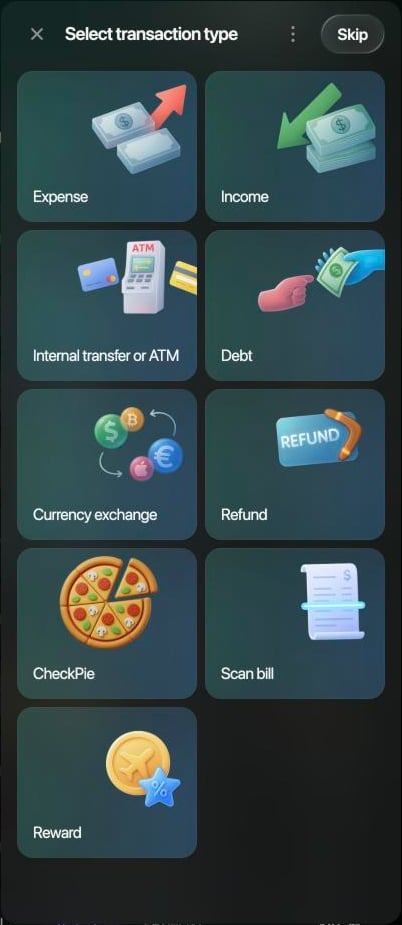
지출 또는 수입을 선택해요.
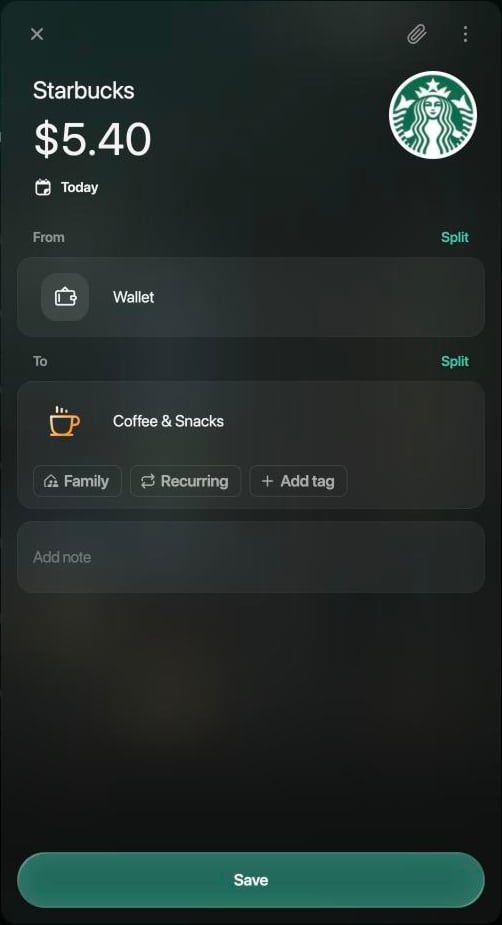
저장하기 전에 계좌, 카테고리, 날짜를 확인해요.
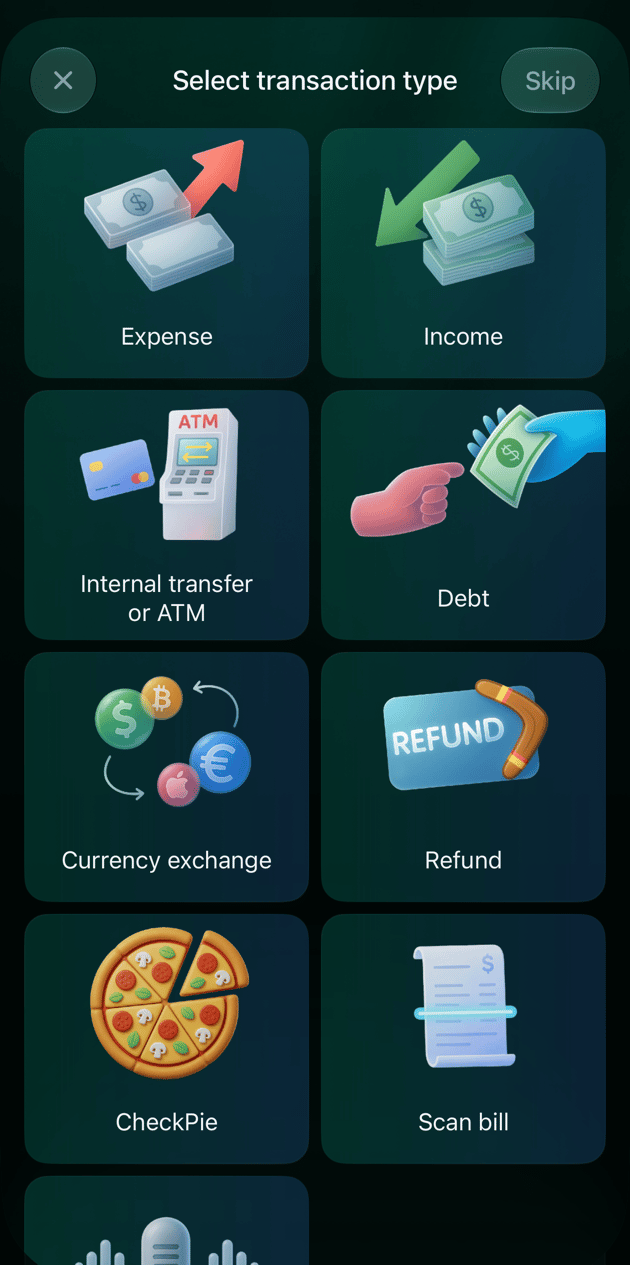
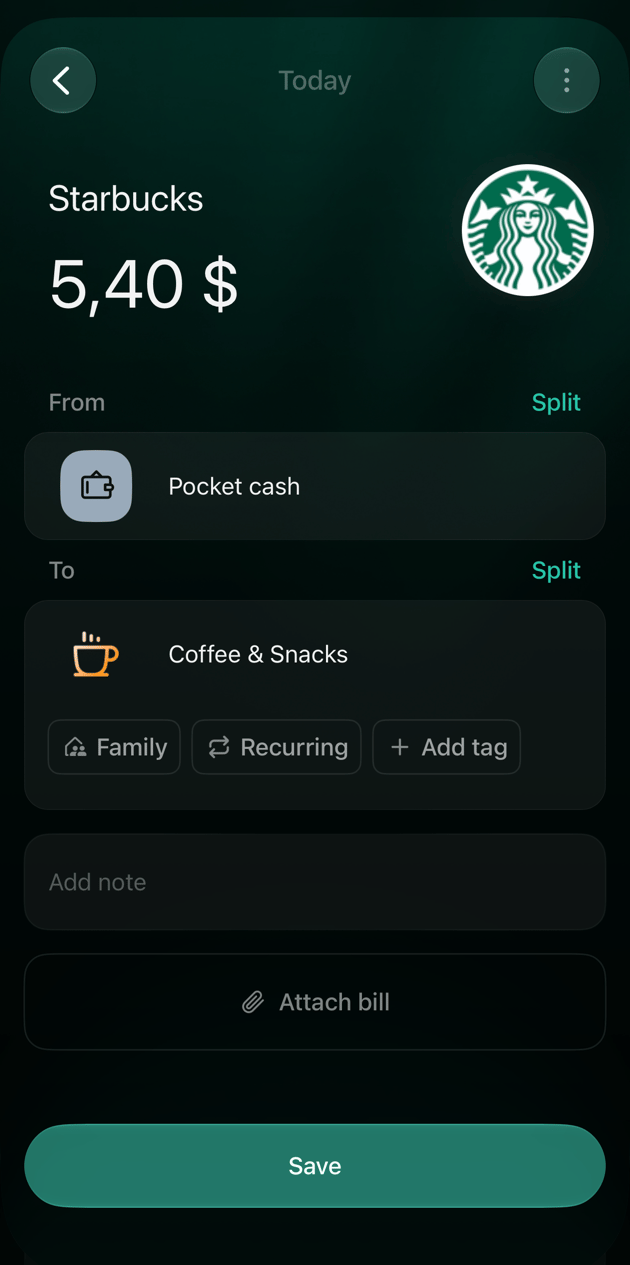
메모, 태그, 영수증 추가하기
거래를 만들 때 추가해도 되고, 나중에 거래에서 거래를 열어 추가해도 돼요. 저장을 선택하면 반영돼요.- 메모는 누구와 함께였는지 등 거래 전체에 대해 직접 남기는 글이에요.
- 태그는 여행 경비 전체처럼 여러 카테고리에 걸친 거래를 하나로 묶어 줘요. 호텔비도, 항공권도, 기념품 냉장고 자석도 한곳에 모여요. 태그는 카테고리 아래에 들어가요. 카테고리는 지출에서는 받는 곳에, 수입에서는 보낸 곳에 있어요.
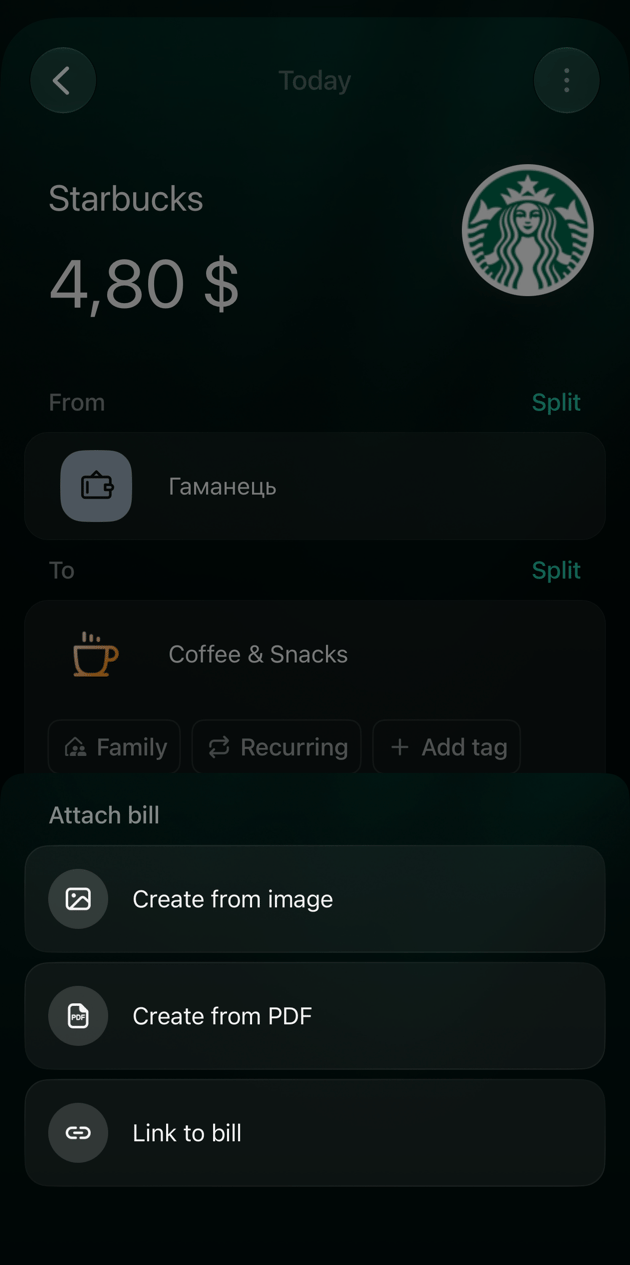
- 영수증은 종이 영수증의 사진이나 PDF, 또는 영수증에 이미 있는 영수증이에요. finerd가 영수증을 읽는 방식은 영수증을 기록에 추가하기에서 확인하세요.
- Web
- Android
- iOS
- 메모를 추가하려면 메모 추가를 선택하고 내용을 입력해요.
- 태그를 추가하려면 카테고리 아래의 태그 추가를 선택해요. 태그를 찾거나 새 이름을 입력하고 태그 추가를 선택한 다음 저장을 선택해요. 최근에 쓴 태그는 태그 추가 옆에 나타나요. 선택하면 추가되고, 다시 선택하면 제거돼요.
- 영수증을 첨부하려면 거래 위쪽의 클립 아이콘을 선택해요. 열리는 패널에서 업로드를 선택하거나 PNG, JPEG, JPG, HEIC, PDF 파일을 끌어다 놓아요. 영수증에서 고르려면 영수증에 연결을 선택해요.
- 저장을 선택해요. 거래에서 태그와 메모가 가맹점 아래에 표시돼요.
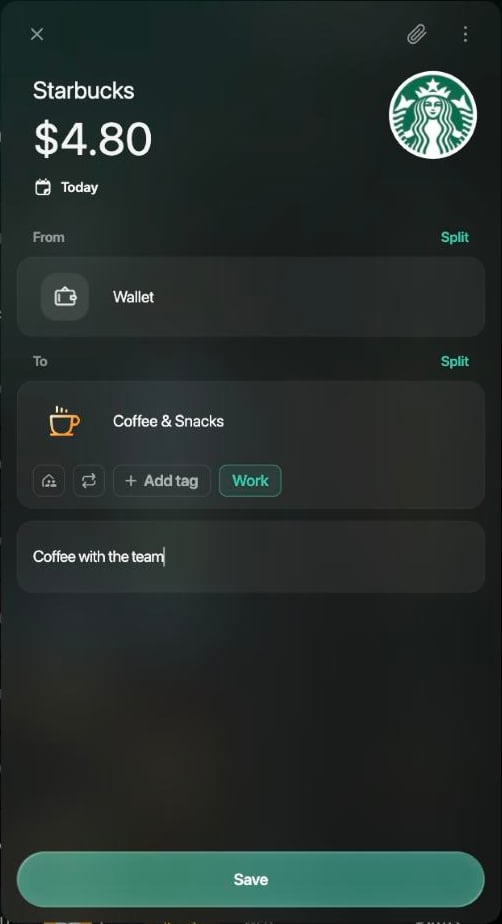
카테고리 아래의 태그와 메모.
거래 편집하기
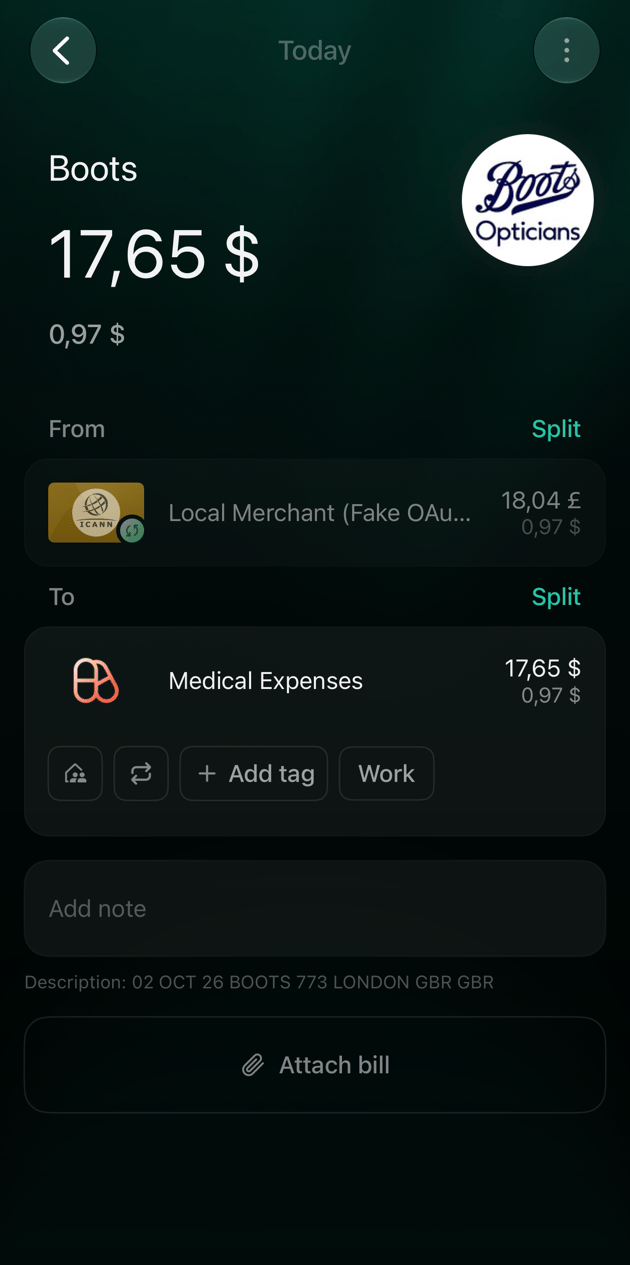
거래에서 거래를 열고 필요한 부분을 바꾼 다음 저장을 선택해요. 저장은 무언가를 바꿨을 때 나타나요. 저장하지 않고 나가려면 거래를 닫고 버리기를 선택해요. 바꿀 수 있는 항목은 거래가 어디에서 왔는지에 따라 달라요.
은행 거래에는 은행이 보낸 원래 문구도 남아 있고, 메모 아래에 설명으로 표시돼요.
결제 하나를 여러 카테고리로 나누려면 거래 나누기를 참고하세요.
잔액 보정(영어로 만든 공간에서는 Balance correction)은 finerd가 잔액 확인 기록을 바탕으로 만드는 기록이에요. 선택하면 거래 대신 해당 계좌의 확인된 잔액이 열려요. 바꾸려면 잔액 확인 기록을 바꿔야 해요. 잔액 확인 기록 수정 또는 삭제하기를 참고하세요.
- Web
- Android
- iOS
- 거래를 열고 거래를 선택해요.
- 바꿀 항목을 선택해요. 위쪽의 가맹점이나 금액, 금액 아래의 날짜, 보낸 곳이나 받는 곳의 계좌나 카테고리를 선택할 수 있어요. 은행 거래에서는 은행 쪽 줄이 흐리게 표시되고 선택할 수 없어요.
- 저장을 선택해요.
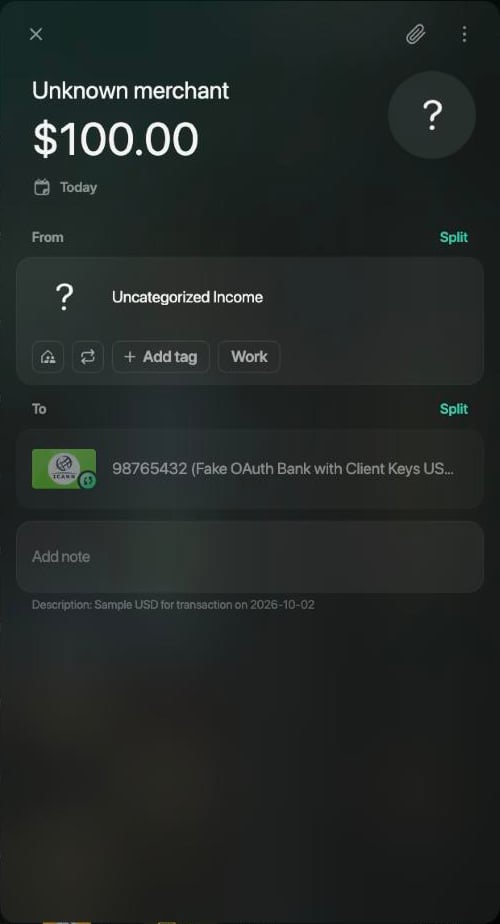
은행 거래에서는 은행 계좌 줄이 흐리게 표시돼요.
거래 복제하기
같은 구매를 다시 기록하려면 처음부터 입력하지 말고 이전 거래를 복제하세요. finerd가 가맹점, 금액, 계좌, 카테고리, 태그, 메모가 같고 날짜가 오늘인 새 거래를 열어 줘요. 복사본은 저장을 선택하기 전까지 기록되지 않아요. 직접 추가한 거래는 복제할 수 있어요. 연결된 은행에서 들어온 거래는 복제할 수 없어요.- Web
- Android
- iOS
- 거래를 열고 ⋮ → 복제를 선택해요.
- 금액이나 날짜처럼 이번에 달라진 부분을 바꿔요.
- 저장을 선택해요.
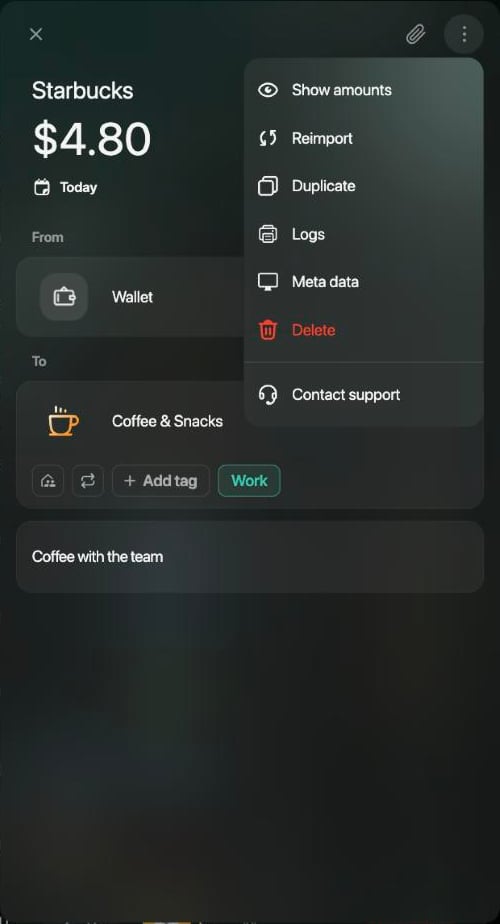
거래 메뉴의 복제.
거래 삭제하기
직접 추가한 거래는 삭제할 수 있어요. 삭제한 거래는 되돌릴 수 없어서 finerd가 먼저 확인을 요청해요. 연결된 은행의 거래는 삭제할 수 없어요. finerd에 직접 입력한 거래만 삭제할 수 있어요라는 메시지가 표시돼요. 그래도 카테고리, 가맹점, 태그, 메모는 바꿀 수 있어요.- Web
- Android
- iOS
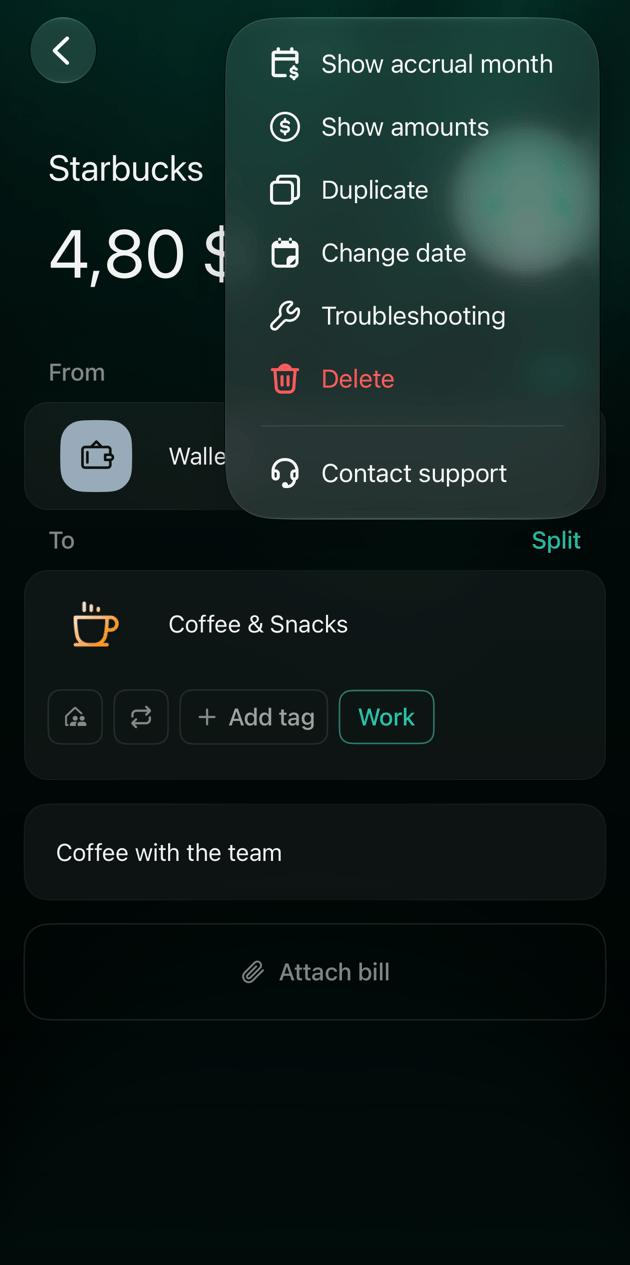
- 거래를 열고 ⋮ → 삭제를 선택해요.
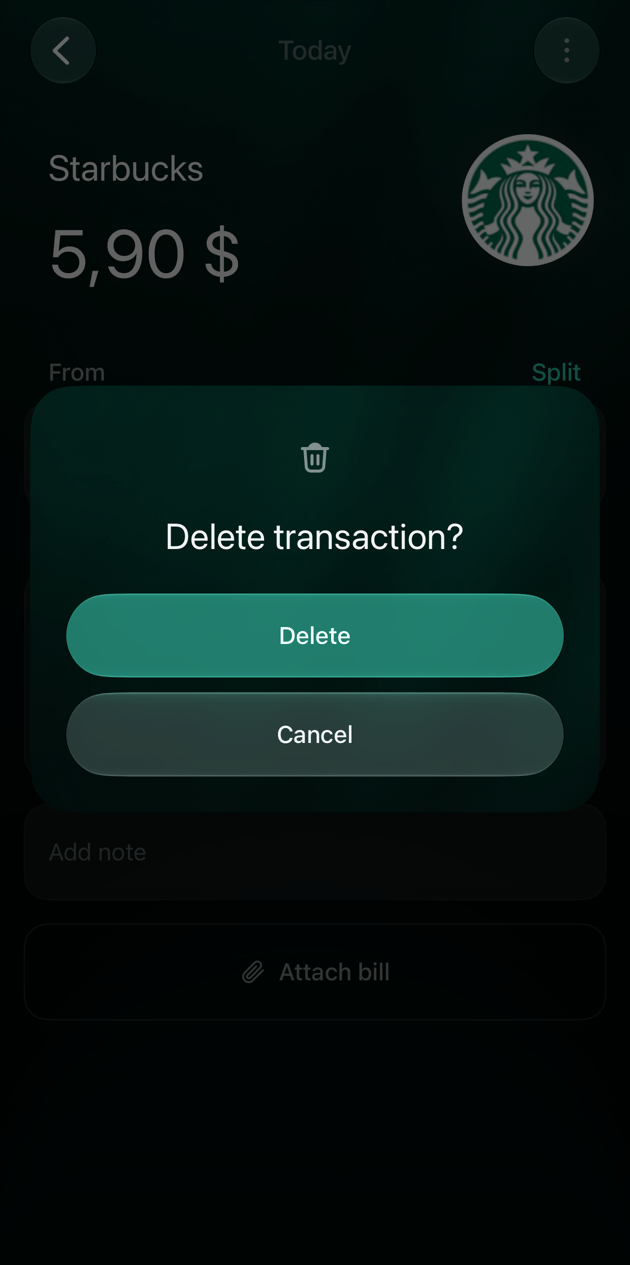
- “…” 거래를 삭제할까요? 창에서 삭제를 선택해요.
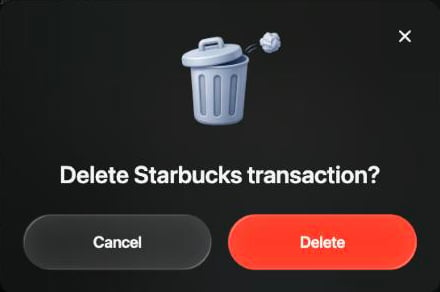
직접 추가한 거래는 확인을 거쳐 삭제해요.
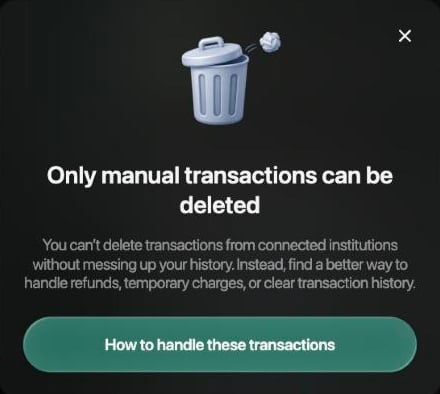
은행 거래는 삭제할 수 없어요.