finerd에서 내 계좌 간에 옮긴 돈을 기록해요. 이체, 현금 인출과 입금, 환전, 수수료, 잘못 기록된 이체를 바로잡는 방법까지 안내해요.
이체는 카드에서 저축 계좌로 옮길 때처럼 내 계좌 두 개 사이에서 돈을 옮기는 거래예요. 지출도 수입도 아니에요. 한쪽 잔액이 줄고 다른 쪽 잔액이 같은 금액만큼 늘어서, 전체 금액은 그대로예요.
내 계좌 간에 돈 옮기기
finerd는 돈이 어느 계좌에서 얼마나 나갔고, 어느 계좌로 얼마나 들어왔는지 물어요. 그런 다음 확인할 수 있도록 이체를 열어 줘요. 저장을 선택하기 전에는 아무것도 기록되지 않아요.두 계좌의 통화가 같으면 finerd가 보낸 금액을 받은 금액에 그대로 채워 줘요.
Web
Android
iOS
홈 또는 거래 페이지에서 거래 추가를 선택한 다음 내부 이체 또는 ATM을 선택해요.
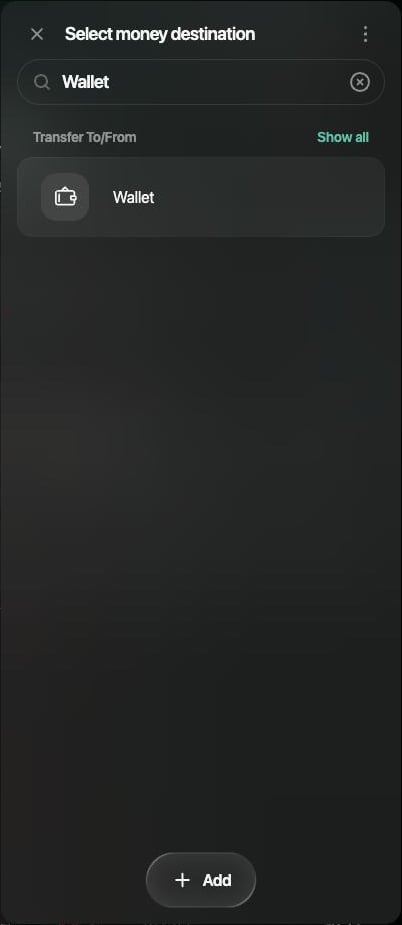
어느 계좌에서요? 화면에서 돈이 나간 계좌를 선택해요.
얼마를 냈나요? 화면에 금액을 입력하고 계속을 선택해요.
어느 계좌로요? 화면에서 돈이 들어간 계좌를 선택해요.
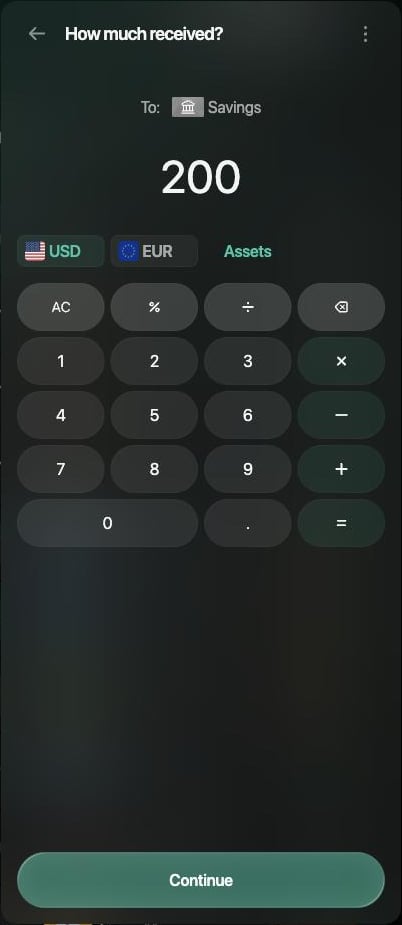
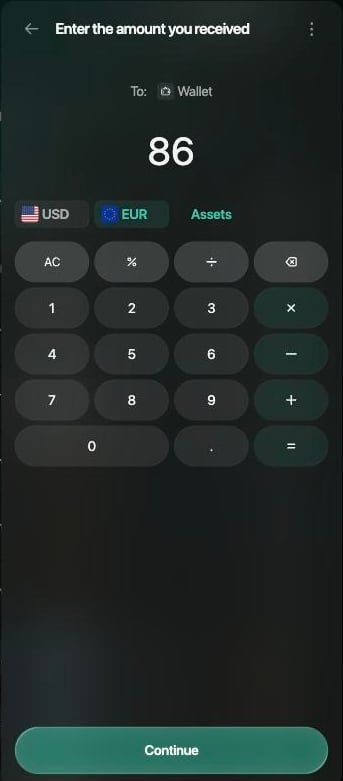
얼마를 받았나요? 화면에서 금액을 확인하고 계속을 선택해요.
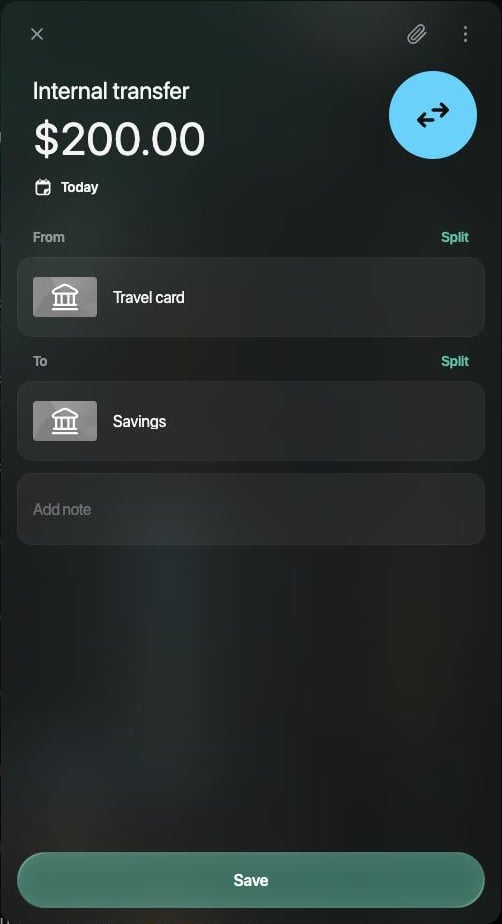
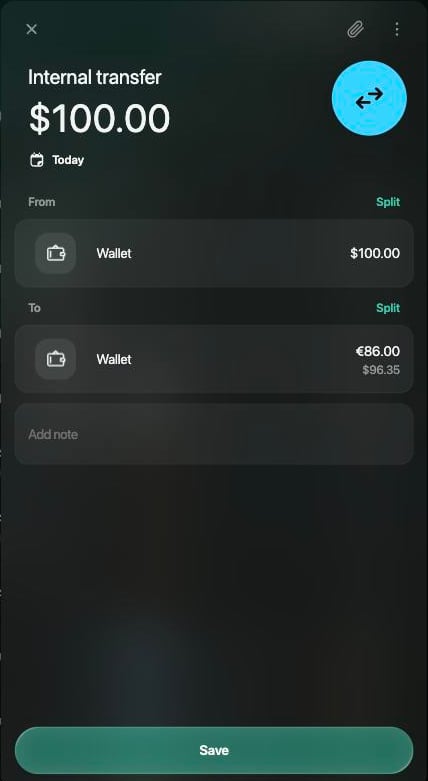
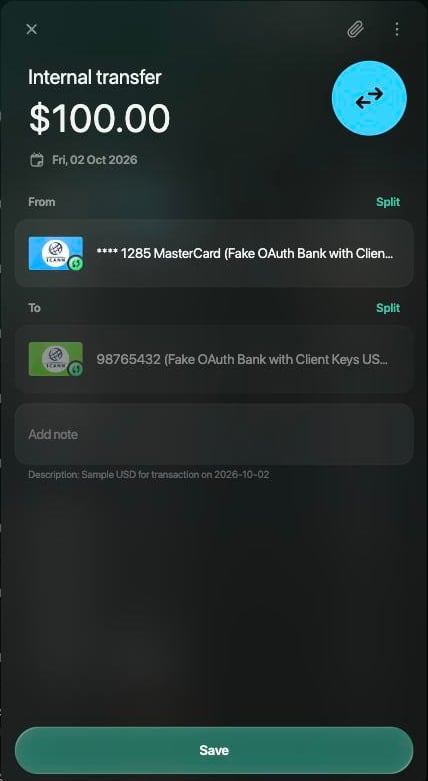
날짜, 보낸 곳, 받는 곳을 확인해요. 날짜는 오늘로 되어 있고, 선택하면 다른 날을 고를 수 있어요.
저장을 선택해요. finerd가 날짜를 넣어 …에 거래가 생성됐어요라고 알려 줘요.
받은 금액을 확인해요.
저장하기 전에 두 계좌를 확인해요.
홈 또는 거래에서 + 버튼을 탭한 다음 내부 이체 또는 ATM을 탭해요.
출금 계좌 화면에서 돈이 나간 계좌를 탭해요. 은행에 연결된 계좌는 이 목록에 없어요.
보낸 금액 화면에서 금액을 입력하고 계속을 탭해요.
입금 계좌 화면에서 돈이 들어간 계좌를 탭해요.
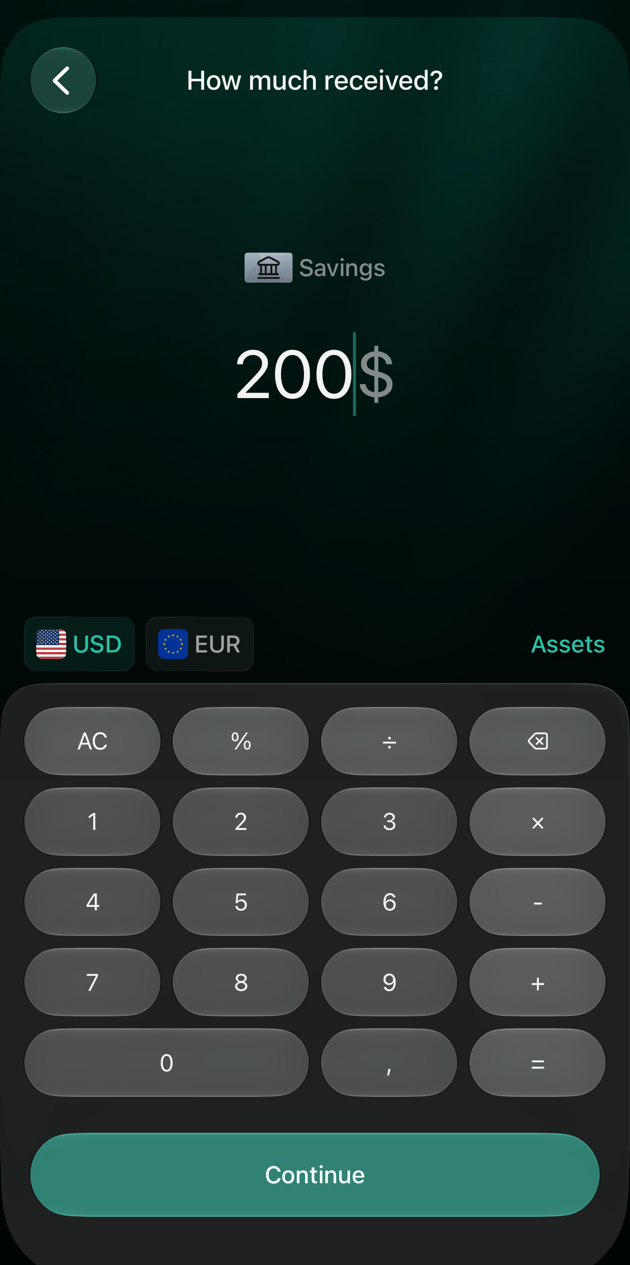
받은 금액 화면에서 금액을 확인하고 계속을 탭해요.
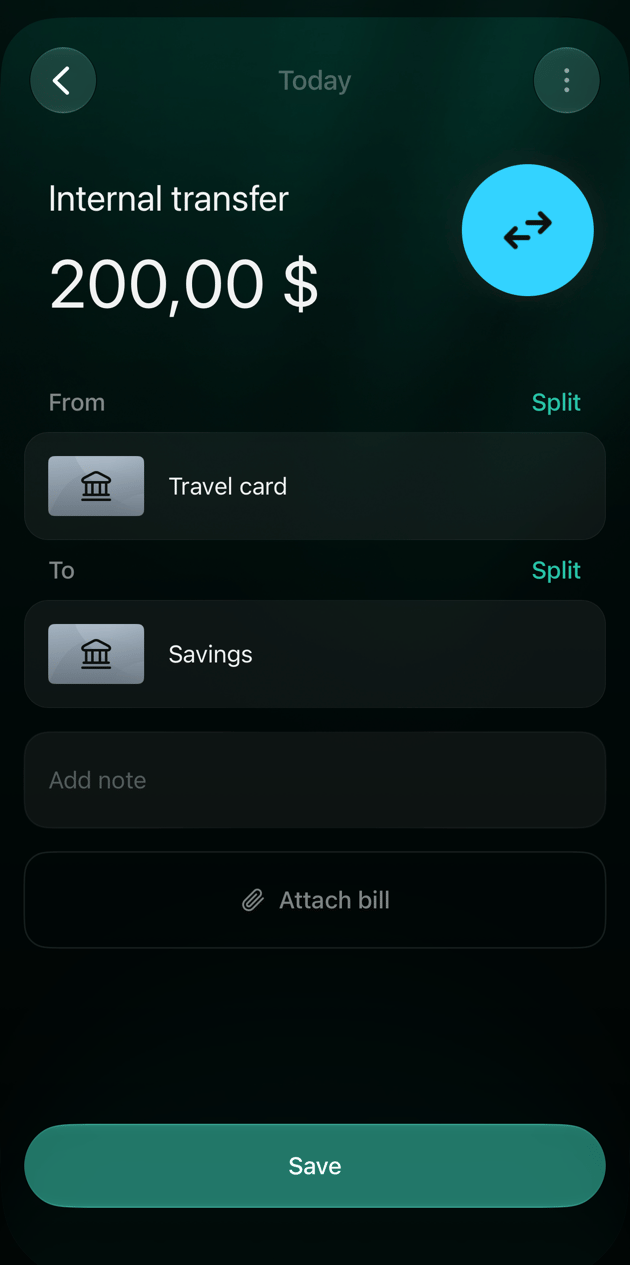
날짜, 보낸 곳, 받는 곳을 확인하고 저장을 탭해요.
홈 또는 거래에서 + 버튼을 탭한 다음 내부 이체 또는 ATM을 탭해요.
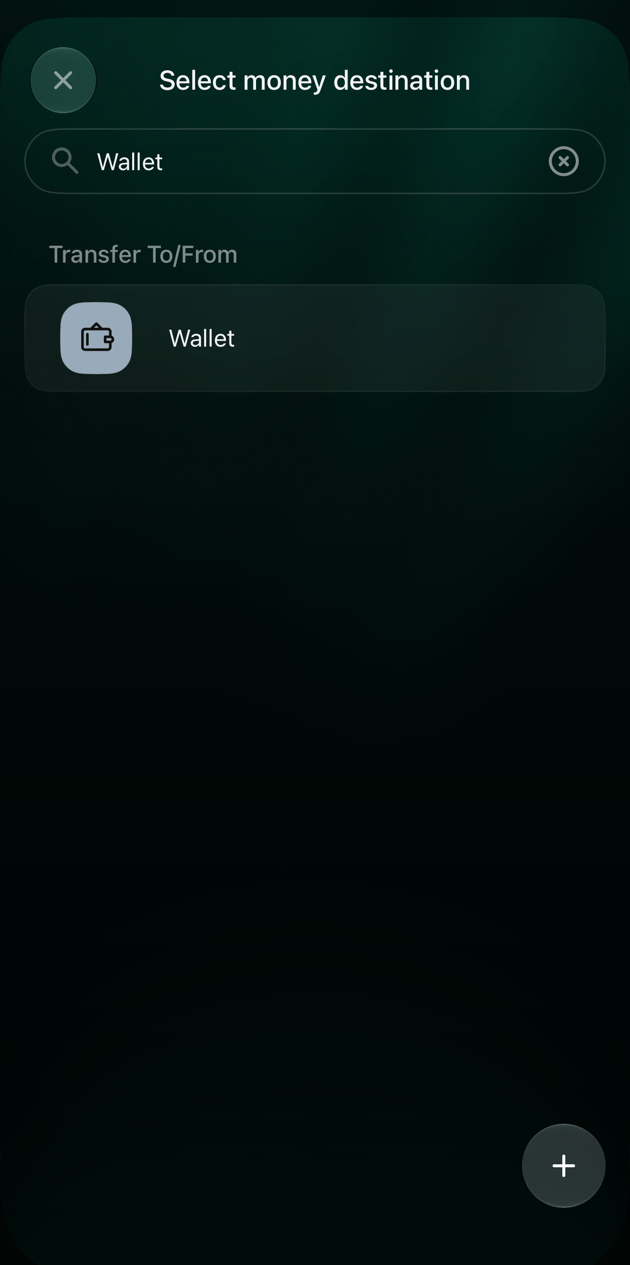
어느 계좌에서요? 화면에서 돈이 나간 계좌를 탭해요. 더 빨리 찾으려면 검색란에 계좌 이름을 입력해요.
얼마를 냈나요? 화면에 금액을 입력하고 계속을 탭해요.
어느 계좌로요? 화면에서 돈이 들어간 계좌를 탭해요.
얼마를 받았나요? 화면에서 금액을 확인하고 계속을 탭해요.
보낸 곳과 받는 곳을 확인해요. 날짜를 바꾸려면 ⋮ → 날짜 변경을 탭해요.
저장을 탭해요.
받은 금액을 확인해요.
저장하기 전에 두 계좌를 확인해요.
이체는 거래에 내부 이체(영어로 만든 공간에서는 Internal transfer)로 표시돼요. 첫 번째 계좌의 잔액은 그 금액만큼 줄고 두 번째 계좌의 잔액은 늘어요. 저장하기 전에 이체를 닫고 버리기를 선택하면 아무것도 기록되지 않아요.
현금 인출 또는 입금하기
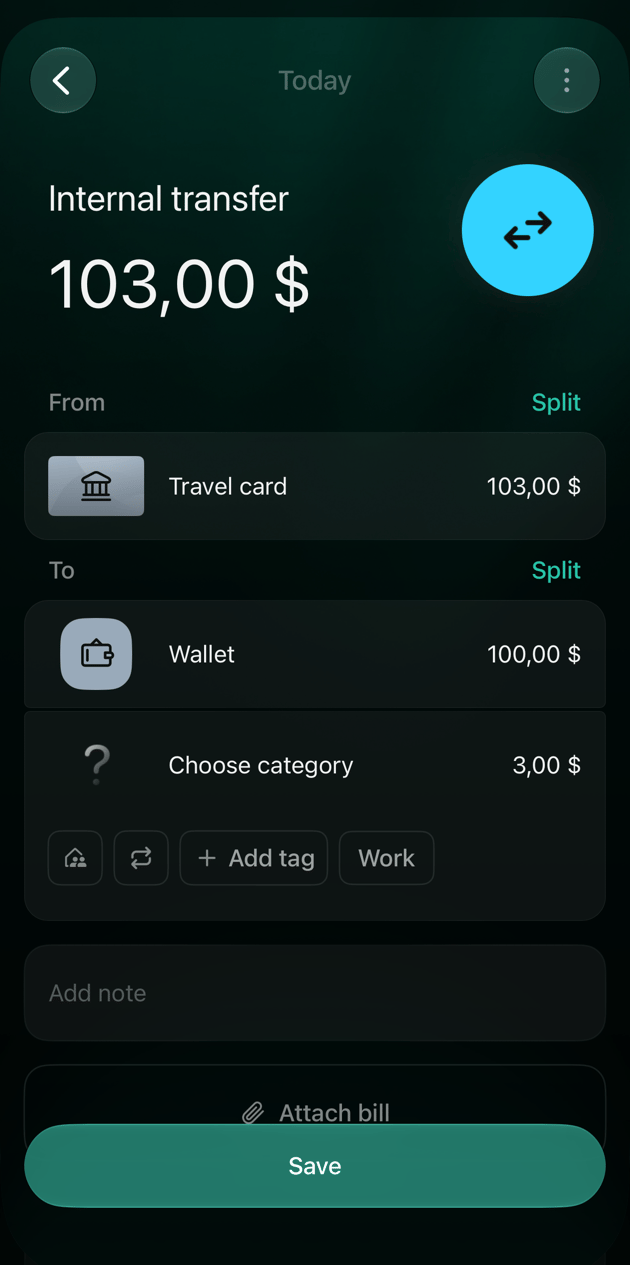
ATM에서 현금을 찾는 건 은행 계좌에서 현금 계좌로 돈을 옮기는 이체예요. 아직 지출이 아니니 현금을 쓸 때 지출을 기록하세요. 은행에 현금을 입금하는 건 반대 방향의 이체예요.직접 기록하려면 내 계좌 간에 돈 옮기기의 단계를 따라 해요. 인출이라면 은행 계좌를 먼저, 현금 계좌를 두 번째로 고르고, 입금이라면 그 반대로 골라요. 현금 계좌는 목록의 현금 아래에 있어요. 아직 없다면 현금 계좌 추가하기를 참고하세요.ATM에서 수수료를 뗐다면 카드에서 나간 금액과 실제로 받은 금액을 각각 입력해요. 금액이 다를 때를 참고하세요.은행이 연결돼 있다면 인출 거래는 은행에서 들어와요. 다시 기록하지 말고, 그 거래를 열어 받는 곳에 카테고리가 표시돼 있으면 대신 현금 계좌를 골라요. 입금이라면 보낸 곳을 같은 방법으로 바꿔요.
Web
Android
iOS
거래를 열고 은행에서 들어온 인출 거래를 선택해요.
받는 곳(입금이라면 보낸 곳)의 카테고리를 선택해요. 열리는 목록의 이체 받는 곳/보낸 곳 아래에서 현금 계좌를 찾거나 검색에 이름을 입력해 선택해요.
저장을 선택해요.
현금 계좌는 이체 받는 곳/보낸 곳 아래에 있어요.
거래를 열고 은행에서 들어온 인출 거래를 탭해요.
받는 곳(입금이라면 보낸 곳)의 카테고리를 탭해요. 이체 받는 곳/보낸 곳 아래에서 현금 계좌를 탭해요. 보이지 않으면 모두 보기를 탭해요.
저장을 탭해요.
거래를 열고 은행에서 들어온 인출 거래를 탭해요.
받는 곳(입금이라면 보낸 곳)의 카테고리를 탭해요. 열리는 목록에서 이체 받는 곳/보낸 곳을 열거나 검색에 계좌 이름을 입력하고, 현금 계좌를 탭해요.
저장을 탭해요.
현금 계좌는 이체 받는 곳/보낸 곳 아래에 있어요.
은행 쪽 줄은 그대로예요. 거래는 이체가 되고, 현금 계좌의 잔액이 그 금액만큼 바뀌어요.
환전하기
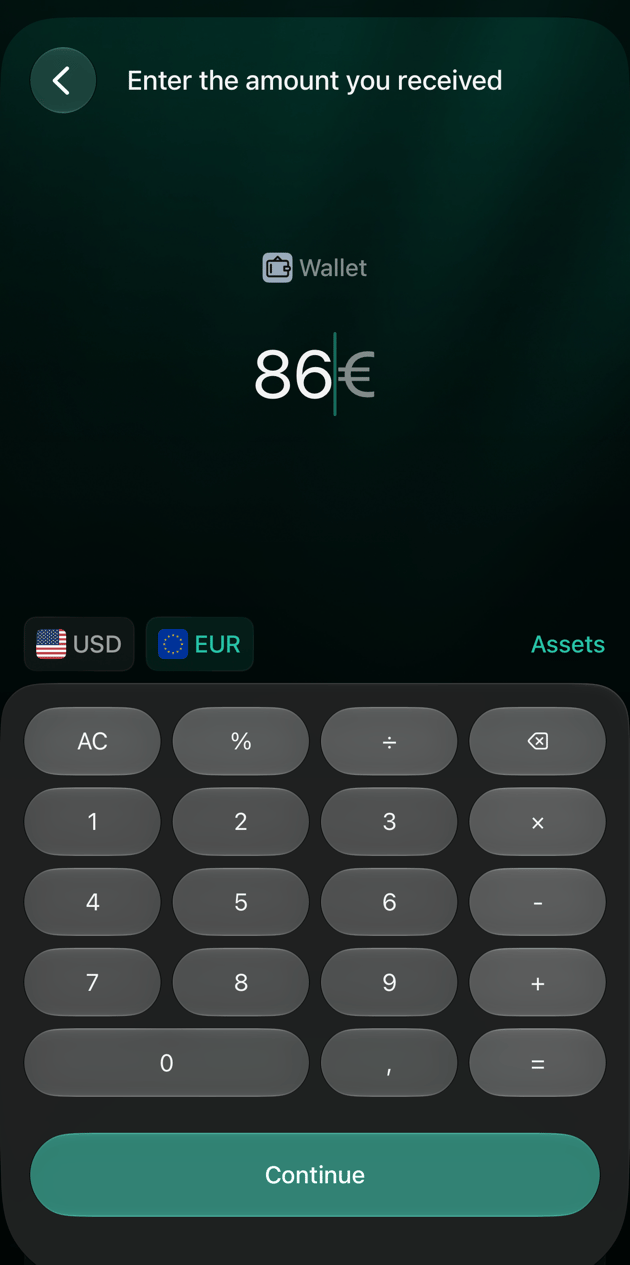
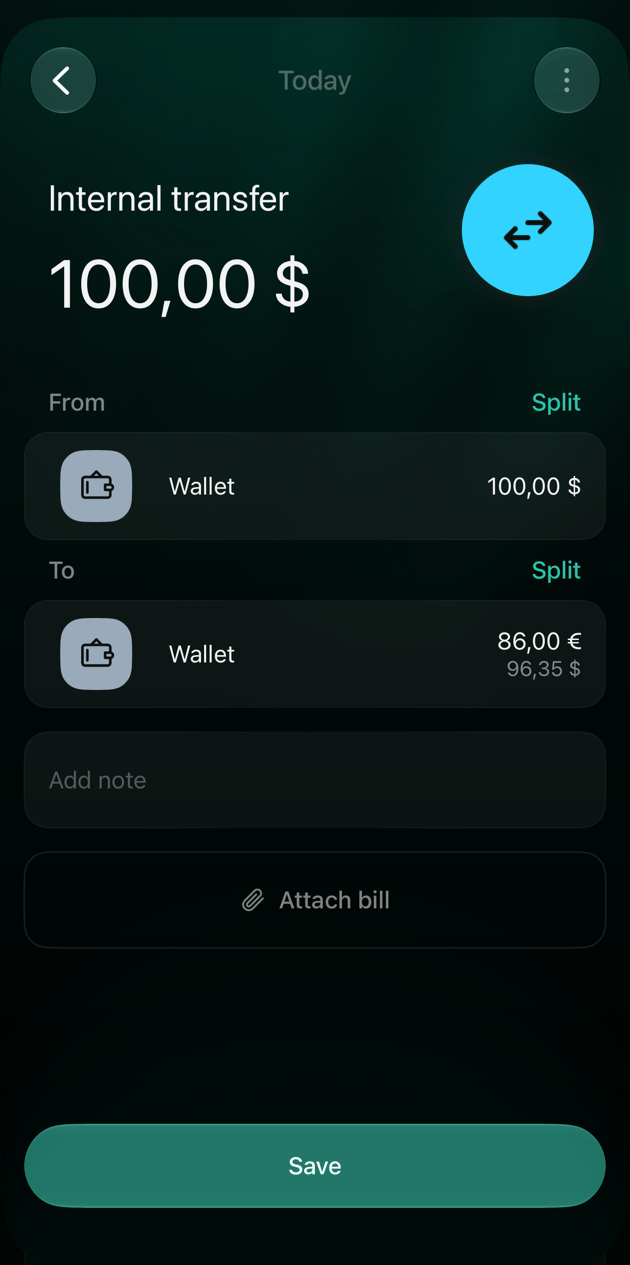
환전은 돈이 한 통화로 나가서 다른 통화로 들어오는 이체예요. 예를 들어 환전소에서 100 USD를 내고 86 EUR를 받는 경우예요. finerd는 두 금액을 실제 그대로 기록하고, 각 계좌의 잔액은 해당 통화로 바뀌어요.돈이 한 계좌 안에 머물러도 돼요. 계좌 하나에 여러 통화를 담을 수 있으니, 지갑의 현금을 환전했다면 양쪽 모두 현금 계좌를 골라요. 현금 계좌가 통화마다 잔액을 따로 관리해요.환전한 돈을 받을 계좌가 다른 통화를 쓰면 Android 앱과 iOS 앱은 finerd의 현재 환율로 받게 될 금액을 보여 줘요(예: iOS에서는 현재 환율로 89,26 €, Android에서는 현재 환율 기준 89,26 €). 그 금액을 쓰려면 적용을 탭하고, 아니면 실제로 받은 금액을 입력해요. 입력한 금액이 finerd의 환율과 많이 다르면 금액이 다를 때를 참고하세요.
Web
Android
iOS
홈 또는 거래 페이지에서 거래 추가를 선택한 다음 환전을 선택해요.
출금 계좌 화면에서 환전할 돈이 있던 계좌를 선택해요.
얼마를 환전하나요? 화면에서 통화를 확인하고 금액을 입력한 다음 계속을 선택해요.
환전할 곳 화면에서 돈을 받은 계좌를 선택해요. 같은 계좌여도 돼요.
받은 금액을 입력하세요 화면에서 받은 통화를 선택하고 금액을 입력한 다음 계속을 선택해요.
보낸 곳과 받는 곳을 확인해요. 양쪽에 각자의 금액이 표시돼요. 저장을 선택해요.
받은 통화를 선택해요.
양쪽에 각자의 금액이 남아요.
홈 또는 거래에서 + 버튼을 탭한 다음 자산 환전을 탭해요.
출금 계좌 화면에서 환전할 돈이 있던 계좌를 탭해요. 은행에 연결된 계좌는 이 목록에 없어요.
받은 금액을 입력하세요 화면에서 받은 통화를 탭하고 금액을 입력하거나, finerd가 현재 환율로 금액을 제안하면 적용을 탭해요. 계속을 탭해요.
보낸 곳과 받는 곳을 확인하고 저장을 탭해요.
받은 통화를 선택해요.
양쪽에 각자의 금액이 남아요.
환전은 거래에 내부 이체로 표시돼요. 계좌에서는 통화마다 잔액이 따로 있어서, 이 예시대로라면 지갑에 86 EUR가 늘고 100 USD가 줄어요. 내부 이체 또는 ATM과 환전은 같은 종류의 거래를 기록해요. 환전은 단계 이름만 다를 뿐이에요.
금액이 다를 때
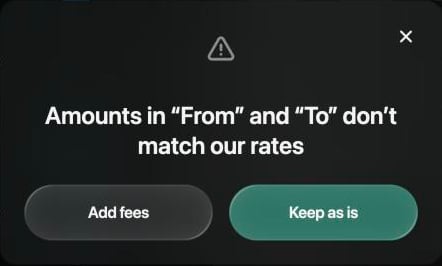
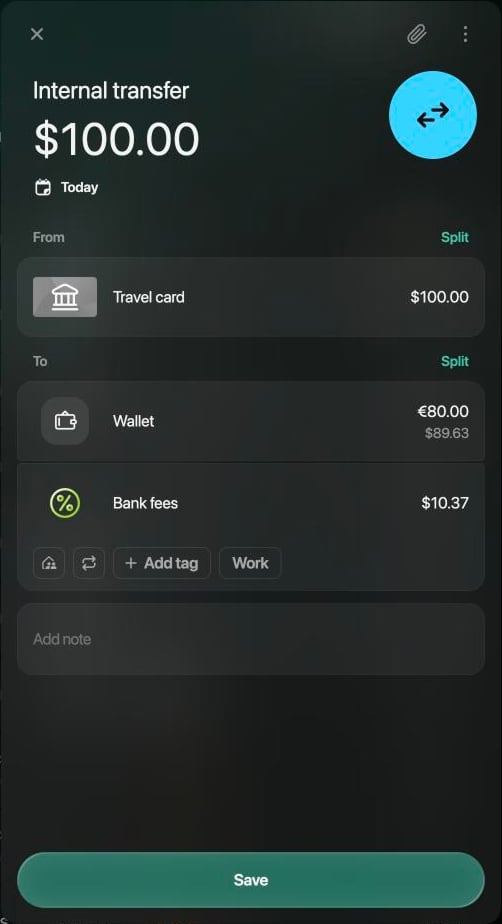
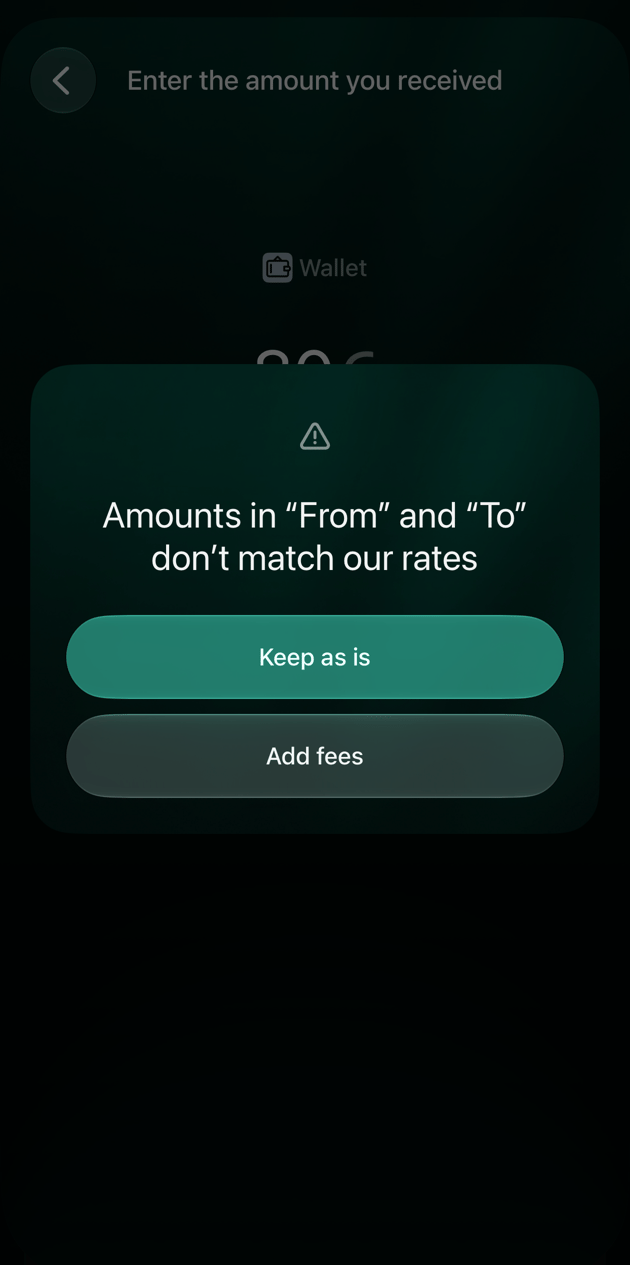
나간 금액보다 들어온 금액이 적을 때가 있어요. ATM이 수수료를 뗐거나 환전소가 수수료를 받은 경우예요. finerd는 차액을 받는 곳에 별도의 지출 줄로 기록해 소비에 포함하고, 은행 수수료(영어로 만든 공간에서는 Bank fees) 같은 카테고리를 골라 줘요. 저장하기 전에 그 줄을 확인하세요. 미분류 지출(영어로 만든 공간에서는 Uncategorized Expense)이나 카테고리 선택이 표시되면 카테고리를 직접 골라요. 나간 금액보다 많이 들어왔다면 finerd가 초과분을 캐시백 및 리워드(영어로 만든 공간에서는 Cashback & Rewards) 같은 수입으로 보낸 곳에 추가해요.통화가 같으면 Android 앱과 iOS 앱은 금액이 달라지는 즉시 수수료 줄을 추가해요. 웹에서는 작은 차이가 받는 곳 아래에 … 미배정으로 표시되고, 줄을 직접 추가할 때까지 저장을 선택해도 거래 불일치가 나타나며 저장되지 않아요.통화가 다르면 finerd가 두 금액을 자체 환율과 비교해요. 차이가 작으면 입력한 그대로 저장돼요. 차이가 크면 finerd가 차액이 수수료인지 물어요.
수수료 추가는 차액을 받는 곳에 수수료 줄로 기록해요.
그대로 유지는 두 금액만 기록해요. 이 경우 finerd는 받은 금액의 가치를 낸 금액과 정확히 같게 보고, 차액은 소비로 집계되지 않아요. 웹에서는 저장을 선택하면 환율 차이 창에서 한 번 더 물어요. 저장하려면 그대로 유지를 선택해요.
Web
Android
iOS
“보낸 곳”과 “받는 곳”의 금액이 finerd 환율과 맞지 않아요가 나타나면 수수료 추가 또는 그대로 유지를 선택해요.
받는 곳 아래에 … 미배정이 나타나면 받는 곳 옆의 나누기를 선택하고 수수료의 카테고리를 고른 다음, 그 금액을 선택해 차액을 입력해요. 거래 나누기를 참고하세요.
수수료 줄의 카테고리를 확인하고 저장을 선택해요.
차액이 수수료인지 선택해요.
수수료는 받는 곳의 별도 줄이에요.
금액이 알려진 환율과 크게 달라요라는 메시지가 나타나면 수수료 추가 또는 그대로 유지를 탭해요.
받는 곳의 수수료 줄을 확인하고, 카테고리를 바꾸려면 줄을 탭해요.
저장을 탭해요.
“보낸 곳”과 “받는 곳”의 금액이 finerd 환율과 맞지 않아요가 나타나면 수수료 추가 또는 그대로 유지를 탭해요.
받는 곳의 수수료 줄에 카테고리 선택이 표시되면 탭해서 카테고리를 골라요. 그대로 두면 거래가 미분류 지출로 저장되고 검토 필요가 표시돼요.
저장을 탭해요.
별도 줄로 추가된 3 USD의 ATM 수수료.
차액이 수수료인지 선택해요.
연결된 계좌 간 이체
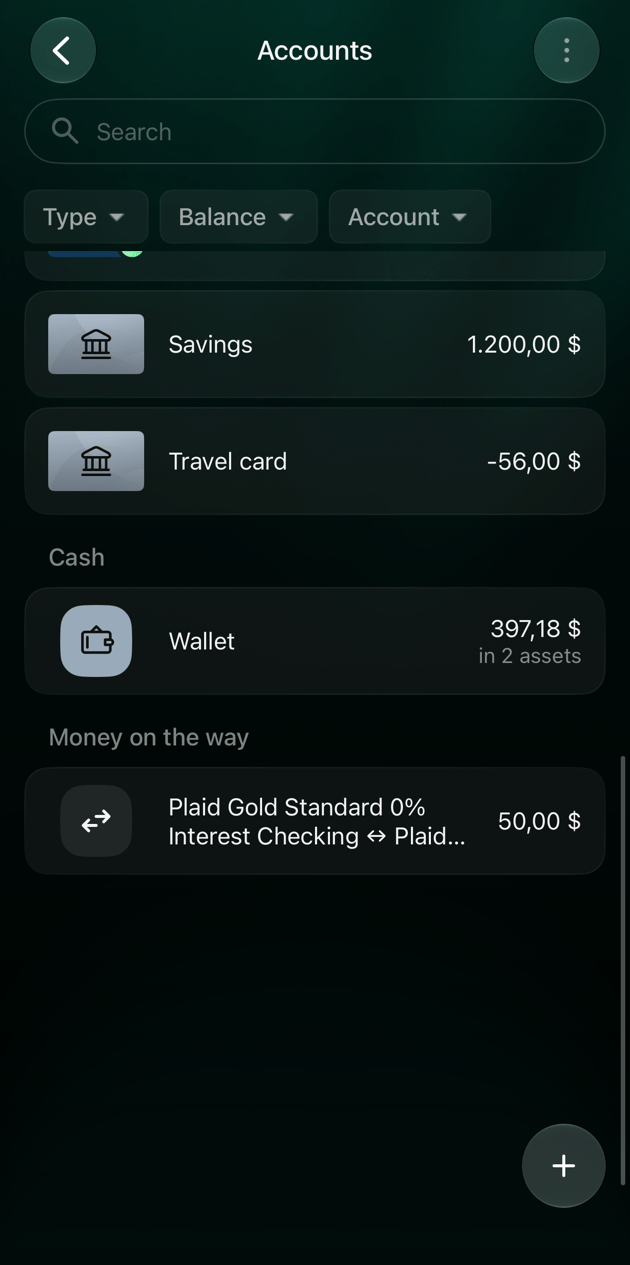
연결된 두 계좌 간 이체는 거래에 은행마다 하나씩, 두 개의 거래로 남아요. 이건 정상이에요. 중복이 아니라 하나의 이체예요. 각 은행이 이체의 절반씩을 보내요. 한 계좌에서 나간 돈과 다른 계좌로 들어온 돈이에요. finerd는 통화가 다르거나 며칠 늦게 들어오더라도 매칭되는 나머지 절반을 찾아 두 절반을 하나의 이체로 연결하지만, 합치지는 않아요. 각 절반에는 Checking → Savings처럼 내 계좌 두 개가 모두 표시돼요. 각 절반은 그 은행이 보낸 금액과 통화를 그대로 유지해서, 수수료나 환전처럼 중간에 달라진 것이 없을 때만 두 금액이 같아요. 이 이체는 지출이나 수입으로 집계되지 않고, 삭제하거나 고칠 것도 없어요. 이런 이체는 직접 기록하지 않아도 돼요. 두 절반이 별도의 수입과 지출로 들어왔다면 이체가 잘못 기록됐을 때를 참고하세요.finerd는 모든 이체를 이동 중인 돈을 거쳐 처리해요. finerd가 내 계좌 두 개 사이의 방향마다 만들고 두 계좌의 이름을 붙이는 계좌로, Checking에서 Savings로 가는 이체용 계좌가 하나, Savings에서 Checking으로 가는 이체용 계좌가 또 하나 있어요. 그래서 두 카드 사이에서 양방향으로 돈을 옮기면 이동 중인 돈 계좌가 두 개 생겨요. 이런 계좌 안에서는 그 방향의 모든 이체에 대해 두 절반이 모두 보여요. 다른 은행의 절반이 들어와 finerd가 매칭하면 그 이체의 금액이 정산돼요. 계좌 잔액은 아직 나머지 절반을 기다리는 이체들의 금액이고, 기다리는 이체가 없으면 0이에요. 잔액이 0이어도 계좌는 목록에 남아요. 거래에서 고를 수도, 편집할 수도 없어요.이체를 직접 기록했다면, 은행 쪽 절반이 들어와 finerd가 매칭할 때 finerd는 은행 거래를 남기고 내가 기록한 거래는 없애요. 연결된 두 계좌 간에는 은행에서 온 두 절반이 여전히 서로 연결된 두 개의 거래로 남아요. 연결된 두 계좌 간에 직접 기록한 이체는 은행이 확인할 때까지 대기 중으로 표시되고, 그 금액도 이동 중인 돈에서 기다려요. 보낸 계좌의 잔액에는 이체가 이미 반영돼 있고, 그 아래의 현재에는 은행이 알려 주는 잔액이 표시돼요.
Web
Android
iOS
계좌를 열어요. 이동 중인 돈은 목록 끝의 별도 그룹으로, “Checking -> Savings”처럼 방향마다 계좌가 하나씩 있어요.
두 계좌 사이에서 아직 이동 중인 금액.
더 보기 또는 탭 바에서 계좌를 열어요. 이동 중인 돈은 목록의 별도 그룹으로, 방향마다 계좌가 하나씩 있어요.
더 보기 또는 탭 바에서 계좌를 열어요. 이동 중인 돈은 목록 끝의 별도 그룹으로, “Checking ↔ Savings”처럼 방향마다 계좌가 하나씩 있어요.
두 계좌 사이에서 아직 이동 중인 금액.
이체가 잘못 기록됐을 때
은행에서 온 거래는 은행의 계좌, 금액, 날짜를 그대로 유지해요. 바꿀 수 있는 건 반대쪽, 즉 카테고리나 돈이 가거나 온 계좌예요.
일어난 일
해결 방법
내 계좌 간에 옮긴 돈이 수입이나 지출로 표시돼요
거래를 열고 카테고리 대신 이체 받는 곳/보낸 곳 아래의 다른 내 계좌를 골라요. 거래가 내부 이체가 돼요. 나머지 절반도 별도의 지출이나 수입으로 들어왔다면 같은 방법으로 바꿔요. 단계는 현금 인출 또는 입금하기와 같아요.
finerd가 구매나 수입을 이체로 기록했어요
거래를 열고 내 계좌 대신 카테고리를 골라요. 가맹점은 내부 이체로 남으니, 위쪽의 가맹점을 선택해 실제 가맹점을 골라요.
은행도 보낸 이체를 직접 기록했어요
직접 기록한 쪽을 삭제해요. 거래 삭제하기를 참고하세요. 연결된 은행의 거래는 삭제할 수 없어요.
finerd가 하나의 이체가 아닌 두 거래를 합쳤어요
둘을 분리하는 기능은 없어요. 거래를 열고 ⋮ → 고객 지원 문의를 선택해요.
보낸 곳에서 다른 내 계좌를 골라 이체로 바꾼 은행 수입.
여러 거래 한 번에 고치기
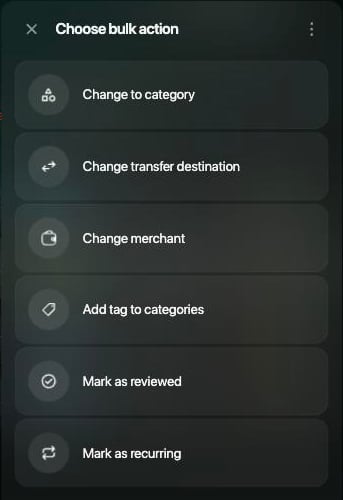
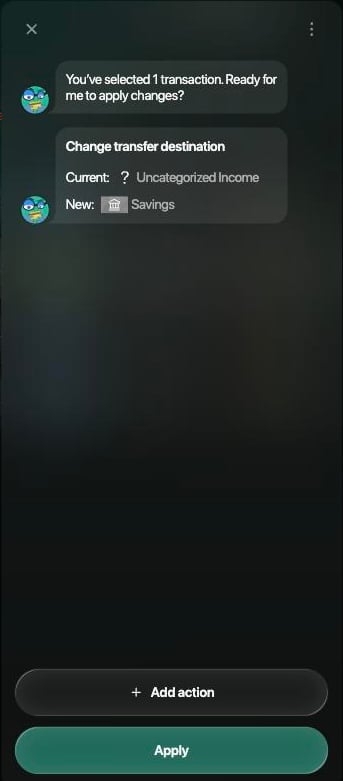
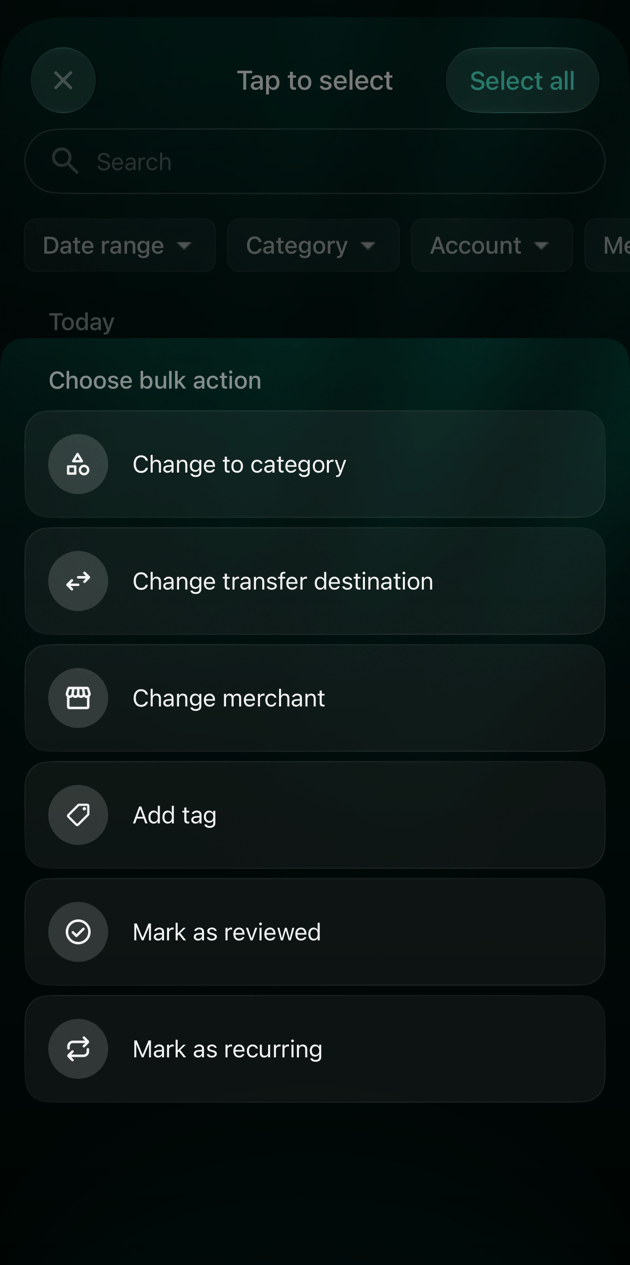
여러 거래에 같은 계좌를 지정해야 한다면 한꺼번에 바꿔요.
Web
Android
iOS
거래에서 거래 옆의 체크박스를 선택해요.
편집을 선택한 다음 이체 대상 변경을 선택해요.
계좌를 고르고 적용을 선택해요.
이체 대상 변경을 선택해요.
변경 내용을 확인하고 적용해요.
거래에서 거래 하나를 길게 누른 다음 다른 거래를 탭해요.
편집을 탭한 다음 이체 대상 변경을 탭해요.
계좌를 고르고 적용을 탭해요.
거래에서 거래 하나를 길게 누르고 선택을 탭한 다음 다른 거래를 탭해요.
거래 …건 편집을 탭한 다음 이체 대상 변경을 탭해요.
계좌를 고르고 적용을 탭해요.
이체 대상 변경을 선택해요.
이 페이지가 도움이 되었나요?
{"docsConfig":{"theme":"mint","$schema":"https://mintlify.com/docs.json","name":"finerd","description":"finerd helps financially savvy people manage complex personal, family, business, and international finances with accounting precision without accounting complexity.","colors":{"primary":"#38f7ff","light":"#38f7ff","dark":"#b98cff"},"logo":{"light":"https://finerd.ai/logo.svg","dark":"https://finerd.ai/logo.svg","href":"/"},"favicon":"https://finerd.ai/logo.svg","appearance":{"default":"dark","strict":true},"background":{"decoration":"grid","color":{"light":"#08090f","dark":"#08090f"}},"navbar":{"links":[{"href":"https://finerd.ai","label":"finerd.ai"}]},"seo":{"metatags":{"google-site-verification":"haq__cDMEelH2BlpExqZZ7DqIbXEtZMZDA_2Rn4amf8"}},"fonts":{"family":"Inter"},"styling":{"eyebrows":"breadcrumbs","latex":true},"contextual":{"options":["copy","view"],"display":"header"},"navigation":{"languages":[{"language":"en","footer":{"links":[{"items":[{"label":"YouTube","href":"https://www.youtube.com/@realFinerd"},{"label":"Reddit","href":"https://www.reddit.com/r/finerds"},{"label":"TikTok","href":"https://www.tiktok.com/@real.finerd"}]}]},"navbar":{"links":[{"href":"https://finerd.ai","label":"finerd.ai"}],"primary":{"type":"button","label":"Contact support","href":"/contact-us"}},"href":""},{"language":"uk","footer":{"links":[{"items":[{"label":"YouTube","href":"https://www.youtube.com/@finerd.ukraine"},{"label":"Telegram","href":"https://t.me/+TESz5VfXr50yNTRi"}]}]},"navbar":{"links":[{"href":"https://finerd.ai","label":"finerd.ai"}],"primary":{"type":"button","label":"Зв'язатися з підтримкою","href":"/uk/contact-us"}},"href":"uk"},{"language":"es","footer":{"links":[{"items":[{"label":"YouTube","href":"https://www.youtube.com/@realFinerd"},{"label":"Reddit","href":"https://www.reddit.com/r/finerds"},{"label":"TikTok","href":"https://www.tiktok.com/@real.finerd"}]}]},"navbar":{"links":[{"href":"https://finerd.ai","label":"finerd.ai"}],"primary":{"type":"button","label":"Contactar soporte","href":"/es/contact-us"}},"href":"es"},{"language":"ja","footer":{"links":[{"items":[{"label":"YouTube","href":"https://www.youtube.com/@realFinerd"},{"label":"Reddit","href":"https://www.reddit.com/r/finerds"},{"label":"TikTok","href":"https://www.tiktok.com/@real.finerd"}]}]},"navbar":{"links":[{"href":"https://finerd.ai","label":"finerd.ai"}],"primary":{"type":"button","label":"サポートに連絡","href":"/ja/contact-us"}},"href":"ja"},{"language":"pl","footer":{"links":[{"items":[{"label":"YouTube","href":"https://www.youtube.com/@realFinerd"},{"label":"Reddit","href":"https://www.reddit.com/r/finerds"},{"label":"TikTok","href":"https://www.tiktok.com/@real.finerd"}]}]},"navbar":{"links":[{"href":"https://finerd.ai","label":"finerd.ai"}],"primary":{"type":"button","label":"Kontakt z pomocą","href":"/pl/contact-us"}},"href":"pl"},{"language":"cs","footer":{"links":[{"items":[{"label":"YouTube","href":"https://www.youtube.com/@realFinerd"},{"label":"Reddit","href":"https://www.reddit.com/r/finerds"},{"label":"TikTok","href":"https://www.tiktok.com/@real.finerd"}]}]},"navbar":{"links":[{"href":"https://finerd.ai","label":"finerd.ai"}],"primary":{"type":"button","label":"Kontaktovat podporu","href":"/cs/contact-us"}},"href":"cs"},{"language":"it","footer":{"links":[{"items":[{"label":"YouTube","href":"https://www.youtube.com/@realFinerd"},{"label":"Reddit","href":"https://www.reddit.com/r/finerds"},{"label":"TikTok","href":"https://www.tiktok.com/@real.finerd"}]}]},"navbar":{"links":[{"href":"https://finerd.ai","label":"finerd.ai"}],"primary":{"type":"button","label":"Contatta assistenza","href":"/it/contact-us"}},"href":"it"},{"language":"fr","footer":{"links":[{"items":[{"label":"YouTube","href":"https://www.youtube.com/@realFinerd"},{"label":"Reddit","href":"https://www.reddit.com/r/finerds"},{"label":"TikTok","href":"https://www.tiktok.com/@real.finerd"}]}]},"navbar":{"links":[{"href":"https://finerd.ai","label":"finerd.ai"}],"primary":{"type":"button","label":"Contacter le support","href":"/fr/contact-us"}},"href":"fr"},{"language":"de","footer":{"links":[{"items":[{"label":"YouTube","href":"https://www.youtube.com/@realFinerd"},{"label":"Reddit","href":"https://www.reddit.com/r/finerds"},{"label":"TikTok","href":"https://www.tiktok.com/@real.finerd"}]}]},"navbar":{"links":[{"href":"https://finerd.ai","label":"finerd.ai"}],"primary":{"type":"button","label":"Support kontaktieren","href":"/de/contact-us"}},"href":"de"},{"language":"pt","footer":{"links":[{"items":[{"label":"YouTube","href":"https://www.youtube.com/@realFinerd"},{"label":"Reddit","href":"https://www.reddit.com/r/finerds"},{"label":"TikTok","href":"https://www.tiktok.com/@real.finerd"}]}]},"navbar":{"links":[{"href":"https://finerd.ai","label":"finerd.ai"}],"primary":{"type":"button","label":"Falar com suporte","href":"/pt/contact-us"}},"href":"pt"},{"language":"zh-Hant","footer":{"links":[{"items":[{"label":"YouTube","href":"https://www.youtube.com/@realFinerd"},{"label":"Reddit","href":"https://www.reddit.com/r/finerds"},{"label":"TikTok","href":"https://www.tiktok.com/@real.finerd"}]}]},"navbar":{"links":[{"href":"https://finerd.ai","label":"finerd.ai"}],"primary":{"type":"button","label":"聯絡客服","href":"/zh-Hant/contact-us"}},"href":"zh-Hant"},{"language":"ko","footer":{"links":[{"items":[{"label":"YouTube","href":"https://www.youtube.com/@realFinerd"},{"label":"Reddit","href":"https://www.reddit.com/r/finerds"},{"label":"TikTok","href":"https://www.tiktok.com/@real.finerd"}]}]},"navbar":{"links":[{"href":"https://finerd.ai","label":"finerd.ai"}],"primary":{"type":"button","label":"고객 지원 문의","href":"/ko/contact-us"}},"href":"ko"},{"language":"zh-Hans","footer":{"links":[{"items":[{"label":"YouTube","href":"https://www.youtube.com/@realFinerd"},{"label":"Reddit","href":"https://www.reddit.com/r/finerds"},{"label":"TikTok","href":"https://www.tiktok.com/@real.finerd"}]}]},"navbar":{"links":[{"href":"https://finerd.ai","label":"finerd.ai"}],"primary":{"type":"button","label":"联系支持","href":"/zh-Hans/contact-us"}},"href":"zh-Hans"},{"language":"nl","footer":{"links":[{"items":[{"label":"YouTube","href":"https://www.youtube.com/@realFinerd"},{"label":"Reddit","href":"https://www.reddit.com/r/finerds"},{"label":"TikTok","href":"https://www.tiktok.com/@real.finerd"}]}]},"navbar":{"links":[{"href":"https://finerd.ai","label":"finerd.ai"}],"primary":{"type":"button","label":"Neem contact op met support","href":"/nl/contact-us"}},"href":"nl"}]}},"deployment":{"deploymentMetadataValue":{"subdomain":"finerdai","hasAudioNarration":false,"actualSubdomain":"finerdai","customDomains":["help.finerd.ai"],"gitSource":{"type":"gitlab","owner":"finerd.ai/web","repo":"help","deployBranch":"main","contentDirectory":"","isPrivate":true,"projectId":85636094,"mountPath":"","label":""},"feedback":{"thumbs":true},"entitlements":{"AI_CHAT":{"status":"DISABLED"}},"buildId":"6b00a7593c4bb12541ace472","clientVersion":"0.0.4263","searchFilterCounts":[{"language":"en","tag":"Accounts \u0026 balances","count":8},{"language":"cs","tag":"Účty a zůstatky","count":8},{"language":"de","tag":"Konten und Salden","count":8},{"language":"es","tag":"Cuentas y saldos","count":8},{"language":"fr","tag":"Comptes et soldes","count":8},{"language":"it","tag":"Conti e saldi","count":8},{"language":"ja","tag":"口座と残高","count":8},{"language":"ko","tag":"계좌와 잔액","count":8},{"language":"nl","tag":"Rekeningen en saldi","count":8},{"language":"pl","tag":"Konta i salda","count":8},{"language":"pt","tag":"Contas e saldos","count":8},{"language":"uk","tag":"Рахунки та баланси","count":8},{"language":"zh-Hans","tag":"账户与余额","count":8},{"language":"zh-Hant","tag":"帳戶與餘額","count":8},{"language":"en","tag":"AI assistants","count":7},{"language":"en","tag":"Family \u0026 shared expenses","count":7},{"language":"en","tag":"Transactions","count":7},{"language":"cs","tag":"AI asistenti","count":7},{"language":"cs","tag":"Rodina a sdílené výdaje","count":7},{"language":"cs","tag":"Transakce","count":7},{"language":"de","tag":"AI-Assistenten","count":7},{"language":"de","tag":"Familie und geteilte Ausgaben","count":7},{"language":"de","tag":"Transaktionen","count":7},{"language":"es","tag":"Asistentes de AI","count":7},{"language":"es","tag":"Familia y gastos compartidos","count":7},{"language":"es","tag":"Transacciones","count":7},{"language":"fr","tag":"Assistants AI","count":7},{"language":"fr","tag":"Famille et dépenses partagées","count":7},{"language":"fr","tag":"Transactions","count":7},{"language":"it","tag":"Assistenti AI","count":7},{"language":"it","tag":"Famiglia e spese condivise","count":7},{"language":"it","tag":"Transazioni","count":7},{"language":"ja","tag":"AIアシスタント","count":7},{"language":"ja","tag":"ファミリーと共通の支出","count":7},{"language":"ja","tag":"取引","count":7},{"language":"ko","tag":"AI 어시스턴트","count":7},{"language":"ko","tag":"가족과 공유 지출","count":7},{"language":"ko","tag":"거래","count":7},{"language":"nl","tag":"AI-assistenten","count":7},{"language":"nl","tag":"Gezin en gedeelde uitgaven","count":7},{"language":"nl","tag":"Transacties","count":7},{"language":"pl","tag":"Asystenci AI","count":7},{"language":"pl","tag":"Rodzina i wspólne wydatki","count":7},{"language":"pl","tag":"Transakcje","count":7},{"language":"pt","tag":"Assistentes de AI","count":7},{"language":"pt","tag":"Família e despesas compartilhadas","count":7},{"language":"pt","tag":"Transações","count":7},{"language":"uk","tag":"ШІ-асистенти","count":7},{"language":"uk","tag":"Сім'я та спільні витрати","count":7},{"language":"uk","tag":"Транзакції","count":7},{"language":"zh-Hans","tag":"AI 助手","count":7},{"language":"zh-Hans","tag":"家庭与共同支出","count":7},{"language":"zh-Hans","tag":"交易","count":7},{"language":"zh-Hant","tag":"AI 助理","count":7},{"language":"zh-Hant","tag":"家庭與共享支出","count":7},{"language":"zh-Hant","tag":"交易","count":7},{"language":"en","tag":"Planning","count":6},{"language":"cs","tag":"Plánování","count":6},{"language":"de","tag":"Planung","count":6},{"language":"es","tag":"Planificación","count":6},{"language":"fr","tag":"Planification","count":6},{"language":"it","tag":"Pianificazione","count":6},{"language":"ja","tag":"プランニング","count":6},{"language":"ko","tag":"재무 설계","count":6},{"language":"nl","tag":"Financiële planning","count":6},{"language":"pl","tag":"Planowanie","count":6},{"language":"pt","tag":"Planejamento","count":6},{"language":"uk","tag":"Планування","count":6},{"language":"zh-Hans","tag":"财务规划","count":6},{"language":"zh-Hant","tag":"財務規劃","count":6},{"language":"en","tag":"Bills \u0026 receipts","count":5},{"language":"en","tag":"Get started","count":5},{"language":"cs","tag":"Účtenky","count":5},{"language":"cs","tag":"Začínáme","count":5},{"language":"de","tag":"Rechnungen und Kassenbons","count":5},{"language":"de","tag":"Erste Schritte","count":5},{"language":"es","tag":"Recibos","count":5},{"language":"es","tag":"Primeros pasos","count":5},{"language":"fr","tag":"Factures et tickets de caisse","count":5},{"language":"fr","tag":"Premiers pas","count":5},{"language":"it","tag":"Ricevute","count":5},{"language":"it","tag":"Primi passi","count":5},{"language":"ja","tag":"レシート","count":5},{"language":"ja","tag":"はじめに","count":5},{"language":"ko","tag":"영수증","count":5},{"language":"ko","tag":"시작하기","count":5},{"language":"nl","tag":"Bonnen","count":5},{"language":"nl","tag":"Aan de slag","count":5},{"language":"pl","tag":"Rachunki i paragony","count":5},{"language":"pl","tag":"Pierwsze kroki","count":5},{"language":"pt","tag":"Recibos de compra","count":5},{"language":"pt","tag":"Primeiros passos","count":5},{"language":"uk","tag":"Чеки","count":5},{"language":"uk","tag":"Початок роботи","count":5},{"language":"zh-Hans","tag":"小票","count":5},{"language":"zh-Hans","tag":"开始使用","count":5},{"language":"zh-Hant","tag":"收據","count":5},{"language":"zh-Hant","tag":"開始使用","count":5},{"language":"en","tag":"Account \u0026 subscription","count":4},{"language":"en","tag":"Business","count":4},{"language":"en","tag":"Investments \u0026 property","count":4},{"language":"cs","tag":"Účet a předplatné","count":4},{"language":"cs","tag":"Podnikání","count":4},{"language":"cs","tag":"Investice a majetek","count":4},{"language":"de","tag":"Konto und Abo","count":4},{"language":"de","tag":"Business","count":4},{"language":"de","tag":"Investments und Vermögenswerte","count":4},{"language":"es","tag":"Cuenta y suscripción","count":4},{"language":"es","tag":"Negocios","count":4},{"language":"es","tag":"Inversiones y patrimonio","count":4},{"language":"fr","tag":"Compte et abonnement","count":4},{"language":"fr","tag":"Entreprise","count":4},{"language":"fr","tag":"Investissements et patrimoine","count":4},{"language":"it","tag":"Account e abbonamento","count":4},{"language":"it","tag":"Business","count":4},{"language":"it","tag":"Investimenti e proprietà","count":4},{"language":"ja","tag":"アカウントとサブスクリプション","count":4},{"language":"ja","tag":"ビジネス","count":4},{"language":"ja","tag":"投資と資産","count":4},{"language":"ko","tag":"계정과 구독","count":4},{"language":"ko","tag":"비즈니스","count":4},{"language":"ko","tag":"투자와 재산","count":4},{"language":"nl","tag":"Account en abonnement","count":4},{"language":"nl","tag":"Zakelijk","count":4},{"language":"nl","tag":"Beleggingen en eigendommen","count":4},{"language":"pl","tag":"Konto i subskrypcja","count":4},{"language":"pl","tag":"Biznes","count":4},{"language":"pl","tag":"Inwestycje i majątek","count":4},{"language":"pt","tag":"Conta e assinatura","count":4},{"language":"pt","tag":"Negócios","count":4},{"language":"pt","tag":"Investimentos e patrimônio","count":4},{"language":"uk","tag":"Акаунт і підписка","count":4},{"language":"uk","tag":"Бізнес","count":4},{"language":"uk","tag":"Інвестиції й майно","count":4},{"language":"zh-Hans","tag":"账号与订阅","count":4},{"language":"zh-Hans","tag":"商业","count":4},{"language":"zh-Hans","tag":"投资与财产","count":4},{"language":"zh-Hant","tag":"會員帳號與訂閱","count":4},{"language":"zh-Hant","tag":"商務","count":4},{"language":"zh-Hant","tag":"投資與財產","count":4}]},"assistantConfig":{"enableAskAiButton":false,"enableStarterQuestions":false,"enableContextualStarterQuestions":false,"enableAskAiSearchBar":true},"basePath":"","hasChatPermissions":false,"hasWebMcpPermissions":false,"toggles":[{"name":"kill-isr","enabled":true,"variant":{"name":"disabled","enabled":false,"feature_enabled":true},"impressionData":false},{"name":"custom-rbac-roles","enabled":true,"variant":{"name":"disabled","enabled":false,"feature_enabled":true},"impressionData":false},{"name":"agent-mintlify-slack","enabled":true,"variant":{"name":"disabled","enabled":false,"feature_enabled":true},"impressionData":false},{"name":"agent-integrations-settings","enabled":true,"variant":{"name":"disabled","enabled":false,"feature_enabled":true},"impressionData":false},{"name":"rbac-expansion","enabled":true,"variant":{"name":"disabled","enabled":false,"feature_enabled":true},"impressionData":false},{"name":"automations-pr-grouping","enabled":true,"variant":{"name":"disabled","enabled":false,"feature_enabled":true},"impressionData":false},{"name":"custom-prefix","enabled":true,"variant":{"name":"disabled","enabled":false,"feature_enabled":true},"impressionData":false},{"name":"analytics-v7","enabled":true,"variant":{"name":"disabled","enabled":false,"feature_enabled":true},"impressionData":false},{"name":"user-flows-analytics","enabled":true,"variant":{"name":"disabled","enabled":false,"feature_enabled":true},"impressionData":false},{"name":"no-publish-flow","enabled":true,"variant":{"name":"disabled","enabled":false,"feature_enabled":true},"impressionData":false},{"name":"workos-onboarding","enabled":true,"variant":{"name":"disabled","enabled":false,"feature_enabled":true},"impressionData":false},{"name":"snapshot-serving-live","enabled":true,"variant":{"name":"disabled","enabled":false,"feature_enabled":true},"impressionData":false},{"name":"stripTemperatureMiddleware","enabled":true,"variant":{"name":"disabled","enabled":false,"feature_enabled":true},"impressionData":false},{"name":"support-platform-pylon-zendesk","enabled":true,"variant":{"name":"disabled","enabled":false,"feature_enabled":true},"impressionData":false},{"name":"snapshot-serving","enabled":true,"variant":{"name":"disabled","enabled":false,"feature_enabled":true},"impressionData":false},{"name":"instant-rollback","enabled":true,"variant":{"name":"disabled","enabled":false,"feature_enabled":true},"impressionData":false},{"name":"granular-notifications-server","enabled":true,"variant":{"name":"disabled","enabled":false,"feature_enabled":true},"impressionData":false},{"name":"granular-notifications","enabled":true,"variant":{"name":"disabled","enabled":false,"feature_enabled":true},"impressionData":false},{"name":"automations-fable","enabled":true,"variant":{"name":"disabled","enabled":false,"feature_enabled":true},"impressionData":false},{"name":"fixed-ai-action-pricing","enabled":true,"variant":{"name":"disabled","enabled":false,"feature_enabled":true},"impressionData":false},{"name":"site-roles","enabled":true,"variant":{"name":"disabled","enabled":false,"feature_enabled":true},"impressionData":false},{"name":"automation-resolve-merge-conflict","enabled":true,"variant":{"name":"disabled","enabled":false,"feature_enabled":true},"impressionData":false},{"name":"scoped-publishing","enabled":true,"variant":{"name":"disabled","enabled":false,"feature_enabled":true},"impressionData":false},{"name":"mintql","enabled":true,"variant":{"name":"disabled","enabled":false,"feature_enabled":true},"impressionData":false},{"name":"page-level-analytics","enabled":true,"variant":{"name":"disabled","enabled":false,"feature_enabled":true},"impressionData":false},{"name":"editor-version-history-v2","enabled":true,"variant":{"name":"disabled","enabled":false,"feature_enabled":true},"impressionData":false},{"name":"billing-page-v2","enabled":true,"variant":{"name":"disabled","enabled":false,"feature_enabled":true},"impressionData":false},{"name":"full-page-search","enabled":true,"variant":{"name":"disabled","enabled":false,"feature_enabled":true},"impressionData":false},{"name":"workspace-projects","enabled":true,"variant":{"name":"disabled","enabled":false,"feature_enabled":true},"impressionData":false},{"name":"assistant-v5","enabled":true,"variant":{"name":"disabled","enabled":false,"feature_enabled":true},"impressionData":false},{"name":"fork-pr-previews","enabled":true,"variant":{"name":"disabled","enabled":false,"feature_enabled":true},"impressionData":false},{"name":"revalidation-jwt","enabled":true,"variant":{"name":"disabled","enabled":false,"feature_enabled":true},"impressionData":false},{"name":"workos-sso-scim","enabled":true,"variant":{"name":"disabled","enabled":false,"feature_enabled":true},"impressionData":false},{"name":"hobby-abuse-scan","enabled":true,"variant":{"name":"disabled","enabled":false,"feature_enabled":true},"impressionData":false},{"name":"dashboard-inbox","enabled":true,"variant":{"name":"disabled","enabled":false,"feature_enabled":true},"impressionData":false},{"name":"workos-signup","enabled":true,"variant":{"name":"disabled","enabled":false,"feature_enabled":true},"impressionData":false},{"name":"turbopuffer-dual-write","enabled":true,"variant":{"name":"disabled","enabled":false,"feature_enabled":true},"impressionData":false},{"name":"workos-enabled","enabled":true,"variant":{"name":"disabled","enabled":false,"feature_enabled":true},"impressionData":false},{"name":"approve-review-flow","enabled":true,"variant":{"name":"disabled","enabled":false,"feature_enabled":true},"impressionData":false},{"name":"editor-metadata","enabled":true,"variant":{"name":"disabled","enabled":false,"feature_enabled":true},"impressionData":false},{"name":"sso-setup-deadline-banner","enabled":true,"variant":{"name":"disabled","enabled":false,"feature_enabled":true},"impressionData":false},{"name":"turbopuffer-serve","enabled":true,"variant":{"name":"disabled","enabled":false,"feature_enabled":true},"impressionData":false},{"name":"live-agents","enabled":true,"variant":{"name":"disabled","enabled":false,"feature_enabled":true},"impressionData":false},{"name":"starter-pricing","enabled":true,"variant":{"name":"treatment","enabled":true,"payload":{"type":"string","value":"treatment"},"feature_enabled":true},"impressionData":false},{"name":"llms-txt-v2","enabled":true,"variant":{"name":"disabled","enabled":false,"feature_enabled":true},"impressionData":false},{"name":"wildcard-email-auth","enabled":true,"variant":{"name":"disabled","enabled":false,"feature_enabled":true},"impressionData":false}],"googleFontsInlined":false},"customCss":[{"filePath":"style.css","content":".tab-container>ul[role=\"tablist\"]>li[role=\"tab\"]>div{font-size:1rem;line-height:1.75rem}.tab-container>ul[role=\"tablist\"]>li[role=\"tab\"]{padding-bottom:0.25rem}.tab-container .tab-container>ul[role=\"tablist\"]>li[role=\"tab\"]>div{font-size:0.875rem;line-height:1.5rem}#topbar-cta-button a>span:first-child{background:transparent;box-shadow:inset 0 0 0 1px rgb(0 0 0 / 0.15)}#topbar-cta-button a .text-white{color:rgb(17 24 39)}#topbar-cta-button a:hover>span:first-child{background:rgb(0 0 0 / 0.04)}.dark #topbar-cta-button a>span:first-child{box-shadow:inset 0 0 0 1px rgb(255 255 255 / 0.2)}.dark #topbar-cta-button a .text-white{color:rgb(243 244 246)}.dark #topbar-cta-button a:hover>span:first-child{background:rgb(255 255 255 / 0.06)}#header nav[aria-label=\"Breadcrumb\"]:not(.fh-crumbs){display:none}.fh-crumbs{display:flex;flex-wrap:wrap;align-items:center;gap:0.375rem;font-size:0.875rem;line-height:1.25rem;color:rgb(107 114 128)}.dark .fh-crumbs{color:rgb(156 163 175)}.fh-crumbs a{color:inherit;text-decoration:none;border:none}.fh-crumbs a:hover{color:rgb(8 145 178)}.dark .fh-crumbs a:hover{color:#38f7ff}.fh-video{width:100%;aspect-ratio:1804 / 1080;overflow:hidden;border-radius:12px;background:#000}.fh-video iframe{display:block;width:100%;height:100%;border:0}.fh-video-intro{display:grid;gap:1.5rem;align-items:center;margin:1.5rem 0 2rem;padding:1.25rem;border-radius:16px;box-shadow:inset 0 0 0 1px rgb(0 0 0 / 0.08)}.dark .fh-video-intro{background:#ffffff08;box-shadow:inset 0 0 0 1px rgb(255 255 255 / 0.08)}@media (min-width: 640px){.fh-video-intro{grid-template-columns:12rem minmax(0, 1fr);gap:2rem}}.fh-video-frame{width:100%;max-width:12rem;margin:0 auto;aspect-ratio:9 / 16;overflow:hidden;border-radius:12px;background:#000}.fh-video-frame iframe{display:block;width:100%;height:100%;border:0}.fh-video-text>:first-child{margin-top:0}.fh-video-text>:last-child{margin-bottom:0}.card{border:none!important;background:url(\"/images/home/card-gradient.png\") 0 0 / 100% 100% no-repeat,\n rgb(0 0 0 / 0.03)!important}.dark .card{background-color:#ffffff0d!important}.card:hover{background-color:rgb(0 0 0 / 0.05)!important}.dark .card:hover{background-color:#ffffff14!important}.card::before{content:\"\";position:absolute;inset:0;padding:1px;border-radius:inherit;background:linear-gradient(\n 147.14deg,\n rgb(0 0 0 / 0.12) 0%,\n rgb(0 0 0 / 0.04) 31.25%,\n rgb(0 0 0 / 0.04) 69.23%,\n rgb(0 0 0 / 0.12) 100%\n );-webkit-mask:linear-gradient(#fff 0 0) content-box,\n linear-gradient(#fff 0 0);-webkit-mask-composite:xor;mask-composite:exclude;pointer-events:none;z-index:1}.dark .card::before{background:linear-gradient(\n 147.14deg,\n rgb(255 255 255 / 0.05) 0%,\n rgb(255 255 255 / 0.015) 31.25%,\n rgb(255 255 255 / 0.015) 69.23%,\n rgb(255 255 255 / 0.05) 100%\n )}.dark .card [data-component-part=\"card-title\"]{color:#fffffff2}.dark .card [data-component-part=\"card-content\"]{color:#ffffff80}#navbar div:has(>#localization-select-trigger){display:flex!important}html:has(.fh-home) #search-bar-entry{visibility:hidden}html:has(.fh-home) #navbar button.h-14{display:none}@media (min-width: 768px){html:has(.fh-home) .fixed:has(>[role=\"dialog\"] [data-component-part=\"search-header\"]){padding-top:var(--fh-search-top, 3rem)!important}html:has(.fh-home) [role=\"dialog\"]:has([data-component-part=\"search-header\"]){margin-top:0!important;max-width:40rem!important;border-radius:1.5rem!important;transition:none!important;transform:none!important;scale:none!important;opacity:1!important}html:has(.fh-home) [data-component-part=\"search-header\"]{height:3.5rem!important;padding:0!important}html:has(.fh-home) [data-component-part=\"search-input-container\"]{padding:0 1rem 0 1.25rem!important;border:none!important;border-radius:9999px!important;background:rgb(0 0 0 / 0.04)!important;box-shadow:inset 0 0 0 1px rgb(56 247 255 / 0.5)!important}html.dark:has(.fh-home) [data-component-part=\"search-input-container\"]{background:rgb(255 255 255 / 0.05)!important}html:has(.fh-home) [data-component-part=\"search-input-container\"]>svg{left:1.25rem!important;width:1.125rem!important;height:1.125rem!important}html:has(.fh-home) [data-component-part=\"search-input\"]{padding-left:2.125rem!important;font-size:1.0625rem!important;font-weight:400!important}html:has(.fh-home) .fixed.inset-0[class*=\"bg-black/40\"]{opacity:0!important}html:has(.fh-home):has([data-component-part=\"search-input\"]) .fh-search{visibility:hidden}}.fh-home{--fh-text: rgb(17 24 39);--fh-muted: rgb(75 85 99);--fh-line: rgb(0 0 0 / 0.1);--fh-hover: rgb(0 0 0 / 0.04);display:flex;flex-direction:column;align-items:center;gap:4rem;max-width:64rem;margin:0 auto;padding:4rem 1rem 5rem;color:var(--fh-text)}.dark .fh-home{--fh-text: rgb(243 244 246);--fh-muted: rgb(156 163 175);--fh-line: rgb(255 255 255 / 0.1);--fh-hover: rgb(255 255 255 / 0.05)}.fh-home h1,.fh-home h2,.fh-home p,.fh-home ul{margin:0}.fh-home ul{padding:0;list-style:none}.fh-home li{margin:0;padding:0}.fh-home a{color:inherit;text-decoration:none;border:none}.fh-hero{position:relative;display:flex;flex-direction:column;align-items:center;gap:0.75rem;width:100%;text-align:center}.fh-hero::before{content:\"\";position:absolute;inset:-4rem 0 auto;height:22rem;background:radial-gradient(40% 60% at 30% 30%, rgb(56 247 255 / 0.14), transparent 70%),\n radial-gradient(40% 60% at 70% 30%, rgb(185 140 255 / 0.16), transparent 70%);pointer-events:none;z-index:-1}.fh-hero h1{font-size:clamp(2.25rem, 5vw, 3.5rem);line-height:1.1;font-weight:600;letter-spacing:-0.03em}.fh-accent{background:linear-gradient(90deg, #38f7ff, #b98cff);-webkit-background-clip:text;background-clip:text;color:transparent}.fh-hero p{font-size:1.125rem;color:var(--fh-muted)}.fh-search{display:flex;align-items:center;gap:0.75rem;width:100%;max-width:40rem;height:3.5rem;margin-top:2rem;padding:0 1.25rem;border-radius:9999px;background:var(--fh-hover);box-shadow:inset 0 0 0 1px var(--fh-line);color:var(--fh-muted);font-size:1.0625rem;cursor:pointer;text-align:left}.fh-search:hover{box-shadow:inset 0 0 0 1px rgb(56 247 255 / 0.5)}.fh-search span{flex:1;min-width:0;overflow:hidden;text-overflow:ellipsis;white-space:nowrap}.fh-search kbd{font-size:0.75rem;font-weight:600;font-family:inherit}.fh-label{margin-bottom:1rem!important;font-size:1rem;font-weight:600;text-align:center}.fh-chips{display:flex;flex-wrap:wrap;justify-content:center;gap:0.75rem;max-width:56rem}.fh-chips a{display:inline-flex;align-items:center;gap:0.625rem;padding:0.625rem 1.125rem;border-radius:9999px;box-shadow:inset 0 0 0 1px var(--fh-line);font-size:1rem;line-height:1.5rem}.fh-chips a:hover{background:var(--fh-hover);box-shadow:inset 0 0 0 1px rgb(56 247 255 / 0.4)}.fh-chips svg{flex:none}.fh-topics{display:grid;grid-template-columns:repeat(2, minmax(0, 1fr));gap:0.75rem;width:100%;max-width:56rem;margin:0 auto!important}.fh-topics li:last-child:nth-child(odd){grid-column:1 / -1}@media (max-width: 767px){.fh-home .fh-topics a{padding:1rem 1.125rem}}@media (min-width: 768px){.fh-topics{grid-template-columns:repeat(3, minmax(0, 1fr))}.fh-topics li:last-child:nth-child(odd){grid-column:auto}}.fh-topics a{position:relative;z-index:0;display:flex;flex-direction:column;gap:0.25rem;height:100%;padding:1.25rem 1.5rem;overflow:hidden;border-radius:16px;background:url(\"/images/home/card-gradient.png\") 0 0 / 100% 100% no-repeat,\n rgb(0 0 0 / 0.03);color:var(--fh-text)}.dark .fh-topics a{background-color:#ffffff0d}.fh-topics a:hover{background-color:rgb(0 0 0 / 0.05)}.dark .fh-topics a:hover{background-color:#ffffff14}.fh-topics a::before{content:\"\";position:absolute;inset:0;padding:1px;border-radius:inherit;background:linear-gradient(\n 147.14deg,\n rgb(0 0 0 / 0.12) 0%,\n rgb(0 0 0 / 0.04) 31.25%,\n rgb(0 0 0 / 0.04) 69.23%,\n rgb(0 0 0 / 0.12) 100%\n );-webkit-mask:linear-gradient(#fff 0 0) content-box,\n linear-gradient(#fff 0 0);-webkit-mask-composite:xor;mask-composite:exclude;pointer-events:none;z-index:1}.dark .fh-topics a::before{background:linear-gradient(\n 147.14deg,\n rgb(255 255 255 / 0.05) 0%,\n rgb(255 255 255 / 0.015) 31.25%,\n rgb(255 255 255 / 0.015) 69.23%,\n rgb(255 255 255 / 0.05) 100%\n )}.fh-topics strong{font-size:1rem;font-weight:600;line-height:1.5rem}.dark .fh-topics strong{color:#fffffff2}.fh-topics span{font-size:0.9375rem;line-height:1.375rem;color:var(--fh-muted)}.dark .fh-topics span{color:#ffffff80}.fh-lang{margin:0!important;font-size:0.9375rem;text-align:center}.fh-lang a{color:var(--fh-muted);text-decoration:underline;text-underline-offset:0.2em}.fh-lang a:hover{color:var(--fh-text)}"}]}
{"page":{"pagePath":"ko/transactions/transfer-or-exchange","slug":"/ko/transactions/transfer-or-exchange","pageMetadata":{"title":"이체 또는 환전 기록하기","description":"finerd에서 내 계좌 간에 옮긴 돈을 기록해요. 이체, 현금 인출과 입금, 환전, 수수료, 잘못 기록된 이체를 바로잡는 방법까지 안내해요.","keywords":["이체","계좌 이체","내 계좌 간 이체","내부 이체","돈 옮기기","저축 계좌로 이체","적금 이체","충전","카드 간 이체","ATM","현금 인출","현금 출금","현금 입금","환전","외화 환전","환전소","다중 통화","외화 통장","자산 환전","얼마를 환전하나요?","받은 금액을 입력하세요","현재 환율","수수료","ATM 수수료","환전 수수료","환율","은행 수수료","캐시백","수수료 추가","그대로 유지","finerd 환율과 맞지 않아요","환율 차이","거래 불일치","미배정","이동 중인 돈","대기 중인 이체","은행 간 이체","연결된 두 계좌","잘못된 이체","이체가 아님","이체가 수입으로 표시","이체가 지출로 표시","중복 이체","이체가 두 번 표시","거래 두 개","이동 중인 돈 계좌 두 개","이체 대상 변경","일괄 편집","내부 이체 또는 ATM","어느 계좌에서요?","어느 계좌로요?","얼마를 받았나요?"],"href":"/ko/transactions/transfer-or-exchange"},"description":{"compiledSource":"\"use strict\";\nconst {jsx: _jsx} = arguments[0];\nconst {useMDXComponents: _provideComponents} = arguments[0];\nfunction _createMdxContent(props) {\n const _components = {\n p: \"p\",\n ..._provideComponents(),\n ...props.components\n };\n return _jsx(_components.p, {\n children: \"finerd에서 내 계좌 간에 옮긴 돈을 기록해요. 이체, 현금 인출과 입금, 환전, 수수료, 잘못 기록된 이체를 바로잡는 방법까지 안내해요.\"\n });\n}\nfunction MDXContent(props = {}) {\n const {wrapper: MDXLayout} = {\n ..._provideComponents(),\n ...props.components\n };\n return MDXLayout ? _jsx(MDXLayout, {\n ...props,\n children: _jsx(_createMdxContent, {\n ...props\n })\n }) : _createMdxContent(props);\n}\nreturn {\n default: MDXContent\n};\n","frontmatter":{},"scope":{}},"pageType":"default","mdx":{"mdxSource":{"compiledSource":"\"use strict\";const{Fragment:_Fragment,jsx:_jsx,jsxs:_jsxs}=arguments[0];const{useMDXComponents:_provideComponents}=arguments[0];function _createMdxContent(props){const _components={a:`a`,li:`li`,ol:`ol`,p:`p`,strong:`strong`,tbody:`tbody`,td:`td`,th:`th`,thead:`thead`,tr:`tr`,ul:`ul`,..._provideComponents(),...props.components},{Frame,Heading,OptimizedImage,Tab,Table,Tabs}=_components;if(!Frame)_missingMdxReference(`Frame`,true);if(!Heading)_missingMdxReference(`Heading`,true);if(!OptimizedImage)_missingMdxReference(`OptimizedImage`,true);if(!Tab)_missingMdxReference(`Tab`,true);if(!Table)_missingMdxReference(`Table`,true);if(!Tabs)_missingMdxReference(`Tabs`,true);return _jsxs(_Fragment,{children:[_jsx(_components.p,{children:`이체는 카드에서 저축 계좌로 옮길 때처럼 내 계좌 두 개 사이에서 돈을 옮기는 거래예요. 지출도 수입도 아니에요. 한쪽 잔액이 줄고 다른 쪽 잔액이 같은 금액만큼 늘어서, 전체 금액은 그대로예요.`}),`\n`,_jsx(Heading,{level:`2`,id:`transfer`,children:`내 계좌 간에 돈 옮기기`}),`\n`,_jsxs(_components.p,{children:[`finerd는 돈이 어느 계좌에서 얼마나 나갔고, 어느 계좌로 얼마나 들어왔는지 물어요. 그런 다음 확인할 수 있도록 이체를 열어 줘요. `,_jsx(_components.strong,{children:`저장`}),`을 선택하기 전에는 아무것도 기록되지 않아요.`]}),`\n`,_jsx(_components.p,{children:`두 계좌의 통화가 같으면 finerd가 보낸 금액을 받은 금액에 그대로 채워 줘요.`}),`\n`,_jsxs(Tabs,{children:[_jsxs(Tab,{title:`Web`,id:`web`,children:[_jsxs(_components.ol,{children:[`\n`,_jsxs(_components.li,{children:[_jsx(_components.strong,{children:`홈`}),` 또는 `,_jsx(_components.strong,{children:`거래`}),` 페이지에서 `,_jsx(_components.strong,{children:`거래 추가`}),`를 선택한 다음 `,_jsx(_components.strong,{children:`내부 이체 또는 ATM`}),`을 선택해요.`]}),`\n`,_jsxs(_components.li,{children:[_jsx(_components.strong,{children:`어느 계좌에서요?`}),` 화면에서 돈이 나간 계좌를 선택해요.`]}),`\n`,_jsxs(_components.li,{children:[_jsx(_components.strong,{children:`얼마를 냈나요?`}),` 화면에 금액을 입력하고 `,_jsx(_components.strong,{children:`계속`}),`을 선택해요.`]}),`\n`,_jsxs(_components.li,{children:[_jsx(_components.strong,{children:`어느 계좌로요?`}),` 화면에서 돈이 들어간 계좌를 선택해요.`]}),`\n`,_jsxs(_components.li,{children:[_jsx(_components.strong,{children:`얼마를 받았나요?`}),` 화면에서 금액을 확인하고 `,_jsx(_components.strong,{children:`계속`}),`을 선택해요.`]}),`\n`,_jsxs(_components.li,{children:[`날짜, `,_jsx(_components.strong,{children:`보낸 곳`}),`, `,_jsx(_components.strong,{children:`받는 곳`}),`을 확인해요. 날짜는 `,_jsx(_components.strong,{children:`오늘`}),`로 되어 있고, 선택하면 다른 날을 고를 수 있어요.`]}),`\n`,_jsxs(_components.li,{children:[_jsx(_components.strong,{children:`저장`}),`을 선택해요. finerd가 날짜를 넣어 `,_jsx(_components.strong,{children:`…에 거래가 생성됐어요`}),`라고 알려 줘요.`]}),`\n`]}),_jsxs(`div`,{style:{display:`grid`,gridTemplateColumns:`repeat(auto-fit, minmax(min(100%, 240px), 1fr))`,gap:`20px`,alignItems:`start`},children:[_jsx(Frame,{caption:`받은 금액을 확인해요.`,children:_jsx(OptimizedImage,{src:`https://mintcdn.com/finerdai/AwnqtWLylM8-BOTO/images/transactions/transfer-or-exchange/web-transfer-received.png?fit=max\u0026auto=format\u0026n=AwnqtWLylM8-BOTO\u0026q=85\u0026s=fda12438806b4d9712067c94d9d0901b`,alt:`How much received? 단계: To: Savings, USD로 200이 입력돼 있고 Continue 버튼`,\"data-og-width\":`402`,width:`402`,\"data-og-height\":`925`,height:`925`,\"data-path\":`images/transactions/transfer-or-exchange/web-transfer-received.png`,\"data-optimize\":`true`,\"data-opv\":`3`,srcset:`https://mintcdn.com/finerdai/AwnqtWLylM8-BOTO/images/transactions/transfer-or-exchange/web-transfer-received.png?w=280\u0026fit=max\u0026auto=format\u0026n=AwnqtWLylM8-BOTO\u0026q=85\u0026s=df3215d5ebd488790b90d6008b1af946 280w, https://mintcdn.com/finerdai/AwnqtWLylM8-BOTO/images/transactions/transfer-or-exchange/web-transfer-received.png?w=560\u0026fit=max\u0026auto=format\u0026n=AwnqtWLylM8-BOTO\u0026q=85\u0026s=a020b69dac1754f592ef4dd1d8090b73 560w, https://mintcdn.com/finerdai/AwnqtWLylM8-BOTO/images/transactions/transfer-or-exchange/web-transfer-received.png?w=840\u0026fit=max\u0026auto=format\u0026n=AwnqtWLylM8-BOTO\u0026q=85\u0026s=4ec7a00ae246b1e5820d19e918d54335 840w, https://mintcdn.com/finerdai/AwnqtWLylM8-BOTO/images/transactions/transfer-or-exchange/web-transfer-received.png?w=1100\u0026fit=max\u0026auto=format\u0026n=AwnqtWLylM8-BOTO\u0026q=85\u0026s=f9d1f833b41fc8b1d25792de0cc11eee 1100w, https://mintcdn.com/finerdai/AwnqtWLylM8-BOTO/images/transactions/transfer-or-exchange/web-transfer-received.png?w=1650\u0026fit=max\u0026auto=format\u0026n=AwnqtWLylM8-BOTO\u0026q=85\u0026s=9841e80787d80b925c28762271ca726d 1650w, https://mintcdn.com/finerdai/AwnqtWLylM8-BOTO/images/transactions/transfer-or-exchange/web-transfer-received.png?w=2500\u0026fit=max\u0026auto=format\u0026n=AwnqtWLylM8-BOTO\u0026q=85\u0026s=f219d6efbb220e396e3cb567468de02d 2500w`})}),_jsx(Frame,{caption:`저장하기 전에 두 계좌를 확인해요.`,children:_jsx(OptimizedImage,{src:`https://mintcdn.com/finerdai/AwnqtWLylM8-BOTO/images/transactions/transfer-or-exchange/web-transfer-editor.png?fit=max\u0026auto=format\u0026n=AwnqtWLylM8-BOTO\u0026q=85\u0026s=963d47ca28ee129bcff793287d66e56f`,alt:`날짜가 Today인 $200.00의 새 Internal transfer: Travel card에서 Savings로, Save 버튼`,\"data-og-width\":`502`,width:`502`,\"data-og-height\":`924`,height:`924`,\"data-path\":`images/transactions/transfer-or-exchange/web-transfer-editor.png`,\"data-optimize\":`true`,\"data-opv\":`3`,srcset:`https://mintcdn.com/finerdai/AwnqtWLylM8-BOTO/images/transactions/transfer-or-exchange/web-transfer-editor.png?w=280\u0026fit=max\u0026auto=format\u0026n=AwnqtWLylM8-BOTO\u0026q=85\u0026s=a2ec65e3ad2383666a67c7ecb1705e6a 280w, https://mintcdn.com/finerdai/AwnqtWLylM8-BOTO/images/transactions/transfer-or-exchange/web-transfer-editor.png?w=560\u0026fit=max\u0026auto=format\u0026n=AwnqtWLylM8-BOTO\u0026q=85\u0026s=9776276155b6c3c8015a3e1fecfd1051 560w, https://mintcdn.com/finerdai/AwnqtWLylM8-BOTO/images/transactions/transfer-or-exchange/web-transfer-editor.png?w=840\u0026fit=max\u0026auto=format\u0026n=AwnqtWLylM8-BOTO\u0026q=85\u0026s=8204e1f5c7bf505ec17ea47cfafb1373 840w, https://mintcdn.com/finerdai/AwnqtWLylM8-BOTO/images/transactions/transfer-or-exchange/web-transfer-editor.png?w=1100\u0026fit=max\u0026auto=format\u0026n=AwnqtWLylM8-BOTO\u0026q=85\u0026s=64079a20f6caf314940f817a6833c5f5 1100w, https://mintcdn.com/finerdai/AwnqtWLylM8-BOTO/images/transactions/transfer-or-exchange/web-transfer-editor.png?w=1650\u0026fit=max\u0026auto=format\u0026n=AwnqtWLylM8-BOTO\u0026q=85\u0026s=41ff77405a03e58ffa5f54760ecee3b1 1650w, https://mintcdn.com/finerdai/AwnqtWLylM8-BOTO/images/transactions/transfer-or-exchange/web-transfer-editor.png?w=2500\u0026fit=max\u0026auto=format\u0026n=AwnqtWLylM8-BOTO\u0026q=85\u0026s=c0eaa15e872350d26397ca95b83f8622 2500w`})})]})]}),_jsx(Tab,{title:`Android`,id:`android`,children:_jsxs(_components.ol,{children:[`\n`,_jsxs(_components.li,{children:[_jsx(_components.strong,{children:`홈`}),` 또는 `,_jsx(_components.strong,{children:`거래`}),`에서 `,_jsx(_components.strong,{children:`+`}),` 버튼을 탭한 다음 `,_jsx(_components.strong,{children:`내부 이체 또는 ATM`}),`을 탭해요.`]}),`\n`,_jsxs(_components.li,{children:[_jsx(_components.strong,{children:`출금 계좌`}),` 화면에서 돈이 나간 계좌를 탭해요. 은행에 연결된 계좌는 이 목록에 없어요.`]}),`\n`,_jsxs(_components.li,{children:[_jsx(_components.strong,{children:`보낸 금액`}),` 화면에서 금액을 입력하고 `,_jsx(_components.strong,{children:`계속`}),`을 탭해요.`]}),`\n`,_jsxs(_components.li,{children:[_jsx(_components.strong,{children:`입금 계좌`}),` 화면에서 돈이 들어간 계좌를 탭해요.`]}),`\n`,_jsxs(_components.li,{children:[_jsx(_components.strong,{children:`받은 금액`}),` 화면에서 금액을 확인하고 `,_jsx(_components.strong,{children:`계속`}),`을 탭해요.`]}),`\n`,_jsxs(_components.li,{children:[`날짜, `,_jsx(_components.strong,{children:`보낸 곳`}),`, `,_jsx(_components.strong,{children:`받는 곳`}),`을 확인하고 `,_jsx(_components.strong,{children:`저장`}),`을 탭해요.`]}),`\n`]})}),_jsxs(Tab,{title:`iOS`,id:`ios`,children:[_jsxs(_components.ol,{children:[`\n`,_jsxs(_components.li,{children:[_jsx(_components.strong,{children:`홈`}),` 또는 `,_jsx(_components.strong,{children:`거래`}),`에서 `,_jsx(_components.strong,{children:`+`}),` 버튼을 탭한 다음 `,_jsx(_components.strong,{children:`내부 이체 또는 ATM`}),`을 탭해요.`]}),`\n`,_jsxs(_components.li,{children:[_jsx(_components.strong,{children:`어느 계좌에서요?`}),` 화면에서 돈이 나간 계좌를 탭해요. 더 빨리 찾으려면 검색란에 계좌 이름을 입력해요.`]}),`\n`,_jsxs(_components.li,{children:[_jsx(_components.strong,{children:`얼마를 냈나요?`}),` 화면에 금액을 입력하고 `,_jsx(_components.strong,{children:`계속`}),`을 탭해요.`]}),`\n`,_jsxs(_components.li,{children:[_jsx(_components.strong,{children:`어느 계좌로요?`}),` 화면에서 돈이 들어간 계좌를 탭해요.`]}),`\n`,_jsxs(_components.li,{children:[_jsx(_components.strong,{children:`얼마를 받았나요?`}),` 화면에서 금액을 확인하고 `,_jsx(_components.strong,{children:`계속`}),`을 탭해요.`]}),`\n`,_jsxs(_components.li,{children:[_jsx(_components.strong,{children:`보낸 곳`}),`과 `,_jsx(_components.strong,{children:`받는 곳`}),`을 확인해요. 날짜를 바꾸려면 `,_jsx(_components.strong,{children:`⋮`}),` → `,_jsx(_components.strong,{children:`날짜 변경`}),`을 탭해요.`]}),`\n`,_jsxs(_components.li,{children:[_jsx(_components.strong,{children:`저장`}),`을 탭해요.`]}),`\n`]}),_jsxs(`div`,{style:{display:`grid`,gridTemplateColumns:`repeat(auto-fit, minmax(min(100%, 240px), 1fr))`,gap:`20px`,alignItems:`start`},children:[_jsx(Frame,{caption:`받은 금액을 확인해요.`,children:_jsx(OptimizedImage,{src:`https://mintcdn.com/finerdai/AwnqtWLylM8-BOTO/images/transactions/transfer-or-exchange/ios-transfer-received.png?fit=max\u0026auto=format\u0026n=AwnqtWLylM8-BOTO\u0026q=85\u0026s=112448532f28d95a6636ae0d7292decf`,alt:`Savings로 받는 금액을 묻는 iOS의 How much received? 화면: 200달러가 입력돼 있고 Continue 버튼`,\"data-og-width\":`630`,width:`630`,\"data-og-height\":`1265`,height:`1265`,\"data-path\":`images/transactions/transfer-or-exchange/ios-transfer-received.png`,\"data-optimize\":`true`,\"data-opv\":`3`,srcset:`https://mintcdn.com/finerdai/AwnqtWLylM8-BOTO/images/transactions/transfer-or-exchange/ios-transfer-received.png?w=280\u0026fit=max\u0026auto=format\u0026n=AwnqtWLylM8-BOTO\u0026q=85\u0026s=b68e49424c7618c0cfc4ae2308b8ac44 280w, https://mintcdn.com/finerdai/AwnqtWLylM8-BOTO/images/transactions/transfer-or-exchange/ios-transfer-received.png?w=560\u0026fit=max\u0026auto=format\u0026n=AwnqtWLylM8-BOTO\u0026q=85\u0026s=5114a7f326ec8a153a6b57a47d18bab0 560w, https://mintcdn.com/finerdai/AwnqtWLylM8-BOTO/images/transactions/transfer-or-exchange/ios-transfer-received.png?w=840\u0026fit=max\u0026auto=format\u0026n=AwnqtWLylM8-BOTO\u0026q=85\u0026s=900248b99bb699f9cdef87a30b876464 840w, https://mintcdn.com/finerdai/AwnqtWLylM8-BOTO/images/transactions/transfer-or-exchange/ios-transfer-received.png?w=1100\u0026fit=max\u0026auto=format\u0026n=AwnqtWLylM8-BOTO\u0026q=85\u0026s=11bebb45b2fcac9b2e3dcd688c55d9c3 1100w, https://mintcdn.com/finerdai/AwnqtWLylM8-BOTO/images/transactions/transfer-or-exchange/ios-transfer-received.png?w=1650\u0026fit=max\u0026auto=format\u0026n=AwnqtWLylM8-BOTO\u0026q=85\u0026s=2b7d08edb97e1c9fb915e8db536677a6 1650w, https://mintcdn.com/finerdai/AwnqtWLylM8-BOTO/images/transactions/transfer-or-exchange/ios-transfer-received.png?w=2500\u0026fit=max\u0026auto=format\u0026n=AwnqtWLylM8-BOTO\u0026q=85\u0026s=d57459ada7fa59a2136e30d20139d012 2500w`})}),_jsx(Frame,{caption:`저장하기 전에 두 계좌를 확인해요.`,children:_jsx(OptimizedImage,{src:`https://mintcdn.com/finerdai/AwnqtWLylM8-BOTO/images/transactions/transfer-or-exchange/ios-transfer-editor.png?fit=max\u0026auto=format\u0026n=AwnqtWLylM8-BOTO\u0026q=85\u0026s=c8e45fedd923cabfd23e827bea50a524`,alt:`iOS의 새 Internal transfer 200달러: Travel card에서 Savings로, Add note, Attach bill, Save`,\"data-og-width\":`630`,width:`630`,\"data-og-height\":`1265`,height:`1265`,\"data-path\":`images/transactions/transfer-or-exchange/ios-transfer-editor.png`,\"data-optimize\":`true`,\"data-opv\":`3`,srcset:`https://mintcdn.com/finerdai/AwnqtWLylM8-BOTO/images/transactions/transfer-or-exchange/ios-transfer-editor.png?w=280\u0026fit=max\u0026auto=format\u0026n=AwnqtWLylM8-BOTO\u0026q=85\u0026s=cdbedf4ed47b192040a3d8f7299f3845 280w, https://mintcdn.com/finerdai/AwnqtWLylM8-BOTO/images/transactions/transfer-or-exchange/ios-transfer-editor.png?w=560\u0026fit=max\u0026auto=format\u0026n=AwnqtWLylM8-BOTO\u0026q=85\u0026s=f2f8d2dd742ed231d08dc88ba507d6a4 560w, https://mintcdn.com/finerdai/AwnqtWLylM8-BOTO/images/transactions/transfer-or-exchange/ios-transfer-editor.png?w=840\u0026fit=max\u0026auto=format\u0026n=AwnqtWLylM8-BOTO\u0026q=85\u0026s=65ec30436abbc214f68d3d6aba09aa03 840w, https://mintcdn.com/finerdai/AwnqtWLylM8-BOTO/images/transactions/transfer-or-exchange/ios-transfer-editor.png?w=1100\u0026fit=max\u0026auto=format\u0026n=AwnqtWLylM8-BOTO\u0026q=85\u0026s=3b0fddabc50dc50a58167d30ee2a059d 1100w, https://mintcdn.com/finerdai/AwnqtWLylM8-BOTO/images/transactions/transfer-or-exchange/ios-transfer-editor.png?w=1650\u0026fit=max\u0026auto=format\u0026n=AwnqtWLylM8-BOTO\u0026q=85\u0026s=798497385d9d4fa01ef0505597c22e3d 1650w, https://mintcdn.com/finerdai/AwnqtWLylM8-BOTO/images/transactions/transfer-or-exchange/ios-transfer-editor.png?w=2500\u0026fit=max\u0026auto=format\u0026n=AwnqtWLylM8-BOTO\u0026q=85\u0026s=9153f9b0bb70490bbdbc0b4b3db5588d 2500w`})})]})]})]}),`\n`,_jsxs(_components.p,{children:[`이체는 `,_jsx(_components.strong,{children:`거래`}),`에 `,_jsx(_components.strong,{children:`내부 이체`}),`(영어로 만든 공간에서는 `,_jsx(_components.strong,{children:`Internal transfer`}),`)로 표시돼요. 첫 번째 계좌의 잔액은 그 금액만큼 줄고 두 번째 계좌의 잔액은 늘어요. 저장하기 전에 이체를 닫고 `,_jsx(_components.strong,{children:`버리기`}),`를 선택하면 아무것도 기록되지 않아요.`]}),`\n`,_jsx(Heading,{level:`2`,id:`cash`,children:`현금 인출 또는 입금하기`}),`\n`,_jsx(_components.p,{children:`ATM에서 현금을 찾는 건 은행 계좌에서 현금 계좌로 돈을 옮기는 이체예요. 아직 지출이 아니니 현금을 쓸 때 지출을 기록하세요. 은행에 현금을 입금하는 건 반대 방향의 이체예요.`}),`\n`,_jsxs(_components.p,{children:[`직접 기록하려면 `,_jsx(_components.a,{href:`#transfer`,children:`내 계좌 간에 돈 옮기기`}),`의 단계를 따라 해요. 인출이라면 은행 계좌를 먼저, 현금 계좌를 두 번째로 고르고, 입금이라면 그 반대로 골라요. 현금 계좌는 목록의 `,_jsx(_components.strong,{children:`현금`}),` 아래에 있어요. 아직 없다면 `,_jsx(_components.a,{href:`/ko/accounts/track-cash#add-a-cash-account`,children:`현금 계좌 추가하기`}),`를 참고하세요.`]}),`\n`,_jsxs(_components.p,{children:[`ATM에서 수수료를 뗐다면 카드에서 나간 금액과 실제로 받은 금액을 각각 입력해요. `,_jsx(_components.a,{href:`#fees`,children:`금액이 다를 때`}),`를 참고하세요.`]}),`\n`,_jsxs(_components.p,{children:[`은행이 연결돼 있다면 인출 거래는 은행에서 들어와요. 다시 기록하지 말고, 그 거래를 열어 `,_jsx(_components.strong,{children:`받는 곳`}),`에 카테고리가 표시돼 있으면 대신 현금 계좌를 골라요. 입금이라면 `,_jsx(_components.strong,{children:`보낸 곳`}),`을 같은 방법으로 바꿔요.`]}),`\n`,_jsxs(Tabs,{children:[_jsxs(Tab,{title:`Web`,id:`web-2`,children:[_jsxs(_components.ol,{children:[`\n`,_jsxs(_components.li,{children:[_jsx(_components.strong,{children:`거래`}),`를 열고 은행에서 들어온 인출 거래를 선택해요.`]}),`\n`,_jsxs(_components.li,{children:[_jsx(_components.strong,{children:`받는 곳`}),`(입금이라면 `,_jsx(_components.strong,{children:`보낸 곳`}),`)의 카테고리를 선택해요. 열리는 목록의 `,_jsx(_components.strong,{children:`이체 받는 곳/보낸 곳`}),` 아래에서 현금 계좌를 찾거나 `,_jsx(_components.strong,{children:`검색`}),`에 이름을 입력해 선택해요.`]}),`\n`,_jsxs(_components.li,{children:[_jsx(_components.strong,{children:`저장`}),`을 선택해요.`]}),`\n`]}),_jsx(Frame,{caption:`현금 계좌는 이체 받는 곳/보낸 곳 아래에 있어요.`,children:_jsx(OptimizedImage,{src:`https://mintcdn.com/finerdai/AwnqtWLylM8-BOTO/images/transactions/transfer-or-exchange/web-cash-pick.png?fit=max\u0026auto=format\u0026n=AwnqtWLylM8-BOTO\u0026q=85\u0026s=571cdc2c4d5f3aac7c1c7470c370b0bb`,alt:`Select money destination 패널: Search에 Wallet이 입력돼 있고 Transfer To/From 아래에 현금 계좌 Wallet`,width:`300`,\"data-og-width\":`402`,\"data-og-height\":`925`,\"data-path\":`images/transactions/transfer-or-exchange/web-cash-pick.png`,\"data-optimize\":`true`,\"data-opv\":`3`,srcset:`https://mintcdn.com/finerdai/AwnqtWLylM8-BOTO/images/transactions/transfer-or-exchange/web-cash-pick.png?w=280\u0026fit=max\u0026auto=format\u0026n=AwnqtWLylM8-BOTO\u0026q=85\u0026s=bc4700b5ba487dea1b0d8cb90968b4ea 280w, https://mintcdn.com/finerdai/AwnqtWLylM8-BOTO/images/transactions/transfer-or-exchange/web-cash-pick.png?w=560\u0026fit=max\u0026auto=format\u0026n=AwnqtWLylM8-BOTO\u0026q=85\u0026s=494614b18f0a9ce844924015e40c4db6 560w, https://mintcdn.com/finerdai/AwnqtWLylM8-BOTO/images/transactions/transfer-or-exchange/web-cash-pick.png?w=840\u0026fit=max\u0026auto=format\u0026n=AwnqtWLylM8-BOTO\u0026q=85\u0026s=a93da1f2feeba660604e8648f9e40353 840w, https://mintcdn.com/finerdai/AwnqtWLylM8-BOTO/images/transactions/transfer-or-exchange/web-cash-pick.png?w=1100\u0026fit=max\u0026auto=format\u0026n=AwnqtWLylM8-BOTO\u0026q=85\u0026s=9ba0ef5af3640aba1c588b8095c764a6 1100w, https://mintcdn.com/finerdai/AwnqtWLylM8-BOTO/images/transactions/transfer-or-exchange/web-cash-pick.png?w=1650\u0026fit=max\u0026auto=format\u0026n=AwnqtWLylM8-BOTO\u0026q=85\u0026s=925095c816f9a6a3a02e6c1b98afe2a2 1650w, https://mintcdn.com/finerdai/AwnqtWLylM8-BOTO/images/transactions/transfer-or-exchange/web-cash-pick.png?w=2500\u0026fit=max\u0026auto=format\u0026n=AwnqtWLylM8-BOTO\u0026q=85\u0026s=cc50b5f49f63f9d3b8f75d0944135951 2500w`})})]}),_jsx(Tab,{title:`Android`,id:`android-2`,children:_jsxs(_components.ol,{children:[`\n`,_jsxs(_components.li,{children:[_jsx(_components.strong,{children:`거래`}),`를 열고 은행에서 들어온 인출 거래를 탭해요.`]}),`\n`,_jsxs(_components.li,{children:[_jsx(_components.strong,{children:`받는 곳`}),`(입금이라면 `,_jsx(_components.strong,{children:`보낸 곳`}),`)의 카테고리를 탭해요. `,_jsx(_components.strong,{children:`이체 받는 곳/보낸 곳`}),` 아래에서 현금 계좌를 탭해요. 보이지 않으면 `,_jsx(_components.strong,{children:`모두 보기`}),`를 탭해요.`]}),`\n`,_jsxs(_components.li,{children:[_jsx(_components.strong,{children:`저장`}),`을 탭해요.`]}),`\n`]})}),_jsxs(Tab,{title:`iOS`,id:`ios-2`,children:[_jsxs(_components.ol,{children:[`\n`,_jsxs(_components.li,{children:[_jsx(_components.strong,{children:`거래`}),`를 열고 은행에서 들어온 인출 거래를 탭해요.`]}),`\n`,_jsxs(_components.li,{children:[_jsx(_components.strong,{children:`받는 곳`}),`(입금이라면 `,_jsx(_components.strong,{children:`보낸 곳`}),`)의 카테고리를 탭해요. 열리는 목록에서 `,_jsx(_components.strong,{children:`이체 받는 곳/보낸 곳`}),`을 열거나 `,_jsx(_components.strong,{children:`검색`}),`에 계좌 이름을 입력하고, 현금 계좌를 탭해요.`]}),`\n`,_jsxs(_components.li,{children:[_jsx(_components.strong,{children:`저장`}),`을 탭해요.`]}),`\n`]}),_jsx(Frame,{caption:`현금 계좌는 이체 받는 곳/보낸 곳 아래에 있어요.`,children:_jsx(OptimizedImage,{src:`https://mintcdn.com/finerdai/AwnqtWLylM8-BOTO/images/transactions/transfer-or-exchange/ios-cash-pick.png?fit=max\u0026auto=format\u0026n=AwnqtWLylM8-BOTO\u0026q=85\u0026s=d6e4a9c84816144e2b20cdb46e79aaa3`,alt:`iOS의 Select money destination 화면: Search에 Wallet이 입력돼 있고 Transfer To/From 아래에 현금 계좌 Wallet`,width:`345`,\"data-og-width\":`630`,\"data-og-height\":`1265`,\"data-path\":`images/transactions/transfer-or-exchange/ios-cash-pick.png`,\"data-optimize\":`true`,\"data-opv\":`3`,srcset:`https://mintcdn.com/finerdai/AwnqtWLylM8-BOTO/images/transactions/transfer-or-exchange/ios-cash-pick.png?w=280\u0026fit=max\u0026auto=format\u0026n=AwnqtWLylM8-BOTO\u0026q=85\u0026s=01331aa3eac0fb2c2d313c860a607fa2 280w, https://mintcdn.com/finerdai/AwnqtWLylM8-BOTO/images/transactions/transfer-or-exchange/ios-cash-pick.png?w=560\u0026fit=max\u0026auto=format\u0026n=AwnqtWLylM8-BOTO\u0026q=85\u0026s=9fb907518d908d655f9a6df2f48bad6f 560w, https://mintcdn.com/finerdai/AwnqtWLylM8-BOTO/images/transactions/transfer-or-exchange/ios-cash-pick.png?w=840\u0026fit=max\u0026auto=format\u0026n=AwnqtWLylM8-BOTO\u0026q=85\u0026s=b128c2227fac612e69a42acda0a95f35 840w, https://mintcdn.com/finerdai/AwnqtWLylM8-BOTO/images/transactions/transfer-or-exchange/ios-cash-pick.png?w=1100\u0026fit=max\u0026auto=format\u0026n=AwnqtWLylM8-BOTO\u0026q=85\u0026s=deec7205eb0cb9eeb7037557bbd63ddc 1100w, https://mintcdn.com/finerdai/AwnqtWLylM8-BOTO/images/transactions/transfer-or-exchange/ios-cash-pick.png?w=1650\u0026fit=max\u0026auto=format\u0026n=AwnqtWLylM8-BOTO\u0026q=85\u0026s=69429a8d81318f125c27d87935f7b90f 1650w, https://mintcdn.com/finerdai/AwnqtWLylM8-BOTO/images/transactions/transfer-or-exchange/ios-cash-pick.png?w=2500\u0026fit=max\u0026auto=format\u0026n=AwnqtWLylM8-BOTO\u0026q=85\u0026s=15cc6863ea19b2a2173c8aaf18a76ebb 2500w`})})]})]}),`\n`,_jsx(_components.p,{children:`은행 쪽 줄은 그대로예요. 거래는 이체가 되고, 현금 계좌의 잔액이 그 금액만큼 바뀌어요.`}),`\n`,_jsx(Heading,{level:`2`,id:`exchange`,children:`환전하기`}),`\n`,_jsx(_components.p,{children:`환전은 돈이 한 통화로 나가서 다른 통화로 들어오는 이체예요. 예를 들어 환전소에서 100 USD를 내고 86 EUR를 받는 경우예요. finerd는 두 금액을 실제 그대로 기록하고, 각 계좌의 잔액은 해당 통화로 바뀌어요.`}),`\n`,_jsx(_components.p,{children:`돈이 한 계좌 안에 머물러도 돼요. 계좌 하나에 여러 통화를 담을 수 있으니, 지갑의 현금을 환전했다면 양쪽 모두 현금 계좌를 골라요. 현금 계좌가 통화마다 잔액을 따로 관리해요.`}),`\n`,_jsxs(_components.p,{children:[`환전한 돈을 받을 계좌가 다른 통화를 쓰면 Android 앱과 iOS 앱은 finerd의 현재 환율로 받게 될 금액을 보여 줘요(예: iOS에서는 `,_jsx(_components.strong,{children:`현재 환율로 89,26 €`}),`, Android에서는 `,_jsx(_components.strong,{children:`현재 환율 기준 89,26 €`}),`). 그 금액을 쓰려면 `,_jsx(_components.strong,{children:`적용`}),`을 탭하고, 아니면 실제로 받은 금액을 입력해요. 입력한 금액이 finerd의 환율과 많이 다르면 `,_jsx(_components.a,{href:`#fees`,children:`금액이 다를 때`}),`를 참고하세요.`]}),`\n`,_jsxs(Tabs,{children:[_jsxs(Tab,{title:`Web`,id:`web-3`,children:[_jsxs(_components.ol,{children:[`\n`,_jsxs(_components.li,{children:[_jsx(_components.strong,{children:`홈`}),` 또는 `,_jsx(_components.strong,{children:`거래`}),` 페이지에서 `,_jsx(_components.strong,{children:`거래 추가`}),`를 선택한 다음 `,_jsx(_components.strong,{children:`환전`}),`을 선택해요.`]}),`\n`,_jsxs(_components.li,{children:[_jsx(_components.strong,{children:`출금 계좌`}),` 화면에서 환전할 돈이 있던 계좌를 선택해요.`]}),`\n`,_jsxs(_components.li,{children:[_jsx(_components.strong,{children:`얼마를 환전하나요?`}),` 화면에서 통화를 확인하고 금액을 입력한 다음 `,_jsx(_components.strong,{children:`계속`}),`을 선택해요.`]}),`\n`,_jsxs(_components.li,{children:[_jsx(_components.strong,{children:`환전할 곳`}),` 화면에서 돈을 받은 계좌를 선택해요. 같은 계좌여도 돼요.`]}),`\n`,_jsxs(_components.li,{children:[_jsx(_components.strong,{children:`받은 금액을 입력하세요`}),` 화면에서 받은 통화를 선택하고 금액을 입력한 다음 `,_jsx(_components.strong,{children:`계속`}),`을 선택해요.`]}),`\n`,_jsxs(_components.li,{children:[_jsx(_components.strong,{children:`보낸 곳`}),`과 `,_jsx(_components.strong,{children:`받는 곳`}),`을 확인해요. 양쪽에 각자의 금액이 표시돼요. `,_jsx(_components.strong,{children:`저장`}),`을 선택해요.`]}),`\n`]}),_jsxs(`div`,{style:{display:`grid`,gridTemplateColumns:`repeat(auto-fit, minmax(min(100%, 240px), 1fr))`,gap:`20px`,alignItems:`start`},children:[_jsx(Frame,{caption:`받은 통화를 선택해요.`,children:_jsx(OptimizedImage,{src:`https://mintcdn.com/finerdai/AwnqtWLylM8-BOTO/images/transactions/transfer-or-exchange/web-exchange-received.png?fit=max\u0026auto=format\u0026n=AwnqtWLylM8-BOTO\u0026q=85\u0026s=2e0345ea0aef4e9a0305b5631f494047`,alt:`Wallet으로 받은 금액을 입력하는 Enter the amount you received 단계: EUR로 86이 입력돼 있고 Continue 버튼`,\"data-og-width\":`343`,width:`343`,\"data-og-height\":`781`,height:`781`,\"data-path\":`images/transactions/transfer-or-exchange/web-exchange-received.png`,\"data-optimize\":`true`,\"data-opv\":`3`,srcset:`https://mintcdn.com/finerdai/AwnqtWLylM8-BOTO/images/transactions/transfer-or-exchange/web-exchange-received.png?w=280\u0026fit=max\u0026auto=format\u0026n=AwnqtWLylM8-BOTO\u0026q=85\u0026s=5d566133de4a9e2e6cf6d3670301d630 280w, https://mintcdn.com/finerdai/AwnqtWLylM8-BOTO/images/transactions/transfer-or-exchange/web-exchange-received.png?w=560\u0026fit=max\u0026auto=format\u0026n=AwnqtWLylM8-BOTO\u0026q=85\u0026s=d39bbc087c7a74ae02912cc15542e45c 560w, https://mintcdn.com/finerdai/AwnqtWLylM8-BOTO/images/transactions/transfer-or-exchange/web-exchange-received.png?w=840\u0026fit=max\u0026auto=format\u0026n=AwnqtWLylM8-BOTO\u0026q=85\u0026s=a3bd905243ebb6b516283e6eb49e4e71 840w, https://mintcdn.com/finerdai/AwnqtWLylM8-BOTO/images/transactions/transfer-or-exchange/web-exchange-received.png?w=1100\u0026fit=max\u0026auto=format\u0026n=AwnqtWLylM8-BOTO\u0026q=85\u0026s=1b605f95cab467217663c5d9199ee4fe 1100w, https://mintcdn.com/finerdai/AwnqtWLylM8-BOTO/images/transactions/transfer-or-exchange/web-exchange-received.png?w=1650\u0026fit=max\u0026auto=format\u0026n=AwnqtWLylM8-BOTO\u0026q=85\u0026s=42f23323e325bd96c7e97b34120a25b9 1650w, https://mintcdn.com/finerdai/AwnqtWLylM8-BOTO/images/transactions/transfer-or-exchange/web-exchange-received.png?w=2500\u0026fit=max\u0026auto=format\u0026n=AwnqtWLylM8-BOTO\u0026q=85\u0026s=fb004d625f9b21875cb146cb693b8123 2500w`})}),_jsx(Frame,{caption:`양쪽에 각자의 금액이 남아요.`,children:_jsx(OptimizedImage,{src:`https://mintcdn.com/finerdai/AwnqtWLylM8-BOTO/images/transactions/transfer-or-exchange/web-exchange-editor.png?fit=max\u0026auto=format\u0026n=AwnqtWLylM8-BOTO\u0026q=85\u0026s=338ed32933db207a66fd0d19196cbfcf`,alt:`새 Internal transfer: Wallet에서 $100.00, Wallet으로 €86.00($96.35로 표시), Save 버튼`,\"data-og-width\":`428`,width:`428`,\"data-og-height\":`781`,height:`781`,\"data-path\":`images/transactions/transfer-or-exchange/web-exchange-editor.png`,\"data-optimize\":`true`,\"data-opv\":`3`,srcset:`https://mintcdn.com/finerdai/AwnqtWLylM8-BOTO/images/transactions/transfer-or-exchange/web-exchange-editor.png?w=280\u0026fit=max\u0026auto=format\u0026n=AwnqtWLylM8-BOTO\u0026q=85\u0026s=5a6195a9f1587c6027c844a74cee2a4f 280w, https://mintcdn.com/finerdai/AwnqtWLylM8-BOTO/images/transactions/transfer-or-exchange/web-exchange-editor.png?w=560\u0026fit=max\u0026auto=format\u0026n=AwnqtWLylM8-BOTO\u0026q=85\u0026s=09b436d69cb4b062b04abb858cbe7ddc 560w, https://mintcdn.com/finerdai/AwnqtWLylM8-BOTO/images/transactions/transfer-or-exchange/web-exchange-editor.png?w=840\u0026fit=max\u0026auto=format\u0026n=AwnqtWLylM8-BOTO\u0026q=85\u0026s=5bc65e598facd4c6f3e7cdfa2dfdc942 840w, https://mintcdn.com/finerdai/AwnqtWLylM8-BOTO/images/transactions/transfer-or-exchange/web-exchange-editor.png?w=1100\u0026fit=max\u0026auto=format\u0026n=AwnqtWLylM8-BOTO\u0026q=85\u0026s=fd35457aab1e22d76f23d07b4ea3633b 1100w, https://mintcdn.com/finerdai/AwnqtWLylM8-BOTO/images/transactions/transfer-or-exchange/web-exchange-editor.png?w=1650\u0026fit=max\u0026auto=format\u0026n=AwnqtWLylM8-BOTO\u0026q=85\u0026s=26615afd4d2dc8fd9691cf459c116445 1650w, https://mintcdn.com/finerdai/AwnqtWLylM8-BOTO/images/transactions/transfer-or-exchange/web-exchange-editor.png?w=2500\u0026fit=max\u0026auto=format\u0026n=AwnqtWLylM8-BOTO\u0026q=85\u0026s=2fa7c5d7d0d90538d93ed05e78491607 2500w`})})]})]}),_jsx(Tab,{title:`Android`,id:`android-3`,children:_jsxs(_components.ol,{children:[`\n`,_jsxs(_components.li,{children:[_jsx(_components.strong,{children:`홈`}),` 또는 `,_jsx(_components.strong,{children:`거래`}),`에서 `,_jsx(_components.strong,{children:`+`}),` 버튼을 탭한 다음 `,_jsx(_components.strong,{children:`자산 환전`}),`을 탭해요.`]}),`\n`,_jsxs(_components.li,{children:[_jsx(_components.strong,{children:`출금 계좌`}),` 화면에서 환전할 돈이 있던 계좌를 탭해요. 은행에 연결된 계좌는 이 목록에 없어요.`]}),`\n`,_jsxs(_components.li,{children:[_jsx(_components.strong,{children:`얼마를 환전하나요?`}),` 화면에서 금액을 입력하고 `,_jsx(_components.strong,{children:`계속`}),`을 탭해요.`]}),`\n`,_jsxs(_components.li,{children:[_jsx(_components.strong,{children:`환전할 곳`}),` 화면에서 돈을 받은 계좌를 탭해요.`]}),`\n`,_jsxs(_components.li,{children:[_jsx(_components.strong,{children:`얼마를 받나요?`}),` 화면에서 금액을 입력하거나, 현재 환율로 계산된 금액 옆의 `,_jsx(_components.strong,{children:`적용`}),`을 탭해요. `,_jsx(_components.strong,{children:`계속`}),`을 탭해요.`]}),`\n`,_jsxs(_components.li,{children:[`환전 내용을 확인하고 `,_jsx(_components.strong,{children:`저장`}),`을 탭해요.`]}),`\n`]})}),_jsxs(Tab,{title:`iOS`,id:`ios-3`,children:[_jsxs(_components.ol,{children:[`\n`,_jsxs(_components.li,{children:[_jsx(_components.strong,{children:`홈`}),` 또는 `,_jsx(_components.strong,{children:`거래`}),`에서 `,_jsx(_components.strong,{children:`+`}),` 버튼을 탭한 다음 `,_jsx(_components.strong,{children:`환전`}),`을 탭해요.`]}),`\n`,_jsxs(_components.li,{children:[_jsx(_components.strong,{children:`출금 계좌`}),` 화면에서 환전할 돈이 있던 계좌를 탭해요.`]}),`\n`,_jsxs(_components.li,{children:[_jsx(_components.strong,{children:`얼마를 환전하나요?`}),` 화면에서 금액을 입력하고 `,_jsx(_components.strong,{children:`계속`}),`을 탭해요.`]}),`\n`,_jsxs(_components.li,{children:[_jsx(_components.strong,{children:`환전할 곳`}),` 화면에서 돈을 받은 계좌를 탭해요. 같은 계좌여도 돼요.`]}),`\n`,_jsxs(_components.li,{children:[_jsx(_components.strong,{children:`받은 금액을 입력하세요`}),` 화면에서 받은 통화를 탭하고 금액을 입력하거나, finerd가 현재 환율로 금액을 제안하면 `,_jsx(_components.strong,{children:`적용`}),`을 탭해요. `,_jsx(_components.strong,{children:`계속`}),`을 탭해요.`]}),`\n`,_jsxs(_components.li,{children:[_jsx(_components.strong,{children:`보낸 곳`}),`과 `,_jsx(_components.strong,{children:`받는 곳`}),`을 확인하고 `,_jsx(_components.strong,{children:`저장`}),`을 탭해요.`]}),`\n`]}),_jsxs(`div`,{style:{display:`grid`,gridTemplateColumns:`repeat(auto-fit, minmax(min(100%, 240px), 1fr))`,gap:`20px`,alignItems:`start`},children:[_jsx(Frame,{caption:`받은 통화를 선택해요.`,children:_jsx(OptimizedImage,{src:`https://mintcdn.com/finerdai/AwnqtWLylM8-BOTO/images/transactions/transfer-or-exchange/ios-exchange-received.png?fit=max\u0026auto=format\u0026n=AwnqtWLylM8-BOTO\u0026q=85\u0026s=da0e75b07636da48538ce07f7a912467`,alt:`Wallet으로 받은 금액을 입력하는 iOS의 Enter the amount you received 화면: 86유로가 입력돼 있고 Continue 버튼`,\"data-og-width\":`630`,width:`630`,\"data-og-height\":`1265`,height:`1265`,\"data-path\":`images/transactions/transfer-or-exchange/ios-exchange-received.png`,\"data-optimize\":`true`,\"data-opv\":`3`,srcset:`https://mintcdn.com/finerdai/AwnqtWLylM8-BOTO/images/transactions/transfer-or-exchange/ios-exchange-received.png?w=280\u0026fit=max\u0026auto=format\u0026n=AwnqtWLylM8-BOTO\u0026q=85\u0026s=13bd67e8fb08d967660cebd540a3f79e 280w, https://mintcdn.com/finerdai/AwnqtWLylM8-BOTO/images/transactions/transfer-or-exchange/ios-exchange-received.png?w=560\u0026fit=max\u0026auto=format\u0026n=AwnqtWLylM8-BOTO\u0026q=85\u0026s=c9111cecf42668f733725b994ccf53e4 560w, https://mintcdn.com/finerdai/AwnqtWLylM8-BOTO/images/transactions/transfer-or-exchange/ios-exchange-received.png?w=840\u0026fit=max\u0026auto=format\u0026n=AwnqtWLylM8-BOTO\u0026q=85\u0026s=de2c986227feae7cce8d019ec9ec4774 840w, https://mintcdn.com/finerdai/AwnqtWLylM8-BOTO/images/transactions/transfer-or-exchange/ios-exchange-received.png?w=1100\u0026fit=max\u0026auto=format\u0026n=AwnqtWLylM8-BOTO\u0026q=85\u0026s=cdfeb91cc07a38be46c3db4d5eed0cc2 1100w, https://mintcdn.com/finerdai/AwnqtWLylM8-BOTO/images/transactions/transfer-or-exchange/ios-exchange-received.png?w=1650\u0026fit=max\u0026auto=format\u0026n=AwnqtWLylM8-BOTO\u0026q=85\u0026s=94f21671067d7fed11321f3448823325 1650w, https://mintcdn.com/finerdai/AwnqtWLylM8-BOTO/images/transactions/transfer-or-exchange/ios-exchange-received.png?w=2500\u0026fit=max\u0026auto=format\u0026n=AwnqtWLylM8-BOTO\u0026q=85\u0026s=b2d4da74e89c6ef66675eee6d38fb300 2500w`})}),_jsx(Frame,{caption:`양쪽에 각자의 금액이 남아요.`,children:_jsx(OptimizedImage,{src:`https://mintcdn.com/finerdai/AwnqtWLylM8-BOTO/images/transactions/transfer-or-exchange/ios-exchange-editor.png?fit=max\u0026auto=format\u0026n=AwnqtWLylM8-BOTO\u0026q=85\u0026s=1c11bb159e00c34831614d3f7ad3e5a2`,alt:`iOS의 새 Internal transfer: Wallet에서 100달러, Wallet으로 86유로(96.35달러로 표시), Save`,\"data-og-width\":`630`,width:`630`,\"data-og-height\":`1265`,height:`1265`,\"data-path\":`images/transactions/transfer-or-exchange/ios-exchange-editor.png`,\"data-optimize\":`true`,\"data-opv\":`3`,srcset:`https://mintcdn.com/finerdai/AwnqtWLylM8-BOTO/images/transactions/transfer-or-exchange/ios-exchange-editor.png?w=280\u0026fit=max\u0026auto=format\u0026n=AwnqtWLylM8-BOTO\u0026q=85\u0026s=a1fbe6f9f406f48f3e56fd458962a9cf 280w, https://mintcdn.com/finerdai/AwnqtWLylM8-BOTO/images/transactions/transfer-or-exchange/ios-exchange-editor.png?w=560\u0026fit=max\u0026auto=format\u0026n=AwnqtWLylM8-BOTO\u0026q=85\u0026s=384f07e91430ef6c4d7d863c2b16ab0b 560w, https://mintcdn.com/finerdai/AwnqtWLylM8-BOTO/images/transactions/transfer-or-exchange/ios-exchange-editor.png?w=840\u0026fit=max\u0026auto=format\u0026n=AwnqtWLylM8-BOTO\u0026q=85\u0026s=95b115cf52eb33f583b8ff70005d581c 840w, https://mintcdn.com/finerdai/AwnqtWLylM8-BOTO/images/transactions/transfer-or-exchange/ios-exchange-editor.png?w=1100\u0026fit=max\u0026auto=format\u0026n=AwnqtWLylM8-BOTO\u0026q=85\u0026s=fea963bf5cb5bf33a0da1ec65da7c84d 1100w, https://mintcdn.com/finerdai/AwnqtWLylM8-BOTO/images/transactions/transfer-or-exchange/ios-exchange-editor.png?w=1650\u0026fit=max\u0026auto=format\u0026n=AwnqtWLylM8-BOTO\u0026q=85\u0026s=7cf0e99afb3a6bf64dcc31778cce516c 1650w, https://mintcdn.com/finerdai/AwnqtWLylM8-BOTO/images/transactions/transfer-or-exchange/ios-exchange-editor.png?w=2500\u0026fit=max\u0026auto=format\u0026n=AwnqtWLylM8-BOTO\u0026q=85\u0026s=e3385fecd786601b851f3aaa48279c65 2500w`})})]})]})]}),`\n`,_jsxs(_components.p,{children:[`환전은 `,_jsx(_components.strong,{children:`거래`}),`에 `,_jsx(_components.strong,{children:`내부 이체`}),`로 표시돼요. 계좌에서는 통화마다 잔액이 따로 있어서, 이 예시대로라면 지갑에 86 EUR가 늘고 100 USD가 줄어요. `,_jsx(_components.strong,{children:`내부 이체 또는 ATM`}),`과 `,_jsx(_components.strong,{children:`환전`}),`은 같은 종류의 거래를 기록해요. 환전은 단계 이름만 다를 뿐이에요.`]}),`\n`,_jsx(Heading,{level:`2`,id:`fees`,children:`금액이 다를 때`}),`\n`,_jsxs(_components.p,{children:[`나간 금액보다 들어온 금액이 적을 때가 있어요. ATM이 수수료를 뗐거나 환전소가 수수료를 받은 경우예요. finerd는 차액을 `,_jsx(_components.strong,{children:`받는 곳`}),`에 별도의 지출 줄로 기록해 소비에 포함하고, 은행 수수료(영어로 만든 공간에서는 Bank fees) 같은 카테고리를 골라 줘요. 저장하기 전에 그 줄을 확인하세요. `,_jsx(_components.strong,{children:`미분류 지출`}),`(영어로 만든 공간에서는 `,_jsx(_components.strong,{children:`Uncategorized Expense`}),`)이나 `,_jsx(_components.strong,{children:`카테고리 선택`}),`이 표시되면 카테고리를 직접 골라요. 나간 금액보다 많이 들어왔다면 finerd가 초과분을 캐시백 및 리워드(영어로 만든 공간에서는 Cashback \u0026 Rewards) 같은 수입으로 `,_jsx(_components.strong,{children:`보낸 곳`}),`에 추가해요.`]}),`\n`,_jsxs(_components.p,{children:[_jsx(_components.strong,{children:`통화가 같으면`}),` Android 앱과 iOS 앱은 금액이 달라지는 즉시 수수료 줄을 추가해요. 웹에서는 작은 차이가 `,_jsx(_components.strong,{children:`받는 곳`}),` 아래에 `,_jsx(_components.strong,{children:`… 미배정`}),`으로 표시되고, 줄을 직접 추가할 때까지 `,_jsx(_components.strong,{children:`저장`}),`을 선택해도 `,_jsx(_components.strong,{children:`거래 불일치`}),`가 나타나며 저장되지 않아요.`]}),`\n`,_jsxs(_components.p,{children:[_jsx(_components.strong,{children:`통화가 다르면`}),` finerd가 두 금액을 자체 환율과 비교해요. 차이가 작으면 입력한 그대로 저장돼요. 차이가 크면 finerd가 차액이 수수료인지 물어요.`]}),`\n`,_jsxs(_components.ul,{children:[`\n`,_jsxs(_components.li,{children:[_jsx(_components.strong,{children:`수수료 추가`}),`는 차액을 `,_jsx(_components.strong,{children:`받는 곳`}),`에 수수료 줄로 기록해요.`]}),`\n`,_jsxs(_components.li,{children:[_jsx(_components.strong,{children:`그대로 유지`}),`는 두 금액만 기록해요. 이 경우 finerd는 받은 금액의 가치를 낸 금액과 정확히 같게 보고, 차액은 소비로 집계되지 않아요. 웹에서는 `,_jsx(_components.strong,{children:`저장`}),`을 선택하면 `,_jsx(_components.strong,{children:`환율 차이`}),` 창에서 한 번 더 물어요. 저장하려면 `,_jsx(_components.strong,{children:`그대로 유지`}),`를 선택해요.`]}),`\n`]}),`\n`,_jsxs(Tabs,{children:[_jsxs(Tab,{title:`Web`,id:`web-4`,children:[_jsxs(_components.ol,{children:[`\n`,_jsxs(_components.li,{children:[_jsx(_components.strong,{children:`“보낸 곳”과 “받는 곳”의 금액이 finerd 환율과 맞지 않아요`}),`가 나타나면 `,_jsx(_components.strong,{children:`수수료 추가`}),` 또는 `,_jsx(_components.strong,{children:`그대로 유지`}),`를 선택해요.`]}),`\n`,_jsxs(_components.li,{children:[_jsx(_components.strong,{children:`받는 곳`}),` 아래에 `,_jsx(_components.strong,{children:`… 미배정`}),`이 나타나면 `,_jsx(_components.strong,{children:`받는 곳`}),` 옆의 `,_jsx(_components.strong,{children:`나누기`}),`를 선택하고 수수료의 카테고리를 고른 다음, 그 금액을 선택해 차액을 입력해요. `,_jsx(_components.a,{href:`/ko/transactions/split-transaction#split`,children:`거래 나누기`}),`를 참고하세요.`]}),`\n`,_jsxs(_components.li,{children:[`수수료 줄의 카테고리를 확인하고 `,_jsx(_components.strong,{children:`저장`}),`을 선택해요.`]}),`\n`]}),_jsxs(`div`,{style:{display:`grid`,gridTemplateColumns:`repeat(auto-fit, minmax(min(100%, 240px), 1fr))`,gap:`20px`,alignItems:`start`},children:[_jsx(Frame,{caption:`차액이 수수료인지 선택해요.`,children:_jsx(OptimizedImage,{src:`https://mintcdn.com/finerdai/AwnqtWLylM8-BOTO/images/transactions/transfer-or-exchange/web-fee-dialog.png?fit=max\u0026auto=format\u0026n=AwnqtWLylM8-BOTO\u0026q=85\u0026s=61801a507053e8b2f352e85baf6035b6`,alt:`Amounts in From and To don't match our rates 창: Add fees, Keep as is 버튼`,\"data-og-width\":`442`,width:`442`,\"data-og-height\":`266`,height:`266`,\"data-path\":`images/transactions/transfer-or-exchange/web-fee-dialog.png`,\"data-optimize\":`true`,\"data-opv\":`3`,srcset:`https://mintcdn.com/finerdai/AwnqtWLylM8-BOTO/images/transactions/transfer-or-exchange/web-fee-dialog.png?w=280\u0026fit=max\u0026auto=format\u0026n=AwnqtWLylM8-BOTO\u0026q=85\u0026s=331f067fe0a2e5ac9cb849bf5d7b3114 280w, https://mintcdn.com/finerdai/AwnqtWLylM8-BOTO/images/transactions/transfer-or-exchange/web-fee-dialog.png?w=560\u0026fit=max\u0026auto=format\u0026n=AwnqtWLylM8-BOTO\u0026q=85\u0026s=5280563ecfe515a87d3be0bdd6bf1982 560w, https://mintcdn.com/finerdai/AwnqtWLylM8-BOTO/images/transactions/transfer-or-exchange/web-fee-dialog.png?w=840\u0026fit=max\u0026auto=format\u0026n=AwnqtWLylM8-BOTO\u0026q=85\u0026s=bfdf62ada9dd214a9b2804ab0016b78c 840w, https://mintcdn.com/finerdai/AwnqtWLylM8-BOTO/images/transactions/transfer-or-exchange/web-fee-dialog.png?w=1100\u0026fit=max\u0026auto=format\u0026n=AwnqtWLylM8-BOTO\u0026q=85\u0026s=012cb5c469a52a40ccd92c419a3ff5b6 1100w, https://mintcdn.com/finerdai/AwnqtWLylM8-BOTO/images/transactions/transfer-or-exchange/web-fee-dialog.png?w=1650\u0026fit=max\u0026auto=format\u0026n=AwnqtWLylM8-BOTO\u0026q=85\u0026s=87f0d713f9a84f0966a5dfd95339198d 1650w, https://mintcdn.com/finerdai/AwnqtWLylM8-BOTO/images/transactions/transfer-or-exchange/web-fee-dialog.png?w=2500\u0026fit=max\u0026auto=format\u0026n=AwnqtWLylM8-BOTO\u0026q=85\u0026s=639984d4f34282cfa2e90350d75d680c 2500w`})}),_jsx(Frame,{caption:`수수료는 받는 곳의 별도 줄이에요.`,children:_jsx(OptimizedImage,{src:`https://mintcdn.com/finerdai/AwnqtWLylM8-BOTO/images/transactions/transfer-or-exchange/web-fee-added.png?fit=max\u0026auto=format\u0026n=AwnqtWLylM8-BOTO\u0026q=85\u0026s=ecab71cf2e0d2f5fe077bdff9302cd2d`,alt:`Travel card에서 $100.00, Wallet으로 €80.00인 Internal transfer: 두 번째 To 줄은 Bank fees $10.37`,\"data-og-width\":`502`,width:`502`,\"data-og-height\":`924`,height:`924`,\"data-path\":`images/transactions/transfer-or-exchange/web-fee-added.png`,\"data-optimize\":`true`,\"data-opv\":`3`,srcset:`https://mintcdn.com/finerdai/AwnqtWLylM8-BOTO/images/transactions/transfer-or-exchange/web-fee-added.png?w=280\u0026fit=max\u0026auto=format\u0026n=AwnqtWLylM8-BOTO\u0026q=85\u0026s=a6d665516edcebe191e64f2a3e2d5b68 280w, https://mintcdn.com/finerdai/AwnqtWLylM8-BOTO/images/transactions/transfer-or-exchange/web-fee-added.png?w=560\u0026fit=max\u0026auto=format\u0026n=AwnqtWLylM8-BOTO\u0026q=85\u0026s=9e5e85fcea97ac719c8b1699d568b2d1 560w, https://mintcdn.com/finerdai/AwnqtWLylM8-BOTO/images/transactions/transfer-or-exchange/web-fee-added.png?w=840\u0026fit=max\u0026auto=format\u0026n=AwnqtWLylM8-BOTO\u0026q=85\u0026s=3de479531d7d5f0882e5d7ae088cfdea 840w, https://mintcdn.com/finerdai/AwnqtWLylM8-BOTO/images/transactions/transfer-or-exchange/web-fee-added.png?w=1100\u0026fit=max\u0026auto=format\u0026n=AwnqtWLylM8-BOTO\u0026q=85\u0026s=ef95ecee0af095374ee0c11a416e5a49 1100w, https://mintcdn.com/finerdai/AwnqtWLylM8-BOTO/images/transactions/transfer-or-exchange/web-fee-added.png?w=1650\u0026fit=max\u0026auto=format\u0026n=AwnqtWLylM8-BOTO\u0026q=85\u0026s=2b7049c5ea12a29136d936a41421f1f1 1650w, https://mintcdn.com/finerdai/AwnqtWLylM8-BOTO/images/transactions/transfer-or-exchange/web-fee-added.png?w=2500\u0026fit=max\u0026auto=format\u0026n=AwnqtWLylM8-BOTO\u0026q=85\u0026s=12e449f359300739e189f41b13ee8ec8 2500w`})})]})]}),_jsx(Tab,{title:`Android`,id:`android-4`,children:_jsxs(_components.ol,{children:[`\n`,_jsxs(_components.li,{children:[_jsx(_components.strong,{children:`금액이 알려진 환율과 크게 달라요`}),`라는 메시지가 나타나면 `,_jsx(_components.strong,{children:`수수료 추가`}),` 또는 `,_jsx(_components.strong,{children:`그대로 유지`}),`를 탭해요.`]}),`\n`,_jsxs(_components.li,{children:[_jsx(_components.strong,{children:`받는 곳`}),`의 수수료 줄을 확인하고, 카테고리를 바꾸려면 줄을 탭해요.`]}),`\n`,_jsxs(_components.li,{children:[_jsx(_components.strong,{children:`저장`}),`을 탭해요.`]}),`\n`]})}),_jsxs(Tab,{title:`iOS`,id:`ios-4`,children:[_jsxs(_components.ol,{children:[`\n`,_jsxs(_components.li,{children:[_jsx(_components.strong,{children:`“보낸 곳”과 “받는 곳”의 금액이 finerd 환율과 맞지 않아요`}),`가 나타나면 `,_jsx(_components.strong,{children:`수수료 추가`}),` 또는 `,_jsx(_components.strong,{children:`그대로 유지`}),`를 탭해요.`]}),`\n`,_jsxs(_components.li,{children:[_jsx(_components.strong,{children:`받는 곳`}),`의 수수료 줄에 `,_jsx(_components.strong,{children:`카테고리 선택`}),`이 표시되면 탭해서 카테고리를 골라요. 그대로 두면 거래가 `,_jsx(_components.strong,{children:`미분류 지출`}),`로 저장되고 `,_jsx(_components.strong,{children:`검토 필요`}),`가 표시돼요.`]}),`\n`,_jsxs(_components.li,{children:[_jsx(_components.strong,{children:`저장`}),`을 탭해요.`]}),`\n`]}),_jsxs(`div`,{style:{display:`grid`,gridTemplateColumns:`repeat(auto-fit, minmax(min(100%, 240px), 1fr))`,gap:`20px`,alignItems:`start`},children:[_jsx(Frame,{caption:`별도 줄로 추가된 3 USD의 ATM 수수료.`,children:_jsx(OptimizedImage,{src:`https://mintcdn.com/finerdai/AwnqtWLylM8-BOTO/images/transactions/transfer-or-exchange/ios-fee-same.png?fit=max\u0026auto=format\u0026n=AwnqtWLylM8-BOTO\u0026q=85\u0026s=eac9e3acb7bc455de8c60fa40b040a16`,alt:`Travel card에서 나간 103달러의 iOS Internal transfer: To 줄은 Wallet 100달러와 Choose category 3달러`,\"data-og-width\":`630`,width:`630`,\"data-og-height\":`1265`,height:`1265`,\"data-path\":`images/transactions/transfer-or-exchange/ios-fee-same.png`,\"data-optimize\":`true`,\"data-opv\":`3`,srcset:`https://mintcdn.com/finerdai/AwnqtWLylM8-BOTO/images/transactions/transfer-or-exchange/ios-fee-same.png?w=280\u0026fit=max\u0026auto=format\u0026n=AwnqtWLylM8-BOTO\u0026q=85\u0026s=ac82fe45e06bcab3bbc6e0050dc165ff 280w, https://mintcdn.com/finerdai/AwnqtWLylM8-BOTO/images/transactions/transfer-or-exchange/ios-fee-same.png?w=560\u0026fit=max\u0026auto=format\u0026n=AwnqtWLylM8-BOTO\u0026q=85\u0026s=eeb71e08b58c9e912f61ead53ac79683 560w, https://mintcdn.com/finerdai/AwnqtWLylM8-BOTO/images/transactions/transfer-or-exchange/ios-fee-same.png?w=840\u0026fit=max\u0026auto=format\u0026n=AwnqtWLylM8-BOTO\u0026q=85\u0026s=c1a8761490746435604dda9d4dbb8096 840w, https://mintcdn.com/finerdai/AwnqtWLylM8-BOTO/images/transactions/transfer-or-exchange/ios-fee-same.png?w=1100\u0026fit=max\u0026auto=format\u0026n=AwnqtWLylM8-BOTO\u0026q=85\u0026s=1d6e7b8bffb3cd73d6f139d3ef98fb51 1100w, https://mintcdn.com/finerdai/AwnqtWLylM8-BOTO/images/transactions/transfer-or-exchange/ios-fee-same.png?w=1650\u0026fit=max\u0026auto=format\u0026n=AwnqtWLylM8-BOTO\u0026q=85\u0026s=0c1beed348591c662328f3c7485003a3 1650w, https://mintcdn.com/finerdai/AwnqtWLylM8-BOTO/images/transactions/transfer-or-exchange/ios-fee-same.png?w=2500\u0026fit=max\u0026auto=format\u0026n=AwnqtWLylM8-BOTO\u0026q=85\u0026s=178ee72da8ec9c1d70df2cad84254861 2500w`})}),_jsx(Frame,{caption:`차액이 수수료인지 선택해요.`,children:_jsx(OptimizedImage,{src:`https://mintcdn.com/finerdai/AwnqtWLylM8-BOTO/images/transactions/transfer-or-exchange/ios-fee-dialog.png?fit=max\u0026auto=format\u0026n=AwnqtWLylM8-BOTO\u0026q=85\u0026s=ed5a2c04c1aee60589b15bf5d8ace90e`,alt:`iOS의 Amounts in From and To don't match our rates 창: Keep as is, Add fees`,\"data-og-width\":`630`,width:`630`,\"data-og-height\":`1265`,height:`1265`,\"data-path\":`images/transactions/transfer-or-exchange/ios-fee-dialog.png`,\"data-optimize\":`true`,\"data-opv\":`3`,srcset:`https://mintcdn.com/finerdai/AwnqtWLylM8-BOTO/images/transactions/transfer-or-exchange/ios-fee-dialog.png?w=280\u0026fit=max\u0026auto=format\u0026n=AwnqtWLylM8-BOTO\u0026q=85\u0026s=e45f61b9ef05de6135b06bd45ace50a2 280w, https://mintcdn.com/finerdai/AwnqtWLylM8-BOTO/images/transactions/transfer-or-exchange/ios-fee-dialog.png?w=560\u0026fit=max\u0026auto=format\u0026n=AwnqtWLylM8-BOTO\u0026q=85\u0026s=0885b389cbcaeaa2fabd1263fdc60594 560w, https://mintcdn.com/finerdai/AwnqtWLylM8-BOTO/images/transactions/transfer-or-exchange/ios-fee-dialog.png?w=840\u0026fit=max\u0026auto=format\u0026n=AwnqtWLylM8-BOTO\u0026q=85\u0026s=225afaf44642618f2f8775d82a99ea70 840w, https://mintcdn.com/finerdai/AwnqtWLylM8-BOTO/images/transactions/transfer-or-exchange/ios-fee-dialog.png?w=1100\u0026fit=max\u0026auto=format\u0026n=AwnqtWLylM8-BOTO\u0026q=85\u0026s=ed2ef3ba6685548d0876c1f642bc3040 1100w, https://mintcdn.com/finerdai/AwnqtWLylM8-BOTO/images/transactions/transfer-or-exchange/ios-fee-dialog.png?w=1650\u0026fit=max\u0026auto=format\u0026n=AwnqtWLylM8-BOTO\u0026q=85\u0026s=2c90f274d1b0b78e46e8c8536f21f942 1650w, https://mintcdn.com/finerdai/AwnqtWLylM8-BOTO/images/transactions/transfer-or-exchange/ios-fee-dialog.png?w=2500\u0026fit=max\u0026auto=format\u0026n=AwnqtWLylM8-BOTO\u0026q=85\u0026s=13e82bcda92e57f1edfc94ee8dd5a166 2500w`})})]})]})]}),`\n`,_jsx(Heading,{level:`2`,id:`bank-transfers`,children:`연결된 계좌 간 이체`}),`\n`,_jsxs(_components.p,{children:[`연결된 두 계좌 간 이체는 `,_jsx(_components.strong,{children:`거래`}),`에 은행마다 하나씩, 두 개의 거래로 남아요. 이건 정상이에요. 중복이 아니라 하나의 이체예요. 각 은행이 이체의 절반씩을 보내요. 한 계좌에서 나간 돈과 다른 계좌로 들어온 돈이에요. finerd는 통화가 다르거나 며칠 늦게 들어오더라도 `,_jsx(_components.a,{href:`/ko/transactions/auto-processing#transfers`,children:`매칭되는 나머지 절반을 찾아`}),` 두 절반을 하나의 이체로 연결하지만, 합치지는 않아요. 각 절반에는 Checking → Savings처럼 내 계좌 두 개가 모두 표시돼요. 각 절반은 그 은행이 보낸 금액과 통화를 그대로 유지해서, 수수료나 환전처럼 중간에 달라진 것이 없을 때만 두 금액이 같아요. 이 이체는 지출이나 수입으로 집계되지 않고, 삭제하거나 고칠 것도 없어요. 이런 이체는 직접 기록하지 않아도 돼요. 두 절반이 별도의 수입과 지출로 들어왔다면 `,_jsx(_components.a,{href:`#fix`,children:`이체가 잘못 기록됐을 때`}),`를 참고하세요.`]}),`\n`,_jsxs(_components.p,{children:[`finerd는 모든 이체를 `,_jsx(_components.strong,{children:`이동 중인 돈`}),`을 거쳐 처리해요. finerd가 내 계좌 두 개 사이의 방향마다 만들고 두 계좌의 이름을 붙이는 계좌로, Checking에서 Savings로 가는 이체용 계좌가 하나, Savings에서 Checking으로 가는 이체용 계좌가 또 하나 있어요. 그래서 두 카드 사이에서 양방향으로 돈을 옮기면 이동 중인 돈 계좌가 두 개 생겨요. 이런 계좌 안에서는 그 방향의 모든 이체에 대해 두 절반이 모두 보여요. 다른 은행의 절반이 들어와 finerd가 매칭하면 그 이체의 금액이 정산돼요. 계좌 잔액은 아직 나머지 절반을 기다리는 이체들의 금액이고, 기다리는 이체가 없으면 0이에요. 잔액이 0이어도 계좌는 목록에 남아요. 거래에서 고를 수도, 편집할 수도 없어요.`]}),`\n`,_jsxs(_components.p,{children:[`이체를 직접 기록했다면, 은행 쪽 절반이 들어와 finerd가 매칭할 때 finerd는 은행 거래를 남기고 내가 기록한 거래는 없애요. 연결된 두 계좌 간에는 은행에서 온 두 절반이 여전히 서로 연결된 두 개의 거래로 남아요. 연결된 두 계좌 간에 직접 기록한 이체는 은행이 확인할 때까지 `,_jsx(_components.strong,{children:`대기 중`}),`으로 표시되고, 그 금액도 이동 중인 돈에서 기다려요. 보낸 계좌의 잔액에는 이체가 이미 반영돼 있고, 그 아래의 `,_jsx(_components.strong,{children:`현재`}),`에는 은행이 알려 주는 잔액이 표시돼요.`]}),`\n`,_jsxs(Tabs,{children:[_jsxs(Tab,{title:`Web`,id:`web-5`,children:[_jsxs(_components.p,{children:[_jsx(_components.strong,{children:`계좌`}),`를 열어요. `,_jsx(_components.strong,{children:`이동 중인 돈`}),`은 목록 끝의 별도 그룹으로, “Checking -> Savings”처럼 방향마다 계좌가 하나씩 있어요.`]}),_jsx(Frame,{caption:`두 계좌 사이에서 아직 이동 중인 금액.`,children:_jsx(OptimizedImage,{src:`https://mintcdn.com/finerdai/AwnqtWLylM8-BOTO/images/transactions/transfer-or-exchange/web-mow.png?fit=max\u0026auto=format\u0026n=AwnqtWLylM8-BOTO\u0026q=85\u0026s=e4a5decb97126e3f53cad8afc9be125a`,alt:`Accounts의 Money on the way 그룹: $50.00이 있는 계좌 Plaid Gold Standard 0% Interest Checking 하나`,\"data-og-width\":`592`,width:`592`,\"data-og-height\":`113`,height:`113`,\"data-path\":`images/transactions/transfer-or-exchange/web-mow.png`,\"data-optimize\":`true`,\"data-opv\":`3`,srcset:`https://mintcdn.com/finerdai/AwnqtWLylM8-BOTO/images/transactions/transfer-or-exchange/web-mow.png?w=280\u0026fit=max\u0026auto=format\u0026n=AwnqtWLylM8-BOTO\u0026q=85\u0026s=7d65eacbf76275e7e9d5728859ba0e94 280w, https://mintcdn.com/finerdai/AwnqtWLylM8-BOTO/images/transactions/transfer-or-exchange/web-mow.png?w=560\u0026fit=max\u0026auto=format\u0026n=AwnqtWLylM8-BOTO\u0026q=85\u0026s=6f8265462652e3639000617986a3bde6 560w, https://mintcdn.com/finerdai/AwnqtWLylM8-BOTO/images/transactions/transfer-or-exchange/web-mow.png?w=840\u0026fit=max\u0026auto=format\u0026n=AwnqtWLylM8-BOTO\u0026q=85\u0026s=486036049c9715cb18d450f567ec5ae4 840w, https://mintcdn.com/finerdai/AwnqtWLylM8-BOTO/images/transactions/transfer-or-exchange/web-mow.png?w=1100\u0026fit=max\u0026auto=format\u0026n=AwnqtWLylM8-BOTO\u0026q=85\u0026s=658ea01c3f089fe3454bb352d1b8f063 1100w, https://mintcdn.com/finerdai/AwnqtWLylM8-BOTO/images/transactions/transfer-or-exchange/web-mow.png?w=1650\u0026fit=max\u0026auto=format\u0026n=AwnqtWLylM8-BOTO\u0026q=85\u0026s=7feb7696de8d3968d5d5880627cea183 1650w, https://mintcdn.com/finerdai/AwnqtWLylM8-BOTO/images/transactions/transfer-or-exchange/web-mow.png?w=2500\u0026fit=max\u0026auto=format\u0026n=AwnqtWLylM8-BOTO\u0026q=85\u0026s=1b5dec609ab45f4c2e1c98e314aa9bde 2500w`})})]}),_jsx(Tab,{title:`Android`,id:`android-5`,children:_jsxs(_components.p,{children:[_jsx(_components.strong,{children:`더 보기`}),` 또는 탭 바에서 `,_jsx(_components.strong,{children:`계좌`}),`를 열어요. `,_jsx(_components.strong,{children:`이동 중인 돈`}),`은 목록의 별도 그룹으로, 방향마다 계좌가 하나씩 있어요.`]})}),_jsxs(Tab,{title:`iOS`,id:`ios-5`,children:[_jsxs(_components.p,{children:[_jsx(_components.strong,{children:`더 보기`}),` 또는 탭 바에서 `,_jsx(_components.strong,{children:`계좌`}),`를 열어요. `,_jsx(_components.strong,{children:`이동 중인 돈`}),`은 목록 끝의 별도 그룹으로, “Checking ↔ Savings”처럼 방향마다 계좌가 하나씩 있어요.`]}),_jsx(Frame,{caption:`두 계좌 사이에서 아직 이동 중인 금액.`,children:_jsx(OptimizedImage,{src:`https://mintcdn.com/finerdai/AwnqtWLylM8-BOTO/images/transactions/transfer-or-exchange/ios-mow.png?fit=max\u0026auto=format\u0026n=AwnqtWLylM8-BOTO\u0026q=85\u0026s=da68c949fe53c5338d4cc8732269231e`,alt:`Money on the way 그룹으로 끝나는 iOS의 Accounts 목록: Plaid Gold Standard 0% Interest Checking ↔ Plaid Silver, 50달러`,width:`345`,\"data-og-width\":`630`,\"data-og-height\":`1265`,\"data-path\":`images/transactions/transfer-or-exchange/ios-mow.png`,\"data-optimize\":`true`,\"data-opv\":`3`,srcset:`https://mintcdn.com/finerdai/AwnqtWLylM8-BOTO/images/transactions/transfer-or-exchange/ios-mow.png?w=280\u0026fit=max\u0026auto=format\u0026n=AwnqtWLylM8-BOTO\u0026q=85\u0026s=2e16c270a293ec869152807510250ca3 280w, https://mintcdn.com/finerdai/AwnqtWLylM8-BOTO/images/transactions/transfer-or-exchange/ios-mow.png?w=560\u0026fit=max\u0026auto=format\u0026n=AwnqtWLylM8-BOTO\u0026q=85\u0026s=027dff0aab32c40da04bbbaf30f2f330 560w, https://mintcdn.com/finerdai/AwnqtWLylM8-BOTO/images/transactions/transfer-or-exchange/ios-mow.png?w=840\u0026fit=max\u0026auto=format\u0026n=AwnqtWLylM8-BOTO\u0026q=85\u0026s=a1e9fa9a5083d4ac74a4fd6437e5521c 840w, https://mintcdn.com/finerdai/AwnqtWLylM8-BOTO/images/transactions/transfer-or-exchange/ios-mow.png?w=1100\u0026fit=max\u0026auto=format\u0026n=AwnqtWLylM8-BOTO\u0026q=85\u0026s=9574add9d493ff4024da3f179f02d75d 1100w, https://mintcdn.com/finerdai/AwnqtWLylM8-BOTO/images/transactions/transfer-or-exchange/ios-mow.png?w=1650\u0026fit=max\u0026auto=format\u0026n=AwnqtWLylM8-BOTO\u0026q=85\u0026s=7c175873ec4a4909637ea1a85b88e68c 1650w, https://mintcdn.com/finerdai/AwnqtWLylM8-BOTO/images/transactions/transfer-or-exchange/ios-mow.png?w=2500\u0026fit=max\u0026auto=format\u0026n=AwnqtWLylM8-BOTO\u0026q=85\u0026s=d4d4b3b7eba50a19072b1693909bf7a1 2500w`})})]})]}),`\n`,_jsx(Heading,{level:`2`,id:`fix`,children:`이체가 잘못 기록됐을 때`}),`\n`,_jsx(_components.p,{children:`은행에서 온 거래는 은행의 계좌, 금액, 날짜를 그대로 유지해요. 바꿀 수 있는 건 반대쪽, 즉 카테고리나 돈이 가거나 온 계좌예요.`}),`\n`,_jsxs(Table,{children:[_jsx(_components.thead,{children:_jsxs(_components.tr,{children:[_jsx(_components.th,{children:`일어난 일`}),_jsx(_components.th,{children:`해결 방법`})]})}),_jsxs(_components.tbody,{children:[_jsxs(_components.tr,{children:[_jsx(_components.td,{children:`내 계좌 간에 옮긴 돈이 수입이나 지출로 표시돼요`}),_jsxs(_components.td,{children:[`거래를 열고 카테고리 대신 `,_jsx(_components.strong,{children:`이체 받는 곳/보낸 곳`}),` 아래의 다른 내 계좌를 골라요. 거래가 `,_jsx(_components.strong,{children:`내부 이체`}),`가 돼요. 나머지 절반도 별도의 지출이나 수입으로 들어왔다면 같은 방법으로 바꿔요. 단계는 `,_jsx(_components.a,{href:`#cash`,children:`현금 인출 또는 입금하기`}),`와 같아요.`]})]}),_jsxs(_components.tr,{children:[_jsx(_components.td,{children:`finerd가 구매나 수입을 이체로 기록했어요`}),_jsxs(_components.td,{children:[`거래를 열고 내 계좌 대신 카테고리를 골라요. 가맹점은 `,_jsx(_components.strong,{children:`내부 이체`}),`로 남으니, 위쪽의 가맹점을 선택해 실제 가맹점을 골라요.`]})]}),_jsxs(_components.tr,{children:[_jsx(_components.td,{children:`은행도 보낸 이체를 직접 기록했어요`}),_jsxs(_components.td,{children:[`직접 기록한 쪽을 삭제해요. `,_jsx(_components.a,{href:`/ko/transactions/add-transaction#delete`,children:`거래 삭제하기`}),`를 참고하세요. 연결된 은행의 거래는 삭제할 수 없어요.`]})]}),_jsxs(_components.tr,{children:[_jsx(_components.td,{children:`finerd가 하나의 이체가 아닌 두 거래를 합쳤어요`}),_jsxs(_components.td,{children:[`둘을 분리하는 기능은 없어요. 거래를 열고 `,_jsx(_components.strong,{children:`⋮`}),` → `,_jsx(_components.strong,{children:`고객 지원 문의`}),`를 선택해요.`]})]})]})]}),`\n`,_jsx(Frame,{caption:`보낸 곳에서 다른 내 계좌를 골라 이체로 바꾼 은행 수입.`,children:_jsx(OptimizedImage,{src:`https://mintcdn.com/finerdai/AwnqtWLylM8-BOTO/images/transactions/transfer-or-exchange/web-fix-transfer.png?fit=max\u0026auto=format\u0026n=AwnqtWLylM8-BOTO\u0026q=85\u0026s=4e7a112e29e61abb442669d613caf257`,alt:`Fri, 02 Oct 2026의 $100.00 Internal transfer: 연결된 카드 **** 1285 MasterCard에서 연결된 계좌 98765432로, 은행의 설명과 Save 버튼`,width:`300`,\"data-og-width\":`428`,\"data-og-height\":`781`,\"data-path\":`images/transactions/transfer-or-exchange/web-fix-transfer.png`,\"data-optimize\":`true`,\"data-opv\":`3`,srcset:`https://mintcdn.com/finerdai/AwnqtWLylM8-BOTO/images/transactions/transfer-or-exchange/web-fix-transfer.png?w=280\u0026fit=max\u0026auto=format\u0026n=AwnqtWLylM8-BOTO\u0026q=85\u0026s=7a6eb8f3fae2fc457cc75c83ff1322ea 280w, https://mintcdn.com/finerdai/AwnqtWLylM8-BOTO/images/transactions/transfer-or-exchange/web-fix-transfer.png?w=560\u0026fit=max\u0026auto=format\u0026n=AwnqtWLylM8-BOTO\u0026q=85\u0026s=960669d533f6012edb95c4b5a37b8d70 560w, https://mintcdn.com/finerdai/AwnqtWLylM8-BOTO/images/transactions/transfer-or-exchange/web-fix-transfer.png?w=840\u0026fit=max\u0026auto=format\u0026n=AwnqtWLylM8-BOTO\u0026q=85\u0026s=cfceb12778a641bf6c72d233f9b62252 840w, https://mintcdn.com/finerdai/AwnqtWLylM8-BOTO/images/transactions/transfer-or-exchange/web-fix-transfer.png?w=1100\u0026fit=max\u0026auto=format\u0026n=AwnqtWLylM8-BOTO\u0026q=85\u0026s=3976262d2d8724983584d4f3dfb042ea 1100w, https://mintcdn.com/finerdai/AwnqtWLylM8-BOTO/images/transactions/transfer-or-exchange/web-fix-transfer.png?w=1650\u0026fit=max\u0026auto=format\u0026n=AwnqtWLylM8-BOTO\u0026q=85\u0026s=262f3864530929d415bb73e85a68cceb 1650w, https://mintcdn.com/finerdai/AwnqtWLylM8-BOTO/images/transactions/transfer-or-exchange/web-fix-transfer.png?w=2500\u0026fit=max\u0026auto=format\u0026n=AwnqtWLylM8-BOTO\u0026q=85\u0026s=71e7ddd9d90d3641717313b501062aa4 2500w`})}),`\n`,_jsx(Heading,{level:`3`,id:`fix-several`,children:`여러 거래 한 번에 고치기`}),`\n`,_jsx(_components.p,{children:`여러 거래에 같은 계좌를 지정해야 한다면 한꺼번에 바꿔요.`}),`\n`,_jsxs(Tabs,{children:[_jsxs(Tab,{title:`Web`,id:`web-6`,children:[_jsxs(_components.ol,{children:[`\n`,_jsxs(_components.li,{children:[_jsx(_components.strong,{children:`거래`}),`에서 거래 옆의 체크박스를 선택해요.`]}),`\n`,_jsxs(_components.li,{children:[_jsx(_components.strong,{children:`편집`}),`을 선택한 다음 `,_jsx(_components.strong,{children:`이체 대상 변경`}),`을 선택해요.`]}),`\n`,_jsxs(_components.li,{children:[`계좌를 고르고 `,_jsx(_components.strong,{children:`적용`}),`을 선택해요.`]}),`\n`]}),_jsxs(`div`,{style:{display:`grid`,gridTemplateColumns:`repeat(auto-fit, minmax(min(100%, 240px), 1fr))`,gap:`20px`,alignItems:`start`},children:[_jsx(Frame,{caption:`이체 대상 변경을 선택해요.`,children:_jsx(OptimizedImage,{src:`https://mintcdn.com/finerdai/AwnqtWLylM8-BOTO/images/transactions/transfer-or-exchange/web-bulk.png?fit=max\u0026auto=format\u0026n=AwnqtWLylM8-BOTO\u0026q=85\u0026s=df19131726f2a59972ec5cbf63ff3d6c`,alt:`Choose bulk action 패널: Change to category, Change transfer destination, Change merchant, Add tag to categories, Mark as reviewed, Mark as recurring`,\"data-og-width\":`343`,width:`343`,\"data-og-height\":`500`,height:`500`,\"data-path\":`images/transactions/transfer-or-exchange/web-bulk.png`,\"data-optimize\":`true`,\"data-opv\":`3`,srcset:`https://mintcdn.com/finerdai/AwnqtWLylM8-BOTO/images/transactions/transfer-or-exchange/web-bulk.png?w=280\u0026fit=max\u0026auto=format\u0026n=AwnqtWLylM8-BOTO\u0026q=85\u0026s=8503c86e86b68c45bcc1fa56088c90de 280w, https://mintcdn.com/finerdai/AwnqtWLylM8-BOTO/images/transactions/transfer-or-exchange/web-bulk.png?w=560\u0026fit=max\u0026auto=format\u0026n=AwnqtWLylM8-BOTO\u0026q=85\u0026s=9b440051e07542ba608e195d1561d3e6 560w, https://mintcdn.com/finerdai/AwnqtWLylM8-BOTO/images/transactions/transfer-or-exchange/web-bulk.png?w=840\u0026fit=max\u0026auto=format\u0026n=AwnqtWLylM8-BOTO\u0026q=85\u0026s=aa091d79581d589db8221f339ff645d3 840w, https://mintcdn.com/finerdai/AwnqtWLylM8-BOTO/images/transactions/transfer-or-exchange/web-bulk.png?w=1100\u0026fit=max\u0026auto=format\u0026n=AwnqtWLylM8-BOTO\u0026q=85\u0026s=d2c55d97ad8ddb41d3563f2ad4146c4a 1100w, https://mintcdn.com/finerdai/AwnqtWLylM8-BOTO/images/transactions/transfer-or-exchange/web-bulk.png?w=1650\u0026fit=max\u0026auto=format\u0026n=AwnqtWLylM8-BOTO\u0026q=85\u0026s=20099eb5ca8324370d3e84493975b8bf 1650w, https://mintcdn.com/finerdai/AwnqtWLylM8-BOTO/images/transactions/transfer-or-exchange/web-bulk.png?w=2500\u0026fit=max\u0026auto=format\u0026n=AwnqtWLylM8-BOTO\u0026q=85\u0026s=9e2e41640f36477de4cf47b910053769 2500w`})}),_jsx(Frame,{caption:`변경 내용을 확인하고 적용해요.`,children:_jsx(OptimizedImage,{src:`https://mintcdn.com/finerdai/AwnqtWLylM8-BOTO/images/transactions/transfer-or-exchange/web-bulk-apply.png?fit=max\u0026auto=format\u0026n=AwnqtWLylM8-BOTO\u0026q=85\u0026s=32df14760135fbfdb7e2adf2caed808c`,alt:`Bulk edit 요약: Change transfer destination, 현재 값 Uncategorized Income, 새 값 Savings, Add action과 Apply 버튼`,\"data-og-width\":`343`,width:`343`,\"data-og-height\":`781`,height:`781`,\"data-path\":`images/transactions/transfer-or-exchange/web-bulk-apply.png`,\"data-optimize\":`true`,\"data-opv\":`3`,srcset:`https://mintcdn.com/finerdai/AwnqtWLylM8-BOTO/images/transactions/transfer-or-exchange/web-bulk-apply.png?w=280\u0026fit=max\u0026auto=format\u0026n=AwnqtWLylM8-BOTO\u0026q=85\u0026s=f40d7b4aa9f2e4c05c27bbf2199d6d61 280w, https://mintcdn.com/finerdai/AwnqtWLylM8-BOTO/images/transactions/transfer-or-exchange/web-bulk-apply.png?w=560\u0026fit=max\u0026auto=format\u0026n=AwnqtWLylM8-BOTO\u0026q=85\u0026s=1586e5fb98824251bb5655e4507174d9 560w, https://mintcdn.com/finerdai/AwnqtWLylM8-BOTO/images/transactions/transfer-or-exchange/web-bulk-apply.png?w=840\u0026fit=max\u0026auto=format\u0026n=AwnqtWLylM8-BOTO\u0026q=85\u0026s=7b25efb0849c7d68ee36e9e5d4977fc2 840w, https://mintcdn.com/finerdai/AwnqtWLylM8-BOTO/images/transactions/transfer-or-exchange/web-bulk-apply.png?w=1100\u0026fit=max\u0026auto=format\u0026n=AwnqtWLylM8-BOTO\u0026q=85\u0026s=3296a72426e510635b416d5db917da4c 1100w, https://mintcdn.com/finerdai/AwnqtWLylM8-BOTO/images/transactions/transfer-or-exchange/web-bulk-apply.png?w=1650\u0026fit=max\u0026auto=format\u0026n=AwnqtWLylM8-BOTO\u0026q=85\u0026s=f3d89ae28ba37031d4145c4c9eb0d985 1650w, https://mintcdn.com/finerdai/AwnqtWLylM8-BOTO/images/transactions/transfer-or-exchange/web-bulk-apply.png?w=2500\u0026fit=max\u0026auto=format\u0026n=AwnqtWLylM8-BOTO\u0026q=85\u0026s=543d8bacb51eedfcdd878bafaa75575b 2500w`})})]})]}),_jsx(Tab,{title:`Android`,id:`android-6`,children:_jsxs(_components.ol,{children:[`\n`,_jsxs(_components.li,{children:[_jsx(_components.strong,{children:`거래`}),`에서 거래 하나를 길게 누른 다음 다른 거래를 탭해요.`]}),`\n`,_jsxs(_components.li,{children:[_jsx(_components.strong,{children:`편집`}),`을 탭한 다음 `,_jsx(_components.strong,{children:`이체 대상 변경`}),`을 탭해요.`]}),`\n`,_jsxs(_components.li,{children:[`계좌를 고르고 `,_jsx(_components.strong,{children:`적용`}),`을 탭해요.`]}),`\n`]})}),_jsxs(Tab,{title:`iOS`,id:`ios-6`,children:[_jsxs(_components.ol,{children:[`\n`,_jsxs(_components.li,{children:[_jsx(_components.strong,{children:`거래`}),`에서 거래 하나를 길게 누르고 `,_jsx(_components.strong,{children:`선택`}),`을 탭한 다음 다른 거래를 탭해요.`]}),`\n`,_jsxs(_components.li,{children:[_jsx(_components.strong,{children:`거래 …건 편집`}),`을 탭한 다음 `,_jsx(_components.strong,{children:`이체 대상 변경`}),`을 탭해요.`]}),`\n`,_jsxs(_components.li,{children:[`계좌를 고르고 `,_jsx(_components.strong,{children:`적용`}),`을 탭해요.`]}),`\n`]}),_jsx(Frame,{caption:`이체 대상 변경을 선택해요.`,children:_jsx(OptimizedImage,{src:`https://mintcdn.com/finerdai/AwnqtWLylM8-BOTO/images/transactions/transfer-or-exchange/ios-bulk.png?fit=max\u0026auto=format\u0026n=AwnqtWLylM8-BOTO\u0026q=85\u0026s=15e1dfbbe53eed5e1baaeb5085ed89a0`,alt:`iOS의 Choose bulk action 목록: Change to category, Change transfer destination, Change merchant, Add tag, Mark as reviewed, Mark as recurring`,width:`345`,\"data-og-width\":`630`,\"data-og-height\":`1265`,\"data-path\":`images/transactions/transfer-or-exchange/ios-bulk.png`,\"data-optimize\":`true`,\"data-opv\":`3`,srcset:`https://mintcdn.com/finerdai/AwnqtWLylM8-BOTO/images/transactions/transfer-or-exchange/ios-bulk.png?w=280\u0026fit=max\u0026auto=format\u0026n=AwnqtWLylM8-BOTO\u0026q=85\u0026s=96d57d4ffafeb1197bb35fd210096c0f 280w, https://mintcdn.com/finerdai/AwnqtWLylM8-BOTO/images/transactions/transfer-or-exchange/ios-bulk.png?w=560\u0026fit=max\u0026auto=format\u0026n=AwnqtWLylM8-BOTO\u0026q=85\u0026s=59ace143f81aa49082a4d53a8395b09f 560w, https://mintcdn.com/finerdai/AwnqtWLylM8-BOTO/images/transactions/transfer-or-exchange/ios-bulk.png?w=840\u0026fit=max\u0026auto=format\u0026n=AwnqtWLylM8-BOTO\u0026q=85\u0026s=2708791eebeb026c0030ab30fd5fc99e 840w, https://mintcdn.com/finerdai/AwnqtWLylM8-BOTO/images/transactions/transfer-or-exchange/ios-bulk.png?w=1100\u0026fit=max\u0026auto=format\u0026n=AwnqtWLylM8-BOTO\u0026q=85\u0026s=04b7230ef117559500ea6cb21d4dcfea 1100w, https://mintcdn.com/finerdai/AwnqtWLylM8-BOTO/images/transactions/transfer-or-exchange/ios-bulk.png?w=1650\u0026fit=max\u0026auto=format\u0026n=AwnqtWLylM8-BOTO\u0026q=85\u0026s=ae08082c5cf5961b8e667280a2dd4010 1650w, https://mintcdn.com/finerdai/AwnqtWLylM8-BOTO/images/transactions/transfer-or-exchange/ios-bulk.png?w=2500\u0026fit=max\u0026auto=format\u0026n=AwnqtWLylM8-BOTO\u0026q=85\u0026s=ffa86b4ab183fbdd4502826ea27511e4 2500w`})})]})]})]})}function MDXContent(props={}){const{wrapper:MDXLayout}={..._provideComponents(),...props.components};return MDXLayout?_jsx(MDXLayout,{...props,children:_jsx(_createMdxContent,{...props})}):_createMdxContent(props)}return{default:MDXContent};function _missingMdxReference(id,component){throw new Error(`Expected `+(component?`component`:`object`)+\" `\"+id+\"` to be defined: you likely forgot to import, pass, or provide it.\")}","frontmatter":{},"scope":{"config":{},"pageMetadata":{"title":"이체 또는 환전 기록하기","description":"finerd에서 내 계좌 간에 옮긴 돈을 기록해요. 이체, 현금 인출과 입금, 환전, 수수료, 잘못 기록된 이체를 바로잡는 방법까지 안내해요.","keywords":["이체","계좌 이체","내 계좌 간 이체","내부 이체","돈 옮기기","저축 계좌로 이체","적금 이체","충전","카드 간 이체","ATM","현금 인출","현금 출금","현금 입금","환전","외화 환전","환전소","다중 통화","외화 통장","자산 환전","얼마를 환전하나요?","받은 금액을 입력하세요","현재 환율","수수료","ATM 수수료","환전 수수료","환율","은행 수수료","캐시백","수수료 추가","그대로 유지","finerd 환율과 맞지 않아요","환율 차이","거래 불일치","미배정","이동 중인 돈","대기 중인 이체","은행 간 이체","연결된 두 계좌","잘못된 이체","이체가 아님","이체가 수입으로 표시","이체가 지출로 표시","중복 이체","이체가 두 번 표시","거래 두 개","이동 중인 돈 계좌 두 개","이체 대상 변경","일괄 편집","내부 이체 또는 ATM","어느 계좌에서요?","어느 계좌로요?","얼마를 받았나요?"],"href":"/ko/transactions/transfer-or-exchange"}}},"mdxSourceWithNoJs":null},"mdxExtracts":{"tableOfContents":[{"title":"내 계좌 간에 돈 옮기기","slug":"transfer","depth":2,"children":[]},{"title":"현금 인출 또는 입금하기","slug":"cash","depth":2,"children":[]},{"title":"환전하기","slug":"exchange","depth":2,"children":[]},{"title":"금액이 다를 때","slug":"fees","depth":2,"children":[]},{"title":"연결된 계좌 간 이체","slug":"bank-transfers","depth":2,"children":[]},{"title":"이체가 잘못 기록됐을 때","slug":"fix","depth":2,"children":[{"title":"여러 거래 한 번에 고치기","slug":"fix-several","depth":3,"children":[]}]}],"codeExamples":{}},"jsLinks":["/_mintlify/custom/finerdai/2881c869d4bf7355/navigation.js","/_mintlify/custom/finerdai/478ffae39ccf7bd6/search.js"],"subdomain":"finerdai","siteName":"finerd","title":"이체 또는 환전 기록하기 - finerd","navMaps":{"firstHrefInVersion":{},"firstHrefInLanguage":{"en":{"href":"/transactions/transfer-or-exchange","matchLevel":1},"uk":{"href":"/uk/transactions/transfer-or-exchange","matchLevel":1},"es":{"href":"/es/transactions/transfer-or-exchange","matchLevel":1},"ja":{"href":"/ja/transactions/transfer-or-exchange","matchLevel":1},"pl":{"href":"/pl/transactions/transfer-or-exchange","matchLevel":1},"cs":{"href":"/cs/transactions/transfer-or-exchange","matchLevel":1},"it":{"href":"/it/transactions/transfer-or-exchange","matchLevel":1},"fr":{"href":"/fr/transactions/transfer-or-exchange","matchLevel":1},"de":{"href":"/de/transactions/transfer-or-exchange","matchLevel":1},"pt":{"href":"/pt/transactions/transfer-or-exchange","matchLevel":1},"zh-Hant":{"href":"/zh-Hant/transactions/transfer-or-exchange","matchLevel":1},"ko":{"href":"/ko/transactions/transfer-or-exchange","matchLevel":0},"zh-Hans":{"href":"/zh-Hans/transactions/transfer-or-exchange","matchLevel":1},"nl":{"href":"/nl/transactions/transfer-or-exchange","matchLevel":1}}},"lastModified":"2026-11-19T10:31:58.130Z","originalFileLocation":"ko/transactions/transfer-or-exchange.mdx","locale":"ko"},"headHtml":"\u003cscript data-mint-head>(function(){var d=document.documentElement,p=\"dark\";if(!p){try{p=localStorage.getItem(\"isDarkMode\")}catch(e){}if(p==='true')p='dark';else if(p==='false')p='light';if(p!=='light'\u0026\u0026p!=='dark'\u0026\u0026p!=='system')p=\"dark\"}var r=p==='system'?(matchMedia(\"(prefers-color-scheme: dark)\").matches?'dark':'light'):p;d.classList.remove(r==='dark'?'light':'dark');d.classList.add(r);d.setAttribute(\"data-theme-preference\",p)})();\u003c/script>\u003cmeta data-mint-head name=\"description\" content=\"finerd에서 내 계좌 간에 옮긴 돈을 기록해요. 이체, 현금 인출과 입금, 환전, 수수료, 잘못 기록된 이체를 바로잡는 방법까지 안내해요.\">\u003cmeta data-mint-head name=\"application-name\" content=\"finerd\">\u003cmeta data-mint-head name=\"generator\" content=\"Mintlify\">\u003clink data-mint-head rel=\"apple-touch-icon\" type=\"image/svg+xml\" sizes=\"180x180\" href=\"https://finerd.ai/logo.svg\">\u003clink data-mint-head rel=\"icon\" type=\"image/svg+xml\" sizes=\"32x32\" href=\"https://finerd.ai/logo.svg\">\u003clink data-mint-head rel=\"icon\" type=\"image/svg+xml\" sizes=\"16x16\" href=\"https://finerd.ai/logo.svg\">\u003clink data-mint-head rel=\"shortcut icon\" type=\"image/svg+xml\" href=\"https://finerd.ai/logo.svg\">\u003cmeta data-mint-head property=\"og:title\" content=\"이체 또는 환전 기록하기 - finerd\">\u003cmeta data-mint-head property=\"og:description\" content=\"finerd에서 내 계좌 간에 옮긴 돈을 기록해요. 이체, 현금 인출과 입금, 환전, 수수료, 잘못 기록된 이체를 바로잡는 방법까지 안내해요.\">\u003cmeta data-mint-head property=\"og:site_name\" content=\"finerd\">\u003cmeta data-mint-head property=\"og:url\" content=\"https://help.finerd.ai/ko/transactions/transfer-or-exchange\">\u003cmeta data-mint-head property=\"og:type\" content=\"website\">\u003cmeta data-mint-head property=\"og:image\" content=\"https://finerdai.mintlify.site/_mintlify/api/og/v2?division=%EA%B1%B0%EB%9E%98\u0026amp;title=%EC%9D%B4%EC%B2%B4+%EB%98%90%EB%8A%94+%ED%99%98%EC%A0%84+%EA%B8%B0%EB%A1%9D%ED%95%98%EA%B8%B0\u0026amp;description=finerd%EC%97%90%EC%84%9C+%EB%82%B4+%EA%B3%84%EC%A2%8C+%EA%B0%84%EC%97%90+%EC%98%AE%EA%B8%B4+%EB%8F%88%EC%9D%84+%EA%B8%B0%EB%A1%9D%ED%95%B4%EC%9A%94.+%EC%9D%B4%EC%B2%B4%2C+%ED%98%84%EA%B8%88+%EC%9D%B8%EC%B6%9C%EA%B3%BC+%EC%9E%85%EA%B8%88%2C+%ED%99%98%EC%A0%84%2C+%EC%88%98%EC%88%98%EB%A3%8C%2C+%EC%9E%98%EB%AA%BB+%EA%B8%B0%EB%A1%9D%EB%90%9C+%EC%9D%B4%EC%B2%B4%EB%A5%BC+%EB%B0%94%EB%A1%9C%EC%9E%A1%EB%8A%94+%EB%B0%A9%EB%B2%95%EA%B9%8C%EC%A7%80+%EC%95%88%EB%82%B4%ED%95%B4%EC%9A%94.\u0026amp;theme=ab72892c1009f3eed2e27227\u0026amp;signature=60938c051ebb59c68f853e0588d011f778fc1ccf8d68484aee0aa794544c6f8f\">\u003cmeta data-mint-head property=\"og:image:width\" content=\"1200\">\u003cmeta data-mint-head property=\"og:image:height\" content=\"630\">\u003cmeta data-mint-head name=\"twitter:card\" content=\"summary_large_image\">\u003cmeta data-mint-head name=\"twitter:title\" content=\"이체 또는 환전 기록하기 - finerd\">\u003cmeta data-mint-head name=\"twitter:description\" content=\"finerd에서 내 계좌 간에 옮긴 돈을 기록해요. 이체, 현금 인출과 입금, 환전, 수수료, 잘못 기록된 이체를 바로잡는 방법까지 안내해요.\">\u003cmeta data-mint-head name=\"twitter:image\" content=\"https://finerdai.mintlify.site/_mintlify/api/og/v2?division=%EA%B1%B0%EB%9E%98\u0026amp;title=%EC%9D%B4%EC%B2%B4+%EB%98%90%EB%8A%94+%ED%99%98%EC%A0%84+%EA%B8%B0%EB%A1%9D%ED%95%98%EA%B8%B0\u0026amp;description=finerd%EC%97%90%EC%84%9C+%EB%82%B4+%EA%B3%84%EC%A2%8C+%EA%B0%84%EC%97%90+%EC%98%AE%EA%B8%B4+%EB%8F%88%EC%9D%84+%EA%B8%B0%EB%A1%9D%ED%95%B4%EC%9A%94.+%EC%9D%B4%EC%B2%B4%2C+%ED%98%84%EA%B8%88+%EC%9D%B8%EC%B6%9C%EA%B3%BC+%EC%9E%85%EA%B8%88%2C+%ED%99%98%EC%A0%84%2C+%EC%88%98%EC%88%98%EB%A3%8C%2C+%EC%9E%98%EB%AA%BB+%EA%B8%B0%EB%A1%9D%EB%90%9C+%EC%9D%B4%EC%B2%B4%EB%A5%BC+%EB%B0%94%EB%A1%9C%EC%9E%A1%EB%8A%94+%EB%B0%A9%EB%B2%95%EA%B9%8C%EC%A7%80+%EC%95%88%EB%82%B4%ED%95%B4%EC%9A%94.\u0026amp;theme=ab72892c1009f3eed2e27227\u0026amp;signature=60938c051ebb59c68f853e0588d011f778fc1ccf8d68484aee0aa794544c6f8f\">\u003cmeta data-mint-head name=\"twitter:image:width\" content=\"1200\">\u003cmeta data-mint-head name=\"twitter:image:height\" content=\"630\">\u003cmeta data-mint-head name=\"msapplication-config\" content=\"https://mintlify.s3.us-west-1.amazonaws.com/finerdai/_generated/favicon/browserconfig.xml?v=3\">\u003cmeta data-mint-head name=\"apple-mobile-web-app-title\" content=\"finerd\">\u003cmeta data-mint-head name=\"msapplication-TileColor\" content=\"#38f7ff\">\u003cmeta data-mint-head name=\"google-site-verification\" content=\"haq__cDMEelH2BlpExqZZ7DqIbXEtZMZDA_2Rn4amf8\">\u003clink data-mint-head rel=\"canonical\" href=\"https://help.finerd.ai/ko/transactions/transfer-or-exchange\">\u003clink data-mint-head rel=\"alternate\" type=\"application/xml\" href=\"/sitemap.xml\">\u003clink data-mint-head rel=\"alternate\" type=\"text/markdown\" href=\"/ko/transactions/transfer-or-exchange.md\">\u003clink data-mint-head rel=\"alternate\" hreflang=\"ko\" href=\"https://help.finerd.ai/ko/transactions/transfer-or-exchange\">\u003clink data-mint-head rel=\"alternate\" hreflang=\"en\" href=\"https://help.finerd.ai/transactions/transfer-or-exchange\">\u003clink data-mint-head rel=\"alternate\" hreflang=\"uk\" href=\"https://help.finerd.ai/uk/transactions/transfer-or-exchange\">\u003clink data-mint-head rel=\"alternate\" hreflang=\"es\" href=\"https://help.finerd.ai/es/transactions/transfer-or-exchange\">\u003clink data-mint-head rel=\"alternate\" hreflang=\"ja\" href=\"https://help.finerd.ai/ja/transactions/transfer-or-exchange\">\u003clink data-mint-head rel=\"alternate\" hreflang=\"pl\" href=\"https://help.finerd.ai/pl/transactions/transfer-or-exchange\">\u003clink data-mint-head rel=\"alternate\" hreflang=\"cs\" href=\"https://help.finerd.ai/cs/transactions/transfer-or-exchange\">\u003clink data-mint-head rel=\"alternate\" hreflang=\"it\" href=\"https://help.finerd.ai/it/transactions/transfer-or-exchange\">\u003clink data-mint-head rel=\"alternate\" hreflang=\"fr\" href=\"https://help.finerd.ai/fr/transactions/transfer-or-exchange\">\u003clink data-mint-head rel=\"alternate\" hreflang=\"de\" href=\"https://help.finerd.ai/de/transactions/transfer-or-exchange\">\u003clink data-mint-head rel=\"alternate\" hreflang=\"pt\" href=\"https://help.finerd.ai/pt/transactions/transfer-or-exchange\">\u003clink data-mint-head rel=\"alternate\" hreflang=\"zh-Hant\" href=\"https://help.finerd.ai/zh-Hant/transactions/transfer-or-exchange\">\u003clink data-mint-head rel=\"alternate\" hreflang=\"zh-Hans\" href=\"https://help.finerd.ai/zh-Hans/transactions/transfer-or-exchange\">\u003clink data-mint-head rel=\"alternate\" hreflang=\"nl\" href=\"https://help.finerd.ai/nl/transactions/transfer-or-exchange\">\u003clink data-mint-head rel=\"alternate\" hreflang=\"x-default\" href=\"https://help.finerd.ai/transactions/transfer-or-exchange\">\u003cscript data-mint-head type=\"application/ld+json\">{\"@context\":\"https://schema.org\",\"@graph\":[{\"@type\":\"Organization\",\"@id\":\"https://help.finerd.ai/#organization\",\"name\":\"finerd\",\"url\":\"https://help.finerd.ai\",\"logo\":{\"@type\":\"ImageObject\",\"url\":\"https://finerd.ai/logo.svg\"}},{\"@type\":\"WebSite\",\"@id\":\"https://help.finerd.ai#website\",\"name\":\"finerd\",\"url\":\"https://help.finerd.ai\",\"publisher\":{\"@id\":\"https://help.finerd.ai/#organization\"}},{\"@type\":\"WebPage\",\"@id\":\"https://help.finerd.ai/ko/transactions/transfer-or-exchange#webpage\",\"url\":\"https://help.finerd.ai/ko/transactions/transfer-or-exchange\",\"name\":\"이체 또는 환전 기록하기\",\"description\":\"finerd에서 내 계좌 간에 옮긴 돈을 기록해요. 이체, 현금 인출과 입금, 환전, 수수료, 잘못 기록된 이체를 바로잡는 방법까지 안내해요.\",\"dateModified\":\"2026-11-19T10:31:58.130Z\",\"isPartOf\":{\"@id\":\"https://help.finerd.ai#website\"},\"breadcrumb\":{\"@id\":\"https://help.finerd.ai/ko/transactions/transfer-or-exchange#breadcrumb\"}},{\"@type\":\"BreadcrumbList\",\"@id\":\"https://help.finerd.ai/ko/transactions/transfer-or-exchange#breadcrumb\",\"itemListElement\":[{\"@type\":\"ListItem\",\"position\":1,\"name\":\"거래\",\"item\":\"https://help.finerd.ai/ko/transactions/add-transaction\"},{\"@type\":\"ListItem\",\"position\":2,\"name\":\"이체 또는 환전 기록하기\",\"item\":\"https://help.finerd.ai/ko/transactions/transfer-or-exchange\"}]},{\"@type\":[\"Article\",\"TechArticle\"],\"@id\":\"https://help.finerd.ai/ko/transactions/transfer-or-exchange#article\",\"headline\":\"이체 또는 환전 기록하기\",\"name\":\"이체 또는 환전 기록하기\",\"description\":\"finerd에서 내 계좌 간에 옮긴 돈을 기록해요. 이체, 현금 인출과 입금, 환전, 수수료, 잘못 기록된 이체를 바로잡는 방법까지 안내해요.\",\"url\":\"https://help.finerd.ai/ko/transactions/transfer-or-exchange\",\"mainEntityOfPage\":{\"@id\":\"https://help.finerd.ai/ko/transactions/transfer-or-exchange#webpage\"},\"dateModified\":\"2026-11-19T10:31:58.130Z\",\"keywords\":\"이체, 계좌 이체, 내 계좌 간 이체, 내부 이체, 돈 옮기기, 저축 계좌로 이체, 적금 이체, 충전, 카드 간 이체, ATM, 현금 인출, 현금 출금, 현금 입금, 환전, 외화 환전, 환전소, 다중 통화, 외화 통장, 자산 환전, 얼마를 환전하나요?, 받은 금액을 입력하세요, 현재 환율, 수수료, ATM 수수료, 환전 수수료, 환율, 은행 수수료, 캐시백, 수수료 추가, 그대로 유지, finerd 환율과 맞지 않아요, 환율 차이, 거래 불일치, 미배정, 이동 중인 돈, 대기 중인 이체, 은행 간 이체, 연결된 두 계좌, 잘못된 이체, 이체가 아님, 이체가 수입으로 표시, 이체가 지출로 표시, 중복 이체, 이체가 두 번 표시, 거래 두 개, 이동 중인 돈 계좌 두 개, 이체 대상 변경, 일괄 편집, 내부 이체 또는 ATM, 어느 계좌에서요?, 어느 계좌로요?, 얼마를 받았나요?\",\"publisher\":{\"@id\":\"https://help.finerd.ai/#organization\"},\"isPartOf\":{\"@id\":\"https://help.finerd.ai#website\"}}]}\u003c/script>\u003cscript data-mint-head type=\"application/ld+json\">{\"@context\":\"https://schema.org\",\"@type\":\"WebSite\",\"name\":\"finerd\",\"publisher\":{\"@type\":\"Organization\",\"name\":\"finerd\"},\"provider\":{\"@type\":\"Organization\",\"name\":\"Mintlify\",\"url\":\"https://mintlify.com\"}}\u003c/script>","agentPointerHref":"/ko/transactions/transfer-or-exchange.md","siteName":"finerd","nav":{"global":null,"languages":[{"language":"en","footer":{"links":[{"items":[{"label":"YouTube","href":"https://www.youtube.com/@realFinerd"},{"label":"Reddit","href":"https://www.reddit.com/r/finerds"},{"label":"TikTok","href":"https://www.tiktok.com/@real.finerd"}]}]},"navbar":{"links":[{"href":"https://finerd.ai","label":"finerd.ai"}],"primary":{"type":"button","label":"Contact support","href":"/contact-us"}},"pages":[{"title":"en","href":"/transactions/transfer-or-exchange"}]},{"language":"uk","footer":{"links":[{"items":[{"label":"YouTube","href":"https://www.youtube.com/@finerd.ukraine"},{"label":"Telegram","href":"https://t.me/+TESz5VfXr50yNTRi"}]}]},"navbar":{"links":[{"href":"https://finerd.ai","label":"finerd.ai"}],"primary":{"type":"button","label":"Зв'язатися з підтримкою","href":"/uk/contact-us"}},"pages":[{"title":"uk","href":"/uk/transactions/transfer-or-exchange"}]},{"language":"es","footer":{"links":[{"items":[{"label":"YouTube","href":"https://www.youtube.com/@realFinerd"},{"label":"Reddit","href":"https://www.reddit.com/r/finerds"},{"label":"TikTok","href":"https://www.tiktok.com/@real.finerd"}]}]},"navbar":{"links":[{"href":"https://finerd.ai","label":"finerd.ai"}],"primary":{"type":"button","label":"Contactar soporte","href":"/es/contact-us"}},"pages":[{"title":"es","href":"/es/transactions/transfer-or-exchange"}]},{"language":"ja","footer":{"links":[{"items":[{"label":"YouTube","href":"https://www.youtube.com/@realFinerd"},{"label":"Reddit","href":"https://www.reddit.com/r/finerds"},{"label":"TikTok","href":"https://www.tiktok.com/@real.finerd"}]}]},"navbar":{"links":[{"href":"https://finerd.ai","label":"finerd.ai"}],"primary":{"type":"button","label":"サポートに連絡","href":"/ja/contact-us"}},"pages":[{"title":"ja","href":"/ja/transactions/transfer-or-exchange"}]},{"language":"pl","footer":{"links":[{"items":[{"label":"YouTube","href":"https://www.youtube.com/@realFinerd"},{"label":"Reddit","href":"https://www.reddit.com/r/finerds"},{"label":"TikTok","href":"https://www.tiktok.com/@real.finerd"}]}]},"navbar":{"links":[{"href":"https://finerd.ai","label":"finerd.ai"}],"primary":{"type":"button","label":"Kontakt z pomocą","href":"/pl/contact-us"}},"pages":[{"title":"pl","href":"/pl/transactions/transfer-or-exchange"}]},{"language":"cs","footer":{"links":[{"items":[{"label":"YouTube","href":"https://www.youtube.com/@realFinerd"},{"label":"Reddit","href":"https://www.reddit.com/r/finerds"},{"label":"TikTok","href":"https://www.tiktok.com/@real.finerd"}]}]},"navbar":{"links":[{"href":"https://finerd.ai","label":"finerd.ai"}],"primary":{"type":"button","label":"Kontaktovat podporu","href":"/cs/contact-us"}},"pages":[{"title":"cs","href":"/cs/transactions/transfer-or-exchange"}]},{"language":"it","footer":{"links":[{"items":[{"label":"YouTube","href":"https://www.youtube.com/@realFinerd"},{"label":"Reddit","href":"https://www.reddit.com/r/finerds"},{"label":"TikTok","href":"https://www.tiktok.com/@real.finerd"}]}]},"navbar":{"links":[{"href":"https://finerd.ai","label":"finerd.ai"}],"primary":{"type":"button","label":"Contatta assistenza","href":"/it/contact-us"}},"pages":[{"title":"it","href":"/it/transactions/transfer-or-exchange"}]},{"language":"fr","footer":{"links":[{"items":[{"label":"YouTube","href":"https://www.youtube.com/@realFinerd"},{"label":"Reddit","href":"https://www.reddit.com/r/finerds"},{"label":"TikTok","href":"https://www.tiktok.com/@real.finerd"}]}]},"navbar":{"links":[{"href":"https://finerd.ai","label":"finerd.ai"}],"primary":{"type":"button","label":"Contacter le support","href":"/fr/contact-us"}},"pages":[{"title":"fr","href":"/fr/transactions/transfer-or-exchange"}]},{"language":"de","footer":{"links":[{"items":[{"label":"YouTube","href":"https://www.youtube.com/@realFinerd"},{"label":"Reddit","href":"https://www.reddit.com/r/finerds"},{"label":"TikTok","href":"https://www.tiktok.com/@real.finerd"}]}]},"navbar":{"links":[{"href":"https://finerd.ai","label":"finerd.ai"}],"primary":{"type":"button","label":"Support kontaktieren","href":"/de/contact-us"}},"pages":[{"title":"de","href":"/de/transactions/transfer-or-exchange"}]},{"language":"pt","footer":{"links":[{"items":[{"label":"YouTube","href":"https://www.youtube.com/@realFinerd"},{"label":"Reddit","href":"https://www.reddit.com/r/finerds"},{"label":"TikTok","href":"https://www.tiktok.com/@real.finerd"}]}]},"navbar":{"links":[{"href":"https://finerd.ai","label":"finerd.ai"}],"primary":{"type":"button","label":"Falar com suporte","href":"/pt/contact-us"}},"pages":[{"title":"pt","href":"/pt/transactions/transfer-or-exchange"}]},{"language":"zh-Hant","footer":{"links":[{"items":[{"label":"YouTube","href":"https://www.youtube.com/@realFinerd"},{"label":"Reddit","href":"https://www.reddit.com/r/finerds"},{"label":"TikTok","href":"https://www.tiktok.com/@real.finerd"}]}]},"navbar":{"links":[{"href":"https://finerd.ai","label":"finerd.ai"}],"primary":{"type":"button","label":"聯絡客服","href":"/zh-Hant/contact-us"}},"pages":[{"title":"zh-Hant","href":"/zh-Hant/transactions/transfer-or-exchange"}]},{"language":"ko","footer":{"links":[{"items":[{"label":"YouTube","href":"https://www.youtube.com/@realFinerd"},{"label":"Reddit","href":"https://www.reddit.com/r/finerds"},{"label":"TikTok","href":"https://www.tiktok.com/@real.finerd"}]}]},"navbar":{"links":[{"href":"https://finerd.ai","label":"finerd.ai"}],"primary":{"type":"button","label":"고객 지원 문의","href":"/ko/contact-us"}},"groups":[{"group":"개요","pages":[{"title":"finerd 도움말 센터","sidebarTitle":"홈","icon":"house","mode":"custom","href":"/ko"},{"title":"finerd란 무엇인가요?","icon":"sparkles","href":"/ko/what-is-finerd"}]},{"group":"시작하기","icon":"rocket","pages":[{"title":"finerd에 가입하고 로그인하기","sidebarTitle":"가입과 로그인","icon":"right-to-bracket","href":"/ko/getting-started/sign-up-and-sign-in"},{"title":"통화와 시간대","icon":"globe","href":"/ko/getting-started/initial-setup"},{"title":"새로 시작하거나 기존 내역 가져오기","icon":"file-import","href":"/ko/getting-started/choose-how-to-start"},{"title":"은행 연결, 목표 선택, 첫 계좌 확인하기","sidebarTitle":"은행, 목표, 첫 계좌","icon":"wallet","href":"/ko/getting-started/first-account"},{"title":"홈 맞춤 설정하기","sidebarTitle":"홈 맞춤 설정","icon":"table-cells-large","href":"/ko/getting-started/customize-dashboard"}]},{"group":"자동 가져오기","icon":"arrows-rotate","pages":[{"title":"Apple Pay 결제 기록하기","href":"/ko/apple-pay"},{"title":"Google Wallet 결제 기록하기","href":"/ko/google-wallet"}]},{"group":"계좌와 잔액","icon":"wallet","pages":[{"title":"계좌를 만들고 설정하기","href":"/ko/accounts/create-account"},{"title":"finerd에서 현금 관리하기","href":"/ko/accounts/track-cash"},{"title":"은행 연결하기","href":"/ko/institutions/connect-institution"},{"title":"국가별 은행 연결","sidebarTitle":"지원 국가","href":"/ko/institutions/supported-countries"},{"title":"이메일로 PrivatBank 연결하기","href":"/ko/institutions/connect-privatbank"},{"title":"은행 연결을 고치거나 다시 연결하기","href":"/ko/institutions/reconnect-institution"},{"title":"은행 연결 해제하기","href":"/ko/institutions/disconnect-institution"},{"title":"확인된 잔액","href":"/ko/verified-balance"}]},{"group":"거래","icon":"arrow-right-arrow-left","pages":[{"title":"거래 추가 및 편집하기","description":"finerd에서 지출이나 수입을 직접 기록하고, 메모, 태그, 영수증을 추가하고, 거래를 편집, 복제, 삭제하는 방법을 웹, Android, iOS별로 안내해요.","href":"/ko/transactions/add-transaction"},{"title":"이체 또는 환전 기록하기","href":"/ko/transactions/transfer-or-exchange"},{"title":"환불 기록하기","description":"finerd에서 환불을 기록해요. 기록한 지출을 환불하거나 원래 구매 없이 입력하고, 은행 환불을 바로잡고, 리포트에서 환불이 집계되는 방식을 확인해요.","href":"/ko/transactions/record-refund"},{"title":"거래 나누기","href":"/ko/transactions/split-transaction"},{"title":"가져온 거래 검토하기","href":"/ko/transactions/review-imported-transactions"},{"title":"카테고리, 가맹점, 태그 설정하기","sidebarTitle":"카테고리, 가맹점, 태그","href":"/ko/transactions/categories-merchants-tags"},{"title":"finerd가 거래를 자동으로 처리하는 방식","sidebarTitle":"자동 처리","href":"/ko/transactions/auto-processing"}]},{"group":"영수증","icon":"file-invoice","pages":[{"title":"영수증을 기록에 추가하기","sidebarTitle":"영수증 추가","href":"/ko/bills"},{"title":"Gmail을 연결해 영수증 가져오기","sidebarTitle":"이메일 연결","href":"/ko/bills/connect-email"},{"title":"이메일 영수증을 finerd로 전달하기","sidebarTitle":"영수증 전달","href":"/ko/bills/forward-email"},{"title":"은행 거래 내역서 가져오기","sidebarTitle":"거래 내역서 가져오기","href":"/ko/bills/import-statement"},{"title":"다른 앱이나 스프레드시트에서 데이터 이전하기","sidebarTitle":"다른 앱에서 이전","href":"/ko/bills/move-your-data"}]},{"group":"가족과 공유 지출","icon":"users","pages":[{"title":"가족 가계부 설정하기","sidebarTitle":"가족 가계부 설정하기","href":"/ko/family-accounting"},{"title":"개인 거래와 가족 거래 관리하기","sidebarTitle":"개인 거래와 가족 거래","href":"/ko/family-accounting/family-transactions"},{"title":"채무 관리하기","href":"/ko/debts/track-debts"},{"title":"다른 사람과 정산하기","href":"/ko/debts/settle-up-with-people"},{"title":"iMessage 그룹 채팅에서 지출 나누기","sidebarTitle":"iMessage에서 나누기","icon":"message","href":"/ko/debts/split-expenses-in-imessage"},{"group":"영수증 나누기: CheckPie","icon":"receipt","root":{"title":"CheckPie로 영수증 나누기","sidebarTitle":"CheckPie로 영수증 나누기","href":"/ko/checkpie"},"pages":[{"title":"CheckPie에 참여해 내 품목 선택하기","sidebarTitle":"참여 및 품목 선택","href":"/ko/checkpie/select-your-items"},{"title":"CheckPie 후 정산하기","sidebarTitle":"정산하기","href":"/ko/checkpie/settle-up"}]}]},{"group":"반복 거래와 예산","icon":"calendar-days","pages":[{"title":"반복 거래 관리하기","sidebarTitle":"반복 거래","href":"/ko/recurring/track-recurring-payments"},{"title":"예산을 만들고 관리하기","href":"/ko/budget/create-budget"},{"title":"계획이 바뀔 때 예산 조정하기","href":"/ko/budget/adjust-budget"}]},{"group":"리포트","icon":"chart-pie","pages":[{"title":"수입, 지출, 현금 흐름 분석하기","sidebarTitle":"수입, 지출, 현금 흐름","href":"/ko/reports/income-expenses-cash-flow"},{"title":"내 순자산 이해하기","sidebarTitle":"순자산","href":"/ko/reports/net-worth"},{"title":"리포트 맞춤 설정하기","sidebarTitle":"리포트 맞춤 설정하기","href":"/ko/reports/customize-report"}]},{"group":"투자와 재산","icon":"arrow-trend-up","pages":[{"title":"내 투자 관리하기","sidebarTitle":"투자 관리","href":"/ko/investments/track-investments"},{"title":"내 재산 관리하기","sidebarTitle":"재산 관리","href":"/ko/investments/track-property"},{"title":"대출 또는 주택 담보 대출 관리하기","sidebarTitle":"대출 관리","href":"/ko/investments/track-loan"},{"title":"리워드와 포인트 관리하기","sidebarTitle":"리워드와 포인트","href":"/ko/investments/track-rewards"}]},{"group":"재무 설계","icon":"chart-line","pages":[{"title":"재무 계획","sidebarTitle":"개요","href":"/ko/financial-plan"},{"title":"재무 계획 세우기","sidebarTitle":"계획 세우기","href":"/ko/financial-plan/build-financial-plan"},{"title":"재무 계획에 미래 이벤트 추가하기","sidebarTitle":"미래 이벤트 추가","href":"/ko/financial-plan/add-future-events"},{"title":"시나리오 비교 및 업데이트하기","sidebarTitle":"시나리오 비교","href":"/ko/financial-plan/compare-scenarios"},{"title":"재무 계획은 왜 세워야 할까요?","href":"/ko/financial-plan/why-build-a-financial-plan"},{"title":"$1,000는 앞으로 얼마가 될까요?","href":"/ko/financial-plan/what-1000-can-become"}]},{"group":"AI 어시스턴트","icon":"robot","pages":[{"title":"AI로 재정 관리하기","sidebarTitle":"AI 활용하기","icon":"robot","href":"/ko/ai"},{"title":"finerd를 Claude에 연결하기","icon":"comment","href":"/ko/ai/connect-claude"},{"title":"finerd를 ChatGPT에 연결하기","icon":"comment-dots","href":"/ko/ai/connect-chatgpt"},{"title":"finerd를 Gemini에 연결하기","icon":"gem","href":"/ko/ai/connect-gemini"},{"title":"AI 접근 권한 관리하기","sidebarTitle":"AI 접근 권한 관리하기","icon":"shield-halved","href":"/ko/ai/manage-access"},{"title":"Telegram 봇 연결하기","sidebarTitle":"Telegram 연결","icon":"telegram","href":"/ko/ai/connect-telegram"},{"title":"iPhone에서 Siri와 단축어로 finerd 사용하기","sidebarTitle":"Siri와 단축어","href":"/ko/ai/siri"}]},{"group":"비즈니스","icon":"briefcase","pages":[{"title":"finerd에서 비즈니스 공간 만들기","sidebarTitle":"비즈니스 공간 만들기","href":"/ko/business/create-business-space"},{"title":"비즈니스 공간 멤버 초대 및 관리하기","sidebarTitle":"멤버와 역할","href":"/ko/business/manage-members"},{"title":"finerd에서 비즈니스 자본 관리하기","sidebarTitle":"비즈니스 자본","href":"/ko/business/track-equity"},{"title":"finerd에서 비즈니스 리포트 보기","sidebarTitle":"비즈니스 리포트","href":"/ko/business/business-reports"}]},{"group":"계정과 구독","icon":"credit-card","pages":[{"title":"프로필과 로그인 방법 관리하기","sidebarTitle":"프로필과 로그인 방법","icon":"id-card","href":"/ko/account/profile-and-sign-in-methods"},{"title":"finerd 구독 관리하기","sidebarTitle":"구독 관리","href":"/ko/account/manage-subscription"},{"title":"finerd에서 내 데이터 내보내기","sidebarTitle":"데이터 내보내기","href":"/ko/account/export-data"},{"title":"finerd 공간 또는 계정 삭제하기","sidebarTitle":"공간 또는 계정 삭제","href":"/ko/account/delete-space-or-account"}]},{"group":"고객 지원","icon":"headset","pages":[{"title":"알림과 고객 지원","icon":"headset","href":"/ko/contact-us"},{"title":"finerd 지원팀에 내 데이터 접근 허용하기","sidebarTitle":"finerd 지원팀의 데이터 접근","href":"/ko/support/support-access"}]}]},{"language":"zh-Hans","footer":{"links":[{"items":[{"label":"YouTube","href":"https://www.youtube.com/@realFinerd"},{"label":"Reddit","href":"https://www.reddit.com/r/finerds"},{"label":"TikTok","href":"https://www.tiktok.com/@real.finerd"}]}]},"navbar":{"links":[{"href":"https://finerd.ai","label":"finerd.ai"}],"primary":{"type":"button","label":"联系支持","href":"/zh-Hans/contact-us"}},"pages":[{"title":"zh-Hans","href":"/zh-Hans/transactions/transfer-or-exchange"}]},{"language":"nl","footer":{"links":[{"items":[{"label":"YouTube","href":"https://www.youtube.com/@realFinerd"},{"label":"Reddit","href":"https://www.reddit.com/r/finerds"},{"label":"TikTok","href":"https://www.tiktok.com/@real.finerd"}]}]},"navbar":{"links":[{"href":"https://finerd.ai","label":"finerd.ai"}],"primary":{"type":"button","label":"Neem contact op met support","href":"/nl/contact-us"}},"pages":[{"title":"nl","href":"/nl/transactions/transfer-or-exchange"}]}]},"basePath":"","title":"이체 또는 환전 기록하기 - finerd","deploymentId":"dpl_7AgmPo2RyRWZ68ZGceW618SWGEAz","buildId":"dpl_7AgmPo2RyRWZ68ZGceW618SWGEAz","dynamics":["07c022d89b","a74be98ba7"],"chunks":["Frame-CvAlztAG.js","DynamicMarkdown-T8UDalrO.js","zoom-image-lightbox-HqsaJYmF.js","lightbox-handle-r17bVUz3.js"]}