
데이터를 옮기기 전에
새 공간을 써요. finerd는 연결된 은행이나 가져온 거래 내역서의 거래가 없는 공간으로만 데이터를 옮겨요. 직접 추가한 거래는 있어도 괜찮아요. 데이터를 옮기기 가장 좋은 때는 가입 직후, 은행을 연결하기 전이에요. 웹의 초기 설정에서 데이터 이전을 제안해요(새로 시작하거나 기존 내역 가져오기 참고). 이미 은행을 연결했다면 대신 은행 거래 내역서 가져오기로 계좌마다 예전 기록을 추가해요. 비즈니스라면 새 비즈니스 공간으로 데이터를 옮길 수 있어요. finerd가 만드는 항목을 알아 둬요. finerd는 파일을 바탕으로 다음을 만들어요.- 계좌: 파일에 있는 이름으로 만들어요. 공간에 이름과 유형이 같은 계좌가 이미 있으면 새로 만들지 않고 그 계좌에 거래를 추가해요.
- 카테고리와 하위 카테고리: 파일에 있는 이름으로 만들어요. 공간에 있는 카테고리 중 거래가 없고 파일에도 없는 카테고리는 제거되므로, 카테고리 목록이 예전 목록과 같아져요.
- 파일에 있는 태그와 가맹점: Starbucks나 IKEA처럼 finerd가 아는 가맹점에는 로고가 붙어요.
- 거래: 날짜, 금액, 통화, 메모, 그리고 파일에 있다면 귀속 월까지 옮겨요.
파일 준비하기
finerd는 CSV 파일을 받아요. 데이터가 Excel, Numbers, Google 스프레드시트에 있다면 먼저 시트마다 CSV로 저장하거나 다운로드해요. Excel 통합 문서(.xls, .xlsx)와 PDF 파일은 쓸 수 없어요.
스프레드시트나 다른 앱에서 내보낸 파일은 열 이름이나 순서를 바꾸지 않아도 돼요. 각 열에 무엇이 들어 있는지 finerd가 알아내요. 각 행은 거래 하나여야 하고, 적어도 날짜와 금액이 있어야 해요. 다음 열이 있으면 finerd가 함께 사용해요.
- 돈이 나가거나 들어온 계좌. 계좌가 없는 거래는 Imported account라는 계좌로 들어가요.
- 카테고리, 그리고 하위 카테고리를 쓴다면 상위 카테고리. 카테고리가 없는 거래는 미분류 지출 또는 미분류 수입(영어로 만든 공간에서는 Uncategorized Expense, Uncategorized Income)으로 기록돼요.
- 가맹점 또는 수취인, 설명, 통화, 메모, 태그.
- 들어오고 나간 돈: 지출에 마이너스 부호를 붙인 열 하나, 또는 금액 열과 수입인지 지출인지 알려 주는 열.
데이터 이전하기
- Web
- Android
- iOS
- 사이드바 아래쪽의 프로필을 선택한 다음 공간 옆의 설정 아이콘을 선택해요.
- 데이터를 선택한 다음 데이터 가져오기를 선택해요.
- 어디에서 데이터를 옮겨 오나요?에서 Saldo, Finerd, 내 스프레드시트, 기타 중 하나를 선택해요. 기타를 골랐다면 어디에서 가져오나요?에 앱 이름을 입력해요. 계속을 선택해요.
- …에서 데이터 업로드에서 업로드를 선택하고 파일을 고르거나, 파일을 페이지로 끌어다 놓아요. 파일이 가져올 파일 아래에 나타나요.
- 계속을 선택해요. finerd에 파일을 읽는 중…이 표시된 다음 데이터 이전 중… 시간이 조금 걸려요가 표시돼요. 홈으로 이동을 선택해요.
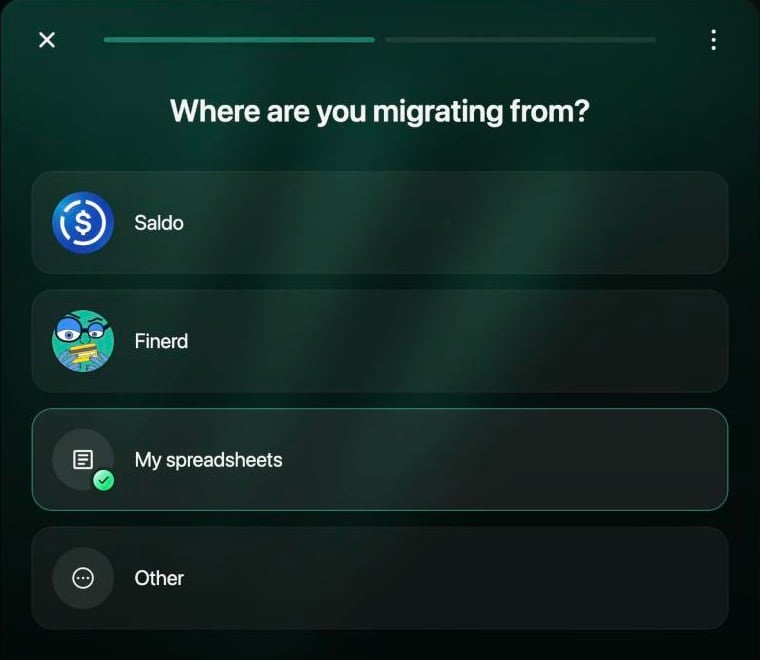
데이터를 가져올 곳을 골라요.
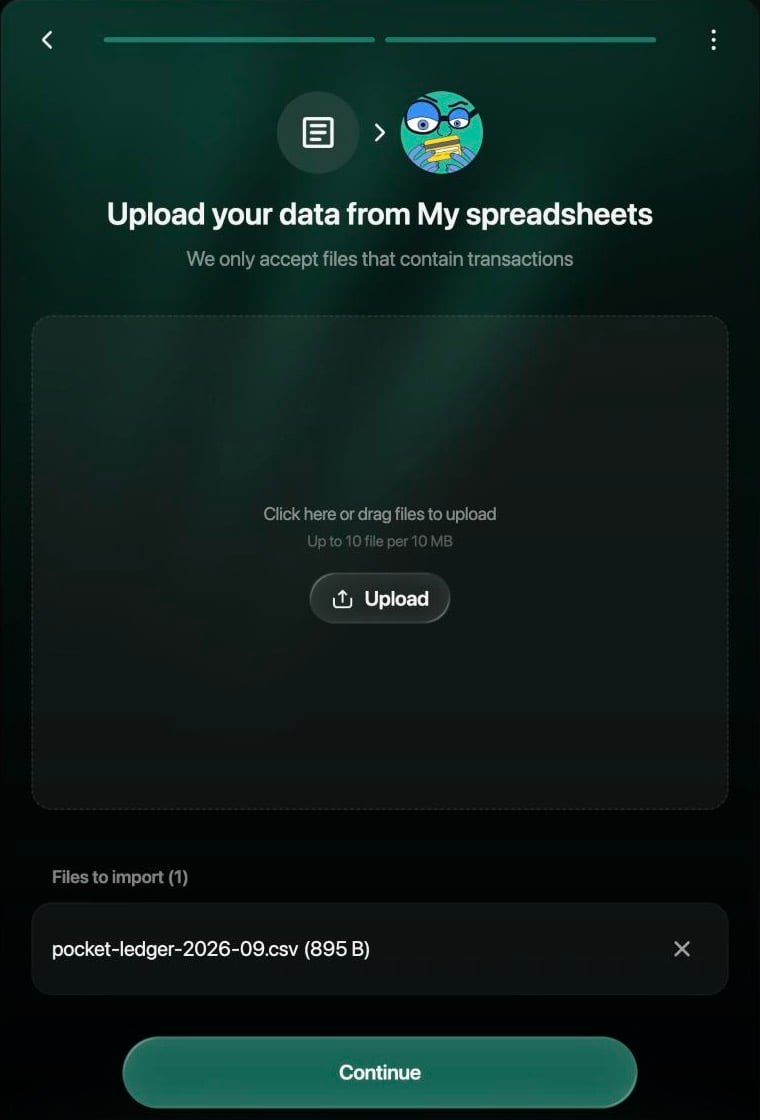
CSV 파일을 최대 10개 추가한 다음 계속을 선택해요.
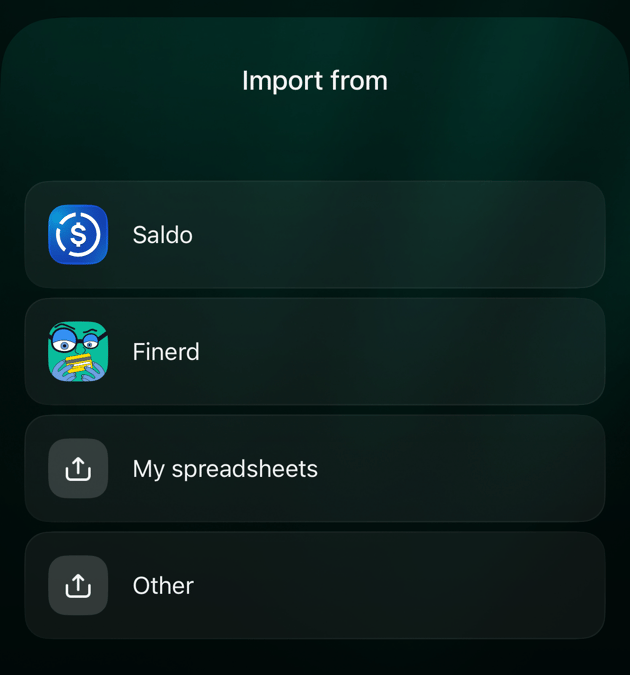
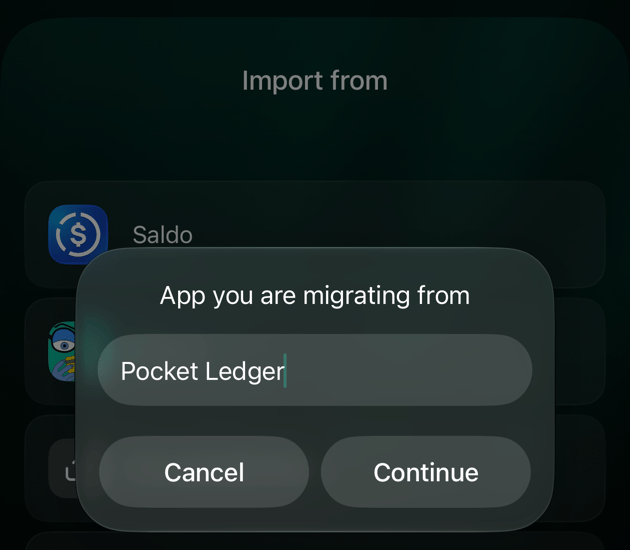
데이터 이전 진행 상황 확인하기
데이터를 옮기는 동안에도 finerd를 계속 쓸 수 있어요. 작은 파일은 1분 정도 걸리고, 기록이 길면 더 오래 걸려요. 데이터 이전은 한번 시작하면 멈출 수 없고, 진행되는 동안에는 그 공간에서 다른 가져오기를 시작하거나 은행을 연결할 수 없어요.- Web
- Android
- iOS
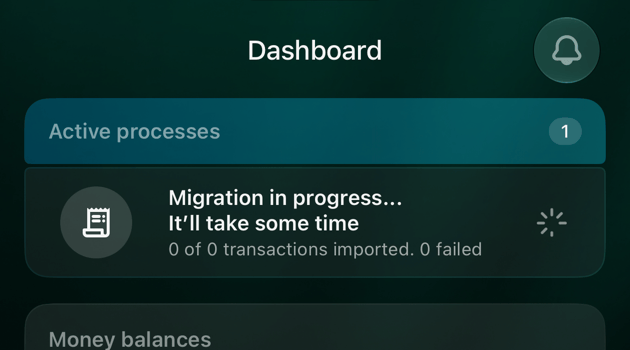
페이지 위쪽의 진행 중인 작업에 데이터를 이전하는 중…과 진행 표시줄, 가져온 거래 수, 실패한 거래 수, 전체 거래 수가 표시돼요.
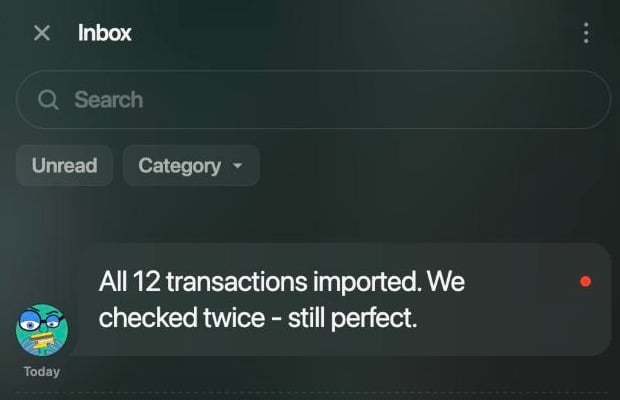
결과는 수신함으로 와요.
결과 확인하기
계좌나 홈을 열어 무엇이 만들어졌는지 보고 예전 앱과 비교해요.- 잔액. 각 계좌의 잔액은 그 계좌로 옮긴 거래의 합계예요. 예전 앱의 잔액과 비교해 보고, 다르면 빠지거나 두 번 들어간 거래를 찾거나 확인된 잔액으로 은행에 표시된 잔액을 설정해요.
- 카테고리. 카테고리 이름은 파일에 있던 그대로예요. 카테고리, 가맹점, 태그에 나온 방법으로 이름을 바꾸거나 합치거나 보관해요.
- 이체. 특히 스프레드시트에서 가져온 데이터라면, 내 계좌 간에 옮긴 돈이 이체로 표시되는지 확인해요.
- 미분류와 Imported account. 파일에 카테고리나 계좌가 없던 거래는 미분류 지출이나 미분류 수입, 또는 Imported account로 들어가요. 거래를 열어 맞는 카테고리나 계좌를 골라요.
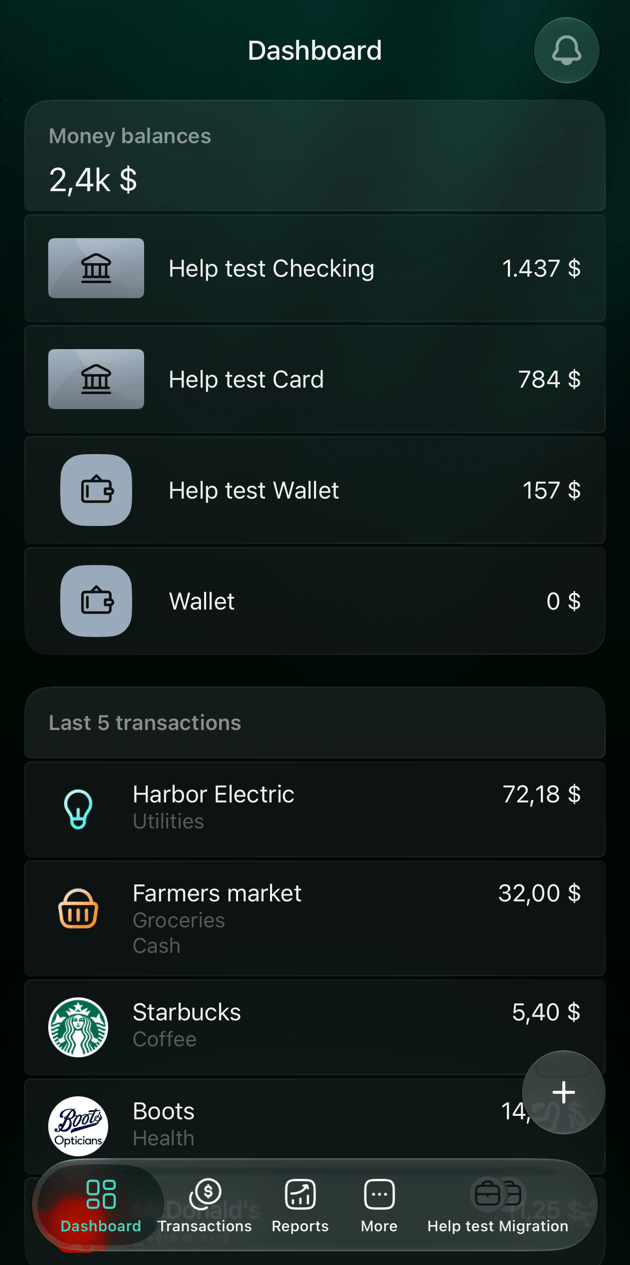
스프레드시트에서 만든 계좌와 거래.
데이터 이전에 실패했을 때
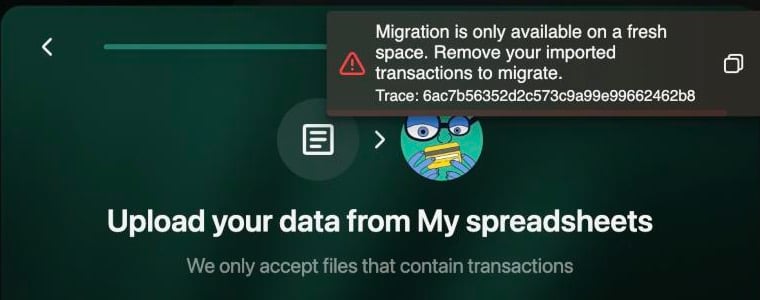
웹에서는 은행 거래나 가져온 거래가 있는 공간으로 데이터를 이전할 수 없어요.
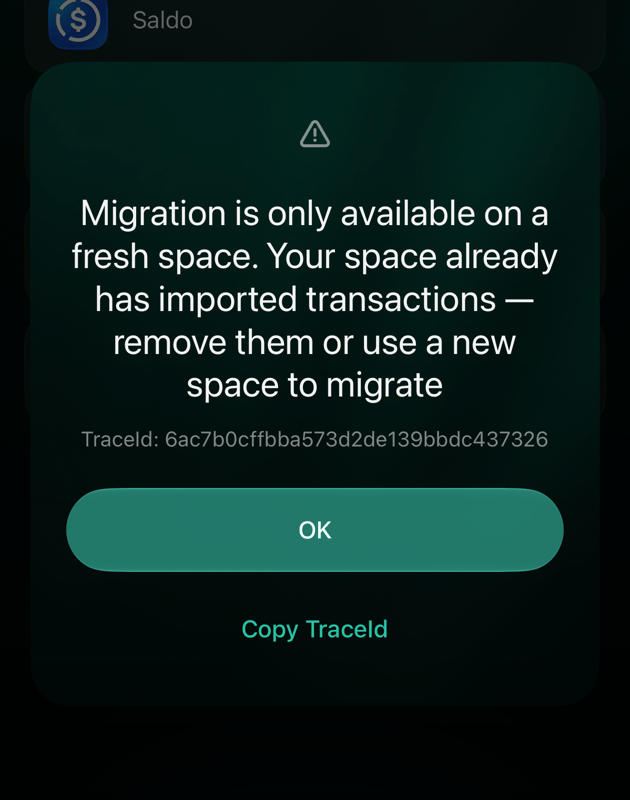
iOS 앱에서는 같은 확인이 창으로 표시돼요.
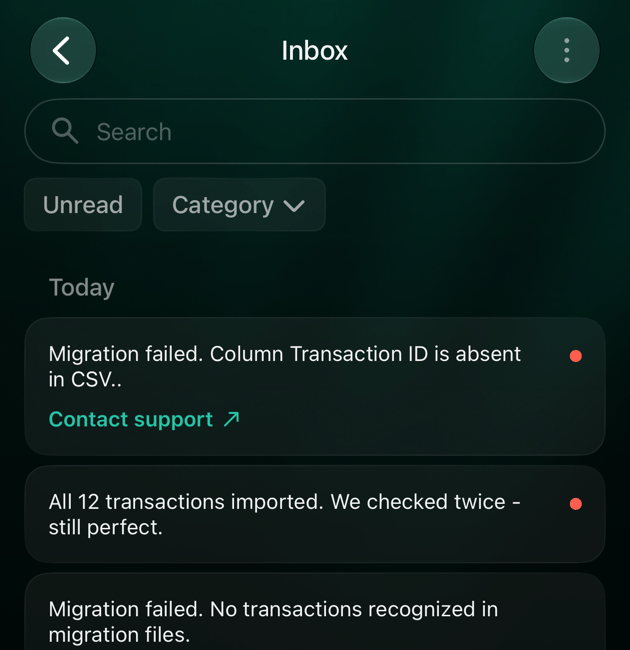
수신함의 데이터 이전 실패 메시지. 메시지마다 고객 지원 문의 링크가 있어요.
관련 문서
- 새로 시작하거나 기존 내역 가져오기: finerd를 처음 설정할 때.
- 은행 거래 내역서 가져오기: 계좌 하나로 가져올 때.
- finerd에서 내 데이터 내보내기: finerd 공간을 옮길 때.
- 카테고리, 가맹점, 태그 설정하기: 데이터를 옮긴 뒤 정리할 때.