
/logout으로 해요. finerd 웹, Android, iOS 앱에는 Telegram 설정이 없어요. Claude나 ChatGPT 같은 AI 어시스턴트는 finerd MCP를 통해 다른 방식으로 연결해요. AI로 재정 관리하기를 참고하세요.
봇 연결하기
-
Telegram에서 봇을 열어요.
- Web
- Android
- iOS
브라우저에서 t.me/finerds_bot을 연 다음 Telegram으로 열거나, Telegram에서 finerds_bot을 검색해요. 봇 이름은 OnlyFinerds Bot이에요. - 봇을 시작해요. 봇의 첫 메시지에는 9개 언어로 된 인사 버튼이 있어요. 내 언어를 선택하거나 직접 인사말을 써요(한국어 버튼은 없으니 “안녕하세요”처럼 보내면 돼요). 그러면 봇이 그 언어로 메시지를 써요.
- 봇이 어떤 은행을 쓰는지 물으면 I have an account를 선택해요. 이 버튼을 비롯해 봇의 버튼은 영어로 표시되고, 이 문서에 인용한 봇의 답장도 영어 원문 그대로예요.
- Sign in to Finerd를 선택해요. 브라우저에서 finerd 페이지가 열리면, finerd가 요청할 경우 로그인해요. 봇은 그 페이지에 로그인된 finerd 계정에 연결되므로, 브라우저에 다른 사람의 계정이 로그인되어 있다면 먼저 로그아웃하세요.
-
finerd 공간에서 봇이 작업할 공간을 선택해요. 접근 수준 선택에서 읽기 전용 또는 읽기 및 쓰기를 선택해요(공간과 접근 수준 선택하기 참고). 그런 다음 허용하고 계속을 선택해요.
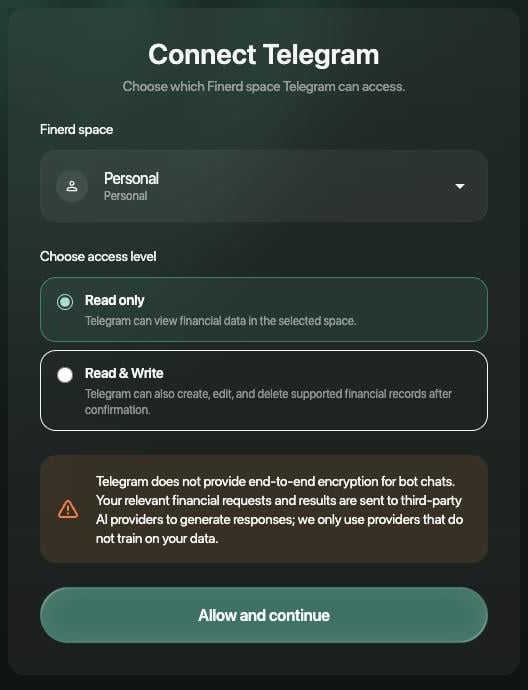
공간과 접근 수준을 고른 다음 허용하고 계속을 선택해요.
- 페이지에 동의가 기록되었어요라고 표시돼요. Telegram으로 돌아가기를 선택해요. 봇은 내가 Telegram으로 돌아간 뒤에야 접근 권한을 얻어요. 봇이 ✅ 표시와 함께 완료를 알리고, 무엇을 쓰면 되는지 몇 가지 예를 보여 줘요.
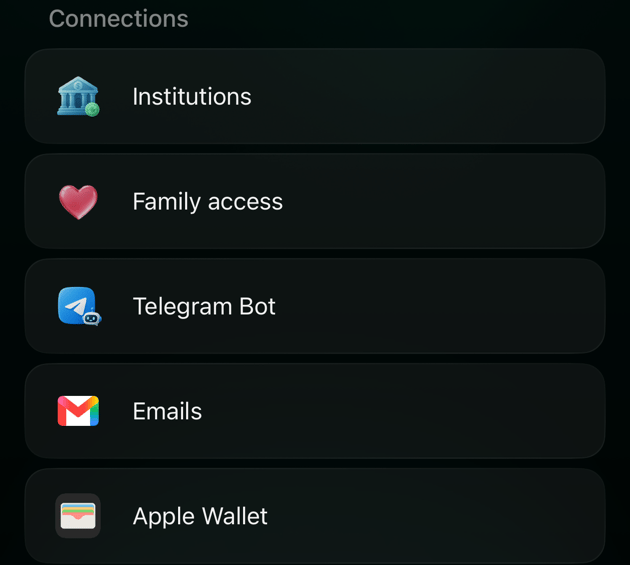
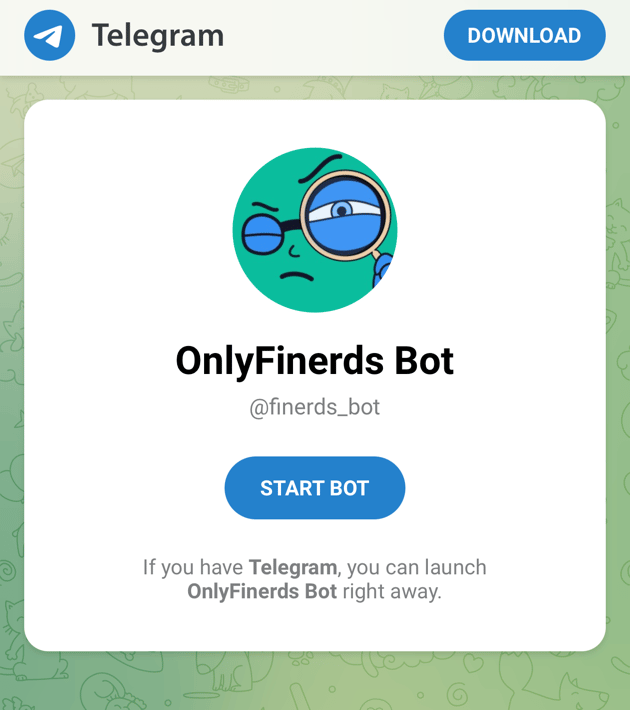
공간과 접근 수준 선택하기
봇은 finerd 페이지에서 선택한 공간 하나에서만 작업해요. finerd 공간에는 내 개인 공간과 비즈니스 공간이 나오고, 현재 finerd에서 열려 있는 공간이 선택되어 있어요. 데모 공간은 목록에 없어요. 채팅에서 기록하는 모든 내용, 모든 답변, 모든 알림은 그 공간에 속해요.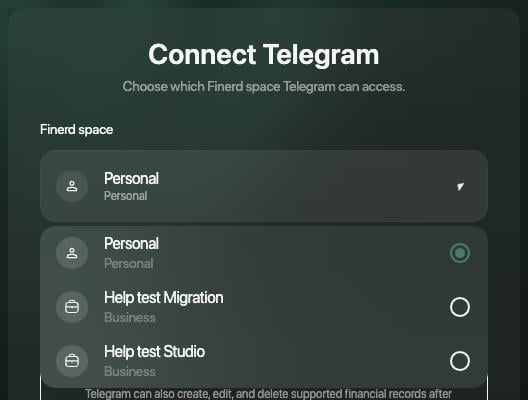
finerd 공간에는 개인 공간과 비즈니스 공간이 나와요.
어느 접근 수준이든 봇은 거래를 삭제하거나 결제 금액을 바꿀 수 없어요. 이런 작업은 finerd 앱에서 하세요. 봇을 통한 변경은 finerd에 바로 저장돼요.
접근을 허용하기 전에 페이지에 경고가 표시돼요. Telegram은 봇과의 채팅에 종단 간 암호화를 쓰지 않고, 봇은 답변을 만들기 위해 내 요청과 그 결과를 AI 제공업체로 보낸다는 내용이에요. finerd는 내 데이터로 학습하지 않는 제공업체만 사용해요.
봇을 다른 공간으로 옮기거나 접근 수준을 바꾸려면
/logout을 보낸 다음 /start를 보내고, I have an account를 선택해 다시 로그인하면서 원하는 공간과 접근 수준을 고르세요.
finerd MCP로 연결한 AI 어시스턴트는 다르게 작동해요. 연결 하나로 내가 속한 모든 공간을 쓸 수 있어요. 어시스턴트가 볼 수 있는 공간을 참고하세요.
채팅에서 할 수 있는 일
친구에게 메시지를 보내듯 봇에게 쓰세요. 봇은 내가 마지막으로 보낸 메시지의 언어로 답해요.- 지출 기록(읽기 및 쓰기): “커피 85”처럼 쓰거나, 음성 메시지나 영수증 사진을 보내요.
- 돈에 관해 묻기: “9월에 택시비로 얼마 썼어요?”처럼 묻거나, 잔액, 리포트, 예산, 채무에 관해 물어봐요.
- 은행이나 계좌 추가: “connect mono”, “connect privat”, “add a manual account”라고 써요. 다른 은행은 브라우저에서 열리는 finerd 페이지에서 연결해요. 은행 연결하기를 참고하세요.
- 새 거래 검토: 공간에 검토가 필요하거나 카테고리가 필요한 거래가 생기면, 봇이 Open in Finerd 버튼이 있는 메시지를 보내요. 읽기 및 쓰기에서는 메시지에 ✅ Mark as reviewed도 있어요.
채팅에 은행 비밀번호나 은행 인증 코드를 절대 보내지 마세요. 로그인할 때 봇에게 필요한 것은 이메일뿐이에요.
봇 연결 해제하기
봇과의 채팅에서/logout을 보내요. 봇이 “You are logged out of Finerd in this chat”이라고 답하고 내 공간에서 작업을 멈춰요. finerd 앱에서는 봇 연결을 해제할 수 없어요.
누군가 변경 취소로 내 finerd 계정의 이메일 변경을 취소할 때도 봇 연결이 해제돼요. 내가 이메일을 바꾸지 않았다면을 참고하세요. 봇을 다시 쓰려면 /start를 보내고 로그인하세요.
Telegram으로 finerd에 로그인하는 기능은 봇과 별개예요. /logout을 보내도 Telegram 로그인은 없어지지 않고, Telegram 로그인을 연결 해제해도 봇은 없어지지 않아요. 프로필과 로그인 방법 관리하기를 참고하세요.
봇이 이미 한 변경은 finerd에 남고, 채팅 기록은 Telegram에 남아요. Telegram 계정 하나는 한 번에 finerd 계정 하나에만 연결돼요. 계정을 바꾸려면 /logout을 보낸 다음 /start를 보내고 다른 계정으로 로그인하세요.
연결된 공간에서 Pro가 끝나도 봇은 연결된 상태로 남고, 무료인 기능은 모두 계속 동작하며 알림도 계속 보내요. Pro 기능이 필요한 요청에는 그 기능에 유료 플랜이 필요하다는 답이 업그레이드 링크와 함께 와요. finerd 구독 관리하기를 참고하세요.
연결 문제 해결하기
문제가 반복되면 시각과 봇의 답장을 적어 고객 지원에 문의하세요.